En este tutorial, le mostraremos cómo desbloquear el gestor de arranque, instalar TWRP y, por lo tanto, rootear su dispositivo Infinix Hot 8. Lanzada alrededor de la segunda mitad de 2019, la pantalla de 6,52 pulgadas tiene una resolución de 720 x 1600 píxeles. La variante de 64/4 GB viene con el chipset Mediatek MT6762 Helio P22 listo para usar. Mientras que el dispositivo de 32/2 GB cuenta con el chipset Mediatek MT6761 Helio A22. Con un procesador Cortex-A53 de cuatro núcleos a 2,0 GHz, el dispositivo viene con una GPU PowerVR GE8320.
Luego está la cámara trasera dual de 13+2MP y una cámara frontal única de 8MP que logran tomar fotografías decentes. Si hablamos de los sensores, ofrece huella (montado en la parte trasera), acelerómetro, proximidad y brújula. Todas estas especificaciones están respaldadas por una batería de 5.000 mAh. Aunque todas estas características son igualmente impresionantes por derecho propio, estas son sólo las características básicas que el dispositivo tiene para ofrecer. Puede explorar más sus características evitando la restricción impuesta por el OEM.
De forma predeterminada, su dispositivo Infinix tiene un gestor de arranque bloqueado. Pero una vez que logras desbloquearlo, tienes un montón de funciones que puedes aprovechar al máximo. Para comenzar, puede reemplazar su recuperación de stock con una recuperación personalizada como TWRP. Asimismo, también existe la opción de obtener privilegios de nivel administrativo al rootear su dispositivo a través de Magisk. Esto, a su vez, abrirá la puerta a multitud de otras oportunidades de personalización. En este sentido, aquí están todas las instrucciones necesarias para desbloquear el gestor de arranque, instalar TWRP Recovery y luego rootear su dispositivo Infinix Hot 8. Síguelo.
Desbloquee el gestor de arranque, instale TWRP Recovery y Root Infinix Hot 8
Toda la guía se dividirá en diferentes secciones para facilitar su comprensión. Se recomienda seguir los pasos exactamente en el mismo orden mencionado. Para comenzar, habilitaremos la depuración de USB y el desbloqueo de OEM. Tras ello, desbloquearíamos el gestor de arranque del dispositivo. A continuación, enumeraremos los pasos para actualizar la recuperación TWRP.
Finalmente, Actualizaremos el desactivador de cifrado para descifrar su dispositivo y luego instalaremos Magisk para rootear su dispositivo Root Infinix Hot 8. En ese sentido, aquí están todos los conjuntos de instrucciones necesarios. Pero antes de continuar, asegúrese de consultar todas las secciones requeridas y de descargas. Una vez hecho esto, puede comenzar con los pasos para desbloquear el gestor de arranque, instalar TWRP Recovery y luego rootear su Infinix Hot 8. Comencemos.
Advertencia
Antes de comenzar este procedimiento, le recomiendo encarecidamente que cree una copia de seguridad del almacenamiento de su dispositivo y de todos los archivos almacenados en su dispositivo. Además, se recomienda seguir los pasos mencionados en este artículo con mucho cuidado para evitar daños permanentes o bloquear su dispositivo. Si algo sale mal, el autor o GetDroidTips no son responsables.
Requisitos previos
- Crea una copia de seguridad completa de tu dispositivo. Esto se debe a que desbloquear el gestor de arranque del dispositivo borrará todos los datos.
- Descargue e instale también las herramientas de la plataforma SDK de Android en su PC.
- Tenga a mano una tarjeta de memoria (recomendada) o un dispositivo USB OTG.
- Asimismo, asegúrate de mantener tu dispositivo lo suficientemente cambiado, para que no se apague a mitad del proceso.
Ahora pase a la siguiente sección y descargue los archivos necesarios.
Descargas
Muchas gracias al miembro senior de XDA por estos archivos y las capturas de pantalla.
Transfiera el archivo de instalación Mount-System.zip, OrangeStateDisabler.zip, Forced-EncryptionDisabler.zip y Magisk ZIP a la tarjeta de memoria. Por otro lado, transfiera los archivos vbmeta.img y recovery_v0.3.img a la carpeta de herramientas de plataforma. Una vez hecho esto, siga los pasos para desbloquear el gestor de arranque, instale TWRP Recovery y rootee Infinix Hot 8.
PASO 1: habilite la depuración de USB y el desbloqueo de OEM
En primer lugar, para realizar cualquiera de las modificaciones antes mencionadas, necesita un gestor de arranque desbloqueado. Y para eso, deberá habilitar las opciones de depuración de USB y desbloqueo de OEM. Para hacer esto, siga los pasos a continuación:
- Vaya a Configuración en su dispositivo Infinix y navegue hasta Sistema.
- Vaya a Acerca del teléfono y toque el número de compilación 7 veces.
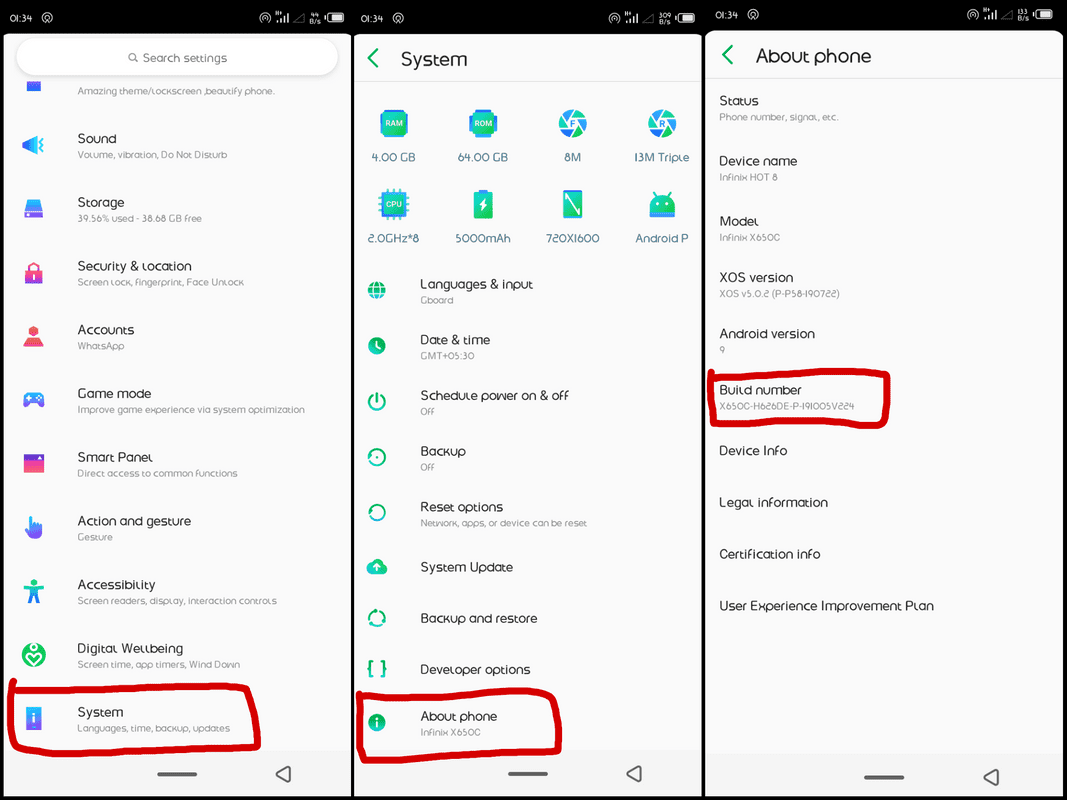
- Luego regrese a Configuración > Sistema > Avanzado.
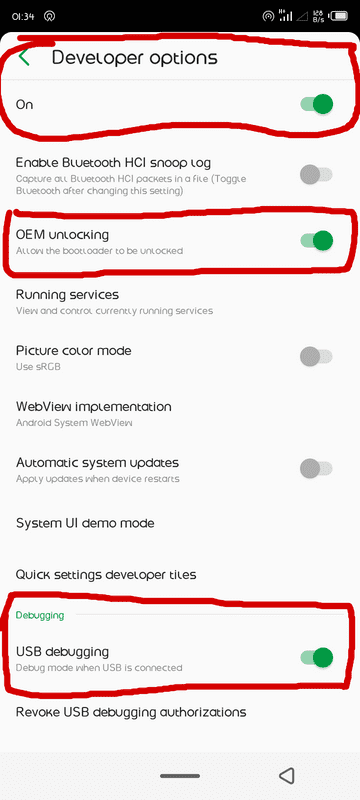
- Toque Opciones de desarrollador y finalmente habilite los botones Depuración USB y Desbloqueo OEM.
PASO 2: Desbloquee el gestor de arranque en Infinix Hot 8
- Ahora puedes continuar con los pasos para desbloquear el gestor de arranque. Para hacer esto, conecte su dispositivo a la PC mediante un cable USB.
- Luego vaya a la carpeta de herramientas de la plataforma, escriba CMD en la barra de direcciones y presione Entrar. Esto iniciará el símbolo del sistema.
- Escriba el siguiente comando para asegurarse de que el dispositivo se haya iniciado correctamente en Android Debug Bridge:
adb devices
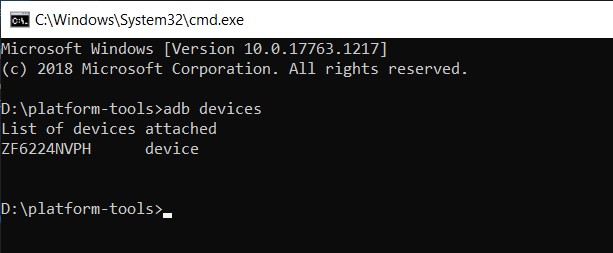
- En este punto, recibirá un mensaje de depuración USB en su dispositivo Infinix. Presione OK para autorizar esta conexión. Además, si es tu propia PC, también puedes elegir la opción Permitir siempre desde esta computadora.
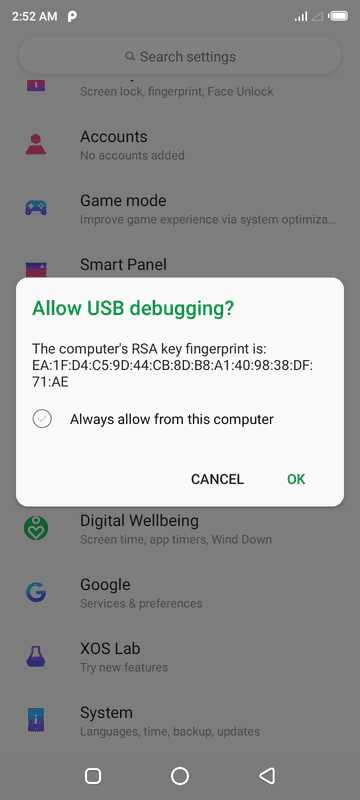
- Ahora escriba el siguiente comando para iniciar su dispositivo en modo Fastboot
adb reboot bootloader
- Finalmente, ejecute el siguiente código para desbloquear el gestor de arranque del dispositivo:
fastboot flashing unlock
- Recibirás un mensaje de confirmación en tu dispositivo. use las teclas de volumen para seleccionar sí y presione la tecla de encendido para confirmar esta decisión.
- El proceso solo tomará unos segundos durante los cuales se borrará su dispositivo y se desbloqueará el gestor de arranque. No reinicie su dispositivo en el sistema todavía.
PASO 3: Recuperación de Flash VBMeta y TWRP
Dado que vamos a actualizar directamente la recuperación TWRP en la partición de recuperación en lugar de iniciarla primero en la partición de inicio, es imprescindible actualizar el archivo vbmeta modificado. Solo después de actualizar este archivo, podrá actualizar la recuperación TWRP. Dicho esto, aquí tienes las instrucciones necesarias para ello.
- Asegúrese de haber transferido ambos archivos a la carpeta de herramientas de la plataforma. Asimismo, su dispositivo también debe estar conectado a la PC en modo fastboot.
- Ahora escriba CMD en la barra de direcciones de la carpeta de herramientas de la plataforma y presione Entrar. Esto abrirá la ventana CMD.
- Ejecute el siguiente código para actualizar el archivo vbmeta modificado:
fastboot --disable-verity --disable-verification flash vbmeta vbmeta.img
- Ahora ingrese el siguiente comando para actualizar la recuperación TWRP:
fastboot flash recovery recovery_v0.3.img
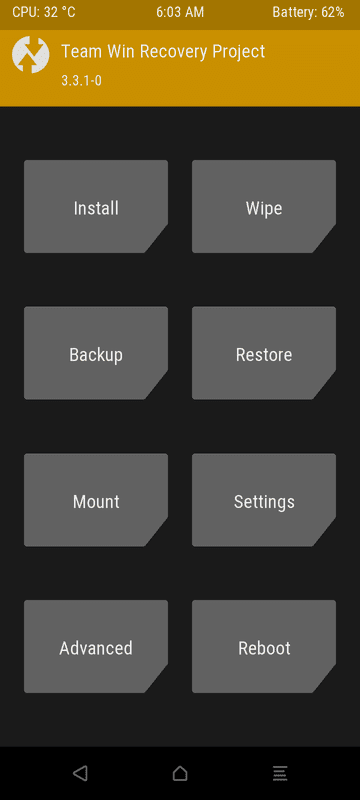
- Con esto, ha instalado con éxito TWRP Recovery en su dispositivo Infinix Hot 8. Ahora es el momento de iniciar manualmente su dispositivo con dicha recuperación. Siga los pasos a continuación para hacer esto.
PASO 4: inicie el dispositivo en TWRP y monte la partición del sistema
Ahora que TWRP está instalado, es hora de iniciar su dispositivo. Pero no elimines tu dispositivo de la PC todavía. Mantenga presionados los botones Subir volumen y Encendido juntos durante unos 15 segundos hasta que aparezca el logotipo de Infinix.

Cuando esto aparezca, elimine ambas claves y debería iniciar la recuperación TWRP. Ahora necesitarás montar la partición del sistema y luego formatear la partición de datos. Siga los pasos a continuación para hacer esto:
- En la pantalla de inicio de TWRP, toque Instalar.
- Navegue hasta el archivo Mount-System.zip y deslícese hacia la derecha para actualizarlo.
- De manera similar, actualice orange_state_disabler_MTK_Only.zip usando TWRP.
- Ahora necesitarás formatear la partición de datos. Para hacer esto, vaya a Limpiar y toque Formatear datos. Escriba Sí en el espacio provisto y toque la marca de verificación para confirmarlo.
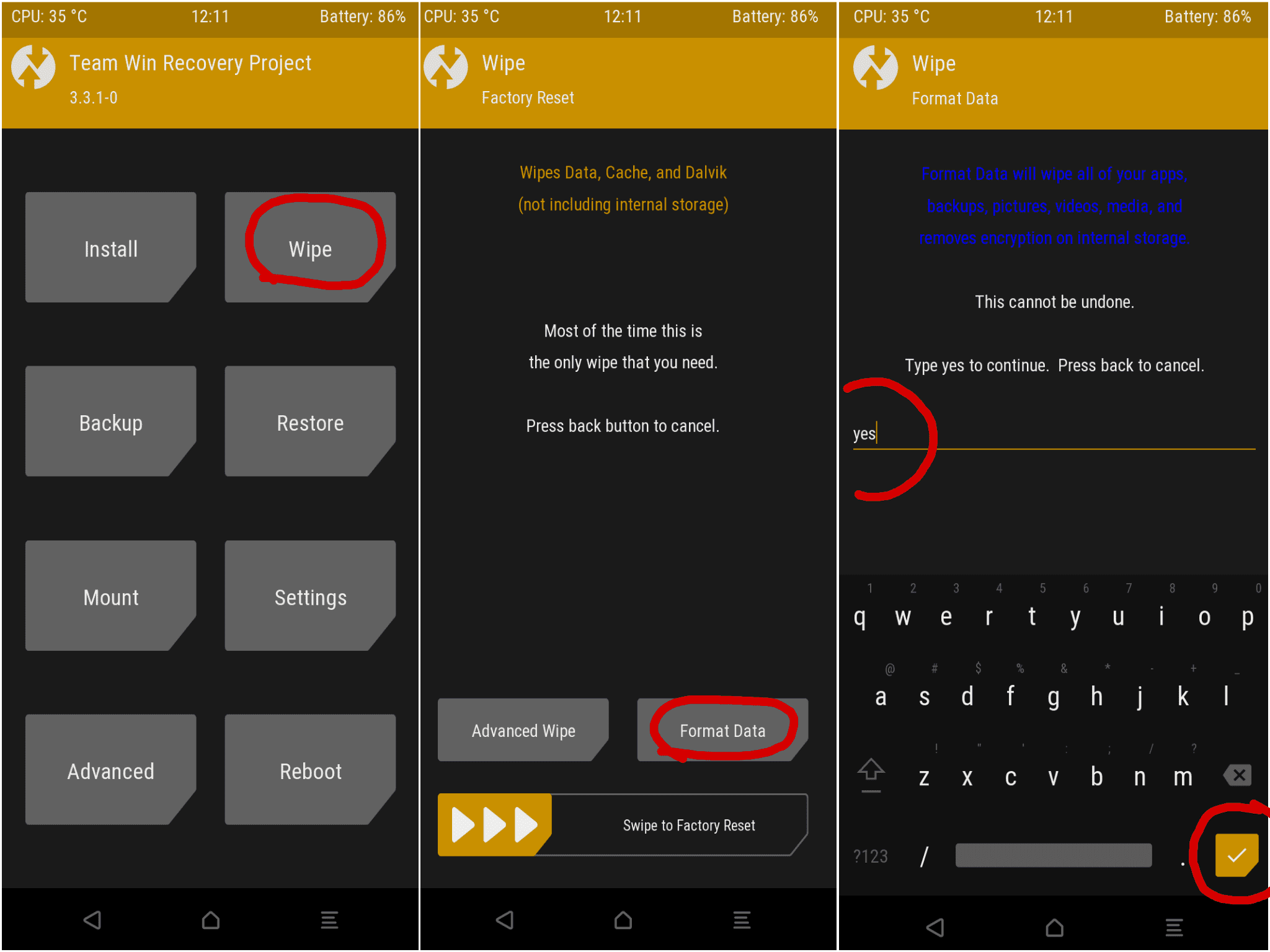
PASO 5: Rootear Infinix Hot 8
Una vez que se borra la partición de datos, quedan algunos archivos por actualizar antes de poder continuar con las instrucciones de rooteo. Para comenzar, deberá reiniciar su dispositivo en modo de recuperación. Su dispositivo ya se iniciará en TWRP, simplemente lo reiniciamos en dicha recuperación para actualizar la partición de recuperación.
- Entonces ve a Reiniciar y toca Recuperación.
- Una vez que su dispositivo inicie en TWRP, deberá montar la partición del sistema nuevamente. Para ello, vaya al Instalador, seleccione el archivo Mount-System.zip y deslícese hacia la derecha para actualizarlo.
- Una vez hecho esto, puede rootear su dispositivo yendo a Instalar nuevamente y seleccionando el archivo Magisk-v20.4.zip. Luego, deslícese hacia la derecha para actualizar el último archivo de instalación ZIP de Magsik.
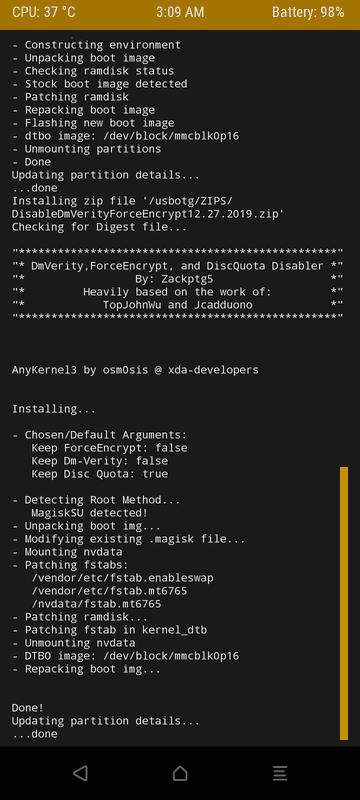
- Finalmente, deberá instalar el archivo Encryption Disabler. Para hacer esto, vaya a Instalar y seleccione Disable_Dm-Verity_ForceEncrypt_03.04.2020.zip. Desliza el dedo hacia la derecha en el botón presente en la parte inferior para instalar el archivo.
- Una vez hecho esto, finalmente podrá iniciar su dispositivo en el sistema Android. Para hacer esto, vaya a Reiniciar y seleccione Sistema.
Con esto concluimos la guía sobre cómo desbloquear el gestor de arranque, flash TWRP y rootear Infinix Hot 8. Ten en cuenta que el primer arranque puede tardar algún tiempo, esto es completamente normal. Además, dado que se ha producido un borrado del dispositivo, es posible que deba configurarlo desde cero. Si tiene alguna pregunta sobre los pasos anteriores, háganoslo saber en los comentarios. Finalmente, aquí hay algunos consejos y trucos para iPhone, consejos y trucos para PC y consejos y trucos para Android que también deberías consultar.
Leave a Reply