Tag: Infinix

  • Descargue la recuperación TWRP para Infinix Note 7 X690/X690B | Guía de cómo rootear

    Descargue la recuperación TWRP para Infinix Note 7 X690/X690B | Guía de cómo rootear

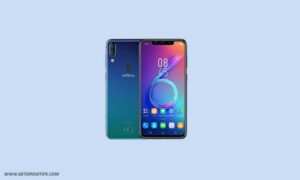
    En esta guía, lo ayudaremos a instalar TWRP Recovery en el dispositivo Infinix Note 7 X690/X690B. Esta guía contiene instrucciones escritas y un video tutorial para ayudarlo a instalarla rápidamente. Asegúrese de descargar los archivos necesarios y vaya directamente a las instrucciones sobre cómo instalar TWRP en Infinix Note 7 X690/X690B.

    Ten en cuenta que antes de continuar con el proceso, primero deberás desbloquear el gestor de arranque del dispositivo. Dado que los fabricantes de teléfonos inteligentes proporcionan un gestor de arranque bloqueado en sus dispositivos debido a algunos problemas de seguridad, para instalar un archivo de terceros deberá desbloquear el gestor de arranque. Luego puede instalar TWRP Custom Recovery en su dispositivo Infinix Note 7 y rootearlo también. TWRP Recovery también puede realizar copias de seguridad de Nandroid, restaurar, borrar el sistema/datos/caché y mucho más.

    Descargar TWRP Recovery para Infinix Note 7

    Recuperación de TWRP y sus beneficios

    Team Win Recovery Project es una imagen de recuperación personalizada de software de código abierto para dispositivos Android. Proporciona una interfaz de pantalla táctil que permite a los usuarios instalar firmware de terceros y realizar copias de seguridad del sistema actual, cuyas funciones a menudo no son compatibles con las imágenes de recuperación de stock. – Wikipedia

    Ventajas de la recuperación TWRP:

    • Puede actualizar una ROM personalizada en Infinix Note 7 usando TWRP
    • Puedes modificar archivos zip para personalizar tu teléfono
    • Fácil de flashear y usar módulos Xposed usando TWRP
    • Fácil de rootear y desrootear usando el zip flashable TWRP Recovery SuperSU
    • Puedes instalar Magisk en Infinix Note 7
    • Fácil de crear y restaurar copias de seguridad de Nandroid usando TWRP Recovery.
    • Fácil acceso para restaurar la copia de seguridad de Nandroid.
    • Puede actualizar un archivo de imagen usando TWRP Recovery en Infinix Note 7
    • Fácil de eliminar todo el bloatware usando TWRP Recovery en Infinix Note 7.
    • Para underclock y overclock.
    • Puede limpiar, borrar caché y datos.

    Pasos para instalar TWRP Recovery en Infinix Note 7 X690/X690B

    Antes de continuar con el proceso de instalación de TWRP, asegúrese de seguir correctamente todos los requisitos previos que se mencionan a continuación.

    Requisitos previos:

    Detalles de recuperación de TWRP

    Descargo de responsabilidad:

    GetDroidTips no será responsable de ningún tipo de daño o error que ocurra en su dispositivo durante/después de instalar los archivos o seguir esta guía. Asegúrate de hacer una copia de seguridad completa antes de hacer cualquier cosa. Haga esto bajo su propio riesgo.

    Método 1: usar las herramientas Flash del teléfono inteligente

    Siga las instrucciones a continuación para instalar TWRP en su teléfono (necesita un archivo de texto disperso):

    Sigue nuestro tutorial

    Método 2: ADB y herramienta Fastboot

    Después de descargar todos los archivos, controladores y herramientas necesarios, siga el proceso de instalación.

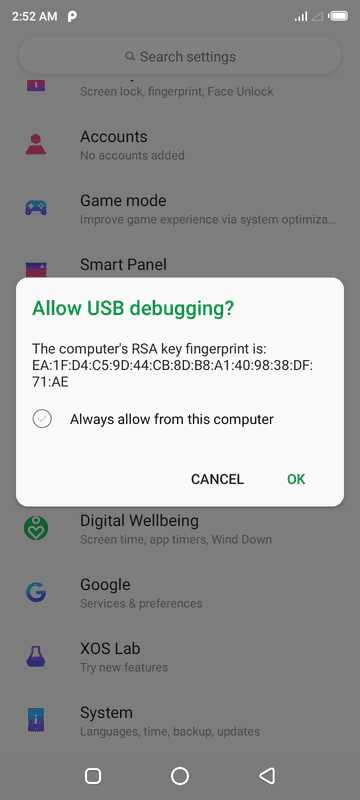
    • En primer lugar, habilite las opciones de desarrollador y el modo de depuración USB en su dispositivo.
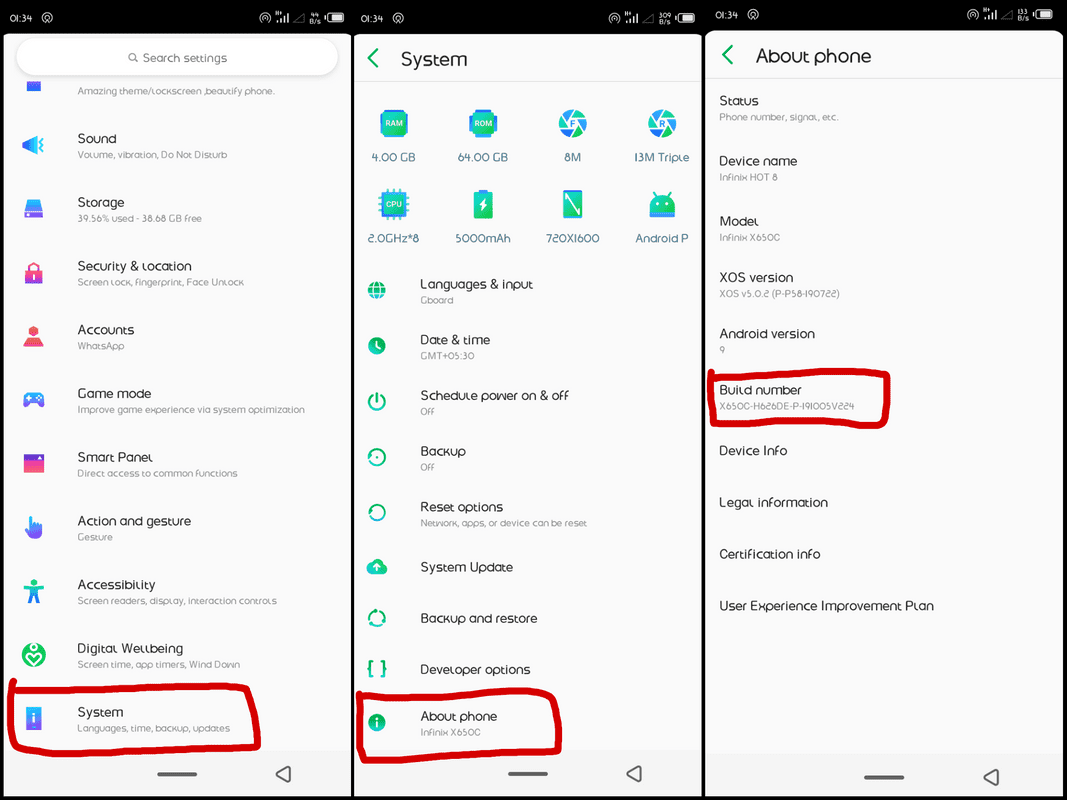
    • Ir al dispositivo Ajustes > Sistema > Sobre el telefono > luego toque el número de compilación siete veces para habilitar el modo de opciones de desarrollador.
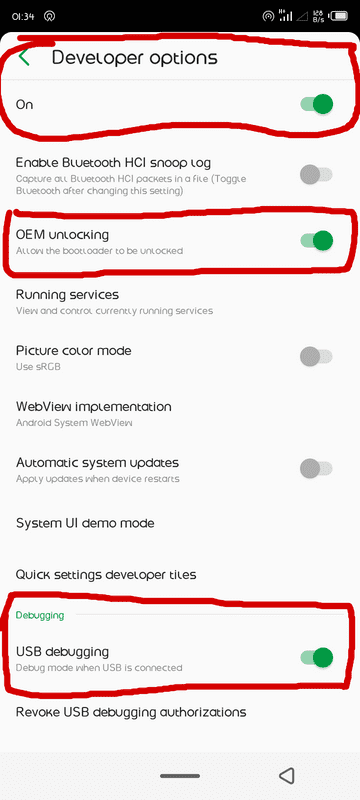
    • Ahora vaya a Opciones de desarrollador en el menú Configuración y active el botón para habilitar Depuración USB.
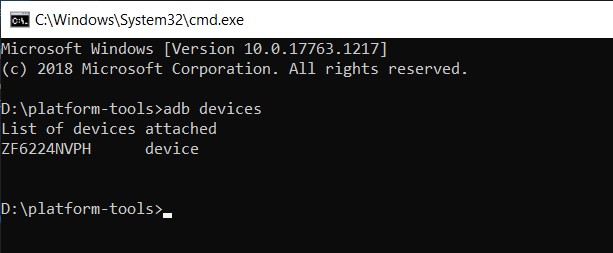
    • A continuación, abra la carpeta ADB y Fastboot en su computadora. Luego mantenga presionada la tecla Mayús y haga clic derecho para abrir la ventana de comandos.ventana de comando adb
    • Apague su dispositivo> Presione los botones Subir volumen y Encendido juntos durante unos segundos para ingresar al modo Fastboot.
    • Conecte su dispositivo a la PC mediante un cable USB, escriba el siguiente código en la ventana de comandos y presione Enter:
    adb reboot bootloader
    • Ahora su dispositivo está conectado correctamente como dispositivo fastboot.
    • Escriba el siguiente comando y presione Enter para verificar que el dispositivo fastboot esté conectado o no:
    fastboot devices
    • Ahora, para instalar TWRP Recovery en su teléfono, escriba el siguiente comando y presione Enter:
    fastboot flash recovery twrpname.img
    • Para comenzar, puedes usar el comando inicio rápido nomtwrp.img
    • Eso es todo. Ha instalado con éxito TWRP Recovery en el dispositivo Infinix Note 7. Ahora necesitas actualizar la raíz.

    ¿Cuál es la raíz?

    El rooteo de un teléfono inteligente es la forma no oficial de permitir que un administrador o superusuario acceda al sistema y al subsistema de su dispositivo. Por lo tanto, el usuario puede cambiar, modificar, editar o eliminar fácilmente archivos y aplicaciones del sistema.

    Con la ayuda de root, puede desinstalar bloatware, aumentar el rendimiento del dispositivo, reducir el consumo de batería, instalar módulos Xposed y mucho más. Sin embargo, rootear el teléfono inteligente anulará la garantía del dispositivo y ya no podrá obtener actualizaciones de software OTA. Un método de enraizamiento incorrecto también puede bloquear fácilmente tu dispositivo. Por lo tanto, asegúrese de seguir la guía correctamente.

    La ventaja del enraizamiento:

    • Puede acceder a todos los archivos en su Infinix Note 7, incluso a los archivos presentes en el directorio raíz de su teléfono.
    • Puede aumentar el rendimiento de su Infinix Note 7 mediante overclocking.
    • Al rootear, puede aumentar la duración de la batería al hacer underclocking en Infinix Note 7.
    • Desinstale Bloatware en Infinix Note 7.
    • Puede bloquear anuncios en todas las aplicaciones de Android como Youtube y otras aplicaciones relacionadas con juegos.

    Leer también: Las 5 mejores alternativas de Adblock Plus para Android

    • Al rootear Infinix Note 7, puede ver, editar o eliminar cualquier archivo del sistema en el directorio raíz.
    • Puede instalar Xposed Framework y muchos módulos Xposed compatibles.

    Pasos para rootear Infinix Note 7

    Guía para rootear Infinix Note 7 a través de SuperSU

    Guía para rootear Infinix Note 7 a través de Magisk

    Asumimos que esta guía de instalación completa le resultará útil. Si tiene alguna pregunta, no dude en preguntar en los comentarios a continuación.

  • Descargue TWRP Recovery para Infinix Hot 10 Play | Guía de cómo rootear

    Descargue TWRP Recovery para Infinix Hot 10 Play | Guía de cómo rootear

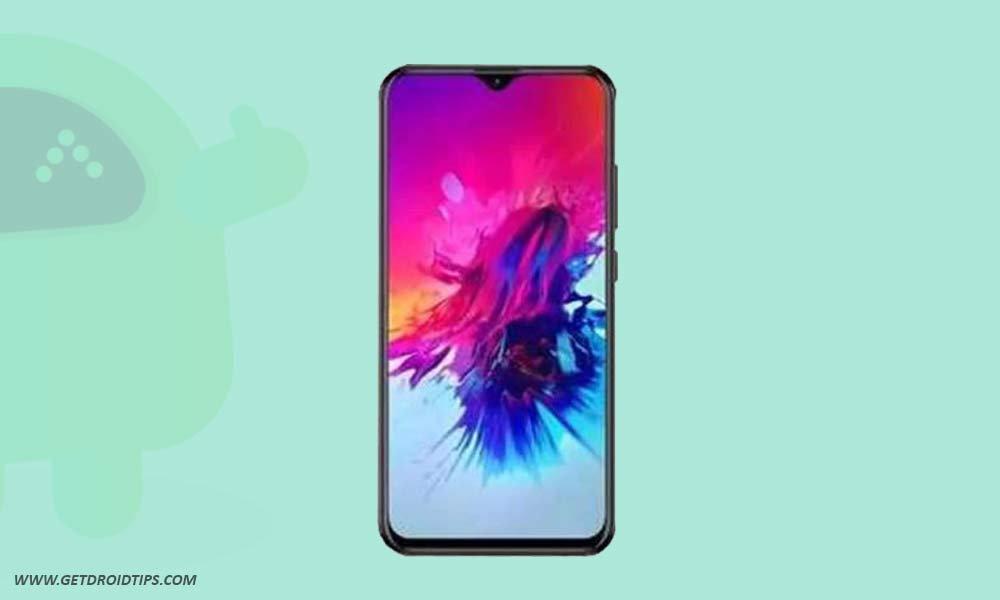
    En esta guía, lo ayudaremos a instalar TWRP Recovery en el dispositivo Infinix Hot 10 Play. Esta guía contiene instrucciones escritas y un video tutorial para ayudarlo a instalarla rápidamente. Asegúrese de descargar los archivos necesarios y continúe directamente con las instrucciones sobre cómo instalar TWRP en Infinix Hot 10 Play.

    Ten en cuenta que antes de continuar con el proceso, primero deberás desbloquear el gestor de arranque del dispositivo. Dado que los fabricantes de teléfonos inteligentes proporcionan un gestor de arranque bloqueado en sus dispositivos debido a algunos problemas de seguridad, para instalar un archivo de terceros deberá desbloquear el gestor de arranque. Luego puede instalar TWRP Custom Recovery en su dispositivo Infinix Hot 10 Play y rootearlo también. TWRP Recovery también puede realizar copias de seguridad de Nandroid, restaurar, borrar el sistema/datos/caché y mucho más.

    Descargar TWRP Recovery para Infinix Hot 10 Play

    Recuperación de TWRP y sus beneficios

    Team Win Recovery Project es una imagen de recuperación personalizada de software de código abierto para dispositivos Android. Proporciona una interfaz de pantalla táctil que permite a los usuarios instalar firmware de terceros y realizar copias de seguridad del sistema actual, cuyas funciones a menudo no son compatibles con las imágenes de recuperación de stock. – Wikipedia

    Ventajas de la recuperación TWRP:

    • Puede actualizar una ROM personalizada en Infinix Hot 10 Play usando TWRP
    • Puedes modificar archivos zip para personalizar tu teléfono
    • Fácil de flashear y usar módulos Xposed usando TWRP
    • Fácil de rootear y desrootear usando el zip flashable TWRP Recovery SuperSU
    • Puedes instalar Magisk en Infinix Hot 10 Play
    • Fácil de crear y restaurar copias de seguridad de Nandroid usando TWRP Recovery.
    • Fácil acceso para restaurar la copia de seguridad de Nandroid.
    • Puede actualizar un archivo de imagen usando TWRP Recovery en Infinix Hot 10 Play
    • Es fácil eliminar todo el bloatware usando TWRP Recovery en Infinix Hot 10 Play.
    • Para underclock y overclock.
    • Puede limpiar, borrar caché y datos.

    Pasos para instalar TWRP Recovery en Infinix Hot 10 Play

    Antes de continuar con el proceso de instalación de TWRP, asegúrese de seguir correctamente todos los requisitos previos que se mencionan a continuación.

    Requisitos previos:

    Detalles de recuperación de TWRP

    Nombre del archivo Recuperación TWRP
    Versión Último
    Descargar archivo Descargar

    Descargo de responsabilidad:

    GetDroidTips no será responsable de ningún tipo de daño o error que ocurra en su dispositivo durante/después de instalar los archivos o seguir esta guía. Asegúrate de hacer una copia de seguridad completa antes de hacer cualquier cosa. Haga esto bajo su propio riesgo.

    Método 1: usar las herramientas Flash del teléfono inteligente

    Siga las instrucciones a continuación para instalar TWRP en su teléfono (necesita un archivo de texto disperso):

    Sigue nuestro tutorial

    Método 2: ADB y herramienta Fastboot

    Después de descargar todos los archivos, controladores y herramientas necesarios, siga el proceso de instalación.

    • En primer lugar, habilite las opciones de desarrollador y el modo de depuración USB en su dispositivo.
    • Ir al dispositivo Ajustes > Sistema > Sobre el telefono > luego toque el número de compilación siete veces para habilitar el modo de opciones de desarrollador.
    • Ahora vaya a Opciones de desarrollador en el menú Configuración y active el botón para habilitar Depuración USB.
    • A continuación, abra la carpeta ADB y Fastboot en su computadora. Luego mantenga presionada la tecla Mayús y haga clic derecho para abrir la ventana de comandos.ventana de comando adb
    • Apague su dispositivo> Presione los botones Subir volumen y Encendido juntos durante unos segundos para ingresar al modo Fastboot.
    • Conecte su dispositivo a la PC mediante un cable USB, escriba el siguiente código en la ventana de comandos y presione Enter:
    adb reboot bootloader
    • Ahora su dispositivo está conectado correctamente como dispositivo fastboot.
    • Escriba el siguiente comando y presione Enter para verificar que el dispositivo fastboot esté conectado o no:
    fastboot devices
    • Ahora, para instalar TWRP Recovery en su teléfono, escriba el siguiente comando y presione Enter:
    fastboot flash recovery twrpname.img
    • Para comenzar, puedes usar el comando inicio rápido nomtwrp.img
    • Eso es todo. Ha instalado correctamente TWRP Recovery en el dispositivo Infinix Hot 10 Play. Ahora necesitas actualizar la raíz.

    ¿Cuál es la raíz?

    El rooteo de un teléfono inteligente es la forma no oficial de permitir que un administrador o superusuario acceda al sistema y al subsistema de su dispositivo. Por lo tanto, el usuario puede cambiar, modificar, editar o eliminar fácilmente archivos y aplicaciones del sistema.

    Con la ayuda de root, puede desinstalar bloatware, aumentar el rendimiento del dispositivo, reducir el consumo de batería, instalar módulos Xposed y mucho más. Sin embargo, rootear el teléfono inteligente anulará la garantía del dispositivo y ya no podrá obtener actualizaciones de software OTA. Un método de enraizamiento incorrecto también puede bloquear fácilmente tu dispositivo. Por lo tanto, asegúrese de seguir la guía correctamente.

    La ventaja del enraizamiento:

    • Puede acceder a todos los archivos en su Infinix Hot 10 Play, incluso a los archivos presentes en el directorio raíz de su teléfono.
    • Puede aumentar el rendimiento de su Infinix Hot 10 Play mediante overclocking.
    • Al rootear, puede aumentar la duración de la batería al hacer underclocking en Infinix Hot 10 Play.
    • Desinstale Bloatware en Infinix Hot 10 Play.
    • Puede bloquear anuncios en todas las aplicaciones de Android como Youtube y otras aplicaciones relacionadas con juegos.

    Leer también: Las 5 mejores alternativas de Adblock Plus para Android

    • Al rootear Infinix Hot 10 Play, puede ver, editar o eliminar cualquier archivo del sistema en el directorio raíz.
    • Puede instalar Xposed Framework y muchos módulos Xposed compatibles.

    Pasos para rootear Infinix Hot 10 Play

    Guía para rootear Infinix Hot 10 Play a través de SuperSU

    Guía para rootear Infinix Hot 10 Play a través de Magisk

    Asumimos que esta guía de instalación completa le resultará útil. Si tiene alguna pregunta, no dude en preguntar en los comentarios a continuación.

  • Descargue la recuperación TWRP para Infinix Hot 9 Play X680B/X680F | Guía de cómo rootear

    Descargue la recuperación TWRP para Infinix Hot 9 Play X680B/X680F | Guía de cómo rootear

    En esta guía, lo ayudaremos a instalar TWRP Recovery en el dispositivo Infinix Hot 9 Play (X680B/X680F). Esta guía contiene instrucciones escritas y un video tutorial para ayudarlo a instalarla rápidamente. Asegúrese de descargar los archivos necesarios y continúe directamente con las instrucciones sobre cómo instalar TWRP en Infinix Hot 9 Play.

    Ten en cuenta que antes de continuar con el proceso, primero deberás desbloquear el gestor de arranque del dispositivo. Dado que los fabricantes de teléfonos inteligentes proporcionan un gestor de arranque bloqueado en sus dispositivos debido a algunos problemas de seguridad, para instalar un archivo de terceros deberá desbloquear el gestor de arranque. Luego puede instalar TWRP Custom Recovery en su dispositivo Infinix Hot 9 Play y rootearlo también. TWRP Recovery también puede realizar copias de seguridad de Nandroid, restaurar, borrar el sistema/datos/caché y mucho más.

    Descargar TWRP Recovery para Infinix Hot 9 Play X680B/X680F

    Recuperación de TWRP y sus beneficios

    Team Win Recovery Project es una imagen de recuperación personalizada de software de código abierto para dispositivos Android. Proporciona una interfaz de pantalla táctil que permite a los usuarios instalar firmware de terceros y realizar copias de seguridad del sistema actual, cuyas funciones a menudo no son compatibles con las imágenes de recuperación de stock. – Wikipedia

    Ventajas de la recuperación TWRP:

    • Puede actualizar una ROM personalizada en Infinix Hot 9 Play usando TWRP
    • Puedes modificar archivos zip para personalizar tu teléfono
    • Fácil de flashear y usar módulos Xposed usando TWRP
    • Fácil de rootear y desrootear usando el zip flashable TWRP Recovery SuperSU
    • Puedes instalar Magisk en Infinix Hot 9 Play
    • Fácil de crear y restaurar copias de seguridad de Nandroid usando TWRP Recovery.
    • Fácil acceso para restaurar la copia de seguridad de Nandroid.
    • Puede actualizar un archivo de imagen usando TWRP Recovery en Infinix Hot 9 Play
    • Es fácil eliminar todo el bloatware usando TWRP Recovery en Infinix Hot 9 Play.
    • Para underclock y overclock.
    • Puede limpiar, borrar caché y datos.

    Pasos para instalar TWRP Recovery en Infinix Hot 9 Play

    Antes de continuar con el proceso de instalación de TWRP, asegúrese de seguir correctamente todos los requisitos previos que se mencionan a continuación.

    Requisitos previos:

    Detalles de recuperación de TWRP

    Nombre del archivo Recuperación TWRP
    Versión Último
    Descargar archivo Descargar

    Descargo de responsabilidad:

    GetDroidTips no será responsable de ningún tipo de daño o error que ocurra en su dispositivo durante/después de instalar los archivos o seguir esta guía. Asegúrate de hacer una copia de seguridad completa antes de hacer cualquier cosa. Haga esto bajo su propio riesgo.

    Método 1: usar las herramientas Flash del teléfono inteligente

    Siga las instrucciones a continuación para instalar TWRP en su teléfono (necesita un archivo de texto disperso):

    Sigue nuestro tutorial

    Método 2: ADB y herramienta Fastboot

    Después de descargar todos los archivos, controladores y herramientas necesarios, siga el proceso de instalación.

    • En primer lugar, habilite las opciones de desarrollador y el modo de depuración USB en su dispositivo.
    • Ir al dispositivo Ajustes > Sistema > Sobre el telefono > luego toque el número de compilación siete veces para habilitar el modo de opciones de desarrollador.
    • Ahora vaya a Opciones de desarrollador en el menú Configuración y active el botón para habilitar Depuración USB.
    • A continuación, abra la carpeta ADB y Fastboot en su computadora. Luego mantenga presionada la tecla Mayús y haga clic derecho para abrir la ventana de comandos.ventana de comando adb
    • Apague su dispositivo> Presione los botones Subir volumen y Encendido juntos durante unos segundos para ingresar al modo Fastboot.
    • Conecte su dispositivo a la PC mediante un cable USB, escriba el siguiente código en la ventana de comandos y presione Enter:
    adb reboot bootloader
    • Ahora su dispositivo está conectado correctamente como dispositivo fastboot.
    • Escriba el siguiente comando y presione Enter para verificar que el dispositivo fastboot esté conectado o no:
    fastboot devices
    • Ahora, para instalar TWRP Recovery en su teléfono, escriba el siguiente comando y presione Enter:
    fastboot flash recovery twrpname.img
    • Para comenzar, puedes usar el comando inicio rápido nomtwrp.img
    • Eso es todo. Ha instalado correctamente TWRP Recovery en el dispositivo Infinix Hot 9 Play. Ahora necesitas actualizar la raíz.

    ¿Cuál es la raíz?

    El rooteo de un teléfono inteligente es la forma no oficial de permitir que un administrador o superusuario acceda al sistema y al subsistema de su dispositivo. Por lo tanto, el usuario puede cambiar, modificar, editar o eliminar fácilmente archivos y aplicaciones del sistema.

    Con la ayuda de root, puede desinstalar bloatware, aumentar el rendimiento del dispositivo, reducir el consumo de batería, instalar módulos Xposed y mucho más. Sin embargo, rootear el teléfono inteligente anulará la garantía del dispositivo y ya no podrá obtener actualizaciones de software OTA. Un método de enraizamiento incorrecto también puede bloquear fácilmente tu dispositivo. Por lo tanto, asegúrese de seguir la guía correctamente.

    La ventaja del enraizamiento:

    • Puede acceder a todos los archivos en su Infinix Hot 9 Play, incluso a los archivos presentes en el directorio raíz de su teléfono.
    • Puede aumentar el rendimiento de su Infinix Hot 9 Play mediante overclocking.
    • Al rootear, puede aumentar la duración de la batería al hacer underclocking en Infinix Hot 9 Play.
    • Desinstale Bloatware en Infinix Hot 9 Play.
    • Puede bloquear anuncios en todas las aplicaciones de Android como Youtube y otras aplicaciones relacionadas con juegos.

    Leer también: Las 5 mejores alternativas de Adblock Plus para Android

    • Al rootear Infinix Hot 9 Play, puede ver, editar o eliminar cualquier archivo del sistema en el directorio raíz.
    • Puede instalar Xposed Framework y muchos módulos Xposed compatibles.

    Pasos para rootear Infinix Hot 9 Play

    Guía para rootear Infinix Hot 9 Play a través de SuperSU

    Guía para rootear Infinix Hot 9 Play a través de Magisk

    Asumimos que esta guía de instalación completa le resultará útil. Si tiene alguna pregunta, no dude en preguntar en los comentarios a continuación.

  • Descargue la recuperación TWRP para Infinix Hot 10 Lite | Guía de cómo rootear

    Descargue la recuperación TWRP para Infinix Hot 10 Lite | Guía de cómo rootear

    En esta guía, lo ayudaremos a instalar TWRP Recovery en el dispositivo Infinix Hot 10 Lite (X657B). Esta guía contiene instrucciones escritas y un video tutorial para ayudarlo a instalarla rápidamente. Asegúrese de descargar los archivos necesarios y continúe directamente con las instrucciones sobre cómo instalar TWRP en Infinix Hot 10 Lite.

    Ten en cuenta que antes de continuar con el proceso, primero deberás desbloquear el gestor de arranque del dispositivo. Dado que los fabricantes de teléfonos inteligentes proporcionan un gestor de arranque bloqueado en sus dispositivos debido a algunos problemas de seguridad, para instalar un archivo de terceros deberá desbloquear el gestor de arranque. Luego puede instalar TWRP Custom Recovery en su dispositivo Infinix Hot 10 Lite y también en su raíz. TWRP Recovery también puede realizar copias de seguridad de Nandroid, restaurar, borrar el sistema/datos/caché y mucho más.

    Descargar TWRP Recovery para Infinix Hot 10 Lite

    Recuperación de TWRP y sus beneficios

    Team Win Recovery Project es una imagen de recuperación personalizada de software de código abierto para dispositivos Android. Proporciona una interfaz de pantalla táctil que permite a los usuarios instalar firmware de terceros y realizar copias de seguridad del sistema actual, cuyas funciones a menudo no son compatibles con las imágenes de recuperación de stock. – Wikipedia

    Ventajas de la recuperación TWRP:

    • Puede actualizar una ROM personalizada en Infinix Hot 10 Lite usando TWRP
    • Puedes modificar archivos zip para personalizar tu teléfono
    • Fácil de flashear y usar módulos Xposed usando TWRP
    • Fácil de rootear y desrootear usando el zip flashable TWRP Recovery SuperSU
    • Puedes instalar Magisk en Infinix Hot 10 Lite
    • Fácil de crear y restaurar copias de seguridad de Nandroid usando TWRP Recovery.
    • Fácil acceso para restaurar la copia de seguridad de Nandroid.
    • Puede actualizar un archivo de imagen usando TWRP Recovery en Infinix Hot 10 Lite
    • Es fácil eliminar todo el bloatware usando TWRP Recovery en Infinix Hot 10 Lite.
    • Para underclock y overclock.
    • Puede limpiar, borrar caché y datos.

    Pasos para instalar TWRP Recovery en Infinix Hot 10 Lite

    Antes de continuar con el proceso de instalación de TWRP, asegúrese de seguir correctamente todos los requisitos previos que se mencionan a continuación.

    Requisitos previos:

    Detalles de recuperación de TWRP

    Nombre del archivo Recuperación TWRP
    Versión Último
    Descargar archivo Descargar

    Descargo de responsabilidad:

    GetDroidTips no será responsable de ningún tipo de daño o error que ocurra en su dispositivo durante/después de instalar los archivos o seguir esta guía. Asegúrate de hacer una copia de seguridad completa antes de hacer cualquier cosa. Haga esto bajo su propio riesgo.

    Método 1: usar las herramientas Flash del teléfono inteligente

    Siga las instrucciones a continuación para instalar TWRP en su teléfono (necesita un archivo de texto disperso):

    Sigue nuestro tutorial

    Método 2: ADB y herramienta Fastboot

    Después de descargar todos los archivos, controladores y herramientas necesarios, siga el proceso de instalación.

    • En primer lugar, habilite las opciones de desarrollador y el modo de depuración USB en su dispositivo.
    • Ir al dispositivo Ajustes > Sistema > Sobre el telefono > luego toque el número de compilación siete veces para habilitar el modo de opciones de desarrollador.
    • Ahora vaya a Opciones de desarrollador en el menú Configuración y active el botón para habilitar Depuración USB.
    • A continuación, abra la carpeta ADB y Fastboot en su computadora. Luego mantenga presionada la tecla Mayús y haga clic derecho para abrir la ventana de comandos.ventana de comando adb
    • Apague su dispositivo> Presione los botones Subir volumen y Encendido juntos durante unos segundos para ingresar al modo Fastboot.
    • Conecte su dispositivo a la PC mediante un cable USB, escriba el siguiente código en la ventana de comandos y presione Enter:
    adb reboot bootloader
    • Ahora su dispositivo está conectado correctamente como dispositivo fastboot.
    • Escriba el siguiente comando y presione Enter para verificar que el dispositivo fastboot esté conectado o no:
    fastboot devices
    • Ahora, para instalar TWRP Recovery en su teléfono, escriba el siguiente comando y presione Enter:
    fastboot flash recovery twrpname.img
    • Para comenzar, puedes usar el comando inicio rápido nomtwrp.img
    • Eso es todo. Ha instalado correctamente TWRP Recovery en el dispositivo Infinix Hot 10 Lite. Ahora necesitas actualizar la raíz.

    ¿Cuál es la raíz?

    El rooteo de un teléfono inteligente es la forma no oficial de permitir que un administrador o superusuario acceda al sistema y al subsistema de su dispositivo. Por lo tanto, el usuario puede cambiar, modificar, editar o eliminar fácilmente archivos y aplicaciones del sistema.

    Con la ayuda de root, puede desinstalar bloatware, aumentar el rendimiento del dispositivo, reducir el consumo de batería, instalar módulos Xposed y mucho más. Sin embargo, rootear el teléfono inteligente anulará la garantía del dispositivo y ya no podrá obtener actualizaciones de software OTA. Un método de enraizamiento incorrecto también puede bloquear fácilmente tu dispositivo. Por lo tanto, asegúrese de seguir la guía correctamente.

    La ventaja del enraizamiento:

    • Puede acceder a todos los archivos en su Infinix Hot 10 Lite, incluso a los archivos presentes en el directorio raíz de su teléfono.
    • Puede aumentar el rendimiento de su Infinix Hot 10 Lite mediante overclocking.
    • Al rootear, puede aumentar la duración de la batería al hacer underclocking en Infinix Hot 10 Lite.
    • Desinstale Bloatware en Infinix Hot 10 Lite.
    • Puede bloquear anuncios en todas las aplicaciones de Android como Youtube y otras aplicaciones relacionadas con juegos.

    Leer también: Las 5 mejores alternativas de Adblock Plus para Android

    • Al rootear Infinix Hot 10 Lite, puede ver, editar o eliminar cualquier archivo del sistema en el directorio raíz.
    • Puede instalar Xposed Framework y muchos módulos Xposed compatibles.

    Pasos para rootear Infinix Hot 10 Lite

    Guía para rootear Infinix Hot 10 Lite a través de SuperSU

    Guía para rootear Infinix Hot 10 Lite a través de Magisk

    Asumimos que esta guía de instalación completa le resultará útil. Si tiene alguna pregunta, no dude en preguntar en los comentarios a continuación.

  • Recuperación Root Infinix Note 3 Android 7 Nougat

    Recuperación Root Infinix Note 3 Android 7 Nougat

    Root + recuperación personalizada para el teléfono inteligente Infinix Note 3. La siguiente descarga incluye una recuperación de CTR personalizada en formato IMG diseñada para cargarse en la herramienta SP Flash

    También se incluye una herramienta que utiliza el archivo MT6753_Android_scatter.txt.
    Después de flashear la recuperación CTR, simplemente podemos aplicar root instalando correctamente SuperSU (Chainfire) que también hemos adjuntado al archivo.

    Estos archivos están destinados inicialmente al dispositivo Infinix Note 3 con Android 7 Nougat y compilación X601-H536A1-M-161214-V108.

    Para realizar este proceso se requiere una computadora PC con los controladores USB/VCOM instalados. Se recomienda seguir los pasos del tutorial completo para rootear Infinix Note 3 Turrón.

    Descargar Recuperación Root Infinix Note 3 Android 7 NougatDescargar Recuperación Root Infinix Note 3 Android 7 Nougat

  • Rootear celulares Infinix Zero 5G

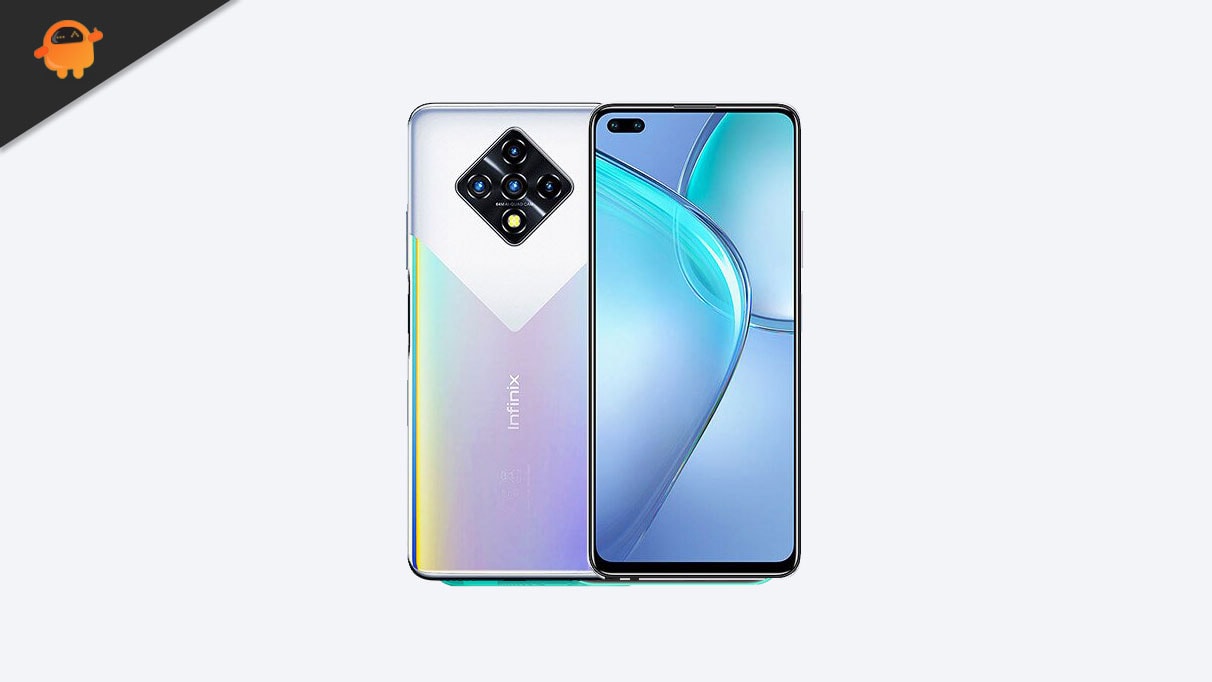
    Rootear celulares Infinix Zero 5G

    la serie Cero 5G de la empresa Infinix son terminales que, tras ser rooteados, permiten a sus usuarios optimizar su rendimiento en general, personalizar su software además de tomar un control total del sistema.

    Procesador MediaTek
    Clase de dispositivo teléfono inteligente
    Marca infinix
    Modelo Cero 5G
    Método Extraiga el arranque del firmware y parche original del Infinix Zero 5G

    Tabla de contenido
    ¿Qué es la raíz?
    Beneficios
    Advertencias y contras
    Requisitos de Infinix Zero 5G
    Configuraciones anteriores de Infinix Zero 5G
    Iniciar Root en Infinix Zero 5G
    Desbloquear el gestor de arranque del Infinix Zero 5G
    Verificar el gestor de arranque Infinix Zero 5G
    Verificar Root Infinix Zero 5G
    Resumen
    Vídeotutorial paso a paso

    infinixinfinix

    ¿No encuentras el maletero?, entonces revisa este

    ¿Qué significa rootear?

    Él usuario raíz oh uso excesivo es el nombre común para las cuentas de usuario administrador que tienen todos los derechos en todos los niveles de acceso (usuario único y multiusuario).

    Asimismo, rootear o rootear un Smartphone es una táctica que permite a los usuarios de Smartphones con sistema Android obtener acceso privilegiado al sistema de forma similar a los permisos administrativos en sistemas Linux o Unix, lo que también permite revertir cualquier límite tanto de hardware como de software que hayan podido establecer los fabricantes u operadores de red.

    ¿Cuáles son los beneficios de rootear el Infinix Zero 5G?

    • Posibilidad de desinstalar todo el Bloatware de forma sencilla así como eliminar aplicaciones inoperativas del sistema.
    • Posibilidad de obtener más espacio de almacenamiento interno.
    • Cambiar configuraciones sofisticadas del sistema, como desbloquear, reparar nuestro número IMEI y/o dirección MAC, overclockear la CPU entre muchas otras posibilidades.
    • Pudiendo utilizar Apps diseñadas únicamente para aquellos celulares que tengan privilegios de root.
    • Modificar, formatear y eliminar nuevas particiones en la memoria (Hacer esto puede resultar extremadamente peligroso para la integridad del dispositivo.).
    • Realizar copias de seguridad de las particiones y también exportar el Firmware.

    Precauciones y advertencias que debemos tener en cuenta

    1. Tu Smartphone perderá la cobertura de garantía emitida por el fabricante.
    2. Amenaza a aplicaciones maliciosas para obtener derechos de superusuario.
    3. Peligro de daño o deterioro de los datos durante el procedimiento, en este caso se recomienda en todo momento crear una copia de seguridad antes de proceder con el root.
    4. El firmware de su teléfono inteligente Infinix Zero 5G puede estar dañado, se recomienda asegurarse de poder obtener una copia válida de la rom si es necesario.
    5. Eventualmente se revocará la compatibilidad con actualizaciones automáticas.

    Requisitos y descargas

    • Un ordenador con sistema operativo Windows XP/7 o posterior, ya sea de 32 o 64 bits.
    • Un conector para transferencia de datos USB.
    • Descarga a tu ordenador una de las versiones actualizadas del programa MTKroot v2.7.2 para el terminal Infinix Zero 5G.
    • Descargue el componente boot.img o la rom original para su dispositivo Infinix Zero 5G, si es posible, desde el sitio de descarga oficial del fabricante.

    Y No encuentras el firmware de tu celular Infinix Zero 5G Alternativamente, puedes obtener boot.img directamente desde el teléfono fácilmente siguiendo los pasos de este tutorial.

    Configurar el Infinix Zero 5G

    En el primer paso tendrás que realizar ciertos ajustes en las opciones de tu terminal, que esencialmente residen en Desbloquear OEM al igual que Habilitar la depuración USB.

    Las dos configuraciones están reunidas en la sección de desarrollo, que deberás tener activada previamente presionando siete veces continuamente en la caja;

    Configuraciones del celular-> Información del teléfono -> versión de software.

    Cómo rootear el Smartphone Infinix Zero 5G fácilmente

    En primer lugar, extraiga el archivo previamente descargado en su computadora y luego ejecute la aplicación MTKroot v2.7.2.

    Ejecutando MTKroot v2.7.2 en Infinix Zero 5GEjecutando MTKroot v2.7.2 en Infinix Zero 5G
    Inicie MTKroot v2.7.2 para Infinix Zero 5G

    Haga clic en el botón Controladores -> MediaTek e instalar los drivers respectivos.

    Controladores Mediatek para Infinix Zero 5GControladores Mediatek para Infinix Zero 5G
    Instalar drivers MTK Infinix Zero 5G

    Repita también los pasos para instalar los controladores -> BAsD.

    Nota: El software MTKroot v2.7.2 tiene los controladores necesarios para que Windows encuentre el Infinix Zero 5G.

    A continuación, conecte el Infinix Zero 5G a su PC usando el puerto de datos Micro USB y luego haga clic en el botón Restablecer USB.

    Luego presione el botón Aplicaciones y seleccione Magisk para transferir Magisk Manager a su Infinix Zero 5G automáticamente.

    Haga clic en el texto en la parte superior izquierda ¡¡Sin botas de heno!! -> Llevarabra el archivo boot.img y finalmente haga clic en Parche de proceso.

    cargar boot.img Infinix Zero 5Gcargar boot.img Infinix Zero 5G

    La herramienta Magisk Manager se iniciará automáticamente en tu Infinix Zero 5G, sigue las instrucciones que aparecerán en la pantalla para parchear el arranque.

    Luego tendrás que hacer clic en el botón Prueba del BAD y espera hasta que puedas leer el texto ‘Dispositivo detectado’ allí debes hacer clic en Soy un fastboot.

    Infinix Zero 5G reiniciar USB + probar ADB + FastbootInfinix Zero 5G reiniciar USB + probar ADB + Fastboot
    Infinix Zero 5G Reiniciar USB + Prueba ADB + Fastboot

    Espere un momento mientras el dispositivo móvil Infinix Zero 5G reinicie en modo gestor de arranque y luego haga clic una vez Probar arranque rápido.

    Espere nuevamente hasta que pueda leer el texto.Dispositivo encontrado‘ antes de poder pasar al siguiente nivel.

    Cómo abrir el gestor de arranque en tu Smartphone Infinix Zero 5G

    En el siguiente paso intentaremos desbloquear el gestor de arranque de tu dispositivo móvil, otra acción imprescindible que también podemos realizar con tan solo un clic.

    Se recomienda excluir esta operación si la hubiera abierto en otra ocasión.

    Haga clic en el botón Prueba del cargador de arranque para asegurarse del estado del gestor de arranque.

    Verificar gestor de arranque Infinix Zero 5GVerificar gestor de arranque Infinix Zero 5G
    Verificar gestor de arranque Infinix Zero 5G

    Si lo considera necesario desbloquear el gestor de arranque del Infinix Zero 5G simplemente haga clic en el botón Liberar cargador de arranque -> Acepta y luego sigue las instrucciones que aparecen en la pantalla de tu terminal.

    Recuerda que debes presionar el botón aumentar el volumen aceptar.

    Lanzamiento del gestor de arranque Infinix Zero 5GLanzamiento del gestor de arranque Infinix Zero 5G
    Desbloquear el gestor de arranque en Infinix Zero 5G

    Importante: En el momento en que se libere el gestor de arranque, el dispositivo móvil se restaurará a su estado de fábrica.

    Por lo tanto, considere hacer copias de seguridad o, si lo prefiere, simplemente hacer una copia de seguridad de los archivos, contactos, fotos y otros datos en la unidad de almacenamiento SD externa.

    Una vez desbloqueado el bootloader el siguiente paso será finalizar el tutorial dejando finalmente el Infinix Zero 5G rooteado correctamente.

    Vaya al área superior izquierda de la herramienta MTKroot v2.7.2 y marque la opción raíz, luego haga clic en el botón Raíz en la parte inferior.

    Opción Root Infinix Zero 5GOpción Root Infinix Zero 5G
    Opción Root Infinix Zero 5G

    Tu Smartphone quedará automáticamente rooteado y verás reflejada la línea “OK” tanto en la pantalla del terminal como en la ventana de MTKroot v2.7.2.

    Luego haga clic en el botón una vez Salir del arranque rápido Para regresar, su dispositivo se reiniciará en el entorno de Android.

    Cuando su teléfono móvil esté completamente cargado, haga clic en el botón una vez Aplicaciones -> instalar magia y verifique que la aplicación Magisk Manager aparezca en el panel del dispositivo.

    Para utilizar la aplicación Magisk Manager, primero debe conectar el Infinix Zero 5G a Internet.

    Para finalizar este tutorial sólo tienes que hacer clic en Comprobar raíz -> siguiente Aceptar y nada más.

    Prueba Root Infinix Zero 5GPrueba Root Infinix Zero 5G
    Prueba Root Infinix Zero 5G

    Nota: En caso de que la aplicación Magisk no esté instalada, haga clic una vez en el botón DesinstalarEspere unos segundos y presione el botón nuevamente. instalar magia.

    Pasos simplificados

    Proceso simplificado Root Infinix Zero 5GProceso simplificado Root Infinix Zero 5G
    Proceso simplificado Root Infinix Zero 5G
    1. Ejecute la utilidad MTKroot v2.7.2 y conecte su dispositivo Infinix Zero 5G a su computadora.
    2. Restablezca su dispositivo Infinix Zero 5G a las opciones del gestor de arranque haciendo clic Soy un fastboot -> Probar arranque rápido.
    3. Si es necesario, desbloquee el gestor de arranque haciendo clic en Liberar cargador de arranque.
    4. Finalmente seleccione la opción raíz y presione el botón Raíz.

    Vídeo tutorial ilustrativo sobre cómo rootear el Infinix Zero 5G

  • Descargue la recuperación TWRP para Infinix Note 30 | Root usándolo

    Descargue la recuperación TWRP para Infinix Note 30 | Root usándolo

    En esta página, lo guiaremos para instalar TWRP Recovery en Infinix Note 30. Esta guía contiene instrucciones escritas y un video tutorial para ayudarlo a instalarlo rápidamente. Asegúrese de descargar los archivos necesarios y luego continúe directamente con las instrucciones sobre cómo instalar TWRP Recovery en Infinix Note 30.

    Ten en cuenta que antes de continuar con el proceso, primero deberás desbloquear el gestor de arranque del dispositivo. Dado que los fabricantes de teléfonos inteligentes proporcionan un gestor de arranque bloqueado en sus dispositivos debido a algunos problemas de seguridad, para instalar un archivo de terceros deberá desbloquear el gestor de arranque. Luego puede instalar TWRP Custom Recovery en su dispositivo Infinix Note 30 y rootearlo también. TWRP Recovery también puede realizar copias de seguridad de Nandroid, restaurar, borrar el sistema/datos/caché y mucho más.

    Descargar TWRP Recovery para Infinix Note 30

    Descripción general del dispositivo Infinix Note 30:

    Infinix Note 30 se lanzó en mayo de 2023. Con unas dimensiones de 168,6 x 76,6 x 8,6 mm y un peso de 219 g, presenta una combinación de materiales que incluyen un frente de vidrio, un marco de plástico y una parte posterior de vidrio o cuero. El dispositivo admite dos tarjetas Nano-SIM y ofrece una pantalla LCD IPS de 6,78 pulgadas con una frecuencia de actualización de 120 Hz y un brillo máximo de 580 nits. La resolución es de 1080 x 2460 píxeles, ofreciendo una densidad de píxeles de aproximadamente 396 ppp.

    Con Android 13, el teléfono inteligente funciona con un chipset Mediatek MT8781 Helio G99 construido en un proceso de 6 nm. Está equipado con una configuración de CPU de ocho núcleos, que incluye 2 núcleos Cortex-A76 de 2,2 GHz y 6 núcleos Cortex-A55 de 2,0 GHz, junto con una GPU Mali-G57 MC2. Ofrece configuraciones de memoria de 128 GB con 8 GB de RAM o 256 GB con 8 GB de RAM, utilizando tecnología de almacenamiento UFS y con una ranura para tarjeta microSDXC dedicada para almacenamiento ampliable.

    La configuración de la cámara principal consta de una configuración triple, que incluye una lente gran angular de 64 MP con apertura f/1.7 y PDAF, un sensor de profundidad de 2 MP y una cámara QVGA. Cuenta con capacidades de cuatro LED, HDR y flash panorámico, así como grabación de video a 1440p a 30 fps y 1080p a 30/60 fps. La cámara frontal es una lente gran angular de 16 MP con apertura f/2.0 y flash LED, que admite grabación de video a 1080p a 30 fps.

    Recuperación de TWRP y sus beneficios

    Team Win Recovery Project es una imagen de recuperación personalizada de software de código abierto para dispositivos Android. Proporciona una interfaz de pantalla táctil que permite a los usuarios instalar firmware de terceros y realizar copias de seguridad del sistema actual, cuyas funciones a menudo no son compatibles con las imágenes de recuperación de stock. – Wikipedia

    Ventajas de la recuperación TWRP:

    • Puede actualizar una ROM personalizada en Infinix Note 30 usando TWRP
    • Puedes modificar archivos zip para personalizar tu teléfono
    • Fácil de flashear y usar módulos Xposed usando TWRP
    • Fácil de rootear y desrootear usando el zip flashable TWRP Recovery SuperSU
    • Puedes instalar Magisk en Infinix Note 30
    • Fácil de crear y restaurar copias de seguridad de Nandroid usando TWRP Recovery.
    • Fácil acceso para restaurar la copia de seguridad de Nandroid.
    • Puede actualizar un archivo de imagen usando TWRP Recovery en Infinix Note 30
    • Es fácil eliminar todo el bloatware usando TWRP Recovery en Infinix Note 30.
    • Para underclock y overclock.
    • Puede limpiar, borrar caché y datos.

    Pasos para instalar TWRP Recovery para Infinix Note 30

    Antes de continuar con el proceso de instalación de TWRP, asegúrese de seguir correctamente todos los requisitos previos que se mencionan a continuación.

    Requisitos previos:

    Detalles de recuperación de TWRP

    Nombre del archivo Recuperación TWRP
    Versión Último

    Descargar recuperación TWRP

    Descargo de responsabilidad:

    GetDroidTips no será responsable de ningún tipo de daño o error que ocurra en su dispositivo durante/después de instalar los archivos o seguir esta guía. Asegúrate de hacer una copia de seguridad completa antes de hacer cualquier cosa. Haga esto bajo su propio riesgo.

    Método: herramienta ADB y Fastboot

    Después de descargar todos los archivos, controladores y herramientas necesarios, siga el proceso de instalación.

    • En primer lugar, habilite las opciones de desarrollador y el modo de depuración USB en su dispositivo.
    • Ir al dispositivo Ajustes > Sistema > Sobre el telefono > luego toque el número de compilación siete veces para habilitar el modo de opciones de desarrollador.
    • Ahora vaya a Opciones de desarrollador en el menú Configuración y active el botón para habilitar Depuración USB.
    • A continuación, abra la carpeta ADB y Fastboot en su computadora. Luego mantenga presionada la tecla Mayús y haga clic derecho para abrir la ventana de comandos.ventana de comando adb
    • Apague su dispositivo> Presione los botones Subir volumen y Encendido juntos durante unos segundos para ingresar al modo Fastboot.
    • Conecte su dispositivo a la PC mediante un cable USB, escriba el siguiente código en la ventana de comandos y presione Enter:
    adb reboot bootloader
    • Ahora su dispositivo está conectado correctamente como dispositivo fastboot.
    • Escriba el siguiente comando y presione Enter para verificar que el dispositivo fastboot esté conectado o no:
    fastboot devices

    Ahora, para instalar TWRP Recovery en su teléfono, escriba el siguiente comando y presione Enter:

    fastboot flash recovery_a twrp.img
    fastboot flash recovery_b twrp.img

    ¿Cuál es la raíz?

    El rooteo de un teléfono inteligente es la forma no oficial de permitir que un administrador o superusuario acceda al sistema y al subsistema de su dispositivo. Por lo tanto, el usuario puede cambiar, modificar, editar o eliminar fácilmente archivos y aplicaciones del sistema.

    Con la ayuda de root, puede desinstalar bloatware, aumentar el rendimiento del dispositivo, reducir el consumo de batería, instalar módulos Xposed y mucho más. Sin embargo, rootear el teléfono inteligente anulará la garantía del dispositivo y ya no podrá obtener actualizaciones de software OTA. Un método de enraizamiento incorrecto también puede bloquear fácilmente tu dispositivo. Por lo tanto, asegúrese de seguir la guía correctamente.

    La ventaja del enraizamiento:

    • Puede acceder a todos los archivos en su Infinix Note 30, incluso a los archivos presentes en el directorio raíz de su teléfono.
    • Puede aumentar el rendimiento de su Infinix Note 30 mediante overclocking.
    • Al rootear, puede aumentar la duración de la batería al hacer underclocking en Infinix Note 30.
    • Desinstale Bloatware en Infinix Note 30.
    • Puede bloquear anuncios en todas las aplicaciones de Android como Youtube y otras aplicaciones relacionadas con juegos.

    Leer también: Las 5 mejores alternativas de Adblock Plus para Android

    • Al rootear Infinix Note 30, puede ver, editar o eliminar cualquier archivo del sistema en el directorio raíz.
    • Puede instalar Xposed Framework y muchos módulos Xposed compatibles.

    Pasos para rootear Infinix Note 30

    Guía para rootear Infinix Note 30 a través de SuperSU

    Guía para rootear Infinix Note 30 a través de Magisk

    Asumimos que esta guía de instalación completa le resultará útil. Si tiene alguna pregunta, no dude en preguntar en los comentarios a continuación.

  • Descargar TWRP Recovery para Infinix Hot 12 Play | Root usándolo

    Descargar TWRP Recovery para Infinix Hot 12 Play | Root usándolo

    En esta página, lo guiaremos para instalar TWRP Recovery en Infinix Hot 12 Play (lion). Esta guía contiene instrucciones escritas y un video tutorial para ayudarlo a instalarla rápidamente. Asegúrese de descargar los archivos necesarios y luego continúe directamente con las instrucciones sobre cómo instalar TWRP Recovery en Infinix Hot 12 Play.

    Ten en cuenta que antes de continuar con el proceso, primero deberás desbloquear el gestor de arranque del dispositivo. Dado que los fabricantes de teléfonos inteligentes proporcionan un gestor de arranque bloqueado en sus dispositivos debido a algunos problemas de seguridad, para instalar un archivo de terceros deberá desbloquear el gestor de arranque. Luego puede instalar TWRP Custom Recovery en su dispositivo Infinix Hot 12 Play y rootearlo también. TWRP Recovery también puede realizar copias de seguridad de Nandroid, restaurar, borrar el sistema/datos/caché y mucho más.

    Infinix Hot 12 Jugar

    Descripción general del dispositivo Infinix Hot 12 Play:

    El Infinix Hot 12 Play cuenta con un panel LCD IPS de 6,82 pulgadas con una frecuencia de actualización de 90 Hz. Se trata de un panel HD+ con una resolución de 720 x 1612 píxeles y una relación de aspecto de 20:9. Debajo del capó encontramos el procesador Unisoc T610 construido en un proceso de fabricación de 12 nm. Es un procesador de ocho núcleos con dos núcleos Cortex-A75 a 1,8 GHz y seis núcleos Cortex-A55 de bajo consumo a 1,8 GHz. Para manejar tareas con uso intensivo de gráficos, tenemos el Mali G52, que puede alcanzar hasta 614,4 MHz. El teléfono inteligente viene con Android 12 listo para usar con la máscara XOS 10 ejecutándose.

    En términos de óptica, tenemos una configuración de cámara dual en la parte trasera y una sola cámara para selfies en la parte delantera. La configuración de la cámara trasera dual consta de un sensor primario de 13 MP combinado con una lente f/1.8 y una cámara QVGA AI. La cámara para selfies en la parte frontal es un sensor primario de 8MP. Los sistemas de cámara frontal y trasera están limitados a la grabación de vídeo de 1080p.

    El teléfono inteligente viene con dos opciones de almacenamiento: 64 GB de almacenamiento interno + 4 GB de RAM y 128 GB de almacenamiento interno + 6 GB de RAM. También contamos con una ranura microSD dedicada para ampliación de almacenamiento. A nivel de comunicaciones contamos con Wi-Fi 802.11 a/b/g/n/ac, Bluetooth, GPS, radio FM y USB Type-C 2.0. Y para los sensores, tenemos un sensor de huellas dactilares, acelerómetro, proximidad y brújula montados en la parte trasera. Todo está alimentado por una enorme batería de 6000 mAh que puede durar fácilmente un día. El teléfono inteligente está disponible en cuatro opciones de color: Racing Black, Legend White, Origin Blue y Lucky Green.

    Recuperación de TWRP y sus beneficios

    Team Win Recovery Project es una imagen de recuperación personalizada de software de código abierto para dispositivos Android. Proporciona una interfaz de pantalla táctil que permite a los usuarios instalar firmware de terceros y realizar copias de seguridad del sistema actual, cuyas funciones a menudo no son compatibles con las imágenes de recuperación de stock. – Wikipedia

    Ventajas de la recuperación TWRP:

    • Puede actualizar una ROM personalizada en Infinix Hot 12 Play usando TWRP
    • Puedes modificar archivos zip para personalizar tu teléfono
    • Fácil de flashear y usar módulos Xposed usando TWRP
    • Fácil de rootear y desrootear usando el zip flashable TWRP Recovery SuperSU
    • Puedes instalar Magisk en Infinix Hot 12 Play
    • Fácil de crear y restaurar copias de seguridad de Nandroid usando TWRP Recovery.
    • Fácil acceso para restaurar la copia de seguridad de Nandroid.
    • Puede actualizar un archivo de imagen usando TWRP Recovery en Infinix Hot 12 Play
    • Es fácil eliminar todo el bloatware usando TWRP Recovery en Infinix Hot 12 Play.
    • Para underclock y overclock.
    • Puede limpiar, borrar caché y datos.

    Pasos para instalar TWRP Recovery para Infinix Hot 12 Play (león)

    Antes de continuar con el proceso de instalación de TWRP, asegúrese de seguir correctamente todos los requisitos previos que se mencionan a continuación.

    Requisitos previos:

    Detalles de recuperación de TWRP

    Nombre del archivo Recuperación TWRP
    Versión Último

    Descargar recuperación TWRP

    Descargo de responsabilidad:

    GetDroidTips no será responsable de ningún tipo de daño o error que ocurra en su dispositivo durante/después de instalar los archivos o seguir esta guía. Asegúrate de hacer una copia de seguridad completa antes de hacer cualquier cosa. Haga esto bajo su propio riesgo.

    Método: herramienta ADB y Fastboot

    Después de descargar todos los archivos, controladores y herramientas necesarios, siga el proceso de instalación.

    • En primer lugar, habilite las opciones de desarrollador y el modo de depuración USB en su dispositivo.
    • Ir al dispositivo Ajustes > Sistema > Sobre el telefono > luego toque el número de compilación siete veces para habilitar el modo de opciones de desarrollador.
    • Ahora vaya a Opciones de desarrollador en el menú Configuración y active el botón para habilitar Depuración USB.
    • A continuación, abra la carpeta ADB y Fastboot en su computadora. Luego mantenga presionada la tecla Mayús y haga clic derecho para abrir la ventana de comandos.ventana de comando adb
    • Apague su dispositivo> Presione los botones Subir volumen y Encendido juntos durante unos segundos para ingresar al modo Fastboot.
    • Conecte su dispositivo a la PC mediante un cable USB, escriba el siguiente código en la ventana de comandos y presione Enter:
    adb reboot bootloader
    • Ahora su dispositivo está conectado correctamente como dispositivo fastboot.
    • Escriba el siguiente comando y presione Enter para verificar que el dispositivo fastboot esté conectado o no:
    fastboot devices

    Ahora, para instalar TWRP Recovery en su teléfono, escriba el siguiente comando y presione Enter:

    fastboot flash recovery_a twrp.img
    fastboot flash recovery_b twrp.img

    ¿Cuál es la raíz?

    El rooteo de un teléfono inteligente es la forma no oficial de permitir que un administrador o superusuario acceda al sistema y al subsistema de su dispositivo. Por lo tanto, el usuario puede cambiar, modificar, editar o eliminar fácilmente archivos y aplicaciones del sistema.

    Con la ayuda de root, puede desinstalar bloatware, aumentar el rendimiento del dispositivo, reducir el consumo de batería, instalar módulos Xposed y mucho más. Sin embargo, rootear el teléfono inteligente anulará la garantía del dispositivo y ya no podrá obtener actualizaciones de software OTA. Un método de enraizamiento incorrecto también puede bloquear fácilmente tu dispositivo. Por lo tanto, asegúrese de seguir la guía correctamente.

    La ventaja del enraizamiento:

    • Puede acceder a todos los archivos en su Infinix Hot 12 Play, incluso a los archivos presentes en el directorio raíz de su teléfono.
    • Puede aumentar el rendimiento de su Infinix Hot 12 Play mediante overclocking.
    • Al rootear, puede aumentar la duración de la batería al hacer underclocking en Infinix Hot 12 Play.
    • Desinstale Bloatware en Infinix Hot 12 Play.
    • Puede bloquear anuncios en todas las aplicaciones de Android como Youtube y otras aplicaciones relacionadas con juegos.

    Leer también: Las 5 mejores alternativas de Adblock Plus para Android

    • Al rootear Infinix Hot 12 Play, puede ver, editar o eliminar cualquier archivo del sistema en el directorio raíz.
    • Puede instalar Xposed Framework y muchos módulos Xposed compatibles.

    Pasos para rootear Infinix Hot 12 Play

    Guía para rootear Infinix Hot 12 Play a través de SuperSU

    Guía para rootear Infinix Hot 12 Play a través de Magisk

    Asumimos que esta guía de instalación completa le resultará útil. Si tiene alguna pregunta, no dude en preguntar en los comentarios a continuación.

  • Descargue la recuperación TWRP para Infinix Hot 40i | Root usándolo

    Descargue la recuperación TWRP para Infinix Hot 40i | Root usándolo

    En esta página, lo guiaremos para instalar TWRP Recovery en Infinix Hot 40i (X6528B). Esta guía contiene instrucciones escritas y un video tutorial para ayudarlo a instalarla rápidamente. Asegúrese de descargar los archivos necesarios y luego continúe directamente con las instrucciones sobre cómo instalar TWRP Recovery en Infinix Hot 40i.

    Ten en cuenta que antes de continuar con el proceso, primero deberás desbloquear el gestor de arranque del dispositivo. Dado que los fabricantes de teléfonos inteligentes proporcionan un gestor de arranque bloqueado en sus dispositivos debido a algunos problemas de seguridad, para instalar un archivo de terceros deberá desbloquear el gestor de arranque. Luego puede instalar TWRP Custom Recovery en su dispositivo Infinix Hot 40i y rootearlo también. TWRP Recovery también puede realizar copias de seguridad de Nandroid, restaurar, borrar el sistema/datos/caché y mucho más.

    Descargar TWRP Recovery para Infinix Hot 40i

    Descripción general del dispositivo Infinix Hot 40i:

    El Infinix Hot 40i, lanzado en diciembre de 2023, ofrece una atractiva combinación de funciones para consumidores preocupados por su presupuesto. Este dispositivo cuenta con una pantalla LCD IPS de 6,56 pulgadas con una frecuencia de actualización de 90 Hz, que ofrece imágenes fluidas y un brillo máximo decente de 480 nits. Con una resolución de 720 x 1612 píxeles, alcanza una densidad de píxeles de aproximadamente 269 ppp. El Hot 40i funciona con el chipset Unisoc T606, junto con una CPU octa-core (2×1,6 GHz Cortex-A75 y 6×1,6 GHz Cortex-A55) y una GPU Mali-G57 MP1, lo que garantiza un rendimiento adecuado para las tareas diarias.

    Ejecuta Android 13 con XOS 13, lo que brinda una experiencia de software actualizada. El dispositivo está disponible en tres configuraciones: 128 GB de almacenamiento con 4 GB de RAM, 128 GB con 8 GB de RAM y 256 GB con 8 GB de RAM, todos ampliables mediante una ranura microSDXC dedicada.

    La fotografía del Infinix Hot 40i se destaca por su cámara principal de 50 MP con una rápida apertura de f/1.6, respaldada por una lente auxiliar para mejorar las capacidades de imagen. Tiene un flash de cuatro LED, modos HDR y panorámico, y puede grabar vídeo en 1080p a 30 fps. Para los selfies, hay una cámara frontal de 32 MP con apertura f/2.2 y doble flash LED, capaz de grabar vídeos en 1080p. El teléfono incluye una variedad de opciones de conectividad, como Wi-Fi de doble banda, Bluetooth, GPS, NFC (dependiente de la región), radio FM y USB Type-C 2.0 con soporte OTG.

    También alberga una batería de 5000 mAh, que admite carga por cable de 18 W y carga por cable inverso. Las características adicionales incluyen un sensor de huellas dactilares de montaje lateral, un acelerómetro, un sensor de proximidad y una brújula, todo ello encerrado en un cuerpo con un frente de vidrio, una parte posterior de plástico y un marco de plástico. Con un peso de 190 gramos, el Infinix Hot 40i es una opción versátil y rica en funciones para su segmento de precios.

    Recuperación de TWRP y sus beneficios

    Team Win Recovery Project es una imagen de recuperación personalizada de software de código abierto para dispositivos Android. Proporciona una interfaz de pantalla táctil que permite a los usuarios instalar firmware de terceros y realizar copias de seguridad del sistema actual, cuyas funciones a menudo no son compatibles con las imágenes de recuperación de stock. – Wikipedia

    Ventajas de la recuperación TWRP:

    • Puede actualizar una ROM personalizada en Infinix Hot 40i usando TWRP
    • Puedes modificar archivos zip para personalizar tu teléfono
    • Fácil de flashear y usar módulos Xposed usando TWRP
    • Fácil de rootear y desrootear usando el zip flashable TWRP Recovery SuperSU
    • Puedes instalar Magisk en Infinix Hot 40i
    • Fácil de crear y restaurar copias de seguridad de Nandroid usando TWRP Recovery.
    • Fácil acceso para restaurar la copia de seguridad de Nandroid.
    • Puede actualizar un archivo de imagen usando TWRP Recovery en Infinix Hot 40i
    • Es fácil eliminar todo el bloatware usando TWRP Recovery en Infinix Hot 40i.
    • Para underclock y overclock.
    • Puede limpiar, borrar caché y datos.

    Pasos para instalar TWRP Recovery para Infinix Hot 40i (X6528B)

    Antes de continuar con el proceso de instalación de TWRP, asegúrese de seguir correctamente todos los requisitos previos que se mencionan a continuación.

    Requisitos previos:

    Detalles de recuperación de TWRP

    Nombre del archivo Recuperación TWRP
    Versión Último

    Descargar recuperación TWRP

    Descargo de responsabilidad:

    GetDroidTips no será responsable de ningún tipo de daño o error que ocurra en su dispositivo durante/después de instalar los archivos o seguir esta guía. Asegúrate de hacer una copia de seguridad completa antes de hacer cualquier cosa. Haga esto bajo su propio riesgo.

    Método: herramienta ADB y Fastboot

    Después de descargar todos los archivos, controladores y herramientas necesarios, siga el proceso de instalación.

    • En primer lugar, habilite las opciones de desarrollador y el modo de depuración USB en su dispositivo.
    • Ir al dispositivo Ajustes > Sistema > Sobre el telefono > luego toque el número de compilación siete veces para habilitar el modo de opciones de desarrollador.
    • Ahora vaya a Opciones de desarrollador en el menú Configuración y active el botón para habilitar Depuración USB.
    • A continuación, abra la carpeta ADB y Fastboot en su computadora. Luego mantenga presionada la tecla Mayús y haga clic derecho para abrir la ventana de comandos.ventana de comando adb
    • Apague su dispositivo> Presione los botones Subir volumen y Encendido juntos durante unos segundos para ingresar al modo Fastboot.
    • Conecte su dispositivo a la PC mediante un cable USB, escriba el siguiente código en la ventana de comandos y presione Enter:
    adb reboot bootloader
    • Ahora su dispositivo está conectado correctamente como dispositivo fastboot.
    • Escriba el siguiente comando y presione Enter para verificar que el dispositivo fastboot esté conectado o no:
    fastboot devices

    Ahora, para instalar TWRP Recovery en su teléfono, escriba el siguiente comando y presione Enter:

    fastboot flash recovery_a twrp.img
    fastboot flash recovery_b twrp.img

    ¿Cuál es la raíz?

    El rooteo de un teléfono inteligente es la forma no oficial de permitir que un administrador o superusuario acceda al sistema y al subsistema de su dispositivo. Por lo tanto, el usuario puede cambiar, modificar, editar o eliminar fácilmente archivos y aplicaciones del sistema.

    Con la ayuda de root, puede desinstalar bloatware, aumentar el rendimiento del dispositivo, reducir el consumo de batería, instalar módulos Xposed y mucho más. Sin embargo, rootear el teléfono inteligente anulará la garantía del dispositivo y ya no podrá obtener actualizaciones de software OTA. Un método de enraizamiento incorrecto también puede bloquear fácilmente tu dispositivo. Por lo tanto, asegúrese de seguir la guía correctamente.

    La ventaja del enraizamiento:

    • Puede acceder a todos los archivos en su Infinix Hot 40i, incluso a los archivos presentes en el directorio raíz de su teléfono.
    • Puede aumentar el rendimiento de su Infinix Hot 40i mediante overclocking.
    • Al rootear, puede aumentar la duración de la batería al hacer underclocking en Infinix Hot 40i.
    • Desinstale Bloatware en Infinix Hot 40i.
    • Puede bloquear anuncios en todas las aplicaciones de Android como Youtube y otras aplicaciones relacionadas con juegos.

    Leer también: Las 5 mejores alternativas de Adblock Plus para Android

    • Al rootear Infinix Hot 40i, puede ver, editar o eliminar cualquier archivo del sistema en el directorio raíz.
    • Puede instalar Xposed Framework y muchos módulos Xposed compatibles.

    Pasos para rootear Infinix Hot 40i

    Guía para rootear Infinix Hot 40i a través de SuperSU

    Guía para rootear Infinix Hot 40i a través de Magisk

    Asumimos que esta guía de instalación completa le resultará útil. Si tiene alguna pregunta, no dude en preguntar en los comentarios a continuación.

  • Descargue la recuperación TWRP para Infinix Smart 8 | Root usándolo

    Descargue la recuperación TWRP para Infinix Smart 8 | Root usándolo

    En esta página, lo guiaremos para instalar TWRP Recovery en Infinix Smart 8 (X6525). Esta guía contiene instrucciones escritas y un video tutorial para ayudarlo a instalarla rápidamente. Asegúrese de descargar los archivos necesarios y luego continúe directamente con las instrucciones sobre cómo instalar TWRP Recovery en Infinix Smart 8.

    Ten en cuenta que antes de continuar con el proceso, primero deberás desbloquear el gestor de arranque del dispositivo. Dado que los fabricantes de teléfonos inteligentes proporcionan un gestor de arranque bloqueado en sus dispositivos debido a algunos problemas de seguridad, para instalar un archivo de terceros deberá desbloquear el gestor de arranque. Luego puede instalar TWRP Custom Recovery en su dispositivo Infinix Smart 8 y rootearlo también. TWRP Recovery también puede realizar copias de seguridad de Nandroid, restaurar, borrar el sistema/datos/caché y mucho más.

    Descargar TWRP Recovery para Infinix Smart 8

    Descripción general del dispositivo Infinix Smart 8:

    El Infinix Smart 8, lanzado en noviembre de 2023, es un teléfono inteligente económico que ofrece funciones esenciales en un diseño compacto. Mide 163,6 x 75,6 x 8,5 mm y pesa 184 g, con una construcción que incluye un frente de vidrio, una parte posterior de plástico y un marco de plástico. El teléfono admite doble SIM (Nano-SIM, modo de espera dual) y cuenta con una pantalla LCD IPS de 6,6 pulgadas con una frecuencia de actualización de 90 Hz y un brillo máximo de 500 nits. La resolución de la pantalla es de 720 x 1612 píxeles, ofreciendo una relación de aspecto de 20:9 y una densidad de aproximadamente 267 ppp. Con Android 13, el Smart 8 funciona con el chipset Unisoc T606 con una CPU de ocho núcleos (2×1,6 GHz Cortex-A75 y 6×1,6 GHz Cortex-A55) y GPU Mali-G57 MP1. Viene en tres variantes de almacenamiento: 64 GB con 3 GB de RAM, 64 GB con 4 GB de RAM y 128 GB con 4 GB de RAM, todos ampliables mediante una ranura microSDXC dedicada.

    El sistema de cámara del Infinix Smart 8 incluye una cámara principal de 13 MP con apertura f/1.9 y una lente auxiliar de 0.08 MP, con flash anular LED, HDR y capacidades panorámicas. La cámara principal puede grabar vídeo de 1080p a 30 fps. Para los selfies, cuenta con una cámara frontal de 8 MP con apertura f/2.0. El teléfono incluye un altavoz y un conector para auriculares de 3,5 mm para audio. Las opciones de conectividad incluyen Wi-Fi 802.11 a/b/g/n/ac, Bluetooth 5.0, A2DP, LE, GPS y radio FM.

    El dispositivo también tiene un puerto USB Type-C 2.0 con soporte OTG. Para mayor seguridad y funciones, el Infinix Smart 8 está equipado con un sensor de huellas dactilares, acelerómetro, sensor de proximidad y brújula de montaje lateral. El teléfono funciona con una batería no extraíble de 5000 mAh, que admite carga por cable de 10 W y carga por cable inverso.

    Recuperación de TWRP y sus beneficios

    Team Win Recovery Project es una imagen de recuperación personalizada de software de código abierto para dispositivos Android. Proporciona una interfaz de pantalla táctil que permite a los usuarios instalar firmware de terceros y realizar copias de seguridad del sistema actual, cuyas funciones a menudo no son compatibles con las imágenes de recuperación de stock. – Wikipedia

    Ventajas de la recuperación TWRP:

    • Puede actualizar una ROM personalizada en Infinix Smart 8 usando TWRP
    • Puedes modificar archivos zip para personalizar tu teléfono
    • Fácil de flashear y usar módulos Xposed usando TWRP
    • Fácil de rootear y desrootear usando el zip flashable TWRP Recovery SuperSU
    • Puedes instalar Magisk en Infinix Smart 8
    • Fácil de crear y restaurar copias de seguridad de Nandroid usando TWRP Recovery.
    • Fácil acceso para restaurar la copia de seguridad de Nandroid.
    • Puede actualizar un archivo de imagen usando TWRP Recovery en Infinix Smart 8
    • Es fácil eliminar todo el bloatware usando TWRP Recovery en Infinix Smart 8.
    • Para underclock y overclock.
    • Puede limpiar, borrar caché y datos.

    Pasos para instalar TWRP Recovery para Infinix Smart 8 (X6525)

    Antes de continuar con el proceso de instalación de TWRP, asegúrese de seguir correctamente todos los requisitos previos que se mencionan a continuación.

    Requisitos previos:

    Detalles de recuperación de TWRP

    Nombre del archivo Recuperación TWRP
    Versión Último

    Descargar recuperación TWRP

    Descargo de responsabilidad:

    GetDroidTips no será responsable de ningún tipo de daño o error que ocurra en su dispositivo durante/después de instalar los archivos o seguir esta guía. Asegúrate de hacer una copia de seguridad completa antes de hacer cualquier cosa. Haga esto bajo su propio riesgo.

    Método: herramienta ADB y Fastboot

    Después de descargar todos los archivos, controladores y herramientas necesarios, siga el proceso de instalación.

    • En primer lugar, habilite las opciones de desarrollador y el modo de depuración USB en su dispositivo.
    • Ir al dispositivo Ajustes > Sistema > Sobre el telefono > luego toque el número de compilación siete veces para habilitar el modo de opciones de desarrollador.
    • Ahora vaya a Opciones de desarrollador en el menú Configuración y active el botón para habilitar Depuración USB.
    • A continuación, abra la carpeta ADB y Fastboot en su computadora. Luego mantenga presionada la tecla Mayús y haga clic derecho para abrir la ventana de comandos.ventana de comando adb
    • Apague su dispositivo> Presione los botones Subir volumen y Encendido juntos durante unos segundos para ingresar al modo Fastboot.
    • Conecte su dispositivo a la PC mediante un cable USB, escriba el siguiente código en la ventana de comandos y presione Enter:
    adb reboot bootloader
    • Ahora su dispositivo está conectado correctamente como dispositivo fastboot.
    • Escriba el siguiente comando y presione Enter para verificar que el dispositivo fastboot esté conectado o no:
    fastboot devices

    Ahora, para instalar TWRP Recovery en su teléfono, escriba el siguiente comando y presione Enter:

    fastboot flash recovery_a twrp.img
    fastboot flash recovery_b twrp.img

    ¿Cuál es la raíz?

    El rooteo de un teléfono inteligente es la forma no oficial de permitir que un administrador o superusuario acceda al sistema y al subsistema de su dispositivo. Por lo tanto, el usuario puede cambiar, modificar, editar o eliminar fácilmente archivos y aplicaciones del sistema.

    Con la ayuda de root, puede desinstalar bloatware, aumentar el rendimiento del dispositivo, reducir el consumo de batería, instalar módulos Xposed y mucho más. Sin embargo, rootear el teléfono inteligente anulará la garantía del dispositivo y ya no podrá obtener actualizaciones de software OTA. Un método de enraizamiento incorrecto también puede bloquear fácilmente tu dispositivo. Por lo tanto, asegúrese de seguir la guía correctamente.

    La ventaja del enraizamiento:

    • Puede acceder a todos los archivos en su Infinix Smart 8, incluso a los archivos presentes en el directorio raíz de su teléfono.
    • Puede aumentar el rendimiento de su Infinix Smart 8 mediante overclocking.
    • Al rootear, puede aumentar la duración de la batería al hacer underclocking en Infinix Smart 8.
    • Desinstale Bloatware en Infinix Smart 8.
    • Puede bloquear anuncios en todas las aplicaciones de Android como Youtube y otras aplicaciones relacionadas con juegos.

    Leer también: Las 5 mejores alternativas de Adblock Plus para Android

    • Al rootear Infinix Smart 8, puede ver, editar o eliminar cualquier archivo del sistema en el directorio raíz.
    • Puede instalar Xposed Framework y muchos módulos Xposed compatibles.

    Pasos para rootear Infinix Smart 8

    Guía para rootear Infinix Smart 8 a través de SuperSU

    Guía para rootear Infinix Smart 8 a través de Magisk

    Asumimos que esta guía de instalación completa le resultará útil. Si tiene alguna pregunta, no dude en preguntar en los comentarios a continuación.

  • Descargue TWRP Recovery para Infinix Hot 12 Pro | Root usándolo

    Descargue TWRP Recovery para Infinix Hot 12 Pro | Root usándolo

    En esta página, lo guiaremos para instalar TWRP Recovery en Infinix Hot 12 Pro (X668C). Esta guía contiene instrucciones escritas y un video tutorial para ayudarlo a instalarla rápidamente. Asegúrese de descargar los archivos necesarios y luego continúe directamente con las instrucciones sobre cómo instalar TWRP Recovery en Infinix Hot 12 Pro.

    Ten en cuenta que antes de continuar con el proceso, primero deberás desbloquear el gestor de arranque del dispositivo. Dado que los fabricantes de teléfonos inteligentes proporcionan un gestor de arranque bloqueado en sus dispositivos debido a algunos problemas de seguridad, para instalar un archivo de terceros deberá desbloquear el gestor de arranque. Luego puede instalar TWRP Custom Recovery en su dispositivo Infinix Hot 12 Pro y rootearlo también. TWRP Recovery también puede realizar copias de seguridad de Nandroid, restaurar, borrar el sistema/datos/caché y mucho más.

    Descargar TWRP Recovery para Infinix Hot 12 Pro

    Descripción general del dispositivo Infinix Hot 12 Pro:

    El Infinix Hot 12 Pro, que se lanzará en agosto de 2022, ofrece un equilibrio asequible entre rendimiento y diseño para usuarios preocupados por su presupuesto. Tiene una pantalla LCD IPS de 6,6 pulgadas con una frecuencia de actualización de 90 Hz, lo que garantiza experiencias de juego y desplazamiento más fluidas. Equipado con el chipset Unisoc Tiger T616 (12 nm) y un procesador octa-core, el teléfono maneja las tareas diarias de manera eficiente. Viene con 8 GB de RAM y 128 GB de almacenamiento, ampliables mediante tarjeta microSD, lo que proporciona un amplio espacio para aplicaciones y medios. Al ejecutar Android 12 con XOS 10.6, ofrece una experiencia de software rica en funciones con herramientas inteligentes y opciones de personalización. El diseño del dispositivo combina un frente de vidrio y un marco de plástico para una construcción liviana pero resistente.

    La fotografía está a cargo de una configuración de cámara trasera dual que comprende un sensor primario de 50MP con enfoque automático y una lente QVGA para asistencia de profundidad, respaldada por un flash LED dual. La cámara para selfies de 8MP también incluye un flash LED, lo que garantiza fotografías brillantes en condiciones de poca luz. Graba vídeos Full HD a 1080p a 30 fps desde las cámaras frontal y trasera.

    El Hot 12 Pro incluye funciones útiles como un sensor de huellas dactilares montado en la parte trasera, Wi-Fi de doble banda, Bluetooth, NFC, radio FM y un conector para auriculares de 3,5 mm. Con su batería de 5000 mAh y su carga rápida de 18 W, proporciona una resistencia confiable para un día completo de uso. En general, el Infinix Hot 12 Pro es un teléfono inteligente básico capaz que ofrece un rendimiento sólido, un diseño moderno y una duración de batería confiable.

    Recuperación de TWRP y sus beneficios

    Team Win Recovery Project es una imagen de recuperación personalizada de software de código abierto para dispositivos Android. Proporciona una interfaz de pantalla táctil que permite a los usuarios instalar firmware de terceros y realizar copias de seguridad del sistema actual, cuyas funciones a menudo no son compatibles con las imágenes de recuperación de stock. – Wikipedia

    Ventajas de la recuperación TWRP:

    • Puede actualizar una ROM personalizada en Infinix Hot 12 Pro usando TWRP
    • Puedes modificar archivos zip para personalizar tu teléfono
    • Fácil de flashear y usar módulos Xposed usando TWRP
    • Fácil de rootear y desrootear usando el zip flashable TWRP Recovery SuperSU
    • Puedes instalar Magisk en Infinix Hot 12 Pro
    • Fácil de crear y restaurar copias de seguridad de Nandroid usando TWRP Recovery.
    • Fácil acceso para restaurar la copia de seguridad de Nandroid.
    • Puede actualizar un archivo de imagen usando TWRP Recovery en Infinix Hot 12 Pro
    • Es fácil eliminar todo el bloatware usando TWRP Recovery en Infinix Hot 12 Pro.
    • Para underclock y overclock.
    • Puede limpiar, borrar caché y datos.

    Pasos para instalar TWRP Recovery para Infinix Hot 12 Pro (X668C)

    Antes de continuar con el proceso de instalación de TWRP, asegúrese de seguir correctamente todos los requisitos previos que se mencionan a continuación.

    Requisitos previos:

    Detalles de recuperación de TWRP

    Nombre del archivo Recuperación TWRP
    Versión Último

    Descargar recuperación TWRP

    Descargo de responsabilidad:

    GetDroidTips no será responsable de ningún tipo de daño o error que ocurra en su dispositivo durante/después de instalar los archivos o seguir esta guía. Asegúrate de hacer una copia de seguridad completa antes de hacer cualquier cosa. Haga esto bajo su propio riesgo.

    Método: herramienta ADB y Fastboot

    Después de descargar todos los archivos, controladores y herramientas necesarios, siga el proceso de instalación.

    • En primer lugar, habilite las opciones de desarrollador y el modo de depuración USB en su dispositivo.
    • Ir al dispositivo Ajustes > Sistema > Sobre el telefono > luego toque el número de compilación siete veces para habilitar el modo de opciones de desarrollador.
    • Ahora vaya a Opciones de desarrollador en el menú Configuración y active el botón para habilitar Depuración USB.
    • A continuación, abra la carpeta ADB y Fastboot en su computadora. Luego mantenga presionada la tecla Mayús y haga clic derecho para abrir la ventana de comandos.ventana de comando adb
    • Apague su dispositivo> Presione los botones Subir volumen y Encendido juntos durante unos segundos para ingresar al modo Fastboot.
    • Conecte su dispositivo a la PC mediante un cable USB, escriba el siguiente código en la ventana de comandos y presione Enter:
    adb reboot bootloader
    • Ahora su dispositivo está conectado correctamente como dispositivo fastboot.
    • Escriba el siguiente comando y presione Enter para verificar que el dispositivo fastboot esté conectado o no:
    fastboot devices

    Ahora, para instalar TWRP Recovery en su teléfono, escriba el siguiente comando y presione Enter:

    fastboot flash recovery_a twrp.img
    fastboot flash recovery_b twrp.img

    ¿Cuál es la raíz?

    El rooteo de un teléfono inteligente es la forma no oficial de permitir que un administrador o superusuario acceda al sistema y al subsistema de su dispositivo. Por lo tanto, el usuario puede cambiar, modificar, editar o eliminar fácilmente archivos y aplicaciones del sistema.

    Con la ayuda de root, puede desinstalar bloatware, aumentar el rendimiento del dispositivo, reducir el consumo de batería, instalar módulos Xposed y mucho más. Sin embargo, rootear el teléfono inteligente anulará la garantía del dispositivo y ya no podrá obtener actualizaciones de software OTA. Un método de enraizamiento incorrecto también puede bloquear fácilmente tu dispositivo. Por lo tanto, asegúrese de seguir la guía correctamente.

    La ventaja del enraizamiento:

    • Puede acceder a todos los archivos en su Infinix Hot 12 Pro, incluso a los archivos presentes en el directorio raíz de su teléfono.
    • Puede aumentar el rendimiento de su Infinix Hot 12 Pro mediante overclocking.
    • Al rootear, puede aumentar la duración de la batería al hacer underclocking en Infinix Hot 12 Pro.
    • Desinstale Bloatware en Infinix Hot 12 Pro.
    • Puede bloquear anuncios en todas las aplicaciones de Android como Youtube y otras aplicaciones relacionadas con juegos.

    Leer también: Las 5 mejores alternativas de Adblock Plus para Android

    • Al rootear Infinix Hot 12 Pro, puede ver, editar o eliminar cualquier archivo del sistema en el directorio raíz.
    • Puede instalar Xposed Framework y muchos módulos Xposed compatibles.

    Pasos para rootear Infinix Hot 12 Pro

    Guía para rootear Infinix Hot 12 Pro a través de SuperSU

    Guía para rootear Infinix Hot 12 Pro a través de Magisk

    Asumimos que esta guía de instalación completa le resultará útil. Si tiene alguna pregunta, no dude en preguntar en los comentarios a continuación.

  • Cómo rootear teléfonos móviles Infinix Smart 6 Plus

    Cómo rootear teléfonos móviles Infinix Smart 6 Plus

    Conseguir privilegios de administrador root en el Infinix Smart 6 Plus es un trabajo sumamente sencillo y rápido, como te vamos a mostrar a través de esta entrada.

    Aunque en un principio este artículo pueda parecer enrevesado, lo cierto es que, en comparación con otros, te sorprenderá lo intuitivo y efectivo que es el siguiente proceso de raíz.

    Chip MediaTek
    Dispositivo teléfono inteligente
    Marca infinix
    Modelo Inteligente 6 Plus
    Método Obtenga el parche y el arranque del firmware oficial de Infinix Smart 6 Plus

    Tabla de contenido
    ¿Qué es la raíz?
    Beneficios
    Advertencias y contras
    Requisitos Infinix Smart 6 Plus
    Configuraciones anteriores de Infinix Smart 6 Plus
    Iniciar Root en Infinix Smart 6 Plus
    Desbloquear el gestor de arranque de Infinix Smart 6 Plus
    Verificar el gestor de arranque Infinix Smart 6 Plus
    Verificar Root Infinix Smart 6 Plus
    Resumen
    Vídeotutorial paso a paso

    infinixinfinix

    ¿No encuentras el boot.img?, revisa este

    ¿Qué es el enraizamiento?

    Él raíz oh uso excesivo es el nombre estándar asignado a las cuentas de usuario que tienen todos los derechos para todos los tipos de acceso (usuario único o multiusuario).

    Asimismo, rootear una computadora consiste en una táctica que facilita al usuario de una computadora con sistema Android obtener acceso privilegiado al sistema de manera similar a los permisos administrativos en Linux, permitiendo corregir cualquier reducción de hardware o software que pueda establecer el fabricante y/u operadores de red.

    Ventajas de rootear tu Infinix Smart 6 Plus

    • Elimine Bloatware fácilmente y elimine las aplicaciones del sistema potencialmente inoperativas.
    • Pudiendo liberar más espacio para almacenamiento.
    • Adapta parámetros sofisticados en el sistema, como reparar el IMEI del teléfono móvil y MAC así como overclocking de la CPU/GPU, etc.
    • Posibilidad de utilizar programas diseñados para dispositivos móviles que tengan permisos root.
    • Eliminar, cambiar el tamaño o formatear nuevas particiones en la memoria interna (esto puede ser muy peligroso).
    • Crea bakups o copias de seguridad de todas las particiones y también exporta la rom.

    Precauciones y desventajas a considerar

    1. El equipo perderá la cobertura de garantía proporcionada por el fabricante.
    2. Exposición a aplicaciones maliciosas pudiendo obtener derechos de Superusuario.
    3. Amenaza de daño o deterioro de la información durante el procedimiento, en este caso siempre se recomienda crear una copia de seguridad antes de iniciar el proceso raíz.
    4. El Software del terminal Infinix Smart 6 Plus puede estar dañado, es recomendable asegurarse de poder obtener una copia válida de su firmware en caso de ser necesario.
    5. Se cancelará la compatibilidad con actualizaciones automáticas.

    Condición previa para realizar el proceso.

    • Una computadora con sistema Windows XP hasta w10 o posterior, ya sea de 32 o 64 bits.
    • Cable para transferencias de datos de USB a Micro USB.
    • Descargue la nueva versión de la utilidad MTKroot v2.7.2 para dispositivos Infinix Smart 6 Plus a su computadora.
    • Descarga la rom original de tu teléfono donde tendrás que extraer el componente boot.img preferiblemente del sitio web oficial.

    Y no puedes conseguir una rom original para el teléfono Tiene la opción de eliminar boot.img directamente del Infinix Smart 6 Plus fácilmente siguiendo las instrucciones de este tutorial.

    Configuraciones a realizar en el terminal

    Lo primero que tendremos que hacer, lógicamente, será configurar los ajustes necesarios para este proceso, que básicamente consisten en Activar la depuración USB así como desbloquear OEM.

    Puedes ubicar ambas configuraciones en la sección de desarrollador, que deberás activar previamente. tocando siete veces sucesivos encima de la sección;

    Menú de configuración-> Acerca del teléfono -> versión de software.

    Rootee el dispositivo móvil Infinix Smart 6 Plus fácilmente

    Primero tendrás que extraer los archivos previamente descargados en el escritorio de tu PC con Windows y luego abrir la utilidad MTKroot v2.7.2.

    Refugio MTKroot v2.7.2 en Infinix Smart 6 PlusRefugio MTKroot v2.7.2 en Infinix Smart 6 Plus
    Abrir MTKroot v2.7.2 para Infinix Smart 6 Plus

    Haga clic en el botón Controladores -> MediaTek y finaliza la instalación de los controladores necesarios.

    Controladores USB para Infinix Smart 6 PlusControladores USB para Infinix Smart 6 Plus
    Instalar los controladores MTK Infinix Smart 6 Plus

    Repita estos pasos para instalar los controladores. BAsD.

    Nota: El software MTKroot v2.7.2 incluye los controladores actualizados que son necesarios para que nuestro ordenador localice el Infinix Smart 6 Plus.

    Conecta tu Infinix Smart 6 Plus con su computadora usando el cable de datos Micro USB y haga clic una vez Restablecer USB.

    Luego haga clic en el botón Aplicaciones y seleccione el ícono Magisk para transferir automáticamente Magisk Manager a su dispositivo.

    Haga clic en la zona superior izquierda sobre el texto ¡¡Sin botas de heno!! -> Llevarbusque el archivo de arranque y haga clic Parche de proceso.

    cargar boot.img Infinix Smart 6 Pluscargar boot.img Infinix Smart 6 Plus

    La utilidad Magisk Manager se abrirá automáticamente en tu dispositivo, sigue los pasos que verás en pantalla para crear el parche.

    Luego tienes que hacer clic en el botón Prueba del BAD y espera un momento hasta que puedas ver la frase ‘Dispositivo detectado‘ en ese momento debes hacer clic en Soy un fastboot.

    Infinix Smart 6 Plus reiniciar USB + probar ADB + FastbootInfinix Smart 6 Plus reiniciar USB + probar ADB + Fastboot
    Infinix Smart 6 Plus Reiniciar USB, probar ADB, ir a Fastboot

    Espere unos segundos mientras el dispositivo móvil Infinix Smart 6 Plus inicia con las opciones del gestor de arranque y luego haga clic una vez Probar arranque rápido.

    Luego espera hasta que puedas leer la línea ‘Dispositivo detectado’ para poder continuar con la siguiente fase.

    Cómo abrir el gestor de arranque al teléfono móvil Infinix Smart 6 Plus

    A continuación llega el turno de desbloquear el gestor de arranque del Infinix Smart 6 Plus, algo imprescindible y que te guiaremos para realizar con un solo clic.

    Es recomendable ignorar el paso si se ha realizado antes.

    Haga clic una vez en el botón Prueba del cargador de arranque si desea asegurarse del estado del gestor de arranque.

    Comprobar el gestor de arranque en Infinix Smart 6 PlusComprobar el gestor de arranque en Infinix Smart 6 Plus
    Comprobar el gestor de arranque del Infinix Smart 6 Plus

    Si necesitas abrir el gestor de arranque en tu Infinix Smart 6 Plus solo tienes que pulsar en el botón Liberar cargador de arranque -> Acepta y luego sigue las instrucciones que verás reflejadas en la pantalla del terminal.

    Presione el botón sube el volumen para confirmar.

    Desbloquear el gestor de arranque en Infinix Smart 6 PlusDesbloquear el gestor de arranque en Infinix Smart 6 Plus
    Liberar el gestor de arranque Infinix Smart 6 Plus

    Importante: Al abrir el gestor de arranque, el software de su Infinix Smart 6 Plus se restaurará a su estado de fábrica.

    Por ello, es muy recomendable realizar una copia de seguridad o simplemente copiar tus fotos, contactos, archivos y otros datos a la memoria externa o SD.

    Luego de abrir el gestor de arranque, el siguiente paso es completar este proceso y dejar el dispositivo móvil con sus correspondientes privilegios de root.

    Desplácese hasta la esquina superior de MTKroot v2.7.2 y elija la opción raíz, luego haga clic una vez en el botón Raíz en la esquina inferior.

    Marcar Root Infinix Smart 6 PlusMarcar Root Infinix Smart 6 Plus
    Marcar Root Infinix Smart 6 Plus

    En menos de 5 segundos tu Infinix Smart 6 Plus estará rooteado y verás reflejada la línea “OK” tanto en el Infinix Smart 6 Plus como en el software MTKroot v2.7.2.

    A continuación tendrás que hacer clic en Salir del arranque rápido y su teléfono Infinix Smart 6 Plus volverá al sistema Android.

    Cuando el Infinix Smart 6 Plus se reinicie por completo, haga clic en Aplicaciones -> instalar magia y asegúrese de que la aplicación Magisk Manager esté en el escritorio de su Infinix Smart 6 Plus.

    Para poder utilizar la aplicación Magisk Manager primero debes conectar tu dispositivo móvil a Internet, ya sea a través de Wi-Fi o redes móviles.

    Para finalizar el tutorial sólo tienes que hacer clic en Comprobar raíz -> entonces Aceptar y nada más.

    Probar Root Infinix Smart 6 PlusProbar Root Infinix Smart 6 Plus
    Probar Root Infinix Smart 6 Plus

    Nota: Si la aplicación no se instala la primera vez, haga clic en DesinstalarEspere dos segundos y haga clic en el botón nuevamente. Instalar Administrador Mágico.

    Simplificación de trámites

    Resumen proceso Root Infinix Smart 6 PlusResumen proceso Root Infinix Smart 6 Plus
    Resumen proceso Root Infinix Smart 6 Plus
    1. Abre el programa MTKroot v2.7.2 y conecta el terminal a tu PC.
    2. Reinicia el terminal en modo fastboot pulsando en el botón Soy un fastboot -> Probar arranque rápido.
    3. Si es necesario, desbloquee el gestor de arranque haciendo clic en Liberar cargador de arranque.
    4. Finalmente seleccione la opción raíz y presione el botón Raíz.

    Vídeo tutorial de ayuda paso a paso para rootear el Infinix Smart 6 Plus