Tag: instala

  • Desbloquea el gestor de arranque, instala TWRP Recovery y rootea tu Realme Q

    Desbloquea el gestor de arranque, instala TWRP Recovery y rootea tu Realme Q

    Si eres propietario de un teléfono Realme Q y buscas formas de desbloquear el gestor de arranque, instalar TWRP Recovery y rootear tu dispositivo, entonces estás en el lugar correcto. Porque en este artículo compartiremos contigo el método sobre cómo desbloquear el gestor de arranque, instalar TWRP Recovery y rootear su teléfono Realme Q. Tenga en cuenta que debe seguir todos los pasos correctamente para evitar daños permanentes a su dispositivo.

    Además, si eres nuevo en el rooteo, debes comprender que primero debes desbloquear el gestor de arranque del dispositivo y luego instalar una recuperación personalizada como TWRP para rootear el dispositivo. Además, el rooteo permite al usuario instalar aplicaciones restringidas, aplicaciones mod, instalar un sistema operativo personalizado como Lineage OS, etc. en el dispositivo. Tenga en cuenta que desbloquear el gestor de arranque anulará la garantía de su dispositivo. Por tanto, es mejor dejar pasar el período de garantía y luego liberarla. Sin embargo, si no quieres esperar, puedes seguir esta guía para aprender cómo desbloquear el gestor de arranque, instalar la recuperación TWRP y rootear tu teléfono Realme Q:
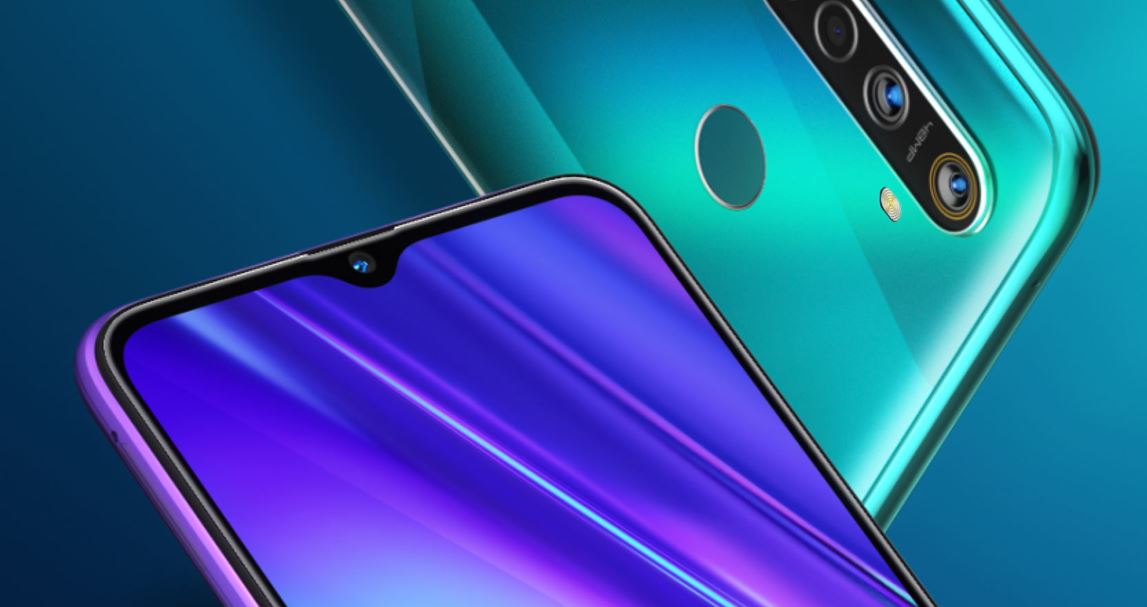
    verdadero yo q

    Requisitos previos

    Ahora, antes de desbloquear el gestor de arranque de tu Realme Q, hagamos una lista de los requisitos previos necesarios para desbloquearlo:

    Carga tu teléfono

    Debes asegurarte de que tu Realme Q esté cargado alrededor del 60% antes de usarlo para desbloquear el gestor de arranque para evitar problemas de bucle de arranque durante el proceso de desbloqueo.

    Necesitas una PC o laptop

    Ejecutaremos algunos comandos ADB y Fastboot que se pueden ejecutar a través de una PC o computadora portátil. Entonces necesitaríamos una computadora para desbloquear el gestor de arranque.

    Realizar una copia de seguridad completa

    Antes de rootear, una de las cosas más importantes que debe hacer en su teléfono es realizar una copia de seguridad completa de su teléfono. Para ello, puedes seguir la guía haciendo clic en el siguiente enlace:

    Descargar controladores USB

    Para que su PC reconozca su teléfono Realme, debe tener instalados en su computadora los controladores USB adecuados para su teléfono. Y para eso, puede seguir el enlace en la sección siguiente.

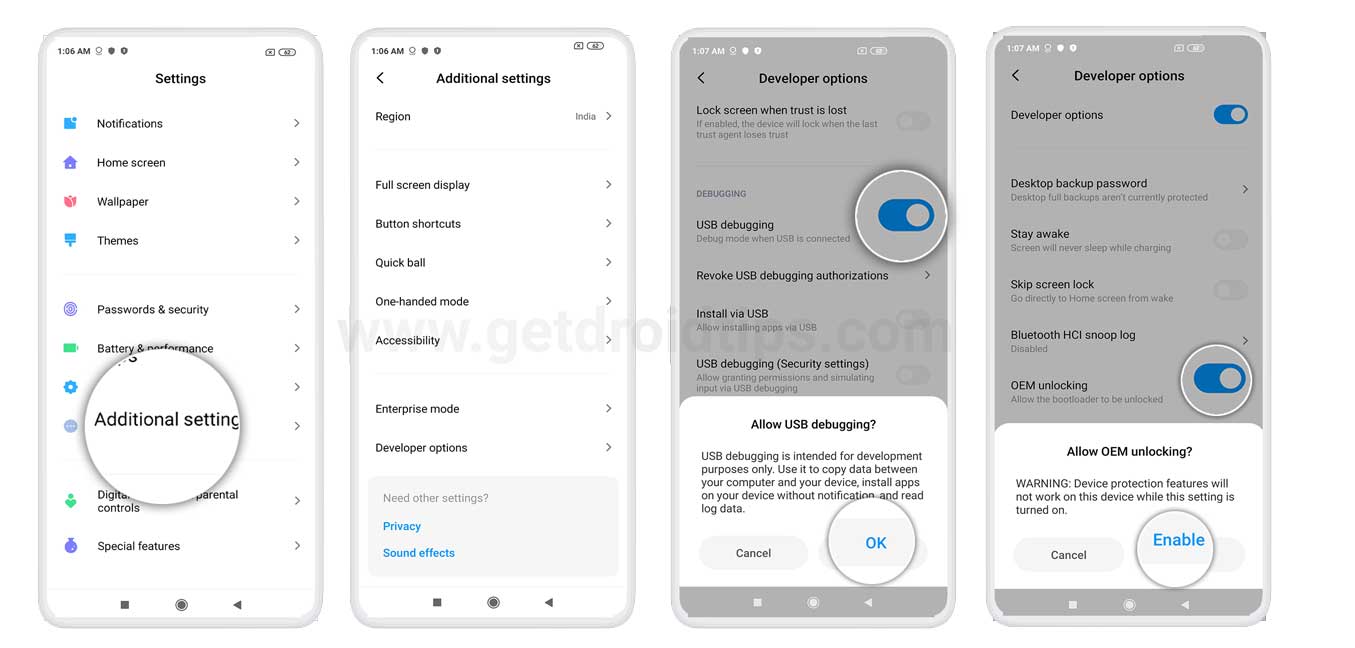
    Habilite la opción de desarrollador, depuración de USB y desbloqueo de OEM

    Siga nuestras guías detalladas sobre cómo habilitar la opción de desarrollador, habilitar la depuración USB y las opciones de desbloqueo OEM en su teléfono inteligente Android.

    Descargas

    Advertencia

    Antes de comenzar a desbloquear el gestor de arranque y rootear el teléfono, le recomiendo encarecidamente que cree una copia de seguridad del almacenamiento de su dispositivo y de todos los archivos almacenados en su dispositivo. Desbloquear el gestor de arranque y rootear borrará todos los datos de su dispositivo. Además, se recomienda seguir los pasos mencionados en este artículo con mucho cuidado para evitar daños permanentes o bloquear su dispositivo. Si algo sale mal, el autor o GetDroidTips no son responsables.

    Desbloquea el gestor de arranque, instala TWRP Recovery y rootea tu Realme Q

    A continuación se muestra la guía paso a paso que debe seguir para desbloquear el gestor de arranque, instalar TWRP Recovery y rootear su teléfono Realme Q:

    Paso 1: desbloquea el gestor de arranque

    1. Asegúrese de haber hecho una copia de seguridad de todos los datos de su memoria interna de forma segura antes de continuar con el procedimiento de desbloqueo.
    2. Debe verificar que tenga la versión más reciente y oficial del sistema ejecutándose en su dispositivo.
    3. Descargue el “Herramienta de desbloqueo de APK» en la sección de descargas anterior e instálelo en el teléfono inteligente.
    4. Ahora abra la herramienta de desbloqueo y haga clic en “Comience a aplicar.
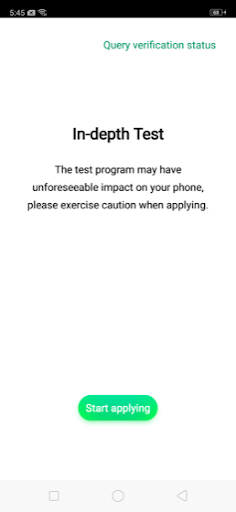
    5. Se le presentará un descargo de responsabilidad. Se recomienda leer detalladamente el aviso legal.
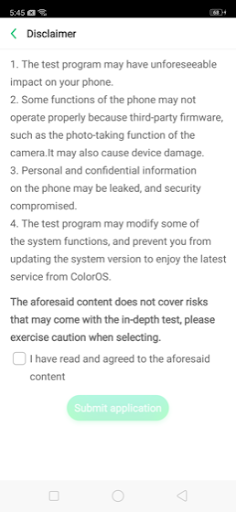
    6. Una vez que haya terminado, marque la casilla y envíe su solicitud.
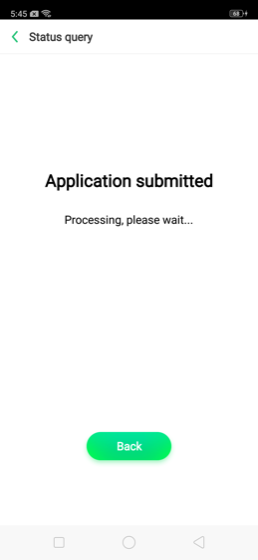
    7. Después de eso, los servidores Realme verificarán la aplicación y en aproximadamente 1 hora, la herramienta de desbloqueo le mostrará el estado de su aplicación.
    8. Una vez que haya completado la solicitud de desbloqueo, deberá presionar el botón “Inicie la prueba en profundidad.
    9. Descargue la herramienta ADB y extráigala.
    10. Abra un símbolo del sistema en la misma carpeta donde extrajo el contenido de las herramientas ADB.
    11. Ingrese el siguiente comando:
      fastboot devices
    12. Ingrese el siguiente comando nuevamente:
      fastboot oem unlock
    13. Se mostrará una pantalla como la siguiente. Debes presionar el bajar el volumen tecla para seleccionar “Abierto.”

    Paso 2: instale TWRP

    1. Descargue los archivos TWRP y Vbmeta.img de la sección anterior y cambie el nombre del archivo TWRP a twrp.img y copie ambos archivos a la carpeta donde extrajo el contenido de las herramientas ADB y Fastboot.
    2. Luego, apague el teléfono y luego presione y mantenga presionado el botón para bajar el volumen con el botón de encendido para iniciar su teléfono en modo de cargador de arranque.
    3. Abra el símbolo del sistema en la misma carpeta de herramientas ADB y Fastboot.
    4. En tipo CMD
      fastboot flash recovery twrp.img
    5. Ahora en tipo CMD
      fastboot flash vbmeta vbmeta.img
    6. Una vez que haya terminado de actualizar vbmeta:
      R. En su teléfono, presione el botón para bajar el volumen para seleccionar Modo de recuperación
      b. Ahora debe presionar el botón de encendido para iniciar el modo de recuperación.
      do. Se le presentará un mensaje Partición del sistema no modificada y desmarque el menú “No mostrar nunca…”. Arrastre para permitir la edición.
      d. Asegúrese de crear una copia de seguridad de todas las particiones en una tarjeta SD externa.
      mi. Desde TWRP reinicie hasta la recuperación primero y luego reinicie el sistema.

    Paso 3: Rootea tu Realme Q

    1. De lo contrario, asegúrese de tener TWRP instalado en su teléfono.
    2. Ahora, primero haga una copia de seguridad usando TWRP antes de continuar con los siguientes pasos.
    3. Luego debe descargar la última versión de Stable Magisk y Stable Magisk Manager desde el enlace anterior.
    4. Descargue el archivo Magisk Patch y Redblink Patch (SystemUI).
    5. Debe copiar los 4 archivos descargados anteriormente a la memoria interna o a cualquier tarjeta externa.
    6. Apague el teléfono y deberá mantener presionado el botón bajar el volumen botón con FUERZA para ingresar su teléfono en modo de cargador de arranque.
    7. Luego presione el botón para bajar el volumen para seleccionar Modo de recuperación y presione el botón de encendido para confirmar.
    8. Ahora siga los pasos finales a continuación:
      A. En la recuperación TWRP, busque y actualice el archivo Magisk.
      b. Ahora reinicie el teléfono en el sistema.
      do. Para solucionar el problema del parpadeo rojo (advertencia de raíz) en la barra de estado del teléfono, siga los pasos 6 y 7 de esta guía, actualice el archivo de parche SystemUI y reinicie.
      d. Si Magisk Manager no está en el cajón de aplicaciones de su teléfono (rooteado + Magisk flasheado), instale el archivo Magisk Manager descargado en el paso 3 del método de rooteo.
      mi. Si Magisk Manager solo muestra el modo principal, desmarque “Modo solo Magisk Core” en la configuración de Magisk y reinicie su teléfono.

    Esa es mi versión en este artículo. Espero que te haya gustado este artículo y hayas desbloqueado con éxito el gestor de arranque, instalado la recuperación TWRP en tu teléfono y rooteado tu Realme Q a través de lo anterior. guía. Háganos saber en los comentarios a continuación si tiene algún problema al seguir los comandos mencionados anteriormente. Esperando el próximo post… ¡Bravo!

  • Descarga e instala TWRP Recovery para Xiaomi 13 y 13 Pro

    Descarga e instala TWRP Recovery para Xiaomi 13 y 13 Pro

    En esta página, lo guiaremos para instalar TWRP Recovery en Xiaomi 13 y 13 Pro (fuxi/nuwa). Esta guía contiene instrucciones escritas y un video tutorial para ayudarlo a instalarla rápidamente. Asegúrese de descargar los archivos necesarios y luego continúe directamente con las instrucciones sobre cómo instalar TWRP Recovery en Xiaomi 13 y 13 Pro.

    Ten en cuenta que antes de continuar con el proceso, primero deberás desbloquear el gestor de arranque del dispositivo. Dado que los fabricantes de teléfonos inteligentes proporcionan un gestor de arranque bloqueado en sus dispositivos debido a algunos problemas de seguridad, para instalar un archivo de terceros deberá desbloquear el gestor de arranque. Luego puede instalar TWRP Custom Recovery en su dispositivo Xiaomi 13 y 13 Pro y también rootearlo. TWRP Recovery también puede realizar copias de seguridad de Nandroid, restaurar, borrar el sistema/datos/caché y mucho más.

    Descarga e instala TWRP Recovery para Xiaomi 13 y 13 Pro

    Descripción general de los dispositivos Xiaomi 13 y 13 Pro:

    El Xiaomi 13 es un teléfono inteligente premium lanzado en diciembre de 2022. Cuenta con una gran pantalla táctil de 6,36 pulgadas con una resolución de 1080×2400 píxeles y una frecuencia de actualización de 120Hz. El teléfono funciona con un procesador Snapdragon 8 Gen 2 de ocho núcleos y viene con 8 GB de RAM y 128 GB de almacenamiento interno.

    El Xiaomi 13 ejecuta MIUI 14 basado en Android 13 y funciona con una batería de 4500 mAh que admite carga inalámbrica y carga rápida. El teléfono tiene una configuración de cámara triple en la parte posterior, que incluye una cámara principal de 50 megapíxeles, una cámara de 10 megapíxeles, una cámara de 12 megapíxeles y una cámara frontal de 32 megapíxeles.

    Otras características del Xiaomi 13 incluyen protección IP68 contra el polvo y el agua, compatibilidad con SIM dual y opciones de conectividad como Wi-Fi, GPS, Bluetooth, NFC, infrarrojos y USB tipo C. El teléfono también viene con varios sensores como acelerómetro, sensor de luz ambiental, barómetro, giroscopio, sensor de proximidad y brújula/magnetómetro. El teléfono está disponible en los colores Ceramic White, Ceramic Black, Flora Green y Mountain Blue.

    Recuperación de TWRP y sus beneficios

    Team Win Recovery Project, o TWRP para abreviar, es un software de código abierto que ofrece soluciones de recuperación personalizadas para dispositivos Android. Su punto de venta único es su interfaz táctil fácil de usar, que simplifica el proceso de instalación de firmware de terceros o creación de copias de seguridad del sistema existente, tareas que a menudo no son compatibles con las imágenes de recuperación estándar.

    Ventajas de la recuperación TWRP:

    • Puede actualizar una ROM personalizada en Xiaomi 13 y 13 Pro usando TWRP
    • Puedes modificar archivos zip para personalizar tu teléfono
    • Fácil de flashear y usar módulos Xposed usando TWRP
    • Fácil de rootear y desrootear usando el zip flashable TWRP Recovery SuperSU
    • Puedes instalar Magisk en Xiaomi 13 y 13 Pro
    • Fácil de crear y restaurar copias de seguridad de Nandroid usando TWRP Recovery.
    • Fácil acceso para restaurar la copia de seguridad de Nandroid.
    • Puede actualizar un archivo de imagen usando TWRP Recovery en Xiaomi 13 y 13 Pro
    • Es fácil eliminar todo el bloatware usando TWRP Recovery en Xiaomi 13 y 13 Pro.
    • Para underclock y overclock.
    • Puede limpiar, borrar caché y datos.

    Pasos para instalar TWRP Recovery en Xiaomi 13 y 13 Pro

    Antes de continuar con el proceso de instalación de TWRP, asegúrese de seguir correctamente todos los requisitos previos que se mencionan a continuación.

    Requisitos previos:

    Detalles de recuperación de TWRP

    Nombre del archivo Recuperación TWRP
    Versión compatible Último

    Descargar recuperación TWRP para Xiaomi 13

    Descargar TWRP Recovery para Xiaomi 13 Pro

    Descargo de responsabilidad:

    GetDroidTips no será responsable de ningún tipo de daño o error que ocurra en su dispositivo durante/después de instalar los archivos o seguir esta guía. Asegúrate de hacer una copia de seguridad completa antes de hacer cualquier cosa. Haga esto bajo su propio riesgo.

    Método: herramienta ADB y Fastboot

    Después de descargar todos los archivos, controladores y herramientas necesarios, siga el proceso de instalación.

    • En primer lugar, habilite las opciones de desarrollador y el modo de depuración USB en su dispositivo.
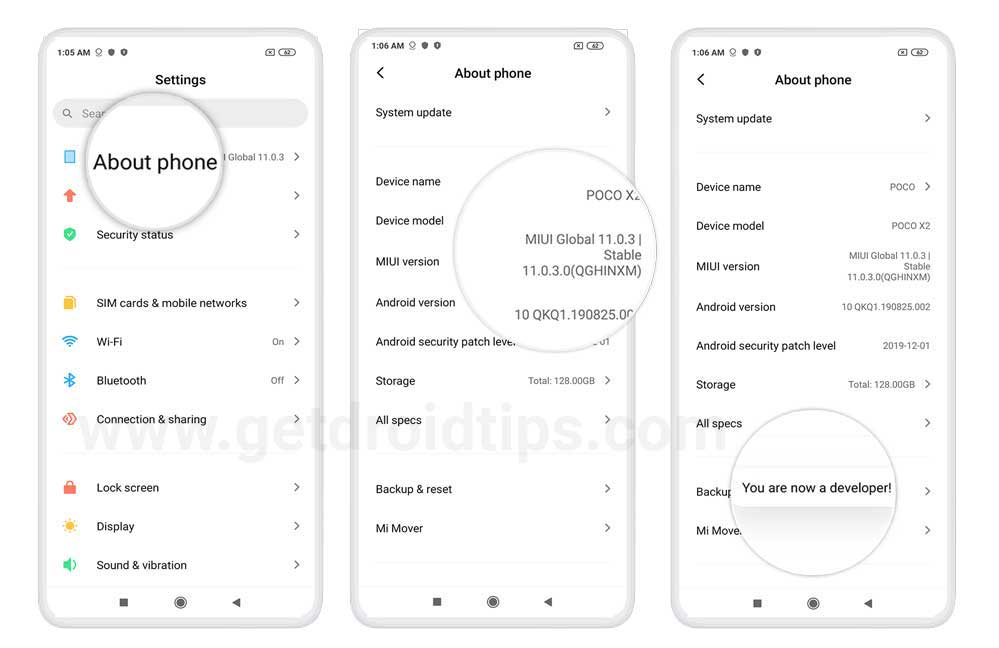
    • Ir al dispositivo Ajustes > Sistema > Sobre el telefono > luego toque el número de compilación siete veces para habilitar el modo de opciones de desarrollador.opciones de desarrollo en Xiaomi
    • Ahora vaya a Opciones de desarrollador en el menú Configuración y active el botón para habilitar Depuración USB.Depuración OEM-y-USB-oneplus-7
    • A continuación, abra la carpeta ADB y Fastboot en su computadora. Luego mantenga presionada la tecla Mayús y haga clic derecho para abrir la ventana de comandos.ventana de comando adb
    • Apague su dispositivo> Presione los botones Subir volumen y Encendido juntos durante unos segundos para ingresar al modo Fastboot.
    • Conecte su dispositivo a la PC mediante un cable USB, escriba el siguiente código en la ventana de comandos y presione Enter:
    adb reboot bootloader
    • Ahora su dispositivo está conectado correctamente como dispositivo fastboot.
    • Escriba el siguiente comando y presione Enter para verificar que el dispositivo fastboot esté conectado o no:
    fastboot devices
    • Ahora, para instalar TWRP Recovery en su teléfono, escriba el siguiente comando y presione Enter:
    fastboot flash recovery twrpname.img
    • Para comenzar, puedes usar el comando inicio rápido nomtwrp.img
    • Eso es todo. Ha instalado correctamente TWRP Recovery en dispositivos Xiaomi 13 y 13 Pro. Ahora necesitas actualizar la raíz.

    ¿Cuál es la raíz?

    El rooteo de un teléfono inteligente es la forma no oficial de permitir que un administrador o superusuario acceda al sistema y al subsistema de su dispositivo. Por lo tanto, el usuario puede cambiar, modificar, editar o eliminar fácilmente archivos y aplicaciones del sistema.

    Con la ayuda de root, puede desinstalar bloatware, aumentar el rendimiento del dispositivo, reducir el consumo de batería, instalar módulos Xposed y mucho más. Sin embargo, rootear el teléfono inteligente anulará la garantía del dispositivo y ya no podrá obtener actualizaciones de software OTA. Un método de enraizamiento incorrecto también puede bloquear fácilmente tu dispositivo. Por lo tanto, asegúrese de seguir la guía correctamente.

    La ventaja del enraizamiento:

    • Puedes acceder a todos los archivos de tu Xiaomi 13 y 13 Pro, incluso a los archivos presentes en el directorio raíz de tu teléfono.
    • Puedes aumentar el rendimiento de tu Xiaomi 13 y 13 Pro mediante overclocking.
    • Al rootear, puedes aumentar la duración de la batería al hacer underclocking en Xiaomi 13 y 13 Pro.
    • Desinstalar Bloatware en Xiaomi 13 y 13 Pro.
    • Puede bloquear anuncios en todas las aplicaciones de Android como YouTube y otras aplicaciones relacionadas con juegos.

    Leer también: Las 5 mejores alternativas de Adblock Plus para Android

    • Al rootear Xiaomi 13 y 13 Pro, puede ver, editar o eliminar cualquier archivo del sistema en el directorio raíz.
    • Puede instalar Xposed Framework y muchos módulos Xposed compatibles.

    Pasos para Rootear Xiaomi 13 y 13 Pro

    Guía para Rootear Xiaomi 13 y 13 Pro vía SuperSU

    Guía para Rootear Xiaomi 13 y 13 Pro vía Magisk

    Asumimos que esta guía de instalación completa le resultará útil. Si tiene alguna pregunta, no dude en preguntar en los comentarios a continuación.

  • Descarga e instala TWRP Recovery para Xiaomi 15 y 15 Pro

    Descarga e instala TWRP Recovery para Xiaomi 15 y 15 Pro

    En esta página, lo guiaremos para instalar TWRP Recovery en Xiaomi 15 y Xiaomi 15 Pro (dada/haotian). Esta guía contiene instrucciones escritas y un video tutorial para ayudarlo a instalarla rápidamente. Asegúrese de descargar los archivos necesarios y luego continúe directamente con las instrucciones sobre cómo instalar TWRP Recovery en Xiaomi 15 y 15 Pro.

    Ten en cuenta que antes de continuar con el proceso, primero deberás desbloquear el gestor de arranque del dispositivo. Dado que los fabricantes de teléfonos inteligentes proporcionan un gestor de arranque bloqueado en sus dispositivos debido a algunos problemas de seguridad, para instalar un archivo de terceros deberá desbloquear el gestor de arranque. Luego puede instalar TWRP Custom Recovery en su dispositivo Xiaomi 15 y 15 Pro, así como en la raíz. TWRP Recovery también puede realizar copias de seguridad de Nandroid, restaurar, borrar el sistema/datos/caché y mucho más.

    Descarga e instala TWRP Recovery para Xiaomi 15 y 15 Pro

    Descripción general del dispositivo Xiaomi 15 Pro:

    El Xiaomi 15 Pro, lanzado en octubre de 2024, es una potencia emblemática que combina un rendimiento de vanguardia con una artesanía de primera calidad. Cuenta con una impresionante pantalla LTPO AMOLED de 6,73 pulgadas con resolución de 1440 x 3200, frecuencia de actualización de 120 Hz, Dolby Vision y brillo máximo de 3200 nits, protegida por vidrio irrompible de última generación.

    Equipado con el chip Snapdragon 8 Elite (3 nm) y la GPU Adreno 830, ofrece un rendimiento increíblemente rápido ya sea que estés jugando, editando videos o realizando múltiples tareas. El teléfono ejecuta Android 15 con HyperOS 2 y el almacenamiento interno llega hasta 1 TB UFS 4.0 con hasta 16 GB de RAM, lo que garantiza un funcionamiento fluido y especificaciones preparadas para el futuro.

    La fotografía es un punto fuerte importante, con un sistema de cámara triple de 50MP de la marca Leica que incluye una lente gran angular rápida de f/1.4, un teleobjetivo de periscopio de 5x y una lente ultra gran angular con enfoque automático. Las capacidades de video son de primera categoría y admiten grabación de hasta 8K HDR y Dolby Vision. La cámara frontal de 32 MP también toma selfies 4K nítidos.

    El dispositivo cuenta con parlantes estéreo, Snapdragon Sound, audio inalámbrico de alta resolución y admite conectividad avanzada como Wi-Fi 7, Bluetooth 5.4 y comunicación satelital bidireccional. Una gran batería Si/C de 6100 mAh alimenta el teléfono, respaldada por carga por cable de 90 W y carga inalámbrica de 50 W, lo que convierte al Xiaomi 15 Pro en uno de los buques insignia de Android más completos de su generación.

    Recuperación de TWRP y sus beneficios

    Team Win Recovery Project, o TWRP para abreviar, es un software de código abierto que ofrece soluciones de recuperación personalizadas para dispositivos Android. Su punto de venta único es su interfaz táctil fácil de usar, que simplifica el proceso de instalación de firmware de terceros o creación de copias de seguridad del sistema existente, tareas que a menudo no son compatibles con las imágenes de recuperación estándar.

    Ventajas de la recuperación TWRP:

    • Puede actualizar una ROM personalizada en Xiaomi 15 y 15 Pro usando TWRP
    • Puedes modificar archivos zip para personalizar tu teléfono
    • Fácil de flashear y usar módulos Xposed usando TWRP
    • Fácil de rootear y desrootear usando el zip flashable TWRP Recovery SuperSU
    • Puedes instalar Magisk en Xiaomi 15 y 15 Pro
    • Fácil de crear y restaurar copias de seguridad de Nandroid usando TWRP Recovery.
    • Fácil acceso para restaurar la copia de seguridad de Nandroid.
    • Puede actualizar un archivo de imagen usando TWRP Recovery en Xiaomi 15 y 15 Pro
    • Es fácil eliminar todo el bloatware usando TWRP Recovery en Xiaomi 15 y 15 Pro.
    • Para underclock y overclock.
    • Puede limpiar, borrar caché y datos.

    Pasos para instalar TWRP Recovery en Xiaomi 15 y 15 Pro

    Antes de continuar con el proceso de instalación de TWRP, asegúrese de seguir correctamente todos los requisitos previos que se mencionan a continuación.

    Requisitos previos:

    Detalles de recuperación de TWRP

    Nombre del archivo Recuperación TWRP
    Versión compatible Último

    Descargar recuperación TWRP para Xiaomi 15

    Descargar TWRP Recovery para Xiaomi 15 Pro

    Descargo de responsabilidad:

    GetDroidTips no será responsable de ningún tipo de daño o error que ocurra en su dispositivo durante/después de instalar los archivos o seguir esta guía. Asegúrate de hacer una copia de seguridad completa antes de hacer cualquier cosa. Haga esto bajo su propio riesgo.

    Método: herramienta ADB y Fastboot

    Después de descargar todos los archivos, controladores y herramientas necesarios, siga el proceso de instalación.

    • En primer lugar, habilite las opciones de desarrollador y el modo de depuración USB en su dispositivo.
    • Ir al dispositivo Ajustes > Sistema > Sobre el telefono > luego toque el número de compilación siete veces para habilitar el modo de opciones de desarrollador.opciones de desarrollo en Xiaomi
    • Ahora vaya a Opciones de desarrollador en el menú Configuración y active el botón para habilitar Depuración USB.Depuración OEM-y-USB-oneplus-7
    • A continuación, abra la carpeta ADB y Fastboot en su computadora. Luego mantenga presionada la tecla Mayús y haga clic derecho para abrir la ventana de comandos.ventana de comando adb
    • Apague su dispositivo> Presione los botones Subir volumen y Encendido juntos durante unos segundos para ingresar al modo Fastboot.
    • Conecte su dispositivo a la PC mediante un cable USB, escriba el siguiente código en la ventana de comandos y presione Enter:
    adb reboot bootloader
    • Ahora su dispositivo está conectado correctamente como dispositivo fastboot.
    • Escriba el siguiente comando y presione Enter para verificar que el dispositivo fastboot esté conectado o no:
    fastboot devices
    • Ahora, para instalar TWRP Recovery en su teléfono, escriba el siguiente comando y presione Enter:
    fastboot flash recovery twrpname.img
    • Para comenzar, puedes usar el comando inicio rápido nomtwrp.img
    • Eso es todo. Ha instalado correctamente TWRP Recovery en dispositivos Xiaomi 15 y 15 Pro. Ahora necesitas actualizar la raíz.

    ¿Cuál es la raíz?

    El rooteo de un teléfono inteligente es la forma no oficial de permitir que un administrador o superusuario acceda al sistema y al subsistema de su dispositivo. Por lo tanto, el usuario puede cambiar, modificar, editar o eliminar fácilmente archivos y aplicaciones del sistema.

    Con la ayuda de root, puede desinstalar bloatware, aumentar el rendimiento del dispositivo, reducir el consumo de batería, instalar módulos Xposed y mucho más. Sin embargo, rootear el teléfono inteligente anulará la garantía del dispositivo y ya no podrá obtener actualizaciones de software OTA. Un método de enraizamiento incorrecto también puede bloquear fácilmente tu dispositivo. Por lo tanto, asegúrese de seguir la guía correctamente.

    La ventaja del enraizamiento:

    • Puedes acceder a todos los archivos de tu Xiaomi 15 y 15 Pro, incluso a los archivos presentes en el directorio raíz de tu teléfono.
    • Puedes aumentar el rendimiento de tu Xiaomi 15 y 15 Pro mediante overclocking.
    • Al rootear, puedes aumentar la duración de la batería al hacer underclocking en Xiaomi 15 y 15 Pro.
    • Desinstalar Bloatware en Xiaomi 15 y 15 Pro.
    • Puede bloquear anuncios en todas las aplicaciones de Android como YouTube y otras aplicaciones relacionadas con juegos.

    Leer también: Las 5 mejores alternativas de Adblock Plus para Android

    • Al rootear Xiaomi 15 y 15 Pro, puede ver, editar o eliminar cualquier archivo del sistema en el directorio raíz.
    • Puede instalar Xposed Framework y muchos módulos Xposed compatibles.

    Pasos para Rootear Xiaomi 15 y 15 Pro

    Guía para Rootear Xiaomi 15 y 15 Pro vía SuperSU

    Guía para Rootear Xiaomi 15 y 15 Pro vía Magisk

    Asumimos que esta guía de instalación completa le resultará útil. Si tiene alguna pregunta, no dude en preguntar en los comentarios a continuación.

  • Descarga e instala TWRP Recovery para Xiaomi Redmi 12 4G y 5G

    Descarga e instala TWRP Recovery para Xiaomi Redmi 12 4G y 5G

    En esta página, lo guiaremos para instalar TWRP Recovery en Xiaomi Redmi 12 4G y Xiaomi Redmi 12 5G (fuego/cielo). Esta guía contiene instrucciones escritas y un video tutorial para ayudarlo a instalarla rápidamente. Asegúrese de descargar los archivos necesarios y luego continúe directamente con las instrucciones sobre cómo instalar TWRP Recovery en Redmi 12 4G/5G.

    Ten en cuenta que antes de continuar con el proceso, primero deberás desbloquear el gestor de arranque del dispositivo. Dado que los fabricantes de teléfonos inteligentes proporcionan un gestor de arranque bloqueado en sus dispositivos debido a algunos problemas de seguridad, para instalar un archivo de terceros deberá desbloquear el gestor de arranque. Luego puede instalar TWRP Custom Recovery en su dispositivo Xiaomi Redmi 12 4G y 5G y también rootearlo. TWRP Recovery también puede realizar copias de seguridad de Nandroid, restaurar, borrar el sistema/datos/caché y mucho más.

    Descargue e instale TWRP Recovery para Redmi 12 4G y 5G

    Descripción general del dispositivo Xiaomi Redmi 12 4G:

    El Xiaomi Redmi 12 es un teléfono inteligente económico que ofrece características y rendimiento impresionantes. Cuenta con una pantalla FHD+ AMOLED de 6,79 pulgadas con una frecuencia de actualización de 90 Hz y protección Corning Gorilla Glass Victus. Está alimentado por el procesador MediaTek Helio G88 con hasta 8 GB de RAM y 256 GB de almacenamiento interno. También admite expansión de memoria hasta 16 GB.

    El Redmi 12 cuenta con una configuración de cámara triple AI de 50MP en la parte posterior, que consta de una cámara principal, una cámara ultra gran angular y una cámara macro. También tiene una cámara para selfies de 32 MP en la parte frontal1. El Redmi 12 tiene una batería de 5000 mAh que admite carga por cable de 67 W y carga inalámbrica de 50 W. El Redmi 12 tiene un respaldo de vidrio premium con resistencia al polvo y salpicaduras IP53. Viene en cuatro colores: gris, azul, morado y verde.

    Recuperación de TWRP y sus beneficios

    Team Win Recovery Project, o TWRP para abreviar, es un software de código abierto que ofrece soluciones de recuperación personalizadas para dispositivos Android. Su punto de venta único es su interfaz táctil fácil de usar, que simplifica el proceso de instalación de firmware de terceros o creación de copias de seguridad del sistema existente, tareas que a menudo no son compatibles con las imágenes de recuperación estándar.

    Ventajas de la recuperación TWRP:

    • Puede actualizar una ROM personalizada en Redmi 12 4G/5G usando TWRP
    • Puedes modificar archivos zip para personalizar tu teléfono
    • Fácil de flashear y usar módulos Xposed usando TWRP
    • Fácil de rootear y desrootear usando el zip flashable TWRP Recovery SuperSU
    • Puedes instalar Magisk en Xiaomi Redmi 12 4G y 5G
    • Fácil de crear y restaurar copias de seguridad de Nandroid usando TWRP Recovery.
    • Fácil acceso para restaurar la copia de seguridad de Nandroid.
    • Puede actualizar un archivo de imagen usando TWRP Recovery en Redmi 12 4G/5G
    • Es fácil eliminar todo el bloatware usando TWRP Recovery en Xiaomi Redmi 12 4G y 5G.
    • Para underclock y overclock.
    • Puede limpiar, borrar caché y datos.

    Pasos para instalar TWRP Recovery en Redmi 12 4G/5G

    Antes de continuar con el proceso de instalación de TWRP, asegúrese de seguir correctamente todos los requisitos previos que se mencionan a continuación.

    Requisitos previos:

    Detalles de recuperación de TWRP

    Nombre del archivo Recuperación TWRP
    Versión compatible Último

    Descargar TWRP Recovery para Xiaomi Redmi 12 4G

    Descargar Recuperación TWRP para Xiaomi Redmi 12 5G

    Descargo de responsabilidad:

    GetDroidTips no será responsable de ningún tipo de daño o error que ocurra en su dispositivo durante/después de instalar los archivos o seguir esta guía. Asegúrate de hacer una copia de seguridad completa antes de hacer cualquier cosa. Haga esto bajo su propio riesgo.

    Método: herramienta ADB y Fastboot

    Después de descargar todos los archivos, controladores y herramientas necesarios, siga el proceso de instalación.

    • En primer lugar, habilite las opciones de desarrollador y el modo de depuración USB en su dispositivo.
    • Ir al dispositivo Ajustes > Sistema > Sobre el telefono > luego toque el número de compilación siete veces para habilitar el modo de opciones de desarrollador.opciones de desarrollo en Xiaomi
    • Ahora vaya a Opciones de desarrollador en el menú Configuración y active el botón para habilitar Depuración USB.Depuración OEM-y-USB-oneplus-7
    • A continuación, abra la carpeta ADB y Fastboot en su computadora. Luego mantenga presionada la tecla Mayús y haga clic derecho para abrir la ventana de comandos.ventana de comando adb
    • Apague su dispositivo> Presione los botones Subir volumen y Encendido juntos durante unos segundos para ingresar al modo Fastboot.
    • Conecte su dispositivo a la PC mediante un cable USB, escriba el siguiente código en la ventana de comandos y presione Enter:
    adb reboot bootloader
    • Ahora su dispositivo está conectado correctamente como dispositivo fastboot.
    • Escriba el siguiente comando y presione Enter para verificar que el dispositivo fastboot esté conectado o no:
    fastboot devices
    • Ahora, para instalar TWRP Recovery en su teléfono, escriba el siguiente comando y presione Enter:
    fastboot flash recovery twrpname.img
    • Para comenzar, puedes usar el comando inicio rápido nomtwrp.img
    • Eso es todo. Ha instalado correctamente TWRP Recovery en el dispositivo Redmi 12 4G/5G. Ahora necesitas actualizar la raíz.

    ¿Cuál es la raíz?

    El rooteo de un teléfono inteligente es la forma no oficial de permitir que un administrador o superusuario acceda al sistema y al subsistema de su dispositivo. Por lo tanto, el usuario puede cambiar, modificar, editar o eliminar fácilmente archivos y aplicaciones del sistema.

    Con la ayuda de root, puede desinstalar bloatware, aumentar el rendimiento del dispositivo, reducir el consumo de batería, instalar módulos Xposed y mucho más. Sin embargo, rootear el teléfono inteligente anulará la garantía del dispositivo y ya no podrá obtener actualizaciones de software OTA. Un método de enraizamiento incorrecto también puede bloquear fácilmente tu dispositivo. Por lo tanto, asegúrese de seguir la guía correctamente.

    La ventaja del enraizamiento:

    • Puede acceder a todos los archivos de su Redmi 12 4G/5G, incluso a los archivos presentes en el directorio raíz de su teléfono.
    • Puedes aumentar el rendimiento de tu Redmi 12 4G/5G mediante overclocking.
    • Al rootear puedes aumentar la duración de la batería al hacer underclocking en Xiaomi Redmi 12 4G y 5G.
    • Desinstale Bloatware en Redmi 12 4G/5G.
    • Puede bloquear anuncios en todas las aplicaciones de Android como YouTube y otras aplicaciones relacionadas con juegos.

    Leer también: Las 5 mejores alternativas de Adblock Plus para Android

    • Al rootear Xiaomi Redmi 12 4G y 5G, puedes ver, editar o eliminar cualquier archivo del sistema en el directorio raíz.
    • Puede instalar Xposed Framework y muchos módulos Xposed compatibles.

    Pasos para Rootear Xiaomi Redmi 12 4G y 5G

    Guía para rootear Xiaomi Redmi 12 4G y 5G mediante SuperSU

    Guía para rootear Redmi 12 4G/5G a través de Magisk

    Asumimos que esta guía de instalación completa le resultará útil. Si tiene alguna pregunta, no dude en preguntar en los comentarios a continuación.