Tag: Kong

  • Rootear Cubot King Kong

    Rootear Cubot King Kong

    Después de un tiempo sin publicar ningún tutorial de root para móviles de marca Cubotprincipalmente debido a que los móviles de esta marca no son muy utilizados en la mayoría de países de habla hispana, algo que me cuesta entender ya que son dispositivos fantásticos, resistentes y muy económicos, hoy os vamos a dejar un tutorial para rootear el teléfono inteligente Cubot King Kong con Android Nougat y procesador Mediatek MT6580.

    Cubot ha lanzado al mercado dos versiones de este teléfono móvil, Cubot King Kong y King Kong 3, con un intervalo de aproximadamente 6 meses entre ellas. A lo cual me pregunto; ¿Qué pasó con el teléfono King Kong 2, por qué no existe?

    El teléfono móvil Cubot King Kong debe sin duda su nombre a la resistencia que le proporciona la “musculatura” de su robusta carcasa, destacando la versión 3 mucho más resistente gracias a la protección de pantalla Corning Gorilla Glass y su certificación IP68 de resistencia al agua y al polvo.

    Contenido del tutorial
    Desbloquear el gestor de arranque
    Recuperación de TWRP instalada
    Crear copia de seguridad del firmware
    instalar magia
    Diferencias Cubot King Kong y King Kong 3

    Aparte de estos hay otros grandes diferencias entre el Cubot King kog y el King Kong 3 como en su chipset base, el primero con SoC Mediatek MT6580A + Android 7 Turrón y el segundo con MT6763T+ Android 8 Oreo, siendo esta la razón por la cual el proceso root que dejaremos a continuación no es compatible para ambos dispositivos y sirve exclusivamente para rootear Cubot King Kong MT6580 con Android 7 Nougat.
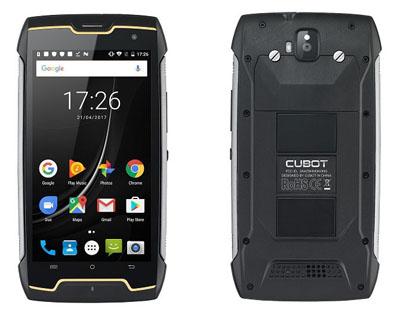
    Rootear Cubot King Kong Android 7 Nougat

    Para rootear este teléfono móvil, como por defecto el bootloader está bloqueado, primero tendremos que desbloquear el bootloader, y como la mayoría sabéis, al desbloquear el bootloader en cualquier móvil se aplicará un reseteo de fábrica, lo que significa que se borrarán todos los datos, archivos, aplicaciones, etc, y el móvil quedará como si acabara de comprarlo, pero no nos queda otra opción si queremos realizar el root.

    Desbloquear el gestor de arranque del teléfono móvil Cubot King Kong

    Para desbloquear el gestor de arranque de nuestro Cubot King Kong debemos descargar la utilidad ADB/Fastboot en nuestro ordenador si no la tenemos.
    Para descargar el programa ADB/Fastboot para Windows, haga clic aquí.

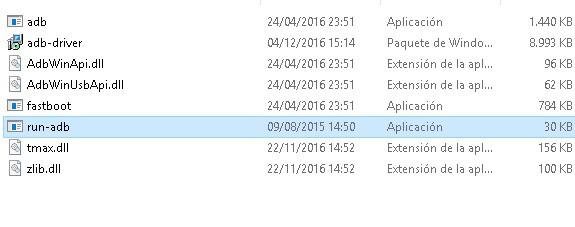
    Extraemos la carpeta e instalamos los controladores ADB de Windows que se encuentran en su interior.
    A continuación activamos el opciones de desarrollador en el teléfono móvil, para ello debemos ir a los ajustes del teléfono -> Acerca del teléfono donde pulsaremos 7 veces seguidas en el cuadro donde se encuentra el número de compilación.

    Entramos en el nuevo menú recién activado y habilitamos las opciones Depuración USB y Activar desbloqueo OEM.

    Encendemos nuestro Cubot King Kong, lo conectamos al ordenador con el cable y aceptamos el aviso de conexión USB en la pantalla del móvil.

    En el ordenador abrimos la consola ADB haciendo clic en el archivo run-adb.exe y procedemos a introducir una a una las siguientes instrucciones:

    adb reboot bootloader  ;este comando reiniciara el teléfono en modo fastboot.
    fastboot oem unlcock  ;indica al teléfono que deseamos iniciar el desbloqueo del bootloader.

    Tras este último comando tendremos que confirmar esta operación desde la pantalla del teléfono móvil, pulsando el botón de subir volumen.
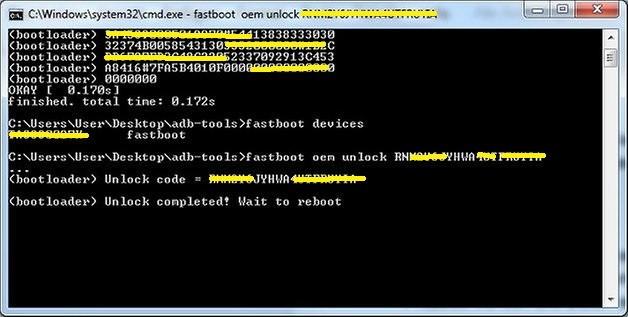
    Una vez finalizado el progreso de liberación del bootloader reiniciamos el teléfono móvil mediante el siguiente comando:

    fastboot reboot

    Listo, nuestro Cubot ya cuenta con el bootloader gratuito, por lo que podremos seguir con nuestro objetivo sin ningún problema.

    Flashear recuperación TWRP al Cubot King Kong

    A continuación, procedemos a descargar el archivo Magisk.zip flasheable original y transferirlo, sin extraer, a la memoria del teléfono móvil.

    Descargamos el archivo de recuperación TWRP para el Cubot King Kong pulsando aquí, lo extraemos y lo copiamos twrp.img dentro de la carpeta de archivos adb (la primera carpeta que descargamos).

    Volvemos a la consola ADB y reiniciamos en modo fastboot.

    adb reboot bootloader

    Hay dos opciones para usar la recuperación TWRP en el teléfono móvil Cubot King Kong: iniciar TWRP temporalmente sin aplicar cambios o actualizar TWRP directamente a la partición de recuperación de forma permanente.

    Hasta que hayamos creado una copia de seguridad completa de la rom, se recomienda la primera opción, arrancar con recuperación TWRP de forma temporal.

    Para iniciar Cubot King Kong temporalmente con TWRP, ingrese el siguiente comando en la consola ADB:

    fastboot boot twr.img

    Una vez estemos en las opciones de TWRP, lo primero que haremos será crear una copia de seguridad completa de la ROM, sistema operativo y todas las particiones, conocida como copia de seguridad Nandroid.

    Pulsamos Copia de seguridad y marcamos TODAS las casillas

    Otra opción para crear copias de seguridad Nandroid es guardarlas directamente en el ordenador, algo muy útil si tenemos en cuenta que el archivo resultante de la copia de seguridad de todo el firmware pesará muchos gigas.

    Esta última opción es sumamente fácil y vamos a aprovechar que tenemos la consola ADB abierta para, sin salir de TWRP, escribir el comando:

    adb backup -f C:\mibackup --all
    <a name="instalar-magisk-cubot-kingkong"></a>

    Instalar Magisk en Cubot King Kong

    Finalmente, sólo necesita actualizar el archivo Magisk.zip para completar este tutorial y obtener acceso de root.

    El archivo Magisk.zip fue copiado a la memoria del teléfono móvil al inicio de este tutorial por lo que para instalarlo solo debemos ir a la opción de instalación, seleccionar el archivo Magisk.zip y deslizar la confirmación.

    Para finalizar reiniciamos el teléfono no móvil pulsando Reboot -> System y listo.

    Diferencias entre Cubot King Kong y King Kong3

    Modelo rey kong rey kong 3
    Tamaño
    Pantalla
    5,0 pulgadas 5,5 pulgadas
    Resolución
    Pantalla
    720×1280 1440×720HD+
    Características Contraste 1300:1
    Brillo 450cd/m
    294 ppp
    Colores 16M
    2.5D-GFF
    Contraste 1300:1
    Brillo 450cd/m
    293 PPI
    Colores 16M
    Vidrio Corning® Gorilla®
    Cámara principal 13,0 megapíxeles
    Lentes 4P
    apertura f/2.2
    16,0 MPx + 2,0 MPx
    lentes 5P
    Apertura ƒ/ 2,2
    Cámara secundaria 8.0MPx 13,0 megapíxeles
    Procesador MT6580 de cuatro núcleos a 1,3 GHz MT6763T 2,5 GHz, ocho núcleos
    RAM 2GB 4GB
    memoria de sólo lectura 16GB 64GB
    GPU Malí-400 Mali-G71 MP2
    Sistema operativo Android 7.0 Android 8.1
    Capacidad de la batería 4400mAh 6000mAh
    Cobertura 2G: 850/900/1800/1900Mhz | 3G: 850/1700/1900/2100Mhz 2G: 850/900/1800/1900Mhz | 3G: 850/900/1700/1900/2100Mhz | 4G: Banda: 1/2/3/4/5/7/8/12/17/20
    SIM Doble: 2 x Micro SIM Doble: 2 x Nano SIM
    DAKOTA DEL SUR microSD, microSDHC, microSDXC microSD, microSDHC, microSDXC
    Wifi b, g, n, punto de acceso Wi-Fi 2,4G a, b, g, n, punto de acceso Wi-Fi 2,4G/5G
    bluetooth 4.0 4.2
    GPS GPS, A-GPS GPS, A-GPS
    USB microusb Tipo C
    Tamaño 153 x 80,2 x 14,85 mm 162,5 x 78,3 x 13,3 mm
    Peso 140g 149 gramos
    Precio 129,95€ 269,95€

  • Cómo rootear el teléfono inteligente Cubot King Kong Mini

    Cómo rootear el teléfono inteligente Cubot King Kong Mini

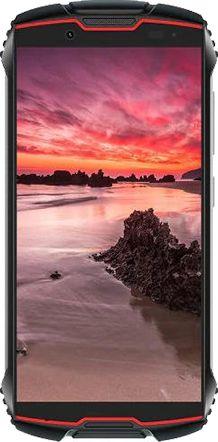
    Con ayuda de la siguiente publicación te guiaremos para obtener acceso root en el dispositivo móvil Cubot King Kong Mini con revisión de firmware 21/11/2019 y plataforma operativa Android Pastel 9.0.

    El dispositivo Cubot King Kong Mini que rootearemos a continuación también tiene un excelente chipset Helio A22 MT6761 construido por corporación MediaTekuna pantalla LCD IPS LD de 4″ y una GPU IMG PowerVR clase GE.

    Índice
    Beneficios
    Advertencias y contras
    Requisitos de Cubot King Kong Mini
    Configuraciones anteriores del Cubot King Kong Mini
    Iniciar Root y Cubot King Kong Mini
    Desbloquear el gestor de arranque Cubot King Kong Mini
    Comprobar cargador de arranque
    Verificar raíz

    Resumen de características del equipo objetivo en este tutorial.

    Marca Cubot
    Modelo Rey Kong Mini
    conjunto de chips Mediatek Helio A22 MT6761
    Procesador Cuatro núcleos de 2 GHz
    Pantalla LCD 4» IPS LD
    GPU IMG PowerVR clase GE
    Versión V06
    firmware 9101C_V06_20191121
    fecha del firmware 21/11/2019
    Software Pastel de Android 9.0

    Ventajas de rootear el Cubot King Kong Mini

    • Pudiendo desinstalar todo el Bloatware con facilidad y eliminar aplicaciones molestas del sistema.
    • Cambie configuraciones profundas en el sistema, como modificar el IMEI, la dirección MAC del Cubot King Kong Mini y otros.
    • Poder utilizar Apps diseñadas para dispositivos móviles que tengan permisos root.
    • Cree y cambie el tamaño de las particiones (hacer esto puede ser muy peligroso).
    • Cree copias de seguridad completas o exporte todo el firmware.

    Precauciones y contras a tener en cuenta

    1. El dispositivo perderá la validez de la garantía proporcionada por el fabricante.
    2. Riesgo de que aplicaciones maliciosas obtengan permiso de superusuario.
    3. Riesgo de daño o pérdida de datos durante el proceso, por lo que siempre se recomienda crear una copia de seguridad antes de proceder al root.
    4. El Firmware/Rom del dispositivo puede estar dañado, es recomendable asegurarse de poder obtener una copia original del firmware si es necesario.

    Requisitos para el proceso.

    • Computadora con sistema Windows W7 o posterior, ya sea de 32 o 64 bits.
    • Un cable de datos USB a Micro USB.
    • Descargue los archivos apropiados a su computadora: MTKroot v2.4.4.2 para Cubot King Kong Mini

    Configuración de Cubot King Kong Mini

    En primer lugar, debes aplicar ciertos ajustes a las configuraciones del terminal, que esencialmente consisten en Habilitar la depuración USB además de Habilitar desbloqueo OEM.

    Las dos preferencias se encuentran reunidas dentro del apartado de desarrollo, que deberás tener activado previamente.

    que puedes hacer presionando siete veces ingresando consecutivamente ->

    Menú de configuración-> Información del dispositivo -> Número de compilación.

    Cómo rootear el Cubot King Kong Mini V06 Mediatek MT6761 fácilmente

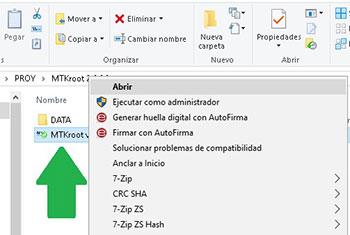
    En primer lugar, descomprime el contenido del archivo previamente descargado en tu PC con Windows y luego abre el programa MTKroot v2.4.4.2.

    Ejecute MTKroot v2.4.4.2 para Cubot King Kong MiniEjecute MTKroot v2.4.4.2 para Cubot King Kong Mini
    Ejecute MTKroot v2.4.4.2 para Cubot King Kong Mini

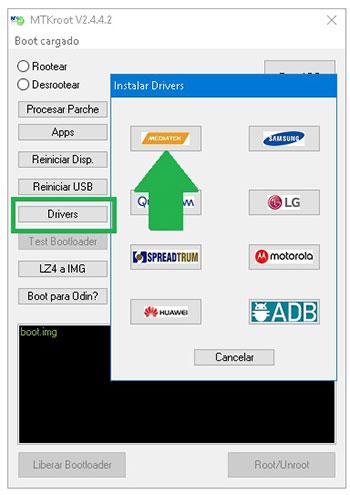
    Haga clic en Controladores -> MediaTek y finaliza la instalación de los respectivos drivers.

    Haz estos mismos pasos con la instalación en los drivers -> BAsD.

    Controladores MTKroot v2.4.4.2 MTK Cubot King Kong MiniControladores MTKroot v2.4.4.2 MTK Cubot King Kong Mini
    Instalar controladores Mediatek Cubot King Kong Mini

    Luego conecte el Cubot King Kong Mini con su PC usando el puerto de datos USB y haga clic una vez en el botón Restablecer USB.

    Luego tendrás que hacer clic en Prueba del BAD y espera un momento hasta que puedas ver el mensaje’Dispositivo encontrado‘, haga clic una vez en el botón Soy un fastboot.

    MTKroot v2.4.4.2 Cubot King Kong Mini reinicia USB, prueba ADB, ir a FastbootMTKroot v2.4.4.2 Cubot King Kong Mini reinicia USB, prueba ADB, ir a Fastboot
    MTKroot v2.4.4.2 Cubot King Kong Mini Reiniciar USB, probar ADB, ir a Fastboot

    Espera un momento mientras Cubot King Kong Mini reinicie con las opciones del gestor de arranque y haga clic Probar arranque rápido.

    Una vez más deberás esperar hasta que aparezca el texto ‘Dispositivo detectado‘ para poder avanzar al siguiente punto.

    Desbloquea el gestor de arranque de tu dispositivo móvil Cubot King Kong Mini

    En la siguiente etapa tendrás que liberar el gestor de arranque de la computadoraOtra tarea que también aplicarás de forma 100% automática.

    Es recomendable saltarse este proceso si lo has hecho antes.

    Hacer clic Prueba del cargador de arranque para comprobar si ya está liberado.

    MTKroot v2.4.4.2 verifica el gestor de arranque y Cubot King Kong MiniMTKroot v2.4.4.2 verifica el gestor de arranque y Cubot King Kong Mini
    Verificar el gestor de arranque y Cubot King Kong Mini

    En caso de que necesites desbloquear el gestor de arranque en el Cubot King Kong Mini simplemente haga clic en el botón una vez Liberar cargador de arranque -> Aceptar y luego seguir los consejos que aparecen en la pantalla de Cubot.

    Debes presionar el botón sube el volumen para proceder.

    MTKroot v2.4.4.2 Desbloquear el gestor de arranque Cubot King Kong MiniMTKroot v2.4.4.2 Desbloquear el gestor de arranque Cubot King Kong Mini
    Desbloquear el gestor de arranque Cubot King Kong Mini

    Atención: cuando libere el gestor de arranque, el dispositivo se restaurará al estado de fábrica.
    Es muy recomendable crear una copia de seguridad o en su caso copiar todas tus fotos, contactos, archivos y otros datos a una memoria SD externa.

    Después de abrir el gestor de arranque estás a un paso de completar el tutorial dejando tu cubot rooteado correctamente.

    Desplácese hasta la esquina superior izquierda de la aplicación y seleccione la opción raíz, luego presione el botón Raíz en la esquina opuesta.

    MTKroot v2.4.4.2 Marcar Root Cubot King Kong MiniMTKroot v2.4.4.2 Marcar Root Cubot King Kong Mini
    MTKroot v2.4.4.2 Marcar Root Cubot King Kong Mini

    Automáticamente tu terminal Cubot habrá sido rooteado y podrás ver las letras “OK” reflejadas tanto en el Cubot como simultáneamente en la ventana de MTKroot v2.4.4.2.

    Luego haga clic Salir del arranque rápido y el teléfono King Kong Mini se reiniciará en el entorno Android.

    Cuando tu Cubot King Kong Mini se haya cargado por completo deberás pulsar en Aplicaciones -> instalar magia y asegúrese de que la aplicación Magisk Manager realmente aparezca entre las aplicaciones de King Kong Mini.

    Finalmente simplemente haga clic en Comprobar raíz -> aceptar y listo.

    MTKroot v2.4.4.2 Verificar raíz Cubot King Kong MiniMTKroot v2.4.4.2 Verificar raíz Cubot King Kong Mini
    MTKroot v2.4.4.2 Verificar raíz Cubot King Kong Mini

    Artículos relacionados
    Cómo rootear el teléfono móvil Cubot P30
    Rootear Cubot X20 Pro fácilmente
    Cómo rootear el teléfono móvil Cubot NOVA
    Rootear Cubot J7 MT6580 Smartphone
    Rootear el Cubot Quest Lite
    Rootear Smartphone Cubot Max 2
    Rootear Cubot J5 MT6580 fácilmente
    Rootear el teléfono móvil Cubot Quest
    Rootear Cubot R15 de forma fácil y segura
    Rootear Cubot P20 MT6750

  • Cómo rootear el Cubot King Kong Mini

    Cómo rootear el Cubot King Kong Mini

    Si has llegado a este artículo investigando la forma de obtener acceso root en el Cubot King Kong MiniEntonces déjame anunciarte que estás en el mejor lugar.
    los modelos Cubot King Kong Mini Son dispositivos móviles que al ser rooteados brindan al usuario diferentes métodos para mejorar fácilmente su funcionamiento general, personalizar el software nativo así como tomar el control total de su sistema.

    Índice
    ¿Qué es la raíz?
    Beneficios
    Advertencias y contras
    Requisitos de Cubot King Kong Mini
    Configuraciones anteriores del Cubot King Kong Mini
    Iniciar Root y Cubot King Kong Mini
    Desbloquear el gestor de arranque Cubot King Kong Mini
    Comprobar gestor de arranque Cubot King Kong Mini
    Verificar Root Cubot King Kong Mini
    Resumen
    Vídeotutorial paso a paso

    ¿Qué es el enraizamiento?

    Raíz oh uso excesivo es el nombre convencional con el que se asignan las cuentas de usuario que tienen todos los privilegios en todas las formas de acceso (monousuario o multiusuario).

    Asimismo, rootear un dispositivo es un procedimiento que permite al usuario de un Smartphone obtener acceso privilegiado de forma similar a los permisos administrativos en sistemas Unix o Linux, pudiendo así corregir los impedimentos de hardware y software establecidos por los fabricantes y/u operadores de red.

    Ventajas de rootear tu Cubot King Kong Mini

    • Posibilidad de eliminar cualquier Bloatware de forma sencilla y eliminar del sistema aplicaciones potencialmente molestas.
    • Posibilidad de obtener espacio de almacenamiento interno adicional.
    • Modifica parámetros sofisticados del sistema, como desbloquear el Cubot King Kong Mini, resetear el IMEI y/o MAC, overclockear los procesadores y muchos más.
    • Posibilidad de utilizar Software desarrollado únicamente para terminales que tengan permisos de superusuario.
    • Crear, cambiar el tamaño y modificar particiones en la memoria (¡Ten cuidado! Hacer esto es extremadamente peligroso para la integridad del dispositivo.).
    • Realizar copias de seguridad o copias de seguridad completas además de poder exportar todo el Firmware.

    Precauciones y desventajas a considerar

    1. Su teléfono anulará la validez de la garantía otorgada por el fabricante.
    2. Riesgo de que aplicaciones dañinas puedan obtener el permiso de Superusuario.
    3. Peligro de daño o deterioro de los datos durante el proceso, en cuyo caso recomiendo en cualquier caso crear una copia de seguridad antes de iniciar root.
    4. El software de su dispositivo puede estar dañado; se recomienda asegurarse de poder obtener una copia flasheable de su firmware si es necesario.
    5. Se invalidará la compatibilidad con actualizaciones OTA.

    Pautas para este procedimiento.

      • Un ordenador que tenga un sistema Windows w7 a w10 o posterior, tanto de 32 como de 64 bits.
      • Cable para transferir datos de USB a Micro USB.
      • Descarga a tu computadora una de las versiones actualizadas del programa MTKroot v2.5.5 Para dispositivos móviles Cubot King Kong Mini.
      • Descarga el firmware original para tu Cubot King Kong Mini donde extraerás el componente boot.img si es posible desde el sitio web oficial.

    Nota: Si no puedes obtener el firmware oficial para el teléfono móvil Cubot King Kong Mini, tienes la opción de extraer el boot.img directamente desde tu Cubot King Kong Mini simplemente siguiendo los pasos de este tutorial.

    Configuraciones en el teléfono móvil

    En el primer paso tendrás que realizar ciertos ajustes en el panel de configuración de tu Cubot Cubot King Kong Mini, que esencialmente consisten en Habilitar desbloqueo OEM así como Habilitar la depuración USB.

    Puedes localizar ambas configuraciones en la sección del programador, que tienes que activar previamente presionando 7 veces seguido en la sección;

    Menú de configuración-> Acerca del dispositivo -> Número de compilación oh versión de software.

    Rootear el teléfono Cubot King Kong Mini paso a paso

    Primero debes extraer el paquete previamente descargado en el escritorio de tu PC con Windows y luego iniciar el programa MTKroot v2.5.5.

    Abra MTKroot v2.5.5 y Cubot King Kong MiniAbra MTKroot v2.5.5 y Cubot King Kong Mini
    Inicialice MTKroot v2.5.5 para Cubot King Kong Mini

    Pulsa sobre Controladores -> MediaTek y finaliza la instalación de los drivers específicos.

    Controladores MTK para Cubot King Kong MiniControladores MTK para Cubot King Kong Mini
    Instalar controladores para Cubot King Kong Mini

    Asimismo, siga estos pasos para ejecutar la instalación con los controladores -> BAsD.

    Nota: La utilidad MTKroot v2.5.5 tiene los controladores actualizados que son necesarios para que la PC encuentre el Cubot King Kong Mini.

    Luego conecte el terminal Cubot King Kong Mini con la PC usando el puerto USB y luego haga clic en el botón Restablecer USB.

    Haga clic en la esquina superior izquierda en ¡¡Sin botas de heno!! -> Llevaragregue el archivo boot.img y haga clic en el botón Parche de proceso.

    cargar boot.img Cubot King Kong Minicargar boot.img Cubot King Kong Mini

    El software Magisk Manager se iniciará automáticamente en tu terminal, sigue las instrucciones que aparecen en pantalla para parchear el arranque.

    Luego haga clic en el botón Prueba del BAD y una vez el mensaje ‘Dispositivo reconocido‘Tendrás que hacer clic en Soy un fastboot.

    Cubot King Kong Mini reinicia USB, prueba ADB, ir a FastbootCubot King Kong Mini reinicia USB, prueba ADB, ir a Fastboot
    Cubot King Kong Mini Reiniciar USB, Test ADB, ir a Fastboot

    Espere unos segundos hasta que Cubot King Kong Mini inicie en modo Fastboot, haga clic en el botón Probar arranque rápido.

    Luego tienes que prestar atención hasta que puedas ver el mensaje’Dispositivo detectado‘ para avanzar con la siguiente fase.

    Abra el gestor de arranque en su teléfono móvil Cubot King Kong Mini

    En la siguiente etapa intentaremos desbloquear el gestor de arranque de tu teléfono móvil, otra tarea imprescindible que también podemos realizar de forma 100% automatizada.

    Se recomienda ignorar este procedimiento si lo ha realizado antes.

    Haga clic en el botón una vez Prueba del cargador de arranque para comprobar si está desbloqueado o no.

    Comprobar el gestor de arranque Cubot King Kong MiniComprobar el gestor de arranque Cubot King Kong Mini
    Comprobar el gestor de arranque Cubot King Kong Mini

    Si lo consideras necesario abre el gestor de arranque en tu Cubot King Kong Mini solo tienes que hacer clic Liberar cargador de arranque -> Acepta y luego completa las señales que aparecen reflejadas en la pantalla del Cubot King Kong Mini.

    aumentar el volumen para continuar.

    Abrir gestor de arranque Cubot King Kong MiniAbrir gestor de arranque Cubot King Kong Mini
    Abrir gestor de arranque Cubot King Kong Mini

    Recuerde: en el momento en que abra el gestor de arranque, el Cubot King Kong Mini se restaurará al estado predeterminado.

    Por este motivo, debes considerar si hacer una copia de seguridad o copiar tus fotos, contactos, archivos y otros datos personales en la unidad de almacenamiento Micro SD.

    Luego de abrir el gestor de arranque, el siguiente paso será finalizar el proceso y finalmente dejar tu celular con los privilegios de root correspondientes.

    Vaya al área superior de la herramienta y elija la opción raíz, luego haga clic en el botón Raíz en la esquina inferior.

    Seleccionar Root Cubot King Kong MiniSeleccionar Root Cubot King Kong Mini
    Seleccionar Root Cubot King Kong Mini

    Casi inmediatamente el Cubot King Kong Mini habrá sido rooteado y leerás la palabra “OK” proyectada en tu terminal Cubot King Kong Mini y en la ventana de MTKroot v2.5.5.

    A continuación tendrás que hacer clic en Salir del arranque rápido Para reiniciar la computadora, se reiniciará el sistema.

    Cuando el Cubot King Kong Mini termine de iniciarse por completo pulsa en el botón Aplicaciones -> instalar magia y asegúrese de que la aplicación Magisk Manager se encuentre efectivamente entre las aplicaciones de Cubot King Kong Mini.

    Para poder utilizar la aplicación Magisk Manager primero debes conectar el Cubot King Kong Mini a Internet, a través de redes móviles o WiFi.

    Para finalizar el tutorial sólo tienes que hacer clic en Comprobar raíz -> luego acepta y listo.

    Prueba Root Cubot King Kong MiniPrueba Root Cubot King Kong Mini
    Prueba Root Cubot King Kong Mini

    Nota: Si la aplicación Magisk no aparece instalada, haga clic una vez en el botón Desinstalarespere un par de segundos y una vez más haga clic en instalar.

    Proceso simplificado

    Resumen de los pasos Root Cubot King Kong MiniResumen de los pasos Root Cubot King Kong Mini
    Resumen de los pasos Root Cubot King Kong Mini
    1. Abra la herramienta MTKroot v2.5.5 y conecte el teléfono inteligente Cubot King Kong Mini a la computadora.
    2. Reinicie el teléfono inteligente Cubot King Kong Mini en el gestor de arranque haciendo clic Soy un fastboot -> Probar arranque rápido.
    3. Si es necesario, desbloquee el gestor de arranque haciendo clic en Liberar cargador de arranque.
    4. Finalmente seleccione la opción raíz y presione el botón Raíz.

    Vídeo tutorial de ayuda sobre cómo rootear el dispositivo Cubot King Kong Mini

  • Rootear teléfonos Cubot King Kong 3

    Rootear teléfonos Cubot King Kong 3

    Conseguir privilegios de root en Smartphones Cubot King Kong 3 es una tarea sumamente sencilla y rápida, tal y como te vamos a mostrar en el siguiente artículo.
    los modelos Cubot King Kong 3 Son teléfonos móviles que, tras obtener acceso root, permiten al usuario varias formas de optimizar fácilmente su funcionamiento, modificar su firmware nativo así como tomar el control total de su sistema.

    Índice de artículos
    ¿Qué es la raíz?
    Beneficios
    Advertencias y contras
    Requisitos de Cubot King Kong 3
    Configuraciones anteriores del King Kong 3 Cubot
    Iniciar Root en Cubot King Kong 3
    Desbloquear el gestor de arranque Cubot King Kong 3
    Comprobar el gestor de arranque Cubot King Kong 3
    Verificar Root Cubot King Kong 3
    Resumen
    Vídeotutorial paso a paso

    ¿Qué significa raíz?

    Él usuario raíz oh uso excesivo es el nombre común para las cuentas de usuario administrador que tienen todos los privilegios en todas las formas de acceso (usuario único y multiusuario).

    Rootear un teléfono celular es una técnica que permite al usuario de cualquier teléfono celular con sistema Android obtener acceso privilegiado al sistema de forma similar a los permisos administrativos en los sistemas Unix, lo que permite romper todas las restricciones del sistema así como las restricciones de software establecidas por los fabricantes y/u operadores de red.

    Ventajas de rootear tu Cubot King Kong 3

    • Poder eliminar Bloatware fácilmente y desinstalar aplicaciones del sistema potencialmente inútiles.
    • Posibilidad de ganar capacidad extra de almacenamiento.
    • Personalice configuraciones avanzadas del sistema, como desbloqueo, restauración de IMEI de Cubot King Kong 3, dirección MAC, overclocking de CPU y/o GPU y mucho más.
    • Utilice Software programado para dispositivos móviles que tengan permisos de usuario root.
    • Dividir, formatear y/o adaptar particiones en memoria (¡Atención! Esto puede resultar extremadamente peligroso para la integridad del dispositivo.).
    • Realice copias de seguridad completas, incluida la exportación del firmware.

    Precauciones y desventajas que siempre hay que tener en cuenta

    1. El Smartphone invalidará la cobertura de garantía proporcionada por el fabricante.
    2. Riesgo de que aplicaciones dañinas puedan apoderarse de los permisos de superusuario.
    3. Peligro de daño o pérdida de datos durante o después del proceso, por lo que recomiendo que siempre hagas una copia de seguridad antes de iniciar un proceso root.
    4. La rom de tu terminal puede estar dañada, se recomienda asegurarse de poder conseguir una copia original de su rom en caso de ser necesario.
    5. Soporte de actualización FOTA (Firmware por aire) será invalidado.

    Condiciones previas para el procedimiento.

      • Computadora que tenga sistema operativo Windows w7/w10 o posterior, ya sea de 32 o 64 bits.
      • Un conector para datos Micro USB.
      • Descargar a la computadora una versión reciente de la aplicación MTKroot v2.5.5 para el equipo Cubot King Kong 3.
      • Descarga la rom original de tu Cubot King Kong 3 de la que obtendrás el archivo de arranque idealmente del servicio técnico online del fabricante.

    Nota: Si no encuentras el firmware oficial para tu terminal Cubot King Kong 3, alternativamente puedes tener el archivo de arranque directamente desde el dispositivo móvil simplemente siguiendo este tutorial.

    Configurar el terminal

    Lo primero que tendremos que hacer, evidentemente, será configurar los ajustes necesarios para este proceso, que básicamente consisten en Desbloquear OEM así como Activar la depuración USB.

    Debes encontrar las dos configuraciones dentro del menú de desarrollo, el cual debes haber habilitado previamente presionando 7 veces continuamente en la caja;

    Configuración-> Información del teléfono -> versión de software oh Número de compilación.

    Tutorial para rootear el Smartphone Cubot King Kong 3 fácilmente

    Primero debes descomprimir el archivo previamente descargado en el escritorio de tu computadora con Windows e iniciar la utilidad MTKroot v2.5.5.

    Inicialice MTKroot v2.5.5 para Cubot King Kong 3Inicialice MTKroot v2.5.5 para Cubot King Kong 3
    Ejecutando MTKroot v2.5.5 en Cubot King Kong 3

    Haga clic en Controladores -> MediaTek y finaliza la instalación de los drivers específicos.

    Controladores MTK Cubot King Kong 3Controladores MTK Cubot King Kong 3
    Instalar los controladores Cubot King Kong 3

    También haz los mismos pasos con la instalación de drivers. BAsD.

    Nota: La aplicación MTKroot v2.5.5 tiene los controladores actualizados necesarios para el teléfono móvil Cubot King Kong 3.

    Luego conecta tu dispositivo Cubot King Kong 3 al PC mediante un cable Micro USB y luego presione el botón Restablecer USB.

    Haga clic en el área superior izquierda en ¡¡Sin botas de heno!! -> Llevarabra el archivo boot.img y luego haga clic en el botón Parche de proceso.

    cargar boot.img Cubot King Kong 3cargar boot.img Cubot King Kong 3

    Automáticamente se abrirá el programa Magisk Manager en tu Cubot King Kong 3, sigue los pasos que aparecerán en pantalla para parchear el arranque.

    Luego haga clic en el botón Prueba del BAD y espera un segundo hasta que puedas ver la frase ‘Dispositivo detectado’, allí debes hacer clic en Soy un fastboot.

    Cubot King Kong 3 reinicia USB, prueba ADB, ir a FastbootCubot King Kong 3 reinicia USB, prueba ADB, ir a Fastboot
    Cubot King Kong 3 Reiniciar USB, probar ADB, ir a Fastboot

    Mientras tanto, cuida tu Smartphone unos segundos Cubot King Kong 3 reinicie en modo gestor de arranque y luego haga clic una vez Probar arranque rápido.

    Luego escuche hasta que aparezca el texto ‘Dispositivo reconocido‘ antes de poder continuar con la siguiente etapa.

    Gestor de arranque gratuito en teléfonos inteligentes Cubot King Kong 3

    En el siguiente párrafo llegará el momento de liberar el gestor de arranque del Cubot King Kong 3, tarea que aplicarás con un solo clic.

    Es recomendable excluir este proceso si ya lo has desbloqueado en otro momento.

    Haga clic una vez en el botón Prueba del cargador de arranque si quieres asegurarte de su estado.

    Comprobar el gestor de arranque en Cubot King Kong 3Comprobar el gestor de arranque en Cubot King Kong 3
    Comprobar el gestor de arranque en Cubot King Kong 3

    si fuera necesario Abre el gestor de arranque de tu Cubot King Kong 3 solo tienes que hacer clic en el botón Liberar cargador de arranque -> Acepta y realiza las pistas que se mostrarán en la pantalla de tu terminal.

    presione el botón aumentar el volumen para poder continuar.

    Gestor de arranque gratuito Cubot King Kong 3Gestor de arranque gratuito Cubot King Kong 3
    Gestor de arranque gratuito Cubot King Kong 3

    Nota: Cuando abras el gestor de arranque, tu Cubot King Kong 3 se restablecerá a su estado de fábrica.

    Debería considerar hacer una copia de seguridad o copiar todas sus fotos, contactos, archivos y otros datos en la unidad SD externa.

    Después de abrir el gestor de arranque, solo te quedan unos segundos para completar este tutorial y finalmente dejar el Cubot King Kong 3 con acceso root.

    Desplácese hasta la parte superior izquierda de MTKroot v2.5.5 y marque la opción raíz, luego haga clic en Root en la parte inferior.

    Seleccionar Root Cubot King Kong 3Seleccionar Root Cubot King Kong 3
    Seleccionar Root Cubot King Kong 3

    En unos segundos tu dispositivo móvil Cubot King Kong 3 estará rooteado, por lo tanto podrás ver las letras “OK” proyectadas en el Cubot King Kong 3 y en la ventana de MTKroot v2.5.5.

    Posteriormente tendrás que presionar Salir del arranque rápido al reiniciar tu dispositivo móvil Cubot King Kong 3 volverá al sistema Android.

    Cuando tu Cubot King Kong 3 termine de reiniciarse por completo deberás hacer clic Aplicaciones -> instalar magia y compruebe si la aplicación Magisk Manager realmente aparece en el escritorio de su Cubot King Kong 3.

    Para que la aplicación Magisk Manager funcione correctamente, primero debes conectar tu terminal a Internet.

    Para finalizar sólo tienes que hacer clic en el botón Comprobar raíz -> siguiente Aceptar y eso es todo.

    Testear Root Cubot King Kong 3Testear Root Cubot King Kong 3
    Testear Root Cubot King Kong 3

    Nota: Si la aplicación Magisk Manager no aparece instalada, haga clic en Desinstalarespera un par de segundos y presiona nuevamente Instalar Administrador Mágico.

    Abreviatura del proceso

    Proceso simplificado para Rootear Cubot King Kong 3Proceso simplificado para Rootear Cubot King Kong 3
    Proceso simplificado para Rootear Cubot King Kong 3
    1. Abre el programa MTKroot v2.5.5 y luego conecta el terminal Cubot King Kong 3 a tu ordenador.
    2. Reinicia el terminal Cubot King Kong 3 a las opciones de fastboot pulsando en Soy un fastboot -> Probar arranque rápido.
    3. Si es necesario, desbloquee el gestor de arranque haciendo clic en Liberar cargador de arranque.
    4. Finalmente seleccione la opción raíz y presione el botón Raíz.

    Vídeo tutorial paso a paso de cómo rootear el terminal Cubot King Kong 3

  • [TWRP Recovery 3.2] Cubot King Kong

    [TWRP Recovery 3.2] Cubot King Kong

    Descarga gratuita del archivo twrp-3.2 instalación de TWRP custom recovery para el celular Rey Kong MT6580 conjunto de chips estafa MediaTek MT6580 y sistemas Android 7 Turrón.

    Muy importante: Los siguientes métodos para instalar TWRP custom recovery que te dejamos a continuación son colectivos, por lo que sólo deben servir como guía.

    Cada celular requiere de un procedimiento de flasheo específico, por lo que te recomendamos informarte minuciosamente sobre la compatibilidad del proceso antes de esta instalación.

    Instalar recuperación personalizada TWRP con una aplicación (Este método requiere root)

    https://play.google.com/store/apps/details?id=com.sbaidev.roottester

    Instale la recuperación personalizada TWRP en dispositivos que usan Odin3 (No se requiere raíz)

    • Descargar Odín3.
    • Descarga recuperación personalizada TWRP en formato .img.tar para tu celular.
    • Inicia tu celular en modo descarga.
    • Ejecute Odin en su computadora y conecte su teléfono celular.
    • Presiona el botón Odin AP.
    • Seleccione la recuperación personalizada TWRP y presione el botón de inicio.
    • Esperar hasta que finalice el proceso y nuestro celular se reinicie automáticamente.

    Actualizar TWRP desde una versión anterior (No se requiere raíz)

    1. Descarga una nueva versión del recovery personalizado TWRP en formato IMG y cópiala a la memoria del celular.
    2. Accede al celular en modo TWRP y luego presiona el botón Instalar.
    3. Elija el archivo de recuperación personalizado TWRP descargado en el paso anterior.
    4. Confirme la instalación deslizándose hacia la derecha y espere hasta que finalice la tarea.
    5. Finalmente, reinicie el dispositivo.

    Instale la recuperación TWRP usando ADB (No se requiere raíz)

    1. Descargue la herramienta ADB e instale los controladores correspondientes.
    2. Descargue el archivo TWRP y cámbiele el nombre a twrp.img
    3. A continuación, mueva el archivo twrp.img a la carpeta ADB.
    4. Activa la depuración USB en las opciones del celular y conéctalo a la computadora.
    5. Ejecute la consola ADB e ingrese el siguiente comando adb reiniciar el gestor de arranque seguido de Entrar.
    6. Luego escribe recuperación de flash de arranque rápido twrp.img seguido de la tecla Intro.
    7. Espere unos segundos a que finalice el proceso y escriba reinicio rápido para reiniciar.

    TWRP es un recovery avanzado de código abierto para dispositivos Android que incorpora increíbles funciones avanzadas, diseñadas para sustituir el recovery de fábrica de un dispositivo.

    Un recovery personalizado del calibre de TWRP nos permite realizar modificaciones importantes en la ROM de un dispositivo, estas modificaciones incluyen desbloquear el bootloader, aplicar root, reemplazar completamente el firmware del celular y mucho más.

    La recuperación TWRP es un proyecto de código abierto de la comunidad TeamWin Recovery Project.

  • Mario vs. Descargar Donkey Kong – PC completo + DLC

    Mario vs. Descargar Donkey Kong – PC completo + DLC

    Usted está aquí: Descargar programas completos Descargar programas completos – Descargar juegos / Descargar juegos completos, juegos de PC, Descargar juegos de Super Mario / Mario vs. Descargar Donkey Kong – PC completo + DLC

    Mario vs. Descargar Donkey Kong – PC completo + DLC


    mario vs donkey kong Descargar –


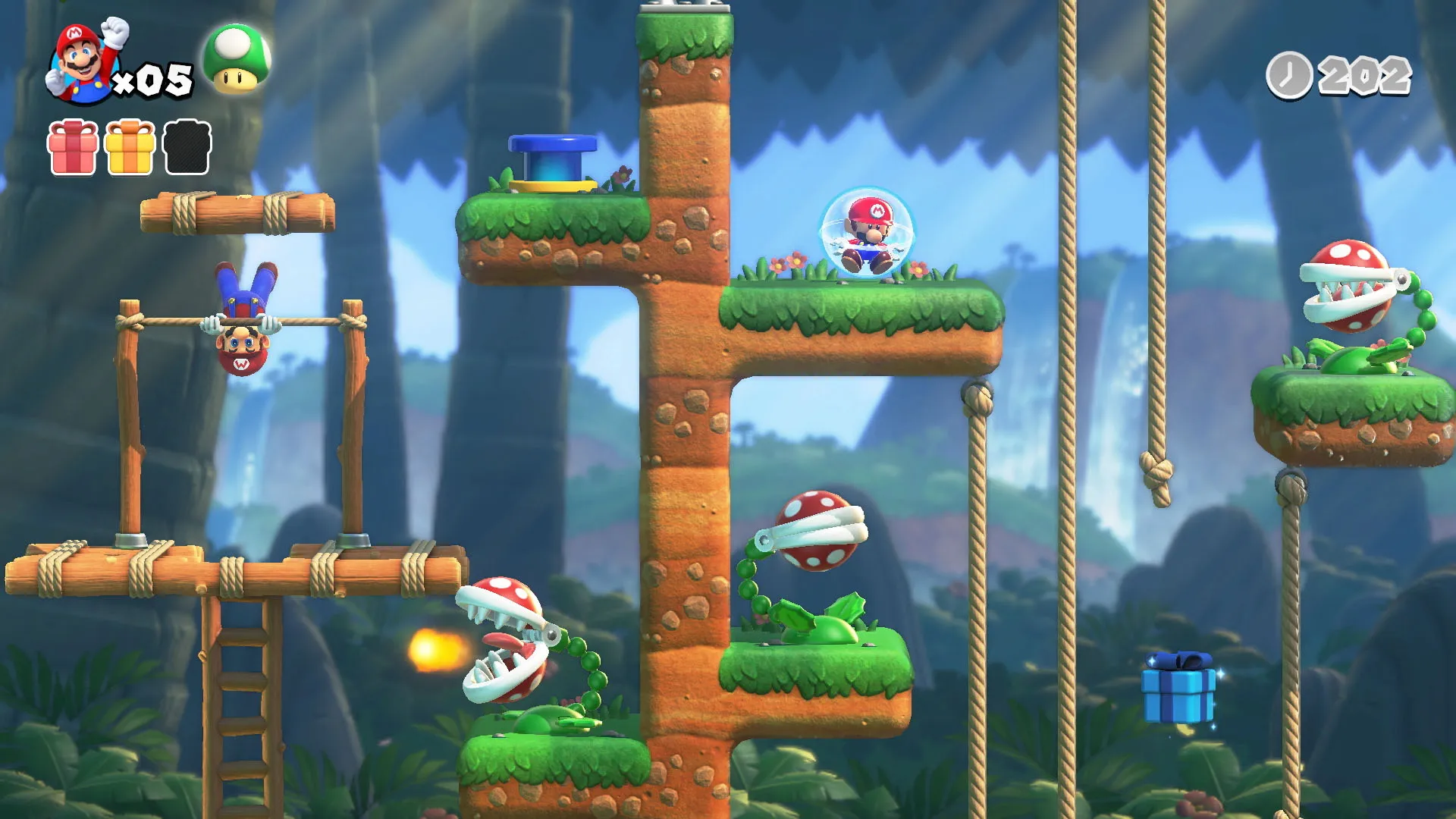
    Mario contra Donkey Kong,La versión del emulador que se puede jugar en PC, lanzada para Nintendo en 2024, está disponible con contenido descargable actualizado.
    Agregamos más de 130 tipos de niveles en esta aventura donde el burro desaparece robando jugadores de mini mario y está lleno de acertijos.
    Realiza todas las tareas de este juego y diviértete usando mini Marios para derrotar al cruel mono Burro.
    Termina los niveles.


    ¿Sistema y requisitos para PC de Mario vs. Donkey Kong?

    RAM: 4 GB + arriba + memoria
    Disco duro: 1GB++
    Tarjeta gráfica: Nvidia GeForce 970 y ++
    Ventanas: (64 bits) 7
    DX: 11 Versión ++
    Procesador: CPU de 4 núcleos i5++


    Alternativa: Enlace1


    Alternativa: Enlace2


    Alternativa: Enlace3


    rápido: descargar