Después de un tiempo sin publicar ningún tutorial de root para móviles de marca Cubotprincipalmente debido a que los móviles de esta marca no son muy utilizados en la mayoría de países de habla hispana, algo que me cuesta entender ya que son dispositivos fantásticos, resistentes y muy económicos, hoy os vamos a dejar un tutorial para rootear el teléfono inteligente Cubot King Kong con Android Nougat y procesador Mediatek MT6580.
Cubot ha lanzado al mercado dos versiones de este teléfono móvil, Cubot King Kong y King Kong 3, con un intervalo de aproximadamente 6 meses entre ellas. A lo cual me pregunto; ¿Qué pasó con el teléfono King Kong 2, por qué no existe?
El teléfono móvil Cubot King Kong debe sin duda su nombre a la resistencia que le proporciona la “musculatura” de su robusta carcasa, destacando la versión 3 mucho más resistente gracias a la protección de pantalla Corning Gorilla Glass y su certificación IP68 de resistencia al agua y al polvo.
Contenido del tutorial
Desbloquear el gestor de arranque
Recuperación de TWRP instalada
Crear copia de seguridad del firmware
instalar magia
Diferencias Cubot King Kong y King Kong 3
Aparte de estos hay otros grandes diferencias entre el Cubot King kog y el King Kong 3 como en su chipset base, el primero con SoC Mediatek MT6580A + Android 7 Turrón y el segundo con MT6763T+ Android 8 Oreo, siendo esta la razón por la cual el proceso root que dejaremos a continuación no es compatible para ambos dispositivos y sirve exclusivamente para rootear Cubot King Kong MT6580 con Android 7 Nougat.
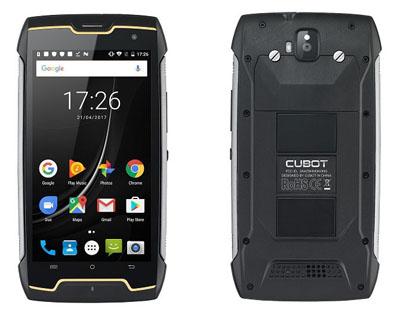
Rootear Cubot King Kong Android 7 Nougat
Para rootear este teléfono móvil, como por defecto el bootloader está bloqueado, primero tendremos que desbloquear el bootloader, y como la mayoría sabéis, al desbloquear el bootloader en cualquier móvil se aplicará un reseteo de fábrica, lo que significa que se borrarán todos los datos, archivos, aplicaciones, etc, y el móvil quedará como si acabara de comprarlo, pero no nos queda otra opción si queremos realizar el root.
Desbloquear el gestor de arranque del teléfono móvil Cubot King Kong
Para desbloquear el gestor de arranque de nuestro Cubot King Kong debemos descargar la utilidad ADB/Fastboot en nuestro ordenador si no la tenemos.
Para descargar el programa ADB/Fastboot para Windows, haga clic aquí.
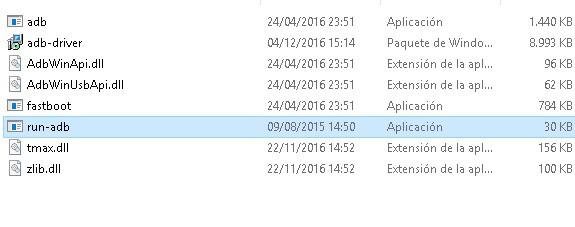
Extraemos la carpeta e instalamos los controladores ADB de Windows que se encuentran en su interior.
A continuación activamos el opciones de desarrollador en el teléfono móvil, para ello debemos ir a los ajustes del teléfono -> Acerca del teléfono donde pulsaremos 7 veces seguidas en el cuadro donde se encuentra el número de compilación.
Entramos en el nuevo menú recién activado y habilitamos las opciones Depuración USB y Activar desbloqueo OEM.
Encendemos nuestro Cubot King Kong, lo conectamos al ordenador con el cable y aceptamos el aviso de conexión USB en la pantalla del móvil.
En el ordenador abrimos la consola ADB haciendo clic en el archivo run-adb.exe y procedemos a introducir una a una las siguientes instrucciones:
adb reboot bootloader ;este comando reiniciara el teléfono en modo fastboot.fastboot oem unlcock ;indica al teléfono que deseamos iniciar el desbloqueo del bootloader.Tras este último comando tendremos que confirmar esta operación desde la pantalla del teléfono móvil, pulsando el botón de subir volumen.
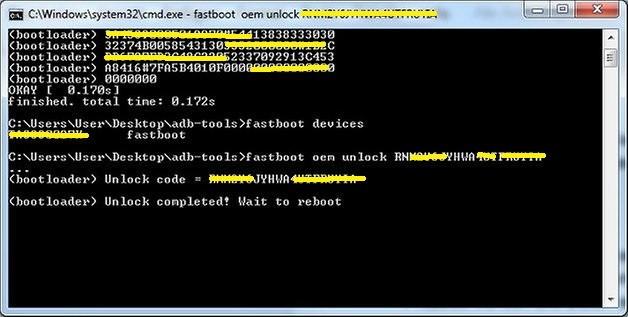
Una vez finalizado el progreso de liberación del bootloader reiniciamos el teléfono móvil mediante el siguiente comando:
fastboot rebootListo, nuestro Cubot ya cuenta con el bootloader gratuito, por lo que podremos seguir con nuestro objetivo sin ningún problema.
Flashear recuperación TWRP al Cubot King Kong
A continuación, procedemos a descargar el archivo Magisk.zip flasheable original y transferirlo, sin extraer, a la memoria del teléfono móvil.
Descargamos el archivo de recuperación TWRP para el Cubot King Kong pulsando aquí, lo extraemos y lo copiamos twrp.img dentro de la carpeta de archivos adb (la primera carpeta que descargamos).
Volvemos a la consola ADB y reiniciamos en modo fastboot.
adb reboot bootloaderHay dos opciones para usar la recuperación TWRP en el teléfono móvil Cubot King Kong: iniciar TWRP temporalmente sin aplicar cambios o actualizar TWRP directamente a la partición de recuperación de forma permanente.
Hasta que hayamos creado una copia de seguridad completa de la rom, se recomienda la primera opción, arrancar con recuperación TWRP de forma temporal.
Para iniciar Cubot King Kong temporalmente con TWRP, ingrese el siguiente comando en la consola ADB:
fastboot boot twr.imgUna vez estemos en las opciones de TWRP, lo primero que haremos será crear una copia de seguridad completa de la ROM, sistema operativo y todas las particiones, conocida como copia de seguridad Nandroid.

Otra opción para crear copias de seguridad Nandroid es guardarlas directamente en el ordenador, algo muy útil si tenemos en cuenta que el archivo resultante de la copia de seguridad de todo el firmware pesará muchos gigas.
Esta última opción es sumamente fácil y vamos a aprovechar que tenemos la consola ADB abierta para, sin salir de TWRP, escribir el comando:
adb backup -f C:\mibackup --all<a name="instalar-magisk-cubot-kingkong"></a>Instalar Magisk en Cubot King Kong
Finalmente, sólo necesita actualizar el archivo Magisk.zip para completar este tutorial y obtener acceso de root.
El archivo Magisk.zip fue copiado a la memoria del teléfono móvil al inicio de este tutorial por lo que para instalarlo solo debemos ir a la opción de instalación, seleccionar el archivo Magisk.zip y deslizar la confirmación.
Para finalizar reiniciamos el teléfono no móvil pulsando Reboot -> System y listo.
Diferencias entre Cubot King Kong y King Kong3
| Modelo | rey kong | rey kong 3 |
| Tamaño Pantalla |
5,0 pulgadas | 5,5 pulgadas |
| Resolución Pantalla |
720×1280 | 1440×720HD+ |
| Características | Contraste 1300:1 Brillo 450cd/m 294 ppp Colores 16M 2.5D-GFF |
Contraste 1300:1 Brillo 450cd/m 293 PPI Colores 16M Vidrio Corning® Gorilla® |
| Cámara principal | 13,0 megapíxeles Lentes 4P apertura f/2.2 |
16,0 MPx + 2,0 MPx lentes 5P Apertura ƒ/ 2,2 |
| Cámara secundaria | 8.0MPx | 13,0 megapíxeles |
| Procesador | MT6580 de cuatro núcleos a 1,3 GHz | MT6763T 2,5 GHz, ocho núcleos |
| RAM | 2GB | 4GB |
| memoria de sólo lectura | 16GB | 64GB |
| GPU | Malí-400 | Mali-G71 MP2 |
| Sistema operativo | Android 7.0 | Android 8.1 |
| Capacidad de la batería | 4400mAh | 6000mAh |
| Cobertura | 2G: 850/900/1800/1900Mhz | 3G: 850/1700/1900/2100Mhz | 2G: 850/900/1800/1900Mhz | 3G: 850/900/1700/1900/2100Mhz | 4G: Banda: 1/2/3/4/5/7/8/12/17/20 |
| SIM | Doble: 2 x Micro SIM | Doble: 2 x Nano SIM |
| DAKOTA DEL SUR | microSD, microSDHC, microSDXC | microSD, microSDHC, microSDXC |
| Wifi | b, g, n, punto de acceso Wi-Fi 2,4G | a, b, g, n, punto de acceso Wi-Fi 2,4G/5G |
| bluetooth | 4.0 | 4.2 |
| GPS | GPS, A-GPS | GPS, A-GPS |
| USB | microusb | Tipo C |
| Tamaño | 153 x 80,2 x 14,85 mm | 162,5 x 78,3 x 13,3 mm |
| Peso | 140g | 149 gramos |
| Precio | 129,95€ | 269,95€ |
Leave a Reply