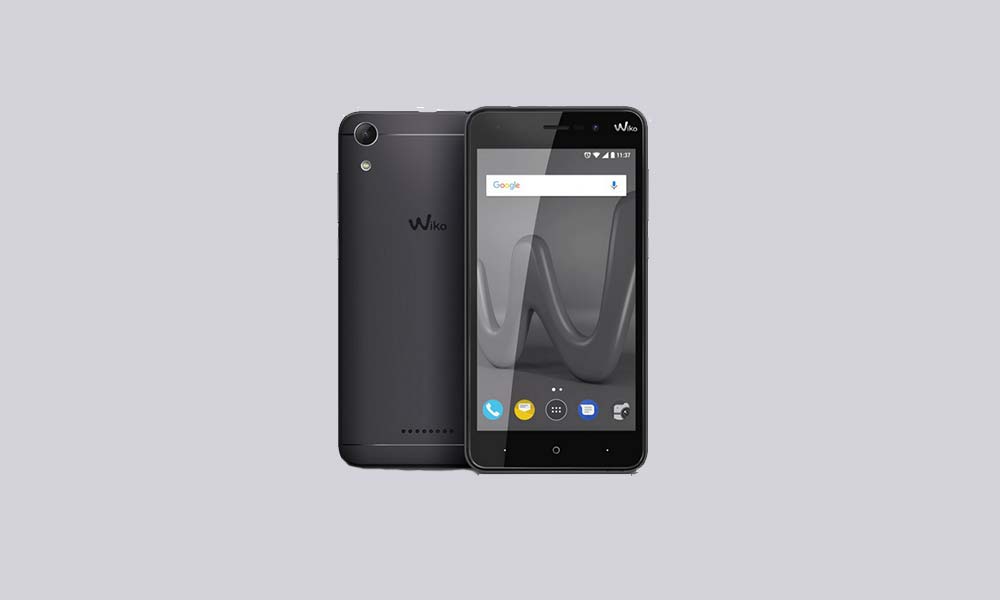
Uno de los mejores móviles “low cost” es el teléfono inteligente Wiko Lenny 3que con su nueva versión ha conseguido hacerse con una clientela bastante aceptable.
Su gama de colores lo convierte en un dispositivo muy atractivo entre los más jóvenes, y el resto de características son más que suficientes para desenvolverse cómodamente en el uso diario y habitual de aplicaciones, juegos, fotografías, vídeos, etc.
Él Wiko Lenny 3 tiene el conjunto de chips MediaTek Basado en MT6580 y ROM Android 6 malvavisco. En esta entrada os vamos a mostrar paso a paso el proceso de rooteo de forma detallada, pero a la vez simplificado para hacerlo de forma segura y eficaz.
Rootear Wiko Lenny 3
Lo que haremos en primer lugar será ir al artículo Pasos preliminares del root y aplicar los puntos allí descritos para preparar el teléfono para poder rootearlo.
Usar: Los puntos más importantes son: Activar desbloqueo OEM y Habilitar depuración USB.
A continuación descargamos todos los Archivos necesarios para rootear Wiko Lenny 3 y los extraemos juntos al PC.
Instalamos los drivers VCOM para Wiko Lenny 3 de Mediatek para Windows. (en Windows 8 y 10 debemos desactivar el uso obligatorio de controladores no firmados)
Copiamos el archivo SuperSU.zip a la memoria externa del teléfono móvil.
Desconectamos el teléfono del cable USB, lo apagamos por completo y retiramos su batería.
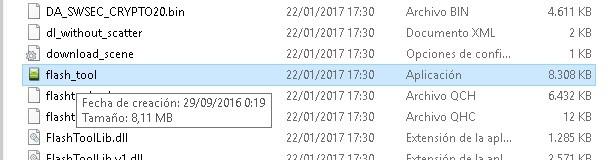
Descargamos la SP Flash Tool actualizada y la ejecutamos en el ordenador.
Flashear recuperación TWRP
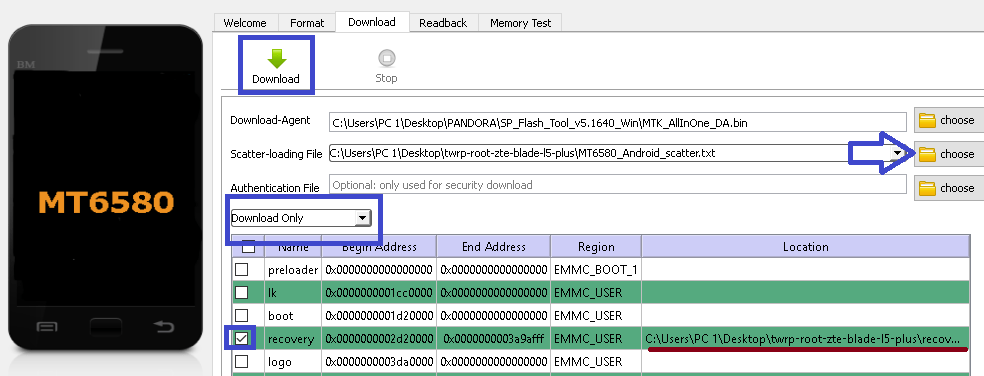
hacemos clic Carga de dispersión: elegir y abrimos el archivo MT6580_Android_scatter.txt a través de la ventana de selección.
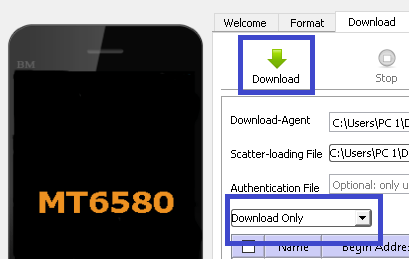
A continuación configuramos la opción del menú desplegable en Sólo descargar.
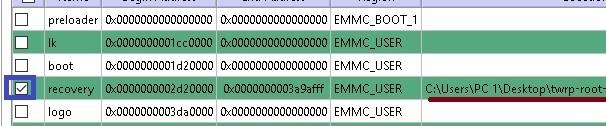
Comprobamos que solo esté marcada la casilla recuperación y que su ruta apunte al archivo recovery.img.
A continuación, hacemos clic en el botón Descargar e inmediatamente conectamos el teléfono (sin batería) al PC con el cable de datos USB.
Esperamos hasta la barra inferior. Descargar Flash alcanza el 100% y se muestra el mensaje descargar OK.
Luego de que se muestre este aviso de OK desconectamos el teléfono del cable, insertamos su batería y lo encendemos presionando simultáneamente subir volumen+encendido.
Cuando aparezca el primer logotipo de Wiko en la pantalla, suelte los botones y seleccione el modo de recuperación para iniciar el teléfono con la recuperación TWRP.
Activamos la casilla Nunca mostrar esta pantalla… y aceptamos la solicitud de modificaciones deslizando hacia la derecha.
Si tenemos suficiente espacio en la tarjeta SD podemos realizar una copia de seguridad Nandroid (recomendado), para salvaguardar todo el sistema y el firmware original del teléfono.
Para ello entramos en la opción Respaldonosotros marcamos todas las pestañas a excepción de Cache, pulsamos Seleccionar almacenamiento para seleccionar la ruta de guardado de la microSD y deslizar para realizar la copia de seguridad. Pueden pasar varios minutos.
Una vez finalizada la copia de seguridad, si has optado por ella, volvemos a la posición inicial del menú TWRP y pulsamos Instalar.
Rootear Wiko Lenny 3
Buscamos el archivo SuperSU.zip que hemos pegado previamente en la memoria SD del teléfono y deslizamos hacia la derecha para iniciar su instalación.
Esto último sólo nos llevará unos diez segundos, tras los cuales reiniciaremos nuestro Wiko Lenny 3 al sistema operativo pulsando Reiniciar -> Sistema.
Para terminar buscamos una aplicación llamada SuperSU en el escritorio del teléfono e ingrese su configuración.
Comprobamos si la casilla Activar Superusuario está marcada, si no lo está la activamos y salimos de ajustes.
Una vez hecho esto nuestro teléfono móvil Wiko Lenny 3 quedará rooteado sin mayor dificultad.
¿Cuál es la diferencia entre el teléfono inteligente Wiko Lenny 3 y Lenny 3 Max?. En principio son prácticamente idénticos, si no fuera porque el Lenny 3 Max Tiene el doble de RAM (2 GB) y la capacidad de su batería es de 4900 mAh frente a los 2000 mAh de su predecesor.
Otra mejora a tener en cuenta es que se ha añadido un sensor al Wiko Lenny 3 Max. giroscopiopero en cuanto a su diseño y dimensiones, sólo hay una pequeña diferencia que es casi invisible a simple vista.
Por lo demás, estas dos variantes del Wiko Lenny3 tienen características idénticas y ambas conservan el mismo conjunto de chips. MediaTek MT6580.
Incluso me atrevería a decir que el anterior root para Wiko Lenny 3 que hemos colgado en esta web, es compatible con la nueva versión Lenny 3 Max, aunque lo ideal es utilizar el siguiente proceso dirigido exclusivamente a rootear el Wiko Lenny 3 Max.
Rootear Wiko Lenny 3 Max
Primero preparamos la configuración del teléfono habilitando el menú oculto. Opciones de desarrolladorentrando Ajustes -> Acerca del teléfono -> Número de compilación y pulsamos 7 veces seguidas sobre dicho número.
En las opciones de desarrollador habilitamos la Depuración USB y activamos el Desbloqueo OEM.
A continuación instalamos el controladores VCOM de Mediatek para Windows en el ordenador que utilizaremos para el proceso.
Descargamos el archivos raíz para Wiko Lenny 3 Max y los extraemos al escritorio de nuestro PC.
También descargamos el última versión de SP-Flash-Tool para Windows de este sitio web.
Conectamos el teléfono al ordenador y transferimos el archivo SuperSU.zip a la memoria interna.
Quitamos el cable USB, apagamos completamente el dispositivo y ejecutamos Flash-Tool.
en el campo Archivo de carga disperso de SP-Flash-Tool, presione el botón Elegir y abrimos el archivo MT6580_Android_scatter.txt que está en la carpeta raíz que hemos descargado.
Al cargar el archivo anterior veremos un listado con todos los archivos del kernel de nuestro Wiko, nos aseguraremos de que solo esté marcada la casilla recuperación.
A continuación configuramos la opción desplegable principal en Descargar sólo y pulsamos el botón Descargar.
A continuación conectamos el teléfono apagado al ordenador mediante el cable USB y esperamos hasta que la barra de progreso (Descargar Flash) llegue al 100%, lo que mostrará el mensaje Descargar Aceptarlo que significa que el proceso se ha completado con éxito.
Desconectamos el cable del teléfono y pulsamos simultáneamente las teclas subir volumen + encendido para entrar en modo recovery TWRP.
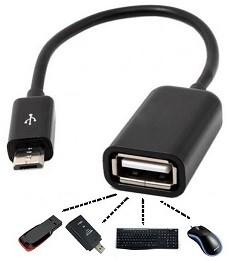
Usar: Si la pantalla táctil no responde, debemos conectar un ratón mediante un cable adaptador OTG ( )
Aceptamos permitir modificaciones en TWRP deslizando el dedo hacia la derecha, y a partir de ahí evitaremos reiniciar el teléfono al sistema operativo hasta que hayamos completado los siguientes pasos.
Buscamos la opción Instalarabrimos el archivo SuperSU.zip previamente copiado a la memoria del dispositivo, confirmamos la instalación deslizando hacia la derecha y reiniciamos pulsando Reiniciar -> Sistema.
Durante el reinicio tenemos que rechazar cualquier instalación alternativa pulsando No instalar.
Para finalizar nos dirigimos a la aplicación SuperSU (), lo abrimos, entramos en configuración y marcamos la casilla Activar superusuario.
Si hasta ahora pensabas que obtener acceso root en tu Wiko Lenny 2 iba a ser una tarea compleja, gracias a este artículo cambiarás de opinión.
la serie Wiko Lenny 2 Son terminales que tras ser rooteados proporcionan al usuario diferentes formas de mejorar fácilmente el rendimiento general, cambiar su software así como tomar un control total del sistema operativo de dicho Smartphone.
¿No puedes encontrar el archivo de arranque? aquí tienes la solución.
¿Qué es la raíz?
Él uso excesivo oh raíz es el nombre estándar que generalmente se asigna a las cuentas de usuario administrador que tienen todos los derechos de acceso, tanto para un solo usuario como para múltiples usuarios.
Rootear un terminal es una táctica que permite al usuario de un terminal Android obtener acceso privilegiado de forma similar a los permisos administrativos de los sistemas Unix, lo que permite deshacer cualquier restricción tanto del sistema como del software impuesta por el fabricante u operador de red.
¿Cuáles son las ventajas de rootear tu Wiko Lenny 2?
Pudiendo eliminar todo el Bloatware fácilmente y eliminar aplicaciones del sistema que consideremos inoperativas.
Posibilidad de obtener más memoria de almacenamiento interno.
Adapte configuraciones sofisticadas del sistema, como hacer jailbreak al dispositivo, reparar el número IMEI y/o la dirección MAC del dispositivo, overclocking y mucho más.
Utilice Apps programadas para teléfonos móviles que tengan permisos de root.
Dividir, cambiar el tamaño o adaptar particiones (¡Advertencia! Puede ser muy peligroso.).
Realice copias de seguridad de todas las particiones y exporte todo el firmware.
Precauciones y advertencias a tener en cuenta
El teléfono cancelará la cobertura de garantía proporcionada por el fabricante.
Peligro de que aplicaciones maliciosas obtengan permiso de superusuario.
Exposición a daños o deterioro de datos durante el procedimiento, por lo que recomiendo que siempre cree una copia de seguridad antes de iniciar un proceso de raíz.
La rom del teléfono móvil Wiko Lenny 2 puede estar dañada, se recomienda asegurarse de poder obtener una copia válida de su firmware si es necesario.
Soporte para actualizaciones FOTA (Firmware por aire) será revocado.
Requisitos del trámite
Una computadora que tenga sistema operativo Windows XP, Vista, 7/8/10 o más reciente, de 32 o 64 bits.
Descarga la rom original de tu teléfono Wiko Lenny 2 para extraer el boot.img si es posible desde la página oficial de soporte y descargas.
Nota: Sí No puedes descargar una rom oficial para el dispositivo Wiko Lenny 2 Tienes la opción de extraer el archivo boot.img directamente desde el Wiko Lenny 2 simplemente siguiendo los pasos de este tutorial.
Configurar el Wiko Lenny 2
Lo primero que tendrás que hacer es proceder a configurar los ajustes necesarios para este proceso, que básicamente consisten en Desbloquear OEM y Habilitar la depuración USB.
Ambas configuraciones están integradas en el panel de desarrollo, que deberás tener habilitado previamente presionando siete veces sucesivos en la sección:
Ajusta-> Acerca del dispositivo -> Número de compilación.
Cómo rootear el Wiko Lenny 2 paso a paso
Extraiga el contenido del archivo previamente descargado en el escritorio de su computadora con Windows y luego inicie el programa MTKroot v2.5.5.
Abrir MTKroot v2.5.5 para Wiko Lenny 2
Haga clic una vez en el botón Controladores -> MediaTek y finaliza la instalación de los drivers específicos.
Instalar controladores MTK Wiko Lenny 2
Realice los mismos pasos para implementar la instalación en los controladores -> BAsD.
Nota: El programa MTKroot v2.5.5 ya incluye todos los controladores actualizados necesarios para el Wiko Lenny 2.
Luego conecte el equipo. Wiko Lenny 2 con su PC mediante un conector de datos y haga clic en el botón Restablecer USB.
Haga clic en el texto en la parte superior izquierda ¡¡Sin botas de heno!! -> Llevarbusque y abra boot.img y luego presione el botón Parche de proceso.
La aplicación Magisk Manager se iniciará automáticamente en tu Wiko Lenny 2, sigue las instrucciones que verás en tu pantalla para parchear el arranque.
Luego tendrás que hacer clic en el botón Prueba del BAD y espera hasta la linea’Dispositivo detectado‘momento en el que tendrás que pulsar el botón Soy un fastboot.
Wiko Lenny 2 Reiniciar USB, probar ADB, ir a Fastboot
Espere unos segundos mientras Wiko Lenny 2 reinicie a las opciones de Fastboot, luego haga clic en Probar arranque rápido.
Una vez más, espere hasta que vea la línea “Dispositivo detectado” antes de poder continuar con la siguiente fase.
Abre el gestor de arranque en tu terminal Wiko Lenny 2
A continuación tendrás que liberar el gestor de arranque del Smartphone, tarea que podremos realizar con tan solo un clic.
Se recomienda ignorar este proceso si ya lo has abierto antes.
Hacer clic Prueba del cargador de arranque para poder verificar si ya está liberado o no.
Comprobar el gestor de arranque del Wiko Lenny 2
Si lo considera necesario abre el gestor de arranque en tu Wiko Lenny 2 sólo tendrás que hacer clic en el botón Liberar cargador de arranque -> Aceptar y luego seguir las instrucciones que verás en la pantalla del dispositivo.
Recuerde presionar aumentar el volumen aceptar.
Desbloquear el gestor de arranque en Wiko Lenny 2
Nota: En el momento en que desbloquees el gestor de arranque, el sistema de tu teléfono se restaurará a su estado inicial.
Por este motivo, plantéate si es conveniente realizar una copia de seguridad o en su caso hacer una copia de seguridad de las fotos, contactos, archivos y demás datos personales de la unidad Micro SD.
Luego de liberar el gestor de arranque, el siguiente paso será completar este proceso y finalmente dejar tu Smartphone Wiko Lenny 2 con privilegios de usuario root.
Vaya al área superior izquierda del programa y seleccione la opción raíz, luego haga clic en Root en la esquina inferior.
Seleccionar Root Wiko Lenny
En menos de 5 segundos tu dispositivo Wiko Lenny 2 estará rooteado y verás reflejadas las letras “OK” en la pantalla de tu dispositivo Wiko Lenny 2 y en la herramienta MTKroot v2.5.5.
Haga clic en el botón Salir del arranque rápido Para devolver tu celular Wiko Lenny 2 volverá al entorno Android.
Cuando tu Wiko Lenny 2 se inicie por completo deberás pulsar en el botón Aplicaciones -> instalar magia y verifique que la aplicación Magisk Manager esté efectivamente en el escritorio de su Wiko Lenny 2.
Para que la aplicación Magisk Manager funcione correctamente, es necesario conectar su dispositivo móvil a Internet, ya sea mediante Wi-Fi o un operador de red.
Para finalizar el tutorial sólo tienes que hacer clic en Comprobar raíz -> luego acepta y listo.
Comprobar Root Wiko Lenny 2
Nota: Si la aplicación Magisk Manager no se instala, haga clic en el botón DesinstalarEspere un par de segundos y haga clic en el botón una vez más. instalar.
Pasos simplificados
Resumen proceso Root Wiko Lenny 2
Abra la aplicación MTKroot v2.5.5 y luego conecte el dispositivo móvil Wiko Lenny 2 a su computadora.
Reinicie el dispositivo móvil Wiko Lenny 2 en modo bootloader haciendo clic en Soy un fastboot -> Probar arranque rápido.
Si es necesario, desbloquee el gestor de arranque haciendo clic en Liberar cargador de arranque.
Finalmente seleccione la opción raíz y presione el botón Raíz.
Vídeo tutorial de ayuda paso a paso sobre cómo rootear el Wiko Lenny 2
A través de esta publicación vamos a rootear celulares Wiko Lenny 5 .
Bueno, es cierto que al rootear un teléfono inteligente Conseguiremos numerosos beneficios, si bien es cierto que puede conllevar ciertos inconvenientes.
A continuación también haremos referencia a cuáles son. potenciales profesionales y el desventajas ocasionalespara que puedas decidir por ti mismo rootear o no tu dispositivo móvil Wiko Lenny 5.
¿No encuentras el maletero? archivo, entonces este te interesará.
¿Qué es el enraizamiento?
Superusuario oh raíz es el nombre común con el que se asignan las cuentas de usuario administrador que tienen todos los privilegios en todo tipo de acceso (monousuario y multiusuario).
Asimismo, rootear un dispositivo móvil es una técnica que permite al usuario de un teléfono móvil con sistema Android obtener acceso privilegiado al sistema de forma similar a los permisos administrativos de las máquinas Linux, lo que también permite superar cualquier limitación de sistema y software establecida por fabricantes u operadores de red.
Ventajas de rootear el Wiko Lenny 5
Ser capaz de eliminar Bloatware y eliminar aplicaciones inútiles del sistema.
Pudiendo liberar más memoria para el almacenamiento interno.
Personaliza parámetros sofisticados del sistema, como desbloquear el teléfono, recuperar el IMEI del Wiko Lenny 5 y la MAC, overclockear la CPU y/o GPU entre muchas otras opciones.
Utilice utilidades creadas específicamente para aquellos Smartphones que tengan permisos de root.
Modificar, eliminar o dividir nuevas particiones en la memoria interna (¡Atención! Puede ser extremadamente peligroso.).
Realizar copias de seguridad completas o poder exportar el Firmware completo.
Precauciones y contras que siempre se deben tener en cuenta
Su equipo perderá la vigencia de la garantía otorgada por el fabricante.
Exposición a aplicaciones dañinas que obtienen permisos de superusuario.
Amenaza de daño o deterioro de los datos durante o después del procedimiento, por lo que recomiendo siempre hacer una copia de seguridad antes de proceder con el root.
La ROM de su computadora puede estar dañada, es recomendable asegurarse de poder obtener una copia válida de su ROM si es necesario.
Soporte para actualizaciones FOTA (Firmware por aire) terminará cancelado.
Requisitos para este trámite
Computadora con sistema operativo Windows XP/7/8 o superior, ya sea con microarquitecturas de 32 o 64 bits.
Descarga la rom original de tu celular de la cual tendrás que extraer el archivo de arranque si es posible desde la web oficial.
Nota: Sí No puedes descargar un firmware oficial para tu teléfono Wiko Lenny 5 Alternativamente, puede obtener el archivo de inicio directamente desde el Wiko Lenny 5 fácilmente siguiendo los pasos de este tutorial.
Configuraciones a realizar en el Smartphone
Antes de comenzar hay que aplicar ciertos ajustes desde el panel de configuración del dispositivo, que esencialmente residen en Habilitar desbloqueo OEM al igual que Activar la depuración USB.
Estas configuraciones se encuentran en la sección de desarrollador, que tendrás que activar previamente presionando 7 veces seguido en el cuadro;
Configuración del dispositivo móvil-> Información del dispositivo -> versión de software oh Número de compilación.
Cómo rootear el Wiko Lenny 5 fácilmente
En primer lugar, extraiga los archivos descargados previamente en el escritorio de su PC y luego inicie la utilidad MTKroot v2.5.5.
Ejecutar MTKroot v2.5.5 para Wiko Lenny 5
Haga clic en el botón Controladores -> MediaTek y finaliza la instalación de los drivers específicos.
Instalación de controladores Mediatek Wiko Lenny 5
Realice estos pasos también para instalar los controladores. BAsD.
Nota: La aplicación MTKroot v2.5.5 incluye todos los controladores necesarios para que Windows pueda reconocer el dispositivo Wiko Lenny 5.
Luego conecte su Wiko Lenny 5 con la computadora a través de un puerto de datos y luego haga clic en Restablecer USB.
Haga clic en la esquina superior izquierda del texto. ¡¡Sin botas de heno!! -> Llevaragregue el archivo boot.img y finalmente haga clic en Parche de proceso.
La utilidad Magisk Manager se iniciará automáticamente en tu Wiko Lenny 5, sigue los pasos que verás en tu pantalla para crear el parche.
Luego haga clic una vez en Prueba del BAD y espera un momento hasta que puedas ver la línea’Dispositivo encontrado‘ momento en el que tienes que hacer clic en Soy un fastboot.
Wiko Lenny 5 Reiniciar USB + Test ADB + Fastboot
Espera un segundo, mientras tu Wiko Lenny 5 inicia con el modo bootloader, haz clic Probar arranque rápido.
Luego tendrás que esperar hasta que puedas ver la línea “Dispositivo reconocido” antes de pasar al siguiente punto.
Desbloquea el gestor de arranque de tu Wiko Lenny 5
A continuación intentaremos abrir el gestor de arranque de tu Wiko Lenny 5, otra operación que realizaremos de forma automática.
Aunque deberás saltarte el proceso si ya lo has hecho en otro momento.
Haga clic en el botón Prueba del cargador de arranque si quieres asegurarte de que ya esté desbloqueado.
Comprobar el gestor de arranque de Wiko Lenny 5
si fuera necesario abre el gestor de arranque de tu Wiko Lenny 5 simplemente haga clic en Liberar cargador de arranque -> Acepta y luego completa las instrucciones que aparecerán en la pantalla de tu Wiko Lenny 5.
Crédito aumentar el volumen para confirmar.
Desbloquear el gestor de arranque en Wiko Lenny 5
Atención: Cuando abra el gestor de arranque, el software de su Wiko Lenny 5 se restaurará al estado inicial.
En cuyo caso, considere hacer una copia de seguridad u opcionalmente copiar sus contactos, fotos, archivos y otros datos personales dentro de la unidad Micro SD externa.
Luego de desbloquear el gestor de arranque, el siguiente paso será completar este tutorial y finalmente dejar el ordenador correctamente rooteado.
Desplácese hasta el área superior izquierda de MTKroot v2.5.5 y elija la opción raíz, luego haga clic en Root en la parte inferior.
Seleccionar Root Wiko Lenny
Automáticamente tu terminal habrá sido rooteado, por lo que verás reflejadas las letras “OK” tanto en la pantalla del móvil como en la ventana de MTKroot v2.5.5.
Luego debes hacer clic Salir del arranque rápido para devolver su teléfono se reiniciará en el entorno de Android.
Una vez que el Smartphone se inicie por completo, haga clic una vez Aplicaciones -> instalar magia y verifique si la aplicación Magisk Manager está en el panel del teléfono inteligente.
Para que la aplicación Magisk Manager funcione correctamente, primero debes conectar tu teléfono a Internet.
Para finalizar, haga clic una vez en el botón Comprobar raíz -> Acepta y listo.
Probar Root Wiko Lenny 5
Nota: Si la aplicación Magisk Manager no está instalada, haga clic en el botón Desinstalarespere dos segundos y una vez más haga clic en instalar magia.
Pasos resumidos
Simplificando el proceso para Rootear Wiko Lenny 5
Abre el programa MTKroot v2.5.5 y luego conecta tu terminal Wiko Lenny 5 al ordenador.
Reinicia tu terminal Wiko Lenny 5 en las opciones del gestor de arranque pulsando en el botón Soy un fastboot -> Probar arranque rápido.
Si es necesario, desbloquee el gestor de arranque haciendo clic en Liberar cargador de arranque.
Finalmente seleccione la opción raíz y presione el botón Raíz.
Vídeo tutorial paso a paso sobre cómo rootear el dispositivo Wiko Lenny 5
Sin duda, pueden ser numerosas las ventajas que se adquieren tras rootear nuestro dispositivo en concreto, como en esta ocasión el Wiko Lenny 4 Plus, del que te hablaremos en esta guía.
Los Wiko Lenny 4 Plus son Smartphones que tras implementar el acceso root proporcionan al usuario varios métodos para mejorar su funcionamiento general de forma muy sencilla, modificar su software nativo así como tomar el control del sistema operativo.
¿Problemas para encontrar el archivo boot.img? este te interesará.
¿Qué es el enraizamiento?
Raíz oh uso excesivo es el nombre convencional asignado a las cuentas de usuario que tienen todos los derechos en todo tipo de acceso (monousuario o multiusuario).
Asimismo, rootear un dispositivo móvil es un procedimiento que permite a los usuarios de teléfonos obtener acceso privilegiado similar a los permisos administrativos de los sistemas Unix o Linux, que también permite deshacer cualquier limitación del sistema o software establecida por los fabricantes y/u operadores de red.
¿Cuáles son las ventajas de rootear tu Wiko Lenny 4 Plus?
Elimine todo el Bloatware de forma sencilla y desinstale el software del sistema.
Posibilidad de obtener más espacio para almacenamiento interno.
Cambiar cualquier configuración profunda en el sistema, como desbloquear el Wiko Lenny 4 Plus, reparar el número IMEI de nuestro Wiko Lenny 4 Plus, dirección MAC, overclockear el procesador y otros.
Utilice programas desarrollados específicamente para teléfonos móviles que tengan privilegios de root.
Adaptar, eliminar y crear nuevas particiones en la memoria interna (¡Atención! Puede resultar muy peligroso para el dispositivo.).
Crear copias de seguridad de las particiones, incluyendo poder exportar todo el Firmware.
Precauciones y advertencias a tener en cuenta
El terminal suspenderá la validez de la garantía otorgada por el fabricante.
Peligro de que aplicaciones maliciosas obtengan permisos de superusuario.
Exposición a daño o pérdida de datos durante el procedimiento, por lo que se recomienda en todo momento crear una copia de seguridad antes de iniciar root.
El firmware del teléfono puede estar dañado, se recomienda asegurarse de poder obtener una copia oficial de la rom si es necesario.
Se invalidará la compatibilidad con actualizaciones FOTA/OTA.
Condición previa para el método
PC Windows XP/w7 o posterior, tanto de 32 como de 64 bits.
Descarga la rom original de tu dispositivo móvil Wiko Lenny 4 Plus desde donde necesitarás extraer el archivo boot.img si es posible desde la página de soporte oficial.
Nota: Sí No encuentro rom para el terminal Wiko Lenny 4 Plus Tienes la alternativa de extraer el archivo boot.img directamente desde tu celular simplemente siguiendo los pasos de este tutorial.
Configuración a realizar en el dispositivo Wiko Lenny 4 Plus
Lo primero que vamos a hacer, lógicamente, será configurar los ajustes necesarios para este proceso, estos básicamente constan de Activar la depuración USB así como desbloquear OEM.
Estas dos configuraciones están incluidas en el panel de desarrollador, que deberás haber desbloqueado previamente tocando siete veces continúa arriba de la sección:
Configuración del dispositivo-> Acerca del teléfono -> versión de software oh Número de compilación.
Cómo rootear el Wiko Lenny 4 Plus con facilidad
En primer lugar debes descomprimir el archivo que has descargado en el escritorio del ordenador y ejecutar la utilidad MTKroot v2.5.5.
Inicie MTKroot v2.5.5 en Wiko Lenny 4 Plus
Haga clic en Controladores -> MediaTek e instalar los drivers indicados.
Instalar controladores para Wiko Lenny 4 Plus
Repita este paso exactamente para la instalación en los controladores. BAsD.
Nota: El software MTKroot v2.5.5 ya tiene los controladores actualizados que requieren los dispositivos móviles Wiko Lenny 4 Plus.
Luego conecta tu Wiko Lenny 4 Plus con su PC usando un puerto USB y luego haga clic en Restablecer USB.
Haga clic en la zona superior izquierda de la pestaña ¡¡Sin botas de heno!! -> Llevarbusque el archivo boot.img y haga clic en el botón Parche de proceso.
La utilidad Magisk Manager se iniciará automáticamente en tu Wiko Lenny 4 Plus, sigue los pasos que aparecerán en pantalla para parchear el arranque.
Luego tienes que hacer clic en el botón Prueba del BAD y espera un momento hasta que aparezca la linea’Dispositivo reconocido‘Allí tendrás que hacer clic en Soy un fastboot.
Wiko Lenny 4 Plus Reiniciar USB + Test ADB + Fastboot
Espera un momento mientras el teléfono Wiko Lenny 4 Plus inicie en modo gestor de arranque y luego haga clic una vez en el botón Probar arranque rápido.
Luego deberás esperar hasta que puedas leer la frase ‘Dispositivo detectado’ para poder pasar a la siguiente etapa.
Abrir el gestor de arranque en teléfonos móviles Wiko Lenny 4 Plus
A continuación procederemos a desbloquear el gestor de arranque en tu Wiko Lenny 4 Plus, una acción fundamental que aplicarás con tan solo un clic.
Debes saltarte este procedimiento si ya lo has desbloqueado en otro momento.
Haga clic en el botón Prueba del cargador de arranque si quieres comprobar su estado.
Comprobar el gestor de arranque en Wiko Lenny 4 Plus
Si consideras necesario desbloquear el gestor de arranque de Wiko Lenny 4 Plus, simplemente haz clic en él una vez Liberar cargador de arranque -> Acepta y luego sigue las sugerencias que aparecen en la pantalla de tu terminal.
Presione la tecla sube el volumen para continuar.
Desbloquear el gestor de arranque de Wiko Lenny 4 Plus
Importante: En el momento en que abras el gestor de arranque, el Wiko Lenny 4 Plus volverá a su estado de fábrica.
Por este motivo, considere hacer una copia de seguridad u opcionalmente copiar todas las fotos, contactos, archivos y otros datos personales en una unidad de almacenamiento externa o Micro SD.
Después de abrir el gestor de arranque, el siguiente paso será finalizar este proceso, dejando finalmente tu Wiko Lenny 4 Plus con privilegios de root.
Vaya al área superior de MTKroot v2.5.5 y elija la opción raíz, luego haga clic en Root en el lado opuesto.
Opción Root Wiko Lenny 4 Plus
Casi inmediatamente tu Wiko Lenny 4 Plus habrá sido rooteado, por lo tanto podrás ver las letras “OK” proyectadas en la pantalla de tu terminal y en el programa MTKroot v2.5.5.
Luego haga clic en Salir del arranque rápido y el teléfono volverá al sistema.
Cuando tu Wiko Lenny 4 Plus se haya cargado por completo deberás pulsar en Aplicaciones -> instalar magia y asegúrese de que la aplicación Magisk Manager se encuentre entre las aplicaciones del teléfono móvil.
Para utilizar la aplicación Magisk Manager, primero debe conectar su Wiko Lenny 4 Plus a Internet.
Para finalizar simplemente haga clic una vez Comprobar raíz -> seguido de Aceptar y eso es todo.
Testear Root Wiko Lenny 4 Plus
Nota: Si la aplicación Magisk Manager no se instala, haga clic una vez en Desinstalarespere unos segundos y una vez más haga clic instalar.
resumen abreviado
Proceso simplificado Root Wiko Lenny 4 Plus
Ejecute la aplicación MTKroot v2.5.5 y luego conecte el Wiko Lenny 4 Plus a la computadora.
Restablezca el Wiko Lenny 4 Plus a las opciones del gestor de arranque haciendo clic Soy un fastboot -> Probar arranque rápido.
Si es necesario, desbloquee el gestor de arranque haciendo clic en Liberar cargador de arranque.
Finalmente seleccione la opción raíz y presione el botón Raíz.
Vídeo tutorial paso a paso sobre cómo rootear el dispositivo Wiko Lenny 4 Plus
A continuación podremos obtener privilegios de root en el teléfono Wiko Lenny 4.
Aunque pueda parecer complicado al principio, lo cierto es que te alegrarás cuando te des cuenta de lo intuitivamente sencilla que es esta técnica de enraizamiento.
¿No encuentras el archivo de arranque? aquí tienes la solución.
¿Qué significa raíz?
Él uso excesivo oh raíz es el nombre común que normalmente se asigna a las cuentas de usuario que tienen todos los derechos para todo tipo de acceso, tanto monousuario como multiusuario.
Asimismo, rootear un teléfono es un proceso que permite al usuario de cualquier dispositivo Android obtener acceso privilegiado similar a los permisos administrativos de las máquinas Unix o Linux, lo que permite revertir cualquier limitación de hardware y software establecida por los fabricantes y/u operadores de red.
¿Cuáles son los beneficios de rootear tu Wiko Lenny 4?
Posibilidad de eliminar todo tipo de Bloatware fácilmente y deshacerse del sistema de aplicaciones potencialmente improductivas.
Posibilidad de liberar espacio de almacenamiento interno adicional.
Adapte configuraciones complejas del sistema, como desbloquear el Smartphone, recuperar el número IMEI y MAC del dispositivo, etc.
Utilice utilidades desarrolladas exclusivamente para teléfonos que tengan privilegios de root.
Adaptar, formatear y modificar nuevas particiones en la memoria (¡Advertencia! Esto puede ser muy peligroso.).
Realizar copias de seguridad de las particiones, pudiendo incluso exportar la ROM.
Precauciones y advertencias que debemos tener en cuenta
El teléfono móvil cancelará la cobertura de garantía proporcionada por el fabricante.
Exposición a aplicaciones dañinas que obtienen derechos de Superusuario.
Peligro de daño o deterioro de los datos durante o después del proceso, en cuyo caso se recomienda en todo caso crear una copia de seguridad antes de iniciar un proceso raíz.
El Firmware de tu Smartphone puede estar dañado, se recomienda asegurarse de poder obtener una copia original de su rom en caso de ser necesario.
Se cancelarán las actualizaciones de FOTA/OTA.
Condiciones del procedimiento
Computadora con alguna versión de Windows XP/w7 o superior, tanto de 32 como de 64 bits.
Descarga la rom original para tu celular de la cual extraerás el archivo boot.img, preferiblemente desde la web oficial de soporte.
Nota: Sí No puedes obtener el firmware para tu dispositivo Wiko Lenny 4 Alternativamente, puedes extraer boot.img directamente desde el teléfono simplemente siguiendo los pasos de este tutorial.
Configuraciones en el Wiko Lenny 4
Lo primero que tendremos que hacer, evidentemente, será proceder a configurar los ajustes necesarios para este proceso, que básicamente consisten en Habilitar desbloqueo OEM así como Habilitar la depuración USB.
Las dos configuraciones se encuentran en el panel de desarrollador, que debes activar previamente presionando siete veces ininterrumpidamente en la sección ->
Menú-> Acerca del dispositivo -> versión de software.
Cómo rootear el Wiko Lenny 4 fácilmente
En primer lugar, debes descomprimir el archivo previamente descargado en tu ordenador y abrir el software MTKroot v2.5.5.
Inicie MTKroot v2.5.5 y Wiko Lenny 4
Haga clic en el botón Controladores -> MediaTek y concluye la instalación de los respectivos drivers.
Instalar los controladores USB Wiko Lenny 4
De manera similar, siga estos pasos exactamente para instalar los controladores -> BAsD.
Nota: La utilidad MTKroot v2.5.5 incluye todos los controladores actualizados necesarios para los teléfonos móviles Wiko Lenny 4.
Luego conecta tu Wiko Lenny 4 a su computadora usando el puerto de datos y luego haga clic en Restablecer USB.
Haga clic en el texto en la parte superior izquierda ¡¡Sin botas de heno!! -> Llevarabra el archivo boot.img y finalmente haga clic Parche de proceso.
Automáticamente se iniciará el programa Magisk Manager en tu Wiko Lenny 4, sigue las instrucciones que aparecerán en pantalla para crear el parche.
Luego tienes que hacer clic en el botón Prueba del BAD y espera un momento hasta que puedas ver el texto ‘Dispositivo detectado’ momento en el cual debes hacer clic en Soy un fastboot.
Wiko Lenny 4 Reiniciar USB + Test ADB + Fastboot
Mientras tanto tómate un segundo Wiko Lenny 4 se reinicia con el modo Fastboot, haga clic en el botón Probar arranque rápido.
Luego espere hasta que aparezca la línea “Dispositivo encontrado” antes de pasar al siguiente punto.
Abra el gestor de arranque en su Wiko Lenny 4
En el siguiente párrafo deberás abrir el gestor de arranque de tu dispositivo móvil, paso imprescindible que te guiaremos para realizar con solo un clic.
Pero recuerda que debes saltarte esta operación si ya la has liberado en otra ocasión.
Haga clic en el botón Prueba del cargador de arranque si necesita asegurarse de que se publique o no.
Comprobar el gestor de arranque de Wiko Lenny 4
Para liberar el bootloader en el Wiko Lenny 4 solo tienes que pulsar Liberar cargador de arranque -> Acepta y luego sigue los pasos que se muestran en la pantalla de tu teléfono.
Presione el botón sube el volumen para continuar.
Desbloquear el gestor de arranque Wiko Lenny 4
Nota: Al liberar el gestor de arranque, su terminal se restaurará al estado predeterminado.
Por lo tanto, considera crear una copia de seguridad o si lo deseas, copia tus contactos, fotos, archivos y otros datos personales a la unidad Micro SD.
Una vez desbloqueado el bootloader solo te queda completar el proceso y finalmente dejar tu Smartphone con sus correspondientes privilegios de root.
Vaya a la parte superior de MTKroot v2.5.5 y marque la opción raíz, luego haga clic una vez en el botón Raíz en la esquina opuesta.
Seleccionar Root Wiko Lenny
En cuestión de segundos tu Wiko Lenny 4 estará rooteado y podrás ver el texto “OK” reflejado tanto en el móvil Wiko Lenny 4 como al mismo tiempo en la ventana de MTKroot v2.5.5.
Luego haga clic una vez en el botón Salir del arranque rápido Para reiniciar su teléfono, volverá al sistema.
Cuando tu Wiko Lenny 4 se haya encendido por completo deberás pulsar en Aplicaciones -> instalar magia y asegúrese de que la aplicación Magisk Manager esté en el escritorio del dispositivo móvil.
Para poder utilizar la aplicación Magisk Manager es necesario conectar tu teléfono móvil a Internet, tanto a través de redes móviles como de Wi-Fi.
Para concluir este tutorial haga clic en Comprobar raíz -> luego acepta y listo.
Testear Root Wiko Lenny 4
Nota: Si la aplicación no está instalada, haga clic en el botón Desinstalarespera un par de segundos y haz clic nuevamente Instalar Administrador Mágico.
resumen abreviado
Simplificando el proceso para Rootear Wiko Lenny 4
Inicie el programa MTKroot v2.5.5 y conecte el Wiko Lenny 4 con la PC.
Reinicia el Wiko Lenny 4 en modo fastboot haciendo clic en Soy un fastboot -> Probar arranque rápido.
Si es necesario, desbloquee el gestor de arranque haciendo clic en Liberar cargador de arranque.
Finalmente seleccione la opción raíz y presione el botón Raíz.
Vídeo tutorial de ayuda paso a paso sobre cómo rootear el Wiko Lenny 4
Hoy lo guiaremos sobre cómo instalar TWRP Recovery en Wiko Lenny 4. La recuperación TWRP se considera una de las contribuciones importantes de la comunidad activa de desarrolladores de Android. Esta recuperación personalizada de código abierto se utiliza ampliamente en todo el mundo. La recuperación TWRP ayuda a instalar ROM personalizada, kernel, módulos, raíz o incluso realizar copias de seguridad y restaurar cualquier ROM.
Si está aquí, probablemente se esté preguntando cómo instalar TWRP Recovery en Wiko Lenny 4. Simplemente puede seguir la guía que se proporciona aquí. Una vez realizada la instalación, puede actualizar Super SU o Magisk para rootear su dispositivo muy rápidamente. Antes de instalar TWRP Recovery, comprendamos qué es TWRP Recovery y sus beneficios.
¿Qué es la recuperación TWRP?
TWRP significa Proyecto de recuperación TeamWin. Es una recuperación personalizada totalmente táctil y de código abierto para dispositivos Android. Esta es la mejor recuperación personalizada después de ClockworkMod (también conocido como CWM). A diferencia de Stock Recovery, TWRP le permite instalar ROM, kernel, módulos personalizados o incluso rootear cualquier dispositivo Android en solo unos simples pasos.
[su_quote cite=”Wikipedia” url=”https://en.wikipedia.org/wiki/TWRP”]Team Win Recovery Project (TWRP) es una imagen de recuperación personalizada de software de código abierto para dispositivos Android. Proporciona una interfaz de pantalla táctil que permite a los usuarios instalar firmware de terceros y realizar copias de seguridad del sistema actual, funciones que a menudo no son compatibles con las imágenes de recuperación de stock. Por lo tanto, suele instalarse al rootear dispositivos Android, aunque no depende de que el dispositivo esté rooteado para instalarse.[/su_quote]
Ventajas de la recuperación TWRP:
Puede actualizar una ROM personalizada en Wiko Lenny 4 usando TWRP
Puedes modificar archivos zip para personalizar tu teléfono
Fácil de flashear y usar módulos Xposed usando TWRP
Fácil de rootear y desrootear usando el zip flashable TWRP Recovery SuperSU
Puedes instalar Magisk en Wiko Lenny 4
Fácil de crear y restaurar copias de seguridad de Nandroid usando TWRP Recovery.
Fácil acceso para restaurar la copia de seguridad de Nandroid.
Puede actualizar el archivo de imagen usando TWRP Recovery en Wiko Lenny 4.
Fácil de eliminar todo el bloatware usando TWRP Recovery en Wiko Lenny 4.
Para underclock y overclock.
Puede limpiar, borrar caché y datos.
Antes de seguir los métodos solo quiero advertirte que al hacer esto perderás la garantía y, a veces, si no lees los pasos y haces algo mal, tu dispositivo puede destruirse. Esto no sucederá si sigues cuidadosamente nuestra guía paso a paso.
Ver publicación popular
Pasos para instalar TWRP Recovery en Wiko Lenny 4
Recuerde que esta guía trata sobre la instalación de TWRP Recovery en Wiko Lenny 4, así que no intente la misma imagen de recuperación en otro dispositivo. Antes de actualizar la recuperación, lea e instale los controladores y el software necesarios en su PC.
Para el archivo Scatter: descargue la ROM estándar para Wiko Lenny 4
Descargar SuperSU Zip
Descargar Magic Zip
Requisito previo:
Guía de instalación utilizando la herramienta SP Flash:
[su_note note_color=”#035786″ text_color=”#ffffff”]En GetDroidTips, nosotros no será responsable de ningún tipo de daño ocurrido a su dispositivo mientras sigue esta guía. Haga esto bajo su propio riesgo. Recuerde que rootear o instalar Custom Recovery anulará la garantía de su teléfono.[/su_note]
Siga las instrucciones a continuación para instalar TWRP en su teléfono (necesita un archivo de texto disperso):
Guía completa para instalar TWRP Recovery en su teléfono
Descargar e instalar Controladores USB Wiko y descargue la herramienta ADB y Fastboot para Windows || Para Mac: haga clic aquí || Para una configuración completa de ADB, descargue el SDK de la plataforma Android
Siga las instrucciones a continuación para instalar TWRP en su teléfono:
Guía completa para instalar TWRP Recovery usando el comando ADB
Para rootear su teléfono, necesita una recuperación TWRP compatible o cualquier aplicación de rooteo. Con la ayuda de aplicaciones de rooteo, puedes rootear tu Wiko Lenny 4 sin PC/computadora. Aquí en esta guía ya tenemos una recuperación TWRP compatible, así que aquí te guiaré para que actualices superSU o Magisk para rootear tu teléfono. Antes de rootear, comprendamos ¿Qué es rootear en un teléfono Android?
¿Qué significa enraizar?
Rootear no significa hackear. Así que no compares el término hacking con rooting. De hecho, eso no es del todo cierto. Pues rootear para Android no significa otra cosa que hacer jailbreak al dispositivo para acceder al directorio raíz de tu móvil Android. Esto significa que eliminas restricciones y limitaciones de tu teléfono o tableta Android para realizar tareas inalcanzables.
Al rootear su Wiko Lenny 4, inyecta un archivo llamado SU binario en la raíz de su teléfono. Técnicamente hablando, rootear cualquier teléfono Android anulará la garantía de la marca, pero no te preocupes, puedes eliminar o restaurar tu dispositivo en cualquier momento sin ningún problema.
La ventaja del enraizamiento:
Guía raíz:
Aquí está la guía sobre cómo rootear el teléfono inteligente Wiko Lenny 4. Asegúrate de descargar SuperSU o Magisk para rootear tu teléfono.
[su_note note_color=”#faf5ce” text_color=”#1d1d1d”]Nota: No intentes actualizar Magisk y SuperSU en tu teléfono. Necesitas rootear con SuperSU o Magisk[/su_note]
Guía completa para instalar SuperSU en su teléfono
Guía completa para instalar Magisk y Magisk Manager
Espero que esta guía haya sido útil para rootear e instalar TWRP Recovery en Wiko Lenny 4. Si tiene alguna pregunta, puede dejar un comentario a continuación.
A raíz el teléfono móvil Wiko Lenny 3 I destello Para la recuperación personalizada de TWRP, necesitaremos los siguientes archivos incluidos en esta descarga.
En esta descarga, todos los recursos a realizar se encuentran en el mismo archivo comprimido. raíz Alabama Wiko Lenny 3 MT6580 estafa Android 6 malvaviscoformado por TWRP recuperación personalizada, SuperSU y el archivo MT6580_Android_scatter Firmware oficial de Wiko Lenny 3.
Las herramientas para flashear nuestro Wiko Lenny 3 son SP Flash Tool con los drivers correspondientes para Mediatek MT6580.
En el siguiente tutorial encontrarás los pasos y herramientas para rootear Wiko Lenny 3 utilizando los archivos de esta descarga.
Recuperación personalizada TWRP, Scatter y SuperSU para flashear y rootear teléfonos móviles Wiko Lenny 3 Max.
Esta descarga incluye los archivos raíz del Lenny 3 Max en un único archivo comprimido, así como instrucciones paso a paso para realizar el proceso, tanto para flashear el recovery TWRP como para rootear el teléfono móvil.
Requisitos para rootear Wiko Lenny 3 Max
Computadora PC con cualquier versión de Windows.
Cable USB.
Software SP-Flash-Tool.
archivos raíz.
Una vez hayamos completado la descarga nos dirigimos al Tutorial root para Wiko Lenny 3 Max y seguimos los pasos según el orden descrito para completar el proceso de root de forma fácil y segura.