¿Cuál es la diferencia entre el teléfono inteligente Wiko Lenny 3 y Lenny 3 Max?. En principio son prácticamente idénticos, si no fuera porque el Lenny 3 Max Tiene el doble de RAM (2 GB) y la capacidad de su batería es de 4900 mAh frente a los 2000 mAh de su predecesor.
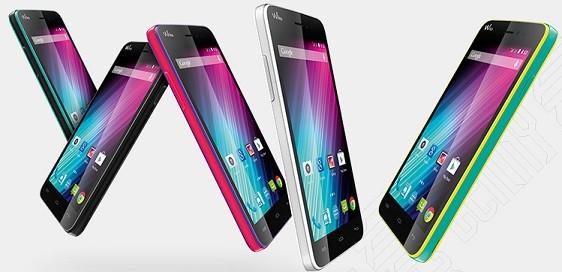
Otra mejora a tener en cuenta es que se ha añadido un sensor al Wiko Lenny 3 Max. giroscopiopero en cuanto a su diseño y dimensiones, sólo hay una pequeña diferencia que es casi invisible a simple vista.
Por lo demás, estas dos variantes del Wiko Lenny3 tienen características idénticas y ambas conservan el mismo conjunto de chips. MediaTek MT6580.
Incluso me atrevería a decir que el anterior root para Wiko Lenny 3 que hemos colgado en esta web, es compatible con la nueva versión Lenny 3 Max, aunque lo ideal es utilizar el siguiente proceso dirigido exclusivamente a rootear el Wiko Lenny 3 Max.
Rootear Wiko Lenny 3 Max
Primero preparamos la configuración del teléfono habilitando el menú oculto. Opciones de desarrolladorentrando Ajustes -> Acerca del teléfono -> Número de compilación y pulsamos 7 veces seguidas sobre dicho número.
En las opciones de desarrollador habilitamos la Depuración USB y activamos el Desbloqueo OEM.
A continuación instalamos el controladores VCOM de Mediatek para Windows en el ordenador que utilizaremos para el proceso.
Descargamos el archivos raíz para Wiko Lenny 3 Max y los extraemos al escritorio de nuestro PC.

También descargamos el última versión de SP-Flash-Tool para Windows de este sitio web.
Conectamos el teléfono al ordenador y transferimos el archivo SuperSU.zip a la memoria interna.
Quitamos el cable USB, apagamos completamente el dispositivo y ejecutamos Flash-Tool.
en el campo Archivo de carga disperso de SP-Flash-Tool, presione el botón Elegir y abrimos el archivo MT6580_Android_scatter.txt que está en la carpeta raíz que hemos descargado.

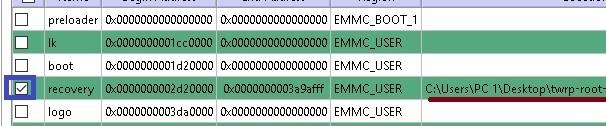
Al cargar el archivo anterior veremos un listado con todos los archivos del kernel de nuestro Wiko, nos aseguraremos de que solo esté marcada la casilla recuperación.
A continuación configuramos la opción desplegable principal en Descargar sólo y pulsamos el botón Descargar.
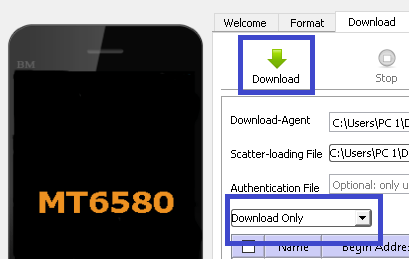
A continuación conectamos el teléfono apagado al ordenador mediante el cable USB y esperamos hasta que la barra de progreso (Descargar Flash) llegue al 100%, lo que mostrará el mensaje Descargar Aceptarlo que significa que el proceso se ha completado con éxito.

Desconectamos el cable del teléfono y pulsamos simultáneamente las teclas subir volumen + encendido para entrar en modo recovery TWRP.
Usar: Si la pantalla táctil no responde, debemos conectar un ratón mediante un cable adaptador OTG ( 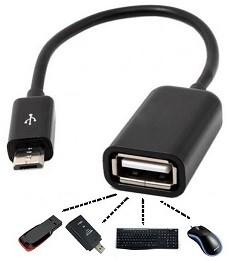 )
)
Aceptamos permitir modificaciones en TWRP deslizando el dedo hacia la derecha, y a partir de ahí evitaremos reiniciar el teléfono al sistema operativo hasta que hayamos completado los siguientes pasos.

Buscamos la opción Instalarabrimos el archivo SuperSU.zip previamente copiado a la memoria del dispositivo, confirmamos la instalación deslizando hacia la derecha y reiniciamos pulsando Reiniciar -> Sistema.

Durante el reinicio tenemos que rechazar cualquier instalación alternativa pulsando No instalar.

Para finalizar nos dirigimos a la aplicación SuperSU ( ), lo abrimos, entramos en configuración y marcamos la casilla Activar superusuario.

Leave a Reply