Seguimos en la línea de raíz para la gama Galaxy A5 y esta vez vamos a raíz él Galaxy A5 LTE SM-A510K con sistema operativo Android 6.0.1 Malvavisco.
Como en el artículo anterior a este, usaremos los archivos descargados de CF-Auto-Root, ya que ofrecen la técnica de root más confiable y segura.

Pero antes de empezar debemos hacer unos pequeños preparativos en los ajustes del Galaxy A5.
Pasamos a la opción. sobre el dispositivo y le damos 7 veces número de compilación para habilitar opciones de desarrollo.
Entramos en opciones de desarrollo y activamos la depuración USB + desbloqueo OEM.
Ya tenemos los ajustes configurados. Galaxy A5 LTE Para aplicar root lo siguiente que haremos será preparar el entorno y descargar los archivos necesarios para el proceso.
- Descargamos Samsung Kies3 y lo instalamos en el ordenador para guardar una copia de seguridad del móvil.
- Descargamos los drivers USB de nuestro A5 LTE y los instalamos en nuestro PC (sin estos drivers odin3 no reconocerá el teléfono en modo descarga).
- Descargamos los archivos Es necesario iniciar la raíz del Galaxy A5 LTE SM-A510K y extraerlos al escritorio u otro directorio de fácil acceso.
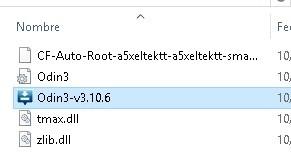
Pasos para rootear Samsung Galaxy A5 LTE SM-A510K
Con el cable de datos USB conectado reiniciamos el teléfono en modo descarga, pulsando simultáneamente los botones bajar volumen+casa+encendidopara soltarlos de repente cuando veamos aparecer el aviso del modo descarga en la pantalla del móvil.

Una vez que hayamos entrado en modo descarga, ejecutamos Odin3, que debería mostrarnos el texto AGREGADO en su ventana de eventos y registros.
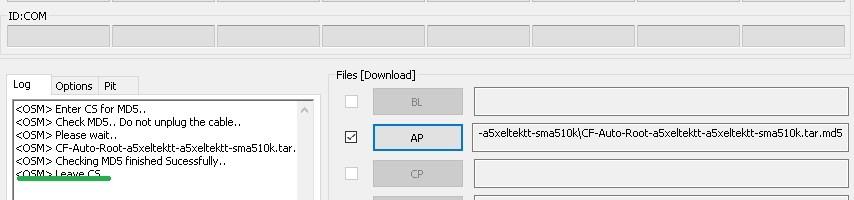
Damos clic en AP y seleccionamos el archivo CF-Auto-Root-a5xeltektt-a5xeltektt-sma510k.tar de la carpeta con los archivos previamente extraídos.
Luego de abrir el archivo seleccionado esperamos unos segundos a que Odin3 lo lea y se muestre el mensaje Leave CS en los eventos.
Luego vamos a la pestaña OPCIONES y comprobamos que solo tiene marcadas las casillas Auto Reboot y F. Reset Time, por defecto está así.
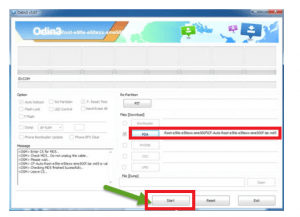
Finalmente, damos clic en INICIO y Odin3 comenzará el proceso de root de nuestro Galaxy A5 LTE. Esperamos un par de minutos o tres hasta que nuestro teléfono se reinicia y Odin nos muestra un cuadro verde con el mensaje PASS.
Eso es todo, una vez que el móvil termina de iniciarse comprobamos que tenemos la app supersu instalada.
Se recomienda ejecutar supersu y actualizar los binarios si la aplicación así nos lo pide, para ello elegiremos MODO NORMAL.
Leave a Reply