Tag: Marshmallow

  • Rootear Samsung Galaxy S6 y S6 Edge Marshmallow

    Rootear Samsung Galaxy S6 y S6 Edge Marshmallow

    Gracias a esta pequeña guía podremos raíz todos los teléfonos móviles Galaxy S6 y S6 Edge con Android melcocha 6.0.1 modelos:

    • SM-G920F, SM-G920I, SM-G920K, SM-G920L, SM-G920P, SM-G920S, SM-G920R4, SM-G920T, SM-G920T1, SM-G920W8.
    • SM-G925F, SM-G9250, SM-G925i, SM-G925K, SM-G925L, SM-G925P, SM-G925R4, SM-G925S, SM-G925T, SM-G925V, SM-G925W8.

    En primer lugar debemos leer y seguir las recomendaciones de este otro tutorial para preparar el dispositivo para que pueda ser rooteado.

    Localizamos la versión exacta de nuestro modelo Galaxy S6 que estamos utilizando, para ello simplemente debemos entrar en ajustes -> sobre el dispositivo.

    Una vez lo hemos detectado pasamos al siguiente enlace para descargar los archivos necesarios para rootear nuestro teléfono.
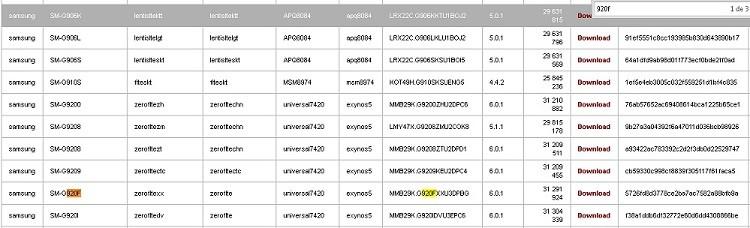
    La lista que se abrirá al pulsar el enlace anterior será muy extensa y nos resultará complicado localizar nuestro archivo, por lo que recomiendo utilizar las combinaciones de teclas Controlar+F.

    En el cuadro de búsqueda ponemos el número de versión correspondiente a nuestro dispositivo, por ejemplo G920F o G925F, lo que nos llevará directamente a la ubicación de la descarga concreta.

    Después de descargar el archivo correcto, lo descomprimimos en una carpeta del ordenador.

    También descargamos la herramienta Odin para flashear el archivo raíz en nuestro teléfono móvil S6 o S6 Edge.

    Rootear Samsung Galaxy S6 / S6 Edge con Android 6

    A continuación, apagamos el Galaxy S6 y lo encendemos en modo descarga, pulsando al mismo tiempo las teclas de encendido, bajar volumen y home.

    Una vez aparezca el aviso del modo descarga tendremos que aceptar pulsando el botón de subir volumen.

    A continuación, conectamos el S6 al PC mediante un cable USB y abrimos Odin en Windows.

    La herramienta debería mostrar el texto Agregado para indicarnos que nuestro teléfono móvil ha sido reconocido.

    Si Odin no reconoce el dispositivo puede deberse a un conflicto de controladores o problemas con los puertos y el cable USB.

    Una vez que hayamos conseguido que Odin detecte el móvil, podremos seguir rooteando nuestro Samsung Galaxy S6.

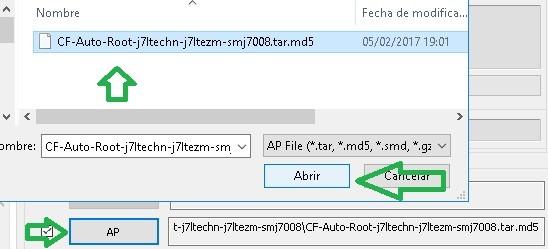
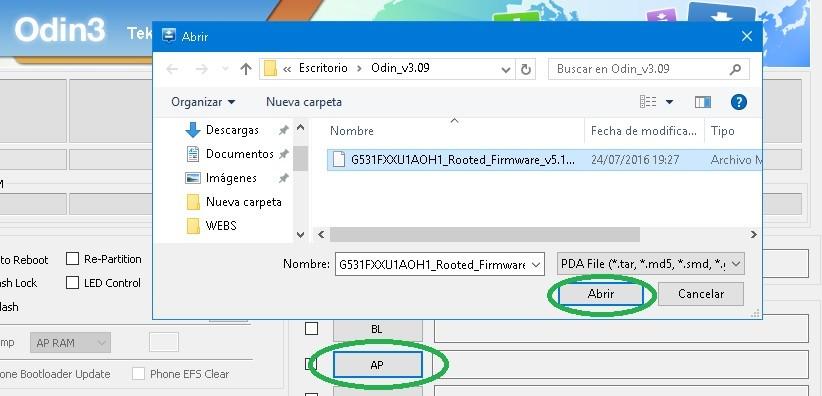
    Flasheamos el archivo raíz que descargamos antes presionando el botón odin PDA y seleccionamos el archivo “.tar.md5”.
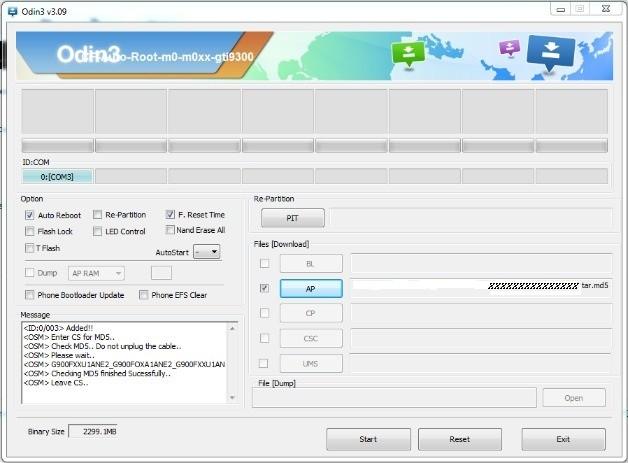
    odin-S6odin-S6

    Finalmente, hacemos clic en el botón Inicio y en unos segundos se completará el proceso.

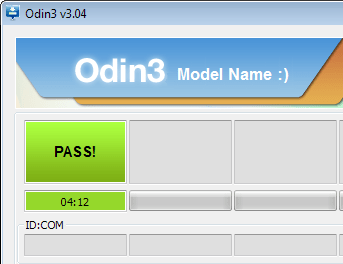
    En Odin podremos ver un cuadro verde con la palabra PASS, con el que nuestro Samsung Galaxy S6 se reiniciará automáticamente rooteado.

    Cuando el teléfono empiece a reiniciarse desconectamos el cable USB, cerramos Odin y listo.

  • Cómo rootear el Galaxy S5 con Marshmallow

    Cómo rootear el Galaxy S5 con Marshmallow

    No hay duda de que el móvil más vendido, fabricado por Samsung, es el Galaxy S5 y su multitud de variantes.

    Las grandes superficies, tanto online como físicas, no dudaron ni un momento en añadir tan fantástico dispositivo a sus repertorios de venta.

    Aún hoy podemos comprar este Smartphone, mucho más barato que al inicio de su lanzamiento evidentemente, en casi todos los operadores de redes móviles, como por ejemplo:

    amena, Por supuesto, Con jazz, MásMóvil, movistar, Naranja, Personal, simyo, Vodafone, yoigo y muchos otros en todo el mundo.

    Esta es una prueba clara del triunfo arrollador del Galaxy S5 (a día de hoy) sobre cualquier otro teléfono móvil del mercado.

    Muchos usuarios ya han actualizado sus móviles Galaxia S5 a Android 6 malvavisco 6.0.1y descubre que han perdido el acceso raíz Después de la actualización, lo cual es normal.

    El problema viene cuando descubren que el método raíz usado para Lollipop no funciona para la nueva versión de Marshmallow.

    Y para ello hemos hecho este tutorial sobre Cómo rootear el Galaxy S5 con Marshmallow.

    Este método sirve para raíz galaxia s5 que ya ha sido actualizado previamente con androide 6.0.1 Marshmallow, y es válido para todos los modelos S5 listados aquí:

    S5 Sport SM-G860P, S5 SM-G900F, S5 SM-G900I, S5 SM-G900K, S5 SM-G900L, S5 SM-G900M, S5 SM-G900P (Sprint), S5 SM-G900S, S5 LTE SM-G901F, S5 SM-G900W8 (Canadá), S5 Nueva edición SM-G903M, SM-G860P,SM-G870F,SM-G870W ,SM-G9006W,SM-G9008W,SM-G9009D,SM-G9009W,SM-G900H,SM-G900R4,SM-G900R6,SM-G 900R7,SM-G900FD,SM-G900FQ,SM-G900MD,SM-G900T,SM-G900T1,SM-G900T3,SM-G900W8 ,SM-G903M ,SM-G903F, SM-G903W, SM-G906K, SM-G906L, SM-G906S

    A continuación encontrará los archivos necesarios para raíz galaxia s5 sin complicaciones.

    Pasos para rootear el Galaxy S5 con Android 6.0.1 Marshmallow

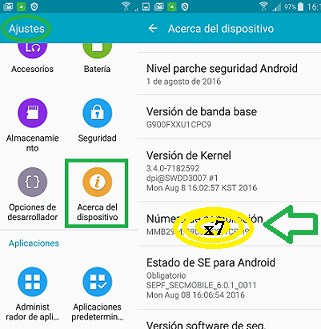
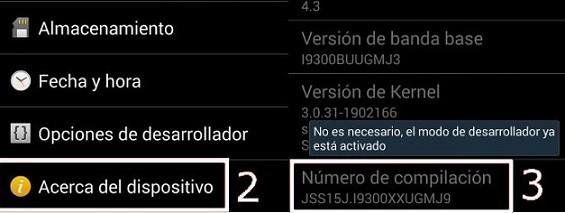
    Accedemos a los ajustes del Galaxy S5/Acerca del dispositivo, y pulsamos 7 veces seguidas en Número de compilación para habilitar las opciones de desarrollador.

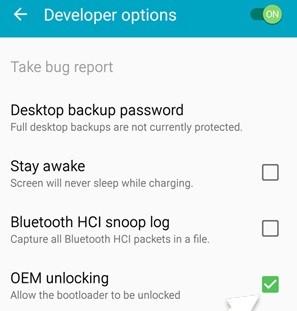
    Retrocedemos un paso hacia atrás en el menú y veremos que se han activado las opciones de desarrollo. Entramos en la opción y activamos Habilitar desbloqueo OEM y Depuración de USB.

    Creamos una copia de seguridad (opcional) de los programas y archivos que queramos conservar. Para ello puedes utilizar la herramienta Samsung Kies o Smart Switch, que son aplicaciones oficiales y muy completas.

    Descargamos e instalamos los controladores USB del Galaxy S5 para Windows en el ordenador.

    Conectamos nuestro Galaxy S5 al puerto USB de nuestro PC.

    Descargue archivos raíz para Samsung Galaxy S5:

    (Seleccione la versión y el sistema operativo correctos)(Créditos Fuego en cadena)

    SM-G860P (6.0.1) SM-G870F (5.0) SM-G870W (6.0.1) SM-G900S (6.0.1)
    SM-G9006W (5.0) SM-G9008W (5.0) SM-G9009D (5.0) SM-G901F (6.0.1)
    SM-G9009W (5.0)
    1. SM-G900H (5.0)
    2. SM-G900H (6.0.1)
    SM-G900R4 (5.0) SM-G900W8 (6.0.1)
    SM-G900R4 (5.0) SM-G900R6 (5.0) SM-G900R7 (6.0.1) SM-G903M (6.0.1)
    SM-G900F (6.0.1) SM-G900FD (6.0.1) SM-G900FQ (6.0.1) SM-G903F (5.1.1)

    SM-G900I (6.01)

    *G900IDDU1CPD2

    SM-G900I (6.01)

    *G900IDVU1CPG2

    1. SM-G900I (5.0)
    2. SM-G900I (6.0.1)
    SM-G903W (6.0.1)
    SM-G900K (6.0.1) SM-G900L (6.0.1) SM-G900M (6.0.1) SM-G906S (6.0.1)
    SM-G900MD (6.0.1) SM-G900T (6.0.1) SM-G900T1 (6.0.1) SM-G906L (6.0.1)
    SM-G900T3 (6.0.1) SM-G900W8 (6.0.1) SM-G900P (6.0.1) SM-G906K (5.1.1)

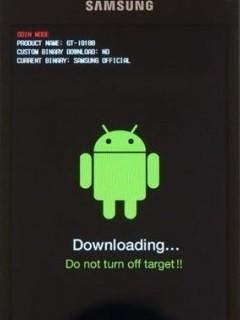
    Reiniciamos el S5 en modo descarga, pulsando al mismo tiempo los botones: bajar volumen, home y encendido hasta que aparezca el aviso del modo descarga.

    Luego soltamos los botones y aceptamos pulsando el botón de subir volumen para continuar con el modo descarga.

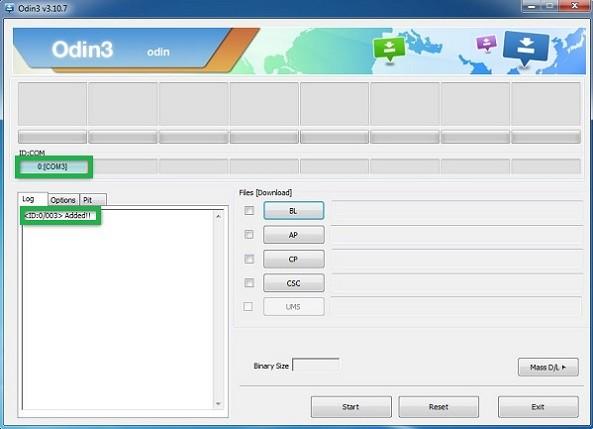
    Abrimos ODIN y cuando reconozca el S5 mostrará AGREGADO en la ventana de registros, como se puede ver a continuación.

    odin-3.10.7-agregadoodin-3.10.7-agregado

    Haga clic en AP para buscar y cargar el archivo CF-Auto-Root-xxx-smn9xx.tar correspondiente.

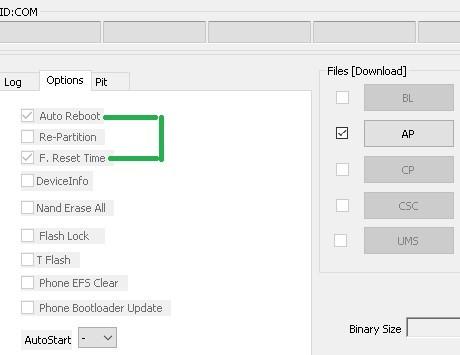
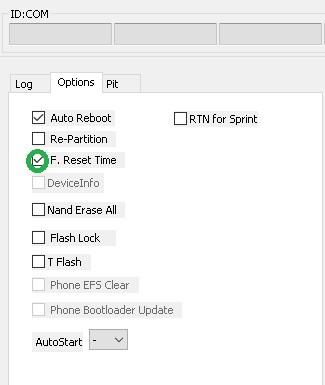
    Damos clic en la pestaña de opciones de Odin3 y activamos solo las casillas Auto Reboot y F. Reset.

    Pulsamos en INICIO y Odin empezará a parpadearnos. archivos raíz Alabama T5 .

    destello de odindestello de odin

    Comenzará una barra de progreso en odin y después de uno o dos minutos se completará el proceso, luego veremos el mensaje PASS en odin.

    paso de odinpaso de odin

    Finalmente, el Galaxy S5 se reiniciará automáticamente con los privilegios de root obtenidos y supersu instalado.

    Cuando inicie su teléfono, se abrirá y actualizará los binarios de SuperSu por primera vez. Seleccionamos el modo normal cuando se nos pregunta.

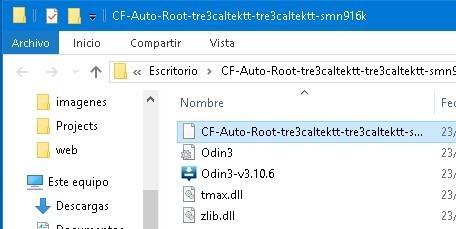
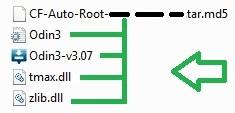
    ODIN está incluido en el archivo ZIP CF-Root, cuando descarguemos el archivo procederemos a extraer todo en la misma carpeta.

    archivos-cf-auto-rootarchivos-cf-auto-root

    Ayudaroot.com no se hace responsable de ninguna pérdida de datos, se recomienda realizar una copia de seguridad antes de comenzar para evitar posibles pérdidas.

    Nuestra única intención es ayudar al usuario a obtener acceso completo en su dispositivo móvil.

    Para restaurar la rom original de tu S5 solo tienes que descargarla desde sammobile y flashearla con odin, esto es útil si necesitamos desrootear nuestro Galaxy S5.

    Descargar Rom Original para Samsung Galaxy S5

  • Instalar Gapps en Android 6 Marshmallow

    Instalar Gapps en Android 6 Marshmallow

    Mashmallow es uno de los sistemas operativos Android más recientes, y muchos usuarios, al ver que la actualización no llegaba a sus dispositivos, han decidido instalar una custom rom con las ROM personalizadas de Android 6 Marshmallow basadas en Android.

    Instalar-GAPPS-Google-Apps-2Instalar-GAPPS-Google-Apps-2

    Estas roms personalizadas no suelen venir con las aplicaciones de Google para ejecutar sus servicios básicos como contactos, Playstore, calendario, Gmail y otras aplicaciones de Google.

    En ese caso, aquí tienes la solución. Te hemos dejado el paquete con los GAPPS y sólo tendrás que descargar el paquete deseado y flashearlos desde el recovery.

    Gapps para Android 6.0 Marshmallow

    (También válido para Chupete y Turrón)

    pico gapps: (45,8 MB) contiene archivos básicos del sistema de Google; Google Play Store, sincronización de Google Calendar.

    cero brechas: (93.4 MB) Paquete más completo que incorpora archivos básicos del sistema de Google, archivos de voz sin conexión, Google Play Store, Google Calendar Sync y servicios de búsqueda de Google.

    mini brechas : (173,7 MB) Incluye lo anterior más Google Sharing Services, detección facial multimedia, desbloqueo facial, Google+, Google Calendar, Google Now Launcher, Google NFC, Google Play Services, búsqueda de Google, Google Text-to-Speech, Gmail, Hangouts, Maps, Photos, YouTube.

    bokrom gapps: (377,7 MB) Contiene casi todas las aplicaciones excepto Google Camera, Google Keyboard, Hojas de cálculo y Presentaciones.

    Brechas completas: (475,0 MB) Todas las aplicaciones de Google al completo.
    Cómo instalar gapps en Android 6.0 Marshmallow

    gapps-malvaviscogapps-malvavisco

    Descarga el paquete gapps que mejor se adapten al uso que quieras darle a tu móvil, puedes instalar el paquete completo pero si hay aplicaciones que nunca vas a utilizar es mejor ahorrar recursos.

    Conecte su dispositivo móvil a la computadora y copie el archivo comprimido Gapps a su memoria.

    Apague el dispositivo e inícielo en modo de recuperación.

    En el menú de recuperación busque una opción similar a Instalar zip desde tarjeta sdy luego Elige código postal.

    Seleccionamos el archivo Gapps que hemos descargado en el PC y copiado en la memoria del móvil y aceptamos la instalación.

    Cuando el proceso haya finalizado, reinicie el dispositivo con la opción de reinicio de recuperación y su dispositivo se iniciará con las Gapps instaladas.

  • Rootear Galaxy Tab S2 Marshmallow

    Rootear Galaxy Tab S2 Marshmallow

    Si estuvieras buscando una manera de raíz tu Samsung Galaxy Tab S2 con Android 6.0.1 Marshmallow,

    Entonces tenemos buenas noticias para ti, has llegado al lugar ideal ya que traemos el raíz perfecto para dispositivos móviles Galaxy Tab S2 8.0 SM-T710, SM-T715 y 9.7 SM-T815 actualizado con la última versión de Android Marshmallow.

    Y para empezar debemos hacer una copia de seguridad, instalar los drivers (Samsung Kies3 es ideal para estas dos cosas) y habilitar la depuración USB.

    Se recomienda leer los pasos de root anteriores antes de continuar, ya que recoge y explica todo lo que hay que hacer antes de empezar a rootear un dispositivo móvil.

    Descargamos los archivos correspondientes a la versión de nuestra Galaxy Tab S2 y los descomprimimos en una carpeta de fácil acceso.
    Rootear Galaxy Tab S2 SM-T713, SM-T719, SM-T813, SM-T819

    Tutorial rootear Samsung Galaxy Tab S2 Marshmallow

    Apagamos la tablet y la encendemos en modo descarga, pulsando simultáneamente los botones home, bajar volumen y encendido,

    Para liberarlos cuando aparezca en pantalla el aviso del modo descarga.
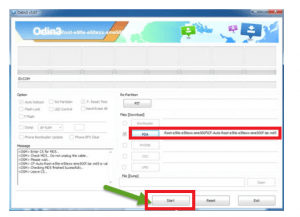
    Desde la carpeta que tenemos descomprimida en nuestro PC ejecutamos el programa ODIN y conectamos el dispositivo a un puerto USB.

    Si todo va bien veremos el mensaje AÑADIDO en la ventana de eventos.

    Odín añadidoOdín añadido

    Pulsamos en AP y se abrirá una ventana de selección desde la que tendremos que buscar y cargar el archivo con extensión .tar.md5 que proviene de la misma carpeta extraída anteriormente.

    Nos dirigimos a la pestaña de opciones de odin para comprobar que solo están activadas las casillas Auto Reboot y F.Reset Time, dejando el resto desactivadas.

    Ahora todo está listo para comenzar a flashear los archivos raíz de nuestra Galaxy Tab S2. Para iniciar el proceso damos clic en INICIAR.

    odin-carga-kernel-nota7odin-carga-kernel-nota7

    Cuando ODIN finalice el proceso, nos mostrará un cuadro verde con el texto PASS, y el Dispositivo se reiniciará automáticamente con el root aplicado.

    paso de odinpaso de odin

    Mientras nuestra Galaxy Tab S2 esté rooteada su garantía quedará anulada, por lo que si por algún motivo necesitamos tener el firmware original para hacer uso de la garantía,

    Tendremos que descargar el firmware original y flashearlo también con odin siguiendo los mismos pasos que aquí hemos dado para root, pero en ese caso sería desrootear.

    Ayudaroot.com no es responsable del uso que se le dé a la información aquí contenida.

  • Rootear Motorola Moto G 2 Marshmallow sin PC

    Rootear Motorola Moto G 2 Marshmallow sin PC

    Aquí os dejo un vídeo tutorial que subí hace unos días al canal de YouTube, en el que se incluyen los pasos para rootear el Motorola Moto G 2 con Android Marshmallow versión 6.

    Increíblemente, este móvil, a pesar de haber recibido la actualización de Android 6 Marshmallow, sigue siendo uno de los dispositivos de Motorola más fáciles de rootear, y no necesitaremos herramientas ni procesos complicados, ni necesitaremos conectarlo a un ordenador mediante USB.

    En el vídeo podéis ver como basta con instalar una app y en unos segundos el Moto G queda rooteado con extrema sencillez.

    El enlace para descargar la aplicación que se ha utilizado en root.

    Sólo tienes que descargar el apk de la herramienta e instalarlo en tu teléfono móvil.

    Vídeo tutorial para rootear Motorola Moto G 2 Marshmallow sin PC

    Luego nos dirigimos al menú de configuración de motorola, accedemos al apartado Seguridad para habilitar fuentes desconocidas y luego lo ejecutamos para seguir los pasos como se muestra en el video.

    El proceso, como ya he dicho, es muy sencillo y no entraña riesgos, pero nunca está de más crear copias de seguridad de nuestro dispositivo.

    En este artículo de la web tenéis más información para hacer copias de seguridad en un móvil Motorola: www.ayudaroot.com/pasos-previos-rootear/copia-security-android/

    root-moto-g-marshmallow-sin-pcroot-moto-g-marshmallow-sin-pc

    Rootear Motorola Moto G 2 Marshmallow vía USB

    Además, si lo preferimos, podemos instalar la herramienta en el PC y rootear nuestro Moto G2 mediante una conexión USB.

    Para ello, debes descargar esta versión de kingroot para PC. Si esta es nuestra opción, entonces es imprescindible habilitar la depuración USB activando las opciones de desarrollo.

    Para activar las opciones de desarrollo hay que entrar en la opción sobre el dispositivo en el menú de nuestro teléfono, y pulsar siete veces seguidas en Número de compilación.

    Ambos métodos son efectivos (con y sin PC) y nada complicados para obtener privilegios de root en el Motorola Moto G 2 Marshmallow.

    Este método utiliza la herramienta kingroot y cuando completemos el root notaremos que también se ha instalado una herramienta llamada Purify.

    Esta app sirve únicamente para optimizar el rendimiento de varias funciones del Moto G, pero es completamente opcional y podemos desinstalarla cuando lo creamos conveniente, sin afectar al root del dispositivo.

    Cuando queramos desrootear nuestro Moto G solo debemos ir a las opciones de kingroot y desinstalar root desde el menú, para finalmente eliminar la herramienta del administrador de aplicaciones.

  • Rootear para Galaxy S5 Marshmallow

    Rootear para Galaxy S5 Marshmallow

    Tras la última actualización de los móviles Galaxy S5 a la versión Android Marshmallow 6.0.1, muchos usuarios decidieron actualizar, y otros tantos no quisieron hacerlo por miedo a perder sus privilegios root.

    Esto se debe a que al actualizar un móvil rooteado, flashear un firmware sin root, el móvil quedará actualizado pero sin acceso. raízpor lo que tendremos que buscar un nuevo método para la versión actual del firmware.

    Bueno, en este tutorial tienes los métodos. raíz para todos los modelos de Samsung Galaxy S5 con malvavisco;

    Samsung Galaxy S5 Deporte SM-G860PT5 SM-G900FT5 SM-G900i, SM-G900K, SM-G900LT5 SM-G900M, SM-G900P (Sprint), SM-G900SS5 LTE SMSM-G901F, SM-G900W8 y S5 Nueva Edición SM-G903M.

    A continuación tenemos los pasos para rootear teléfonos móviles Samsung Galaxy S5 actualizados con Adroid 6.0.0 Marshmallow.

    Descargamos los archivos correspondientes al modelo de nuestro smartphone a nuestro PC.

    Extraemos los archivos descargados a la misma carpeta en un lugar de fácil acceso, preferiblemente el escritorio o C:\

    carpeta-de-archivos-cf-raíz automáticacarpeta-de-archivos-cf-raíz automática

    En el configuración del teléfono->opciones de desarrollador debemos activar las opciones de depuración USB y desbloqueo OEM.

    Si tu dispositivo no tiene el menú de desarrollo activado deberás hacerlo desde la opción Acerca del teléfono->y presiona siete veces seguidas Número de compilación.

    Instalamos los drivers para Galaxy y hacemos una copia de seguridad de todos los datos. Con kies3 podemos hacer ambas cosas fácilmente.

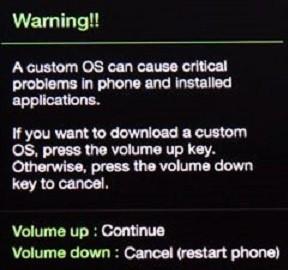
    Conectamos el móvil al ordenador mediante USB y lo iniciamos en modo download, pulsando simultáneamente los botones de bajar volumen, home y encendido hasta que aparece un aviso en pantalla y soltamos para aceptar pulsando subir volumen.

    modo de descarga de advertenciamodo de descarga de advertencia

    Al iniciar la aplicación Odin veremos el mensaje AÑADIDO en su ventana de registros y notificaciones, eso es una buena señal porque significa que todo va bien y que la conexión entre Odin y nuestro teléfono móvil es viable.

    En caso contrario, comprueba que los controladores y las conexiones sean correctos, cambiando a otro PC si es necesario.

    odin-3.10.7-agregadoodin-3.10.7-agregado

    Rootear Galaxy S5 con Android 6.0.1 Marshmallow

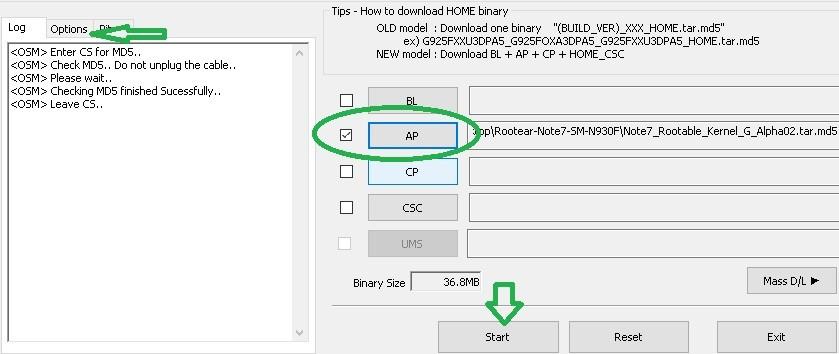
    Abrimos odin y pulsamos el botón AP para buscar desde la ventana de selección el archivo con extensión .tar.md5 en la carpeta previamente descomprimida.

    Luego nos dirigimos a la pestaña de opciones y comprobamos que solo estén marcadas las casillas de Auto Reboot. y F restablecer el tiempo.

    odin-carga-kernel-nota7odin-carga-kernel-nota7

    Una vez hemos cargado el archivo CF-Auto-Root y configurado las opciones de odin procedemos a hacer clic en el botón INICIO.

    Aparecerá una barra de progreso en la ventana de Odin y medirá el tiempo restante para completar la tarea.

    Cuando la barra esté completa, mostrará un cuándo con el mensaje verde PASS, luego el Galaxy S5 se reiniciará automáticamente y se rooteará por completo.

    paso de odinpaso de odin

    Para poder rootear el Galaxy S5 es muy importante no saltarse ninguno de los pasos de este tutorial de root.

    Ayudaroot.com no es responsable del uso que se haga de la información aquí contenida.

    Desrootear Galaxy S5 Marshmallow

    Cuando el dispositivo está rooteado, la garantía del dispositivo queda anulada temporalmente. Para recuperarlo debemos restaurar el firmware original sin alterar el contador Knox.

    Esto se hace en dos sencillos pasos.

    Descargamos la rom original para nuestro modelo desde sammóvil (enlace a todos los modelos Galaxy S5)

    Flasheamos la rom descargada con el mismo odin que hemos utilizado para rootearla.

    Listo, firmware recuperado, teléfono desrooteado y garantía funcional nuevamente.

  • Rootear Galaxy A3 Marshmallow SM-A310N0

    Rootear Galaxy A3 Marshmallow SM-A310N0

    otro tutorial raíz para Galaxy, en esta ocasión concretamente el modelo Galaxia A3 SM-A310N0 Con Android Marshmallow versión 6.0.1.

    Este método de root es posible gracias a Cf-Auto-Root, y mediante el cual vamos a rootear nuestro A3 SM-A310N0, con absoluta facilidad y cero riesgos.

    En nuestros tutoriales siempre intentamos eliminar cualquier posibilidad de fallos y problemas durante el proceso de root, por eso siempre insistimos en la necesidad de realizar todos los puntos detallados sin saltarnos ninguno.

    Además de realizar copias de seguridad de todos los datos y archivos que consideremos oportunos.

    En cualquier caso, es posible recuperar el estado original del dispositivo si algo saliera mal, en cuyo caso bastaría con descargar y flashear (usando odin) el firmware original.

    A continuación te dejaremos los enlaces necesarios para unroot o recuperar el original e intacto del fabricante.

    Lo primero que recomendamos en cada tutorial es ir al apartado de Configuración Pre-Root para preparar el Galaxy A3 para que soporte el proceso root que luego aplicaremos al dispositivo.

    No solemos hacer esto por diversión, sino simplemente para resumir y evitar hacer de este post un tutorial extenso, ya que estos pasos previos son comunes para casi todos los móviles.

    descargamos Archivos Cf-Auto-Root para raíz Samsung Galaxy A3 SM-A310N0 y extráigalos a una carpeta que no esté en una ruta muy larga (a C:/ o al escritorio)

    archivos-cf-auto-rootarchivos-cf-auto-root

    ODIN se incluye dentro del archivo comprimido CF-Auto-Root, por lo que omitiremos dejarle un enlace de descarga adicional.

    Entramos en el menú de ajustes del móvil, vamos a la opción Acerca del dispositivo y presione siete veces más Número de compilación activar Opciones de desarrollador.

    acerca del número de dispositivo compilación 2acerca del número de dispositivo compilación 2

    Una vez hemos activado las opciones de desarrollo, retrocedemos un paso en el menú y accedemos a estas nuevas opciones para marcar el Desbloqueo OEM y el Depuración USB.

    Instalamos la aplicación Samsung Kies3 en la PC, esta herramienta nos proporcionará los drivers del galaxy y utilidades de copia y restauración del teléfono.

    Conectamos el Galaxy A3 al puerto USB del ordenador.

    Apagamos el teléfono y lo iniciamos en modo download, pulsando al mismo tiempo los botones de bajar volumen+Home y Power.

    Luego los soltamos para aceptar el aviso del modo descarga con el botón de subir volumen.

    modo de descarga de advertenciamodo de descarga de advertencia

    Hacer Root al Galaxy A3 SM-A310N0 Android 6.0.1 Marshmallow

    Abrimos ODIN desde el ordenador, que el terminal debería reconocer mostrando el texto AGREGADO en la ventana de registros.

    Si no apareciera este mensaje significaría que algo no va bien, entonces tendríamos que comprobar si realmente los drivers están instalados correctamente, o que tanto el cable como el puerto USB no están dañados.

    odin-3.10.7-agregadoodin-3.10.7-agregado

    Al pulsar el botón AP se abrirá una ventana de selección desde la que buscaremos el archivo CF-Auto-Root-xxxx-.tar.md5 que se encuentra dentro de la carpeta que descargamos y descomprimimos al principio del tutorial.

    A continuación vamos a la pestaña de opciones de odin para marcar las dos casillas Auto Reboot y F. Reset Time, las demás no deben estar marcadas.

    En algunas ocasiones puede pasar que al reiniciar el Galaxy A3 pierdas el root, si esto sucede también desmarcamos la opción Auto Reboot para reiniciar manualmente cuando el proceso flash root haya concluido (por defecto, si este error no existe, siempre marcaremos Auto Reboot)

    opciones-odinopciones-odin

    Cuando tengamos las opciones de odin correctamente configuradas, pulsamos en INICIO para comenzar a flashear los archivos raíz de nuestro Galaxy A3 SM-A310N0.

    destello de odindestello de odin

    Odin mostrará una barra de progreso que se completará en uno o dos minutos, dependiendo de las características de nuestro PC, con lo que habrá concluido el proceso de root y aparecerá un mensaje verde con el texto PASS.

    paso de odinpaso de odin

    El Galaxy A3 se reiniciará automáticamente rooteado y sólo nos quedará actualizar los binarios del superusuario.

    Para ello tenemos que abrir la aplicación SuperSu y cuando nos avise que hay que actualizar los binarios aceptamos seleccionando el modo normal.

    Siempre y cuando no hayamos instalado un recovery personalizado, en cuyo caso actualizaremos seleccionando la opción TWRP o recovery personalizado.

    A restablecer rom original Para el Samsung Galaxy A3 SM-A310N0 hay que descargar el firmware de Sammobile y flashearlo en nuestro Glaxy (el mismo que hemos estado usando en este tutorial).

    Esto nos será útil para desrootear, desbrickear o restaurar el estado de fábrica cuando queramos.

    • Root válido únicamente para el Galaxy A3 SM-A310N0 con versión de Android 6.0.1 Marshmallow, si necesitas otra versión puedes solicitarla más abajo en los comentarios.
    • Este proceso es para rootear el Galaxy A3 que tiene Android 6.0.1 Marshmallow, no es para actualizar.

    Ayudaroot.com no se hace responsable de posibles daños o pérdida de datos, se recomienda realizar una copia de seguridad antes de comenzar para evitar posibles pérdidas.

    La información contenida en este documento es únicamente para ayudar al usuario a obtener acceso completo en su dispositivo móvil.

  • Rootear HTC One A9 Android 6 Marshmallow

    Rootear HTC One A9 Android 6 Marshmallow

    Tutorial completo paso a paso para raíz el teléfono móvil HTC One A9 con sistema operativo Androide *6.0* Malvavisco (no funciona en Marshmallow 6.0.1).

    android-marshmallow-de-google-una-gran-oferta-marshmallowupgrade-com_android-marshmallow-de-google-una-gran-oferta-marshmallowupgrade-com_

    Descargamos los drivers del HTC One A9 y hacemos una copia de seguridad de los datos y contactos de nuestro A9.

    Descargamos e instalamos Adb+Fastboot.

    Desbloqueamos el bootloader del móvil HTC One A9.

    descargamos archivos de arranque para Htc M9 Marshmallow.

    Habilitamos opciones de desarrollo y activamos la depuración USB;

    Para habilitar las opciones de desarrollo tenemos que ingresar a la opción sobre el dispositivo y presionar 7 seguidos sobre el número de compilación.

    Con el teléfono conectado abrimos una consola adb y escribimos el comando getprop ro.build.huella digital para obtener la versión de archivo de nuestro modelo Htc A9.

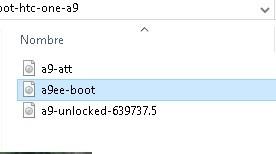
    Dependiendo del resultado anterior, extraemos el archivo de inicio apropiado.

    archivos-de-arranque-htc-a9archivos-de-arranque-htc-a9

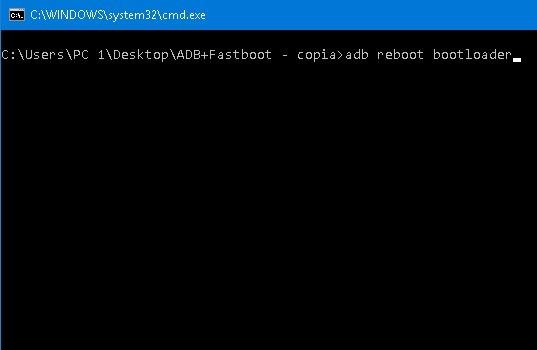
    En la consola adb escribimos el comando descargar reinicio de adb para reiniciar el terminal en modo descarga y cerrar la consola.

    Abrimos una nueva ventana de comandos dentro de la carpeta de archivos de arranque. (haga clic derecho para abrir la consola de comandos aquí), y con el teléfono en modo descarga escribimos flash de arranque rápido arrancar a9ee-boot.img (o el archivo que corresponde a nuestro celular).

    Reiniciamos nuevamente el dispositivo en modo bootloader con el comando cargador de arranque fastboot

    Rootear móvil HTC One A9 Marshmallow

    descargamos Hacemos el recovery+supersu para HTM One A9, y copiamos los tres archivos extraídos en la carpeta que creamos anteriormente.

    Flasheamos el recovery ingresando el comando recuperación de flash de arranque rápido twrp-2.8.7.0-a9.img

    Esperamos unos segundos a que finalice el proceso y reiniciamos el terminal con el comando reiniciar adb

    Copiamos el archivo su y superu.zip a la memoria del teléfono, retiramos el cable USB y reiniciamos en modo recovery.

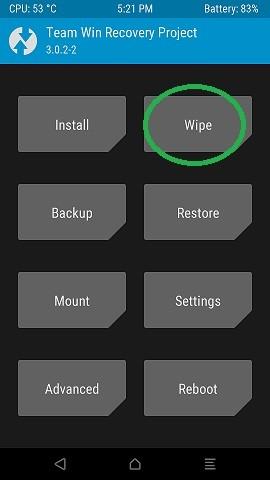
    Desde TWRP limpiamos el sistema con las opciones: borrar datos restablecimiento de fábrica +borrar la partición de caché.

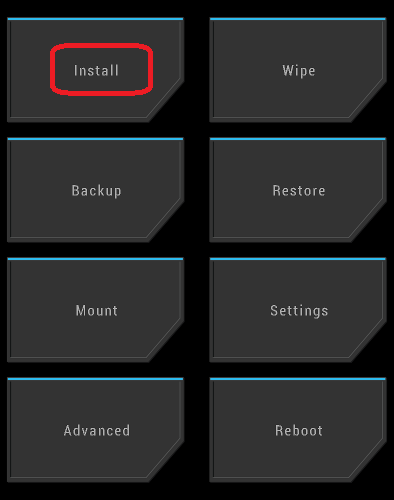
    Vamos a INSTALAR y buscamos el archivo su.zip para instalarlo.

    Cuando finalice la instalación, retrocedemos un paso en el menú y pulsamos REBOOT para reiniciar el HTC One A9 rooteado.

    Ayudaroot.com no asume ninguna responsabilidad por el uso que se haga de la información aquí contenida.

  • Rootear Samsung Galaxy A5 SM-A500FU Marshmallow

    Rootear Samsung Galaxy A5 SM-A500FU Marshmallow

    Rootear para Samsung Galaxy A5 SM-A500FU estafa Android 6.0.1 melcochaes tutorial raíz Es exclusivo para el A5 con Android 6.0.1no siendo válido para Android 5.0.2.

    Ahí tienes el teléfono inteligente Galaxia A5 Has instalado otra ROM diferente a la Android 6.0.1 melcochaNo continúes con este proceso de root ya que seguramente provocará un error en el sistema.


    Rootear Galaxy A5 SM-A500FU con Android 6.0.1 Marshmallow

    Antes de continuar con el proceso de root, es obligatorio realizar algunas configuraciones previas al root en el teléfono.

    Hemos resumido estos pasos en el artículo Pasos preliminares de Root en este sitio web.

    Opcionalmente podremos realizar una copia de seguridad en el dispositivo para preservar archivos y datos personales en caso de error.

    • Activamos las opciones de desarrollo, entrando en los ajustes del teléfono -> Acerca del dispositivo y pulsando siete veces seguidas en Número de compilación.

    acerca del número de dispositivo compilación 2acerca del número de dispositivo compilación 2

    • Habilitamos el desbloqueo OEM y la depuración USB, también tenemos que desactivar la protección de Google si la teníamos activada.

    desbloquear-eomdesbloquear-eom

    Ya está todo listo para rootear su teléfono móvil, sigamos adelante.


    Descargar archivos para rootear Galaxy A5 SM-A500FU con Android 6.0.1

    • Drivers USB para Galaxy y los instalamos en nuestro ordenador.
    • Recuperación TWRP para Galaxy A3 SM-A500FU con Marshmallow 6.0.1.
    • Versión actualizada de Odin3.
    • Descomprimimos Odin3 y TWRP para juntarlos en una misma carpeta.
    • Copiamos SuperSU a la memoria principal del teléfono.

    Flashear recuperación TWRP en Samsung Galaxy A5 SM-A500FU

    • Encendemos el teléfono en modo descarga, para ello debemos pulsar al mismo tiempo los botones de bajar volumen, home y encendido.
    • Pulsamos los botones cuando veamos un aviso en la pantalla del teléfono que aceptaremos pulsando subir volumen.

    advertencia-modo-descargaadvertencia-modo-descarga

    • Abrimos Odin y pulsamos en AP para localizar y cargar el archivo TWRP.tar.md5 que hemos descomprimido junto con ODIN.

    odin-S6odin-S6

    • Pulsamos el botón INICIO.

    odin-carga-kernel-nota7odin-carga-kernel-nota7

    • En unos segundos aparecerá un mensaje con el texto PASA.

    odin-pass-2odin-pass-2

    • El Galaxy A5 se reiniciará automáticamente.

    Flash SuperSU en Galaxy A5 SM-A500FU con Android 6.0.1

    • Encendemos el móvil en modo recovery TWRP (subir volumen + home + encendido).
    • En el menú de TWRP pulsamos la opción INSTALAR.

    instalación-blade-v5-twrpinstalación-blade-v5-twrp

    • Buscamos el archivo SuperSU.zip que copiamos antes a la memoria del A5.

    twrp-p9000-3twrp-p9000-3

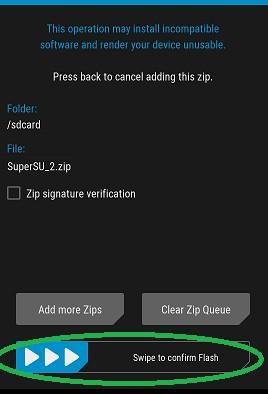
    • Deslizamos para aceptar e iniciar la instalación de SuperSU.
    • En unos segundos finalizará la tarea y reiniciaremos con Reboot.
    • Si en TWRP nos sale un aviso para actualizar SuperSU tenemos que ignorarlo.

    Deberíamos actualizar SuperSU sólo cuando el teléfono se haya iniciado en modo normal y no antes.

    Este sitio web no es responsable del uso que se haga de la información aquí contenida.

  • Rootear Huawei Honor 6 Marshmallow

    Rootear Huawei Honor 6 Marshmallow

    el telefono Móvil Huawei Honor 6 con sistema Android 6.0 melcocha Se podrá rootear fácilmente una vez hayamos desbloqueado el gestor de arranque del dispositivo.

    Para desbloquear el bootloader de este smartphone sólo tienes que seguir unos pasos que te hemos resumido en esta entrada.

    Una vez que hayamos liberado el gestor de arranque podremos continuar con el resto del proceso root.

    1. Pero primero hay que hacer una breve configuración del dispositivo.
    2. Entramos en los ajustes del teléfono/Acerca del Teléfono.
    3. Presionamos siete veces seguidas donde dice Número de compilación para habilitar las Opciones de desarrollador.
    4. Volvemos atrás y entramos en opciones de desarrollo para activar la depuración USB y el desbloqueo OEM.

    A continuación procedemos con la descarga y preparación de los archivos raíz.

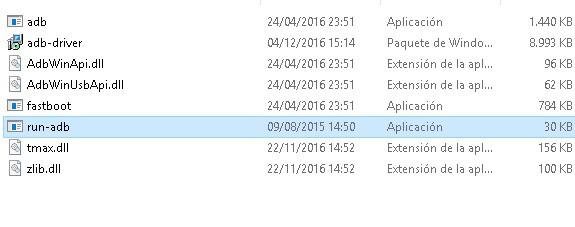
    1. Descargamos la herramienta adb/fastboot y la descomprimimos en el escritorio de Windows.
    2. descargamos recuperación TWRP y lo metemos en la carpeta que creamos anteriormente.
    3. Cambiamos el nombre del archivo. twrp-3.0.2-0-mogolia.pino un –> recuperación.img.
    4. Descargamos los drivers de Huawei al PC si no los tenemos instalados
    5. descargamos SuperSU.zip y lo copiamos tal cual en la memoria del teléfono una vez hemos conectado el móvil al ordenador mediante USB.
    6. También instalamos los drivers ADB.

    Rootear el Huawei Honor 6 Android 6.0 Marshmallow

    Con el teléfono conectado al ordenador, abrimos la aplicación run-adb y procedemos a escribir los siguientes comandos:

    • adb reinicia el gestor de arranque y presiona Enter.
    • recuperación flash fastboot recovery.img + introducción.
    • Tras el último comando comenzará un proceso mediante el cual se flasheará TWRP en nuestro Huawei Honor 6.
    • En unos segundos finalizará este proceso y podremos iniciar el teléfono en modo recovery TWRP pulsando volumen abajo y encendido al mismo tiempo.
    • Dentro del menú de TWRP, lo primero que haremos será vaciar la caché con la opción Wipe -> Advance Wipe -> Cache Data y deslizaremos para confirmar.

    • Hacemos una copia de seguridad de las particiones activas y la guardamos en la SD (opcional por seguridad).

    • Cuando termine el proceso anterior volvemos y entramos en la opción Instalar.

    • Buscamos el archivo SuperSU.zip y lo cargamos deslizando la flecha.

    • Para finalizar pulsamos reiniciar y nuestro Huawei Honor 6 se reiniciará completamente rooteado.

    Ayudaroot.com no asume ninguna responsabilidad por el uso que se haga de la información aquí contenida.

  • Rootear Asus Zenfone Max Marshmallow

    Rootear Asus Zenfone Max Marshmallow

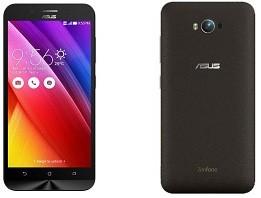
    Guía para raíz el teléfono inteligente zenfone máx. de Asus con sistema operativo Android 6.0.1 Malvavisco.

    Para realizar este proceso utilizaremos el recovery personalizado TWRP y SuperSU.

    Pero antes de nada tenemos que desbloquear el bootloader y será necesario instalar una aplicación en el teléfono.

    Desbloquear el gestor de arranque de Asus Zenfone Max

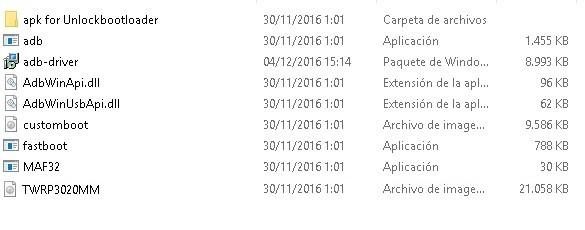
    • Descargamos el paquete con los archivos y herramientas y preferiblemente lo descomprimimos en el escritorio del ordenador.

    • Transferimos el archivo apk que está dentro de la carpeta apk para desbloquear… al directorio de la Tarjeta SD para desbloquear el gestor de arranque.
    • Ejecutamos la apk desde el teléfono y seguimos las instrucciones de la app para desbloquear el gestor de arranque. (Se deben permitir fuentes desconocidas desde la configuración de seguridad)
    • También transferimos el archivo Beta-SuperSU-v2.67 de Chainfire para actualizarlo más tarde.
    • Instalamos los controladores adb-driver.
    • Abrimos la aplicación MAF32.
    • Conectamos el teléfono al ordenador.
    • En adb console comprobamos que el teléfono ha sido reconocido escribiendo el comando dispositivos adb. Debería aparecer un número en Lista de dispositivos conectados.

    Rootear Asus Zenfone Max con Android 6.0.1 marshmallow

    • A continuación introducimos los siguientes comandos uno por uno:
    1. adb reiniciar el gestor de arranquer (esperamos a que el teléfono se reinicie en modo fastboot)
    2. arranque flash fastboot customboot.img (y esperar a que finalice el proceso)
    3. reinicio rápido (reiniciamos el terminal)
    • Cuando el teléfono haya terminado de arrancar, colocamos estos comandos en la consola uno por uno.
    1. adb reiniciar el gestor de arranque
    2. recuperación de flash fastboot TWRP3020MM.img
    3. reinicio rápido
    • Nuevamente esperamos hasta que el teléfono se reinicie y escribimos el comando. recuperación de reinicio de adb en la consola.
    • Esta vez el teléfono se reiniciará en modo de recuperación TWRP.
    • Pulsamos la opción Instalar.

    • Localizamos el archivo SuperSU.zip en la Tarjeta SD del dispositivo y deslizamos para confirmar la instalación.

    • Reiniciamos el teléfono con la opción de reinicio. Debemos ignorar cualquier propuesta de actualización de SuperSU hasta que hayamos iniciado el Zenfone Max en modo normal.

    Para terminar el proceso raíz en nuestro Asus Zenfone MaxNos dirigimos al escritorio del móvil y abrimos la app SuperSU, que seguramente nos pedirá que actualicemos los binarios.

    Esto lo haremos seleccionando la opción TWRP/CWM.

    Ayudaroot.com no asume ninguna responsabilidad por la información aquí publicada, ya que tiene carácter meramente informativo.

  • Rootear Samsung Galaxy J7 SM-J700T Marshmallow

    Rootear Samsung Galaxy J7 SM-J700T Marshmallow

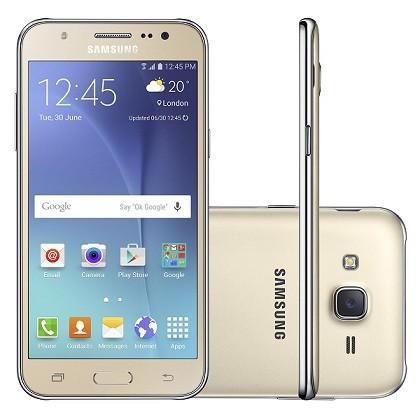
    En esta entrada vamos a raíz teléfonos móviles samsung Galaxy J7 SM-J700T estafa Android 6.0.1 Malvavisco.

    Actualizar Galaxy J7 a MarshmallowActualizar Galaxy J7 a Marshmallow

    Para ello vamos a utilizar un recovery personalizado (TWRP) que flashearemos al dispositivo con ayuda de Odin3, para posteriormente instalar los binarios de SuperSU.

    En primer lugar debemos acudir al artículo Pasos previos del Root de esta misma web y llevar a cabo todas las instrucciones y consejos que hemos resumido en el mismo.

    Rootear Galaxy J7 SM-J700T Android 6.0.1

    Una vez hecho lo anterior podemos continuar con el raíz para J7 siguiendo este tutorial:

    • Instalamos los controladores USB del Galaxy J7 en el ordenador.
    • Descargamos la última versión de Odin y la descomprimimos en el escritorio de Windows.
    • Descargamos el archivo con recovery y root para Galaxy J7.

    • Conectamos el teléfono al PC mediante el cable de datos y transferimos el archivo BETA-SuperSU-v2xxx.zip a la memoria principal del teléfono (sin descomprimir).
    • Apagamos el Galaxy J7 y lo encendemos en modo descarga, manteniendo pulsados ​​al mismo tiempo los botones de bajar volumen, Home y encendido.

    • Soltamos cuando aparece el aviso del modo descarga y aceptamos pulsando el botón de subir volumen.
    • Ejecutamos ODIN y si todo ha ido bien nos mostrará el texto AGREGADO.

    Odín añadidoOdín añadido

    • Pulsamos AP y abrimos el archivo twrp-3.0.2xxx.tar desde la ventana de selección.

    odin-raíz-Samsung-Galaxy-j5odin-raíz-Samsung-Galaxy-j5

    • Antes de pulsar INICIO debemos ir a la pestaña de opciones de odin y asegurarnos de que solo está activada la casilla F.Restablecer hora, todos los demás quedarán desmarcados.

    opciones-odinopciones-odin

    • Finalmente pulsamos INICIO para que Odin comience a flashear el recovery TWRP en nuestro Galaxy.
    • Cuando termine, aparecerá una ventana con el texto PASS en verde. (el teléfono no se reinicia)


    • Desconectamos el teléfono del cable USB y retiramos la batería.
    • Volvemos a poner la batería en el móvil y lo encendemos con subir volumen + home + encendido.
    • En el menú de recuperación de TWRP hacemos una copia de seguridad nandroid de las particiones activas (opcional).

    • Volvemos a la opción INSTALAR y pulsamos para buscar el archivo SuperSU-xxx.zip que copiamos al teléfono en los primeros pasos.

    • Deslizamos para confirmar la instalación y en unos segundos se completará, tras lo cual debemos reiniciar con la opción Reboot y listo, habremos aplicado root a nuestro Galaxy J7 SM-J700T.

    Notas:

    Es posible que si tuviéramos el teléfono saturado de apps y ajustes SuperSU no se instalara y no apareciera al reiniciar.

    • Solución: Entramos nuevamente al recovery y vamos a WIPE->Factory resert y luego Install y repetimos la instalación de supersu.
  • Rootear Huawei P8 Lite Marshmallow

    Rootear Huawei P8 Lite Marshmallow

    El proceso de raíz para el teléfono inteligente. Huawei P8 Lite ALE-L21 B524/B535 con Android 6.0 Marshmallow es diferente al que venimos usando para rootear la versión anterior del sistema operativo.

    En este caso para rootear el P8 Lite con Marshmallow utilizaremos nuevos archivos adaptados específicamente para la rom ALE-L21 Marshmallow.

    Rootear Huawei P8 Lite ALE-L21 Android 6.0

    Como ya sabes, en el P8 Lite no podemos aplicar ninguna modificación del kernel sin antes desbloquear el gestor de arranque, lo cual recomendamos hacerlo siguiendo el método oficial que detallamos en esta guía:

    Usar: Cuando desbloqueas el gestor de arranque, el teléfono móvil se restaura al estado inicial de fábrica..

    Desbloquear Bootloader Móviles Huawei 2016

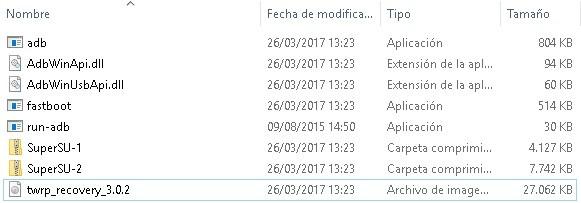
    Una vez hemos desbloqueado el bootloader del P8 Lite, procedemos a descargar el archivos raíz para Huawei P8 Lite L21 y los extraemos juntos en el PC.

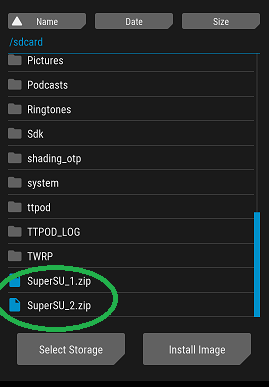
    • Copiamos los archivos SuperSU.zip (SuperSU1 y SuperSU2) a la memoria externa del teléfono.
    • Desactivamos cualquier protección que podamos tener habilitada, contraseñas, antirrobo, etc.
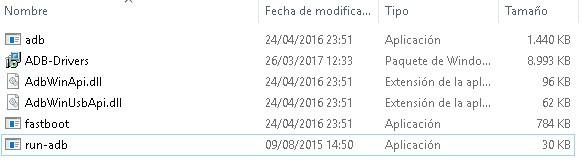
    • Entramos en la carpeta ADB e instalamos los drivers adb (ADB-Drivers.msi), en caso de que no los tengamos instalados.

    • Iniciamos el software ADB (run-adb.exe) y se abrirá la consola de comandos en el escritorio del PC.
    • Nota: Después de escribir cada línea de comando en la consola presionaremos la tecla Enter.

    se recomienda hacer un copia de seguridad nandroid antes de modificar permanentemente los archivos del sistema. punto de lectura punto “Iniciar TWRP temporalmente y realizar una copia de seguridad de Nandroid” en el artículo Copias de seguridad de Nandroid con TWRP.

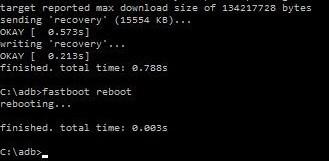
    • gestor de arranque de reinicio adb (reinicie el teléfono en modo Fastboot)

    • flash de arranque rápido twrp_recovery_3.0.2.img (recuperación flashear TWRP)
    • reinicio rápido (Reanudar)

    • Apagamos el teléfono y lo iniciamos pulsando Encendido + subir volumen simultáneamente para acceder al modo recovery de TWRP.
    • Damos clic en Instalar y buscamos el archivo SuperSU-1.zip.

    • Lo seleccionamos y deslizamos para comenzar la instalación.
    • Cuando termine, presione Reiniciar para reiniciar el sistema Android.

    USAR: Al cargar SuperSU puede que se muestre un aviso pidiéndonos actualizarlo o reinstalarlo, lo ignoraremos y pulsaremos No instalar.


    • En el escritorio del teléfono buscamos y abrimos la aplicación SuperSU que acabamos de instalar.

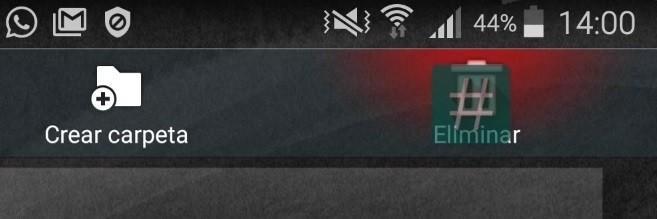
    • Volvemos a cerrar la aplicación sin prestar atención a ningún mensaje y la desinstalamos directamente pulsando y arrastrando el icono a la papelera.

    • Apagamos y arrancamos el teléfono una vez más en modo recovery TWRP (Subir Volumen + Encendido).
    • Repetimos el paso anterior pero cargando el archivo SuperSU-2.zip y reiniciamos.

    • Instalamos la App en el teléfono Navegador raíz desde Google Play Store.

    https://play.google.com/store/apps/details?id=com.jrummy.root.browserfree&hl=es_419]

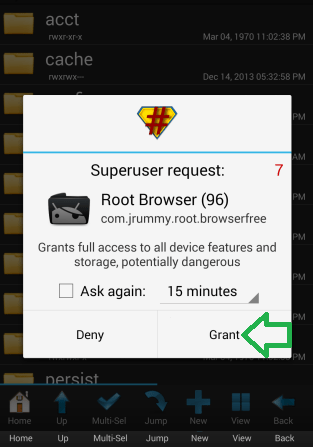
    • Abrimos Root Browser y le otorgamos permisos de root.

    • Navegamos hasta la ruta /device/data/app/, copiamos el directorio eu.chainfire.supersu-1 dentro de /device/system/app/ y le otorgamos los permisos rwx rx rx.
    • Finalmente reiniciamos una vez más nuestro Huawei P8 Lite y listo, ahora tenemos los privilegios de root correctamente.
  • Rootear Huawei P8 Lite B574-B575 Marshmallow

    Rootear Huawei P8 Lite B574-B575 Marshmallow

    Este tutorial raíz para Huawei P8 Lite ALE-L21 B574/B575 También es compatible con compilaciones de ROM. B564 y B565 con malvavisco.

    Para versiones B524/B535 Recientemente publicamos otro tutorial de root específico en esta otra entrada: https://www.ayudaroot.com/root/rootear-huawei-p8-lite-marshmallow/

    y para el P8 Lite Ale-L04 y P8 normal también publicamos este otro tutorial de root en su momento: https://www.ayudaroot.com/root/rootear-huawei-p8-lite-p8/

    Pero hoy nos vamos a centrar en obtener raíz en nuestro Huawei P8 Lite (B574/B575) estafa Malvaviscoy para ello utilizaremos los archivos correspondientes

    Rootear Huawei P8 Lite ALE-L21 B574/B575 Marshmallow

    En primer lugar debemos desbloquear el gestor de arranque del teléfono, para lograrlo podemos seguir los pasos del siguiente artículo.

    Usar: Al desbloquear el gestor de arranque del dispositivo móvil, se restaurará a su estado inicial de fábrica..

    Desbloquear Bootloader Móviles Huawei 2016

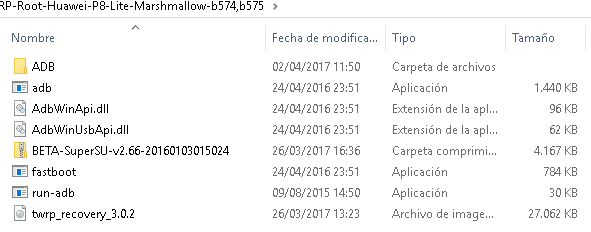
    Después de desbloquear el gestor de arranque tendremos que descargar el archivos raíz para Huawei P8 Lite L21 B574/B575 y los extraemos todos juntos preferentemente al escritorio del PC.

    • Copiamos el archivo BETA-SuperSU-V2.66.x.zip a la memoria externa de nuestro teléfono móvil.
    • Desactivamos cualquier medida de protección o seguridad que tengamos habilitada, ya sea residente o mediante software externo; contraseñas, antirrobo, etc.
    • Entramos en la carpeta /ADB e instalamos el paquete de controladores adb (ADB-Drivers.msi), si no los teníamos instalados.

    • Abrimos el software ADB haciendo doble clic en ejecutar-adb.exe y se abrirá una consola donde ingresaremos los comandos necesarios.
    • Nota: Después de escribir cada línea de comando en la consola presionaremos la tecla Enter.
    • gestor de arranque de reinicio adb (reinicie el teléfono en modo Fastboot)

    • flash de arranque rápido twrp_recovery_3.0.2.img (recuperación flashear TWRP)
    • reinicio rápido (reinicia el teléfono)

    • Apagamos el teléfono y lo iniciamos pulsando al mismo tiempo los botones de Encendido y subir volumen hasta ver las opciones del gestor de arranque donde seleccionaremos modo de recuperación.
    • Damos clic en Instalar y buscamos el archivo SuperSU.zip, lo seleccionamos y deslizamos hacia la derecha para comenzar su instalación.

    • Finalizará en unos segundos, por lo que pulsamos Reboot para reiniciar nuestro P8 Lite en el sistema Android.

    USAR: Al cargar SuperSU puede que se muestre un aviso pidiéndonos actualizarlo o reinstalarlo, lo ignoraremos y pulsaremos No instalar.


    • Entre las aplicaciones de nuestro teléfono buscamos y abrimos la app SuperSU que acabamos de instalar.

    • Para completar el root solo necesitamos aplicar los binarios y actualizar desde la app. En caso de actualización debemos seleccionar TWRP/CWM.

  • Rootear BQ Aquaris U Lite Android 6.0.1 Marshmallow

    Rootear BQ Aquaris U Lite Android 6.0.1 Marshmallow

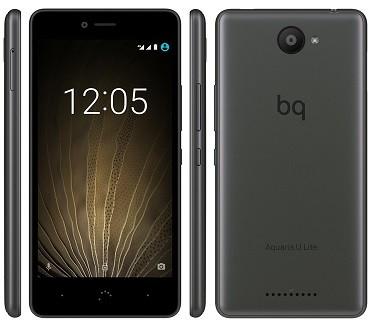
    Hacer raíz a nuestro teléfono inteligente BQ Aquaris U Lite Será una tarea bastante sencilla, y será posible gracias al recovery oficial TWRP proporcionado por Proyecto de recuperación Team Winel cual flashearemos desde la computadora usando comandos ADB, para finalmente instalar el binarios raíz SuperSU por Fuego en cadena.

    Suena muy fácil, y en realidad lo es, pero tenemos que realizar los pasos correctamente, empezando por realizar una copia de seguridad de las aplicaciones, contactos y demás datos que queramos conservar, ya que durante este proceso el teléfono móvil volverá a su estado inicial de fábrica.

    Lo primero que haremos será habilitar la depuración USB y activar el desbloqueo OEM desde las opciones de desarrollador. Podemos activar este menú yendo a Configuración -> Acerca del teléfono -> número de compilación y pulsando siete veces seguidas en el cuadro que contiene dicho número.

    Cómo rootear el BQ Aquaris U Lite

    • Descargamos la utilidad ADB y la extraemos a nuestro PC.

    • descargamos SuperSU desde Chainfire.
    • descargamos TWRP para BQ Aquaris U Lite de TeamWin y cambiamos el nombre a recovery.img.
    • Instalamos los drivers ADB incluidos en la primera descarga al ordenador.

    Una vez descargados todos los archivos conectamos el teléfono al ordenador mediante el cable USB y transferimos el archivo SuperSU.zip a la memoria.

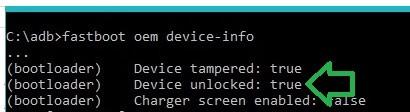
    A continuación ejecutamos el programa run-adb.exe, reiniciamos usando el comando adb reiniciar el gestor de arranque y comprobamos el estado del bootloader con el comando información del dispositivo fastboot oem

    si la linea Dispositivo desbloqueado cumple con el valor verdaderoluego tendremos que desbloquear el gestor de arranque, lo cual haremos fácilmente ingresando el comando en la consola desbloqueo OEM fastboot.

    Lea más sobre cómo desbloquear el gestor de arranque en dispositivos BQ

    Al hacer esto último debemos estar atentos a la pantalla de nuestro BQ para leer y aceptar desbloquear el gestor de arranque. El proceso formateará y restaurará el dispositivo a su estado de fábrica.

    Cuando hayamos desbloqueado el bootloader, volvemos a reiniciar el teléfono en modo fastboot y flasheamos el recovery TWRP con el comando recuperación de flash fastboot recovery.img

    Esperamos hasta que finalice el proceso y reiniciamos la recuperación TWRP escribiendo recuperación de reinicio de adb o con el teléfono apagado, presionando volumen arriba + encendido al mismo tiempo.

    Dentro de TWRP recovery vamos a la opción Instalar y cargamos el archivo SuperSU.zip que previamente hemos copiado en la memoria interna.

    Para finalizar aceptamos la instalación deslizando hacia la derecha y tras unos segundos reiniciamos el teléfono pulsando Reboot -> System.

    En el escritorio del teléfono debemos comprobar si la aplicación SuperSU se ha instalado correctamente y acceder a los ajustes de la aplicación para comprobar que la opción Activar superusuario está activado.

  • Nuevo root para Galaxy Note 5 SM-N920V Marshmallow y Nougat

    Nuevo root para Galaxy Note 5 SM-N920V Marshmallow y Nougat

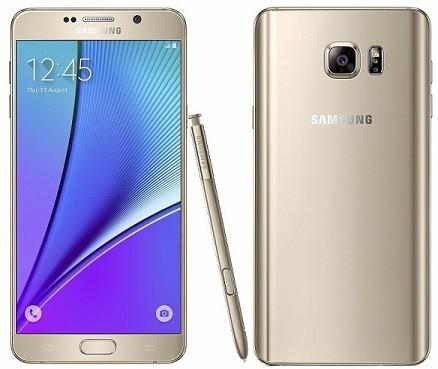
    El teléfono inteligente Samsung Galaxy Nota 5 que inicialmente se lanzó a la venta bajo el sistema operativo Android 6.0.1 melcochaactualmente tiene Android 7 Turrón tras la actualización recibida en marzo de este año. Ante esto, podemos encontrar multitud de recopilaciones y reviews de ROMs para el Samsung Galaxy Note 5 desde Verizon.

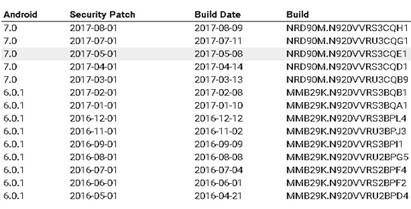
    Hace más de 3 meses publicamos un tutorial donde publicamos el método. root para Samsung Galaxy Note 5 con Android 7 Nougatentre las cuales estaba la versión SM-N920Vpero debido a las numerosas actualizaciones que se han lanzado desde entonces para este teléfono móvil, es muy probable que muchos usuarios encuentren dificultades e incompatibilidades a la hora de realizar este proceso.

    Es por eso que nuestro objetivo hoy en este sitio web será crear una entrada específica para hacer root al Samsung Galaxy Note 5 SM-N920Vdirigido a diferentes compilaciones y sistemas operativos, tanto Marshmallow como Nougat.

    Usar: Se requiere cargador de arranque desbloqueado.

    Rootear Samsung Galaxy Note 5 SM-N920V

    Rootear el Samsung Galaxy Note 5 de Verizon es muy fácil, siempre que tengamos el bootloader del dispositivo previamente desbloqueado.

    El problema es que Verizon es muy reacia a proporcionar un método para desbloquear el gestor de arranque de sus dispositivos y, en general, estos son casi imposibles de desbloquear.

    Si tu dispositivo ya tiene el gestor de arranque desbloqueado, lo siguiente que debes hacer es entrar en las opciones de desarrollador para activar desbloqueo OEM

    Activar el desbloqueo OEM no tiene nada que ver con desbloquear el gestor de arranque de Verizon .En estas mismas opciones de desarrollador, también debes habilitar la opción

    Depuración USB

    . A continuación descargamos e instalamos los controladores USB del Samsung Galaxy Note 5 en nuestro PC. A continuación, desde el PC, vamos a

    este enlace

    y pulsamos en la línea que corresponde a la versión de nuestro Note 5 SM-N920V.

    En la siguiente pantalla bajamos al apartado de descargas, pulsamos CF-Auto-Root y esperamos unos segundos hasta que se genere el archivo y comience la descarga.

    Extraemos el archivo al escritorio u otro lugar accesible del ordenador y abrimos la herramienta Odin ubicada dentro de la carpeta Herramientas. Apagamos nuestro Galaxy Note 5 y lo encendemos pulsando al mismo tiempo los botones de bajar volumen, home y encendido hasta que veamos el aviso del modo descarga, que tendremos que aceptar pulsando una vez subir volumen. Conectamos el dispositivo móvil al ordenador mediante su cable de datos USB, en cuyo caso Odin mostrará la palabra

    Agregado en la ventana Eventos. Pulsamos el botón

    AP y abrimos el archivo image.tar.md5 desde la ventana de selección. Finalmente hacemos clic en

    Comenzar

    para actualizar archivos raíz al Galaxy Note 5 SM-N920V. Tras varios segundos el proceso habrá finalizado y veremos una ventana con la palabra Pass!. En ese momento nuestro Note 5 se apagará para reiniciarse rooteado y con Superusuario gestionado automáticamente por SuperSU.

  • Rootear Galaxy A5 SM-A5000 (Marshmallow)

    Rootear Galaxy A5 SM-A5000 (Marshmallow)

    raíz para Samsung Galaxy A5 Malvavisco SM-A5000 con la versión de Android 6.0.1 melcocha.
    Hoy os traemos los puntos necesarios para rootear el Galaxy A5 mediante el procedimiento más sencillo y eficaz disponible hasta el momento.

    Modelo: Malvavisco Galaxy A5
    Versión: SM-A5000
    Sistema operativo: Android 6.0.1 melcocha
    Procesador: msm8916
    Hardware: msm8916
    PDA: A5000ZCU1CQG2

    Opcionalmente se recomienda hacer una copia de seguridad en el Galaxy A5 Marshmallow para tener todos tus archivos personales bajo protección.

    Rootear Samsung Galaxy A5 Marshmallow SM-A5000

    • Para comenzar tenemos que ir al apartado de Pasos Anteriores de Root para preparar nuestro Samsung Galaxy A5 Malvaviscohaciéndole algunos pequeños ajustes, para que apoye el proceso sin contratiempos.
    • También descargamos los drivers USB a Samsung Galaxy A5 Malvavisco desde el enlace de arriba.
    • ODIN ya está incluido en el archivo comprimido de la primera descarga.
    • Pero si necesitamos descargar otra versión que no sea Odin3, la encontraremos en este enlace.

    • Accedemos a los ajustes del teléfono -> Información del teléfono y toque siete veces en Número de compilación para desbloquear de esa manera entorno de desarrollo.

    • Nos desplazamos al menú del Galaxy A5 Marshmallow y entramos opciones de desarrollador para marcar ambas casillas Desbloqueo OEM y Depuración USB.
    • Conectamos el teléfono móvil. Samsung SM-A5000 al PC mediante el cable USB.
    • Iniciamos nuestro Galaxy A5 Marshmallow SM-A5000 en modo download pulsando al mismo tiempo los botones bajar volumen+Home+encendido durante dos segundos.
    • Dejamos de pulsar los botones siempre que veamos aparecer en la pantalla de nuestro teléfono SM-A5000 una alerta de modo descarga.

    • Confirmamos este mensaje pulsando la tecla ‘más volumen’ para poder continuar con el modo descarga.

    Flashear root al Galaxy A5 Marshmallow SM-A5000

    • Abrimos ODIN en nuestro PC, el cual debería reconocer el Galaxy A5 Marshmallow que tenemos enchufado, mostrando así el anuncio AGREGADO en la ventana del evento Odin3.

    • Pulsamos en el botón AP y se abrirá una ventana de selección desde la que abriremos el archivo CF-Auto-Root-a5ltechn-a5ltezc-sma5000.tar.md5 para nuestro SM-A5000ubicado en la carpeta descargada en los primeros pasos.
    • Entramos en las opciones de la utilidad Odin3 y comprobamos que solo están marcadas las casillas Auto Reboot y F. Reset Time, dejamos todo el resto sin marcar.
    • Damos clic en el botón INICIO e inmediatamente Odin comenzará el proceso de flasheo del root en el Samsung Galaxy A5 Marshmallow SM-A5000.

    • Durante el transcurso del trabajo podremos ver una barra de progreso que concluirá una vez finalizado el flasheo. con lo cual veremos un aviso verde con el texto PASA.

    paso de odinpaso de odin

    • El Galaxy A5 Marshmallow se reiniciará rooteado y sólo necesitamos flashear los binarios de SuperSu para completar el proceso.

    Finalice la raíz y actualice SuperSu en SM-A5000

    • Abrimos la utilidad SuperSu en la pantalla de nuestro Galaxy A5 Marshmallow y nos recomendará que actualicemos los binarios, cosa que haremos en modo normal.
    • ya que la otra opción es en caso de que tuviéramos instalado un recovery personalizado tipo CWM.

    Actualizar los binarios de SuperSUActualizar los binarios de SuperSU
    [su_label type=»success»]Raíz válida sólo para Samsung Galaxy A5 Malvavisco SM-A5000 estafa Android 6.0.1 melcocha[/su_label].

    Este sitio no asume ninguna responsabilidad por el uso que se le dé a la información aquí contenida.

  • TWRP y Root para Galaxy S5 SM-G900H Marshmallow

    TWRP y Root para Galaxy S5 SM-G900H Marshmallow

    Recuperación personalizada Teamwin TWRP para el teléfono móvil Samsung Galaxy S5 SM-G900H actualizado con Android 6.0.1 Marshmallow.

    Para rootear este dispositivo, una vez hayamos flasheado el recovery personalizado, sólo necesitamos pasarle los binarios del superusuario usando la última versión del archivo BETA-SuperSU de Chainfire.

    La descarga incluye todos los archivos necesarios para ambos procesos, pero es casi obligatorio realizar el proceso siguiendo este completo tutorial para rootear el Galaxy S5 SM-G900H Marshmallow.

    Descargar TWRP y Root para Galaxy S5 SM-G900H MarshmallowDescargar TWRP y Root para Galaxy S5 SM-G900H Marshmallow

  • TWRP y Root para Galaxy J5 SM-J500FN Marshmallow

    TWRP y Root para Galaxy J5 SM-J500FN Marshmallow

    En esta descarga encontrará lo que necesita para flashear TWRP y raíz tu teléfono móvil Samsung Galaxy J5 versión SM-J500FN con Android 6.0.1 Marshmallow.

    Hemos incluido la recuperación personalizada TWRP de Teamwin, así como el archivo SuperSU de Chainfire, para facilitar el acceso raíz.

    Con el recovery personalizado TWRP también podremos realizar numerosas funciones avanzadas en el sistema del smartphone, como obtener una copia de seguridad nandroid de todo el sistema operativo, o seleccionar las particiones que queremos salvaguardar por separado.

    Para flashear el recovery TWRP al Samsung Galaxy J5 SM-J500FN con Marshmallow recomendamos descargar Odin3 modificado para TWRP y realizar el proceso siguiendo los pasos a rootear Samsung Galaxy J5 SM-J500FN con Android 6.0.1 este es un tutorial.

    Descargue TWRP y Root para Galaxy J5 SM-J500FN MarshmallowDescargue TWRP y Root para Galaxy J5 SM-J500FN Marshmallow

  • TWRP + Root para Huawei P8 Lite Marshmallow

    TWRP + Root para Huawei P8 Lite Marshmallow

    Archivo comprimido con las utilidades necesarias para rootear el Teléfono móvil Huawei P8 Lite ALE-L21 con Android 6.0 Marshmallow.

    El proceso se llevará a cabo actualizando una recuperación TWRP personalizada (equipowin) adaptado para el P8 Lite L21 Marshmallow, para ello usaremos las herramientas ADB y Fastboot, que también se han agregado al archivo comprimido.

    Una vez iniciamos nuestro Huawei P8 Lite en modo recovery, instalamos el archivo SuperSU (Fuego en cadena) en el menú Instalar para obtener acceso de root.

    Resumen de los pasos a seguir para rootear el Huawei P8 Lite ALE-L21 Marshmallow:

    1. Desbloquea el gestor de arranque.
    2. Instale los controladores ADB (incluidos).
    3. Transfiera el archivo SuperSU.zip a la memoria ExtSD del teléfono.
    4. Flashear TWRP al P8 Lite.
    5. Instale SuperSU desde TWRP.

    Se recomienda realizar este proceso siguiendo detalladamente las guía para rootear Huawei P8 Lite ALE-L21 Marshmallow.

    Descargar TWRP + Root para Huawei P8 Lite MarshmallowDescargar TWRP + Root para Huawei P8 Lite Marshmallow