No hay duda de que el móvil más vendido, fabricado por Samsung, es el Galaxy S5 y su multitud de variantes.
Las grandes superficies, tanto online como físicas, no dudaron ni un momento en añadir tan fantástico dispositivo a sus repertorios de venta.
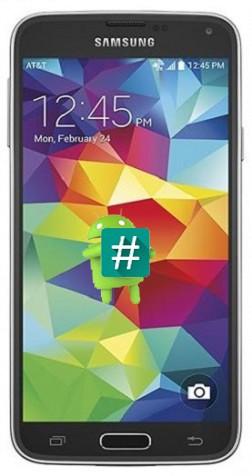
Aún hoy podemos comprar este Smartphone, mucho más barato que al inicio de su lanzamiento evidentemente, en casi todos los operadores de redes móviles, como por ejemplo:
amena, Por supuesto, Con jazz, MásMóvil, movistar, Naranja, Personal, simyo, Vodafone, yoigo y muchos otros en todo el mundo.
Esta es una prueba clara del triunfo arrollador del Galaxy S5 (a día de hoy) sobre cualquier otro teléfono móvil del mercado.
Muchos usuarios ya han actualizado sus móviles Galaxia S5 a Android 6 malvavisco 6.0.1y descubre que han perdido el acceso raíz Después de la actualización, lo cual es normal.
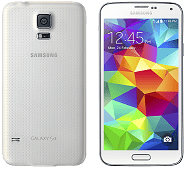
El problema viene cuando descubren que el método raíz usado para Lollipop no funciona para la nueva versión de Marshmallow.
Y para ello hemos hecho este tutorial sobre Cómo rootear el Galaxy S5 con Marshmallow.
Este método sirve para raíz galaxia s5 que ya ha sido actualizado previamente con androide 6.0.1 Marshmallow, y es válido para todos los modelos S5 listados aquí:
S5 Sport SM-G860P, S5 SM-G900F, S5 SM-G900I, S5 SM-G900K, S5 SM-G900L, S5 SM-G900M, S5 SM-G900P (Sprint), S5 SM-G900S, S5 LTE SM-G901F, S5 SM-G900W8 (Canadá), S5 Nueva edición SM-G903M, SM-G860P,SM-G870F,SM-G870W ,SM-G9006W,SM-G9008W,SM-G9009D,SM-G9009W,SM-G900H,SM-G900R4,SM-G900R6,SM-G 900R7,SM-G900FD,SM-G900FQ,SM-G900MD,SM-G900T,SM-G900T1,SM-G900T3,SM-G900W8 ,SM-G903M ,SM-G903F, SM-G903W, SM-G906K, SM-G906L, SM-G906S
A continuación encontrará los archivos necesarios para raíz galaxia s5 sin complicaciones.
Pasos para rootear el Galaxy S5 con Android 6.0.1 Marshmallow
Accedemos a los ajustes del Galaxy S5/Acerca del dispositivo, y pulsamos 7 veces seguidas en Número de compilación para habilitar las opciones de desarrollador.
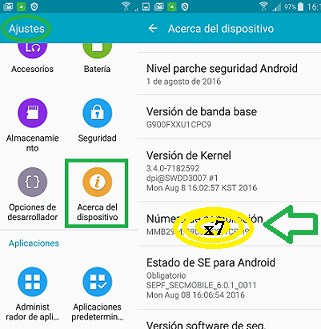
Retrocedemos un paso hacia atrás en el menú y veremos que se han activado las opciones de desarrollo. Entramos en la opción y activamos Habilitar desbloqueo OEM y Depuración de USB.

Creamos una copia de seguridad (opcional) de los programas y archivos que queramos conservar. Para ello puedes utilizar la herramienta Samsung Kies o Smart Switch, que son aplicaciones oficiales y muy completas.
Descargamos e instalamos los controladores USB del Galaxy S5 para Windows en el ordenador.
Conectamos nuestro Galaxy S5 al puerto USB de nuestro PC.
Descargue archivos raíz para Samsung Galaxy S5:
(Seleccione la versión y el sistema operativo correctos)(Créditos Fuego en cadena)
| SM-G860P (6.0.1) | SM-G870F (5.0) | SM-G870W (6.0.1) | SM-G900S (6.0.1) |
| SM-G9006W (5.0) | SM-G9008W (5.0) | SM-G9009D (5.0) | SM-G901F (6.0.1) |
| SM-G9009W (5.0) |
|
SM-G900R4 (5.0) | SM-G900W8 (6.0.1) |
| SM-G900R4 (5.0) | SM-G900R6 (5.0) | SM-G900R7 (6.0.1) | SM-G903M (6.0.1) |
| SM-G900F (6.0.1) | SM-G900FD (6.0.1) | SM-G900FQ (6.0.1) | SM-G903F (5.1.1) |
|
SM-G900I (6.01) *G900IDDU1CPD2 |
SM-G900I (6.01) *G900IDVU1CPG2 |
SM-G903W (6.0.1) | |
| SM-G900K (6.0.1) | SM-G900L (6.0.1) | SM-G900M (6.0.1) | SM-G906S (6.0.1) |
| SM-G900MD (6.0.1) | SM-G900T (6.0.1) | SM-G900T1 (6.0.1) | SM-G906L (6.0.1) |
| SM-G900T3 (6.0.1) | SM-G900W8 (6.0.1) | SM-G900P (6.0.1) | SM-G906K (5.1.1) |
Reiniciamos el S5 en modo descarga, pulsando al mismo tiempo los botones: bajar volumen, home y encendido hasta que aparezca el aviso del modo descarga.

Luego soltamos los botones y aceptamos pulsando el botón de subir volumen para continuar con el modo descarga.
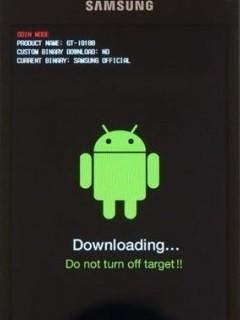
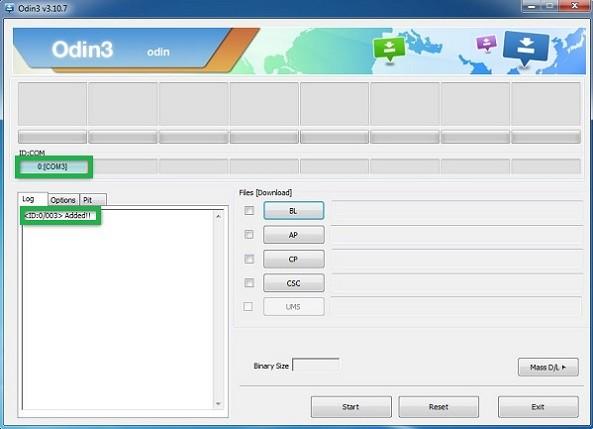
Abrimos ODIN y cuando reconozca el S5 mostrará AGREGADO en la ventana de registros, como se puede ver a continuación.
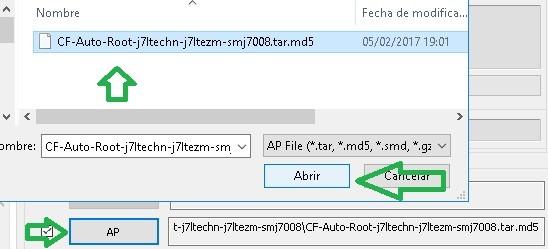
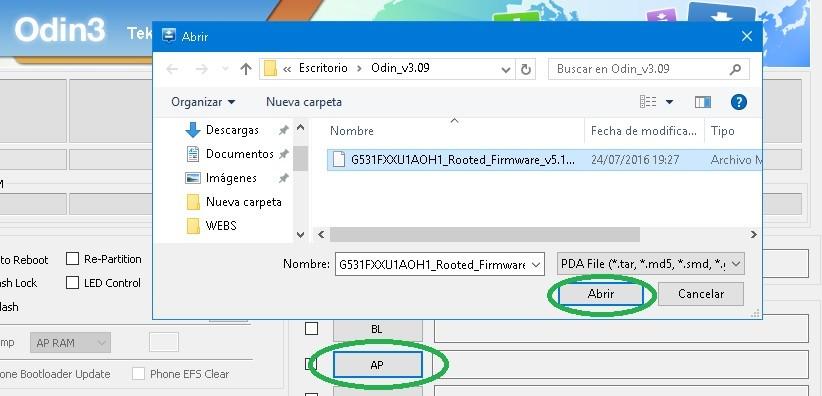
Haga clic en AP para buscar y cargar el archivo CF-Auto-Root-xxx-smn9xx.tar correspondiente.
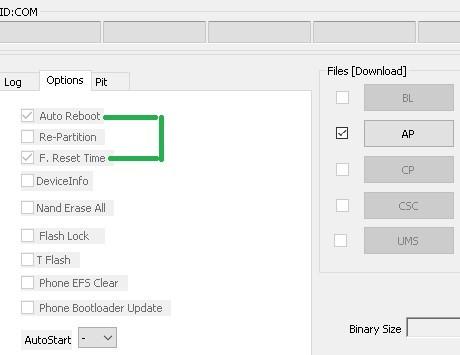
Damos clic en la pestaña de opciones de Odin3 y activamos solo las casillas Auto Reboot y F. Reset.
Pulsamos en INICIO y Odin empezará a parpadearnos. archivos raíz Alabama T5 .
Comenzará una barra de progreso en odin y después de uno o dos minutos se completará el proceso, luego veremos el mensaje PASS en odin.
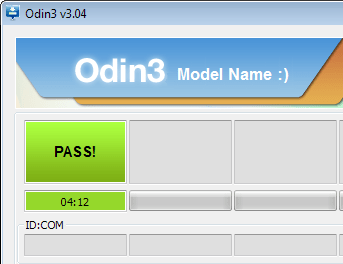
Finalmente, el Galaxy S5 se reiniciará automáticamente con los privilegios de root obtenidos y supersu instalado.
Cuando inicie su teléfono, se abrirá y actualizará los binarios de SuperSu por primera vez. Seleccionamos el modo normal cuando se nos pregunta.
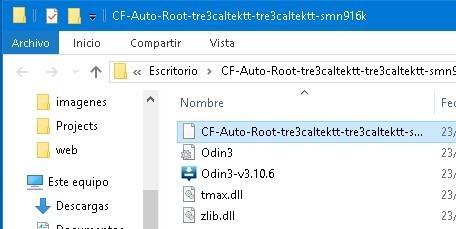
ODIN está incluido en el archivo ZIP CF-Root, cuando descarguemos el archivo procederemos a extraer todo en la misma carpeta.
Ayudaroot.com no se hace responsable de ninguna pérdida de datos, se recomienda realizar una copia de seguridad antes de comenzar para evitar posibles pérdidas.
Nuestra única intención es ayudar al usuario a obtener acceso completo en su dispositivo móvil.
Para restaurar la rom original de tu S5 solo tienes que descargarla desde sammobile y flashearla con odin, esto es útil si necesitamos desrootear nuestro Galaxy S5.
Leave a Reply