Tag: MT6737T

  • Rootear Bluboo Dual MT6737T

    Rootear Bluboo Dual MT6737T

    En este artículo, además de hacer root al teléfono móvil Bluboo Dual Con Android 6.0 Marshmallow, también aprovecharemos para instalar el recovery TWRP y obtener una copia de seguridad completa del sistema (Nandroid).

    Para realizar con éxito este proceso de root en nuestro Bluboo Dual MT6737T seguiremos los siguientes pasos que se detallan a continuación.

    Cómo rootear el teléfono inteligente Bluboo Dual

    En primer lugar configuraremos el teléfono móvil con unos sencillos pasos:

    • Activar opciones de desarrollador: Entramos en los ajustes del dispositivo y bajamos hasta la opción Acerca del teléfono donde daremos siete toques consecutivos Número de compilación.
    • Habilite la depuración de USB y active el desbloqueo OEM: Volviendo a la posición principal del menú veremos que ya se ha activado la nueva opción de desarrollo previamente oculta.
    • Accedemos a estas opciones y veremos las pestañas Depuración USB y Desbloqueo OEM que tendremos que dejar activado.

    A continuación descargamos el archivos raíz para Bluboo Dual y los extraemos al escritorio de nuestro PC, para que queden todos juntos en un mismo directorio.
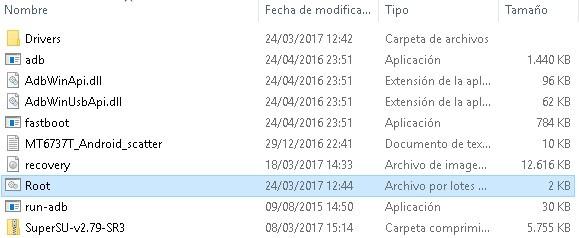
    • Si no tenemos los controladores instalados o no estamos seguros de ello, los controladores necesarios están en la carpeta Controladores.
    • Conectamos el teléfono al ordenador y copiamos el archivo SuperSU a la tarjeta de memoria microSD externa.

    Al conectar el cable USB aparecerá una ventana en el dispositivo móvil para confirmar la conexión con la PC.

    • ejecutamos raíz.bat y presione una tecla para reiniciar el teléfono en modo fastboot.
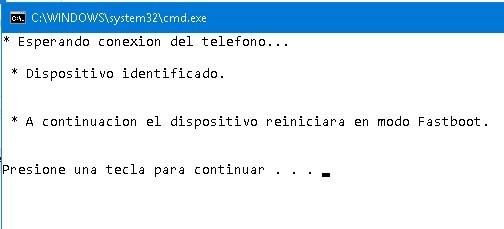
    • Cuando el dispositivo esté en modo fastboot, presione otra tecla para desbloquear el gestor de arranque Bluboo Dual.

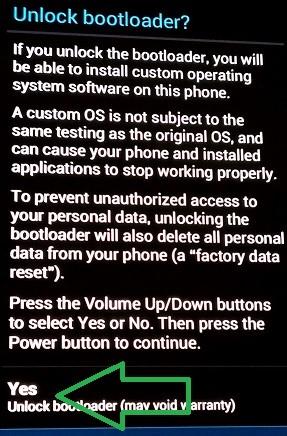
    Atención: Desbloquear el bootloader supone restaurar el dispositivo móvil a su estado de fábrica, lo que conlleva la pérdida de las aplicaciones que tengamos instaladas.

    • Al hacerlo nos aparecerá un aviso en la pantalla del teléfono y tendremos que pulsar SÍ para aceptar y continuar.
    • Esperamos a que el dispositivo se inicie y volvemos a la consola de script para presionar una tecla y reiniciar una vez más en modo Fastboot.
    • Ahora simplemente pulsamos otra tecla y nuestro Bluboo Dual comenzará con el recovery personalizado TWRP.

    Se recomienda encarecidamente la siguiente opción para mantener una copia de seguridad completa del sistema. Muy útil para restaurar todo el dispositivo ante cualquier imprevisto:

    • Entramos en Backup y seleccionamos todas las particiones activas excepto caché y deslizamos para crear y guardar la copia de seguridad del Nandroid en la tarjeta de memoria externa microSD o ExtSD.

    • Una vez finalizada la copia de seguridad nos dirigimos a la opción INSTALAR y cargamos el archivo SuperSU.zip, que debe encontrarse en la tarjeta externa como indicamos al principio.
    • Esperamos unos segundos hasta que SuperSU termine de instalarse y pulsamos Reboot para reiniciar el sistema.

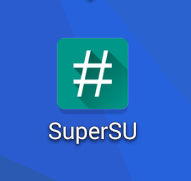
    Finalmente, para completar el root solo nos queda buscar una nueva app en nuestro escritorio (SuperSU) e iniciarla para otorgar permisos y actualizar.

    Resumen de funciones duales de Bluboo
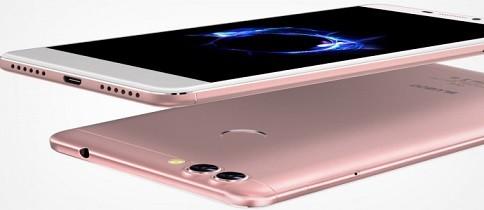
    Sistema operativo Android 6.0 melcocha
    Procesador Mediatek MT6737T de cuatro núcleos a 1,5 GHz
    Memoria 2 GB de RAM
    Almacenamiento interno 16 GB ampliables mediante microSD
    Pantalla NÍTIDO 5,5 pulgadas FullHD 1920*1080 píxeles
    Cámara principal (2)13 y 2 megapíxeles
    Cámara frontal 8 megapíxeles
    Batería 3000mAh

    Puedes consultar el mejores precios para comprar Bluboo Dual y accesorios en los siguientes enlace de amazon

  • Rootear Umidigi One v2.0 MT6737T

    Rootear Umidigi One v2.0 MT6737T

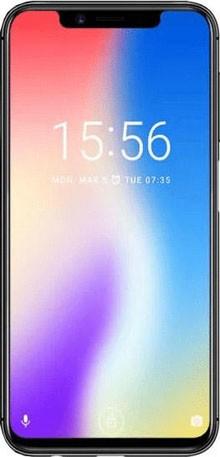
    A través del siguiente artículo te vamos a enseñar cómo obtener privilegios de root en teléfonos móviles Umidigi uno con software revisado a partir del 26/06/2019 bajo la versión de Android 8.1 Oreo.

    Este fantástico móvil viene equipado con una CPU Helio P23 (MT6763T) de la marca MediaTek.

    Índice
    Requisitos
    Configuraciones anteriores
    Iniciar raíz
    Liberar cargador de arranque
    Comprobar cargador de arranque
    Verificar raíz

    Resumen sobre la terminal de este proceso.

    Marca Umidigi
    Modelo Uno
    conjunto de chips Mediatek Helio P23 (MT6763T)
    Versión v2.0
    firmware v2.0_20190626
    fecha del firmware 26/06/2019
    Software 8.1 Oreo o más tarde

    Requisitos para el proceso.

    • Una PC con Windows W7, >, tanto de 32 como de 64 bits.
    • Un cable de datos USB a Micro USB.
    • Descargue el archivo correspondiente a la computadora PC. MTKroot para Umidigi One v2.0

    Configuración de Umidigi One

    Antes de continuar debes realizar algunos cambios dentro de las opciones del teléfono móvil, estos son brevemente: Habilitar la depuración USB y Habilitar desbloqueo OEM.

    Ambas configuraciones las podrás encontrar dentro del menú del programador, que deberás desbloquear previamente presionando la casilla 7 veces seguidas;

    Menú -> Acerca del dispositivo -> Número de compilación oh versión de software.

    Rootear Umidigi One v2.0 Mediatek Helio P23 (MT6763T)

    Para comenzar, tendrás que descomprimir el archivo previamente descargado en el escritorio de tu PC y luego iniciar la herramienta MTKroot v2.4.3.

    Pulsa sobre Controladores -> MediaTek y complete la instalación de los controladores necesarios.

    Repita este paso con la instalación de los controladores. BAsD.

    MediaTekMediaTek

    Conecte su One a la computadora mediante USB y haga clic en Restablecer USB.

    Haga clic en el botón Prueba del BAD y una vez que aparezca la línea “Dispositivo detectado” haga clic en el botón Soy un fastboot.

    Espere un segundo mientras su teléfono Umidigi One se reinicia en modo Fastboot, toque Probar arranque rápido.

    Y nuevamente tendrás que esperar hasta que aparezca el texto “Dispositivo detectado” antes de pasar al siguiente párrafo.

    Lanzamiento del gestor de arranque de Umidigi One

    En el siguiente paso tocarás libera el gestor de arranque en tu dispositivo automáticamente, proceso que deberás excluir si lo habías abierto antes.

    Haga clic en el botón Prueba del cargador de arranque si quieres verificar que esté desbloqueado o no.

    Para abrir el gestor de arranque simplemente presione Liberar cargador de arranque -> Acepta y sigue los pasos que aparecerán en la pantalla de tu Umidigi.

    Debes presionar sube el volumen para continuar.

    Importante: cuando libere el gestor de arranque, el teléfono inteligente se restaurará a su estado predeterminado.
    Se recomienda encarecidamente crear una copia de seguridad o copiar sus contactos, fotos, archivos y otros datos en el disco externo.

    Una vez desbloqueado el bootloader solo te queda terminar este tutorial dejando tu One correctamente arraigado.

    En la esquina superior del programa, elija la opción raíz y luego haga clic en el botón Raíz en la esquina inferior.

    En cuestión de segundos tu teléfono móvil estará rooteado y podrás ver reflejada la línea “OK” tanto en la pantalla del Umidigi como en la utilidad MTKroot v2.4.3.

    Finalmente haga clic en el botón Salir del arranque rápido para reiniciar su teléfono Umidigi en modo normal.

    Una vez que tu Umidigi One se inicie por completo, presiona el botón Aplicaciones -> instalar magia y comprueba si la aplicación Magisk Manager realmente aparece entre las aplicaciones de tu Umidigi.

    Finalmente, simplemente haga clic en Comprobar raíz -> Acepta y listo.

    Tutoriales relacionados
    Rootear el teléfono móvil Umidigi A3 fácilmente
    Cómo rootear Umidigi F1 – F1 Play
    Rootear Umidigi Power 1.4-1.5
    Rootear Umidigi A3 Pro Android 9 MT6739
    Rootear Umidigi A5 Pro con Android 9 Pie

  • Descargar Android Scatter MT6739 MT6737T MT6755 y MT6763

    Descargar Android Scatter MT6739 MT6737T MT6755 y MT6763

    Esta descarga contiene un archivo comprimido con diferentes versiones de dispersión_androidque contienen la información necesaria para cargar los firmwares de MediaTek.

    Estos archivos de texto scatter se utilizan para procesar y distribuir firmware dentro de un dispositivo móvil.

    Para cargar los archivos Android_scatter.txt es necesario utilizar SP_Flash_Tool.
    los archivos Dispersión MTK más utilizado en Teléfonos inteligentes y tabletas Mediatek son los siguientes (incluidos en el mismo archivo):

    MT6737T_Android_scatter.txt

    MT6739_Android_scatter.txt

    MT6755_Android_scatter.txt

    MT6763_Android_scatter.txt

    Descargar Android Scatter MT6739 MT6737T MT6755 y MT6763Descargar Android Scatter MT6739 MT6737T MT6755 y MT6763

    Para descargar otras versiones haga clic en los enlaces correspondientes:

    MT8163

    MT6750M, MT6737M, MT6582, MT6580

    Existen muchas marcas y modelos de dispositivos móviles que utilizan el mismo procesador Mediatek, por lo que el archivo Scatter puede ser el mismo, pero eso no significa que deban ser compatibles.

    Se recomienda editar el archivo para comprobar y corregir posibles diferencias.






