Tag: MT6763

  • Rootear Smartphone Doogee S80 MT6763

    Rootear Smartphone Doogee S80 MT6763

    En el tutorial de hoy obtendremos fácilmente acceso root en el Teléfonos móviles Doogee S80 con firmware actualizado al 14-9-2018.

    En el caso de que dicho firmware tenga una actualización inferior, primero tendremos que actualizarlo y aplicar cualquier actualización de software pendiente.

    Para saber la fecha exacta de la revisión del firmware puedes consultarla ingresando a la configuración del dispositivo -> Acerca del teléfono.

    Él Smartphone Doogee S80 Lo que vamos a rootear hoy es el modelo cuyo procesador se basa en el hardware. MT6733 la Mediateca.

    No debemos confundirlo con el S80 Lite. En el próximo tutorial crearemos los pasos para el modelo Lite.
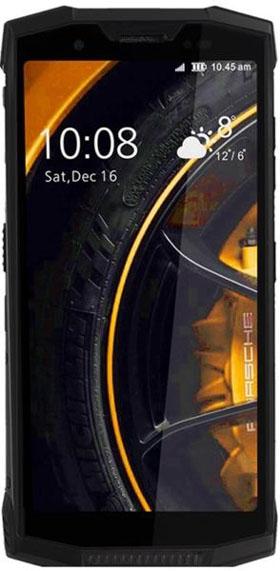
    Teléfono Doogee S80 MT6763Teléfono Doogee S80 MT6763
    Teléfono Doogee S80 MT6763

    Para la siguiente tarea usaremos nuestro Software para Windows libre y de “cosecha propia” que realizará todo el proceso en un automáticofácil y completamente visual.

    Requisitos para rootear Doogee S80 MT6737

    1. Una computadora con sistema operativo Windows.
    2. Un cable USB para conectar el teléfono.
    3. Descargue los siguientes archivos a su PC enlace.
    4. Instale los controladores USB Mediatek (incluidos)
    5. Desbloquea el gestor de arranque del teléfono (incluido).

    Una vez cumplidos estos requisitos, lo siguiente será aplicar algunos ajustes a la configuración desde nuestro teléfono Doogee S80:

    1. Activa el menú de desarrollador.
    2. Habilitar opción Depuración USB.
    3. Activa la opción Desbloqueo OEM.

    Para obtener más información sobre esta configuración, puede consultar nuestra guía sobre cómo configurar los ajustes de desarrollador.

    Cómo rootear el teléfono móvil Doogee S80

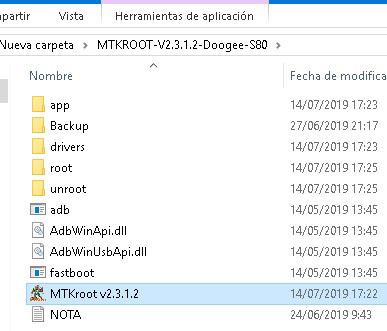
    Extraemos el contenido del archivo previamente descargado al escritorio de Windows e iniciamos la utilidad MTKroot v2.3.
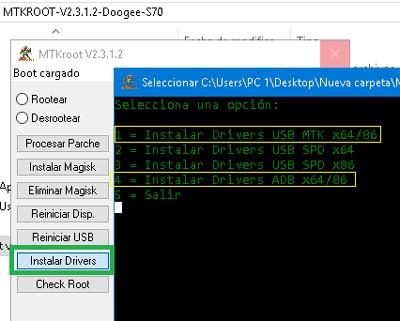
    Instalamos los drivers USB y ADB de Mediatek para Windows. Sólo en caso de que el ordenador no los tenga.

    Para instalar los controladores simplemente haremos clic en el botón “Instalar controladores” y seleccionaremos las opciones 1 y 4.

    Nota: Al instalar los controladores, el teléfono no debe estar conectado a la PC.
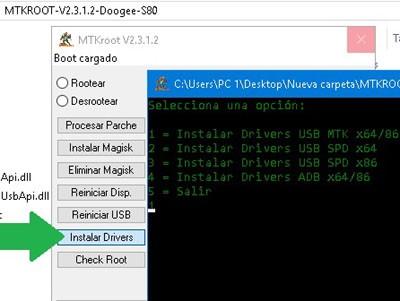
    Instale los controladores MTK USB y ADB para Dooge S80Instale los controladores MTK USB y ADB para Dooge S80
    Instale los controladores MTK USB y ADB para Dooge S80

    Después de completar la instalación, reiniciamos la computadora, esperamos y volvemos nuevamente al programa MTKroot.

    Encendemos nuestro smartphone Doogee S80 y lo conectamos al ordenador mediante el cable USB.

    Damos clic en el botón “Test ADB” de la herramienta MTKroot para comprobar la conexión USB.
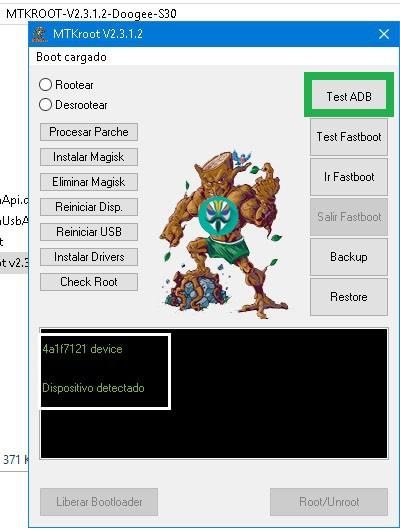
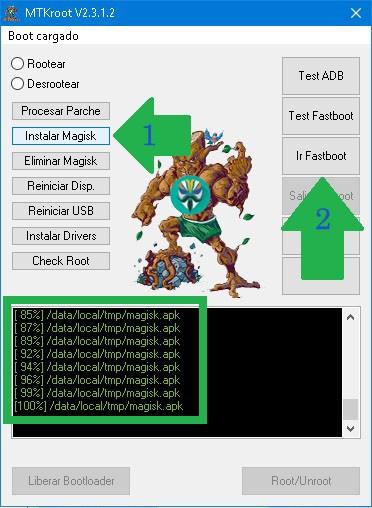
    A continuación pulsamos en “Instalar Magisk”, lo que instalará Magisk Manager en nuestro Doogee S80 de forma automática.

    Reiniciamos el teléfono en modo Fastboot pulsando “Ir a Fastboot”.
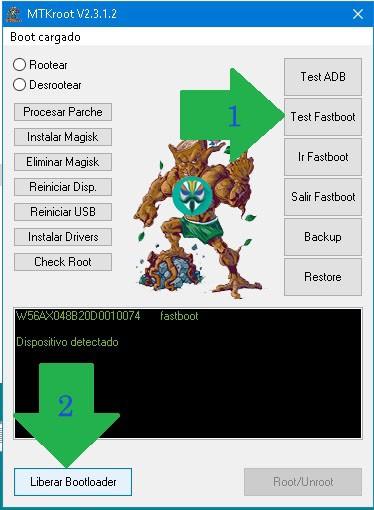
    Con el teléfono en modo Fastboot debemos liberar el bootloader (sólo si está bloqueado) antes de continuar con los siguientes pasos.

    Nota: Desbloquear el gestor de arranque del teléfono implica restaurar el dispositivo a su estado inicial de fábrica.
    Se borrará todo el contenido de la memoria interna del que no hayamos realizado una copia de seguridad previamente.
    Si es necesario, puede salir del modo Fastboot, crear una copia de seguridad y volver a Fastboot.

    A desbloquear el gestor de arranque del Doogee S80 solo tenemos que hacer clic Prueba Fastboot, entonces en Liberar carga de arranqueFinalmente confirme la advertencia del teléfono.
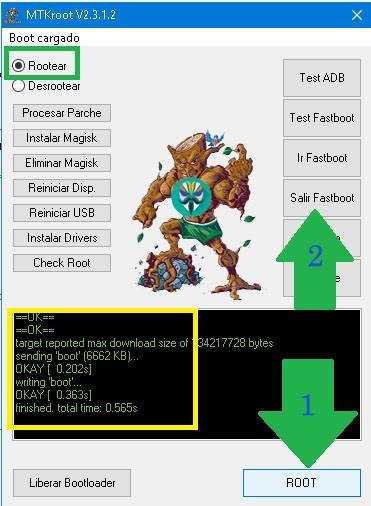
    Una vez liberado el gestor de arranque marcamos la opción “Root” y luego pulsamos en el botón Root situado abajo a la derecha.

    Cuando aparezca el mensaje “OK” o “>>”, haga clic en “Salir de Fastboot” para reiniciar el teléfono.
    Finalmente, con el teléfono encendido en modo normal comprobaremos si el teléfono ha obtenido permisos root pulsando en el botón “Check Root”.
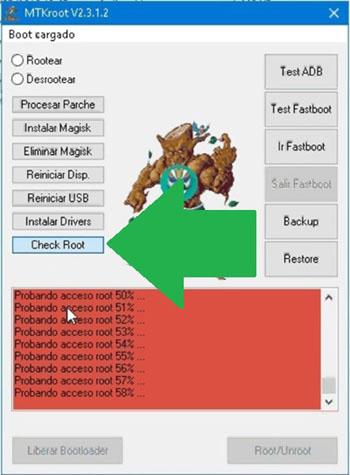
    Si MTKroot no detecta al superusuario, tendremos que iniciar y actualizar la aplicación Magisk Manager.

    Nota: Para poder actualizar la app primero debemos conectar el teléfono a una red WiFi o de datos.

    Tutoriales relacionados
    Rootear el teléfono Doogee S30 MT6737M
    Rootear Doogee Y7 Plus
    Cómo rootear Doogee Shoot 2 y Shoot 1 fácilmente
    Rootear Doogee S60 y flashear TWRP
    ¿Qué es la herramienta MTKroot y para qué sirve?
    Instale todos los controladores MTK automáticamente
  • Rootear Doogee S50 MT6763 Android Turrón

    Rootear Doogee S50 MT6763 Android Turrón

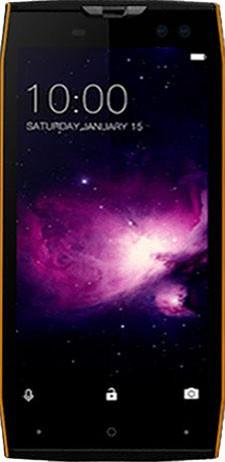
    La última versión oficial del firmware. Doogee S50lanzado el 17 de septiembre de 2018, cuenta con la versión de Android 7.1 Nougat.

    El siguiente proceso raíz se basa en dicho firmware, por lo que no se garantiza el éxito en diferentes versiones.

    Para rootear el Doogee S50 con los pasos de este tutorial, primero debes asegurarte de que el dispositivo tiene la ROM original que fue actualizada en septiembre de 2018.

    Esta información se puede consultar en -> Configuración -> Acerca del dispositivo.

    Teniendo esto en cuenta y comprobando también que el chip s de nuestro dispositivo está MediaTek MT6763Podemos seguir tranquilamente con el proceso.

    A rootear el Doogee S50Como ocurre con el resto de modelos de la misma marca, la mejor opción es el software para Windows MTKroot.

    MTKroot es un programa gratuito, seguro y muy eficaz que nos permitirá realizar todo el proceso con unos simples clics.

    ¿Qué se necesita para rootear el Doogee S50 MT6763?

    1. Computadora con Windows XP, W7 o superior.
    2. Cable de datos USB funcional.
    3. Descargar estos archivos al PC.
    4. Instale controladores USB para Mediatek (incluidos)
    5. Desbloquea el gestor de arranque del teléfono (incluido).

    Lo siguiente es configurar los ajustes de nuestro smartphone Doogee S50 para que sea compatible con la lente:

    1. Activamos las opciones de desarrollador.
    2. habilitamos Depuración USB.
    3. activamos desbloquear desde OEM.

    Si lo necesitas puedes consultar nuestro tutorial sobre cómo realizar toda la configuración de desarrollador.

    Cómo obtener acceso root en el Doogee S50

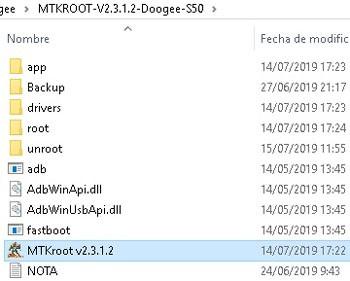
    En primer lugar debemos extraer el archivo comprimido que descargamos anteriormente en nuestro PC.

    Luego ejecutamos el programa. MTKroot v2.3.1.2.exe y procedemos a instalar los drivers necesarios (Sólo si la PC no los tiene) haciendo clic en el botón Controladores instaladores.

    Nota: El teléfono debe estar desconectado del USB.

    Ingresamos “1” para instalar los drivers USB y luego repetimos la instalación de la opción “4”.

    Instale los controladores MTK USB y ADB para Dooge S50Instale los controladores MTK USB y ADB para Dooge S50
    Instale los controladores MTK USB y ADB para Dooge S50

    Cuando finalicen las instalaciones reiniciamos el ordenador y esperamos unos segundos mientras se carga Windows.

    Abrimos de nuevo el programa MTKroot y conectamos el teléfono al ordenador mediante el cable.

    A continuación hacemos clic en Prueba del BAD para comprobar el estado de la conexión USB.

    hacemos clic instalar magia para instalar automáticamente la aplicación Magisk Manager en nuestro Doogee S50.

    Verificamos que la app se ha instalado correctamente y pulsamos en Soy un fastboot.

    Esperamos unos segundos mientras el Doogee S50 se reinicia con el modo Fastboot.

    Una vez dentro de la pantalla Fastboot, procederemos a liberar el gestor de arranque en caso de que esté bloqueado.

    Por lo general el bootloader siempre está bloqueado salvo que ya lo hayamos desbloqueado previamente.

    Atención: Cuando libera el gestor de arranque del teléfono, se producirá automáticamente un reinicio por software en el teléfono.
    Si necesita crear una copia de seguridad o mover archivos a la memoria SD, puede salir de Fastboot ahora.

    cuando estemos listos desbloquearemos el bootloader del Doogee S50 haciendo clic Prueba Fastbootya abajo Liberar carga de arranquer.

    Al hacer esto tendremos que aceptar una advertencia que aparecerá en la pantalla del teléfono.

    El gestor de arranque se desbloqueará en unos segundos.

    En la esquina superior izquierda de MTKroot, marcamos la opción Raíz y luego presione el botón Root ubicado en la parte inferior.

    Cuando veamos el mensaje “OKAY” en pantalla pulsamos en Salir del arranque rápido y el Doogee S50 se reiniciará en el sistema Android.

    Para finalizar solo nos queda verificar si nuestro teléfono ha obtenido los permisos root correctamente.

    Con el teléfono conectado al PC, abrimos MTKroot y pulsamos en el botón “Check Root”.

    Es posible que MTKroot nos diga que “no se ha detectado root”, en cuyo caso tendremos que abrir la aplicación Magisk Manager y aplicar las actualizaciones pendientes.

    Nota: Para actualizar Manager el teléfono debe estar conectado a Internet, ya sea mediante WiFi o datos.

    Artículos relacionados
    Rootear Doogee S70 MT6733 Android 8.1
    Rootear Smartphone Doogee S80 MT6763
    Rootear el teléfono Doogee S30 MT6737M
    Rootear Doogee Y7 Plus
    Cómo rootear Doogee Shoot 2 y Shoot 1 fácilmente
    Rootear Doogee S60 y flashear TWRP
    ¿Qué es la herramienta MTKroot y para qué sirve?
    Instale todos los controladores MTK automáticamente
  • Rootear el teléfono móvil Blackview BV9500 MT6763

    Rootear el teléfono móvil Blackview BV9500 MT6763

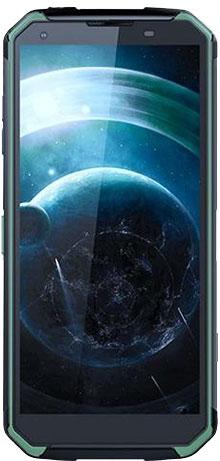
    Con ayuda de la siguiente publicación te enseñaremos cómo rootear teléfonos móviles Blackview BV9500 con revisión de Firmware 17/05/2019 bajo sistema operativo Android 8.1 Oreo.

    Este excelente teléfono en el que vamos a obtener acceso root también cuenta con el magnífico SoC Helio P23 (MT6763T) preparado por la corporación MediaTekuna gran pantalla LCD 5.7 IPS FHD+ y una GPU BRAZO Mali-G71 MP2.

    Índice
    RequisitosBlackview BV9500
    Blackview BV9500 Configuraciones anteriores
    Rootee su Blackview BV9500
    Desbloquear el gestor de arranque Blackview BV9500
    Comprobar cargador de arranque
    Verificar raíz

    Esquema sobre el teléfono móvil objeto de este artículo.

    Marca Blackview
    Modelo BV9500
    conjunto de chips Mediatek Helio P23 (MT6763T)
    Pantalla Pantalla LCD 5.7 IPS FHD+
    GPU BRAZO Mali-G71 MP2
    Versión 6.3c2k
    firmware 2019051717_s32v63c2k_jk
    fecha del firmware 17/05/2019
    Software 8.1 Oreo

    Requisitos para el proceso.

    • Una PC con sistema operativo Windows W7/10 o superior, ya sea de 32 o 64 bits.
    • Cable de datos micro USB.
    • Descargue la herramienta a su computadora; MTKroot v2.4.4.2 para Blackview BV9500

    Configurando el Blackview BV9500

    Primero que nada tienes que ejecutar ciertas correcciones dentro de las configuraciones de tu computadora, que básicamente consisten en Activar la depuración USB así como desbloquear OEM.

    Las dos configuraciones se encuentran reunidas dentro del panel del programador, que tendrás que habilitar previamente presionando 7 veces seguidas en el cuadro ->

    Configuración de terminal-> Acerca del teléfono -> Número de compilación oh versión de software.

    Rootear Blackview BV9500 Helio P23 (MT6763T) fácilmente

    Primero hay que extraer el archivo previamente descargado en el escritorio del PC y ejecutar el programa MTKroot v2.4.4.2.

    Haga clic en el botón Controladores -> MediaTek y complete la instalación de los controladores.

    Repita esto con la instalación de los controladores. BAsD.

    MediaTekMediaTek

    Luego conecte el BV9500 a la computadora usando el puerto USB y luego haga clic en Restablecer USB.

    Luego haga clic en el botón Prueba del BAD y espera un segundo hasta que puedas ver la línea ‘Dispositivo reconocido‘, en ese momento presione el botón Soy un fastboot.

    Espere el dispositivo mientras tanto. Blackview BV9500 Comience con el modo de gestor de arranque, luego presione el botón Probar arranque rápido.

    Luego espera hasta que puedas leer la línea “Dispositivo reconocido” para pasar a la siguiente etapa.

    Desbloquear el gestor de arranque en un Blackview BV9500

    En la siguiente etapa será tu turno. abrir el gestor de arranque del dispositivo móviluna acción que también aplicarás con un simple clic.

    Es recomendable ignorar este proceso si lo has abierto previamente.

    Hacer clic Prueba del cargador de arranque si quieres comprobar que está desbloqueado.

    Si necesitas desbloquear el gestor de arranque en el Blackview BV9500 solo tienes que pulsar en Liberar cargador de arranque -> Aceptar y luego cumplir con los pasos que se muestran en la pantalla del terminal.

    tendrás que presionar sube el volumen para desbloquear.

    Nota: Al abrir el gestor de arranque, la computadora se restablecerá a su estado inicial.
    Se recomienda crear una copia de seguridad u opcionalmente copiar los contactos, fotos, archivos, etc., a la tarjeta de memoria SD externa.

    Una vez desbloqueado el bootloader solo queda terminar este tutorial, dejando finalmente tu Blackview BV9500 con privilegios de usuario root.

    Vaya a la esquina superior izquierda de la utilidad y elija la opción raízluego haga clic en el botón Raíz desde abajo.

    Casi inmediatamente tu teléfono móvil Blackview BV9500 habrá sido rooteado y podrás leer las letras “OK” en el BV9500 y en la aplicación MTKroot v2.4.4.2.

    Por último haga clic Salir del arranque rápido para reiniciar su dispositivo Blackview con el modo Android.

    Cuando tu BV9500 se haya iniciado por completo deberás hacer clic en Aplicaciones -> instalar magia y verifique si la aplicación Magisk Manager está realmente ubicada en el escritorio de su BV9500.

    Para terminar haga clic en Comprobar raíz -> seguido de Aceptar y eso es todo.

    Tutoriales relacionados
    Rootear el teléfono móvil Blackview BV6100
    Cómo rootear el teléfono inteligente Blackview BV9500 Plus
    Rootear Blackview BV5500 Pro MT6739
    Rootear Blackview A60 Pro
    Smartphone Rootear BlackView A60
    Rootear Blackview A8 Y813/L con Android 5 y 6
    Cómo Rootear Blackview BV4000 y BV4000 PRO
    Rootear Blackview A8
    Rootear para Blackview 8000 Pro
    Rootear BlackView BV6000

  • Descargar Android Scatter MT6739 MT6737T MT6755 y MT6763

    Descargar Android Scatter MT6739 MT6737T MT6755 y MT6763

    Esta descarga contiene un archivo comprimido con diferentes versiones de dispersión_androidque contienen la información necesaria para cargar los firmwares de MediaTek.

    Estos archivos de texto scatter se utilizan para procesar y distribuir firmware dentro de un dispositivo móvil.

    Para cargar los archivos Android_scatter.txt es necesario utilizar SP_Flash_Tool.
    los archivos Dispersión MTK más utilizado en Teléfonos inteligentes y tabletas Mediatek son los siguientes (incluidos en el mismo archivo):

    MT6737T_Android_scatter.txt

    MT6739_Android_scatter.txt

    MT6755_Android_scatter.txt

    MT6763_Android_scatter.txt

    Descargar Android Scatter MT6739 MT6737T MT6755 y MT6763Descargar Android Scatter MT6739 MT6737T MT6755 y MT6763

    Para descargar otras versiones haga clic en los enlaces correspondientes:

    MT8163

    MT6750M, MT6737M, MT6582, MT6580

    Existen muchas marcas y modelos de dispositivos móviles que utilizan el mismo procesador Mediatek, por lo que el archivo Scatter puede ser el mismo, pero eso no significa que deban ser compatibles.

    Se recomienda editar el archivo para comprobar y corregir posibles diferencias.