La última versión oficial del firmware. Doogee S50lanzado el 17 de septiembre de 2018, cuenta con la versión de Android 7.1 Nougat.
El siguiente proceso raíz se basa en dicho firmware, por lo que no se garantiza el éxito en diferentes versiones.
Para rootear el Doogee S50 con los pasos de este tutorial, primero debes asegurarte de que el dispositivo tiene la ROM original que fue actualizada en septiembre de 2018.
Esta información se puede consultar en -> Configuración -> Acerca del dispositivo.
Teniendo esto en cuenta y comprobando también que el chip s de nuestro dispositivo está MediaTek MT6763Podemos seguir tranquilamente con el proceso.
A rootear el Doogee S50Como ocurre con el resto de modelos de la misma marca, la mejor opción es el software para Windows MTKroot.
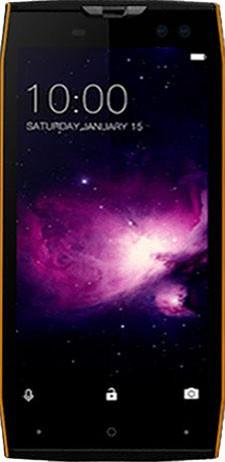
MTKroot es un programa gratuito, seguro y muy eficaz que nos permitirá realizar todo el proceso con unos simples clics.
¿Qué se necesita para rootear el Doogee S50 MT6763?
- Computadora con Windows XP, W7 o superior.
- Cable de datos USB funcional.
- Descargar estos archivos al PC.
- Instale controladores USB para Mediatek (incluidos)
- Desbloquea el gestor de arranque del teléfono (incluido).
Lo siguiente es configurar los ajustes de nuestro smartphone Doogee S50 para que sea compatible con la lente:
- Activamos las opciones de desarrollador.
- habilitamos Depuración USB.
- activamos desbloquear desde OEM.
Si lo necesitas puedes consultar nuestro tutorial sobre cómo realizar toda la configuración de desarrollador.
Cómo obtener acceso root en el Doogee S50
En primer lugar debemos extraer el archivo comprimido que descargamos anteriormente en nuestro PC.
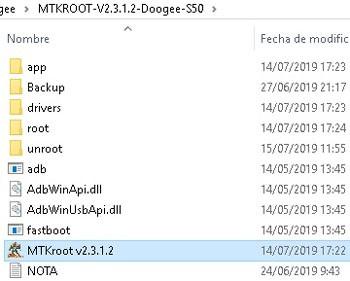
Luego ejecutamos el programa. MTKroot v2.3.1.2.exe y procedemos a instalar los drivers necesarios (Sólo si la PC no los tiene) haciendo clic en el botón Controladores instaladores.
Nota: El teléfono debe estar desconectado del USB.
Ingresamos “1” para instalar los drivers USB y luego repetimos la instalación de la opción “4”.
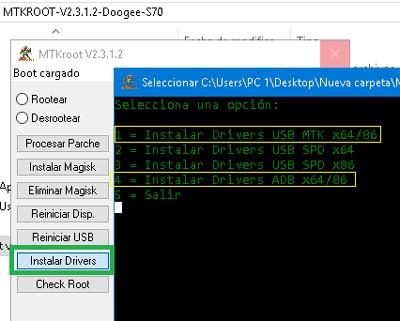
Cuando finalicen las instalaciones reiniciamos el ordenador y esperamos unos segundos mientras se carga Windows.
Abrimos de nuevo el programa MTKroot y conectamos el teléfono al ordenador mediante el cable.
A continuación hacemos clic en Prueba del BAD para comprobar el estado de la conexión USB.
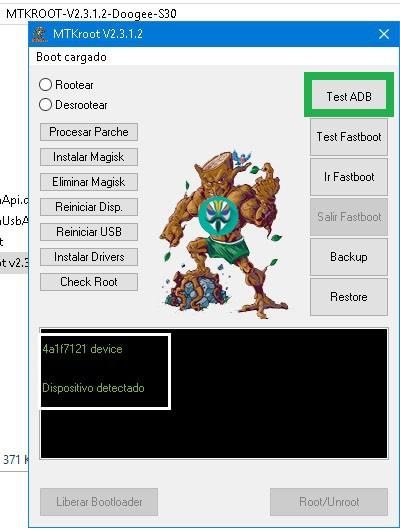
hacemos clic instalar magia para instalar automáticamente la aplicación Magisk Manager en nuestro Doogee S50.
Verificamos que la app se ha instalado correctamente y pulsamos en Soy un fastboot.
Esperamos unos segundos mientras el Doogee S50 se reinicia con el modo Fastboot.
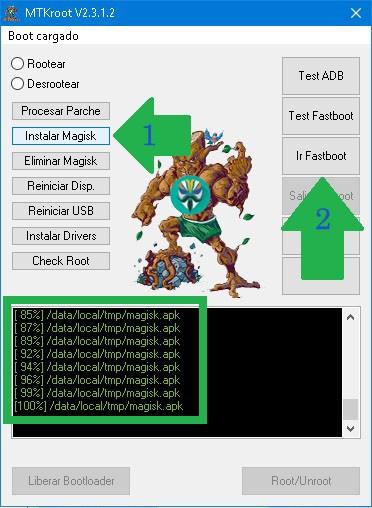
Una vez dentro de la pantalla Fastboot, procederemos a liberar el gestor de arranque en caso de que esté bloqueado.
Por lo general el bootloader siempre está bloqueado salvo que ya lo hayamos desbloqueado previamente.
Atención: Cuando libera el gestor de arranque del teléfono, se producirá automáticamente un reinicio por software en el teléfono.
Si necesita crear una copia de seguridad o mover archivos a la memoria SD, puede salir de Fastboot ahora.
cuando estemos listos desbloquearemos el bootloader del Doogee S50 haciendo clic Prueba Fastbootya abajo Liberar carga de arranquer.
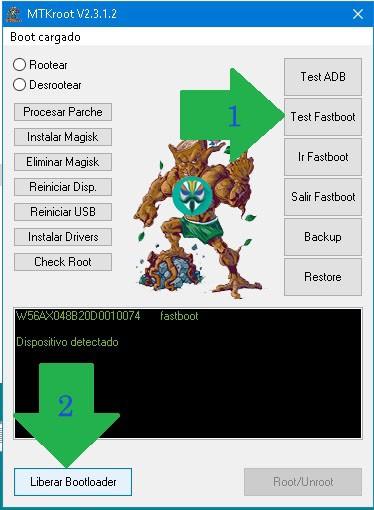
Al hacer esto tendremos que aceptar una advertencia que aparecerá en la pantalla del teléfono.
El gestor de arranque se desbloqueará en unos segundos.
En la esquina superior izquierda de MTKroot, marcamos la opción Raíz y luego presione el botón Root ubicado en la parte inferior.
Cuando veamos el mensaje “OKAY” en pantalla pulsamos en Salir del arranque rápido y el Doogee S50 se reiniciará en el sistema Android.
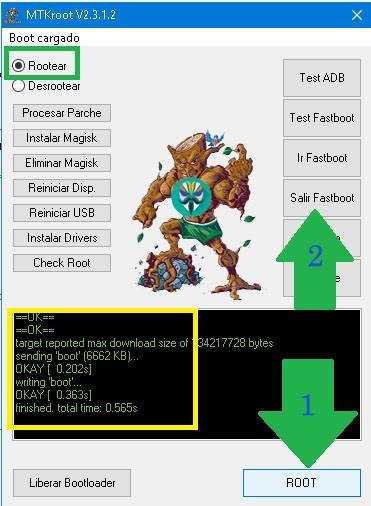
Para finalizar solo nos queda verificar si nuestro teléfono ha obtenido los permisos root correctamente.
Con el teléfono conectado al PC, abrimos MTKroot y pulsamos en el botón “Check Root”.
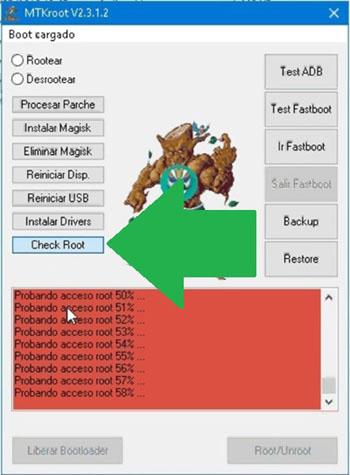
Es posible que MTKroot nos diga que “no se ha detectado root”, en cuyo caso tendremos que abrir la aplicación Magisk Manager y aplicar las actualizaciones pendientes.
Nota: Para actualizar Manager el teléfono debe estar conectado a Internet, ya sea mediante WiFi o datos.
Artículos relacionados
Rootear Doogee S70 MT6733 Android 8.1
Rootear Smartphone Doogee S80 MT6763
Rootear el teléfono Doogee S30 MT6737M
Rootear Doogee Y7 Plus
Cómo rootear Doogee Shoot 2 y Shoot 1 fácilmente
Rootear Doogee S60 y flashear TWRP
¿Qué es la herramienta MTKroot y para qué sirve?
Instale todos los controladores MTK automáticamente
Leave a Reply