Usted está aquí: Descarga completa del programa Descarga completa de programas: descarga de juegos / descarga completa de juegos, juegos de PC, descarga de juegos Repack, descarga de juegos Torrent / Descargar Absolver – Juego de lucha completo para PC + DLC
Descargar Absolver – Juego de lucha completo para PC + DLC
Absolver Descarga completa para PC + DLC Juego de lucha v1.31.576
Absolver,Juego de acción y lucha múltiple lanzado en 2017. adal Otras cosas que se nos presentan a partir del imperio.
¿Estás listo para luchar con guerreros implacables detrás de máscaras con diferentes estilos y movimientos?
Uno luchar Es posible utilizar muchas armas, como espadas, esperándote.
Configuración: Ábralo con Winrar y ejecute la instalación, presione Siguiente y comenzará la instalación, no se requiere crk. versión perfecta de gog
Absolver PC Mínimo y: ¿Requisito? RAM: 4 GB+ y memoria equivalente superior Disco duro: Disco de más de 15 GB. Tarjeta gráfica: 1.5 y AMD 2+ GB+ y superior Ventanas: x64 , +8 8.1 +10 DX: 11 versiones Procesador: AMD radeon x4+ sobre i7+, etc.
Usted está aquí: Descarga del programa completo Descarga de programas completos – Descargar juegos / Juegos de Android, Descarga de trucos de juegos de Android / Fruit Land Match 3 para VK Apk + Mod Money v1.116.0
Fruit Land Match 3 para VK Apk + Mod Money v1.116.0
Fruit Land Match 3 para VK Apk + Mod v1.116.0
Descargar Fruit Land Match 3 para VK Apk,Android En este juego debes combinar al menos 3 frutas y cumplir las tareas que se te asignan. Debes salvar el reino de las frutas y encontrar respuestas a algunas preguntas. Depende de ti disfrutar de este juego, que cuenta con más de 500 niveles.
————————————————————-
Dimensión:171-mb Compresión: Rar / Sin Contraseña Exploración: Webroot. / Condición clara
Firmware original para Samsung Galaxy Tab 4 7.0 SM-T230 (archivo Flash)
El archivo Flash lo ayudará a actualizar, degradar o reinstalar el firmware (SO) original en su dispositivo móvil. Además, el archivo Flash (ROM) también le permite reparar el dispositivo móvil en caso de un problema de software, un problema de bucle de arranque, un problema de IMEI o un problema muerto.
Nombre del archivo: SM-T230_T230XXU0AOJ5_T230E110AOJ5_E11.zip País: España Tamaño del archivo: 1,02GB versión de Android: 4.4.2 Herramienta Flash: Herramienta de descarga de Odín Cómo flashear (instalar): Sigue el tutorial
Usted está aquí: Descargar programas completos Descargar programas completos: descargar juegos / descargar juegos de tamaño reducido, descargar juegos para Linux, descargar juegos para Mac Os X / Descarga de Ancient Warfare 2-3 – Juego completo para PC WIN-MAC-LINUX
Descarga de Ancient Warfare 2-3 – Juego completo para PC WIN-MAC-LINUX
Guerra antigua 2-3Hay muchas cosas en el juego gratuito Ancient Warfare 2, donde puedes destruir enemigos de bajo tamaño estilo Minecraft con diferentes armas, ampliar tus armas en diferentes peleas, expandir tu ejército y defender tu región.
La aventura te está esperando, el pedido es una sugerencia de nuestro amigo, juego recomendado. desde el nivel 60 se forma..
Configuración: Abre el juego directamente desde la configuración.
Usted está aquí: Descargar programas completos Descargar programas completos: descargar juegos / descargar juegos de tamaño reducido, descargar juegos para Linux, descargar juegos para Mac Os X / Descarga de Ancient Warfare 2-3 – Juego completo para PC WIN-MAC-LINUX
Descarga de Ancient Warfare 2-3 – Juego completo para PC WIN-MAC-LINUX
Guerra antigua 2-3Hay muchas cosas en el juego gratuito Ancient Warfare 2, donde puedes destruir enemigos de bajo tamaño estilo Minecraft con diferentes armas, ampliar tus armas en diferentes peleas, expandir tu ejército y defender tu región.
La aventura te está esperando, el pedido es una sugerencia de nuestro amigo, juego recomendado. desde el nivel 60 se forma..
Configuración: Abre el juego directamente desde la configuración.
¿No encuentras el archivo de arranque? aquí tienes la solución
¿Qué es el enraizamiento?
Él raíz oh uso excesivo es el nombre estándar asignado a las cuentas de usuario que tienen todos los privilegios en todos los niveles de acceso (usuario único o multiusuario).
Rootear un teléfono móvil consiste en el proceso que permite al usuario de un dispositivo con Android obtener acceso privilegiado al sistema similar a los permisos administrativos en máquinas Unix o Linux, lo que también permite romper cualquier límite de hardware y software que puedan imponer los fabricantes y/u operadores de red.
¿Cuáles son los beneficios de rootear el Vivo X21 UD?
Posibilidad de eliminar todo el Bloatware fácilmente así como desinstalar aplicaciones molestas del sistema.
Posibilidad de ganar espacio extra para almacenamiento.
Personaliza configuraciones complejas en el sistema, como desbloquear, resetear el IMEI de nuestro Vivo X21 UD, la MAC, overclockear la CPU y muchas más.
Posibilidad de utilizar utilidades dirigidas exclusivamente a Smartphones rooteados.
Cambiar el tamaño, dividir o modificar nuevas particiones en la memoria (puede ser muy peligroso para el dispositivo).
Realizar copias de seguridad del sistema de particiones incluyendo la posibilidad de exportar la ROM.
Precauciones y desventajas a tener en cuenta
El equipo suspenderá la cobertura de garantía proporcionada por el fabricante.
Peligro de que aplicaciones dañinas puedan obtener derechos de superusuario.
Riesgo de daño o pérdida de datos durante o después del procedimiento, por lo que se recomienda en todo momento realizar una copia de seguridad antes de iniciar el proceso raíz.
El Firmware/Rom del Vivo X21 UD puede estar dañado, es recomendable asegurarse de poder conseguir una copia oficial de su firmware si fuera necesario.
Se desactivará la compatibilidad con actualizaciones de FOTA.
Condiciones previas y descargas
Una PC con alguna versión de Windows XP, Vista, 7/8/10 o posterior, ya sea de 32 o 64 bits.
Descarga la rom original de tu Vivo X21 UD desde donde extraerás el archivo de arranque, idealmente desde el sitio oficial de soporte y descarga.
Y No puedes descargar la rom original de tu dispositivo Vivo X21 UD Siempre podrás arrancar directamente desde tu teléfono celular simplemente siguiendo este tutorial.
Configuración del teléfono inteligente
Lo primero que harás será configurar los ajustes necesarios para el proceso, que básicamente consisten en Habilitar desbloqueo OEM así como Habilitar la depuración USB.
Estas configuraciones se recopilan dentro del menú del programador, que debes desbloquear con anticipación. presionando 7 veces sucesivamente en la caja:
Configuración del teléfono móvil-> Información del dispositivo -> Número de compilación oh versión de software.
Tutorial para rootear Vivo X21 UD con facilidad
Primero extraiga el contenido del paquete descargado previamente en el escritorio de la PC y luego inicie la herramienta MTKroot v2.5.5.
Iniciando MTKroot v2.5.5 en Vivo X21 UD
Presione el botón Controladores -> Qualcomm y finaliza la instalación de los drivers indicados.

Instale los controladores Qualcomm para Vivo X21 UD
Repetir este paso también para realizar la instalación de los drivers -> BAsD.
Nota: La aplicación MTKroot v2.5.5 ya tiene todos los controladores actualizados necesarios para el Vivo X21 UD.
Luego conecta tu celular Vivo X21 UD con la computadora usando el puerto de datos y haga clic Restablecer USB.
Haga clic en la esquina superior izquierda de la pestaña ¡¡Sin botas de heno!! -> Llevaragregue el archivo de arranque y luego haga clic en el botón Parche de proceso.
La utilidad Magisk Manager se iniciará automáticamente en su Vivo X21 UD, siga las instrucciones que aparecerán en la pantalla para parchear el arranque.
Luego haga clic en el botón Prueba del BAD y espera un momento hasta que aparezca el texto ‘Dispositivo detectado‘ en cuyo momento debes hacer clic en el botón Soy un fastboot.
Vivo X21 UD Reiniciar USB + Prueba ADB + Fastboot
Tómate un momento mientras tu teléfono Vivo X21 UD reinicie en modo Fastboot, haga clic en el botón Probar arranque rápido.
Nuevamente debes esperar hasta que puedas ver el mensaje ‘Dispositivo detectado‘ para pasar al siguiente nivel.
Desbloquear el gestor de arranque en dispositivos Vivo X21 UD
En el siguiente paso tendrás que desbloquear el gestor de arranque de tu terminal, una tarea fundamental que te guiaremos para realizar con un simple clic.
Aunque tendrás que excluir este trámite si ya lo has abierto en otro momento.
Haga clic en el botón Prueba del cargador de arranque si quieres asegurarte de que esté desbloqueado.
Prueba el gestor de arranque del Vivo X21 UD
En caso de que consideres abre el gestor de arranque en Vivo X21 UD solo tienes que hacer clic en el botón Liberar cargador de arranque -> Acepta y luego realiza los tracks que verás proyectados en la pantalla del teléfono móvil.
Sube el volumen para poder continuar.
Abra el gestor de arranque Vivo X21 UD
Nota: En el momento en que se desbloquee el gestor de arranque, el sistema de su dispositivo móvil se restaurará a su estado de fábrica.
Por esta misma razón, debes considerar si hacer una copia de seguridad o copiar todos los archivos, contactos, fotos y otros datos a la tarjeta de memoria SD externa.
Tras abrir el gestor de arranque, el siguiente paso consiste en finalizar el proceso, dejando tu terminal Vivo X21 UD correctamente rooteado.
Desplácese hasta el área superior izquierda de MTKroot v2.5.5 y marque la opción raíz, luego haga clic en el botón Raíz en la parte inferior.
Seleccionar Root Vivo X21 UD
En apenas unos segundos el dispositivo Vivo X21 UD habrá quedado rooteado y verás el texto “OK” proyectado en la pantalla del Smartphone y en la aplicación MTKroot v2.5.5.
Luego haga clic en el botón Salir del arranque rápido Para regresar, el dispositivo se reiniciará en el sistema.
Una vez que el dispositivo se haya iniciado por completo, haga clic una vez Aplicaciones -> instalar magia y verifique que la aplicación Magisk Manager aparezca en el panel del dispositivo.
Para poder utilizar la aplicación Magisk Manager es necesario conectar tu Smartphone a Internet, tanto mediante datos móviles como mediante Wi-Fi.
Para finalizar el tutorial sólo tienes que hacer clic en Comprobar raíz -> entonces Aceptar y eso es todo.
Prueba de raíz Vivo X21 UD
Nota: En caso de que la aplicación Magisk no se instale la primera vez, haga clic una vez en Desinstalarespera un par de segundos y haz clic nuevamente instalar magia.
Abreviatura del proceso
Resumen proceso Root Vivo X21 UD
Abra la aplicación MTKroot v2.5.5 y luego conecte su Vivo X21 UD con su computadora.
Reinicia tu Vivo X21 UD en modo fastboot haciendo clic en Soy un fastboot -> Probar arranque rápido.
Si es necesario, desbloquee el gestor de arranque haciendo clic en Liberar cargador de arranque.
Finalmente seleccione la opción raíz y presione el botón Raíz.
Vídeo tutorial de ayuda sobre cómo rootear el terminal Vivo X21 UD
Si por algún motivo (que no faltan) necesitas rootear tu Vivo Y3 Standard Edition, tengo una buena noticia que darte, ya que a continuación te vamos a mostrar un proceso muy fácil y efectivo para hacerlo de forma segura y guiada.
Si bien es cierto que al rootear un teléfono Podemos obtener numerosos beneficios, si bien es cierto que esto puede implicar varios problemas.
A continuación vamos a revisar ambos beneficios como posibles desventajas, para que puedas decidir por ti mismo si Valdrá la pena rootear tu Vivo Y3 Standard Edition.
¿No encuentras el boot.img?, entonces este te interesará
¿Qué es el enraizamiento?
Él usuario root oh uso excesivo es el nombre común que normalmente se asigna a las cuentas de usuario que tienen todos los derechos en todos los niveles de acceso, tanto de usuario único como multiusuario.
Asimismo, rootear un teléfono es una táctica que permite a los usuarios de Smartphones con sistema operativo Android obtener acceso privilegiado similar a los permisos administrativos en máquinas Unix, permitiéndoles corregir cualquier limitación del sistema o hardware que pueda imponer el fabricante u operador de red.
¿Cuáles son los beneficios de rootear tu Vivo Y3 Standard Edition?
Posibilidad de desinstalar cualquier Bloatware y deshacerse de aplicaciones improductivas del sistema.
Libere espacio adicional para almacenamiento.
Modifique cualquier configuración sofisticada en el sistema, como jailbreak, restablecer el IMEI del Vivo Y3 Standard Edition, la dirección MAC, así como el overclocking y otros.
Posibilidad de utilizar programas creados únicamente para teléfonos que tengan privilegios de usuario root.
Dividir, cambiar el tamaño y crear particiones en la memoria interna (Ojo, hacer esto es muy peligroso para el dispositivo.).
Cree copias de seguridad o copias de seguridad de todas las particiones, incluida la exportación de la ROM completa.
Precauciones y desventajas a tener en cuenta
El terminal suspenderá la validez de la garantía emitida por el fabricante.
Exposición a aplicaciones dañinas que obtienen derechos de superusuario.
Exposición a daños o pérdida de datos durante o después del procedimiento, por lo que siempre es recomendable realizar una copia de seguridad antes de iniciar el proceso raíz.
La ROM de su dispositivo puede estar dañada, se recomienda asegurarse de poder obtener una copia original de su ROM si es necesario.
El soporte para actualizaciones automáticas acabará siendo revocado.
Requisitos de este procedimiento
Una computadora con Windows XP/W7/8 o más reciente, ya sea con arquitectura de 32 o 64 bits.
Descargue el componente de arranque o la rom original para su Vivo Y3 Standard Edition si es posible desde el sitio web de descarga oficial del fabricante.
Y No puedes obtener la rom para Vivo Y3 Standard Edition Puede adquirir fácilmente el componente de arranque directamente desde la terminal siguiendo los pasos de este tutorial.
Configurar el dispositivo
En primer lugar, tendrás que aplicar ciertos ajustes al panel de configuración de tu teléfono, que residen principalmente en Desbloquear OEM y Habilitar la depuración USB.
Ambas opciones están reunidas en la sección de desarrollador, que deberás habilitar previamente presionando 7 veces continuar sobre ->
Menú de configuración-> Acerca del teléfono -> Número de compilación.
Cómo rootear Vivo Y3 Edición Estándar
Primero descomprima el archivo descargado previamente en su computadora con Windows y abra el programa MTKroot v2.5.5.
Ejecute MTKroot v2.5.5 en Vivo Y3 Standard Edition
Haga clic una vez en el botón Controladores -> Qualcomm y continuar con la instalación de los drivers correspondientes.
Instalar drivers Qualcomm para Vivo Y3 Standard Edition
Repita lo mismo para completar la instalación del controlador. BAsD.
Nota: La aplicación MTKroot v2.5.5 tiene los controladores USB y Fastboot necesarios para los teléfonos Vivo Y3 Standard Edition.
Conecte el Vivo Y3 Edición Estándar a la PC mediante un puerto USB y luego haga clic en Restablecer USB.
Haga clic en la zona superior izquierda del texto. ¡¡Sin botas de heno!! -> Llevaragregue el archivo boot.img y haga clic una vez Parche de proceso.
La herramienta Magisk Manager se iniciará automáticamente en tu Vivo Y3 Standard Edition, sigue las instrucciones que aparecerán en la pantalla para crear el parche.
Luego tienes que hacer clic en Prueba del BAD y espera un momento hasta que puedas leer el texto’Dispositivo reconocido‘Allí tendrás que hacer clic en Soy un fastboot.
Vivo Y3 Edición Estándar Reiniciar USB + Prueba ADB + Fastboot
Ahora espera un momento mientras Vivo Y3 Edición Estándar reinicie con el modo gestor de arranque y haga clic una vez en el botón Probar arranque rápido.
Luego escuche hasta que aparezca el mensaje ‘Dispositivo detectado‘ antes de poder continuar con el siguiente punto.
Desbloquear el gestor de arranque en Vivo Y3 Standard Edition
En la siguiente fase deberás desbloquear el gestor de arranque de tu dispositivo, acción que aplicarás con un solo clic.
Pero debes saltarte esta operación si ya se ha abierto antes.
Hacer clic en Prueba del cargador de arranque para asegurarse del estado del gestor de arranque.
Comprobar el gestor de arranque en Vivo Y3 Standard Edition
En caso de que sea necesario desbloquear el gestor de arranque Vivo Y3 Standard Edition simplemente tienes que hacer clic en el botón Liberar cargador de arranque -> Acepta y luego realiza las sugerencias que se mostrarán proyectadas en la pantalla de tu dispositivo.
Presione el botón aumentar el volumen para continuar.
Abrir el gestor de arranque Vivo Y3 Standard Edition
Recuerde: cuando desbloquee el gestor de arranque, el teléfono móvil se restaurará al estado predeterminado.
Por este motivo, es recomendable crear copias de seguridad o, si lo prefieres, simplemente hacer una copia de seguridad de contactos, fotos, archivos y otros datos en una memoria Micro SD externa.
Tras desbloquear el bootloader lo siguiente es finalizar el proceso y finalmente dejar el Vivo Y3 Standard Edition con acceso root.
Vaya al área superior de MTKroot v2.5.5 y seleccione la preferencia de raíz, luego haga clic en Root en la esquina opuesta.
Seleccione Root Vivo Y3 Edición estándar
En tan solo unos segundos tu celular estará rooteado y verás proyectada la palabra “OK” tanto en tu dispositivo móvil Vivo Y3 Standard Edition como en la aplicación MTKroot v2.5.5.
Luego haga clic en Salir del arranque rápido Para reiniciar su teléfono, se reiniciará el sistema.
Una vez que tu Vivo Y3 Standard Edition se haya encendido por completo, haz clic una vez en el botón Aplicaciones -> instalar magia y verifique que la aplicación Magisk Manager esté efectivamente ubicada en el panel del terminal.
Para que la aplicación Magisk Manager funcione correctamente, es necesario conectar el dispositivo a Internet.
Finalmente haga clic una vez en Comprobar raíz -> entonces Aceptar y eso es todo.
Prueba Root Vivo Y3 Edición Estándar
Nota: Si la aplicación Magisk no se instala, haga clic una vez en Desinstalarespera unos segundos y presiona nuevamente instalar magia.
Abreviatura del proceso
Resumen de pasos Root Vivo Y3 Edición Estándar
Inicie el programa MTKroot v2.5.5 y conecte su celular Vivo Y3 Standard Edition con la PC.
Reinicia tu celular Vivo Y3 Standard Edition en modo fastboot presionando el botón Soy un fastboot -> Probar arranque rápido.
Si es necesario, desbloquee el gestor de arranque haciendo clic en Liberar cargador de arranque.
Finalmente seleccione la opción raíz y presione el botón Raíz.
Vídeo tutorial de ayuda para rootear el Vivo Y3 Standard Edition
Firmware original para Samsung Galaxy Tab S6 Lite SM-P619N (archivo Flash)
El archivo Flash lo ayudará a actualizar, degradar o reinstalar el firmware (SO) original en su dispositivo móvil. Además, el archivo Flash (ROM) también le permite reparar el dispositivo móvil en caso de un problema de software, un problema de bucle de arranque, un problema de IMEI o un problema muerto.
Nombre del archivo: SM-P619N_P619NKOU4BWH3_P619NKOO4BWH3_KOO_4archivo.zip País: Corea del Sur Tamaño del archivo: 4,81GB versión de Android: 13 Herramienta Flash: Herramienta de descarga de Odín Cómo flashear (instalar): Sigue el tutorial
Firmware original para Samsung Galaxy Tab S6 Lite SM-P619N (archivo Flash)
El archivo Flash lo ayudará a actualizar, degradar o reinstalar el firmware (SO) original en su dispositivo móvil. Además, el archivo Flash (ROM) también le permite reparar el dispositivo móvil en caso de un problema de software, un problema de bucle de arranque, un problema de IMEI o un problema muerto.
Nombre del archivo: SM-P619N_P619NKOU4BWH3_P619NKOO4BWH3_KOO_4archivo.zip País: Corea del Sur Tamaño del archivo: 4,81GB versión de Android: 13 Herramienta Flash: Herramienta de descarga de Odín Cómo flashear (instalar): Sigue el tutorial
Usted está aquí: Descarga completa del programa Descarga completa del programa – Descarga de juegos / Descarga completa de juegos, Juegos para PC, Descarga de juegos Torrent / Descargar Planetarios – MP completo para PC en línea
Descargar Planetarios – MP completo para PC en línea
Planetarios lleno Descargar – PC
Planetarios, lanzamiento múltiple 2025 Es un juego basado en ciencia ficción que puedes jugar con el lenguaje. Reúne recursos para sobrevivir, viaja por el mundo, mejora tu equipo y prepárate para la batalla. Asumirás el desafío y harás que el planeta sea seguro creando la infraestructura del gran legado que dejarás atrás.
¿Mínimo y requisito de PC planetarios?
RAM: 12 GB+ y más ++ memoria Disco duro: 10GB+ Tarjeta gráfica: NVIDIA GeForce GTX 1060 (6 GB VRAM) o AMD Radeon RX 580 (6 GB VRAM) Ventanas: (64 bits) +10 DX: 11 Versión ++ Procesador: Intel Core i5-6400 (2,7 GHz de 4 núcleos) o AMD Ryzen 5 1500X 3,5 GHz de 4 núcleos
Si necesitas rootear tu Smartphone Vivo iQOO 5 Pro tengo una buena noticia que darte, ya que a continuación te vamos a mostrar un sistema muy sencillo y eficaz para hacerlo de forma específica pero segura.
A continuación os vamos a dejar otro procedimiento. Root automático para dispositivos Vivo iQOO 5 Proa través del cual podrás obtener un superusuario en cuestión de unos minutos.
¿Tiene problemas para encontrar boot.img? aquí tienes la solución
¿Qué es la raíz?
Él uso excesivo oh raíz es el nombre común con el que se asignan las cuentas de usuario que tienen todos los derechos en todos los modos de acceso (monousuario y multiusuario).
Rootear un dispositivo es el método que permite a los usuarios de un ordenador Android obtener acceso privilegiado al sistema de forma similar a los permisos administrativos en máquinas Linux, permitiéndoles superar cualquier reducción de hardware y software que pueda establecer el fabricante u operador de red.
¿Qué ventajas nos aporta rootear el Vivo iQOO 5 Pro?
Posibilidad de eliminar todo tipo de Bloatware de forma sencilla y deshacerse de aplicaciones del sistema consideradas inútiles.
Posibilidad de ganar más capacidad de almacenamiento interno.
Cambie cualquier configuración sofisticada del sistema, como desbloqueo, recuperación del número IMEI y dirección MAC de Vivo iQOO 5 Pro, overclocking de la CPU y/o GPU, entre muchas otras opciones.
Utilice aplicaciones programadas exclusivamente para dispositivos móviles rooteados.
Formatee, modifique o divida nuevas particiones en la memoria (Cuidado, esto puede ser muy peligroso para el dispositivo.).
Realiza copias de seguridad o copias de seguridad completas y también exporta la ROM.
Precauciones y advertencias que deben tenerse en cuenta
El dispositivo anulará la cobertura de garantía proporcionada por el fabricante.
Amenaza de que aplicaciones dañinas puedan apropiarse de los derechos de superusuario.
Amenaza de daño o pérdida de información durante o después del procedimiento, en cuyo caso se recomienda realizar una copia de seguridad antes de iniciar root.
El firmware de su dispositivo móvil puede estar dañado; se recomienda asegurarse de poder obtener una copia flasheable de su firmware si es necesario.
Se cancelará el soporte de actualización OTA.
Condiciones previas del procedimiento
Un ordenador con sistema Windows XP hasta w10 o posterior, tanto de 32 como de 64 bits.
Descarga el archivo boot.img o la rom original para tu Vivo iQOO 5 Pro, idealmente desde el sitio web oficial.
Y No consigues la rom del móvil Vivo iQOO 5 Pro Simplemente puede obtener el archivo boot.img directamente desde su Vivo iQOO 5 Pro simplemente siguiendo los pasos de este tutorial.
Configurando el terminal
Para comenzar tienes que modificar varios ajustes específicos en las opciones de tu dispositivo móvil, estos esencialmente consisten en Habilitar la depuración USB así como Habilitar desbloqueo OEM.
Estas configuraciones las puedes encontrar dentro de la sección de desarrollador, que tendrás que desbloquear previamente. presionando 7 veces ininterrumpidamente encima de la sección:
Configuración del dispositivo-> Acerca del teléfono -> versión de software oh Número de compilación.
Cómo rootear el teléfono Vivo iQOO 5 Pro fácilmente
En primer lugar, debes descomprimir el contenido del archivo descargado previamente en tu PC con Windows y luego iniciar la utilidad MTKroot v2.5.5.
Inicie MTKroot v2.5.5 en Vivo iQOO 5 Pro
Haga clic en el botón Controladores -> Qualcomm y finaliza la instalación de los controladores necesarios.
Instale los controladores Qualcomm para Vivo iQOO 5 Pro
Repita lo mismo para instalar controladores -> BAsD.
Nota: El programa MTKroot v2.5.5 incorpora los drivers actualizados que requieren los terminales Vivo iQOO 5 Pro.
Luego conecta el teléfono Vivo iQOO 5 Pro con el ordenador mediante un cable de datos USB y haga clic en el botón Restablecer USB.
Haga clic en el área superior izquierda en ¡¡Sin botas de heno!! -> Llevarbusque y abra boot.img y haga clic Parche de proceso.
El programa Magisk Manager se iniciará automáticamente en tu teléfono, sigue los pasos que verás en tu pantalla para parchear el arranque.
Luego tendrás que hacer clic en el botón Prueba del BAD y espera un momento hasta que puedas ver el texto ‘Dispositivo detectado’ justo en ese momento debes hacer clic en Soy un fastboot.

Vivo iQOO 5 Pro Restablecer USB + Probar ADB + Fastboot
Ahora contesta tu teléfono mientras tanto. Vivo iQOO 5 Pro reinicie en modo Fastboot y luego haga clic en el botón Probar arranque rápido.
Espere nuevamente hasta que aparezca la frase ‘Dispositivo encontrado‘ para pasar a la siguiente fase.
Desbloquear el gestor de arranque del dispositivo Vivo iQOO 5 Pro
En el siguiente nivel intentaremos liberar el gestor de arranque de tu Smartphone, otro proceso que te guiaremos para realizar de forma automatizada.
Pero recuerda que tendrás que saltarte este paso si lo has vuelto a desbloquear.
Haga clic en el botón Prueba del cargador de arranque para comprobar su estado.

Verifique el gestor de arranque en Vivo iQOO 5 Pro
Si lo considera necesario desbloquea el gestor de arranque de tu Vivo iQOO 5 Pro solo tienes que hacer clic en Liberar cargador de arranque -> Acepta y luego completa los lineamientos que verás proyectados en la pantalla de tu celular.
aumentar el volumen para continuar.
Desbloquear el gestor de arranque en Vivo iQOO 5 Pro
Atención: Al desbloquear el gestor de arranque, el sistema de su Vivo iQOO 5 Pro se restablecerá a su estado predeterminado.
Por lo tanto, considere crear una copia de seguridad o, si lo desea, copiar todos sus contactos, fotos, archivos y otros datos personales a una unidad de almacenamiento SD.
Una vez desbloqueado el bootloader, la siguiente fase será finalizar este proceso y finalmente dejar el Vivo iQOO 5 Pro con el correspondiente acceso root.
Vaya al área superior izquierda de la herramienta MTKroot v2.5.5 y elija la preferencia de raíz, luego haga clic una vez en el botón Raíz en la esquina inferior.
Marcar Rooteo Vivo iQOO 5 Pro
En menos de 5 segundos el dispositivo Vivo iQOO 5 Pro estará rooteado y verás las letras “OK” en la pantalla de tu Vivo iQOO 5 Pro y en la aplicación MTKroot v2.5.5.
A continuación tendrás que hacer clic en el botón Salir del arranque rápido para reiniciar tu celular Vivo iQOO 5 Pro volverá al sistema.
Cuando el Vivo iQOO 5 Pro se reinicie por completo, haga clic en Aplicaciones -> instalar magia y verifique que la aplicación Magisk Manager esté efectivamente ubicada en el panel del teléfono inteligente.
Para que la aplicación Magisk Manager funcione correctamente, es necesario conectar su Vivo iQOO 5 Pro a Internet, ya sea mediante Wi-Fi o datos.
Para completar el tutorial sólo tienes que hacer clic en Comprobar raíz -> luego acepta y listo.
Verificar Root Vivo iQOO 5 Pro
Nota: En caso de que la aplicación Magisk no se instale la primera vez, haga clic en DesinstalarEspere un par de segundos y haga clic en el botón nuevamente. Instalar Administrador Mágico.
Proceso resumido
Simplificando el proceso de Root Vivo iQOO 5 Pro
Ejecute la herramienta MTKroot v2.5.5 y luego conecte su dispositivo móvil a su computadora.
Reinicie su dispositivo móvil en las opciones del gestor de arranque haciendo clic en Soy un fastboot -> Probar arranque rápido.
Si es necesario, desbloquee el gestor de arranque haciendo clic en Liberar cargador de arranque.
Finalmente seleccione la opción raíz y presione el botón Raíz.
Vídeo tutorial de ayuda paso a paso para rootear el Vivo iQOO 5 Pro
Adquirir privilegios de superusuario en el Vivo X9s Plus es un trabajo sumamente sencillo y rápido, como te vamos a mostrar en este tutorial.
Una vez más, con la ayuda de la utilidad MTKroot v2.5.5 pudimos compilar un método Root automático para dispositivos móviles Vivo X9s Pluscon el que podrás obtener uso excesivo en tan solo unos minutos.
¿Problemas para encontrar el maletero? archivo, luego verifique este
¿Qué es la raíz?
Superusuario oh raíz es el nombre convencional asignado a las cuentas de usuario que tienen todos los derechos en todas las formas de acceso, tanto monousuario como multiusuario.
Asimismo, rootear un teléfono móvil es el proceso que permite a los usuarios de un terminal obtener acceso privilegiado al sistema de forma similar a los permisos administrativos en los sistemas Unix, lo que también permite revertir cualquier reducción del sistema o hardware que hubiera podido establecer el fabricante o los operadores de red.
¿Cuáles son los beneficios de rootear tu Vivo X9s Plus?
Pudiendo desinstalar todo el Bloatware fácilmente así como eliminar aplicaciones inútiles del sistema.
Posibilidad de ganar capacidad de almacenamiento extra.
Cambiar configuraciones profundas en el sistema, como restablecer el número IMEI y MAC entre muchas posibilidades.
Posibilidad de utilizar Apps diseñadas para teléfonos que tengan permisos root.
Eliminar, crear y/o modificar particiones en la memoria (hacer esto puede ser muy peligroso para el dispositivo).
Realice copias de seguridad o copias de seguridad completas, incluida la exportación de la ROM.
Precauciones y advertencias que debemos tener en cuenta
El dispositivo móvil perderá la validez de la garantía proporcionada por el fabricante.
Amenaza de que aplicaciones dañinas puedan apoderarse de los permisos de superusuario.
Exposición a daños o deterioro de los datos durante el proceso, por lo que se recomienda en todo caso realizar una copia de seguridad antes de iniciar root.
La rom de su dispositivo Vivo X9s Plus puede estar dañada, se recomienda asegurarse de poder obtener una copia oficial de la rom si es necesario.
Se desactivará la compatibilidad con actualizaciones de FOTA.
Requisitos previos para el proceso.
Una PC que tenga sistema operativo Windows XP/7/10 o posterior, ya sea con arquitectura de 32 o 64 bits.
Descargue el firmware original o inicie su Vivo X9s Plus, preferiblemente desde la página oficial de soporte y descargas.
Y No encuentras el firmware original para tu celular Vivo X9s Plus Tienes la posibilidad de adquirir el componente boot.img directamente desde tu Vivo X9s Plus de forma sencilla siguiendo este tutorial.
Configuraciones a realizar en el Smartphone
Lo primero que tendremos que hacer, evidentemente, será configurar los ajustes necesarios para el proceso, que básicamente consisten en Habilitar la depuración USB así como Activar desbloqueo OEM.
Las dos configuraciones se encuentran en la sección de desarrollo, que debes activar previamente golpeando 7 veces líneas consecutivas encima del cuadro:
Menú de configuración-> Acerca del dispositivo -> Número de compilación.
Cómo rootear el terminal Vivo X9s Plus fácilmente
Extraiga el contenido del archivo previamente descargado en su computadora con Windows y luego ejecute la aplicación MTKroot v2.5.5.
Arranque MTKroot v2.5.5 en Vivo X9s Plus
Haga clic en Controladores -> Qualcomm y completa la instalación de los drivers indicados.
Instale los controladores Qualcomm para Vivo X9s Plus
Repita estos pasos exactamente para instalar los controladores. BAsD.
Nota: La aplicación MTKroot v2.5.5 incorpora los controladores actualizados necesarios para el Vivo X9s Plus.
Luego conecta tu terminal Vivo X9s Plus a la computadora a través del puerto USB y luego haga clic en el botón Restablecer USB.
Haga clic en la esquina superior izquierda en ¡¡Sin botas de heno!! -> Llevaragregue el archivo boot.img y haga clic en Parche de proceso.
El software Magisk Manager se iniciará automáticamente en tu celular, sigue los pasos que verás en tu pantalla para parchear el arranque.
Haga clic en el botón Prueba del BAD y espera un momento hasta que aparezca el texto ‘Dispositivo reconocido‘En ese momento debes hacer clic en el botón Soy un fastboot.
Vivo X9s Plus Reiniciar USB, probar ADB, ir a Fastboot
Ahora presta atención durante unos segundos mientras Vivo X9s Plus inicie en modo Fastboot, luego haga clic en el botón Probar arranque rápido.
Luego tendrás que asistir hasta que puedas ver el mensaje’Dispositivo encontrado‘ para continuar con la siguiente fase.
Cómo abrir el gestor de arranque de tu celular Vivo X9s Plus
En el siguiente paso deberás liberar el bootloader de tu Vivo X9s Plus, acto que también realizaremos con un solo clic.
Se recomienda ignorar este paso si lo has desbloqueado en otra ocasión.
Hacer clic en Prueba del cargador de arranque para comprobar si está liberado.
Prueba el gestor de arranque en Vivo X9s Plus
Si lo considera necesario desbloquear el gestor de arranque Vivo X9s Plus tendrás que hacer clic en el botón Liberar cargador de arranque -> Acepta y luego cumple con los lineamientos que aparecen en la pantalla de tu computadora.
Presione la tecla sube el volumen para confirmar.
Desbloquear el gestor de arranque Vivo X9s Plus
Nota: Al desbloquear el gestor de arranque, el Vivo X9s Plus se restablecerá a su estado inicial.
Por tanto, es recomendable crear una copia de seguridad o copiar tus fotos, contactos, archivos, etc., en la unidad SD externa.
Después de desbloquear el gestor de arranque, la siguiente fase es finalizar el tutorial y finalmente dejar tu Vivo X9s Plus correctamente rooteado.
Vaya a la parte superior izquierda de la aplicación y elija la preferencia de raíz, luego haga clic en el botón Raíz en la parte inferior.
Seleccionar Root Vivo X9s Plus
En cuestión de segundos tu Vivo X9s Plus habrá sido rooteado, por lo tanto la palabra “OK” aparecerá proyectada en tu Vivo X9s Plus y en la ventana de MTKroot v2.5.5.
Posteriormente tendrás que hacer clic en Salir del arranque rápido Para reiniciar su computadora, regresará al sistema.
Cuando el Vivo X9s Plus se reinicie por completo deberás pulsar en el botón Aplicaciones -> instalar magia y compruebe que la aplicación Magisk Manager esté efectivamente ubicada en el panel de su Vivo X9s Plus.
Para que la aplicación Magisk Manager funcione correctamente, primero debe conectar su Vivo X9s Plus a Internet.
Para concluir este tutorial solo tienes que hacer clic en Comprobar raíz -> seguido de Aceptar y nada más.
Prueba Root Vivo X9s Plus
Nota: Si la aplicación Magisk no está instalada, haga clic en el botón Desinstalarespere unos segundos y una vez más haga clic en instalar.
Resumen de pasos
Proceso simplificado de Root Vivo X9s Plus
Inicie el software MTKroot v2.5.5 y conecte su Vivo X9s Plus a su computadora.
Reinicie su Vivo X9s Plus en modo gestor de arranque haciendo clic en el botón Soy un fastboot -> Probar arranque rápido.
Si es necesario, desbloquee el gestor de arranque haciendo clic en Liberar cargador de arranque.
Finalmente seleccione la opción raíz y presione el botón Raíz.
Vídeo tutorial de ayuda para rootear el Vivo X9s Plus
Adquirir privilegios de superusuario en el Vivo X9s Plus es un trabajo sumamente sencillo y rápido, como te vamos a mostrar en este tutorial.
Una vez más, con la ayuda de la utilidad MTKroot v2.5.5 pudimos compilar un método Root automático para dispositivos móviles Vivo X9s Pluscon el que podrás obtener uso excesivo en tan solo unos minutos.
¿Problemas para encontrar el maletero? archivo, luego verifique este
¿Qué es la raíz?
Superusuario oh raíz es el nombre convencional asignado a las cuentas de usuario que tienen todos los derechos en todas las formas de acceso, tanto monousuario como multiusuario.
Asimismo, rootear un teléfono móvil es el proceso que permite a los usuarios de un terminal obtener acceso privilegiado al sistema de forma similar a los permisos administrativos en los sistemas Unix, lo que también permite revertir cualquier reducción del sistema o hardware que hubiera podido establecer el fabricante o los operadores de red.
¿Cuáles son los beneficios de rootear tu Vivo X9s Plus?
Pudiendo desinstalar todo el Bloatware fácilmente así como eliminar aplicaciones inútiles del sistema.
Posibilidad de ganar capacidad de almacenamiento extra.
Cambiar configuraciones profundas en el sistema, como restablecer el número IMEI y MAC entre muchas posibilidades.
Posibilidad de utilizar Apps diseñadas para teléfonos que tengan permisos root.
Eliminar, crear y/o modificar particiones en la memoria (hacer esto puede ser muy peligroso para el dispositivo).
Realice copias de seguridad o copias de seguridad completas, incluida la exportación de la ROM.
Precauciones y advertencias que debemos tener en cuenta
El dispositivo móvil perderá la validez de la garantía proporcionada por el fabricante.
Amenaza de que aplicaciones dañinas puedan apoderarse de los permisos de superusuario.
Exposición a daños o deterioro de los datos durante el proceso, por lo que se recomienda en todo caso realizar una copia de seguridad antes de iniciar root.
La rom de su dispositivo Vivo X9s Plus puede estar dañada, se recomienda asegurarse de poder obtener una copia oficial de la rom si es necesario.
Se desactivará la compatibilidad con actualizaciones de FOTA.
Requisitos previos para el proceso.
Una PC que tenga sistema operativo Windows XP/7/10 o posterior, ya sea con arquitectura de 32 o 64 bits.
Descargue el firmware original o inicie su Vivo X9s Plus, preferiblemente desde la página oficial de soporte y descargas.
Y No encuentras el firmware original para tu celular Vivo X9s Plus Tienes la posibilidad de adquirir el componente boot.img directamente desde tu Vivo X9s Plus de forma sencilla siguiendo este tutorial.
Configuraciones a realizar en el Smartphone
Lo primero que tendremos que hacer, evidentemente, será configurar los ajustes necesarios para el proceso, que básicamente consisten en Habilitar la depuración USB así como Activar desbloqueo OEM.
Las dos configuraciones se encuentran en la sección de desarrollo, que debes activar previamente golpeando 7 veces líneas consecutivas encima del cuadro:
Menú de configuración-> Acerca del dispositivo -> Número de compilación.
Cómo rootear el terminal Vivo X9s Plus fácilmente
Extraiga el contenido del archivo previamente descargado en su computadora con Windows y luego ejecute la aplicación MTKroot v2.5.5.
Arranque MTKroot v2.5.5 en Vivo X9s Plus
Haga clic en Controladores -> Qualcomm y completa la instalación de los drivers indicados.
Instale los controladores Qualcomm para Vivo X9s Plus
Repita estos pasos exactamente para instalar los controladores. BAsD.
Nota: La aplicación MTKroot v2.5.5 incorpora los controladores actualizados necesarios para el Vivo X9s Plus.
Luego conecta tu terminal Vivo X9s Plus a la computadora a través del puerto USB y luego haga clic en el botón Restablecer USB.
Haga clic en la esquina superior izquierda en ¡¡Sin botas de heno!! -> Llevaragregue el archivo boot.img y haga clic en Parche de proceso.
El software Magisk Manager se iniciará automáticamente en tu celular, sigue los pasos que verás en tu pantalla para parchear el arranque.
Haga clic en el botón Prueba del BAD y espera un momento hasta que aparezca el texto ‘Dispositivo reconocido‘En ese momento debes hacer clic en el botón Soy un fastboot.
Vivo X9s Plus Reiniciar USB, probar ADB, ir a Fastboot
Ahora presta atención durante unos segundos mientras Vivo X9s Plus inicie en modo Fastboot, luego haga clic en el botón Probar arranque rápido.
Luego tendrás que asistir hasta que puedas ver el mensaje’Dispositivo encontrado‘ para continuar con la siguiente fase.
Cómo abrir el gestor de arranque de tu celular Vivo X9s Plus
En el siguiente paso deberás liberar el bootloader de tu Vivo X9s Plus, acto que también realizaremos con un solo clic.
Se recomienda ignorar este paso si lo has desbloqueado en otra ocasión.
Hacer clic en Prueba del cargador de arranque para comprobar si está liberado.
Prueba el gestor de arranque en Vivo X9s Plus
Si lo considera necesario desbloquear el gestor de arranque Vivo X9s Plus tendrás que hacer clic en el botón Liberar cargador de arranque -> Acepta y luego cumple con los lineamientos que aparecen en la pantalla de tu computadora.
Presione la tecla sube el volumen para confirmar.
Desbloquear el gestor de arranque Vivo X9s Plus
Nota: Al desbloquear el gestor de arranque, el Vivo X9s Plus se restablecerá a su estado inicial.
Por tanto, es recomendable crear una copia de seguridad o copiar tus fotos, contactos, archivos, etc., en la unidad SD externa.
Después de desbloquear el gestor de arranque, la siguiente fase es finalizar el tutorial y finalmente dejar tu Vivo X9s Plus correctamente rooteado.
Vaya a la parte superior izquierda de la aplicación y elija la preferencia de raíz, luego haga clic en el botón Raíz en la parte inferior.
Seleccionar Root Vivo X9s Plus
En cuestión de segundos tu Vivo X9s Plus habrá sido rooteado, por lo tanto la palabra “OK” aparecerá proyectada en tu Vivo X9s Plus y en la ventana de MTKroot v2.5.5.
Posteriormente tendrás que hacer clic en Salir del arranque rápido Para reiniciar su computadora, regresará al sistema.
Cuando el Vivo X9s Plus se reinicie por completo deberás pulsar en el botón Aplicaciones -> instalar magia y compruebe que la aplicación Magisk Manager esté efectivamente ubicada en el panel de su Vivo X9s Plus.
Para que la aplicación Magisk Manager funcione correctamente, primero debe conectar su Vivo X9s Plus a Internet.
Para concluir este tutorial solo tienes que hacer clic en Comprobar raíz -> seguido de Aceptar y nada más.
Prueba Root Vivo X9s Plus
Nota: Si la aplicación Magisk no está instalada, haga clic en el botón Desinstalarespere unos segundos y una vez más haga clic en instalar.
Resumen de pasos
Proceso simplificado de Root Vivo X9s Plus
Inicie el software MTKroot v2.5.5 y conecte su Vivo X9s Plus a su computadora.
Reinicie su Vivo X9s Plus en modo gestor de arranque haciendo clic en el botón Soy un fastboot -> Probar arranque rápido.
Si es necesario, desbloquee el gestor de arranque haciendo clic en Liberar cargador de arranque.
Finalmente seleccione la opción raíz y presione el botón Raíz.
Vídeo tutorial de ayuda para rootear el Vivo X9s Plus
La mejor manera de aprovechar al máximo tu experiencia móvil Vivo X50sin duda es obteniendo previamente permisos de root.
Si bien es cierto que al rootear un dispositivo Podemos conseguir numerosas ventajas, al mismo tiempo que es cierto que esto puede conllevar varios inconvenientes.
A continuación examinaremos tanto el pros como las desventajas ocasionales, para que en base a dicha información puedas elegir la tuya propia si ¿Realmente merece la pena rootear tu terminal Vivo X50 o no?.
¿No puedes encontrar boot.img? aquí tienes la solución
¿Qué es la raíz?
Raíz oh uso excesivo es el nombre habitual de las cuentas de usuario administrador que tienen todos los derechos en todos los niveles de acceso (usuario único o multiusuario).
Rootear un teléfono móvil es el método que permite al usuario de un dispositivo con sistema Android obtener acceso privilegiado al sistema de forma similar a los permisos administrativos en máquinas Unix o Linux, lo que también permite superar cualquier barrera de hardware y software impuesta por el fabricante u operador de red.
Aspectos positivos de rootear tu Vivo X50
Desinstala todo tipo de Bloatware de forma sencilla así como elimina aplicaciones del sistema.
Consigue más capacidad de almacenamiento.
Cambiar configuraciones profundas en el sistema, como recuperar el IMEI del Vivo X50 o la MAC, overclockear la CPU entre muchas otras posibilidades.
Utilice aplicaciones desarrolladas exclusivamente para aquellos Smartphones condicionados a privilegios de root.
Eliminar y adaptar particiones en la memoria interna (puede ser muy peligroso para la integridad del dispositivo).
Cree copias de seguridad o copias de seguridad completas, incluida la posibilidad de exportar todo el firmware.
Precauciones e inconvenientes que se deben considerar
Su teléfono celular cancelará la cobertura de garantía otorgada por el fabricante.
Amenaza de que aplicaciones dañinas puedan obtener derechos de Superusuario.
Amenaza de daño o pérdida de datos durante o después del proceso, por lo que se recomienda en todo momento realizar una copia de seguridad antes de iniciar root.
La rom de tu terminal Vivo X50 puede estar dañada, se recomienda asegurarse de poder obtener una copia oficial de su firmware en caso de ser necesario.
Soporte para actualizaciones OTA (Por el aire) acabará anulado.
Requisitos para el trámite
Computadora con Windows w7 a w10 o más reciente, tanto de 32 como de 64 bits.
Descarga la rom original de tu teléfono móvil Vivo X50 para extraer el arranque si es posible desde el sitio de descarga oficial.
Y No encuentras la rom para móviles Vivo X50 Alternativamente, puede acceder fácilmente al archivo de inicio directamente desde su computadora siguiendo los pasos de este tutorial.
Configuraciones en el terminal
En el primer paso tendrás que realizar algunos ajustes específicos en la configuración de tu dispositivo móvil, que básicamente consisten en Habilitar desbloqueo OEM así como Habilitar la depuración USB.
Ambas configuraciones están dentro del menú de desarrollador, que deberás activar previamente presionando 7 veces continuamente encima de;
Configuración-> Acerca del teléfono -> Número de compilación.
Cómo rootear Vivo X50 fácilmente
Para comenzar, debes descomprimir el paquete que has descargado en el escritorio del ordenador con Windows y luego ejecutar la herramienta MTKroot v2.5.5.
Arrancando MTKroot v2.5.5 en Vivo X50
Haga clic en el botón Controladores -> Qualcomm y concluye la instalación de los respectivos drivers.
Instale los controladores Qualcomm para Vivo X50
Asimismo, repita estos pasos exactamente para instalar los controladores -> BAsD.
Nota: El programa MTKroot v2.5.5 ya incluye todos los controladores necesarios para que tu PC reconozca el Vivo X50.
Conecte el Vivo X50 con la PC usando un cable de datos USB y luego haga clic en Restablecer USB.
Haga clic en la zona superior izquierda sobre el texto ¡¡Sin botas de heno!! -> Llevarbusque el archivo de arranque y haga clic en el botón Parche de proceso.
Automáticamente se abrirá la aplicación Magisk Manager en tu Vivo X50, sigue los pasos que aparecerán en tu pantalla para crear el parche.
Haga clic una vez en el botón Prueba del BAD y espera un momento hasta que puedas leer la frase ‘Dispositivo detectado’, momento en el que deberás hacer clic en el botón Soy un fastboot.
Vivo X50 Restablecer USB, probar ADB, ir a Fastboot
Espere mientras el Vivo X50 Comience con las opciones de Fastboot y luego haga clic en Probar arranque rápido.
Luego debes prestar atención hasta poder leer la frase ‘Dispositivo detectado’ para pasar al siguiente punto.
Abre el gestor de arranque de tu teléfono móvil Vivo X50
En el siguiente punto intentaremos desbloquear el gestor de arranque de tu teléfono móvil, otro proceso que también haremos en modo automatizado.
Es recomendable excluir este paso si lo habías liberado previamente.
Haga clic una vez en el botón Prueba del cargador de arranque para asegurarse del estado del gestor de arranque.
Probar el gestor de arranque en Vivo X50
En caso de que necesites desbloquear el gestor de arranque Vivo X50 simplemente tienes que hacer clic en el botón Liberar cargador de arranque -> Acepta y sigue los pasos que aparecerán en la pantalla de tu Vivo X50.
aumentar el volumen para proceder.
Abra el gestor de arranque Vivo X50
Recuerde: en el momento en que se desbloquee el gestor de arranque, su Vivo X50 se restaurará a su estado inicial.
Por lo tanto deberías considerar realizar una copia de seguridad o si lo prefieres, copiar todas las fotos, contactos, archivos y otros datos personales a la tarjeta de memoria Micro SD externa.
Luego de abrir el gestor de arranque, el siguiente paso debe ser concluir este proceso, dejando el celular con sus correspondientes privilegios de root.
Vaya al área superior izquierda de MTKroot v2.5.5 y elija la opción raíz, luego haga clic en Root en la esquina inferior.

Seleccione Rootear Vivo X50
En apenas unos segundos tu Vivo X50 estará rooteado, por lo tanto verás reflejado el mensaje “OK” en tu dispositivo móvil Vivo X50 y en el programa MTKroot v2.5.5.
Luego tendrás que hacer clic Salir del arranque rápido Para reiniciar su teléfono inteligente Vivo X50, se reiniciará en el entorno de Android.
Una vez que el Vivo X50 se haya cargado por completo deberás hacer clic Aplicaciones -> instalar magia y verifique que la aplicación Magisk Manager esté efectivamente en el escritorio de su Vivo X50.
Para poder utilizar la aplicación Magisk Manager primero debes conectar tu Vivo X50 a Internet, tanto a través del operador de red como a través de WiFi.
Para finalizar sólo tienes que hacer clic en el botón Comprobar raíz -> siguiente Aceptar y nada más.
Verificar raíz Vivo X50
Nota: Si la Aplicación no está instalada, haga clic en el botón DesinstalarEspere dos segundos y haga clic en el botón nuevamente. instalar.
Simplificación de procesos
Resumen de pasos Root Vivo X50
Inicie la aplicación MTKroot v2.5.5 y conecte Vivo X50 con la computadora.
Reinicie el Vivo X50 en modo fastboot haciendo clic en el botón Soy un fastboot -> Probar arranque rápido.
Si es necesario, desbloquee el gestor de arranque haciendo clic en Liberar cargador de arranque.
Finalmente seleccione la opción raíz y presione el botón Raíz.
Vídeo tutorial de ayuda paso a paso para rootear el Smartphone Vivo X50
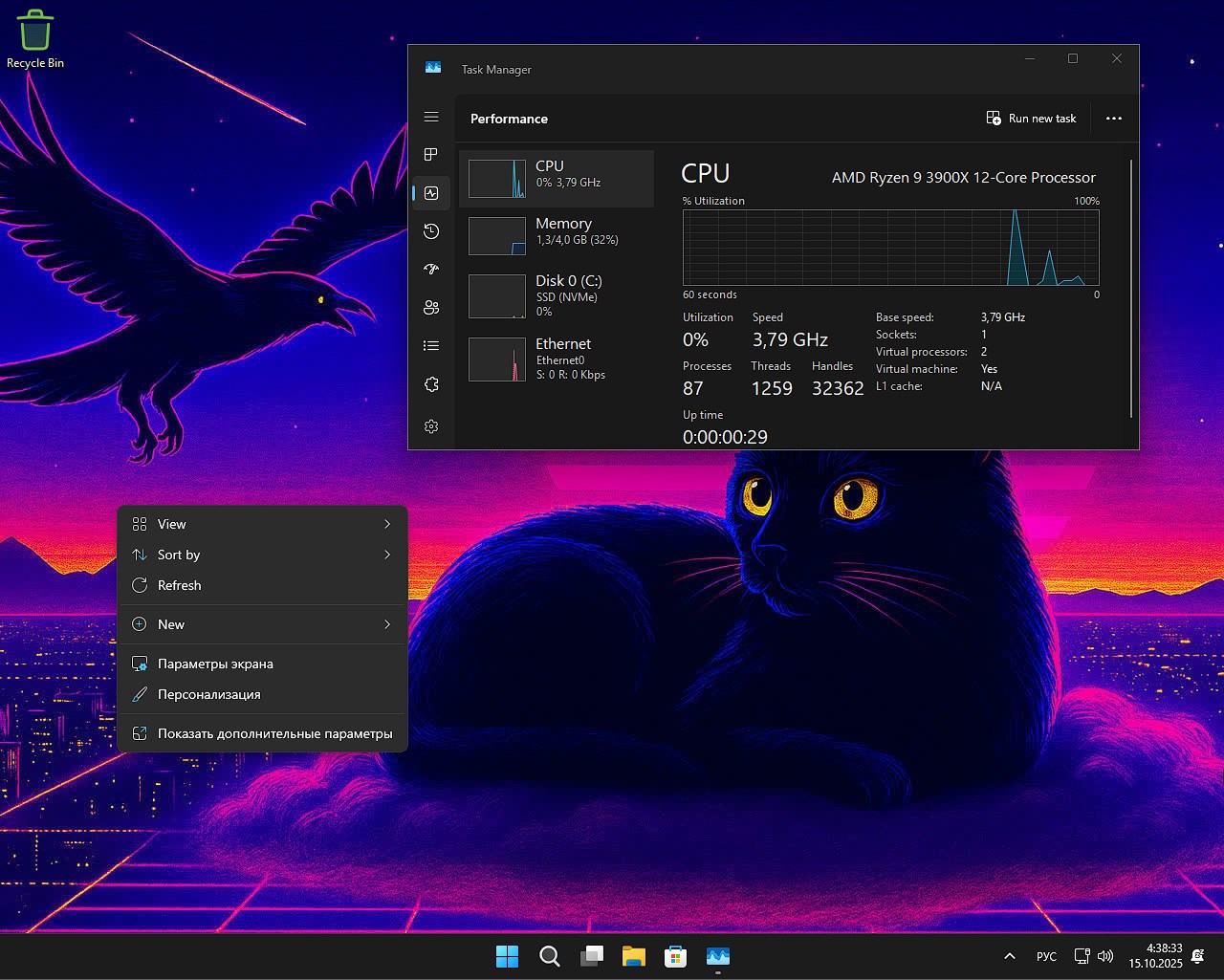
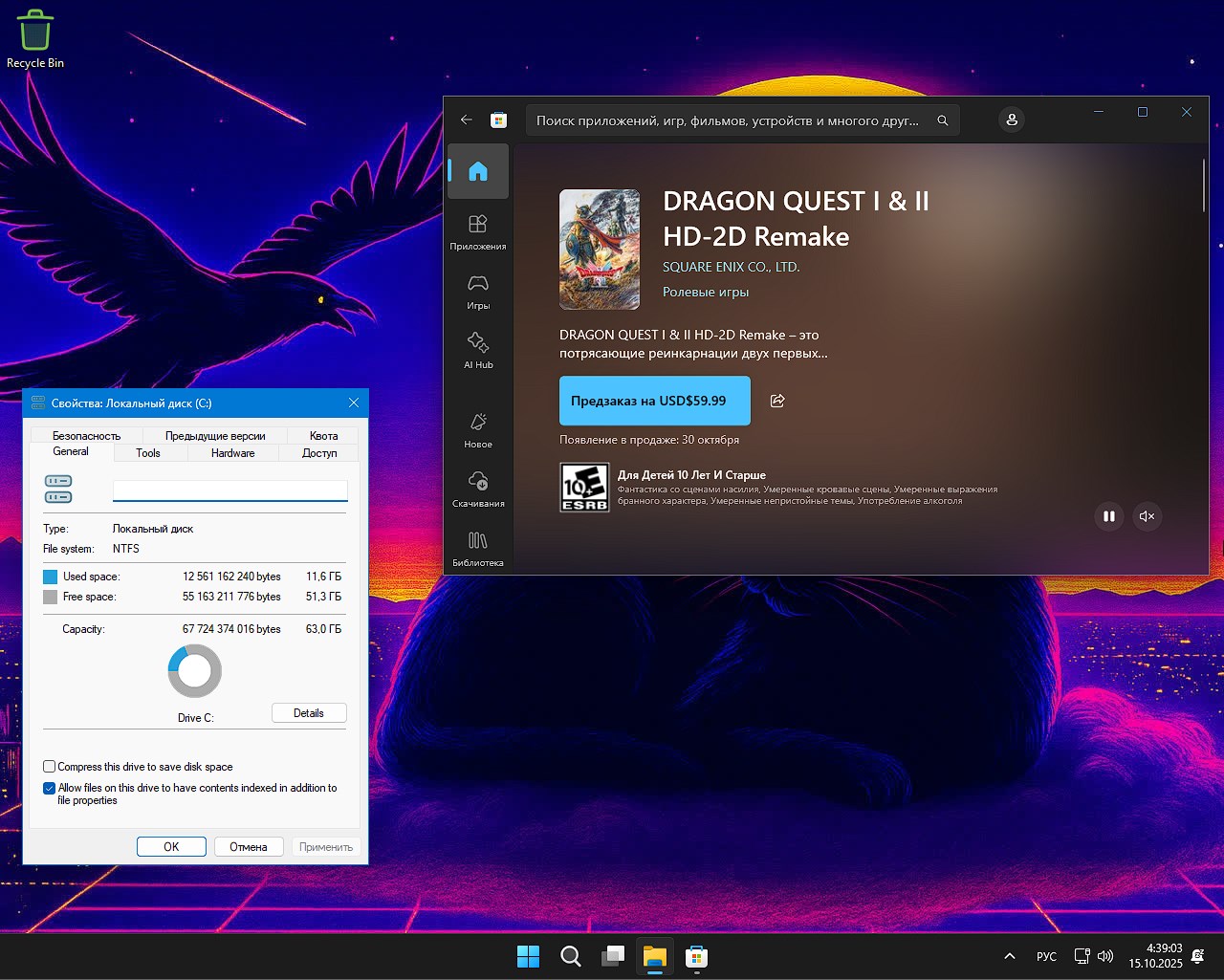
Solicitaste agregar el mes de febrero superior. versión para juegos de Windows 11 26H1 con actualizaciones de 2026 – 28000.1575 para SSD con configuración óptima. Está frente a usted, se instala una imagen ISO limpia para una PC nueva y débil desde una unidad flash en cuestión de minutos debido a la automatización y configuraciones adicionales. Mínimo de basura en el fondo.nada sobrecarga el disco duro, el procesador está en reposo, se garantiza un mayor FPS en los juegos, mejor conexión entre el hardware y el sistema operativo. El menú de inicio no está abarrotado de mosaicos, Defender y todos sus componentes están en reposo, nada lo detiene nuevamente para rastrear y enviar datos. Una buena versión para juegos de Windows 11, de 2,9 gigabytes de tamañolo cual es bueno para 26H1 sin fanatismoEste no es un editorial interno. ✔️ Se han integrado nuevas actualizaciones estables con fecha del 11 de febrero de 2026, se han eliminado todos los programas presentes en la base de datos moderna, la búsqueda está presente pero inicialmente el icono está oculto (es fácil recuperarlo a través de la configuración del panel), toda la telemetría está bloqueada tanto a través del registro como deshabilitando manualmente los servicios innecesarios en el programador. Todas las manipulaciones se llevaron a cabo exclusivamente a través de DISM sin utilidades de terceros, todo estaba empaquetado en ESD. La tienda no se presenta, puede instalarla usted mismo mediante wsreset -i en la línea de comando ejecutándose con derechos de administrador. ✔️ Después de la instalación, solo necesita indicar su nombre de usuario, no es necesario que apague Internet, no se verificarán ni retrasarán actualizaciones adicionales, y esto es una gran ventaja. Seleccione todo tipo de elementos, indique su correo electrónico, cree una cuenta, todo esto se hizo sin errores ni problemas, incluso un principiante puede manejar la instalación. Solo necesita crear una unidad flash de arranque con una imagen ISO, y puede hacerlo con Rufus o UltraISO; los mejores programas lo ayudarán a preparar el medio, luego simplemente lo iniciamos y listo. El sistema operativo se instala únicamente como nuevo, en una partición limpia; No será posible actualizar su sistema.
Detalles del montaje del juego :
µ
Descargue torrent la compilación del juego Windows 11 para SSD x64 Rus
Tamaño: 2,9 GB • Formato: ISO • Versión: 28000.1575
📌 Nota: La descripción indica una unidad SSD: dado que obtendrá el máximo rendimiento, además se realiza una optimización, nadie prohíbe instalar la versión en el HDD, el resultado será un poco más lento, la estabilidad y la cantidad de configuraciones no cambiarán
⚙️ Requisitos del sistema recomendados para un inicio rápido de Win 11 Rus:
Frecuencia del procesador desde 2 GHz / 2 núcleos / 64 bits
Para iniciar y funcionar con normalidad necesitarás al menos 2 Gigabytes de RAM
Recomiendo un disco duro con al menos 20 GB de espacio libre, drivers + software para que quede reserva
Para juegos normales, la tarjeta de video debe ser compatible con DX12, puedes iniciar y trabajar con DX9, sin problemas
Mi consejo es configurar la resolución al menos a 720p.
Se han eliminado todas las restricciones, puede instalar el ensamblaje en PC nuevas y antiguas sin problemas
🔹Características de la versión del juego:
En el menú inicio puedes anclar más aplicaciones de las permitidas en la base de datos
El botón Inicio está ubicado a la izquierda.
Toda la sincronización y el seguimiento están desactivados.
Se ha agregado un ícono de computadora al escritorio.
No hay más historial en el panel de acceso rápido
Todos los iconos se mostrarán en la bandeja a la vez.
No habrá prefijo al agregar un acceso directo
Segundos agregados para ver
El chat está deshabilitado en la barra de tareas.
El modo automático ya no ocultará la barra de desplazamiento
Se ha acelerado el explorador, al igual que la finalización de los procesos.
Di no al desenfoque de DPI
Las imágenes son cien por cien de calidad.
Puede ver miniimágenes en la barra de tareas, la velocidad de renderizado se ha vuelto más rápida
Los sitios web no accederán al idioma del sistema de forma predeterminada
La carga automática de programas se acelera editando el registro.
Sin consejo de Microsoft, sin vista del historial de archivos abiertos
Todos los ID de publicidad están deshabilitados
Sólo recibirás actualizaciones de Microsoft
GameDVR no está presente, como todos los componentes que lleva consigo
La autenticación de Windows está deshabilitada
El modo de generación de reseñas no funciona
Los programas no utilizarán la activación por voz.
Sin programas de mejora
Los nombres de los archivos se mostrarán completos tal cual
No hay SHIFT pegado
La verificación de la licencia no se realizará automáticamente
El primer asistente de inicio está deshabilitado, afecta la velocidad del escritorio
Al trabajar con archivos multimedia, no se extraerá información de Internet sin su conocimiento.
No utilice Windows Media Player en directorios en línea
✔️ Después de iniciarlo por primera vez, espera uno o dos minutos, luego asegúrate de reiniciar tu computadora, de esta manera todas las configuraciones que se inician después del escritorio por primera vez funcionarán correctamente y podrás usar la versión con todas las actualizaciones según lo previsto.
🔹Componentes eliminados:
La pantalla inteligente y el defensor fueron eliminados sin poder recuperarlos y devolverlos así. Puede instalar usted mismo la protección óptima. Dejar el Defender integrado es simplemente una blasfemia desde el punto de vista de la versión del juego.
Se eliminó el navegador predeterminado, también conocido como Edge, además se limpiaron sus colas y se eliminó OneDrive; en las últimas versiones inserta mucha publicidad, sobrecarga bastante la CPU incluso cuando está inactivo, por lo que es de poca utilidad.
Un componente responsable de registrar todas las acciones en el sistema para transmitirle los problemas emergentes para su análisis y asistencia.
Cortana ha sido eliminada, las funciones de inteligencia artificial integradas están deshabilitadas, no se muestran en la interfaz en absoluto, ya no me molestan
El servicio que introdujo publicidad en Start, entre otras cosas
Asistentes de voz eliminados
La virtualización con todas sus colas
Se han eliminado todas las firmas antivirus integradas.
Fuentes japonesas, chinas y otras asiáticas.
Copiloto inhabilitado
AD SUD
Mapas, Geo, Personas y otra basura.
El cliente de herramientas de administración no es necesario para juegos y hogar.
No se generará el informe de errores, el componente se corta
WER SDK no se generará
Sin recuperación: estoy hablando de WinRe
✔️ Aún quedan un montón de cosillas que, por lo general, no significarán nada para muchos usuarios. En la base de datos recibirás una edición del juego bien ajustada y totalmente funcional que te deleitará durante mucho tiempo. En cuanto a las actualizaciones, tú decides, no soy partidario de rodar encima cuando todo funciona, especialmente porque estamos hablando de un ensamblaje y no de una base, algunas cosas pueden salir mal, nunca se sabe qué cosas se verán afectadas por una nueva actualización, pero eso depende de ti. No recomiendo utilizar programas para optimizar, todo funciona, solo hay que eliminar los programas con prudencia y no olvidar que se pueden almacenar copias en los documentos.
🔹 Lo último:
✔️ UAC está configurado al mínimo, puedes activarlo tú mismo. El activador no se presenta, te lo aconsejo. Secuencias de comandos de activación de Microsoft como el mejor medio para registrar sistemas operativos. Puedes usar tu método, no hay problema. Si encuentra errores graves, se puede estudiar la pantalla azul de la muerte; no habrá reinicio automático. Todas las imágenes se muestran en un visor estándar sin extras innecesarios, ligero y rápido. WSearch, SysMain y ReadyBoot están naturalmente deshabilitados; Cuando se trabaja con un SSD, generalmente no hay ningún beneficio, solo desgaste. Menú contextual con opciones adicionales, sin basura, limpio. RMB en el acceso directo de la computadora, menú oculto con configuraciones y opciones importantes, sin necesidad de moverse a ningún lado. Yandex se instala como navegador ya que no se presenta nada como estándar, puedes utilizar cualquiera sin preguntas. En general, resultó ser una buena versión de juego sin cosas innecesarias, no puedo decir que las computadoras súper antiguas funcionen correctamente, pero el hardware promedio volará, no me refiero a las modernas. Se lo recomiendo a todos los jugadores y sólo a los usuarios domésticos, no para tareas administrativas o de servidor.
Parámetro
Estado
🔎Buscar
✅Cortana eliminada, la búsqueda funciona
🔑Activación
ℹ️Tenemos consejos, te escuchamos
🛒 Tienda
ℹ️Ya no está, el CMD del administrador y el comando wsreset -i lo devolverán a la vida.
👁️ Vigilancia, publicidad, telemetría
❌Todo está eliminado, deshabilitado, bloqueado.
#️ Actualizaciones
✅Colocado con asas
⚙️Configuración para juegos
✅Alto
🔌 Configuración para SSD
✅Terminado
Descarga gaming Windows 11 Pro 26H1 para SSD para cualquier PC sin extras innecesarios con configuraciones óptimas
💡 Todos los enlaces funcionan y le permiten guardar la imagen a alta velocidad sin restricciones, la distribución de torrent está disponible arriba en las noticias
Acerca de las asambleas:
Algunas compilaciones pueden venir preinstaladas con un navegador y agregar componentes opcionales para Chrome; Si lo desea, puede sustituirlos fácilmente por los suyos propios. Todas las imágenes se someten a un análisis antivirus obligatorio antes de publicarse en el sitio: todo el contenido se analiza completamente en busca de archivos maliciosos. La configuración permanece bajo su control y puede cambiarla con un par de clics si es necesario. A menudo, las herramientas de activación integradas se reemplazan con recomendaciones de registro basadas en texto; esto se hace para minimizar los falsos positivos.
Estudio dbForge para MySQL – Según muchos, se trata de una interfaz gráfica para trabajar con bases de datos como MySQL y MariaDB. El software funciona de la manera más estable posible sin fallas, los asistentes de importación y exportación integrados ahorran mucho tiempo en la transferencia de datos, ya no tendrá que preocuparse por cosas como la seguridad de la base de datos y su restauración en caso de error. Las funciones de autocompletado de consultas y detección de errores ahorran mucho tiempo de depuración, lo cual es muy apreciado por los programadores web de todo el mundo. Todos los motores de almacenamiento avanzados de MariaDB funcionan con este programa sin errores, lo cual es una bendición para muchos. Por otra parte, los usuarios notan herramientas tan útiles como la capacidad de comparar y sincronizar datos, así como un diseñador de consultas visuales y, por supuesto, no se puede dejar de notar el depurador incorporado, que en manos capaces ahorrará alrededor del 50 por ciento de tiempo en comparación con su ausencia. Peculiaridades:
Aspecto reflexivo, fácil de entender incluso para principiantes.
Muchas opciones útiles para verdaderos profesionales.
Flexibilidad de personalización
Control total de la base de datos MySQL con herramientas integradas
Puede trabajar con archivos de varios gigabytes.
La activación del crack mediante reemplazo está presente, no se requiere clave
No existe un idioma oficial, no existe una versión portátil.
Estudio dbForge para MySQL – Según muchos, se trata de una interfaz gráfica para trabajar con bases de datos como MySQL y MariaDB. El software funciona de la manera más estable posible sin fallas, los asistentes de importación y exportación integrados ahorran mucho tiempo en la transferencia de datos, ya no tendrá que preocuparse por cosas como la seguridad de la base de datos y su restauración en caso de error. Las funciones de autocompletado de consultas y detección de errores ahorran mucho tiempo de depuración, lo cual es muy apreciado por los programadores web de todo el mundo. Todos los motores de almacenamiento avanzados de MariaDB funcionan con este programa sin errores, lo cual es una bendición para muchos. Por otra parte, los usuarios notan herramientas tan útiles como la capacidad de comparar y sincronizar datos, así como un diseñador de consultas visuales y, por supuesto, no se puede dejar de notar el depurador incorporado, que en manos capaces ahorrará alrededor del 50 por ciento de tiempo en comparación con su ausencia. Peculiaridades:
Aspecto reflexivo, fácil de entender incluso para principiantes.
Muchas opciones útiles para verdaderos profesionales.
Flexibilidad de personalización
Control total de la base de datos MySQL con herramientas integradas
Puede trabajar con archivos de varios gigabytes.
La activación del crack mediante reemplazo está presente, no se requiere clave
No existe un idioma oficial, no existe una versión portátil.
Firmware original Samsung Galaxy XCover Pro SM-G715U1-DS (archivo Flash)
El archivo Flash lo ayudará a actualizar, degradar o reinstalar el firmware (SO) original en su dispositivo móvil. Además, el archivo Flash (ROM) también le permite reparar el dispositivo móvil en caso de un problema de software, un problema de bucle de arranque, un problema de IMEI o un problema muerto.
Nombre del archivo: SSM-G715U1-DS_G715U1UESJEWI3_G715U1OWOJEWI3_ZTO_4archivo.zip País: Brasil Tamaño del archivo: 4,23GB versión de Android: 13 Herramienta Flash: Herramienta de descarga de Odín Cómo flashear (instalar): Sigue el tutorial
En esta otra ocasión les dejaremos una nueva guía paso a paso para rootear dispositivos TCL 10L.
en el rango TCL 10L Son terminales que, tras obtener la condición de superusuario, permiten a sus usuarios la posibilidad de optimizar fácilmente su funcionamiento, cambiando su ROM además de tomar un control total del sistema operativo.
¿Tiene problemas para encontrar el archivo de inicio? este te interesará
¿Qué es la raíz?
Raíz oh uso excesivo es el nombre común asignado a las cuentas de usuario que tienen todos los privilegios en todos los accesos (monousuario o multiusuario).
Rootear un teléfono inteligente es un procedimiento que permite al usuario de cualquier teléfono obtener acceso privilegiado al sistema similar a los permisos administrativos de los sistemas Unix o Linux, lo que también permite al usuario eludir cualquier restricción de hardware y software que pueda haber sido impuesta por el fabricante y/u operador de red.
Ventajas de rootear el TCL 10L
Capacidad para eliminar todo tipo de Bloatware fácilmente y desinstalar aplicaciones potencialmente inoperativas del sistema.
Posibilidad de obtener memoria de almacenamiento interno extra.
Personaliza parámetros complejos del sistema, como desbloquear el TCL 10L, cambiar el número IMEI de nuestro TCL 10L y/o MAC entre muchos otros.
Poder utilizar aplicaciones diseñadas únicamente para aquellos terminales que tengan permisos root.
Adaptar, modificar y dividir particiones (Hacer esto es extremadamente peligroso para el dispositivo.).
Realizar copias de seguridad o copias de seguridad completas o también exportar el Firmware.
Precauciones e inconvenientes que debemos considerar
El Smartphone ya no tendrá validez para la garantía otorgada por el fabricante.
Peligro de que aplicaciones dañinas obtengan permiso de superusuario.
Riesgo de daño o pérdida de datos durante o después del procedimiento, por lo que es recomendable crear siempre una copia de seguridad antes de iniciar el proceso raíz.
El Firmware de tu teléfono móvil puede estar dañado, es recomendable asegurarte de poder conseguir una copia oficial de la rom si fuera necesario.
Soporte para actualizaciones OTA (Por el aire) será cancelado.
requisitos esenciales del proceso
PC con sistema operativo Windows XP/7 o superior, ya sea con microarquitecturas de 32 o 64 bits.
Descarga la rom original de tu Smartphone TCL 10L donde necesitarás extraer el archivo boot.img si es posible desde el sitio web de soporte del fabricante.
Y No puedes conseguir el firmware oficial para el TCL 10L Simplemente puede obtener el archivo boot.img directamente desde su dispositivo móvil siguiendo este tutorial.
Configuración en el TCL 10L
En primer lugar tendrás que realizar ciertos ajustes en el panel de configuración de tu dispositivo, que consisten fundamentalmente en Habilitar la depuración USB así como Activar desbloqueo OEM.
Podrás encontrar estas opciones en la sección de desarrollador, que tendrás que desbloquear previamente. presionando 7 veces seguido de en el cuadro:
Menú-> Información del dispositivo -> versión de software.
Cómo obtener derechos de root
En primer lugar tendrás que extraer el contenido del archivo que has descargado en el escritorio de tu PC con Windows y luego abrir el programa MTKroot v2.5.5.
Ejecutando MTKroot v2.5.5 en TCL 10L
Controladores Clica -> Qualcomm y complete la instalación de los controladores.
Instalar drivers USB Qualcomm TCL 10L
Siga también estos mismos pasos para instalar los controladores -> BAsD.
Nota: La aplicación MTKroot v2.5.5 ya incluye los controladores USB y Fastboot necesarios para que Windows detecte el teléfono móvil TCL 10L.
Luego conecte el TCL 10L a la computadora a través del conector Micro USB y luego presione Restablecer USB.
Haga clic en la esquina superior izquierda en ¡¡Sin botas de heno!! -> Llevaragregue el archivo boot.img y finalmente haga clic una vez Parche de proceso.
La aplicación Magisk Manager se iniciará automáticamente en tu TCL 10L, sigue las instrucciones que aparecerán en pantalla para crear el parche.
Hacer clic en Prueba del BAD y una vez que puedas leer la frase ‘Dispositivo reconocido‘debes presionar el botón Soy un fastboot.
TCL 10L Reiniciar USB, probar ADB, ir a Fastboot
Espere unos segundos mientras TCL 10L reinicie con las opciones Fastboot, luego haga clic Probar arranque rápido.
Luego tendrás que esperar hasta que aparezca el texto ‘Dispositivo reconocido‘ antes de poder avanzar a la siguiente etapa.
Desbloquear el gestor de arranque en TCL 10L
En el siguiente nivel tendrás que liberar el gestor de arranque en tu TCL 10L, tarea que te ayudaremos a realizar con solo un clic.
Aunque recuerda que debes ignorar este procedimiento si lo habías desbloqueado previamente.
Hacer clic en Prueba del cargador de arranque para comprobar su estado.
Prueba del gestor de arranque TCL 10L
En caso de que necesites desbloquear el gestor de arranque TCL 10L simplemente haga clic en Liberar cargador de arranque -> Acepta y lleva a cabo los lineamientos que se proyectan en la pantalla de tu computadora.
No olvides presionar el botón aumentar el volumen aceptar.
Desbloquear el gestor de arranque en TCL 10L
Recuerde: en el momento en que suelte el gestor de arranque, el sistema de su computadora se restablecerá a su estado predeterminado.
En cuyo caso deberías considerar realizar copias de seguridad o si lo prefieres, copiar todos los contactos, fotos, archivos y otros datos a la memoria SD externa.
Después de liberar el gestor de arranque estás a sólo un paso de completar el proceso y dejar el TCL 10L correctamente rooteado.
Vaya a la esquina superior izquierda de MTKroot v2.5.5 y marque la opción raíz, luego haga clic una vez en el botón Raíz en la parte inferior.
Seleccionar Raíz TCL 10L
Casi de inmediato el dispositivo móvil quedará rooteado, por lo tanto verás reflejado el texto “OK” en la pantalla del TCL 10L y en la ventana MTKroot v2.5.5.
Hacer clic en Salir del arranque rápido para reiniciar su teléfono inteligente en modo sistema.
Cuando el teléfono se inicie por completo deberás pulsar en el botón Aplicaciones -> instalar magia y verifica que la aplicación Magisk Manager realmente aparezca en el panel de tu celular.
Para poder utilizar la aplicación Magisk Manager necesitas conectar tu TCL 10L a Internet, independientemente de si es a través de datos móviles o WiFi.
Para finalizar el tutorial simplemente haga clic en el botón Comprobar raíz -> luego acepta y listo.
Verificar Root TCL 10L
Nota: Si la aplicación no se instala la primera vez, haga clic en el botón DesinstalarEspere dos segundos y haga clic en el botón nuevamente. instalar.
Abreviatura del proceso
Resumen Pasos Root TCL 10L
Ejecute el programa MTKroot v2.5.5 y conecte el TCL 10L con la PC.
Reinicie el TCL 10L en el gestor de arranque haciendo clic en Soy un fastboot -> Probar arranque rápido.
Si es necesario, desbloquee el gestor de arranque haciendo clic en Liberar cargador de arranque.
Finalmente seleccione la opción raíz y presione el botón Raíz.
Vídeo tutorial de ayuda sobre cómo rootear el TCL 10L
Estudio dbForge para Oracle – IDE para quienes trabajan con bases de datos Oracle. La herramienta está diseñada para desarrolladores, analistas, administradores de bases de datos y es capaz de completar todas las tareas relacionadas con el desarrollo, gestión y administración de Oracle. Puede descargar dbForge Studio para Oracle con activación completa mediante un crack o clave a continuación y de forma gratuita. También recibirá desarrollo PL y SQL con un conveniente editor. Por separado, cabe destacar las herramientas visuales integradas para diseñar bases de datos; El trabajo con datos se realiza al más alto nivel, al igual que la automatización de rutinas. Ya no es necesario saltar entre programas, tenemos todo en un solo lugar. Hay un asistente de IA incorporado. Escribe una consulta en lenguaje humano común y la convierte a SQL. Además, puede optimizar consultas, explicar qué hace un fragmento de código específico y ayudar con la depuración de errores. Detalles:
Finalización de código como IntelliSense
Formato PL/SQL
generador de perfiles de consultas
fragmentos para escribir rápidamente
depurador incorporado
herramientas de ajuste del rendimiento
Peculiaridades:
Diseño y modelado de bases de datos a alto nivel, se cuenta con diseñador visual de consultas, diseñador de bases de datos, diagramas, editores visuales de objetos de esquema.
Cuando trabaja con datos, puede comparar y sincronizar esquemas y datos de tablas con un par de clics. Hay volcados de esquemas de importación, exportación y.
dbForge se actualiza periódicamente y es compatible con las últimas versiones de Oracle.
Entre los análogos, le aconsejo que mire más de cerca Sapo para Oráculo – un IDE serio con una funcionalidad similar, su interfaz es un poco pesada y lleva más tiempo acostumbrarse. Tamaño: 136MB SO: Windows 7/10/11 Descargar dbForge Studio para Oracle Enterprise 2025.3.93 + crack gratis