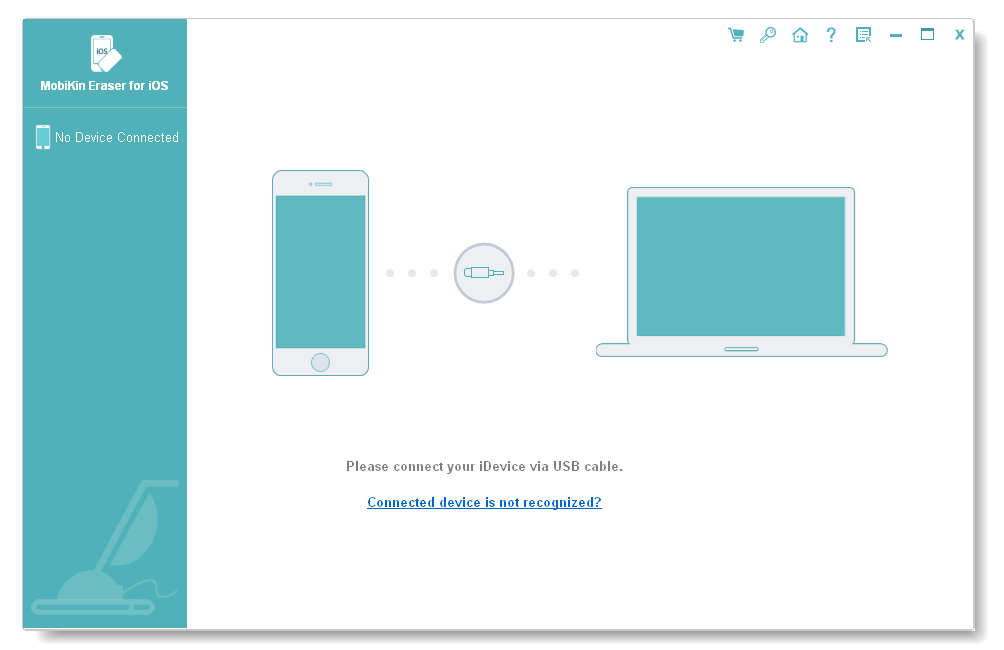
MobiKin Eraser para iOS: el programa sirve como asistente para eliminar información de cualquier dispositivo iOS. Digamos que decides venderlo y quieres deshacerte por completo de los archivos, digamos que tienes muchos artículos prohibidos allí y tienes miedo de que tu esposa lo vea, decides limpiarlo todo. Hay diferentes situaciones en la vida, pero este software lo borrará todo, ¡ni siquiera dejará rastro! Peculiaridades:
Bonita interfaz que es fácil de usar incluso para usuarios novatos.
Después de conectar el dispositivo, se mostrará toda la información sobre él.
Los archivos están divididos en categorías, lo que hace que sea mucho más fácil encontrar lo que necesitas.
La activación está disponible en forma de crack o clave, no se requiere licencia adicional
La versión rusa no está oficialmente disponible.
Funciona muy bien en Windows 7
No existe una versión portátil.
Existe una edición para dispositivos iOS y Android
Los archivos se eliminan mediante un algoritmo especial sin dejar rastros y sin posibilidad de recuperarlos.
En esta nueva oportunidad les vamos a dejar un parche para rootear dispositivos Nubia V18.
Aunque en un principio este artículo te pueda parecer intrincado, lo cierto es que, nada más lejos de la realidad, te alegrarás cuando sepas lo intuitivamente práctico que es el siguiente proceso de raíz.
¿No encuentras el archivo boot.img? Entonces verifica este
¿Qué es el enraizamiento?
Él usuario raíz oh uso excesivo Es el nombre convencional con el que se asignan las cuentas de usuario administrador que tienen todos los derechos de acceso (monousuario y multiusuario).
Asimismo, rootear un terminal es un método que permite a los usuarios de un teléfono móvil con sistema operativo Android obtener un acceso privilegiado similar a los permisos administrativos de las máquinas Unix o Linux, lo que también permite romper cualquier limitación del sistema o software que haya establecido el fabricante y/o los operadores de red.
¿Cuáles son las ventajas de rootear tu Nubia V18?
Capacidad para eliminar todo tipo de Bloatware fácilmente y eliminar aplicaciones improductivas del sistema.
Pudiendo liberar más memoria para el almacenamiento interno.
Cambiar cualquier configuración avanzada del sistema, como desbloquear el móvil, modificar el IMEI de nuestro Nubia V18 y/o la dirección MAC, hacer overclock, entre muchas posibilidades.
Posibilidad de utilizar aplicaciones desarrolladas únicamente para Smartphones rooteados.
Cambiar el tamaño, adaptar y formatear nuevas particiones (Hacer esto es extremadamente peligroso para la integridad del dispositivo.).
Realice copias de seguridad completas además de poder exportar la rom completa.
Precauciones y advertencias que debemos tener en cuenta
El dispositivo móvil anulará la cobertura de garantía proporcionada por el fabricante.
Amenaza a las aplicaciones maliciosas para que no obtengan permisos de superusuario.
Riesgo de daño o deterioro de los datos durante o después del proceso, por lo que se recomienda en todo momento realizar una copia de seguridad antes de iniciar el proceso raíz.
La ROM del teléfono celular puede estar dañada, se recomienda asegurarse de poder obtener una copia flasheable del firmware si es necesario.
Las actualizaciones OTA serán revocadas.
Requisitos de este procedimiento
Computadora con sistema Windows W7 o posterior, microarquitecturas de 32 o 64 bits.
Descarga la rom original de tu teléfono móvil Nubia V18 de donde obtendrás el archivo boot.img a ser posible de la web del fabricante.
Y No se puede descargar un firmware oficial para el Nubia V18 Puede obtener fácilmente el archivo boot.img directamente desde el dispositivo móvil siguiendo las instrucciones de este tutorial.
Configuraciones en el teléfono móvil
Lo primero que tendremos que hacer será proceder a configurar los ajustes necesarios para el siguiente proceso, que básicamente consisten en Habilitar la depuración USB así como Activar desbloqueo OEM.
Estas dos preferencias las encontrarás dentro del menú de desarrollo, que deberás habilitar previamente golpeando 7 veces sucesivos encima del cuadro:
Menú de configuración-> Información del dispositivo -> versión de software.
Rootee Nubia V18 con facilidad
Primero debes extraer el archivo previamente descargado en el escritorio de la PC con Windows y ejecutar la aplicación MTKroot v2.5.5.
Inicialice MTKroot v2.5.5 y Nubia V18
Haga clic en el botón Controladores -> Qualcomm y completa la instalación de los controladores necesarios.
Instale los controladores Qualcomm Nubia V18
Repita estos pasos exactamente para instalar los controladores -> BAsD.
Nota: El programa MTKroot v2.5.5 ya incluye todos los controladores necesarios para el terminal Nubia V18.
Luego conecte el Nubia V18 con la computadora usando el cable de datos y luego haga clic en el botón Restablecer USB.
Haga clic en el área superior izquierda en ¡¡Sin botas de heno!! -> Llevarabra el archivo de inicio y luego haga clic Parche de proceso.
La utilidad Magisk Manager se iniciará automáticamente en tu Nubia V18, sigue las instrucciones que aparecerán en la pantalla para parchear el arranque.
Luego haga clic en el botón Prueba del BAD y espera un segundo hasta que puedas ver el texto ‘Dispositivo detectado‘momento en el que debes hacer clic en el botón Soy un fastboot.
Nubia V18 Reiniciar USB + Prueba ADB + Fastboot
Ahora escuche por un segundo mientras el dispositivo Nubia V18 reinicie en modo gestor de arranque y luego haga clic una vez en el botón Probar arranque rápido.
Luego espera hasta que aparezca el texto ‘Dispositivo detectado‘ antes de poder pasar a la siguiente etapa.
Abra el gestor de arranque en Nubia V18
En el siguiente paso abriremos el gestor de arranque de tu Nubia V18, algo que podremos hacer con tan solo un clic.
Es recomendable ignorar este procedimiento si lo habías abierto previamente.
Haga clic en el botón Prueba del cargador de arranque si necesita asegurarse de su estado.
Verifique el gestor de arranque para Nubia V18
En caso de que necesites desbloquea el gestor de arranque de tu Nubia V18 luego haga clic en Liberar cargador de arranque -> Acepta y sigue las pautas que aparecerán proyectadas en la pantalla de tu dispositivo móvil.
Sube el volumen para poder continuar.
Abrir el gestor de arranque Nubia V18
Importante: cuando abra el gestor de arranque, el sistema de su computadora se restablecerá a su estado original.
Por este motivo, se considera conveniente crear una copia de seguridad u opcionalmente copiar todas tus fotos, contactos, archivos y otros datos a la memoria externa o Micro SD.
Una vez desbloqueado el bootloader, el siguiente paso será completar este tutorial, dejando finalmente el celular con los privilegios de root correspondientes.
Vaya a la parte superior izquierda de MTKroot v2.5.5 y elija la opción raíz, luego haga clic en el botón Raíz en el lado opuesto.
Seleccione Rootear Nubia V18
En apenas unos segundos tu móvil habrá sido rooteado, por lo que podrás ver reflejadas las letras “OK” tanto en la pantalla de tu teléfono móvil Nubia V18 como en la utilidad MTKroot v2.5.5.
Luego haga clic en Salir del arranque rápido al reiniciar el teléfono móvil Nubia V18 volverá al sistema.
Una vez que tu Nubia V18 se inicie por completo, haz clic en Aplicaciones -> instalar magia y verifique que la aplicación Magisk Manager esté efectivamente incluida entre las aplicaciones de su dispositivo.
Para que la aplicación Magisk Manager funcione correctamente, primero debes conectar el Nubia V18 a Internet.
Para finalizar solo tienes que pulsar Comprobar raíz -> Acepta y listo.
Comprobar raíz Nubia V18
Nota: Si la Aplicación no se instala en el primer intento, haga clic una vez en el botón Desinstalarespere dos segundos y una vez más haga clic en el botón Instalar Administrador Mágico.
Pasos simplificados
Simplificación del proceso Root Nubia V18
Ejecute el software MTKroot v2.5.5 y luego conecte el Nubia V18 a la computadora.
Restablece el Nubia V18 a las opciones de fastboot haciendo clic en el botón Soy un fastboot -> Probar arranque rápido.
Si es necesario, desbloquee el gestor de arranque haciendo clic en Liberar cargador de arranque.
Finalmente seleccione la opción raíz y presione el botón Raíz.
Videotutorial paso a paso sobre cómo rootear el dispositivo móvil Nubia V18
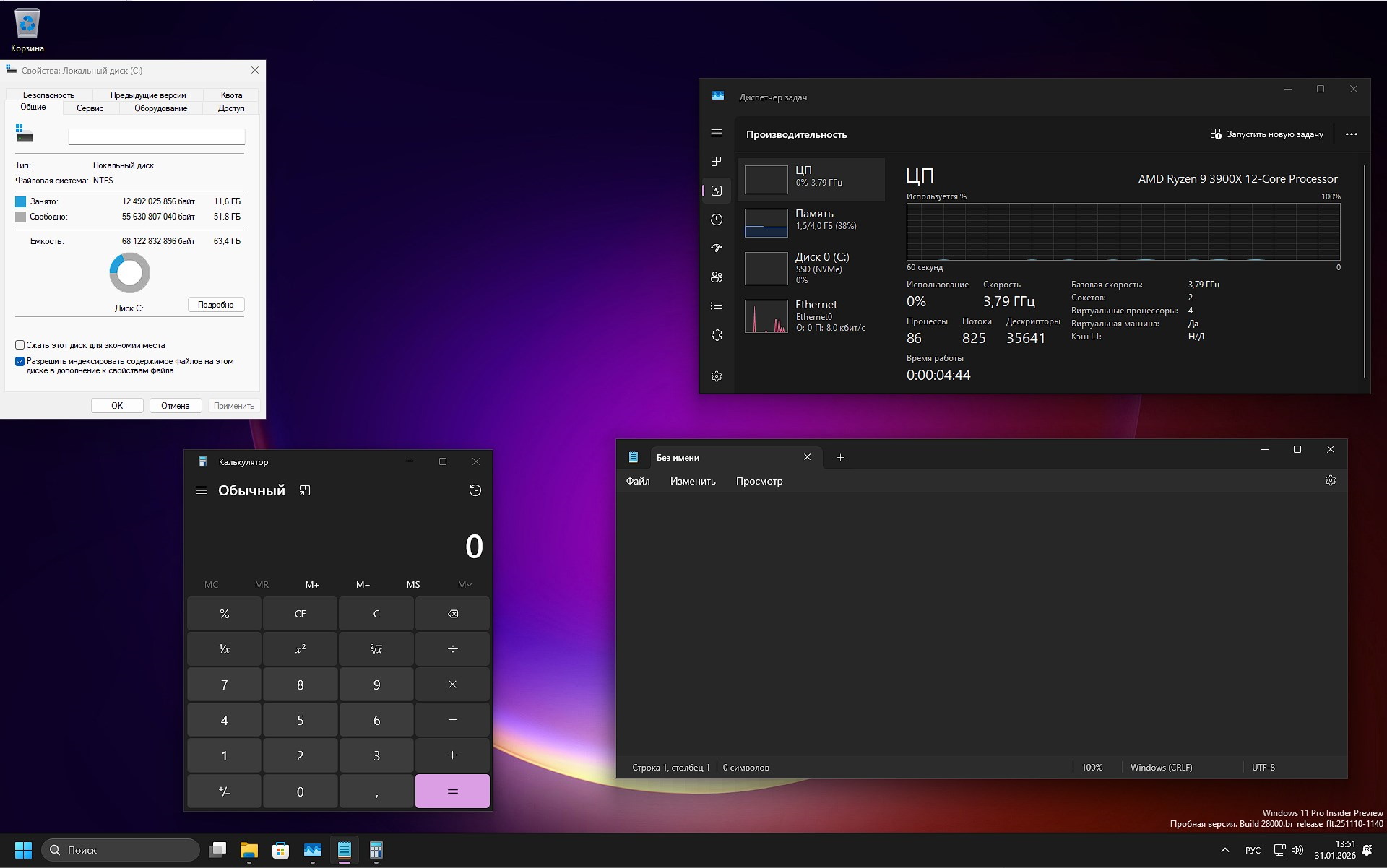
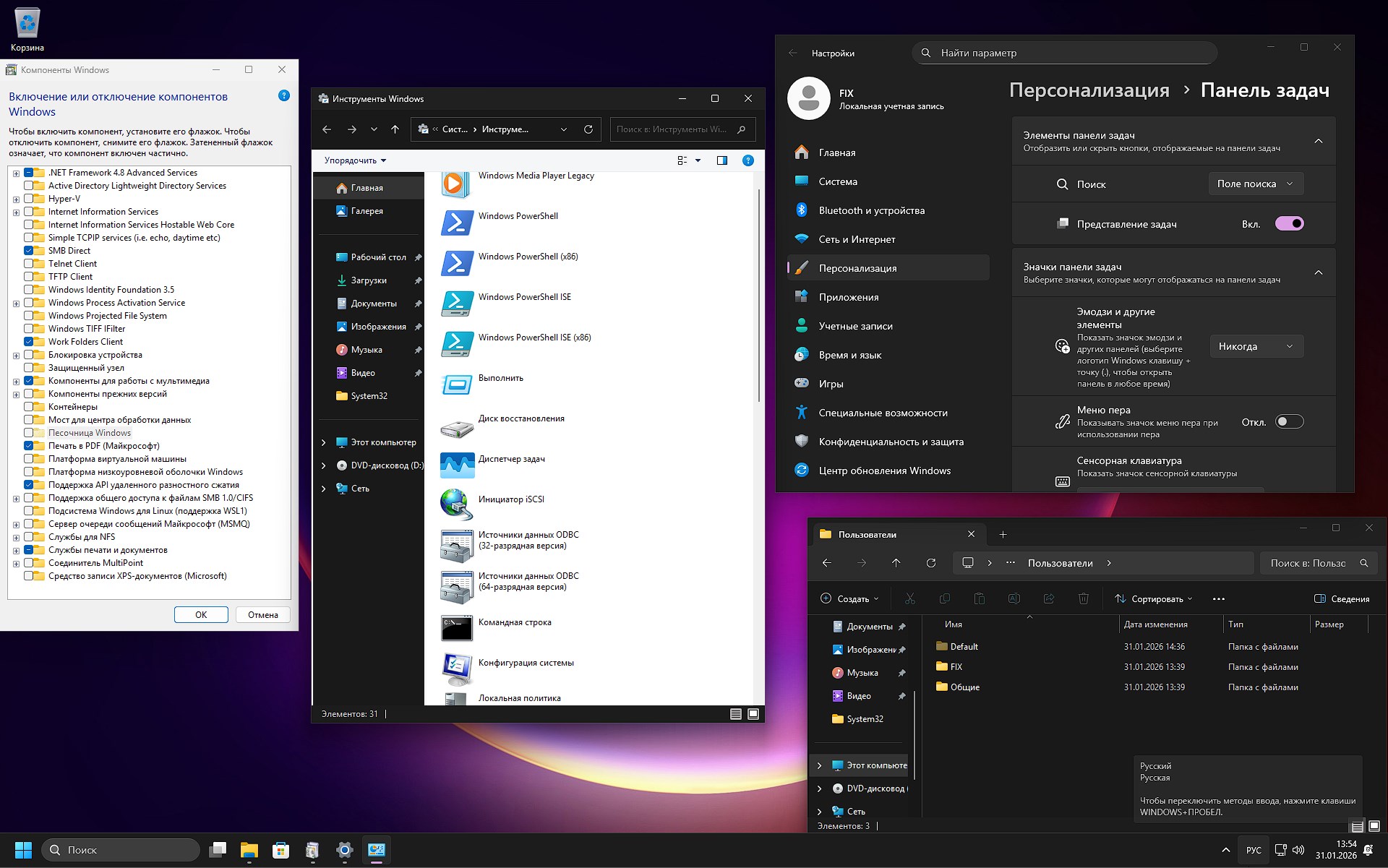
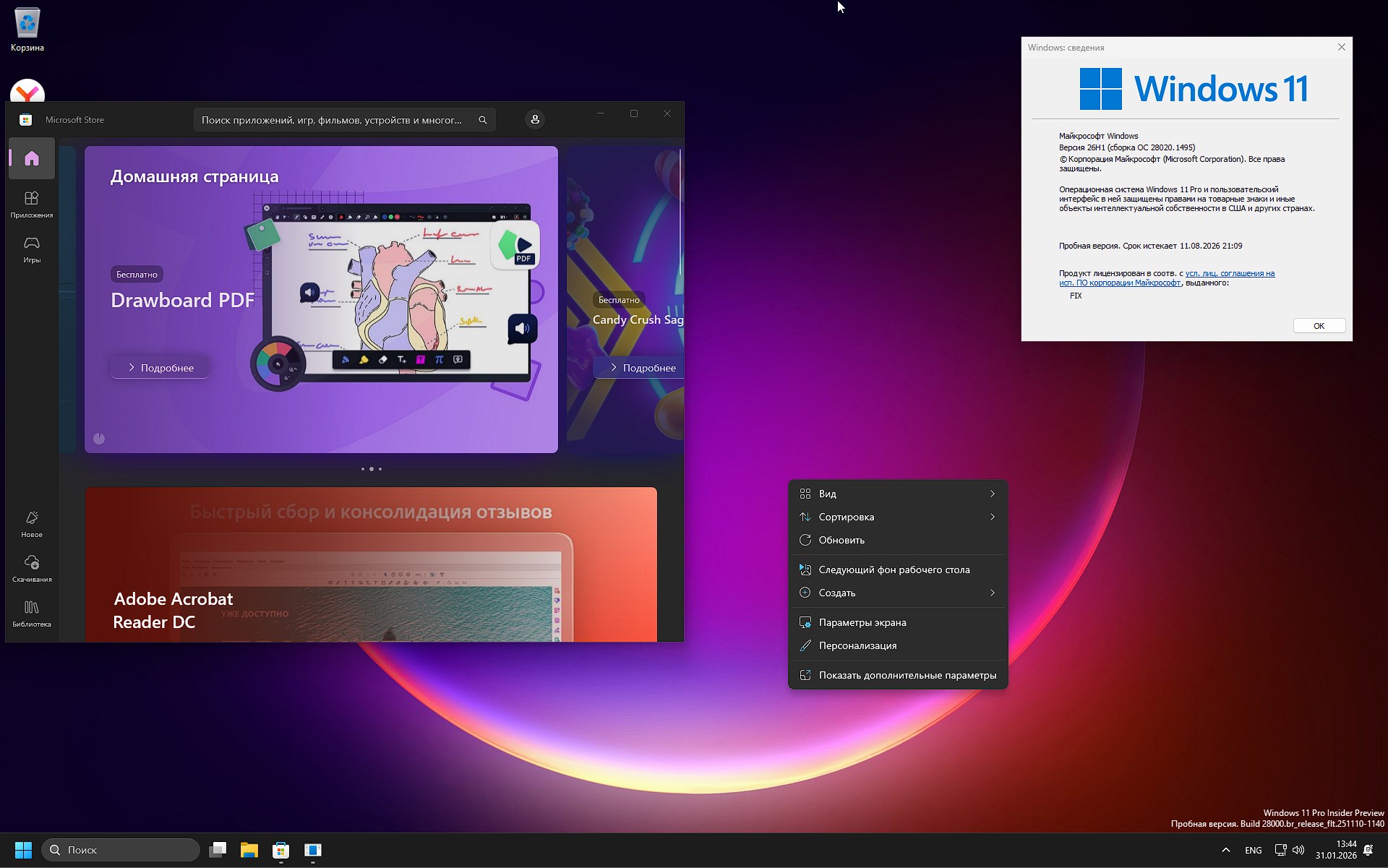
El 29 de enero de 2026, se lanzó la actualización 28020.1495 y para todos los que quieran probar las innovaciones, pero no quieran molestarse con un sistema operativo voluminoso y sufrir con las actualizaciones, se les ofrece una nueva versión personalizada de Windows 11 26H1 Ru En para una unidad flash para instalar en computadoras portátiles y de escritorio. Sin fanatismo, se apagó todo lo innecesario, se dejaron los de uso frecuente, se cortaron algunos servicios, se arregló el programador de tareas, se eliminó la basura, se bloqueó la vigilancia (también conocida como telemetría), se automatizó casi por completo la instalación, sin cosas innecesarias. Fast Windows 11 Pro 64 bit 2026 en la base de datos tiene una Tienda incorporada de Microsoft, si necesita descargar algo adicional, las actualizaciones se pausan y no se instalarán automáticamente, se eliminó Defender. ▫️ Activación del ensamblaje exclusivamente según sus métodos, no hay consejos en el escritorio, no hay activador, para que los paranoicos no escriban luego en los comentarios que alejaron la imagen de Kaspersky y no les gustó algo. Si necesitas consejos, hay algo especialmente para ti en la parte superior del menú. capítulo – Elegimos lo que queremos y nos registramos sin ningún problema, MAS es el más conveniente para mí hoy. ▫️La instalación del conjunto no es diferente a la de otros. Naturalmente, instalarlo encima del tuyo no funcionará, es necesario formatear la partición, solo una instalación limpia desde una unidad flash, no podrás actualizar, recuerda que los ensamblados nunca se actualizan, solo una nueva instalación. Preparamos la unidad flash, la hacemos de arranque, usamos software como Ventoy o UltraISO para esto; si decide usar Rufus al momento de escribir la unidad flash, si se le pide que cree un archivo para omitir TPM y otras cosas, elija no, ¡absolutamente no! Si lo haces a tu manera no podemos garantizar el resultado final. ▫️ Tan pronto como el medio esté listo, debe iniciar desde él a través del menú de Inicio: seleccione la sección donde descomprimir, espere a que finalice, reinicie, inicie, busque actualizaciones, ingrese un nombre, inicie el escritorio, acciones mínimas, máxima comodidad.
Características de la nueva versión de Windows 26H1 con las últimas actualizaciones:
µ
Descargue torrent Windows 11 Pro x64 26H1: compilación rápida para unidad flash
📌 Nota: Para guardar la imagen sin software adicional, solo con un navegador, necesita los enlaces a continuación en las noticias, muchos espejos rápidos lo ayudarán a obtener esta versión de forma gratuita.
⚙️ Requisitos mínimos del sistema para ejecutar Win 11 Rus 26H1 con éxito en una PC antigua:
Procesador con una frecuencia de 1 GHz y 2 núcleos – x64
RAM desde 2GB
El disco duro debería complacerte con al menos 15 Gigabytes de espacio libre
Cualquier tarjeta de video con soporte DX9
Monitor con una resolución de al menos 800×600
🔹 Más detalles sobre la eliminación:
Códecs, Multimedia y acero:
Editor integrado de Microsoft llamado Clipchamp. Cualquiera que quiera hacer esto profesionalmente todavía pone su
Microsoft.AV1VideoExtension es responsable de reproducir AV1 en una aplicación estándar
El componente para codificación AVC/H.264 esencialmente no tiene ningún efecto
Soporte estándar para HEIF y HEIC, de uso frecuente en iPhone
Funcionamiento estándar con H.265/HEVC
Sin MPEG‑2, esto es necesario para DVD antiguos y grabaciones de transmisiones
Soporte para fotografías RAW; no podrás verlos en Explorer sin programas de terceros
Extensión web Ogg/Vorbis/Theora, etc., estos son formatos raros de la web que pueden no reproducirse correctamente
WebP no, no podrás trabajar con este formato habitualmente
Todo esto se puede tratar fácilmente, instale su propio reproductor como PotPlayer / MPC-HC y cualquier otro, instale cualquier visor de fotos como Xnview y cualquier navegador es aceptable, tres programas resolverán todos estos problemas, pero no todos necesitan estos componentes en la base de datos y luego instalen este software de todos modos, resulta una duplicación, no se necesita una carga adicional. Basura típica:
BingNews es una aplicación de noticias, basura que a nadie le importa
BingSearch: busca desde Bing, hay menos basura en el shell, solo una ventaja
BingWeather es una aplicación del tiempo, de hecho, para saberlo necesitarás abrir cualquier sitio web
“Ayuda” impuesta:
Asistente copiloto incorporado: qué es, creo que ya sabes, realmente no funciona en la Federación de Rusia, sin él hay menos ruido
Microsoft.GetHelp es un programa de ayuda, el servicio de tipo de ayuda integrado desaparecerá, el sistema funciona sin problemas
WindowsFeedbackHub es el Centro de comentarios de la empresa, sin él no habrá comentarios a través de la aplicación.
Juegos, Xbox y más:
GamingApp es una aplicación de Xbox, esencialmente todo lo que está incluido en ella, como Game Pass, biblioteca, administración, en nuestra realidad esto no sirve de nada, puedes devolverlo a través de la tienda.
Microsoft.Xbox.TCUI: estos son los componentes gráficos de Xbox, ya que falta el primero, entonces no tiene sentido
XboxGamingOverlay: la famosa barra de juegos
XboxIdentityProvider es el proveedor principal de la cuenta; sin él, no podrá iniciar sesión en su cuenta.
XboxSpeechToTextOverlay: componente de superposición y reconocimiento de voz
Correo y organizadores:
OutlookForWindows es la nueva versión inflada de Outlook, creo que todos ustedes usan sus clientes de correo electrónico
Microsoft.Todos son tareas: lleno de programas de terceros para notas y tareas
MicrosoftStickyNotes también conocido como notas adhesivas
Oficina y entretenimiento:
MicrosoftOfficeHub es un hub para Microsoft 365. Esta basura ocupó un escaparate entero antes de la publicidad y el resto, una completa tontería que no interesa a nadie.
MicrosoftSolitaireCollection – Juguetes tipo solitario
ZuneMusic: música antigua, pero sin aplicación para audio
Aplicaciones del sistema Windows:
El nuevo Paint es una herramienta de dibujo exigente, quien lo necesite puede instalarlo por separado desde la Store
ScreenSketch es una tijera, puedes tomar capturas de pantalla, pero no hay funciones adicionales
No hay nueva aplicación de Fotos
WindowsCamera: una cámara sin la cual no existiría una aplicación estándar
WindowsAlarms: alarmas, relojes, etc.
WindowsSoundRecorder es una grabadora de voz incorporada
WindowsTerminal es una nueva terminal; sin él, la base de datos tendrá PowerShell y cmd
Repito, la tienda está funcionando, cualquier aplicación se puede descargar desde allí por separado si necesitas algo, no te preocupes. Widgets y shell web:
WidgetsPlatformRuntime: toda la plataforma de widgets
Client.WebExperience: todos los componentes de Web Experience, ya que falta el primero, esto no tiene sentido
StartExperiencesApp: todo tipo de basura como consejos, recomendaciones, etc., menos basura en Inicio
Seguridad:
SecHealthUI es la interfaz “Seguridad de Windows y la propia interfaz de usuario del Defender: se elimina el caparazón y el defensor se desactiva por completo, instale su antivirus si le preocupan los virus y su comportamiento, como si no tuviera confianza en sí mismo
Automatización y remoto:
PowerAutomateDesktop es automatización RPA, como macros, etc., no existe una herramienta de automatización incorporada
MicrosoftCorporationII.QuickAssist es una ayuda rápida, normalmente no se puede dar ni recibir ayuda remota, se puede tratar con cualquier software como Anidesk.
MicrosoftCorporationII.MicrosoftFamily es control parental, no más restricciones familiares
El resto son cositas como YourPhone, CrossDevic para sincronización entre dispositivos Microsoft ApplicationCompatibilityEnhancements, MSTeams… Se eliminó el navegador Edge integrado, falta Onedrive y no se instalará automáticamente. Las actualizaciones no funcionarán por sí solas, los controladores no se actualizarán automáticamente, todo será únicamente con su consentimiento. En general creo que es un set normal, sin él el sistema respira mejor, funciona más rápido, dejaron lo que necesitan, y si alguien lo necesita lo puede cargar a través de la tienda, no hay problema con eso.
🔹Características de compilación:
La hibernación ha sido deshabilitada.
El archivo de paginación está funcionando, el parámetro óptimo está configurado, puede ajustarlo usted mismo
UAC no te molestará con preguntas
La pantalla inteligente está descansando
No hay una base de navegador, se integró Yandex y se agregaron componentes de IA
Todos los registros del sistema no funcionarán, no se escribe ni recopila nada
Toda la publicidad está bloqueada.
El firewall funciona con configuraciones estándar.
La potencia está configurada para alto rendimiento.
Todos los diagnósticos innecesarios están desactivados, nada sobrecargará el disco duro.
El aislamiento del núcleo está deshabilitado, puedes habilitarlo manualmente
Servicios cuestionables deshabilitados como WSearch, SysMain y otros.
El planificador ha sido eliminado de tareas basura.
WinRE.wim ha sido eliminado, la restauración normal no funcionará, hacemos copias con nuestros propios recursos, todo el software está en nuestro sitio web
El reconocedor de símbolos matemáticos estándar está deshabilitado
Instalación automática
Tenga en cuenta que durante la instalación, después de descomprimir los archivos y completar el primer reinicio, vemos una ventana de bienvenida, se nos pide que esperemos, se están configurando los servicios, se iniciará el script de optimización y configuración adicional, no es necesario cerrar la ventana, solo espere un par de minutos y todo continuará normalmente. Se han eliminado las restricciones de la empresa para instalar Windows 11 en hardware más nuevo; no hay verificación de SecureBoot y TPM 2.0. Por lo tanto, el montaje también funcionará perfectamente en hardware antiguo. Si el procesador tiene más de 15 años, por supuesto puede haber problemas; Necesitas comprobarlo individualmente.
🔹 Conclusión:
La construcción resultó bastante buena, los chicos la probaron durante un par de días, así que decidieron compartirla contigo. Después del inicio, el sistema ocupa unos 12 Gigabytes, para un 26H1 y esa funcionalidad, un resultado bastante bueno. En el disco duro antiguo del portátil arrancó sin problemas, funciona rápido, la respuesta es rápida. El lanzamiento también atraerá a los jugadores, hay un mínimo de antecedentes en los procesos, el disco duro no cruje así, las notificaciones no aparecerán, no hay nada que pueda consumir FPS en los juegos, solo si pones un montón de basura encima. El ensamblaje funciona normalmente con el nuevo software, incluidas todas las bibliotecas adicionales que se instalan sin problemas, no hay conflictos. Se han probado una docena y media de programas, Photoshop, editores de vídeo, AutoCAD y demás, sólo para ejecutarlo y un par de clics, nada más, todo funciona perfectamente. Funciones administrativas apagadas, montaje para casa o trabajo local, la impresora no sufrió daños, en general me gustó, ¡y deseo lo mismo para ti!
Parámetro
Estado
🔎Buscar
✅Presente inmediatamente, funciona.
🔑Activación
ℹ️Por tus métodos
🛒 Tienda
✅presente, trabajando
👁️Publicidad/Telemetría
❌Separar
#️ Actualizaciones
✅Trabajando, en pausa
⚙️Configurar un sistema operativo para hardware débil
✅Realizado, muchos cambios.
🔌 UWP
ℹ️Atrás quedaron una libreta y una calculadora.
Descargue la nueva versión de Windows 11 Pro 26H1 para hardware antiguo de computadoras personales y portátiles:
💡 Estos espejos lo ayudarán a obtener rápidamente la imagen deseada sin programas de terceros y probarla; si necesita una descarga de torrent, haga clic en el enlace de arriba en el botón verde
Acerca de las asambleas:
Algunas compilaciones pueden venir preinstaladas con un navegador y agregar componentes opcionales para Chrome; Si lo desea, puede sustituirlos fácilmente por los suyos propios. Todas las imágenes se someten a un análisis antivirus obligatorio antes de publicarse en el sitio: todo el contenido se analiza completamente en busca de archivos maliciosos. La configuración permanece bajo su control y puede cambiarla con un par de clics si es necesario. A menudo, las herramientas de activación integradas se reemplazan con recomendaciones de registro basadas en texto; esto se hace para minimizar los falsos positivos.
Rootear un teléfono móvil, como en este caso el Oppo Reno, no es un juego y mucho menos debe tomarse a la ligera, por eso en los tutoriales que solemos crear siempre pretendemos evitar que los usuarios olviden alguna configuración o paso fundamental.
Aunque al principio te pueda parecer intrincado, lo cierto es que, en comparación con otros, te alegrarás al saber lo intuitivo y sencillo que es este proceso de raíz.
¿Tienes problemas para encontrar el boot.img?, entonces este te interesará
¿Qué es el enraizamiento?
Él uso excesivo oh raíz Es el nombre habitual que se suele asignar a las cuentas de usuarios administradores que tienen todos los derechos en todos los modos de acceso, tanto monousuario como multiusuario.
Asimismo, rootear un dispositivo móvil consiste en el método que otorga a los usuarios de un terminal Android obtener acceso privilegiado de forma similar a los permisos administrativos de las máquinas Linux o Unix, que además permite superar cualquier impedimento de sistema o software que pueda establecer el fabricante y/u operadores de red.
Aspectos positivos de rootear tu Oppo Reno
Desinstala todo tipo de Bloatware de forma sencilla y deshazte de aplicaciones improductivas del sistema.
Posibilidad de ganar más capacidad de almacenamiento.
Cambie configuraciones profundas del sistema, como hacer jailbreak al dispositivo, restablecer el IMEI y/o la dirección MAC del teléfono, overclocking y muchos otros.
Posibilidad de utilizar aplicaciones creadas únicamente para equipos que tengan permisos root.
Eliminar, cambiar el tamaño y/o dividir nuevas particiones (¡Atención!, esto puede ser muy peligroso para el dispositivo.).
Realiza copias de seguridad o copias de seguridad completas o también exporta la rom completa.
Precauciones y contras que siempre hay que tener en cuenta
El terminal dará por terminada la cobertura de garantía proporcionada por el fabricante.
Amenazas de que aplicaciones maliciosas puedan obtener derechos de superusuario.
Exposición a daños o deterioro de los datos durante o después del procedimiento, en cuyo caso siempre es recomendable realizar una copia de seguridad antes de iniciar root.
El Firmware/Rom de su Oppo Reno puede estar dañado, se recomienda que se asegure de poder obtener una copia válida de su firmware si es necesario.
El soporte de actualización OTA quedará inutilizable.
Condiciones previas para realizar el proceso
PC con Windows w7 a w10 o superior, microarquitecturas tanto de 32 como de 64 bits.
Descargue el archivo de arranque o la rom original de su Oppo Reno, idealmente desde el sitio web del fabricante.
Y No puedes obtener la rom original de tu dispositivo móvil Oppo Reno Tienes la opción de adquirir el archivo de arranque directamente desde tu celular simplemente siguiendo los pasos de este tutorial.
Configurando el celular
El primer paso consiste en aplicar ciertos ajustes desde el panel de configuración del Oppo Reno, que prácticamente consisten en Habilitar la depuración USB junto con Habilitar desbloqueo OEM.
Estas dos configuraciones están integradas en la sección de desarrollador, que debes haber desbloqueado primero. presionando siete veces ininterrumpidamente en:
Ajusta-> Información del dispositivo -> versión de software.
Rootear el Smartphone Oppo Reno paso a paso
En primer lugar, deberá descomprimir el contenido del archivo descargado previamente en su computadora con Windows y ejecutar la utilidad MTKroot v2.5.5.
Arrancando MTKroot v2.5.5 en Oppo Reno
Haga clic en Controladores -> Qualcomm y finaliza la instalación de los drivers indicados.
Instale los controladores USB Qualcomm Oppo Reno
Repita esto también para la instalación de controladores. BAsD.
Nota: La herramienta MTKroot v2.5.5 ya incluye los controladores USB y Fastboot necesarios para los teléfonos móviles Oppo Reno.
Luego conecta tu terminal Oppo Reno a la computadora a través de un puerto Micro USB y luego presione el botón Restablecer USB.
Haga clic en la esquina superior izquierda de la pestaña ¡¡Sin botas de heno!! -> Llevaragregue el archivo boot.img y finalmente haga clic en Parche de proceso.
Automáticamente se iniciará el programa Magisk Manager en tu Oppo Reno, sigue las instrucciones que verás en pantalla para crear el parche.
Haga clic en el botón Prueba del BAD y espera un segundo hasta que puedas ver la frase ‘Dispositivo detectado‘momento en el que tienes que hacer clic en el botón Soy un fastboot.
Oppo Reno Reiniciar USB, probar ADB, ir a Fastboot
Espere unos segundos mientras su dispositivo móvil Oppo Reno Inicie en modo gestor de arranque y luego haga clic en Probar arranque rápido.
Luego deberás asistir hasta que aparezca el mensaje ‘Dispositivo reconocido‘ para pasar al siguiente estado.
Desbloquear el gestor de arranque del teléfono inteligente Oppo Reno
En la siguiente etapa llegará el momento de desbloquear el gestor de arranque de tu Oppo Reno, otra tarea imprescindible que podemos realizar con tan solo un clic.
Es recomendable ignorar esta operación si la has vuelto a realizar.
presione el botón Prueba del cargador de arranque si desea comprobar el estado del gestor de arranque.
Probar el gestor de arranque Oppo Reno
Si lo considera necesario desbloquear el gestor de arranque en Oppo Reno solo tienes que hacer clic en el botón Liberar cargador de arranque -> Aceptar y luego cumplir las sugerencias que aparecen reflejadas en la pantalla del dispositivo móvil.
Presione la tecla sube el volumen para confirmar.
Liberar el gestor de arranque Oppo Reno
Nota: En el momento en que desbloquees el gestor de arranque, tu sistema Oppo Reno se restablecerá a su estado predeterminado.
Debes considerar si realizar una copia de seguridad o copiar todas tus fotos, contactos, archivos y otros datos a una tarjeta de memoria SD externa.
Una vez abierto el gestor de arranque, el siguiente paso será completar este tutorial dejando tu teléfono Oppo Reno con privilegios de usuario root.
En la esquina superior izquierda del programa, marque la alternativa raíz, luego haga clic una vez en Root en la esquina inferior.
Seleccione Rootear Oppo Reno
Casi de inmediato tu dispositivo móvil quedará rooteado y podrás leer la línea “OK” tanto en tu terminal Oppo Reno al mismo tiempo como en el software MTKroot v2.5.5.
A continuación tendrás que hacer clic en Salir del arranque rápido Para devolver su teléfono inteligente Oppo Reno, se reiniciará en el entorno de Android.
Cuando el Oppo Reno se inicie por completo deberás pulsar en Aplicaciones -> instalar magia y verifique que la aplicación Magisk Manager esté en el escritorio de su Oppo Reno.
Para poder utilizar la aplicación Magisk Manager primero debes conectar tu Oppo Reno a Internet, sin importar si es a través de datos móviles o wifi.
Para terminar haga clic en Comprobar raíz -> siguiente Aceptar y eso es todo.
Verificar Root Oppo Reno
Nota: Si la aplicación Magisk no se instala, haga clic en el botón DesinstalarEspere unos segundos y haga clic en el botón una vez más. instalar.
resumen abreviado
Resumen de pasos Root Oppo Reno
Ejecute la utilidad MTKroot v2.5.5 y luego conecte su Oppo Reno a su computadora.
Reinicie su Oppo Reno al modo de gestor de arranque presionando el botón Soy un fastboot -> Probar arranque rápido.
Si es necesario, desbloquee el gestor de arranque haciendo clic en Liberar cargador de arranque.
Finalmente seleccione la opción raíz y presione el botón Raíz.
Vídeo tutorial de ayuda paso a paso para rootear el dispositivo Oppo Reno
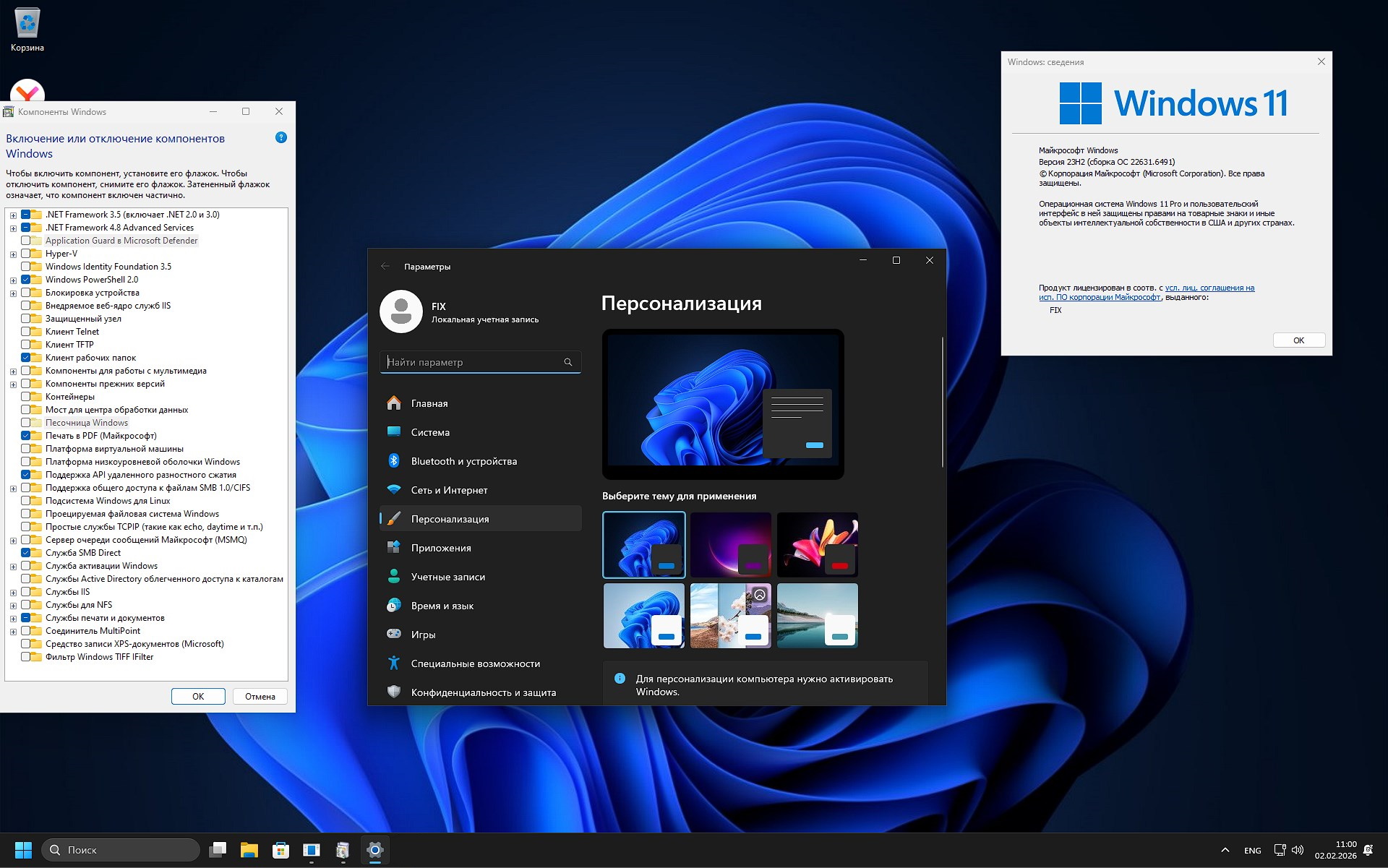
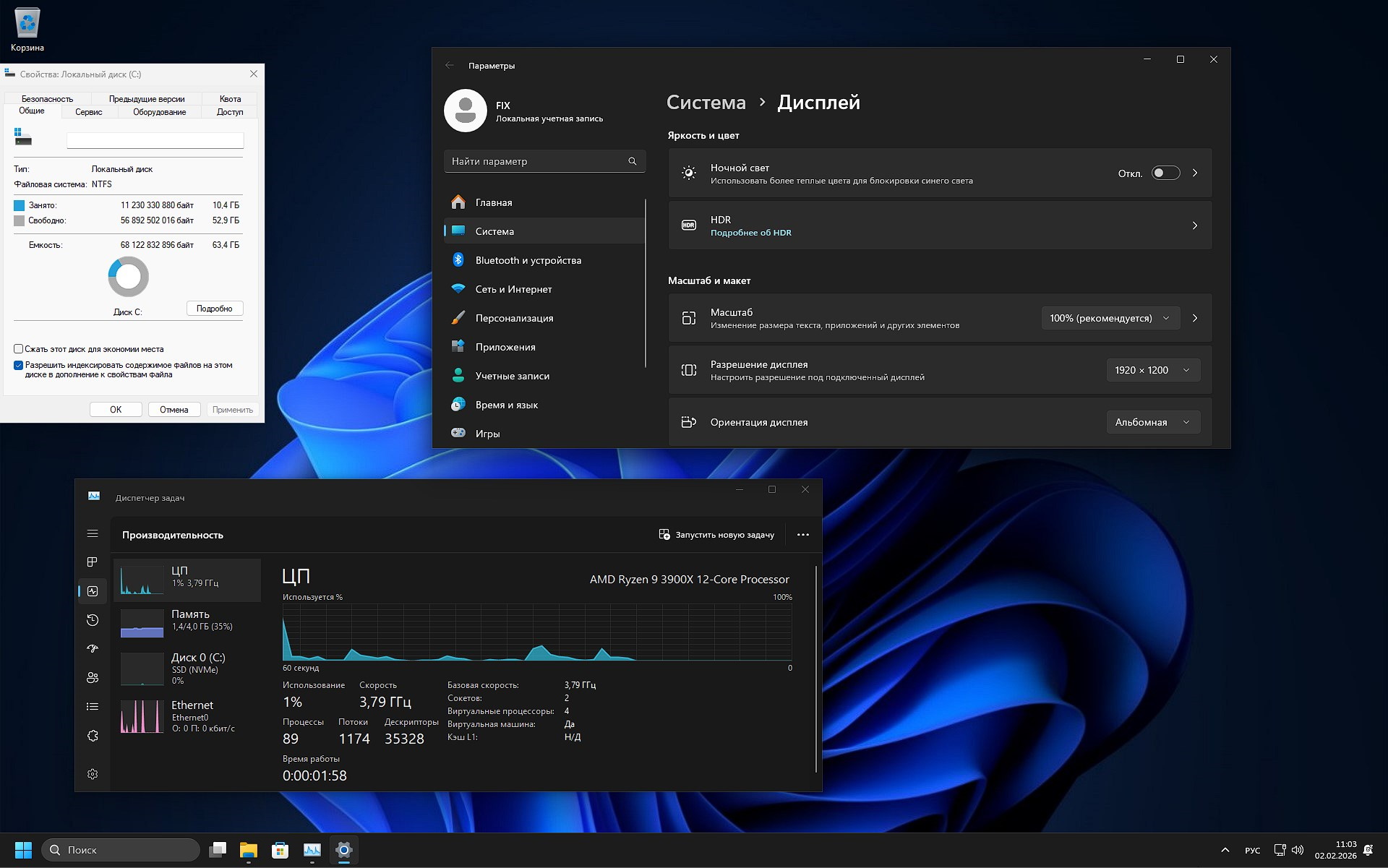
A menudo escribe que necesita agregar 23H2, ya que muchos consideran que esta actualización importante es la más óptima en este momento. No voy a discutir; Utilizo esta edición en mi segunda computadora portátil y no conozco ningún problema. En cualquier caso, los chicos de FIX escucharon y proporcionaron una versión estable de Windows 11 23H2 de 64 bits para hardware de computadora portátil o PC débil; la última versión es 22631.6491 . La imagen ISO para escribir en una unidad flash en blanco se empaquetó en esd para un tamaño más pequeño, los cambios se realizaron exclusivamente a través de DISM sin programas de terceros. La instalación se realiza casi en modo automático, esencialmente es necesario especificar el nombre de la PC, quién necesita la contraseña, eso es todo, luego el escritorio nos saluda y podemos trabajar. ▫️ Tras la activación, escriba con frecuencia. Soy muy inteligente. Escaneé la imagen en busca de virus y encontré algo que no lo instalaré. Sin embargo, pocos de estos usuarios entienden que si el activador está en el escritorio, por supuesto lo insultarán. En fin, no te aburriré, decidimos a veces tirarlo sobre la mesa, a veces no, esta vez no hay activador, así que elige el método que más te convenga. Te aconsejo que descargues MAS, también conocido como Scripts de activación de Microsoft, en nuestro sitio web, en la parte superior del encabezado hay una categoría separada para este asunto, pero puedes descargarlo donde quieras. Y en general, esto es solo un consejo, puedes utilizar cualquiera de tus propios métodos que consideres más seguro. ▫️ Si tienes una computadora portátil vieja o no la más nueva, pero quieres trabajar de manera estable y cómoda con Windows 11 23H2 Rus x64 sin basura ni telemetría, te gustará el ensamblaje. Se eliminó Defender, SmartScreen y todo su fondo se desactivaron por completo. La tienda quedó en manos de los trabajadores, es de interés para mucha gente, aunque arrastra procesos innecesarios, funciona, no hay problemas con ella, no sólo por el bien de la imagen. Las actualizaciones se instalarán y pausarán de forma predeterminada. El navegador integrado ha sido eliminado, conlleva mucha vigilancia, publicidad y además está vinculado a la telemetría del propio kernel, por lo que para limpiar todo, también debes abandonarlo. La compilación al inicio consume aproximadamente 1,3-1,5 GB de memoria y alrededor de 90 procesos, lo cual es bastante decente para tal funcionalidad, no es un sistema súper simplificado, funciona de manera confiable y sin problemas.
Características y capacidades de Windows 11 23H2 estable:
µ
Descargue torrent Windows 11 Pro 64 bit 23H2 para computadoras portátiles y PC débiles
Tamaño: 3,7 GB • Formato: ISO • Versión: 22631.6491
📌 Nota: Después de la descarga, asegúrese de grabar la imagen en una unidad flash limpia e instalarla en una partición limpia.
⚙️ Requisitos recomendados para ejecutar una versión estable de Win 11 23H2 Rus Eng:
Frecuencia del procesador 2 GHz, 2 núcleos, soporte x64 / para trabajar desde el primer momento sin software adicional
Desde 2 Gigas de RAM
El ensamblaje ocupa 12 GB después de descomprimirlo, al menos 15 GB de espacio libre
Si no piensas en jugar, una tarjeta de video con soporte DX9 es suficiente; DX12 es una prioridad
La resolución del monitor es mejor, al menos 720p para una representación correcta
Estos son los requisitos para trabajar con lo que tienes, si necesitas software pesado, juegos, etc., por supuesto, los requisitos del sistema serán diferentes, solo necesitas iniciar y trabajar con el software que se presenta.
🔹 Detalles:
Se agregaron nuevas actualizaciones a partir de enero de 2026.
Active .Net Framework 3.5 que incluye 2.0 y 3.0;
BitLocker ha sido deshabilitado
Cualquier verificación durante la instalación y actualizaciones posteriores está deshabilitada, me refiero a TPM, arranque de seguridad, etc.
Activación a tu manera
Instalación desde una unidad flash, actualizar su versión no funcionará
Cualquier vigilancia, toda la telemetría y sincronización están deshabilitadas.
Menú Inicio limpio, sin anuncios, sin sugerencias de búsqueda
OneDrive no se instalará automáticamente con el tiempo
Tareas innecesarias deshabilitadas en el programador.
Instalación rápida en 5 minutos en una unidad SSD
🔹 Lo que se eliminó:
Se limpió el menú contextual de la basura.
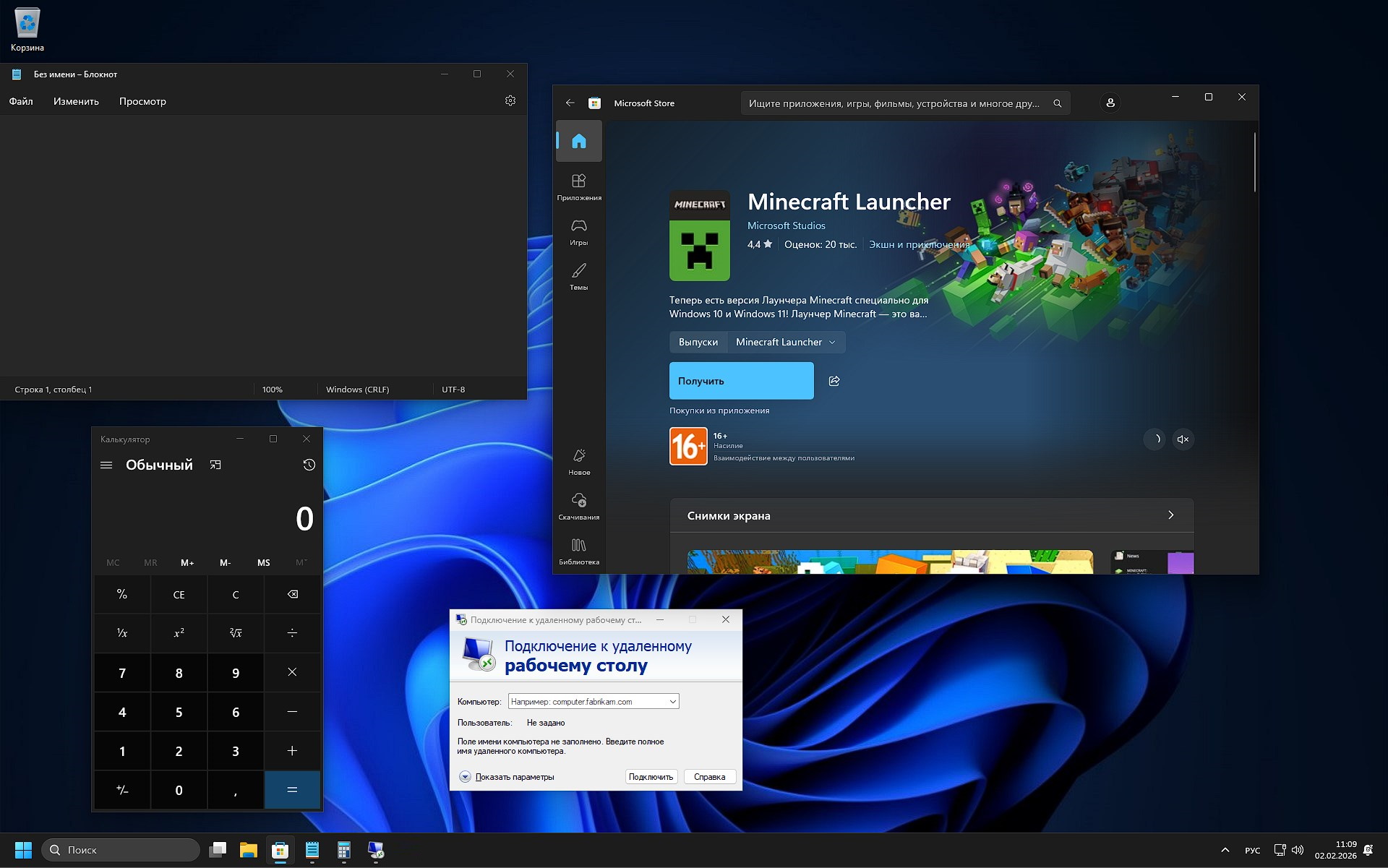
Se eliminaron todos los programas integrados excepto el Bloc de notas y la Calculadora.
Se eliminó Xbox y todos sus componentes.
Se han eliminado el antivirus integrado y su renderizado.
Se eliminó el navegador integrado
Se ha eliminado la aplicación Personas y todo lo relacionado con etiquetas GEO
BingWeather/BingNews y otras basuras
Información sobre herramientas, soporte, informes, mesa de ayuda, sugerencias
Los programas utilizados con frecuencia y los archivos abiertos recientemente no se controlan
El molesto servicio Familiar está deshabilitado
Política de DataCollection configurada para deshabilitar todo el seguimiento/OneDrive/ID de publicidad/CEIP, etc.
Se eliminó CompatTelRunner.exe
Cortana está deshabilitada
El servicio de inteligencia artificial que no funciona en la Federación de Rusia ha sido eliminado del registro
Las actualizaciones de Windows están en pausa, solo se iniciarán cuando usted las solicite, incluidos los controladores.
Registros ETL limpios de basura
UAC está configurado en modo nunca molestar, fácil de regresar si le preocupa la seguridad adicional
Sin cara de saludo
Biometría desactivada
El reconocimiento de texto no funciona
Manuscrito deshabilitado
WinRe.wim ha sido limpiado
La hibernación está completamente deshabilitada.
Se han eliminado las funciones necesarias para entornos corporativos.
🔹 Por qué 23H2:
Muchos perciben Windows 11 23H2 como una plataforma 22H2 pulida, donde la ventaja clave para una PC para juegos es la previsibilidad total incluso desde el primer momento. En la mayoría de los escenarios, esta actualización se instala como un paquete de inclusión, donde el kernel y la base del componente principal ya existen, 23H2 activa un nuevo conjunto de funciones. Recibirá una actualización más suave, menos posibilidades de detectar incompatibilidades entre controladores y anti-trampas, y le resultará más fácil controlar el estado del sistema después de las próximas actualizaciones. Dado que se trata de una asamblea frente a ustedes, todo el estándar se ha perfeccionado aún más. Muchos elementos de interfaz y de integración no se obtienen estrictamente a través de la instalación real de 23H2, sino a través de la implementación paso a paso y de componentes individuales. Por este motivo, a la hora de crear un montaje, es más fácil alinearlo con las tareas, dejando sólo lo necesario y minimizando el fondo. En una versión de juego, el valor no está en el mítico aumento en el FPS promedio que muchos persiguen, la actividad en segundo plano en realidad se reduce, no hay congelaciones, no hay precargas ni asistentes. Por estos motivos, 23H2 se presta bien a la automatización y personalización mediante DISM. El doble enfoque es conveniente porque el resultado es reproducible; esta imagen en diferentes máquinas conducirá al mismo resultado sin tener que modificar manualmente la configuración. Obtendrá un entorno de trabajo minimalista, con un mínimo de software preinstalado, menos ruido visual, menos inicios automáticos y actualizaciones y actividades de servicio bajo control. Si tiene una PC para trabajar o para juegos, esta es una súper construcción y no un ajuste no agresivo en aras de hermosas promesas.
🔹 Resultados:
Fix Windows 11 23H2 (22631.6491) resultó ser exactamente la versión que normalmente se desea para una computadora portátil o computadora débil; para una computadora doméstica para juegos, esto también es la norma. Sin basura innecesaria y con antecedentes mínimos, lógica clara de cambios. Debido al hecho de que 23H2 en sí es una rama predecible y estable, la modificación se realizó cuidadosamente a través de DISM, el sistema se comporta de manera predecible, se instala rápidamente, no está sobrecargado con ajustes preestablecidos, no interfiere con sugerencias y adiciones automáticas, y las actualizaciones no interfieren con el trabajo, porque se controlan desde el primer momento. USTED no obtendrá un aumento mágico de FPS, pero obtendrá un comportamiento más tranquilo del sistema, menos cargas en segundo plano, menos tareas de mantenimiento inesperadas y menos motivos para microcongelaciones. Recuerde, este no es un Windows 11 universal para todos, el ensamblaje se diseñó inicialmente para un escenario en el que se eligen compromisos conscientes, se han eliminado o debilitado algunos mecanismos de protección, se han eliminado funciones corporativas, se han desactivado algunos componentes en aras de la privacidad y la reducción del fondo. Si su objetivo es obtener un sistema operativo limpio, rápido y conveniente para el trabajo y los juegos cotidianos sin carga innecesaria en el hardware, eche un vistazo.
Parámetro
Estado
🔎Buscar
✅Presente
🔑Activación
ℹ️Por tus métodos
🛒 Tienda
ℹ️Funciona inmediatamente
👁️ Telemetría
❌Eliminado
#️ Actualizaciones
✅En modo manual
⚙️Optimización para juegos
✅Alto
🔌 UWP
❌Casi todo ha sido eliminado.
Descargue Windows 11 Professional 64 23H2 Ru En para computadoras y portátiles antiguos con optimización
💡 Si necesita distribución de torrents, el enlace está arriba, aquí hay una lista de espejos rápidos para guardar la imagen sin clientes ni navegadores de terceros.
Acerca de las asambleas:
Algunas compilaciones pueden venir preinstaladas con un navegador y agregar componentes opcionales para Chrome; Si lo desea, puede sustituirlos fácilmente por los suyos propios. Todas las imágenes se someten a un análisis antivirus obligatorio antes de publicarse en el sitio: todo el contenido se analiza completamente en busca de archivos maliciosos. La configuración permanece bajo su control y puede cambiarla con un par de clics si es necesario. A menudo, las herramientas de activación integradas se reemplazan con recomendaciones de registro basadas en texto; esto se hace para minimizar los falsos positivos.
Si estás aquí porque estás buscando una manera fácil de obtener acceso root en tu Motorola P30 Noteentonces ya estás en el mejor lugar posible.
Una vez más gracias a la herramienta MTKroot v2.5.5 hemos conseguido crear un método completamente automático para rootear terminales Motorola P30 Notea través del cual puedes obtener usuario raíz en poco tiempo.
¿No encuentras el maletero? Entonces comprueba este
¿Qué es el enraizamiento?
Superusuario oh raíz es el nombre habitual asignado a las cuentas de usuario que tienen todos los privilegios en todos los modos de acceso (usuario único o multiusuario).
Asimismo, rootear un Smartphone es un proceso que otorga al usuario de un dispositivo móvil con sistema Android obtener acceso privilegiado al sistema similar a los permisos administrativos en Linux, lo que permite superar cualquier reducción de sistema y hardware que haya podido imponer el fabricante y/u operador de red.
Beneficios de rootear el Motorola P30 Note
Desinstala todo el Bloatware fácilmente y deshazte de las molestas aplicaciones del sistema.
Posibilidad de obtener espacio extra para almacenamiento interno.
Ajuste configuraciones profundas en el sistema, como restablecer la dirección IMEI y MAC del Motorola P30 Note, overclocking de procesadores y muchos más.
Pudiendo utilizar aplicaciones desarrolladas únicamente para Smartphones rooteados.
Modificar y adaptar nuevas particiones en la memoria interna (¡Ten cuidado! Hacer esto es muy peligroso para el dispositivo.).
Realice copias de seguridad completas y pueda exportar todo el firmware.
Precauciones y contras a tener en cuenta
El equipo perderá la cobertura de garantía otorgada por el fabricante.
Amenaza de que aplicaciones maliciosas obtengan permiso de superusuario.
Riesgo de daño o deterioro de los datos durante o después del proceso, en cuyo caso se recomienda en todo caso realizar una copia de seguridad antes de iniciar root.
La rom del terminal Motorola P30 Note puede estar dañada, es recomendable asegurarse de poder obtener una copia original de su firmware en caso de ser necesario.
La compatibilidad con actualizaciones OTA/FOTA se desactivará.
Condiciones previas para este proceso
Computadora con Windows XP/7/8 o posterior.
Un cable de transferencia de datos USB a Micro USB.
Descargue el firmware original para su Motorola P30 Note del cual deberá extraer el componente boot.img, si es posible, desde el sitio web oficial.
Y No encuentras una rom oficial para el Motorola P30 Note Alternativamente, puede adquirir fácilmente el componente boot.img directamente desde su Motorola P30 Note siguiendo este tutorial.
Configuración de notas de Motorola P30
Antes de continuar debes realizar algunos ajustes específicos en las opciones del Motorola Motorola P30 Note, que tratan principalmente de Activar la depuración USB y Habilitar desbloqueo OEM.
Las dos configuraciones se encuentran en la sección del programador, que debes desbloquear previamente presionando 7 veces seguido de la sección:
Ajusta-> Información del teléfono -> Número de compilación.
Rootear el Motorola P30 Note paso a paso
Primero debes descomprimir el contenido del archivo previamente descargado en tu computadora e iniciar la utilidad MTKroot v2.5.5.
Ejecutando MTKroot v2.5.5 en Motorola P30 Note
Haga clic una vez en el botón Controladores -> Qualcomm y finaliza la instalación de los drivers específicos.
Instale los controladores USB Qualcomm Motorola P30 Note
Repita estos pasos para realizar la instalación con los drivers. BAsD.
Nota: La aplicación MTKroot v2.5.5 tiene todos los controladores necesarios para los teléfonos Motorola P30 Note.
A continuación conecte el Motorola P30 Note con la PC a través del puerto USB y luego haga clic en Restablecer USB.
Haga clic en la zona superior izquierda de la pestaña ¡¡Sin botas de heno!! -> Llevarabra el archivo de arranque y haga clic Parche de proceso.
La aplicación Magisk Manager se abrirá automáticamente en tu Motorola P30 Note, sigue las instrucciones que aparecerán en tu pantalla para crear el parche.
Luego debes hacer clic en el botón Prueba del BAD y una vez el texto ‘Dispositivo encontrado‘debes hacer clic en el botón Soy un fastboot.
Motorola P30 Note Reiniciar USB, probar ADB, ir a Fastboot
Espere un momento mientras el Motorola P30 Nota reinicie en modo gestor de arranque, haga clic en Probar arranque rápido.
Luego hay que atender hasta que aparezca el mensaje’Dispositivo detectado‘ antes de poder continuar a la siguiente fase.
Abra el gestor de arranque del Motorola P30 Note
En la siguiente fase intentaremos liberar el gestor de arranque en tu Motorola P30 Note, proceso que podrás realizar con un solo clic.
Aunque recuerda que tienes que saltarte el procedimiento si lo habías desbloqueado previamente.
Haga clic en el botón Prueba del cargador de arranque para asegurarse si ya está publicado o no.
Verifique el gestor de arranque de Motorola P30 Note
En caso de que sea necesario desbloquear el gestor de arranque en el Motorola P30 Note simplemente haga clic en el botón Liberar cargador de arranque -> Acepta y luego realiza los pasos que se proyectan en la pantalla del Motorola P30 Note.
Crédito sube el volumen aceptar.
Desbloquear el gestor de arranque en Motorola P30 Note
Atención: Al desbloquear el gestor de arranque, su teléfono móvil se restablecerá a su estado inicial.
Por este motivo, se considera conveniente realizar copias de seguridad u opcionalmente realizar una copia de seguridad de los archivos, contactos, fotografías, etc., dentro de la unidad SD.
Una vez liberado el gestor de arranque, el siguiente paso será concluir este tutorial, dejando finalmente tu celular Motorola P30 Note perfectamente rooteado.
Vaya a la parte superior izquierda de la herramienta MTKroot v2.5.5 y elija la opción raíz, luego haga clic en el botón Raíz en la parte inferior.
Opción Rootear Motorola P30 Note
En tan solo unos segundos el dispositivo móvil Motorola P30 Note estará rooteado y podrás leer la línea “OK” en tu Motorola P30 Note y en la ventana MTKroot v2.5.5.
Luego haga clic en Salir del arranque rápido Para reiniciar el dispositivo móvil Motorola P30 Note este regresará al sistema.
Cuando el celular se inicie por completo haz clic una vez en Aplicaciones -> instalar magia y verifique que la aplicación Magisk Manager esté efectivamente entre las aplicaciones del terminal.
Para que la aplicación Magisk Manager funcione correctamente, primero debe conectar su Motorola P30 Note a Internet, utilizando datos de red o Wi-Fi.
Y para finalizar sólo tienes que hacer clic en el botón Comprobar raíz -> siguiente Aceptar y nada más.
Prueba Root Motorola P30 Note
Nota: Si la Aplicación no se instala la primera vez, haga clic en el botón Desinstalarespere dos segundos y presione el botón nuevamente Instalar Administrador Mágico.
resumen abreviado
Pasos simplificados Root Motorola P30 Note
Ejecute la herramienta MTKroot v2.5.5 y luego conecte su Motorola P30 Note a su PC.
Reinicie su Motorola P30 Note con el modo de gestor de arranque haciendo clic en el botón Soy un fastboot -> Probar arranque rápido.
Si es necesario, desbloquee el gestor de arranque haciendo clic en Liberar cargador de arranque.
Finalmente seleccione la opción raíz y presione el botón Raíz.
Vídeo tutorial de ayuda paso a paso sobre cómo rootear el Motorola P30 Note
Tienes un equipo en tu poder. Oppo R7 ¿Y quieres tener el usuario root?, entonces sin duda has llegado al lugar más indicado.
Si bien es cierto que al rootear una computadora Obtendremos numerosos beneficios, si bien es cierto que puede implicar varios inconvenientes.
En las siguientes líneas también vamos a repasar cuáles son estos. ventajas así como el probables inconvenientespara que puedas determinar por tu cuenta si ¿Realmente vale la pena rootear tu teléfono Oppo R7s o no?.
¿Tiene problemas para encontrar el archivo de inicio? aquí tienes la solución
¿Qué es el enraizamiento?
Raíz oh uso excesivo es el nombre habitual de las cuentas de usuario administrador que tienen todos los derechos en todos los niveles de acceso (usuario único y multiusuario).
Asimismo, rootear o rootear un teléfono es una táctica que permite al usuario de un terminal obtener acceso privilegiado al sistema de forma similar a los permisos administrativos en Linux, lo que también permite romper todos los límites del sistema y software impuestos por el fabricante y/u operador de red.
¿Cuáles son las ventajas de rootear tu Oppo R7?
Elimina todo el Bloatware de forma sencilla y deshazte de las aplicaciones del sistema consideradas improductivas.
Pudiendo ganar más capacidad de almacenamiento.
Cambiar parámetros profundos en el sistema, como reparar el número IMEI del terminal y MAC, overclocking entre muchos otros.
Pudiendo utilizar Apps desarrolladas únicamente para celulares que tengan permisos root.
Crear, adaptar y/o cambiar el tamaño de nuevas particiones (Esto puede ser extremadamente peligroso.).
Realización de copias de seguridad completas y posibilidad de exportar el Firmware completo.
Precauciones y advertencias que debemos tener en cuenta
Su equipo invalidará la validez de la garantía otorgada por el fabricante.
Peligro de que aplicaciones dañinas puedan obtener derechos de superusuario.
Amenaza de daño o pérdida de información durante el proceso, por lo que siempre se recomienda realizar una copia de seguridad antes de iniciar root.
La rom de su teléfono Oppo R7s puede estar dañada, se recomienda asegurarse de poder obtener una copia válida de su rom si es necesario.
Se invalidará la compatibilidad con actualizaciones FOTA/OTA.
requisitos esenciales de este procedimiento
Un ordenador que tenga sistema operativo Windows w7/w10 o superior, tanto de 32 como de 64 bits.
Descargue el firmware o el componente boot.img original de su Oppo R7s, si es posible, desde la página de descargas y soporte oficial del fabricante.
Y no puedes conseguir una rom original para el terminal Tienes la alternativa de extraer el componente de arranque directamente desde el teléfono siguiendo fácilmente las instrucciones de este tutorial.
Configuración a realizar en el Oppo R7s
Lo primero que vas a hacer, lógicamente, será configurar los ajustes necesarios para este proceso, que básicamente consisten en Habilitar la depuración USB y Activar desbloqueo OEM.
Estas configuraciones están incluidas en la sección de desarrollo, que debes habilitar previamente tocando siete veces continuamente en la caja ->
Configuraciones del celular-> Acerca del teléfono -> Número de compilación.
Cómo rootear el Oppo R7 fácilmente
En primer lugar, debe extraer el contenido del archivo descargado previamente en el escritorio de su PC con Windows y luego iniciar el software MTKroot v2.5.5.
Abra MTKroot v2.5.5 para Oppo R7
Haga clic en el botón Controladores -> Qualcomm y complete la instalación del controlador.
Instale los controladores Qualcomm para Oppo R7
Repita estos pasos para completar la instalación de los controladores. BAsD.
Nota: El programa MTKroot v2.5.5 ya tiene todos los controladores actualizados necesarios para los teléfonos Oppo R7s.
Luego conecte el Oppo R7 a su computadora usando el cable Micro USB y haga clic una vez en Restablecer USB.
Haga clic en la parte superior izquierda del texto. ¡¡Sin botas de heno!! -> Llevaragregue el archivo de arranque y luego haga clic en el botón Parche de proceso.
La herramienta Magisk Manager se abrirá automáticamente en tu Oppo R7s, sigue las instrucciones que aparecerán en la pantalla para parchear el arranque.
Luego haga clic en el botón Prueba del BAD y cuando aparezca el texto ‘Dispositivo detectado’ pulsa en el botón Soy un fastboot.
Oppo R7s Reiniciar USB, probar ADB, ir a Fastboot
Ahora espera mientras tu dispositivo móvil Oppo R7 reinicie a las opciones de Fastboot y haga clic Probar arranque rápido.
Luego espera hasta que puedas ver la línea ‘Dispositivo detectado‘ antes de poder avanzar a la siguiente etapa.
Abrir el gestor de arranque de los móviles Oppo R7s
En la siguiente etapa tendrás que desbloquear el gestor de arranque del teléfono, otra tarea imprescindible que realizarás con un solo clic.
Se recomienda excluir esta operación si la había realizado antes.
Hacer clic en Prueba del cargador de arranque si quieres asegurarte de que esté desbloqueado.
Comprobar el gestor de arranque Oppo R7s
si fuera necesario desbloquea el gestor de arranque en tu Oppo R7s sólo tendrás que hacer clic en Liberar cargador de arranque -> Acepta y luego cumple las sugerencias que aparecen reflejadas en la pantalla de tu Oppo R7s.
Prensa sube el volumen aceptar.
Abrir gestor de arranque Oppo R7s
Nota: En el momento en que desbloquees el gestor de arranque, tu sistema Oppo R7s se restaurará a su estado de fábrica.
Por lo tanto, es recomendable crear una copia de seguridad u opcionalmente hacer una copia de seguridad de contactos, fotos, archivos y otros datos en la tarjeta de memoria SD externa.
Tras desbloquear el gestor de arranque solo queda finalizar el proceso y finalmente dejar el terminal correctamente rooteado.
Desplácese hasta el área superior de la utilidad MTKroot v2.5.5 y seleccione la opción raíz, luego haga clic en Root en el lado opuesto.
Seleccione Rootear Oppo R7s
En cuestión de segundos tu dispositivo Oppo R7s estará rooteado, por lo tanto verás reflejado el mensaje “OK” en el Smartphone Oppo R7s y en el programa MTKroot v2.5.5.
Posteriormente debes hacer clic en el botón Salir del arranque rápido Para reiniciar su dispositivo Oppo R7s, volverá al sistema Android.
Una vez que tu terminal termine de reiniciarse por completo pulsa en Aplicaciones -> instalar magia y asegúrese de que la aplicación Magisk Manager esté realmente instalada en el Oppo R7.
Para que la aplicación Magisk Manager funcione correctamente, primero debes conectar tu Oppo R7s a Internet, ya sea a través de un operador de red o Wi-Fi.
Para completar este tutorial haga clic en Comprobar raíz -> siguiente Aceptar y eso es todo.
Probar Root Oppo R7s
Nota: En caso de que la aplicación Magisk Manager no se instale, haga clic en Desinstalarespera dos segundos y vuelve a hacer clic en Instalar Administrador Mágico.
Simplificación de procesos
Resumen de pasos Rootear Oppo R7s
Abra la aplicación MTKroot v2.5.5 y luego conecte el Oppo R7 a su computadora.
Reinicie el Oppo R7s en modo fastboot presionando el botón Soy un fastboot -> Probar arranque rápido.
Si es necesario, desbloquee el gestor de arranque haciendo clic en Liberar cargador de arranque.
Finalmente seleccione la opción raíz y presione el botón Raíz.
Vídeo tutorial de ayuda paso a paso sobre cómo rootear el Oppo R7s
Sin duda pueden ser innumerables los beneficios que se adquieren tras rootear un dispositivo móvil concreto, un claro ejemplo de ello puede ser el caso del Oneplus 6T del que os vamos a hablar en la entrada de hoy.
Si bien es cierto que al rootear un celular Podemos conseguir numerosos beneficios, si bien es cierto que esto puede conllevar ciertas desventajas.
En los siguientes párrafos también revisaremos tanto los beneficios potenciales como los probables inconvenientes, para que con base en dicha información puedas elegir el tuyo propio si rootear o no tu dispositivo móvil Oneplus 6T.
¿No encuentras el maletero? aquí tienes la solución
¿Qué es la raíz?
Él uso excesivo oh raíz es el nombre estándar para cuentas de usuario que tienen todos los privilegios en todas las formas de acceso (usuario único o multiusuario).
Asimismo, rootear una computadora es una técnica que permite al usuario de una computadora con sistema Android obtener acceso privilegiado similar a los permisos administrativos de los sistemas Linux o Unix, lo que también permite romper cualquier limitación del sistema y también del software que pueda establecer el fabricante u operadores de red.
Ventajas de rootear tu Oneplus 6T
Capacidad para eliminar todo tipo de Bloatware fácilmente, así como deshacerse de aplicaciones improductivas del sistema.
Poder ganar más memoria de almacenamiento interno.
Cambiar cualquier configuración sofisticada del sistema, como desbloquear el móvil, modificar el IMEI de nuestro Oneplus 6T y/o la dirección MAC, overclockear la CPU/GPU entre muchas posibilidades.
Poder utilizar aplicaciones específicamente dirigidas a computadoras que tengan privilegios de root.
Formatear o modificar particiones en la memoria interna (puede ser extremadamente peligroso).
Realice copias de seguridad de las particiones y exporte todo el firmware.
Precauciones y advertencias a tener en cuenta
El Smartphone invalidará la validez de la garantía otorgada por el fabricante.
Exposición a aplicaciones dañinas que pueden obtener permisos de Superusuario.
Riesgo de daño o deterioro de la información durante o después del procedimiento, en este caso te recomiendo que siempre hagas una copia de seguridad antes de iniciar root.
El firmware de su Oneplus 6T puede estar dañado, se recomienda asegurarse de poder obtener una copia flasheable de su rom si es necesario.
Se invalidará la compatibilidad con actualizaciones OTA/FOTA.
Condiciones previas para realizar el proceso
Computadora que tenga alguna versión de Windows XP hasta w10 o posterior, tanto de 32 como de 64 bits.
Descarga el firmware original para tu Oneplus 6T del cual deberás extraer el archivo boot.img preferiblemente desde la página de soporte del fabricante.
Y No encuentras el firmware de tu dispositivo Oneplus 6T Tienes la posibilidad de adquirir el archivo boot.img directamente desde tu Oneplus 6T fácilmente siguiendo los pasos de este tutorial.
Configurar el teléfono móvil
En el primer paso tendrás que modificar ciertos cambios de los ajustes del Oneplus Oneplus 6T, que consisten brevemente en Activar la depuración USB y también Habilitar desbloqueo OEM.
Ambas preferencias las podrás encontrar dentro del panel del programador, que deberás desbloquear previamente. presionando 7 veces consecutivamente encima del cuadro;
Ajusta-> Información del dispositivo -> versión de software oh Número de compilación.
Rootear dispositivo móvil Oneplus 6T paso a paso
Primero descomprima el archivo que descargó en su PC con Windows y luego ejecute el software MTKroot v2.5.5.
Ejecutar MTKroot v2.5.5 en Oneplus 6T
Pulsa y Controladores -> Qualcomm y continúe instalando los controladores necesarios.
Instalar drivers Qualcomm Oneplus 6T
Repita este paso exactamente para completar la instalación de los controladores -> BAsD.
Nota: La aplicación MTKroot v2.5.5 incorpora los controladores USB y Fastboot que requieren los dispositivos móviles Oneplus 6T.
Luego conecte el OnePlus 6T a la PC mediante un puerto USB y luego haga clic en Restablecer USB.
Haga clic en la zona superior izquierda sobre el texto ¡¡Sin botas de heno!! -> LlevarAbra el archivo boot.img y luego haga clic en Parche de proceso.
El software Magisk Manager se iniciará automáticamente en tu Oneplus 6T, sigue los pasos que verás en tu pantalla para crear el parche.
Luego tendrás que hacer clic en el botón Prueba del BAD y espera un momento hasta que puedas leer la frase ‘Dispositivo encontrado‘justo en ese momento debes hacer clic en el botón Soy un fastboot.
Oneplus 6T Reiniciar USB, probar ADB, ir a Fastboot
Ahora espere un segundo mientras su Oneplus 6T se reinicia en las opciones de Fastboot, luego haga clic en el botón Probar arranque rápido.
Nuevamente deberás esperar hasta ver la línea ‘Dispositivo encontrado’ para avanzar al siguiente nivel.
Abrir el gestor de arranque en los teléfonos inteligentes Oneplus 6T
En el siguiente nivel procederemos a liberar el gestor de arranque en tu Oneplus 6T, acción fundamental que haremos con tan solo un clic.
Debes excluir esta operación si la hubieras abierto en cualquier otro momento.
presione el botón Prueba del cargador de arranque si necesita comprobar su estado.
Comprobar el gestor de arranque Oneplus 6T
Para desbloquear el gestor de arranque en tu Oneplus 6T solo tienes que pulsar en Liberar cargador de arranque -> Acepta y luego completa las instrucciones que se mostrarán proyectadas en la pantalla de tu Oneplus 6T.
presione el botón sube el volumen para confirmar.
Liberar el gestor de arranque Oneplus 6T
Importante: en el momento en que se libere el gestor de arranque, su Oneplus 6T se restaurará al estado predeterminado.
Por este mismo motivo es recomendable realizar copias de seguridad o en su caso copiar fotografías, contactos, archivos y otros datos personales en una tarjeta de memoria Micro SD externa.
Una vez hayas abierto el gestor de arranque, el siguiente paso es completar el tutorial, dejando finalmente tu Oneplus 6T perfectamente rooteado.
Vaya a la parte superior de MTKroot v2.5.5 y elija la opción raíz, luego haga clic una vez en el botón Raíz en el lado opuesto.
Seleccionar Rootear Oneplus 6T
Tu terminal Oneplus 6T quedará rooteado automáticamente, por lo que verás las letras “OK” tanto en el dispositivo móvil como en la ventana de MTKroot v2.5.5.
A continuación tendrás que hacer clic en el botón Salir del arranque rápido y su teléfono se reiniciará en el sistema.
Cuando su dispositivo móvil se inicie por completo, haga clic en el botón Aplicaciones -> instalar magia y confirme que la aplicación Magisk Manager aparece en el panel de Oneplus 6T.
Para que la aplicación Magisk Manager funcione correctamente, primero debes conectar el dispositivo móvil a Internet, ya sea a través de Wi-Fi o redes móviles.
Para finalizar solo tienes que hacer clic Comprobar raíz -> siguiente Aceptar y eso es todo.
Probar Root Oneplus 6T
Nota: Si la Aplicación no aparece instalada, haga clic en el botón DesinstalarEspere unos segundos y presione el botón nuevamente. instalar magia.
resumen abreviado
Resumen de pasos Root Oneplus 6T
Abre el programa MTKroot v2.5.5 y luego conecta el celular Oneplus 6T a tu PC.
Reinicia el celular Oneplus 6T a las opciones de fastboot haciendo clic en el botón Soy un fastboot -> Probar arranque rápido.
Si es necesario, desbloquee el gestor de arranque haciendo clic en Liberar cargador de arranque.
Finalmente seleccione la opción raíz y presione el botón Raíz.
Vídeo tutorial paso a paso sobre cómo rootear el Oneplus 6T
Firmware original para Samsung Galaxy Tab A7 Lite SM-T225N (archivo Flash)
El archivo Flash lo ayudará a actualizar, degradar o reinstalar el firmware (SO) original en su dispositivo móvil. Además, el archivo Flash (ROM) también le permite reparar el dispositivo móvil en caso de un problema de software, un problema de bucle de arranque, un problema de IMEI o un problema muerto.
Nombre del archivo: SM-T225N_T225NDXS2CWA7_T225NOJM2CWA7_AFR_4archivo.zip País:Kenia Tamaño del archivo: 3,76GB versión de Android: 13 Herramienta Flash: Herramienta de descarga de Odín Cómo flashear (instalar): Sigue el tutorial
Firmware original Samsung Galaxy A34 Dual SM-A346M-DSN (archivo Flash)
El archivo Flash lo ayudará a actualizar, degradar o reinstalar el firmware (SO) original en su dispositivo móvil. Además, el archivo Flash (ROM) también le permite reparar el dispositivo móvil en caso de un problema de software, un problema de bucle de arranque, un problema de IMEI o un problema muerto.
Nombre del archivo: SM-A346M-DSN_A346MUBS2AWD2_A346MOWO2AWD2_ZTO_4file.zip País: Brasil Tamaño del archivo: 6,37GB versión de Android: 13 Herramienta Flash: Herramienta de descarga de Odín Cómo flashear (instalar): Sigue el tutorial
Firmware original para Samsung Galaxy Tab A7 Lite SM-T227U (archivo Flash)
El archivo Flash lo ayudará a actualizar, degradar o reinstalar el firmware (SO) original en su dispositivo móvil. Además, el archivo Flash (ROM) también le permite reparar el dispositivo móvil en caso de un problema de software, un problema de bucle de arranque, un problema de IMEI o un problema muerto.
Nombre del archivo: SM-T227U_T227USQU4CWC2_T227UOYN4CWC2_ATT_4archivo.zip País: ESTADOS UNIDOS Tamaño del archivo: 4,15GB versión de Android: 13 Herramienta Flash: Herramienta de descarga de Odín Cómo flashear (instalar): Sigue el tutorial
No es ningún secreto que las ventajas que podemos adquirir al rootear un dispositivo son importantes. Un buen ejemplo es el Motorola One Fusion+ en el que hoy basaremos la siguiente guía.
Es bien sabido que al rootear un dispositivo móvil específico Conseguiremos beneficios considerables, aunque es cierto que esto puede acarrear ciertos problemas.
En las siguientes líneas examinaremos también tanto el beneficios potenciales como los supuestos inconvenientes, para que en base a esto puedas determinar por tu cuenta si Realmente vale la pena rootear tu dispositivo Motorola One Fusion+.
¿No puedes encontrar boot.img? aquí tienes la solución
¿Qué es la raíz?
Él usuario root oh uso excesivo es el nombre común que normalmente se asigna a las cuentas de usuario administrador que tienen todos los privilegios en todos los niveles de acceso (usuario único o multiusuario).
Rootear un teléfono móvil es una táctica que permite al usuario de un dispositivo con sistema operativo Android obtener acceso privilegiado de forma similar a los permisos administrativos en los sistemas Linux, lo que también permite deshacer cualquier impedimento de sistema o software que puedan imponer los fabricantes u operadores de red.
¿Cuáles son las ventajas de rootear tu Motorola One Fusion+?
Elimine todo tipo de Bloatware fácilmente y desinstale aplicaciones del sistema potencialmente molestas.
Obtenga más espacio de almacenamiento interno.
Ajuste parámetros sofisticados del sistema, como desbloquear el teléfono, restablecer el número IMEI y/o la dirección MAC de su teléfono, hacer overclocking en la CPU, etc.
Utilice aplicaciones programadas únicamente para dispositivos móviles que tengan permisos de root.
Cambiar el tamaño y adaptar particiones (hacer esto es muy peligroso para el dispositivo).
Realiza copias de seguridad de todas las particiones y exporta la rom completa.
Precauciones y advertencias a tener en cuenta
El teléfono anulará la validez de la garantía otorgada por el fabricante.
Exposición a aplicaciones dañinas que pueden obtener permisos de Superusuario.
Exposición a daños o pérdida de datos durante o después del proceso, por lo que se recomienda en todo momento realizar una copia de seguridad antes de iniciar el proceso raíz.
El Firmware/Rom de su Smartphone puede estar dañado, se recomienda que se asegure de poder obtener una copia flasheable de su rom si es necesario.
Actualizaciones FOTA (Firmware por aire) quedará deshabilitado.
Condición previa para este procedimiento
Una computadora que tenga sistema operativo Windows w7 a w10 o más reciente, arquitectura de 32/64 bits.
Un cable para transferir datos de USB a Micro USB.
Descargue el firmware original o el archivo de inicio para su Motorola One Fusion+, idealmente desde el sitio web de descarga oficial.
Y No puedes descargar una rom original para el Motorola One Fusion+ Puede extraer el archivo de inicio directamente desde su Motorola One Fusion+ solo siguiendo este tutorial.
Configuración del Motorola One Fusion+
Para empezar hay que aplicar varios ajustes específicos a los ajustes del Motorola Motorola One Fusion+, estos prácticamente dependen de Activar desbloqueo OEM y Habilitar la depuración USB.
Estas dos configuraciones están integradas en el panel del programador, que debes habilitar previamente presionando 7 veces consecutivamente en la caja ->
Configuración-> Información del dispositivo -> Número de compilación.
Tutorial para rootear el Motorola One Fusion+ paso a paso
En primer lugar, descomprime el contenido del paquete que has descargado en el escritorio de tu ordenador con Windows y luego inicia la aplicación MTKroot v2.5.5.
Ejecute MTKroot v2.5.5 en Motorola One Fusion+
Haga clic en Controladores -> Qualcomm y aplicar la instalación de los drivers necesarios.
Instalar drivers USB Qualcomm Motorola One Fusion+
Repita este mismo paso para instalar con los controladores. BAsD.
Nota: El programa MTKroot v2.5.5 ya cuenta con todos los drivers actualizados que se requieren para el celular Motorola One Fusion+.
Luego conecta tu teléfono Motorola One Fusion+ con la PC usando un puerto Micro USB y luego haga clic en Restablecer USB.
Haga clic en la zona superior izquierda de la pestaña ¡¡Sin botas de heno!! -> Llevaragregue el archivo de arranque y luego haga clic en Parche de proceso.
La herramienta Magisk Manager se iniciará automáticamente en tu dispositivo móvil, sigue los pasos que aparecerán en pantalla para crear el parche.
Luego tendrás que hacer clic en el botón Prueba del BAD y espera hasta que puedas ver el texto ‘Dispositivo detectado’ allí debes hacer clic en el botón Soy un fastboot.
Motorola One Fusion+ Reiniciar USB + Prueba ADB + Fastboot
Espere mientras el dispositivo Motorola One Fusion+ reinicie las opciones de Fastboot y luego haga clic en Probar arranque rápido.
Nuevamente debes esperar hasta ver el texto ‘Dispositivo detectado’ antes de avanzar al siguiente estado.
Desbloquear el gestor de arranque en el teléfono inteligente Motorola One Fusion+
En la siguiente fase intentaremos liberar el gestor de arranque del dispositivo, algo que también haremos con un clic.
Es recomendable saltarse este proceso si ya lo has abierto en otra ocasión.
Haga clic en el botón una vez Prueba del cargador de arranque para comprobar el estado del gestor de arranque.
Probar el gestor de arranque en Motorola One Fusion+
En caso de que necesites desbloquea el gestor de arranque de tu Motorola One Fusion+ luego presione el botón Liberar cargador de arranque -> Acepta y sigue las pautas que aparecerán reflejadas en la pantalla del Motorola One Fusion+.
tendrás que presionar aumentar el volumen para desbloquear.
Abrir el gestor de arranque en Motorola One Fusion+
Importante: Cuando desbloquees el gestor de arranque, el sistema de tu teléfono celular se restaurará al estado predeterminado.
Por ello, es recomendable realizar copias de seguridad o simplemente copiar todos tus contactos, fotografías, archivos y otros datos a una memoria externa.
Después de desbloquear el gestor de arranque estás a sólo un paso de concluir este tutorial, dejando el Motorola One Fusion+ con el correspondiente acceso root.
Vaya a la esquina superior del software MTKroot v2.5.5 y seleccione la preferencia de raíz, luego haga clic una vez en el botón Raíz en la esquina inferior.
Marcar Root Motorola One Fusion+
Casi de inmediato el Motorola One Fusion+ quedará rooteado, por lo que podrás ver la palabra “OK” proyectada en la pantalla del Motorola One Fusion+ y en la utilidad MTKroot v2.5.5.
Luego tendrás que hacer clic en el botón Salir del arranque rápido Para reiniciar el dispositivo móvil Motorola One Fusion+, este volverá al entorno de Android.
Cuando el Motorola One Fusion+ termine de reiniciarse por completo deberás pulsar Aplicaciones -> instalar magia y confirme que la aplicación Magisk Manager esté efectivamente en el escritorio del Motorola One Fusion+.
Para utilizar la aplicación Magisk Manager, primero debe conectar el Motorola One Fusion+ a Internet.
Para terminar simplemente haga clic en el botón Comprobar raíz -> luego acepta y listo.
Prueba Root Motorola One Fusion+
Nota: Si la aplicación Magisk Manager no está instalada, haga clic en DesinstalarEspere un par de segundos y presione el botón nuevamente. instalar magia.
Pasos resumidos
Resumen de pasos Rootear Motorola One Fusion+
Inicie la utilidad MTKroot v2.5.5 y luego conecte su Motorola One Fusion+ a la PC.
Reinicia tu Motorola One Fusion+ en modo fastboot presionando el botón Soy un fastboot -> Probar arranque rápido.
Si es necesario, desbloquee el gestor de arranque haciendo clic en Liberar cargador de arranque.
Finalmente seleccione la opción raíz y presione el botón Raíz.
Vídeo tutorial de ayuda para rootear el Motorola One Fusion+
Obtener privilegios de root en celulares Motorola Razr 2019 es una tarea sumamente sencilla y rápida, algo que verás a continuación.
Es bien sabido que al rootear un teléfono móvil específico Obtendremos numerosos beneficios, también es cierto que esto puede acarrear ciertos problemas.
Más adelante repasaremos cuáles son los potenciales profesionales y el inconvenientes ocasionalespara que puedas evaluar por tu cuenta si Realmente vale la pena rootear tu Motorola Razr 2019.
¿Problemas para encontrar el maletero? archivo, comprobar este
¿Qué es la raíz?
Él usuario root oh uso excesivo es el nombre habitual asignado a las cuentas de usuario administrador que tienen todos los privilegios en todos los niveles de acceso, tanto monousuario como multiusuario.
Asimismo, rootear o rootear un dispositivo es un método que facilita a los usuarios de teléfonos móviles con sistema operativo Android obtener un acceso privilegiado de forma similar a los permisos administrativos en máquinas Unix o Linux, pudiendo así revertir cualquier límite de sistema y hardware que haya podido imponer el fabricante y/u operador de red.
¿Cuáles son las ventajas de rootear el Motorola Razr 2019?
Elimine Bloatware fácilmente y elimine las aplicaciones improductivas del sistema.
Posibilidad de conseguir más memoria para almacenamiento interno.
Modificar configuraciones profundas en el sistema, como desbloquear el Motorola Razr 2019, modificar el número IMEI del Motorola Razr 2019 y MAC, overclockear los procesadores, entre otros.
Utilice utilidades programadas específicamente para computadoras sujetas a permisos de root.
Eliminar, modificar y formatear particiones (¡Advertencia! Esto puede ser muy peligroso.).
Crear copias de seguridad de todas las particiones o poder exportar la ROM.
Precauciones e inconvenientes que se deben considerar
Tu terminal invalidará la cobertura de garantía otorgada por el fabricante.
Exposición a aplicaciones dañinas que pueden obtener derechos de superusuario.
Peligro de daño o pérdida de datos durante el proceso, por lo que se recomienda en todo momento realizar una copia de seguridad antes de iniciar el proceso raíz.
La rom del dispositivo móvil Motorola Razr 2019 puede estar dañada, se recomienda asegurarse de poder obtener una copia oficial de la rom si es necesario.
Se revocará la compatibilidad con actualizaciones automáticas.
Requisitos previos para este procedimiento
Una computadora que tenga SO Windows W7 o posterior, microarquitectura de 32 o 64 bits.
Descarga el firmware original para tu Motorola Razr 2019 del cual tendrás que obtener el componente boot.img preferiblemente desde el sitio de descarga oficial.
Y No se puede descargar la rom oficial del teléfono móvil Motorola Razr 2019 Tienes la alternativa de tener el componente boot.img directamente desde tu Motorola Razr 2019 simplemente siguiendo los pasos de este tutorial.
Configuración a realizar en el dispositivo móvil Motorola Razr 2019
Primero debes realizar ciertos ajustes en el panel de configuración de tu dispositivo, estos esencialmente consisten en Habilitar la depuración USB así como Activar desbloqueo OEM.
Estas dos preferencias se encuentran dentro del panel de desarrollador, el cual deberás activar previamente presionando siete veces continúa en la sección ->
Menú de configuración-> Acerca del teléfono -> versión de software oh Número de compilación.
Rootear Motorola Razr 2019
En primer lugar, descomprime el archivo que has descargado en el escritorio de tu ordenador y luego ejecuta el programa MTKroot v2.5.5.
Ejecute MTKroot v2.5.5 para Motorola Razr 2019
Haga clic en Controladores -> Qualcomm y continúe con la instalación de los controladores necesarios.
Instale los controladores Qualcomm para Motorola Razr 2019
Repetir lo mismo para realizar la instalación del driver -> BAsD.
Nota: La utilidad MTKroot v2.5.5 incluye los controladores que requiere el Motorola Razr 2019.
conectar el celular Motorola Razr 2019 con su PC mediante un conector USB y luego haga clic en Restablecer USB.
Haga clic en el área superior izquierda en ¡¡Sin botas de heno!! -> Llevarbusque y abra boot.img y luego presione el botón Parche de proceso.
El software Magisk Manager se iniciará automáticamente en su computadora, siga los pasos en pantalla para crear el parche.
Luego debes hacer clic en el botón Prueba del BAD y espera un momento hasta que puedas leer la línea ‘Dispositivo reconocido‘ momento en el que tendrás que hacer clic en el botón Soy un fastboot.
Motorola Razr 2019 Reiniciar USB + Prueba ADB + Fastboot
Tómate un momento mientras Motorola Razr 2019 inicie en modo gestor de arranque, luego haga clic en Probar arranque rápido.
Luego espera hasta que puedas leer la línea ‘Dispositivo detectado’ antes de continuar con la siguiente fase.
Desbloquear bootloader en terminales Motorola Razr 2019
En la siguiente fase tendrás que desbloquear el gestor de arranque de tu celular, acción que podrás realizar de forma automática.
Es recomendable saltarte este paso si ya lo has liberado antes.
Haga clic una vez en Prueba del cargador de arranque si quieres asegurarte de su estado.
Verificar el gestor de arranque en Motorola Razr 2019
Si consideras necesario desbloquear el bootloader del Motorola Razr 2019 entonces tienes que pulsar en Liberar cargador de arranque -> Acepta y luego cumple con las instrucciones que aparecen en la pantalla de tu computadora.
Tendrás que presionar el botón aumentar el volumen para proceder.
Abrir gestor de arranque Motorola Razr 2019
Nota: En el momento en que desbloquees el gestor de arranque, el Motorola Razr 2019 se restaurará a su estado de fábrica.
Deberías considerar hacer una copia de seguridad o si lo prefieres, simplemente copiar los archivos, contactos, fotos, etc., a una memoria externa o SD.
Una vez liberado el bootloader solo queda finalizar el proceso y finalmente dejar tu Motorola Razr 2019 con su correspondiente acceso root.
Vaya al área superior izquierda del programa y elija la opción raíz, luego haga clic una vez en el botón Root en la esquina inferior.
Seleccione Rootear Motorola Razr 2019
En apenas unos segundos tu teléfono móvil Motorola Razr 2019 estará rooteado, por lo que verás el texto “OK” tanto en la pantalla del teléfono móvil como en la ventana de MTKroot v2.5.5.
Luego haga clic en Salir del arranque rápido Para reiniciar el Smartphone Motorola Razr 2019 se reiniciará en el entorno Android.
Una vez que el dispositivo se inicie por completo deberás hacer clic en el botón Aplicaciones -> instalar magia y verificar que la aplicación Magisk Manager esté entre las aplicaciones del teléfono móvil.
Para que la aplicación Magisk Manager funcione correctamente, primero debes conectar tu Motorola Razr 2019 a Internet, usando datos de red o Wi-Fi.
Para finalizar el tutorial solo tienes que hacer clic en el botón Comprobar raíz -> siguiente Aceptar y nada más.
Prueba Root Motorola Razr 2019
Nota: Si la aplicación Magisk no aparece instalada, haga clic una vez en Desinstalarespere un par de segundos y una vez más haga clic en el botón instalar magia.
Pasos simplificados
Simplificando el proceso para Rootear Motorola Razr 2019
Ejecute la herramienta MTKroot v2.5.5 y luego conecte su dispositivo a la computadora.
Reinicie su computadora con el modo de gestor de arranque haciendo clic en el botón Soy un fastboot -> Probar arranque rápido.
Si es necesario, desbloquee el gestor de arranque haciendo clic en Liberar cargador de arranque.
Finalmente seleccione la opción raíz y presione el botón Raíz.
Vídeo tutorial paso a paso para rootear el Motorola Razr 2019
Estudio dbForge para SQL Server – un potente IDE de la empresa checa Devart, diseñado para funcionar con Microsoft SQL Server. Recibirá administración de bases de datos y desarrollo y depuración de consultas, un conjunto completo para quienes trabajan con SQL de forma continua. Puede descargar dbForge Studio a continuación; en el archivo encontrará un crack o una clave para activar la versión completa. El software está diseñado principalmente para el sector de TI; Lo utilizan tanto pequeñas como medianas empresas, especialmente aquellas que dependen de bases de datos y servicios. Pero, de hecho, si eres desarrollador o DBA, no importa dónde trabajes, la herramienta te resultará útil.
Integración con sistemas de control de versiones.
Admite Git y GitHub, Subversion, Team Foundation Server con nube, Perforce, Mercurial y SourceGear Vault.
Puede trabajar con archivos y carpetas de trabajo como en el desarrollo normal, confirmar cambios, actualizar copias de trabajo y resolver conflictos.
Para aquellos que están acostumbrados al proceso de trabajo normal, esto es una bendición.
El generador de datos de prueba merece atención; Por cierto, también está disponible como herramienta independiente. Crea datos según determinadas plantillas, que se utilizan para probar bases de datos y aplicaciones que funcionan con ellas. Existe una API para la integración con otros programas que le ayudará a conectarse rápidamente a bases de datos, intercambiar datos y sincronizar archivos entre diferentes programas. Funciona a través de complementos o directamente a través de la API. También se mejoró la finalización del código y se agregaron nuevos comandos y funciones. Para quienes escriben consultas largas, les ahorra mucho tiempo. También hay carpetas de scripts separadas para sincronizar bases de datos, algo pequeño pero conveniente cuando todo está en su lugar. Por cierto, me gustaría señalar por separado que dbForge Studio tiene un diseñador de consultas visual, un depurador de procedimientos almacenados y un generador de perfiles, lo agregaré yo mismo porque esto no está en la descripción y las cosas son realmente útiles. Si anteriormente sólo has utilizado Management Studio de Microsoft, te sorprenderá gratamente la cantidad de herramientas que agilizan tu trabajo. Licencia: ShareWare (crack para activación en el archivo, no se requiere clave) Tamaño: 140MB SO: Windows 7-11 / Servidor Windows 2008+ Descargar dbForge Studio para SQL Server Enterprise Edition 2025.3.61 + crack gratis
A través del tutorial de hoy te mostraré cómo rootear teléfonos móviles. Panasonic Eluga L2 de la manera más fácil posible.
A continuación te vamos a proporcionar un procedimiento. root automatizado para terminales Panasonic Eluga L2con el que conseguirás acceso root en cuestión de minutos.
¿Problemas para encontrar el maletero? archivo, luego verifique este
¿Qué es la raíz?
Raíz oh uso excesivo es el nombre convencional que normalmente se asigna a las cuentas de usuario que tienen todos los derechos en todos los niveles de acceso (usuario único y multiusuario).
Asimismo, rootear un terminal es una técnica que permite a los usuarios de un terminal con sistema Android obtener acceso privilegiado al sistema de forma similar a los permisos administrativos de los sistemas Linux o Unix, permitiéndoles superar cualquier reducción del sistema o hardware que pueda establecer el fabricante y/u operador de red.
Ventajas de rootear tu Panasonic Eluga L2
Posibilidad de desinstalar fácilmente Bloatware y deshacerse de aplicaciones inútiles del sistema.
Posibilidad de ganar más capacidad de almacenamiento interno.
Cambiar ajustes avanzados en el sistema, como desbloquear el terminal, cambiar nuestro número IMEI, dirección MAC, overclockear los procesadores, entre muchas opciones.
Poder utilizar Software programado únicamente para aquellos equipos que tengan permisos de usuario root.
Cambiar el tamaño, formatear y adaptar nuevas particiones en la memoria (Ojo, hacer esto puede ser muy peligroso para el dispositivo).
Cree copias de seguridad del sistema de particiones, incluida la capacidad de exportar la rom completa.
Precauciones y advertencias que debemos tener en cuenta
Su Smartphone anulará la validez de la garantía emitida por el fabricante.
Riesgo de que se puedan realizar aplicaciones dañinas con el permiso de Superusuario.
Riesgo de daño o deterioro de los datos durante o después del proceso, por lo que recomiendo en cualquier caso realizar una copia de seguridad antes de iniciar el proceso root.
El Software de tu celular Panasonic Eluga L2 puede estar dañado, se recomienda asegurarte de poder obtener una copia original de su firmware si es necesario.
Se desactivará la compatibilidad con actualizaciones OTA.
Condiciones para este método.
Una computadora con sistema operativo Windows XP hasta w10 o posterior, ya sea de 32 o 64 bits.
Descarga la rom original de tu terminal Panasonic Eluga L2 de donde tendrás que extraer el archivo de arranque si es posible desde la página oficial de soporte y descargas.
Y No puede descargar el firmware original para teléfonos móviles Panasonic Eluga L2 Puede obtener el archivo de arranque directamente desde Panasonic Eluga L2 fácilmente siguiendo este tutorial.
Configurar el teléfono
Lo primero que vamos a hacer será proceder a configurar los ajustes necesarios para el proceso, que básicamente consisten en Habilitar la depuración USB además de Habilitar desbloqueo OEM.
Las dos configuraciones están integradas en la sección del programador, que debes tener activada primero. presionando 7 veces continúas en la casilla;
Menú de configuración-> Información del dispositivo -> Número de compilación.
Cómo rootear Panasonic Eluga L2
En primer lugar, debes extraer el contenido del archivo previamente descargado en el escritorio del ordenador e iniciar el software MTKroot v2.5.5.
Iniciando MTKroot v2.5.5 en Panasonic Eluga L2
Haga clic en el botón Controladores -> Qualcomm y completa la instalación de los drivers indicados.
Instalar drivers Qualcomm para Panasonic Eluga L2
Siga también estos mismos pasos para completar la instalación del controlador. BAsD.
Nota: El programa MTKroot v2.5.5 incluye todos los controladores necesarios para que su PC ubique los dispositivos móviles Panasonic Eluga L2.
Luego conecte el Panasonic Eluga L2 a la computadora a través de un puerto USB y luego haga clic en Restablecer USB.
Haga clic en el área superior izquierda en ¡¡Sin botas de heno!! -> Llevarabra el archivo de arranque y luego haga clic en el botón Parche de proceso.
La herramienta Magisk Manager se iniciará automáticamente en tu teléfono móvil, sigue las instrucciones que aparecerán en tu pantalla para parchear el arranque.
Luego haga clic en el botón Prueba del BAD y cuando el mensaje ‘Dispositivo detectado‘debes hacer clic en Soy un fastboot.
Panasonic Eluga L2 Reiniciar USB + Prueba ADB + Fastboot
Ahora espera mientras el dispositivo Panasonic Eluga L2 Inicie en modo gestor de arranque y luego haga clic en Probar arranque rápido.
Luego tendrás que esperar hasta que veas la frase ‘Dispositivo detectado‘ para poder continuar con la siguiente etapa.
Desbloquear bootloader en terminales Panasonic Eluga L2
A continuación tendrás que abrir el gestor de arranque en tu Panasonic Eluga L2, una operación fundamental que podrás realizar con un simple clic.
Es recomendable omitir este proceso si lo has abierto antes.
Haga clic en el botón Prueba del cargador de arranque para comprobar el estado del gestor de arranque desbloqueado.
Verifique el gestor de arranque en Panasonic Eluga L2
Si lo considera necesario desbloquear el gestor de arranque en Panasonic Eluga L2 tendrás que hacer clic en el botón Liberar cargador de arranque -> Acepta y luego completa los consejos que aparecen en la pantalla del Panasonic Eluga L2.
Recuerda que debes presionar el botón aumentar el volumen para autorizar.
Abra el gestor de arranque Panasonic Eluga L2
Nota: Cuando abra el gestor de arranque, el software de su Panasonic Eluga L2 se restaurará a su estado original.
Debido a esto, es muy recomendable crear una copia de seguridad o copiar los contactos, fotos, archivos, etc., a una tarjeta de memoria externa.
Después de desbloquear el gestor de arranque, estás a solo unos segundos de terminar este tutorial, dejando finalmente rooteado tu teléfono móvil Panasonic Eluga L2.
Vaya a la parte superior del programa y elija la preferencia de raíz, luego haga clic en el botón Raíz en la esquina inferior.
Opción raíz Panasonic Eluga L2
Casi inmediatamente el dispositivo habrá sido rooteado y podrás ver el mensaje “OK” proyectado en la pantalla del Panasonic Eluga L2 y en la ventana de MTKroot v2.5.5.
Hacer clic en Salir del arranque rápido y el celular Panasonic Eluga L2 se reiniciará al entorno Android.
Cuando tu Panasonic Eluga L2 se haya iniciado por completo deberás pulsar en Aplicaciones -> instalar magia y compruebe si la aplicación Magisk Manager está efectivamente en el panel de su Panasonic Eluga L2.
Para que la aplicación Magisk Manager funcione correctamente es necesario conectar tu Panasonic Eluga L2 a Internet, independientemente de si es a través de datos móviles o WiFi.
Para terminar simplemente haga clic en Comprobar raíz -> luego acepta y listo.
Probar Root Panasonic Eluga L2
Nota: Si la aplicación Magisk Manager no se instala en el primer intento, haga clic en Desinstalarespere un par de segundos y una vez más haga clic en Instalar Administrador Mágico.
resumen abreviado
Resumen de pasos Root Panasonic Eluga L2
Abra el programa MTKroot v2.5.5 y conecte el teléfono con su computadora.
Reinicie el teléfono con modo bootloader haciendo clic en Soy un fastboot -> Probar arranque rápido.
Si es necesario, desbloquee el gestor de arranque haciendo clic en Liberar cargador de arranque.
Finalmente seleccione la opción raíz y presione el botón Raíz.
Vídeo tutorial de ayuda paso a paso para rootear el dispositivo móvil Panasonic Eluga L2
En esta otra ocasión queremos mostrarte una nueva guía paso a paso para rootear teléfonos móviles Realme 5.
Nuevamente gracias al software MTKroot v2.5.5 hemos logrado compilar otro método automático para rootear dispositivos Realme 5por el cual llegarás uso excesivo en poco tiempo.
¿Tiene problemas para encontrar boot.img? Entonces verifique este
¿Qué es el enraizamiento?
Él usuario root oh uso excesivo es el nombre común que normalmente se asigna a las cuentas de usuario administrador que tienen todos los derechos para todo tipo de acceso, tanto monousuario como multiusuario.
Asimismo, rootear un teléfono celular es una táctica que facilita al usuario de cualquier teléfono celular obtener acceso privilegiado de forma similar a los permisos administrativos en máquinas Unix o Linux, pudiendo así deshacer cualquier restricción de hardware o software que haya sido impuesta por los fabricantes u operadores de red.
Aspectos positivos de rootear tu Realme 5
Elimine fácilmente todo el Bloatware y elimine las aplicaciones del sistema potencialmente inoperativas.
Posibilidad de ganar más capacidad de almacenamiento.
Modifica parámetros sofisticados del sistema, como desbloqueo, recuperación de número IMEI o dirección MAC, overclocking de CPU y/o GPU entre muchas otras opciones.
Poder utilizar utilidades diseñadas específicamente para Smartphones que tengan privilegios de superusuario.
Formatear y dividir particiones en la memoria (¡Ten cuidado! Hacer esto es muy peligroso para la integridad del dispositivo.).
Realizar copias de seguridad de todas las particiones además de poder exportar todo el Firmware.
Precauciones y desventajas a tener en cuenta
Su teléfono ya no será elegible para la garantía emitida por el fabricante.
Amenaza a las aplicaciones dañinas para que no obtengan permisos de superusuario.
Peligro de daño o pérdida de datos durante o después del procedimiento, por lo que se recomienda en todo momento realizar una copia de seguridad antes de iniciar root.
El Firmware de tu Realme 5 puede estar dañado, se recomienda estar seguro de poder obtener una copia válida de su rom si es necesario.
Se revocará la compatibilidad con actualizaciones FOTA/OTA.
Pautas para este proceso.
Una computadora que tenga sistema operativo Windows XP/7/8 o superior, ya sea con arquitectura de 32 o 64 bits.
Un conector para transferencia de datos de USB a Micro USB.
Descarga el componente de arranque o la rom original de tu celular Realme 5 si es posible desde el sitio web del fabricante.
Y No encuentras un firmware oficial para el Realme 5 También puedes extraer boot.img directamente desde Realme 5 simplemente siguiendo los pasos de este tutorial.
Ajustes en el Realme 5
En el primer paso deberás modificar ciertos cambios en el panel de configuración de tu Realme Realme 5, que básicamente residen en Habilitar desbloqueo OEM junto con Activar la depuración USB.
Ambas configuraciones están disponibles dentro de la sección de desarrollador, que tendrás que desbloquear con anticipación. golpeando 7 veces sucesivos en;
Ajusta-> Acerca del teléfono -> Número de compilación.
Cómo rootear Realme 5
Extraiga el contenido del archivo descargado previamente en el escritorio de la PC y luego ejecute la utilidad MTKroot v2.5.5.
Abrir MTKroot v2.5.5 en Realme 5
Controladores Pulsa -> Qualcomm e instale los controladores necesarios.
Instalar drivers Qualcomm Realme 5
También repite los pasos con la instalación con los drivers. BAsD.
Nota: La utilidad MTKroot v2.5.5 tiene los controladores USB y Fastboot necesarios para que la computadora detecte Realme 5.
Luego conecte el Reino 5 con la computadora a través del cable de datos Micro USB y luego haga clic en Restablecer USB.
Haga clic en la esquina superior izquierda de la pestaña ¡¡Sin botas de heno!! -> Llevaragregue el archivo boot.img y luego haga clic Parche de proceso.
Automáticamente se abrirá el programa Magisk Manager en tu Realme 5, sigue los pasos que te aparecerán en pantalla para crear el parche.
Luego haga clic en Prueba del BAD y una vez el texto ‘Dispositivo reconocido‘Tendrás que hacer clic en Soy un fastboot.
Realme 5 Reiniciar USB + Test ADB + Fastboot
Ahora espera un segundo hasta que tu celular Realme 5 se reinicie en modo bootloader, luego presiona el botón Probar arranque rápido.
Una vez más deberás esperar hasta que aparezca el mensaje ‘Dispositivo reconocido’ antes de pasar a la siguiente fase.
Desbloquee el gestor de arranque en su teléfono inteligente Realme 5
En el siguiente punto deberás abrir el gestor de arranque de tu Realme 5, tarea imprescindible que también se realizará de forma automática.
Es recomendable saltarse el procedimiento en caso de que lo hubieras desbloqueado antes.
Haga clic en el botón Prueba del cargador de arranque si quieres comprobar su estado.
Verifique el gestor de arranque Realme 5
En caso de que necesites abre el gestor de arranque Realme 5 simplemente tienes que hacer clic en Liberar cargador de arranque -> Acepta y cumple los pasos que se mostrarán en la pantalla de tu teléfono.
No olvides presionar el botón sube el volumen para poder continuar.
Desbloquear el gestor de arranque en Realme 5
Recuerde: al desbloquear el gestor de arranque, el sistema de su dispositivo se restablecerá a su estado original.
Por este mismo motivo es recomendable crear una copia de seguridad o en su caso copiar tus fotos, contactos, archivos, etc., a una memoria SD.
Una vez desbloqueado el bootloader solo queda completar el proceso, dejando finalmente el teléfono Realme 5 con su correspondiente acceso root.
Vaya al área superior izquierda del software MTKroot v2.5.5 y seleccione la preferencia de raíz, luego haga clic en Root en la esquina opuesta.
Marcar Rootear Realme 5
Automáticamente tu dispositivo habrá sido rooteado, por lo que verás las letras “OK” tanto en tu teléfono móvil como en la ventana de MTKroot v2.5.5.
A continuación tendrás que hacer clic en el botón Salir del arranque rápido Para reiniciar su dispositivo Realme 5, volverá al sistema Android.
Cuando el Realme 5 se inicie por completo pulsamos en Aplicaciones -> instalar magia y asegúrese de que la aplicación Magisk Manager esté realmente instalada en su computadora.
Para utilizar la aplicación Magisk Manager, debe conectar Realme 5 a Internet, ya sea a través de un operador de red o Wi-Fi.
Para finalizar haga clic en Comprobar raíz -> Aceptar y nada más.
Verificar Root Realme 5
Nota: Si la aplicación Magisk no está instalada, haga clic en Desinstalarespere dos segundos y una vez más haga clic en el botón instalar.
Proceso simplificado
Resumen de pasos para Rootear Realme 5
Inicie la utilidad MTKroot v2.5.5 y luego conecte su terminal a su computadora.
Reinicia tu terminal en modo bootloader haciendo clic en Soy un fastboot -> Probar arranque rápido.
Si es necesario, desbloquee el gestor de arranque haciendo clic en Liberar cargador de arranque.
Finalmente seleccione la opción raíz y presione el botón Raíz.
Vídeo tutorial de ayuda sobre cómo rootear el terminal Realme 5
¿Problemas para encontrar el archivo boot.img?, entonces este te interesará
¿Qué es el enraizamiento?
Él usuario root oh uso excesivo es el nombre común para las cuentas de usuario administrador que tienen todos los derechos en todos los modos de acceso, tanto monousuario como multiusuario.
Asimismo, rootear un Smartphone consiste en un procedimiento que permite a los usuarios de un Smartphone con sistema operativo Android obtener un acceso privilegiado similar a los permisos administrativos en máquinas Linux, lo que también permite romper cualquier reducción de hardware y software que pueda establecer el fabricante u operador de red.
¿Cuáles son las ventajas de rootear tu Qiku 360 N5s?
Elimina Bloatware fácilmente y deshazte de las molestas aplicaciones del sistema.
Posibilidad de obtener memoria de almacenamiento interno adicional.
Cambiar configuraciones profundas del sistema, como desbloquear el dispositivo móvil, reparar o reescribir el número IMEI del dispositivo, dirección MAC, overclocking de la CPU, entre muchas otras posibilidades.
Utilice programas creados exclusivamente para teléfonos móviles sujetos a privilegios de superusuario.
Modificar o eliminar nuevas particiones en la memoria (¡Cuidado, esto puede ser extremadamente peligroso!).
Realice copias de seguridad del sistema de particiones, incluida la posibilidad de exportar todo el firmware.
Precauciones y advertencias que se deben tener en cuenta
Su equipo anulará la validez de la garantía otorgada por el fabricante.
Amenaza de que aplicaciones maliciosas puedan apropiarse de los derechos de superusuario.
Exposición a daños o pérdida de datos durante el proceso, por lo que se recomienda en todo caso realizar una copia de seguridad antes de iniciar el proceso raíz.
El Firmware de su Smartphone puede estar dañado, es recomendable asegurarse de poder obtener una copia original del firmware si es necesario.
Las actualizaciones FOTA/OTA estarán deshabilitadas.
Requisitos previos para el método.
Computadora provista de sistema operativo Windows XP/7 o posterior, tanto de 32 como de 64 bits.
Un cable para transferencias de datos de USB a Micro USB.
Descargue el firmware o el archivo boot.img original para su teléfono inteligente Qiku 360 N5s, idealmente desde el sitio web del fabricante.
Y No se puede descargar un firmware original para el teléfono Qiku 360 N5s Tienes la posibilidad de extraer el archivo de arranque directamente desde tu Qiku 360 N5s fácilmente siguiendo los pasos de este tutorial.
Configurar el Qiku 360 N5
En primer lugar debes realizar ciertos ajustes en la configuración de tu Qiku Qiku 360 N5s, estos básicamente consisten en Habilitar desbloqueo OEM al igual que Activar la depuración USB.
Estas dos configuraciones se encuentran en la sección de desarrollador, que deberás tener activadas previamente. presionando 7 veces continúas en la casilla;
Menú de configuración-> Acerca del teléfono -> Número de compilación.
Cómo rootear Qiku 360 N5 con facilidad
Primero debe extraer el contenido del paquete descargado previamente en su PC con Windows y luego ejecutar el software MTKroot v2.5.5.
Iniciando MTKroot v2.5.5 en Qiku 360 N5s
Haga clic en el botón Controladores -> Qualcomm y aplicar la instalación de los drivers necesarios.
Instalar drivers USB Qualcomm Qiku 360 N5s
Siga exactamente los mismos pasos para instalar los controladores -> BAsD.
Nota: El software MTKroot v2.5.5 tiene los controladores actualizados necesarios para Qiku 360 N5.
Conecte el equipo Qiku 360 N5 a la PC a través de un puerto USB y luego haga clic en el botón Restablecer USB.
Haga clic en la esquina superior izquierda del texto. ¡¡Sin botas de heno!! -> Llevaragregue el archivo boot.img y haga clic una vez en el botón Parche de proceso.
Automáticamente se abrirá la aplicación Magisk Manager en tu Qiku 360 N5s, sigue las instrucciones que aparecerán en pantalla para crear el parche.
Luego tendrás que hacer clic Prueba del BAD y espera un segundo hasta que puedas ver la frase ‘Dispositivo reconocidoahí tienes que presionar Soy un fastboot.
Qiku 360 N5s Reiniciar USB, probar ADB, ir a Fastboot
Mientras tanto, presta atención por un momento. Qiku 360 N5 reinicie con el modo de gestor de arranque, luego presione Probar arranque rápido.
Luego deberás esperar hasta ver el texto ‘Dispositivo reconocido’ para poder pasar a la siguiente fase.
Desbloquear el gestor de arranque del terminal Qiku 360 N5s
En la siguiente etapa deberás liberar el gestor de arranque Qiku 360 N5s, tarea fundamental que aplicaremos con un simple clic.
Se recomienda omitir este proceso si lo habías desbloqueado en cualquier otro momento.
Haga clic en el botón una vez Prueba del cargador de arranque si necesita asegurarse de su estado.
Verifique el gestor de arranque en Qiku 360 N5s
En caso de que lo considere necesario suelte el gestor de arranque al Qiku 360 N5s simplemente haga clic en el botón Liberar cargador de arranque -> Acepta y luego completa las señales que se reflejarán en la pantalla de tu Qiku 360 N5s.
Recuerda presionar el botón sube el volumen para continuar.
Lanzamiento del gestor de arranque Qiku 360 N5s
Importante: En el momento en que liberes el gestor de arranque, el software de tu Qiku 360 N5s se restablecerá a su estado original.
En cuyo caso se recomienda crear una copia de seguridad o, si corresponde, hacer una copia de seguridad de los archivos, contactos, fotos y otros datos en la unidad Micro SD externa.
Una vez desbloqueado el gestor de arranque, el siguiente nivel es completar este tutorial y dejar el Qiku 360 N5 con acceso root.
Vaya a la parte superior de la herramienta y elija la opción raíz, luego haga clic en el botón Raíz en la esquina inferior.
Marcador Inclinación de raíz 360 N5s
En apenas unos segundos tu celular Qiku 360 N5s habrá sido rooteado, por lo tanto verás el texto “OK” proyectado en tu dispositivo Qiku 360 N5s y en la ventana de MTKroot v2.5.5.
A continuación tendrás que hacer clic en el botón Salir del arranque rápido Para poder reiniciar el terminal reiniciará el sistema Android.
Una vez que el dispositivo móvil se haya cargado por completo, deberás pulsar en Aplicaciones -> instalar magia y asegúrese de que la aplicación Magisk Manager realmente aparezca entre las aplicaciones de su computadora.
Para poder utilizar la aplicación Magisk Manager, necesitas conectar tu Qiku 360 N5s a Internet, ya sea mediante Wi-Fi o datos.
Para finalizar sólo tienes que hacer clic en el botón Comprobar raíz -> siguiente Aceptar y eso es todo.
Comprobar Root Qiku 360 N5s
Nota: Si la aplicación no se instala, haga clic en Desinstalarespere unos segundos y haga clic una vez más en Instalar Administrador Mágico.
Simplificación de procesos
Proceso simplificado Root Qiku 360 N5s
Abra el software MTKroot v2.5.5 y luego conecte el dispositivo móvil a su PC.
Reinicie el dispositivo móvil en modo bootloader haciendo clic en Soy un fastboot -> Probar arranque rápido.
Si es necesario, desbloquee el gestor de arranque haciendo clic en Liberar cargador de arranque.
Finalmente seleccione la opción raíz y presione el botón Raíz.
Vídeo tutorial de ayuda sobre cómo rootear el Qiku 360 N5s
¿Problemas para encontrar el archivo boot.img?, entonces este te interesará
¿Qué es el enraizamiento?
Él usuario root oh uso excesivo es el nombre común para las cuentas de usuario administrador que tienen todos los derechos en todos los modos de acceso, tanto monousuario como multiusuario.
Asimismo, rootear un Smartphone consiste en un procedimiento que permite a los usuarios de un Smartphone con sistema operativo Android obtener un acceso privilegiado similar a los permisos administrativos en máquinas Linux, lo que también permite romper cualquier reducción de hardware y software que pueda establecer el fabricante u operador de red.
¿Cuáles son las ventajas de rootear tu Qiku 360 N5s?
Elimina Bloatware fácilmente y deshazte de las molestas aplicaciones del sistema.
Posibilidad de obtener memoria de almacenamiento interno adicional.
Cambiar configuraciones profundas del sistema, como desbloquear el dispositivo móvil, reparar o reescribir el número IMEI del dispositivo, dirección MAC, overclocking de la CPU, entre muchas otras posibilidades.
Utilice programas creados exclusivamente para teléfonos móviles sujetos a privilegios de superusuario.
Modificar o eliminar nuevas particiones en la memoria (¡Cuidado, esto puede ser extremadamente peligroso!).
Realice copias de seguridad del sistema de particiones, incluida la posibilidad de exportar todo el firmware.
Precauciones y advertencias que se deben tener en cuenta
Su equipo anulará la validez de la garantía otorgada por el fabricante.
Amenaza de que aplicaciones maliciosas puedan apropiarse de los derechos de superusuario.
Exposición a daños o pérdida de datos durante el proceso, por lo que se recomienda en todo caso realizar una copia de seguridad antes de iniciar el proceso raíz.
El Firmware de su Smartphone puede estar dañado, es recomendable asegurarse de poder obtener una copia original del firmware si es necesario.
Las actualizaciones FOTA/OTA estarán deshabilitadas.
Requisitos previos para el método.
Computadora provista de sistema operativo Windows XP/7 o posterior, tanto de 32 como de 64 bits.
Un cable para transferencias de datos de USB a Micro USB.
Descargue el firmware o el archivo boot.img original para su teléfono inteligente Qiku 360 N5s, idealmente desde el sitio web del fabricante.
Y No se puede descargar un firmware original para el teléfono Qiku 360 N5s Tienes la posibilidad de extraer el archivo de arranque directamente desde tu Qiku 360 N5s fácilmente siguiendo los pasos de este tutorial.
Configurar el Qiku 360 N5
En primer lugar debes realizar ciertos ajustes en la configuración de tu Qiku Qiku 360 N5s, estos básicamente consisten en Habilitar desbloqueo OEM al igual que Activar la depuración USB.
Estas dos configuraciones se encuentran en la sección de desarrollador, que deberás tener activadas previamente. presionando 7 veces continúas en la casilla;
Menú de configuración-> Acerca del teléfono -> Número de compilación.
Cómo rootear Qiku 360 N5 con facilidad
Primero debe extraer el contenido del paquete descargado previamente en su PC con Windows y luego ejecutar el software MTKroot v2.5.5.
Iniciando MTKroot v2.5.5 en Qiku 360 N5s
Haga clic en el botón Controladores -> Qualcomm y aplicar la instalación de los drivers necesarios.
Instalar drivers USB Qualcomm Qiku 360 N5s
Siga exactamente los mismos pasos para instalar los controladores -> BAsD.
Nota: El software MTKroot v2.5.5 tiene los controladores actualizados necesarios para Qiku 360 N5.
Conecte el equipo Qiku 360 N5 a la PC a través de un puerto USB y luego haga clic en el botón Restablecer USB.
Haga clic en la esquina superior izquierda del texto. ¡¡Sin botas de heno!! -> Llevaragregue el archivo boot.img y haga clic una vez en el botón Parche de proceso.
Automáticamente se abrirá la aplicación Magisk Manager en tu Qiku 360 N5s, sigue las instrucciones que aparecerán en pantalla para crear el parche.
Luego tendrás que hacer clic Prueba del BAD y espera un segundo hasta que puedas ver la frase ‘Dispositivo reconocidoahí tienes que presionar Soy un fastboot.
Qiku 360 N5s Reiniciar USB, probar ADB, ir a Fastboot
Mientras tanto, presta atención por un momento. Qiku 360 N5 reinicie con el modo de gestor de arranque, luego presione Probar arranque rápido.
Luego deberás esperar hasta ver el texto ‘Dispositivo reconocido’ para poder pasar a la siguiente fase.
Desbloquear el gestor de arranque del terminal Qiku 360 N5s
En la siguiente etapa deberás liberar el gestor de arranque Qiku 360 N5s, tarea fundamental que aplicaremos con un simple clic.
Se recomienda omitir este proceso si lo habías desbloqueado en cualquier otro momento.
Haga clic en el botón una vez Prueba del cargador de arranque si necesita asegurarse de su estado.
Verifique el gestor de arranque en Qiku 360 N5s
En caso de que lo considere necesario suelte el gestor de arranque al Qiku 360 N5s simplemente haga clic en el botón Liberar cargador de arranque -> Acepta y luego completa las señales que se reflejarán en la pantalla de tu Qiku 360 N5s.
Recuerda presionar el botón sube el volumen para continuar.
Lanzamiento del gestor de arranque Qiku 360 N5s
Importante: En el momento en que liberes el gestor de arranque, el software de tu Qiku 360 N5s se restablecerá a su estado original.
En cuyo caso se recomienda crear una copia de seguridad o, si corresponde, hacer una copia de seguridad de los archivos, contactos, fotos y otros datos en la unidad Micro SD externa.
Una vez desbloqueado el gestor de arranque, el siguiente nivel es completar este tutorial y dejar el Qiku 360 N5 con acceso root.
Vaya a la parte superior de la herramienta y elija la opción raíz, luego haga clic en el botón Raíz en la esquina inferior.
Marcador Inclinación de raíz 360 N5s
En apenas unos segundos tu celular Qiku 360 N5s habrá sido rooteado, por lo tanto verás el texto “OK” proyectado en tu dispositivo Qiku 360 N5s y en la ventana de MTKroot v2.5.5.
A continuación tendrás que hacer clic en el botón Salir del arranque rápido Para poder reiniciar el terminal reiniciará el sistema Android.
Una vez que el dispositivo móvil se haya cargado por completo, deberás pulsar en Aplicaciones -> instalar magia y asegúrese de que la aplicación Magisk Manager realmente aparezca entre las aplicaciones de su computadora.
Para poder utilizar la aplicación Magisk Manager, necesitas conectar tu Qiku 360 N5s a Internet, ya sea mediante Wi-Fi o datos.
Para finalizar sólo tienes que hacer clic en el botón Comprobar raíz -> siguiente Aceptar y eso es todo.
Comprobar Root Qiku 360 N5s
Nota: Si la aplicación no se instala, haga clic en Desinstalarespere unos segundos y haga clic una vez más en Instalar Administrador Mágico.
Simplificación de procesos
Proceso simplificado Root Qiku 360 N5s
Abra el software MTKroot v2.5.5 y luego conecte el dispositivo móvil a su PC.
Reinicie el dispositivo móvil en modo bootloader haciendo clic en Soy un fastboot -> Probar arranque rápido.
Si es necesario, desbloquee el gestor de arranque haciendo clic en Liberar cargador de arranque.
Finalmente seleccione la opción raíz y presione el botón Raíz.
Vídeo tutorial de ayuda sobre cómo rootear el Qiku 360 N5s
Usted está aquí: Descarga del programa completo Descarga de programas completos: descarga del juego / descarga del juego completo, juegos de PC, descarga del juego Repack, descarga del juego Torrent, descarga del juego turco / Descarga de Total War ROME 2 Emperor Edition – DLC turco completo para PC
Descarga de Total War ROME 2 Emperor Edition – DLC turco completo para PC
Total War ROME 2 II Emperor Edition Descarga completa para PC en turco – Reempaquetado
Total War ROME II Edición Emperador TurcoEs uno de los juegos de calidad sobre guerra y estrategia.
Experimenta el juego completo y la guerra dentro de ti mismo con el paquete DLC y la opción de idioma turco, los 17 paquetes DLC más recientes. juegoRecomendamos el tipo de categorías de estrategia de guerra integradas en él y actualizadas a la última versión.
Total War ROME 2 Emperor PC ¿Sistema y requisitos mínimos? ventanas: XP y Vista 7 8. 8.1 y superior 32 o 64 bits GHZ: 2+ y superior RAM: Más de 2 GB+ Tarjeta gráfica: 512mb+