Tag: para

  • Descargue e instale TWRP Recovery para Xiaomi Redmi Note 13 Pro Plus

    Descargue e instale TWRP Recovery para Xiaomi Redmi Note 13 Pro Plus

    En esta página, lo guiaremos para instalar TWRP Recovery en Xiaomi Redmi Note 13 Pro Plus (zircon). Esta guía contiene instrucciones escritas y un video tutorial para ayudarlo a instalarla rápidamente. Asegúrese de descargar los archivos necesarios y luego continúe directamente con las instrucciones sobre cómo instalar TWRP Recovery en Redmi Note 13 Pro Plus.

    Ten en cuenta que antes de continuar con el proceso, primero deberás desbloquear el gestor de arranque del dispositivo. Dado que los fabricantes de teléfonos inteligentes proporcionan un gestor de arranque bloqueado en sus dispositivos debido a algunos problemas de seguridad, para instalar un archivo de terceros deberá desbloquear el gestor de arranque. Luego puede instalar TWRP Custom Recovery en su dispositivo Redmi Note 13 Pro Plus y también rootearlo. TWRP Recovery también puede realizar copias de seguridad de Nandroid, restaurar, borrar el sistema/datos/caché y mucho más.

    Descargue e instale TWRP Recovery para Redmi Note 13 Pro Plus

    Descripción general del dispositivo Xiaomi Redmi Note 13 Pro Plus:

    El Redmi Note 13 Pro+ es un modelo premium con características notables y especificaciones sólidas. Cuenta con una pantalla AMOLED Full HD+ 1.5K de 6,67 pulgadas, que garantiza imágenes vibrantes y nítidas, y viene con una frecuencia de actualización de 120 Hz y protección Corning Gorilla Glass Victus, lo que garantiza una interacción fluida y una mayor resistencia de la pantalla. Este modelo funciona con el sistema operativo MIUI 14 basado en Android 13, lo que permite a los usuarios disfrutar de las últimas funciones de Android y una interfaz de usuario refinada.

    En términos de rendimiento, el Redmi Note 13 Pro+ funciona con un SoC MediaTek Dimensity 7200 Ultra, que promete un procesamiento rápido y eficiente. Se combina con hasta 16 GB de RAM y 512 GB de almacenamiento integrado, lo que garantiza que el dispositivo realice múltiples tareas con facilidad y pueda acomodar una gran cantidad de datos, aplicaciones y multimedia. Esto hace que el modelo Pro+ sea una opción adecuada para usuarios que buscan un funcionamiento fluido y un espacio de almacenamiento sustancial.

    Cuando se trata de especificaciones de cámara y batería, el Redmi Note 13 Pro+ está en línea con el modelo Pro, con una configuración de cámara multifacética que incluye un sensor trasero primario de 200 megapíxeles y un sensor frontal de 16 megapíxeles. Estas especificaciones la convierten en una poderosa herramienta para los entusiastas de la fotografía. El teléfono también está equipado con una batería de 5000 mAh, pero lo que distingue al Pro+ es su impresionante soporte de carga rápida de 120 W, que permite a los usuarios cargar rápidamente su dispositivo y permanecer conectados.

    Recuperación de TWRP y sus beneficios

    Team Win Recovery Project, o TWRP para abreviar, es un software de código abierto que ofrece soluciones de recuperación personalizadas para dispositivos Android. Su punto de venta único es su interfaz táctil fácil de usar, que simplifica el proceso de instalación de firmware de terceros o creación de copias de seguridad del sistema existente, tareas que a menudo no son compatibles con las imágenes de recuperación estándar.

    Ventajas de la recuperación TWRP:

    • Puede actualizar una ROM personalizada en Redmi Note 13 Pro Plus usando TWRP
    • Puedes modificar archivos zip para personalizar tu teléfono
    • Fácil de flashear y usar módulos Xposed usando TWRP
    • Fácil de rootear y desrootear usando el zip flashable TWRP Recovery SuperSU
    • Puedes instalar Magisk en Redmi Note 13 Pro Plus
    • Fácil de crear y restaurar copias de seguridad de Nandroid usando TWRP Recovery.
    • Fácil acceso para restaurar la copia de seguridad de Nandroid.
    • Puede actualizar un archivo de imagen usando TWRP Recovery en Xiaomi Redmi Note 13 Pro Plus
    • Es fácil eliminar todo el bloatware usando TWRP Recovery en Redmi Note 13 Pro Plus.
    • Para underclock y overclock.
    • Puede limpiar, borrar caché y datos.

    Pasos para instalar TWRP Recovery en Redmi Note 13 Pro Plus

    Antes de continuar con el proceso de instalación de TWRP, asegúrese de seguir correctamente todos los requisitos previos que se mencionan a continuación.

    Requisitos previos:

    Detalles de recuperación de TWRP

    Nombre del archivo Recuperación TWRP
    Versión compatible Último

    Descargar recuperación TWRP

    Descargo de responsabilidad:

    GetDroidTips no será responsable de ningún tipo de daño o error que ocurra en su dispositivo durante/después de instalar los archivos o seguir esta guía. Asegúrate de hacer una copia de seguridad completa antes de hacer cualquier cosa. Haga esto bajo su propio riesgo.

    Método: herramienta ADB y Fastboot

    Después de descargar todos los archivos, controladores y herramientas necesarios, siga el proceso de instalación.

    • En primer lugar, habilite las opciones de desarrollador y el modo de depuración USB en su dispositivo.
    • Ir al dispositivo Ajustes > Sistema > Sobre el telefono > luego toque el número de compilación siete veces para habilitar el modo de opciones de desarrollador.opciones de desarrollo en Xiaomi
    • Ahora vaya a Opciones de desarrollador en el menú Configuración y active el botón para habilitar Depuración USB.Depuración OEM-y-USB-oneplus-7
    • A continuación, abra la carpeta ADB y Fastboot en su computadora. Luego mantenga presionada la tecla Mayús y haga clic derecho para abrir la ventana de comandos.ventana de comando adb
    • Apague su dispositivo> Presione los botones Subir volumen y Encendido juntos durante unos segundos para ingresar al modo Fastboot.
    • Conecte su dispositivo a la PC mediante un cable USB, escriba el siguiente código en la ventana de comandos y presione Enter:
    adb reboot bootloader
    • Ahora su dispositivo está conectado correctamente como dispositivo fastboot.
    • Escriba el siguiente comando y presione Enter para verificar que el dispositivo fastboot esté conectado o no:
    fastboot devices
    • Ahora, para instalar TWRP Recovery en su teléfono, escriba el siguiente comando y presione Enter:
    fastboot flash recovery twrpname.img
    • Para comenzar, puedes usar el comando inicio rápido nomtwrp.img
    • Eso es todo. Ha instalado correctamente TWRP Recovery en el dispositivo Redmi Note 13 Pro Plus. Ahora necesitas actualizar la raíz.

    ¿Cuál es la raíz?

    El rooteo de un teléfono inteligente es la forma no oficial de permitir que un administrador o superusuario acceda al sistema y al subsistema de su dispositivo. Por lo tanto, el usuario puede cambiar, modificar, editar o eliminar fácilmente archivos y aplicaciones del sistema.

    Con la ayuda de root, puede desinstalar bloatware, aumentar el rendimiento del dispositivo, reducir el consumo de batería, instalar módulos Xposed y mucho más. Sin embargo, rootear el teléfono inteligente anulará la garantía del dispositivo y ya no podrá obtener actualizaciones de software OTA. Un método de enraizamiento incorrecto también puede bloquear fácilmente tu dispositivo. Por lo tanto, asegúrese de seguir la guía correctamente.

    La ventaja del enraizamiento:

    • Puede acceder a todos los archivos de su Xiaomi Redmi Note 13 Pro Plus, incluso a los archivos presentes en el directorio raíz de su teléfono.
    • Puedes aumentar el rendimiento de tu Redmi Note 13 Pro Plus mediante overclocking.
    • Al rootear, puedes aumentar la duración de la batería al hacer underclocking en el Redmi Note 13 Pro Plus.
    • Desinstale Bloatware en Redmi Note 13 Pro Plus.
    • Puede bloquear anuncios en todas las aplicaciones de Android como YouTube y otras aplicaciones relacionadas con juegos.

    Leer también: Las 5 mejores alternativas de Adblock Plus para Android

    • Al rootear Xiaomi Redmi Note 13 Pro Plus, puede ver, editar o eliminar cualquier archivo del sistema en el directorio raíz.
    • Puede instalar Xposed Framework y muchos módulos Xposed compatibles.

    Pasos para rootear Redmi Note 13 Pro Plus

    Guía para rootear Redmi Note 13 Pro Plus a través de SuperSU

    Guía para rootear Xiaomi Redmi Note 13 Pro Plus a través de Magisk

    Asumimos que esta guía de instalación completa le resultará útil. Si tiene alguna pregunta, no dude en preguntar en los comentarios a continuación.

  • Root para móvil Redmi K50 Gaming Edition 5G

    Root para móvil Redmi K50 Gaming Edition 5G

    Después de realizar copias de seguridad periódicas y mantener el dispositivo actualizado, rootear el Redmi K50 Gaming Edition 5G es algo muy importante que podemos hacer a nuestro móvil.

    SoC Qualcomm
    Tipo de dispositivo teléfono inteligente
    Marca Redmi
    Modelo Edición de juegos K50 5G
    Método Extraer y parchear boot del firmware original Redmi K50 Gaming Edition 5G

    Índice de artículos
    ¿Qué es la raíz?
    Beneficios
    Advertencias y contras
    Requisitos Redmi K50 Edición Gaming 5G
    Configuraciones anteriores del Redmi K50 Gaming Edition 5G
    Iniciar Root en Redmi K50 Gaming Edition 5G
    Desbloquear Bootloader del Redmi K50 Gaming Edition 5G
    Comprobar el gestor de arranque Redmi K50 Gaming Edition 5G
    Verificar Root Redmi K50 Gaming Edition 5G
    Resumen
    Vídeotutorial paso a paso

    RedmiRedmi

    ¿No encuentras el boot.img?, revisa este

    ¿Qué significa rootear?

    Él raíz oh uso excesivo Es el nombre habitual que se suele asignar a las cuentas de usuarios administradores que tienen todos los derechos en todo tipo de acceso (monousuario o multiusuario).

    Asimismo, rootear un dispositivo móvil consiste en el proceso que facilita a los usuarios de un dispositivo Android obtener acceso privilegiado de forma similar a los permisos administrativos en los sistemas Linux, permitiéndoles romper los límites de sistema y hardware que puedan haber sido impuestos por los fabricantes u operadores de red.

    ¿Cuáles son las ventajas de rootear tu Redmi K50 Gaming Edition 5G?

    • Elimine cualquier Bloatware simplemente y elimine las molestas aplicaciones del sistema.
    • Posibilidad de liberar más capacidad para almacenamiento interno.
    • Personaliza cualquier configuración profunda del sistema, como desbloquear, modificar o cambiar el IMEI de nuestro dispositivo y/o MAC así como overclocking y muchas más.
    • Haz uso de programas diseñados para aquellos dispositivos condicionados a privilegios de root.
    • Modificar, eliminar y formatear nuevas particiones (¡Atención! Hacer esto puede resultar muy peligroso para la integridad del dispositivo.).
    • Realiza copias de seguridad o copias de seguridad completas o también exporta el Firmware completo.

    Precauciones y advertencias que se deben tener en cuenta

    1. Su dispositivo perderá la cobertura de garantía emitida por el fabricante.
    2. Riesgo de que aplicaciones dañinas obtengan permisos de superusuario.
    3. Riesgo de daño o pérdida de información durante el procedimiento, en cuyo caso se recomienda realizar una copia de seguridad antes de iniciar el proceso raíz.
    4. El software de su dispositivo Redmi K50 Gaming Edition 5G puede estar dañado, se recomienda asegurarse de poder obtener una copia oficial de su firmware si es necesario.
    5. Se suspenderá el soporte para actualizaciones FOTA/OTA.

    Condiciones para el proceso.

    • Computadora con versión de Windows XP o posterior, microarquitectura de 32/64 bits.
    • Un cable Micro USB.
    • Descargue la utilidad MTKroot v2.7.2 para dispositivos Redmi K50 Gaming Edition 5G a su computadora.
    • Descargue la ROM estándar de su Redmi K50 Gaming Edition 5G para extraer el archivo boot.img, si es posible, desde el sitio web de descarga oficial.

    Y No encuentras la rom oficial para tu Redmi K50 Gaming Edition 5G Tienes la opción de tener el componente boot.img directamente desde el Redmi K50 Gaming Edition 5G fácilmente siguiendo los pasos de este tutorial.

    Configurar el teléfono Redmi K50 Gaming Edition 5G

    En primer lugar, debes realizar algunos arreglos específicos desde la configuración de tu Redmi K50 Gaming Edition 5G, estos se encuentran principalmente en Habilitar la depuración USB y Habilitar desbloqueo OEM.

    Podrás encontrar ambas configuraciones dentro del menú del programador, que deberás desbloquear previamente presionando siete veces consecutivamente en la sección;

    Configuración-> Información del teléfono -> versión de software oh Número de compilación.

    Rootee Redmi K50 Gaming Edition 5G con facilidad

    En primer lugar, debes extraer el archivo previamente descargado en tu PC y luego ejecutar la aplicación MTKroot v2.7.2.

    Inicialice MTKroot v2.7.2 para Redmi K50 Gaming Edition 5GInicialice MTKroot v2.7.2 para Redmi K50 Gaming Edition 5G
    Abrir MTKroot v2.7.2 en Redmi K50 Gaming Edition 5G

    Haga clic una vez en Controladores -> Qualcomm y continuar con la instalación de los drivers correspondientes.

    Controladores Qualcomm Redmi K50 Gaming Edition 5GControladores Qualcomm Redmi K50 Gaming Edition 5G
    Instalar drivers USB Qualcomm Redmi K50 Gaming Edition 5G

    De igual forma sigue estos pasos para implementar la instalación de los drivers -> BAsD.

    Nota: La herramienta MTKroot v2.7.2 ya tiene los controladores actualizados necesarios para Redmi K50 Gaming Edition 5G.

    Conecte su teléfono inteligente a continuación Edición de juegos Redmi K50 5G a su computadora usando el cable Micro USB y luego haga clic en Restablecer USB.

    Luego haga clic una vez en el botón Aplicaciones y presione el botón Magisk para transferir Magisk Manager a su Redmi K50 Gaming Edition 5G automáticamente.

    Haga clic en el área superior izquierda en ¡¡Sin botas de heno!! -> Llevaragregue el archivo boot.img y finalmente haga clic Parche de proceso.

    cargar boot.img Redmi K50 Gaming Edition 5Gcargar boot.img Redmi K50 Gaming Edition 5G

    Automáticamente se iniciará el programa Magisk Manager en tu teléfono móvil, sigue las instrucciones que verás en pantalla para crear el parche.

    Luego tienes que hacer clic en Prueba del BAD y espera un momento hasta que puedas ver la línea’Dispositivo detectado‘ En ese momento debes hacer clic en Soy un fastboot.

    Redmi K50 Gaming Edition 5G reiniciar USB + probar ADB + FastbootRedmi K50 Gaming Edition 5G reiniciar USB + probar ADB + Fastboot
    Redmi K50 Gaming Edition 5G Reiniciar USB + Prueba ADB + Fastboot

    Cuida unos segundos mientras tu Smartphone Edición de juegos Redmi K50 5G inicie en modo gestor de arranque y luego haga clic en el botón una vez Probar arranque rápido.

    Espere nuevamente hasta que pueda leer el mensaje ‘Dispositivo encontrado‘ para poder pasar a la siguiente fase.

    Abrir el gestor de arranque del Redmi K50 Gaming Edition 5G

    A continuación pasaremos a desbloquear el bootloader de tu Redmi K50 Gaming Edition 5G, algo imprescindible y que podemos hacer con un solo clic.

    Pero recuerda que tienes que saltarte este paso si ya lo has desbloqueado en otra ocasión.

    Haga clic en el botón Prueba del cargador de arranque si necesita asegurarse de su estado.

    Verifique el gestor de arranque en Redmi K50 Gaming Edition 5GVerifique el gestor de arranque en Redmi K50 Gaming Edition 5G
    Comprobar el gestor de arranque en Redmi K50 Gaming Edition 5G

    Si es necesario abrir el gestor de arranque en Redmi K50 Gaming Edition 5G simplemente haga clic en el botón Liberar cargador de arranque -> Acepta y luego sigue las instrucciones que verás proyectadas en la pantalla del Redmi K50 Gaming Edition 5G.

    Presione la tecla aumentar el volumen aceptar.

    Desbloquear el gestor de arranque de Redmi K50 Gaming Edition 5GDesbloquear el gestor de arranque de Redmi K50 Gaming Edition 5G
    Desbloquear el gestor de arranque en Redmi K50 Gaming Edition 5G

    Nota: Cuando abras el gestor de arranque, el sistema de tu Redmi K50 Gaming Edition 5G se restablecerá al estado predeterminado.

    Por lo tanto, considera crear copias de seguridad o, si lo prefieres, copiar las fotos, contactos, archivos y otros datos a la unidad de almacenamiento externo o Micro SD.

    Una vez que hayas abierto el gestor de arranque, estás a solo unos segundos de terminar este tutorial y dejar tu Smartphone Redmi K50 Gaming Edition 5G con los privilegios de root correspondientes.

    Vaya a la esquina superior izquierda de MTKroot v2.7.2 y elija la opción raíz, luego haga clic en el botón Raíz en la esquina opuesta.

    Seleccione Rootear Redmi K50 Gaming Edition 5GSeleccione Rootear Redmi K50 Gaming Edition 5G
    Seleccione Rootear Redmi K50 Gaming Edition 5G

    En menos de 5 segundos tu dispositivo Redmi K50 Gaming Edition 5G quedará rooteado y la palabra “OK” aparecerá proyectada tanto en la pantalla de tu Redmi K50 Gaming Edition 5G como en la aplicación MTKroot v2.7.2.

    Luego tendrás que hacer clic en el botón Salir del arranque rápido Para reiniciar el teléfono Redmi K50 Gaming Edition 5G, se reiniciará en el entorno de Android.

    Una vez que el dispositivo se haya iniciado por completo, debes presionar el botón Aplicaciones -> instalar magia y verifique si la aplicación Magisk Manager está en el panel Redmi K50 Gaming Edition 5G.

    Para poder utilizar la aplicación Magisk Manager, necesitas conectar tu teléfono celular a Internet, ya sea vía WiFi o datos de red.

    Para finalizar este tutorial sólo tienes que hacer clic en el botón Comprobar raíz -> entonces Aceptar y eso es todo.

    Probar Root Redmi K50 Gaming Edition 5GProbar Root Redmi K50 Gaming Edition 5G
    Probar Root Redmi K50 Gaming Edition 5G

    Nota: Si la aplicación no aparece instalada, haga clic en el botón Desinstalarespere un par de segundos y una vez más haga clic en instalar magia.

    Simplificación del método

    Resumen de pasos para rootear Redmi K50 Gaming Edition 5GResumen de pasos para rootear Redmi K50 Gaming Edition 5G
    Resumen de pasos para rootear Redmi K50 Gaming Edition 5G
    1. Inicie la utilidad MTKroot v2.7.2 y luego conecte su dispositivo Redmi K50 Gaming Edition 5G a la computadora.
    2. Reinicie su dispositivo Redmi K50 Gaming Edition 5G en modo fastboot haciendo clic en Soy un fastboot -> Probar arranque rápido.
    3. Si es necesario, desbloquee el gestor de arranque haciendo clic en Liberar cargador de arranque.
    4. Finalmente seleccione la opción raíz y presione el botón Raíz.

    Vídeo tutorial de ayuda paso a paso para rootear el Redmi K50 Gaming Edition 5G

  • TWRP y Root para Zopo Speed ​​8

    TWRP y Root para Zopo Speed ​​8

    Archivos necesarios para flashear TWRP recuperación y hacer raíz al teléfono inteligente Zopo Velocidad 8 ZP955 bajo Android 6.0 Marshmallow y SoC MT6797.

    Estos archivos están pensados ​​para usarse con SP-Flash-Tool, por lo que también se ha incluido el archivo Scatter para que sea posible cargarlos.

    Una vez que se actualice la recuperación de TWRP usando Flash-Tool, tendremos que ingresar al menú de recuperación e instalar los binarios de SuperSU.

    Requisitos para Rootear Zopo Speed ​​8 ZP955

    1. Archivos raíz de esta descarga (TWRP+SuperSU+Scatter)
    2. Software SP-Flash-Tool.
    3. Computadora con Windows.
    4. Cable de datos USB.

    Descarga TWRP y Root para Zopo Speed ​​8Descarga TWRP y Root para Zopo Speed ​​8

  • Descargue e instale TWRP Recovery para Xiaomi Poco F3 GT

    Descargue e instale TWRP Recovery para Xiaomi Poco F3 GT

    En esta página, lo guiaremos para instalar TWRP Recovery en Xiaomi Poco F3 GT (ares). Esta guía contiene instrucciones escritas y un video tutorial para ayudarlo a instalarla rápidamente. Asegúrese de descargar los archivos necesarios y luego continúe directamente con las instrucciones sobre cómo instalar TWRP Recovery en Poco F3 GT.

    Ten en cuenta que antes de continuar con el proceso, primero deberás desbloquear el gestor de arranque del dispositivo. Dado que los fabricantes de teléfonos inteligentes proporcionan un gestor de arranque bloqueado en sus dispositivos debido a algunos problemas de seguridad, para instalar un archivo de terceros deberá desbloquear el gestor de arranque. Luego puede instalar TWRP Custom Recovery en su dispositivo Poco F3 GT y también rootearlo. TWRP Recovery también puede realizar copias de seguridad de Nandroid, restaurar, borrar el sistema/datos/caché y mucho más.

    Descargue e instale TWRP Recovery para Xiaomi Poco F3 GT

    Descripción general del dispositivo Xiaomi Poco F3 GT:

    El Poco F3 GT, lanzado en julio de 2021, fue claramente diseñado para juegos. Cuenta con una pantalla AMOLED de 6,67 pulgadas con frecuencia de actualización de 120 Hz y HDR10+, protegida por Gorilla Glass 5 en la parte delantera y trasera. El toque de hardware más notable son los activadores de juego emergentes físicos, que le dan una sensación de consola para juegos de disparos y carreras.

    Impulsado por el chipset MediaTek Dimensity 1200 (6 nm) con almacenamiento UFS 3.1, el teléfono ofrecía un rendimiento de nivel emblemático para su época, manejando juegos pesados ​​y multitarea sin problemas bajo MIUI para POCO basado en Android 11.

    En el uso diario, el F3 GT aún se mantiene decentemente gracias a su sólido panel AMOLED, sus parlantes estéreo sintonizados con JBL y su rendimiento confiable. La configuración de cámara triple de 64MP se puede utilizar para fotografías informales, pero no es un punto fuerte en comparación con los teléfonos con cámara enfocada.

    La duración de la batería es un punto fuerte, con una batería de 5065 mAh y una carga rápida de 67 W que puede cargar completamente el teléfono en unos 42 minutos. En general, el Poco F3 GT sigue siendo un dispositivo muy conocido entre los jugadores, especialmente aquellos que valoran los disparadores físicos, la carga rápida y un diseño premium orientado a los juegos por encima de la excelencia de la cámara.

    Recuperación de TWRP y sus beneficios

    Team Win Recovery Project, o TWRP para abreviar, es un software de código abierto que ofrece soluciones de recuperación personalizadas para dispositivos Android. Su punto de venta único es su interfaz táctil fácil de usar, que simplifica el proceso de instalación de firmware de terceros o creación de copias de seguridad del sistema existente, tareas que a menudo no son compatibles con las imágenes de recuperación estándar.

    Ventajas de la recuperación TWRP:

    • Puedes actualizar una ROM personalizada en Poco F3 GT usando TWRP
    • Puedes modificar archivos zip para personalizar tu teléfono
    • Fácil de flashear y usar módulos Xposed usando TWRP
    • Fácil de rootear y desrootear usando el zip flashable TWRP Recovery SuperSU
    • Puedes instalar Magisk en Poco F3 GT
    • Fácil de crear y restaurar copias de seguridad de Nandroid usando TWRP Recovery.
    • Fácil acceso para restaurar la copia de seguridad de Nandroid.
    • Puede flashear un archivo de imagen usando TWRP Recovery en Xiaomi Poco F3 GT
    • Fácil de eliminar todo el bloatware usando TWRP Recovery en Poco F3 GT.
    • Para underclock y overclock.
    • Puede limpiar, borrar caché y datos.

    Pasos para instalar TWRP Recovery en Poco F3 GT

    Antes de continuar con el proceso de instalación de TWRP, asegúrese de seguir correctamente todos los requisitos previos que se mencionan a continuación.

    Requisitos previos:

    Detalles de recuperación de TWRP

    Nombre del archivo Recuperación TWRP
    Versión compatible Último

    Descargar recuperación TWRP

    Descargo de responsabilidad:

    GetDroidTips no será responsable de ningún tipo de daño o error que ocurra en su dispositivo durante/después de instalar los archivos o seguir esta guía. Asegúrate de hacer una copia de seguridad completa antes de hacer cualquier cosa. Haga esto bajo su propio riesgo.

    Método: herramienta ADB y Fastboot

    Después de descargar todos los archivos, controladores y herramientas necesarios, siga el proceso de instalación.

    • En primer lugar, habilite las opciones de desarrollador y el modo de depuración USB en su dispositivo.
    • Ir al dispositivo Ajustes > Sistema > Sobre el telefono > luego toque el número de compilación siete veces para habilitar el modo de opciones de desarrollador.opciones de desarrollo en Xiaomi
    • Ahora vaya a Opciones de desarrollador en el menú Configuración y active el botón para habilitar Depuración USB.Depuración OEM-y-USB-oneplus-7
    • A continuación, abra la carpeta ADB y Fastboot en su computadora. Luego mantenga presionada la tecla Mayús y haga clic derecho para abrir la ventana de comandos.ventana de comando adb
    • Apague su dispositivo> Presione los botones Subir volumen y Encendido juntos durante unos segundos para ingresar al modo Fastboot.
    • Conecte su dispositivo a la PC mediante un cable USB, escriba el siguiente código en la ventana de comandos y presione Enter:
    adb reboot bootloader
    • Ahora su dispositivo está conectado correctamente como dispositivo fastboot.
    • Escriba el siguiente comando y presione Enter para verificar que el dispositivo fastboot esté conectado o no:
    fastboot devices
    • Ahora, para instalar TWRP Recovery en su teléfono, escriba el siguiente comando y presione Enter:
    fastboot flash recovery twrpname.img
    • Para comenzar, puedes usar el comando inicio rápido nomtwrp.img
    • Eso es todo. Ha instalado correctamente TWRP Recovery en el dispositivo Poco F3 GT. Ahora necesitas actualizar la raíz.

    ¿Cuál es la raíz?

    El rooteo de un teléfono inteligente es la forma no oficial de permitir que un administrador o superusuario acceda al sistema y al subsistema de su dispositivo. Por lo tanto, el usuario puede cambiar, modificar, editar o eliminar fácilmente archivos y aplicaciones del sistema.

    Con la ayuda de root, puede desinstalar bloatware, aumentar el rendimiento del dispositivo, reducir el consumo de batería, instalar módulos Xposed y mucho más. Sin embargo, rootear el teléfono inteligente anulará la garantía del dispositivo y ya no podrá obtener actualizaciones de software OTA. Un método de enraizamiento incorrecto también puede bloquear fácilmente tu dispositivo. Por lo tanto, asegúrese de seguir la guía correctamente.

    La ventaja del enraizamiento:

    • Puede acceder a todos los archivos de su Xiaomi Poco F3 GT, incluso a los archivos presentes en el directorio raíz de su teléfono.
    • Puedes aumentar el rendimiento de tu Poco F3 GT mediante overclocking.
    • Al rootear, puedes aumentar la duración de la batería al hacer underclocking en el Poco F3 GT.
    • Desinstale Bloatware en Poco F3 GT.
    • Puede bloquear anuncios en todas las aplicaciones de Android como YouTube y otras aplicaciones relacionadas con juegos.

    Leer también: Las 5 mejores alternativas de Adblock Plus para Android

    • Al rootear el Xiaomi Poco F3 GT, puedes ver, editar o eliminar cualquier archivo del sistema en el directorio raíz.
    • Puede instalar Xposed Framework y muchos módulos Xposed compatibles.

    Pasos para Rootear Poco F3 GT

    Guía para Rootear Poco F3 GT a través de SuperSU

    Guía para rootear el Xiaomi Poco F3 GT vía Magisk

    Asumimos que esta guía de instalación completa le resultará útil. Si tiene alguna pregunta, no dude en preguntar en los comentarios a continuación.

  • Descargue la recuperación TWRP para OnePlus 15 | Root usándolo

    Descargue la recuperación TWRP para OnePlus 15 | Root usándolo

    ¡Para darle la bienvenida! En esta página, lo ayudaremos a instalar TWRP Recovery en su dispositivo OnePlus 15, también conocido como Hedwig. Le proporcionamos instrucciones escritas y un video tutorial para guiarlo a través del proceso. Pero antes de comenzar, tenga en cuenta que deberá desbloquear el gestor de arranque de su dispositivo. Los fabricantes de dispositivos suelen bloquear el gestor de arranque por motivos de seguridad. Por lo que necesitarás desbloquearlo para poder instalar archivos de terceros. Una vez que desbloquees el gestor de arranque, podrás instalar TWRP Custom Recovery en tu dispositivo, lo que te permitirá rootear tu dispositivo, realizar copias de seguridad de Nandroid, restaurar tu sistema, borrar datos y caché, y mucho más. Así que asegúrese de descargar los archivos necesarios y luego siga nuestras instrucciones para instalar TWRP Recovery en su dispositivo OnePlus 15.

    Descargar TWRP Recovery para OnePlus 15

    Descripción general del dispositivo OnePlus 15:

    El OnePlus 15 es un buque insignia de pleno derecho construido en torno al rendimiento, la calidad de la pantalla y la durabilidad. Cuenta con un gran panel LTPO AMOLED de 6,78 pulgadas con frecuencia de actualización de 165 Hz, Dolby Vision, HDR10+ y brillo excelente, lo que brinda una experiencia de visualización fluida y premium. El diseño es sólido y refinado, con Gorilla Glass Victus 2 en el frente, un marco de aleación de aluminio y resistencia avanzada al agua y al polvo IP68/IP69K. Al ejecutar Android 16 con OxygenOS 16, ofrece una interfaz limpia y rápida respaldada por soporte de software a largo plazo, lo que lo hace ideal para usuarios que valoran la estabilidad y el refinamiento.

    En el corazón se encuentra el chipset Snapdragon 8 Elite Gen 5, combinado con almacenamiento UFS 4.1 y hasta 16 GB de RAM, lo que garantiza un rendimiento de primer nivel para juegos, multitarea y cargas de trabajo pesadas. La configuración de cámara triple de 50 MP cubre un teleobjetivo de periscopio gran angular, ultra gran angular y 3,5x, lo que brinda fotografía versátil y potentes funciones de video que incluyen grabación de 8K y Dolby Vision.

    Cuenta con una enorme batería de silicio-carbono de 7300 mAh que ofrece una resistencia excepcional, complementada con una carga increíblemente rápida por cable de 120 W y una carga inalámbrica de 50 W. En general, el OnePlus 15 se destaca como un buque insignia potente y premium dirigido a usuarios que desean un rendimiento de vanguardia, carga rápida y una experiencia completa y refinada sin concesiones.

    Recuperación de TWRP y sus beneficios

    Team Win Recovery Project es una imagen de recuperación personalizada de software de código abierto para dispositivos Android. Proporciona una interfaz de pantalla táctil que permite a los usuarios instalar firmware de terceros y realizar copias de seguridad del sistema actual, cuyas funciones a menudo no son compatibles con las imágenes de recuperación de stock. – Wikipedia

    Ventajas de la recuperación TWRP:

    • Puede actualizar una ROM personalizada en OnePlus 15 usando TWRP
    • Puedes modificar archivos zip para personalizar tu teléfono
    • Fácil de flashear y usar módulos Xposed usando TWRP
    • Fácil de rootear y desrootear usando el zip flashable TWRP Recovery SuperSU
    • Puedes instalar Magisk en OnePlus 15
    • Fácil de crear y restaurar copias de seguridad de Nandroid usando TWRP Recovery.
    • Fácil acceso para restaurar la copia de seguridad de Nandroid.
    • Puede actualizar un archivo de imagen usando TWRP Recovery en OnePlus 15
    • Elimine fácilmente todo el bloatware usando TWRP Recovery en OnePlus 15.
    • Para underclock y overclock.
    • Puede limpiar, borrar caché y datos.

    Pasos para instalar TWRP Recovery en OnePlus 15 (Hedwig)

    Antes de continuar con el proceso de instalación de TWRP, asegúrese de seguir correctamente todos los requisitos previos que se mencionan a continuación.

    Requisitos previos:

    Detalles de recuperación de TWRP

    Nombre del archivo Recuperación TWRP
    Apoyo Desconocido
    Versión Último

    Descargar recuperación TWRP

    Descargo de responsabilidad:

    GetDroidTips no será responsable de ningún tipo de daño o error que ocurra en su dispositivo durante/después de instalar los archivos o seguir esta guía. Asegúrate de hacer una copia de seguridad completa antes de hacer cualquier cosa. Haga esto bajo su propio riesgo.

    Instale TWRP a través de ADB y Fastboot Tool

    Después de descargar todos los archivos, controladores y herramientas necesarios, siga el proceso de instalación.

    • En primer lugar, habilite las opciones de desarrollador y el modo de depuración USB en su dispositivo.
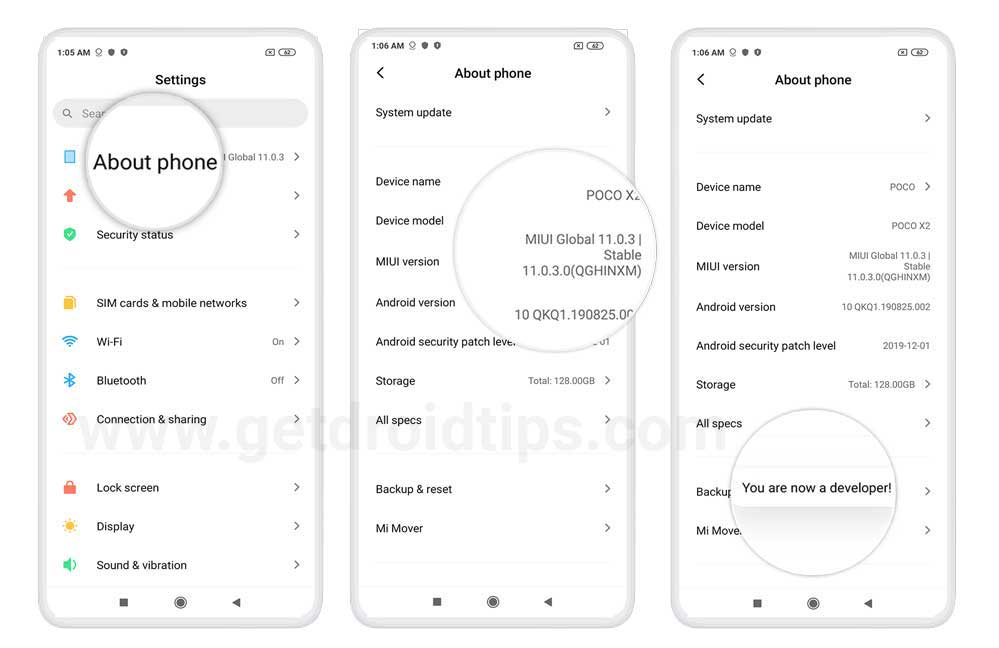
    • Ir al dispositivo Ajustes > Sistema > Sobre el telefono > luego toque el número de compilación siete veces para habilitar el modo de opciones de desarrollador.
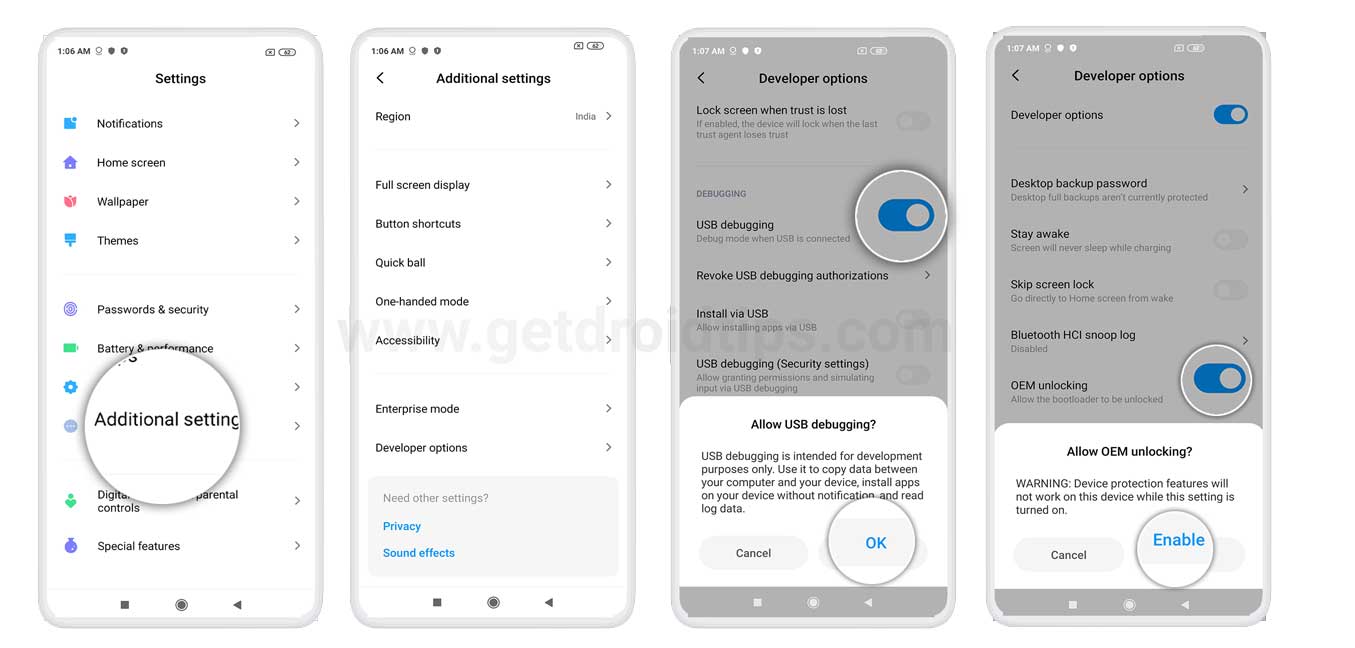
    • Ahora vaya a Opciones de desarrollador en el menú Configuración y active el botón para habilitar Depuración USB.
    • A continuación, abra la carpeta ADB y Fastboot en su computadora. Luego mantenga presionada la tecla Mayús y haga clic derecho para abrir la ventana de comandos.ventana de comando adb
    • Apague su dispositivo> Presione los botones Subir volumen y Encendido juntos durante unos segundos para ingresar al modo Fastboot.
    • Conecte su dispositivo a la PC mediante un cable USB, escriba el siguiente código en la ventana de comandos y presione Enter:
    adb reboot bootloader
    • Ahora su dispositivo está conectado correctamente como dispositivo fastboot.
    • Escriba el siguiente comando y presione Enter para verificar que el dispositivo fastboot esté conectado o no:
    fastboot devices
    • Descargue el archivo de imagen correcto y cópielo en la misma carpeta que sus archivos binarios adb y fastboot. Cambie el nombre de la imagen a twrp.img y escriba:
      fastboot boot twrp.img
    • Ahora, para instalar TWRP Recovery en su teléfono de forma permanente, escriba el siguiente comando y presione Enter:
    fastboot flash recovery twrpname.img
    • Para comenzar, puedes usar el comando inicio rápido nomtwrp.img
    • Eso es todo. Ha instalado correctamente TWRP Recovery en el dispositivo OnePlus 15. Ahora necesitas actualizar la raíz.

    ¿Cuál es la raíz?

    El rooteo de un teléfono inteligente es la forma no oficial de permitir que un administrador o superusuario acceda al sistema y al subsistema de su dispositivo. Por lo tanto, el usuario puede cambiar, modificar, editar o eliminar fácilmente archivos y aplicaciones del sistema.

    Con la ayuda de root, puede desinstalar bloatware, aumentar el rendimiento del dispositivo, reducir el consumo de batería, instalar módulos Xposed y mucho más. Sin embargo, rootear el teléfono inteligente anulará la garantía del dispositivo y ya no podrá obtener actualizaciones de software OTA. Un método de enraizamiento incorrecto también puede bloquear fácilmente tu dispositivo. Por lo tanto, asegúrese de seguir la guía correctamente.

    La ventaja del enraizamiento:

    • Puede acceder a todos los archivos de su OnePlus 15, incluso a los archivos presentes en el directorio raíz de su teléfono.
    • Puede aumentar el rendimiento de su OnePlus 15 mediante overclocking.
    • Al rootear, puede aumentar la duración de la batería al hacer underclocking en el OnePlus 15.
    • Desinstale Bloatware en OnePlus 15.
    • Puede bloquear anuncios en todas las aplicaciones de Android como Youtube y otras aplicaciones relacionadas con juegos.

    Leer también: Las 5 mejores alternativas de Adblock Plus para Android

    • Al rootear OnePlus 15, puede ver, editar o eliminar cualquier archivo del sistema en el directorio raíz.
    • Puede instalar Xposed Framework y muchos módulos Xposed compatibles.

    Pasos para rootear OnePlus 15

    Guía para rootear OnePlus 15 a través de SuperSU

    Guía para rootear OnePlus 15 a través de Magisk

    Asumimos que esta guía de instalación completa le resultará útil. Si tiene alguna pregunta, no dude en preguntar en los comentarios a continuación.

  • TWRP y root para Oukitel U11 Plus

    TWRP y root para Oukitel U11 Plus

    El teléfono inteligente Oukitel U11 Plus Actualmente es el buque insignia de Oukitel. Este teléfono móvil, con la ayuda de los archivos que adjuntamos en esta descarga, se puede rootear fácilmente, sin embargo se recomienda mucha precaución.

    El Oukitel U11 Plus es un dispositivo móvil con sistema operativo Android 7 Turrón construido basado en chipset MT6750T de Mediatek.

    Para rootear Oukitel U11 Plus, recuperación TWRP, se requiere un archivo Scatter para actualizarlo usando SP-Flash-Tool y SuperSU. Puedes encontrar todos estos recursos en esta misma página.

    Requisitos para rootear el smartphone Oukitel U11 Plus

    Tanto los requisitos como los pasos a seguir son muy básicos y una vez descargados los archivos al PC sólo debemos tener un cable USB y seguir las instrucciones. pasos de raíz para Oukitel U11 Plus.
    Descarga TWRP y rootea Oukitel U11 PlusDescarga TWRP y rootea Oukitel U11 Plus

  • Descargar TWRP Recovery para Motorola Moto G Stylus 5G 2025 | Root usándolo

    Descargar TWRP Recovery para Motorola Moto G Stylus 5G 2025 | Root usándolo

    En esta página, lo guiaremos para instalar TWRP Recovery en Motorola Moto G Stylus 5G 2025 (mona). Esta guía contiene instrucciones escritas y un video tutorial para ayudarlo a instalarla rápidamente. Asegúrese de descargar los archivos necesarios y luego continúe directamente con las instrucciones sobre cómo instalar TWRP Recovery en Moto G Stylus 5G 2025.

    Ten en cuenta que antes de continuar con el proceso, primero deberás desbloquear el gestor de arranque del dispositivo. Dado que los fabricantes de teléfonos inteligentes proporcionan un gestor de arranque bloqueado en sus dispositivos debido a algunos problemas de seguridad, para instalar un archivo de terceros deberá desbloquear el gestor de arranque. Luego puede instalar TWRP Custom Recovery en su dispositivo Moto G Stylus 5G 2025 y también rootearlo. TWRP Recovery también puede realizar copias de seguridad de Nandroid, restaurar, borrar el sistema/datos/caché y mucho más.

    Descargar TWRP Recovery para Motorola Moto G Stylus 5G 2025

    Descripción general del dispositivo Motorola Moto G Stylus 5G 2025:

    El Motorola Moto G Stylus 5G 2025 se destaca por combinar el uso diario con una durabilidad superior y soporte para lápiz óptico. Cuenta con una gran pantalla AMOLED de 6,7 pulgadas con una frecuencia de actualización de 120 Hz, una resolución nítida de 1220p y un brillo máximo súper alto, lo que la hace excelente para tomar notas, leer y ver medios. El diseño es práctico y resistente, con respaldo de cuero ecológico, resistencia al agua IP68 y cumplimiento MIL-STD-810H, sin dejar de ser cómodo en la mano. Los parlantes estéreo con Dolby Atmos y un inusual conector para auriculares de 3,5 mm aumentan su versatilidad.

    El rendimiento está a cargo del chipset Snapdragon 6 Gen 3, que es eficiente y fluido para las tareas diarias, multitarea y juegos livianos, respaldado por 8 GB de RAM y almacenamiento expandible. La cámara principal de 50 MP con OIS ofrece fotografías confiables, respaldadas por una útil lente ultra gran angular, mientras que tanto la cámara frontal como la trasera pueden grabar videos 4K.

    Tiene una batería de 5000 mAh que dura fácilmente un día completo y carga rápida por cable de 68 W e inalámbrica de 15 W que reduce el tiempo de inactividad. En general, el Moto G Stylus 5G 2025 es un teléfono de gama media completo para usuarios que valoran un lápiz óptico, durabilidad, Android limpio y rendimiento equilibrado.

    Recuperación de TWRP y sus beneficios

    Team Win Recovery Project es una imagen de recuperación personalizada de software de código abierto para dispositivos Android. Proporciona una interfaz de pantalla táctil que permite a los usuarios instalar firmware de terceros y realizar copias de seguridad del sistema actual, cuyas funciones a menudo no son compatibles con las imágenes de recuperación de stock. – Wikipedia

    Ventajas de la recuperación TWRP:

    • Puede actualizar una ROM personalizada en Motorola Moto G Stylus 5G 2025 usando TWRP
    • Puedes modificar archivos zip para personalizar tu teléfono
    • Fácil de flashear y usar módulos Xposed usando TWRP
    • Fácil de rootear y desrootear usando el zip flashable TWRP Recovery SuperSU
    • Puedes instalar Magisk en Moto G Stylus 5G 2025
    • Fácil de crear y restaurar copias de seguridad de Nandroid usando TWRP Recovery.
    • Fácil acceso para restaurar la copia de seguridad de Nandroid.
    • Puede actualizar un archivo de imagen usando TWRP Recovery en Moto G Stylus 5G 2025
    • Es fácil eliminar todo el bloatware usando TWRP Recovery en Moto G Stylus 5G 2025.
    • Para underclock y overclock.
    • Puede limpiar, borrar caché y datos.

    Pasos para instalar TWRP Recovery para Moto G Stylus 5G 2025 (mona)

    Antes de continuar con el proceso de instalación de TWRP, asegúrese de seguir correctamente todos los requisitos previos que se mencionan a continuación.

    Requisitos previos:

    Detalles de recuperación de TWRP

    Nombre del archivo Recuperación TWRP
    Versión Último

    Descargar recuperación TWRP

    Descargo de responsabilidad:

    GetDroidTips no será responsable de ningún tipo de daño o error que ocurra en su dispositivo durante/después de instalar los archivos o seguir esta guía. Asegúrate de hacer una copia de seguridad completa antes de hacer cualquier cosa. Haga esto bajo su propio riesgo.

    Método: herramienta ADB y Fastboot

    Después de descargar todos los archivos, controladores y herramientas necesarios, siga el proceso de instalación.

    • En primer lugar, habilite las opciones de desarrollador y el modo de depuración USB en su dispositivo.
    • Ir al dispositivo Ajustes > Sistema > Sobre el telefono > luego toque el número de compilación siete veces para habilitar el modo de opciones de desarrollador.
    • Ahora vaya a Opciones de desarrollador en el menú Configuración y active el botón para habilitar Depuración USB.
    • A continuación, abra la carpeta ADB y Fastboot en su computadora. Luego mantenga presionada la tecla Mayús y haga clic derecho para abrir la ventana de comandos.ventana de comando adb
    • Apague su dispositivo> Presione los botones Subir volumen y Encendido juntos durante unos segundos para ingresar al modo Fastboot.
    • Conecte su dispositivo a la PC mediante un cable USB, escriba el siguiente código en la ventana de comandos y presione Enter:
    adb reboot bootloader
    • Ahora su dispositivo está conectado correctamente como dispositivo fastboot.
    • Escriba el siguiente comando y presione Enter para verificar que el dispositivo fastboot esté conectado o no:
    fastboot devices

    Ahora, para instalar TWRP Recovery en su teléfono, escriba el siguiente comando y presione Enter:

    fastboot flash recovery_a twrp.img
    fastboot flash recovery_b twrp.img

    ¿Cuál es la raíz?

    El rooteo de un teléfono inteligente es la forma no oficial de permitir que un administrador o superusuario acceda al sistema y al subsistema de su dispositivo. Por lo tanto, el usuario puede cambiar, modificar, editar o eliminar fácilmente archivos y aplicaciones del sistema.

    Con la ayuda de root, puede desinstalar bloatware, aumentar el rendimiento del dispositivo, reducir el consumo de batería, instalar módulos Xposed y mucho más. Sin embargo, rootear el teléfono inteligente anulará la garantía del dispositivo y ya no podrá obtener actualizaciones de software OTA. Un método de enraizamiento incorrecto también puede bloquear fácilmente tu dispositivo. Por lo tanto, asegúrese de seguir la guía correctamente.

    La ventaja del enraizamiento:

    • Puede acceder a todos los archivos de su Moto G Stylus 5G 2025, incluso a los archivos presentes en el directorio raíz de su teléfono.
    • Puedes aumentar el rendimiento de tu Moto G Stylus 5G 2025 mediante overclocking.
    • Al rootear puedes aumentar la duración de la batería al hacer underclocking en el Moto G Stylus 5G 2025.
    • Desinstale Bloatware en Moto G Stylus 5G 2025.
    • Puede bloquear anuncios en todas las aplicaciones de Android como Youtube y otras aplicaciones relacionadas con juegos.

    Leer también: Las 5 mejores alternativas de Adblock Plus para Android

    • Al rootear Motorola Moto G Stylus 5G 2025, puede ver, editar o eliminar cualquier archivo del sistema en el directorio raíz.
    • Puede instalar Xposed Framework y muchos módulos Xposed compatibles.

    Pasos para Rootear Moto G Stylus 5G 2025

    Guía para Rootear Moto G Stylus 5G 2025 vía SuperSU

    Guía para rootear Motorola Moto G Stylus 5G 2025 a través de Magisk

    Asumimos que esta guía de instalación completa le resultará útil. Si tiene alguna pregunta, no dude en preguntar en los comentarios a continuación.

  • Recuperación CWM + Root para VKworld VK800X

    Recuperación CWM + Root para VKworld VK800X

    Recuperación personalizada (CWM) y root para el teléfono móvil VKmundo VK800X estafador MT658 y ROM Android 5.1 Lollipop.

    Esta descarga consta de los archivos y recursos necesarios para realizar el flash y posterior proceso de root en el teléfono inteligente VK800X de la marca VKmundo.

    Los requisitos para este trámite son los siguientes:

    1. Y computadora PC con cable de datos USB.
    2. archivos raíz de esta descarga. (CWM, SuperSU, Controladores, ADB)
    3. Sigue los pasos correctamente raíz para VKworld VK800X.

    Con esto y el artículo para rootear VK800X que os dejamos en el siguiente enlace, podremos rootear nuestro teléfono en tan solo 5 minutos.
    Descargar CWM recovery + Root para VKworld VK800XDescargar CWM recovery + Root para VKworld VK800X

  • Descargue e instale TWRP Recovery para Xiaomi Poco F8 Pro / Redmi K90

    Descargue e instale TWRP Recovery para Xiaomi Poco F8 Pro / Redmi K90

    En esta página, lo guiaremos para instalar TWRP Recovery en Xiaomi Poco F8 Pro / Redmi K90 (annibal). Esta guía contiene instrucciones escritas y un video tutorial para ayudarlo a instalarla rápidamente. Asegúrese de descargar los archivos necesarios y luego continúe directamente con las instrucciones sobre cómo instalar TWRP Recovery en Poco F8 Pro / Redmi K90.

    Ten en cuenta que antes de continuar con el proceso, primero deberás desbloquear el gestor de arranque del dispositivo. Dado que los fabricantes de teléfonos inteligentes proporcionan un gestor de arranque bloqueado en sus dispositivos debido a algunos problemas de seguridad, para instalar un archivo de terceros deberá desbloquear el gestor de arranque. Luego puede instalar TWRP Custom Recovery en su dispositivo Poco F8 Pro / Redmi K90 y también rootearlo. TWRP Recovery también puede realizar copias de seguridad de Nandroid, restaurar, borrar el sistema/datos/caché y mucho más.

    Descargue e instale TWRP Recovery para Xiaomi Poco F8 Pro / Redmi K90

    Descripción general del dispositivo Xiaomi Poco F8 Pro:

    El Xiaomi Poco F8 Pro, anunciado en noviembre de 2025 y cuyo lanzamiento está previsto para ese mismo mes, es un buque insignia de alto rendimiento diseñado para ofrecer potencia de élite, calidad de visualización y precisión de la cámara en un cuerpo elegante y compacto. Con unas dimensiones de 157,5 x 75,3 x 8 mm y un peso de 199 g, combina Gorilla Glass 7i en la parte delantera y trasera con un marco de aluminio, lo que ofrece una estética superior y resistencia al agua y al polvo IP68.

    La pantalla AMOLED de 6,59 pulgadas admite 68 mil millones de colores, una frecuencia de actualización de 120 Hz, Dolby Vision, HDR10+ y un brillo máximo de hasta 3500 nits, lo que brinda un contraste y una claridad sorprendentes. Su atenuación PWM de 2560 Hz garantiza imágenes sin parpadeos incluso en condiciones de poca luz, mientras que Corning Gorilla Glass 7i agrega una durabilidad líder en su clase. Con Android 16 con HyperOS 3, el dispositivo funciona con el chipset Snapdragon 8 Elite (3 nm) combinado con la GPU Adreno 830, que ofrece un rendimiento excepcional en juegos, multitarea y funciones de inteligencia artificial.

    La fotografía es lo más destacado del Poco F8 Pro, que cuenta con un sistema de cámara trasera triple con un sensor primario (OIS) de 50 MP, un teleobjetivo de 50 MP con zoom óptico de 2,5x y una cámara ultra gran angular de 8 MP con un campo de visión de 120°. La configuración admite grabación 8K, HDR10+ y gyro-EIS, lo que garantiza claridad y estabilidad. La cámara frontal de 20 MP ofrece selfies nítidos y grabación de vídeo de 1080p con soporte HDR. El audio está a cargo de parlantes estéreo sintonizados por Bose, complementados con Dolby Atmos y audio de alta resolución de 24 bits/192 kHz, lo que lo convierte en una potencia multimedia.

    La conectividad incluye Wi-Fi 7, Bluetooth 5.4 con aptX Adaptive y LHDC 5.0, NFC, infrarrojos y compatibilidad total con GPS global, incluido NavIC. El dispositivo está alimentado por una batería de 6.210 mAh con carga por cable de 100 W que alcanza el 100% en tan solo 37 minutos, así como carga inversa de 22,5 W. En general, el Poco F8 Pro establece un nuevo punto de referencia para los asesinos insignia, combinando hardware de élite, carga rápida y diseño refinado en una experiencia premium que rivaliza con lo mejor de su clase.

    Recuperación de TWRP y sus beneficios

    Team Win Recovery Project, o TWRP para abreviar, es un software de código abierto que ofrece soluciones de recuperación personalizadas para dispositivos Android. Su punto de venta único es su interfaz táctil fácil de usar, que simplifica el proceso de instalación de firmware de terceros o creación de copias de seguridad del sistema existente, tareas que a menudo no son compatibles con las imágenes de recuperación estándar.

    Ventajas de la recuperación TWRP:

    • Puede actualizar una ROM personalizada en Poco F8 Pro/Redmi K90 usando TWRP
    • Puedes modificar archivos zip para personalizar tu teléfono
    • Fácil de flashear y usar módulos Xposed usando TWRP
    • Fácil de rootear y desrootear usando el zip flashable TWRP Recovery SuperSU
    • Puedes instalar Magisk en Poco F8 Pro / Redmi K90
    • Fácil de crear y restaurar copias de seguridad de Nandroid usando TWRP Recovery.
    • Fácil acceso para restaurar la copia de seguridad de Nandroid.
    • Puede flashear un archivo de imagen usando TWRP Recovery en Xiaomi Poco F8 Pro/Redmi K90
    • Fácil de eliminar todo el bloatware usando TWRP Recovery en Poco F8 Pro / Redmi K90.
    • Para underclock y overclock.
    • Puede limpiar, borrar caché y datos.

    Pasos para instalar TWRP Recovery en Poco F8 Pro/Redmi K90

    Antes de continuar con el proceso de instalación de TWRP, asegúrese de seguir correctamente todos los requisitos previos que se mencionan a continuación.

    Requisitos previos:

    Detalles de recuperación de TWRP

    Nombre del archivo Recuperación TWRP
    Versión compatible Último

    Descargar recuperación TWRP

    Descargo de responsabilidad:

    GetDroidTips no será responsable de ningún tipo de daño o error que ocurra en su dispositivo durante/después de instalar los archivos o seguir esta guía. Asegúrate de hacer una copia de seguridad completa antes de hacer cualquier cosa. Haga esto bajo su propio riesgo.

    Método: herramienta ADB y Fastboot

    Después de descargar todos los archivos, controladores y herramientas necesarios, siga el proceso de instalación.

    • En primer lugar, habilite las opciones de desarrollador y el modo de depuración USB en su dispositivo.
    • Ir al dispositivo Ajustes > Sistema > Sobre el telefono > luego toque el número de compilación siete veces para habilitar el modo de opciones de desarrollador.opciones de desarrollo en Xiaomi
    • Ahora vaya a Opciones de desarrollador en el menú Configuración y active el botón para habilitar Depuración USB.Depuración OEM-y-USB-oneplus-7
    • A continuación, abra la carpeta ADB y Fastboot en su computadora. Luego mantenga presionada la tecla Mayús y haga clic derecho para abrir la ventana de comandos.ventana de comando adb
    • Apague su dispositivo> Presione los botones Subir volumen y Encendido juntos durante unos segundos para ingresar al modo Fastboot.
    • Conecte su dispositivo a la PC mediante un cable USB, escriba el siguiente código en la ventana de comandos y presione Enter:
    adb reboot bootloader
    • Ahora su dispositivo está conectado correctamente como dispositivo fastboot.
    • Escriba el siguiente comando y presione Enter para verificar que el dispositivo fastboot esté conectado o no:
    fastboot devices
    • Ahora, para instalar TWRP Recovery en su teléfono, escriba el siguiente comando y presione Enter:
    fastboot flash recovery twrpname.img
    • Para comenzar, puedes usar el comando inicio rápido nomtwrp.img
    • Eso es todo. Ha instalado correctamente TWRP Recovery en el dispositivo Poco F8 Pro/Redmi K90. Ahora necesitas actualizar la raíz.

    ¿Cuál es la raíz?

    El rooteo de un teléfono inteligente es la forma no oficial de permitir que un administrador o superusuario acceda al sistema y al subsistema de su dispositivo. Por lo tanto, el usuario puede cambiar, modificar, editar o eliminar fácilmente archivos y aplicaciones del sistema.

    Con la ayuda de root, puede desinstalar bloatware, aumentar el rendimiento del dispositivo, reducir el consumo de batería, instalar módulos Xposed y mucho más. Sin embargo, rootear el teléfono inteligente anulará la garantía del dispositivo y ya no podrá obtener actualizaciones de software OTA. Un método de enraizamiento incorrecto también puede bloquear fácilmente tu dispositivo. Por lo tanto, asegúrese de seguir la guía correctamente.

    La ventaja del enraizamiento:

    • Puede acceder a todos los archivos de su Xiaomi Poco F8 Pro / Redmi K90, incluso a los archivos presentes en el directorio raíz de su teléfono.
    • Puedes aumentar el rendimiento de tu Poco F8 Pro / Redmi K90 mediante overclocking.
    • Al rootear, puedes aumentar la duración de la batería al hacer underclocking en Poco F8 Pro / Redmi K90.
    • Desinstale Bloatware en Poco F8 Pro/Redmi K90.
    • Puede bloquear anuncios en todas las aplicaciones de Android como YouTube y otras aplicaciones relacionadas con juegos.

    Leer también: Las 5 mejores alternativas de Adblock Plus para Android

    • Al rootear Xiaomi Poco F8 Pro/Redmi K90, puedes ver, editar o eliminar cualquier archivo del sistema en el directorio raíz.
    • Puede instalar Xposed Framework y muchos módulos Xposed compatibles.

    Pasos para rootear Poco F8 Pro/Redmi K90

    Guía para Rootear Poco F8 Pro / Redmi K90 vía SuperSU

    Guía para rootear Xiaomi Poco F8 Pro / Redmi K90 a través de Magisk

    Asumimos que esta guía de instalación completa le resultará útil. Si tiene alguna pregunta, no dude en preguntar en los comentarios a continuación.

  • Descarga completa de imobie PhoneRescue para iOS – v4.3.1.20251211 x64

    Descarga completa de imobie PhoneRescue para iOS – v4.3.1.20251211 x64

    Usted está aquí: Descargar el programa completo Descargar programas completos – Descargar juegos / Descargar programas de recuperación de archivos y datos / Descarga completa de imobie PhoneRescue para iOS – v4.3.1.20251211 x64

    Descarga completa de imobie PhoneRescue para iOS – v4.3.1.20251211 x64


    Descarga completa de imobie PhoneRescue para iOS – v4.3.1.20251211


    Es un software que recuperará sus datos perdidos o eliminados en sus dispositivos como iPhone, iPad y iPod. Asimismo, repararás problemas como errores de bloqueo que ocurren en iOS y evitarás dichos problemas. Usar el software puede parecer complicado, pero es muy fácil de usar. El escaneo rápido le ayuda a obtener una vista previa, encontrar y recuperar sus datos perdidos a la velocidad del rayo. Podrás realizar todas estas operaciones y recuperar tus datos al 100% sin ninguna necesidad técnica.


    Contraseña: 12345


    Enlace alternativo 1


    Enlace alternativo 2


    Enlace alternativo3


  • Descarga de Youtube Vanced para iOS – Completa – IPA – Descargar vídeo

    Descarga de Youtube Vanced para iOS – Completa – IPA – Descargar vídeo

    Usted está aquí: Descarga completa del programa Descarga completa del programa – Descarga de juegos / Programa de juegos para otros teléfonos móviles / Descarga de Youtube Vanced para iOS – Completa – IPA – Descargar vídeo

    Descarga de Youtube Vanced para iOS – Completa – IPA – Descargar vídeo


    Youtube Vanced iOS Descarga completa


    Esta aplicación se instala para dispositivos iOS, con y sin jailbreak, anteriormente la hemos ofrecido exclusivamente para Android, Descarga HD 4K 1080P desde Youtube sin necesidad de la aplicación Youtube. Todo lo que tienes que hacer es leer las instrucciones y luego comenzar el proceso de instalación. Operaciones extremadamente útiles y muy sencillas. texto de instalación de la aplicación

    txt, la instalación está escrita, opcional.


    Enlace alternativo1


    Enlace alternativo2


    Enlace alternativo3


    https://www.youtube.com/watch?v=VDC1DIoPFuI

  • Root para el Smartphone Xiaomi Redmi Note 11E Pro 5G

    Root para el Smartphone Xiaomi Redmi Note 11E Pro 5G

    Sácale todo el rendimiento al teléfono móvil Xiaomi Redmi Note 11E Pro 5G tomando el permisos de raíz de una manera muy sencilla y sencilla.

    la serie nota redmi de la marca Xiaomi son teléfonos que, tras implementar el acceso root, permiten al usuario diferentes métodos para optimizar fácilmente su funcionamiento general, personalizar la ROM así como tomar el control total de su sistema operativo.

    Dispositivo teléfono inteligente
    Marca Xiaomi
    Modelo Redmi Nota 11E Pro 5G
    Chip Qualcomm
    Método Extraer boot.img del firmware original Xiaomi Redmi Note 11E Pro 5G y parchear

    Índice
    ¿Qué es la raíz?
    Beneficios
    Advertencias y contras
    Requisitos Xiaomi Redmi Note 11E Pro 5G
    Ajustes anteriores del Xiaomi Redmi Note 11E Pro 5G
    Iniciar Root en Xiaomi Redmi Note 11E Pro 5G
    Desbloquear Bootloader del Xiaomi Redmi Note 11E Pro 5G
    Comprobar gestor de arranque Xiaomi Redmi Note 11E Pro 5G
    Verificar Root Xiaomi Redmi Note 11E Pro 5G
    Resumen
    Vídeotutorial paso a paso

    XiaomiXiaomi

    ¿No encuentras el boot.img?, comprueba este

    ¿Qué significa raíz?

    Él uso excesivo oh raíz es el nombre común asignado a las cuentas de usuario administrador que tienen privilegios completos en todos los tipos de acceso, tanto de usuario único como multiusuario.

    Asimismo, rootear un dispositivo es una táctica que permite al usuario de un Smartphone con sistema Android obtener acceso privilegiado al sistema similar a los permisos administrativos en sistemas Linux o Unix, pudiendo así deshacer cualquier barrera de sistema o hardware que haya podido establecer por parte de fabricantes u operadores de red.

    ¿Qué ventajas aporta rootear el Xiaomi Redmi Note 11E Pro 5G?

    • Posibilidad de eliminar cualquier Bloatware fácilmente y desinstalar el software del sistema.
    • Pudiendo obtener memoria extra para almacenamiento.
    • Personaliza parámetros profundos del sistema, como desbloquear el Smartphone, modificar el IMEI del celular y MAC así como overclockear la CPU/GPU entre muchas opciones.
    • Pudiendo utilizar aplicaciones programadas sólo para teléfonos con privilegios de root.
    • Adaptar, formatear y crear nuevas particiones en la memoria (Cuidado, hacer esto puede ser muy peligroso.).
    • Realice copias de seguridad o copias de seguridad completas, incluida la exportación de todo el firmware.

    Precauciones e inconvenientes a tener en cuenta

    1. Su dispositivo perderá la validez de la garantía emitida por el fabricante.
    2. Riesgo de que aplicaciones dañinas obtengan permiso de superusuario.
    3. Exposición a daños o pérdida de datos durante el proceso, en cuyo caso recomiendo en cualquier caso crear una copia de seguridad antes de iniciar root.
    4. El Firmware/Rom del dispositivo móvil puede estar dañado, se recomienda asegurarse de poder obtener una copia válida del firmware si es necesario.
    5. Soporte para actualizaciones OTA (Por el aire) terminará inutilizable.

    Requisitos del proceso

    • Un ordenador con alguna versión de Windows XP/7/8 o posterior, microarquitecturas de 32 o 64 bits.
    • Conector para transferencias de datos USB.
    • Descargue la última versión de la herramienta MTKroot v2.7.2 para el Xiaomi Redmi Note 11E Pro 5G a la PC.
    • Descarga el firmware original o el archivo boot.img para tu Smartphone si es posible desde el sitio web del fabricante.

    Y No se puede descargar un firmware oficial para teléfonos Xiaomi Redmi Note 11E Pro 5G Tienes la opción de extraer el archivo boot.img directamente desde el Xiaomi Redmi Note 11E Pro 5G fácilmente siguiendo los pasos de este tutorial.

    Ajustes en el Xiaomi Redmi Note 11E Pro 5G

    El primer paso consistirá en ejecutar ciertos ajustes desde los ajustes del Smartphone, los cuales pasan por Desbloquear OEM y también Activar la depuración USB.

    Estas preferencias se pueden encontrar dentro de la sección de desarrollador, que deberá habilitar primero. presionando 7 veces sucesivamente sobre;

    Menú de configuración-> Información del sistema -> versión de software.

    Tutorial para rootear el Xiaomi Redmi Note 11E Pro 5G paso a paso

    Primero debes descomprimir el archivo que has descargado en el escritorio de tu ordenador con Windows y luego abrir la utilidad MTKroot v2.7.2.

    Ejecutando MTKroot v2.7.2 en Xiaomi Redmi Note 11E Pro 5GEjecutando MTKroot v2.7.2 en Xiaomi Redmi Note 11E Pro 5G
    Iniciar MTKroot v2.7.2 para Xiaomi Redmi Note 11E Pro 5G

    Pulsa sobre Controladores -> Qualcomm y termina de instalar los controladores.

    Drivers USB Qualcomm para Xiaomi Redmi Note 11E Pro 5GDrivers USB Qualcomm para Xiaomi Redmi Note 11E Pro 5G
    Instale los controladores Qualcomm Xiaomi Redmi Note 11E Pro 5G

    Repita también esto para ejecutar la instalación del controlador -> BAsD.

    Nota: La herramienta MTKroot v2.7.2 ya incluye todos los drivers actualizados que son necesarios para el terminal Xiaomi Redmi Note 11E Pro 5G.

    Luego conecta tu Xiaomi Redmi Note 11E Pro 5G con el PC mediante un puerto USB y luego haga clic en el botón Restablecer USB.

    Ahora haga clic una vez en el botón Aplicaciones y haga clic en el botón Magisk para instalar Magisk Manager en Xiaomi Redmi Note 11E Pro 5G automáticamente.

    Haga clic en la zona superior izquierda del texto. ¡¡Sin botas de heno!! -> Llevaragregue el archivo de arranque y luego haga clic Parche de proceso.

    cargar boot.img Xiaomi Redmi Note 11E Pro 5Gcargar boot.img Xiaomi Redmi Note 11E Pro 5G

    El programa Magisk Manager se iniciará automáticamente en tu Xiaomi Redmi Note 11E Pro 5G, sigue las instrucciones que verás en pantalla para crear el parche.

    Luego haga clic una vez en Prueba del BAD y cuando el mensaje ‘Dispositivo encontrado‘presiona el botón Soy un fastboot.

    Xiaomi Redmi Note 11E Pro 5G reiniciar USB, probar ADB, ir a FastbootXiaomi Redmi Note 11E Pro 5G reiniciar USB, probar ADB, ir a Fastboot
    Xiaomi Redmi Note 11E Pro 5G Reiniciar USB, Test ADB, ir a Fastboot

    Espere un segundo hasta que el teléfono Xiaomi Redmi Note 11E Pro 5G reinicie a las opciones de Fastboot, haga clic en el botón una vez Probar arranque rápido.

    Luego debes esperar hasta que puedas leer la frase ‘Dispositivo encontrado‘ antes de poder pasar al siguiente párrafo.

    Desbloquear el bootloader del teléfono móvil Xiaomi Redmi Note 11E Pro 5G

    A continuación, llegará el momento de desbloquear el bootloader de tu Xiaomi Redmi Note 11E Pro 5G, un proceso imprescindible que podrás realizar de forma 100% automatizada.

    Es recomendable saltarse este proceso si se ha desbloqueado antes.

    Hacer clic en Prueba del cargador de arranque si necesita asegurarse de que esté desbloqueado o no.

    Verificar gestor de arranque Xiaomi Redmi Note 11E Pro 5GVerificar gestor de arranque Xiaomi Redmi Note 11E Pro 5G
    Verificar el gestor de arranque en Xiaomi Redmi Note 11E Pro 5G

    Si necesitas abrir el bootloader de tu Xiaomi Redmi Note 11E Pro 5G simplemente pulsa el botón Liberar cargador de arranque -> Aceptar y luego cumplir con las sugerencias que aparecerán reflejadas en la pantalla del celular.

    No olvides presionar el botón sube el volumen para poder continuar.

    Desbloquear el gestor de arranque de Xiaomi Redmi Note 11E Pro 5GDesbloquear el gestor de arranque de Xiaomi Redmi Note 11E Pro 5G
    Desbloquear el gestor de arranque Xiaomi Redmi Note 11E Pro 5G

    Nota: Cuando abras el gestor de arranque, tu Xiaomi Redmi Note 11E Pro 5G se restablecerá al estado inicial.

    Por ello, es muy recomendable realizar copias de seguridad o, si lo deseas, realizar una copia de seguridad de los archivos, contactos, fotografías y otros datos en una memoria Micro SD externa.

    Una vez que hayas desbloqueado el bootloader estás a un paso de terminar este tutorial, dejando finalmente tu celular Xiaomi Redmi Note 11E Pro 5G correctamente rooteado.

    Desplácese hasta la parte superior izquierda del software MTKroot v2.7.2 y seleccione la opción raíz, luego haga clic en el botón Raíz en la esquina inferior.

    Opción Root Xiaomi Redmi Note 11E Pro 5GOpción Root Xiaomi Redmi Note 11E Pro 5G
    Opción Root Xiaomi Redmi Note 11E Pro 5G

    En unos segundos tu celular Xiaomi Redmi Note 11E Pro 5G estará rooteado y podrás ver la palabra “OK” reflejada en tu Xiaomi Redmi Note 11E Pro 5G y en el programa MTKroot v2.7.2.

    A continuación tendrás que hacer clic en Salir del arranque rápido para reiniciar su dispositivo Xiaomi Redmi Note 11E Pro 5G reiniciará el sistema.

    Cuando tu Xiaomi Redmi Note 11E Pro 5G se haya iniciado por completo deberás pulsar en Aplicaciones -> instalar magia y verificar que la aplicación Magisk Manager efectivamente se encuentre entre las aplicaciones del Smartphone.

    Para poder utilizar la aplicación Magisk Manager es necesario conectar el Xiaomi Redmi Note 11E Pro 5G a Internet, ya sea mediante Wi-Fi o mediante un operador de red.

    Finalmente solo tienes que hacer clic en el botón Comprobar raíz -> siguiente Aceptar y eso es todo.

    Prueba Root Xiaomi Redmi Note 11E Pro 5GPrueba Root Xiaomi Redmi Note 11E Pro 5G
    Prueba Root Xiaomi Redmi Note 11E Pro 5G

    Nota: En caso de que la aplicación no se instale, haga clic en Desinstalarespera un par de segundos y haz clic nuevamente instalar.

    Resumen del procedimiento

    Proceso simplificado Root Xiaomi Redmi Note 11E Pro 5GProceso simplificado Root Xiaomi Redmi Note 11E Pro 5G
    Proceso simplificado Root Xiaomi Redmi Note 11E Pro 5G
    1. Inicie la utilidad MTKroot v2.7.2 y luego conecte su Xiaomi Redmi Note 11E Pro 5G con su computadora.
    2. Reinicia tu Xiaomi Redmi Note 11E Pro 5G al gestor de arranque haciendo clic en el botón Soy un fastboot -> Probar arranque rápido.
    3. Si es necesario, desbloquee el gestor de arranque haciendo clic en Liberar cargador de arranque.
    4. Finalmente seleccione la opción raíz y presione el botón Raíz.

    Vídeo tutorial de ayuda paso a paso para rootear el Xiaomi Redmi Note 11E Pro 5G

  • TWRP para rootear Galaxy S8/S8+

    A continuación os dejamos los archivos oficiales de recuperación TWRP para móviles Samsung Galaxy S8 y Samsung Galaxy S8 Plus Versiones Exynos (SM-G950F, SM-G950FD, SM-G950N, SM-G950X, SM-G955F, SM-G955FD, SM-G950N, SM-G955X)

    Una vez que hayamos flasheado la recuperación TWRP en el dispositivo, navegamos hasta la opción Instalar en el menú y procedemos a instalar el archivo UPDATE-SuperSU.zip para obtener privilegios de root.

    Descargar SuperSU para Samsung Galaxy S8/S8+

    Rootear nuestro Samsung Galaxy S8 es realmente sencillo, pero hay ciertos puntos que requieren experiencia previa, por lo que recomendamos realizar el proceso siguiendo el tutorial raíz para galaxia S8 de esta página web.

  • TWRP para rootear ZTE Blade L6

    TWRP para rootear ZTE Blade L6

    Archivos root para ZTE Blade L6 MT6580 con sistema operativo Android 5.1 Lollipop.

    Esta descarga recopila todos los recursos para flashear una versión modificada del recovery personalizado TWRP y obtener privilegios de root en el dispositivo, gracias a la posterior instalación de SR3-SuperSU.zip.

    En cualquier caso, rootear es totalmente opcional, y si lo deseamos podemos simplemente instalar el recovery personalizado.

    El archivo zip para esta descarga se compone de recuperación.img, software adb + controladores y SR3-SuperSU.xx.zip.

    Se recomienda flashear y/o rootear su dispositivo móvil según el artículo. root para ZTE Blade L6.

    Nota: El archivo TWRP original se modificó y se transfirió al Blade L6 de manera no oficial.

    Descargar TWRP para rootear ZTE Blade L6Descargar TWRP para rootear ZTE Blade L6

  • TWRP y root para Gionee Marathon M5

    TWRP y root para Gionee Marathon M5

    Esta versión del recovery personalizado TWRP original de Teamwin ha sido modificada y adaptada extraoficialmente para hacerla compatible con teléfonos móviles Gionee Marthon M5 MT6735.

    También hemos incluido el archivo SuperSU by Chainfire correcto para obtener privilegios de root instalándolo desde la recuperación personalizada.

    El proceso de root se debe realizar mediante el software SP-Flash-Tool, mediante el cual primero flashearemos el recovery TWRP al teléfono, y luego accederemos al menú para instalar SuperSU.

    La misma descarga también incluye el archivo MT6735_Android_scatter.txt necesario para cargar la recuperación en el firmware del Gionee M5.

    Realice este proceso de raíz de forma segura siguiendo los pasos que se indican en tutorial para rootear Gionee Marathon M5

    Descarga TWRP y rootea tu Gionee Marathon M5Descarga TWRP y rootea tu Gionee Marathon M5

  • TWRP + Root para Huawei P8 Lite B564-B565 Marshmallow

    TWRP + Root para Huawei P8 Lite B564-B565 Marshmallow

    Descarga el archivo comprimido con todas las herramientas necesarias para rootear Móviles Huawei P8 Lite ALE-L21 (B564/B565) estafa Sistema operativo Android v6.0 melcocha.

    Este proceso de root lo debemos realizar flasheando el recovery personalizado TWRP 3 (Teamwin) que ha sido portado y adaptado para P8 Lite L21 B564/B565 con Android Marshmallow.

    Usaremos el entorno ADB+ Fastboot, gracias al software que hemos incluido en el mismo archivo comprimido de descarga.
    Una vez en modo recovery TWRP, instalaremos el archivo SuperSU (Chainfire) para finalmente obtener privilegios root.
    Instrucciones de root para Huawei P8 Lite ALE-L21 (B564/B565):

    1. Desbloquear el gestor de arranque.
    2. Instale los controladores ADB (incluidos).
    3. Transfiera SuperSU.zip a la memoria ExtSD.
    4. Flashear TWRP.
    5. Instale SuperSU.

    Es recomendable seguir los pasos detallados en el artículo. rootear Huawei P8 Lite ALE-L21 B564/B565 Marshmallow para realizar este proceso de raíz.

    Descargar TWRP + Root para Huawei P8 Lite B564-B565 MarshmallowDescargar TWRP + Root para Huawei P8 Lite B564-B565 Marshmallow

  • TWRP + Root para Huawei P8 Lite B574-B575 Marshmallow

    Archivo comprimido con todas las utilidades necesarias para rootear el Teléfono móvil Huawei P8 Lite ALE-L21 (B574/B575) estafa Sistema operativo Android 6.0 melcocha.
    Este proceso de root lo haremos flasheando el recovery TWRP3 personalizado (Teamwin) portado y adaptado para el P8 Lite L21 con Marshmallow.

    Para ello utilizaremos las herramientas ADB junto con Fastboot, que se incorporan en el mismo archivo comprimido.
    Una vez que iniciemos nuestro Huawei P8 Lite en modo recuperación, flashearemos el archivo SuperSU (Chainfire) desde la opción Instalar para poder obtener acceso root y privilegios.

    Pasos para rootear el Huawei P8 Lite ALE-L21 (B574/B575) Marshmallow:

    1. Desbloquea el gestor de arranque.
    2. Instale los controladores ADB (incluidos).
    3. Transfiera el archivo SuperSU.zip a la memoria ExtSD del teléfono.
    4. Flashear TWRP al P8 Lite.
    5. Instale SuperSU desde TWRP.

    Se recomienda realizar este proceso siguiendo detalladamente el artículo. rootear Huawei P8 Lite ALE-L21 B574/B575 Marshmallow.

  • TWRP y Root para ZTE Nubia Z9 Max

    TWRP y Root para ZTE Nubia Z9 Max

    Hemos incluido en este archivo de descarga todo lo necesario para instalar la recuperación. TWRP (Teamwin) al teléfono móvil ZTE Nubia Z9 Maxy obtener raíz instalando el archivo SuperSU (Fuego en cadena).

    El archivo TWRP original ha sido modificado de forma extraoficial para adaptarlo al smartphone ZTE Nubia Z9 Max.

    También encontrarás los drivers, tanto de USB como ADB, requeridos por Windows para el correcto funcionamiento y conexión entre el dispositivo móvil y el ordenador PC desde el que aplicaremos este método root.

    Dada la complejidad de este proceso de raíz, se recomienda seguir los pasos del siguiente artículo para rootear ZTE Nubia Z9 Max.

    Descargar TWRP y Root para ZTE Nubia Z9 MaxDescargar TWRP y Root para ZTE Nubia Z9 Max

  • Software para descomprimir ROM Galaxy

    Al descomprimir los archivos del kernel que componen la ROM de un dispositivo móvil Samsung Galaxy, obtendremos archivos individuales que podremos utilizar para flashear o restaurar uno o más archivos Stock.

    Como por ejemplo para restaurar la recuperación de stock del teléfono después de haberlo dañado debido a una instalación fallida de otro recovery personalizado.

    Para poder descomprimir una rom Galaxy necesitaremos un descompresor compatible y potente, ya que no es posible realizar la tarea con Winzip o Winrar.

    ¿Cómo extraer archivos de una ROM Galaxy?

    Para ello necesitaremos descargar 7 cremallerasun software gratuito y abierto que nos permite comprimir y descomprimir todos los siguientes formatos:

    • 7z, XZ, BZIP2, GZIP, ALQUITRÁNCREMALLERA
    • WIM, AR, ARJ, CAB, CHM, CPIO
    • CramFS, DMG, EXT, FAT, GPT, HFS
    • IHEX, ISO, LZH, LZMA, MBR, MD5
    • MSI, NSIS, NTFS, QCOW2, RAR, RPM
    • SquashFS, UDF, UEFI, VDI, VHD, VMDK, WIM, XAR, Z

    7 cremalleras Está disponible en 87 idiomas y es compatible con: Windows 7 / 8 / 10 / NT / XP / Vista / 2000 / 2003 / 2008 / 2012/. Además de Linux/Unix.

    Descargar 7-ZIP

    7 cremalleras7 cremalleras

    En el siguiente enlace te dejamos un completo tutorial para extraer archivos de una rom y darles energía comprimir en TAR de modo que Odín3 reconocerlos.

  • Recuperación + root para Leagoo T1

    Recuperación + root para Leagoo T1

    La costumbre está incluida en el siguiente paquete comprimido. recuperación TWRP original de Teamwin, que ha sido modificado y adaptado para Leagoo T1, junto con el Scatter correspondiente para cargar mediante Flash-Tool.

    También se incluye la versión correcta del archivo Chainfire SupersU para obtener privilegios. raíz en nuestro teléfono móvil Leagoo T1.

    Todo el proceso de root se realiza mediante la herramienta SP-Flash-Tool, que podemos obtener su última versión en este enlace.

    Aquí también te dejamos los pasos uno a uno para rootear Leagoo T1 MT6737M.

    Descargar Recovery + root para Leagoo T1Descargar Recovery + root para Leagoo T1