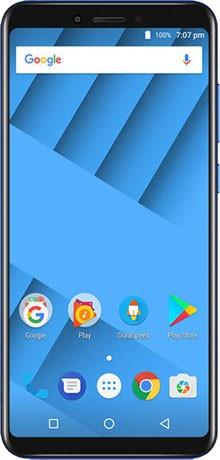
Obtener acceso root en el Vernee M6 es una tarea muy sencilla y rápida, algo que puedes comprobar a continuación.
Este excepcional ordenador al que le vamos a aplicar root también tiene la CPU MT6750C Preparado por MediaTek5.7 » Pantalla LCD IPS HD+ y GPU BRAZO Mali-T860 MP2.
Índice
Requisitos del Vernee M6
Ajustes preestablecidos de Vernee M6
Iniciar Root en Vernee M6
Desbloquear el gestor de arranque Vernee M6
Comprobar cargador de arranque
Verificar raíz
Reseñas sobre el terminal de destino en este tutorial
| Marca | Vernée |
| Modelo | M6 |
| conjunto de chips | MediaTek MT6750C |
| Procesador | 1,5 GHz Ota-Core (64b) |
| Pantalla | LCD 5.7 » IPS HD+ |
| GPU | BRAZO Mali-T860 MP2 |
| Versión | 180808_65082 |
| firmware | 1533729010 |
| fecha del firmware | 01/06/2019 |
| Software | 8.1 Oreo |
Requisitos para este proceso
- PC con Windows W7/W10 o posterior, ya sea de 32 o 64 bits.
- Conector de datos micro USB.
- Descargue la utilidad adecuada en su computadora -> MTKroot v2.4.4.2 para Vernee M6
Configurando el dispositivo
En el primer paso tendrás que modificar algunas configuraciones específicas dentro de las opciones de tu Smartphone, estas se encuentran especialmente en Habilitar la depuración USB y desbloquear OEM.
Las dos configuraciones se encuentran en el menú del desarrollador, que debes haber habilitado primero.
Un paso que puedes hacer simplemente presionando siete veces continuamente en la sección;
Configuración-> Información del sistema -> Número de compilación oh versión de software.
Rootee el terminal Vernee M6 180808_65082 Mediatek MT6750C fácilmente
Para comenzar, descomprime el archivo previamente descargado en tu computadora y luego ejecuta la aplicación MTKroot v2.4.4.2.

Controladores Clica -> MediaTek y completa la instalación de los controladores necesarios.
Repita estos pasos también para instalar los controladores -> BAsD.

Luego conecte el M6 a la computadora usando un puerto de datos y haga clic en Restablecer USB.
Luego tienes que hacer clic en Prueba del BAD y una vez que puedas ver la línea ‘Dispositivo reconocido’, entonces debes hacer clic en Soy un fastboot.

Espere unos segundos mientras Vernée M6 reinicie con el modo Fastboot y haga clic en el botón Probar arranque rápido.
Luego tendrás que esperar hasta que veas el mensaje ‘Dispositivo reconocido‘ antes de poder avanzar con la siguiente fase.
Desbloquear el gestor de arranque en el terminal Vernee M6
A continuación intentaremos abre el gestor de arranque de tu Vernee M6un acto que también aplicaremos con un solo clic.
Aunque tienes que ignorar este paso si ya lo habías liberado antes.
Haga clic en el botón Prueba del cargador de arranque para verificar que esté liberado.
En caso de que necesites abre el gestor de arranque del Vernee M6 solo tienes que hacer clic en el botón Liberar cargador de arranque -> Acepta y sigue los consejos que aparecerán en la pantalla de Vernee.
Tendrás que presionar el botón aumentar el volumen aceptar.

Atención: Cuando desbloquees el gestor de arranque, el teléfono móvil se restablecerá a su estado predeterminado.
Considere crear una copia de seguridad u, opcionalmente, copiar contactos, fotos, archivos y otros datos a la unidad de almacenamiento Micro SD externa.
Después de abrir el gestor de arranque, lo siguiente que debes hacer es completar este tutorial y dejar tu M6 rooteado adecuadamente.
En la parte superior izquierda de MTKroot v2.4.4.2 elige la preferencia raízluego presione el botón Raíz del partido contrario.

en unos segundos tu dispositivo habrá sido rooteado y verás la palabra “OK” reflejada tanto en tu computadora como en la utilidad MTKroot v2.4.4.2.
Luego haga clic una vez en el botón Salir del arranque rápido para reiniciar el dispositivo móvil Vernee M6 en modo Android.
Una vez que tu M6 haya iniciado por completo deberás pulsar en el botón Aplicaciones -> instalar magia y verifique que la aplicación Magisk Manager esté efectivamente en el escritorio de Vernee.
Para finalizar simplemente tienes que hacer clic en Comprobar raíz -> seguido de Aceptar y nada más.

Publicaciones relacionadas
Rootear Vernee Mars Pro fácilmente
Cómo rootear el teléfono móvil Vernee Thor Plus
Cómo rootear el teléfono inteligente Vernee M8 Pro
Cómo rootear el teléfono móvil Vernee X1
Rootear el teléfono móvil Vernee Apollo Lite
Rootear Vernee Thor fácilmente
Cómo rootear el teléfono inteligente Vernee Apollo
Rootear el teléfono móvil Vernee Mars
Cómo Rootear el teléfono móvil Vernee V2 Pro
Rootear Smartphone Vernee Mix2
Leave a Reply