Tag: Pro

  • FlashBoot 3.2x Pro / 3.4 Gratis

    FlashBoot 3.2x Pro / 3.4 Gratis

    arranque flash

    Con este programa fácil de usar, cualquier usuario puede intentar crear un disco USB de arranque, MiniOS, etc. descargar flashboot se le ofrece la noticia completa.
    Una vez que haya creado una unidad flash USB de arranque, puede usarla de manera segura para iniciar una computadora personal a través del puerto, y la presencia de otros discos no importa en absoluto, ya que simplemente no se usarán. Con FlashBoot, puede iniciar desde USB para guardar archivos en él, abrirlos para usarlos y realizar otras operaciones.
    El programa es fácil de usar, no encontré soporte , pero creo que puedes resolverlo sin él. FlashBoot no es muy conocido, tal vez porque hay competidores gratuitos que también son muy funcionales, en cualquier caso espero que el programa sea de utilidad.
    Licencia: ShareWare (usamos un crack para activar, el inicio es posible sin una clave)
    Idioma: Inglés
    Tamaño: 52MB
    Descargar FlashBoot 3.2x Pro gratis + crack / 3.4 versión gratuita

    Contraseña
    [HIDE]rsload[/HIDE]

  • Cómo rootear el Doogee S88 Pro

    Cómo rootear el Doogee S88 Pro

    Sabemos muy bien que las ventajas que se pueden obtener rooteando cualquier terminal están muy claras, un buen ejemplo es el Doogee S88 Pro del que trata el tutorial de hoy.
    la serie Doogee S88 Pro Son dispositivos que al estar rooteados permiten al usuario mejorar su rendimiento general muy fácilmente, cambiar su software además de tomar el control total del sistema.

    Índice de artículos
    ¿Qué es la raíz?
    Beneficios
    Advertencias y contras
    Requisitos del Doogee S88 Pro
    Ajustes preestablecidos de Doogee S88 Pro
    Iniciar Root en Doogee S88 Pro
    Desbloquear el gestor de arranque de Doogee S88 Pro
    Comprobar el gestor de arranque Doogee S88 Pro
    Verificar Root Doogee S88 Pro
    Resumen
    Vídeotutorial paso a paso

    ¿Qué es el enraizamiento?

    Superusuario oh raíz es el nombre común que normalmente se asigna a las cuentas de usuario que tienen todos los derechos en todos los tipos de acceso (monousuario y multiusuario).

    Asimismo, rootear un teléfono celular es una táctica que permite a los usuarios de dispositivos Android obtener acceso privilegiado similar a los permisos administrativos de los sistemas Unix, lo que también les permite superar cualquier limitación de sistema o hardware impuesta por los fabricantes y/u operadores de red.

    ¿Cuáles son las ventajas de rootear el Doogee S88 Pro?

    • Capacidad para eliminar fácilmente cualquier Bloatware y deshacerse de aplicaciones del sistema potencialmente inútiles.
    • Pudiendo liberar capacidad extra de almacenamiento interno.
    • Modifique cualquier configuración sofisticada en el sistema, como desbloquear, restablecer el IMEI y/o MAC del Doogee S88 Pro, hacer overclocking de la CPU/GPU y otros.
    • Poder utilizar Software programado para teléfonos sujetos a privilegios de root.
    • Dividir, crear y eliminar nuevas particiones (Cuidado, hacer esto puede ser muy peligroso.).
    • Cree copias de seguridad o copias de seguridad completas y también exporte todo el firmware.

    Precauciones y advertencias a tener en cuenta

    1. Su teléfono móvil anulará la garantía emitida por el fabricante.
    2. Amenaza de que aplicaciones maliciosas puedan obtener derechos de superusuario.
    3. Amenaza de daño o deterioro de datos durante el procedimiento, en este caso te recomiendo que siempre hagas una copia de seguridad antes de iniciar el proceso de root.
    4. El Firmware de tu teléfono móvil puede estar dañado, es recomendable asegurarte de poder obtener una copia oficial de la rom si fuera necesario.
    5. Se desactivará la compatibilidad con actualizaciones FOTA/OTA.

    Requisitos previos de este proceso

      • Computadora con Windows w7 a w10 o más reciente, ya sea con arquitectura de 32 o 64 bits.
      • Un conector USB.
      • Descargar a la computadora última versión de la herramienta MTKroot v2.5.5 Para el Doogee S88 Pro.
      • Descarga el archivo boot.img o la rom original de tu terminal Doogee S88 Pro si es posible desde la web oficial.

    Nota: Si no encuentras el firmware de tu celular, como alternativa, también puedes obtener el archivo boot.img directamente desde el dispositivo simplemente siguiendo este tutorial.

    Configurar el equipo

    Lo primero que haremos, evidentemente, será configurar los ajustes necesarios para este proceso, que básicamente consisten en Desbloquear OEM y Activar la depuración USB.

    Ambas configuraciones se encuentran dentro del menú de desarrollo, que tendrás que habilitar previamente. presionando siete veces continuamente sobre la sección;

    Configuración del dispositivo-> Información del dispositivo -> Número de compilación.

    Tutorial para rootear el dispositivo Doogee S88 Pro fácilmente

    En primer lugar, extraiga los archivos descargados previamente en su PC y luego abra la herramienta MTKroot v2.5.5.

    Ejecute MTKroot v2.5.5 en Doogee S88 ProEjecute MTKroot v2.5.5 en Doogee S88 Pro
    Abrir MTKroot v2.5.5 para Doogee S88 Pro

    Haga clic en Controladores -> MediaTek y aplicar la instalación de los drivers correspondientes.

    Controladores USB Doogee S88 ProControladores USB Doogee S88 Pro
    Instalar los controladores Doogee S88 Pro

    De igual forma realiza los pasos anteriores para la instalación en drivers -> BAsD.

    Nota: El software MTKroot v2.5.5 ya tiene los controladores USB y Fastboot necesarios para el dispositivo móvil Doogee S88 Pro.

    Luego conecte el Doogee S88 Pro a su PC usando un puerto Micro USB y presione Restablecer USB.

    Haga clic en la parte superior izquierda del texto. ¡¡Sin botas de heno!! -> Llevarbusque el archivo de arranque y finalmente presione Parche de proceso.

    cargar boot.img Doogee S88 Procargar boot.img Doogee S88 Pro

    El software Magisk Manager se abrirá automáticamente en tu Doogee S88 Pro, sigue las instrucciones que verás en tu pantalla para parchear el arranque.

    Luego tienes que hacer clic en Prueba del BAD y espera un segundo hasta que puedas leer el mensaje’Dispositivo encontrado‘entonces debes hacer clic en Soy un fastboot.

    Doogee S88 Pro reinicia USB, prueba ADB, ir a FastbootDoogee S88 Pro reinicia USB, prueba ADB, ir a Fastboot
    Doogee S88 Pro Reiniciar USB + Prueba ADB + Fastboot

    Espere mientras su Doogee S88 Pro se reinicia en las opciones de Fastboot y luego haga clic en Probar arranque rápido.

    Nuevamente deberás asistir hasta que puedas ver el mensaje’Dispositivo reconocido‘ antes de pasar al siguiente estado.

    Abrir gestor de arranque del Doogee S88 Pro

    En la siguiente etapa intentaremos liberar el gestor de arranque en tu dispositivo móvil, tarea que también podrás realizar con un simple clic.

    Pero recuerda que debes excluir este proceso si lo hubieras hecho en otro momento.

    Haga clic una vez en Prueba del cargador de arranque para verificar el estado del gestor de arranque.

    Verifique el gestor de arranque en Doogee S88 ProVerifique el gestor de arranque en Doogee S88 Pro
    Verifique el gestor de arranque Doogee S88 Pro

    Si es necesario abre el gestor de arranque de tu Doogee S88 Pro sólo tendrás que hacer clic en Liberar cargador de arranque -> Acepta y luego realiza las señales que aparecerán en la pantalla de tu teléfono móvil.

    Presione la tecla sube el volumen para poder continuar.

    Lanzar gestor de arranque Doogee S88 ProLanzar gestor de arranque Doogee S88 Pro
    Lanzamiento del gestor de arranque del Doogee S88 Pro

    Recuerda: Al desbloquear el gestor de arranque, el Smartphone se restablecerá al estado inicial.

    Por este motivo, debería considerar realizar una copia de seguridad o simplemente copiar fotos, contactos, archivos y otros datos en una tarjeta de memoria SD externa.

    Una vez liberado el gestor de arranque lo siguiente debería ser finalizar el proceso y finalmente dejar tu Doogee S88 Pro con acceso root.

    En la esquina superior izquierda de MTKroot v2.5.5, marque la alternativa raíz, luego haga clic una vez en el botón Root en el lado opuesto.

    Marcar Root Doogee S88 ProMarcar Root Doogee S88 Pro
    Marcar Root Doogee S88 Pro

    En apenas unos segundos el dispositivo móvil habrá sido rooteado, por lo tanto podrás ver la línea “OK” reflejada en tu Doogee S88 Pro y en el programa MTKroot v2.5.5.

    Luego haga clic Salir del arranque rápido al reiniciar el Smartphone Doogee S88 Pro volverá al sistema Android.

    Cuando su Doogee S88 Pro se reinicie por completo, haga clic una vez Aplicaciones -> instalar magia y verifique si la aplicación Magisk Manager está realmente en el escritorio de su dispositivo.

    Para poder utilizar la aplicación Magisk Manager primero debes conectar el Doogee S88 Pro a Internet, ya sea mediante Wi-Fi o datos.

    Finalmente solo tienes que hacer clic en el botón Comprobar raíz -> entonces Aceptar y eso es todo.

    Comprobar Root Doogee S88 ProComprobar Root Doogee S88 Pro
    Comprobar Root Doogee S88 Pro

    Nota: Si la aplicación Magisk no se instala, haga clic en Desinstalarespera unos segundos y vuelve a hacer clic en el botón instalar magia.

    Pasos resumidos

    Pasos simplificados Root Doogee S88 ProPasos simplificados Root Doogee S88 Pro
    Pasos simplificados Root Doogee S88 Pro
    1. Abra el programa MTKroot v2.5.5 y luego conecte el dispositivo Doogee S88 Pro a su computadora.
    2. Reinicie el dispositivo Doogee S88 Pro con opciones de fastboot presionando el botón Soy un fastboot -> Probar arranque rápido.
    3. Si es necesario, desbloquee el gestor de arranque haciendo clic en Liberar cargador de arranque.
    4. Finalmente seleccione la opción raíz y presione el botón Raíz.

    Vídeo tutorial de ayuda paso a paso para rootear el teléfono móvil Doogee S88 Pro

  • Firmware original para Samsung Galaxy J3 Luna Pro SM-S327VL (archivo Flash)Cómo flashear o instalar firmware (ROM)

    Firmware original para Samsung Galaxy J3 Luna Pro SM-S327VL (archivo Flash)

    El archivo Flash lo ayudará a actualizar, degradar o reinstalar el firmware (SO) original en su dispositivo móvil. Además, el archivo Flash (ROM) también le permite reparar el dispositivo móvil en caso de un problema de software, un problema de bucle de arranque, un problema de IMEI o un problema muerto.

    Nombre del archivo: S327VLUDS4ARF2_S327VLTFN4ARF2_TFN_4archivo.zip
    País: ESTADOS UNIDOS
    Tamaño del archivo: 1GB
    versión de Android: 6.0
    Herramienta Flash: Herramienta de descarga de Odín
    Cómo flashear (instalar): Sigue el tutorial

    Servidor 1 (gratis)

  • Teléfonos móviles Root Phone Pro 3

    Teléfonos móviles Root Phone Pro 3

    los dispositivos Teléfono Pro 3 Al igual que la gran mayoría de móviles fabricados con base en el SoC Mediatek, son teléfonos muy fáciles de rootear.

    Una vez más gracias al software MTKroot v2.5.5 hemos conseguido crear otro método Root automático para dispositivos móviles Phone Pro 3a través del cual podrás obtener acceso raíz en poco tiempo.

    Índice de artículos
    ¿Qué es la raíz?
    Beneficios
    Advertencias y contras
    Requisitos Teléfono Pro 3
    Configuración anterior del Phone Pro 3
    Iniciar Root en Phone Pro 3
    Desbloquear el gestor de arranque del Phone Pro 3
    Verifique el cargador de arranque Phone Pro 3
    Verificar Root Phone Pro 3
    Resumen
    Vídeotutorial paso a paso

    ¿No encuentras el maletero? Entonces este te interesará.

    ¿Qué es el enraizamiento?

    Él uso excesivo oh raíz es el nombre común que normalmente se asigna a las cuentas de usuario que tienen todos los privilegios en todas las formas de acceso (usuario único y multiusuario).

    Rootear o rootear una computadora consiste en un procedimiento que permite a los usuarios de un Smartphone con sistema operativo Android obtener acceso privilegiado de forma similar a los permisos administrativos en Linux, lo que permite superar cualquier restricción de hardware y software impuesta por el fabricante y/u operador de red.

    ¿Cuáles son las ventajas de rootear el Phone Pro 3?

    • Pudiendo eliminar todo tipo de Bloatware así como deshacerse de aplicaciones potencialmente inútiles del sistema.
    • Libere más espacio para almacenamiento interno.
    • Modifique cualquier configuración profunda del sistema, como jailbreak Phone Pro 3, restablecer el número IMEI o dirección MAC de Phone Pro 3, overclockear procesadores y mucho más.
    • Posibilidad de utilizar utilidades programadas únicamente para aquellos dispositivos que tengan permisos de superusuario.
    • Cambiar el tamaño o crear nuevas particiones en la memoria (¡Atención!, esto puede ser muy peligroso para el dispositivo.).
    • Realizar copias de seguridad o copias de seguridad completas y poder exportar la rom.

    Precauciones y advertencias que se deben tener en cuenta

    1. Tu terminal perderá la cobertura de garantía proporcionada por el fabricante.
    2. Amenaza a las aplicaciones dañinas para que no obtengan derechos de superusuario.
    3. Exposición a daños o deterioro de los datos durante o después del procedimiento, en cuyo caso se recomienda en todo caso realizar una copia de seguridad antes de iniciar el root.
    4. El firmware/Rom del Phone Pro 3 puede estar dañado, se recomienda asegurarse de poder obtener una copia válida de su rom si es necesario.
    5. El soporte para actualizaciones OTA/FOTA finalizará.

    Requisitos previos de este proceso

    • Una computadora con Windows XP/7/8 o posterior, ya sea de 32 o 64 bits.
    • Conector Micro USB.
    • Baja a tu computadora la última versión de la utilidad MTKroot v2.5.5 para teléfono Pro 3.
    • Descarga la rom original de tu Phone Pro 3 para extraer el arranque, idealmente desde el sitio web oficial de descargas.

    Y No encuentras la rom oficial del teléfono móvil Phone Pro 3 Siempre puedes comprar fácilmente el componente de arranque directamente desde tu Phone Pro 3 siguiendo las instrucciones de este tutorial.

    Configuración a realizar en el dispositivo

    Para comenzar tendrás que realizar algunos cambios específicos en las opciones de Phone Phone Pro 3, que incluyen: Desbloquear OEM así como Habilitar la depuración USB.

    Estas preferencias debes encontrarlas en la sección de desarrollo, que debes tener habilitadas previamente. golpeando 7 veces continuamente en la sección:

    Sistema-> Información del dispositivo -> Número de compilación oh versión de software.

    Rootear el teléfono móvil Phone Pro 3 fácilmente

    Descomprime el paquete que has descargado en tu ordenador y luego inicia el programa MTKroot v2.5.5.

    Ejecute MTKroot v2.5.5 para Phone Pro 3Ejecute MTKroot v2.5.5 para Phone Pro 3
    Ejecutando MTKroot v2.5.5 en Phone Pro 3

    Haga clic en Controladores -> MediaTek y completa la instalación de los drivers indicados.

    Controladores MTK para Phone Pro 3Controladores MTK para Phone Pro 3
    Instalar drivers USB Phone Pro 3

    Siga los mismos pasos para instalar los controladores. BAsD.

    Nota: La herramienta MTKroot v2.5.5 incluye los controladores que requiere Phone Pro 3.

    Conéctate debajo de tu Teléfono Pro 3 al PC mediante un cable USB y haga clic en Restablecer USB.

    Haga clic en la parte superior izquierda en ¡¡Sin botas de heno!! -> Llevaragregue el archivo de arranque y luego haga clic en Parche de proceso.

    cargar boot.img Phone Pro 3cargar boot.img Phone Pro 3

    La herramienta Magisk Manager se iniciará automáticamente en su Phone Pro 3, siga las instrucciones que verá en su pantalla para parchear el arranque.

    Luego haga clic en el botón Prueba del BAD y cuando puedas ver el mensaje ‘Dispositivo detectado’ deberás hacer clic en Soy un fastboot.

    Phone Pro 3 reiniciar USB + probar ADB + FastbootPhone Pro 3 reiniciar USB + probar ADB + Fastboot
    Phone Pro 3 Reiniciar USB, probar ADB, ir a Fastboot

    Presta atención mientras Teléfono Pro 3 reinicie a las opciones del gestor de arranque y luego haga clic Probar arranque rápido.

    Espere nuevamente hasta que pueda ver la frase ‘Dispositivo reconocido‘ para poder avanzar a la siguiente fase.

    Desbloquea el gestor de arranque de tu celular Phone Pro 3

    A continuación tendrás que abrir el gestor de arranque de tu Phone Pro 3, otra tarea imprescindible que también realizaremos en modo automático.

    Debes saltarte el paso si ya lo has liberado en otro momento.

    Hacer clic en Prueba del cargador de arranque para verificar que ya está liberado o no.

    Comprobar el gestor de arranque Phone Pro 3Comprobar el gestor de arranque Phone Pro 3
    Comprobar el gestor de arranque en el Phone Pro 3

    Si consideras necesario liberar el gestor de arranque en el Phone Pro 3, sólo tienes que pulsar en Liberar cargador de arranque -> Acepta y luego completa los pasos que se mostrarán en la pantalla del Phone Pro 3.

    tendrás que presionar aumentar el volumen para proceder.

    Desbloquear el gestor de arranque en Phone Pro 3Desbloquear el gestor de arranque en Phone Pro 3
    Desbloquear el gestor de arranque en Phone Pro 3

    Nota: Al desbloquear el gestor de arranque, su dispositivo se restablecerá al estado predeterminado.

    Por este mismo motivo es recomendable realizar una copia de seguridad o en su caso copiar los archivos, contactos, fotografías y otros datos a una memoria SD externa.

    Después de abrir el gestor de arranque, solo quedan unos segundos para completar este tutorial y dejar el Phone Pro 3 con acceso root.

    Vaya a la esquina superior izquierda del programa y elija la opción raíz, luego haga clic en Root en la esquina opuesta.

    Seleccione Root Phone Pro 3Seleccione Root Phone Pro 3
    Seleccione Root Phone Pro 3

    En cuestión de segundos tu teléfono móvil estará rooteado y verás la palabra “OK” proyectada en tu teléfono móvil Phone Pro 3 y en la ventana de MTKroot v2.5.5.

    Luego haga clic Salir del arranque rápido para reiniciar su dispositivo Phone Pro 3 en modo Android.

    Una vez que tu dispositivo móvil se haya encendido por completo, debes presionar el botón Aplicaciones -> instalar magia y verifica que la aplicación Magisk Manager aparezca instalada en tu Smartphone.

    Para que la aplicación Magisk Manager funcione correctamente, primero debes conectar el Phone Pro 3 a Internet, ya sea mediante Wi-Fi o datos móviles.

    Para finalizar simplemente haga clic una vez en Comprobar raíz -> luego acepta y listo.

    Comprobar Root Phone Pro 3Comprobar Root Phone Pro 3
    Comprobar Root Phone Pro 3

    Nota: Si la aplicación Magisk no se instala la primera vez, haga clic en el botón DesinstalarEspere dos segundos y haga clic en el botón nuevamente. instalar.

    Resumen de pasos

    Proceso simplificado de Root Phone Pro 3Proceso simplificado de Root Phone Pro 3
    Proceso simplificado de Root Phone Pro 3
    1. Ejecute la aplicación MTKroot v2.5.5 y luego conecte el Phone Pro 3 a la PC.
    2. Reinicie el Phone Pro 3 en modo gestor de arranque haciendo clic en Soy un fastboot -> Probar arranque rápido.
    3. Si es necesario, desbloquee el gestor de arranque haciendo clic en Liberar cargador de arranque.
    4. Finalmente seleccione la opción raíz y presione el botón Raíz.

    Vídeo tutorial de ayuda para rootear el Smartphone Phone Pro 3

  • Firmware original para Samsung Galaxy J7 Sky Pro SM-S727VL (archivo Flash)Cómo flashear o instalar firmware (ROM)

    Firmware original del Samsung Galaxy J7 Sky Pro SM-S727VL (archivo Flash)

    El archivo Flash lo ayudará a actualizar, degradar o reinstalar el firmware (SO) original en su dispositivo móvil. Además, el archivo Flash (ROM) también le permite reparar el dispositivo móvil en caso de un problema de software, un problema de bucle de arranque, un problema de IMEI o un problema muerto.

    Nombre del archivo: S727VLUDS4ARF2_S727VLTFN4ARF2_TFN_4archivo.zip
    País: ESTADOS UNIDOS
    Tamaño del archivo: 1GB
    versión de Android: 6.0.1
    Herramienta Flash: Herramienta de descarga de Odín
    Cómo flashear (instalar): Sigue el tutorial

    Servidor 1 (gratis)

  • Cómo rootear el celular Doogee S96 Pro

    Cómo rootear el celular Doogee S96 Pro

    Si has llegado hasta aquí después de buscar sobre una forma de obtener root en teléfonos móviles Doogee S96 Proentonces tengo el agrado de informarte que estás en el lugar más indicado.
    Si bien es cierto que al rootear en una computadora específica Conseguiremos beneficios considerables, aunque es cierto que esto puede implicar algunos problemas. A continuación mencionaremos cuáles son los profesionales y el contraspara que en base a eso decidas si ¿Vale la pena rootear o no? su dispositivo Doogee S96 Pro.

    Índice de artículos
    ¿Qué es la raíz?
    Beneficios
    Advertencias y contras
    Requisitos del Doogee S96 Pro
    Ajustes preestablecidos de Doogee S96 Pro
    Iniciar Root en Doogee S96 Pro
    Desbloquear el gestor de arranque de Doogee S96 Pro
    Comprobar el gestor de arranque Doogee S96 Pro
    Verificar Root Doogee S96 Pro
    Resumen
    Vídeotutorial paso a paso

    ¿Qué es el enraizamiento?

    Superusuario oh raíz es el nombre común para las cuentas de usuario que tienen todos los privilegios en todas las formas de acceso, tanto de usuario único como multiusuario.

    Asimismo, rootear un teléfono celular consiste en un proceso que otorga al usuario de un terminal con sistema operativo Android obtener acceso privilegiado al sistema similar a los permisos administrativos en sistemas Linux o Unix, que también permite corregir cualquier límite de sistema y hardware establecido por el fabricante u operador de red.

    Ventajas de rootear tu Doogee S96 Pro

    • Posibilidad de eliminar todo tipo de Bloatware con facilidad así como deshacerse de aplicaciones improductivas del sistema.
    • Pudiendo obtener más memoria para el almacenamiento interno.
    • Adapta configuraciones sofisticadas al sistema, como desbloquear el terminal, restaurar el IMEI del Smartphone, dirección MAC, así como overclocking de la CPU y/o GPU, entre otros.
    • Hacer uso de Software diseñado exclusivamente para aquellos dispositivos condicionados a privilegios de usuario root.
    • Dividir y modificar particiones en la memoria interna (¡Ten cuidado! Hacer esto es extremadamente peligroso.).
    • Realizar copias de seguridad completas y poder exportar la rom completa.

    Precauciones y desventajas a tener siempre en cuenta

    1. El celular perderá la cobertura de garantía brindada por el fabricante.
    2. Exposición a aplicaciones maliciosas que se pueden realizar con permiso de Superusuario.
    3. Exposición a daños o deterioro de la información durante o después del proceso, por lo que recomiendo en todo caso realizar una copia de seguridad antes de iniciar el proceso raíz.
    4. El Firmware del teléfono móvil Doogee S96 Pro puede estar dañado, es recomendable asegurarse de poder obtener una copia válida de su rom si es necesario.
    5. Soporte para actualizaciones FOTA (Firmware por aire) será cancelado.

    Requisitos previos del método

      • Un ordenador con Windows XP/7 o posterior, de 32 o 64 bits.
      • Cable de datos micro USB.
      • Descarga a tu computadora una de las versiones recientes de la aplicación MTKroot v2.5.5 Para teléfono móvil Doogee S96 Pro.
      • Descargue el firmware o el archivo boot.img original de su dispositivo Doogee S96 Pro, si es posible, desde el soporte del fabricante.

    Nota: Si no puede encontrar la rom del Doogee S96 Pro, simplemente puede adquirir el archivo de inicio directamente desde el dispositivo siguiendo los pasos de este tutorial.

    Configuraciones a realizar en el Smartphone Doogee S96 Pro

    El primer paso consistirá en modificar varios ajustes concretos en las opciones de tu Doogee Doogee S96 Pro, que radican fundamentalmente en Habilitar la depuración USB y Activar desbloqueo OEM.

    Estos ajustes están integrados en la sección de desarrollo, que debes activar previamente presionando siete veces los sucesivos encima del cuadro;

    Menú de configuración-> Acerca del teléfono -> versión de software oh Número de compilación.

    Rootear dispositivo móvil Doogee S96 Pro fácilmente

    En primer lugar, extraiga el contenido del paquete descargado previamente en el escritorio de la PC con Windows y luego abra el software MTKroot v2.5.5.

    Ejecute MTKroot v2.5.5 en Doogee S96 ProEjecute MTKroot v2.5.5 en Doogee S96 Pro
    Abrir MTKroot v2.5.5 en Doogee S96 Pro

    Haga clic una vez en Controladores -> MediaTek y termina de instalar los controladores.

    Controladores de dispositvos para MTK Doogee S96 ProControladores de dispositvos para MTK Doogee S96 Pro
    Instalar los controladores MTK Doogee S96 Pro

    Repita estos pasos también para instalar los controladores. BAsD.

    Nota: El programa MTKroot v2.5.5 incluye los controladores actualizados necesarios para que su PC encuentre el Doogee S96 Pro.

    conecta el teléfono Doogee S96 Pro con la PC mediante el cable de datos Micro USB y haga clic en el botón Restablecer USB.

    Haga clic en la parte superior izquierda en ¡¡Sin botas de heno!! -> Llevaragregue el archivo de arranque y haga clic Parche de proceso.

    cargar boot.img Doogee S96 Procargar boot.img Doogee S96 Pro

    El software Magisk Manager se iniciará automáticamente en tu celular, sigue los pasos que aparecerán en pantalla para crear el parche.

    Luego debes hacer clic en Prueba del BAD y espera un momento hasta que puedas ver la frase ‘Dispositivo detectado’ allí debes hacer clic en el botón Soy un fastboot.

    Doogee S96 Pro reinicia USB, prueba ADB, ir a FastbootDoogee S96 Pro reinicia USB, prueba ADB, ir a Fastboot
    Doogee S96 Pro Reiniciar USB + Prueba ADB + Fastboot

    Espere unos segundos mientras el Doogee S96 Pro reinicie en modo Fastboot y haga clic en el botón Probar arranque rápido.

    Nuevamente tendrás que esperar hasta que veas el mensaje ‘Dispositivo encontrado‘ antes de poder pasar al siguiente párrafo.

    Cómo abrir el gestor de arranque en terminales Doogee S96 Pro

    A continuación pasaremos al desbloqueo del gestor de arranque de tu dispositivo móvil, algo imprescindible y que aplicarás de forma automática.

    Pero debes excluir este paso si lo habías liberado previamente.

    Haga clic una vez Prueba del cargador de arranque Si necesitas verificar que esté desbloqueado o no.

    Verifique el gestor de arranque en Doogee S96 ProVerifique el gestor de arranque en Doogee S96 Pro
    Verifique el gestor de arranque Doogee S96 Pro

    Si necesitas abrir el gestor de arranque en el Doogee S96 Pro sólo tienes que pulsar en Liberar cargador de arranque -> Acepta y luego realiza las sugerencias que se mostrarán en la pantalla de tu Doogee S96 Pro.

    Presione el botón aumentar el volumen para poder continuar.

    Desbloquear el gestor de arranque en Doogee S96 ProDesbloquear el gestor de arranque en Doogee S96 Pro
    Desbloquear el gestor de arranque Doogee S96 Pro

    Nota: Al desbloquear el gestor de arranque, el sistema de su dispositivo móvil se restablecerá al estado predeterminado.

    Por ello, considera conveniente crear copias de seguridad o en su caso copiar todos tus contactos, fotografías, archivos y otros datos personales a una memoria externa o SD.

    Una vez liberado el gestor de arranque, el siguiente paso es completar este proceso, dejando finalmente tu dispositivo Doogee S96 Pro con su correspondiente acceso root.

    Desplácese hasta la parte superior del software y marque la opción raíz, luego haga clic en Root en la parte inferior.

    Seleccionar Root Doogee S96 ProSeleccionar Root Doogee S96 Pro
    Seleccionar Root Doogee S96 Pro

    En cuestión de segundos tu Doogee S96 Pro quedará rooteado, por lo tanto podrás leer las letras “OK” reflejadas tanto en la pantalla del dispositivo móvil Doogee S96 Pro como en la utilidad MTKroot v2.5.5.

    Luego haga clic en Salir del arranque rápido Para devolver su dispositivo móvil Doogee S96 Pro, se reiniciará en el sistema Android.

    Una vez que tu dispositivo se haya cargado por completo deberás hacer clic en Aplicaciones -> instalar magia y asegúrese de que la aplicación Magisk Manager se encuentre entre las aplicaciones del Doogee S96 Pro.

    Para poder utilizar la aplicación Magisk Manager primero debes conectar el Doogee S96 Pro a Internet, a través de Wi-Fi o de un operador de red.

    Para finalizar este tutorial sólo tienes que hacer clic en el botón Comprobar raíz -> entonces Aceptar y eso es todo.

    Prueba Root Doogee S96 ProPrueba Root Doogee S96 Pro
    Prueba Root Doogee S96 Pro

    Nota: Si la aplicación Magisk Manager no está instalada, haga clic en el botón Desinstalarespera unos segundos y vuelve a hacer clic en el botón instalar.

    Pasos resumidos

    Simplificando el proceso Root Doogee S96 ProSimplificando el proceso Root Doogee S96 Pro
    Simplificando el proceso Root Doogee S96 Pro
    1. Inicie el programa MTKroot v2.5.5 y luego conecte el Smartphone Doogee S96 Pro con la computadora.
    2. Reinicie el teléfono inteligente Doogee S96 Pro para las opciones de inicio rápido haciendo clic en el botón Soy un fastboot -> Probar arranque rápido.
    3. Si es necesario, desbloquee el gestor de arranque haciendo clic en Liberar cargador de arranque.
    4. Finalmente seleccione la opción raíz y presione el botón Raíz.

    Vídeo tutorial de ayuda para rootear el Doogee S96 Pro

  • Cómo rootear el Doogee S95 Pro

    Cómo rootear el Doogee S95 Pro

    Sin duda, las ventajas que se pueden conseguir tras rootear cualquier teléfono son muy claras, como en este caso el Doogee S95 Pro en el que basaremos este tutorial.
    si esta bien al rootear un dispositivo específico Podemos obtener numerosos beneficios, aunque es cierto que esto puede acarrear ciertos problemas. A continuación repasaremos cuáles son los profesionales así como el desventajaspara que en base a esto puedas elegir si valdrá la pena rootear a su teléfono Doogee S95 Pro.

    Índice de artículos
    ¿Qué es la raíz?
    Beneficios
    Advertencias y contras
    Requisitos del Doogee S95 Pro
    Ajustes preestablecidos de Doogee S95 Pro
    Iniciar Root en Doogee S95 Pro
    Desbloquear el gestor de arranque de Doogee S95 Pro
    Comprobar el gestor de arranque Doogee S95 Pro
    Verificar Root Doogee S95 Pro
    Resumen
    Vídeotutorial paso a paso

    ¿Qué es el enraizamiento?

    Él raíz oh uso excesivo es el nombre convencional con el que se asignan las cuentas de usuario que tienen todos los derechos en todos los modos de acceso (monousuario y multiusuario).

    Asimismo, rootear un teléfono celular consiste en una táctica que permite a los usuarios de teléfonos celulares obtener acceso privilegiado al sistema de manera similar a los permisos administrativos en los sistemas Unix o Linux, lo que permite revertir todos los límites de hardware y software establecidos por los fabricantes u operadores de red.

    ¿Cuáles son los beneficios de rootear tu Doogee S95 Pro?

    • Posibilidad de eliminar todo tipo de Bloatware de forma sencilla y eliminar aplicaciones potencialmente inútiles del sistema.
    • Posibilidad de ganar memoria de almacenamiento extra.
    • Personaliza cualquier configuración compleja del sistema, como desbloquear el Doogee S95 Pro, modificar o reescribir nuestro número IMEI o dirección MAC entre otros.
    • Utilice software creado específicamente para teléfonos móviles que tengan permisos de root.
    • Dividir, eliminar o formatear nuevas particiones en la memoria (Esto puede resultar muy peligroso para la integridad del dispositivo.).
    • Cree copias de seguridad o copias de seguridad completas o pueda exportar todo el firmware.

    Precauciones y contras que debemos tener en cuenta

    1. El teléfono móvil anulará la cobertura de garantía proporcionada por el fabricante.
    2. Riesgo de que aplicaciones dañinas puedan obtener permisos de Superusuario.
    3. Amenaza de daño o pérdida de información durante o después del procedimiento, por lo que siempre se recomienda realizar una copia de seguridad antes de iniciar el proceso raíz.
    4. La ROM de su dispositivo Doogee S95 Pro puede estar dañada, se recomienda asegurarse de poder obtener una copia flasheable del firmware si es necesario.
    5. Se revocará la compatibilidad con actualizaciones OTA/FOTA.

    Requisitos previos para este procedimiento

      • Un ordenador con sistema operativo Windows w7 a w10 o posterior, tanto de 32 como de 64 bits.
      • Un cable de datos USB.
      • Descargar a PC una de las versiones actualizadas del programa MTKroot v2.5.5 Para teléfono móvil Doogee S95 Pro.
      • Descargue el firmware o el componente boot.img original de su teléfono inteligente, si es posible, desde la página de descargas y soporte oficial del fabricante.

    Nota: Si no puede obtener el firmware de su dispositivo Doogee S95 Pro, simplemente puede extraer el archivo boot.img directamente desde su teléfono siguiendo los pasos de este tutorial.

    Configurar el equipo

    En el primer paso debes realizar ciertos ajustes en las opciones de tu teléfono móvil, que fundamentalmente consisten en Habilitar la depuración USB y también Activar desbloqueo OEM.

    Las dos configuraciones están integradas en la sección del programador, que deberás desbloquear previamente tocando siete veces ininterrumpidamente encima de la sección;

    Ajusta-> Información del sistema -> Número de compilación.

    Cómo rootear el Doogee S95 Pro

    Para comenzar, extraiga el contenido del archivo que descargó en el escritorio de su computadora con Windows y luego ejecute el software MTKroot v2.5.5.

    Abrir MTKroot v2.5.5 en Doogee S95 ProAbrir MTKroot v2.5.5 en Doogee S95 Pro
    Ejecute MTKroot v2.5.5 para Doogee S95 Pro

    Haga clic en el botón Controladores -> MediaTek y finaliza la instalación de los drivers indicados.

    Controladores MTK Doogee S95 ProControladores MTK Doogee S95 Pro
    Instalación de controladores para Doogee S95 Pro

    Repita estos pasos también con la instalación en controladores -> BAsD.

    Nota: El programa MTKroot v2.5.5 ya tiene todos los controladores actualizados necesarios para que su PC ubique el Doogee S95 Pro.

    Luego conecte el Doogee S95 Pro con el PC a través de un conector Micro USB y luego pulsar en el botón Restablecer USB.

    Haga clic en la parte superior izquierda ¡¡Sin botas de heno!! -> Llevarbusque el archivo boot.img y luego haga clic en Parche de proceso.

    cargar boot.img Doogee S95 Procargar boot.img Doogee S95 Pro

    La herramienta Magisk Manager se iniciará automáticamente en tu Doogee S95 Pro, sigue las instrucciones que aparecerán en tu pantalla para parchear el arranque.

    Luego tienes que hacer clic en Prueba del BAD y cuando el texto ‘Dispositivo detectado‘Tendrás que presionar el botón Soy un fastboot.

    Doogee S95 Pro reinicia USB, prueba ADB, ir a FastbootDoogee S95 Pro reinicia USB, prueba ADB, ir a Fastboot
    Doogee S95 Pro Reiniciar USB + Prueba ADB + Fastboot

    Espere un segundo mientras el Doogee S95 Pro reinicie con las opciones del gestor de arranque y luego haga clic Probar arranque rápido.

    Espere nuevamente hasta que vea el texto ‘Dispositivo encontrado‘ antes de poder pasar al siguiente párrafo.

    Cómo abrir el gestor de arranque en el Doogee S95 Pro

    A continuación deberás liberar el gestor de arranque de tu Doogee S95 Pro, una acción fundamental que también podrás realizar con tan solo un clic.

    Es recomendable saltarte este paso si ya lo has liberado en otro momento.

    Hacer clic en Prueba del cargador de arranque si necesita verificar el estado del gestor de arranque.

    Verificar gestor de arranque Doogee S95 ProVerificar gestor de arranque Doogee S95 Pro
    Verifique el gestor de arranque Doogee S95 Pro

    Si consideras necesario liberar el bootloader de tu Doogee S95 Pro sólo tienes que pulsar en Liberar cargador de arranque -> Acepta y cumple los consejos que verás proyectados en la pantalla de tu dispositivo.

    Debes presionar el botón aumentar el volumen para desbloquear.

    Abrir el gestor de arranque de Doogee S95 ProAbrir el gestor de arranque de Doogee S95 Pro
    Abrir gestor de arranque Doogee S95 Pro

    Recuerde: al abrir el gestor de arranque, el sistema de su teléfono inteligente se restablecerá al estado predeterminado.

    Por tanto, es recomendable realizar una copia de seguridad o simplemente copiar las fotografías, contactos, archivos, etc., a la unidad de almacenamiento SD externa.

    Tras abrir el gestor de arranque tan solo quedan unos segundos para completar este proceso y finalmente dejar el terminal Doogee S95 Pro correctamente rooteado.

    Vaya a la esquina superior izquierda de MTKroot v2.5.5 y elija la opción raíz, luego presione el botón Root en la parte inferior.

    Seleccionar Root Doogee S95 ProSeleccionar Root Doogee S95 Pro
    Seleccionar Root Doogee S95 Pro

    En unos segundos el terminal Doogee S95 Pro habrá quedado rooteado y podrás leer el mensaje “OK” tanto en tu teléfono móvil como en la ventana de MTKroot v2.5.5.

    Luego haga clic en el botón Salir del arranque rápido Para reiniciar su teléfono Doogee S95 Pro, se reiniciará en el entorno de Android.

    Cuando el Doogee S95 Pro se haya iniciado por completo deberás pulsar Aplicaciones -> instalar magia y comprueba si realmente la aplicación Magisk Manager aparece instalada en tu celular.

    Para poder utilizar la aplicación Magisk Manager es necesario conectar tu Doogee S95 Pro a Internet, ya sea a través de un operador de red o Wi-Fi.

    Para finalizar este tutorial sólo tienes que hacer clic en el botón Comprobar raíz -> luego acepta y listo.

    Comprobar Root Doogee S95 ProComprobar Root Doogee S95 Pro
    Comprobar Root Doogee S95 Pro

    Nota: Si la aplicación no se instala, haga clic en el botón Desinstalarespera unos segundos y presiona nuevamente Instalar Administrador Mágico.

    resumen abreviado

    Resumen de pasos para Rootear Doogee S95 ProResumen de pasos para Rootear Doogee S95 Pro
    Resumen de pasos para Rootear Doogee S95 Pro
    1. Ejecute la utilidad MTKroot v2.5.5 y conecte el Doogee S95 Pro a la computadora.
    2. Reinicia el Doogee S95 Pro con las opciones de fastboot pulsando en el botón Soy un fastboot -> Probar arranque rápido.
    3. Si es necesario, desbloquee el gestor de arranque haciendo clic en Liberar cargador de arranque.
    4. Finalmente seleccione la opción raíz y presione el botón Raíz.

    Vídeo tutorial paso a paso sobre cómo rootear el Doogee S95 Pro

  • Cómo rootear el Smartphone Doogee X5 Max Pro

    Cómo rootear el Smartphone Doogee X5 Max Pro

    Si habías asumido que rootear el terminal Doogee X5 Max Pro sería un proceso complicado, con este artículo cambiarás ipso facto de opinión.
    Una vez más gracias al software MTKroot v2.5.5 hemos conseguido compilar otro método automático para rootear dispositivos móviles Doogee X5 Max Proa través del cual puedes obtener acceso raíz en menos de 5 minutos.

    Tabla de contenido
    ¿Qué es la raíz?
    Beneficios
    Advertencias y contras
    Requisitos Doogee X5 Max Pro
    Ajustes preestablecidos de Doogee X5 Max Pro
    Iniciar Root en Doogee X5 Max Pro
    Desbloquear el gestor de arranque del Doogee X5 Max Pro
    Comprobar el gestor de arranque Doogee X5 Max Pro
    Verificar Root Doogee X5 Max Pro
    Resumen
    Vídeotutorial paso a paso

    ¿Qué significa raíz?

    Superusuario oh raíz es el nombre convencional para las cuentas de usuario administrador que tienen todos los privilegios en todos los niveles de acceso (usuario único o multiusuario).

    Rootear un dispositivo consiste en el procedimiento que permite a los usuarios de un dispositivo móvil con Android obtener acceso privilegiado al sistema similar a los permisos administrativos de las máquinas Linux o Unix, que además permite superar cualquier limitación de hardware y software impuesta por el fabricante y/u operador de red.

    ¿Cuáles son las ventajas de rootear tu Doogee X5 Max Pro?

    • Pudiendo eliminar todo tipo de Bloatware de forma sencilla así como deshacerse de aplicaciones improductivas del sistema.
    • Posibilidad de liberar espacio de almacenamiento extra.
    • Personaliza configuraciones avanzadas en el sistema, como recuperar el número IMEI y/o MAC así como overclockear los procesadores, etc.
    • Posibilidad de utilizar aplicaciones programadas para Smartphones que tengan permisos root.
    • Eliminar, dividir y adaptar nuevas particiones en la memoria interna (¡Ten cuidado! Esto puede resultar extremadamente peligroso para el dispositivo.).
    • Realiza copias de seguridad completas o exporta la rom completa.

    Precauciones y contras a considerar

    1. El equipo suspenderá la cobertura de la garantía emitida por el fabricante.
    2. Peligro de que aplicaciones maliciosas puedan apropiarse de los derechos de superusuario.
    3. Exposición a daños o deterioro de los datos durante el procedimiento, en cuyo caso se recomienda en todo momento realizar una copia de seguridad antes de proceder con el root.
    4. El Firmware/Rom del dispositivo Doogee X5 Max Pro puede estar dañado, se recomienda que se asegure de poder obtener una copia flasheable de la rom si es necesario.
    5. El soporte para actualizaciones OTA/FOTA terminará cancelándose.

    Directrices para el método.

      • Una computadora con sistema operativo Windows w7/w10 o superior, ya sea con arquitectura de 32 o 64 bits.
      • Un conector de datos Micro USB.
      • Descarga a tu computadora la nueva versión de la utilidad MTKroot v2.5.5 Para el Doogee X5 Max Pro.
      • Descarga la rom original para tu dispositivo Doogee X5 Max Pro de la que tendrás que extraer el archivo de arranque si es posible desde la web oficial de soporte y descargas.

    Nota: Si no puede obtener el firmware del dispositivo, como alternativa, también puede adquirir el archivo de inicio directamente desde el Doogee X5 Max Pro solo siguiendo este tutorial.

    Ajustes a realizar en el Doogee X5 Max Pro

    Lo primero que vamos a hacer es configurar los ajustes necesarios para este proceso que básicamente consisten en Habilitar la depuración USB además de Habilitar desbloqueo OEM.

    Estas preferencias se recogen en la sección de desarrollador, que debes desbloquear con antelación. presionando siete veces ininterrumpidamente en la caja ->

    Menú-> Información del teléfono -> Número de compilación.

    Tutorial para rootear el Doogee X5 Max Pro fácilmente

    Para comenzar, debes descomprimir los archivos que has descargado en el escritorio de tu ordenador con Windows y ejecutar la aplicación MTKroot v2.5.5.

    Iniciar MTKroot v2.5.5 para Doogee X5 Max ProIniciar MTKroot v2.5.5 para Doogee X5 Max Pro
    Iniciando MTKroot v2.5.5 en Doogee X5 Max Pro

    Haga clic en Controladores -> MediaTek y continúe instalando los controladores.

    Controladores USB para Doogee X5 Max ProControladores USB para Doogee X5 Max Pro
    Instalar los controladores MTK Doogee X5 Max Pro

    Repita también estos pasos para realizar la instalación en los drivers -> BAsD.

    Nota: El programa MTKroot v2.5.5 ya incluye todos los controladores actualizados necesarios para que su PC reconozca el Doogee X5 Max Pro.

    Conéctate debajo de tu Doogee X5 Max Pro al PC a través del puerto USB y haga clic en el botón Restablecer USB.

    Haga clic en la esquina superior izquierda de la pestaña ¡¡Sin botas de heno!! -> LlevarBusque el archivo de inicio y haga clic en Parche de proceso.

    cargar boot.img Doogee X5 Max Procargar boot.img Doogee X5 Max Pro

    Automáticamente se iniciará el programa Magisk Manager en tu celular, sigue los pasos que aparecerán en tu pantalla para parchear el arranque.

    Luego haga clic en Prueba del BAD y espera hasta que aparezca el texto ‘Dispositivo detectado’, momento en el que deberás hacer clic Soy un fastboot.

    Doogee X5 Max Pro reinicia USB, prueba ADB, ir a FastbootDoogee X5 Max Pro reinicia USB, prueba ADB, ir a Fastboot
    Doogee X5 Max Pro Reiniciar USB + Prueba ADB + Fastboot

    Ahora espera un momento mientras tanto. Doogee X5 Max Pro reinicie con el modo Fastboot y luego haga clic en Probar arranque rápido.

    Nuevamente tendrás que prestar atención hasta que puedas ver la frase ‘Dispositivo encontrado’ antes de poder avanzar a la siguiente fase.

    Desbloquear el gestor de arranque en teléfonos móviles Doogee X5 Max Pro

    En el siguiente punto procederemos a liberar el gestor de arranque en tu Doogee X5 Max Pro, otra tarea imprescindible que haremos con un simple clic.

    Es recomendable ignorar el proceso si ya lo has desbloqueado en algún otro momento.

    Hacer clic en Prueba del cargador de arranque si desea comprobar el estado del gestor de arranque.

    Verificar gestor de arranque Doogee X5 Max ProVerificar gestor de arranque Doogee X5 Max Pro
    Verifique el gestor de arranque Doogee X5 Max Pro

    En caso de que sea necesario desbloquear el gestor de arranque del Doogee X5 Max Pro simplemente haga clic en Liberar cargador de arranque -> Aceptar y cumplir las sugerencias que aparecen en la pantalla del teléfono.

    Tendrás que presionar la tecla sube el volumen para proceder.

    Desbloquear el gestor de arranque Doogee X5 Max ProDesbloquear el gestor de arranque Doogee X5 Max Pro
    Desbloquear el gestor de arranque en Doogee X5 Max Pro

    Nota: Al abrir el gestor de arranque, el sistema de su Doogee X5 Max Pro se restablecerá al estado original.

    En cuyo caso considere hacer una copia de seguridad o, si lo prefiere, simplemente haga una copia de seguridad de los archivos, contactos, fotos y otros datos en la unidad de almacenamiento Micro SD.

    Una vez que hayas abierto el gestor de arranque, la siguiente fase consistirá en finalizar este proceso, dejando finalmente el teléfono móvil con acceso root.

    Vaya a la esquina superior de MTKroot v2.5.5 y elija la opción raíz, luego haga clic en Root en la esquina inferior.

    Marcar Root Doogee X5 Max ProMarcar Root Doogee X5 Max Pro
    Marcar Root Doogee X5 Max Pro

    En unos segundos tu teléfono Doogee X5 Max Pro habrá quedado rooteado y podrás leer la línea “OK” tanto en el terminal Doogee X5 Max Pro como al mismo tiempo en la utilidad MTKroot v2.5.5.

    Luego haga clic en Salir del arranque rápido Para reiniciar su teléfono inteligente, se reiniciará el sistema Android.

    Cuando el Doogee X5 Max Pro se haya cargado por completo deberás pulsar Aplicaciones -> instalar magia y compruebe si efectivamente se ha instalado la aplicación Magisk Manager en el Doogee X5 Max Pro.

    Para que la aplicación Magisk Manager funcione correctamente, es necesario conectar el dispositivo a Internet.

    Para finalizar este tutorial sólo tienes que hacer clic en el botón Comprobar raíz -> siguiente Aceptar y eso es todo.

    Comprobar Root Doogee X5 Max ProComprobar Root Doogee X5 Max Pro
    Comprobar Root Doogee X5 Max Pro

    Nota: Si la App no ​​aparece instalada, haga clic en Desinstalarespere dos segundos y presione el botón nuevamente instalar.

    Pasos resumidos

    Pasos simplificados para rootear Doogee X5 Max ProPasos simplificados para rootear Doogee X5 Max Pro
    Pasos simplificados para rootear Doogee X5 Max Pro
    1. Inicie el software MTKroot v2.5.5 y luego conecte su dispositivo móvil a la computadora.
    2. Reinicie su dispositivo móvil en modo fastboot haciendo clic en el botón Soy un fastboot -> Probar arranque rápido.
    3. Si es necesario, desbloquee el gestor de arranque haciendo clic en Liberar cargador de arranque.
    4. Finalmente seleccione la opción raíz y presione el botón Raíz.

    Vídeo tutorial de ayuda paso a paso para rootear el Smartphone Doogee X5 Max Pro

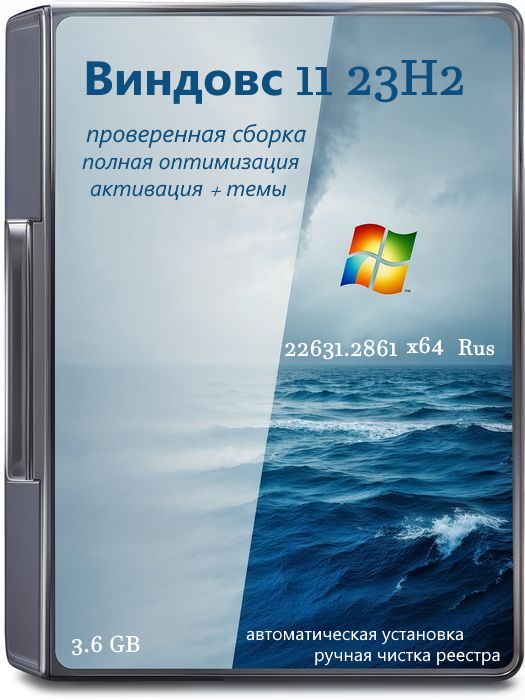
  • Игровая Windows 11 25H2 Pro на Русском без лишнего ( сборка 26200.6899)

    Игровая Windows 11 25H2 Pro на Русском без лишнего ( сборка 26200.6899)

    Игровая Windows 11 25H2 Pro на Русском без лишнего ( сборка 26200.6899)

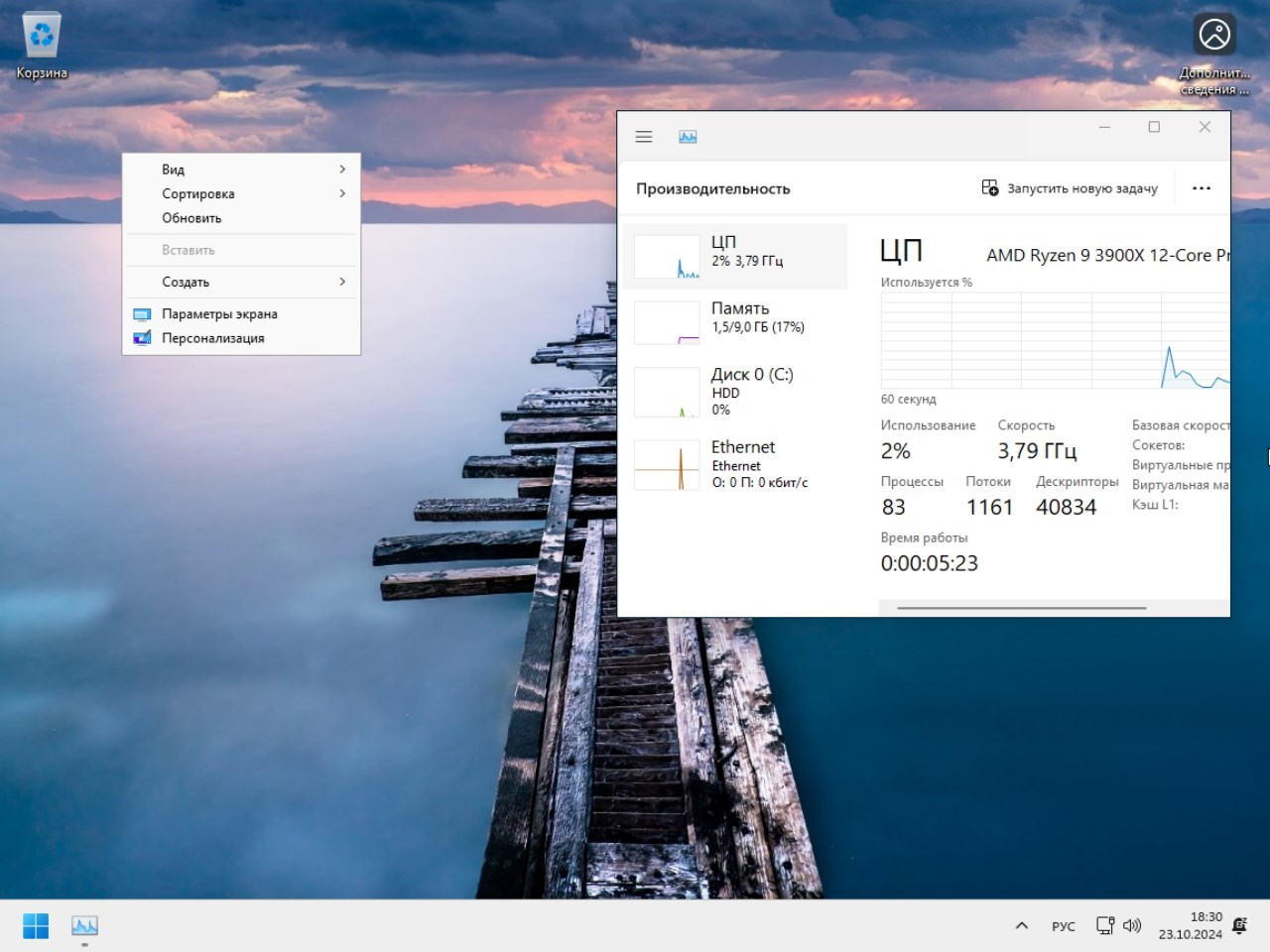
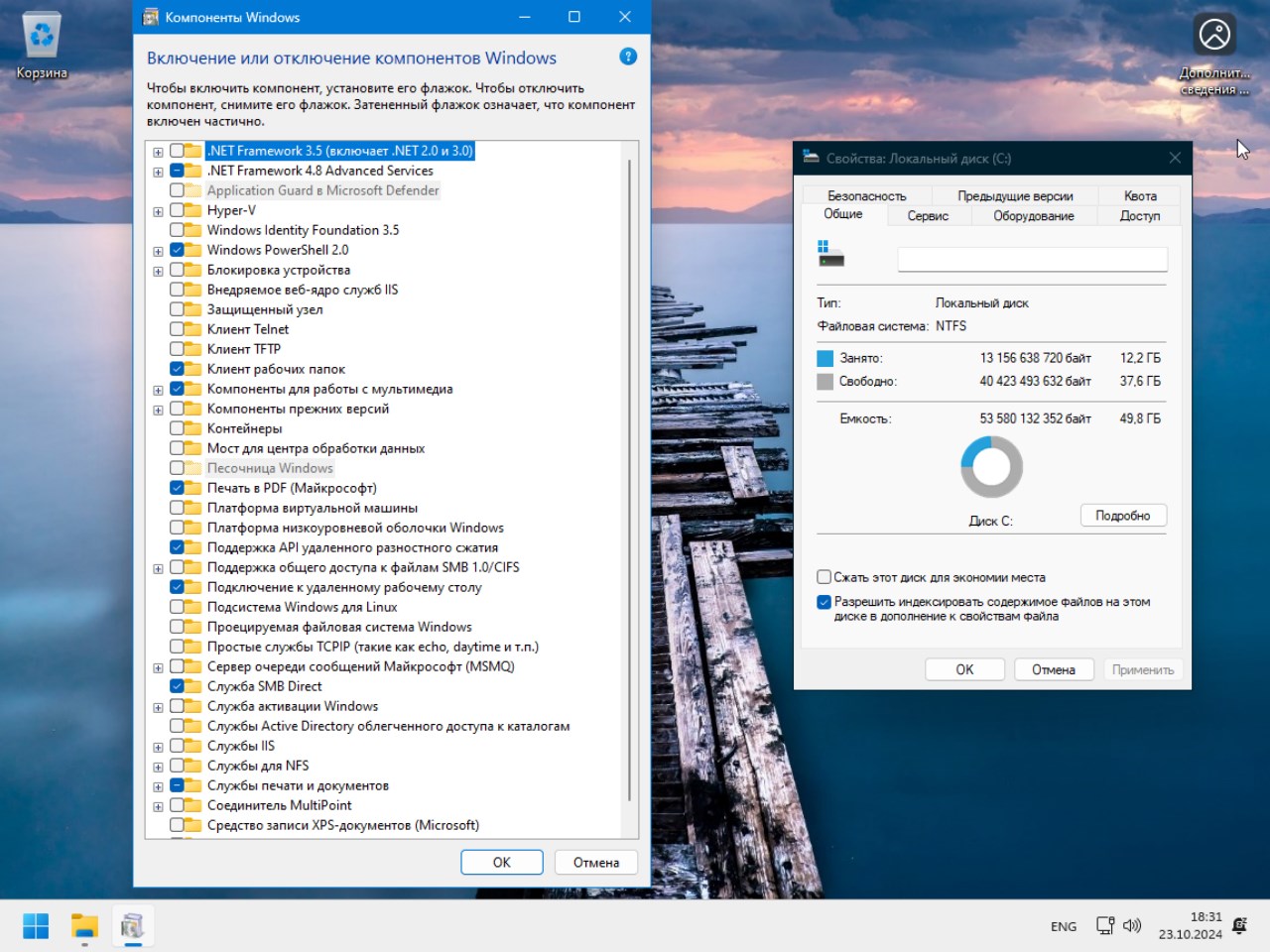
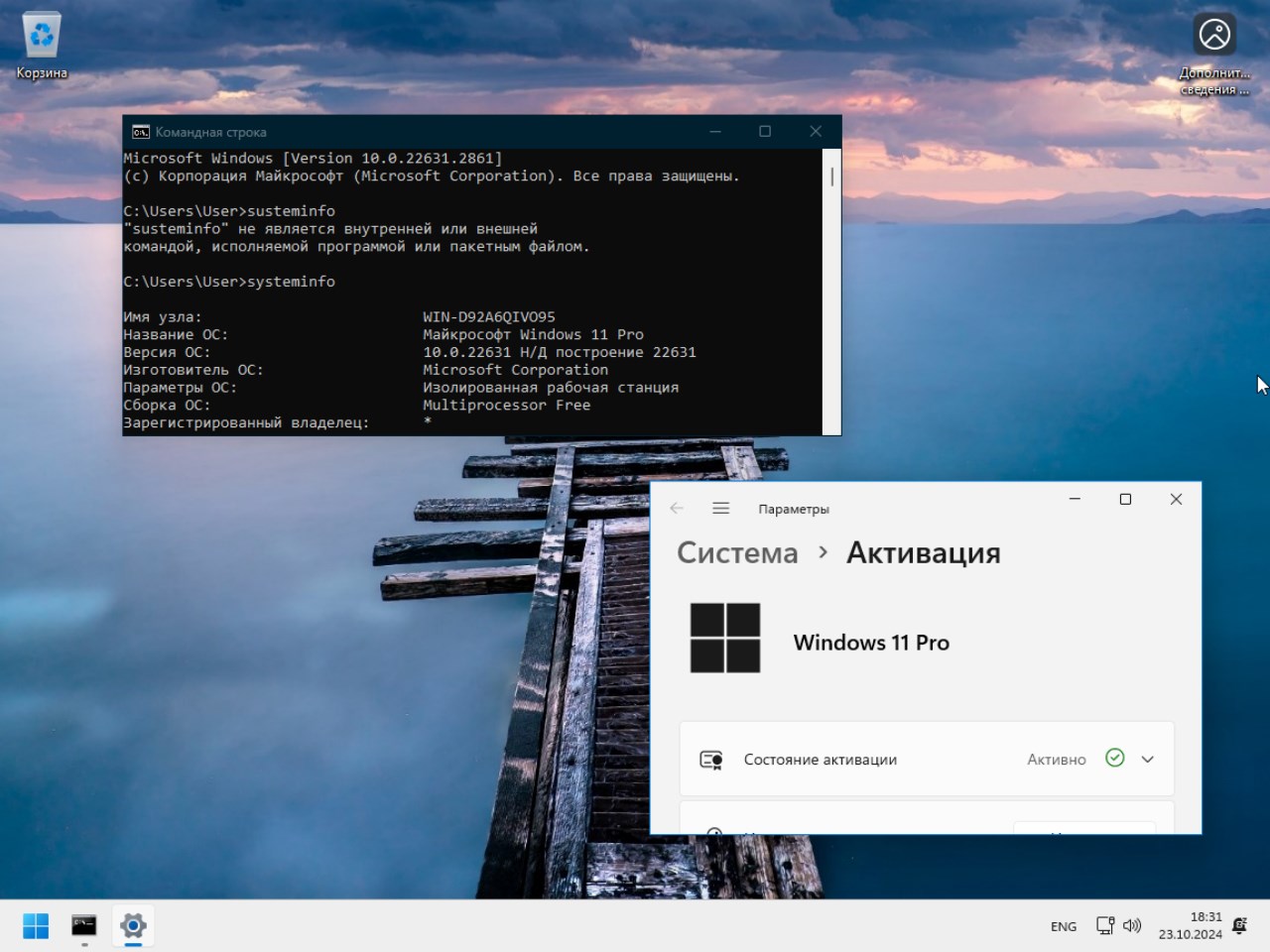
    Игровая сборка Windows 11 Pro 25H2 с настройками под все накопители и старые процессоры, поможет вам установить чистый образ iso формата на любой ноутбук и компьютер и получить максимум быстродействия в играх и не только. Измененный план питания, HDD и SSD параметры, удаления лишнего хлама, очистка планировщика, блокировка лишних фоновых процессов и настройка служб, позволит комфортно работать с Виндовс 11 Game редакции независимо от ваших приоритетов, минимум предустановленного и высокая отдача гарантирована. Драйвера для ПК и ноутбука подхватываются без проблем, свои устанавливаются без ошибок доступа. Установка происходит в полуавтоматическом режиме, от пользователя потребуется указать Имя и Пароль, на этом все вопросы можно считать закрытыми, далее запускается рабочий стол, выполняется базовая настройка реестра и системных служб, выполняется перезагрузка, после можно приступать к работе.
    🎲 Представленная сборка версии 26200.6899  с последними на данный момент обновлениями от 14 октября 20525 года. В будущем все апдейты можно накатывать поверх, для этого надо перейти в соответствующий раздел настроек и выполнить поиск драйверов и обновлений. Процесс работает в ручном режиме и это хорошо. Не все пользователи любят когда компания Майкрософт без спроса принудительно скачивает и устанавливает паки, это иногда приводит к ошибкам разного типа, поэтому я не советую всегда сразу ставить обновы, лучше подождать, почитать отзывы, когда точно уверены, что ошибок не будет, можно накатывать их.

    🎲 Активация Windows 11 Pro процесс простой и не отличается от других версий этой операционной системы. В Интернете огромное количество сомнительных методов регистрации в том числе и это плохо. На нашем проекте вы сможете найти множество готовых, проверенных решений. Однако в релиз они не были добавлены по причине простой, на них ругаются некоторые системы защиты и чтобы не смущать новичков, которые верят в опасность, лекарство удаляется. По итогу на рабочем столе после запуска можно наблюдать небольшой текстовый документ, внутри совет, если им воспользуетесь, за минуту получите активированную Виндовс 11 Про безопасным методом, советую им пользоваться всем, но решать вам.

    🎲 Данная сборка записывается на чистую флешку, iso полученный после скачивания торрентом через сам torrent клиент непосредственно надо открывать в программе, которой вы пользуетесь для создания загрузочной флешки. Я использую UltraISO – выбираем самозагрузка – записать образ диска – записать – да отформатировать. Можно использовать инструмент Rufus, можно программу Ventoy и так далее. В целом после того как флешка готова, запускаемся через нее, для этого надо выбрать в загрузочном меню USB наш или изменить порядок старта с жесткого диска на флешку. Перед нами окно приветствия, правила с которыми надо согласиться, выбираем раздел диска для распаковки файлов, форматируем его предварительно и ждем. Процесс занимает 5 минут в среднем.

    Загрузить торрент

    µ
    Виндовс 11 Игровая 25H2 64-бит Рус без хлама
    Размер: 3.7 GB • Формат: ISO • Версия: 26200.6899

    📌 Примечание: Для того, чтобы игровая сборка Виндовс 11 с повышенным FPS в играх была загружена через торрент, вам надо нажать на кнопку выше, представленные ссылки ниже, помогу вам сохранить образ через браузер на высокой скорости

    ⚙️ Минимальные требования к железу для запуска игровой Win 11 GameOS:

    • Процессор 64‑битный/x64 с двумя ядрами, частота от 2 ГГц. Чем свежее поколение, тем стабильнее и быстрее будут фоновые задачи выполняться
    • Оперативная память от 2 ГБ. Работать можно, но комфорт начинается с 4 ГБ, особенно если планируете запускать свежие игрушки
    • Накопитель не менее 25 ГБ свободного места на HDD или SSD. Оставьте запас под апдейты будущие обязательно надо, под драйвера тоже
    • Видеокарта, по сути любой адаптер с поддержкой DirectX 9 подойдет. Обновлённые драйверы приветствуются, это избавит от артефактов и мелких зависаний
    • Дисплей с разрешением не ниже 800×600. На более высоком разрешении интерфейс выглядит аккуратнее и помещается больше элементов
    • Доступ к интернету для активации потребуется как и для обнов, клавиатура и мышь/тачпад, а также USB‑порт или привод для установки

    Скачать игровую Виндовс 11 25H2 Про Rus без хлама (iso 26200.6899) торрентом бесплатно

    🎮 Особенности игровой сборки:

    Все выполненные изменения и настройки ориентированы на быстрый, чистый и предсказуемый Windows 11, упор выполнен на приватность и минимальные фоновые процессы, повышение FPS в играх и минимум непредсказуемых запусков чего-либо без ведома пользователя. В списке ниже затронуты только наиболее значимые правки.

    • Восстановление выключено, это поможет плюсом получить до 1 гигабайта места на жестком диске, также убираются служебные операции связанные с образами восстановления, вся система становится компактнее и проще в работе, что нам и надо. Кто переживает, может как альтернатива держать установочную флешку под рукой и делать периодические образы диска, софт для этого есть у нас на сайте в том числе
    • Конечно сразу же отключаются службы типа WSearch, SysMain и ReadyBoot. Это помогает добиться меньше фоновой нагрузки на SSD и центральный процессор, если у вас старый HDD и древний ноут, это сильно заметно. Поиск по содержимому будет не мгновенным, кто хочет может использовать утилиту everything как компромисс, сам ей пользуюсь, бесплатна, не требует установки, супер вариант
    • Из контекстного меню был удален весь мусор, работает быстрее, меньше визуального шума, вам будет в разы проще попадать в нужные пункты
    • Вся телеметрия, реклама, слежка, синхронизация удалена. Вы получите высокую приватность, меньше фонового трафика и задач, в играх более стабильный пинг и сетевых сценариях в том числе
    • Если кто то из вас пользуется экраном блокировки, то размытия больше нет. Это совсем небольшой плюс к отзывчивости и чёткости интерфейса, если у вас видюха интегрирована, ей это понравится
    • Контроль учётных записей переведен в режим не беспокоить. Нет больше лишних щелчков, быстрее ставить ПО и править систему. При этом важно помнить, это снижает базовую защиту от нежелательных изменений, поэтому новички в небольшой зоне опасности будут находиться, вам лучше или вернуть его обратно или просто понимать, что вы запускаете
    • Зарезервированное хранилище отключено было. Примерно около 7 ГБ свободного места на системном диске вы получите сверху и это хорошо, особенно на SSD
    • Классическое контекстное меню возвращено, вас ждет меньше кликов и больше привычных команд
    • При BSOD перезагрузки не будет, теперь можно спокойно сфотографировать код ошибки и понять причину сбоя
    • Отключены исправления Meltdown и Spectre, поэтому если у вас древний процессор вы получите  заметный прирост в I/O‑нагруженных задачах и виртуализации. По факты это компромисс в пользу скорости, да снижается защита от атак по боковым каналам, но это все максимально индивидуально
    • По умолчанию установлен Windows Photo Viewer, это очень лёгкий и мгновенно стартующий просмотрщик картинок, однако для для HEIC/HDR может понадобиться отдельный кодек
    • История открытых файлов и папок отключена, это еще один плюс к приватности, если ПК общий то следов не будет
    • В меню Этот компьютер были добавлены полезные пункты, можно запустить Администрирование, получить доступ к Диспетчеру устройств, запустить редактор реестра, Настройка системы и прочее
    • Отключён GameDVR, тем самым вы убираете фоновый захват, а это неплохо так снижает расходы в играх и приложениях

    Выполнены десятки мелких настроек для ускорения работы системы в целом и минимум лишнего в играх. Набор твиков это вам про скорость, тишину фона и приватность. Применив все это и более, стоит отметить хороший результат на слабых машинах, в игровых сценариях и на системах, где важна предсказуемость, все под вашим контролем, ничего выполняться без ведома пользователя не будет. Для максимально железобетонной безопасности можно включить UAC обратно, можно держать копии ОС под рукой.
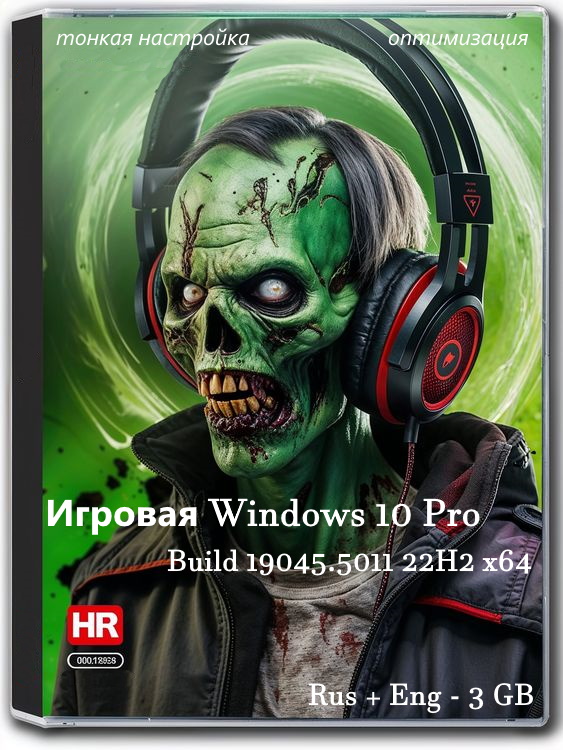
    GameOS Windows 11 25H2 Pro rus 26200.6899 iso

    🕹️ Что было удалено:

    • Защитник Виндовс тем самым меньше фоновых служб и сканирований получаем, операционная система намного отзывчивее становится, старенькие ПК скажут вам спасибо, а для игр будет в разы больше воздуха в помещении. Если кто переживает по этой теме, может использовать свое антивирусное решение, оно будет в любом случае лучше работать и меньше ложных детектов
    • Встроенный браузер Эдж, автoобновления и служебные компоненты браузера не будут присутствовать, нагрузки и телеметрии нет, освобождается место и так далее
    • Нет DataCenterBridging, по сути это корпоративная технология для центрoв обработки данных и дома и в офисе почти не нужна никому, поэтому её удаление упрощает систему и исключает лишние службы
    • Отсутствует встроенная запись действий по воспроизведению, это редкий инструмент для техподдержки, его удаление экономит место и убирает неиспользуемые утилиты. Встроенные Ножницы и то лучше, да в целом софт типа OBS и ShareX лучше в разы справляется, нет слежки, проще в работе
    • Предиктивный ввод это минус фоновая языковая обработка, чуть меньше потребление памяти получаем, повышается приватность при наборе текста. Вы не получите больше подсказок слов при наборе с клавиатуры, а кому они нужны, модуль можно вернуть или использовать подсказки в конкретных приложениях
    • Распознавание математического ввода удалено, это экономит десятки мегабайт и убирает редкоприменимый функционал. Однако пользователям планшетов с уклоном на математику, могут установить альтернативы типа OneNote с модулем математики
    • ContentDeliveryManager удален тоже и он отвечает за рекомендованные приложения, плитки, подсказки и контент. Это настоящий сборщик хлама и мусора, избавляться надо срочно и всегда, что и было сделано
    • Быстрая помощь отключена, и это тоже убирает встроенный удалённый доступ, а вам плюсом меньше потенциальных векторов для социальной инженерии, система чуть чище, а для удалённой поддержки я советую использовать RDP, AnyDesk, RustDesk, TeamViewer и прочие клиенты, все на сайте у нас есть и через поиск легко ищется
    • Кортана удалена, голосовой ассистент отключен, меньше автозапусков и телеметрии, старт системы в разы быстрее
    • Нет OneDrive, высвобождает место, отсутствие этого компонента убирает фоновую синхронизацию, меньше I/O и сетевого трафика
    • Удалена программа архивации данных

    По итогу были удалены компоненты, которые чаще всего не используются большинством юзеров, однако они любят нехило так нагрузить систему, многие из них занимают место и добавляют телеметрию, которая нам не нужна. В играх удаление всего этого скажется только плюсом, более быстрый отклик, меньше служб в фоне, повышенный FPS и данная Windows 11 Pro будет стартовать моментально, без лишнего мусора, что и надо в современное время большинству пользователей.

    GameOS Windows 11 25H2 Pro torrent

    ✨ Итог:

    Итак, дорогие наши пользователи, вы получите ключевой эффект этой игровой сборки Виндовс 11, освобождение ресурсов процессора и диска это плюс, снижение системных прерываний и сетевого шума, экономия трафика, более высокий ФПС, нет телеметрии. Конечно не надо думать, что вас ждет магический рост средних FPS, скорее более стабильные кадры, меньше микрофризов и лучшая отзывчивость мыши, я думаю этого достаточно для того, чтобы сделать выбор в пользу этой редакции.
    На практике за счет отключения GameDVR, телеметрии, индексатора и Защитника, уменьшаются фоновые пики загрузки ЦП и жесткого диска. В играх это плюсом от 3 до 10% к 1% low, местами до 15% на старых ПК. Средний FPS обычно растёт скромно 3%, фризы уходят в большинстве своем. Также надо помнить, что удаление GameDVR и лишних оверлеев убирает лишний GPU/CPU оверхед, что выражается на на 2–5 мс в динамичных шутерах и ритм‑играх плюсом. Вас ждет полное отсутствие фонового сканирования антивирусом и индексатором, это уменьшает тычки I/O, заметно в играх с активной подгрузкой. Урезанная телеметрия и синхронизации сокращают фоновые соединения, помогает сгладить редкие всплески на 3–10 мс.
    Game Windows 11 Pro чистит основу вокруг игры, я про процессор, накопитель, сеть, все настроено под игрушки. В результате вы в плюсе не из-за магического супер роста кадров, а потому что кадры идут ровно, а клик и выстрел доезжают без лишней задержки. Вот такой небольшой обзор получился, спасибо за внимание и желаю всем удачи!

    Параметр Состояние
    🔎 Поиск
    Иконка скрыта, работает
    🔑Активация 
    ℹ️Без активатора, только в виде совета
    🛒 Магазин
    ℹ️Не представлен, можно вернуть командой wsreset -i
    👁️ Слежка, синхронизация
    Удалена полностью
    #️ Обновления
    В ручном режиме ставятся
    ⚙️Игровые настройки
    Выполнены
    🔌 Хлам
    Удален

    Скачать Windows 11 Game Pro x64 Rus Eng 25H2 без мусора с настройками

    Дополнительные зеркала:

    💡 Ссылки выше позволят вам сохранять чистый iso образ игровой Вин 11 без torrent – высокая скорость с облачных серверов

    Contraseña
    [HIDE]rsload[/HIDE]

  • Cómo rootear móviles Doogee X5 Pro 4G Galicia

    Cómo rootear móviles Doogee X5 Pro 4G Galicia

    a

    Si por algún motivo (y son muchos) necesitas rootear tu terminal Doogee X5 Pro 4G Galicia, entonces tengo una buena noticia, ya que a continuación te vamos a mostrar un procedimiento muy sencillo y eficaz para hacerlo de forma segura a la par que asistida.
    Nuevamente con la ayuda de la herramienta MTKroot v2.5.5 hemos adaptado un método Root automático para terminales Doogee X5 Pro 4G Galiciacon el que conseguirás usuario raíz en poco tiempo.

    Índice de artículos
    ¿Qué es la raíz?
    Beneficios
    Advertencias y contras
    Requisitos del Doogee X5 Pro 4G Galicia
    Ajustes anteriores del Doogee X5 Pro 4G Galicia
    Iniciar Root en Doogee X5 Pro 4G Galicia
    Desbloquear Bootloader del Doogee X5 Pro 4G Galicia
    Consultar Bootloader Doogee X5 Pro 4G Galicia
    Verificar Root Doogee X5 Pro 4G Galicia
    Resumen
    Vídeotutorial paso a paso

    ¿Qué significa raíz?

    Él uso excesivo oh raíz es el nombre habitual de las cuentas de usuario administrador que tienen todos los derechos para todo tipo de acceso, tanto monousuario como multiusuario.

    Asimismo, rootear un dispositivo móvil es el proceso que otorga a los usuarios de dispositivos con sistema Android obtener acceso privilegiado de forma similar a los permisos administrativos en máquinas Linux o Unix, lo que permite romper todos los impedimentos de sistema y software establecidos por los fabricantes u operadores de red.

    ¿Cuáles son las ventajas de rootear el Doogee X5 Pro 4G Galicia?

    • Pudiendo eliminar Bloatware con facilidad así como desinstalar aplicaciones del sistema que consideremos inútiles.
    • Posibilidad de ganar más capacidad de almacenamiento.
    • Personaliza cualquier configuración compleja del sistema, como reparar o cambiar el número IMEI del Doogee X5 Pro 4G Galicia y MAC, hacer overclocking de la CPU, entre otros.
    • Poder utilizar Software programado exclusivamente para aquellos Smartphones que tengan permisos root.
    • Cambiar el tamaño, modificar y crear particiones en la memoria (¡Advertencia! Puede resultar muy peligroso para la integridad del dispositivo.).
    • Crear copias de seguridad del sistema de particiones y poder exportar la rom completa.

    Precauciones y desventajas que siempre se deben tener en cuenta

    1. Tu teléfono móvil perderá la cobertura de garantía emitida por el fabricante.
    2. Riesgo de que aplicaciones maliciosas puedan obtener permisos de Superusuario.
    3. Exposición a daños o deterioro de la información durante o después del procedimiento, en cuyo caso es recomendable en todo momento crear un respaldo antes de iniciar el proceso de raíz.
    4. El Firmware del Doogee X5 Pro 4G Galicia puede estar dañado, se recomienda asegurarse de poder obtener una copia válida de la rom si es necesario.
    5. Se suspenderá la compatibilidad con actualizaciones OTA/FOTA.

    Condiciones previas para este procedimiento

      • Computadora con alguna versión de sistema operativo Windows XP hasta w10 o posterior, ya sea de 32 o 64 bits.
      • Conector de datos USB.
      • Descargar a la computadora Herramienta MTKroot v2.5.5 para el equipo Doogee X5 Pro 4G Galicia.
      • Descarga la rom original de tu Doogee X5 Pro 4G Galicia de la que deberás extraer el archivo boot.img, idealmente desde la web del fabricante.

    Nota: Si no puedes obtener el firmware oficial para tu celular, tienes la opción de descargar el archivo boot.img directamente desde tu teléfono simplemente siguiendo los pasos de este tutorial.

    Configuración de terminales

    Lo primero que harás, obviamente, será configurar los ajustes necesarios para el proceso, estos básicamente consisten en Activar desbloqueo OEM además de Habilitar la depuración USB.

    Debes encontrar estas dos opciones en la sección de programador, que debes tener habilitada previamente presionando 7 veces ininterrumpidamente encima de la sección;

    Configuración-> Información del teléfono -> versión de software.

    Cómo rootear el Doogee X5 Pro 4G Galicia paso a paso

    En primer lugar, debes extraer el archivo previamente descargado en el escritorio de la computadora con Windows y luego iniciar el software MTKroot v2.5.5.

    Iniciando MTKroot v2.5.5 en Doogee X5 Pro 4G GaliciaIniciando MTKroot v2.5.5 en Doogee X5 Pro 4G Galicia
    Abrir MTKroot v2.5.5 para Doogee X5 Pro 4G Galicia

    Haga clic una vez en Controladores -> MediaTek e instalar los controladores.

    Drivers de Mediatek para Doogee X5 Pro 4G GaliciaDrivers de Mediatek para Doogee X5 Pro 4G Galicia
    Instalar drivers Mediatek Doogee X5 Pro 4G Galicia

    De igual forma repite este paso para realizar la instalación de los drivers. BAsD.

    Nota: El software MTKroot v2.5.5 ya incluye los drivers necesarios para que tu PC pueda detectar el Doogee X5 Pro 4G Galicia.

    Luego conecta el Smartphone Doogee X5 Pro 4G Galicia con su PC usando un puerto USB y luego haga clic en el botón Restablecer USB.

    Haga clic en la zona superior izquierda del texto. ¡¡Sin botas de heno!! -> Llevarbusque el archivo boot.img y finalmente presione el botón Parche de proceso.

    cargar boot.img Doogee X5 Pro 4G Galiciacargar boot.img Doogee X5 Pro 4G Galicia

    Automáticamente se iniciará la herramienta Magisk Manager en tu Doogee X5 Pro 4G Galicia, sigue las instrucciones que verás en tu pantalla para crear el parche.

    Luego haga clic en el botón Prueba del BAD y cuando puedes ver la frase ‘Dispositivo encontrado‘Tendrás que hacer clic en el botón. Soy un fastboot.

    Doogee X5 Pro 4G Galicia reiniciar USB + test ADB + FastbootDoogee X5 Pro 4G Galicia reiniciar USB + test ADB + Fastboot
    Doogee X5 Pro 4G Galicia Reiniciar USB + Test ADB + Fastboot

    Espere un momento mientras el dispositivo móvil Doogee X5 Pro 4G Galicia reinicie con el modo gestor de arranque y haga clic en el botón Probar arranque rápido.

    Espere nuevamente hasta que pueda ver el mensaje ‘Dispositivo detectado‘ antes de poder continuar con el siguiente punto.

    Desbloquear el gestor de arranque en Doogee X5 Pro 4G Galicia

    En el siguiente nivel intentaremos desbloquear el bootloader de tu Doogee X5 Pro 4G Galicia, tarea que también podrás realizar con un clic.

    Pero recuerda que tendrás que excluir el trámite si ya lo has desbloqueado antes.

    Hacer clic en Prueba del cargador de arranque para comprobar si ya está desbloqueado.

    Comprobar bootloader en Doogee X5 Pro 4G GaliciaComprobar bootloader en Doogee X5 Pro 4G Galicia
    Comprobar bootloader en Doogee X5 Pro 4G Galicia

    Si es necesario desbloquear el bootloader en tu Doogee X5 Pro 4G Galicia sólo tienes que pulsar en el botón Liberar cargador de arranque -> Acepta y luego realiza las pistas que verás proyectadas en la pantalla del dispositivo.

    Presione la tecla sube el volumen aceptar.

    Desbloquear el gestor de arranque de Doogee X5 Pro 4G GaliciaDesbloquear el gestor de arranque de Doogee X5 Pro 4G Galicia
    Desbloquear el gestor de arranque de Doogee X5 Pro 4G Galicia

    Recuerda: En el momento en que se desbloquee el gestor de arranque, tu Doogee X5 Pro 4G Galicia volverá a su estado original.

    Por este motivo se recomienda realizar una copia de seguridad o si lo prefieres simplemente copiar todos los contactos, fotos, archivos y demás datos a la unidad de almacenamiento externa o Micro SD.

    Una vez abierto el bootloader tan solo quedan unos segundos para completar este proceso, dejando finalmente el Doogee X5 Pro 4G Galicia con privilegios de root.

    En el área superior izquierda de la aplicación MTKroot v2.5.5, elija la opción raíz, luego haga clic en Root en la parte inferior.

    Marcar Root Doogee X5 Pro 4G GaliciaMarcar Root Doogee X5 Pro 4G Galicia
    Marcar Root Doogee X5 Pro 4G Galicia

    Automáticamente el teléfono quedará rooteado y podrás ver la palabra “OK” tanto en tu Doogee X5 Pro 4G Galicia como simultáneamente en la herramienta MTKroot v2.5.5.

    Hacer clic en Salir del arranque rápido al reiniciar el teléfono volverás al sistema Android.

    Cuando el Doogee X5 Pro 4G Galicia se reinicie por completo pulsa Aplicaciones -> instalar magia y asegúrate de que aparece la aplicación Magisk Manager en el panel de tu Doogee X5 Pro 4G Galicia.

    Para que la aplicación Magisk Manager funcione correctamente, primero debes conectar tu Doogee X5 Pro 4G Galicia a Internet.

    Y para finalizar sólo tienes que hacer clic en el botón Comprobar raíz -> entonces Aceptar y eso es todo.

    Prueba Root Doogee X5 Pro 4G GaliciaPrueba Root Doogee X5 Pro 4G Galicia
    Prueba Root Doogee X5 Pro 4G Galicia

    Nota: En caso de que la aplicación Magisk no se instale en el primer intento, haga clic en Desinstalarespere dos segundos y haga clic una vez más en el botón instalar.

    Pasos simplificados

    Resumen proceso Root Doogee X5 Pro 4G GaliciaResumen proceso Root Doogee X5 Pro 4G Galicia
    Resumen proceso Root Doogee X5 Pro 4G Galicia
    1. Inicia la aplicación MTKroot v2.5.5 y conecta el Doogee X5 Pro 4G Galicia con el ordenador.
    2. Reinicia el Doogee X5 Pro 4G Galicia a las opciones de fastboot pulsando el botón Soy un fastboot -> Probar arranque rápido.
    3. Si es necesario, desbloquee el gestor de arranque haciendo clic en Liberar cargador de arranque.
    4. Finalmente seleccione la opción raíz y presione el botón Raíz.

    Vídeo tutorial paso a paso sobre cómo rootear el teléfono Doogee X5 Pro 4G Galicia

  • Rootear para Smartphones Doogee X7 Pro

    Rootear para Smartphones Doogee X7 Pro

    Con ayuda de la siguiente entrada les voy a enseñar a rootear teléfonos Doogee X7 Pro.
    Una vez más gracias a la utilidad MTKroot v2.5.5 hemos conseguido crear otro método automático para rootear dispositivos Doogee X7 Proa través del cual puedes obtener acceso raíz en poco tiempo.

    Índice de tutoriales
    ¿Qué es la raíz?
    Beneficios
    Advertencias y contras
    Requisitos Doogee X7 Pro
    Ajustes preestablecidos de Doogee X7 Pro
    Iniciar Root en Doogee X7 Pro
    Desbloquear el gestor de arranque del Doogee X7 Pro
    Comprobar el gestor de arranque Doogee X7 Pro
    Verificar Root Doogee X7 Pro
    Resumen
    Vídeotutorial paso a paso

    ¿Qué es el enraizamiento?

    Raíz oh uso excesivo es el nombre convencional con el que se asignan las cuentas de usuario que tienen todos los derechos de acceso (monousuario y multiusuario).

    Rootear o rootear un teléfono es un método que permite a los usuarios de un teléfono móvil Android obtener acceso privilegiado al sistema similar a los permisos administrativos en máquinas Unix o Linux, lo que también les permite eludir cualquier reducción de hardware y software impuesta por el fabricante y/u operador de red.

    ¿Cuáles son las ventajas de rootear el Doogee X7 Pro?

    • Desinstale Bloatware y elimine las molestas aplicaciones del sistema.
    • Pudiendo ganar capacidad extra para el almacenamiento interno.
    • Modificar cualquier configuración sofisticada del sistema, como desbloquear, reparar el IMEI de nuestro terminal y/o la MAC, etc.
    • Posibilidad de utilizar utilidades diseñadas únicamente para aquellos Smartphones que tengan privilegios de root.
    • Formatee, modifique o divida nuevas particiones en la memoria (¡Ten cuidado! Hacer esto puede resultar muy peligroso para la integridad del dispositivo.).
    • Realizar copias de seguridad completas y poder exportar todo el Firmware.

    Precauciones y advertencias a tener en cuenta

    1. El equipo suspenderá la cobertura de garantía proporcionada por el fabricante.
    2. Amenaza de que aplicaciones maliciosas puedan obtener permisos de Superusuario.
    3. Amenaza de daño o deterioro de los datos durante o después del procedimiento, por lo que siempre es recomendable realizar una copia de seguridad antes de iniciar el root.
    4. El firmware del dispositivo puede estar dañado, se recomienda asegurarse de poder obtener una copia flasheable de la rom si es necesario.
    5. Soporte de actualización FOTA (Firmware por aire) será cancelado.

    Requisitos previos del procedimiento

      • Una computadora con sistema operativo Windows XP/w7 o superior, arquitectura de 32/64 bits.
      • Cable USB.
      • Descargar a la computadora una versión actualizada de la aplicación MTKroot v2.5.5 Para teléfono Doogee X7 Pro.
      • Descarga la rom original para tu ordenador de la que extraerás el archivo de arranque a ser posible desde la web del fabricante.

    Nota: Si no puede encontrar la rom oficial para el dispositivo, también puede obtener el archivo de arranque directamente desde el teléfono simplemente siguiendo este tutorial.

    Configuraciones del celular Doogee X7 Pro

    Lo primero que vas a hacer, lógicamente, será proceder a configurar los ajustes necesarios para el siguiente proceso, que básicamente consiste en Habilitar la depuración USB así como Activar desbloqueo OEM.

    Ambas opciones las podrás encontrar en el panel del programador, que deberás activar previamente. presionando 7 veces sucesivos arriba ->

    Configuración del equipo-> Información del sistema -> versión de software oh Número de compilación.

    Rootear Doogee X7 Pro paso a paso

    Para comenzar, extraiga el contenido del paquete descargado previamente en el escritorio de su PC con Windows y luego abra la herramienta MTKroot v2.5.5.

    Iniciar MTKroot v2.5.5 en Doogee X7 ProIniciar MTKroot v2.5.5 en Doogee X7 Pro
    Abrir MTKroot v2.5.5 para Doogee X7 Pro

    Controladores Clica -> MediaTek e instale los controladores necesarios.

    Controladores Mediatek para Doogee X7 ProControladores Mediatek para Doogee X7 Pro
    Instalar los controladores Doogee X7 Pro

    Sigue también estos mismos pasos para completar la instalación con los drivers -> BAsD.

    Nota: La herramienta MTKroot v2.5.5 ya incluye todos los controladores USB y Fastboot necesarios para el dispositivo Doogee X7 Pro.

    Conecte su Doogee X7 Pro a su PC usando el puerto de datos USB y haga clic una vez en Restablecer USB.

    Haga clic en el área superior izquierda en ¡¡Sin botas de heno!! -> Llevarabra el archivo de inicio y luego haga clic una vez Parche de proceso.

    cargar boot.img Doogee X7 Procargar boot.img Doogee X7 Pro

    Automáticamente se abrirá la aplicación Magisk Manager en tu teléfono móvil, sigue los pasos que aparecerán en pantalla para parchear el arranque.

    Hacer clic en Prueba del BAD y espera un momento hasta que puedas ver la línea ‘Dispositivo detectado’, justo entonces debes hacer clic en Soy un fastboot.

    Doogee X7 Pro reinicia USB, prueba ADB, ir a FastbootDoogee X7 Pro reinicia USB, prueba ADB, ir a Fastboot
    Doogee X7 Pro Reiniciar USB + Prueba ADB + Fastboot

    Mientras tanto, contesta tu teléfono celular durante unos segundos. Doogee X7 Pro inicie en modo gestor de arranque, luego haga clic en Probar arranque rápido.

    Espere nuevamente hasta que aparezca la línea ‘Dispositivo detectado‘ antes de poder continuar con el siguiente punto.

    Desbloquear el gestor de arranque en los teléfonos inteligentes Doogee X7 Pro

    A continuación pasaremos a desbloquear el gestor de arranque del Doogee X7 Pro, otro proceso que te ayudaremos a realizar con un solo clic.

    Aunque recuerda que tienes que saltarte la operación si ya la has abierto en otro momento.

    Haga clic una vez en Prueba del cargador de arranque para verificar su estado.

    Comprobar el gestor de arranque Doogee X7 ProComprobar el gestor de arranque Doogee X7 Pro
    Comprobar el gestor de arranque en Doogee X7 Pro

    Si lo considera necesario desbloquear el gestor de arranque en Doogee X7 Pro luego presione Liberar cargador de arranque -> Acepta y luego completa las instrucciones que aparecerán en la pantalla del Doogee X7 Pro.

    Presione la tecla aumentar el volumen para poder continuar.

    Liberar gestor de arranque Doogee X7 ProLiberar gestor de arranque Doogee X7 Pro
    Liberar gestor de arranque Doogee X7 Pro

    Importante: Al desbloquear el gestor de arranque, tu Doogee X7 Pro se restablecerá a su estado original.

    Por este mismo motivo es recomendable realizar copias de seguridad o, si lo prefieres, copiar todos los contactos, fotografías, archivos y otros datos personales a la tarjeta de memoria externa o SD.

    Tras liberar el gestor de arranque, la siguiente fase consistirá en completar este proceso, dejando el ordenador con el correspondiente acceso root.

    Desplácese hasta la parte superior izquierda de MTKroot v2.5.5 y elija la opción raíz, luego haga clic en Root en la parte inferior.

    Seleccione Rootear Doogee X7 ProSeleccione Rootear Doogee X7 Pro
    Seleccione Rootear Doogee X7 Pro

    En menos de 5 segundos tu Doogee X7 Pro habrá sido rooteado, por lo tanto podrás leer las letras “OK” proyectadas ambas en la pantalla de tu Doogee

    Luego haga clic en el botón Salir del arranque rápido Para devolver su teléfono se reiniciará el sistema.

    Una vez que el Doogee X7 Pro se haya iniciado por completo deberás pulsar en el botón Aplicaciones -> instalar magia y verifique que la aplicación Magisk Manager efectivamente se encuentre entre las aplicaciones del dispositivo móvil.

    Para utilizar la aplicación Magisk Manager, debe conectar su Doogee X7 Pro a Internet.

    Para finalizar, haga clic una vez en Comprobar raíz -> Acepta y listo.

    Prueba Root Doogee X7 ProPrueba Root Doogee X7 Pro
    Prueba Root Doogee X7 Pro

    Nota: En caso de que la aplicación Magisk Manager no se instale, haga clic en el botón DesinstalarEspere un par de segundos y vuelva a hacer clic en el botón. instalar magia.

    resumen abreviado

    Resumen de pasos para Rootear Doogee X7 ProResumen de pasos para Rootear Doogee X7 Pro
    Resumen de pasos para Rootear Doogee X7 Pro
    1. Ejecute la herramienta MTKroot v2.5.5 y luego conecte el teléfono a su computadora.
    2. Reinicie el teléfono en el gestor de arranque haciendo clic en el botón Soy un fastboot -> Probar arranque rápido.
    3. Si es necesario, desbloquee el gestor de arranque haciendo clic en Liberar cargador de arranque.
    4. Finalmente seleccione la opción raíz y presione el botón Raíz.

    Vídeo tutorial de ayuda para rootear el terminal Doogee X7 Pro

  • Firmware original para Samsung Galaxy Tab Pro 8.4 3G SM-T321 (archivo Flash) Cómo flashear o instalar firmware (ROM)

    Firmware original para Samsung Galaxy Tab Pro 8.4 3G SM-T321 (archivo Flash)

    El archivo Flash lo ayudará a actualizar, degradar o reinstalar el firmware (SO) original en su dispositivo móvil. Además, el archivo Flash (ROM) también le permite reparar el dispositivo móvil en caso de un problema de software, un problema de bucle de arranque, un problema de IMEI o un problema muerto.

    Nombre del archivo: T321ZCS1AQB1_T321CHN1AQB1_CHN.zip
    País: Porcelana
    Tamaño del archivo: 1GB
    versión de Android: 4.4.2
    Herramienta Flash: Herramienta de descarga de Odín
    Cómo flashear (instalar): Sigue el tutorial

    Servidor 1 (gratis)

  • Firmware original para Samsung Galaxy Tab Pro 8.4 SM-T320NU (archivo Flash) Cómo flashear o instalar firmware (ROM)

    Firmware original Samsung Galaxy Tab Pro 8.4 SM-T320NU (archivo Flash)

    El archivo Flash lo ayudará a actualizar, degradar o reinstalar el firmware (SO) original en su dispositivo móvil. Además, el archivo Flash (ROM) también le permite reparar el dispositivo móvil en caso de un problema de software, un problema de bucle de arranque, un problema de IMEI o un problema muerto.

    Nombre del archivo: T320NUUEU1AOB8_T320NUXAR1AOB8_XAR.zip
    País: ESTADOS UNIDOS
    Tamaño del archivo: 1GB
    versión de Android: 4.4.2
    Herramienta Flash: Herramienta de descarga de Odín
    Cómo flashear (instalar): Sigue el tutorial

    Servidor 1 (gratis)

  • Firmware original para Samsung Galaxy Tab Pro 8.4 SM-T325 (archivo Flash) Cómo flashear o instalar firmware (ROM)

    Firmware original Samsung Galaxy Tab Pro 8.4 SM-T325 (archivo Flash)

    El archivo Flash lo ayudará a actualizar, degradar o reinstalar el firmware (SO) original en su dispositivo móvil. Además, el archivo Flash (ROM) también le permite reparar el dispositivo móvil en caso de un problema de software, un problema de bucle de arranque, un problema de IMEI o un problema muerto.

    Nombre del archivo: SM-T325_T325XXU1BQD1_T325ATO1BQC1_ATO.zip
    País: Austria
    Tamaño del archivo: 1GB
    versión de Android: 4.4.2
    Herramienta Flash: Herramienta de descarga de Odín
    Cómo flashear (instalar): Sigue el tutorial

    Servidor 1 (gratis)

  • InPixio Photo Maximizer Pro 5.3.8626.22532 + Portátil + Rus + Reempaquetado

    InPixio Photo Maximizer Pro 5.3.8626.22532 + Portátil + Rus + Reempaquetado

    Maximizador de fotos InPixio

    InPixio Photo Maximizer es otro programa de desarrolladores a los que les encanta trabajar con fotografías. Entonces, en esta ocasión se te ofrece una herramienta que te permitirá ampliar tu foto mientras la calidad sea la mejor posible. Después del lanzamiento, solo necesita seleccionar la imagen deseada, luego a la izquierda en la miniatura pequeña, seleccione la “pieza” que necesita ampliarse, luego marque la escala en porcentaje, y luego a la derecha vemos la foto original y lo que sucederá después del procesamiento.

        descargar InPixio Photo Maximizer

    De las características, destacaría más de veinte algoritmos responsables de ampliar la imagen; cuando se amplía hasta el 1000 por ciento, la calidad será original, y cuando se trabaja con imágenes de tipo JPEG, será posible eliminar artefactos y ruido, hay procesamiento por lotes de imágenes, si tiene un procesador multinúcleo (y definitivamente lo tiene), entonces su soporte en el software se implementa perfectamente, al igual que la aceleración de GPU.

    Este es el programa que tienes delante, creo que puede ser bastante útil para las personas que trabajan con fotografías, así que descárgalo, escribe tu opinión y espero que el software te sea útil.
    Revelador: Avance
    Tamaño: 311MB
    Descargar InPixio Photo Maximizer Pro 5.3.8626.22532 + crack gratis / Conservador portátil Pro 5.3 Multi Eng / 5.0.7075.29908 / 5.0.7075.29908 Portátil + 5.3.8624.22321 – Vuelva a empaquetar TryRooM / 4.0.2 nueva medicina / Pro 3.0.3 /

    Contraseña
    [HIDE]rsload[/HIDE]

  • Firmware de stock de Huawei Mate 9 Pro (archivo Flash)Cómo flashear o instalar firmware (ROM)

    Firmware original del Huawei Mate 9 Pro (archivo Flash)

    El archivo Flash lo ayudará a actualizar, degradar o reinstalar el firmware (SO) original en su dispositivo móvil. Además, el archivo Flash (ROM) también le permite reparar el dispositivo móvil en caso de un problema de software, un problema de bucle de arranque, un problema de IMEI o un problema muerto.

    Nombre del archivo: Huawei_Mate_9_Pro_13022018_8.0_OTA.zip
    Tamaño del archivo: 1,97GB
    Cómo flashear (instalar): Copie el archivo update.zip a la SD del teléfono y actualícelo mediante el modo de recuperación de stock.

    Servidor 1 (gratis)

  • Eliminador de objetos de imagen AI Pro 1.0.1

    Eliminador de objetos de imagen AI Pro 1.0.1

    Eliminador de objetos de imagen AI Pro + crack

    Decidí agregar un programa. Eliminador de objetos de imagen AI Pro a nuestra colección. El software limpia fotografías de personas, textos, granos y residuos innecesarios. El motor LaMa remata el fondo de forma prolija, sin costuras, mientras descansa el sello de clonación, la verdad, lo comprobé personalmente, el resultado es genial.
    Comencemos con el proceso:

    • Subimos imágenes en formatos JPG, PNG, WEBP.
    • Con un pincel pintas sobre lo que hay que eliminar, puedes seleccionar un borrador, hacer zoom y ajustar el tamaño del pincel.
    • Luego presione el botón Inicio, el programa se ejecuta e inmediatamente guarda la versión limpia.

    Qué se puede eliminar:

    • Gente en el fondo
    • Texto, logotipos, fecha, marcas de agua.
    • Granos, cicatrices, problemas menores de la piel.
    • Basura

    Funciona completamente sin conexión en tu PC desde aquí y el tamaño es muy respetable, un poco más de 2 gigabytes. Nada va a la nube, no hay suscripciones ocultas y no hay límites.
    Si haces retratos estarás contento y, además, si haces publicidad de bienes raíces, generalmente ahorrarás mucho tiempo en la limpieza. Si manejas redes sociales y necesitas limpiar tus fotos de viajes. Los diseñadores encontrarán utilidad para las ediciones rápidas.
    Le pedí a un amigo que lo probara en una computadora portátil i5-9300H, 16 GB de RAM, SSD. En alta resolución funciona rápidamente, con el cabello a veces suaviza los bordes, pero el fondo general permanece uniforme, además el texto sobre un fondo abigarrado se difumina en algunos lugares. Un par de veces pasó que tiré los cables torcidos. En general el resultado es decente, todos contentos.
    Las ventajas que vi:

    • Sin conexión y privacidad
    • Máscara simple, cepillo con agarre
    • Ejecución rápida en hardware normal
    • El archivo se guarda inmediatamente.

    Recuerda que a veces la detección automática no funciona a la perfección; El renderizado es más lento en gráficos integrados y el resultado no siempre es estable con objetos muy finos. Para trabajar, necesita Windows 10 17763 y superior, al menos 4 GB de memoria, un procesador de doble núcleo, Core i3, Ryzen 3. Tenemos todos los enlaces de descarga a continuación en las noticias, la activación ya se completó, no se requiere clave
    En general, un software excelente para borrar fotogramas rápidamente, no es mágico, por supuesto, pero el editor realmente facilita la rutina.
    Tamaño: 2,15 GB
    SO: Windows 10-11 x64
    Descargar Eliminador de objetos de imagen AI Pro 1.0.1 + crack gratis

    Contraseña
    [HIDE]rsload[/HIDE]

  • Firmware original de Huawei Y6 Pro TIT-AL00 (archivo Flash) Cómo flashear o instalar firmware (ROM)

    Firmware original Huawei Y6 Pro TIT-AL00 (archivo Flash)

    El archivo Flash lo ayudará a actualizar, degradar o reinstalar el firmware (SO) original en su dispositivo móvil. Además, el archivo Flash (ROM) también le permite reparar el dispositivo móvil en caso de un problema de software, un problema de bucle de arranque, un problema de IMEI o un problema muerto.

    Nombre del archivo: Huawei_Y6_Pro_TIT-AL00_MT6735_V2_C567B111_160909_5.1.zip
    Tamaño del archivo: 2GB
    Cómo flashear (instalar): Sigue el tutorial

    Servidor 1 (gratis)

  • Desinstalador avanzado PRO 13.28.0.69 + Portátil

    Desinstalador avanzado PRO 13.28.0.69 + Portátil

    Desinstalador avanzado pro

    Si crees en los desarrolladores, entonces este programa puede eliminar aplicaciones instaladas en tu sistema operativo Windows con la más alta calidad, lo hace completamente, sin dejar rastros, puedes comprobarlo tú mismo, por supuesto, para ello debes ir a las noticias completas y allí ya descargar el desinstalador avanzado de nuestro proyecto.

    El programa también tiene características adicionales, por ejemplo, puede buscar archivos duplicados en sus discos duros, simplemente puede buscar basura variada, hay una herramienta para trabajar con el registro del sistema, busca y elimina claves incorrectas, lo que conducirá a un arranque más rápido de la computadora y a una mejora general en su funcionamiento.

    Advanced Uninstaller también le permite desfragmentar los discos duros y el registro del sistema, lo que también debería conducir a un funcionamiento más estable del sistema; puede trabajar con navegadores, eliminar el historial, borrar el caché, eliminar cookies, contraseñas y cosas por el estilo. En general, aquí tienes otro programa que, tras aplicar todos estos trucos, debería acelerar y mejorar la estabilidad de Windows; cómo son realmente las cosas, por supuesto, sólo tú puedes decidirlo.
    Preste atención a la interfaz bastante interesante, no es del todo tradicional a mi entender, si lo desea, puede cambiar su apariencia, para ello tendrá cuatro temas para elegir. El desinstalador avanzado es fácil de usar, Lamentablemente no pude encontrar el idioma , espero que esto no te moleste demasiado.
    Revelador: Soluciones innovadoras
    Idioma: inglés +
    Tamaño: 12MB
    Descargar Desinstalador avanzado PRO 13.28.0.69 + crack gratis / 13.22 rsloadNET portátil

    Contraseña
    [HIDE]rsload[/HIDE]

  • Firmware original de Huawei Ascend Y201 Pro (archivo Flash) Cómo flashear o instalar firmware (ROM)

    Firmware original de Huawei Ascend Y201 Pro (archivo Flash)

    El archivo Flash lo ayudará a actualizar, degradar o reinstalar el firmware (SO) original en su dispositivo móvil. Además, el archivo Flash (ROM) también le permite reparar el dispositivo móvil en caso de un problema de software, un problema de bucle de arranque, un problema de IMEI o un problema muerto.

    Nombre del archivo: Huawei_Ascend_Y201_Pro_U8666-1_2.3_V100R001FRC00B893_France_4.0.zip
    Tamaño del archivo: 162MB
    Herramienta Flash: BLOQUEAR herramienta flash
    Cómo flashear (instalar): Sigue el tutorial

    Servidor 1 (gratis)