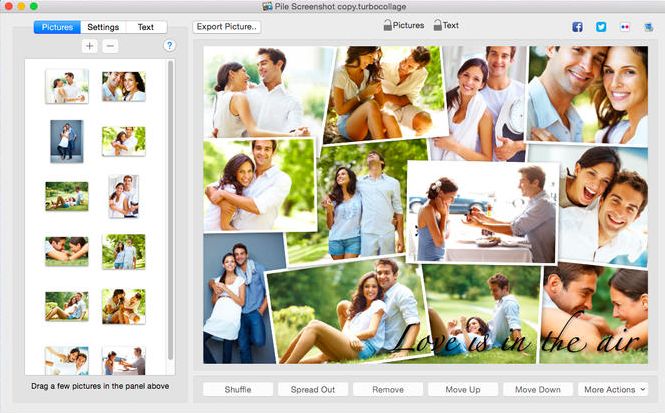
mente simple es un programa creado para facilitar el desarrollo y edición de los llamados mapas mentales. Este tipo de diagrama fue creado para ayudar a gestionar la información y el conocimiento presentando las conexiones entre diferentes temas e ideas de forma gráfica e intuitiva. Por ello, es muy importante apoyarse en un software que haga natural el desarrollo de este tipo de procesos. SimpleMind Pro le permite organizar sus ideas de esta manera, demostrando una funcionalidad que le permite crear diagramas de flujo destinados a crear múltiples líneas de razonamiento. Peculiaridades:
Todo acerca de este programa es extremadamente simple.
Determine el tema principal y comience a desarrollar las conexiones deseadas.
La aplicación te permite configurar los colores de los globos, su formato y agregar notas personalizadas, algo que funcionará como detalles para un tema específico.
También podrás utilizar el menú situado en la parte superior de la pantalla para cortar las bolas, añadir imágenes, definir diferentes colores para las bolas o exportar el archivo creado a otras extensiones como SMMX, OPML, MM o TXT.
El software le permite enviar o recibir archivos a través de su cuenta de Dropbox.
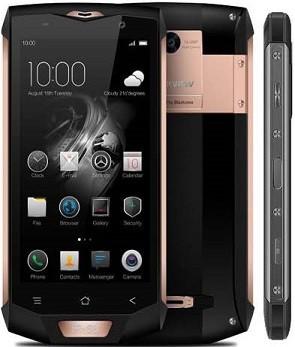
el equipo Blackview BV5800 Pro Como el resto de Smartphones basados en el chipset Mediatek, se trata de un móvil bastante fácil de rootear.
El Blackview BV5800 Pro es un celular que luego de ser rooteado brinda a su usuario varias formas de optimizar fácilmente el funcionamiento general, modificar la ROM así como tomar el control total del sistema.
Atención; Para descartar posibles errores tienes que asegurarte de que el teléfono móvil corresponde a los datos descritos anteriormente.
Ventajas de rootear el Blackview BV5800 Pro
Posibilidad de desinstalar todo el Bloatware de forma sencilla y eliminar aplicaciones del sistema.
Modifique parámetros sofisticados del sistema, como desbloqueo, reparación, IMEI del Blackview BV5800 Pro, dirección MAC, overclock y muchos más.
Utilice Software diseñado únicamente para teléfonos móviles sujetos a permisos de superusuario.
Modifica y crea nuevas particiones (esto puede ser muy peligroso).
Realice copias de seguridad completas, incluida la exportación de la ROM completa.
Precauciones y advertencias que debemos tener en cuenta
Tu celular perderá la cobertura de garantía emitida por el fabricante.
Amenazas a aplicaciones maliciosas para obtener derechos de superusuario.
Riesgo de daño o pérdida de datos durante el procedimiento, por lo que se recomienda en cualquier caso realizar una copia de seguridad antes de iniciar el proceso raíz.
El software del celular puede estar dañado, se recomienda asegurarse de poder obtener una copia original de su firmware si es necesario.
Se suspenderá la compatibilidad con actualizaciones OTA.
Requisitos de este proceso
Un ordenador con Windows W7 o superior, 32/64 bits.
Primero tendrás que realizar ciertos ajustes en el panel de configuración de tu Smartphone, los cuales son brevemente: Desbloquear OEM y Activar la depuración USB.
Estas dos configuraciones están integradas en el panel de desarrollo, que deberás activar previamente tocando siete veces consecutivamente encima del cuadro:
Menú-> Información del sistema -> Número de compilación oh versión de software.
Cómo rootear el teléfono Blackview BV5800 Pro MT6739 fácilmente
Para comenzar, debes descomprimir el contenido del archivo que has descargado en el escritorio de tu PC y luego iniciar la utilidad MTKroot v2.5.
Abrir MTKroot v2.5 en Blackview BV5800 Pro
Haga clic en el botón Controladores -> MediaTek y completa la instalación de los controladores.
Instalar drivers Mediatek Blackview BV5800 Pro
Siga exactamente estos pasos para instalar los controladores -> BAsD.
Nota: El software MTKroot v2.5 incluye los controladores actualizados necesarios para Blackview BV5800 Pro V3NMA62.
Luego conecte su Blackview BV5800 Pro a la PC usando el conector USB y luego haga clic en el botón una vez Restablecer USB.
Haga clic en el botón Prueba del BAD y espera un momento hasta que puedas ver la frase ‘Dispositivo reconocido‘ entonces tendrás que hacer clic en el botón Soy un fastboot.
Blackview BV5800 Pro Reiniciar USB, Probar ADB, ir a Fastboot
Espere mientras el terminal Blackview BV5800 Pro reinicie con el modo Fastboot y luego haga clic una vez en Probar arranque rápido.
Luego debes esperar hasta que puedas ver el mensaje ‘Dispositivo encontrado‘ antes de poder continuar a la siguiente fase.
Desbloquear el gestor de arranque en Blackview BV5800 Pro
A continuación, llegará el momento de abrir el gestor de arranque de tu Smartphone, tarea que aplicarás con un solo clic.
Es recomendable saltarte este proceso si lo has hecho en otra ocasión.
Hacer clic en Prueba del cargador de arranque si desea asegurarse de que se publique.
Prueba del gestor de arranque Blackview BV5800 Pro
En caso de que sea necesario desbloquea el gestor de arranque de tu Blackview solo tienes que hacer clic en el botón Liberar cargador de arranque -> Acepta y lleva a cabo las sugerencias que aparecen en la pantalla de tu teléfono móvil.
Prensa sube el volumen para autorizar.
Desbloquear el gestor de arranque en Blackview BV5800 Pro
Atención: Cuando liberes el gestor de arranque tu terminal se restablecerá a su estado inicial. Considere hacer copias de seguridad o copiar sus fotos, contactos, archivos y otros datos a la tarjeta de memoria Micro SD.
Después de abrir el gestor de arranque, la siguiente fase consiste en finalizar el tutorial, dejando el ordenador con acceso root.
Desplácese hasta la parte superior izquierda de MTKroot v2.5 y seleccione la preferencia Root, luego haga clic en el botón Root en la parte inferior.
Opción Root Blackview BV5800 Pro
En menos de 5 segundos tu dispositivo Blackview BV5800 Pro habrá sido rooteado y podrás ver la línea “OK” tanto en tu BV5800 Pro como simultáneamente en la herramienta MTKroot v2.5.
A continuación tendrás que hacer clic en Salir del arranque rápido para devolver su terminal BV5800 Pro al modo normal.
Cuando el Blackview se reinicie por completo, haga clic en Aplicaciones -> instalar magia y confirma que la aplicación Magisk Manager efectivamente aparece entre las aplicaciones en su BV5800 Pro.
Para finalizar el tutorial sólo tienes que hacer clic en el botón Comprobar raíz -> aceptar y listo.
Comprobar Root Blackview BV5800 Pro
Nota: Si la Aplicación no aparece instalada, haga clic en DesinstalarEspere dos segundos y haga clic una vez más. Instalar Administrador Mágico.
Pasos resumidos
Pasos Resumen de pasos Root Blackview BV5800 Pro
Inicie la herramienta y luego conecte su dispositivo a la PC.
Reinicie su dispositivo en el gestor de arranque haciendo clic en el botón Soy un fastboot -> Probar arranque rápido.
Si es necesario, desbloquee el gestor de arranque haciendo clic en Liberar cargador de arranque.
Finalmente seleccione la opción raíz y presione el botón Raíz.
Artículos relacionados Rootear el teléfono móvil Blackview A20 Rootear móvil Blackview BV9900 Rootear el teléfono móvil Blackview BV6800 Pro Rootear móvil Blackview BV5900 Rootear Smartphone Blackview BV9800 Pro Rootear Blackview BV9800 Rootear teléfonos móviles Blackview BV9100 Rootear Smartphone Blackview BV9600 Pro Tutorial Rootear smartphone Blackview BV9600 Rootear Blackview Max 1 fácilmente
PC Privacy Shield: el programa, al iniciarse, escanea su computadora en busca de problemas de privacidad y luego intenta solucionarlos, y también le brinda varias opciones de configuración del sistema. Una vez iniciado, encontrará una interfaz clara que organiza cuidadosamente todas las funciones, permitiéndole acceder a ellas de forma rápida y eficiente. La ventana principal muestra siete categorías principales, que incluyen Estado, Escaneo/Limpieza, Contraseña de usuario, Perfil, Historial del navegador, Historial de mensajería instantánea y Sandbox.
PC Privacy Shield te ayuda a detectar varios elementos en tu computadora que podrían comprometer tu anonimato en línea o incluso la seguridad de tus documentos. Cuando se inicia por primera vez, la aplicación ejecuta un análisis completo y proporciona una descripción general de la situación actual, mostrándola en la ventana principal. En general, esta es una herramienta confiable que lo ayudará a encontrar componentes que puedan comprometer su privacidad y luego le permitirá eliminarlos fácilmente. Su configuración no es complicada, la interfaz es clara y conveniente, intuitiva y todas las funciones son fácilmente accesibles para una amplia gama de usuarios. Idioma: Inglés – Faltan la versión rusa y el rusificador Tamaño: 12MB Descargar PC Privacy Shield Pro 5.0.0 + clave gratis
Aproveche al máximo su teléfono móvil Blackview BV9000 Pro logrando fácilmente privilegios de root en él.
Los Blackview BV9000 Pro son dispositivos que una vez rooteados brindan a sus usuarios diferentes formas de optimizar fácilmente su funcionamiento general, modificar su software nativo además de tomar un control total del sistema.
Importante: Para evitar problemas debes asegurarte de que tu dispositivo móvil cumpla con las características anteriores.
¿Cuáles son las ventajas de rootear tu Blackview BV9000 Pro?
Elimine todo el Bloatware fácilmente y elimine las aplicaciones inútiles del sistema.
Modifica configuraciones sofisticadas del sistema, como desbloquear el celular, cambiar el número IMEI del dispositivo, dirección MAC, overclocking, entre muchas otras posibilidades.
Posibilidad de utilizar software específicamente diseñado para teléfonos rooteados.
Modificar, formatear y cambiar el tamaño de nuevas particiones en la memoria interna (Ojo, hacer esto puede ser extremadamente peligroso para la integridad del dispositivo.).
Realiza copias de seguridad de todas las particiones además de exportar la rom completa.
Precauciones y advertencias a tener en cuenta
El equipo anulará la cobertura de garantía proporcionada por el fabricante.
Amenaza de que aplicaciones maliciosas obtengan derechos de superusuario.
Riesgo de daño o pérdida de datos durante o después del procedimiento, por lo que se recomienda crear una copia de seguridad antes de iniciar un proceso raíz.
El Firmware del teléfono móvil Blackview BV9000 Pro puede estar dañado, es recomendable asegurarse de poder obtener una copia válida del firmware si es necesario.
Se invalidará la compatibilidad con actualizaciones OTA.
Requisitos del proceso
Un ordenador con sistema operativo Windows XP/7/8 o posterior, de 32 o 64 bits.
Configurar el dispositivo móvil Blackview BV9000 Pro
Antes de comenzar debes realizar ciertos arreglos desde la configuración del equipo, que tratan principalmente de Activar la depuración USB y desbloquear OEM.
Estas dos configuraciones se encuentran juntas en el menú del programador, que debes tener habilitado previamente. presionando siete veces continuamente en la caja;
Configuración-> Información del teléfono -> versión de software.
Cómo rootear Blackview BV9000 Pro MT6757CD
Primero extraiga el paquete descargado previamente en el escritorio de la computadora con Windows y luego abra la utilidad MTKroot v2.5.
Ejecutando MTKroot v2.5 en Blackview BV9000 Pro
Haga clic en Controladores -> MediaTek y completar la instalación de los drivers indicados.
Instalar drivers USB Blackview BV9000 Pro
Siga estos pasos para ejecutar la instalación del controlador BAsD.
Nota: El programa MTKroot v2.5 incluye los controladores actualizados que requieren los terminales Blackview BV9000 Pro.
Conecte el Blackview con el ordenador mediante un conector USB y pulsamos en el botón Restablecer USB.
Luego haga clic en el botón Prueba del BAD y espera un segundo hasta que aparezca la línea ‘Dispositivo encontrado‘entonces debes hacer clic Soy un fastboot.
Blackview BV9000 Pro Reiniciar USB, Probar ADB, ir a Fastboot
Espere mientras su dispositivo móvil Blackview BV9000 Pro reinicie con las opciones de Fastboot, luego haga clic en Probar arranque rápido.
Nuevamente tendrás que esperar hasta que puedas ver el mensaje ‘Dispositivo reconocido‘ para pasar a la siguiente etapa.
Desbloquee el gestor de arranque en Blackview BV9000 Pro
En el siguiente punto tendrás que abrir el gestor de arranque de tu Blackview BV9000 Pro, tarea que también podrás realizar de forma automática.
Aunque deberás ignorar este paso si ya lo habías abierto anteriormente.
Hacer clic en Prueba del cargador de arranque si necesita comprobar si está liberado o no.
Comprobar gestor de arranque del Blackview BV9000 Pro
Si quieres desbloquea el gestor de arranque en tu Blackview solo tienes que hacer clic en Liberar cargador de arranque -> Acepta y luego sigue las pautas que aparecen en la pantalla de tu Smartphone.
Tendrás que presionar la tecla aumentar el volumen para confirmar.
Abrir el gestor de arranque de Blackview BV9000 Pro
Recuerda: Cuando desbloqueas el gestor de arranque, el dispositivo móvil se restablecerá a su estado de fábrica. Considere crear una copia de seguridad o si lo prefiere, simplemente copie todas las fotos, contactos, archivos y otros datos personales a una memoria SD externa.
Una vez desbloqueado el gestor de arranque, solo te quedan unos segundos para completar el tutorial, saliendo finalmente del Blackview rooteado perfectamente.
Vaya a la parte superior izquierda de la aplicación y marque la opción raíz, luego haga clic en el botón Raíz en el lado opuesto.
Opción Root Blackview BV9000 Pro
Casi inmediatamente el Smartphone Blackview BV9000 Pro habrá sido rooteado y leerás las letras “OK” en el ordenador y en la ventana de MTKroot v2.5.
Luego haga clic en Salir del arranque rápido para devolver el teléfono móvil al modo Android normal.
Una vez que tu Blackview inicie por completo deberás pulsar en Aplicaciones -> instalar magia y verifique si la aplicación Magisk Manager está en el escritorio de la computadora.
Para completar este tutorial solo tienes que hacer clic en el botón Comprobar raíz -> siguiente Aceptar y eso es todo.
Comprobar Root Blackview BV9000 Pro
Nota: Si la aplicación Magisk no está instalada, haga clic en Desinstalarespere dos segundos y una vez más haga clic en instalar .
Resumen de pasos
Pasos simplificados Root Blackview BV9000 Pro
Inicie la herramienta y conecte el dispositivo móvil Blackview BV9000 Pro con la computadora.
Reinicie el dispositivo móvil Blackview BV9000 Pro en modo fastboot presionando el botón Soy un fastboot -> Probar arranque rápido.
Si es necesario, desbloquee el gestor de arranque haciendo clic en Liberar cargador de arranque.
Finalmente seleccione la opción raíz y presione el botón Raíz.
Esto también te puede interesar Rootear el teléfono móvil Blackview P6000 Cómo rootear Blackview BV9000 Rootear Smartphone Blackview BV5800 Pro Rootear el teléfono móvil Blackview A20 Rootear móvil Blackview BV9900 Rootear el teléfono móvil Blackview BV6800 Pro Rootear móvil Blackview BV5900 Rootear Smartphone Blackview BV9800 Pro Rootear Blackview BV9800 Rootear teléfonos móviles Blackview BV9100
Aproveche al máximo los teléfonos Blackview BV9500 Pro obteniendo privilegios de root fácilmente.
la serie BV9500 Pro de Blackview son dispositivos que tras ser rooteados proporcionan al usuario diferentes formas de mejorar su funcionamiento general, personalizar su rom así como tomar el control total del sistema operativo.
muy importante: Para evitar posibles problemas tienes que comprobar que tu móvil coincide con los datos descritos anteriormente.
Beneficios de rootear tu Blackview BV9500 Pro
Posibilidad de eliminar todo Bloatware con facilidad y desinstalar aplicaciones inútiles del sistema.
Adapta parámetros complejos en el sistema, como cambiar o reparar el número IMEI del terminal, dirección MAC, overclocking, entre otros.
Poder utilizar Software creado específicamente para dispositivos que tengan permisos de root.
Formatee o adapte nuevas particiones en la memoria (¡Ten cuidado! Hacer esto es muy peligroso para la integridad del dispositivo.).
Realice copias de seguridad completas o exporte todo el firmware.
Precauciones y advertencias a tener en cuenta
Su teléfono celular cancelará la garantía proporcionada por el fabricante.
Amenaza de que aplicaciones maliciosas puedan apoderarse de los permisos de superusuario.
Riesgo de daño o deterioro de la información durante o después del procedimiento, en cuyo caso siempre es recomendable crear una copia de seguridad antes de iniciar root.
El Firmware/Rom de su dispositivo móvil puede estar dañado, es recomendable asegurarse de poder obtener una copia flasheable del firmware si es necesario.
Se revocará la compatibilidad con actualizaciones OTA/FOTA.
Requisitos para el proceso.
Una computadora con sistema operativo Windows XP/7/8 o posterior, ya sea de 32 o 64 bits.
El primer paso consistirá en ejecutar algunos parámetros específicos dentro de la configuración de tu equipo, estos consisten principalmente en Habilitar desbloqueo OEM además de Activar la depuración USB.
Podrás encontrar ambas preferencias en la sección de programador, que deberás desbloquear previamente presionando 7 veces ininterrumpidamente arriba ->
Configuración de terminal-> Acerca del dispositivo -> versión de software oh Número de compilación.
Cómo rootear el dispositivo Blackview BV9500 Pro Mediatek MT6737T fácilmente
Primero debes descomprimir el archivo que has descargado en el escritorio de tu ordenador con Windows y luego ejecutar la herramienta MTKroot v2.5.
Iniciar MTKroot v2.5 en Blackview BV9500 Pro
Haga clic en el botón Controladores -> MediaTek y finaliza la instalación de los drivers.
Instalar los controladores Blackview BV9500 Pro
Repita lo mismo para completar la instalación de los controladores -> BAsD.
Nota: El software MTKroot v2.5 incorpora los controladores necesarios para el Blackview BV9500 Pro Global.
Luego conecte el BV9500 Pro a su computadora usando el cable de datos USB y luego haga clic en Restablecer USB.
Luego haga clic en Prueba del BAD y una vez la frase ‘Dispositivo reconocido‘haga clic en el botón Soy un fastboot.
Blackview BV9500 Pro Reiniciar USB, Probar ADB, ir a Fastboot
Espera el teléfono mientras tanto. Blackview BV9500 Pro reinicie en modo Fastboot y haga clic en Probar arranque rápido.
Luego debes esperar hasta que aparezca el mensaje ‘Dispositivo reconocido‘ para poder avanzar a la siguiente fase.
Desbloquear el gestor de arranque en teléfonos móviles Blackview BV9500 Pro
En la siguiente fase llega el turno de desbloquear el gestor de arranque de tu teléfono móvil, proceso que también se realizará de forma totalmente automática.
Pero debes excluir este proceso si ya lo has liberado en algún otro momento.
Haga clic en el botón Prueba del cargador de arranque para comprobar si ya está desbloqueado.
Verificar gestor de arranque en Blackview BV9500 Pro
A desbloquea el gestor de arranque de tu Blackview entonces debes presionar el botón Liberar cargador de arranque -> Acepta y luego sigue las instrucciones que aparecerán en la pantalla de tu computadora.
Presione la tecla sube el volumen para autorizar.
Desbloquear el gestor de arranque en Blackview BV9500 Pro
Nota: Cuando liberes el gestor de arranque, la computadora se restablecerá al estado predeterminado. Se recomienda realizar una copia de seguridad o simplemente copiar sus fotos, contactos, archivos, etc., a la unidad de almacenamiento externa.
Después de liberar el gestor de arranque, solo te quedan unos segundos para finalizar este proceso, dejando finalmente tu Blackview BV9500 Pro con acceso root.
Vaya a la esquina superior izquierda de la herramienta y verifique la preferencia de raíz, luego haga clic en el botón Raíz en el lado opuesto.
Marcar Root Blackview BV9500 Pro
En apenas unos segundos tu teléfono BV9500 Pro habrá sido rooteado y verás la línea “OK” tanto en tu Blackview como simultáneamente en el programa MTKroot v2.5.
Luego tendrás que hacer clic en Salir del arranque rápido para devolver su teléfono al modo de sistema Android.
Cuando tu teléfono se haya encendido por completo deberás pulsar en el botón Aplicaciones -> instalar magia y verifique si la aplicación Magisk Manager aparece en el panel del teléfono.
Para finalizar este tutorial sólo tienes que hacer clic en el botón Comprobar raíz -> luego acepta y listo.
Prueba Root Blackview BV9500 Pro
Nota: Si la aplicación no aparece instalada, haga clic una vez en DesinstalarEspere unos segundos y haga clic una vez más. instalar magia.
Proceso resumido
Proceso simplificado Root Blackview BV9500 Pro
Ejecute la herramienta y luego conecte su teléfono móvil Blackview a su computadora.
Reinicie su teléfono móvil Blackview en el gestor de arranque haciendo clic Soy un fastboot -> Probar arranque rápido.
Si es necesario, desbloquee el gestor de arranque haciendo clic en Liberar cargador de arranque.
Finalmente seleccione la opción raíz y presione el botón Raíz.
Tutoriales relacionados Rootear Smartphone Blackview BV9000 Pro Rootear el teléfono móvil Blackview P6000 Cómo rootear Blackview BV9000 Rootear Smartphone Blackview BV5800 Pro Rootear el teléfono móvil Blackview A20 Rootear móvil Blackview BV9900 Rootear el teléfono móvil Blackview BV6800 Pro Rootear móvil Blackview BV5900 Rootear Smartphone Blackview BV9800 Pro Rootear Blackview BV9800
En nuestro proyecto, más de una vez se le ha pedido que descargue ensamblajes simplificados de Windows 11 para unidades flash compactas en formatos ISO. Algunos de ustedes están pidiendo agregar otras versiones, donde haya un mínimo de cambios, solo los más importantes. Aquí está la ISO de Windows 11 Home y Pro 2025 con las últimas actualizaciones y controladores que funcionan para su computadora portátil y de computadora; prácticamente coincide con el sistema operativo del sitio web oficial de la compañía, pero con las diferencias necesarias. Win 11 23H2 de 64 bits ocupa casi 5 gigabytes, tiene protección funcional y un modo de actualización completo. Dos ediciones son adecuadas tanto para navegar como para trabajar. El propio Windows 11 Home x64 está más optimizado y es más rápido debido a la ausencia de varios componentes. Una vez que haya escrito la imagen en una unidad flash y la haya iniciado desde ella, debe seleccionar la edición. Tenga en cuenta que se decidió conservar sólo las dos versiones más populares. Windows 11 profesional puede cifrar discos usando el programa BitLocker, tiene funciones de seguridad más amplias, existe Windows Information Protection para la protección de datos, que es importante en las empresas, y un modo de administración de dispositivos móviles. Puedes, entre otras cosas, conectarte a un dominio, configurar políticas de grupo, conectarte como host a un escritorio remoto, hay un sandbox en el que puedes trabajar sin preocuparte de dejar huella en el sistema real. Las opciones adicionales incluyen actualizaciones diferidas, se puede agregar RAM hasta 2 TB y aprovisionamiento dinámico para crear almacenamiento. Si decide instalar Windows 11 Home 23H2, básicamente obtendrá una tienda integrada, el navegador Edge, Defender, Cortana funcionando y la posibilidad de acceder a su PC mediante datos biométricos. La versión doméstica es adecuada para usuarios normales que realizan tareas básicas, la versión Profesional es adecuada para usuarios empresariales y más avanzados que trabajan con datos confidenciales. Creo que lo has adivinado tú mismo, pero una vez más enfatizaré que esta versión no es principalmente para computadoras y portátiles antiguas, al inicio habrá alrededor de cien procesos, se consumen casi 2 GB de memoria, todos los programas en mosaico están en su lugar, la Tienda está funcionando, la telemetría en la forma en que permanece se eliminó y deshabilitó, se completó la optimización básica. Todos aquellos a los que no les gusten las construcciones ligeras o superligeras deberían probar esta versión con dos ediciones. Veamos los requisitos del sistema: Tenga en cuenta que este es Windows 11 23H2 22631.4890, es decir, no habrá restricciones en el procesador, y como no hay restricciones como TPM 2.0 y el tipo de firmware BIOS, puede instalar el ensamblaje en cualquier computadora, por supuesto debe seguir las recomendaciones mínimas, las escribiré a continuación:
No existen límites especiales en cuanto al procesador; de hecho, la arquitectura debe ser de 64 bits, frecuencia de procesador de 2 GHz y 2 núcleos
Se requiere RAM de 4 GB, después de iniciar el escritorio se ocupan inmediatamente 2 GB, considerando que casi no se corta nada, creo que esto es bastante bueno
En cuanto a la tarjeta de video, se requiere compatibilidad con DX12 y compatibilidad con WDDM 2.0.
Necesita 40 gigabytes de espacio libre en su disco duro; La instalación de todos los componentes y controladores requerirá unos 20 GB.
Compresión de archivos: Después de descomprimir los archivos, se reinicia y luego aparece el logotipo de la empresa, después de lo cual se iniciará la utilidad “compacta” a través de la línea de comando. No hay de qué preocuparse, este es un programa integrado de Microsoft que sirve como mecanismo para comprimir archivos, lo que permite ahorrar espacio en el disco duro. Afecta únicamente a los archivos del sistema. En este momento, se optimiza el espacio en disco y los archivos del sistema se someten a un algoritmo de compresión. Este proceso es bastante normal, no requiere ninguna intervención adicional por su parte, no daña el sistema de ninguna manera, de hecho es parte de la instalación estándar, tiene como objetivo ahorrar espacio y, una vez finalizado, se cerrará automáticamente, puede continuar con la instalación adicional. Registro: El sistema no se ha activado, un activador te espera en el escritorio después del inicio, mucha gente lo sabe, un script MAS que funciona a la perfección, los antivirus no se quejan de ello, no hay problemas. Si no lo necesita, suponga que tiene una clave u otro método, simplemente elimínelo de su escritorio y olvídelo. Tenga en cuenta que después de iniciar, jurará que hay una versión más nueva, solo necesita hacer clic en el número 0, luego hacer clic en el número 1 y esperar la activación, esto demora aproximadamente un minuto. Una vez que se complete el proceso, se le pedirá que presione cualquier tecla para cerrar la ventana, que es exactamente lo que debe hacer. Para cualquiera que esté interesado y quiera probar el lanzamiento o simplemente obtener un sistema operativo estable con cambios mínimos, puede descargar a continuación en las noticias una imagen iso de Windows 11 23H2 x64 Home / Pro para una unidad flash y un cliente de torrent y no se requieren enlaces de torrent para esto, ya que publicamos imágenes para descargar a través de enlaces directos e intentamos encontrar FO convenientes y gratuitos para usted.
Repasemos algunas de las principales innovaciones y características de la imagen ISO de Windows 11 de 64 bits 23H2 22631.4890: Esta es la última versión del sistema operativo con actualizaciones del 11 de febrero de 2025, aquí hay algunos cambios importantes:
La compañía identificó y eliminó 159 problemas de seguridad, incluida la realización constante de recorridos con recompensas en efectivo que ayudan a identificar vulnerabilidades de día cero, y esta vez eliminaron 8 de estas amenazas a la vez.
Hubo un error en la barra de tareas durante la vista previa, la animación era lenta, el problema se resolvió
Si tiene un procesador NPU, recibirá adicionalmente el ícono de efectos de Windows Studio, que se mostrará en la bandeja, haga clic y obtendrá acceso inmediatamente a configuraciones importantes.
Se han resuelto varios problemas relacionados con el funcionamiento de Hyper-V.
A continuación te contaré algunas de las características necesarias de este sistema operativo:
A menudo, para almacenar muchos elementos en el portapapeles, instalamos software adicional, pero esto no es necesario. Si presiona las teclas Win+V obtendrá una lista que almacena alrededor de dos docenas de entradas recientes, puede cambiar fácilmente entre ellas y seleccionar la que necesita.
Es más fácil tomar capturas de pantalla, la herramienta de tijeras te ayudará a recortar cualquier área del escritorio, se envía inmediatamente al editor o se guarda automáticamente, todo está regulado en la configuración.
La versión de Windows 11 23H2 lo ayudará a trabajar con procesos en ejecución con derechos de administrador si es necesario, ya no habrá tareas con las que no pueda interactuar
Si eres un jugador, entonces te gustará el panel GameeBar, te ayudará a acceder al joystick y a la configuración básica, también puedes iniciarlo presionando Win + G.
En general, no hay nada que hablar sobre este lanzamiento; es lo más parecido posible al estándar. Su diferencia es que la activación en el escritorio se encuentra en archivos separados para quienes no saben cómo completar este proceso. Además, se aplicó la telemetría, que podría haberse desactivado, pero Magazby y otros servicios habrían permanecido operativos, y se desactivó la sincronización. La instalación en sí se realiza sin preguntas adicionales, es decir, de serie, a menudo es necesario desconectarse de Internet y eliminar todo tipo de elementos del menú. No tendrás que hacer nada de eso. Para escribir una imagen en una unidad flash, necesita usar programas como Rufus o UltraISO, puede usar Ventoy o análogos, recomiendo lo que uso y en lo que confío. Creamos una unidad flash USB de arranque, luego la conectamos a la PC, reiniciamos los sistemas, seleccionamos el método de inicio desde una unidad USB en lugar de un disco duro, luego nos familiarizamos con las reglas, seleccionamos la edición, seleccionamos la partición del disco donde se descomprimirán los archivos, después de lo cual realmente comienza, se realiza un reinicio, los archivos del sistema son comprimido, una ventana de bienvenida, eso es todo, el escritorio. El montaje está perfectamente configurado, un mínimo de cambios, un máximo de contenido original, exactamente lo que muchos habéis pedido añadir, además de las últimas actualizaciones, podéis pasar el vuestro sin ningún problema. En cualquier caso, le aconsejo que pase a buscar actualizaciones e instalarlas manualmente; A veces llega basura mal probada y luego hay problemas.
Algunas compilaciones pueden venir preinstaladas con un navegador y agregar componentes opcionales para Chrome; Si lo desea, puede sustituirlos fácilmente por los suyos propios. Todas las imágenes se someten a un análisis antivirus obligatorio antes de publicarse en el sitio: todo el contenido se analiza completamente en busca de archivos maliciosos. La configuración permanece bajo su control y puede cambiarla con un par de clics si es necesario. A menudo, las herramientas de activación integradas se reemplazan con recomendaciones de registro basadas en texto; esto se hace para minimizar los falsos positivos.
Si pensaba que obtener acceso root en el Celular Infinix Zero 5 Pro Es un proceso complicado, con el siguiente tutorial cambiarás ipso facto de opinión.
El excepcional dispositivo móvil Infinix Zero 5 Pro al que aplicaremos el root también cuenta con un hardware fabuloso MT6757CD forjado por la corporación MediaTekuna pantalla LCD IPS Full HD de 5,98 pulgadas alimentada por un chip gráfico BRAZO Mali-T880 MP2 900 MHz.
muy importante; Para descartar errores, asegúrese de que el dispositivo móvil coincida con las referencias descritas anteriormente.
¿Cuáles son las ventajas de rootear el Infinix Zero 5 Pro?
Capacidad para eliminar fácilmente Bloatware y desinstalar aplicaciones improductivas del sistema.
Cambiar configuraciones profundas del sistema, como desbloquear el Infinix Zero 5 Pro, cambiar o reparar el IMEI del Infinix Zero 5 Pro, dirección MAC, overclocking, entre muchas posibilidades.
Pudiendo utilizar aplicaciones diseñadas específicamente para dispositivos móviles sujetos a permisos root.
Cambiar el tamaño, eliminar y formatear nuevas particiones en la memoria (puede ser muy peligroso para la integridad del dispositivo).
Crea copias de seguridad o backups del sistema de particiones y exporta la rom.
Precauciones y advertencias que debemos tener en cuenta
El teléfono móvil perderá la validez de la garantía proporcionada por el fabricante.
Peligro de que aplicaciones maliciosas obtengan derechos de superusuario.
Riesgo de daño o deterioro de los datos durante o después del procedimiento, por lo que siempre se recomienda realizar una copia de seguridad antes de proceder con el root.
El software de su dispositivo Infinix Zero 5 Pro puede estar dañado, se recomienda asegurarse de poder obtener una copia oficial de la rom si es necesario.
El soporte para actualizaciones OTA finalizará.
Requisitos para realizar el proceso
Computadora con sistema operativo Windows XP/7 o posterior, tanto de 32 como de 64 bits.
Configurar el teléfono inteligente Infinix Zero 5 Pro
En el primer paso debes realizar ciertos ajustes en las opciones del dispositivo móvil, estos radican principalmente en Desbloquear OEM además de Activar la depuración USB.
Estas preferencias las deberás encontrar en el menú del programador, que deberás haber habilitado previamente tocando siete veces continuamente encima de la caja:
Ajusta-> Acerca del dispositivo -> Número de compilación oh versión de software.
Rootear Infinix Zero 5 Pro X603B Mediatek MT6757CD fácilmente
En primer lugar tendrás que extraer los archivos que has descargado en el escritorio de tu ordenador con Windows y luego iniciar el programa MTKroot v2.5.
Ejecute MTKroot v2.5 en Infinix Zero 5 Pro
Haga clic en el botón Controladores -> MediaTek y concluye la instalación de los drivers correspondientes.
Instalar controladores para Infinix Zero 5 Pro
Repita estos mismos pasos para ejecutar la instalación con los controladores -> BAsD.
Nota: La aplicación MTKroot v2.5 tiene los controladores actualizados necesarios para Infinix Zero 5 Pro X603B.
Luego conecte el infinix a la PC usando un puerto de datos USB y luego haga clic en el botón Restablecer USB.
Luego haga clic una vez en el botón Prueba del BAD y espera un momento hasta que aparezca la frase ‘Dispositivo reconocido‘entonces debes presionar el botón Soy un fastboot.
Infinix Zero 5 Pro Reiniciar USB + Prueba ADB + Fastboot
Espere unos segundos hasta que Infinix Zero 5 Pro Comience con las opciones de Fastboot y haga clic en el botón Probar arranque rápido.
Nuevamente tienes que esperar hasta que veas la línea ‘Dispositivo reconocido‘ para pasar al siguiente asunto.
Desbloquear el gestor de arranque al celular Infinix Zero 5 Pro
A continuación deberás liberar el gestor de arranque de tu teléfono móvil, otra tarea que te ayudaremos a realizar de forma 100% automatizada.
Es recomendable saltarse el proceso si ya lo has liberado antes.
Hacer clic Prueba del cargador de arranque si necesita verificar si realmente es necesario desbloquearlo.
Verificar el gestor de arranque del Infinix Zero 5 Pro
Si lo consideras necesario desbloquea el gestor de arranque en tu Infinix solo presiona el botón Liberar cargador de arranque -> Acepta y luego sigue las instrucciones que verás proyectadas en la pantalla de tu Infinix.
Recuerda presionar el botón sube el volumen para desbloquear.
Desbloquear el gestor de arranque Infinix Zero 5 Pro
Recuerde: en el momento en que se desbloquee el gestor de arranque, el software de su Infinix Zero 5 Pro se restablecerá a su estado original. Debido a esto, debes considerar si crear una copia de seguridad o copiar los contactos, fotos, archivos y otros datos a la memoria SD.
Una vez abierto el bootloader el siguiente paso es finalizar este tutorial y finalmente abandonar el Smartphone correctamente enraizado.
Vaya a la parte superior izquierda del software MTKroot v2.5 y verifique la preferencia de raíz, luego haga clic en el botón Root en el lado opuesto.
Marcar Root Infinix Zero 5 Pro
Casi de inmediato, su dispositivo Infinix Zero 5 Pro será rooteado y verá las letras “OK” en su Infinix y en la utilidad MTKroot v2.5.
A continuación tendrás que hacer clic en Salir del arranque rápido para reiniciar el teléfono Infinix en modo Android normal.
Una vez que el Zero 5 Pro se haya iniciado por completo, deberás pulsar en el botón Aplicaciones -> instalar magia y verifique si la aplicación Magisk Manager realmente aparece en el escritorio de Zero 5 Pro.
Para utilizar la aplicación Magisk Manager, debe conectar su dispositivo a Internet.
Para finalizar el tutorial sólo tienes que hacer clic en Comprobar raíz -> seguido de Aceptar y eso es todo.
Probar Root Infinix Zero 5 Pro
Nota: Si la aplicación Magisk no aparece instalada, haga clic una vez en el botón DesinstalarEspere dos segundos y haga clic una vez más. Instalar Administrador Mágico.
Abreviatura del proceso
Simplificando el proceso Root Infinix Zero 5 Pro
Ejecute el software MTKroot v2.5 y conecte su teléfono inteligente a su PC.
Reinicia tu Smartphone en modo fastboot haciendo clic en Soy un fastboot -> Probar arranque rápido.
Si es necesario, desbloquee el gestor de arranque haciendo clic en Liberar cargador de arranque.
Finalmente seleccione la opción raíz y presione el botón Raíz.
Tutoriales relacionados Rootear Infinix Zero 5 X603 Rootear INFINIX HOT 4 Pro-Lite X5511-X5511B-X557 Rootear Infinix Note 3 Android Turrón
Esta vez rootearemos los dispositivos. Leagoo M8 Pro v3.04 con ROM actualizada al 15/08/2017 y Android 6 malvavisco.
Gracias a la herramienta MTKroot v2.5 hemos adaptado otro método automático para rootear dispositivos móviles Leagoo M8 Propor el cual vas a ganar uso excesivo en tan solo unos minutos.
Lo primero que vas a hacer es configurar los ajustes necesarios para el proceso, estos básicamente consisten en Desbloquear OEM y Activar la depuración USB.
Estas preferencias se encuentran en el panel de desarrollador, que debes habilitar previamente presionando siete veces ininterrumpidamente encima del cuadro:
Ajusta-> Acerca del dispositivo -> versión de software.
Rootear Leagoo M8 Pro Mediatek MT6737 fácilmente
En primer lugar tendrás que descomprimir el archivo previamente descargado en el escritorio de tu PC con Windows y luego iniciar el software MTKroot v2.5.
Abrir MTKroot v2.5 en Leagoo M8 Pro
Haga clic una vez en Controladores -> MediaTek y continuar con la instalación de los controladores necesarios.
Instalar los controladores USB Leagoo M8 Pro
Siga estos pasos para ejecutar la instalación del controlador -> BAsD.
Nota: La aplicación MTKroot v2.5 cuenta con todos los drivers necesarios para el Smartphone Leagoo M8 Pro v3.04.
Luego conecte el M8Pro a la computadora a través del puerto USB y luego haga clic una vez Restablecer USB.
Entonces tienes que presionar Prueba del BAD y espera un segundo hasta que aparezca el mensaje ‘Dispositivo detectado‘justo en ese momento tendrás que hacer clic en Soy un fastboot.
Leagoo M8 Pro Reiniciar USB + Test ADB + Fastboot
Ahora espera un momento mientras Leagoo M8 Pro Comience con el modo Fastboot y luego presione Probar arranque rápido.
Posteriormente, deberás esperar hasta poder leer la frase ‘Dispositivo encontrado’ para poder continuar con la siguiente fase.
Cómo abrir el gestor de arranque del Leagoo M8 Pro
En la siguiente etapa tendrás que desbloquear el gestor de arranque del Leagoo M8 Pro, otra tarea que también aplicarás con un solo clic.
Se recomienda excluir este proceso en caso de que lo hubieras desbloqueado en otro momento.
Haga clic una vez en Prueba del cargador de arranque si necesita asegurarse de su estado.
Comprueba el gestor de arranque y Leagoo M8 Pro
Si es necesario suelta el gestor de arranque a tu Leagoo simplemente haga clic en el botón Liberar cargador de arranque -> Acepta y luego sigue las instrucciones que aparecen en la pantalla de tu dispositivo móvil.
Prensa sube el volumen para autorizar.
Desbloquear el gestor de arranque Leagoo M8 Pro
Importante: En el momento en que desbloquees el gestor de arranque, tu teléfono móvil volverá a su estado original. Por lo tanto deberías considerar realizar copias de seguridad o si lo prefieres, simplemente copiar todos tus contactos, fotos, archivos y otros datos personales a una memoria externa o tarjeta SD.
Después de liberar el gestor de arranque, el siguiente paso debería ser finalizar el proceso y finalmente dejar tu Leagoo con privilegios de root.
Vaya al área superior izquierda de MTKroot v2.5 y elija la opción raíz, luego haga clic en Root en el lado opuesto.
Opción Root Leagoo M8 Pro
Tu terminal Leagoo quedará automáticamente rooteado y verás proyectadas las letras “OK” tanto en el Leagoo al mismo tiempo como en el software MTKroot v2.5.
A continuación debes hacer clic en el botón Salir del arranque rápido para reiniciar el dispositivo Leagoo M8 Pro en el entorno Android.
Una vez que el celular haya iniciado por completo debes hacer clic en Aplicaciones -> instalar magia y verifique que la aplicación Magisk Manager se encuentre efectivamente entre las aplicaciones de su M8 Pro.
Para utilizar la aplicación Magisk Manager, primero debe conectar el dispositivo a Internet.
Para finalizar sólo tienes que hacer clic en Comprobar raíz -> Aceptar y nada más.
Comprobar Root Leagoo M8 Pro
Nota: En caso de que la aplicación no se instale, haga clic una vez en Desinstalarespera un par de segundos y haz clic nuevamente instalar magia.
Proceso resumido
Resumen proceso Root Leagoo M8 Pro
Inicie el programa MTKroot v2.5 y conecte el Smartphone Leagoo con su PC.
Reinicie el teléfono inteligente Leagoo en modo fastboot haciendo clic en el botón Soy un fastboot -> Probar arranque rápido.
Si es necesario, desbloquee el gestor de arranque haciendo clic en Liberar cargador de arranque.
Finalmente seleccione la opción raíz y presione el botón Raíz.
Artículos relacionados Rootear el teléfono móvil Leagoo T5c Rootear móviles Leagoo M6 Tutorial Root paso a paso para Leagoo M9 Pro Cómo rootear el Smartphone Leagoo P1 Cómo rootear el teléfono inteligente Leagoo P1 Pro Rootear Leagoo Z9 MT6580 fácilmente Cómo rootear el teléfono móvil Leagoo S9 Rootear Leagoo Power 2 MT6580 Cómo Rootear Leagoo M10 fácilmente Rootear el teléfono móvil Leagoo M11
Cómo obtener privilegios de root Samsung Galaxy A9 Pro (2016) SM-A9100 2016 bajo la versión de Android 6.0.1 melcocha.
En esta nueva entrada os vamos a mostrar todos los pasos que necesitaremos para rootear el dispositivo móvil Galaxy A9 Pro (2016) de la forma más clara y eficaz que hemos encontrado hoy.
Marca
Samsung
Modelo
Galaxy A9 Pro (2016)
Versión
SM-A9100
Software
Android 6.0.1 melcocha
Procesador
Qualcomm Snapdragon 652 MSM8976
Hardware
Qualcomm
PDA
A9100ZCU1AQB3
Siempre es recomendable que podamos, aunque de forma opcional, realizar una copia de seguridad del Galaxy A9 Pro (2016) para salvaguardar todos nuestros datos y aplicaciones de forma segura.
Cómo rootear Samsung Galaxy A9 Pro (2016) SM-A9100
En primer lugar accedemos al apartado Pasos Root Previos para preparar el terminal, realizando algunos pequeños ajustes en el mismo, para que pueda asimilar el root sin ningún problema.
Damos clic para descargar Archivos Cf-Auto-Root para rootear Samsung Galaxy A9 Pro (2016) SM-A9100 del enlace anterior Fuego en cadena.
Descargamos los drivers USB para Samsung Galaxy A9 Pro (2016) del enlace anterior.
La aplicación Odin viene integrada junto con los archivos raíz de la descarga anterior.
Pero si quisiéramos descargar una versión diferente de Odin3, podemos hacerlo desde el enlace que nos queda.
Vayamos a la configuración del teléfono -> Sobre el teléfono y lo hacemos. siete clics en la sección Número de compilación para permitir el opciones de desarrollo
Nos dirigimos al menú del Galaxy A9 Pro (2016) y entramos,opciones de desarrollador para marcar las casillas: desbloquear OEM y depurar USB.
Conectamos el dispositivo SM-A9100 con nuestro ordenador utilizando para ello el cable USB.
Encendemos el Galaxy A9 Pro en modo descarga, pulsando al mismo tiempo los botones de bajar volumen + Home + encendido durante menos de 5 segundos.
Dejamos de pulsar los botones en cuanto vemos aparecer en la pantalla de nuestro dispositivo SM-A9100 la alerta del modo descarga.
Tendremos que confirmar el aviso pulsando el botón de subir volumen para poner nuestro Galaxy A9 Pro (2016) SM-A9100 en modo descarga.
Flashear root al Galaxy A9 Pro (2016) SM-A9100
Ejecutamos ODIN3 en el ordenador, el cual procederá a reconocer casi inmediatamente el teléfono móvil que tenemos conectado, y así mostrarnos el anuncio AÑADIDO en la ventana de eventos del programa.
Pulsamos en el botón AP y se abrirá una ventana desde la que abriremos el archivo CF-Auto-Root-a9xproltechn-a9xproltezc-sma9100.tar.md5 para el Galaxy A9 Pro SM-A9100, que se encuentra en la carpeta descargada en los primeros pasos.
Nos dirigimos a OPCIONES de Odin3 y marcamos las casillas Auto Reboot y F. Reset Time, dejando el resto sin marcar.
Pulsamos el botón INICIO y seguidamente Odin3 empezará a flashear el root en el Samsung Galaxy A9 Pro SM-A9100.
Durante el transcurso de la tarea, ODIN3 nos mostrará una barra de progreso que se completará una vez finalizado el proceso. momento en el que podremos ver una ventana verde con el texto PASS.
El Galaxy A9 Pro se reiniciará rooteado y sólo necesitaríamos actualizar los binarios de SuperSu para completar el proceso.
Aplicar root y actualizar SuperSu en SM-A9100
Accedemos a la aplicación SuperSu desde la pantalla de nuestro Galaxy A9 Pro y nos avisará de que es necesario actualizar los binarios, esto lo tenemos que hacer en modo normal.
Elegiremos la otra opción exclusivamente cuando tengamos instalado un recovery personalizado.
Este método raíz sólo es válido para dispositivos móviles Samsung Galaxy A9 Pro (2016) SM-A9100 estafa Android 6.0.1 melcocha
El sitio web Odingalaxy.com no asume ninguna responsabilidad por el uso que se haga de la información aquí contenida.
Con la ayuda de la guía de hoy le enseñaremos cómo obtener acceso root en dispositivos Oukitel K10000 Pro con revisión de firmware 03/11/2017 y sistema provisto de Android 7 Turrón de forma segura y sencilla.
los modelos K10000 Pro de Oukitel son dispositivos que, tras obtener acceso root, facilitan a sus usuarios diferentes métodos para optimizar el funcionamiento general de forma muy sencilla, modificar su firmware además de tomar el control del sistema operativo del terminal.
Importante: Para descartar posibles errores debes estar seguro de que tu terminal cumple con los detalles indicados anteriormente.
¿Qué beneficios puede aportar rootear tu Oukitel K10000 Pro?
Posibilidad de eliminar todo el Bloatware fácilmente así como desinstalar aplicaciones inoperativas del sistema.
Cambiar configuraciones avanzadas en el sistema, por ejemplo desbloquear, cambiar o reparar IMEI, dirección MAC, overclock entre muchas opciones.
Pudiendo utilizar Apps desarrolladas exclusivamente para teléfonos móviles que tengan permisos root.
Modificar, adaptar y/o eliminar particiones en memoria (¡Atención! Hacer esto es muy peligroso.).
Realizar copias de seguridad de las particiones y posibilidad de exportar el Firmware.
Precauciones y contras que debemos considerar
Su teléfono suspenderá la validez de la garantía proporcionada por el fabricante.
Riesgo de que aplicaciones dañinas puedan apoderarse de los derechos de superusuario.
Peligro de daño o pérdida de datos durante el proceso, en este caso recomiendo en cualquier caso hacer una copia de seguridad antes de proceder con el root.
El software del celular puede estar dañado, es recomendable asegurarse de poder obtener una copia original de su firmware si es necesario.
Las actualizaciones de FOTA/OTA terminarán anuladas.
Requisitos de este proceso
Computadora con sistema operativo Windows W7/10 o posterior, ya sea de 32 o 64 bits.
Un conector para datos Micro USB.
Y lo más importante de todo, bajar la herramienta para dispositivos móviles Oukitel K10000 Pro desde una computadora PC.
Configurar el teléfono Oukitel K10000 Pro
En el primer paso debes ejecutar algunos parámetros específicos en el panel de configuración de tu Smartphone, los cuales simplemente consisten en Habilitar desbloqueo OEM así como Habilitar la depuración USB.
Debes encontrar las dos configuraciones en el apartado del programador, que debes tener activado previamente presionando siete veces sucesivamente en;
Sistema-> Información del teléfono -> Número de compilación oh versión de software.
Cómo rootear fácilmente el dispositivo móvil Oukitel K10000 Pro Mediatek MT6750T
En primer lugar tienes que extraer el contenido del archivo previamente descargado en tu ordenador y abrir la aplicación MTKroot v2.5.
Ejecutar MTKroot v2.5 para Oukitel K10000 Pro
Haga clic en el botón Controladores -> MediaTek y concluye la instalación de los controladores específicos.
Instalar drivers USB Oukitel K10000 Pro
Repita esto también para la instalación en los controladores -> BAsD.
Nota: La aplicación MTKroot v2.5 tiene todos los controladores necesarios para el Oukitel K10000 Pro V14.
Conecte el Oukitel K10000 Pro con su PC usando el puerto de datos Micro USB y haga clic una vez en Restablecer USB.
Luego tendrás que hacer clic en el botón Prueba del BAD y una vez la linea ‘Dispositivo encontrado‘debes hacer clic en el botón Soy un fastboot.
Oukitel K10000 Pro Reiniciar USB, probar ADB, ir a Fastboot
Ahora espera unos segundos mientras el teléfono móvil Oukitel Comience con el modo Fastboot y haga clic en el botón Probar arranque rápido.
Luego espera hasta que veas la línea ‘Dispositivo detectado‘ antes de poder avanzar a la siguiente etapa.
Abra el gestor de arranque en su dispositivo Oukitel K10000 Pro
A continuación, llegará el momento de liberar el gestor de arranque del Oukitel K10000 Pro, acción que también podrás aplicar de forma automática.
Aunque recuerda que tendrás que saltarte este proceso si ya lo has desbloqueado antes.
Haga clic una vez en el botón Prueba del cargador de arranque si necesita comprobar su estado.
Comprobar el gestor de arranque del Oukitel K10000 Pro
Si lo consideras necesario abre el gestor de arranque de tu Oukitel simplemente haga clic en Liberar cargador de arranque -> Acepta y luego lleva a cabo las sugerencias que verás proyectadas en la pantalla de tu teléfono.
aumentar el volumen aceptar.
Liberar el gestor de arranque Oukitel K10000 Pro
Nota: En el momento en que desbloquees el gestor de arranque, el Oukitel se restaurará a su estado predeterminado. Por este motivo se considera conveniente crear una copia de seguridad u opcionalmente copiar las fotos, contactos, archivos y otros datos a la tarjeta de memoria externa o SD.
Después de abrir el gestor de arranque, la siguiente etapa consiste en concluir el proceso y finalmente dejar el Oukitel correctamente rooteado.
Vaya al área superior izquierda del programa y elija la opción raíz, luego haga clic una vez en el botón Root en la esquina opuesta.
Seleccione Rootear Oukitel K10000 Pro
En apenas unos segundos tu Oukitel K10000 Pro habrá sido rooteado, por lo que podrás ver el texto “OK” reflejado en tu K10000 Pro y al mismo tiempo en el software MTKroot v2.5.
Luego haga clic una vez Salir del arranque rápido para reiniciar su dispositivo móvil Oukitel K10000 Pro al modo normal.
Cuando tu Oukitel se reinicie por completo deberás pulsar en Aplicaciones -> instalar magia y verifique que la aplicación Magisk Manager esté efectivamente en el escritorio del teléfono.
Para que la aplicación Magisk Manager funcione correctamente, es necesario conectar su dispositivo a Internet.
Y finalmente haga clic en el botón Comprobar raíz -> luego acepta y listo.
Verificar Root Oukitel K10000 Pro
Nota: Si la aplicación Magisk Manager no está instalada, haga clic una vez en Desinstalarespera unos segundos y vuelve a hacer clic en el botón instalar magia.
Resumen de pasos
Pasos Resumen de pasos Rootear Oukitel K10000 Pro
Abre el programa MTKroot v2.5 y conecta el Smartphone Oukitel con el ordenador.
Reinicie el teléfono inteligente Oukitel en el gestor de arranque haciendo clic Soy un fastboot -> Probar arranque rápido.
Si es necesario, desbloquee el gestor de arranque haciendo clic en Liberar cargador de arranque.
Finalmente seleccione la opción raíz y presione el botón Raíz.
Artículos relacionados Rootear Smartphone Oukitel Mix2 Rootear teléfonos móviles Oukitel K8000 Tutorial para Rootear móviles Oukitel K6 Tutorial para Rootear el smartphone Oukitel U18 Cómo rootear el teléfono móvil Oukitel K10 Rootear Oukitel WP5000 fácilmente Rootear Oukitel U7 Plus Rootear Oukitel U20 Plus Rootear Oukitel C5 Pro Móviles con Android 9 Pie por menos de 100 dólares
Pro Motion NG: el programa le ofrece un conjunto completo de herramientas para crear animaciones y contenido gráfico para juegos; este software puede ser un buen asistente para quienes requieren dichas funciones. Le permitirá crear fácilmente sus animaciones favoritas, aplicar ajustes de imagen y editar fotogramas. Debido a su amplio conjunto de funciones de dibujo y edición de imágenes, el programa puede ser una herramienta indispensable para las personas que desarrollan juegos. El programa fue creado para permitir a los usuarios crear sus propias animaciones, sprites, mosaicos o mapas de niveles que se utilizan en los juegos. Con un conjunto de herramientas de animación y edición de imágenes, el software permitirá a las personas realizar ediciones cuadro por cuadro, crear imágenes con píxeles perfectos y exportar sus resultados.
Una vez iniciado, será recibido con una interfaz funcional que ofrece funciones como acceso rápido, controles en pantalla y menús avanzados. Con un área de visualización principal para la imagen cargada actualmente y barras laterales adyacentes para administrar capas y editar la paleta de colores, la utilidad ofrece una buena descripción general del proceso de ajuste de la imagen. Puedes crear fácilmente nuevos diseños, agregar tus imágenes favoritas, aplicar diferentes pinceladas o agregar tus propios objetos. Recibirá todo esto después de que decida descargar la última versión del programa Pro Motion NG con la clave dentro del archivo; por supuesto, todo es gratis para los usuarios del sitio, el enlace de descarga se encuentra a continuación. Podrás seleccionar configuraciones predefinidas para archivos de animación, agregar fotogramas clave individuales y completarlos con tus imágenes preferidas o diseños personalizados. Un conjunto completo de ajustes preestablecidos de pincel le permite aplicar los efectos que desee, como cortar, reflejar, dividir a la mitad o doblar, y el software también ofrece herramientas de pintura especiales y ajustes de color. A pesar de su amplio conjunto de herramientas de edición de imágenes y funciones disponibles, Pro Motion NG puede tener algunas deficiencias menores que pueden irritar a los usuarios avanzados. Por ejemplo, una operación de procesamiento simple como hacer zoom no se puede realizar usando las teclas “Ctrl” o “Alt” en combinación con la rueda de desplazamiento del mouse. Licencia: ShareWare (versión completa con activación mediante reemplazo de crack) Idioma: Inglés – Faltan la versión rusa y el rusificador Tamaño: 18MB Descargar Pro Motion NG 8.0.11.1 + crack gratis / 8.0.11.0 Zheka portátil
Como prometí, Enfoque omnidireccional también disponible en macOS. Este administrador de tareas tiene una interfaz nueva y modernizada, pero la principal innovación es la adición de etiquetas, palabras clave que reemplazan los contextos del método GTD tradicional. Ya estaban disponibles en dispositivos móviles y agregarlos a Mac significa que se pueden usar en cualquier lugar. Estas etiquetas añaden más flexibilidad a la hora de organizar sus tareas. Puede usarlos para seguir exactamente el método GTD o crear una organización que tenga más sentido para usted. El programa se suma a la mayoría de sus competidores que ya ofrecen organización basada en palabras clave, que es mucho más flexible y fácil de entender. La aplicación muestra todas las etiquetas en una barra lateral y puedes organizarlas jerárquicamente si lo deseas. La versión Pro de OmniFocus le permite mostrar tareas relacionadas con una palabra clave en esta vista, por lo que no tiene que asignarles la fecha incorrecta para ese propósito. Además, esta vista combina tareas y eventos del calendario para que puedas ver todo lo que necesitas hacer durante el día. Peculiaridades:
La interfaz de la aplicación se ha modernizado y los usuarios de MacBook Pro con Touch Bar podrán encontrar acciones básicas en ella.
Otras características nuevas importantes en esta versión incluyen opciones adicionales para tareas recurrentes y una vista mejorada de Outlook que filtra tareas según criterios específicos y solo está disponible en la versión Pro.
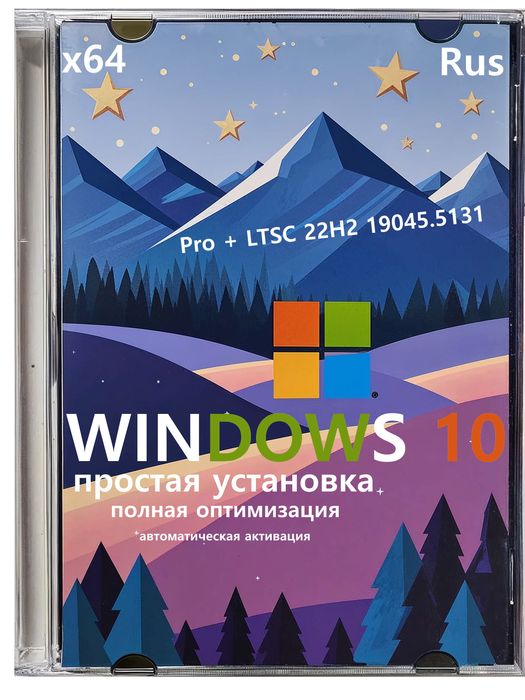
Sé que el tema de las versiones Lite de Windows 11 no disminuye y tendrá demanda durante muchos años, por lo que sugiero descargar una imagen iso liviana de Windows 11 de 64 bits en la edición rusa 24H2 con las últimas actualizaciones de febrero de 2025, activación en el escritorio con archivos separados, también está presente la optimización completa para hardware antiguo, lo que garantiza un inicio rápido incluso en computadoras portátiles antiguas. Después de grabar el ISO en una unidad flash y ejecutarlo desde ella, puede instalar dos versiones, Win 11 Pro y Win 11 IoT Rus, el soporte está en todas partes, luego le espera un reinicio, especifique el nombre de la PC y listo, el resto de los procedimientos se eliminan, lo que reduce el proceso de instalación al mínimo. El sistema operativo pasó con éxito la prueba en varias computadoras con una pequeña cantidad de RAM y no surgieron problemas. Sobre los requisitos: Por supuesto, debe prestar atención a los requisitos mínimos del sistema, que puede encontrar a continuación, porque muchas personas leen el título Light Windows 11 Professional x64 24H2 e inmediatamente piensan que pueden instalarlo incluso en un procesador de un solo núcleo, pero no funcionará, así que les pido que tengan más cuidado. Acerca de la optimización: Si tiene un hardware medio o de gama alta, incluso estos usuarios notarán la diferencia en comparación con el sistema operativo original de Microsoft y se sorprenderán gratamente. Los bloqueos en este Windows 11 se reducen al mínimo en las mismas pruebas, por supuesto, Windows Ten en general dejaba mucho que desear con sus procesos en segundo plano, esta versión demostró ser exclusivamente positiva y por lo tanto los jugadores estarán contentos. Se han aplicado configuraciones que pueden tener un efecto positivo en FPS más altos en comparación con la base de Microsoft, ha aumentado el intercambio de datos entre la memoria y el proceso de gráficos. Centro de descarga y actualización: Puede descargar el ensamblaje iso Windows 11 64 bit Pro/IoT 24H2 26120.3281 no es un torrent sino un enlace directo sin clientes de torrent a continuación en las noticias, allí también encontrará muchos espejos desde donde la velocidad de descarga será máxima según la tarifa del proveedor, todas las actualizaciones para febrero de 2025 están integradas, activación segura en el escritorio por separado, útil para aquellos que no entienden esto y para aquellos que quieren usar su activador, básico + Se completa la optimización de la configuración del sistema. El centro de actualizaciones funciona inicialmente exclusivamente en modo manual, por lo que puede recibir actualizaciones, pero solo cuando lo solicite, recuerde esto, y como tiene una cuenta de administrador, puede simplemente desactivar este proceso y olvidarse de las actualizaciones, lo que yo personalmente siempre hago, para no exponer el sistema a problemas que pueden surgir al descargar actualizaciones no verificadas. Requisitos mínimos de hardware al trabajar con Win 11:
El procesador debe tener dos núcleos, la frecuencia del procesador es de 1 GHz, se requiere soporte para arquitectura de 64 bits, al igual que el SoC.
Capacidad de RAM a partir de 2 Gigabytes, para un funcionamiento normal, con varios programas, te aconsejo abastecerte de al menos 4 Gigabytes
En el disco duro, después de desembalar e iniciar el sistema, habrá alrededor de 13 Gigabytes, lo que significa que deben quedar libres al menos 20 GB en el disco duro.
El soporte para DX12 y WDDM 2.0 es una prioridad, si no planeas jugar, DX9 será suficiente
Un monitor con una resolución de al menos 720p; de lo contrario, es posible que algunas ventanas del programa no se muestren completamente y no verá todas las funciones.
No se requiere compatibilidad con TPM 2.0 y SecureBoot
Configuración para portátiles: Por separado, me gustaría señalar la configuración para trabajar en computadoras portátiles, aunque la prioridad no son las nuevas. Los que tengan un problema con las baterías, y este es un problema común, muchos me entenderán. La configuración en este conjunto se realiza de tal manera que la autonomía de la computadora portátil será mayor que en el original, se cambiaron los parámetros de ahorro de energía y además hay menos carga en el disco duro, no se ejecutan muchos procesos en segundo plano y los que existen consumen menos recursos, lo que conduce a una reducción de las llamadas al sistema, como resultado, el tiempo de funcionamiento aumenta, la batería se consume menos. Grabación USB/consejos: Gracias a que la imagen se pudo comprimir en formato esd y eliminar todo tipo de basura estándar, puedes escribir fácilmente la imagen ISO en una unidad flash de 4 gigabytes, ya que el tamaño original es de solo 3 GB y este es un punto realmente importante, ya que el proceso en sí se realizará muchas veces más rápido, lo cual se nota mucho en las computadoras portátiles antiguas. El desembalaje y la instalación es un proceso básico; para completarlo con éxito, aún así te aconsejo que conectes la computadora a la red, y en el momento de la instalación no te aconsejo que apagues la alimentación; el disco duro será el primero en sufrir. Para crear una unidad flash de arranque, recomendaría utilizar el programa UltraISO: escribe en la base de datos en varios modos y en Rufus no todos pueden configurar los parámetros necesarios correctamente, lo que simplemente provoca una pantalla negra o errores al descomprimir. También está Ventoy, que también es un buen software. Si tiene una unidad SSD, gracias a los cambios en la indexación y el formato de las particiones, funcionará de manera más estable y no se cargará en segundo plano, es decir, en teoría, debería durar más.
Qué se eliminó del sistema:
El navegador Edge integrado es una buena opción, por supuesto, en la base de datos, pero nada más. Después del primer lanzamiento, le pide que acepte firmemente las reglas y permita el envío de informes; puedes desactivarlo, pero no todos los usuarios lo entienden. Funciona bien, pero está lejos de nuestro Chrome o Yasha, el segundo se centra en nuestros servicios locales, agrada con IA incorporada, traducción de audio a video, etc., en general es un excelente reemplazo, usted decide qué instalar, qué eliminar, no hay problemas aquí
Antivirus incorporado, que es un defensor, también conocido como Defender. Por supuesto, para aquellos a quienes no les importan en absoluto todas sus desventajas, que sólo quieren estar supuestamente protegidos, esta es una buena opción, puede encontrar amenazas y eliminarlas, esto es cierto. Sin embargo, conlleva mucha negatividad, digamos que elimina casi el cien por ciento del .exe, no permite el uso de cracks, escanea constantemente el disco duro, monitorea todo, carga mucho el sistema, más que otros programas profesionales. En general, si necesita un defensor en línea, no lo recomendaría, puede instalar un sandbox y ejecutar archivos dudosos allí, será más confiable
Aplicaciones en mosaico integradas, en Windows 11 hay una gran variedad de ellas para todos los gustos, cargan mucho el disco duro y recopilan datos incluso en casos que parecen inofensivos. Por lo tanto, si hablamos de versiones ligeras de Windows 11, se deben eliminar todos los mosaicos, lo cual se hace aquí, instalamos nuestro propio software para cada tarea, por ejemplo, grabación de pantalla, FPS en juegos, optimización, etc.
En cuanto a la tienda integrada, no está ahí, pero está presente en la captura de pantalla y no entiendes cómo fue posible. Te lo cuento a continuación.
Microsoft Store no es muy buena en seguridad, monitorea, graba, transmite, muestra anuncios, etc. Por eso no existe, pero puedes devolverlo si quieres descargar programas y todo tipo de componentes del sistema a través de este servicio, por ejemplo, archivos de idioma para el sistema operativo. Debe realizar un par de pasos simples: primero ejecute CMD con derechos de administrador o ejecute PowerShell; en general, la diferencia es pequeña. A continuación, ingrese el comando wsreset –i y presione la tecla Enter. En general, eso es todo, espera un par de minutos, si aún no hay tienda en Inicio, solo usa la barra de búsqueda, escribe Tienda y está frente a ti, luego se abre una ventana, puedes ver en la captura de pantalla, ingresa lo que te interesa y descarga, todo es simple y claro. Una versión limpia de Windows 11 Pro de 64 bits para una computadora portátil es excelente, también debido a la falta de una tienda, pero si realmente lo necesita, todo se puede devolver; La telemetría básica no se restaurará, no te preocupes. Respecto a Copilot hay mucha controversia al respecto, inicialmente era parte del navegador y cortar solo eso era problemático, tuve que borrar todo. Sin embargo, aquellos a quienes les gustó el Edge integrado no estaban contentos. Ahora la empresa ha seguido adelante, Microsoft Copilot se ha convertido en una aplicación independiente y sí, en términos de seguridad, me refiero a la recopilación de datos, quedan dudas, no se puede discutir, todo es obvio. A muchas personas les gusta, como el asistente de IA incorporado, responde bien a las preguntas, busca datos rápidamente y ayuda a resolver varios tipos de preguntas. de hecho, ahora esto no es perceptible para todos los usuarios, pero te diré cuál es el truco. Todo está evolucionando y Copilot no es una excepción, por lo que cualquiera que lo desee puede instalar por separado este complemento de la compañía a través de la tienda en una versión iso limpia de Windows 11 Pro x64 Rus 24H2 y usarlo, y si tiene un teclado que admita esta IA, puede iniciarlo rápidamente.
Pensamientos finales: Entonces, para resumir, lo que se puede notar en esta asamblea:
Instalación rápida, incluso en discos duros antiguos, debe instalar el ensamblaje en una partición limpia después de formatear el disco duro; no recomiendo instalarlo encima de un sistema existente
Para escribir en una unidad flash, debe utilizar el software UltraISO como prioridad, luego Rufus
Hay una activación separada en el escritorio, un método seguro que lo ayudará al cien por cien, los antivirus no lo jurarán. Si tienes una clave o tu propio activador, simplemente elimínalo de tu escritorio y olvídalo, no quedarán rastros en el sistema.
Se completó la optimización básica y del kernel del sistema operativo, todo no se hizo mediante software de terceros, esto es una gran ventaja
Sin basura, sin anuncios, sin sincronización, cuenta con derechos de administrador
El defensor está deshabilitado, la tienda es fácil de regresar.
Si necesita un fondo de pantalla de la captura de pantalla, lo tomamos. aquí
El ensamblaje se probó en una computadora portátil y una PC vieja, no se encontraron problemas.
Activación
En el escritorio a través de HWID
Telemetria
Deshabilitado y bloqueado
Windows Defender integrado
Desactivado
Aplicaciones estándar para UWP
Eliminado
Tienda Microsoft
Eliminado, se puede devolver mediante wsreset -i
Optimización/ajuste básico
Realizado utilizando herramientas estándar sin software de terceros
Algunas compilaciones pueden venir preinstaladas con un navegador y agregar componentes opcionales para Chrome; Si lo desea, puede sustituirlos fácilmente por los suyos propios. Todas las imágenes se someten a un análisis antivirus obligatorio antes de publicarse en el sitio: todo el contenido se analiza completamente en busca de archivos maliciosos. La configuración permanece bajo su control y puede cambiarla con un par de clics si es necesario. A menudo, las herramientas de activación integradas se reemplazan con recomendaciones de registro basadas en texto; esto se hace para minimizar los falsos positivos.
En esta nueva oportunidad queremos rootear el celular Samsung Galaxy A9 Pro SM-A910F bajo Android 6.0.1 melcocha.
En este nuevo post os vamos a dejar todos los puntos necesarios para rootear terminales Galaxy A9 Pro mediante el proceso más infalible y seguro disponible hasta el momento.
Marca
Samsung
Modelo
Galaxia A9 Pro
Versión
SM-A910F
Software
Android 6.0.1 melcocha
Procesador
Qualcomm Snapdragon 652
Hardware
MSM8976
PDA
A910FXXU1AQG3
Es recomendable, aunque opcional, que realicemos una copia de seguridad en el terminal Samsung Galaxy A9 Pro para mantener todos nuestros datos y archivos bajo protección.
Rootear teléfonos móviles Samsung Galaxy A9 Pro SM-A910F
Para empezar, tenemos que acceder al apartado Pasos Previos del Root para preparar el dispositivo, realizando algunos ajustes básicos, para que pueda ser rooteado sin ningún impedimento.
nos bajamos Archivos Cf-Auto-Root para rootear Samsung Galaxy A9 Pro SM-A910F del enlace anterior Fuego en cadena.
Descargamos los drivers USB a Samsung Galaxy A9 Pro desde el enlace.
Odin viene incorporado dentro del archivo comprimido de la descarga anterior.
Pero si por algún motivo queremos descargar una versión diferente de ODIN, podemos hacerlo desde este enlace.
Accedemos a los ajustes del teléfono -> Sobre el Teléfono y realizamos siete tiempos donde dice Número de compilación para desbloquear de esa manera opciones de desarrollador
Bajamos al menú, y entramos en el opciones de desarrollador activar desbloquear OEM y depurar USB.
Conectamos el terminal Galaxy A9 Pro SM-A910F con el PC mediante un puerto.
Iniciamos el Samsung en modo download, pulsando durante unos segundos los botones de bajar volumen + Home + Power.
Soltamos los tres botones cuando vemos aparecer en la pantalla de nuestro Galaxy A9 Pro SM-A910F un mensaje de aviso del modo descarga.
Confirmamos el mensaje de advertencia pulsando subir volumen para poner nuestro SM-A910F en modo descarga.
Flashear rootear el Galaxy A9 Pro SM-A910F
Iniciamos Odin en el PC e inmediatamente nos reconocerá a nosotros, el Galaxy A9 Pro que tenemos conectado, mostrándonos así el aviso AÑADIDO en la ventana de registros del programa.
Pulsamos el botón AP y se abrirá una ventana de selección desde la que abriremos el archivo CF-Auto-Root-a9xproltesea-a9xproltedx-sma910f.tar.md5 para nuestro SM-A910Fque se encuentra dentro de la carpeta que descargamos antes.
Nos dirigimos a la pestaña OPCIONES de la utilidad Odin para comprobar que las casillas Auto Reboot y F. Reset Time están activadas, todo el resto hay que desactivarlo.
Damos clic en el botón INICIO e inmediatamente comenzará a parpadear ODIN3 rooteando el Samsung Galaxy A9 Pro SM-A910F.
Durante el desarrollo del trabajo veremos una barra de medición del progreso que concluirá cuando la herramienta finalice el proceso. con lo cual aparecerá un aviso con la palabra PASS.
El Galaxy A9 Pro se reiniciará con los privilegios de root adquiridos y sólo necesitamos actualizar los binarios de SuperSu para completar el proceso.
Finalice el root y actualice SuperSu en SM-A910F
Buscamos e ingresamos a la utilidad SuperSu desde la pantalla de nuestro Galaxy A9 Pro y nos recordará que es necesario actualizar los binarios, esto debemos hacerlo en modo normal.
Elegiremos la otra opción cuando tengamos instalado un recovery tipo TWRP.
Raíz válida sólo para,Samsung Galaxy A9 Pro SM-A910F estafa Android 6.0.1 melcocha
El sitio web Odingalaxy.com no asume ninguna responsabilidad por el uso que se haga de la información aquí contenida.
Rueda de color profesional es una herramienta de selección de color diseñada para artistas, diseñadores o cualquier persona que quiera elegir el tono que desee. Se basa en la teoría de la rueda cromática, que es una forma de organizar los colores en función de su relación entre sí. Una rueda de colores generalmente incluye colores primarios (que incluyen rojo y azul, además de amarillo), además obtienes colores secundarios (primero verde, naranja seguido de morado), y luego hay colores en la tercera etapa. El software permite a los usuarios seleccionar colores basándose en este círculo, lo que lo convierte en una herramienta útil para resolver problemas de manera conveniente, la selección en sí tomará menos tiempo y obtendrá un mejor resultado. Puedes cambiar entre diferentes modos de visualización, hay un círculo clásico, hay combinaciones de colores, en general todo depende de las necesidades, para algunos será suficiente un modo completamente estándar, mientras que otros necesitarán uno más avanzado. Tamaño: 6 megas SO: Mac OS 11.0+ Descargar Color Wheel Pro 8.5 + grieta gratis
Ha aparecido una nueva estrella en el mundo de los sistemas operativos, decidí agregar un Windows 11 Pro 64 bit 24H2 personalizado para PC débiles sin publicidad ni módulos de software espía, un ensamblaje iso optimizado para una unidad flash será una verdadera salvación tanto para los propietarios de computadoras portátiles y computadoras que no son las más potentes como para los jugadores ávidos que desean aprovechar al máximo sus sistemas sin grandes gastos. La principal ventaja de Windows 11 Pro x64 24H2 es un aumento impresionante en la velocidad de fotogramas en los juegos. La optimización permite que la GPU funcione de manera más eficiente, especialmente en los exigentes proyectos actuales. En general, el sistema operativo, después del lanzamiento, interactuará con su hardware tanto como sea posible, produciendo FPS más altos que la versión estándar de Microsoft. Qué ha cambiado: Se llevó a cabo una cantidad colosal de trabajo en la limpieza a gran escala del sistema, logramos deshacernos del exceso de lastre sin ningún inconveniente para la mayoría de los usuarios, de lo contrario, ya sabes, algunas personas borran y apagan todo tan torcidamente que surgen problemas más adelante. Todos los módulos de telemetría se desactivan, las aplicaciones impuestas se destruyen, los procesos en segundo plano innecesarios se silencian, los componentes innecesarios se eliminan y esto libera espacio en el disco duro. Al mismo tiempo, el sistema permanece estable y pasa todas las comprobaciones de integridad de los archivos. Características, controladores: Al final, logramos lograr el hecho de que aquí hay una versión universal de Win 11 Pro x64 2025 con activación sin basura, sin vigilancia ni basura innecesaria. Lo más importante es que se entiende que cada usuario tiene sus propias preferencias, por lo que se preparó una serie de ajustes para configurar manualmente el sistema. puedes conseguirlo aquí. Se eliminó el Windows Defender integrado, le aconsejo que lo reemplace con soluciones más efectivas, el mismo NOD32 ha demostrado su eficacia. El sistema se ha vuelto casi siete gigabytes más delgado gracias a la desactivación de la copia de seguridad de Microsoft. La instalación de los controladores se realiza automáticamente, si tienes problemas puedes utilizar programas de terceros para instalar los controladores, el mismo hace un buen trabajo con esto Solución DriverPack. Entrada: Recomiendo a todos los usuarios interesados a continuación en las noticias Descargar Windows 11 Pro x64 24H2 : compilación ISO personalizada para computadoras débiles sin publicidad ni basura, compilación 26100.2605 y enlaces de torrent: clientes de torrent, no necesarios, salida directa desde los servidores. Gracias a los cambios realizados y a los modernos algoritmos de compresión, fue posible lograr un tamaño de ensamblaje pequeño, lo que facilitó la escritura en una unidad flash con una capacidad de 4 GB en total. El USB de arranque debe realizarse en primer lugar a través de UltraISO o Rufus, dos excelentes programas que se adaptan bien a estas tareas. Debe instalar el sistema operativo Windows 11 Pro en una partición limpia, es decir, no lo pase por su sistema, en este caso habrá errores y no se garantiza el funcionamiento normal. Requisitos mínimos para ejecutar Win 11 Pro personalizado:
Debe haber al menos 20 gigabytes de espacio libre en tu disco duro
Procesador con una frecuencia de 1 GHz o superior, 2 núcleos, se requiere soporte x64
Cualquier tarjeta de video, soporte mínimo DX9
RAM mínimo 2 gigabytes
Resolución del monitor de al menos 720p
Gracias a que se ha configurado el ensamblaje, puedes instalar Windows 11 Pro 24H2 con actualizaciones de 2025 en una computadora vieja o una computadora portátil antigua; no hay problemas con esto. El gestor de arranque fue cambiado, tomado de docenas, por lo que fue posible eludir los requisitos, me refiero al firmware UEFI con arranque seguro, Trusted Platform Module 2.0 y otras restricciones. El proceso en sí solo requerirá que especifiques el nombre de la computadora, luego deberás esperar 5 minutos y se iniciará el escritorio. Por supuesto, primero debes preparar una unidad flash con la imagen grabada e indicar dónde descomprimir los archivos temporales.
Correcciones en el ensamblaje para Windows 11 Pro 64 débil sin software espía ni publicidad:
Algunas versiones tuvieron problemas para conectarse a una red inalámbrica, el hecho es que algunos adaptadores, debido a controladores corruptos, no pudieron determinar correctamente el tipo de ID de hardware, lo que generó problemas de compatibilidad, como resultado el problema fue identificado y solucionado, por lo que puede colocar de manera segura los controladores de red en una unidad flash e instalarlos según sea necesario
En ocasiones se daban casos que después de actualizar el sistema, la telemetría y sus componentes regresaban, no todos, de forma aleatoria y nadie podía predecir este proceso. En general, el problema se resolvió agregando nuevos algoritmos para bloquear servicios no recomendados que causaron estos problemas.
Si decide ejecutar un modificador de terceros y restaurar, digamos, un servicio en la nube de Microsoft, componentes Xox, no habrá problemas, ya que inicialmente el reinicio fue incorrecto y luego comenzaron a aparecer errores al trabajar con estos servicios.
Complementos integrados:
El modo de visualización de imágenes estándar se reemplaza por uno más familiar, me refiero al programa PhotoViewer. Se inicia mucho más rápido, no hay componentes de interfaz que distraigan, todo es como estamos acostumbrados. A través del menú contextual puedes agregar inmediatamente una imagen como fondo a tu escritorio, imprimir y realizar operaciones básicas, es exactamente por eso que se creó este visor de fotos, simplicidad y confiabilidad, para todo lo demás existen aplicaciones que consumen más recursos.
La calculadora también fue sustituida por la clásica de Windows 7, a la que muchos de vosotros, incluido yo, estamos más acostumbrados. Es más conveniente de administrar, y si tiene problemas con la RAM, hay muy poca cantidad, entonces incluso cosas tan pequeñas como una calculadora vieja pueden desempeñar un papel positivo a su favor.
Si no necesita el centro de actualizaciones, pero funciona en modo manual, le recuerdo que puede desactivarlo por completo con todos los servicios y componentes, para hacer esto, a través de Inicio, sección Sistema, puede ejecutar la utilidad Alternar actualizaciones de Windows a través de él y se instalará el bloque.
A muchos de ustedes, a mí también, les encanta limpiar su computadora de basura, pero no todos saben cómo hacerlo correctamente; Como resultado, se pueden eliminar elementos innecesarios y necesarios, se pierden asociaciones de archivos y, en ocasiones, se pueden dañar los archivos del sistema del navegador. Para evitar que esto suceda existen utilidades que limpian los discos duros de forma cien por cien segura. En este caso, en la sección Sistema encontrarás el programa Clean Manager, que podrás ejecutar una vez por semana y obtener el resultado deseado. No recomiendo utilizar otro software, esto es suficiente para satisfacer las necesidades de cada usuario, y cualquier cosa más es más marketing. Trabajando con él, su Windows 11 Pro x64 24H2 , sin basura ni escombros, funcionará de manera confiable y estable
Una pequeña prueba: Quería escribir por separado sobre el juguete, tuve que probar el ensamblaje con el cliente y, como tenía mucho tiempo, decidí comparar la versión básica de Windows 11 y esta sin la basura de Windows 11 Pro. Obtuve una mejora notable en el rendimiento en los juegos, la computadora tenía una GTX 1660 Super y un procesador Ryzen 5 3600. Lancé Cyberpunk 2077 donde el aumento de FPS, en igualdad de condiciones, fue de aproximadamente el 15 por ciento. en The Witcher 3 el resultado fue ligeramente peor, alrededor del 10 por ciento, Red Dead Redemption 2 mostró un aumento en los fotogramas de alrededor del 12 por ciento. Por supuesto, me alegro de que hayamos logrado optimizar el proceso de gráficos; el sistema procesa texturas y sombreadores mucho más rápido, lo que se nota incluso en las tareas cotidianas. Todo tomó un par de horas, pero en cualquier caso, es un placer compartir esta información contigo. Desde el punto de vista técnico, el ensamblaje parece decente, ya que la telemetría se eliminó por completo, a través de Process Explorer no pude encontrar servicios y procesos dudosos activos, nadie llamó a la puerta, y esto ya es agradable. Se desactivaron componentes innecesarios; en comparación con el original, se desactivaron alrededor de 35 servicios. Se ha realizado una optimización moderada del inicio, dejando solo los procesos críticos y una gestión mejorada de la RAM. En esencia, obtienes una solución seria para usuarios avanzados. La construcción ofrece un rendimiento excelente, un tamaño más pequeño y una mayor velocidad. Si está dispuesto a modificar un poco la configuración de su antivirus para obtener un sistema verdaderamente optimizado, creo que debería prestar atención a esta versión.
Pensamientos finales: Tras la activación, como ya escribí anteriormente, habrá una carpeta en el escritorio con un conjunto de utilidades, algunas para Windows, otras para Office de todas las versiones. Recomiendo ejecutar KMS o HWID; luego haga clic en 1 y espere a que se complete el proceso. Todo el conjunto es cien por cien seguro y no causa ningún problema con el software antivirus. Si no necesitas activadores, tienes los tuyos propios, en los que confías más, simplemente borra la carpeta y no habrá problemas, no quedarán rastros en el sistema. Según Microsoft Store, se eliminó, pero por supuesto puedes devolverlo, a través de wsreset -i este comando debe ingresarse en cmd o powershell con derechos de administrador, luego espera un par de minutos, abre inicio e ingresa a Store, la tienda está frente a ti, puedes usarla. Instale el ensamblaje solo en una partición de disco en blanco formateada. Primero debe crear una unidad flash USB de arranque; recomiendo hacerlo a través de UltraISO. Indicamos una imagen que primero debe descargarse a continuación desde cualquier enlace, luego la grabamos, luego la conectamos a la PC, la iniciamos, no arrancamos desde un disco, sino desde una unidad flash, cambiamos la prioridad de inicio a través del BIOS o generalmente llamamos al menú de inicio a través de F12. Luego de que vemos una ventana, se nos pide que aceptemos las reglas, lo hacemos, luego seleccionamos el disco donde necesitamos descomprimir todo, esperamos, reiniciamos, iniciamos el logo, saludamos, indicamos el nombre de la PC, ya está, el escritorio está frente a ti, cinco minutos y la cuenta de administrador se crea automáticamente, puedes trabajar. Una excelente compilación equilibrada para computadoras y portátiles antiguas, puedes trabajar con cualquier programa y disfrutar de los juguetes, logramos lograr una excelente respuesta, puedes usarlo de manera segura, pero en cuanto a las actualizaciones, decide por ti mismo si las necesitas o no, generalmente apago todo y trabajo con lo que hay en la base de datos.
Algunas compilaciones pueden venir preinstaladas con un navegador y agregar componentes opcionales para Chrome; Si lo desea, puede sustituirlos fácilmente por los suyos propios. Todas las imágenes se someten a un análisis antivirus obligatorio antes de publicarse en el sitio: todo el contenido se analiza completamente en busca de archivos maliciosos. La configuración permanece bajo su control y puede cambiarla con un par de clics si es necesario. A menudo, las herramientas de activación integradas se reemplazan con recomendaciones de registro basadas en texto; esto se hace para minimizar los falsos positivos.
Si estabas pensando que obtener root en el terminal Cubot R15 Pro sería una tarea complicada, gracias a este artículo cambiarás de criterio.
Con la ayuda del software MTKroot v2.5.2 hemos conseguido crear otro método Root automático para dispositivos Cubot R15 Propor el cual obtendrás uso excesivo en tan solo unos minutos.
Importante; Para evitar cualquier posible conflicto, confirme que las revisiones de Cuboty, especialmente su versión de firmware, coincidan con las revisiones descritas anteriormente.
¿Cuáles son las ventajas de rootear tu Cubot R15 Pro?
Pudiendo eliminar todo tipo de Bloatware de forma sencilla así como desinstalar del sistema aplicaciones potencialmente inútiles.
Cambie configuraciones profundas del sistema, como jailbreak en un dispositivo móvil, modifique el número IMEI, la dirección MAC, el overclocking y mucho más.
Utilice aplicaciones diseñadas para teléfonos móviles rooteados.
Cambiar el tamaño y crear nuevas particiones (¡Ten cuidado! Puede resultar muy peligroso para la integridad del dispositivo.).
Crear copias de seguridad o backups de las particiones, pudiendo incluso exportar la ROM completa.
Precauciones e inconvenientes a tener en cuenta
Tu celular invalidará la validez de la garantía otorgada por el fabricante.
Amenaza de que aplicaciones maliciosas obtengan permisos de superusuario.
Exposición a daños o deterioro de los datos durante o después del proceso, por lo que se recomienda en todo momento crear una copia de seguridad antes de proceder con el root.
El Firmware del Cubot R15 Pro puede estar dañado, se recomienda asegurarse de poder obtener una copia original de su firmware si es necesario.
Se eliminará la compatibilidad con actualizaciones automáticas.
Requisitos previos para este procedimiento
Computadora que tenga sistema operativo Windows XP/7/8 o posterior, de 32 o 64 bits.
Conector de datos USB a Micro USB.
Y lo más importante, descargar el archivo correspondiente a su dispositivo Cubot R15 Pro desde su PC.
Configurar el Cubot R15 Pro
Lo primero que vamos a hacer es configurar los ajustes necesarios para el siguiente proceso, que básicamente consiste en Desbloquear OEM además de Activar la depuración USB.
Puedes encontrar estas dos configuraciones dentro del panel de desarrollador, que debes habilitar previamente. presionando 7 veces comentarios sucesivos en la sección:
Configuración del teléfono-> Acerca del teléfono -> Número de compilación oh versión de software.
Cómo rootear el teléfono Cubot R15 Pro MT6771 fácilmente
En primer lugar, extraiga el archivo descargado previamente en su computadora y luego abra la utilidad MTKroot v2.5.2.
Inicie MTKroot v2.5.2 para Cubot R15 Pro
Haga clic en Controladores -> MediaTek y completa la instalación de los drivers indicados.
Instalar los controladores de Cubot R15 Pro
Sigue los mismos pasos para implementar la instalación en los drivers. BAsD.
Nota: La utilidad MTKroot v2.5.2 viene con todos los controladores USB y Fastboot necesarios para el Cubot R15 Pro 9031C.
Luego conecte el R15 Pro a su computadora a través de un puerto USB y haga clic en Restablecer USB.
Luego debes hacer clic en el botón Prueba del BAD y una vez la frase ‘Dispositivo reconocido‘haga clic en el botón Soy un fastboot.
Cubot R15 Pro Reiniciar USB, Test ADB, ir a Fastboot
Espere unos segundos mientras Cubot R15 Pro reinicie las opciones de Fastboot y luego presione el botón Probar arranque rápido.
Luego espera hasta que veas la línea ‘Dispositivo reconocido’ para pasar a la siguiente fase.
Abrir gestor de arranque en Cubot R15 Pro
En la siguiente etapa deberás desbloquear el gestor de arranque del dispositivo móvil, otra operación que realizarás con un simple clic.
Aunque debes ignorar esta operación si la has hecho antes.
Hacer clic en Prueba del cargador de arranque si necesita verificar su estado.
Verifique el gestor de arranque para Cubot R15 Pro
Si lo consideras necesario desbloquea el gestor de arranque de tu Cubot R15 Pro simplemente haga clic en Liberar cargador de arranque -> Acepta y luego sigue las instrucciones que aparecen en la pantalla de tu Cubot.
Tendrás que presionar el botón sube el volumen para autorizar.
Lanzamiento del gestor de arranque de Cubot R15 Pro
Importante: En el momento en que abras el gestor de arranque, el software de tu Cubot se restaurará a su estado inicial. Por tanto, plantéate si es conveniente crear una copia de seguridad o copiar todos tus archivos, contactos, fotografías y otros datos personales a una tarjeta de memoria externa.
Después de desbloquear el gestor de arranque estás a sólo un paso de finalizar el proceso dejando el R15 Pro rooteado.
Vaya al área superior izquierda de la herramienta MTKroot v2.5.2 y elija la opción raíz, luego presione el botón Root en la esquina opuesta.
Opción raíz Cubot R15 Pro
Casi inmediatamente el terminal R15 Pro quedará rooteado, por lo que verás el texto “OK” proyectado tanto en la pantalla del dispositivo móvil como en la ventana de MTKroot v2.5.2.
A continuación tendrás que hacer clic en el botón Salir del arranque rápido para reiniciar su computadora en modo sistema.
Cuando el Cubot R15 Pro se haya cargado por completo pulsa en el botón Aplicaciones -> instalar magia y verifique que la aplicación Magisk Manager realmente aparezca en su panel Cubot.
Para poder utilizar la app Magisk Manager primero debes conectar tu Cubot R15 Pro a Internet, sin importar si es a través de una red u operador Wi-Fi.
Para finalizar haga clic en Comprobar raíz -> siguiente Aceptar y nada más.
Comprobar Root Cubot R15 Pro
Nota: Si la aplicación Magisk no aparece instalada, haga clic en el botón Desinstalarespere unos segundos y haga clic una vez más en Instalar Administrador Mágico.
Pasos simplificados
Resumen proceso Root Cubot R15 Pro
Inicie la herramienta MTKroot v2.5.2 y conecte el dispositivo móvil Cubot R15 Pro a la computadora.
Reinicie el dispositivo móvil Cubot R15 Pro para las opciones de inicio rápido haciendo clic en el botón Soy un fastboot -> Probar arranque rápido.
Si es necesario, desbloquee el gestor de arranque haciendo clic en Liberar cargador de arranque.
Finalmente seleccione la opción raíz y presione el botón Raíz.
Esto también te puede interesar Rootear el teléfono inteligente Cubot Hafury Mix Rootear Smartphone Cubot H3 MT6737 Cómo rootear el teléfono inteligente Cubot X19 S Rootear el teléfono móvil Cubot R19 Enraizar Smartphone Cubot Power Cómo rootear el teléfono móvil Cubot A5 Cómo rootear el teléfono inteligente Cubot King Kong Mini Cómo rootear el teléfono móvil Cubot P30 Rootear Cubot X20 Pro fácilmente Rootear Cubot J7 MT6580 Smartphone
Si has tenido situaciones en tu vida en las que necesitabas transferir sonido entre dos dispositivos, pero no había nada a mano para completar esta tarea, esos días se acabaron, aquí tienes el programa. Repetidor de audio de los chicos de CrownSoft. Este software fue creado basándose en la simplicidad y la eficiencia, esencialmente obtienes una solución ideal para quienes trabajan en el campo de la transmisión de televisión y los juegos, funciona en muchas versiones de Windows sin problemas y gracias a las claves del generador, la activación será rápida y sin problemas. Básicamente, este programa es como un puente para el sonido. Creo que sabes cómo funciona el conductor, tendrás la capacidad de transferir sonido sin problemas entre dos dispositivos, el software ofrece transmisión multicanal en tiempo real, garantizando la máxima inmersión en el mundo del sonido, esto es realmente genial, un salvavidas para muchos. Peculiaridades:
Para lo que estamos aquí es para la transmisión de baja latencia, nos olvidamos por completo de todo tipo de retrasos y retrasos molestos, todo es en tiempo real, sin pausas.
La transmisión está disponible en modo multicanal; Si antes habías tenido que limitarte a un canal, ahora utilizamos varios.
También agrada la posibilidad de capturar; el software es capaz de percibir sonidos incluso desde dispositivos de renderizado, lo que amplía las posibilidades en general
CrownSoft Audio Repeater Pro se complace con su compatibilidad con VST y efectos de sonido, por lo que si necesita agregar un toque diferente a su sonido, ha venido al lugar correcto; puedes lograr mucho a través de complementos VST
En tiempo real, también tienes acceso al Procesador de efectos, estoy escribiendo sobre la conversión de sonido en tiempo real, puedes mejorar su calidad y claridad.
Por separado, vale la pena señalar un momento agradable para las PC débiles, aquí se utiliza un uso optimizado del procesador, el software no requiere mucho esfuerzo por parte de la CPU de la computadora.
Bueno, para aquellos que necesitan un modo de trabajo en segundo plano, está presente, para que puedan trabajar sin ninguna dificultad, nada les distraerá de la tarea principal.
En general, estas son las cosas, si lo resumimos todo, luego de la instalación, el lanzamiento y la activación, encontrará un programa con una interfaz fácil de usar, que agrada con su versatilidad, porque está diseñado para una amplia audiencia, además puede usar efectos integrados. Por todo lo que he leído, CrownSoft Audio Repeater es una herramienta genial, equipada con funciones que se adaptarán tanto a principiantes como a profesionales. Tamaño: 4 megas Descargar CrownSoft Audio Repetidor Pro 1.6.3 + clave gratis / 1.6.2 Reempacar elchupacabras
Una de las mejores formas de aprovechar al máximo la experiencia del dispositivo móvil Umidigi A7 Prosin duda es obteniendo previamente permisos de root sobre este.
Con la ayuda de la utilidad MTKroot v2.5.2 hemos creado un proceso completamente automático para rootear teléfonos Umidigi A7 Propara el cual puedes obtener acceso raíz en menos de 5 minutos.
muy importante; Para evitar cualquier posible problema, confirma que las especificaciones de tu A7 Pro, así como la ROM, corresponden al 100% con los datos descritos anteriormente. Tenga en cuenta que el software operativo de un dispositivo móvil tiende a actualizarse con frecuencia, por lo tanto, es posible que la versión actual del firmware no corresponda con la que se encuentra en los archivos de este tutorial. En ese caso te recomendamos no realizar el proceso y dejar un comentario indicando la discrepancia para poder actualizar el tutorial proporcionando los recursos indicados para tu dispositivo.
¿Cuáles son los beneficios de rootear tu Umidigi A7 Pro?
Pudiendo eliminar Bloatware de forma sencilla y desinstalar aplicaciones improductivas del sistema.
Pudiendo ganar espacio extra para almacenamiento.
Modificar configuraciones profundas del sistema como desbloquear el dispositivo móvil, reparar el número IMEI del Umidigi A7 Pro, dirección MAC, overclocking entre otros.
Utilice aplicaciones diseñadas específicamente para teléfonos sujetos a permisos de usuario root.
Cambiar el tamaño, adaptar y/o formatear nuevas particiones en la memoria (Tenga cuidado, esto puede ser extremadamente peligroso.).
Realizar backups o copias de seguridad de las particiones así como exportar el Firmware completo.
Precauciones e inconvenientes que se deben tener en cuenta
El equipo suspenderá la vigencia de la garantía otorgada por el fabricante.
Amenaza de que aplicaciones dañinas puedan apoderarse de los permisos de superusuario.
Amenaza de daño o pérdida de datos durante el procedimiento, en cuyo caso se recomienda crear una copia de seguridad antes de iniciar root.
El firmware del Umidigi A7 Pro puede estar dañado, se recomienda asegurarse de poder obtener una copia flasheable de su firmware si es necesario.
Las actualizaciones de la FOTA eventualmente serán suspendidas.
Condiciones previas para este proceso
Computador que tenga sistema operativo Windows XP/7/10 o posterior, tanto de 32 como de 64 bits.
Conector de datos micro USB.
Y lo más importante de todo, descarga los siguientes archivos para tu versión de Umidigi A7 Pro a tu computadora: V1.2, V.13, V2.1
Ajustes a realizar en el equipo.
Lo primero que tendremos que hacer será configurar los ajustes necesarios para el proceso, que básicamente consisten en Activar la depuración USB además de desbloquear OEM.
Estas configuraciones se recogen dentro de la sección de desarrollo, que deberás tener activada previamente. presionando siete veces consecutivamente en la sección;
Menú de configuración-> Información del teléfono -> versión de software oh Número de compilación.
Cómo rootear Umidigi A7 Pro Helio P23 (MT6763V) fácilmente
En primer lugar tendrás que descomprimir el contenido del paquete que has descargado en el escritorio de tu ordenador y luego ejecutar la utilidad MTKroot v2.5.2.
Iniciar MTKroot v2.5.2 para Umidigi A7 Pro
Haga clic en Controladores -> MediaTek y finaliza la instalación de los respectivos drivers.
Instalar drivers USB Umidigi A7 Pro
Repita esto para instalar los controladores -> BAsD.
Nota: La utilidad MTKroot v2.5.2 incorpora todos los controladores actualizados que requiere el dispositivo móvil Umidigi A7 Pro.
Luego conecta tu teléfono móvil Umidigi A7 Pro con el PC mediante un conector de datos Micro USB y luego haga clic en Restablecer USB.
Haga clic una vez en Prueba del BAD y espera un segundo hasta que puedas ver la frase ‘Dispositivo encontrado’ momento en el que tienes que hacer clic en el botón Soy un fastboot.
Umidigi A7 Pro Reiniciar USB + Prueba ADB + Fastboot
Ahora espere mientras su teléfono móvil Umidigi A7 Pro arranca en las opciones de Fastboot y luego haga clic en el botón Probar arranque rápido.
Una vez más espera hasta que salga la línea’Dispositivo reconocido‘ antes de poder continuar a la siguiente fase.
Desbloquear el gestor de arranque en Umidigi A7 Pro
A continuación intentaremos abrir el gestor de arranque en tu Umidigi A7 Pro, otro proceso fundamental que además harás de forma 100% automática.
Es recomendable saltarte este proceso si ya lo has hecho en algún otro momento.
Hacer clic en Prueba del cargador de arranque para asegurarnos de que ya esté publicado.
Verificar el gestor de arranque de Umidigi A7 Pro
En caso de que necesites desbloquea el gestor de arranque en tu Umidigi A7 Pro solo tienes que hacer clic en Liberar cargador de arranque -> Acepta y luego sigue los consejos que aparecerán en la pantalla de tu dispositivo.
presione el botón aumentar el volumen para continuar.
Lanzamiento del gestor de arranque de Umidigi A7 Pro
Recuerde: en el momento en que se desbloquee el gestor de arranque, el software de su Umidigi se restaurará a su estado de fábrica. Por este mismo motivo, deberías plantearte realizar una copia de seguridad o en su caso copiar todos tus archivos, contactos, fotografías, etc., al disco externo o Micro SD.
Una vez desbloqueado el gestor de arranque, el siguiente nivel será finalizar este tutorial dejando rooteado el Umidigi A7 Pro.
Desplácese hasta el área superior del programa y elija la opción raíz, luego haga clic una vez en Root en la esquina inferior.
Marcar Root Umidigi A7 Pro
Tu Umidigi A7 Pro quedará rooteado automáticamente y podrás ver la palabra “OK” reflejada tanto en la pantalla del A7 Pro como en la ventana de MTKroot v2.5.2.
Luego haga clic en el botón Salir del arranque rápido para reiniciar su dispositivo al modo Android normal.
Cuando tu A7 Pro se reinicie por completo deberás pulsar en Aplicaciones -> instalar magia y verifique que la aplicación Magisk Manager esté efectivamente en el panel de su A7 Pro.
Para poder utilizar la aplicación Magisk Manager primero debes conectar el Umidigi A7 Pro a Internet, ya sea a través de redes móviles o WiFi.
Para concluir este tutorial solo tienes que hacer clic en Comprobar raíz -> aceptar y listo.
Verificar Root Umidigi A7 Pro
Nota: Si la aplicación Magisk Manager no está instalada, haga clic en Desinstalarespera unos segundos y haz clic nuevamente instalar.
Proceso resumido
Resumen de pasos Root Umidigi A7 Pro
Abra la herramienta MTKroot v2.5.2 y luego conecte el teléfono móvil Umidigi a su computadora.
Reinicie el teléfono móvil Umidigi en el gestor de arranque haciendo clic Soy un fastboot -> Probar arranque rápido.
Si es necesario, desbloquee el gestor de arranque haciendo clic en Liberar cargador de arranque.
Finalmente seleccione la opción raíz y presione el botón Raíz.
Esto también te puede interesar Rootear teléfonos móviles Umidigi Power 3 Rootear Smartphone Umidigi A3S Rootear el teléfono móvil Umidigi A3X Diferencias entre Umidigi A3X y Umidigi A3S Rootear Umidigi F2 con Android 10 Tutorial para Rootear Humidigi UMI X2 Rootear para Umidigi UMI X3 Cómo rootear el Umidigi UMI Zero Cómo rootear el teléfono móvil Umidigi UMI S1 Raíz para Umidigi UMI Hammer S
A través de este tutorial te enseñaremos cómo rootear el teléfono. Umidigi S5 Pro v3.02 con revisión de firmware 02/07/2020 bajo sistemas Android 10 Q.
Nuevamente con la ayuda de la aplicación MTKroot v2.5.3 hemos creado un método completamente automático para rootear dispositivos móviles Umidigi S5 Propara el cual puedes obtener acceso raíz en poco tiempo.
muy importante; Para descartar cualquier posible error, asegúrate de que la información de Umidigi, y especialmente su versión ROM, se corresponde con los detalles descritos anteriormente.
Beneficios de rootear el Umidigi S5 Pro
Posibilidad de eliminar Bloatware y desinstalar aplicaciones molestas del sistema.
Pudiendo conseguir más espacio de almacenamiento.
Personalice parámetros complejos en el sistema, como desbloquear Umidigi S5 Pro, reparar Umidigi S5 Pro IMEI, MAC, overclocking, etc.
Poder utilizar aplicaciones diseñadas para celulares que tengan permisos de usuario root.
Eliminar, dividir o adaptar nuevas particiones en la memoria (¡Ten cuidado! Puede resultar muy peligroso para el dispositivo.).
Realiza copias de seguridad de las particiones así como exporta la ROM.
Precauciones y advertencias a tener en cuenta
El equipo anulará la validez de la garantía otorgada por el fabricante.
Riesgo de que aplicaciones dañinas se apoderen de los derechos de superusuario.
Riesgo de daño o pérdida de datos durante o después del procedimiento, en cuyo caso te recomiendo siempre hacer una copia de seguridad antes de iniciar el proceso de root.
El firmware de su Umidigi S5 Pro puede estar dañado; se recomienda que se asegure de poder obtener una copia flasheable del firmware si es necesario.
Soporte de actualización FOTA (Firmware por aire) será revocado.
Requisitos del proceso
Un ordenador con Windows XP/7/10 o superior, tanto en arquitectura de 32 como de 64 bits.
Lo primero que tendremos que hacer es configurar los ajustes necesarios para el proceso, estos básicamente consisten en Activar la depuración USB así como Habilitar desbloqueo OEM.
Debes encontrar estas configuraciones en la sección de desarrollo, la cual debes habilitar previamente tocando 7 veces consecutivamente en la sección;
Configuración de terminal-> Información del teléfono -> Número de compilación.
Root Umidigi S5 Pro Mediatek Helio G90T (MT6785T) con facilidad
En primer lugar, debes extraer los archivos previamente descargados en el escritorio de la PC y luego ejecutar la aplicación MTKroot v2.5.3.
Abrir MTKroot v2.5.3 para Umidigi S5 Pro
Pulsa y Controladores -> MediaTek y finaliza la instalación de los drivers específicos.
Instalar los controladores USB Umidigi S5 Pro
Repita este mismo paso para completar la instalación en controladores -> BAsD.
Nota: La utilidad MTKroot v2.5.3 ya incluye los controladores USB y Fastboot necesarios para el terminal Umidigi S5 Pro v3.02.
Luego conecte el Umidigi a la PC usando el conector de datos USB y haga clic en el botón Restablecer USB.
Luego debes hacer clic Prueba del BAD y espera un momento hasta que puedas ver la frase ‘Dispositivo detectado’ momento en el cual tendrás que hacer clic en el botón Soy un fastboot.
Umidigi S5 Pro Reiniciar USB, probar ADB, ir a Fastboot
Espere unos segundos mientras su dispositivo Umidigi S5 Pro reinicie con el modo Fastboot y luego haga clic en Probar arranque rápido.
Nuevamente tendrás que esperar hasta que aparezca la frase ‘Dispositivo reconocido‘ antes de pasar al siguiente asunto.
Libera el gestor de arranque en tu Umidigi S5 Pro
A continuación debes abrir el gestor de arranque de tu celular, otra acción que podemos realizar con un solo clic.
Es recomendable excluir este procedimiento si ya lo has desbloqueado antes.
Haga clic en el botón Prueba del cargador de arranque si quieres comprobar si está desbloqueado.
Verifique el gestor de arranque en Umidigi S5 Pro
Si es necesario abre el gestor de arranque del Umidigi S5 Pro entonces debes hacer clic Liberar cargador de arranque -> Acepta y luego sigue las instrucciones que verás reflejadas en la pantalla del dispositivo móvil.
Presione el botón aumentar el volumen para continuar.
Abrir el gestor de arranque en Umidigi S5 Pro
Atención: Al desbloquear el gestor de arranque, su Umidigi S5 Pro se restablecerá a su estado inicial. En este caso, plantéate si es conveniente hacer una copia de seguridad o, en su caso, copiar todas tus fotos, contactos, archivos y otros datos a una tarjeta de memoria Micro SD.
Tras soltar el bootloader tan solo quedan unos segundos para finalizar el tutorial, dejando finalmente el S5 Pro rooteado correctamente.
Vaya a la parte superior de MTKroot v2.5.3 y elija la opción raíz, luego haga clic en Root en el lado opuesto.
Opción raíz Umidigi S5 Pro
En apenas unos segundos el celular Umidigi S5 Pro habrá sido rooteado y podrás ver la línea “OK” en la pantalla del S5 Pro y en la ventana MTKroot v2.5.3.
Luego tendrás que hacer clic en el botón Salir del arranque rápido para reiniciar el dispositivo móvil Umidigi en modo Android normal.
Una vez que su S5 Pro se haya iniciado por completo, haga clic en el botón una vez Aplicaciones -> instalar magia y verifique que la aplicación Magisk Manager esté efectivamente instalada en el Umidigi.
Para que la aplicación Magisk Manager funcione correctamente, es necesario conectar su Umidigi S5 Pro a Internet.
Para concluir el tutorial sólo tienes que hacer clic en el botón Comprobar raíz -> luego acepta y listo.
Probar Root Umidigi S5 Pro
Nota: Si la aplicación no se instala, haga clic en Desinstalarespere unos segundos y una vez más haga clic en el botón Instalar Administrador Mágico.
resumen abreviado
Simplificando el proceso Root Umidigi S5 Pro
Ejecute el software MTKroot v2.5.3 y conecte el teléfono Umidigi S5 Pro a la PC.
Reinicie el teléfono Umidigi S5 Pro en las opciones del gestor de arranque haciendo clic en Soy un fastboot -> Probar arranque rápido.
Si es necesario, desbloquee el gestor de arranque haciendo clic en Liberar cargador de arranque.
Finalmente seleccione la opción raíz y presione el botón Raíz.
Publicaciones relacionadas Cómo rootear el Umidigi A7 Pro Rootear teléfonos móviles Umidigi Power 3 Rootear Smartphone Umidigi A3S Rootear el teléfono móvil Umidigi A3X Diferencias entre Umidigi A3X y Umidigi A3S Rootear Umidigi F2 con Android 10 Tutorial para Rootear Humidigi UMI X2 Rootear para Umidigi UMI X3 Cómo rootear el Umidigi UMI Zero Cómo rootear el teléfono móvil Umidigi UMI S1