Usted está aquí: Descargar Programa Completo Descargar Programas Completos – Descargar Juegos / Programas de Variedades Generales / Descargar FileMaker Pro 21 Avanzado v21.1.1.41
Descargar FileMaker Pro 21 Avanzado v21.1.1.41
Descargar FileMaker Pro 21 Avanzado v21.1.1.41
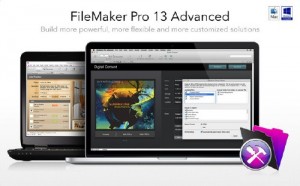
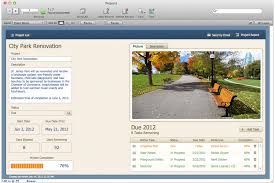
Descargar FileMaker Pro Advanced completo, Cree una base de datos con el programa y comparta información comercial en iPad, iPhone, Windows, Mac.
y ofrece soluciones especiales para la gestión web, en definitiva podrás crear nuevas bases de datos en minutos.
————————————————————-
Dimensión: 1,15 GB Compresión: Rar / Sin Contraseña Exploración: Webroot. / Condición clara
Usted está aquí: Descargar Programa Completo Descargar Programas Completos – Descargar Juegos / Programas de Variedades Generales / Descargar FileMaker Pro 21 Avanzado v21.1.1.41
Descargar FileMaker Pro 21 Avanzado v21.1.1.41
Descargar FileMaker Pro 21 Avanzado v21.1.1.41
Descargar FileMaker Pro Advanced completo, Cree una base de datos con el programa y comparta información comercial en iPad, iPhone, Windows, Mac.
y ofrece soluciones especiales para la gestión web, en definitiva podrás crear nuevas bases de datos en minutos.
————————————————————-
Dimensión: 1,15 GB Compresión: Rar / Sin Contraseña Exploración: Webroot. / Condición clara
los telefonos Xiaomi Redmi Nota 9 Pro Como la mayoría de teléfonos fabricados por la marca Xiaomi, se trata de dispositivos que no presentan ningún problema a la hora de rootearlos.
si esta bien al rootear una computadora específica Podemos conseguir beneficios considerables, también es cierto que esto puede implicar algunas desventajas.
Más adelante te contamos cuáles son los beneficios así como el posibles inconvenientespara que de esta manera puedas evaluar por tu cuenta si Si valdrá o no la pena rootear tu teléfono Xiaomi Redmi Note 9 Pro.
¿Tiene problemas para encontrar el maletero? este te interesará
¿Qué es el enraizamiento?
Él uso excesivo oh raíz es el nombre común para las cuentas de usuario que tienen todos los derechos en todos los niveles de acceso, tanto de usuario único como multiusuario.
Rootear un teléfono celular es un procedimiento que permite a los usuarios de un dispositivo obtener acceso privilegiado al sistema similar a los permisos administrativos de los sistemas Unix, permitiéndoles superar cualquier impedimento de sistema y hardware impuesto por el fabricante u operador de red.
¿Cuáles son las ventajas de rootear tu Xiaomi Redmi Note 9 Pro?
Elimina Bloatware fácilmente y desinstala aplicaciones del sistema que consideremos inoperativas.
Obtenga espacio adicional para almacenamiento interno.
Personaliza configuraciones profundas del sistema, como desbloquear el dispositivo, modificar el IMEI de nuestro Xiaomi Redmi Note 9 Pro, MAC, overclockear la CPU y muchas más.
Posibilidad de utilizar utilidades creadas para Smartphones que tengan permisos de superusuario.
Formatear, adaptar y/o crear nuevas particiones en la memoria interna (¡Atención! Hacer esto puede resultar extremadamente peligroso para el dispositivo.).
Crea copias de seguridad completas o también exporta el Firmware completo.
Precauciones y advertencias que se deben tener en cuenta
Tu teléfono perderá la validez de la garantía otorgada por el fabricante.
Exposición a aplicaciones dañinas que obtienen permiso de superusuario.
Amenaza de daño o pérdida de información durante o después del proceso, por lo que es recomendable en cualquier caso realizar una copia de seguridad antes de proceder con el root.
El Software de su teléfono móvil Xiaomi Redmi Note 9 Pro puede estar dañado, es recomendable asegurarse de poder obtener una copia válida de su firmware si fuera necesario.
Se desactivará la compatibilidad con actualizaciones de FOTA.
Requisitos previos para el método.
Computadora equipada con sistema operativo Windows XP, Vista, 7/8/10 o superior, microarquitecturas de 32/64 bits.
Conector para transferir datos de USB a Micro USB.
Descarga la rom original de tu Xiaomi Redmi Note 9 Pro desde donde deberás obtener el archivo boot.img a ser posible desde la web oficial de descargas.
Y No encuentras la rom para móviles Xiaomi Redmi Note 9 Pro Tienes la alternativa de extraer el archivo boot.img directamente desde el Xiaomi Redmi Note 9 Pro de forma sencilla siguiendo este tutorial.
Configurando el Xiaomi Redmi Note 9 Pro
En primer lugar, tendrás que completar algunos parámetros específicos en la configuración de tu teléfono, que pasan por Activar la depuración USB junto con Habilitar desbloqueo OEM.
Las dos preferencias están incluidas en el menú de desarrollo, que deberás tener activado previamente presionando 7 veces sucesivamente en el cuadro:
Configuración del dispositivo-> Información del teléfono -> Número de compilación.
Cómo rootear el dispositivo móvil Xiaomi Redmi Note 9 Pro paso a paso
Primero debes descomprimir el paquete descargado previamente en el escritorio de tu PC con Windows y luego ejecutar la aplicación MTKroot v2.5.5.
Ejecute MTKroot v2.5.5 en Xiaomi Redmi Note 9 Pro
Haga clic una vez en Controladores -> Qualcomm y finaliza la instalación de los controladores necesarios.
Instalar drivers Qualcomm Xiaomi Redmi Note 9 Pro
Repita esto para ejecutar la instalación en los controladores. BAsD.
Nota: La aplicación MTKroot v2.5.5 tiene todos los controladores actualizados que requiere el Xiaomi Redmi Note 9 Pro.
Luego conecta tu celular Xiaomi Redmi Nota 9 Pro a su PC a través del puerto USB y luego haga clic en Restablecer USB.
Haga clic en la esquina superior izquierda de la pestaña ¡¡Sin botas de heno!! -> LlevarAbra el archivo boot.img y luego haga clic en Parche de proceso.
La herramienta Magisk Manager se iniciará automáticamente en tu Xiaomi Redmi Note 9 Pro, sigue los pasos que aparecerán en tu pantalla para parchear el arranque.
Luego haga clic en Prueba del BAD y espera un momento hasta que puedas ver el texto’Dispositivo detectado‘justo en ese momento debes hacer clic en Soy un fastboot.
Xiaomi Redmi Note 9 Pro Reiniciar USB + Test ADB + Fastboot
Espera mientras tanto Xiaomi Redmi Nota 9 Pro Inicie las opciones del gestor de arranque y haga clic Probar arranque rápido.
Nuevamente tendrás que esperar hasta que puedas ver la línea ‘Dispositivo detectado‘ para poder avanzar al siguiente punto.
Desbloquea el gestor de arranque en tu teléfono móvil Xiaomi Redmi Note 9 Pro
En la siguiente etapa llegará el momento de abrir el gestor de arranque de tu Xiaomi Redmi Note 9 Pro, tarea fundamental que aplicaremos con un simple clic.
Aunque tienes que ignorar esta operación por si la habías desbloqueado en otro momento.
Haga clic en el botón Prueba del cargador de arranque para asegurarse si ya está publicado o no.
Comprobar gestor de arranque Xiaomi Redmi Note 9 Pro
si fuera necesario desbloquea el gestor de arranque en tu Xiaomi Redmi Note 9 Pro simplemente haga clic en el botón Liberar cargador de arranque -> Aceptar y luego seguir las sugerencias que aparecerán en la pantalla del dispositivo móvil.
Recuerda que debes presionar sube el volumen para poder continuar.
Abrir gestor de arranque en Xiaomi Redmi Note 9 Pro
Atención: En el momento en que se libere el gestor de arranque, el software de su dispositivo se restaurará al estado de fábrica.
Por este mismo motivo se recomienda realizar copias de seguridad o copiar todos los archivos, contactos, fotografías y demás datos a una memoria externa o SD.
Tras desbloquear el bootloader lo siguiente es finalizar este proceso, dejando tu Xiaomi Redmi Note 9 Pro con su correspondiente acceso root.
Vaya a la parte superior de MTKroot v2.5.5 y elija la opción raíz, luego haga clic una vez en el botón Raíz en la esquina inferior.
Marcar Root Xiaomi Redmi Note 9 Pro
En unos segundos tu dispositivo Xiaomi Redmi Note 9 Pro habrá sido rooteado, por lo que podrás leer el texto “OK” tanto en el dispositivo como en el software MTKroot v2.5.5.
Luego haga clic en Salir del arranque rápido y su teléfono móvil Xiaomi Redmi Note 9 Pro se reiniciará en el entorno Android.
Una vez que tu teléfono móvil termine de reiniciarse por completo debes hacer clic en Aplicaciones -> instalar magia y asegúrese de que la aplicación Magisk Manager esté en el escritorio de su Xiaomi Redmi Note 9 Pro.
Para que la aplicación Magisk Manager funcione correctamente es necesario conectar el Xiaomi Redmi Note 9 Pro a Internet.
Para concluir este tutorial solo tienes que hacer clic en Comprobar raíz -> luego aceptar y nada más.
Verificar Root Xiaomi Redmi Note 9 Pro
Nota: Si la aplicación Magisk no aparece instalada, haga clic en el botón Desinstalarespere un par de segundos y una vez más haga clic en Instalar Administrador Mágico.
Resumen de pasos
Resumen de pasos Rootear Xiaomi Redmi Note 9 Pro
Ejecute la aplicación MTKroot v2.5.5 y luego conecte el terminal Xiaomi Redmi Note 9 Pro con el ordenador.
Reinicia el terminal Xiaomi Redmi Note 9 Pro a las opciones de fastboot pulsando en el botón Soy un fastboot -> Probar arranque rápido.
Si es necesario, desbloquee el gestor de arranque haciendo clic en Liberar cargador de arranque.
Finalmente seleccione la opción raíz y presione el botón Raíz.
Vídeo tutorial de ayuda sobre cómo rootear el Smartphone Xiaomi Redmi Note 9 Pro
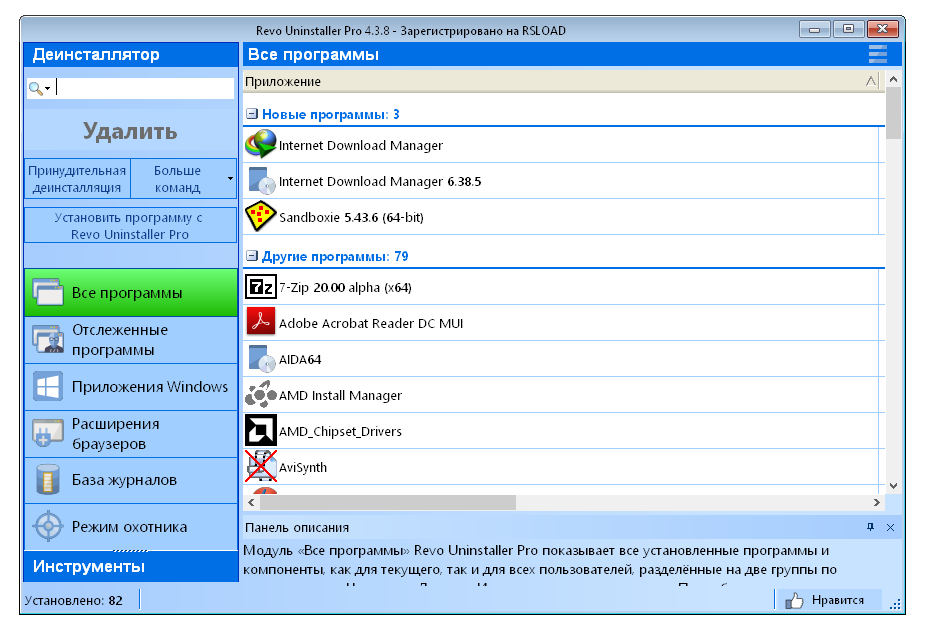
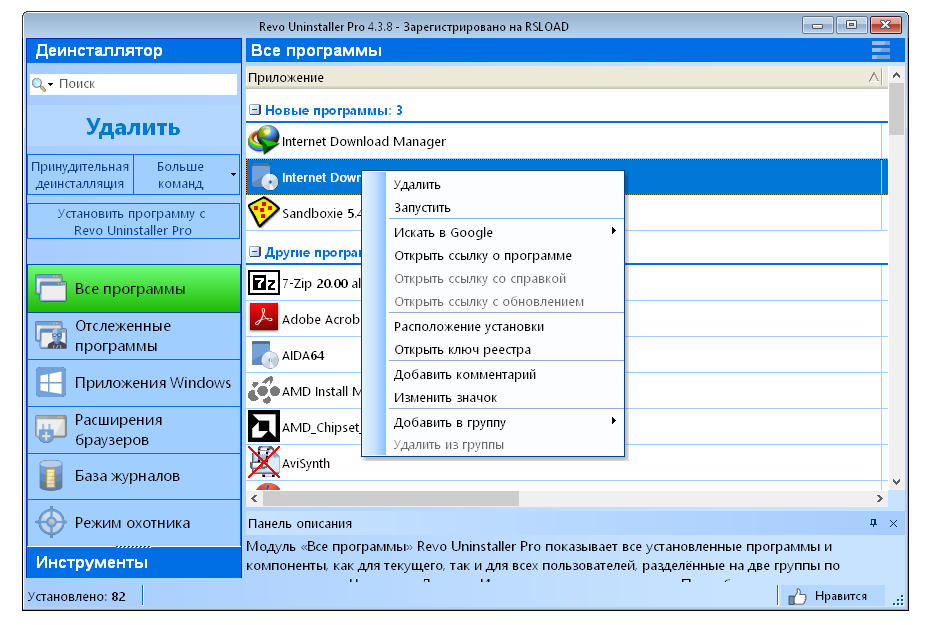
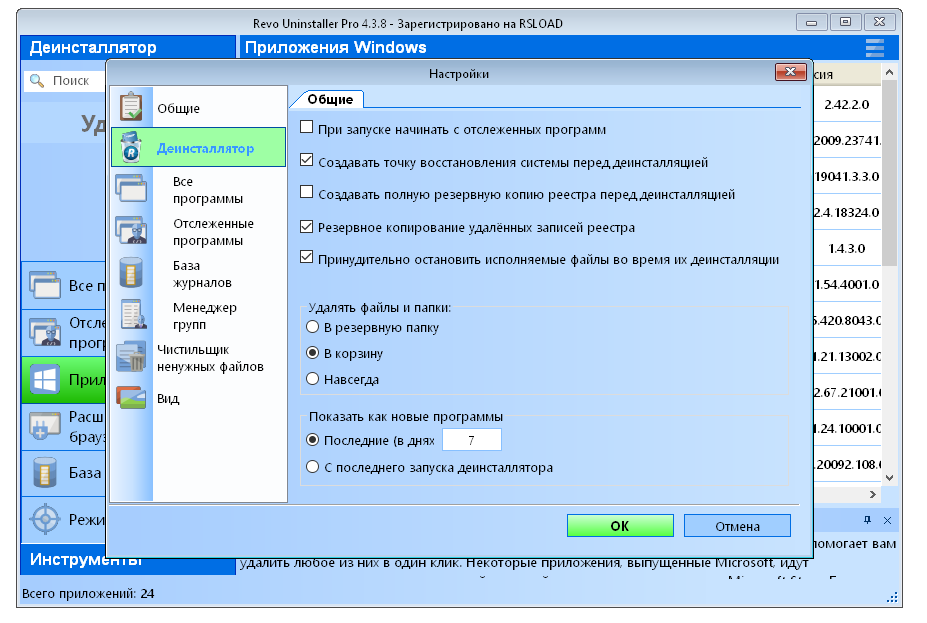
Un programa conocido para eliminar aplicaciones instaladas. Instalado, iniciado, aquí hay una lista de todos los programas en su PC, puede eliminar de forma segura los innecesarios limpiando el sistema. Incluso si las herramientas integradas no se pueden desinstalar, este software ayudará a resolver el problema. descargar el desinstalador de Revo posible de nuestro proyecto. Además, el desarrollo le ayudará a evitar mensajes después de desinstalar el programa de que quedan algunos archivos y que necesita eliminarlos usted mismo, son estos archivos, carpetas y rutas residuales en el registro los que conducen a la acumulación de basura en el sistema, lo que por supuesto no es bueno, a veces hay tanta basura que simplemente puede fallar en Windows, en general, este desinstalador de software le ayudará a deshacerse de estos problemas.
La utilidad tiene un algoritmo operativo bastante avanzado, podrás realizar un monitoreo completo del sistema hasta que comience la desinstalación real del programa, se encontrarán todos los archivos relacionados con el desarrollo que necesitas, y es después de recopilar la información que el plan de trabajo será visible. Tenga en cuenta que se requiere la activación de Revo Uninstaller para que no haya restricciones en la cantidad de funciones y tiempo de uso, es decir, después de completar el “tratamiento”, puede eliminar todas las restricciones de prueba existentes y usar la herramienta durante el tiempo requerido sin recordatorios. Por cierto, la aplicación puede funcionar incluso con programas que se instalaron con problemas en el sistema, aún dejan colas que luego es necesario proteger.
Después del inicio, puede ver una lista de todo el software en su computadora, luego seleccionar los necesarios y realizar una desinstalación completa, también hay una versión rusa, debe seleccionarse en la configuración si no se eliminó automáticamente. Además, podrá trabajar con el inicio, agregar y eliminar componentes. Revo Uninstaller Pro con una clave para activar la versión completa o un crack para registrarse le permitirá encontrar rápida y eficientemente las colas de todas las aplicaciones restantes después de la desinstalación, eliminar rápidamente el software ya instalado con todos los rastros, hacer una copia con un par de clics, verificar copias, etc., puede usar la versión completa sin límites. Resumamos:
El programa le permite eliminar completamente cualquier software.
Borra todo rastro, incluso en el registro.
Busca software mediante un sistema integrado, lo que simplifica enormemente esta acción.
La función de eliminación forzada está disponible incluso para software “recalcitrante” que no quiere abandonar su sistema utilizando medios estándar.
El software puede rastrear las instalaciones de aplicaciones en tiempo real.
Debido a que en nuestro sitio web puedes descargar una clave de licencia para activar Revo Uninstaller de forma gratuita, podrás disfrutar de todas las funciones, además hay una versión Repack y una versión portátil.
Capaz de encontrar todos los archivos que han sido modificados.
Cuando llegue el momento de eliminar archivos y colas, ya aparecerán en una ventana separada, después de lo cual podrás completar la tarea con tres clics.
Para evitar sorpresas desagradables por borrado o modificación accidental del registro, el programa siempre realiza una copia de seguridad del mismo.
La copia en sí se realiza antes de su ejecución y antes de cada desinstalación.
Aprovecha al máximo la potencia del Vivo Z1 Pro adquiriendo este permisos de administrador raíz de una manera sencilla y muy fácil.
Aunque este tutorial pueda parecer complicado al principio, lo cierto es que, comparado con otros, te sorprenderá saber lo sencilla y efectiva que es esta técnica de rooteo.
¿No encuentras el archivo boot.img? Entonces este te interesará
¿Qué es el enraizamiento?
Él uso excesivo oh raíz es el nombre convencional utilizado para asignar cuentas de usuario administrador que tienen todos los privilegios en todos los modos de acceso (usuario único o multiusuario).
Asimismo, rootear o rootear una computadora es un proceso que permite a los usuarios de teléfonos celulares con sistema Android obtener acceso privilegiado al sistema de manera similar a los permisos administrativos en máquinas Unix o Linux, lo que permite corregir cualquier limitación de hardware y software que pueda establecer el fabricante y/u operador de red.
¿Cuáles son las ventajas de rootear el Vivo Z1 Pro?
Posibilidad de eliminar Bloatware fácilmente y deshacerse de molestas aplicaciones del sistema.
Posibilidad de conseguir más memoria para almacenamiento interno.
Cambiar configuraciones profundas en el sistema, como desbloquear el teléfono, recuperar o cambiar nuestro número IMEI, dirección MAC entre muchas otras opciones.
Utilice aplicaciones creadas para teléfonos inteligentes rooteados.
Eliminar o modificar nuevas particiones (¡Atención! Hacer esto es extremadamente peligroso para la integridad del dispositivo.).
Cree copias de seguridad del sistema de particiones, incluida la exportación de la ROM completa.
Precauciones y desventajas a considerar
Su teléfono móvil anulará la validez de la garantía emitida por el fabricante.
Riesgo de que se realicen aplicaciones dañinas con permiso de superusuario.
Exposición a daño o pérdida de datos durante el procedimiento, por lo que se recomienda en todo momento crear una copia de seguridad antes de iniciar root.
El firmware/Rom del Vivo Z1 Pro puede estar dañado, se recomienda asegurarse de poder obtener una copia original de la rom si es necesario.
Se desactivará la compatibilidad con actualizaciones OTA.
Requisitos previos para este método
Computadora que cuente con sistema operativo Windows XP hasta w10 o posterior, arquitectura 32/64 bits.
Descargue el firmware original de su teléfono Vivo Z1 Pro para obtener el archivo de inicio, preferiblemente desde el sitio web de descarga oficial.
Y No se puede descargar la rom oficial para celulares Vivo Z1 Pro Tienes la alternativa de tener el archivo de arranque directamente desde el dispositivo fácilmente siguiendo este tutorial.
Configurando el Vivo Z1 Pro
En el primer paso debes aplicar algunas disposiciones específicas en las opciones del teléfono móvil, que radican principalmente en Habilitar la depuración USB además de Habilitar desbloqueo OEM.
Estas opciones están integradas en la sección de desarrollo, que tendrás que activar con antelación presionando 7 veces sucesivamente en la caja:
Sistema-> Acerca del dispositivo -> versión de software oh Número de compilación.
Root para dispositivo móvil Vivo Z1 Pro paso a paso
Primero debes extraer el archivo que has descargado en tu PC con Windows y luego ejecutar el programa MTKroot v2.5.5.
Inicie MTKroot v2.5.5 para Vivo Z1 Pro
Haga clic en Controladores -> Qualcomm y continúe instalando los controladores necesarios.
Instale los controladores Qualcomm Vivo Z1 Pro
Repita este paso exactamente para instalar los controladores -> BAsD.
Nota: La utilidad MTKroot v2.5.5 tiene todos los controladores necesarios para el Vivo Z1 Pro.
Conectar teléfono móvil Vivo Z1 Pro a la computadora a través del puerto de datos USB y haga clic en el botón Restablecer USB.
Haga clic en el texto en la parte superior izquierda ¡¡Sin botas de heno!! -> Llevarbusque el archivo boot.img y luego haga clic en Parche de proceso.
La herramienta Magisk Manager se iniciará automáticamente en tu Vivo Z1 Pro, sigue las instrucciones que verás en pantalla para crear el parche.
Haga clic en el botón Prueba del BAD y espera un momento hasta que puedas leer la línea ‘Dispositivo reconocido‘ entonces tienes que hacer clic en el botón Soy un fastboot.
Vivo Z1 Pro Restablecer USB, probar ADB, ir a Fastboot
Espere unos segundos mientras el Vivo Z1 Pro inicia las opciones de Fastboot y haga clic en el botón Probar arranque rápido.
Nuevamente debes esperar hasta que aparezca el mensaje ‘Dispositivo reconocido‘ antes de poder continuar al siguiente estado.
Abra el gestor de arranque en Vivo Z1 Pro
En la siguiente fase tendrás que liberar el gestor de arranque de tu Smartphone, otra tarea imprescindible que podrás realizar de forma automática.
Pero debes ignorar este paso si lo habías liberado previamente.
Haga clic una vez en el botón Prueba del cargador de arranque si quieres asegurarte de que ya esté publicado.
Verifique el gestor de arranque en Vivo Z1 Pro
Si necesita abrir el gestor de arranque en el Vivo Z1 Pro, simplemente haga clic en Liberar cargador de arranque -> Acepta y luego realiza las señales que aparecen proyectadas en la pantalla de tu Vivo Z1 Pro.
Presione la tecla aumentar el volumen para poder continuar.
Desbloquear el gestor de arranque Vivo Z1 Pro
Recuerda: Al abrir el gestor de arranque, el teléfono móvil se restablecerá a su estado de fábrica.
Por esa razón, debes considerar si crear una copia de seguridad o hacer una copia de seguridad de fotos, contactos, archivos y otros datos en una unidad de memoria Micro SD externa.
Luego de abrir el gestor de arranque, el siguiente nivel será completar el proceso, dejando finalmente tu teléfono móvil con privilegios de usuario root.
Vaya a la esquina superior izquierda de la herramienta MTKroot v2.5.5 y seleccione la opción raíz, luego haga clic en Root en el lado opuesto.
Seleccione Root Vivo Z1 Pro
Casi de inmediato el dispositivo móvil Vivo Z1 Pro quedará rooteado y podrás ver las letras “OK” proyectadas tanto en la pantalla de tu terminal como al mismo tiempo en la ventana de MTKroot v2.5.5.
Posteriormente tendrás que hacer clic en el botón Salir del arranque rápido para devolver el dispositivo Vivo Z1 Pro volverá al entorno Android.
Una vez que su Vivo Z1 Pro se inicie por completo, haga clic en Aplicaciones -> instalar magia y verifique que la aplicación Magisk Manager esté en el escritorio de su teléfono.
Para utilizar la aplicación Magisk Manager, debe conectar su teléfono móvil a Internet.
Para finalizar el tutorial haga clic una vez en Comprobar raíz -> luego aceptar y nada más.
Verificar Root Vivo Z1 Pro
Nota: Si la aplicación no aparece instalada, haga clic en el botón Desinstalarespere unos segundos y una vez más haga clic en el botón instalar.
Pasos resumidos
Resumen de pasos Root Vivo Z1 Pro
Inicie la aplicación MTKroot v2.5.5 y luego conecte su terminal a su computadora.
Reinicia tu terminal en las opciones del gestor de arranque haciendo clic en Soy un fastboot -> Probar arranque rápido.
Si es necesario, desbloquee el gestor de arranque haciendo clic en Liberar cargador de arranque.
Finalmente seleccione la opción raíz y presione el botón Raíz.
Vídeo tutorial de ayuda para rootear el dispositivo móvil Vivo Z1 Pro
Firmware original Huawei Nova 5i Pro SPN-AL10 (archivo Flash)
El archivo Flash lo ayudará a actualizar, degradar o reinstalar el firmware (SO) original en su dispositivo móvil. Además, el archivo Flash (ROM) también le permite reparar el dispositivo móvil en caso de un problema de software, un problema de bucle de arranque, un problema de IMEI o un problema muerto.
Nombre del archivo: Huawei_Nova_5i_Pro_SPN-AL10_2.0.0.291_C00_C00E230R7P3_Product_Combination_Software_HarmonyOS_2.0.0_05015WSC_Dload.zip Tamaño del archivo: 5,05 GB Cómo flashear (instalar): Sigue el tutorial
Firmware original Oppo F17 Pro 5G CPH2119 (archivo Flash)
El archivo Flash lo ayudará a actualizar, degradar o reinstalar el firmware (SO) original en su dispositivo móvil. Además, el archivo Flash (ROM) también le permite reparar el dispositivo móvil en caso de un problema de software, un problema de bucle de arranque, un problema de IMEI o un problema muerto.
Nombre del archivo:Oppo_F17_Pro_5G_CPH2119_PU_11_A.17_200905_RFT.zip Tamaño del archivo: 7,30GB Herramienta Flash: Herramienta Flash Realme Cómo flashear (instalar): Sigue el tutorial
Usted está aquí: Descargar Programa Completo Descargar Programas Completos – Descargar Juegos / Descargar Programa Completo, Programas de Audio y Video / Descargar Moho Pro – Turco completo v14.4 Build 20251110
Descargar Moho Pro – Turco completo v14.4 Build 20251110
Descarga completa de Moho Pro – v14.4 Compilación 20251110
MohoProSe lanzó la versión 14 con características completamente nuevas. El objetivo del programa es proporcionarte una variedad de herramientas y funciones para que puedas crear tus propias animaciones fácilmente.
Personaliza tu personaje y utiliza muchas innovaciones, como agregar efectos y un nuevo modo de gráficos producido con Photoshop.
Transfiere tu contenido al programa y realiza presentaciones como películas de animación, clips, etc.
Firmware original Oppo F19 Pro CPH2213 (archivo Flash)
El archivo Flash lo ayudará a actualizar, degradar o reinstalar el firmware (SO) original en su dispositivo móvil. Además, el archivo Flash (ROM) también le permite reparar el dispositivo móvil en caso de un problema de software, un problema de bucle de arranque, un problema de IMEI o un problema muerto.
Nombre del archivo:Oppo_F19_Pro_CPH2213_11_A.01_210525_RFT.zip Tamaño del archivo: 4,28GB Herramienta Flash: Herramienta Flash Realme Cómo flashear (instalar): Sigue el tutorial
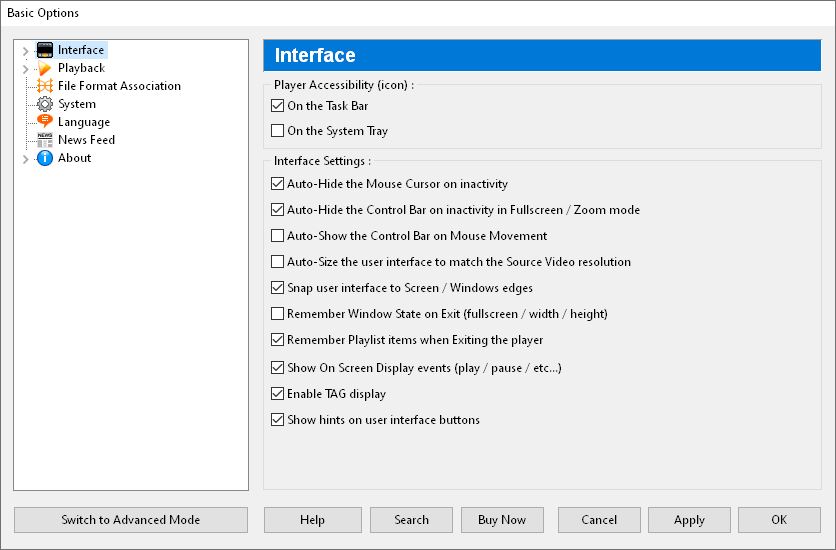
Aquí está uno de esos programas que comencé a usar después de comprar una computadora, luego me pareció ideal, ni siquiera sabía que había otras alternativas, el tiempo pasó y el progreso, incluyéndome a mí, no se detuvo, así que me cambié a otros jugadores, pero este es cosa del pasado, en cualquier caso, si alguien lo necesita, lo recomiendo. descargar Zoom Player de nuestro proyecto en plena actualidad. Zoom player Pro con una clave para activación completa se presenta en las noticias completas. Allí también encontrará enlaces para descargar la versión repack y la versión portátil, no requieren instalación, son fáciles de usar, el registro ya está incluido, simplemente descomprime el archivo y puede comenzar a ver su película favorita.
En resumen, tienes ante ti un reproductor potente con una amplia gama de funciones. Reproduce casi todos los formatos, incluido DVD. El reproductor multimedia admite fácilmente listas de reproducción de diferentes formatos, puede utilizar atajos de teclado, abrir archivos, rebobinar, detener la reproducción, etc. Naturalmente, el software admite el modo de visualización de pantalla completa; si el vídeo es de pantalla ancha, se aceptará automáticamente el escalado; no habrá barras en la parte inferior ni superior de la pantalla. En nuestro proyecto puede evitar pagar dinero por la licencia del programa, es decir, utilizando los enlaces a continuación siempre puede descargar la clave Zoom Player MAX de forma gratuita, hay versiones portátiles y versiones de instalación originales, también hay un reempaquetado. La activación completa de Zoom Player MAX le brindará oportunidades de trabajo adicionales, sin límites ni restricciones por parte del desarrollador, puede usar la configuración de idioma en la configuración.
Hasta donde pude entender la configuración, el reproductor te permite cambiar su interfaz, no hay muchos temas para elegir, pero parece que se pueden encontrar otros adicionales en el sitio web oficial. Tenga en cuenta este punto: si aún necesita interactuar con archivos Quick Time, el reproductor también puede hacerlo. Además, existe un sistema de marcadores que le permite marcar un vídeo para poder acceder a él rápidamente más tarde. Aquí está la versión máxima con todas las ventajas, la más sofisticada, aunque sea de pago, eso nos da igual. Cumple con todos los requisitos de los usuarios modernos, reproduce vídeos en línea, acepta todos los formatos de disco y mucho más. Si inicialmente, cuando ingresas a la configuración, te parece que no hay suficientes, asegúrate de hacer clic en el botón Modo avanzado, creo que esto será suficiente. En general, no hay nada más que contar sobre Zoom Player MAX, la lista de formatos admitidos se puede encontrar en el sitio web oficial, ya hemos visto la interfaz, aquí todo es claro y conveniente, el Russifier está incluido en el kit, por lo que no será un problema comprender la abundancia de opciones, puede agregar video moviéndolo a la ventana principal. En general, tuve tiempo de probar un poco el reproductor, de hecho, la calidad de la imagen es alta, no noté ningún freno al rebobinar videos de alta definición, espero que tú tampoco tengas ningún problema, ¡disfruta de tu visualización! Licencia: ShareWare (keygen está en el archivo, registro mediante la clave recibida) Tamaño: 98MB
Firmware original Huawei P30 Pro VOG-AL00 (archivo Flash)
El archivo Flash lo ayudará a actualizar, degradar o reinstalar el firmware (SO) original en su dispositivo móvil. Además, el archivo Flash (ROM) también le permite reparar el dispositivo móvil en caso de un problema de software, un problema de bucle de arranque, un problema de IMEI o un problema muerto.
Nombre del archivo: Huawei_P30_Pro_VOG-AL00_10.0.0.185_C00_R1_Dload.zip Tamaño del archivo: 4,72 GB Cómo flashear (instalar): Sigue el tutorial
Firmware original Oppo F19 Pro CPH2285 (archivo Flash)
El archivo Flash lo ayudará a actualizar, degradar o reinstalar el firmware (SO) original en su dispositivo móvil. Además, el archivo Flash (ROM) también le permite reparar el dispositivo móvil en caso de un problema de software, un problema de bucle de arranque, un problema de IMEI o un problema muerto.
Nombre del archivo:Oppo_F19_Pro_CPH2285_EX_11_A.19_210306_RFT.zip Tamaño del archivo: 7,17GB Herramienta Flash: Herramienta Flash Realme Cómo flashear (instalar): Sigue el tutorial
Firmware original Oppo F19 Pro CPH2285 (archivo Flash)
El archivo Flash lo ayudará a actualizar, degradar o reinstalar el firmware (SO) original en su dispositivo móvil. Además, el archivo Flash (ROM) también le permite reparar el dispositivo móvil en caso de un problema de software, un problema de bucle de arranque, un problema de IMEI o un problema muerto.
Nombre del archivo:Oppo_F19_Pro_CPH2285_EX_11_A.19_210306_RFT.zip Tamaño del archivo: 7,17GB Herramienta Flash: Herramienta Flash Realme Cómo flashear (instalar): Sigue el tutorial
Rootear un teléfono móvil, como en este caso el Xiaomi Mi8 Pro, no debe considerarse un juego en absoluto y mucho menos tomárselo a la ligera, por eso en nuestros tutoriales dejamos instrucciones precisas para evitar que el usuario olvide pasos o ajustes vitales.
Los Xiaomi Mi8 Pro son terminales que, tras obtener acceso root, proporcionan al usuario diferentes métodos para mejorar el rendimiento general, cambiar la ROM nativa y tomar el control total de su sistema.
¿Tienes problemas para encontrar el archivo boot.img?, consulta este
¿Qué es el enraizamiento?
Raíz oh uso excesivo es el nombre estándar para las cuentas de usuario administrador que tienen privilegios completos en todos los niveles de acceso (usuario único o multiusuario).
Rootear un dispositivo es una técnica que permite al usuario de un teléfono celular Android obtener acceso privilegiado al sistema de manera similar a los permisos administrativos en máquinas Linux, lo que permite corregir cualquier barrera de sistema y hardware que pueda imponer el fabricante y/u operador de red.
Ventajas de rootear el Xiaomi Mi8 Pro
Desinstale todo el Bloatware de forma sencilla y elimine las aplicaciones improductivas del sistema.
Posibilidad de liberar más memoria de almacenamiento.
Adapta ajustes avanzados del sistema, como desbloquear el Xiaomi Mi8 Pro, recuperar el número IMEI de nuestro Xiaomi Mi8 Pro o la dirección MAC, hacer overclocking de la CPU y/o GPU y mucho más.
Haz uso de utilidades diseñadas para teléfonos móviles que tengan permisos de root.
Eliminar, crear y/o cambiar el tamaño de particiones (Cuidado, hacer esto es muy peligroso.).
Realice copias de seguridad de las particiones y exporte el firmware.
Precauciones y desventajas a considerar
El teléfono ya no contará con la garantía otorgada por el fabricante.
Amenaza de que aplicaciones maliciosas puedan apoderarse de los permisos de superusuario.
Peligro de daño o deterioro de los datos durante o después del proceso, por lo que es recomendable realizar una copia de seguridad antes de iniciar un proceso root.
La rom del Smartphone Xiaomi Mi8 Pro puede estar dañada, es recomendable asegurarse de poder obtener una copia flasheable de su firmware si es necesario.
Se desactivará la compatibilidad con actualizaciones de FOTA.
Condición previa del procedimiento
PC con sistema operativo Windows XP hasta w10 o posterior, ya sea de 32 o 64 bits.
Descarga el componente de arranque o la rom original para tu teléfono móvil si es posible desde la página de descarga oficial.
Y No se puede descargar el firmware para teléfonos móviles Xiaomi Mi8 Pro Alternativamente, puedes extraer boot.img directamente desde tu dispositivo simplemente siguiendo las instrucciones de este tutorial.
Ajustes en el Xiaomi Mi8 Pro
Lo primero que tendremos que hacer será configurar los ajustes necesarios para el siguiente proceso, que básicamente consisten en Habilitar desbloqueo OEM así como Activar la depuración USB.
Ambas configuraciones se encuentran en la sección del programador, que debes tener desbloqueada previamente. presionando 7 veces continuamente sobre ->
Ajusta-> Información del dispositivo -> versión de software.
Cómo rootear Xiaomi Mi8 Pro fácilmente
En primer lugar, tendrás que descomprimir el contenido del archivo que has descargado en tu ordenador con Windows y ejecutar el software MTKroot v2.5.5.
Abrir MTKroot v2.5.5 para Xiaomi Mi8 Pro
Haga clic en Controladores -> Qualcomm y completa la instalación de los controladores necesarios.
Instalar drivers Qualcomm Xiaomi Mi8 Pro
Repita esto también para instalar con los controladores -> BAsD.
Nota: La herramienta MTKroot v2.5.5 incorpora controladores USB y Fastboot que requieren los teléfonos inteligentes Xiaomi Mi8 Pro.
Luego conecte el dispositivo móvil Xiaomi Mi8 Pro a su computadora mediante un cable USB y luego haga clic en Restablecer USB.
Haga clic en el área superior izquierda en ¡¡Sin botas de heno!! -> Llevarabra el archivo boot.img y luego haga clic una vez en el botón Parche de proceso.
La aplicación Magisk Manager se abrirá automáticamente en tu terminal, sigue los pasos que verás en pantalla para crear el parche.
Luego haga clic en el botón una vez Prueba del BAD y cuando el mensaje ‘Dispositivo reconocido‘haga clic en Soy un fastboot.
Xiaomi Mi8 Pro Reiniciar USB, Test ADB, ir a Fastboot
Ahora espera un segundo mientras tu celular Xiaomi Mi8 Pro inicie en modo gestor de arranque y luego haga clic en Probar arranque rápido.
Luego espera hasta que aparezca el texto ‘Dispositivo reconocido‘ para poder pasar a la siguiente fase.
Abrir gestor de arranque en teléfonos Xiaomi Mi8 Pro
En la siguiente fase llegará el momento de liberar el gestor de arranque de tu teléfono, una operación fundamental que te ayudaremos a realizar con tan solo un clic.
Pero recuerda que tienes que saltarte el paso si ya se ha hecho antes.
Haga clic en el botón Prueba del cargador de arranque para comprobar el estado del gestor de arranque.
Comprobar el gestor de arranque Xiaomi Mi8 Pro
En caso de que necesites suelta el gestor de arranque al Xiaomi Mi8 Pro simplemente haga clic en el botón Liberar cargador de arranque -> Aceptar y realizar las pautas que aparecerán en la pantalla del equipo.
Presione el botón sube el volumen para confirmar.
Liberar gestor de arranque Xiaomi Mi8 Pro
Importante: En el momento en que se libere el gestor de arranque, el Xiaomi Mi8 Pro se restablecerá al estado inicial.
Por lo tanto, debe considerar si desea realizar una copia de seguridad u, opcionalmente, hacer una copia de seguridad de contactos, fotos, archivos y otros datos en la unidad SD externa.
Luego de liberar el gestor de arranque, el siguiente paso es finalizar este proceso y finalmente dejar el dispositivo móvil con su correspondiente acceso root.
Desplácese hasta el área superior izquierda de la aplicación MTKroot v2.5.5 y marque la opción raíz, luego haga clic en el botón Root en la parte inferior.
Opción raíz Xiaomi Mi8 Pro
En menos de 5 segundos tu Xiaomi Mi8 Pro habrá sido rooteado, por lo tanto verás aparecer el mensaje “OK” tanto en el dispositivo como en la ventana de MTKroot v2.5.5.
Luego haga clic una vez en el botón Salir del arranque rápido Al regresar el teléfono Xiaomi Mi8 Pro volverá al entorno Android.
Una vez que tu dispositivo inicie completamente debes hacer clic Aplicaciones -> instalar magia y compruebe si la aplicación Magisk Manager está realmente instalada en su Xiaomi Mi8 Pro.
Para que la aplicación Magisk Manager funcione correctamente, debe conectar su dispositivo a Internet, independientemente de si es a través de un operador de red o Wi-Fi.
Y para finalizar sólo tienes que pulsar el botón Comprobar raíz -> Acepta y listo.
Verificar Root Xiaomi Mi8 Pro
Nota: Si la aplicación no se instala en el primer intento, presione Desinstalarespera unos segundos y vuelve a hacer clic en el botón instalar magia.
Abreviatura del proceso
Simplificación del proceso Root Xiaomi Mi8 Pro
Abre la aplicación MTKroot v2.5.5 y conecta el Xiaomi Mi8 Pro con tu ordenador.
Reinicie Xiaomi Mi8 Pro en el gestor de arranque haciendo clic en el botón Soy un fastboot -> Probar arranque rápido.
Si es necesario, desbloquee el gestor de arranque haciendo clic en Liberar cargador de arranque.
Finalmente seleccione la opción raíz y presione el botón Raíz.
Vídeo tutorial paso a paso para rootear el Xiaomi Mi8 Pro
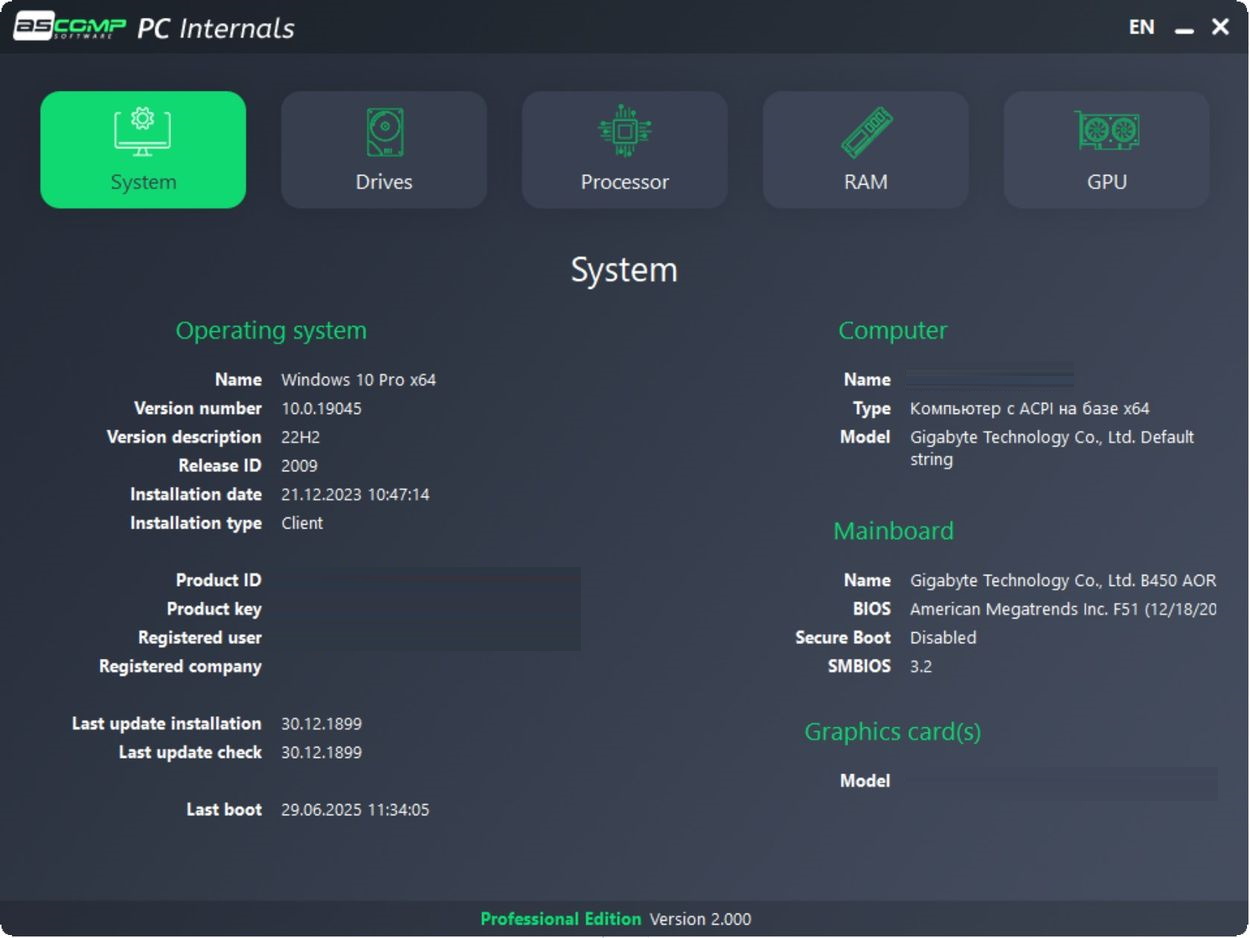
Si a alguno de vosotros le gusta jugar con los ordenadores, o simplemente quiere saber qué pasa dentro, le aconsejo que consulte el programa. Componentes internos de la PC. Este es un nuevo programa para Windows, que inmediatamente después del lanzamiento muestra qué tipo de hardware tienes, cómo se siente y si algo va a morir. Todo se abre en una ventana, sin pestañas complicadas, toda la información sobre el procesador, memoria, tarjeta de video y discos está en su lugar, además hay gráficos donde puedes ver qué se está cargando más actualmente. Lo más interesante aquí es el seguimiento del disco. El software lee datos inteligentes, muestra la temperatura del SSD y escribe aproximadamente cuánto tiempo le queda de vida. Hay problemas, puedes averiguarlo con antelación y no perder fotos ni juegos. En la versión paga, aún puedes habilitar las notificaciones; Si los parámetros se vuelven malos, los mensajes se enviarán directamente al sistema o incluso por correo electrónico. Activación del programa a través de un crack y una clave, lea atentamente las instrucciones. en el archivo está todo para registrar la versión. Para cualquiera que repare con frecuencia las computadoras de sus amigos o que tenga varias PC en casa, lo recomiendo como una excelente herramienta. Apreciado:
Velocidad de operación, sin demoras, los parámetros son accesibles inmediatamente a través de pestañas
No es necesario descargar un montón de controladores ni buscar programas separados
Si te gusta cuidar tu hardware, eres un jugador, un especialista en TI, simplemente una persona que no quiere correr y buscar dónde fueron los archivos después de que el disco murió, deberías echarle un vistazo más de cerca a este programa.
Algunas de las funciones sólo están en la versión de pago, pero ya hemos aclarado este punto, así que esto no te incumbe.
Lo probé por un corto tiempo, la información es fácil de leer, no es necesario dedicar mucho tiempo a analizarla, no hay una interfaz , pero esto no es crítico. El enlace de descarga está justo después de la descripción, PC Internals es algo bueno si quieres saber qué está pasando con tu computadora. Tamaño: 8 megas Descargar PC Internals Pro 2.100 + crack gratis / 2.102 Reempacar elchupacabras
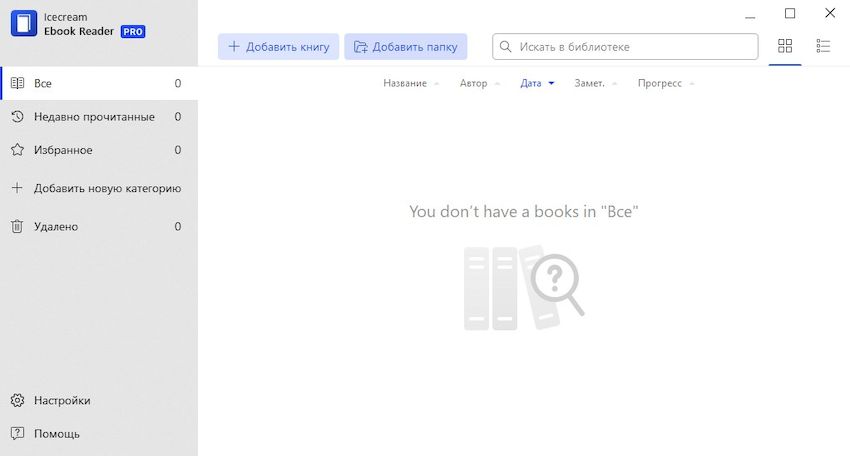
Un buen programa para leer libros en formatos EPUB, MOBI, FB2 y DJVU. descargar el lector de libros electrónicos IceCream posible a continuación. Después del lanzamiento, solo necesita agregar el libro que desea y podrá comenzar a leerlo inmediatamente. Puedes cambiar entre perfiles de día y de noche. Entre las ventajas, podemos destacar la facilidad de lectura, un sistema de marcadores, la posibilidad de buscar el libro deseado en su biblioteca y simplemente buscar el texto deseado, hay un sistema para monitorear cuántos libros se han leído. El programa viene con varias configuraciones de lectura para que podamos adaptar la interfaz de usuario a sus preferencias, incluida la posibilidad de aplicar un modo nocturno:
Copiar, traducir o buscar contenido en Google
Tomar notas en los documentos.
Navega fácilmente por el contenido gracias a la barra de herramientas
El modo de lectura se puede ampliar a pantalla completa.
Utilice marcadores para marcar las mejores partes de un libro y volver a ellas rápidamente más tarde.
Modo nocturno para una lectura más cómoda con poca luz
Aplique formato de libro a documentos y pase las páginas como si tuviera un libro de bolsillo real en sus manos.
El resultado es un maravilloso lector electrónico, la mejor opción para quienes valoran la comodidad y la funcionalidad. Se adapta bien a los formatos EPUB, MOBI, FB2 y es compatible con DJVU. Su PC se convertirá instantáneamente en una biblioteca completa. La principal ventaja es simple, la interfaz es clara, las configuraciones flexibles lo ayudarán a adaptar el proceso de lectura a sus necesidades, puede cambiar la fuente, el fondo y hay un modo nocturno para proteger sus ojos. La versión básica tiene algunas limitaciones, se pueden eliminar todo el potencial y los límites; necesitarás la versión PRO. Puede descargar IceCream Ebook Reader Pro de forma gratuita con nosotros y, al final, recibirá una clave de activación permanente o un crack que funcione. A menudo hay versiones reempaquetadas en Internet donde la licencia ya está incorporada y todavía las tenemos. El programa no carga el sistema y es compatible con todos los formatos populares, creo que es un excelente candidato para la instalación. Navegación cómoda, la posibilidad de tomar notas y traducir texto son sólo algunas de las cosas que obtendrá.
Firmware original Xiaomi Redmi 8A Pro (archivo Flash)
El archivo Flash lo ayudará a actualizar, degradar o reinstalar el firmware (SO) original en su dispositivo móvil. Además, el archivo Flash (ROM) también le permite reparar el dispositivo móvil en caso de un problema de software, un problema de bucle de arranque, un problema de IMEI o un problema muerto.
Nombre del archivo: Xiaomi_Redmi_8A_Pro_V11.0.3.0.QCQINXM_20201124.0000.00_India_10.0_XFT.zip Tamaño del archivo: 2,37GB Herramienta Flash: Herramienta flash Xiaomi Cómo flashear (instalar): Sigue el tutorial
Firmware original Oppo Reno 7 Pro 5G CPH2293 (archivo Flash)
El archivo Flash lo ayudará a actualizar, degradar o reinstalar el firmware (SO) original en su dispositivo móvil. Además, el archivo Flash (ROM) también le permite reparar el dispositivo móvil en caso de un problema de software, un problema de bucle de arranque, un problema de IMEI o un problema muerto.
Nombre del archivo: Oppo_Reno_7_Pro_5G_CPH2293_EX_11_A.08_211225_RFT.zip Tamaño del archivo: 10,70GB Herramienta Flash: Herramienta Flash Realme Cómo flashear (instalar): Sigue el tutorial
Si llegaste aquí después de investigar un método eficaz para obtener root de superusuario en tu ZUK Z2 Proentonces ya estás en el mejor lugar.
Con la ayuda del software MTKroot v2.5.5 hemos conseguido compilar otro método completamente automático para rootear teléfonos inteligentes ZUK Z2 Proa través del cual puedes ganar usuario raíz en cuestión de minutos.
¿No encuentras el maletero? archivo, comprobar este
¿Qué es el enraizamiento?
Superusuario oh raíz es el nombre convencional asignado a las cuentas de usuario que tienen todos los privilegios en todas las formas de acceso, tanto monousuario como multiusuario.
Asimismo, rootear un Smartphone es una técnica que facilita al usuario de cualquier celular Android obtener un acceso privilegiado similar a los permisos administrativos en máquinas Linux, lo que también permite superar cualquier impedimento de sistema o software que haya podido imponer el fabricante y/u operador de red.
Aspectos positivos al rootear tu ZUK Z2 Pro
Elimina todo tipo de Bloatware de forma sencilla así como desinstala aplicaciones del sistema que consideremos inútiles.
Pudiendo ganar espacio extra para almacenamiento interno.
Cambiar parámetros complejos del sistema, como desbloquear el ZUK Z2 Pro, reparar el IMEI y MAC, overclockear la CPU/GPU entre muchas posibilidades.
Posibilidad de utilizar utilidades diseñadas únicamente para teléfonos que tengan privilegios de superusuario.
Formatee, divida o cree nuevas particiones (¡Atención! Hacer esto puede resultar muy peligroso para el dispositivo.).
Cree compilaciones completas, incluida la capacidad de exportar la rom completa.
Precauciones y advertencias que deben tenerse en cuenta
Tu celular perderá la vigencia de la garantía otorgada por el fabricante.
Riesgo de que aplicaciones maliciosas se apoderen de los derechos de superusuario.
Amenaza de daño o pérdida de datos durante el procedimiento, por lo que recomiendo que siempre haga una copia de seguridad antes de proceder a rootear.
El software de su ZUK Z2 Pro puede estar dañado, se recomienda asegurarse de poder obtener una copia válida de la rom si es necesario.
Soporte para actualizaciones OTA (Por el aire) será suspendido.
Requisitos para este proceso
Una computadora que tenga cualquier versión de sistema operativo Windows XP o posterior, ya sea de 32 o 64 bits.
Descarga el archivo de arranque o la rom original de tu teléfono, idealmente desde el sitio de descarga oficial.
Y No encuentras firmware para el ZUK Z2 Pro Tienes la posibilidad de acceder fácilmente al archivo de arranque directamente desde la computadora siguiendo los pasos de este tutorial.
Configurar el dispositivo móvil ZUK Z2 Pro
Antes de continuar debes completar ciertos arreglos desde los ajustes de tu terminal, que básicamente consisten en Habilitar desbloqueo OEM y también Habilitar la depuración USB.
Puedes ubicar estas dos configuraciones dentro del menú del programador, que deberás tener activado previamente tocando siete veces sucesivamente encima de la sección:
Configuración del dispositivo-> Información del sistema -> Número de compilación.
Cómo rootear el terminal ZUK Z2 Pro fácilmente
Primero hay que descomprimir el contenido del archivo previamente descargado en el escritorio de la PC con Windows y luego iniciar el programa MTKroot v2.5.5.
Ejecute MTKroot v2.5.5 para ZUK Z2 Pro
Haga clic en el botón Controladores -> Qualcomm y concluye la instalación de los controladores específicos.
Instalar drivers Qualcomm ZUK Z2 Pro
Siga exactamente los mismos pasos para completar la instalación del controlador. BAsD.
Nota: La herramienta MTKroot v2.5.5 tiene todos los controladores necesarios para que su computadora reconozca el ZUK Z2 Pro.
Luego conecta el teléfono ZUK Z2 Pro a su PC a través del conector de datos Micro USB y haga clic una vez Restablecer USB.
Haga clic en la esquina superior izquierda en ¡¡Sin botas de heno!! -> Llevaragregue el archivo de arranque y haga clic en Parche de proceso.
El software Magisk Manager se abrirá automáticamente en tu ZUK Z2 Pro, sigue las instrucciones que aparecerán en pantalla para crear el parche.
Luego haga clic en el botón Prueba del BAD y cuando la linea ‘Dispositivo detectado‘debes hacer clic en el botón Soy un fastboot.
ZUK Z2 Pro Reiniciar USB, probar ADB, ir a Fastboot
Espera un momento mientras ZUK Z2 Pro reinicie con las opciones Fastboot y haga clic una vez en Probar arranque rápido.
Luego escucha hasta que veas el mensaje ‘Dispositivo detectado‘ para continuar con la siguiente fase.
Cómo abrir el gestor de arranque en dispositivos ZUK Z2 Pro
En el siguiente párrafo tendrás que abrir el gestor de arranque de tu ZUK Z2 Pro, proceso que también aplicaremos de forma completamente automatizada.
Aunque tienes que saltarte este paso si ya lo has liberado anteriormente.
Hacer clic en Prueba del cargador de arranque si quieres comprobar si está desbloqueado o no.
Verificar gestor de arranque ZUK Z2 Pro
Si lo considera necesario abre el gestor de arranque de tu ZUK Z2 Pro solo tienes que hacer clic Liberar cargador de arranque -> Acepta y luego realiza los pasos que se proyectan en la pantalla de tu ZUK Z2 Pro.
presione el botón aumentar el volumen aceptar.
Liberar gestor de arranque de ZUK Z2 Pro
Importante: Cuando desbloqueas el gestor de arranque, el software de tu teléfono inteligente se restablecerá a su estado inicial.
Por ese motivo, deberías considerar crear una copia de seguridad u, opcionalmente, copiar todos los archivos, contactos, fotos y otros datos personales a la tarjeta de memoria Micro SD externa.
Después de abrir el gestor de arranque estás a un paso de terminar este tutorial y dejar finalmente tu ZUK Z2 Pro con privilegios de root.
Desplácese hasta el área superior de la utilidad MTKroot v2.5.5 y elija la opción raíz, luego haga clic en el botón Raíz en la esquina inferior.
Opción raíz ZUK Z2 Pro
En cuestión de segundos el ZUK Z2 Pro habrá sido rooteado, por lo que verás proyectada la línea “OK” tanto en la pantalla del ZUK Z2 Pro como al mismo tiempo en la aplicación MTKroot v2.5.5.
Luego tendrás que hacer clic en el botón Salir del arranque rápido para devolver su teléfono móvil al sistema.
Una vez que el teléfono se haya iniciado por completo deberás pulsar en el botón Aplicaciones -> instalar magia y verifique si la aplicación Magisk Manager está en el panel del dispositivo móvil.
Para poder utilizar la aplicación Magisk Manager es necesario conectar el dispositivo móvil a Internet, ya sea vía Wi-Fi o operador de red.
Para finalizar el tutorial sólo tienes que hacer clic en Comprobar raíz -> siguiente Aceptar y eso es todo.
Comprobar Root ZUK Z2 Pro
Nota: En caso de que la aplicación Magisk Manager no se pueda instalar la primera vez, haga clic una vez en Desinstalarespere dos segundos y una vez más haga clic en el botón instalar magia.
Simplificación de procesos
Simplificando el proceso de Root ZUK Z2 Pro
Ejecute el programa MTKroot v2.5.5 y luego conecte su teléfono a su computadora.
Reinicie el teléfono en modo gestor de arranque haciendo clic en el botón Soy un fastboot -> Probar arranque rápido.
Si es necesario, desbloquee el gestor de arranque haciendo clic en Liberar cargador de arranque.
Finalmente seleccione la opción raíz y presione el botón Raíz.
Vídeo tutorial paso a paso sobre cómo rootear el terminal ZUK Z2 Pro
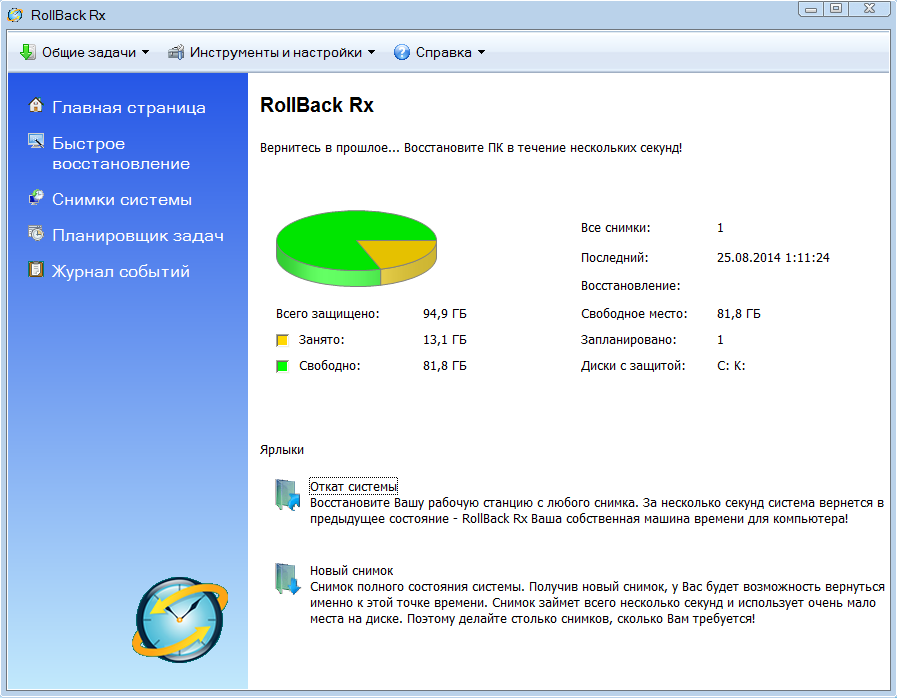
Rollback Rx es un programa conveniente e intuitivo para crear imágenes de respaldo desde el sistema operativo. Si había algún fallo o algo más, sacaban una copia e inmediatamente restauraban la obra. Además de los archivos, puede devolver todas las configuraciones de tu sistema, todas las configuraciones de registro en el momento de la copia, el escritorio estará en el mismo vídeo con todos tus accesos directos y sus ubicaciones, configuración de usuario, etc. Un potente programa para profesionales que quieren estar siempre seguros en caso de problemas. Descargar con clave de activación Reversión de reversión Puede hacerlo a continuación o habrá una grieta en el archivo. Después de la instalación, el programa escribe su precargador en el área de inicio, por lo que puede restaurar el sistema operativo desde la consola previa al inicio cuando ni siquiera puede recuperarse. Bueno, en el primer lanzamiento crea una instantánea del sistema, que, como todas las posteriores, es de tamaño pequeño; en general, se pueden tomar hasta 60 mil de estas instantáneas.
Según tengo entendido, al crear instantáneas, el programa escribe información sobre archivos y parámetros del sistema en su propia tabla de asignación de archivos, independientemente del mbr principal (o crea algún tipo de área protegida en el disco para esto).
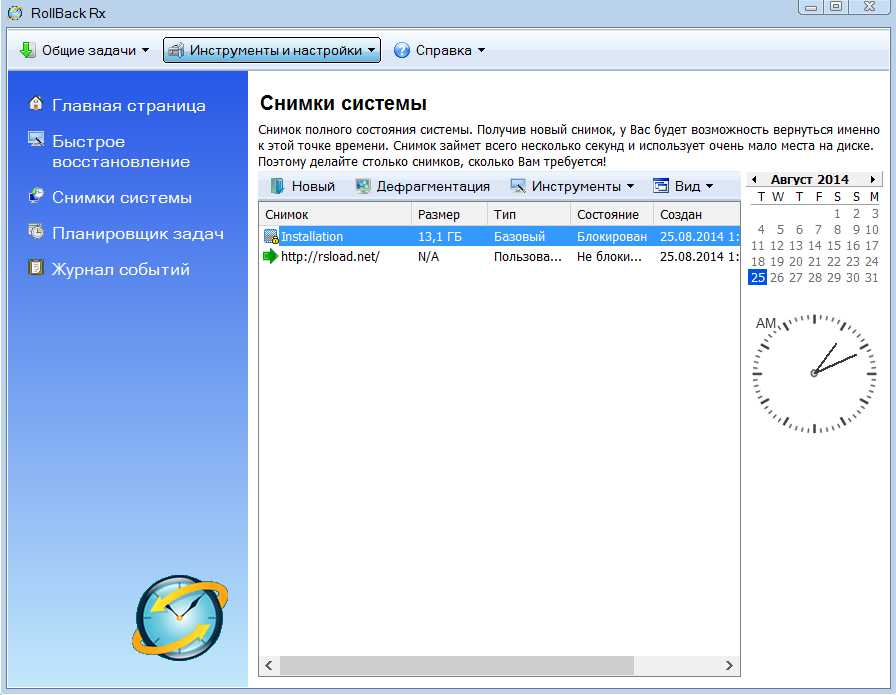
Las instantáneas se crean muy rápidamente, en 2-3 segundos, y también se crean al instalar una aplicación (para este propósito, hay una plantilla incorporada para cualquier setup.zip en la configuración). Luego puede montar estas instantáneas como discos virtuales, lo cual es muy conveniente para restaurar archivos individuales. Volver al “sistema original” seleccionado de la lista y guardar los datos recibidos será del agrado de cualquiera de nosotros. Usando RollBack Rx, no sólo podemos ahorrar tiempo y dinero, sino también eliminar por completo nuestras preocupaciones del ordenador. Ahora puedes navegar por Internet de forma segura, sin preocuparte por el peligro que te espera en forma de todo tipo de “malware” o al probar programas.
En nuestro foro hay una discusión activa sobre el programa y cómo trabajar con él, solo agregaré que esta versión está completamente rusificada y es funcional (gracias gavana – esta es su rusificación). Desafortunadamente, aún no hay una versión más nueva disponible para el “tratamiento”, por lo que usaremos esta por ahora. Y una cosa más: antes de desinstalar el programa, actualice la instantánea base; de esta manera no perderá archivos y programas que aparecieron después de instalar Rollback Rx; esto es importante. En general, descárguelo y utilícelo para proteger el sistema operativo; para volver a un estado de funcionamiento, simplemente reinicie.