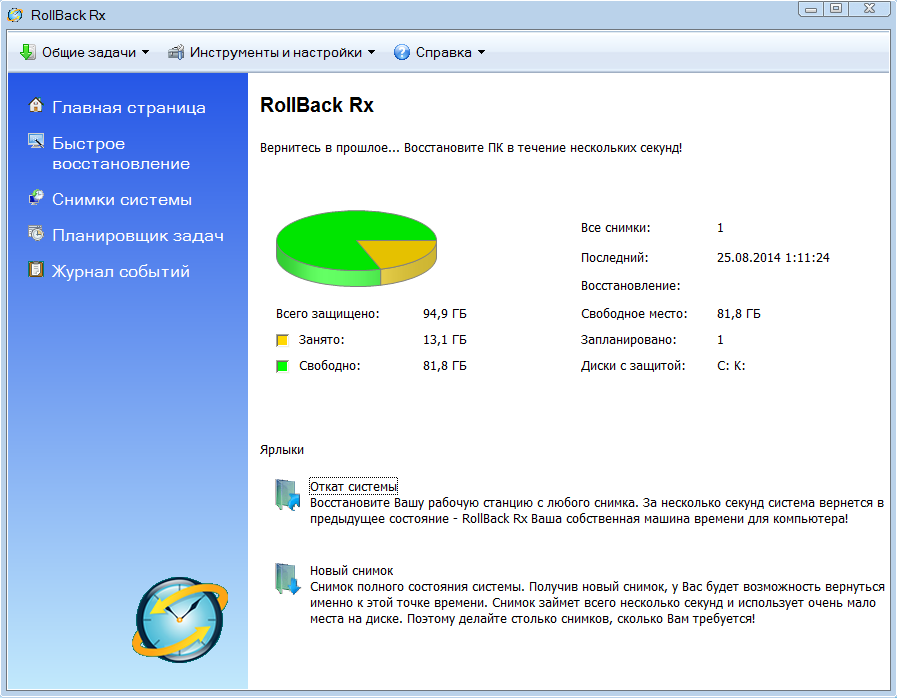
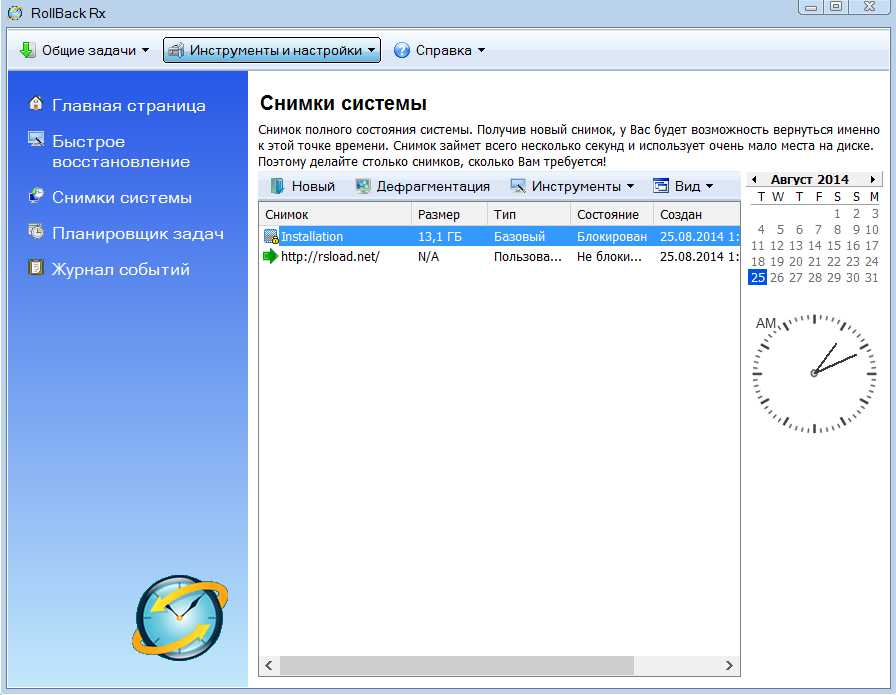
Rollback Rx es un programa conveniente e intuitivo para crear imágenes de respaldo desde el sistema operativo. Si había algún fallo o algo más, sacaban una copia e inmediatamente restauraban la obra. Además de los archivos, puede devolver todas las configuraciones de tu sistema, todas las configuraciones de registro en el momento de la copia, el escritorio estará en el mismo vídeo con todos tus accesos directos y sus ubicaciones, configuración de usuario, etc. Un potente programa para profesionales que quieren estar siempre seguros en caso de problemas. Descargar con clave de activación Reversión de reversión Puede hacerlo a continuación o habrá una grieta en el archivo. Después de la instalación, el programa escribe su precargador en el área de inicio, por lo que puede restaurar el sistema operativo desde la consola previa al inicio cuando ni siquiera puede recuperarse. Bueno, en el primer lanzamiento crea una instantánea del sistema, que, como todas las posteriores, es de tamaño pequeño; en general, se pueden tomar hasta 60 mil de estas instantáneas.
Según tengo entendido, al crear instantáneas, el programa escribe información sobre archivos y parámetros del sistema en su propia tabla de asignación de archivos, independientemente del mbr principal (o crea algún tipo de área protegida en el disco para esto).
Las instantáneas se crean muy rápidamente, en 2-3 segundos, y también se crean al instalar una aplicación (para este propósito, hay una plantilla incorporada para cualquier setup.zip en la configuración). Luego puede montar estas instantáneas como discos virtuales, lo cual es muy conveniente para restaurar archivos individuales. Volver al “sistema original” seleccionado de la lista y guardar los datos recibidos será del agrado de cualquiera de nosotros. Usando RollBack Rx, no sólo podemos ahorrar tiempo y dinero, sino también eliminar por completo nuestras preocupaciones del ordenador. Ahora puedes navegar por Internet de forma segura, sin preocuparte por el peligro que te espera en forma de todo tipo de “malware” o al probar programas.
En nuestro foro hay una discusión activa sobre el programa y cómo trabajar con él, solo agregaré que esta versión está completamente rusificada y es funcional (gracias gavana – esta es su rusificación). Desafortunadamente, aún no hay una versión más nueva disponible para el “tratamiento”, por lo que usaremos esta por ahora. Y una cosa más: antes de desinstalar el programa, actualice la instantánea base; de esta manera no perderá archivos y programas que aparecieron después de instalar Rollback Rx; esto es importante. En general, descárguelo y utilícelo para proteger el sistema operativo; para volver a un estado de funcionamiento, simplemente reinicie.
Usted está aquí: Descargar programa completo Descargar programas completos – Descargar juegos / Programa de aplicación Android / Descargar Root Uninstaller Pro Apk Full 8.4 Android
Descargar Root Uninstaller Pro Apk Full 8.4 Android
Descargar Root Uninstaller Pro Apk Full 8.4 Android
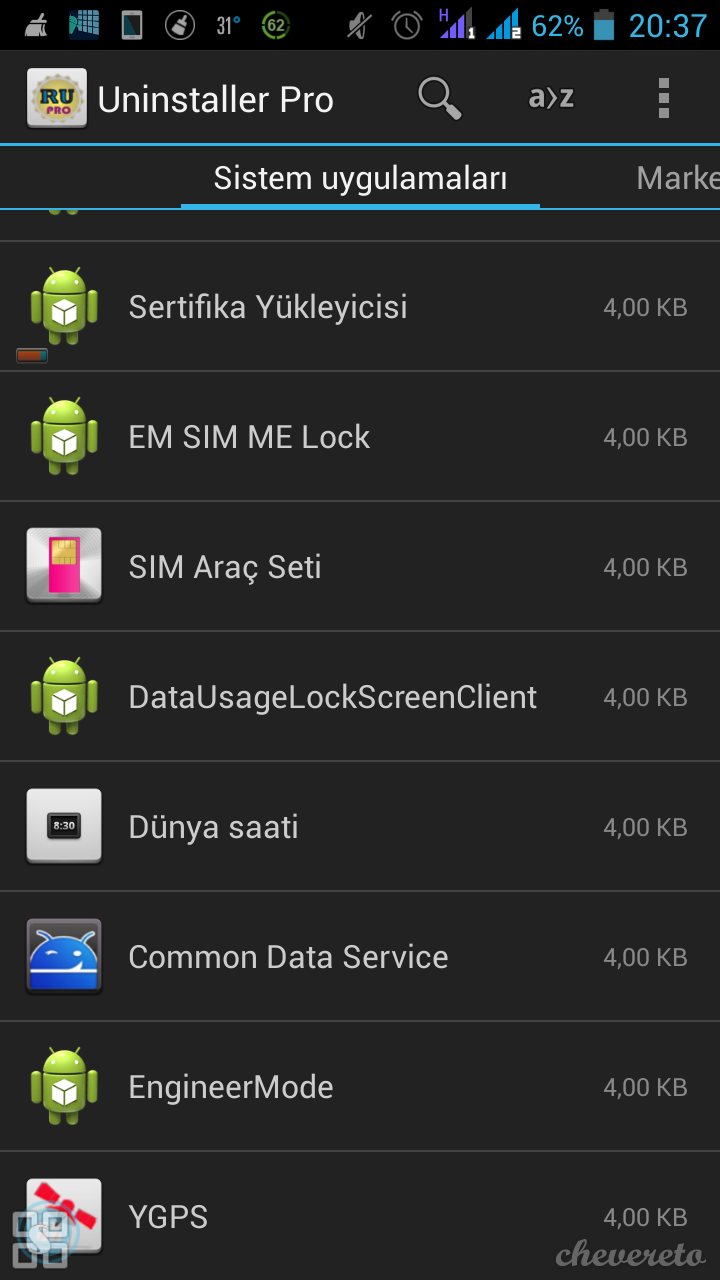
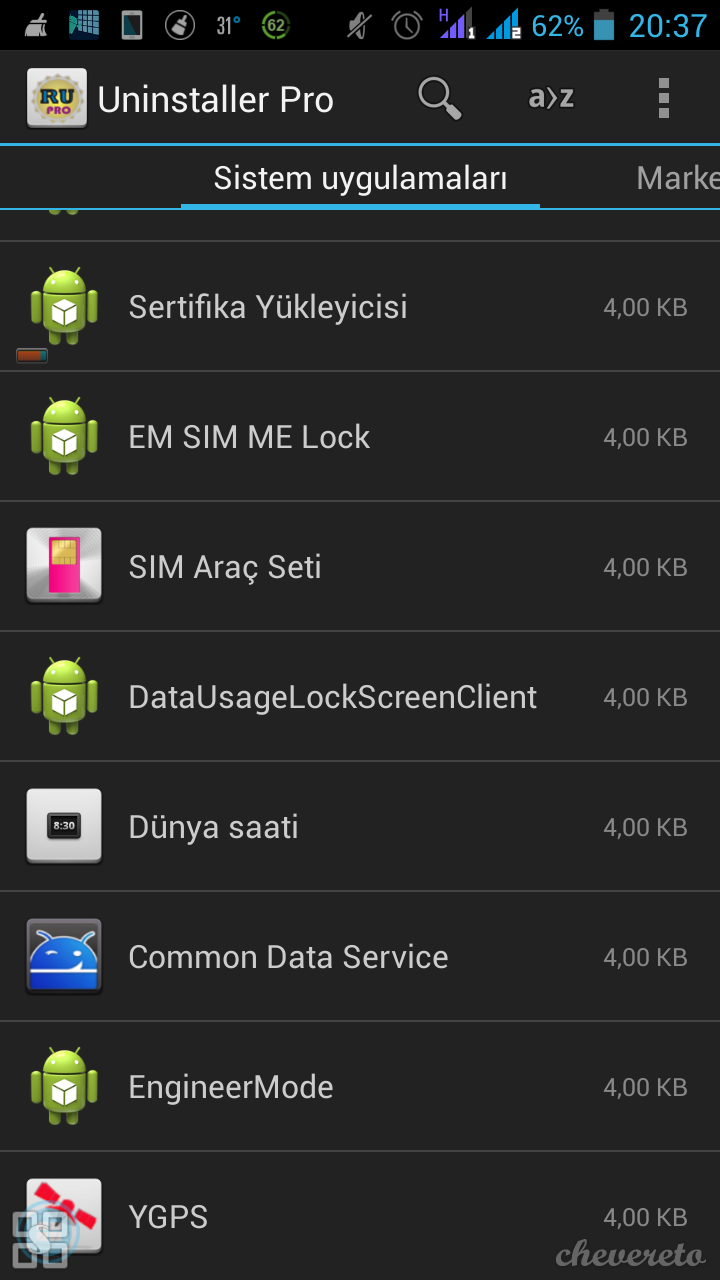
Root Uninstaller Pro es un software de eliminación de aplicaciones de juegos, una de las aplicaciones especiales que se venden por una tarifa. Es la versión más nueva y la recomendada. Se dice que funciona en dispositivos rooteados y no rooteados.
————————————————————-
Dimensión:12mb Compresión: Rar / Sin Contraseña Exploración: Webroot. / Condición clara
Usted está aquí: Descargar programa completo Descargar programas completos – Descargar juegos / Programa de aplicación Android / Descargar Root Uninstaller Pro Apk Full 8.4 Android
Descargar Root Uninstaller Pro Apk Full 8.4 Android
Descargar Root Uninstaller Pro Apk Full 8.4 Android
Root Uninstaller Pro es un software de eliminación de aplicaciones de juegos, una de las aplicaciones especiales que se venden por una tarifa. Es la versión más nueva y la recomendada. Se dice que funciona en dispositivos rooteados y no rooteados.
————————————————————-
Dimensión:12mb Compresión: Rar / Sin Contraseña Exploración: Webroot. / Condición clara
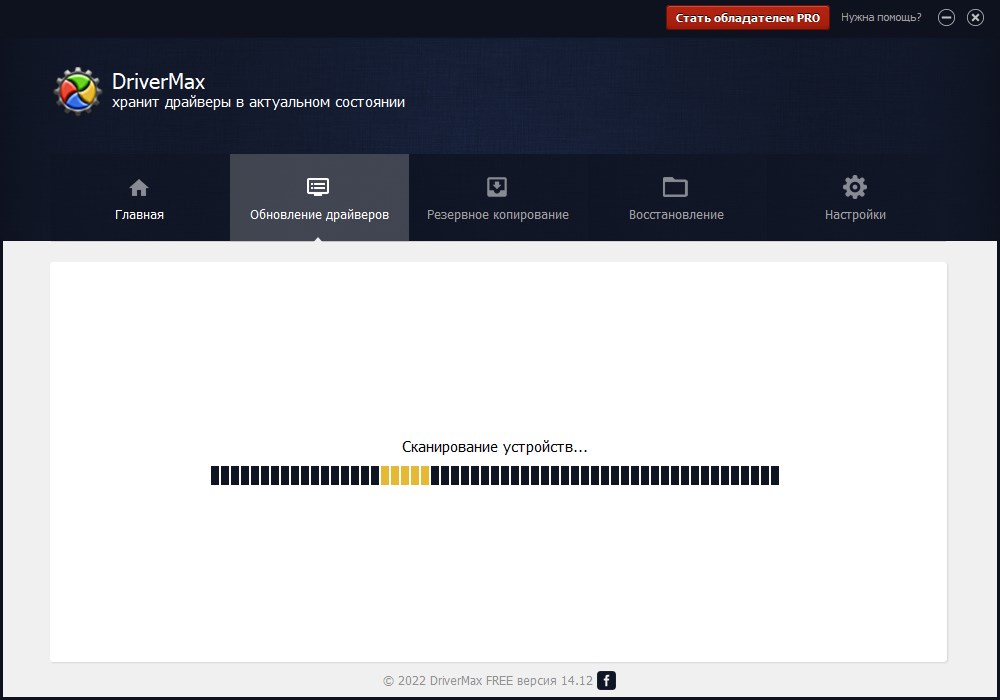
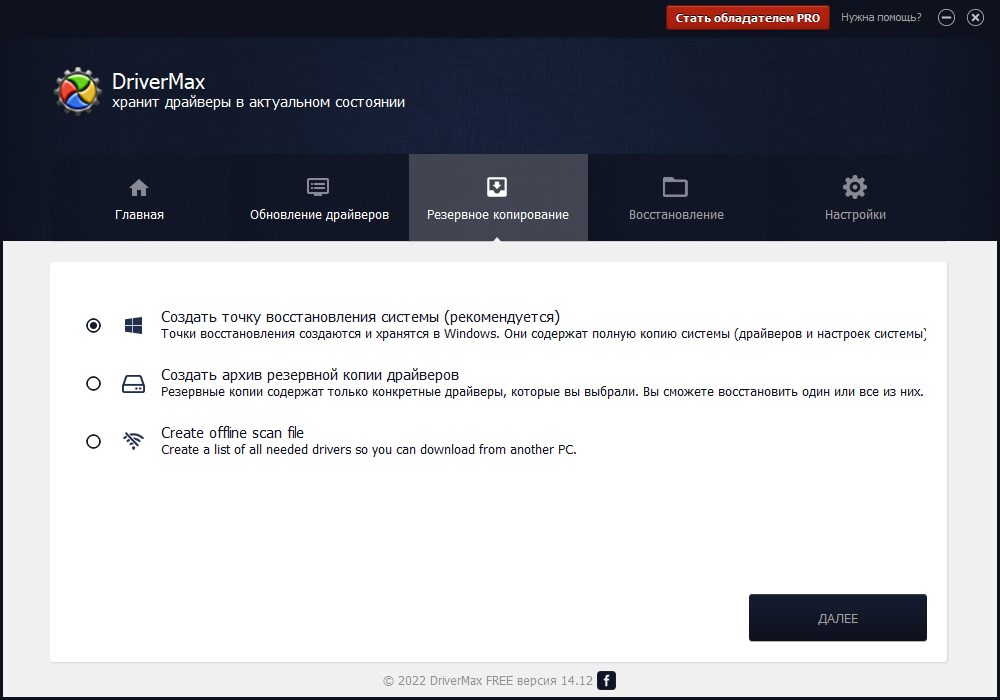
ConductorMax – software para trabajar con controladores en ventanassabe cómo crear copias de seguridad e instalarlas en un sistema operativo nuevo. La situación es familiar para todos, reinstalaron Windows y comenzaron a recorrer los sitios buscando controladores para cada dispositivo. Aquí todo es más sencillo: realiza una copia de seguridad de todos los controladores con antelación y luego los implementa en un sistema limpio con un solo clic. El software muestra información completa sobre cada controlador, versión, fecha de actualización, desarrollador, etc. Puede hacer una copia de seguridad no de todo, sino solo de los dispositivos necesarios y empaquetarlos en archivos ZIP. El proceso es claro, usted especificó la carpeta para guardar, luego en el nuevo sistema especificó la misma carpeta para restaurar, nada complicado. Después de la instalación, el software solicitará una licencia; sin él, la funcionalidad es limitada y no podrás utilizarla mucho. Debajo del enlace hay un archivo con un instalador y un medicamento, puede haber un parche o un crack, no importa, la activación será y obtendrás la versión completa sin restricciones.
La interfaz es clara, el idioma es 100% compatible con versiones anteriores. Los conductores se dividen en categorías, no es necesario excavar en una pila. Antes de cualquier acción, puede crear un punto de restauración; si algo sale mal, retroceda; le aconsejaría que siempre hiciera esto por si acaso. Otra cosa útil es que puede ingresar la ID del hardware manualmente y el programa encontrará un controlador para él. Sucede que el sistema no detecta el dispositivo y el equipo desconocido se muestra en el despachador con un signo de exclamación, aquí es donde realmente ayuda. Peculiaridades:
interfaz actualizada, conveniente y comprensible
Los conductores se dividen en categorías.
copia de seguridad y restauración de controladores para otros sistemas
buscar y actualizar controladores obsoletos
crear un punto de restauración antes de comenzar a trabajar
búsqueda manual por ID de equipo
hay un repack y una versión portátil
Hay analogos Instalador de controladores rápidogratuito y funciona con bases de datos fuera de línea de paquetes de controladores, la funcionalidad no es peor, pero la interfaz no es para todos. todavía hay Refuerzo del conductor de IObit, más fácil de usar pero impone agresivamente otros programas durante la instalación. Este programa hace bien su trabajo, le gustará a cualquiera que reorganice el sistema con frecuencia y no quiera sufrir con los conductores cada vez. Idioma: inglés + Tamaño: 8 megas Descargar DriverMax Pro 16.22.0.25 + crack gratis / 17.11.0.12 Repack + Elchupacabra portátil
Firmware original Oppo Reno 6 Pro 5G CPH2249 (archivo Flash)
El archivo Flash lo ayudará a actualizar, degradar o reinstalar el firmware (SO) original en su dispositivo móvil. Además, el archivo Flash (ROM) también le permite reparar el dispositivo móvil en caso de un problema de software, un problema de bucle de arranque, un problema de IMEI o un problema muerto.
Nombre del archivo: Oppo_Reno_6_Pro_5G_CPH2249_EX_11_A.11_210607_RFT.zip Tamaño del archivo: 5,82GB Herramienta Flash: Herramienta Flash Realme Cómo flashear (instalar): Sigue el tutorial
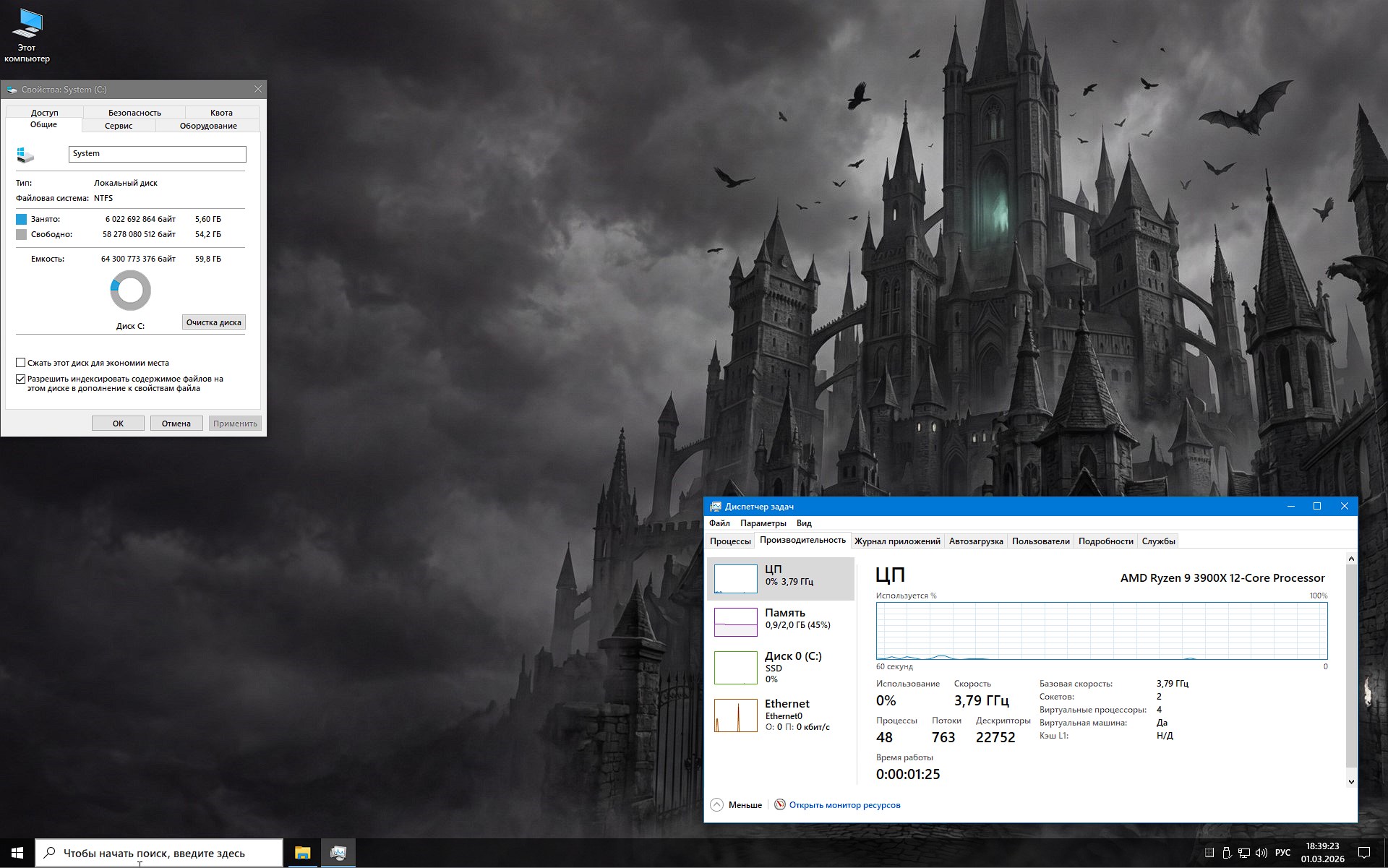
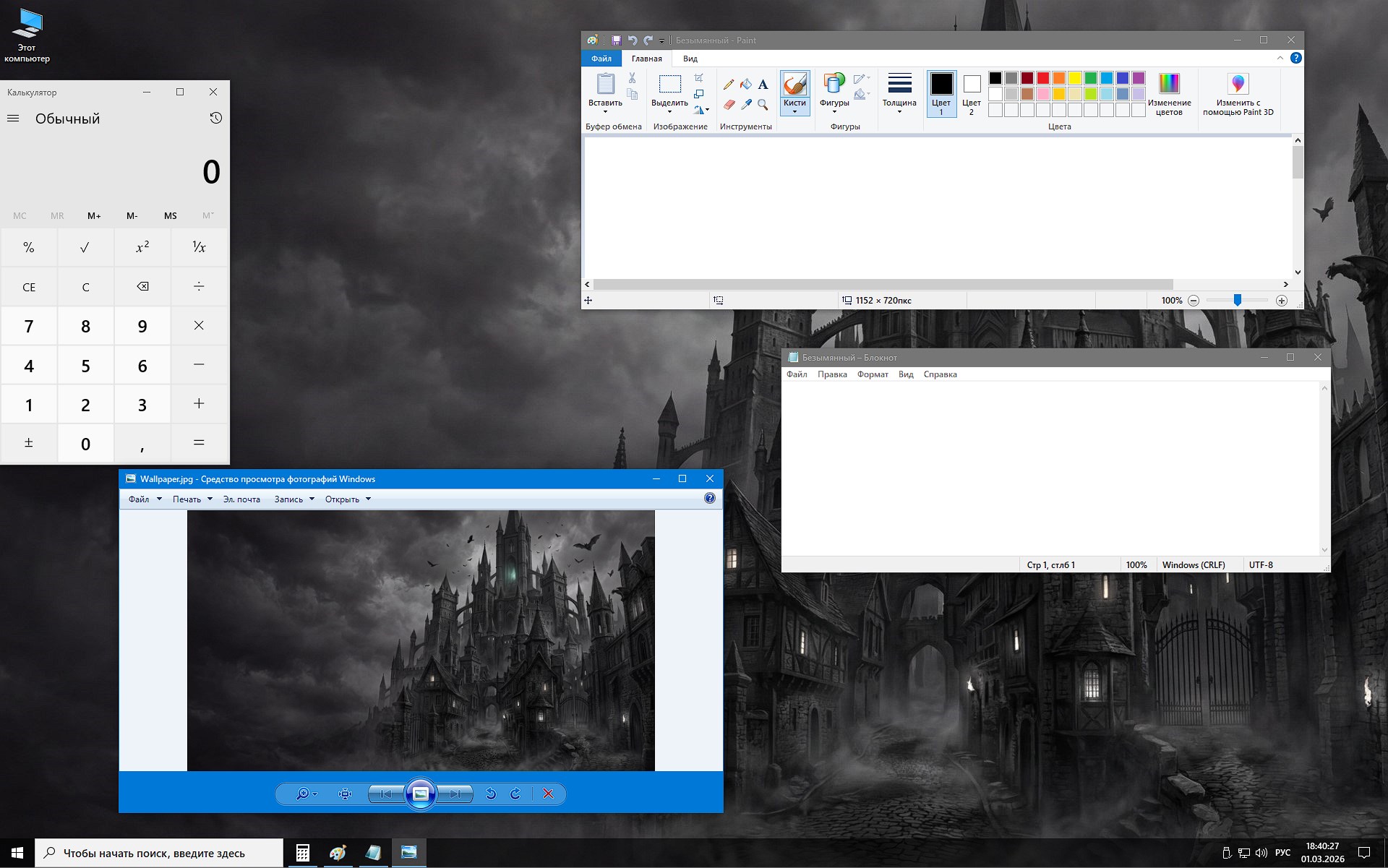
The new Windows 10 22H2 has been released with the February 2026 updates with excellent acceleration settings and tweaks for a quick start, even on ancient hardware. In the database, when you start the desktop after the initial setup and reboot, 50+ processes are running in the background, about 1 gigabyte of memory is consumed, the system occupies about 7 gigabytes on the hard drive and at the same time it works great and performs basic and not only tasks, which means it can serve as a good option for many years for stable operation. I myself love Ten and often test them on different hardware, and this Windows 10 in Russian with new updates pleasantly surprised me with its speed and quick launch on my old computer. ▪️ By appointment everything is standard. You need a working flash drive, write an image with our Windows 10 x64 Rus onto it – for this I advise you to use the Rufus or UltraISO program, but in the comments people often write about the good Ventoy software. All this is available and even more on our website, in the search or in Google, whichever is more convenient. Using these programs, we create a bootable USB flash drive with our previously saved ISO image. Next, you need to connect it to the system unit, reboot the computer, enter the Boot menu using the F12, F11, F8, Esc, F2 buttons and select USB from the list, not the hard drive. After the logo, rules, edition, choosing a partition where to unpack the files you will need to, put it on a formatted disk, unpack, reboot, enter the name and password, wait a couple of minutes, desktop, wait a couple of minutes, reboot and we can continue to work, your Windows 10 with new security updates and without telemetry is ready for work. ▪️ On the topic of activation, you can either perform it using standard built-in tools or use your own method. When you launch the installation from a flash drive, you will see a launcher where you will need to check off whether you need to activate it or not, this is on the right, there are additional settings there, such as disabling paging, disabling the firewall and other goodies, on the left everything is already set and I advise you not to remove anything in order to get a well-configured system after startup.
Description of the updated Windows 10 Pro – February 2026 without telemetry:
µ
Download torrent Windows 10 Pro 22H2 Ru En with minimum requirements
📌 Note: To download the image, you can use any torrent client, the link to the file is in the button above. If you prefer to save the iso through a browser or any download manager, you can use the links below in the news, choosing one of the most convenient for you
⚙️ Minimum system requirements to run Win 10 on any PC:
Processor frequency from 2 GHz – 1 core, 64-bit support
From 2 Gigabytes of RAM in the database, if you decide to install heavy software or games, of course you will need more, we are writing about the bare system as it is
The system after deployment takes up about 8 GB on the hard drive, so I recommend a reserve of 15 GB for the necessary software and drivers
Support for at least DX9 by the video card is required, for new games DX12 is desirable
Screen resolution from 800×600 and higher, for correct display of running programs
🔹Version features:
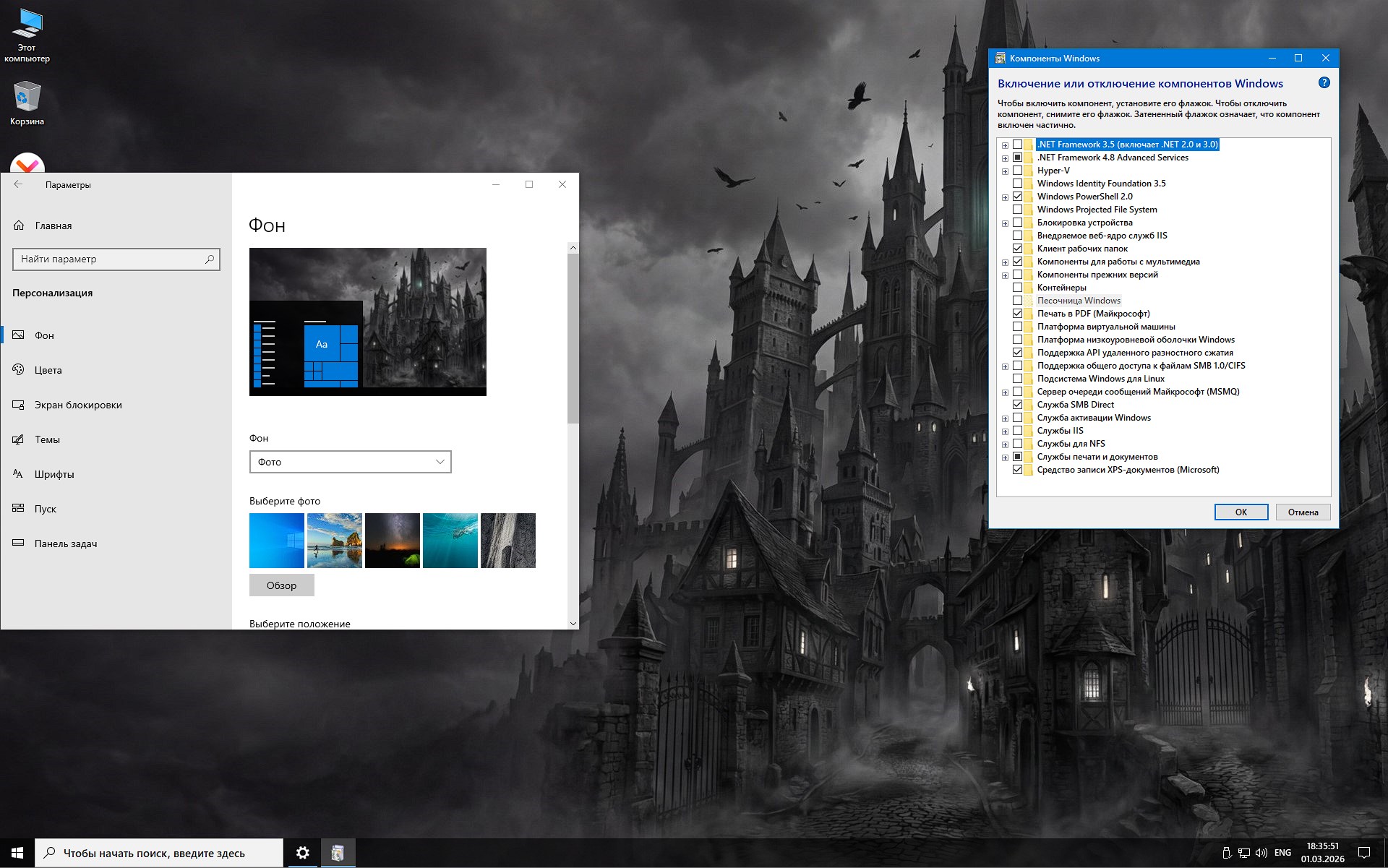
▪️ The entire known, and a dozen long-studied system, was cut out due to which, among other things, the Internet works better, the ping is more stable, since nothing will be transmitted or received anywhere in the background. Any synchronization, and in the database it is performed quite often with Microsoft servers, will not be performed, which means the information will remain on your operating system and no one will have access to your logs, errors, media connections, information transfer and other data. The most recently viewed files and folders are not recorded and are not displayed later in the Start menu. Access to telemetry is blocked, including through editing the registry, due to which MS cannot secretly receive geo and other tags through the user ID. ▪️ Built-in defender is disabled. Who likes it? On our project there are many assemblies where it is present. In order for the old computer to breathe freely, this operation is enough and there will already be an increase of twenty percent, and here at the same time a lot has been changed. In general, the built-in Defender almost always swears at all files and using a normal system is quite difficult, you need to constantly create exceptions, the hard drive is under strain due to online scans, SmartScreen blocks access to resources that the company has considered dangerous, and this can be anything from our website to any tracker. If you really want a weak PC or laptop to work normally, without problems, you need to get rid of the defender, which was done in advance. ▪️ To view pictures, the standard Photo viewer will be used, as it was in Windows 7. It is many times lighter than what the authors and Ten offer us, it launches instantly even with a severely limited processor and memory. When you first launch the image, you will be asked how to open it, just select Photos from the list, the last screenshot shows what you will get. ▪️ The Store is present, but there is no telemetry, in order to use it you need to launch it and you will be asked to update it, if you need it, update and use it as usual, download themes, games, programs, everything will work. If you don’t need it, just don’t update it. ▪️ 4K resolution wallpapers have been added to the desktop, you can see them in the pictures. If you like it, I advise you to install it right away, as it seemed to me, they look pretty good, if you have completed the activation, you can customize the design as you wish.
🔹 What was removed and changed:
I described the built-in defender in detail above, so I won’t dwell on it, I just put it in this menu for those who care
The built-in browser from Microsoft, it not only contains a tool for viewing sites, but is also embedded deep into the system and displays many processes in the background that are generally not required for normal operation
All sorts of network things have been removed since they are simply not needed at home, in particular there is no DataCenterBridging
Telemetry is understandable, but such a thing as StepsRecorder takes pictures, remembers where you click and in case of an error, the company will have a full report of what you were doing before the error appeared, in short, this is a ban
Automatic text typing, T9 only on PC, in addition to this, it also transfers data to the company’s servers, so TextPrediction is naturally deleted
Everything related to math formulas, which the system should recognize after writing through, say, a stylus, in short, who needs it anyway?
Everything related to advertising in Start, that same harmful ContentDeliveryManager delivers content, advertising, offers, etc., I’m sure no one needs this happiness
It will not be possible to remotely grant access to your PC, QuickAssist has been removed, so we use alternatives, of which there are a great many from the network, including on our website
Search works normally, the panel is hidden, but Cortana has been removed, in the Russian Federation it doesn’t really work and there’s no point
The built-in OneDrive cloud storage will not start, it is installed after, but the component itself remains in the backup folder since deleting it sometimes causes problems
If you have a small SSD or an ancient computer, space is important, so WinRe.wim has been removed, about a gigabyte plus. Yes, this may be a problem for a beginner, like it will be impossible to return the system back if there is an error, let’s say I’ve never used this. Anyone who knows what we are talking about makes copies using any special software, the site is full of such things, it is more reliable and when necessary
Harmful services, namely the three acrobat brothers are disabled, the first is responsible for search indexing, the second caches files and the third speeds up system loading. In fact, all this loads the hard drive, causing it to constantly make noise and waste resources; on an SSD this is completely unnecessary and has a detrimental effect on operation, which is why WSearch, SysMain and ReadyBoot are not represented
The context menu has been changed, the view has become more convenient, more compact, unnecessary junk has been removed, everything you need has been added, you can immediately go to the hidden system settings and select everything you need there, you can quickly go to a section, etc., in short, convenience is a plus, there is less negativity
I’ve already talked about surveillance twice above, brought it here, nothing is written, transmitted, not remembered, and so on.
If you have an old video card and every megabyte is important, then when you lock the screen, blur can have a negative effect, in short, there is none
The built-in tool for monitoring accounts is set to zero, so you will run every file the first time and no additional questions will be asked. If you are worried that a newbie on a PC might mess it up, you can go to the settings and simply return this service to combat mode, so to speak.
For future system updates, it retains about 8 Gigabytes free, it seems that suddenly you need to download updates but there is no space, what to do then. In general, this place is freed up for your wishes, I don’t think that you will update, given the fact that a dozen no longer like it
The Ya browser is built in since the standard one was worn out, it’s convenient for the Russian Federation with its goodies, it’s not bad and the AI worker produces excellent results for free
If a critical error occurs, you can familiarize yourself with it, write it down, look for a solution later on the Internet, or take it to a computer technician and tell them what exactly was there, but before you were waiting for an automatic reboot, but no longer
To make the processor breathe more freely and work faster at full power, Meltdown and Specter are disabled, patches are patches, a less relevant topic for processors
The built-in game panel and GameDVR service are disabled, it greatly affects the FPS in games, it constantly writes, drawdowns, it’s generally a disaster in online games, if the PC is not new, it greatly reduces resources. Who wants to stream, let’s go to the top now with the OBS program, use it, it’s much better.
In general, I went through the database, everything is clear and logical, convenient and accessible. A clean Windows 10 in Russian awaits you with the ability to quickly install, run, minimum clutter, minimum background…
🔹 Latest:
If you want, you can download Windows 10 22H2 from February 2026 via torrent from the link above, or use direct distribution from the servers, for this all the links are below. This assembly installs on old hardware in about five minutes, there are almost no questions, the launch is automatic, do not forget to wait a minute after starting and then reboot, all tweaks will work as they should, since the reset will help apply the changes made. A classic calculator, a notepad and a Paint tool are present. Those who love Ten as much as I do and who want to work without knowing any problems, you need to familiarize yourself with this release, the guys from FIX tested it for three days, there are no complaints, I hope you won’t have any, thanks for your attention!
Parameter
State
🔎Search
✅Hidden, RMB on the taskbar, can be returned in settings
💡 For convenience, the image was uploaded to various fast free servers, including our location, select the desired site and save the release at high speed
About assemblies:
Some builds may come pre-installed with a browser and add optional components for Chrome; If desired, they can be easily replaced with your own. All images undergo a mandatory anti-virus scan before being published on the site: all content is fully scanned for the presence of malicious files. The settings remain under your control and can be changed in a couple of clicks if necessary. Often, integrated activation tools are replaced with text-based registration recommendations - this is done to minimize false positives.
Firmware original Oppo Reno 5 Pro CPH2201 (archivo Flash)
El archivo Flash lo ayudará a actualizar, degradar o reinstalar el firmware (SO) original en su dispositivo móvil. Además, el archivo Flash (ROM) también le permite reparar el dispositivo móvil en caso de un problema de software, un problema de bucle de arranque, un problema de IMEI o un problema muerto.
Nombre del archivo: Oppo_Reno_5_Pro_CPH2201_EX_11_A.06_210127.zip Tamaño del archivo: 4,28GB Herramienta Flash: Herramienta Flash Realme Cómo flashear (instalar): Sigue el tutorial
Usted está aquí: Descarga completa del programa Descarga completa del programa – Descarga de juegos / Descarga portátil del programa, Sin categoría / Descarga de NCH ClickCharts Pro – v9.57 completa
Descarga de NCH ClickCharts Pro – v9.57 completa
Descarga de NCH ClickCharts Pro – v9.57 completa
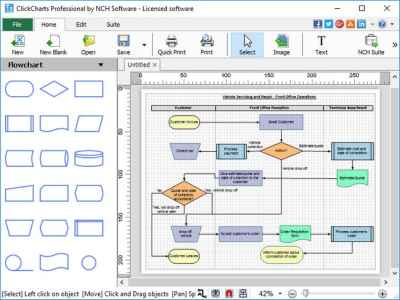
NCH ClickCharts Pro, Es un programa de diagramación que le brinda muchas oportunidades para crear mapas mentales, diagramas de flujo y formas únicas de organizar datos.
Características:
Cree diagramas de modelado visual estándar (lenguaje de modelado unificado)
Crea colores, rellenos y trazos.
Crear e imprimir diagramas grandes
Abrir y editar múltiples diagramas simultáneamente
– Control de detalles para estilos artísticos para relleno y revestimiento.
Es uno de los programas que te permite utilizar diagramas de flujo como jpg, gif, png u otros formatos de archivos de imagen en otras aplicaciones.
Firmware original Huawei Nova 10 Pro GLA-AL00 (archivo Flash)
El archivo Flash lo ayudará a actualizar, degradar o reinstalar el firmware (SO) original en su dispositivo móvil. Además, el archivo Flash (ROM) también le permite reparar el dispositivo móvil en caso de un problema de software, un problema de bucle de arranque, un problema de IMEI o un problema muerto.
Nombre del archivo: Huawei_Nova_10_Pro_GLA-AL00_103.0.0.202_C00E191R4P7_Product_Combination_Software_HarmonyOS_3.0.0_05018HUU_Dload.zip Tamaño del archivo: 5,69GB Cómo flashear (instalar): Sigue el tutorial
Firmware original Oppo Reno 4 Pro 5G PDNM00 (archivo Flash)
El archivo Flash lo ayudará a actualizar, degradar o reinstalar el firmware (SO) original en su dispositivo móvil. Además, el archivo Flash (ROM) también le permite reparar el dispositivo móvil en caso de un problema de software, un problema de bucle de arranque, un problema de IMEI o un problema muerto.
Nombre del archivo: Oppo_Reno_4_Pro_5G_PDNM00_11_OTA_0280_All_OTA.zip Tamaño del archivo: 3,60GB Cómo flashear (instalar): Copie el archivo update.zip a la SD del teléfono y actualícelo mediante el modo de recuperación de stock.
Firmware original Xiaomi Mi 10T Pro (archivo Flash)
El archivo Flash lo ayudará a actualizar, degradar o reinstalar el firmware (SO) original en su dispositivo móvil. Además, el archivo Flash (ROM) también le permite reparar el dispositivo móvil en caso de un problema de software, un problema de bucle de arranque, un problema de IMEI o un problema muerto.
Nombre del archivo: Xiaomi_Mi_10T_Pro_V12.0.7.0.QJDMIXM_20201111.0000.00_Global_10.zip Tamaño del archivo: 4GB Herramienta Flash: Herramienta flash Xiaomi Cómo flashear (instalar): Sigue el tutorial
Conseguir privilegios de usuario root en el Smartphone Xiaomi Redmi Note 5 Pro es un trabajo bastante sencillo a la vez que seguro, algo que te enseñaremos a continuación.
Gracias al programa MTKroot v2.5.5 hemos conseguido crear un proceso completamente automático para rootear dispositivos móviles Xiaomi Redmi Note 5 Proa través del cual puedes obtener uso excesivo en tan solo unos minutos.
¿Tiene problemas para encontrar el archivo boot.img? este te interesará
¿Qué es el enraizamiento?
Él usuario root oh uso excesivo es el nombre habitual que normalmente se asigna a las cuentas de usuario administrador que tienen todos los derechos en todos los modos de acceso, tanto monousuario como multiusuario.
Rootear o rootear una computadora es una táctica que permite a los usuarios de Smartphone obtener acceso privilegiado al sistema similar a los permisos administrativos de los sistemas Unix, lo que también permite romper todos los límites de hardware y software que puedan establecer los fabricantes y/u operadores de red.
¿Cuáles son los beneficios de rootear tu Xiaomi Redmi Note 5 Pro?
Elimine todo tipo de Bloatware fácilmente y elimine del sistema las aplicaciones potencialmente improductivas.
Posibilidad de ganar espacio extra para almacenamiento.
Modificar configuraciones avanzadas del sistema, como desbloquear el dispositivo móvil, restablecer el número IMEI y/o dirección MAC, overclocking, entre muchas opciones.
Poder utilizar Software programado únicamente para dispositivos rooteados.
Adaptar o cambiar el tamaño de nuevas particiones en la memoria interna (¡Advertencia! Hacer esto puede ser extremadamente peligroso.).
Realizar copias de seguridad o copias de seguridad completas o poder exportar todo el Firmware.
Precauciones y advertencias que se deben tener en cuenta
Tu terminal dejará de tener validez la garantía otorgada por el fabricante.
Amenaza de que aplicaciones maliciosas puedan obtener permisos de Superusuario.
Peligro de daño o pérdida de datos durante el proceso, en cuyo caso se recomienda realizar una copia de seguridad antes de proceder con el root.
La ROM del dispositivo puede estar dañada, se recomienda asegurarse de poder obtener una copia original de la ROM si es necesario.
Soporte para actualizaciones OTA (Por el aire) será cancelado.
requisitos esenciales para el procedimiento
Una PC equipada con cualquier versión de Windows XP o posterior, arquitecturas de 32/64 bits.
Descarga el firmware original de tu Xiaomi Redmi Note 5 Pro desde donde tendrás que obtener el componente boot.img preferiblemente desde la página oficial de soporte y descargas del fabricante.
Y No encuentras un firmware original para el Xiaomi Redmi Note 5 Pro Tienes la opción de acceder fácilmente al componente boot.img directamente desde el Xiaomi Redmi Note 5 Pro siguiendo este tutorial.
Ajustes en el Xiaomi Redmi Note 5 Pro
Para empezar tendrás que realizar ciertos ajustes desde los ajustes de tu Xiaomi Xiaomi Redmi Note 5 Pro, que fundamentalmente residen en Activar la depuración USB así como Habilitar desbloqueo OEM.
Ambas preferencias se combinan dentro del menú del programador, que primero debes habilitar. presionando 7 veces consecutivamente en el cuadro:
Ajusta-> Información del teléfono -> versión de software oh Número de compilación.
Rootear dispositivo móvil Xiaomi Redmi Note 5 Pro fácilmente
En primer lugar, extraiga el contenido del archivo descargado previamente en su computadora con Windows y abra la utilidad MTKroot v2.5.5.
Abra MTKroot v2.5.5 en Xiaomi Redmi Note 5 Pro
Haga clic una vez en Controladores -> Qualcomm y completa la instalación de los controladores necesarios.
Instalar drivers USB Qualcomm Xiaomi Redmi Note 5 Pro
Realice exactamente los mismos pasos para instalar los controladores -> BAsD.
Nota: El software MTKroot v2.5.5 incluye todos los controladores USB y Fastboot necesarios para que la computadora detecte los celulares Xiaomi Redmi Note 5 Pro.
A continuación, conecta tu Smartphone Xiaomi Redmi Note 5 Pro con tu ordenador mediante el conector de datos USB y pulsa el botón Restablecer USB.
Haga clic en la esquina superior izquierda del texto. ¡¡Sin botas de heno!! -> Llevarbusque el archivo boot.img y finalmente haga clic en Parche de proceso.
Automáticamente se abrirá el programa Magisk Manager en tu Xiaomi Redmi Note 5 Pro, sigue las instrucciones que aparecerán en tu pantalla para parchear el arranque.
Luego haga clic en Prueba del BAD y espera un momento hasta que aparezca la línea ‘Dispositivo reconocido‘Allí debes hacer clic en Soy un fastboot.
Xiaomi Redmi Note 5 Pro Reiniciar USB + Test ADB + Fastboot
Ahora espera mientras tu Smartphone Xiaomi Redmi Nota 5 Pro se reinicia con las opciones de Fastboot, luego haga clic Probar arranque rápido.
Luego deberás esperar hasta poder leer el texto ‘Dispositivo encontrado’ para continuar con el siguiente punto.
Abrir gestor de arranque en teléfonos Xiaomi Redmi Note 5 Pro
En la siguiente etapa llega el turno de desbloquear el gestor de arranque de tu teléfono móvil, tarea que haremos de forma automática.
Pero debes ignorar este paso si lo has abierto en otra ocasión.
Haga clic en el botón Prueba del cargador de arranque para asegurarse de que esté desbloqueado.
Probar el gestor de arranque en un Xiaomi Redmi Note 5 Pro
Si es necesario abrir el bootloader de tu Xiaomi Redmi Note 5 Pro simplemente pulsa el botón Liberar cargador de arranque -> Acepta y luego sigue las instrucciones que verás en la pantalla del Xiaomi Redmi Note 5 Pro.
Recuerda presionar el botón aumentar el volumen para continuar.
Desbloquear el gestor de arranque de Xiaomi Redmi Note 5 Pro
Atención: Cuando liberes el gestor de arranque, el sistema de tu Xiaomi Redmi Note 5 Pro se restablecerá a su estado original.
En cuyo caso deberías considerar realizar una copia de seguridad o, si lo prefieres, simplemente copiar todos los contactos, fotos, archivos y otros datos a la memoria externa.
Una vez desbloqueado el gestor de arranque, el siguiente paso es completar el tutorial y finalmente dejar el dispositivo Xiaomi Redmi Note 5 Pro rooteado correctamente.
Vaya a la esquina superior izquierda de MTKroot v2.5.5 y marque la opción raíz, luego haga clic una vez en el botón Raíz en el lado opuesto.
Marcar Root Xiaomi Redmi Note 5 Pro
Casi inmediatamente el terminal quedará rooteado y verás el mensaje “OK” tanto en tu teléfono móvil como simultáneamente en el programa MTKroot v2.5.5.
Hacer clic Salir del arranque rápido Al devolver tu terminal Xiaomi Redmi Note 5 Pro volverá al entorno Android.
Cuando tu dispositivo se haya iniciado por completo deberás hacer clic en el botón Aplicaciones -> instalar magia y asegúrese de que la aplicación Magisk Manager aparezca instalada en el dispositivo.
Para poder utilizar la aplicación Magisk Manager es necesario conectar el Xiaomi Redmi Note 5 Pro a Internet, ya sea a través de Wi-Fi o de un operador de red.
Para finalizar este tutorial sólo tienes que hacer clic en Comprobar raíz -> siguiente Aceptar y eso es todo.
Comprobar Root Xiaomi Redmi Note 5 Pro
Nota: En caso de que la aplicación Magisk Manager no aparezca instalada, haga clic en DesinstalarEspere un par de segundos y haga clic una vez más. instalar.
Pasos resumidos
Resumen proceso Root Xiaomi Redmi Note 5 Pro
Inicie la utilidad MTKroot v2.5.5 y luego conecte su Xiaomi Redmi Note 5 Pro a su computadora.
Reinicia tu Xiaomi Redmi Note 5 Pro con las opciones de fastboot pulsando en Soy un fastboot -> Probar arranque rápido.
Si es necesario, desbloquee el gestor de arranque haciendo clic en Liberar cargador de arranque.
Finalmente seleccione la opción raíz y presione el botón Raíz.
Vídeo tutorial de ayuda paso a paso para rootear el Xiaomi Redmi Note 5 Pro
Conseguir privilegios de usuario root en el Smartphone Xiaomi Redmi Note 5 Pro es un trabajo bastante sencillo a la vez que seguro, algo que te enseñaremos a continuación.
Gracias al programa MTKroot v2.5.5 hemos conseguido crear un proceso completamente automático para rootear dispositivos móviles Xiaomi Redmi Note 5 Proa través del cual puedes obtener uso excesivo en tan solo unos minutos.
¿Tiene problemas para encontrar el archivo boot.img? este te interesará
¿Qué es el enraizamiento?
Él usuario root oh uso excesivo es el nombre habitual que normalmente se asigna a las cuentas de usuario administrador que tienen todos los derechos en todos los modos de acceso, tanto monousuario como multiusuario.
Rootear o rootear una computadora es una táctica que permite a los usuarios de Smartphone obtener acceso privilegiado al sistema similar a los permisos administrativos de los sistemas Unix, lo que también permite romper todos los límites de hardware y software que puedan establecer los fabricantes y/u operadores de red.
¿Cuáles son los beneficios de rootear tu Xiaomi Redmi Note 5 Pro?
Elimine todo tipo de Bloatware fácilmente y elimine del sistema las aplicaciones potencialmente improductivas.
Posibilidad de ganar espacio extra para almacenamiento.
Modificar configuraciones avanzadas del sistema, como desbloquear el dispositivo móvil, restablecer el número IMEI y/o dirección MAC, overclocking, entre muchas opciones.
Poder utilizar Software programado únicamente para dispositivos rooteados.
Adaptar o cambiar el tamaño de nuevas particiones en la memoria interna (¡Advertencia! Hacer esto puede ser extremadamente peligroso.).
Realizar copias de seguridad o copias de seguridad completas o poder exportar todo el Firmware.
Precauciones y advertencias que se deben tener en cuenta
Tu terminal dejará de tener validez la garantía otorgada por el fabricante.
Amenaza de que aplicaciones maliciosas puedan obtener permisos de Superusuario.
Peligro de daño o pérdida de datos durante el proceso, en cuyo caso se recomienda realizar una copia de seguridad antes de proceder con el root.
La ROM del dispositivo puede estar dañada, se recomienda asegurarse de poder obtener una copia original de la ROM si es necesario.
Soporte para actualizaciones OTA (Por el aire) será cancelado.
requisitos esenciales para el procedimiento
Una PC equipada con cualquier versión de Windows XP o posterior, arquitecturas de 32/64 bits.
Descarga el firmware original de tu Xiaomi Redmi Note 5 Pro desde donde tendrás que obtener el componente boot.img preferiblemente desde la página oficial de soporte y descargas del fabricante.
Y No encuentras un firmware original para el Xiaomi Redmi Note 5 Pro Tienes la opción de acceder fácilmente al componente boot.img directamente desde el Xiaomi Redmi Note 5 Pro siguiendo este tutorial.
Ajustes en el Xiaomi Redmi Note 5 Pro
Para empezar tendrás que realizar ciertos ajustes desde los ajustes de tu Xiaomi Xiaomi Redmi Note 5 Pro, que fundamentalmente residen en Activar la depuración USB así como Habilitar desbloqueo OEM.
Ambas preferencias se combinan dentro del menú del programador, que primero debes habilitar. presionando 7 veces consecutivamente en el cuadro:
Ajusta-> Información del teléfono -> versión de software oh Número de compilación.
Rootear dispositivo móvil Xiaomi Redmi Note 5 Pro fácilmente
En primer lugar, extraiga el contenido del archivo descargado previamente en su computadora con Windows y abra la utilidad MTKroot v2.5.5.
Abra MTKroot v2.5.5 en Xiaomi Redmi Note 5 Pro
Haga clic una vez en Controladores -> Qualcomm y completa la instalación de los controladores necesarios.
Instalar drivers USB Qualcomm Xiaomi Redmi Note 5 Pro
Realice exactamente los mismos pasos para instalar los controladores -> BAsD.
Nota: El software MTKroot v2.5.5 incluye todos los controladores USB y Fastboot necesarios para que la computadora detecte los celulares Xiaomi Redmi Note 5 Pro.
A continuación, conecta tu Smartphone Xiaomi Redmi Note 5 Pro con tu ordenador mediante el conector de datos USB y pulsa el botón Restablecer USB.
Haga clic en la esquina superior izquierda del texto. ¡¡Sin botas de heno!! -> Llevarbusque el archivo boot.img y finalmente haga clic en Parche de proceso.
Automáticamente se abrirá el programa Magisk Manager en tu Xiaomi Redmi Note 5 Pro, sigue las instrucciones que aparecerán en tu pantalla para parchear el arranque.
Luego haga clic en Prueba del BAD y espera un momento hasta que aparezca la línea ‘Dispositivo reconocido‘Allí debes hacer clic en Soy un fastboot.
Xiaomi Redmi Note 5 Pro Reiniciar USB + Test ADB + Fastboot
Ahora espera mientras tu Smartphone Xiaomi Redmi Nota 5 Pro se reinicia con las opciones de Fastboot, luego haga clic Probar arranque rápido.
Luego deberás esperar hasta poder leer el texto ‘Dispositivo encontrado’ para continuar con el siguiente punto.
Abrir gestor de arranque en teléfonos Xiaomi Redmi Note 5 Pro
En la siguiente etapa llega el turno de desbloquear el gestor de arranque de tu teléfono móvil, tarea que haremos de forma automática.
Pero debes ignorar este paso si lo has abierto en otra ocasión.
Haga clic en el botón Prueba del cargador de arranque para asegurarse de que esté desbloqueado.
Probar el gestor de arranque en un Xiaomi Redmi Note 5 Pro
Si es necesario abrir el bootloader de tu Xiaomi Redmi Note 5 Pro simplemente pulsa el botón Liberar cargador de arranque -> Acepta y luego sigue las instrucciones que verás en la pantalla del Xiaomi Redmi Note 5 Pro.
Recuerda presionar el botón aumentar el volumen para continuar.
Desbloquear el gestor de arranque de Xiaomi Redmi Note 5 Pro
Atención: Cuando liberes el gestor de arranque, el sistema de tu Xiaomi Redmi Note 5 Pro se restablecerá a su estado original.
En cuyo caso deberías considerar realizar una copia de seguridad o, si lo prefieres, simplemente copiar todos los contactos, fotos, archivos y otros datos a la memoria externa.
Una vez desbloqueado el gestor de arranque, el siguiente paso es completar el tutorial y finalmente dejar el dispositivo Xiaomi Redmi Note 5 Pro rooteado correctamente.
Vaya a la esquina superior izquierda de MTKroot v2.5.5 y marque la opción raíz, luego haga clic una vez en el botón Raíz en el lado opuesto.
Marcar Root Xiaomi Redmi Note 5 Pro
Casi inmediatamente el terminal quedará rooteado y verás el mensaje “OK” tanto en tu teléfono móvil como simultáneamente en el programa MTKroot v2.5.5.
Hacer clic Salir del arranque rápido Al devolver tu terminal Xiaomi Redmi Note 5 Pro volverá al entorno Android.
Cuando tu dispositivo se haya iniciado por completo deberás hacer clic en el botón Aplicaciones -> instalar magia y asegúrese de que la aplicación Magisk Manager aparezca instalada en el dispositivo.
Para poder utilizar la aplicación Magisk Manager es necesario conectar el Xiaomi Redmi Note 5 Pro a Internet, ya sea a través de Wi-Fi o de un operador de red.
Para finalizar este tutorial sólo tienes que hacer clic en Comprobar raíz -> siguiente Aceptar y eso es todo.
Comprobar Root Xiaomi Redmi Note 5 Pro
Nota: En caso de que la aplicación Magisk Manager no aparezca instalada, haga clic en DesinstalarEspere un par de segundos y haga clic una vez más. instalar.
Pasos resumidos
Resumen proceso Root Xiaomi Redmi Note 5 Pro
Inicie la utilidad MTKroot v2.5.5 y luego conecte su Xiaomi Redmi Note 5 Pro a su computadora.
Reinicia tu Xiaomi Redmi Note 5 Pro con las opciones de fastboot pulsando en Soy un fastboot -> Probar arranque rápido.
Si es necesario, desbloquee el gestor de arranque haciendo clic en Liberar cargador de arranque.
Finalmente seleccione la opción raíz y presione el botón Raíz.
Vídeo tutorial de ayuda paso a paso para rootear el Xiaomi Redmi Note 5 Pro
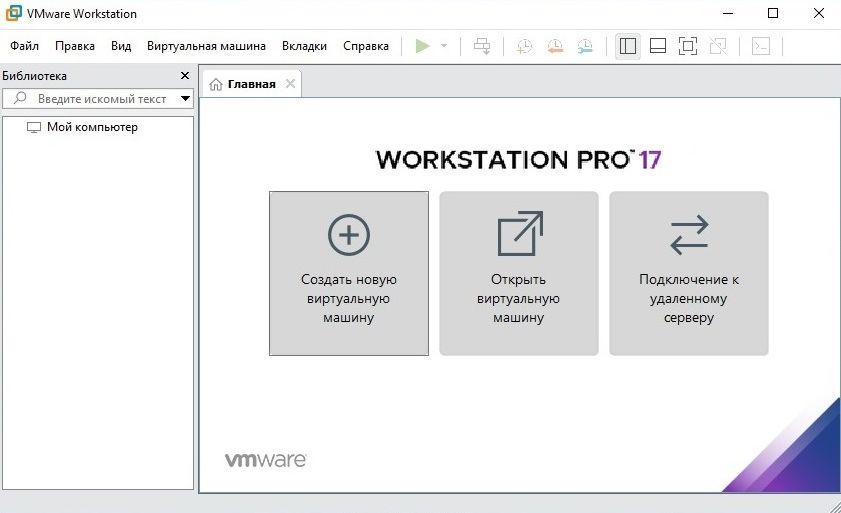
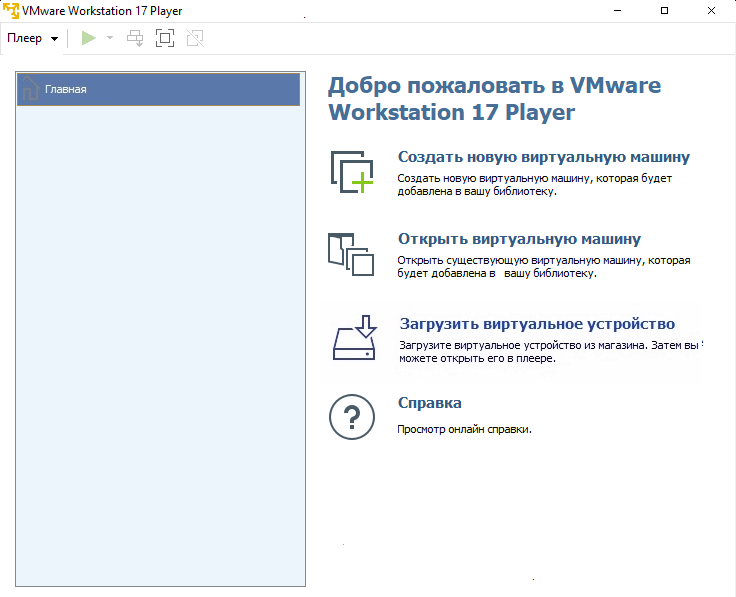
Ha sido lanzada una nueva versión de uno de los programas de virtualización de sistemas más famosos. El producto presentado ante ustedes puede considerarse con seguridad una solución poderosa no solo para desarrolladores de diversos tipos de software, sino también para administradores que crean y prueban aplicaciones de red de clase servidor que deben funcionar correctamente en diferentes entornos. Se lo ofrezco a todos los que lo necesitan. descargar la estación de trabajo VMware desde nuestra web, para ello sólo tienes que ir a la noticia completa.
El programa utiliza con éxito una tecnología única llamada MultipleWorlds, que le permitirá aislar fácilmente el sistema operativo y los diferentes tipos de aplicaciones dentro de las máquinas virtuales que cree. Tenga en cuenta que cada máquina creada tendrá a su disposición una computadora estándar de clase x86, tendrá su propio procesador y memoria. Inmediatamente después de que se completa la activación de VMware Workstation de forma gratuita gracias a nuestro sitio web, porque en la página a continuación puede descargar archivos por separado en los que hemos agregado varios métodos para obtener una licencia completa, incluida la clave de VMware Workstation que está disponible para todos sin enlaces ocultos, puede obtenerla del generador.
Detalles:
Entre las características, podemos destacar la compatibilidad con el lanzamiento de una cierta cantidad de sistemas operativos invitados en una computadora específica a la vez.
Cuando se inicia un sistema virtual, se puede maximizar para ocupar toda la pantalla o funcionar como una ventana separada en su escritorio.
El proceso de instalación de una máquina virtual en sí no dividirá el disco duro en partes y podrá iniciar fácilmente los sistemas operativos que ya están en la computadora sin reinstalarlos.
VMware Workstation puede ayudarle a ejecutar aplicaciones de Windows en una computadora que ejecuta Linux o viceversa, además puede crear y probar aplicaciones en diferentes sistemas a la vez.
En general, se pueden describir todo tipo de ventajas y beneficios durante mucho tiempo; en realidad hay una gran cantidad de ellos; Intenté indicar los puntos principales, espero haber ayudado. Si ya has trabajado anteriormente con esta herramienta, no olvides dejar tu opinión sobre lo conveniente y comprensible que es todo. También me gustaría señalar la interfaz de usuario ligeramente modificada, nuevas funciones para trabajar con máquinas virtuales, creo que podemos terminar la revisión aquí, ¡les deseo a todos un buen día!
Peculiaridades:
Los usuarios pueden crear máquinas virtuales robustas con 16 procesadores virtuales, discos virtuales de 8 TB y 64 GB de memoria, lo que les permite ejecutar una variedad de aplicaciones y programas.
Optimizado para admitir pantallas 4K UHD (3850×2160) de alta calidad en computadoras de escritorio y pantallas QHD+ (3200×1800) en computadoras portátiles y tabletas x86 para obtener imágenes nítidas y detalladas.
La activación de VMware Workstation Pro con una clave del generador se realiza sin problemas, si tienes dudas o problemas escribe en los comentarios, te ayudaremos
El software ofrece herramientas de gestión intuitivas que permiten a los usuarios configurar cómodamente máquinas virtuales e interactuar con ellas tanto en sus ordenadores como en plataformas en la nube.
El programa puede conectarse a los servicios VMware vSphere y vCloud Air, lo que permite a los usuarios transferir fácilmente máquinas virtuales a la nube.
La máquina virtual consulta al servidor a intervalos específicos y almacena la hora actual del sistema en un archivo especializado, que funciona como una marca de tiempo.
Ha sido lanzada una nueva versión de uno de los programas de virtualización de sistemas más famosos. El producto presentado ante ustedes puede considerarse con seguridad una solución poderosa no solo para desarrolladores de diversos tipos de software, sino también para administradores que crean y prueban aplicaciones de red de clase servidor que deben funcionar correctamente en diferentes entornos. Se lo ofrezco a todos los que lo necesitan. descargar la estación de trabajo VMware desde nuestra web, para ello sólo tienes que ir a la noticia completa.
El programa utiliza con éxito una tecnología única llamada MultipleWorlds, que le permitirá aislar fácilmente el sistema operativo y los diferentes tipos de aplicaciones dentro de las máquinas virtuales que cree. Tenga en cuenta que cada máquina creada tendrá a su disposición una computadora estándar de clase x86, tendrá su propio procesador y memoria. Inmediatamente después de que se completa la activación de VMware Workstation de forma gratuita gracias a nuestro sitio web, porque en la página a continuación puede descargar archivos por separado en los que hemos agregado varios métodos para obtener una licencia completa, incluida la clave de VMware Workstation que está disponible para todos sin enlaces ocultos, puede obtenerla del generador.
Detalles:
Entre las características, podemos destacar la compatibilidad con el lanzamiento de una cierta cantidad de sistemas operativos invitados en una computadora específica a la vez.
Cuando se inicia un sistema virtual, se puede maximizar para ocupar toda la pantalla o funcionar como una ventana separada en su escritorio.
El proceso de instalación de una máquina virtual en sí no dividirá el disco duro en partes y podrá iniciar fácilmente los sistemas operativos que ya están en la computadora sin reinstalarlos.
VMware Workstation puede ayudarle a ejecutar aplicaciones de Windows en una computadora que ejecuta Linux o viceversa, además puede crear y probar aplicaciones en diferentes sistemas a la vez.
En general, se pueden describir todo tipo de ventajas y beneficios durante mucho tiempo; en realidad hay una gran cantidad de ellos; Intenté indicar los puntos principales, espero haber ayudado. Si ya has trabajado anteriormente con esta herramienta, no olvides dejar tu opinión sobre lo conveniente y comprensible que es todo. También me gustaría señalar la interfaz de usuario ligeramente modificada, nuevas funciones para trabajar con máquinas virtuales, creo que podemos terminar la revisión aquí, ¡les deseo a todos un buen día!
Peculiaridades:
Los usuarios pueden crear máquinas virtuales robustas con 16 procesadores virtuales, discos virtuales de 8 TB y 64 GB de memoria, lo que les permite ejecutar una variedad de aplicaciones y programas.
Optimizado para admitir pantallas 4K UHD (3850×2160) de alta calidad en computadoras de escritorio y pantallas QHD+ (3200×1800) en computadoras portátiles y tabletas x86 para obtener imágenes nítidas y detalladas.
La activación de VMware Workstation Pro con una clave del generador se realiza sin problemas, si tienes dudas o problemas escribe en los comentarios, te ayudaremos
El software ofrece herramientas de gestión intuitivas que permiten a los usuarios configurar cómodamente máquinas virtuales e interactuar con ellas tanto en sus ordenadores como en plataformas en la nube.
El programa puede conectarse a los servicios VMware vSphere y vCloud Air, lo que permite a los usuarios transferir fácilmente máquinas virtuales a la nube.
La máquina virtual consulta al servidor a intervalos específicos y almacena la hora actual del sistema en un archivo especializado, que funciona como una marca de tiempo.
Firmware original Huawei P60 Pro MNA-AL00 (archivo Flash)
El archivo Flash lo ayudará a actualizar, degradar o reinstalar el firmware (SO) original en su dispositivo móvil. Además, el archivo Flash (ROM) también le permite reparar el dispositivo móvil en caso de un problema de software, un problema de bucle de arranque, un problema de IMEI o un problema muerto.
Nombre del archivo: Huawei_P60_Pro_MNA-AL00_103.1.0.118_C00E110R2P3_Product_Combination_Software_HarmonyOS_3.1.0_05019GDR_Dload.zip Tamaño del archivo: 5,98GB Cómo flashear (instalar): Sigue el tutorial
Firmware original Huawei P30 Pro VOG-L29C (archivo Flash)
El archivo Flash lo ayudará a actualizar, degradar o reinstalar el firmware (SO) original en su dispositivo móvil. Además, el archivo Flash (ROM) también le permite reparar el dispositivo móvil en caso de un problema de software, un problema de bucle de arranque, un problema de IMEI o un problema muerto.
Nombre del archivo: Huawei_P30_Pro_VOG-L29C_10.1.0.171_C431E23R2P5_Firmware_EMUI10.1.0_05015THE_Dload.zip Tamaño del archivo: 4,48GB Cómo flashear (instalar): Sigue el tutorial
Firmware original Huawei Mate 30 Pro 5G LIO-AN00 (archivo Flash)
El archivo Flash lo ayudará a actualizar, degradar o reinstalar el firmware (SO) original en su dispositivo móvil. Además, el archivo Flash (ROM) también le permite reparar el dispositivo móvil en caso de un problema de software, un problema de bucle de arranque, un problema de IMEI o un problema muerto.
Nombre del archivo: Huawei_Mate_30_Pro_5G_LIO-AN00_11.0.0.170_C00E170R7P11_Firmware_EMUI11.0.0_05016BLW_Dload.zip Tamaño del archivo: 5,54GB Cómo flashear (instalar): Sigue el tutorial
Usted está aquí: Descarga de programas completos Descarga de programas completos – Descargar juegos / Programas de variedades generales, Descarga de programas portátiles / Descarga de Rainlendar Pro – Turco completo v2.23.0 Build 183 32-64
Descarga de Rainlendar Pro – Turco completo v2.23.0 Build 183 32-64
Descarga de Rainlendar Pro – Turco completo v2.23.0 Build 183 32-64 Bit
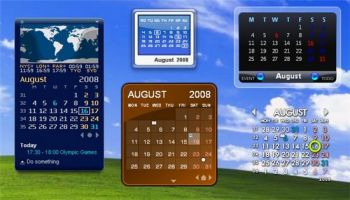
Rainlendar Pro es un programa de calendario cronometrado especial, una especie de recordatorio para el escritorio. Actúa como asistente, alarma por voz, escritura de notas, calendario de Google compatible con Outlook. trabajo de fondo y más.
Firmware original Xiaomi Redmi Note 9 Pro 5G (archivo Flash)
El archivo Flash lo ayudará a actualizar, degradar o reinstalar el firmware (SO) original en su dispositivo móvil. Además, el archivo Flash (ROM) también le permite reparar el dispositivo móvil en caso de un problema de software, un problema de bucle de arranque, un problema de IMEI o un problema muerto.
Nombre del archivo: Xiaomi_Redmi_Note_9_Pro_5G_V12.0.1.0.RJSEUXM_20210220.0000.00_EEA_11_XFT.zip Tamaño del archivo: 4GB Herramienta Flash: Herramienta flash Xiaomi Cómo flashear (instalar): Sigue el tutorial