Firmware original Xiaomi Mi Pad 5 Pro (archivo Flash)
El archivo Flash lo ayudará a actualizar, degradar o reinstalar el firmware (SO) original en su dispositivo móvil. Además, el archivo Flash (ROM) también le permite reparar el dispositivo móvil en caso de un problema de software, un problema de bucle de arranque, un problema de IMEI o un problema muerto.
Nombre del archivo: Xiaomi_Mi_Pad_5_Pro_V12.5.16.0.RKYCNXM_20211117.0000.00_China_11_XFT.zip Tamaño del archivo: 4GB Herramienta Flash: Herramienta flash Xiaomi Cómo flashear (instalar): Sigue el tutorial
Rootear un dispositivo, como en este caso el Xiaomi Mi 9T Pro, no es ninguna broma y mucho menos debemos tomárnoslo a la ligera, por eso en los tutoriales que creamos damos instrucciones precisas para evitar que el usuario olvide algún paso o configuración imprescindible.
El Xiaomi Mi 9T Pro es un dispositivo móvil que, tras ser rooteado, permite al usuario optimizar su funcionamiento general de forma muy sencilla, modificar el firmware además de tomar el control total del sistema.
Él uso excesivo oh raíz es el nombre común normalmente asignado a las cuentas de usuario administrador que tienen privilegios completos en todos los modos de acceso (usuario único y multiusuario).
Asimismo, rootear un teléfono celular consiste en el procedimiento que permite al usuario de cualquier dispositivo móvil con sistema operativo Android obtener acceso privilegiado al sistema de manera similar a los permisos administrativos de Unix, pudiendo así traspasar cualquier límite del sistema o hardware que haya establecido el fabricante y/u operador de red.
Aspectos positivos al rootear tu Xiaomi Mi 9T Pro
Elimine todo el Bloatware fácilmente y desinstale aplicaciones improductivas del sistema.
Posibilidad de conseguir espacio de almacenamiento interno extra.
Personaliza ajustes avanzados del sistema, como desbloqueo, restauración del IMEI del Xiaomi Mi 9T Pro o dirección MAC entre otras muchas opciones.
Pudiendo utilizar Software diseñado únicamente para aquellos celulares que tengan permisos root.
Formatear, crear y adaptar nuevas particiones en memoria (¡Advertencia! Hacer esto es extremadamente peligroso.).
Creación de copias de seguridad de particiones y posibilidad de exportar todo el Firmware.
Precauciones y contras que siempre se deben tener en cuenta
El terminal dejará de estar cubierto por la garantía emitida por el fabricante.
Riesgo de que aplicaciones maliciosas obtengan derechos de superusuario.
Peligro de daño o pérdida de datos durante el proceso, en este caso siempre se recomienda crear una copia de seguridad antes de iniciar un proceso raíz.
El Firmware del teléfono móvil Xiaomi Mi 9T Pro puede estar dañado, es recomendable asegurarse de poder obtener una copia oficial del firmware en caso de ser necesario.
Se desactivará la compatibilidad con actualizaciones OTA.
Condición previa de este procedimiento
Computadora con sistema operativo Windows XP/W7/8 o posterior, ya sea de 32 o 64 bits.
Un cable para transferir datos de USB a Micro USB.
Descarga el firmware original de tu celular donde obtendrás el archivo de arranque, idealmente del soporte técnico en línea del fabricante.
Y No encuentras el firmware oficial para tu teléfono móvil Xiaomi Mi 9T Pro Tiene la opción de obtener el archivo de inicio directamente desde su teléfono simplemente siguiendo los pasos de este tutorial.
Configuración a realizar en el teléfono
En primer lugar, debes aplicar ciertos parámetros en la configuración del dispositivo móvil, que consisten especialmente en Habilitar la depuración USB junto con Activar desbloqueo OEM.
Ambas configuraciones las encontrarás en el menú de desarrollo, que tendrás que activar previamente. presionando 7 veces continuamente encima de la caja ->
Configuración del equipo-> Información del dispositivo -> Número de compilación.
Cómo rootear el terminal Xiaomi Mi 9T Pro paso a paso
En primer lugar, debes descomprimir el contenido del paquete previamente descargado en el escritorio de tu ordenador Windows e iniciar la aplicación MTKroot v2.5.5.
Iniciar MTKroot v2.5.5 para Xiaomi Mi 9T Pro
Pulsa sobre Controladores -> Qualcomm y finaliza la instalación de los respectivos drivers.
Instale los controladores Qualcomm para Xiaomi Mi 9T Pro
De la misma manera, repita esto exactamente para completar la instalación del controlador. BAsD.
Nota: El software MTKroot v2.5.5 ya cuenta con todos los controladores USB y Fastboot necesarios para que el ordenador localice el Xiaomi Mi 9T Pro.
A continuación conecta tu Smartphone Xiaomi Mi 9T Pro con su PC usando el conector de datos Micro USB y luego haga clic una vez en Restablecer USB.
Haga clic en el área superior izquierda en ¡¡Sin botas de heno!! -> Llevarbusque y abra boot.img y luego haga clic en el botón Parche de proceso.
El software Magisk Manager se iniciará automáticamente en tu Xiaomi Mi 9T Pro, sigue las instrucciones que verás en pantalla para parchear el arranque.
Luego tendrás que hacer clic en el botón Prueba del BAD y cuando el mensaje ‘Dispositivo encontrado‘debes hacer clic Soy un fastboot.
Xiaomi Mi 9T Pro Reiniciar USB, Test ADB, ir a Fastboot
Espere unos segundos hasta que Xiaomi Mi 9T Pro reinicie con el modo Fastboot, luego haga clic en el botón Probar arranque rápido.
Una vez más tendrás que esperar hasta que aparezca la frase ‘Dispositivo encontrado‘ para poder pasar al siguiente paso.
Desbloquear el gestor de arranque en Xiaomi Mi 9T Pro
A continuación deberás liberar el bootloader de tu Xiaomi Mi 9T Pro, acción que podemos realizar con tan solo un clic.
Aunque hay que saltarse la operación si ya se ha vuelto a abrir.
Haga clic una vez Prueba del cargador de arranque para asegurarse del estado del gestor de arranque.
Verificar el gestor de arranque en Xiaomi Mi 9T Pro
Si consideras necesario liberar el bootloader del Xiaomi Mi 9T Pro simplemente pulsa en el botón Liberar cargador de arranque -> Aceptar y luego completar los pasos que aparecen proyectados en la pantalla del dispositivo móvil.
Recuerda que debes presionar la tecla aumentar el volumen aceptar.
Abrir el gestor de arranque Xiaomi Mi 9T Pro
Importante: En el momento en que desbloquees el gestor de arranque, el Xiaomi Mi 9T Pro se restablecerá al estado predeterminado.
Considere crear copias de seguridad o copiar sus archivos, contactos, fotos y otros datos a una unidad de almacenamiento SD externa.
Después de liberar el gestor de arranque estás a un paso de finalizar el proceso, dejando finalmente tu teléfono Xiaomi Mi 9T Pro rooteado correctamente.
Vaya al área superior izquierda de la herramienta y marque la opción raíz, luego haga clic en el botón Raíz en la esquina inferior.
Marcar Rootear Xiaomi Mi 9T Pro
En unos segundos tu dispositivo habrá sido rooteado, por lo que podrás ver las letras “OK” en la pantalla del dispositivo Xiaomi Mi 9T Pro y en la ventana de MTKroot v2.5.5.
A continuación debes hacer clic en el botón Salir del arranque rápido Para reiniciar la computadora, se reiniciará en el sistema Android.
Cuando tu Xiaomi Mi 9T Pro se haya reiniciado por completo pulsa Aplicaciones -> instalar magia y confirma que la aplicación Magisk Manager se encuentra efectivamente entre las aplicaciones del teléfono.
Para que la aplicación Magisk Manager funcione correctamente, primero debes conectar tu Xiaomi Mi 9T Pro a Internet, a través de un operador de red o Wi-Fi.
Y finalmente solo tienes que hacer clic en Comprobar raíz -> Aceptar y nada más.
Prueba Root Xiaomi Mi 9T Pro
Nota: Si la aplicación Magisk Manager no aparece instalada, haga clic en el botón Desinstalarespere dos segundos y haga clic una vez más en el botón Instalar Administrador Mágico.
resumen abreviado
Resumen proceso Root Xiaomi Mi 9T Pro
Abra el programa MTKroot v2.5.5 y luego conecte el dispositivo a su computadora.
Reinicie el dispositivo con modo bootloader haciendo clic en Soy un fastboot -> Probar arranque rápido.
Si es necesario, desbloquee el gestor de arranque haciendo clic en Liberar cargador de arranque.
Finalmente seleccione la opción raíz y presione el botón Raíz.
Vídeo tutorial de ayuda paso a paso para rootear el Xiaomi Mi 9T Pro
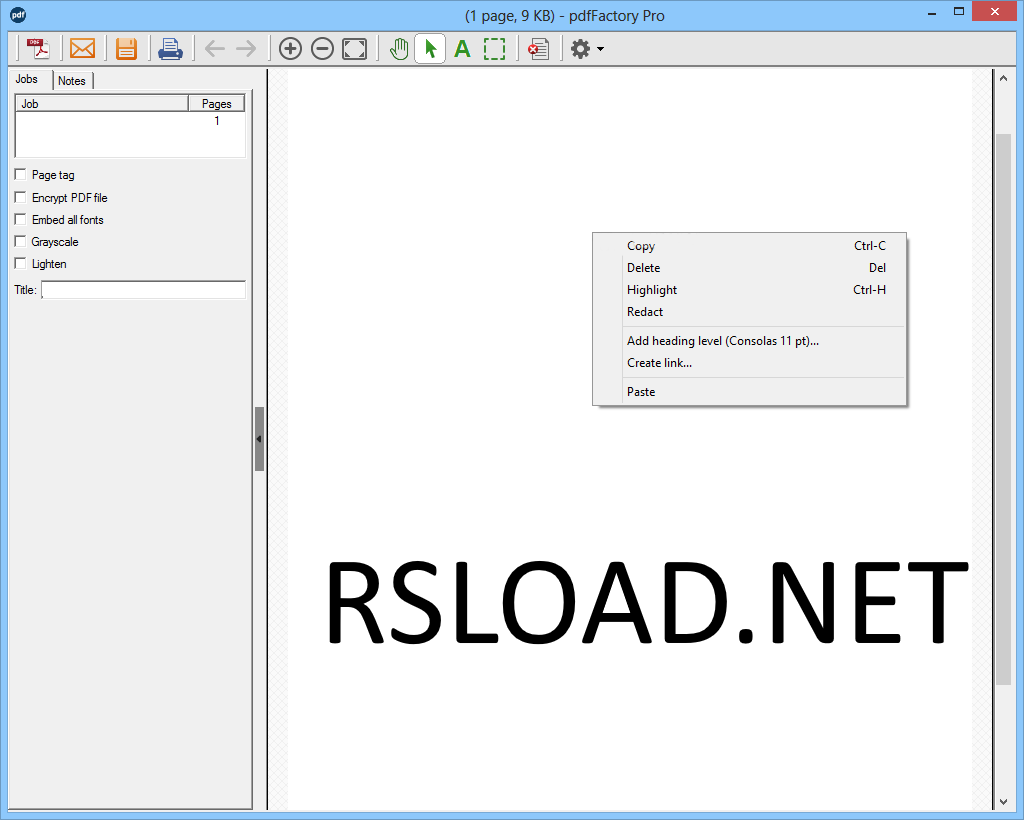
Se ha lanzado una nueva versión que es bastante fácil de usar y conveniente, que le sirve como asistente al crear un documento PDF. Se instalará un controlador de impresora en el sistema, es a través de él que se creará el documento PDF, en general todo es como siempre, descargar pdfFábrica posible a continuación. Después de eso, en cualquier programa que tenga modo de impresión, puede especificar este controlador y crear un documento PDF a partir del archivo que está viendo. El programa te permitirá crear archivos cifrados; La clave de cifrado es bastante fiable, así que no te preocupes. Puede bloquear páginas de edición; hay soporte para varias fuentes. pdfFactory tiene un modo de vista previa, una función de compresión automática de documentos, puede crear un documento a partir de varios archivos PDF y realizar una gran cantidad de otras operaciones. Licencia: ShareWare (para activar, abra el archivo clave, no se requiere crack) Idioma: Multi + Ruso Tamaño: 25MB DescargarpdfFactory Pro 9.23 + clave gratis / Pro 9.04 Reempaquetar KpoJIuK / Pro 7.28 Reempaquetar Diakov / FinePrint 12.23 + pdfFactory Pro 9.24 Reempaquetar elchupacabras
Usted está aquí: Descarga completa del programa Descarga completa del programa – Descarga de juegos / Descarga completa del programa, Descarga portátil del programa / Descargar ClipboardFusion Pro – Copiar y pegar completo
Descargar ClipboardFusion Pro – Copiar y pegar completo
Descargar ClipboardFusion Pro – Completo v6.3 + Portátil
PortapapelesFusion Pro, Gracias a este programa, que cuenta con las funciones de herramientas profesionales, podrás reorganizar y formatear los textos. Con el programa ClipboardFusion Pro, que cuenta con una útil interfaz de usuario, podrás cambiar textos fácilmente, limpiar textos copiados con un solo clic y crear tus propias macros. Con su característica de funcionamiento rápido, podrás hacer todo esto en poco tiempo y sincronizarlo con computadoras y dispositivos Android con la característica adicional que ofrece el programa.
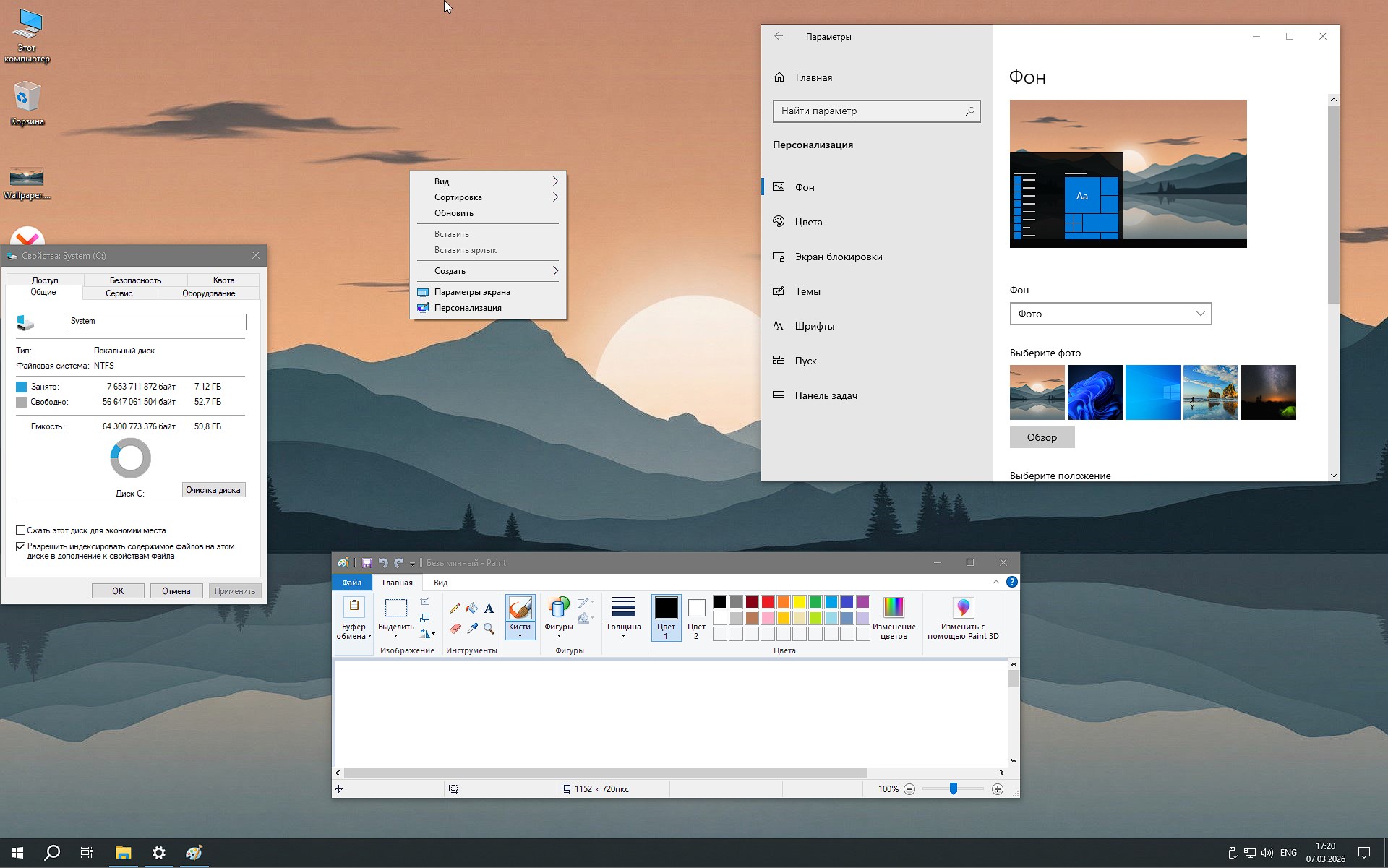
¡Les doy nuevamente la más cordial bienvenida a todos! Como el legendario Capitán Jack Sparrow, ¿logré encontrar un verdadero tesoro para ti? la versión más interesante de Windows 10 Pro 22H2 con configuraciones de instalación y activación. Quizás pregunte: “¿Cómo se puede configurar el sistema antes de instalarlo?” – Fácil 🙂 El ensamblaje presentado está optimizado al máximo y, lo más importante, tiene integrado un lanzador patentado del conocido Flibustier, así que bienvenido a bordo, iza las velas y vámonos 🙂 ✅Este reempaquetado de Windows 10 Pro en una imagen ISO para una unidad flash es lo más parecido posible a la versión original del sistema y también ha sido rediseñado para eliminar aquellos programas, aplicaciones y procesos que podrían cargar y ralentizar el sistema operativo en su conjunto. Su cualidad más valiosa es que gracias a este lanzador puedes elegir qué componentes de Win 10 Professional conservar y cuáles eliminar. Muy conveniente, considerando el ahorro de tiempo en el futuro trasteando con la configuración después de instalar el conjunto, etc. Teniendo en cuenta todas estas innovaciones, el sistema tiene una respuesta muy rápida y su uso es intuitivo. ✅Con la ayuda del iniciador, fue posible cambiar el diseño de la ventana. O puede seleccionar inmediatamente el navegador que necesita. Por ejemplo, el kit incluye el conocido Yasha, que está construido sobre la base de Chrome y admite fácilmente todas sus extensiones y ventajas adicionales, además es muy conveniente y descarga archivos de la red rápidamente y de manera conveniente. Si por alguna razón no es necesario, puede dejar el Edge estándar, pero, por regla general, inmediatamente prefieren tirarlo al infierno para que no atormente el sistema.
Descargar torrent
µ
Windows 10 Pro 22H2 x64 personalizado con activación
Tamaño: 3,4 GB • Formato: ISO • Versión: 19045.5796
📌 Nota: Para descargar el ensamblaje mediante torrent, haga clic en el botón de arriba; al final del artículo encontrará enlaces para descargas directas de varias fuentes.
⚙️ Requisitos mínimos del sistema para ejecutar Win 10 desde Filibuster con el iniciador:
Mínimo, tu procesador debe tener dos núcleos y una frecuencia de 1 GHz, se requiere soporte para 64 bi
Para que todo el software estándar funcione correctamente, necesita al menos 2 GB de RAM; al principio se consume un poco más de 1 GB
Una vez descomprimido el sistema en el disco duro, el espacio será inferior a 8 GB; recomendaría abastecerse de un disco con una capacidad de al menos 20 GB
Necesitas una tarjeta de video con soporte DX9 y creo que la mayoría de la gente no debería tener ningún problema con esto.
Cuanto mayor sea la resolución de la pantalla del monitor, mejor, pero no inferior a 800×600.
💬 Docenas de funciones agradables de montaje rápido de Windows con optimización:
Otra cosa útil es mostrar las extensiones de todos los archivos en el Explorador. Ahora no necesita molestarse en instalar varios administradores de archivos de terceros para cambiar las extensiones o descubrir qué tipo de archivo tiene frente a usted.
También es posible y necesario prohibir la transición al modo de hibernación; como muestran las estadísticas, no hay un ahorro de energía significativo en este modo, pero la RAM es un gran desperdicio. Nuevamente, existe un modo de suspensión clásico, que funciona más rápido y no sobrecarga tanto el hardware.
El control de cuentas UAC también se puede desactivar si le molestan las constantes solicitudes de aprobación para iniciar nuevos programas y aplicaciones.
Desde el punto de vista del sistema, el diagnóstico automático del sistema está deshabilitado, lo que todavía no hace nada ni ayuda, pero consume importantes recursos.
Por cierto, la actualización automática de Windows 10 Professional de 64 bits también se puede desactivar para que no lleguen parches torcidos y hostiles, que sólo empeoran de año en año.
El cambio de distribución del teclado se puede reconfigurar con la combinación Ctrl + Shift que le resulte familiar, si de repente la estándar no le conviene.
Si por alguna razón se entristece y de repente necesita regresar urgentemente a la Tienda de aplicaciones de Microsoft, esto se hace con un solo clic y agregando solo una marca de verificación en el iniciador. Ahora no necesita molestarse y buscar frenéticamente instrucciones sobre cómo hacer esto, ni sufrir con scripts, imaginando que es un desarrollador de la Corporación 🙂
Si de repente tiene un fuerte deseo de instalar software o juegos obsoletos de años anteriores, no dude en marcar en el iniciador la instalación de bibliotecas como: Visual C++ y DirectX 9.0c, pero si necesita versiones de nueva generación, le pido que ignore este elemento.
💬 Sobre vigilancia, seguridad, activación:
Es conveniente que el archivo de paginación se pueda bloquear de forma segura si tiene más de 8 GB de RAM; en este caso, el sistema no utilizará el disco duro para almacenar datos temporales, y si tiene menos RAM, es mejor no tocar nada y ajustar la cantidad requerida manualmente después de la instalación.
El defensor Rus integrado de Windows 10 22H2 con configuraciones de instalación con activación sin llave está completamente deshabilitado debido a su bajo nivel de protección y alta carga en el hardware. Puede instalar de forma segura otras soluciones de protección antivirus, de las cuales hay cantidades suficientes en la red. Por ejemplo, Avast, Eset o Kaspersky Lab, ellos, a su vez, no ralentizan el proceso de trabajo de manera tan descarada y no protegen peor.
La telemetría también se bloquea tanto como sea posible, para que no te preocupes de que alguien te esté mirando. Al mismo tiempo, algunos servicios aún permanecen activos, porque de lo contrario es posible que el sistema no funcione de manera estable, pero no son críticos, no te preocupes.
El kit de ensamblaje de Windows 10 22H2, de fácil instalación y configuración, algo poco común, incluye todas las ediciones populares: profesional, corporativa, para instituciones educativas, estaciones de trabajo e IoT.
Sin duda, la última versión de Win 10 presentada es más adecuada para servidores y hardware supercargado, que admite hasta 6 TB de RAM y varios procesadores en combinación, pero también puede funcionar fácilmente en los ordenadores de nuestra casa sin problemas.
El ensamblaje se actualiza con datos y actualizaciones hasta abril de 2025, luego se instalan exclusivamente de forma manual, para no cargar una gran cantidad de datos en el momento más inconveniente, y en general, no se puede actualizar nada de nada, si todo está bien.
La activación de Win 10 se produce automáticamente si marca la casilla correspondiente en el iniciador durante la etapa de instalación. Para ello se utilizarán activadores de la clase HWID o KMS 38, ambos conocidos y seguros para todos. La clave de licencia será válida hasta la próxima reinstalación del sistema, si es necesario. Estos ayudantes en la lucha contra una licencia también están disponibles en nuestro sitio web; en caso de que los necesites.
En general, la conveniencia de introducir una clave de licencia a través de un iniciador especializado le libera de buscar activadores en diversos recursos sospechosos, así como de descargar archivos sospechosos o del miedo a bloquear el sistema operativo. Todo se hace con un par de clics y, tras la instalación, el sistema ya está activado.
💬 Acerca de la instalación, grabación en una unidad flash:
En cuanto a la instalación, debe realizarse exclusivamente en modo limpio, desde una unidad flash de arranque previamente preparada hasta una partición formateada donde residirá el ensamblaje. Esta es una especie de garantía de que la versión completa de Win 10 Pro funcionará de manera estable durante mucho tiempo.
Para crear esa misma unidad flash de arranque, lo mejor es utilizar el programa Rufus, es muy simple y confiable, por cierto, puedes descargarlo desde nuestro sitio web mediante un enlace directo.
A continuación, conecte la unidad flash, seleccione el tipo deseado de tabla de particiones (preferiblemente MBR, porque es posible que GPT no se detecte en el BIOS), inicie el proceso y espere a que finalice. Después de estas manipulaciones, puedes instalar el sistema en cualquier computadora, lo principal es que la unidad flash tenga un tamaño de al menos 4 GB, porque la imagen pesa 3,4 GB.
La activación de Win 10 se produce automáticamente si marca la casilla correspondiente en el iniciador durante la etapa de instalación. Para ello se utilizarán activadores de la clase HWID o KMS 38, ambos conocidos y seguros para todos. La clave de licencia será válida hasta la próxima reinstalación del sistema, si es necesario. Estos ayudantes en la lucha contra una licencia también están disponibles en nuestro sitio web; en caso de que los necesites.
En general, la conveniencia de introducir una clave de licencia a través de un iniciador especializado le libera de buscar activadores en diversos recursos sospechosos, así como de descargar archivos sospechosos o del miedo a bloquear el sistema operativo. Todo se hace con un par de clics y, tras la instalación, el sistema ya está activado.
💬 Últimas palabras de despedida:
El ensamblaje es adecuado para aquellos usuarios que están cansados del Win 10 estándar con muchas funciones innecesarias, actualizaciones constantes que degradan el sistema y recopilación de datos espía. Aquí todo es simple: usted lo instala, lo configura usted mismo y lo usa sin problemas adicionales. Puede elegir una edición que se adapte a sus necesidades, eliminar o agregar los componentes necesarios, desactivar todo lo que se interponga en su camino y obtener un sistema rápido y estable. Para jugadores, trabajadores de oficina, administradores y simplemente aquellos que quieren un Windows normal sin todas las cosas extra, esta es una gran opción. En el lado negativo, señalaré que para los principiantes, algunas configuraciones pueden parecer complicadas, especialmente si no sabes qué apagar y qué dejar, pero esto es una cuestión de experiencia. Lo probé en varias computadoras, todo fue conveniente, la velocidad de respuesta fue gratamente sorprendente. Por eso, como siempre, lo recomiendo para su uso y recomendaciones posteriores. Puede descargar la versión completa de Windows 10 Pro 22H2 x64 iso con una instalación rápida y sencilla, así como configuraciones con activación sin llave a través del enlace directo a continuación, y a través del cliente torrent arriba en las noticias, a través del botón verde. ¡Buena suerte a todos y dos metros bajo la quilla!
Parámetro
Estado
🔎Buscar
✅Disponible
🔑Activación
ℹ️A través de Flblauncher, marque la casilla de activación
🛒 Tienda
ℹ️A través de wsreset -i puedes devolverlo, originalmente eliminado
👁️ Telemetría
❌Publicidad bloqueada, transferencia de datos bloqueada
🛡️ Defensor
❌Desactivado
⚙️Programas estándar
✅Se puede eliminar mediante el iniciador
🔌 Actualizaciones
ℹ️En modo manual
Descargue Windows 10 Pro de 64 bits 22H2 con configuración de instalación y activación
💡 Arriba puede, a través de servicios en la nube o enlaces directos desde nuestro servidor, descargar una compilación optimizada con un lanzador de Fliba – Versión Win 10 Rus Professional con las últimas actualizaciones
Acerca de las asambleas:
Algunas compilaciones pueden venir preinstaladas con un navegador y agregar componentes opcionales para Chrome; Si lo desea, puede sustituirlos fácilmente por los suyos propios. Todas las imágenes se someten a un análisis antivirus obligatorio antes de publicarse en el sitio: todo el contenido se analiza completamente en busca de archivos maliciosos. La configuración permanece bajo su control y puede cambiarla con un par de clics si es necesario. A menudo, las herramientas de activación integradas se reemplazan con recomendaciones de registro basadas en texto; esto se hace para minimizar los falsos positivos.
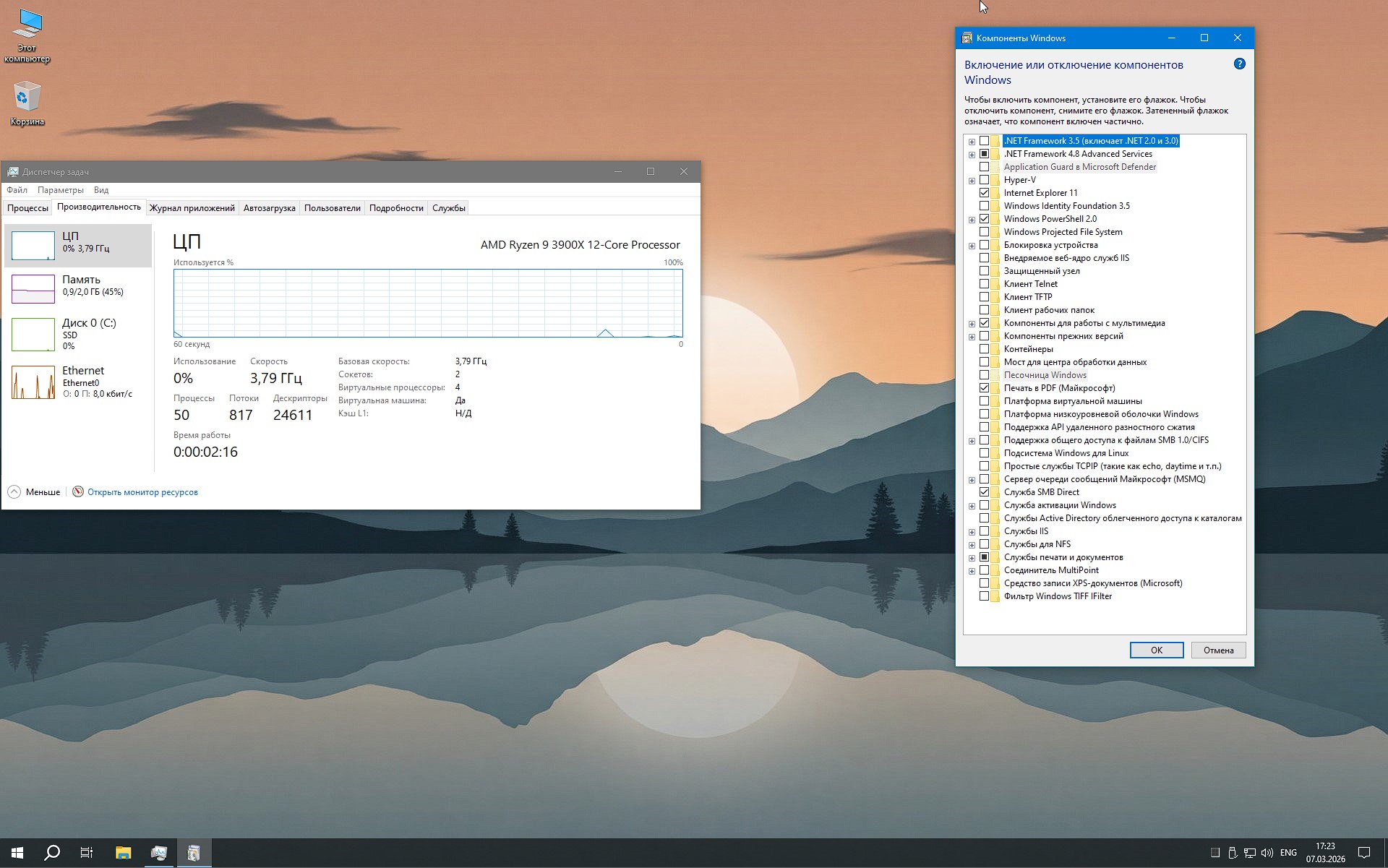
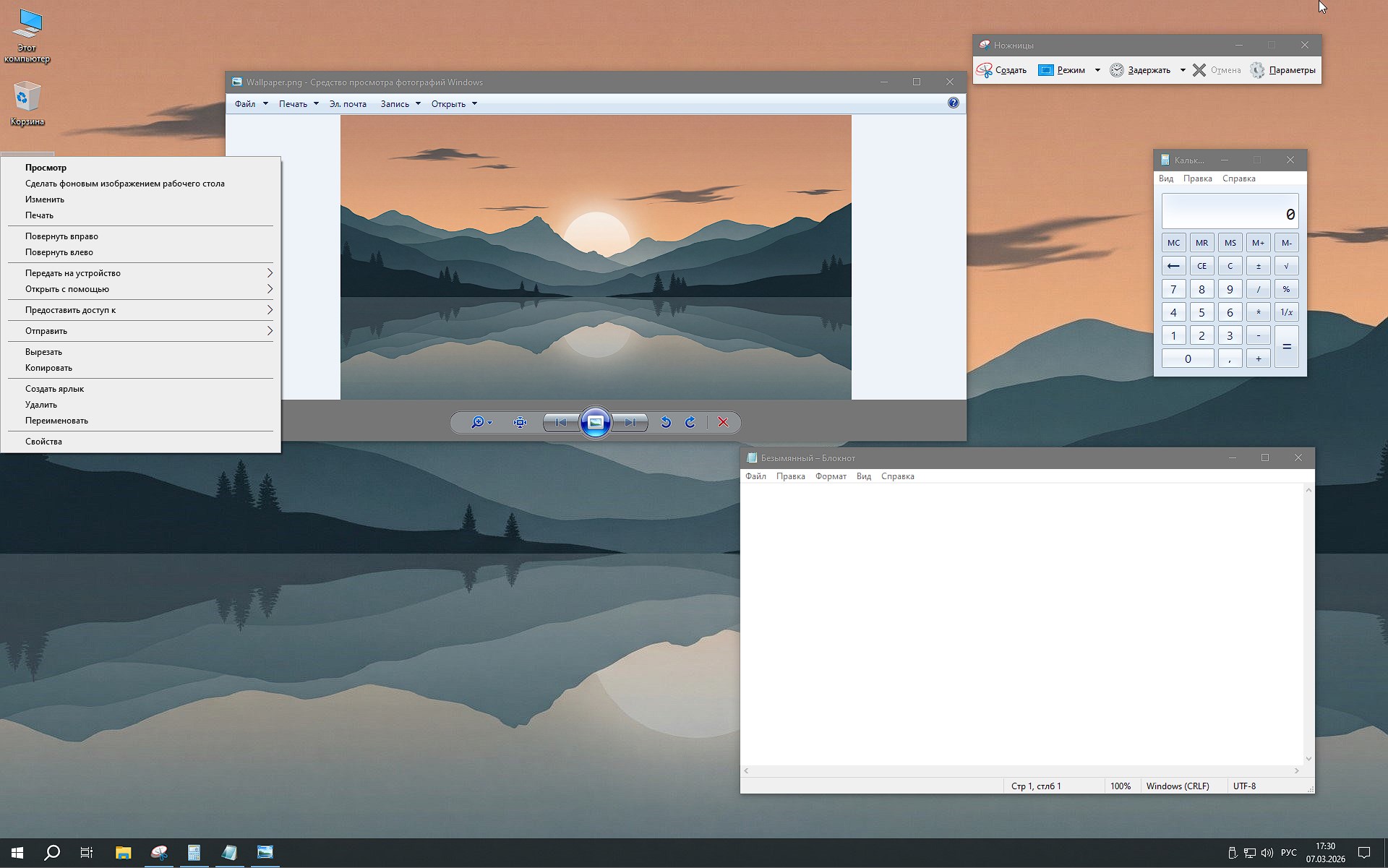
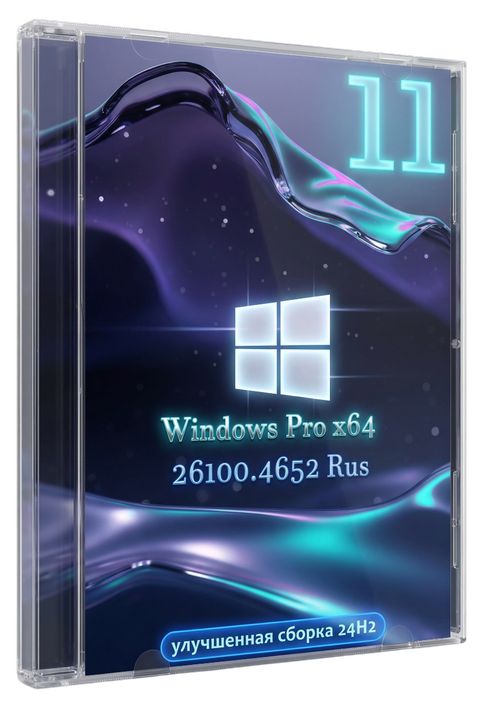
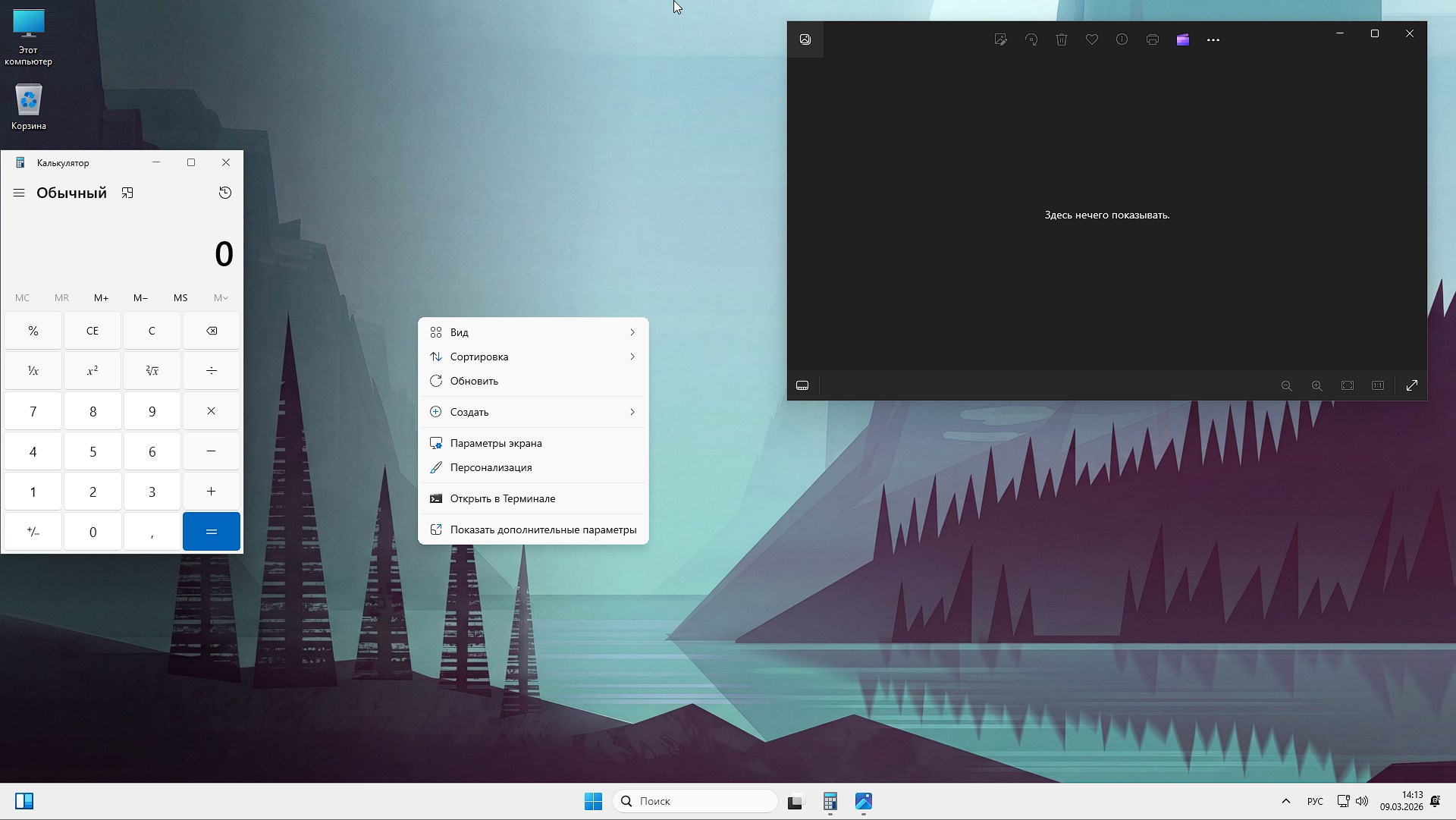
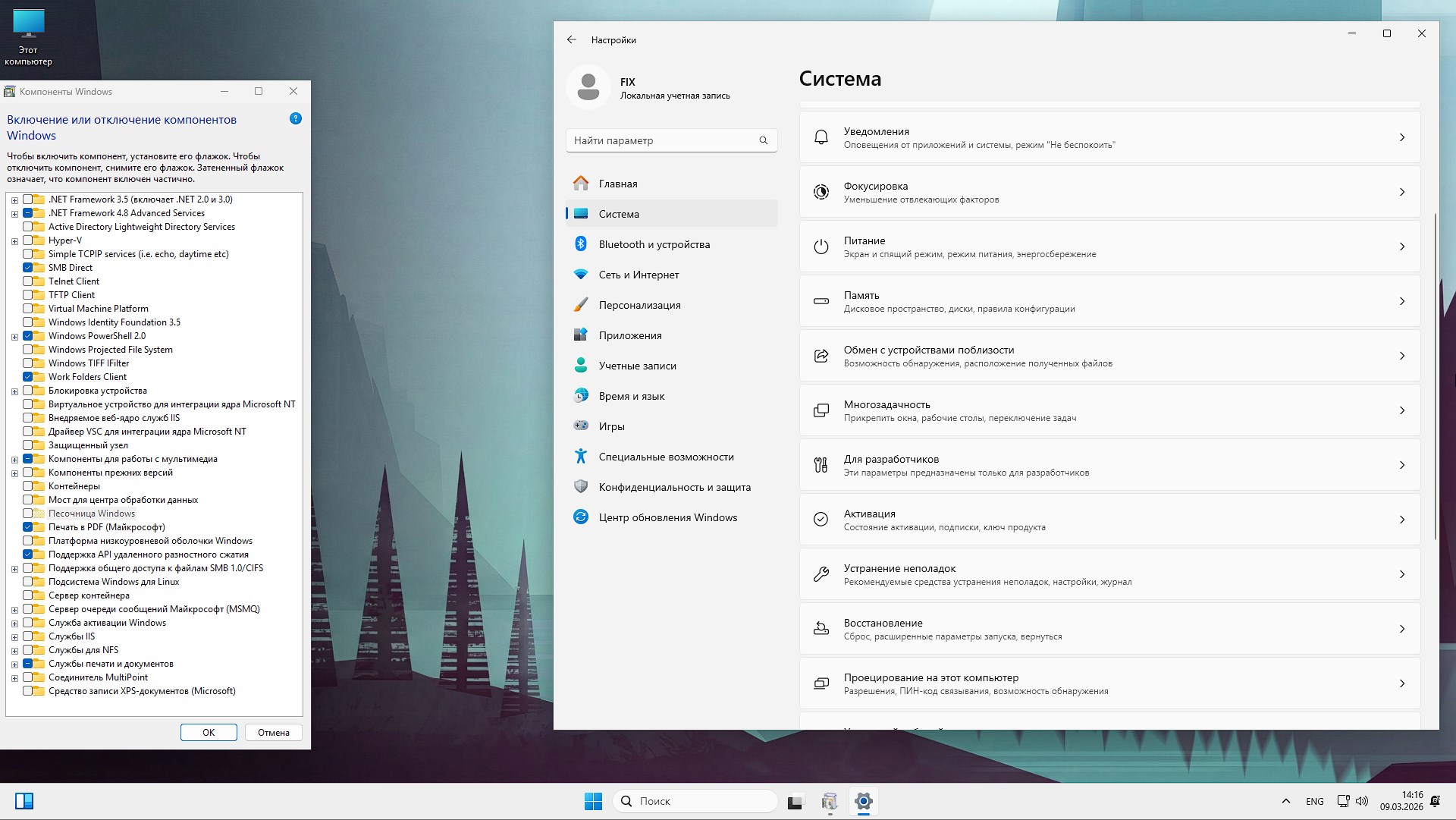
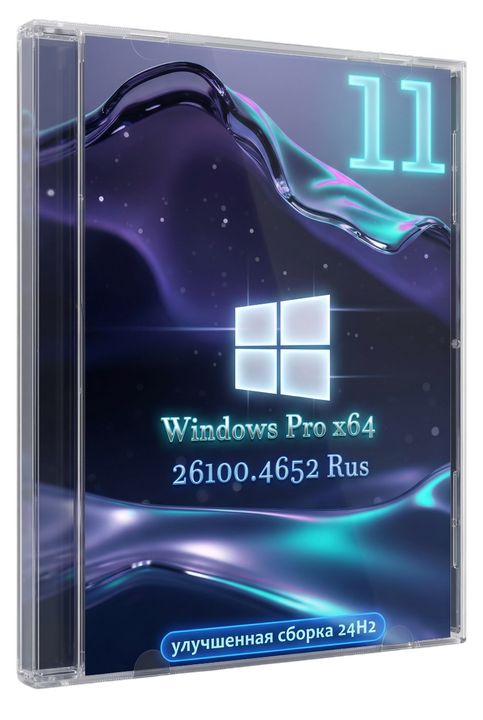
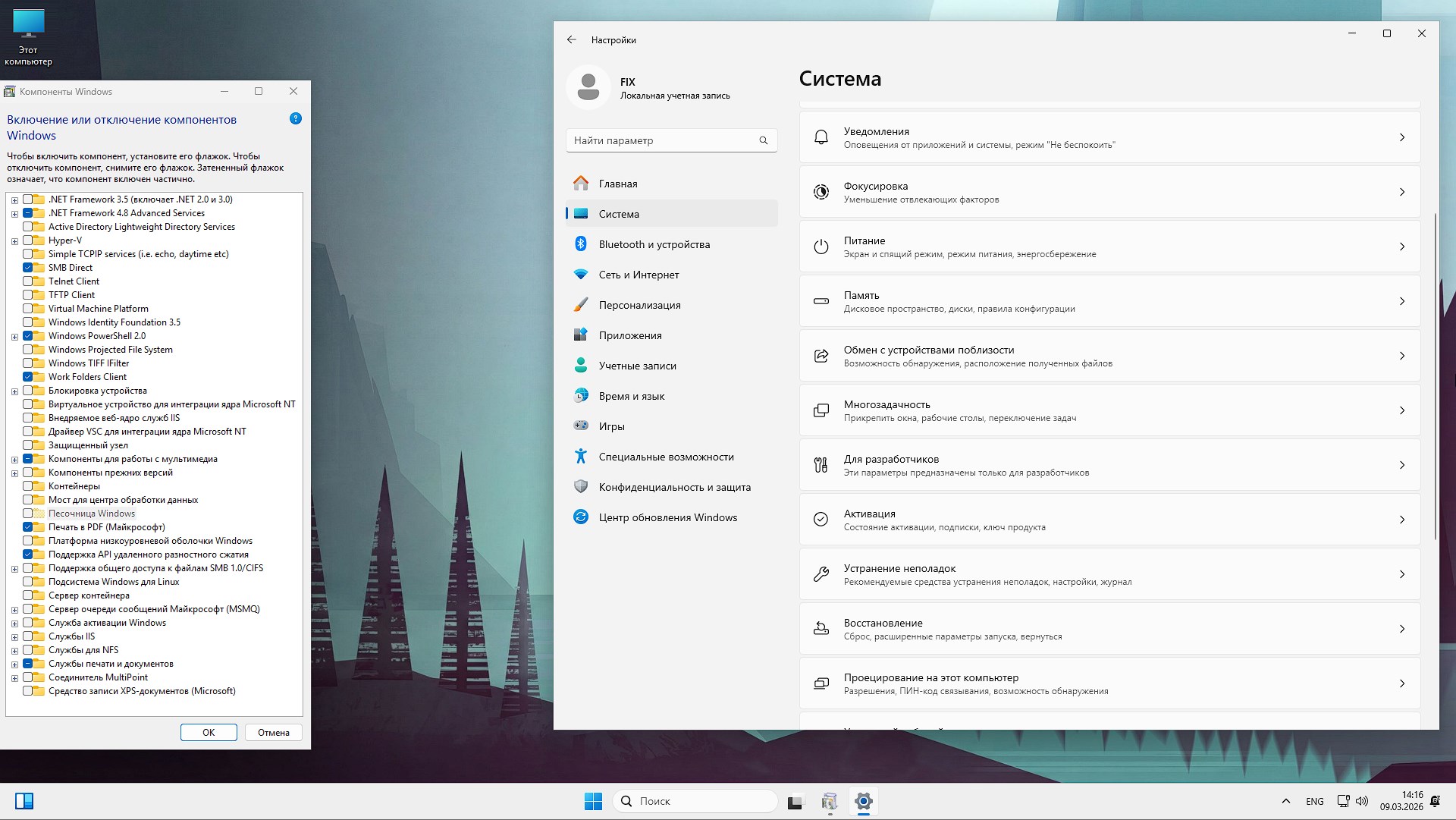
У вас, судя по письмам, есть большой интерес на сборки Виндовс 11 Pro 64 24H2 – она должна быть с одной стороны чистая то есть без хлама, с отключением слежки, телеметрии, рекламы, с другой стороны улучшена таким образом, чтобы можно было выполнять повседневные задачи большинства пользователей, то есть не быть сильно урезана или крайне агрессивно настроена. Такой вариант представлен перед вами, можете установить и наслаждаться стабильной, долгой и надежной работой, а скачать торрентом Windows 11 Pro x64 Rus с текстовым активатором без ключа можно с этой страницы, в том числе вам доступны и прямые ссылки для загрузки с разных быстрых серверов. ✅ Установка практически полностью автоматическая, поэтому от вас требуется выбрать раздел диска куда надо все распаковать, после указать имя пользователя и задать пароль, если необходимость в этом присутствует. Далее ждем завершения процесса настройки и запускается рабочий стол, перезагружать больше ничего не надо, а то бывают сборки, где надо самим применять всякие твики и потом ресет выполнять, в этом релизе иначе. Сама установка выполняется исключительно с загрузочной флешки, то есть ее надо предварительно создать, сделать это я советую всегда такими программами как Rufus или UltraISO – мне они нравятся больше остальных, можете использовать свои, тут проблем нет. Когда флешка будет готова, с нее запускаемся, а не жесткого диска и потом уже выбираем раздел и все остальное. ✅ Плюс этой чистой Виндовс 11 на Русском в том что была грамотно отключена проверка компьютера на совместимость, речь про TPM и SecureBoot, а также не важен процессор, количество оперативной памяти и объем жесткого диска, плюс не нужна учетная запись Майкрософта для старта, ее добавить можно в последствии, поэтому и Интернет можно не отключать в момент распаковки файлов. Все это сделано через файл AutoUnattend.xml который вы можете сами отредактировать если опыт имеется, там и имя задать можно, в целом он грамотно настроен. ✅ Я не стал добавлять в релиз активатор, хотя изначально он был там замечен. Понятно, что антивирусы будут ругаться, понятно что пользователи с небольшим опытом будут переживать и писать письма о том, что внутри вирус и так далее. Все же решил еще раз уважить их и добавил на рабочий стол текстовый файл, внутри инструкция, как активировать Вин 11 x64 Рус без ключа, безопасно, надежно, быстро и понятно, просто выполняем ее и получаем полную рабочую версию. Если у вас свой метод, которому вы доверяете больше, файлик этот можно просто удалить с рабочего стола и забыть, с этим трудностей нет. ✅ После того как все файлы будут распакованы, вас приветствует черный экран с логотипом операционной системы и начинается настройка, в этот момент придется подождать около минуты, может полторы и это нормально, все будет донастроено, все твики применены, вам надо просто набраться немного терпения. ✅ После первого запуска рабочего стола вам надо подождать минуту и выполнить перезагрузку, таким образом, все внесенные изменения за эту минуту заработают на сто процентов, так как иногда при изменения надо выполнить ресет, чтобы сохранились параметры..
Загрузить торрент
µ
Виндовс 11 Про 64 бит 24H2 чистая сборка с улучшенными настройками
📌 Примечание: Для того, чтобы скачать торрент сборку Вин 11 Про 64 бит на Русском вам надо нажать на зеленую кнопку выше
⚙️ Windows 11 Pro 24H2 Rus минимальные требования к операционной системе:
Частота процессора 2 Ггц, минимум 2 ядра, поддержка x64
RAM от 2 Гигабайт
Свободного места минимум 20 Гигабайт на жестком диске
DX9-12 поддержка видеокартой
💬 Какие компоненты были отключены:
Windows защитник не представлен, это сделано для снижения нагрузки на систему, встроенная защита слишком ресурсоёмкая, плюс она блокирует практически любые загружаемые файлы, вам никто не запрещает установить альтернативу, бесплатные аналоги есть и их много, я сам советую пользоваться песочницей
SmartScreen отключен тоже, эта функция фильтрации часто воспринимается как избыточная, по сути они сильно замедляет запуск программ и лихо с улыбкой отправляет данные в майкрософт, а отключение повышает скорость и приватность без ущерба для базовой защиты и это большой плюсы.
Виндовс Медиа Плеер не требуется, поскольку он редко используется в эпоху стриминга и альтернативных плееров, я советую ставить КМП плеер допустим или ПотПлеер, его отключение освобождает место и ресурсы в том числе, не думаю, что вы будете сильно переживать по этому поводу
💬 Что было удалено:
Немного напишу о том, какие приложения были удалены, ведь все мы хотим избежать ненужного “мусора” в ОС, который часто навязывается и потребляет ресурсы, плюс реклама и слежка, приятного мало. Сборка без них становится чище, вы можете легко установить аналоги из Store допустим или с нашего сайта. Ладно, приступаем:
Базовый редактор видео Clipchamp, он не всегда востребованный, отсутствие экономит место на жестком диске, лучше использовать более специализированное ПО
BingNews модуль от Microsoft, это такие новости, удалены, а значит нет фоновых обновлений и навязчивого контента
BingSearch это поиск от Бинга удалён для упрощения интерфейса, советую использовать Google или DuckDuckGo
BingWeather это отвечает за погоду, я всегда смотрю ее допустим в Интернете, просто вбиваю город и погода и все видно, для этого сторонний сервис держать не вижу смысла
GamingApp от компании, если вам как и мне встроенные игровые функции не требуются, думаю будете рады
GetHelp, это помощь и поддержка, все вырезано так как часто дублируют онлайн-ресурсы и форумы, все есть в Интернете
MicrosoftOfficeHub, это такой Хаб для Офиса и он удалён, помогает избегать интеграции с платными сервисами
MicrosoftSolitaireCollection, это коллекция пасьянсов, классический пример ненужного “bloatware”
MicrosoftStickyNotes это встроенные заметки типа OneNote или простых текстовых редакторов, они будут работать лучше, поэтому советую присмотреться, тем более на сайте у нас их много
OutlookForWindows, встроенный почтовый клиент удален, чтобы не навязывать интеграцию
PowerAutomateDesktop – модуль отвечает за автоматизацию задач, нишевая функция не для всех
ScreenSketch встроенный софт для скриншотов, я советую использовать множество бесплатных альтернатив
Microsoft.Todos типа список задач, есть аналог Todoist тот же
Windows.DevHome – встроенные инструменты для разработчиков, если вы не программист то и не требуются они
WindowsAlarms – встроенный будильники и таймеры, смартфоны или простые приложения лучше покажут вам результат и удобнее ими пользоваться я так считаю
WindowsCamera – встроенный софт для работы с камерой вырезан
WindowsFeedbackHub – отзывы удалены, в первую очередь чтоб меньше данных отправлять на сторонние сервера
WindowsSoundRecorder встроенный диктофон, я советую использовать типа Audacity
Xbox.TCUI это такой Интерфейс для Xbox
XboxGamingOverlay это оверлей для игр и он был вырезан
XboxIdentityProvider – по сути это полноценный провайдер идентификации Xbox
XboxSpeechToTextOverlay – речевой ввод
YourPhone – режим для тесной интеграции с телефоном
MicrosoftCorporationII.QuickAssist отвечает за помощь, а она нам не требуется, мы сами найдем при проблеме ответ в Интернете без передачи данных
Браузер Edge – ярлык на рабочем столе присутствует как факт подтверждения его не грубого удаления просто путем стирания папки, можете убедиться в этом сами
MSTeams вырезан, в РФ от него толку почти уже нет
💬 Подробнее про телеметрию:
Расскажу вам про внесенные изменения в файл hosts, плюс добавили правила брандмауэра и была выполнена полная блокировка телеметрии. Все это эффективно минимизируют нежелательную передачу данных, плюс конфиденциальность повышается без ущерба для стабильности операционной системы. Данные настройки помогут предотвратить ненужные подключения к серверам компании, полезно для всех кто сильно, как и я, переживает за слежку и производительность.
Были добавлены домены Microsoft в файл hosts которые перенаправляются на локальный адрес при этом блокируя доступ к ним полностью. Довольно простой и очень эффективный метод предотвратить телеметрию и обновления, без дополнительного ПО
В правила Брандмауэра были добавлены IP-адреса компании Майкрософт для их блокировки, по сути получаем дополнительный слой защиты, запрещая исходящие соединения к этим адресам
Исходящее подключение файла “CompatTelRunner ” было заблокировано через тот же брандмауэр. Файлик этот связан с телеметрией и совместимостью, полностью заблокирован от сетевых подключений, таким образом предотвращает отправка диагностических данных
Дополнительно было блокировано исходящее подключение для правила “Функциональные возможности для подключенных пользователей и телеметрия” которое отвечает за сбор и передачу данных о использовании, отключено от интернета полностью
Вам стоит помнить вот какой момент, файл hosts может быть восстановлен в исходное состояние, то есть без блокировки IP и сделать это может ваш антивирус, поэтому если решите установить свой, сразу вносим этот файл в его исключения, тогда проблем не будет
💬 Какие службы были отключены:
Нет Diagnostic Execution Service, сделано это для снижения диагностической нагрузки и телеметрии естественно
Нет SysMain – поможет избежать предзагрузки данных и сэкономит вам ка RAM так и CPU
Отсутствует Windows Search – не нужна, для предотвращения индексации и ускорения на старых HDD топ тема
Диспетчер скачанных карт почти никто не пользуется, ее удаление экономит ресурсы без потери функционала вообще
Служба географического положения думаю по названию уже понятно, толку ноль от нее
Служба истории файлов поможет вам запускать все не переживая, что другие пользователи ПК увидят это
Служба маршрутизации push-сообщений на основе протокола WAP
Служба регистрации ошибок
Служба удаленного управления Windows
Удаленный реестр выключен, внешние изменения полностью предотвращены
Узел системы диагностики отключён
Узел службы диагностики тоже, уменьшает фоновую диагностику
💬 Какие задачи были отключены:
Microsoft Compatibility Appraiser/Exp: помогает чтобы избежать проверок совместимости плюс меньше экспериментальной телеметрии
Служба MapsToastTask отключена, минимум уведомлений о картах
MapsUpdateTask – нет обновления карт
ProcessMemoryDiagnosticEvents служба выключена для снижения мониторинга памяти
💬 Делаем выводы:
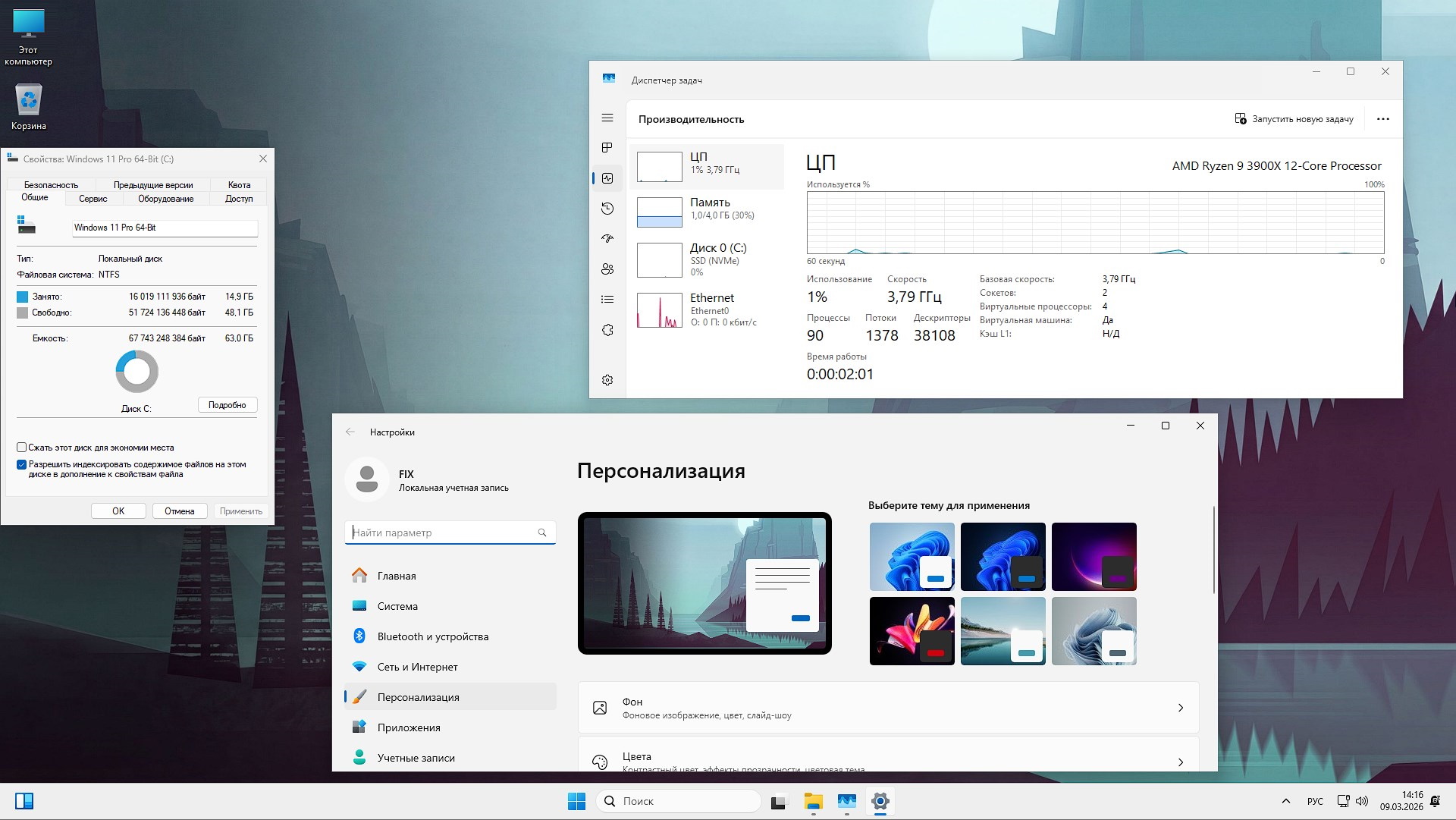
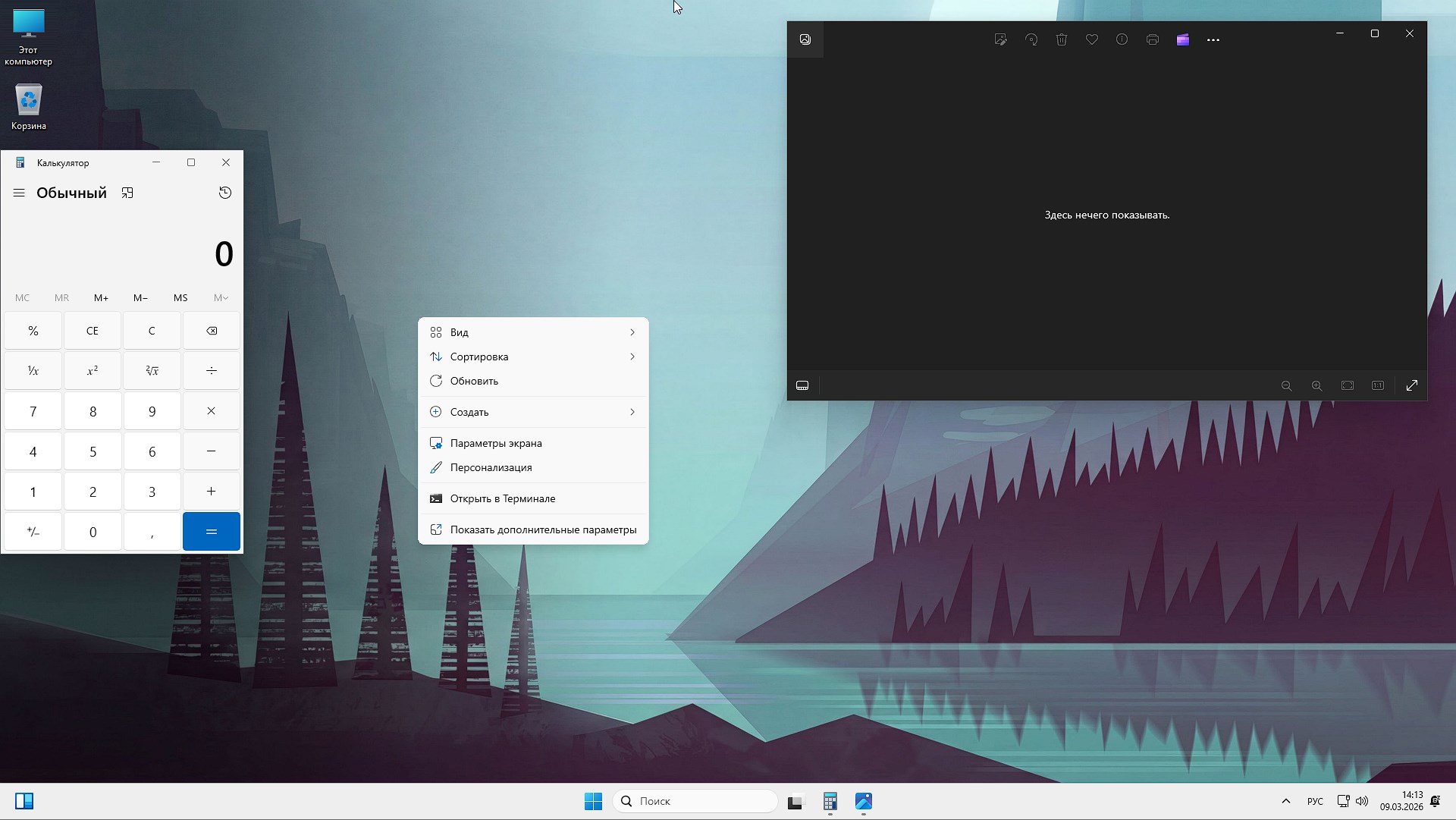
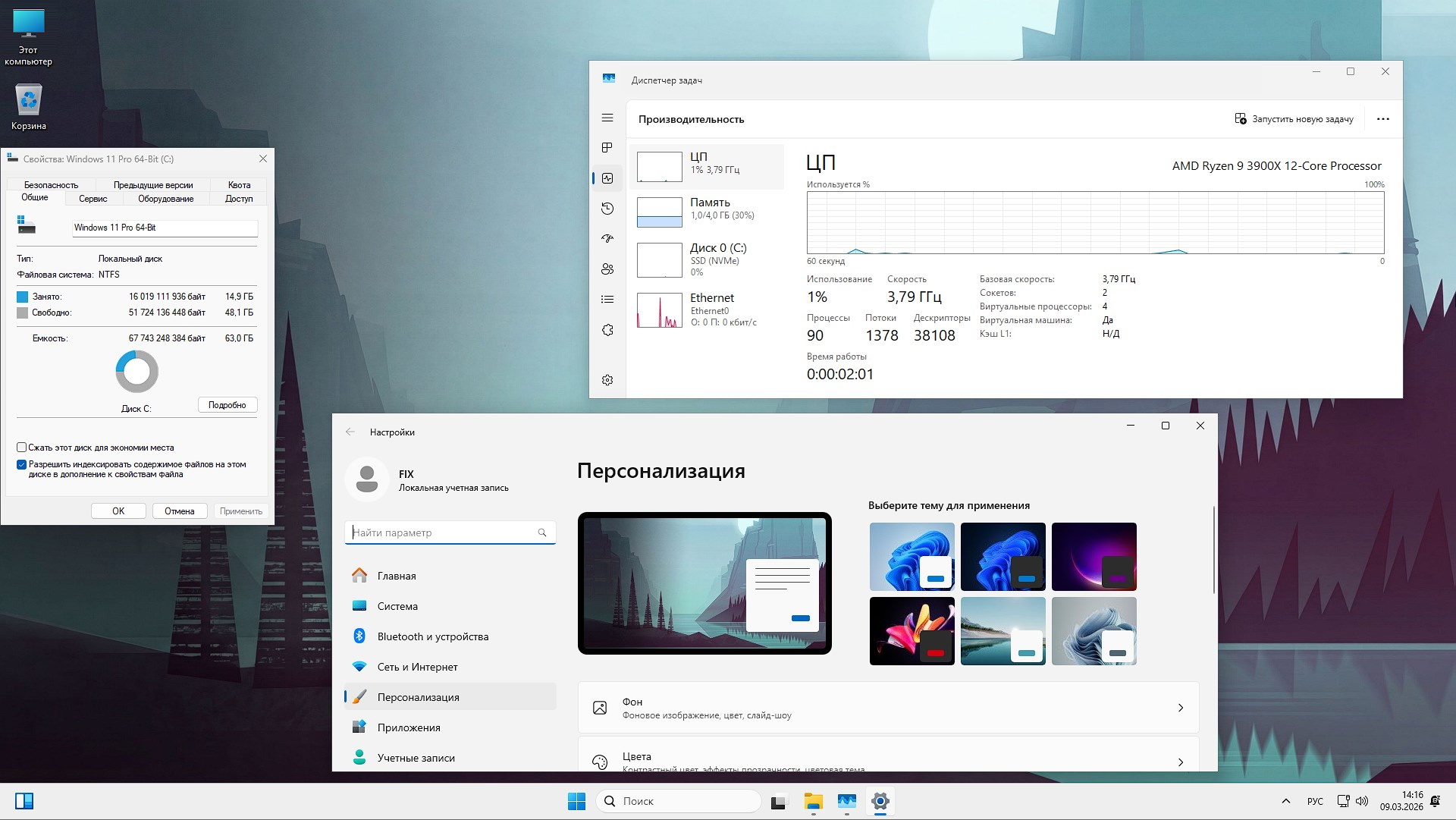
Если вы ищите сборку, которая при старте будет потреблять 1 Гигабайт, которая занимает после распаковки 10 гигабайт или меньше, при старте фоновых процессов около пяти десятков, это не она. Я выше в самом начале рассказал, что она для большинства из вас, поэтому сильно не урезалась, грамотно настраивалась, сразу есть и магазин и калькулятор, контекстное меню не изменено, пуск не переработан, кто хочет может сам этим заниматься. Удалено реально все лишнее, плюс добавлен Ябраузер с новым ИИ алгоритмом и последними обходами всего запретного в том числе, чуть больше гигабайта памяти потребляется при запуске рабочего стола, процессов 90 в среднем. Отличная система с ручным обновлением, безопасной активацией, стабильно работает и будет радовать вас еще долгие годы. Все пункты мимо которых проходят большинство авторов тут не остались без внимания, все подверглось анализу и по итогу внеслись только важные изменения и настройки, можете смело пользоваться ей на работе и дома выполняя разные задачи, от игр до редактирования и стриминга, проблем с этим не будет. Мне сборка понравилась, надеюсь и вам тоже, спасибо за внимание.
💬 Update:
Образ меньше весит, стал стабильнее за счет отключения экстремальных твиков, улучшена работа с SSD и старыми HDD, авто установка с вас только имя, добавлены под стиль, магазин возвращается и работает корректно, отключены лишние службы которые были пропущены в прошлый раз и мелкие доработки…
Параметр
Состояние
🔎 Поиск
✅Работает
🔑Активация
ℹ️Текстовый документ на рабочем столе
🛒 Магазин
ℹ️Удален, можно вернуть через wsreset -i
👁️ Телеметрия
❌Блокирована с IP
#️ Обновления
✅В ручном режиме
⚙️Базовая настройка
✅Выполнена
🔌 UWP
❌Частично удалены
Скачать Windows 11 Pro x64 24H2 для дома – чистая сборка для повседневных задач
💡 Прямая раздача с облачных серверов на высокой скорости гарантирует быстрое сохранение даже на слабом соединение
О сборках:
В некоторых сборках может быть предустановлен браузер и добавлены опциональные компоненты для Chrome; при желании их легко заменить на свои. Все образы перед публикацией на сайте проходят обязательную антивирусную проверку: всё содержимое полностью сканируется на наличие вредоносных файлов. Настройки остаются под вашим контролем и при необходимости меняются в пару кликов. Нередко интегрированные средства активации заменяются на текстовые рекомендации по регистрации - это сделано для минимизации ложных срабатываний.
У вас, судя по письмам, есть большой интерес на сборки Виндовс 11 Pro 64 24H2 – она должна быть с одной стороны чистая то есть без хлама, с отключением слежки, телеметрии, рекламы, с другой стороны улучшена таким образом, чтобы можно было выполнять повседневные задачи большинства пользователей, то есть не быть сильно урезана или крайне агрессивно настроена. Такой вариант представлен перед вами, можете установить и наслаждаться стабильной, долгой и надежной работой, а скачать торрентом Windows 11 Pro x64 Rus с текстовым активатором без ключа можно с этой страницы, в том числе вам доступны и прямые ссылки для загрузки с разных быстрых серверов. ✅ Установка практически полностью автоматическая, поэтому от вас требуется выбрать раздел диска куда надо все распаковать, после указать имя пользователя и задать пароль, если необходимость в этом присутствует. Далее ждем завершения процесса настройки и запускается рабочий стол, перезагружать больше ничего не надо, а то бывают сборки, где надо самим применять всякие твики и потом ресет выполнять, в этом релизе иначе. Сама установка выполняется исключительно с загрузочной флешки, то есть ее надо предварительно создать, сделать это я советую всегда такими программами как Rufus или UltraISO – мне они нравятся больше остальных, можете использовать свои, тут проблем нет. Когда флешка будет готова, с нее запускаемся, а не жесткого диска и потом уже выбираем раздел и все остальное. ✅ Плюс этой чистой Виндовс 11 на Русском в том что была грамотно отключена проверка компьютера на совместимость, речь про TPM и SecureBoot, а также не важен процессор, количество оперативной памяти и объем жесткого диска, плюс не нужна учетная запись Майкрософта для старта, ее добавить можно в последствии, поэтому и Интернет можно не отключать в момент распаковки файлов. Все это сделано через файл AutoUnattend.xml который вы можете сами отредактировать если опыт имеется, там и имя задать можно, в целом он грамотно настроен. ✅ Я не стал добавлять в релиз активатор, хотя изначально он был там замечен. Понятно, что антивирусы будут ругаться, понятно что пользователи с небольшим опытом будут переживать и писать письма о том, что внутри вирус и так далее. Все же решил еще раз уважить их и добавил на рабочий стол текстовый файл, внутри инструкция, как активировать Вин 11 x64 Рус без ключа, безопасно, надежно, быстро и понятно, просто выполняем ее и получаем полную рабочую версию. Если у вас свой метод, которому вы доверяете больше, файлик этот можно просто удалить с рабочего стола и забыть, с этим трудностей нет. ✅ После того как все файлы будут распакованы, вас приветствует черный экран с логотипом операционной системы и начинается настройка, в этот момент придется подождать около минуты, может полторы и это нормально, все будет донастроено, все твики применены, вам надо просто набраться немного терпения. ✅ После первого запуска рабочего стола вам надо подождать минуту и выполнить перезагрузку, таким образом, все внесенные изменения за эту минуту заработают на сто процентов, так как иногда при изменения надо выполнить ресет, чтобы сохранились параметры..
Загрузить торрент
µ
Виндовс 11 Про 64 бит 24H2 чистая сборка с улучшенными настройками
📌 Примечание: Для того, чтобы скачать торрент сборку Вин 11 Про 64 бит на Русском вам надо нажать на зеленую кнопку выше
⚙️ Windows 11 Pro 24H2 Rus минимальные требования к операционной системе:
Частота процессора 2 Ггц, минимум 2 ядра, поддержка x64
RAM от 2 Гигабайт
Свободного места минимум 20 Гигабайт на жестком диске
DX9-12 поддержка видеокартой
💬 Какие компоненты были отключены:
Windows защитник не представлен, это сделано для снижения нагрузки на систему, встроенная защита слишком ресурсоёмкая, плюс она блокирует практически любые загружаемые файлы, вам никто не запрещает установить альтернативу, бесплатные аналоги есть и их много, я сам советую пользоваться песочницей
SmartScreen отключен тоже, эта функция фильтрации часто воспринимается как избыточная, по сути они сильно замедляет запуск программ и лихо с улыбкой отправляет данные в майкрософт, а отключение повышает скорость и приватность без ущерба для базовой защиты и это большой плюсы.
Виндовс Медиа Плеер не требуется, поскольку он редко используется в эпоху стриминга и альтернативных плееров, я советую ставить КМП плеер допустим или ПотПлеер, его отключение освобождает место и ресурсы в том числе, не думаю, что вы будете сильно переживать по этому поводу
💬 Что было удалено:
Немного напишу о том, какие приложения были удалены, ведь все мы хотим избежать ненужного “мусора” в ОС, который часто навязывается и потребляет ресурсы, плюс реклама и слежка, приятного мало. Сборка без них становится чище, вы можете легко установить аналоги из Store допустим или с нашего сайта. Ладно, приступаем:
Базовый редактор видео Clipchamp, он не всегда востребованный, отсутствие экономит место на жестком диске, лучше использовать более специализированное ПО
BingNews модуль от Microsoft, это такие новости, удалены, а значит нет фоновых обновлений и навязчивого контента
BingSearch это поиск от Бинга удалён для упрощения интерфейса, советую использовать Google или DuckDuckGo
BingWeather это отвечает за погоду, я всегда смотрю ее допустим в Интернете, просто вбиваю город и погода и все видно, для этого сторонний сервис держать не вижу смысла
GamingApp от компании, если вам как и мне встроенные игровые функции не требуются, думаю будете рады
GetHelp, это помощь и поддержка, все вырезано так как часто дублируют онлайн-ресурсы и форумы, все есть в Интернете
MicrosoftOfficeHub, это такой Хаб для Офиса и он удалён, помогает избегать интеграции с платными сервисами
MicrosoftSolitaireCollection, это коллекция пасьянсов, классический пример ненужного “bloatware”
MicrosoftStickyNotes это встроенные заметки типа OneNote или простых текстовых редакторов, они будут работать лучше, поэтому советую присмотреться, тем более на сайте у нас их много
OutlookForWindows, встроенный почтовый клиент удален, чтобы не навязывать интеграцию
PowerAutomateDesktop – модуль отвечает за автоматизацию задач, нишевая функция не для всех
ScreenSketch встроенный софт для скриншотов, я советую использовать множество бесплатных альтернатив
Microsoft.Todos типа список задач, есть аналог Todoist тот же
Windows.DevHome – встроенные инструменты для разработчиков, если вы не программист то и не требуются они
WindowsAlarms – встроенный будильники и таймеры, смартфоны или простые приложения лучше покажут вам результат и удобнее ими пользоваться я так считаю
WindowsCamera – встроенный софт для работы с камерой вырезан
WindowsFeedbackHub – отзывы удалены, в первую очередь чтоб меньше данных отправлять на сторонние сервера
WindowsSoundRecorder встроенный диктофон, я советую использовать типа Audacity
Xbox.TCUI это такой Интерфейс для Xbox
XboxGamingOverlay это оверлей для игр и он был вырезан
XboxIdentityProvider – по сути это полноценный провайдер идентификации Xbox
XboxSpeechToTextOverlay – речевой ввод
YourPhone – режим для тесной интеграции с телефоном
MicrosoftCorporationII.QuickAssist отвечает за помощь, а она нам не требуется, мы сами найдем при проблеме ответ в Интернете без передачи данных
Браузер Edge – ярлык на рабочем столе присутствует как факт подтверждения его не грубого удаления просто путем стирания папки, можете убедиться в этом сами
MSTeams вырезан, в РФ от него толку почти уже нет
💬 Подробнее про телеметрию:
Расскажу вам про внесенные изменения в файл hosts, плюс добавили правила брандмауэра и была выполнена полная блокировка телеметрии. Все это эффективно минимизируют нежелательную передачу данных, плюс конфиденциальность повышается без ущерба для стабильности операционной системы. Данные настройки помогут предотвратить ненужные подключения к серверам компании, полезно для всех кто сильно, как и я, переживает за слежку и производительность.
Были добавлены домены Microsoft в файл hosts которые перенаправляются на локальный адрес при этом блокируя доступ к ним полностью. Довольно простой и очень эффективный метод предотвратить телеметрию и обновления, без дополнительного ПО
В правила Брандмауэра были добавлены IP-адреса компании Майкрософт для их блокировки, по сути получаем дополнительный слой защиты, запрещая исходящие соединения к этим адресам
Исходящее подключение файла “CompatTelRunner ” было заблокировано через тот же брандмауэр. Файлик этот связан с телеметрией и совместимостью, полностью заблокирован от сетевых подключений, таким образом предотвращает отправка диагностических данных
Дополнительно было блокировано исходящее подключение для правила “Функциональные возможности для подключенных пользователей и телеметрия” которое отвечает за сбор и передачу данных о использовании, отключено от интернета полностью
Вам стоит помнить вот какой момент, файл hosts может быть восстановлен в исходное состояние, то есть без блокировки IP и сделать это может ваш антивирус, поэтому если решите установить свой, сразу вносим этот файл в его исключения, тогда проблем не будет
💬 Какие службы были отключены:
Нет Diagnostic Execution Service, сделано это для снижения диагностической нагрузки и телеметрии естественно
Нет SysMain – поможет избежать предзагрузки данных и сэкономит вам ка RAM так и CPU
Отсутствует Windows Search – не нужна, для предотвращения индексации и ускорения на старых HDD топ тема
Диспетчер скачанных карт почти никто не пользуется, ее удаление экономит ресурсы без потери функционала вообще
Служба географического положения думаю по названию уже понятно, толку ноль от нее
Служба истории файлов поможет вам запускать все не переживая, что другие пользователи ПК увидят это
Служба маршрутизации push-сообщений на основе протокола WAP
Служба регистрации ошибок
Служба удаленного управления Windows
Удаленный реестр выключен, внешние изменения полностью предотвращены
Узел системы диагностики отключён
Узел службы диагностики тоже, уменьшает фоновую диагностику
💬 Какие задачи были отключены:
Microsoft Compatibility Appraiser/Exp: помогает чтобы избежать проверок совместимости плюс меньше экспериментальной телеметрии
Служба MapsToastTask отключена, минимум уведомлений о картах
MapsUpdateTask – нет обновления карт
ProcessMemoryDiagnosticEvents служба выключена для снижения мониторинга памяти
💬 Делаем выводы:
Если вы ищите сборку, которая при старте будет потреблять 1 Гигабайт, которая занимает после распаковки 10 гигабайт или меньше, при старте фоновых процессов около пяти десятков, это не она. Я выше в самом начале рассказал, что она для большинства из вас, поэтому сильно не урезалась, грамотно настраивалась, сразу есть и магазин и калькулятор, контекстное меню не изменено, пуск не переработан, кто хочет может сам этим заниматься. Удалено реально все лишнее, плюс добавлен Ябраузер с новым ИИ алгоритмом и последними обходами всего запретного в том числе, чуть больше гигабайта памяти потребляется при запуске рабочего стола, процессов 90 в среднем. Отличная система с ручным обновлением, безопасной активацией, стабильно работает и будет радовать вас еще долгие годы. Все пункты мимо которых проходят большинство авторов тут не остались без внимания, все подверглось анализу и по итогу внеслись только важные изменения и настройки, можете смело пользоваться ей на работе и дома выполняя разные задачи, от игр до редактирования и стриминга, проблем с этим не будет. Мне сборка понравилась, надеюсь и вам тоже, спасибо за внимание.
💬 Update:
Образ меньше весит, стал стабильнее за счет отключения экстремальных твиков, улучшена работа с SSD и старыми HDD, авто установка с вас только имя, добавлены под стиль, магазин возвращается и работает корректно, отключены лишние службы которые были пропущены в прошлый раз и мелкие доработки…
Параметр
Состояние
🔎 Поиск
✅Работает
🔑Активация
ℹ️Текстовый документ на рабочем столе
🛒 Магазин
ℹ️Удален, можно вернуть через wsreset -i
👁️ Телеметрия
❌Блокирована с IP
#️ Обновления
✅В ручном режиме
⚙️Базовая настройка
✅Выполнена
🔌 UWP
❌Частично удалены
Скачать Windows 11 Pro x64 24H2 для дома – чистая сборка для повседневных задач
💡 Прямая раздача с облачных серверов на высокой скорости гарантирует быстрое сохранение даже на слабом соединение
О сборках:
В некоторых сборках может быть предустановлен браузер и добавлены опциональные компоненты для Chrome; при желании их легко заменить на свои. Все образы перед публикацией на сайте проходят обязательную антивирусную проверку: всё содержимое полностью сканируется на наличие вредоносных файлов. Настройки остаются под вашим контролем и при необходимости меняются в пару кликов. Нередко интегрированные средства активации заменяются на текстовые рекомендации по регистрации - это сделано для минимизации ложных срабатываний.
Firmware original Xiaomi Mi 11X Pro (archivo Flash)
El archivo Flash lo ayudará a actualizar, degradar o reinstalar el firmware (SO) original en su dispositivo móvil. Además, el archivo Flash (ROM) también le permite reparar el dispositivo móvil en caso de un problema de software, un problema de bucle de arranque, un problema de IMEI o un problema muerto.
Nombre del archivo: Xiaomi_Mi_11X_Pro_V12.0.1.0.RKKKMIXM_20210410.0000.00_Global_11_XFT.zip Tamaño del archivo: 5,11GB Herramienta Flash: Herramienta flash Xiaomi Cómo flashear (instalar): Sigue el tutorial
Usted está aquí: Descargar programas completos Descargar programas completos: descargar juegos/programas de mantenimiento y reparación, programas de variedad general, descarga de programas portátiles/ Descargar Systweak RegClean Pro – Turco completo v8.45.81.1206
Descargar Systweak RegClean Pro – Turco completo v8.45.81.1206
Descargar Systweak RegClean Pro – Turco completo v8.45.81.1206
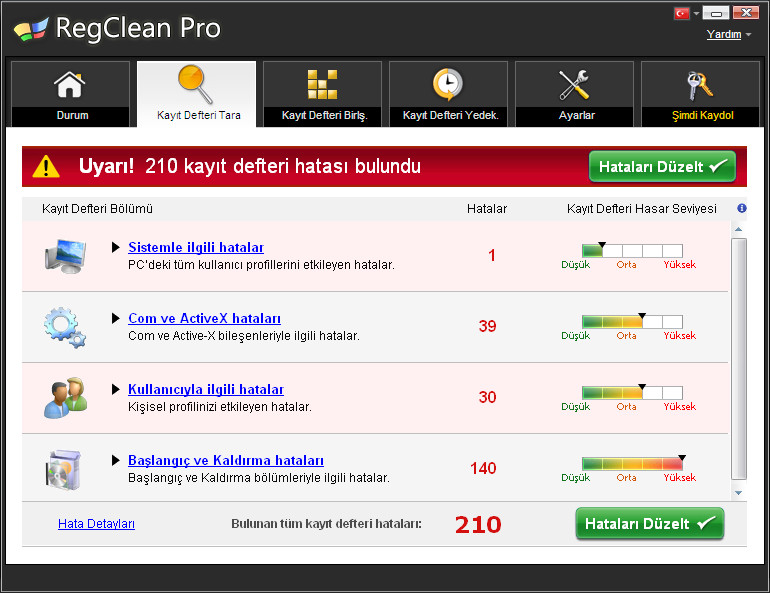
Systweak RegClean Pro Turkish limpia los errores en el registro de la PC y elimina los errores que ha eliminado con el tiempo.
Los programas dejan residuos que causan muchos problemas, como ralentización y congelación del sistema.
da un error. Haz que tu sistema esté como el primer día con este programa
Rootear un dispositivo móvil, como en este caso el Xiaomi Redmi 3 Pro, no es ninguna broma y mucho menos debemos tomárnoslo a la ligera, por eso en nuestros tutoriales siempre pretendemos evitar que el usuario olvide algún paso o configuración imprescindible.
Es innegable que al rootear en un terminal específico Conseguiremos numerosas ventajas, también es cierto que puede conllevar ciertas complicaciones.
En los siguientes párrafos también le mostraremos ambos potenciales profesionales como las desventajas, para que en base a esto puedas decidir por ti mismo si Si vale o no la pena rootear tu terminal Xiaomi Redmi 3 Pro.
¿Tiene problemas para encontrar el arranque? Entonces verifique este
¿Qué es el enraizamiento?
Él uso excesivo oh raíz es el nombre habitual que se les da a las cuentas de usuario administrador que tienen todos los derechos para todos los tipos de acceso (usuario único y multiusuario).
Asimismo, rootear un dispositivo es el método que permite a los usuarios de computadoras con sistema Android obtener acceso privilegiado al sistema similar a los permisos administrativos en sistemas Linux o Unix, lo que permite romper cualquier limitación del sistema así como del hardware que haya sido impuesta por el fabricante y/u operador de red.
Ventajas de rootear el Xiaomi Redmi 3 Pro
Posibilidad de eliminar todo tipo de Bloatware de forma sencilla y desinstalar aplicaciones potencialmente inútiles del sistema.
Pudiendo ganar más capacidad de almacenamiento.
Personaliza configuraciones complejas del sistema, como desbloquear el terminal, cambiar la dirección IMEI y MAC del teléfono móvil, hacer overclocking de la CPU, entre muchas otras posibilidades.
Poder utilizar utilidades dirigidas únicamente a dispositivos que tengan permisos de root.
Cambiar el tamaño, formatear y particionar nuevas particiones en la memoria interna (Tenga cuidado, esto puede ser extremadamente peligroso.).
Realizar copias de seguridad de todas las particiones además de poder exportar la rom completa.
Precauciones y advertencias que se deben tener en cuenta
Su equipo anulará la cobertura de garantía proporcionada por el fabricante.
Peligro de que aplicaciones maliciosas obtengan permiso de superusuario.
Peligro de daño o deterioro de los datos durante o después del proceso, por lo que se recomienda realizar una copia de seguridad antes de proceder con el root.
El Firmware/Rom de tu Xiaomi Redmi 3 Pro puede estar dañado, es recomendable que te asegures de poder conseguir una copia oficial de la rom si fuera necesario.
Actualizaciones FOTA (Firmware por aire) será invalidado.
Requisitos previos para hacer el proceso
Una computadora con Windows W7 o más nueva, ya sea de 32 o 64 bits.
Descarga el firmware original para tu dispositivo Xiaomi Redmi 3 Pro donde deberás obtener el archivo boot.img si es posible desde la página web del fabricante.
Y No se puede descargar el firmware original del Xiaomi Redmi 3 Pro Tienes la alternativa de acceder al archivo boot.img directamente desde la terminal de forma sencilla siguiendo los pasos de este tutorial.
Configuraciones del teléfono
Primero tendrás que realizar ciertos cambios en los ajustes de tu Xiaomi Xiaomi Redmi 3 Pro, que simplemente consisten en Activar desbloqueo OEM junto con Habilitar la depuración USB.
Ambas preferencias están integradas en el menú de desarrollo, que tendrás que desbloquear previamente. presionando 7 veces ininterrumpidamente en la caja:
Configuraciones del celular-> Acerca del teléfono -> versión de software.
Cómo rootear el teléfono móvil Xiaomi Redmi 3 Pro con facilidad
En primer lugar tendrás que extraer el contenido del archivo previamente descargado en tu ordenador y luego ejecutar la herramienta MTKroot v2.5.5.
Abrir MTKroot v2.5.5 en Xiaomi Redmi 3 Pro
Controladores Pulsa -> Qualcomm y termina de instalar los controladores necesarios.
Instalar los controladores Qualcomm Xiaomi Redmi 3 Pro
De la misma forma repite estos pasos para instalar los drivers. BAsD.
Nota: La herramienta MTKroot v2.5.5 ya tiene todos los controladores USB y Fastboot necesarios para el Xiaomi Redmi 3 Pro.
Conecta tu celular Xiaomi Redmi 3 Pro a su PC usando un cable Micro USB y luego haga clic en Restablecer USB.
Haga clic en la zona superior izquierda de la pestaña ¡¡Sin botas de heno!! -> Llevaragregue el archivo de arranque y finalmente haga clic en el botón Parche de proceso.
La utilidad Magisk Manager se iniciará automáticamente en su computadora, siga las instrucciones que verá en la pantalla para parchear el arranque.
Luego debes hacer clic en el botón Prueba del BAD y cuando puedas leer el mensaje’Dispositivo reconocido‘haga clic en el botón Soy un fastboot.
Xiaomi Redmi 3 Pro Reiniciar USB + Test ADB + Fastboot
Espere unos segundos mientras su equipo Xiaomi Redmi 3 Pro reinicie a las opciones de Fastboot, luego haga clic en Probar arranque rápido.
Posteriormente tienes que estar atento hasta que puedas ver la línea ‘Dispositivo reconocido’ para poder pasar al siguiente párrafo.
Desbloquear el gestor de arranque de dispositivos Xiaomi Redmi 3 Pro
En el siguiente nivel llega el turno de abrir el gestor de arranque de tu teléfono, otra operación fundamental que también podemos realizar de forma automática.
Es recomendable ignorar el proceso si ya ha sido abierto previamente.
Haga clic una vez Prueba del cargador de arranque si necesita verificar el estado del gestor de arranque.
Verificar el gestor de arranque en Xiaomi Redmi 3 Pro
En caso de que necesites desbloquea el gestor de arranque en tu Xiaomi Redmi 3 Pro simplemente tienes que hacer clic en el botón Liberar cargador de arranque -> Aceptar y cumplir las pautas que aparecen en la pantalla del Xiaomi Redmi 3 Pro.
Debes presionar la tecla sube el volumen para confirmar.
Desbloquear el gestor de arranque Xiaomi Redmi 3 Pro
Recuerda: En el momento en que liberes el gestor de arranque, el terminal volverá a su estado original.
Por este motivo, debes plantearte si realizar una copia de seguridad o copiar archivos, contactos, fotografías y otros datos personales a una tarjeta de memoria SD.
Tras desbloquear el bootloader, la siguiente fase es completar el tutorial y finalmente dejar el teléfono Xiaomi Redmi 3 Pro con el correspondiente acceso root.
Desplácese hasta la esquina superior del software MTKroot v2.5.5 y elija la opción raíz, luego haga clic en el botón Raíz en la parte inferior.
Marcar Root Xiaomi Redmi 3 Pro
En unos segundos el teléfono habrá sido rooteado, por lo que podrás ver el mensaje “OK” proyectado en la pantalla de tu ordenador y en la ventana de MTKroot v2.5.5.
Luego tendrás que hacer clic en el botón Salir del arranque rápido y su teléfono Xiaomi Redmi 3 Pro volverá al sistema Android.
Una vez que tu computadora termine de reiniciarse por completo debes hacer clic en el botón Aplicaciones -> instalar magia y verifique si la aplicación Magisk Manager realmente aparece en el panel de su teléfono.
Para que la aplicación Magisk Manager funcione correctamente, primero debes conectar tu Xiaomi Redmi 3 Pro a Internet.
Para concluir este tutorial solo tienes que hacer clic en el botón Comprobar raíz -> entonces Aceptar y eso es todo.
Prueba Root Xiaomi Redmi 3 Pro
Nota: Si la aplicación Magisk no está instalada, haga clic una vez en Desinstalarespere dos segundos y una vez más haga clic en Instalar Administrador Mágico.
Resumen de pasos
Pasos simplificados Root Xiaomi Redmi 3 Pro
Inicie la utilidad MTKroot v2.5.5 y luego conecte el Xiaomi Redmi 3 Pro a su computadora.
Reinicia el Xiaomi Redmi 3 Pro con modo bootloader pulsando en el botón Soy un fastboot -> Probar arranque rápido.
Si es necesario, desbloquee el gestor de arranque haciendo clic en Liberar cargador de arranque.
Finalmente seleccione la opción raíz y presione el botón Raíz.
Vídeo tutorial paso a paso sobre cómo rootear el Xiaomi Redmi 3 Pro
Usted está aquí: Descargar Programa Completo Descargar Programas Completo – Descargar Juegos / Juego Android / Increíble Taxi Sim 2017 Pro APK Descargar v3.9
Increíble Taxi Sim 2017 Pro APK Descargar v3.9
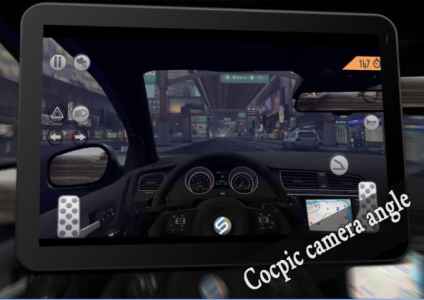
Increíble Taxi Sim 2017 Pro APK Descargar v3.9 Increíble Taxi Sim 2017 Pro Apk, En el juego, serás un taxista e intentarás dejar a tus clientes en la ubicación especificada en el tiempo mínimo. Al aprender las rutas más cortas en su ruta, dejará a sus clientes donde quieran lo más rápido posible y satisfará a sus clientes en su taxi mostrando sus habilidades de conducción. En este juego con excelentes gráficos, mejorarás tu vehículo con los ingresos que obtengas e intentarás convertirte en el mejor taxista de tu ciudad.
Usted está aquí: Descargar Programa Completo Descargar Programas Completos – Descargar Juegos / Programas de Variedades Generales / TypingMaster Pro Descarga completa v11.0.1.868
TypingMaster Pro Descarga completa v11.0.1.868
Descarga completa de TtypingMaster Pro v11.0.1.868
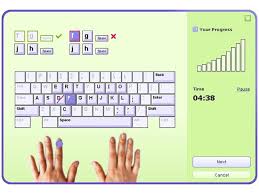
Maestro de mecanografíaComo 10 dedos, puedes mejorar y aprender a escribir rápidamente con lecciones de ejercicios.
Un programa que puedes hacer.
————————————————————-
Dimensión:21-mb Compresión: Rar / Sin Contraseña Exploración: Webroot. / Condición clara
Firmware original Oppo Reno 8 Pro 5G CPH2357 (archivo Flash)
El archivo Flash lo ayudará a actualizar, degradar o reinstalar el firmware (SO) original en su dispositivo móvil. Además, el archivo Flash (ROM) también le permite reparar el dispositivo móvil en caso de un problema de software, un problema de bucle de arranque, un problema de IMEI o un problema muerto.
Usted está aquí: Descargar programas completos Descargar programas completos – Descargar juegos / Descargar programas portátiles, programas de audio y vídeo / Descargar Atomix VirtualDJ Pro – Completo 2025 v8.5.8472 Infinity
Descargar Atomix VirtualDJ Pro – Completo 2025 v8.5.8472 Infinity
Descargar Atomix VirtualDJ Pro – Full 2025 v8.5.8472 Infinity + Complemento + Portátil
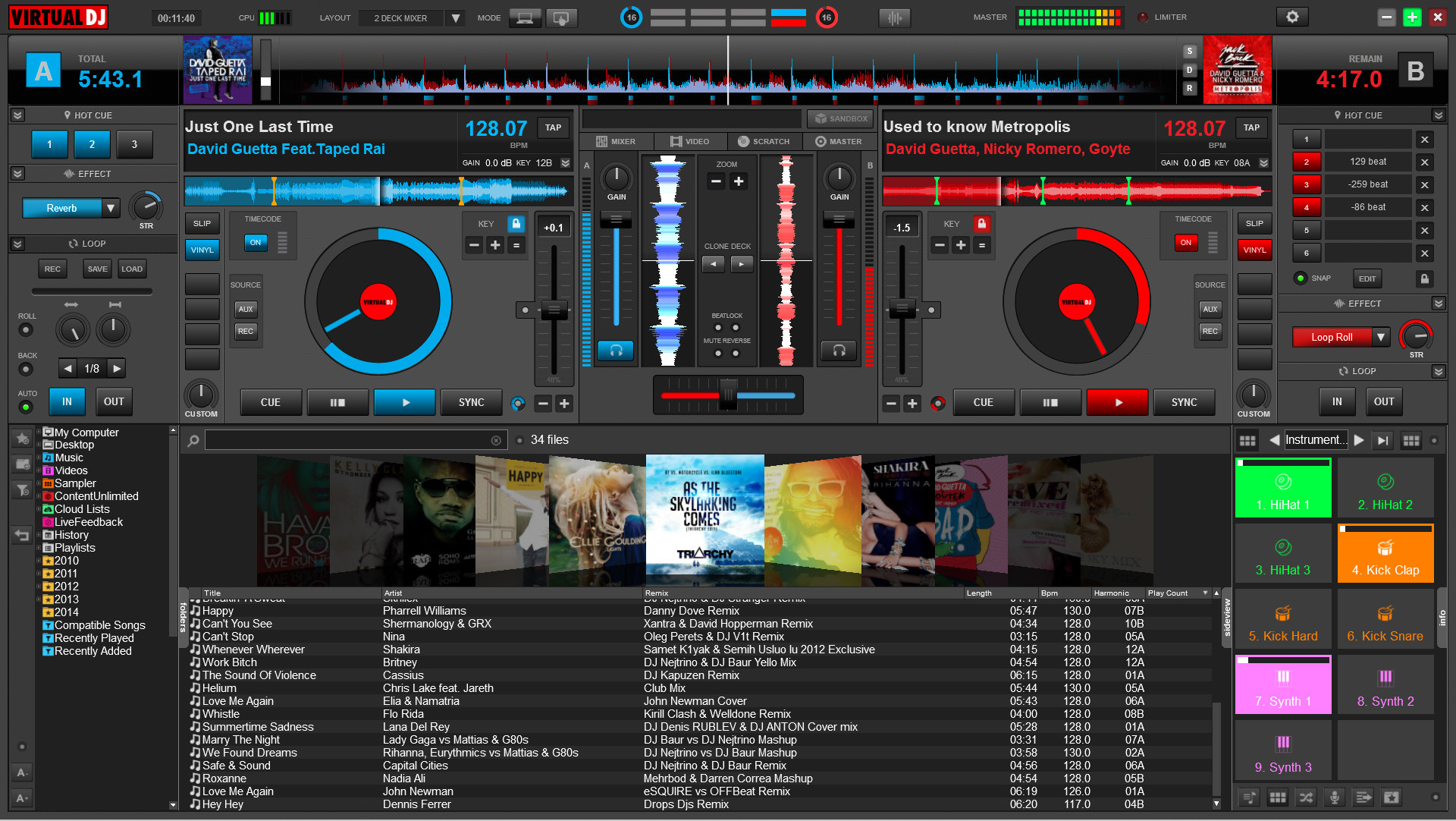
Atomix VirtualDJ Pro 2023 Infinity Descarga completa,Puedes crear y reproducir tu propia música con DJ Equipment.
También puedes grabar tus mp3 en CD, mezclarlos y más, el programa tiene muchos efectos de eco y sonido.
Crea y crea música única con complementos gratuitos en este software fácil de usar.
Puedes guardar la mezcla que crees donde quieras descargando el programa de forma gratuita.
Consolida tu experiencia musical transfiriendo tu música interior al programa.
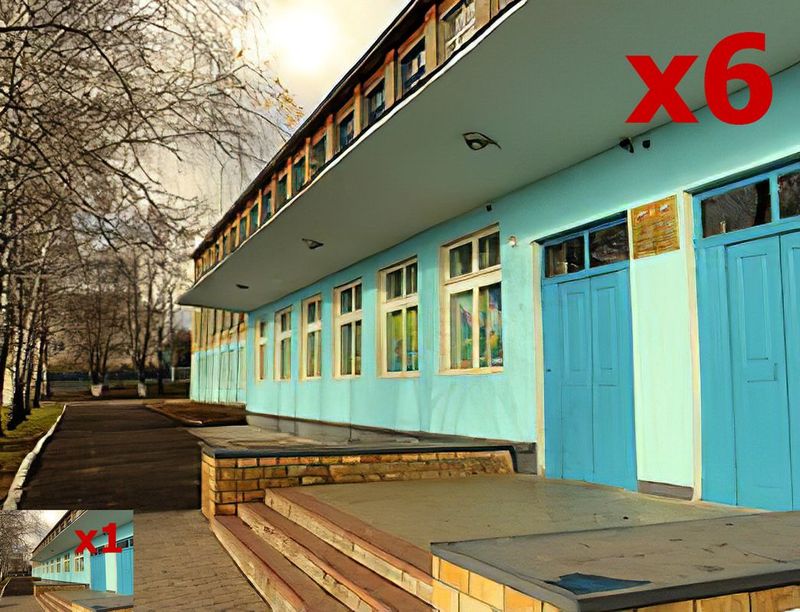
Topaz AI Gigapixel es un programa que debería haberse agregado a nuestro proyecto hace mucho tiempo, pido disculpas, decidí corregirme. Entonces, este software, según los autores, tiene un algoritmo operativo único basado en inteligencia artificial, que se encargará de ampliar tu foto, lo hará de manera tan efectiva, tan genial, agregará los detalles necesarios y al final obtendrás el mejor resultado de todos los existentes. Apoyándonos nuevamente en los autores, cabe destacar que destacan la tecnología que es capaz de aprender; le permitirá ampliar la imagen y completarla con los detalles necesarios que faltan; los competidores simplemente no tienen ni pueden tener esto. Por ejemplo, hay una cámara muy cara con una resolución de, digamos, 50 megapíxeles, que es capaz de crear imágenes grandes y de alta calidad. Sin embargo, la tecnología ha avanzado hace mucho tiempo y ahora puedes tomar fotografías de 100 megapíxeles o incluso de 1000 megapíxeles con una cámara DSLR promedio. ¿Quieres que las fotos tomadas con tu smartphone tengan una gran calidad? Este programa puede convertirlos a un tamaño de 100 megapíxeles y una calidad de 16 bits, lo que es indistinguible de una foto tomada con una cámara DLSR genial.
Topaz Gigapixel con una clave de activación o un archivo crack para reemplazo con registro completo lo ayudará a realizar todas las operaciones en sus imágenes en cuestión de minutos, la inteligencia artificial moderna y su algoritmo operativo avanzado produce tal claridad que era casi imposible o muy costoso lograr con otros métodos, y para usted todo esto es completamente gratis. A continuación, en los comentarios, puede leer las opiniones de nuestros usuarios, además hay enlaces disponibles para descargar la versión reempaquetada del programa o en una versión portátil, donde la activación ya está integrada. Recomiendo encarecidamente a todos los que participan en la fotografía, el procesamiento y la impresión que puedan descargar la clave Topaz AI Gigapixel para su activación de forma gratuita, la última versión del programa viene con un archivo de registro para activar completamente todas las funciones, no se requiere crack, todo esto está en el archivo, después de usar el medicamento recibirá una versión profesional sin pagar mucho dinero por su uso. Tenga en cuenta que no podemos descargar el programa a través de una distribución de torrent, sino simplemente a través de un enlace de descarga directa. Si eres fotógrafo y después de una sesión fotográfica decides empezar a editar fotografías. Normalmente, la falta de resolución le impedirá recortar la imagen para enmarcarla correctamente. Con este programa puedes recortar una foto y luego simplemente ampliarla al tamaño deseado. ¿Necesita imprimir en gran formato, pero necesita imágenes pequeñas con las que trabajar? No pierdas calidad al aumentar el tamaño. Ahora puedes imprimir una fotografía de casi dos metros de altura a 300 ppp.
Software revolucionario en el campo del procesamiento de gráficos rasterizados. Utiliza métodos de interpolación no estándar en su trabajo, utiliza el poder de las redes neuronales y es capaz de completar los detalles que faltan al escalar. Una súper solución para fotógrafos y diseñadores que necesitan preparar imágenes de baja resolución para impresión en gran formato sin pixelación ni artefactos. El editor elimina el desenfoque y el ruido digital.
Licencia oficial, perdónanos el dinero, en esta página puedes descargar Topaz Gigapixel AI gratis. También hay una versión Repack, que ya incluye una clave de activación funcional. Además, no es necesario un crack o un número de serie en foros dudosos; El tratamiento se produce automáticamente durante la instalación. Esta es la versión completa del software (Full), le brinda acceso a todas las funciones premium
Tenga en cuenta que la interfaz está en inglés, pero aquí todo está claro, la IA está integrada y se encarga de todo el trabajo difícil.
Instale la versión activada, utilice tecnologías modernas de mejora de fotografías y disfrute de los resultados.
Licencia: ShareWare (no se requiere crack ni licencia para activar el programa, ejecute el archivo de registro desde el archivo sin clave) Idioma: Inglés – Faltan la versión rusa y el rusificador SO: Windows 10+ x64
Con ayuda del tutorial de hoy procederemos a rootear el teléfono Wiko View 2 PRO de la forma más segura y automática.
En el artículo que sigue te vamos a mostrar un procedimiento automático para rootear dispositivos Wiko View 2 PROcon el que conseguirás rootear en tan solo unos minutos.
¿Problemas para encontrar el archivo de arranque? este te interesará
¿Qué es la raíz?
Él uso excesivo oh raíz es el nombre convencional que normalmente se asigna a las cuentas de usuario administrador que tienen todos los privilegios en todas las formas de acceso (usuario único y multiusuario).
Asimismo, rootear un dispositivo móvil es un proceso que permite al usuario de un dispositivo Android obtener acceso privilegiado al sistema similar a los permisos administrativos en sistemas Linux o Unix, lo que también permite superar cualquier restricción de hardware o software que pueda establecer el fabricante u operador de red.
¿Cuáles son las ventajas de rootear tu Wiko View 2 PRO?
Elimine cualquier Bloatware fácilmente y elimine aplicaciones improductivas del sistema.
Posibilidad de ganar más espacio para almacenamiento interno.
Cambiar configuraciones sofisticadas en el sistema, como recuperar nuestro número IMEI o MAC entre otras muchas opciones.
Utilice programas diseñados para teléfonos sujetos a privilegios de superusuario.
Adaptar o dividir nuevas particiones en la memoria (¡Advertencia! Hacer esto puede resultar extremadamente peligroso para el dispositivo.).
Realiza copias de seguridad o copias de seguridad completas y además exporta todo el Firmware.
Precauciones y contras a tener en cuenta
Tu celular ya no tendrá la garantía otorgada por el fabricante.
Exposición a aplicaciones maliciosas que obtienen derechos de superusuario.
Riesgo de daño o pérdida de datos durante el procedimiento, en cuyo caso siempre es recomendable realizar una copia de seguridad antes de iniciar root.
El software del dispositivo Wiko View 2 PRO puede estar dañado, se recomienda asegurarse de poder obtener una copia flasheable de su rom si es necesario.
Eventualmente se suspenderá la compatibilidad con actualizaciones automáticas.
Requisitos previos para el método.
Una computadora que tenga Windows XP o posterior, ya sea de 32 o 64 bits.
Descarga la rom original o el archivo boot.img para tu Smartphone preferiblemente desde la web del fabricante.
Y No puedes obtener el firmware oficial para tu dispositivo Wiko View 2 PRO Tienes la alternativa de quitar el arranque directamente desde el Smartphone fácilmente siguiendo los pasos de este tutorial.
Configurar el Wiko View 2 PRO
Lo primero que tendremos que hacer, evidentemente, será proceder a configurar los ajustes necesarios para el siguiente proceso, que básicamente consiste en Desbloquear OEM así como Activar la depuración USB.
Debes encontrar estas dos configuraciones dentro de la sección del programador, que debes desbloquear previamente presionando 7 veces continúa arriba;
Menú de configuración-> Información del dispositivo -> versión de software oh Número de compilación.
Cómo rootear el dispositivo Wiko View 2 PRO fácilmente
Primero debes extraer el paquete previamente descargado en el escritorio de tu computadora con Windows y abrir la utilidad MTKroot v2.5.5.
Inicie MTKroot v2.5.5 y Wiko View 2 PRO
Haga clic en el botón Controladores -> Qualcomm y concluye la instalación de los drivers correspondientes.
Instalar drivers USB Qualcomm Wiko View 2 PRO
Realice exactamente estos mismos pasos con la instalación del controlador -> BAsD.
Nota: La herramienta MTKroot v2.5.5 ya incluye todos los controladores necesarios para que el ordenador ubique el Wiko View 2 PRO.
Luego conecte el Wiko View 2 PRO a su computadora a través del puerto USB y haga clic una vez Restablecer USB.
Haga clic en la zona superior izquierda de la pestaña ¡¡Sin botas de heno!! -> Llevaragregue el archivo de arranque y luego haga clic en el botón Parche de proceso.
La utilidad Magisk Manager se iniciará automáticamente en tu Wiko View 2 PRO, sigue las instrucciones que aparecerán en tu pantalla para parchear el arranque.
Luego debes hacer clic en Prueba del BAD y cuando puedas ver la línea’Dispositivo encontrado‘Tendrás que hacer clic en Soy un fastboot.
Wiko View 2 PRO Reiniciar USB, Test ADB, ir a Fastboot
Espera un momento hasta que Wiko View 2 PRO Comience con el modo de gestor de arranque y luego haga clic en el botón Probar arranque rápido.
Nuevamente debes esperar hasta que aparezca la línea ‘Dispositivo detectado‘ para pasar al siguiente asunto.
Abra el gestor de arranque del dispositivo móvil Wiko View 2 PRO
A continuación llegará el momento de abrir el gestor de arranque del teléfono, algo imprescindible y que aplicaremos de forma 100% automatizada.
Aunque recuerda que tienes que ignorar este procedimiento si ya lo has hecho antes.
Haga clic en el botón Prueba del cargador de arranque para verificar el estado del gestor de arranque.
Prueba el gestor de arranque del Wiko View 2 PRO
Si necesitas abrir el gestor de arranque de tu Wiko View 2 PRO simplemente tienes que hacer clic en el botón Liberar cargador de arranque -> Acepta y luego sigue los consejos que se muestran en la pantalla de tu Wiko View 2 PRO.
Presione el botón aumentar el volumen aceptar.
Abra el gestor de arranque Wiko View 2 PRO
Atención: Cuando abres el gestor de arranque, el Wiko View 2 PRO se restablecerá al estado inicial.
Debido a esto, considere realizar una copia de seguridad o copiar todos los archivos, contactos, fotos y otros datos personales al disco externo.
Luego de liberar el gestor de arranque, el siguiente paso será completar el proceso, dejando finalmente el dispositivo móvil correctamente rooteado.
Desplácese hasta la parte superior de la aplicación MTKroot v2.5.5 y seleccione la opción raíz, luego haga clic en el botón Raíz en la esquina inferior.
Seleccionar Root Wiko View 2 PRO
Casi inmediatamente el Smartphone quedará rooteado y verás reflejado el texto “OK” en el celular Wiko View 2 PRO y en la ventana de MTKroot v2.5.5.
Luego presione el botón Salir del arranque rápido y el teléfono inteligente se reiniciará en el sistema.
Cuando el dispositivo móvil se haya cargado por completo deberás pulsar el botón Aplicaciones -> instalar magia y verifique que la aplicación Magisk Manager se encuentre entre las aplicaciones del terminal.
Para que la aplicación Magisk Manager funcione correctamente, debe conectar su Wiko View 2 PRO a Internet.
Para finalizar sólo tienes que hacer clic en el botón Comprobar raíz -> entonces Aceptar y eso es todo.
Comprobar Root Wiko View 2 PRO
Nota: Si la aplicación Magisk Manager no aparece instalada, haga clic en el botón Desinstalarespere dos segundos y una vez más haga clic una vez instalar magia.
Resumen de pasos
Resumen de los pasos Root Wiko View 2 PRO
Abra la utilidad MTKroot v2.5.5 y luego conecte su teléfono Wiko View 2 PRO con su computadora.
Reinicie su teléfono Wiko View 2 PRO en modo gestor de arranque haciendo clic Soy un fastboot -> Probar arranque rápido.
Si es necesario, desbloquee el gestor de arranque haciendo clic en Liberar cargador de arranque.
Finalmente seleccione la opción raíz y presione el botón Raíz.
Vídeo tutorial de ayuda para rootear el Wiko View 2 PRO
Firmware original Xiaomi Redmi Note 11 Pro 5G (archivo Flash)
El archivo Flash lo ayudará a actualizar, degradar o reinstalar el firmware (SO) original en su dispositivo móvil. Además, el archivo Flash (ROM) también le permite reparar el dispositivo móvil en caso de un problema de software, un problema de bucle de arranque, un problema de IMEI o un problema muerto.
Nombre del archivo: Xiaomi_Redmi_Note_11_Pro_5G_V13.0.1.0.RKCEUXM_20220129.0000.00_EEA_11_XFT.zip Tamaño del archivo: 5,59GB Herramienta Flash: Herramienta flash Xiaomi Cómo flashear (instalar): Sigue el tutorial
Usted está aquí: Descargar Programa Completo Descargar Programas Completo – Descargar Juegos / Juego Android / PES 2017 Pro Evolution Soccer Apk Full 2.1.0 Descargar + MOD Orji
PES 2017 Pro Evolution Soccer Apk Full 2.1.0 Descargar + MOD Orji
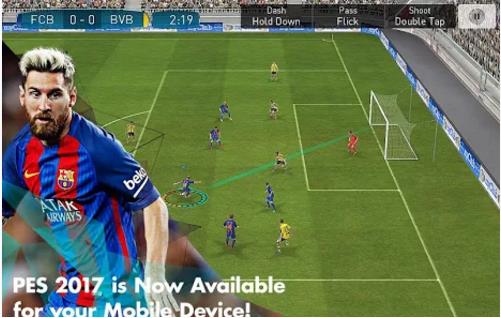
PES 2017 Pro Evolution Soccer Apk Full v2.1.0 Descargar + MOD Descargar PES 2017 Pro Evolution Soccer Apk,Androide 4.0 y 5.0 Juego oficial original de pes 17 con sólidas opciones de descarga completas para lo anterior
probado,Apk MOD Truco ¿Dónde están las estrellas Messi y Neymar? PES 2017 Pro Evolución Fútbol y juega la versión completa
real futbol movil Funciones completamente nuevas que puedes experimentar UEFA y liga de campeonesDiversión con diferentes equipos y escuadras.
Recomendamos este juego a los amantes del fútbol, donde pasarás grandes momentos. Diviértete jugando con antelación.
Sin olvidar el juego Game Official PES 2017 vendido en Google Play.
Instalación: Instale Apk y copie la carpeta jp.konami.pesam Android/obb y Apk compatible 4.0 5.0 sea cual sea su dispositivo.
Puedes instalarlo en consecuencia e ingresar al juego. ————————————————————-
Dimensión:1,49 GB Compresión: Rar / Sin Contraseña
Usted está aquí: Descargar Programa Completo Descargar Programas Completo – Descargar Juegos / Juego Android / PES 2017 Pro Evolution Soccer Apk Full 2.1.0 Descargar + MOD Orji
PES 2017 Pro Evolution Soccer Apk Full 2.1.0 Descargar + MOD Orji
PES 2017 Pro Evolution Soccer Apk Full v2.1.0 Descargar + MOD Descargar PES 2017 Pro Evolution Soccer Apk,Androide 4.0 y 5.0 Juego oficial original de pes 17 con sólidas opciones de descarga completas para lo anterior
probado,Apk MOD Truco ¿Dónde están las estrellas Messi y Neymar? PES 2017 Pro Evolución Fútbol y juega la versión completa
real futbol movil Funciones completamente nuevas que puedes experimentar UEFA y liga de campeonesDiversión con diferentes equipos y escuadras.
Recomendamos este juego a los amantes del fútbol, donde pasarás grandes momentos. Diviértete jugando con anticipación.
Sin olvidar el juego Game Official PES 2017 vendido en Google Play.
Instalación: Instale Apk y copie la carpeta jp.konami.pesam Android/obb y Apk compatible 4.0 5.0 sea cual sea su dispositivo.
Puedes instalarlo en consecuencia e ingresar al juego. ————————————————————-
Dimensión:1,49 GB Compresión: Rar / Sin Contraseña
Firmware original Xiaomi Redmi Note 11T Pro Plus (archivo Flash)
El archivo Flash lo ayudará a actualizar, degradar o reinstalar el firmware (SO) original en su dispositivo móvil. Además, el archivo Flash (ROM) también le permite reparar el dispositivo móvil en caso de un problema de software, un problema de bucle de arranque, un problema de IMEI o un problema muerto.