Firmware original Oppo Find X5 Pro CPH2305 (archivo Flash)
El archivo Flash lo ayudará a actualizar, degradar o reinstalar el firmware (SO) original en su dispositivo móvil. Además, el archivo Flash (ROM) también le permite reparar el dispositivo móvil en caso de un problema de software, un problema de bucle de arranque, un problema de IMEI o un problema muerto.
Nombre del archivo: Oppo_Find_X5_Pro_CPH2305_11_A.13_220213_RFT.zip Tamaño del archivo: 19,23GB Herramienta Flash: Herramienta Flash Realme Cómo flashear (instalar): Sigue el tutorial
Firmware original Oppo Find X5 Pro CPH2305 (archivo Flash)
El archivo Flash lo ayudará a actualizar, degradar o reinstalar el firmware (SO) original en su dispositivo móvil. Además, el archivo Flash (ROM) también le permite reparar el dispositivo móvil en caso de un problema de software, un problema de bucle de arranque, un problema de IMEI o un problema muerto.
Nombre del archivo: Oppo_Find_X5_Pro_CPH2305_11_A.13_220213_RFT.zip Tamaño del archivo: 19,23GB Herramienta Flash: Herramienta Flash Realme Cómo flashear (instalar): Sigue el tutorial
El archivo Flash lo ayudará a actualizar, degradar o reinstalar el firmware (SO) original en su dispositivo móvil. Además, el archivo Flash (ROM) también le permite reparar el dispositivo móvil en caso de un problema de software, un problema de bucle de arranque, un problema de IMEI o un problema muerto.
Nombre del archivo: Xiaomi_11T_Pro_V12.5.1.0.RKDTWXM_20210831.0000.00_Global_11_XFT.zip Tamaño del archivo: 4,18GB Herramienta Flash: Herramienta flash Xiaomi Cómo flashear (instalar): Sigue el tutorial
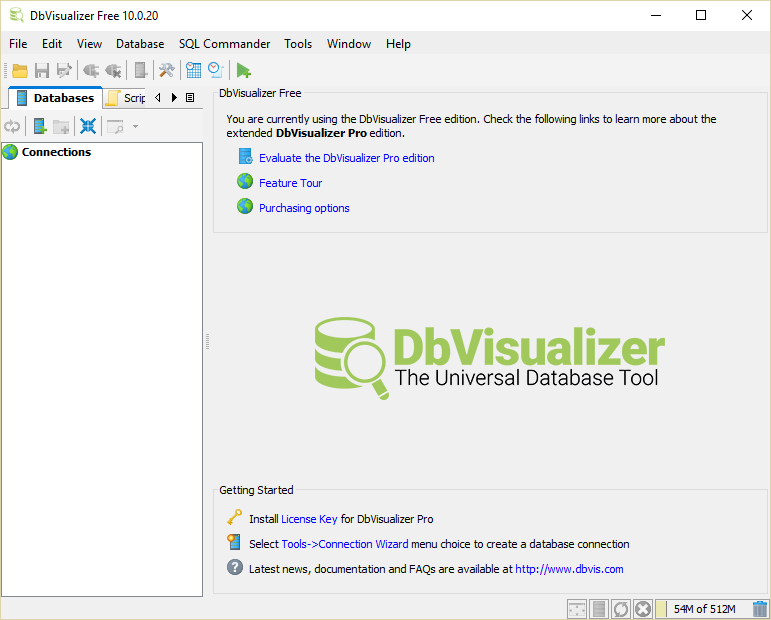
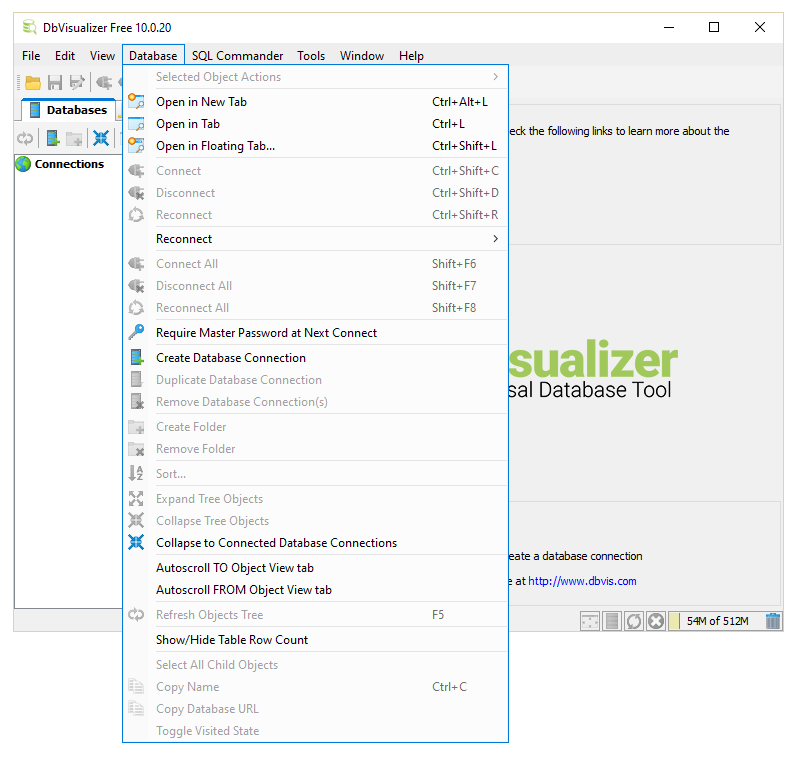
Ante usted está el programa DbVisualizer: es una herramienta funcional para desarrolladores y administradores de varios tipos de bases de datos; ahora tendrás todas las opciones necesarias para trabajar con ellos. Después de la instalación y el lanzamiento, el asistente lo recibirá, lo guiará a través de los pasos básicos, puede negarse y comenzar a trabajar sin su ayuda. Inicialmente, para funcionar es necesario crear una conexión, para ello le indicamos los parámetros que nos requiere, nos conectamos y comenzamos a realizar el mantenimiento o edición. Una característica interesante de “Monitoreo”: siempre sabrá si se ha modificado la base de datos, podrá familiarizarse inmediatamente con los cambios realizados y encontrar otra información detallada. Me gustaría señalar que el programa no es fácil de usar y sólo una persona experimentada podrá utilizar correctamente todas las funciones.
Desde el siguiente enlace puedes descargar la versión profesional del programa DbVisualizer gratis con una clave/crack en el archivo para un registro rápido del software, no tendrás que pagar alrededor de $200 por una licencia, es mejor quedártelas para ti, encontrarás todos los materiales necesarios debajo de las capturas de pantalla, ¡buena suerte! Versión: ShareWare (activación del programa mediante un archivo de licencia del archivo, no se requiere crack) Idioma: Inglés – Faltan la versión rusa y el rusificador Tamaño: 211MB SO: Windows 7+ / Java 8+ Descargar DbVisualizer Pro 25.3.3 + crack gratis / 24.2.3 macOS + crack / 24.2.3 Linux / 12.1.5 Reempacar Duero
Firmware original Oppo F21 Pro CPH2363 (archivo Flash)
El archivo Flash lo ayudará a actualizar, degradar o reinstalar el firmware (SO) original en su dispositivo móvil. Además, el archivo Flash (ROM) también le permite reparar el dispositivo móvil en caso de un problema de software, un problema de bucle de arranque, un problema de IMEI o un problema muerto.
Nombre del archivo:Oppo_F21_Pro_CPH2363_EX_11_A.03_220316_RFT.zip Tamaño del archivo: 12,65GB Herramienta Flash: Herramienta Flash Realme Cómo flashear (instalar): Sigue el tutorial
Si por algún motivo (que pueden ser muchos) necesitas rootear tu dispositivo Vsmart Aris Pro, entonces tengo buenas noticias, ya que a continuación te vamos a mostrar un sistema muy sencillo y eficaz para hacerlo de forma automática.
Una vez más gracias a la utilidad MTKroot v2.5.5 hemos conseguido crear otro método completamente automático para rootear teléfonos inteligentes Vsmart Aris Proa través del cual llegarás uso excesivo en poco tiempo.
¿No encuentras el maletero? archivo, entonces este te interesará
¿Qué es el enraizamiento?
Él uso excesivo oh raíz es el nombre común que normalmente se asigna a las cuentas de usuario administrador que tienen todos los derechos para todo tipo de acceso (usuario único y multiusuario).
Rootear un Smartphone es una técnica que permite a los usuarios de dispositivos con sistema operativo Android obtener acceso privilegiado de forma similar a los permisos administrativos de los sistemas Linux, lo que también permite revertir cualquier impedimento de sistema o hardware que haya podido imponer el fabricante u operador de red.
¿Qué beneficios puede traer rootear tu Vsmart Aris Pro?
Posibilidad de eliminar todo el Bloatware de forma sencilla así como deshacerse de aplicaciones potencialmente molestas del sistema.
Obtenga memoria de almacenamiento adicional.
Personaliza configuraciones sofisticadas del sistema, como desbloquear el dispositivo, cambiar el IMEI y la dirección MAC, entre muchas otras opciones.
Posibilidad de utilizar Software diseñado únicamente para computadoras que tengan privilegios de root.
Crear, adaptar y modificar particiones en memoria (¡Atención! Esto puede resultar muy peligroso para el dispositivo.).
Crea copias de seguridad de las particiones además de exportar todo el Firmware.
Precauciones y advertencias que se deben tener en cuenta
El Smartphone dejará de contar con la garantía otorgada por el fabricante.
Amenaza de que aplicaciones maliciosas puedan obtener permisos de Superusuario.
Riesgo de daño o pérdida de datos durante o después del proceso, en cuyo caso se recomienda realizar una copia de seguridad antes de iniciar root.
La rom de su Vsmart Aris Pro puede estar dañada, se recomienda asegurarse de poder obtener una copia flasheable del firmware si es necesario.
Se suspenderá la compatibilidad con actualizaciones OTA.
requisitos indispensables para realizar el proceso
Un ordenador que tenga sistema operativo Windows XP/w7 o posterior, tanto de 32 como de 64 bits.
Descarga el archivo de arranque o la rom original para tu celular si es posible desde el sitio web oficial de soporte.
Y No encuentras la rom para tu Smartphone Vsmart Aris Pro Siempre puedes extraer el archivo de arranque directamente desde la terminal simplemente siguiendo los pasos de este tutorial.
Configuración del equipo
Lo primero que deberás hacer, lógicamente, será configurar los ajustes necesarios para el proceso, estos básicamente consisten en Desbloquear OEM además de Habilitar la depuración USB.
Estas dos configuraciones están incluidas en la sección de desarrollo, que deberás tener activada previamente presionando 7 veces continúa en la sección ->
Sistema-> Acerca del dispositivo -> versión de software oh Número de compilación.
Tutorial para rootear el Vsmart Aris Pro paso a paso
Para comenzar, debes descomprimir el contenido del archivo que has descargado en tu ordenador y ejecutar la aplicación MTKroot v2.5.5.
Inicie MTKroot v2.5.5 para Vsmart Aris Pro
Haga clic en el botón Controladores -> Qualcomm y aplique la instalación del controlador.
Instalar drivers Qualcomm Vsmart Aris Pro
De igual forma repite estos pasos exactamente para completar la instalación de los drivers. BAsD.
Nota: El programa MTKroot v2.5.5 tiene los controladores necesarios para el Vsmart Aris Pro.
Luego conecte su Vsmart Aris Pro con su PC usando el conector de datos y haga clic en el botón Restablecer USB.
Haga clic en el área superior izquierda en ¡¡Sin botas de heno!! -> Llevarbusque el archivo boot.img y luego haga clic en Parche de proceso.
El programa Magisk Manager se abrirá automáticamente en tu Smartphone, sigue las instrucciones que aparecerán en tu pantalla para parchear el arranque.
Luego tienes que hacer clic en el botón Prueba del BAD y una vez que puedas ver la frase ‘Dispositivo detectado’ debes hacer clic en Soy un fastboot.
Vsmart Aris Pro Reiniciar USB + Test ADB + Fastboot
Ahora el equipo asiste mientras tanto. Vsmart Aris Pro Comience con el modo Fastboot y luego haga clic una vez en Probar arranque rápido.
Una vez más tendrás que esperar hasta que puedas leer la línea ‘Dispositivo encontrado‘ para continuar con el siguiente párrafo.
Cómo abrir el gestor de arranque en el Vsmart Aris Pro
En la siguiente fase intentaremos liberar el gestor de arranque de tu teléfono móvil, otra acción que también realizarás con un solo clic.
Tienes que ignorar el trámite si ya lo has abierto en otra ocasión.
Haga clic una vez en el botón Prueba del cargador de arranque si quieres comprobar si está desbloqueado.
Verificar el gestor de arranque en Vsmart Aris Pro
En caso de que necesites desbloquear el gestor de arranque en Vsmart Aris Pro simplemente tienes que hacer clic en Liberar cargador de arranque -> Acepta y realiza las pautas que aparecen reflejadas en la pantalla de tu Vsmart Aris Pro.
No olvides presionar el botón sube el volumen para proceder.
Abrir el gestor de arranque Vsmart Aris Pro
Importante: En el momento en que se libere el gestor de arranque, su Vsmart Aris Pro se restablecerá al estado inicial.
Por este motivo, es muy recomendable crear una copia de seguridad o, si lo prefieres, simplemente hacer una copia de seguridad de las fotos, contactos, archivos y otros datos de la tarjeta de memoria Micro SD.
Después de liberar el gestor de arranque, el siguiente paso es finalizar este tutorial y dejar tu teléfono móvil Vsmart Aris Pro correctamente rooteado.
Vaya a la parte superior de la aplicación y seleccione la opción raíz, luego haga clic en el botón Raíz en la parte inferior.
Marcar Root Vsmart Aris Pro
En unos segundos el terminal habrá quedado rooteado, por lo que podrás ver el texto “OK” proyectado en la pantalla del teléfono y en la utilidad MTKroot v2.5.5.
Luego haga clic en el botón Salir del arranque rápido y el dispositivo se reiniciará en el sistema.
Cuando el Vsmart Aris Pro se inicie por completo, haga clic en el botón Aplicaciones -> instalar magia y confirma si la aplicación Magisk Manager está en el panel de tu Vsmart Aris Pro.
Para que la aplicación Magisk Manager funcione correctamente, primero debes conectar el Vsmart Aris Pro a Internet.
Finalmente solo tienes que hacer clic en el botón Comprobar raíz -> siguiente Aceptar y nada más.
Comprobar Root Vsmart Aris Pro
Nota: En caso de que la aplicación Magisk no esté instalada, haga clic una vez DesinstalarEspere dos segundos y haga clic en el botón nuevamente. instalar magia.
Pasos simplificados
Simplificación del proceso Root Vsmart Aris Pro
Abra el software MTKroot v2.5.5 y luego conecte su dispositivo Vsmart Aris Pro a su computadora.
Reinicie su dispositivo Vsmart Aris Pro en modo fastboot haciendo clic en el botón Soy un fastboot -> Probar arranque rápido.
Si es necesario, desbloquee el gestor de arranque haciendo clic en Liberar cargador de arranque.
Finalmente seleccione la opción raíz y presione el botón Raíz.
Vídeo tutorial de ayuda paso a paso sobre cómo rootear el terminal Vsmart Aris Pro
Firmware original Oppo Reno 7 Pro CPH2293 (archivo Flash)
El archivo Flash lo ayudará a actualizar, degradar o reinstalar el firmware (SO) original en su dispositivo móvil. Además, el archivo Flash (ROM) también le permite reparar el dispositivo móvil en caso de un problema de software, un problema de bucle de arranque, un problema de IMEI o un problema muerto.
Nombre del archivo: Oppo_Reno_7_Pro_CPH2293_EX_11_A.08_211225_RFT.zip Tamaño del archivo: 10,70GB Herramienta Flash: Herramienta Flash Realme Cómo flashear (instalar): Sigue el tutorial
Firmware original Xiaomi MiPad 5 Pro 5G (archivo Flash)
El archivo Flash lo ayudará a actualizar, degradar o reinstalar el firmware (SO) original en su dispositivo móvil. Además, el archivo Flash (ROM) también le permite reparar el dispositivo móvil en caso de un problema de software, un problema de bucle de arranque, un problema de IMEI o un problema muerto.
Nombre del archivo:Xiaomi_MIpad_5_Pro_5G_V12.5.1.0.RKZCNXM_20210806.0000.00_China_11_XFT.zip Tamaño del archivo: 3,87GB Herramienta Flash: Herramienta flash Xiaomi Cómo flashear (instalar): Sigue el tutorial
Rootear un teléfono móvil, como en el caso del Xiaomi Mi 10T Pro, no es ninguna broma y nunca debe tomarse a la ligera, por eso en los tutoriales que creamos siempre intentamos que los usuarios no olviden alguna configuración o paso crucial.
Nuevamente con la ayuda de la utilidad MTKroot v2.5.5 hemos podido adaptar un método completamente automático para rootear celulares Xiaomi Mi 10T Procon el que podrás lograr usuario raíz en menos de 5 minutos.
¿No encuentras el maletero? archivo, luego verifique este
¿Qué es el enraizamiento?
Él usuario root oh uso excesivo es el nombre común que generalmente se asigna a las cuentas de usuario administrador que tienen todos los derechos de acceso, tanto de usuario único como multiusuario.
Asimismo, rootear un dispositivo móvil es una técnica que permite al usuario de cualquier teléfono Android obtener acceso privilegiado al sistema de forma similar a los permisos administrativos en máquinas Linux, lo que también permite al usuario eludir cualquier restricción del sistema y hardware que pueda haber impuesto el fabricante u operador de red.
¿Cuáles son las ventajas de rootear tu Xiaomi Mi 10T Pro?
Pudiendo eliminar Bloatware de forma sencilla así como deshacerse de aplicaciones inoperativas del sistema.
Obtenga más memoria de almacenamiento interno.
Modificar cualquier configuración sofisticada del sistema, como desbloquear el dispositivo, modificar el IMEI de nuestro Xiaomi Mi 10T Pro, dirección MAC, overclocking, entre muchas otras posibilidades.
Posibilidad de utilizar aplicaciones diseñadas específicamente para ordenadores sujetos a privilegios de superusuario.
Adaptar, redimensionar y modificar nuevas particiones en la memoria interna (¡Atención! Hacer esto puede resultar muy peligroso para el dispositivo.).
Realice copias de seguridad completas, incluida la exportación de todo el firmware.
Precauciones y advertencias que se deben tener en cuenta
Su dispositivo perderá la validez de la garantía proporcionada por el fabricante.
Exposición a aplicaciones dañinas que obtienen derechos de superusuario.
Amenaza de daño o deterioro de los datos durante el procedimiento, por lo que siempre es recomendable realizar una copia de seguridad antes de iniciar el proceso de raíz.
El Software del dispositivo Xiaomi Mi 10T Pro puede estar dañado, se recomienda asegurarse de poder obtener una copia flasheable de la rom si es necesario.
Las actualizaciones OTA/FOTA acabarán cancelándose.
Requisitos para realizar el proceso
Un ordenador que tenga Windows XP o superior, tanto de 32 como de 64 bits.
Un conector para transferencia de datos de USB a Micro USB.
Descarga la ROM original de tu móvil para extraer el boot si es posible desde el servicio técnico online del fabricante.
Y No se puede conseguir el firmware oficial del dispositivo Xiaomi Mi 10T Pro Tiene la opción de obtener fácilmente el archivo de inicio directamente desde el dispositivo móvil siguiendo los pasos de este tutorial.
Configuración a realizar en el teléfono
En primer lugar, debes realizar algunos arreglos específicos desde los ajustes de tu dispositivo móvil, que esencialmente residen en Habilitar la depuración USB así como desbloquear OEM.
Estas configuraciones se recogen dentro del menú de desarrollo, que tendrás que tener habilitado previamente presionando 7 veces continúa en la sección ->
Configuración-> Información del teléfono -> Número de compilación oh versión de software.
Tutorial para rootear el celular Xiaomi Mi 10T Pro fácilmente
Descomprima el contenido del paquete descargado previamente en el escritorio de su computadora con Windows y luego abra el programa MTKroot v2.5.5.
Abrir MTKroot v2.5.5 para Xiaomi Mi 10T Pro
Haga clic en Controladores -> Qualcomm y aplicar la instalación de los drivers indicados.
Instalar drivers USB Qualcomm Xiaomi Mi 10T Pro
Repita este mismo paso para completar la instalación con los controladores. BAsD.
Nota: El programa MTKroot v2.5.5 ya incluye los controladores necesarios para los dispositivos Xiaomi Mi 10T Pro.
Conéctate debajo de tu Xiaomi Mi 10T Pro al PC mediante el conector USB y haga clic en el botón Restablecer USB.
Haga clic en la zona superior izquierda sobre el texto ¡¡Sin botas de heno!! -> Llevarbusque el archivo boot.img y finalmente haga clic una vez en el botón Parche de proceso.
El software Magisk Manager se iniciará automáticamente en su teléfono, siga las instrucciones que verá en su pantalla para parchear el arranque.
Haga clic una vez en Prueba del BAD y cuando puedas ver el mensaje’Dispositivo encontrado‘debes hacer clic en el botón Soy un fastboot.
Xiaomi Mi 10T Pro Reiniciar USB, Test ADB, ir a Fastboot
Ahora espera unos segundos mientras tu teléfono móvil Xiaomi Mi 10T Pro reinicie con el modo de gestor de arranque y luego haga clic en el botón Probar arranque rápido.
Luego debes esperar hasta que puedas ver el mensaje ‘Dispositivo reconocido‘ para continuar con el siguiente punto.
Abrir bootloader al celular Xiaomi Mi 10T Pro
A continuación, llegará el momento de abrir el gestor de arranque de tu teléfono, otra acción imprescindible que realizaremos de forma automática.
Es recomendable omitir este procedimiento si lo has desbloqueado antes.
Hacer clic Prueba del cargador de arranque si desea comprobar el estado del gestor de arranque.
Comprueba el gestor de arranque del Xiaomi Mi 10T Pro
Si es necesario desbloquear el gestor de arranque del Xiaomi Mi 10T Pro solo tienes que hacer clic en Liberar cargador de arranque -> Acepta y luego sigue los pasos que se reflejarán en la pantalla de tu computadora.
Crédito aumentar el volumen aceptar.
Abrir gestor de arranque en Xiaomi Mi 10T Pro
Recuerde: cuando desbloquee el gestor de arranque, el software de su computadora se restablecerá a su estado original.
Por este mismo motivo deberás crear una copia de seguridad o, si lo deseas, copiar todos los archivos, contactos, fotografías y otros datos a una unidad de almacenamiento Micro SD.
Tras desbloquear el bootloader el siguiente paso es completar el proceso, dejando finalmente el móvil Xiaomi Mi 10T Pro rooteado correctamente.
Desplácese hasta la parte superior de la aplicación MTKroot v2.5.5 y elija la preferencia de raíz, luego haga clic en Root en la parte inferior.
Opción raíz Xiaomi Mi 10T Pro
El dispositivo Xiaomi Mi 10T Pro quedará rooteado automáticamente y podrás ver la línea “OK” proyectada tanto en la pantalla de tu terminal como en la utilidad MTKroot v2.5.5.
Luego haga clic Salir del arranque rápido Para reiniciar el celular reiniciará el sistema.
Una vez que tu Xiaomi Mi 10T Pro se reinicie por completo, haz clic en Aplicaciones -> instalar magia y confirme si la aplicación Magisk Manager realmente aparece en el escritorio del Xiaomi Mi 10T Pro.
Para que la aplicación Magisk Manager funcione correctamente, primero debes conectar el terminal a Internet.
Para finalizar sólo tienes que hacer clic en el botón Comprobar raíz -> seguido de Aceptar y nada más.
Verificar Root Xiaomi Mi 10T Pro
Nota: Si la aplicación no se instala la primera vez, haga clic en el botón Desinstalarespere dos segundos y una vez más haga clic en el botón Instalar Administrador Mágico.
Resumen de pasos
Resumen proceso Root Xiaomi Mi 10T Pro
Ejecute la aplicación MTKroot v2.5.5 y luego conecte el Xiaomi Mi 10T Pro a su computadora.
Reinicia el dispositivo Xiaomi Mi 10T Pro en modo bootloader pulsando en Soy un fastboot -> Probar arranque rápido.
Si es necesario, desbloquee el gestor de arranque haciendo clic en Liberar cargador de arranque.
Finalmente seleccione la opción raíz y presione el botón Raíz.
Vídeo tutorial de ayuda para rootear el Xiaomi Mi 10T Pro
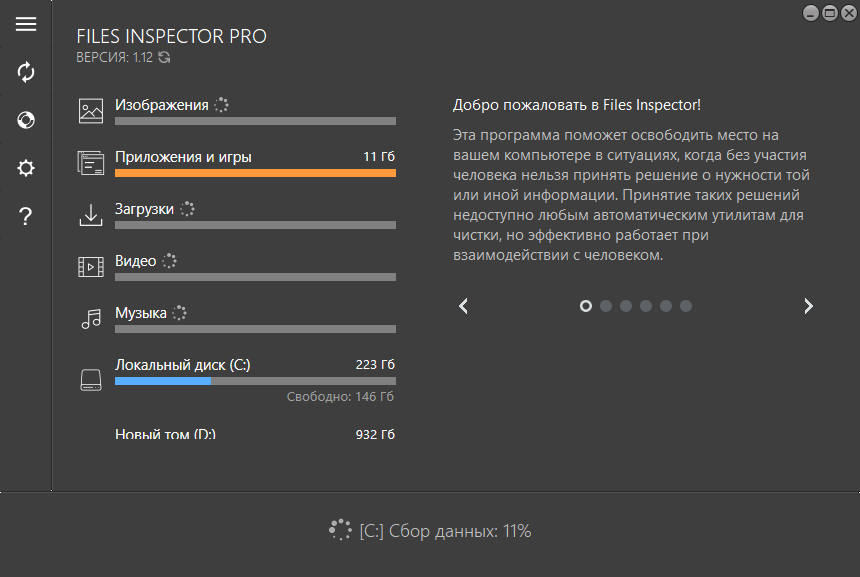
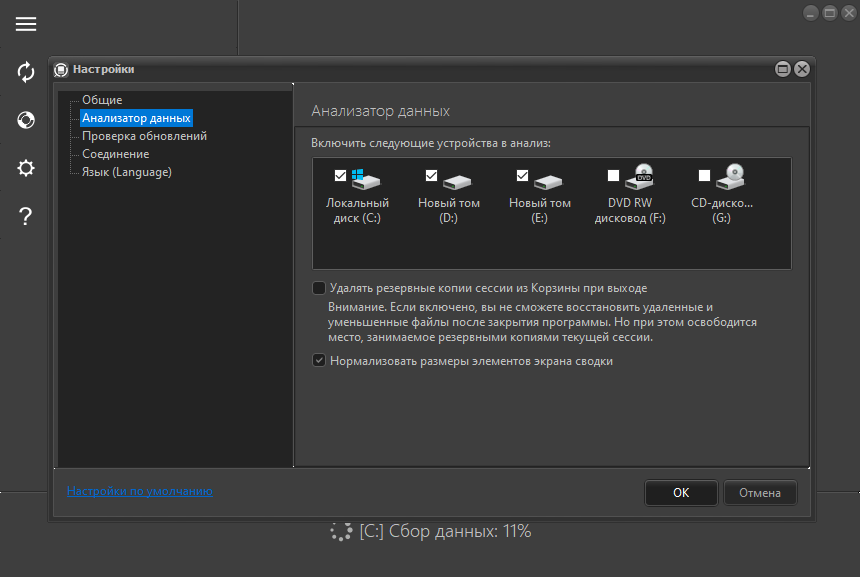
Inspector de archivos profesional – un programa para analizar el espacio en disco, puede limpiarlo de archivos innecesarios. Los discos son cada vez más baratos y crecen en volumen (aunque la oscilación es constante, el precio puede subir considerablemente), la basura se acumula a la misma velocidad, archivos duplicados, descargas antiguas, programas olvidados. Si lo llevas al extremo y luego lo rastrillas todo a mano, no es un proceso muy rápido, pero este software ayuda. Descargar Files Inspector Pro se ofrece a continuación en las noticias; en el archivo hay una clave o crack para activar la versión PRO. Después de la instalación, la aplicación comienza inmediatamente a escanear el disco, la velocidad depende de la capacidad de almacenamiento, en un SSD es más rápido, en un HDD tarda más. La interfaz es elegante y está , y mientras se realiza el escaneo, el software muestra sugerencias sobre la funcionalidad, pero, para ser honesto, no son particularmente necesarias. Según los resultados del escaneo, recibirá un desglose por categoría, todos los formatos están separados. No hay diagramas, pero los datos se muestran claramente, puedes ver inmediatamente qué está consumiendo más espacio. Para aquellos que necesitan un análisis más detallado, existe un analizador profundo que mostrará los tamaños de cada carpeta y archivo en el disco. Cuando hayas decidido qué eliminar, selecciona lo que no necesitas y elimínalo directamente del programa. Puede eliminar no solo archivos, sino también aplicaciones instaladas que no ha utilizado durante mucho tiempo.
Peculiaridades:
análisis del espacio en disco por categoría
eliminar archivos y programas de una interfaz
análisis profundo de carpetas y archivos
eliminación segura a través de la papelera
idioma
escaneo automático al iniciar
interfaz moderna
WizTree Como un análogo digno, escanea más rápido y muestra un mapa visual del disco, pero no tiene una eliminación de programas incorporada. todavía hay Tamaño del árbolun buen analizador con estructura de árbol. Versión: ShareWare (puede activar Files Inspector sin una clave de licencia, en el archivo de parches) Idioma: Inglés + Tamaño: 24 MB Descargar Inspector de archivos Pro 4.45 + crack gratis / 3,22×86 / 4.46 Reempacar elchupacabras
Inspector de archivos profesional – un programa para analizar el espacio en disco, puede limpiarlo de archivos innecesarios. Los discos son cada vez más baratos y crecen en volumen (aunque la oscilación es constante, el precio puede subir considerablemente), la basura se acumula a la misma velocidad, archivos duplicados, descargas antiguas, programas olvidados. Si lo llevas al extremo y luego lo rastrillas todo a mano, no es un proceso muy rápido, pero este software ayuda. Descargar Files Inspector Pro se ofrece a continuación en las noticias; en el archivo hay una clave o crack para activar la versión PRO. Después de la instalación, la aplicación comienza inmediatamente a escanear el disco, la velocidad depende de la capacidad de almacenamiento, en un SSD es más rápido, en un HDD tarda más. La interfaz es elegante y está , y mientras se realiza el escaneo, el software muestra sugerencias sobre la funcionalidad, pero, para ser honesto, no son particularmente necesarias. Según los resultados del escaneo, recibirá un desglose por categoría, todos los formatos están separados. No hay diagramas, pero los datos se muestran claramente, puedes ver inmediatamente qué está consumiendo más espacio. Para aquellos que necesitan un análisis más detallado, existe un analizador profundo que mostrará los tamaños de cada carpeta y archivo en el disco. Cuando hayas decidido qué eliminar, selecciona lo que no necesitas y elimínalo directamente del programa. Puede eliminar no solo archivos, sino también aplicaciones instaladas que no ha utilizado durante mucho tiempo.
Peculiaridades:
análisis del espacio en disco por categoría
eliminar archivos y programas de una interfaz
análisis profundo de carpetas y archivos
eliminación segura a través de la papelera
idioma
escaneo automático al iniciar
interfaz moderna
WizTree Como un análogo digno, escanea más rápido y muestra un mapa visual del disco, pero no tiene una eliminación de programas incorporada. todavía hay Tamaño del árbolun buen analizador con estructura de árbol. Versión: ShareWare (puede activar Files Inspector sin una clave de licencia, en el archivo de parches) Idioma: Inglés + Tamaño: 24 MB Descargar Inspector de archivos Pro 4.45 + crack gratis / 3,22×86 / 4.46 Reempacar elchupacabras
Usted está aquí: Descarga de programas completos Descarga de programas completos – Descargar juegos / Programas de variedades generales, Descarga de programas portátiles / Mediafour MacDriver Pro completo v11.1.4.26
Mediafour MacDriver Pro completo v11.1.4.26
Mediafour MacDriver Pro completo v11.1.4.26
Mediafour MacDriver Pro completohace que los discos de Mac parezcan discos de Windows
Puedes formatear y grabar discos Mac desde la computadora, también puedes optimizarlos y crear ISO, etc.
De esta forma, PCI será compatible con Mac.
————————————————————-
Dimensión:17-mb Compresión: Rar / Sin Contraseña Exploración: Webroot. / Condición clara
Usted está aquí: Descarga de programas completos Descarga de programas completos – Descargar juegos / Programas de variedades generales, Descarga de programas portátiles / Mediafour MacDriver Pro completo v11.1.4.26
Mediafour MacDriver Pro completo v11.1.4.26
Mediafour MacDriver Pro completo v11.1.4.26
Mediafour MacDriver Pro completohace que los discos de Mac parezcan discos de Windows
Puedes formatear y grabar discos Mac desde la computadora, también puedes optimizarlos y crear ISO, etc.
De esta forma, PCI será compatible con Mac.
————————————————————-
Dimensión:17-mb Compresión: Rar / Sin Contraseña Exploración: Webroot. / Condición clara
Usted está aquí: Descarga de programas completos Descarga de programas completos – Descargar juegos / Programas de variedades generales, Descarga de programas portátiles / Mediafour MacDriver Pro completo v11.1.4.26
Mediafour MacDriver Pro completo v11.1.4.26
Mediafour MacDriver Pro completo v11.1.4.26
Mediafour MacDriver Pro completohace que los discos de Mac parezcan discos de Windows
Puedes formatear y grabar discos Mac desde la computadora, también puedes optimizarlos y crear ISO, etc.
De esta forma, PCI será compatible con Mac.
————————————————————-
Dimensión:17-mb Compresión: Rar / Sin Contraseña Exploración: Webroot. / Condición clara
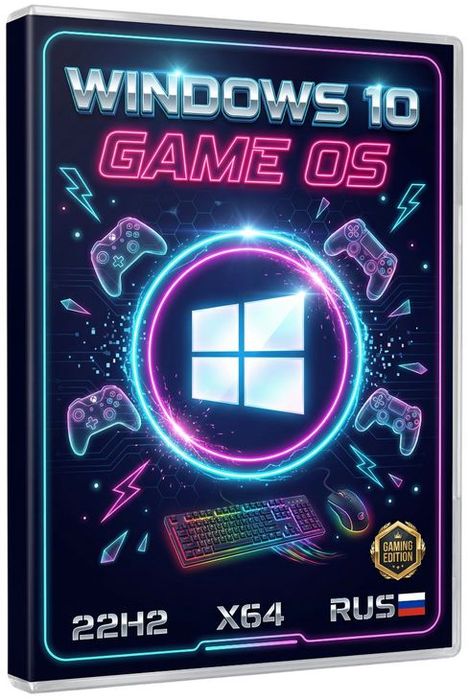
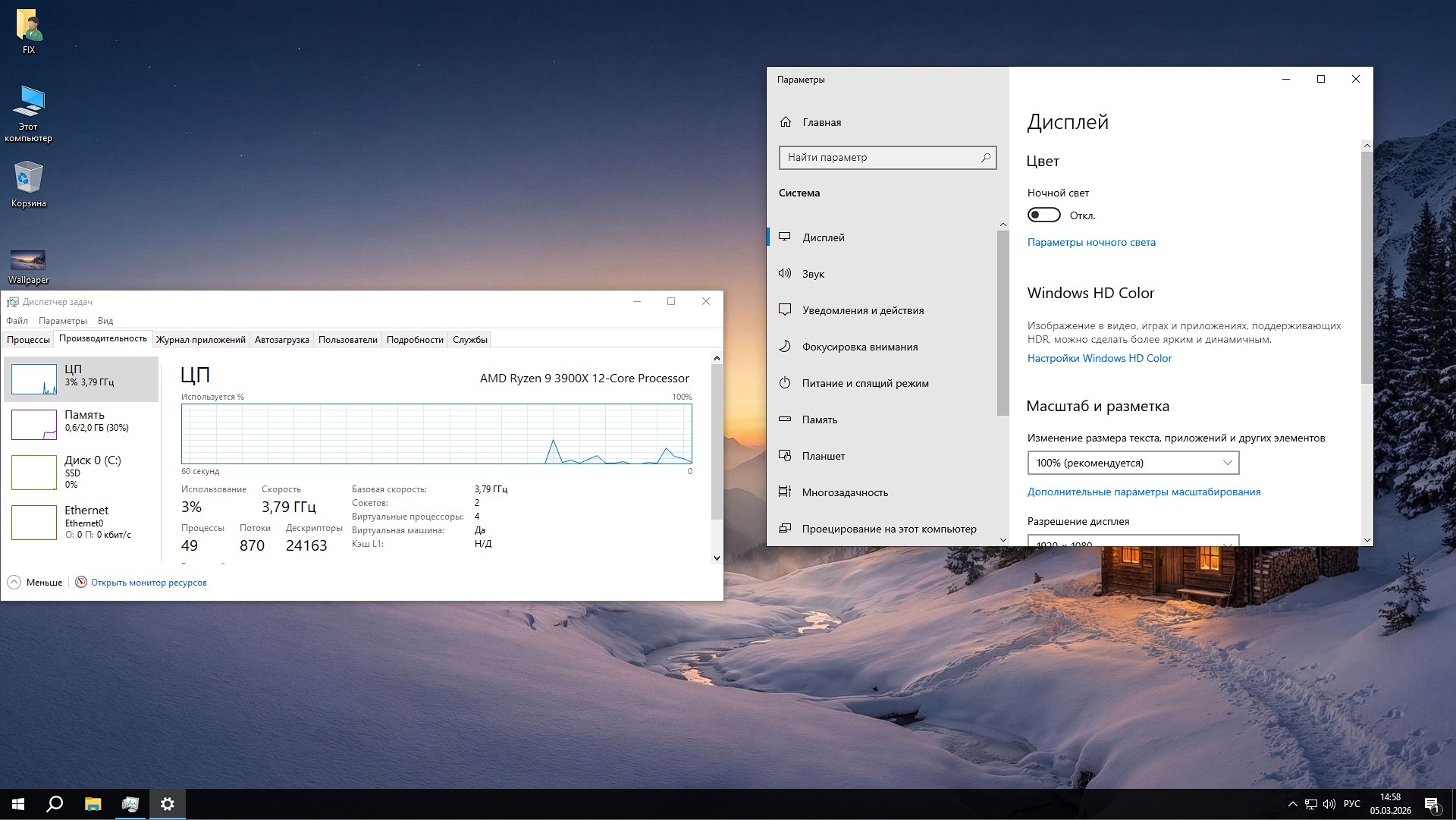
Decidí compartir con ustedes la última imagen del juego de Windows 10 Pro 22H2 Rus x64 GameOS formato iso para una unidad flash estándar, instalación rápida sin basura ni preguntas, sin vigilancia, una excelente opción también para el trabajo. Las mejores optimizaciones de este año están disponibles para usted tan pronto como inicie su escritorio. Una versión realmente pulida, donde todo lo innecesario se desecha sin dejar rastro ni consecuencias, con configuraciones competentes que te ayudan a trabajar en un modo cómodo, jugar sin procesos innecesarios y puedes disfrutar de la versión para juegos de Windows 10 Professional incluso en una computadora o computadora portátil vieja. Después del inicio, verá inmediatamente que no habrá frenos, tampoco habrá publicidad, vigilancia y otras tonterías digitales que le son familiares, generalmente dan ganas de tirar la computadora portátil por la ventana, especialmente con los controladores, si hay un problema, esto no sucederá aquí. Esta compilación es para quienes valoran la velocidad y la privacidad. ✅ ¿Qué ha cambiado aquí? Una pregunta estándar y lógica. Sí, casi todo lo que suele enfurecer desde el primer momento. Lo primero a lo que debes prestar atención es a la telemetría, que entró en el horno, los módulos publicitarios también fueron allí, todo tipo de aplicaciones innecesarias y procesos en segundo plano que consumen recursos de hardware, adiós por ahora. ¿Recuerdas este OneDrive? Él ya no existe. ¿Has oído algo sobre Cortana? Podemos olvidar con seguridad. ¿Servicios de Microsoft Store y Xbox? Han caído en el olvido como muchos servicios de Rusia, pero pueden recuperarse con un equipo especial, escribí sobre ello debajo de la noticia. Incluso Windows Defender se ha eliminado por completo, este es el mismo antivirus paranoico que no permite que nadie trabaje normalmente, qué irritante es, para ser honesto. La indexación está deshabilitada, las actualizaciones ahora solo se realizan manualmente (no debe esperar sorpresas por la mañana, su sistema seguirá sus reglas y se actualizará cuando lo necesite). Encontrarás una carga rápida, una interfaz receptiva y un buen aumento de rendimiento, especialmente si eres un jugador o trabajas con programas pesados, asegúrate de apreciar este momento.
Descarga torrent de los mejores juegos de Windows 10
µ
Juego Windows 10 22H2 Pro x64 Rus: la mejor compilación para juegos y trabajo
Tamaño: 3,3 GB • Formato: ISO • Versión: 19045.5965
📌 Nota: El enlace de arriba le ayudará a descargar el ensamblaje iso de una unidad flash para juegos a través de un cliente torrent
⚙️ Requisitos mínimos del sistema para Win 10 Pro x64 Rus:
Frecuencia del procesador desde 1 GHz y 2 núcleos / x64
RAM mínimo 2 Gigabytes
Windows ocupa 11 GB de espacio en el disco duro, al menos 15 GB deben estar libres
Soporte de tarjeta de video DX9
Resolución del monitor desde 800×600
💬 Brevemente sobre los conceptos básicos, privacidad, consejos de instalación y cositas añadidas:
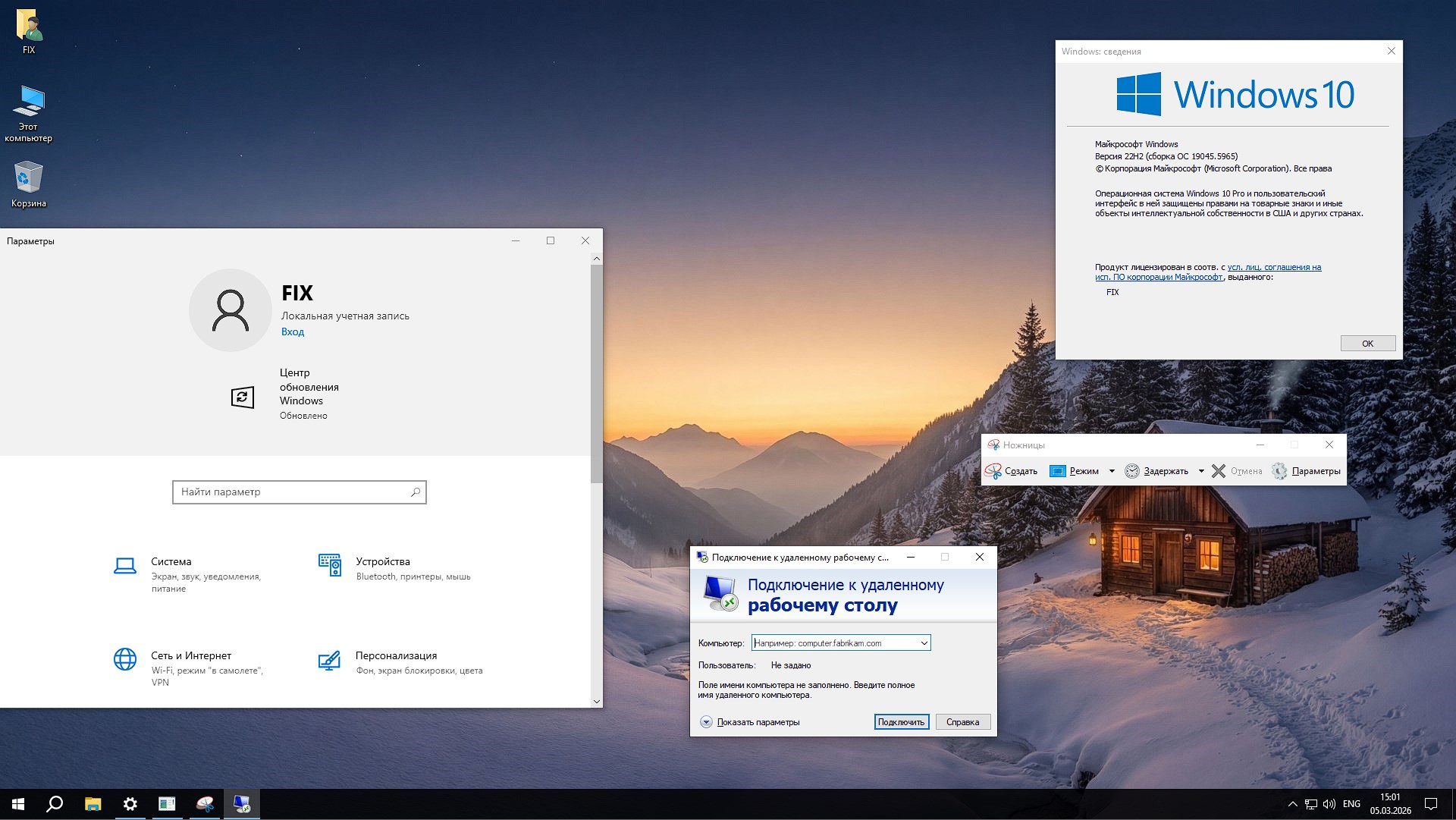
¿En qué se basa todo esto?, preguntas, y tendrás razón en estar interesado. Se tomó la imagen original de Win 10 Pro 22H2 Build 19045.5965, por lo que no habrá problemas con los controladores y programas, todas las actualizaciones ya están integradas, puede recoger automáticamente lo que necesita, tendrá que instalar las específicas usted mismo como de costumbre, sin ellas no podrá ir a ninguna parte. Todo se hizo correctamente, el autor optimizó todo capa por capa, sin romper la estabilidad y sin recortar lo que realmente se necesita, para que no haya errores ni frisos. Para los que les guste jugar, especial respeto, encontrarán mayor frame rate, menos lags, red más estable, ping más bajo, todo configurado al máximo, luego su proveedor y hardware. Si trabaja con tareas que consumen muchos recursos en modo multiproceso, los procesos en segundo plano no interfieren, todo vuela.
Se prestó gran atención a su privacidad. Toda esta vigilancia de Microsoft ha sido eliminada, los canales de transmisión de datos están bloqueados y no se recogerá basura para usted, la recopilación de información del usuario está deshabilitada para siempre, no hay telemetría ni siquiera cerca, no se recopilan informes de errores, no se enviarán a ninguna parte. Pero al mismo tiempo el sistema siguió siendo el mismo Diez que nos enamoró, todo lo básico funciona como debería en un montaje normal. La interfaz es tanto como en inglés, elige lo que quieras en la configuración de localización o descarga otro paquete de idioma.
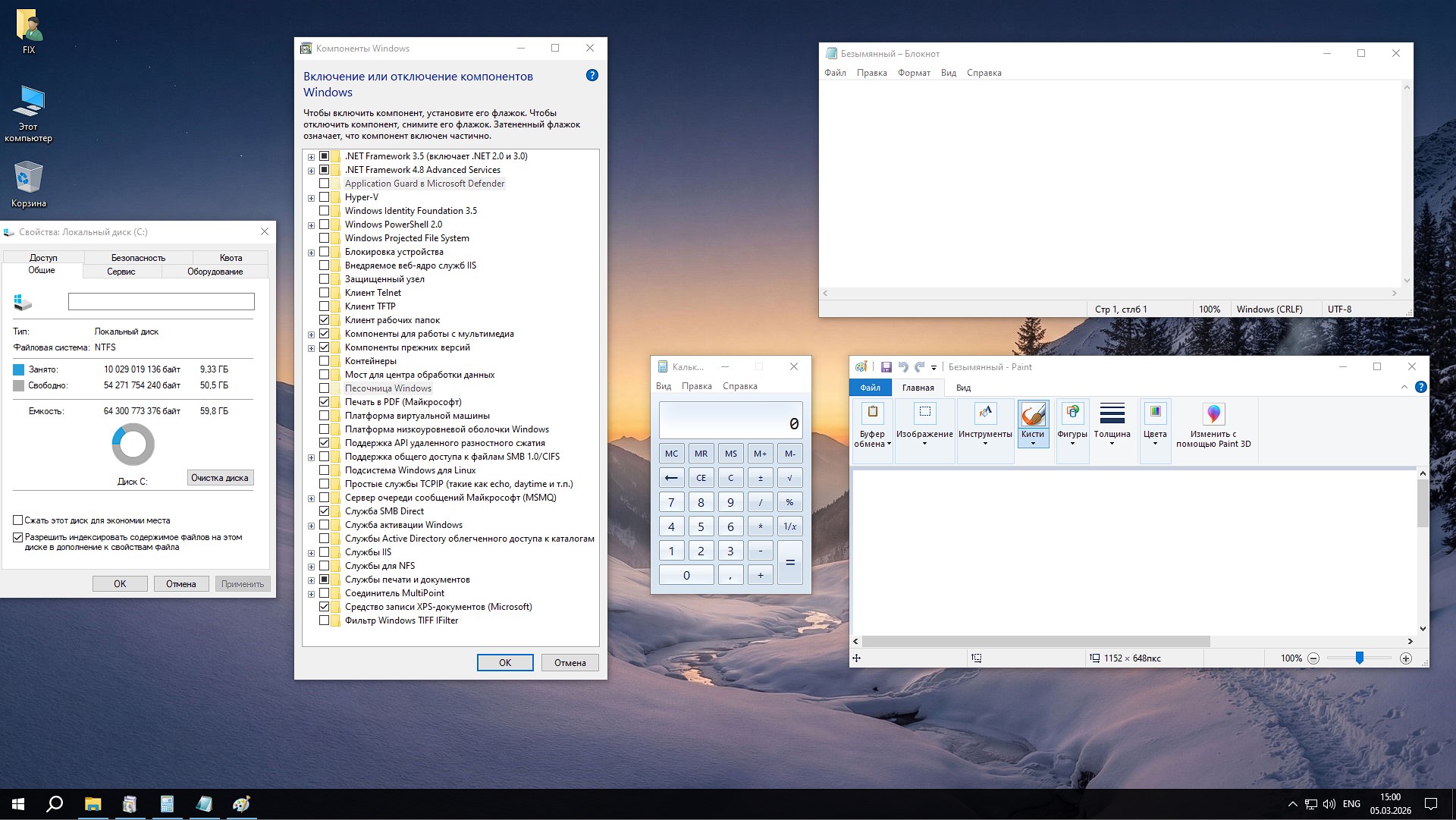
El kit incluye no solo el sistema en sí, sino también pequeñas cosas agradables, por ejemplo, estoy muy feliz cuando veo la calculadora clásica de Windows 7 (rápida como un rayo, no comete errores, esbelta y hermosa), el viejo visor de fotos, se inicia en un instante y muestra bien las imágenes y fotografías. ¿Te preocupa la instalación? No podría ser más sencillo, no te preocupes, lo principal es escribir correctamente la imagen en un pendrive (recomiendo el programa Rufus o UltraISO). Descarga una ISO con Windows 10 para juegos a través de un torrent o un enlace directo a continuación en las noticias a través de cualquier espejo, colóquela solo en una partición limpia (debe formatear los discos, no sea perezoso), no ejecute Setup.exe desde el directorio, no cometa este error, ¡simplemente cree una unidad flash de arranque!
💬 Lo que se cortó limpiamente con un poco más de detalle, pero sin ser aburrido:
Servicio en la nube y sincronización, los archivos no se cargarán automáticamente en la nube, utilizamos cualquier nube que no sea de Microsoft, mi consejo para usted
Se eliminó Cortana y el control por voz, que de todos modos no funciona normalmente en la Federación de Rusia.
Almacene aplicaciones de Microsoft y UWP estándar, las tonterías de Metro ya no existirán
Servicios de juego estándar que no tienen nada en común con los servicios de juego reales.
Servicios integrados que no son de Pont, como mapas, correo, personas, noticias, recomendaciones, enlaces, posición geográfica, etc.
Defender incorporado, se ha eliminado este antivirus, que consume muchos recursos, obstruye el disco duro con comprobaciones constantes y ve virus por todas partes, instala el tuyo propio
💬 Te espera una alta protección de privacidad, sobre la cual escribiré con más detalle:
Este no es solo un bloqueo de telemetría estándar, en esta versión es multinivel, no habrá publicidad de Microsoft y no habrá sincronización con sus servicios. La transferencia de datos sobre sitios, programas, archivos no funcionará, todo es tuyo y seguirá siendo tuyo. Diagnósticos, informes, análisis y otros servicios que parecen querer ayudar, no es necesario dar las gracias. Para paranoicos como yo, los protocolos de red antiguos, también conocidos como vulnerables, están desactivados, Teredo y el antiguo LAN Manager se eliminan. La seguridad de la red se ha vuelto más fuerte, puedes comprobarlo tú mismo, pero por supuesto no lo recomiendo.
💬 Gran optimización de todo el rendimiento en cualquier nivel:
Al iniciar el sistema en cuestión de segundos, ni siquiera tendrá tiempo de preparar café en el SSD
La RAM no gotea por ningún lado, los buffers no se hinchan, estabilidad y confiabilidad
La red está configurada para que los juegos no se retrasen y el ping sea estable, puedes soñar con aumentar FPS, se agregarán un par de cuadros
El ratón y el teclado son mejores amigos, responden sin demora, incluso en un dispositivo antiguo, sin frisos
La indexación de archivos no funciona, simplemente está deshabilitada, el disco no zumba inactivo, lo que significa que vive más tiempo, que es lo que necesitamos
¿Conoces la palabra SSD? Si es así y lo tienes, entonces ya está todo optimizado para ello.
💬 Para resumir todo, les comparto mis impresiones:
Se ha agregado un poco, ya hablé anteriormente sobre la calculadora de Windows 7, el programa clásico para ver fotos, a través de Inicio puede acceder a una utilidad portátil para monitorear actualizaciones, NET Framework 3.5 está integrado, el navegador se ha actualizado para trabajar en estrecha colaboración con las tres letras prohibidas y otros servicios conocidos.
Bueno, por supuesto, dado que la versión para juegos de Windows 10 te está esperando, todo lo que pueda interferir con los juegos se elimina, donde se puede hacer sin causar daño, o se desactiva, donde no se recomienda la eliminación. Las prioridades del proceso se establecen para que la CPU y la memoria trabajen por usted; puedes olvidarte de las tareas en segundo plano; no son una prioridad. Por cierto, la red está configurada para una mayor estabilidad, un mejor ping y una pérdida mínima de paquetes.
Aquí lo dejo, la revisión en su conjunto se puede completar, debe recordar que primero creamos una unidad flash de arranque con una imagen ISO, luego la iniciamos e instalamos el sistema operativo solo en un disco formateado, no importa si hay Internet o no. Después del primer inicio, leí el consejo de realizar un reinicio después de 20 segundos y descargar controladores solo de fuentes confiables, lo que significa que fuera de las páginas, la mayoría se recogerán solos. No recomendaría instalar ningún tipo de optimizadores para zurdos, pueden arruinar muchas cosas y luego buscar la causa y el problema.
Si quieres Windows 10, que no interfiere en tu vida, que es perfecto para los juguetes y también es bueno para el trabajo, que no espía ni ralentiza, vamos a conocerlo, está frente a ti. Actualización: a petición suya, se volvió a cargar el ensamblaje, se corrigieron algunos errores en los manifiestos de los componentes, se ajustó la lógica del programador de tareas, se cambiaron algunos ajustes, pesa un poco menos y funciona un poco más rápido.
Parámetro
Estado
🔎 Actualizaciones
✅Trabajar en modo manual
🔑Activación
ℹ️por tus medios
🛒 Tienda
ℹ️Falta, wsreset -lo devolveré
👁️ Telemetría
❌Cualquier basura de espionaje eliminada.
#️ Configuración del juego
✅Terminado
⚙️Configuración para PC más antiguas
✅Terminado
🔌 Software incorporado
❌Eliminado
Descargar juegos Windows 10 22H2 Pro x64 – con actualizaciones – GameOS
💡 Para cualquiera que esté interesado, le aconsejo que utilice los enlaces anteriores para descargar GamesOS Windows 10 Professional desde el espejo que necesita de forma rápida y gratuita.
Acerca de las asambleas:
Algunas compilaciones pueden venir preinstaladas con un navegador y agregar componentes opcionales para Chrome; Si lo desea, puede sustituirlos fácilmente por los suyos propios. Todas las imágenes se someten a un análisis antivirus obligatorio antes de publicarse en el sitio: todo el contenido se analiza completamente en busca de archivos maliciosos. La configuración permanece bajo su control y puede cambiarla con un par de clics si es necesario. A menudo, las herramientas de activación integradas se reemplazan con recomendaciones de registro basadas en texto; esto se hace para minimizar los falsos positivos.
Firmware original Huawei Mate 40 Pro NOH-AN00 (archivo Flash)
El archivo Flash lo ayudará a actualizar, degradar o reinstalar el firmware (SO) original en su dispositivo móvil. Además, el archivo Flash (ROM) también le permite reparar el dispositivo móvil en caso de un problema de software, un problema de bucle de arranque, un problema de IMEI o un problema muerto.
Nombre del archivo: Huawei_Mate_40_Pro_NOH-AN00_103.0.0.163_C00E160R11P12_Product_Combination_Software_HarmonyOS_3.0.0_05016QEW_Dload.zip Tamaño del archivo: 6,17GB Cómo flashear (instalar): Sigue el tutorial
Usted está aquí: Descargar programa completo Descargar programas completos – Descargar juego / Descargar programa completo / Descargar RSMB Pro – AE completo
Descargar RSMB Pro – AE completo
RSMB Proes un software especial para difuminar movimientos mientras produce sus proyectos con el complemento After Effects v5 más actualizado, con varias innovaciones.
Elimina todo el ruido y la borrosidad del vídeo o animación que crearás.
Usted está aquí: Descargar programa completo Descargar programas completos – Descargar juego / Descargar programa completo / Descargar RSMB Pro – AE completo
Descargar RSMB Pro – AE completo
RSMB Proes un software especial para difuminar movimientos mientras produce sus proyectos con el complemento After Effects v5 más actualizado, con varias innovaciones.
Elimina todo el ruido y la borrosidad del vídeo o animación que crearás.
Usted está aquí: Descarga del programa completo Descarga de programas completos – Descargar juegos / Juegos de Android, Descarga de trucos de juegos de Android / Descargar Snowboard Party World Tour Pro APK – Mod de DATOS completos
Descargar Snowboard Party World Tour Pro APK – Mod de DATOS completos
Descargar Snowboard Party World Tour Pro APK – DATOS completos Mod Money v1.1.9 Snowboard Party World Tour Pro Apk, En el juego, guiarás a un practicante de snowboard y participarás en carreras multijugador en pistas de esquí únicas. Al poseer diferentes tipos de patinetas llamativas, intentarás continuar tu carrera superando varios obstáculos y demostrar tus habilidades realizando diversas acrobacias. En este juego con excelentes gráficos, participarás en divertidas competiciones en diferentes modos y disfrutarás de una experiencia de snowboard llena de adrenalina.
Firmware original Lenovo Z6 Pro 5G L79041 (archivo Flash)
El archivo Flash lo ayudará a actualizar, degradar o reinstalar el firmware (SO) original en su dispositivo móvil. Además, el archivo Flash (ROM) también le permite reparar el dispositivo móvil en caso de un problema de software, un problema de bucle de arranque, un problema de IMEI o un problema muerto.
Nombre del archivo: Lenovo_Z6_Pro_5G_L79041_CN_SECURE_USER_Q00076.2_P_ZUI_11.3.245_ST_191210_QPST.zip Tamaño del archivo: 3GB Herramienta Flash: Herramienta flash QPST Cómo flashear (instalar): Sigue el tutorial