Archivos, herramientas y controladores necesarios para desbloquear el gestor de arranque, flashear TWRP y rootear el teléfono móvil Ulefone Power 5.
El Smartphone Ulefone Power 5 es un teléfono móvil de 6 pulgadas con resolución FullHD+ 2160×1080 basado en el potente procesador Helio P23 de última generación de Mediatek (MT6763V).
Los archivos de descarga permiten al usuario desbloquear el gestor de arranque Ulefone Power 5 para actualizar la recuperación TWRP y, a su vez, obtener acceso de root instalando los binarios SU.
Requisitos para rootear Ulefone Power 5
Computadora PC con sistema operativo Windows.
Cable de datos USB.
Una vez descargados los archivos procedemos a habilitar las opciones de desarrollador y habilitar la depuración USB.
A continuación desbloqueamos el gestor de arranque con los comandos fastboot e ingresamos a TWRP para aplicar la instalación de SU.
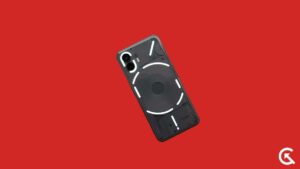
En esta página, lo guiaremos para instalar TWRP Recovery en Nothing Phone 2 (nombre en clave: pong). Esta guía contiene instrucciones escritas y un video tutorial para ayudarlo a instalarla rápidamente. Asegúrese de descargar los archivos necesarios y luego continúe directamente con las instrucciones sobre cómo instalar TWRP Recovery en Nothing Phone 2 (pong).
Ten en cuenta que antes de continuar con el proceso, primero deberás desbloquear el gestor de arranque del dispositivo. Dado que los fabricantes de teléfonos inteligentes proporcionan un gestor de arranque bloqueado en sus dispositivos debido a algunos problemas de seguridad, para instalar un archivo de terceros deberá desbloquear el gestor de arranque. Luego puede instalar TWRP Custom Recovery en su dispositivo Nothing Phone 2 y rootearlo también. TWRP Recovery también puede realizar copias de seguridad de Nandroid, restaurar, borrar el sistema/datos/caché y mucho más.
Descripción general del dispositivo Nothing Phone 2:
Nothing Phone 2 presenta un teléfono inteligente con doble SIM que se ejecuta en Nothing OS 2.0 basado en Android 13. El dispositivo hace alarde de una pantalla OLED LTPO Full HD+ de 6,7 pulgadas que ofrece una frecuencia de actualización adaptativa suave entre 1 Hz y 120 Hz. Debajo de su elegante diseño, el teléfono funciona con el SoC Snapdragon 8+ Gen 1 de 4 nm de Qualcomm acompañado de una GPU Adreno 730. proporciona hasta 12 GB de RAM y un gran almacenamiento integrado de hasta 512 GB.
El Nothing Phone 2 presenta una impresionante configuración de cámara trasera dual que incluye una cámara principal de 50 megapíxeles y una cámara ultra gran angular versátil de 50 megapíxeles que también funciona como cámara macro. El teléfono permite la grabación de vídeo de alta calidad en diferentes modos, incluidos 4K a 60 fps y Live HDR a 4K y 30 fps. La configuración de la cámara trasera se complementa con una cámara frontal de 32 megapíxeles para selfies y videollamadas.
La exclusiva interfaz Glyph de Nothing Phone 2 proporciona una experiencia de usuario innovadora con tiras de LED direccionables individualmente en el panel posterior. Admite 5G, WiFi 6 y Bluetooth 5.3, lo que garantiza una conectividad de alta velocidad. La autenticación biométrica se habilita mediante un escáner de huellas dactilares en pantalla y una función de desbloqueo facial. El teléfono funciona con una batería de 4700 mAh, que admite carga por cable de 45 W y carga inalámbrica Qi de 15 W, con capacidades de carga inalámbrica inversa. A pesar de estas inmensas características, el teléfono sigue siendo liviano, con un peso de sólo 201,2 gramos.
Recuperación de TWRP y sus beneficios
Team Win Recovery Project es una imagen de recuperación personalizada de software de código abierto para dispositivos Android. Proporciona una interfaz de pantalla táctil que permite a los usuarios instalar firmware de terceros y realizar copias de seguridad del sistema actual, cuyas funciones a menudo no son compatibles con las imágenes de recuperación de stock. – Wikipedia
Ventajas de la recuperación TWRP:
Puedes actualizar una ROM personalizada en Nothing Phone 2 usando TWRP
Puedes modificar archivos zip para personalizar tu teléfono
Fácil de flashear y usar módulos Xposed usando TWRP
Fácil de rootear y desrootear usando el zip flashable TWRP Recovery SuperSU
Puedes instalar Magisk en Nothing Phone 2
Fácil de crear y restaurar copias de seguridad de Nandroid usando TWRP Recovery.
Fácil acceso para restaurar la copia de seguridad de Nandroid.
Puede flashear un archivo de imagen usando TWRP Recovery en Nothing Phone 2
Es fácil eliminar todo el bloatware usando TWRP Recovery en Nothing Phone 2.
Para underclock y overclock.
Puede limpiar, borrar caché y datos.
Pasos para instalar TWRP Recovery en Nothing Phone 2 (pong)
Antes de continuar con el proceso de instalación de TWRP, asegúrese de seguir correctamente todos los requisitos previos que se mencionan a continuación.
GetDroidTips no será responsable de ningún tipo de daño o error que ocurra en su dispositivo durante/después de instalar los archivos o seguir esta guía. Asegúrate de hacer una copia de seguridad completa antes de hacer cualquier cosa. Haga esto bajo su propio riesgo.
Instale TWRP a través de ADB y Fastboot Tool
Después de descargar todos los archivos, controladores y herramientas necesarios, siga el proceso de instalación.
En primer lugar, habilite las opciones de desarrollador y el modo de depuración USB en su dispositivo.
Ir al dispositivo Ajustes > Sistema > Sobre el telefono > luego toque el número de compilación siete veces para habilitar el modo de opciones de desarrollador.
Ahora vaya a Opciones de desarrollador en el menú Configuración y active el botón para habilitar Depuración USB.
A continuación, abra la carpeta ADB y Fastboot en su computadora. Luego mantenga presionada la tecla Mayús y haga clic derecho para abrir la ventana de comandos.
Apague su dispositivo> Presione los botones Subir volumen y Encendido juntos durante unos segundos para ingresar al modo Fastboot.
Conecte su dispositivo a la PC mediante un cable USB, escriba el siguiente código en la ventana de comandos y presione Enter:
adb reboot bootloader
Ahora su dispositivo está conectado correctamente como dispositivo fastboot.
Escriba el siguiente comando y presione Enter para verificar que el dispositivo fastboot esté conectado o no:
fastboot devices
Descargue el archivo de imagen correcto y cópielo en la misma carpeta que sus archivos binarios adb y fastboot. Cambie el nombre de la imagen a twrp.img y escriba:
fastboot boot twrp.img
Ahora, para instalar TWRP Recovery en su teléfono de forma permanente, escriba el siguiente comando y presione Enter:
fastboot flash recovery twrpname.img
Para comenzar, puedes usar el comando inicio rápido nomtwrp.img
Eso es todo. Ha instalado correctamente TWRP Recovery en el dispositivo Nothing Phone 2. Ahora necesitas actualizar la raíz.
¿Cuál es la raíz?
El rooteo de un teléfono inteligente es la forma no oficial de permitir que un administrador o superusuario acceda al sistema y al subsistema de su dispositivo. Por lo tanto, el usuario puede cambiar, modificar, editar o eliminar fácilmente archivos y aplicaciones del sistema.
Con la ayuda de root, puede desinstalar bloatware, aumentar el rendimiento del dispositivo, reducir el consumo de batería, instalar módulos Xposed y mucho más. Sin embargo, rootear el teléfono inteligente anulará la garantía del dispositivo y ya no podrá obtener actualizaciones de software OTA. Un método de enraizamiento incorrecto también puede bloquear fácilmente tu dispositivo. Por lo tanto, asegúrese de seguir la guía correctamente.
La ventaja del enraizamiento:
Puede acceder a todos los archivos en su Nothing Phone 2, incluso a los archivos presentes en el directorio raíz de su teléfono.
Puedes aumentar el rendimiento de tu Nothing Phone 2 mediante overclocking.
Desinstalar Bloatware en Nothing Phone 2.
Puede bloquear anuncios en todas las aplicaciones de Android como Youtube y otras aplicaciones relacionadas con juegos.
Leer también: Las 5 mejores alternativas de Adblock Plus para Android
Al rootear Nothing Phone 2, puede ver, editar o eliminar cualquier archivo del sistema en el directorio raíz.
Puede instalar Xposed Framework y muchos módulos Xposed compatibles.
Pasos para rootear Nothing Phone 2
Guía para rootear Nothing Phone 2 a través de SuperSU
Guía para Root Nothing Phone 2 a través de Magisk
Asumimos que esta guía de instalación completa le resultará útil. Si tiene alguna pregunta, no dude en preguntar en los comentarios a continuación.
Archivos para rootear el teléfono inteligente Asus Zenfone 3 Zoomcompuesto por TWRP, SuperSU, ADB y controladores.
Esta descarga adjunta tiene los archivos específicos para el teléfono móvil. Zenfone 3 Zoom ZE553KL y no se recomienda utilizarlos en otra versión o modelo de dispositivo diferente.
Gracias a los archivos descritos podremos flashear recuperación TWRP en Zenfone 3 Zoom para posteriormente y opcionalmente obtener el privilegios de root instalando SupersU.
Los requisitos para rootear Asus Zenfone 3 Zoom Son mínimos, y aparte de los archivos de esta página, sólo necesitaremos un ordenador + cable USB.
Tutorial ayuda de root para Asus Zenfone 3 Zoom.
Descarga del Recursos y herramientas de root para el teléfono móvil Doogee S60 con chip MT6757T en un único archivo comprimido.
Esta descarga contiene todo lo que necesita para recuperar Flash TWRP e instalar Magisk en dispositivos móviles raíz. Doogee S60 versión 6GB.
En esta descarga proporcionamos solo los archivos para rootear dicho teléfono inteligente, se recomienda buscar el tutorial para rootear el Doogee S60 en el sitio web de helproot. Características y especificaciones del Doogee S60 Rooteado.
El Doogee S60 tiene un pantalla FHD 5,2 pulgadas y resolución 1920×1080 píxeles, cuyo cristal está protegido con tecnología Vidrio Corning Gorilla 5.
Su procesador MTK Helio P25 (MT6757T) de ocho núcleos le aporta una potencia de procesamiento óptima que, junto a los 6 GB de RAM, es prácticamente capaz de hacer saltar por los aires cualquier juego de última generación.
El dispositivo viene suministrado con el sistema operativo Android 7 Nougat y lo podemos encontrar en dos modalidades; 64 GB o 128 GB de almacenamiento interno.
Su gran batería de carga rápida de 5880 mAh garantiza una autonomía inmejorable.
En esta página, lo guiaremos para instalar TWRP Recovery en Nothing Phone 3 (nombre en clave: metroid). Esta guía contiene instrucciones escritas y un video tutorial para ayudarlo a instalarla rápidamente. Asegúrese de descargar los archivos necesarios y luego continúe directamente con las instrucciones sobre cómo instalar TWRP Recovery en Nothing Phone 3 (metroid).
Ten en cuenta que antes de continuar con el proceso, primero deberás desbloquear el gestor de arranque del dispositivo. Dado que los fabricantes de teléfonos inteligentes proporcionan un gestor de arranque bloqueado en sus dispositivos debido a algunos problemas de seguridad, para instalar un archivo de terceros deberá desbloquear el gestor de arranque. Luego puede instalar TWRP Custom Recovery en su dispositivo Nothing Phone 3 y rootearlo también. TWRP Recovery también puede realizar copias de seguridad de Nandroid, restaurar, borrar el sistema/datos/caché y mucho más.
Descripción general del dispositivo Nothing Phone 3:
El Nothing Phone 3 ofrece un diseño audaz y una gran potencia emblemática. Conserva el aspecto transparente característico y agrega una matriz de LED monocromática en la parte posterior con 489 LED para notificaciones, temporizadores y una identidad visual única. La pantalla OLED de 6,67 pulgadas es nítida y fluida con una frecuencia de actualización de 120 Hz, una alta resolución de 2800p y una salida máxima extremadamente brillante de hasta 4500 nits, lo que la hace excelente en exteriores. La protección Gorilla Glass en ambos lados, un marco de aluminio y la resistencia al agua IP68 le otorgan una durabilidad emblemática.
Debajo del capó, el Snapdragon 8s Gen 4 con hasta 16 GB de RAM y almacenamiento UFS 4.0 ofrece un rendimiento rápido y estable para juegos y multitarea intensa. La configuración de la cámara triple de 50 MP cubre el teleobjetivo de periscopio 3x y el ultra gran angular, con video 4K sólido y OIS para mayor estabilidad, mientras que la cámara para selfies de 50 MP también admite 4K a 60 fps.
La capacidad de la batería varía de 5150 a 5500 mAh según la región, compatible con carga por cable de 65 W, así como carga inalámbrica e inversa. Con cinco actualizaciones importantes de Android prometidas, el Teléfono 3 se posiciona como una opción premium de Android a largo plazo con una personalidad distintiva.
Recuperación de TWRP y sus beneficios
Team Win Recovery Project es una imagen de recuperación personalizada de software de código abierto para dispositivos Android. Proporciona una interfaz de pantalla táctil que permite a los usuarios instalar firmware de terceros y realizar copias de seguridad del sistema actual, cuyas funciones a menudo no son compatibles con las imágenes de recuperación de stock. – Wikipedia
Ventajas de la recuperación TWRP:
Puedes actualizar una ROM personalizada en Nothing Phone 3 usando TWRP
Puedes modificar archivos zip para personalizar tu teléfono
Fácil de flashear y usar módulos Xposed usando TWRP
Fácil de rootear y desrootear usando el zip flashable TWRP Recovery SuperSU
Puedes instalar Magisk en Nothing Phone 3
Fácil de crear y restaurar copias de seguridad de Nandroid usando TWRP Recovery.
Fácil acceso para restaurar la copia de seguridad de Nandroid.
Puede flashear un archivo de imagen usando TWRP Recovery en Nothing Phone 3
Es fácil eliminar todo el bloatware usando TWRP Recovery en Nothing Phone 3.
Para underclock y overclock.
Puede limpiar, borrar caché y datos.
Pasos para instalar TWRP Recovery en Nothing Phone 3 (metroid)
Antes de continuar con el proceso de instalación de TWRP, asegúrese de seguir correctamente todos los requisitos previos que se mencionan a continuación.
Requisitos previos:
El archivo y la guía son compatibles únicamente con el modelo Nothing Phone 3 (metroid). No lo pruebes en otros dispositivos.
No es necesario desbloquear nada en el gestor de arranque del teléfono 3.
Para este proceso se requiere una PC/portátil y un cable USB.
Asegúrese de realizar una copia de seguridad completa de los datos del dispositivo (sin root).
Cargue completamente la batería de su dispositivo.
GetDroidTips no será responsable de ningún tipo de daño o error que ocurra en su dispositivo durante/después de instalar los archivos o seguir esta guía. Asegúrate de hacer una copia de seguridad completa antes de hacer cualquier cosa. Haga esto bajo su propio riesgo.
Instale TWRP a través de ADB y Fastboot Tool
Después de descargar todos los archivos, controladores y herramientas necesarios, siga el proceso de instalación.
En primer lugar, habilite las opciones de desarrollador y el modo de depuración USB en su dispositivo.
Ir al dispositivo Ajustes > Sistema > Sobre el telefono > luego toque el número de compilación siete veces para habilitar el modo de opciones de desarrollador.
Ahora vaya a Opciones de desarrollador en el menú Configuración y active el botón para habilitar Depuración USB.
A continuación, abra la carpeta ADB y Fastboot en su computadora. Luego mantenga presionada la tecla Mayús y haga clic derecho para abrir la ventana de comandos.
Apague su dispositivo> Presione los botones Subir volumen y Encendido juntos durante unos segundos para ingresar al modo Fastboot.
Conecte su dispositivo a la PC mediante un cable USB, escriba el siguiente código en la ventana de comandos y presione Enter:
adb reboot bootloader
Ahora su dispositivo está conectado correctamente como dispositivo fastboot.
Escriba el siguiente comando y presione Enter para verificar que el dispositivo fastboot esté conectado o no:
fastboot devices
Descargue el archivo de imagen correcto y cópielo en la misma carpeta que sus archivos binarios adb y fastboot. Cambie el nombre de la imagen a twrp.img y escriba:
fastboot boot twrp.img
Ahora, para instalar TWRP Recovery en su teléfono de forma permanente, escriba el siguiente comando y presione Enter:
fastboot flash recovery twrpname.img
Para comenzar, puedes usar el comando inicio rápido nomtwrp.img
Eso es todo. Ha instalado correctamente TWRP Recovery en el dispositivo Nothing Phone 3. Ahora necesitas actualizar la raíz.
¿Cuál es la raíz?
El rooteo de un teléfono inteligente es la forma no oficial de permitir que un administrador o superusuario acceda al sistema y al subsistema de su dispositivo. Por lo tanto, el usuario puede cambiar, modificar, editar o eliminar fácilmente archivos y aplicaciones del sistema.
Con la ayuda de root, puede desinstalar bloatware, aumentar el rendimiento del dispositivo, reducir el consumo de batería, instalar módulos Xposed y mucho más. Sin embargo, rootear el teléfono inteligente anulará la garantía del dispositivo y ya no podrá obtener actualizaciones de software OTA. Un método de enraizamiento incorrecto también puede bloquear fácilmente tu dispositivo. Por lo tanto, asegúrese de seguir la guía correctamente.
La ventaja del enraizamiento:
Puede acceder a todos los archivos en su Nothing Phone 3, incluso a los archivos presentes en el directorio raíz de su teléfono.
Puedes aumentar el rendimiento de tu Nothing Phone 3 mediante overclocking.
Desinstalar Bloatware en Nothing Phone 3.
Puede bloquear anuncios en todas las aplicaciones de Android como Youtube y otras aplicaciones relacionadas con juegos.
Leer también: Las 5 mejores alternativas de Adblock Plus para Android
Al rootear Nothing Phone 3, puede ver, editar o eliminar cualquier archivo del sistema en el directorio raíz.
Puede instalar Xposed Framework y muchos módulos Xposed compatibles.
Pasos para rootear Nothing Phone 3
Guía para rootear Nothing Phone 3 a través de SuperSU
Guía para rootear Nothing Phone 3 a través de Magisk
Asumimos que esta guía de instalación completa le resultará útil. Si tiene alguna pregunta, no dude en preguntar en los comentarios a continuación.