En este pequeño tutorial te mostraremos cómo rootear el Honor 7 con Android Lollipop de la forma más fácil y rápida posible.
El Honor 7 es un móvil de gama media que no es tan conocido como otras marcas pero eso no quiere decir que esté exento de la posibilidad de ser rooteado.
A continuación podremos obtener acceso root en este dispositivo para obtener todos los permisos de usuario necesarios, por ejemplo, instalar Roms personalizadas o desinstalar y modificar las aplicaciones que venían de serie en el teléfono móvil.
Nota: Rootear o flashear su teléfono anulará automáticamente el soporte oficial de actualización OTA y la garantía del producto.
Antes de rootear nuestro Honor 7 es imprescindible realizar los Pasos de Root Previos, que básicamente consisten en habilitar la depuración USB, activar el desbloqueo OEM y permitir la instalación desde fuentes desconocidas.
Además, también se recomienda hacer una copia de seguridad y cargar la batería al máximo.
Descargamos la versión APK de la aplicación Super Root para instalarla directamente en Android.
Habilitamos la opción de fuentes desconocidas desde Configuración > Seguridad.
Abrimos la aplicación SuperRoot que descargamos en el paso anterior y procedemos a instalarla e iniciarla.
En la aplicación pulsamos en Start Root y seguimos los pasos que nos irá guiando hasta que nos pida reiniciar el dispositivo.
Así de fácil habremos conseguido rootear el móvil, instalando además una versión alternativa de Superusuario.
Para deshacer el root en Honor 7 basta con solicitarlo desde la propia app y tanto el root como el superusuario serán eliminados casi al instante.
Si tenemos dudas y queremos asegurarnos de que efectivamente nuestro móvil Honor 7 ha obtenido acceso root sin problemas, podemos descargar e instalar la aplicación gratuita Root Checker desde la tienda Google Play.
AyudaRoot.com no se hace responsable de cualquier pérdida de datos que pueda surgir por un mal uso de la información aquí contenida.
Siempre recomendamos crear una copia de seguridad de todos los datos y sistema de archivos del dispositivo, existen muchas herramientas y aplicaciones para realizar copias de seguridad.
Podremos rootear Mlais M52 gracias a la rom rooteada que os dejamos a continuación y que además incluye recovery TWRP y Android actualizado a 5 Lollipop de Mlais M52.
Para flashear y rootear este teléfono móvil que no es tan conocido como nuestras marcas coreanas favoritas, el procedimiento requiere de otras herramientas y pasos diferentes a los que venimos realizando habitualmente.
Nota: Antes de comenzar debemos hacer una copia de nuestros archivos ya que el teléfono pasará por un hard reset.
Hay países en los que esta marca de móviles apenas es conocida, porque su existencia en las tiendas es prácticamente nula, lo que genera desconfianza y pocas personas adquieren uno en las tiendas online de telefonía.
En otros países es algo más habitual encontrar estos terminales, y muchos mayoristas deciden importarlos por su rentabilidad y buena relación calidad/precio.
Sea como sea, hemos decidido mostrarte la forma de rootear Mlais M52, con los pasos lo más detallados que pudimos, punto por punto y proporcionándote todos los archivos necesarios para rootear Mlais M52. ¡Vamos a ello!
Ayuda para rootear Mlais M52
Descarga los controladores del teléfono móvil.
Descargue e instale la herramienta flash SP_MDT_exe_v3 para Mlais M52.
Descargue la rom rooteada para M2 y extráigala al directorio de la herramienta previamente instalada.
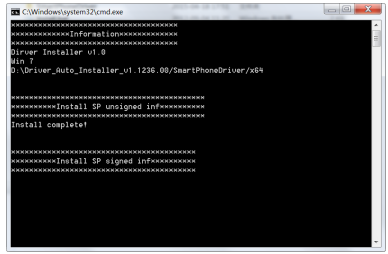
Instale los controladores y la herramienta de actualización.
(presione cualquier tecla para continuar con la instalación del controlador)
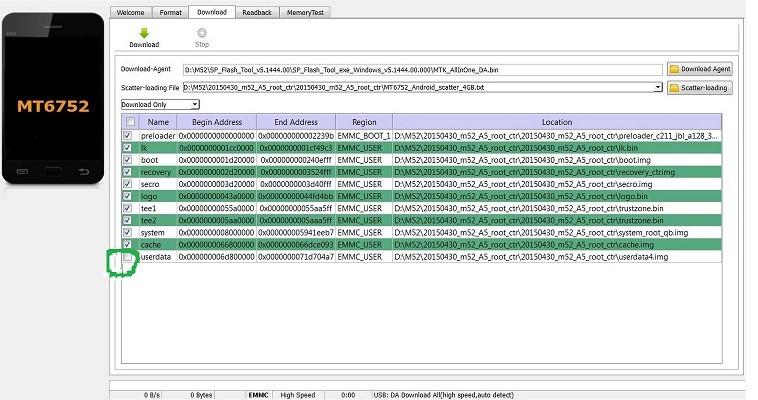
Presione Nombre de archivo Da y seleccione el archivo MTK_AllInOne_DA. papelera
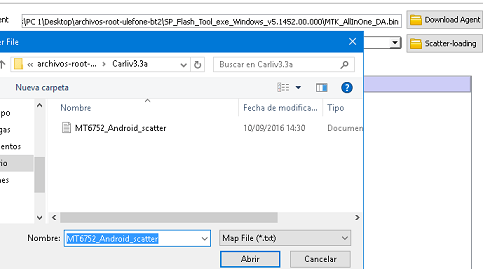
Presione Archivo de dispersión y seleccione el archivo \MT6752_Android_scatter.txt que se encuentra en la carpeta extraída.
Elija el Sensor, Subsensor y LCD del dispositivo y presione GUARDAR.
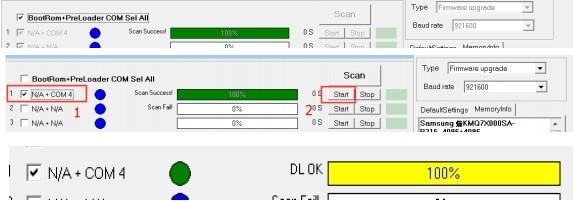
Activamos la primera casilla BootRom+Preloader y pulsamos Scan.
Quitamos la batería del móvil y lo conectamos al PC mediante USB.
Cuando conecte el cable, el escaneo debería comenzar y completarse. Si no es así, debes probar con otro puerto USB.
Una vez que el progreso llegue al 100%, retiramos el cable y pulsamos en Detener todo.
Desactivamos la primera casilla BootRom+Preloader y activamos solo la casilla que corresponde al puerto que se ha detectado correctamente (ejemplo: N/A + COM 4).
Introducimos la batería en el móvil y lo conectamos de nuevo al USB.
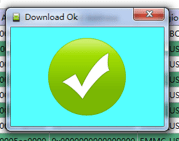
El parpadeo ahora tardará varios minutos y se completará cuando la barra de progreso de DL OK alcance el 100%.
Si no lo conseguimos a la primera, tenemos que comprobar que está todo instalado y volver a repetir el proceso.
Cuando se enciende el móvil copiamos los archivos comprimidos a la memoria xposed-v67-sdk21-arm64 y reiniciamos en modo recovery.
Instalamos el archivo zip xposed-v67-sdk21-arm64 desde INSTALAR desde el menú de recuperación y reinicie con REBOOT.
Cuando vuelva a iniciar debemos instalar la aplicación. XposedInstaller_3.apk y su módulo GravityBox_Lollipop_5. Reiniciamos de nuevo y listo.
También puedes utilizar SP Flash Tool para este proceso:
Para definir el significado del término raíz (root en español) dentro del contexto que se le aplica en la tecnología y los dispositivos móviles, se me ha ocurrido una parábola que considero ideal para explicarte exactamente qué es raíz.
Parábola sobre ¿Qué es la raíz?
Un día “Pepe” decidió que era “buena idea” comprarse una casa para poder tener su propio hogar.
Para ello tuvo que pagar una suma considerable que cubría todos los gastos y además daba al vendedor un amplio margen de beneficio.
Así, tras desembolsar la suma exigida por el vendedor, este entrega las llaves y los documentos de propiedad, lo que supone que a partir de ese momento Pepe se convierte en propietario (teóricamente) del 100% de los bienes legalmente adquiridos.
Pero cuando Pepe entra en su nueva y reluciente casa, descubre que todo está perfecto excepto la cocina, que ha sido tapiada y no tiene puerta de acceso. Por tanto, Pepe no puede hacer pleno uso de su casa ya que no puede cocinar lo que quiera.
Pepe, indignado, decide llamar al que le vendió la casa, que trabaja en una gran empresa constructora, y le dice:
-Si la vivienda tiene la cocina cerrada es por motivos de seguridad, ya que es el lugar de la casa donde más accidentes ocurren y cuando se tiene hambre y necesidad de comer, la empresa constructora cuenta con un departamento de comida rápida y se encargará de servirle la comida que estimen oportuna.
Para empeorar las cosas, considera que este abuso está legalmente “respaldado” y que si accede por su cuenta a su propia cocina la garantía del constructor quedaría anulada.
Pero como quien hace la ley también hace el truco, Pepe decide construir un enorme ariete con una raíz de roble para abrir el acceso al salón cocina de tu hogar, y asunto solucionado.
Aunque a pesar de ello tiene mal sabor de boca y una sensación amarga de haber sido víctima de una estafa legal.
Con el tiempo, gracias a la raíz, Pepe se olvida de la mala experiencia inicial, hasta que un día, por un fallo del constructor de su casa, las paredes de su casa aparecen con grandes y peligrosas grietas por todas partes.
Pepe sacude la cabeza al recordar las palabras del vendedor: «Si accedes a la cocina por tu cuenta perderás la garantía...».
-¿Eso significa que voy a tener que pagar la reparación de mi nueva casa cuando claramente es culpa del constructor?, piensa Pepe.
Luego sale al patio de su casa, desesperado ante tal situación, se sienta contemplando el ariete que una vez construyó con una raíz de roble y piensa:
-¡Nunca debiste interponerte en mi camino, maldito root!
De repente, como si algo hubiera leído su mente, escucha una voz que parece provenir del ariete y dice:
-¡Pepe! Desde que abriste el acceso a la cocina has podido disfrutar de tus propios platos de comida, ¿por qué estás desesperado ahora? Sólo tienes que construir un nuevo muro.
-¡¡Ya está!!, piensa Pepe, y corre hacia un carro de ladrillos y cemento.
En menos de una hora, Pepe ha levantado el muro, dejando la cocina nuevamente tapiada, por lo que esa misma tarde decide llamar al vendedor para hacer uso de la garantía, y lo bueno es que sabe que el ariete siempre estará ahí esperándolo.
Pues básicamente esto intenta explicar qué es el root, y entre líneas también podemos deducir los motivos e intenciones que pretenden algunos fabricantes a la hora de vendernos un dispositivo móvil con usos restringidos.
Quizás para ahorrarse el gasto que están obligados por ley a cubrir durante un periodo de garantía, o para controlar y dirigir el uso que los usuarios hacen de sus terminales, o ambas cosas.
El caso es que es un completo abuso, que gracias a Dios tiene fácil remedio, y nosotros te ayudaremos con ello siempre que sea posible.
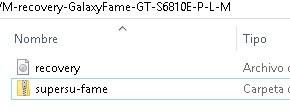
Descomprimimos el archivo en el escritorio y habremos obtenido el recovery.img y un archivo llamado supersu-fame.zip.
Como opción podemos instalar los drivers aislados de Galaxy Fame, o la herramienta Samsung Kies3.
Conectamos el teléfono al PC mediante USB y movemos el archivo supersu-fame.zip a la memoria del terminal, o a la micro SD.
Apagamos el celular y lo iniciamos en modo download presionando volumen abajo, home y power al mismo tiempo, los soltamos para aceptar el modo avisando con el botón de subir volumen.
Abrimos Odin3 v3.0.7 y hacemos clic en PDA para cargar el archivo IMG con el recovery, luego hacemos clic en INICIO y esperamos hasta que finalice el proceso.
Rootear Samsung Galaxy Fame GT-S6810E, GT-S6810L, GT-S6810M y GT-S6810P
Cuando Odin haya terminado en el paso anterior y nuestro teléfono se reinicie, lo volvemos a apagar y lo encendemos esta vez en modo recovery, pulsando simultáneamente los botones de subir volumen, home y encendido hasta acceder al menú de recuperación de CWM.
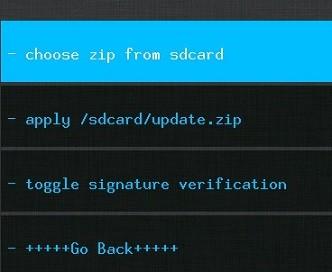
Dentro del recovery buscamos la opción install zip y pulsamos sobre ella para buscar el archivo supersu-fame.zip que previamente hemos copiado en la memoria de nuestro Galaxy Fame.
Una vez completado el proceso de flasheo desde la recuperación de CWM, volvemos atrás y presionamos reiniciar sistema.
Esta vez al iniciar comprobaremos que tenemos instalada la aplicación SuperSu para asegurarnos de que el root se ha completado correctamente.
Nota: el raíz Funciona con la rom original que viene instalada de fábrica en los dispositivos. GT-S6810E, GT-S6810L, GT-S6810M y GT-S6810P (4.1.2). No se ha probado con rom personalizada, ni se recomienda probar root en otras versiones Androide distintos de 4.1.2.
En este tutorial te mostraremos cómo raíz el teléfono móvil Bluboo Maya de forma fácil y rápida, para ello te proporcionamos todos los pasos detallados así como los archivos requeridos.
Descargamos los archivos necesarios para rootear Bluboo Maya y extraemos el contenido en la misma carpeta, preferiblemente en el escritorio del ordenador.
Descargamos una versión actualizada de SP Flash Tool y extraemos el contenido a la carpeta anterior.
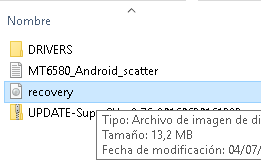
Conectamos el teléfono al PC con el cable de datos para copiar el archivo UPDATE-SuperSU.xxx.zip a su memoria.
Cuando terminemos de transferir el archivo, desconectamos el cable USB.
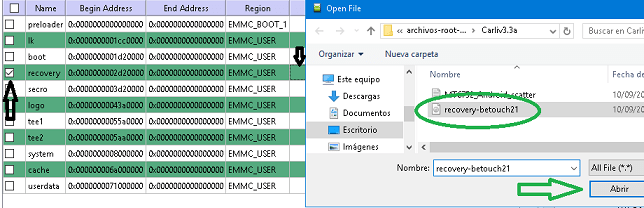
Instalamos los drivers, ejecutamos SP Flash Tool y pulsamos scatter-loading para abrir la ventana de selección desde la que tenemos que localizar y cargar el archivo de texto MT6580_Android_scatter que se encuentra dentro de la carpeta que creamos antes.
Marcamos la casilla de recuperación y pulsamos en la zona UBICACIÓN para cargar la ruta del archivo recovery.img que está con los demás archivos descargados.
Rootear BluBoo Maya desde recuperación TWRP
Apagamos nuestro teléfono móvil y, si es posible, retiramos la batería durante unos segundos para volver a introducirla.
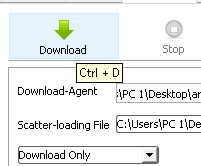
hacemos clic en descargary conectamos el teléfono (apagado) al PC mediante el cable USBy SP Flash Tool iniciará el proceso.
Cuando la herramienta finalice la tarea nos mostrará el mensaje descargar bien, luego desconectaremos el teléfono del cable usb.
Con el teléfono completamente apagado pulsamos al mismo tiempo los botones Subir Volumen y Encendido durante unos segundos hasta que entremos en modo recovery.
Pulsamos la opción INSTALAR del menú recovery y buscamos el archivo UPDATE-SuperSU.xx.zip que previamente copiamos en la memoria del teléfono.
Aceptamos la instalación y en unos segundos estará finalizada.
Reiniciamos el teléfono desde el menú recovery para completar el raíz.
Eso es todo, nuestro Bluboo Maya Habrá quedado correctamente rooteado y con el recovery TWRP instalado.
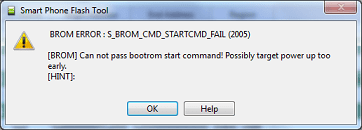
Nota: Si al pulsar en descargar en la aplicación SP Flash Tool nos sale un error S_brom_cmd_startcmd_fail, retiramos la batería, desconectamos el cable USB, reemplazamos la batería y repetimos el proceso.
Si el error aún persiste y no se resuelve, intente descargar una versión más reciente de sp flash tool.
la marca Intexcuenta con una nada despreciable gama de móviles de gama media, que muchos usuarios ya habrán adquirido motivados por el gran equilibrio que tienen los smartphones Intex en cuanto a relación calidad-precio.
En este tutorial vamos a poner el método paso a paso para rootear el Intex Aqua Prime 3G con y sin pc.
Para ambos métodos raíz Necesitamos realizar algunos ajustes previos en nuestros móviles Aqua Prime, que constan de:
Habilitar opciones de desarrolladorPara los que no saben, es muy sencillo. Accedemos a los ajustes del teléfono Intex y en Acerca del teléfono veremos la casilla Número de compilación, en la que pulsaremos siete veces seguidas.
Una vez activadas las opciones de desarrollador, las entramos y marcamos las casillas de depuración USB y desbloqueo EOM si las hay.
Habilitar la depuración USBdesde configuración/seguridad del teléfono.
Rootear Intex Aqua Prime Sin PC
Para rootear este teléfono móvil sin necesidad de conexión al PC tenemos que descargar e instalar la aplicación Framaroot 1.93 a nuestro teléfono inteligente.
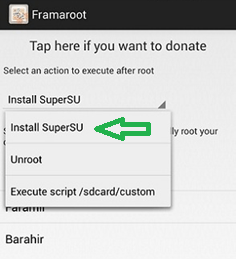
La abrimos y elegimos la opción de instalar SuperSu, para luego hacer clic en uno de los métodos raíz que recomienda la app, basados en exploits (Aragorn, Barahir Etc.).
Y esperamos hasta que veamos el mensaje ÉXITO (El teléfono ha sido rooteado), o Fallado (hay que probar con otro exploit)
Rootear Intex Aqua Prime vía USB
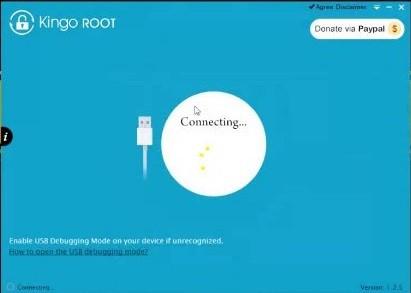
Descargamos la herramienta para PC KingORoot desde este enlace y la instalamos.
Conectamos nuestro smartphone Intex encendido al ordenador mediante el cable de datos USB.
Ejecutamos KingOroot con derechos de administrador.
Esperamos hasta que la aplicación reconozca nuestro teléfono y nos muestre la opción ROOT.
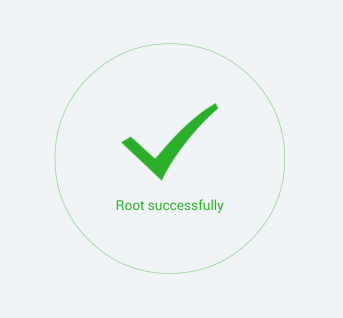
Pulsamos el botón root y esperamos hasta que finalice la tarea, lo cual sabremos porque la herramienta nos avisará con el mensaje ROOT SUCCESS.
Tanto el teléfono como la PC Intex Aqua deben estar conectados a Internet durante el proceso de raíz.
Si ambos métodos de root no consiguen rootear el móvil la primera vez, debemos intentarlo una segunda vez.
A diferencia de otros smartphones de la marca Bluboo, el modelo Picasso no requiere el uso de herramientas que puedan resultar algo complicadas, como SP Flash Tool.
En esta ocasión rootearemos el teléfono móvil Bluboo Picasso con una aplicación muy fácil de utilizar, concretamente KingRoot, no es muy popular por su falso “puede hacer cualquier cosa” pero en esta ocasión nos será útil para rootear nuestro smartphone.
Con la aplicación Kingroot tendremos dos formas diferentes de rootear nuestro Bluboo Picasso:
Con PC, es el método más efectivo pero no todos pueden hacerlo > Descargar Kingroot para PC.
Sin PC, menos efectivo pero mucho más cómodo > Descarga Kingroot para Android.
Antes de utilizar Kingroot debemos realizar algunos ajustes en nuestro teléfono móvil Bluboo Picasso.
Instalamos los drivers USB
Entramos en Configuración/Seguridad y permitimos el uso de fuentes desconocidas.
Habilitamos las opciones de desarrollo (ver como en Configuración Root Anterior) y desde las nuevas opciones activamos la depuración USB.
Rootear teléfono Bluboo Picasso sin PC
Instalamos la apk de kingroot para Android desde el enlace oficial que os hemos dejado más arriba y la instalamos directamente en el teléfono móvil.
Ejecutamos la aplicación y esperamos a que termine de analizar y buscar root.
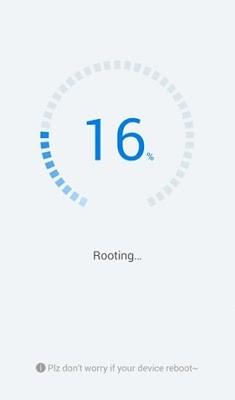
Pasados unos segundos nos mostrará la opción ROOT, pulsamos sobre ella y esperamos a que finalice la tarea.
Rootear Bluboo Picasso con PC
Instalamos la herramienta Kingroot para Windows en el ordenador desde el enlace oficial que os hemos dejado más arriba.
Conectamos el teléfono al PC mediante el cable de datos USB.
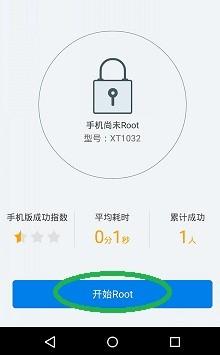
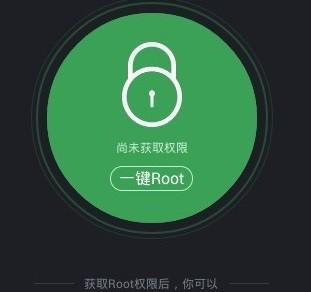
Abrimos Kingroot en nuestro ordenador, pulsamos en la opción root rodeada por un círculo verde y esperamos hasta que finalice la tarea y se reinicie el terminal.
El Kingroot Superuser no es el clásico SuperSu que todos ya conocemos, sino uno que integra la propia app, pero que no provoca ninguna molestia.
Durante la instalación, lo más probable es que Kingroot instale herramientas de mantenimiento opcionales, que podremos desinstalar sin ningún problema.
Desrootear Bluboo Picasso
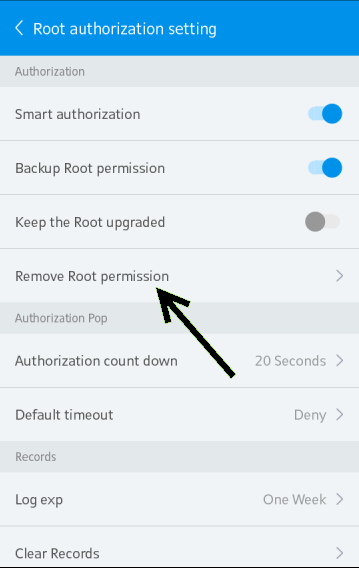
Para unroot del Bluboo Picasso que ha sido rooteado con este método sólo hay que entrar en el menú de ajustes de la aplicación y quitar los permisos root para posteriormente entrar en el administrador de tareas, borrar los datos de la app y desinstalarla por completo.
La marca Cubot cada vez tiene más aceptación como opción a la hora de comprar un buen teléfono móvil.
Es evidente que sus razones son que además de ser un dispositivo muy asequible, del que podemos encontrar atractivas ofertas tanto en tiendas online como cada vez más en tiendas físicas de nuestras calles, resulta muy atractivo en cuanto a acabados y prestaciones.
El Cubot Dinosaur tiene unas prestaciones estupendas, pero en este artículo no te voy a hablar de sus cualidades, sino de la forma más fácil y rápida de rootear este móvil.
Rootearemos este móvil Cubot Dinosaur V10 con Android 6.0 mediante TWRP, desde el que posteriormente instalaremos los archivos SuperSu.
Cómo rootear el dinosaurio Cubot
Accedemos a los pasos anteriores de root donde encontraremos información sobre los ajustes a realizar antes de rootear nuestro teléfono móvil.
Descargamos el archivos para rootear Cubot Dinosaur y termina en una carpeta.
Descargamos una de las últimas versiones de SP Flash Tool y la extraemos en la carpeta anterior junto con el resto de archivos.
Descargamos los drivers USB de Cubot Dinosaur y los instalamos en el ordenador.
Abrimos SP Flash Tool y pulsamos en Satter Loading para cargar el archivo de texto que se encuentra dentro de la carpeta TWRP.
Tras comprobar que solo está marcada la pestaña de recuperación, pulsamos descargar.
Apagamos nuestro móvil Cubot y sin encenderlo lo conectamos al ordenador con el cable USB.
Esperamos a que se complete el proceso y se instale twrp recovery en el dispositivo.
Reiniciamos el teléfono móvil y transferimos el archivo comprimido SuperSu a la memoria del móvil.
Desconectamos el cable USB y apagamos el Cubot Dinosaur pulsando volumen arriba + encendido hasta que se inicie el modo recovery TWRP.
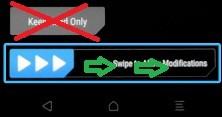
Al iniciar TWRP debemos permitir que se realicen modificaciones.
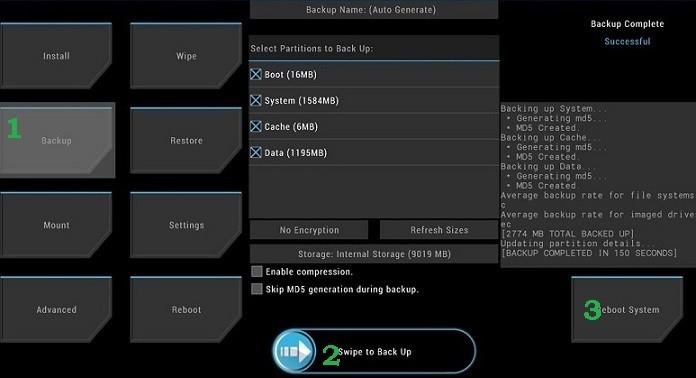
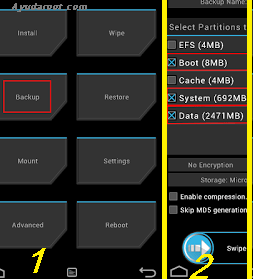
Hacemos una copia de seguridad nandroid de todas las particiones.
Damos clic en la opción Instalar y buscamos el archivo UPDATE-SuperSU-v2.78 en la carpeta de archivos raíz.
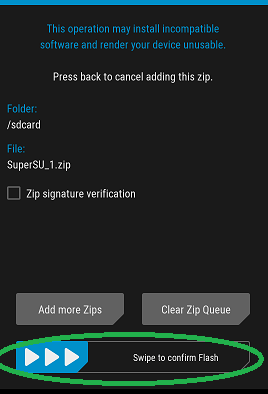
Para finalizar este método root, deslizamos para aceptar la instalación de SuperSu y en unos segundos la tarea estará finalizada.
Reiniciamos el dispositivo desde la opción reboot y nuestro Cubot Dinosaur se encenderá rooteado y con la aplicación supersu instalada.
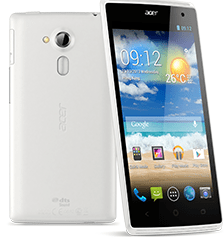
Tutorial para raíz el teléfono móvil Acer Líquido Z5 – Z150. Para realizar el proceso de root de nuestro Smartphone Acer Z5 tendremos que seguir unos pasos muy sencillos, que detallamos a continuación, pero antes de continuar debemos realizar algunos ajustes previos desde el menú de configuración del teléfono.
Habilitar opciones de desarrollo: Entramos en la opción Sobre el telefonooy presionamos siete veces seguidas donde dice Número de compilación.
Activar la depuración USB: vamos a opciones de desarrollo y marcamos la casilla depuración usb.
Una vez realizadas las configuraciones anteriores podemos continuar con el método que nos permitirá obtener acceso root en nuestro dispositivo móvil.
Raíz Acer Liquid Z5 – Z150
Para rootear este teléfono móvil debemos descargar los siguientes archivos al PC:
archivo comprimido con el recovery, los drivers USB y el archivo scatter. (Descomprimir)
Una vez que los hemos descargado todos, creamos una carpeta en el escritorio y los juntamos todos.
Instalamos los controladores USB y conectamos el teléfono encendido al PC.
Transferimos el archivo comprimido UPDATE-SuperSU-v2.46.zip, tal cual, a la memoria principal del teléfono o a la raíz de la tarjeta externa.
Apagamos completamente el teléfono móvil y lo desconectamos del USB.
Flashear recuperación para Acer Liquid Z5 – Z150 (CTR)
Abrimos la SP Flash Tool y pulsamos en Scatter Loading.
Desde la ventana de selección buscaremos el archivo MT6572-Android-scatter, se encuentra dentro de la carpeta que creamos anteriormente, y pulsamos en abrir.
En la lista de casillas de la herramienta debemos asegurarnos de que solo esté marcada la recuperación.
Pulsamos Descargar y luego colocamos la batería en el teléfono para conectarlo al puerto USB.
La herramienta Sp flash detectará automáticamente el dispositivo e iniciará el proceso de recuperación flash.
Pasados unos segundos este proceso finalizará y la herramienta nos mostrará el mensaje de descarga OK, por lo que nuestro dispositivo ya cuenta con el recovery personalizado CTR basado en CWM.
Flash root con SuperSu desde la recuperación CTR
Después de flashear el recovery desconectamos el teléfono del cable USB y lo encendemos pulsando bajar volumen + encendido hasta que la pantalla de Acer parpadee, luego soltamos los botones y aparecerá el menú de recovery CTR.
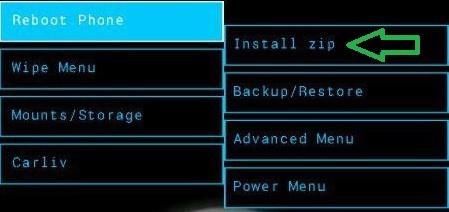
Pulsamos Install Zip y buscamos el archivo UPDATE-SuperSu.zip que hemos copiado en la memoria del teléfono.
Aceptamos la instalación de supersu, que se completará al cabo de varios segundos y volveremos al menú para reiniciar nuestro Acer con la opción Reboot Phone. Nuestro teléfono móvil se iniciará con privilegios de root y superusuario.
USAR:
Si CTR nos pregunta si queremos desactivar Flash Recovery le damos a SÍ.
Si nos preguntan si queremos poner root en Sistema, respondemos que NO.
El Smartphone Homtom H17 es un teléfono móvil que podemos adquirir a un precio muy económico (alrededor de 60 euros), pero no debemos confundirnos, ya que el hecho de que sea un dispositivo bastante económico no quiere decir que sus prestaciones sean pésimas.
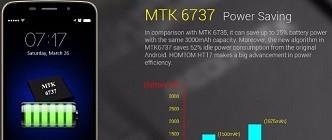
Todo lo contrario diría, y para que os hagáis una idea de lo maravilloso que es este móvil, comparado con su precio, os dejo un breve resumen de las propiedades más destacadas del Homtom HT17:
Pantalla
5,5 pulgadas 1280 x 720 HD IPS
UPC
GPU
MTK6737 Brazo de cuatro núcleos Cortex-A53 1,3 GHz
Mali-T720MP1 550MHz
Conectividad
Bluetooth: 4,0
3G+4G+LTE
wifi
Sistema operativo
Android 6.0 melcocha
Memoria
1 GB de RAM
Almacenamiento
ROM de 8GB
Cámaras
Trasera 13.0MP Sony IMX219
Frontal 5MP GC2365
Sensores:
Gravedad
Proximidad
Huella dactilar
Batería
3000mAh
Otros
OTA+OTG
2xMICRO SIM
1xSD hasta 64GB
Pero lo que realmente nos interesa es rootearlo y obtener el 100% de control sobre tu sistema, precisamente por eso hemos creado este artículo.
Aunque el precio nos sorprendió lo suficiente como para dedicar una página entera a hablar de ello, vamos directo al grano.
Rootear para Homtom HT17
Al ser un dispositivo MTK tendremos que utilizar la SP Flash Tool para flashear el recovery TWRP.
Descargamos la herramienta SP Flash Tool actualizada.
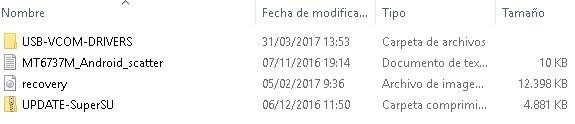
Conectamos el teléfono al puerto USB de nuestro PC para transferir el archivo comprimido UPDATE-SuperSU a la memoria del teléfono.
Apagamos el Homtom HT17 por completo y desconectamos el cable USB.
Ejecutamos SP Flash Tool y cargamos el archivo MT6737M_Android_scatter.txt que se encuentra en la carpeta TWRP.
En la lista de casillas de SP Flash Tool, solo se debe marcar la casilla de recuperación.
Damos clic en Descargar y luego vamos a conectar el teléfono al USB.
Al hacerlo la herramienta reconocerá el terminal y comenzará la instalación del recovery TWRP.
Cuando finalice la tarea, apagamos el teléfono y lo desconectamos del cable USB.
Lo volvemos a encender pulsando volumen arriba+encendido al mismo tiempo para acceder al modo recovery.
Desde la opción BACKUP creamos una copia de seguridad de Nandroid.
Luego vamos a INSTALAR y buscamos el archivo SuperSu que copiamos antes a la memoria del teléfono.
Aceptamos la instalación y cuando finalice volvemos al menú TWRP anterior para reiniciar el teléfono con la opción REBOOT para que nuestro HT17 se reinicie con los nuevos privilegios root.
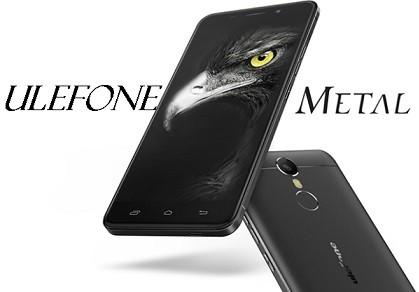
Rootear Ulefone Metal e instalar TWRP La recuperación será pan comido con nuestro tutorial. raíz para este teléfono móvil.
Primero vamos a realizar algunos ajustes para poder continuar con el proceso de root. Entramos en el menú del teléfono -> opciones de desarrollo y habilitamos la depuración USB.
En las mismas opciones también activamos OEM Unlock si lo tenemos.
Desactivamos cualquier software de protección o antirrobo.
Instale la recuperación TWRP en Ulefone Metal
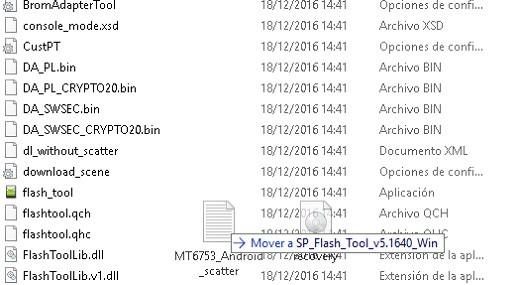
Obtenemos el SP Flash Tool y lo descomprimimos en el escritorio del ordenador.
Descargamos el archivo de recuperación y descargamos el contenido a la carpeta anterior (SP Flash Tool).
Descargamos el archivo SuperSU.zip de Chainfire y cópialo a la memoria del teléfono.
También necesitaremos los drivers USB para MTK que tendremos que instalar en el PC.
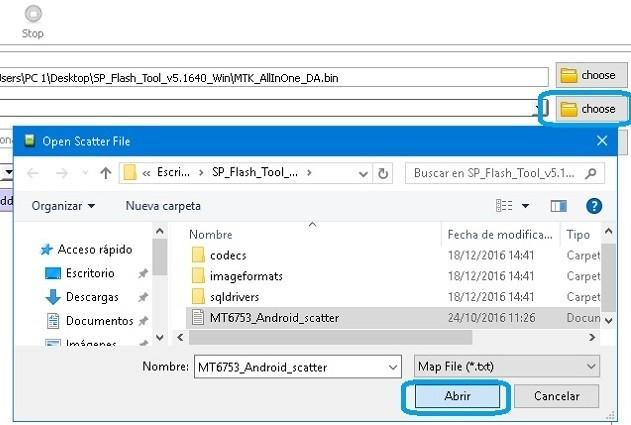
Ejecutamos SP Flash Tool y pulsamos el botón correspondiente a Scatter Loading y abrimos MT6753_Android_Scatter.txt.
Nos aseguramos de que el teléfono aún no esté conectado al puerto USB del ordenador.
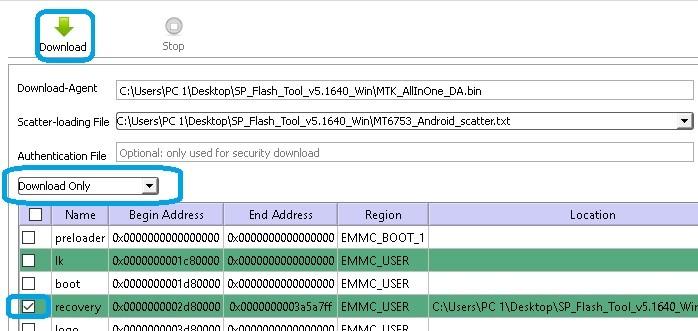
Si mantenemos las opciones predeterminadas de SP Flash Tool, pulsamos directamente en Descargar sin tocar nada más.
Al hacer esto, el programa quedará congelado y esperando conexión.
Apagamos el teléfono por completo y lo conectamos al ordenador mediante USB.
Justo cuando hagas esto, el programa comenzará a actualizar la recuperación automáticamente.
Raíz para Ulefone Metal
Cuando termine la instalación de TWRP pulsamos subir volumen y encender hasta que el teléfono se reinicie en modo fastboot donde seleccionaremos recuperación de TWRP.
Opcionalmente realizamos una copia de seguridad Nandroid en el dispositivo haciendo clic en la opción Copia de seguridad.
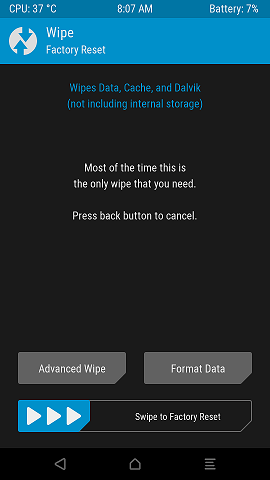
Pulsamos Wipe y deslizamos para hacer un restablecimiento de fábrica.
Volvemos a Instalar y seleccionamos el archivo SuperSU.zip en la memoria del teléfono.
Cuando el archivo termine de cargarse, reiniciamos para aplicar el rootear nuestro Ulefone Metal.
Si al cargar el archivo SuperSU desde TWRP se nos pide actualizarlo, debemos ignorar la propuesta.
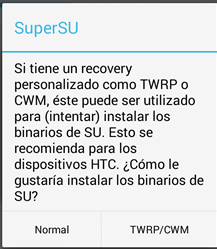
Cuando el teléfono ha arrancado en modo normal, abrimos la aplicación supersu desde el escritorio del móvil y actualizamos los binarios en modo TWRP/CWM.
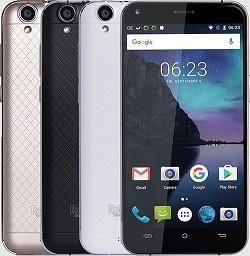
Cubot no para de ampliar su repertorio de dispositivos móviles, y no se puede negar que siempre está a la altura de los mejores fabricantes, teniendo de su lado la ventaja de sus bajos precios, respecto a otros dispositivos de su misma gama.
Anteriormente hemos rooteado varios modelos de la marca Cubot, algunos espectaculares, otros más “normales”.
El Cubot Manito se sitúa entre la gama media y alta, con 3GB de ram, un Quad Core a 1,3Mhz y Android 6.0 Mashmallow.
Pero además de sus excelentes características, lo que realmente nos deja en un estado de “¡No lo puedo creer!” es su precio inferior a 100 euros(¡bravo por Cubot!) tal como os cuento, increíble pero cierto.
Para no desviarme del propósito del sitio web y convertirlo en una página de ventas afiliada a CUBOT, les dejaré los pasos para rootear este teléfono.
Raíz Cubot Manito
Se recomienda salvaguardar archivos personales y datos importantes.
En primer lugar hay que preparar el teléfono móvil desde los ajustes activando las opciones de desarrollo.
A continuación, en opciones de desarrollo activamos el desbloqueo OEM y la depuración USB.
Instalamos los drivers USB/VCOM para Windows.
Descargamos el SP-Flash-Tool actualizado y lo descomprimimos en el escritorio de la PC.
Descargamos los archivos raíz de Cubot Manito y los extraemos a la carpeta anterior.
Conectamos el teléfono al ordenador y copiamos el archivo SuperSU.zip a la memoria externa.
Apagamos el Cubot y lo desconectamos del cable.
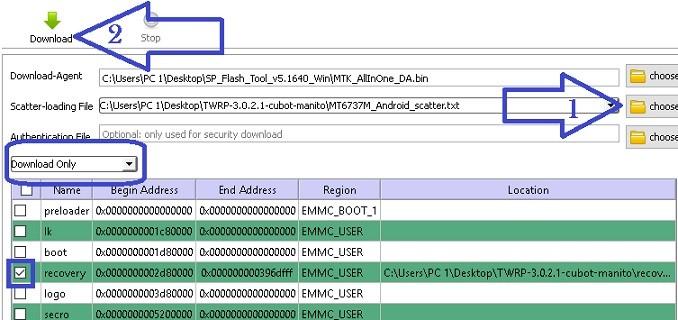
Abrimos SP-Flash-Tool y cargamos el archivo MT6737M_Android_scatter.txt haciendo clic en Elegir.
Pulsamos Descargar y la herramienta quedará congelada esperando que el Cubot Manito llegue al puerto USB.
Apagamos el móvil por completo y lo conectamos al puerto USB del PC mediante el cable de datos.
Al hacerlo, SP-Flash-Tool detectará nuestro Cube y comenzará a funcionar automáticamente.
En apenas unos segundos se completará el proceso y veremos el mensaje Descargar OK.
Pulsamos Subir Volumen y Encendido hasta iniciar en modo recovery.
Cuando veamos la pantalla de permitir modificaciones, deslizamos para aceptar.
Nos dirigimos a Backup y seleccionamos todas las particiones para hacer una copia de seguridad que guardaremos en la tarjeta externa.
Una vez finalizado el Backup vamos a la opción Wipe y hacemos el Factory Reset deslizando las flechas hacia la derecha.
Finalmente presiona INSTALAR y busca el archivo SuperSU.zip en la memoria ExtSD.
Lo cargamos y lo deslizamos para iniciar la instalación.
Cuando termine reiniciamos desde la opción REBOOT y listo.
No debemos actualizar SuperSU desde TWRP aunque nos lo pida, lo haremos cuando el teléfono haya arrancado con normalidad.
Para actualizar los binarios de SuperSU tendremos que seleccionar la opción TWRP/CWM.
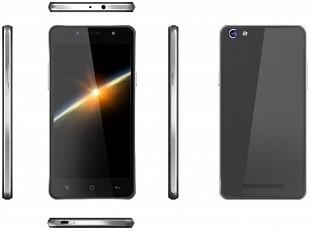
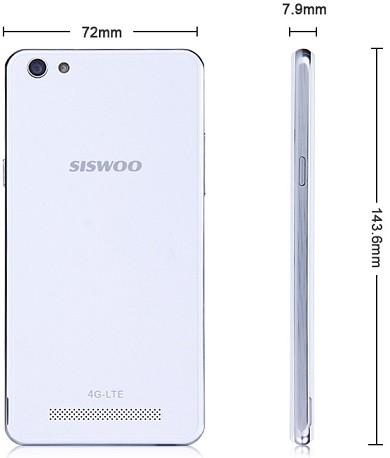
el telefono movil Q50 del marca españolaSiswoes un teléfono inteligente MediaTek LTE de gama baja, bastante económico y cuyo precio Por tanto, no está nada mal,
Gracias a su precio típico de los mejores descuentos, son muchos los usuarios que, a pesar de sus bajas prestaciones,
Hemos decidido comprar.
(*Relativamente hablando)
Características principales del Siswo C50
Modelo MediaTek
MT6735P
Sistema operativo Androide
Piruleta 5.0
Pantalla
5,0 – 720 x 1280 píxeles
Procesador
ARM Cortex-A53 de cuatro núcleos a 1,0 Ghz
Procesador de gráficos
BRAZO Mali-T720 MP4
Memoria
RAM 1GB
Almacenamiento MicroSD ampliable de 8GB
Cámaras
8 + 5 megapíxeles
Batería
3000mAh
Precio de venta aproximado
120,00€euros Dada la breve descripción de este dispositivo, procederemos a continuación con elmétodo raíz para Siswo C50
. Llegar raíz de acceso en nuestro Teléfono inteligente Siswo C50
Vamos a tener que flashear por completo una nueva rom, igual a la original pero con la diferencia de que ya ha sido rooteada previamente y por tanto tiene la aplicación Chainfire SuperSU.
Rootear Siswo C50_20160503_V02 Antes de continuar debemos fijarnos en un dato muy importante, y es que la revisión del firmware de nuestro Siswo C50 debe ser la20160503_V02
de lo contrario podremos experimentar problemas de incompatibilidad. Por lo tanto lo mejor es asegurarse de esto ingresando a la opción Acerca del teléfono
desde la configuración del dispositivo.
Otro dato a tener en cuenta es que la ROM viene con Android 5.0 Lollipop y una vez la hayamos flasheado ya tendremos dicho sistema operativo,
Lo que significa que si tuviéramos una versión más reciente de Android (como Android 6 Marshmallow) volveremos a Lollipop tras instalar la nueva rom rooteada en este tutorial.
Pasos para rootear Siswo C50 Active las opciones de desarrollo con 7 toques en Acerca del dispositivo /Número de compilación
.
Habilite la depuración de USB desde el menú Opciones de desarrollador.
Instale los controladores Mediatek USB/VCOM en la computadora PC.
y extraiga el contenido dentro de la carpeta Flash Tool.
ROM flash rooteada con SP-Flash-Tool
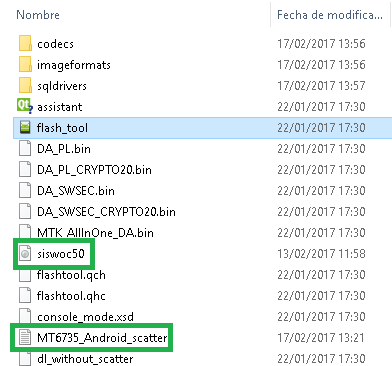
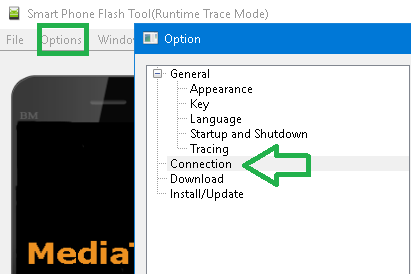
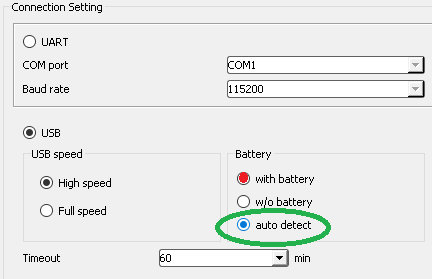
Ejecutamos flash_tool.exe e ingresamos el pestaña de la herramienta. Y cambiamos la opción con bateria que es por defectodetección automática
.
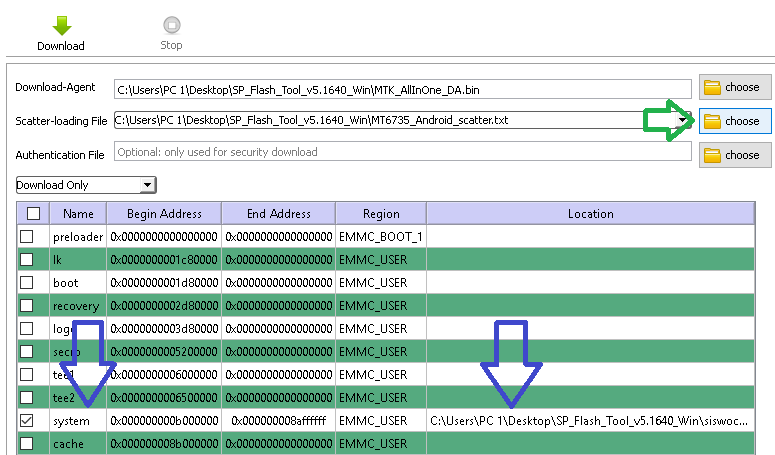
Cerramos la ventana de opciones y pulsamos elegir en el apartado Scatter-Loading-File para cargar el archivo MT6735_Android_scatter.txt incluido con la rom.
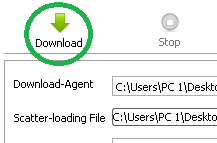
Pulsamos el botón Descargar de SP-Flash-Tool.
Apagamos completamente nuestro teléfono Siswo C50 y lo conectamos al ordenador mediante el cable de datos USB.
La herramienta detectará automáticamente el dispositivo y comenzará la operación.
Esperamos hasta que finalice y se muestre la ventana Descargar OK.
Desconectamos el móvil del cable USB y lo encendemos con normalidad.
Una vez hecho esto veremos que nuestro Siswo C50 ya tiene acceso root y SuperSU.
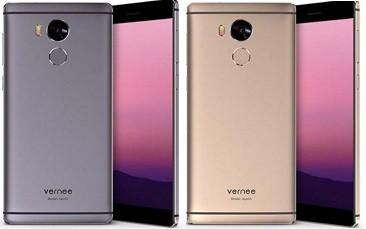
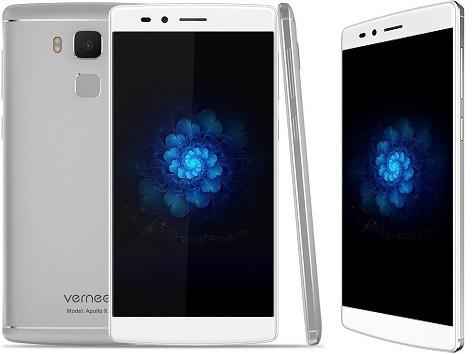
Hoy en esta guía exclusiva vamos a raíz el teléfono móvil Vernee Apolo Helio X25.
No debemos confundirlo con su hermano pequeño (Vernee Apollo X20 Lite) ya que este proceso es válido sólo para raíz del phablet verne apollo X25.
Aunque este increíble smartphone proviene de un fabricante de dispositivos móviles poco conocido, al menos en España, no debemos subestimar sus fabulosas características técnicas.
Características principales del Vernee Apollo X25
Marca/Modelo:
Vernee Apolo Helio X25
Pantalla:
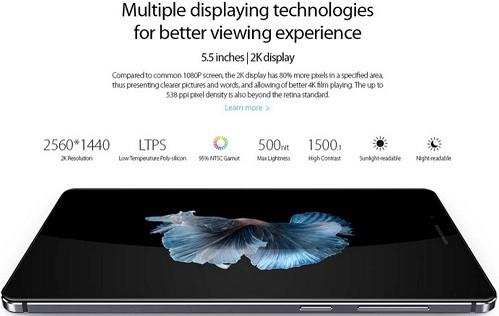
5,5 pulgadas, 2560*1440 píxeles
UPC:
Helio X25 2,5 GHz Núcleo Deca
Sistema operativo:
Android 6.0 melcocha
Tarjeta SIM:
Dual SIM Dual Standby, micro/nano tarjetas SIM
Cámaras:
Trasera 21,0 megapíxeles
Frontal 8,0 megapíxeles
Memoria:
RAM 4GB
Interno 64GB
Externo hasta 128GB
Sensores:
Sensor de luz ambiental, sensor de gravedad, giroscopio, sensor Hall, sensor de proximidad
GPS:
GPS + A-GPS
Bluetooth:
4.0
Batería:
3180mAh
Rojo:
2G: GSM 850/900/1800/1900MHz
3G: WCDMA 900/2100MHz
4G: FDD-LTE 800/1800/2100 / 2600MHz
Rootear móvil Vernee Apollo X25
El primer paso a dar es el más importante y a la vez el más sencillo de todos, este consiste en habilitar la Depuración USB yaActivar desbloqueo OEM desde las Opciones de desarrollador.
Si tu teléfono móvil tiene las opciones de desarrollo deshabilitadas, puedes activarlas ingresando a la opción Acerca del dispositivo y presionando siete veces seguidas en Número de compilación.
Descargamos el archivos raíz para Vernee Apollo y los extraemos al escritorio del PC.
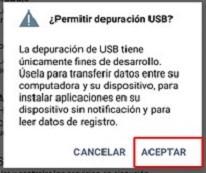
Conectamos el teléfono al ordenador mediante USB y aceptamos el aviso de conexión desde la pantalla del dispositivo.
Transferimos el archivo SuperSU.zip a la microSD del Smartphone (ExtSD.
ejecutamos el raíz del script que está junto con los demás archivos y seguimos unos sencillos pasos para desbloquear el gestor de arranque de nuestro Vernee e inícielo en modo de recuperación TWRP.
El dispositivo accederá al nuevo recovery personalizado TWRP y veremos una pantalla que tendremos que aceptar para permitir modificaciones.
En el siguiente paso nos dirigiremos a la opción Copia de seguridad y haremos una copia general de las particiones del teléfono y de todo el sistema.
Para ello debemos seleccionar nvram, boot, data, system y guardar la copia en la tarjeta de memoria externa.
Una vez realizada la copia de seguridad, vamos a Instalar y buscamos el archivo SuperSU.zip que hemos copiado en la tarjeta de memoria.
Deslizamos para confirmar la instalación y en cuestión de segundos estará finalizada, por lo que lo único que debemos hacer es reiniciar el teléfono pulsando la opción Reboot.
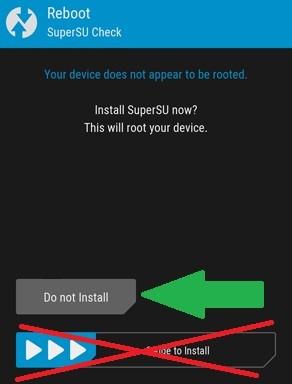
Muy frecuentemente al reiniciar desde TWRP aparece una ventana para actualizar/instalar SuperSU, en cuyo caso debemos pulsar No instalar y continuar con el reinicio para iniciar el sistema Android.
Finalmente ubicamos la aplicación SuperSU en el escritorio del teléfono y activamos los permisos root.
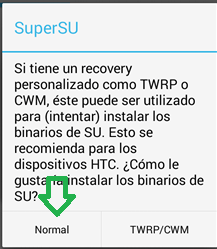
Nota: para actualizar los binarios de SU desde la aplicación lo haremos seleccionando la opción NORMAL porque realmente no hemos flasheado TWRP en nuestro Vernee Apollo sino que solo hemos iniciado temporalmente desde el archivo.
Es método raíz para Vernee Apollo X25 es altamente seguroya que además de no flashear permanentemente la partición de recuperación, al realizar una copia de seguridad de Nandroid estamos guardando todo el sistema operativo, para poder restaurar si surge algún imprevisto.
Si por el contrario necesitas descargar la rom original para Vernee Apollo X25 Puedes descargarlo desde la web oficial del fabricante siguiendo este enlace.
El siguiente tutorial es para rootear teléfonos móviles Android Homtom HT20 Malvavisco conjunto de chips MT6737M (ojoNO es válido para la versión HT20PRO).
Para obtener acceso de root, primero actualizaremos una recuperación personalizada, específicamente una modificación TWRP portada para Homtom HT20.
Una vez tengamos flasheado TWRP, haremos una copia de seguridad Nandroid de todo el sistema operativo, vaciaremos la caché e instalaremos SuperSU para obtener privilegios root.
Pasos para rootear Homtom HT20
Como es habitual, el primer paso es ir a los ajustes del teléfono y habilitar la Depuración USB que se encuentra en el opciones de desarrollador.
Aceptar mensaje USB
Por defecto el móvil llega a nuestras manos con estas opciones ocultas, y si no las hemos activado previamente tendremos que hacerlo entrando en el apartado Acerca del dispositivo donde pulsaremos 7 veces consecutivas sobre el número de compilación.
El siguiente paso será descargar el Archivos raíz para nuestro Homtom HT20 y extráigalos juntos al escritorio de Windows.
Dentro de la carpeta extraída también se encuentran los drivers Usb y Vcom para Windows, en caso de que nuestro dispositivo no sea reconocido por el PC tendremos que instalarlos.
Conectamos el teléfono móvil al ordenador mediante su cable de datos y transferimos el archivo a la memoria microSD externa (ExtSD). ACTUALIZACIÓN-SuperSU.zip.
Apagamos completamente el teléfono y lo desconectamos del cable USB.
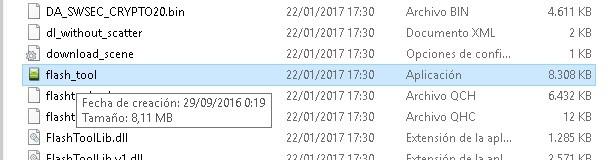
Descargamos la última versión de SP-Flash-Tool desde este enlace, la extraemos al escritorio del ordenador e iniciamos Flash-Tool.exe.
entramos en opciones de la herramienta / Conexión y ahí cambiamos el parámetro de con batería a detección automática.
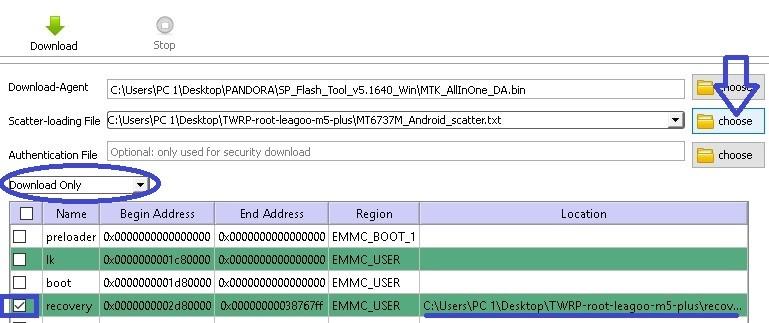
Volvemos a la posición inicial y pulsamos el botón Elegir correspondiente a Carga de dispersión para abrir el archivo MT6737M_Android_scatter.txt ubicado en la carpeta raíz.
Todas las casillas estarán desmarcadas excepto recuperación, que tendremos que verificar que la ruta apunta correctamente al archivo. recuperación.img.
Seleccionamos SÓLO DESCARGAR en las opciones desplegables y pulsamos Descargar.
Al conectar nuestro Homtom HT20 (apagado) al puerto USB del ordenador, el proceso de flasheo comenzará automáticamente.
Esperamos a que finalice, mostrando el mensaje Descargar OK, desconectamos el cable USB y encendemos el teléfono pulsando volumen arriba y encendido al mismo tiempo.
Seleccionamos acceder al recovery y aparecerá una pantalla TWRP solicitando permisos para aplicar modificaciones al sistema.
Nos deslizamos hacia la derecha para aceptar las modificaciones y continuar hasta el menú principal de recuperación TWRP.
A continuación, sería conveniente realizar una copia de seguridad nandroid de todas las particiones del sistema, aunque no es obligatorio, es muy recomendable.
Seleccionamos todas las particiones excepto Caché e indicamos que la copia de seguridad se guarde en la tarjeta de memoria microSD.
Con esto hemos creado una copia de todo el sistema del teléfono (la ROM completa, archivos, aplicaciones), y en caso de fallo siempre podremos restaurar y deshacer los cambios usando la opción TWRP Restore.
De vuelta al menú principal de recuperación, presiona Instalar y abre el archivo SuperSU.zip que transferimos a la memoria externa al comienzo del tutorial.
Deslizamos para confirmar la instalación y esperamos unos segundos a que se complete.
USAR: No debemos aceptar ninguna actualización o instalación de SuperSU recomendada por TWRP.
Finalmente, presionamos Reboot para reiniciar el teléfono con el sistema operativo Android y hacemos clic en el ícono de la aplicación SuperSU para aplicar root y actualizar los binarios.
USAR: En el caso de actualizar SuperSU lo haremos seleccionando la opción TWRP/CWM.
El Apolo phablet por su fantástica pantalla de 5 pulgadas y media (5,5). En este tutorial te guiaremos para obtener acceso root en tu teléfono móvil. Vernee Apolo X con sistema operativo Androide 6.0 Malvavisco y conjunto de chips MediaTekMT6797.
Este dispositivo móvil se puede rootear de forma muy sencilla, siempre y cuando no nos olvidemos de realizar las configuraciones pre-root, que además de importantes son vitales para este y cualquier otro proceso de root.
Esta configuración se trata simplemente de Activar desbloqueo OEM y habilitar la depuración USB. Estas opciones las encontraremos dentro del menú de desarrollador, que al estar oculto por defecto tendremos que hacerlo visible.
Para activar las opciones de desarrollo, vaya a la configuración del teléfono -> Acerca del dispositivo y presione continuamente siete veces en Número de compilación.
Cómo rootear Vernee Apollo X
Una vez realizadas las configuraciones anteriores lo siguiente es desbloquear el gestor de arranque. Al desbloquear el gestor de arranque se eliminarán todos los datos y aplicaciones, dejando el teléfono en su estado inicial de fábrica.
Desbloquear el gestor de arranque Vernee Apollo X
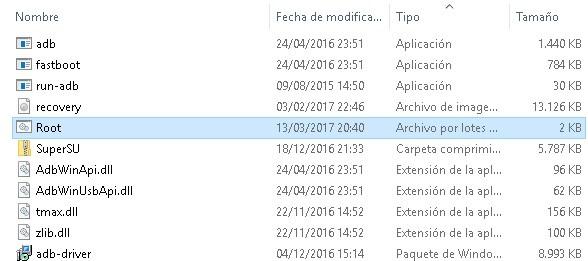
Descargamos la herramienta adb/fastboot e instalamos los drivers incluidos en el archivo.
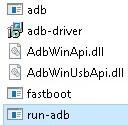
Conectamos el teléfono al ordenador y ejecutamos el archivo run-adb.exe
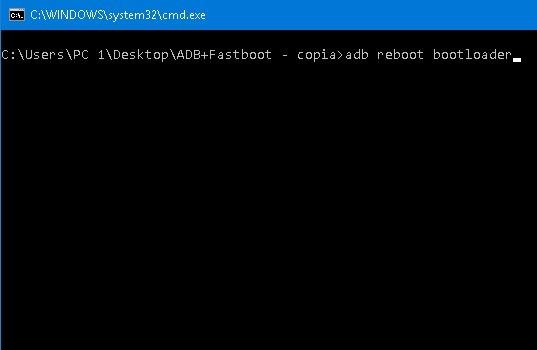
escribimos adb reiniciar el gestor de arranque y presione enter para reiniciar el teléfono con el modo fastboot.
Ingresamos el comando desbloqueo OEM fastoboot seguido de entrar.
Nos aparecerá un aviso en la pantalla del Apollo X, lo aceptamos pulsando subir volumen y esperamos hasta que finalice y veamos OK en la consola.
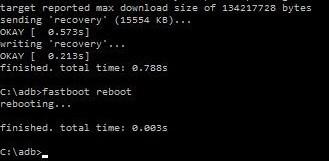
Al terminar escribimos reinicio rápido para reiniciar el dispositivo en el sistema.
Volvemos a entrar en los ajustes del teléfono para repetir los primeros pasos con los que habilitamos la depuración USB y activamos el desbloqueo OEM.
Descargamos el archivos raíz para Vernee Apollo y los extraemos al escritorio del PC.
Transferimos el archivo SuperSU.zip dentro de la memoria externa del teléfono.
Copiamos recovery.img a la carpeta de archivos adb que usamos al principio para desbloquear el gestor de arranque.
Reiniciamos nuevamente el teléfono móvil usando adb (adb reiniciar el gestor de arranque) e iniciamos nuestro Apollo X en recovery TWRP con el comando recuperación de arranque fastboot.img
Usar: Esto no actualizará la recuperación personalizada de forma permanente, solo iniciará TWRP temporalmente para aplicar la raíz y después de reiniciar continuará con la recuperación original..
En TWRP vamos a Backup -> seleccionamos las casillas Nvram, Bota, Sistema y Datos.
presionamos Seleccionar almacenamiento -> ExtSD oh microSD y le damos DE ACUERDO y deslizamos para guardar una copia de seguridad de todo el sistema telefónico en la memoria SD.
Volvemos a la posición inicial de TWRP y entramos en Install.
Abrimos el archivo SuperSU.zip y deslizamos para comenzar su instalación.
Esperamos hasta que termine y pulsamos Reiniciar -> Apagar para apagar el terminal.
Para terminar, encendemos el teléfono con normalidad y buscamos una nueva app llamada SuperSU en el escritorio del teléfono.
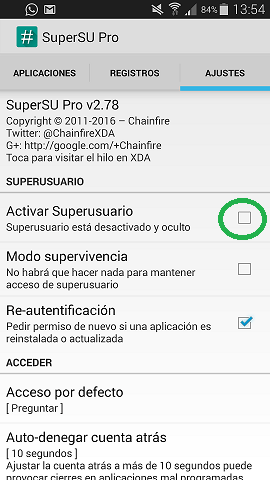
Abrimos SuperSU, entramos en su configuración para marcar la casilla Activar superusuario y listo, nuestro Vernee Apollo X quedará rooteado.
Estos dos últimos días he estado desarrollando y probando una nueva herramienta root con la que, de forma sencilla y sin complicaciones, puedo rootear cualquier dispositivo móvil Android con tan solo un par de clics.
Gracias a Magisk he podido crear la siguiente utilidad con la que podemos rootear una larga lista de móviles y tablets cuyo chipset base está basado en cualquiera de los modelos Mediatek MT.
Esta pequeña herramienta es tan sencilla y directa que no será necesario flashear el recovery TWRP y mucho menos utilizar el programa SP Flash Tool, aunque tras haber rooteado nuestro smartphone siempre tendremos la posibilidad de instalar TWRP mediante la app TWRP Manager.
Lo más destacable es que con tan solo un clic podremos desbloquear el gestor de arranque, y con el segundo clic directamente aplicar root e iniciar el móvil con los nuevos privilegios de SuperUsuario.
Otra gran ventaja de la humilde herramienta MTKroot v1 es que no modificará ni eliminará los datos, archivos o aplicaciones almacenados en la memoria del teléfono móvil, excepto claro, si el bootloader del dispositivo está bloqueado y luego hay que liberarlo, proceso que, como todos sabemos, está asociado al restablecimiento de fábrica.
A continuación lanzaremos MTKroot en este artículo rooteando el teléfono móvil Cubot R11, un dispositivo móvil que cuenta con un procesador MT6580 y Android 8.1 Oreo.
Cómo rootear Cubot R11
Lo primero que vamos a hacer es descargar el firmware de nuestra PC mientras hacemos los demás preparativos. Para ello entraremos en el página oficial de soporte de Cubot donde podremos descargar tanto la rom original del modelo R11 como los drivers USB. Si ya tenemos una copia de la rom de nuestro Cubot R11 entonces lógicamente no necesitaremos descargar una nueva.
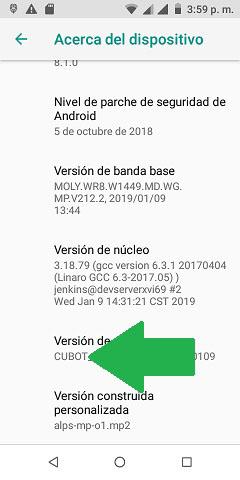
Entramos en los ajustes del teléfono y si las opciones del programador están ocultas las activamos desde -> Sistema -> Acerca del dispositivo -> pulsando 7 veces en el apartado Versión de software.
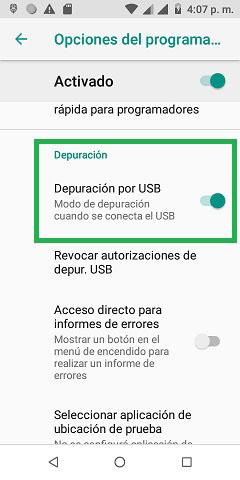
A continuación, desde el menú de opciones del programador habilitamos la opción Depuración USB y el Desbloqueo OEM. Descargamos e instalamos la versión oficial más reciente de Magisk Manager en nuestro Cubot.
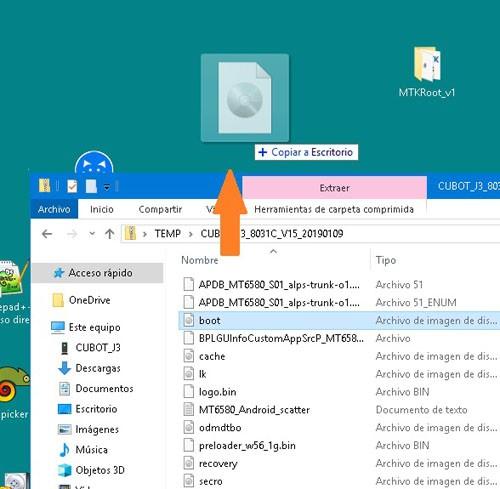
Una vez finalizada la descarga del firmware original de nuestro Cubot R11 que lanzamos previamente desde la web oficial de Cubot, hacemos doble clic en el archivo rom comprimido y movemos una copia del archivo boot.img al escritorio del ordenador.
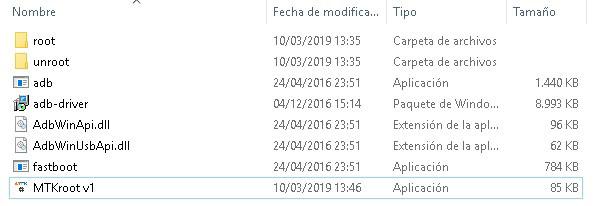
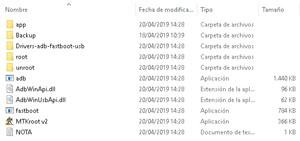
Descargamos y extraemos la utilidad. MTKroot v1 a nuestra computadora. No se necesita instalación. En la carpeta resultante tomaremos nota de las carpetas raíz y unroot, que son las que usaremos para el proceso.
Movemos el archivo boot.img a la carpeta unroot y otra copia del mismo a la memoria interna o externa del teléfono móvil.
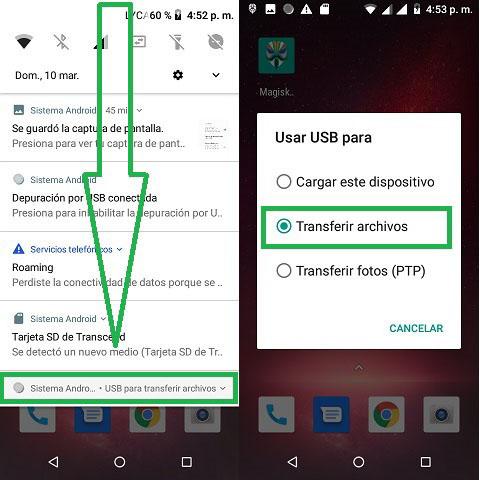
Nota: Si el ordenador no detecta el Cubot R11 como disco de almacenamiento MTP debemos asegurarnos de haber cambiado la opción Utilice USB para desde la posición Cargar este dispositivo hasta Transferir archivos.
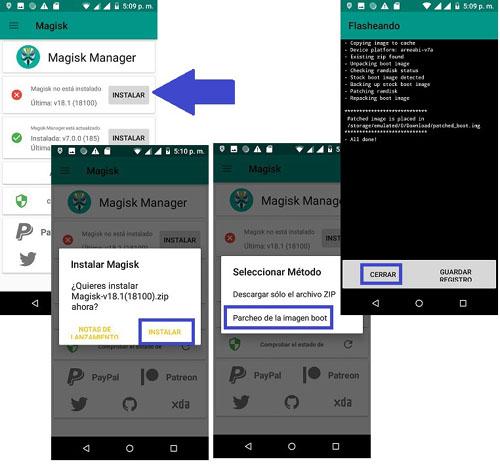
Abrimos la app Magisk Manager desde el teléfono y en la parte donde dice Magisk no está instalado le damos a instalar. A continuación, cuando nos pregunte si queremos instalar Magisk, pulsamos nuevamente en Instalar y seleccionamos la opción Parchear la imagen de arranque. Seleccionamos el archivo boot.img que previamente copiamos en la memoria del teléfono y Magisk lo parcheará automáticamente.
Magisk creará un archivo llamado parcheado_boot.img en el directorio de Descargas que debemos copiar o mover al PC dentro de la carpeta raíz de nuestra herramienta MTKroot.
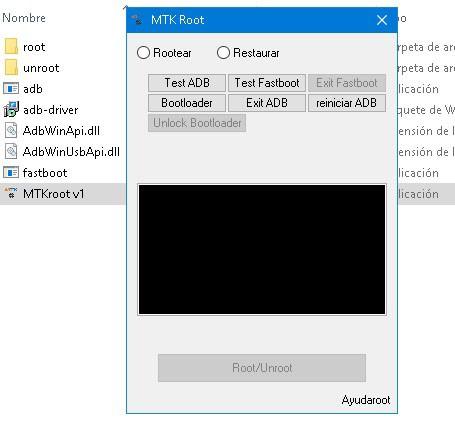
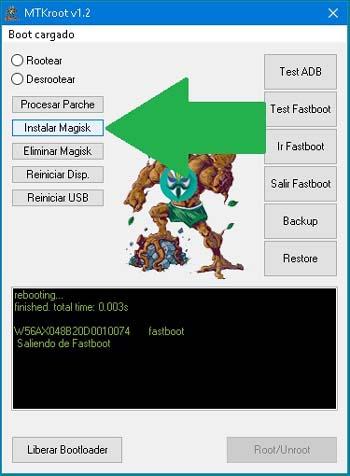
De regreso a la carpeta MTKroot, procedemos a instalar los controladores ADB incluidos y luego ejecutamos el archivo MTKroot v1 para iniciar la herramienta. Tendremos varios botones cuya función describiré brevemente:
Prueba del BADcompruebe si la conexión entre el dispositivo y la computadora a través de ADB es correcta.
Probar arranque rápidocompruebe si la conexión entre el dispositivo y la computadora a través de Fastboot es correcta.
Salir del arranque rápidosalga del modo Fastboot y reinicie el dispositivo en el sistema.
Cargador de arranquereinicie el dispositivo en modo Fastboot.
Salir del BADreinicie el sistema.
Reiniciar el BADreinicie el servidor ADB.
Desbloquear el gestor de arranqueingrese al modo fastboot y reinicie el gestor de arranque.
Repasemos los puntos planteados:
Hemos descargado la ROM del Cubot R11 y extraído boot.img.
Se movió una copia de boot.img a la carpeta unroot y otra copia a la memoria del dispositivo.
Parcheé esta última copia de boot.img con magisk y moví el resultado (patched_boot.img) a la carpeta raíz.
Excelente, todo va bien.
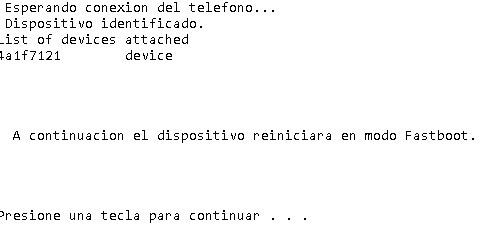
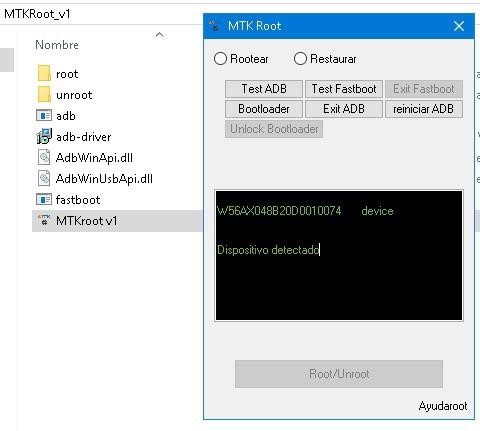
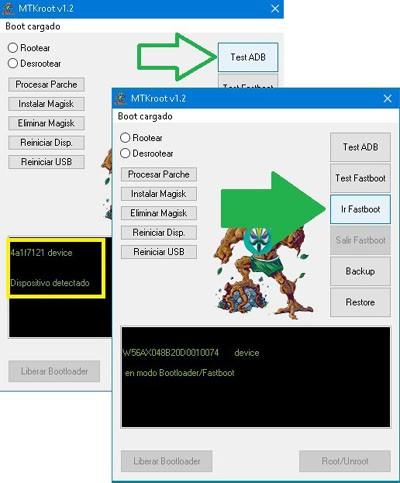
A continuación conectamos el móvil al ordenador mediante el cable USB y pulsamos Test ADB para comprobar que no hay problemas de drivers ni nada por el estilo.
Si el resultado es Dispositivo detectado podemos continuar con el siguiente paso. Pulsamos el botón Bootloader para reiniciar el Cubot R11 en modo Fastboot y luego pulsamos en Test Fastboot.
A continuación, si el dispositivo tiene el bootloader bloqueado tendremos que liberarlo pulsando el botón Desbloquear el gestor de arranque y confirmar la operación desde la pantalla del teléfono móvil.
Nota: Liberar el gestor de arranque significa inevitablemente restablecer el dispositivo a su estado inicial de fábrica.
Pulsamos Exit Fastboot para reiniciar el Cubot R11 con el bootloder desbloqueado.
Tras configurar de nuevo el dispositivo, sin olvidarnos de activar de nuevo la depuración USB, volvemos a pulsar el botón Bootloader de la herramienta MTKroot para volver al modo fastboot y finalizar el proceso.
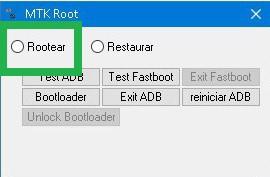
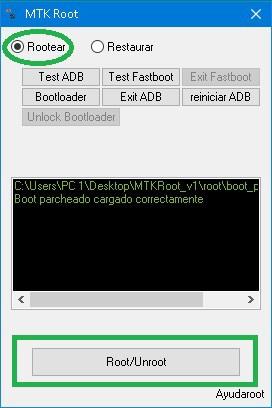
Tanto si teníamos el gestor de arranque desbloqueado como si lo desbloqueamos justo en el paso anterior, lo siguiente que haremos será pulsar la opción Root y cargar el archivo patched_boot.img a través de la ventana de selección.
A continuación pulsamos el botón Rootear/Desrootear en la parte inferior y finalmente hacemos clic en Prueba de arranque rápido -> Salir del arranque rápidoEl Cubot R11 se reiniciará con los nuevos privilegios de root adquiridos y el administrador de superusuario correspondiente.
Nota: La ruta a la carpeta \root\ no puede contener espacios, por ejemplo C:\Users\soy el amo\, C:\Users\my pc\ o algo así o nos dará un error y no podremos flashear el archivo boot.img. La solución en ese caso es copiar boot.img y/o pach_boot.img al directorio raíz (C:/)
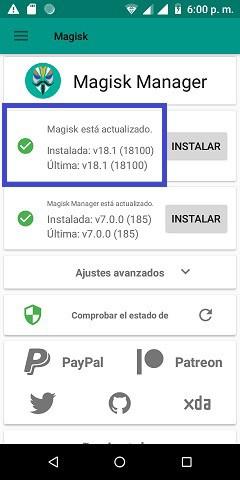
Finalmente, para asegurarnos de que el parche se ha aplicado correctamente y efectivamente nuestro Cubot R11 ya está rooteado, abrimos la aplicación Magisk Manager para comprobar que esta vez aparece el check verde.
Para deshacer el root y restaurar el archivo boot.img original seleccionamos la opción RestaurarCargamos el archivo boot.img que hemos copiado en la carpeta unroot y pulsamos el botón Root/Unroot de la herramienta MTKroot.
Publicaciones relacionadas Cómo parchear boot.img paso a paso con Magisk Rootear con TWRP y Magisk Cómo extraer el archivo boot.img de cualquier rom Cómo instalar controladores no firmados digitalmente en Windows 8 y 10
el telefono movil Polaroid P5047A Es un Smartphone construido con el chipset. MT6737M de MediaTeky tiene el sistema operativo Android 7 Turrón de forma nativa, es decir, fue lanzado al mercado en su momento bajo dicha versión del sistema operativo Android.
Tomando como referencia estos datos procederemos a rootear dispositivo Polaroid P5047A Paso a paso, el dato más importante a tener en cuenta es la variante del procesador (MT6737M), ya que seguramente lo encontraremos bajo diferentes versiones de Android, como Android 8 Oreo, Android GO o diferentes roms personalizadas.
En cuyo caso dicha versión será indiferente para el siguiente proceso, por lo que podemos rootear nuestro terminal Polaroid P5047Aambos con Android 7, 8 etc.
Como es habitual, antes de poder emprender el camino root lo primero es configurar el teléfono móvil para que pueda aceptar cada uno de los pasos sin mayores complicaciones.
Configuración raíz para Polaroid P5047A
Para cumplir con este requisito simplemente debemos activar las opciones ocultas de desarrollador, lo cual se hace accediendo a configuración -> Acerca del dispositivo -> Número de compilación y haciendo clic 7 veces seguidas en esta última casilla.
Esto nos dará acceso al menú de desarrollador desde donde podremos habilitar la depuración USB y Activar desbloqueo OEM.
Una vez hecho esto, podemos considerar que nuestro dispositivo ya está listo para aceptar los siguientes pasos de root.
Cómo rootear el teléfono móvil Polaroid P5047A
Los siguientes pasos constan de tres partes. En el primero desbloquearemos el gestor de arranque del dispositivo. En el segundo aplicaremos un Parche raíz personalizado para Polaroid P5047A. Y finalmente instalaremos el aplicación Administrador Mágico.
En realidad suena más complicado de lo que es, y así sería si no hubiéramos organizado todo en una misma herramienta. Gracias a MTKroot realizaremos todos los puntos anteriores casi al mismo tiempo y con unos simples clics.
Por tanto, lo primero que haremos será descargar esta herramienta en nuestro ordenador PC y extraerla en una carpeta del escritorio de Windows. Haga clic aquí para descargar
Además de la herramienta MTKroot y los parches correspondientes, también obtendremos los drivers USB, adb y fastboot para Windows, que tendremos que instalar si no están instalados previamente.
Desbloquear el gestor de arranque Polaroid P5047A
Una vez que hayamos descargado la herramienta anterior e instalado los controladores necesarios en el ordenador, ejecutamos la utilidad MTKroot y conectamos el teléfono al PC mediante el cable USB.
A continuación hacemos clic en el botón Prueba del BAD para asegurarse de que el dispositivo esté siendo reconocido.
A continuación hacemos clic en Soy un fastboot para reiniciar el teléfono en modo fastboot.
Una vez que el teléfono esté en modo fastboot, haz clic en Probar Fastboot para comprobar nuevamente que el dispositivo también es reconocido en dicho modo.
Finalmente pulsamos el botón Desbloquear el gestor de arranque para comenzar a desbloquearlo y desde la pantalla del teléfono pulsamos el botón de subir volumen para confirmar.
IMPORTANTE: Al desbloquear el bootloader se borrará todo el contenido de la memoria interna, por lo que se recomienda crear una copia de seguridad o en su defecto mover todo lo que queramos conservar a la memoria SD o USB externa.
Tras soltar el gestor de arranque, que suele tardar menos de 5 segundos, pulsamos en el botón Salir del arranque rápido para reiniciar el teléfono en el sistema Android.
Una vez iniciado el escritorio de Android tendremos que configurar todo el entorno como si fuera la primera vez que lo usáramos.
No debemos olvidarnos de habilitar nuevamente las opciones de desarrollador y la depuración USB.
A continuación volvemos a la utilidad MTKroot y hacemos clic en Ir a Fastboot -> Probar Fastboot.
Finalmente marcamos la opción Root, pulsamos en el botón RAÍZ en la parte inferior, y tras esperar 5 segundos reiniciamos pulsando en Salir Fastboot.
Finalmente, cuando el teléfono se haya reiniciado con normalidad, instalamos la aplicación Magisk Manager pulsando el botón Instalar Magisk.
Para comprobar que nuestro teléfono móvil Polaroid P5047A ha sido rooteado correctamente, iniciamos la aplicación Magisk en el teléfono y nos aseguramos de que aparece un check verde junto a la frase Magisk está actualizado.
Nota: El teléfono móvil deberá estar conectado a Internet para poder actualizar Magisk.
A través de la entrada de hoy te enseñaremos cómo rootear teléfonos Umidigi Martillo S v3.01 con firmware actualizado a la fecha 15/09/2015 y sistema operativo Android 5.1 Piruleta.
El excepcional dispositivo Umidigi Hammer S viene armado con un procesador refinado MT6735P construido por la empresa MediaTek.
Reseñas sobre el teléfono móvil tratado en esta sección.
Marca
Umidigi
Modelo
Martillo S
conjunto de chips
MediaTek MT6735P
Versión
v3.01
firmware
v3.01_20150915111603
fecha del firmware
15/09/2015
Software
5.1 Piruleta
Requisitos de este proceso
Un ordenador con Windows XP, 7, 8 o posterior, tanto de 32 como de 64 bits.
Un cable de datos USB.
Descargue los siguientes archivos a su PC: MTKroot para Umidigi Hammer S v3.01
Configuraciones en el Umidigi Hammer S
En primer lugar tendrás que cambiar ciertas configuraciones dentro de los ajustes del teléfono, que consisten brevemente en Habilitar la depuración USB y Activar desbloqueo OEM.
Estos ajustes los podrás encontrar en el panel del programador, que deberás haber desbloqueado previamente pulsando la casilla 7 veces seguidas:
Configuración de teléfono inteligente-> Acerca del dispositivo -> versión de software.
Cómo rootear el Umidigi Hammer S v3.01 Mediatek MT6735P
Primero debes descomprimir el contenido del archivo previamente descargado en el escritorio de tu PC con Windows y luego abrir la herramienta MTKroot v2.4.3.
Haga clic en el botón Controladores -> MediaTek y aplique la instalación del controlador.
Siga también estos mismos pasos para instalar los controladores. BAsD.
A continuación, conecte el dispositivo móvil Umidigi Hammer S al ordenador mediante Micro USB y haga clic en Restablecer USB.
Hacer clic en Prueba del BAD y una vez puedas ver el texto «Dispositivo detectado» haz clic en Soy un fastboot.
Ahora espera unos segundos mientras el terminal Umidigi Hammer S se reinicia en modo Fastboot y pulsa Probar arranque rápido.
Luego espera hasta que puedas leer el texto “Dispositivo detectado” antes de continuar con el siguiente paso.
Abrir el gestor de arranque en Umidigi Hammer S
Entonces será tu turno desbloquea el gestor de arranque de tu Umidigi Hammer Sun proceso que aplicarás con un simple clic. Pero debes excluir este paso si lo has abierto en otra ocasión.
Haga clic en el botón Prueba del cargador de arranque para comprobar si ya está liberado o no.
En el caso de que necesites desbloquear el gestor de arranque de tu Umidigi Hammer S, pulsa el botón Liberar cargador de arranque -> Acepta y luego sigue las instrucciones que aparecerán en la pantalla de tu terminal.
presione el botón aumentar el volumen para desbloquear.
Recuerde: cuando desbloquee el gestor de arranque, el dispositivo móvil se restablecerá al estado predeterminado. Se recomienda encarecidamente crear una copia de seguridad u, opcionalmente, copiar todas las fotos, contactos, archivos y otros datos personales a una tarjeta de memoria Micro SD.
Después de liberar el gestor de arranque, el siguiente paso es finalizar el tutorial y finalmente dejar el Hammer S arraigado.
Vaya a la parte superior del programa y seleccione la preferencia de raíz, luego haga clic en el botón Raíz en la parte inferior.
En cuestión de segundos el dispositivo habrá sido rooteado y verás las letras “OK” en la pantalla de tu Hammer S y en la utilidad MTKroot v2.4.3.
Para finalizar, haga clic en el botón Salir del arranque rápido para reiniciar su computadora en modo sistema.
Una vez que su Hammer S se haya iniciado por completo, presione Aplicaciones -> instalar magia para asegurarse de que la aplicación Magisk Manager realmente se haya instalado en el Umidigi.
Para finalizar simplemente tienes que pulsar Comprobar raíz -> siguiente Aceptar y nada más.
Esto te puede interesar Cómo rootear el Umidigi UMI Fair Rootear Umidigi UMI Cross Rootear Umidigi UMI Emax Root para Umidigi UMI Iron Rootear Umidigi UMI Martillo Enraizamiento de Columnas C1 Paso a paso Cómo rootear el teléfono inteligente Umidigi Z1 Rootear para Umidigi UMI Touch X Cómo rootear el teléfono móvil Umidigi UMI Touch Rootear Umidigi UMI Super
Adquirir privilegios de administrador root en los teléfonos móviles Aligator S4515 Senior es un trabajo sumamente sencillo y rápido, algo que puedes comprobar a continuación.
si esta bien al rootear un teléfono inteligente específico Conseguiremos numerosas ventajas, si bien es cierto que puede implicar varios inconvenientes.
En los siguientes párrafos vamos a repasar cuáles son los profesionales y el desventajaspara que puedas juzgar si Vale la pena rootear tu celular Aligator S4515 Senior.
problemas para busque el archivo boot.img?, controlar este.
¿Qué significa raíz?
Superusuario oh raíz es el nombre común que normalmente se asigna a las cuentas de usuario administrador que tienen todos los derechos en todas las formas de acceso, tanto monousuario como multiusuario.
Rootear o rootear un teléfono móvil es una táctica que permite a los usuarios de teléfonos celulares con sistema operativo Android obtener acceso privilegiado al sistema de forma similar a los permisos administrativos de los sistemas Unix o Linux, lo que también permite romper todos los impedimentos del sistema y hardware establecidos por el fabricante y/u operador de red.
Ventajas de rootear el Aligator S4515 Senior
Elimina Bloatware fácilmente y elimina aplicaciones inútiles del sistema.
Posibilidad de ganar espacio extra para almacenamiento.
Adapta cualquier configuración avanzada del sistema, como recuperar el número IMEI de nuestro Aligator S4515 Senior y/o MAC, overclockear el procesador y mucho más.
Utilice aplicaciones dirigidas únicamente a dispositivos móviles que tengan privilegios de root.
Crear y modificar nuevas particiones en la memoria interna (Ojo, esto puede ser muy peligroso para la integridad del dispositivo.).
Realizar copias de seguridad o copias de seguridad completas incluyendo la posibilidad de exportar la ROM.
Precauciones y advertencias que se deben considerar
Tu Smartphone ya no estará cubierto por la garantía otorgada por el fabricante.
Exposición a aplicaciones dañinas que obtienen permiso de superusuario.
Peligro de daño o pérdida de datos durante el proceso, en cuyo caso se recomienda en todo momento realizar una copia de seguridad antes de iniciar el proceso raíz.
El Firmware/Rom de tu Aligator S4515 Senior puede estar dañado, es recomendable estar seguro de poder obtener una copia válida de tu rom si es necesario.
Las actualizaciones de la FOTA eventualmente quedarán invalidadas.
Requisitos para el proceso.
Una computadora con sistema operativo Windows W7 o posterior, ya sea de 32 o 64 bits.
Un cable para transferencias de datos de USB a Micro USB.
Descarga la rom original de tu dispositivo móvil de la cual deberás obtener el archivo de arranque preferiblemente desde la página oficial de soporte y descargas.
Nota: Sí No consigues una rom para el Aligator S4515 Senior También puede obtener el archivo de inicio directamente desde el dispositivo simplemente siguiendo las instrucciones de este tutorial.
Configuración a realizar en el Aligator S4515 Senior
Lo primero que vas a hacer es configurar los ajustes necesarios para el siguiente proceso, estos básicamente consisten en Desbloquear OEM así como Activar la depuración USB.
Ambas opciones están incluidas en la sección de desarrollo, que primero debes activar presionando 7 veces sucesivamente en la caja;
Ajusta-> Acerca del dispositivo -> versión de software oh Número de compilación.
Cómo rootear el Aligator S4515 Senior paso a paso
En primer lugar tendrás que extraer el archivo que has descargado en el escritorio de tu ordenador y abrir la herramienta MTKroot v2.5.5.
Iniciar MTKroot v2.5.5 para Aligator S4515 Senior
Haga clic en el botón Controladores -> MediaTek y completa la instalación de los drivers correspondientes.
Instale los controladores senior MTK Aligator S4515
Asimismo sigue los pasos anteriores para realizar la instalación con los drivers -> BAsD.
Nota: La utilidad MTKroot v2.5.5 ya tiene los controladores necesarios para el dispositivo Aligator S4515 Senior.
Luego conecte el Aligator S4515 mayor a su PC a través de un puerto USB y luego haga clic en el botón Restablecer USB.
Haga clic en la zona superior izquierda de la pestaña ¡¡Sin botas de heno!! -> Llevaragregue el archivo de arranque y haga clic en el botón Parche de proceso.
El programa Magisk Manager se iniciará automáticamente en tu Aligator S4515 Senior, sigue los pasos que aparecerán en pantalla para parchear el arranque.
Luego haga clic en Prueba del BAD y una vez que puedas ver la línea ‘Dispositivo detectado’ debes hacer clic en el botón Soy un fastboot.
Aligator S4515 Senior Reiniciar USB + Prueba ADB + Fastboot
Espere un momento mientras el terminal Aligator S4515 mayor reinicie en modo gestor de arranque, luego presione Probar arranque rápido.
Espere nuevamente hasta que aparezca el texto ‘Dispositivo detectado‘ para continuar con el siguiente asunto.
Desbloquear el gestor de arranque en terminales Aligator S4515 Senior
En el siguiente paso deberás abrir el gestor de arranque de tu Aligator S4515 Senior, tarea que también podemos realizar de forma totalmente automática.
Pero tendrás que saltarte el procedimiento si lo habías desbloqueado previamente.
Haga clic en el botón Prueba del cargador de arranque si quieres comprobar si está liberado o no.
Comprobar el gestor de arranque Aligator S4515 Senior
A desbloquear el gestor de arranque del Aligator S4515 Senior solo tendrás que hacer clic Liberar cargador de arranque -> Aceptar y realizar las pistas que aparecerán reflejadas en la pantalla del dispositivo móvil.
Presione el botón aumentar el volumen aceptar.
Abrir gestor de arranque Aligator S4515 Senior
Recuerde: en el momento en que se desbloquee el gestor de arranque, su Aligator S4515 Senior se restablecerá a su estado de fábrica.
En cuyo caso debería considerar crear una copia de seguridad o copiar todos los contactos, fotos, archivos y otros datos personales a la unidad de almacenamiento externa.
Una vez liberado el gestor de arranque, el siguiente paso debería ser concluir el tutorial y finalmente dejar el Smartphone Aligator S4515 Senior con los privilegios de root correspondientes.
Desplácese hasta la parte superior izquierda de MTKroot v2.5.5 y elija la opción raíz, luego haga clic una vez en el botón Raíz en la parte inferior.
Marcar Root Aligator S4515 Senior
En unos segundos tu terminal estará rooteado, por lo tanto verás reflejada la palabra “OK” en el Aligator S4515 Senior y en la ventana de MTKroot v2.5.5.
Posteriormente tendrás que hacer clic Salir del arranque rápido y el equipo Aligator S4515 Senior volverá al entorno Android.
Cuando su Aligator S4515 Senior se haya iniciado por completo, haga clic en Aplicaciones -> instalar magia y confirme si la aplicación Magisk Manager está realmente en el escritorio de su dispositivo.
Para poder utilizar la aplicación Magisk Manager primero debes conectar tu Aligator S4515 Senior a Internet, ya sea vía WiFi o datos.
Para terminar, simplemente haga clic en Comprobar raíz -> luego aceptar y nada más.
Comprobar Aligator De Raíces S4515 Senior
Nota: En caso de que la aplicación Magisk Manager no se instale la primera vez, haga clic una vez en el botón Desinstalarespere un par de segundos y una vez más haga clic en el botón instalar.
Proceso simplificado
Resumen de pasos Root Aligator S4515 Senior
Abra la utilidad MTKroot v2.5.5 y luego conecte el Aligator S4515 Senior a su PC.
Reinicie el Aligator S4515 Senior con las opciones de fastboot haciendo clic Soy un fastboot -> Probar arranque rápido.
Si es necesario, desbloquee el gestor de arranque haciendo clic en Liberar cargador de arranque.
Finalmente seleccione la opción raíz y presione el botón Raíz.
Vídeo tutorial de ayuda para rootear el teléfono Aligator S4515 Senior