Tag: Realme

  • Guía de recuperación y rooteo de Realme C11, C12 y C15 TWRP

    Guía de recuperación y rooteo de Realme C11, C12 y C15 TWRP

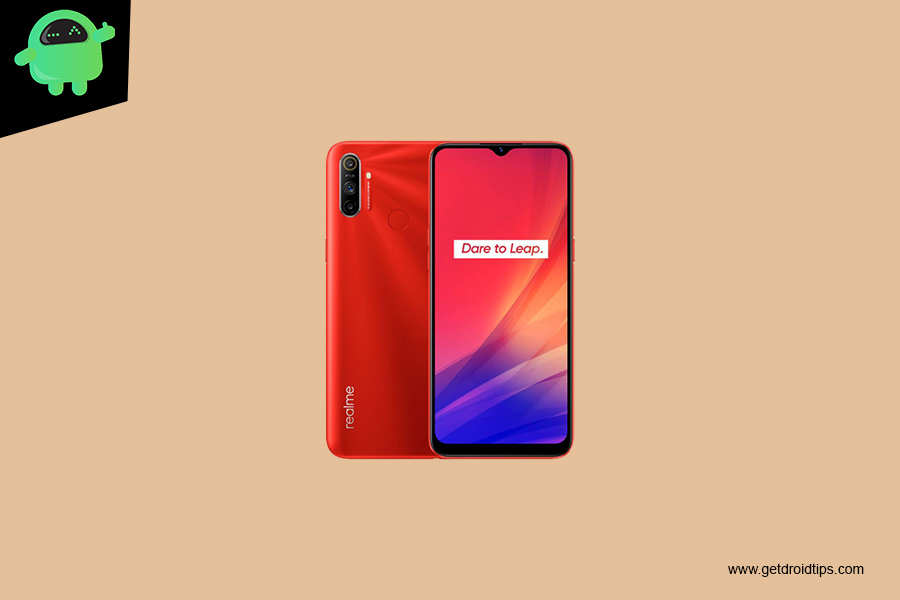
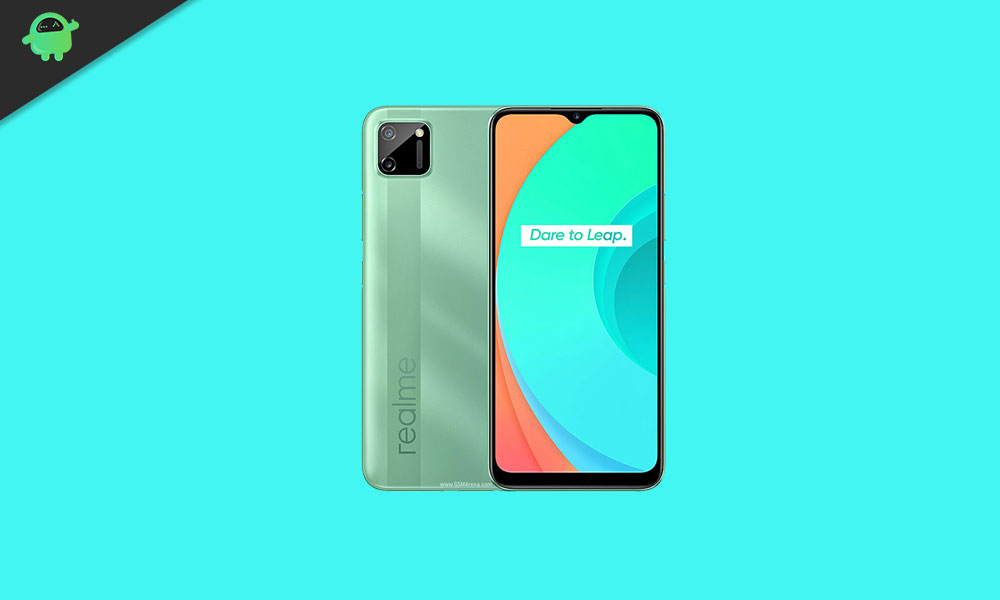
    En esta página, lo guiaremos para instalar TWRP Recovery en Realme C11, C12 y C15. Esta guía contiene instrucciones escritas y un video tutorial para ayudarlo a instalarla rápidamente. Asegúrese de descargar los archivos necesarios y luego continúe directamente con las instrucciones sobre cómo instalar TWRP Recovery en Realme C11, C12 y C15.

    Ten en cuenta que antes de continuar con el proceso, primero deberás desbloquear el gestor de arranque del dispositivo. Dado que los fabricantes de teléfonos inteligentes proporcionan un gestor de arranque bloqueado en sus dispositivos debido a algunos problemas de seguridad, para instalar un archivo de terceros deberá desbloquear el gestor de arranque. Luego puede instalar TWRP Custom Recovery en su dispositivo Realme C11, C12 y C15, así como en su raíz. TWRP Recovery también puede realizar copias de seguridad de Nandroid, restaurar, borrar el sistema/datos/caché y mucho más.
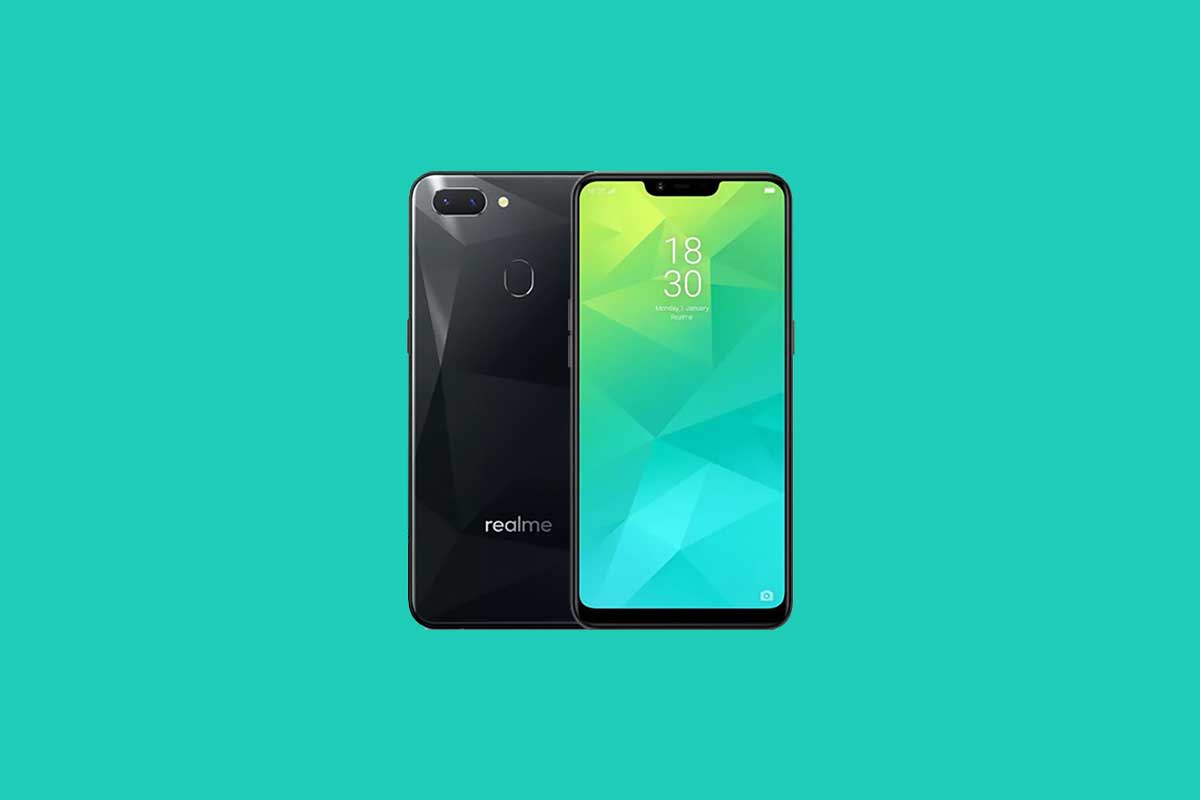
    rastreador de actualizaciones realme c11 c12 y c15

    Recuperación de TWRP y sus beneficios

    Team Win Recovery Project es una imagen de recuperación personalizada de software de código abierto para dispositivos Android. Proporciona una interfaz de pantalla táctil que permite a los usuarios instalar firmware de terceros y realizar copias de seguridad del sistema actual, cuyas funciones a menudo no son compatibles con las imágenes de recuperación de stock. – Wikipedia

    Ventajas de la recuperación TWRP:

    • Puede actualizar una ROM personalizada en Realme C11, C12 y C15 usando TWRP
    • Puedes modificar archivos zip para personalizar tu teléfono
    • Fácil de flashear y usar módulos Xposed usando TWRP
    • Fácil de rootear y desrootear usando el zip flashable TWRP Recovery SuperSU
    • Puedes instalar Magisk en Realme C11, C12 y C15
    • Fácil de crear y restaurar copias de seguridad de Nandroid usando TWRP Recovery.
    • Fácil acceso para restaurar la copia de seguridad de Nandroid.
    • Puede actualizar un archivo de imagen usando TWRP Recovery en Realme C11, C12 y C15
    • Es fácil eliminar todo el bloatware usando TWRP Recovery en Realme C11, C12 y C15.
    • Para underclock y overclock.
    • Puede limpiar, borrar caché y datos.

    Pasos para instalar TWRP Recovery en Realme C11, C12 y C15 RMX2185

    Antes de continuar con el proceso de instalación de TWRP, asegúrese de seguir correctamente todos los requisitos previos que se mencionan a continuación.

    Requisitos previos:

    Detalles de recuperación de TWRP

    Nombre del archivo Recuperación TWRP
    Versión Último
    Descargar archivo Descargar

    Descargo de responsabilidad:

    GetDroidTips no será responsable de ningún tipo de daño o error que ocurra en su dispositivo durante/después de instalar los archivos o seguir esta guía. Asegúrate de hacer una copia de seguridad completa antes de hacer cualquier cosa. Haga esto bajo su propio riesgo.

    Método 1: mediante herramientas Flash para smartphone

    Siga las instrucciones a continuación para instalar TWRP en su teléfono (necesita un archivo de texto disperso):

    Siga esta guía

    Guía de instalación en vídeo

    Método 2: ADB y herramienta Fastboot

    Después de descargar todos los archivos, controladores y herramientas necesarios, siga el proceso de instalación.

    • En primer lugar, habilite las opciones de desarrollador y el modo de depuración USB en su dispositivo.
    • Ir al dispositivo Ajustes > Sistema > Sobre el telefono > luego toque el número de compilación siete veces para habilitar el modo de opciones de desarrollador.

    • Ahora vaya a Opciones de desarrollador en el menú Configuración y active el botón para habilitar Depuración USB.

    • A continuación, abra la carpeta ADB y Fastboot en su computadora. Luego mantenga presionada la tecla Mayús y haga clic derecho para abrir la ventana de comandos.ventana de comando adb
    • Apague su dispositivo> Presione los botones Subir volumen y Encendido juntos durante unos segundos para ingresar al modo Fastboot.
    • Conecte su dispositivo a la PC mediante un cable USB, escriba el siguiente código en la ventana de comandos y presione Enter:
    adb reboot bootloader
    • Ahora su dispositivo está conectado correctamente como dispositivo fastboot.
    • Escriba el siguiente comando y presione Enter para verificar que el dispositivo fastboot esté conectado o no:
    fastboot devices
    • Ahora, para instalar TWRP Recovery en su teléfono, escriba el siguiente comando y presione Enter:
    fastboot flash recovery twrpname.img
    • Para comenzar, puedes usar el comando inicio rápido nomtwrp.img
    • Eso es todo. Ha instalado correctamente TWRP Recovery en dispositivos Realme C11, C12 y C15. Ahora necesitas actualizar la raíz.

    ¿Cuál es la raíz?

    El rooteo de un teléfono inteligente es la forma no oficial de permitir que un administrador o superusuario acceda al sistema y al subsistema de su dispositivo. Por lo tanto, el usuario puede cambiar, modificar, editar o eliminar fácilmente archivos y aplicaciones del sistema.

    Con la ayuda de root, puede desinstalar bloatware, aumentar el rendimiento del dispositivo, reducir el consumo de batería, instalar módulos Xposed y mucho más. Sin embargo, rootear el teléfono inteligente anulará la garantía del dispositivo y ya no podrá obtener actualizaciones de software OTA. Un método de enraizamiento incorrecto también puede bloquear fácilmente tu dispositivo. Por lo tanto, asegúrese de seguir la guía correctamente.

    La ventaja del enraizamiento:

    • Puede acceder a todos los archivos de su Realme C11, C12 y C15, incluso a los archivos presentes en el directorio raíz de su teléfono.
    • Puedes aumentar el rendimiento de tu Realme C11, C12 y C15 mediante overclocking.
    • Al rootear puedes aumentar la duración de la batería haciendo underclocking en Realme C11, C12 y C15.
    • Desinstale Bloatware en Realme C11, C12 y C15.
    • Puede bloquear anuncios en todas las aplicaciones de Android como Youtube y otras aplicaciones relacionadas con juegos.

    Leer también: Las 5 mejores alternativas de Adblock Plus para Android

    • Al rootear Realme C11, C12 y C15, puede ver, editar o eliminar cualquier archivo del sistema en el directorio raíz.
    • Puede instalar Xposed Framework y muchos módulos Xposed compatibles.

    Pasos para Rootear Realme C11, C12 y C15

    Guía para rootear Realme C11, C12 y C15 vía SuperSU

    Guía para rootear Realme C11, C12 y C15 a través de Magisk

    Asumimos que esta guía de instalación completa le resultará útil. Si tiene alguna pregunta, no dude en preguntar en los comentarios a continuación.
  • Descargar TWRP Recovery para Realme 7i RMX2103 | Rootea tu teléfono

    Descargar TWRP Recovery para Realme 7i RMX2103 | Rootea tu teléfono

    En esta guía, lo ayudaremos a instalar TWRP Recovery en el dispositivo Realme 7i (RMX2103). Esta guía contiene instrucciones escritas y un video tutorial para ayudarlo a instalarla rápidamente. Asegúrese de descargar los archivos necesarios y continúe directamente con las instrucciones sobre cómo instalar TWRP en Realme 7i.

    Ten en cuenta que antes de continuar con el proceso, primero deberás desbloquear el gestor de arranque del dispositivo. Dado que los fabricantes de teléfonos inteligentes proporcionan un gestor de arranque bloqueado en sus dispositivos debido a algunos problemas de seguridad, para instalar un archivo de terceros deberá desbloquear el gestor de arranque. Luego puede instalar TWRP Custom Recovery en su dispositivo Realme 7i y rootearlo también. TWRP Recovery también puede realizar copias de seguridad de Nandroid, restaurar, borrar el sistema/datos/caché y mucho más.

    Recuperación TWRP no oficial para Realme 7i RMX2103 | Rootea tu teléfono

    Recuperación de TWRP y sus beneficios

    Team Win Recovery Project es una imagen de recuperación personalizada de software de código abierto para dispositivos Android. Proporciona una interfaz de pantalla táctil que permite a los usuarios instalar firmware de terceros y realizar copias de seguridad del sistema actual, cuyas funciones a menudo no son compatibles con las imágenes de recuperación de stock. – Wikipedia

    Ventajas de la recuperación TWRP:

    • Puede actualizar una ROM personalizada en Realme 7i usando TWRP
    • Puedes modificar archivos zip para personalizar tu teléfono
    • Fácil de flashear y usar módulos Xposed usando TWRP
    • Fácil de rootear y desrootear usando el zip flashable TWRP Recovery SuperSU
    • Puedes instalar Magisk en Realme 7i
    • Fácil de crear y restaurar copias de seguridad de Nandroid usando TWRP Recovery.
    • Fácil acceso para restaurar la copia de seguridad de Nandroid.
    • Puede actualizar un archivo de imagen usando TWRP Recovery en Realme 7i
    • Es fácil eliminar todo el bloatware usando TWRP Recovery en Realme 7i.
    • Para underclock y overclock.
    • Puede limpiar, borrar caché y datos.

    Pasos para instalar TWRP Recovery en Realme 7i (RMX2103)

    Antes de continuar con el proceso de instalación de TWRP, asegúrese de seguir correctamente todos los requisitos previos que se mencionan a continuación.

    Requisitos previos:

    • Pruebe solo en el modelo Realme 7i (RMX2103). No lo pruebes en otros dispositivos.
    • Es necesario desbloquear el gestor de arranque Realme 7i.
    • Para este proceso se requiere una PC/portátil y un cable USB.
    • Asegúrese de realizar una copia de seguridad completa de los datos del dispositivo (sin root).
    • Descargue el archivo Magisk o SuperSU para rootear. Puede seguir el método siguiente.
    • Cargue completamente la batería de su dispositivo.

    Detalles de recuperación de TWRP

    Nombre del archivo Recuperación TWRP
    Versión Último
    Descargar archivo Descargar

    Descargo de responsabilidad:

    GetDroidTips no será responsable de ningún tipo de daño o error que ocurra en su dispositivo durante/después de instalar los archivos o seguir esta guía. Asegúrate de hacer una copia de seguridad completa antes de hacer cualquier cosa. Haga esto bajo su propio riesgo.

    Método 1: mediante herramientas Flash para smartphone

    Siga las instrucciones a continuación para instalar TWRP en su teléfono (necesita un archivo de texto disperso):

    Sigue nuestro tutorial

    Sigue nuestra video guía

    Método 2: ADB y herramienta Fastboot

    Después de descargar todos los archivos, controladores y herramientas necesarios, siga el proceso de instalación.

    • En primer lugar, habilite las opciones de desarrollador y el modo de depuración USB en su dispositivo.
    • Ir al dispositivo Ajustes > Sistema > Sobre el telefono > luego toque el número de compilación siete veces para habilitar el modo de opciones de desarrollador.
    • Ahora vaya a Opciones de desarrollador en el menú Configuración y active el botón para habilitar Depuración USB.
    • A continuación, abra la carpeta ADB y Fastboot en su computadora. Luego mantenga presionada la tecla Mayús y haga clic derecho para abrir la ventana de comandos.ventana de comando adb
    • Apague su dispositivo> Presione los botones Subir volumen y Encendido juntos durante unos segundos para ingresar al modo Fastboot.
    • Conecte su dispositivo a la PC mediante un cable USB, escriba el siguiente código en la ventana de comandos y presione Enter:
    adb reboot bootloader
    • Ahora su dispositivo está conectado correctamente como dispositivo fastboot.
    • Escriba el siguiente comando y presione Enter para verificar que el dispositivo fastboot esté conectado o no:
    fastboot devices
    • Ahora, para instalar TWRP Recovery en su teléfono, escriba el siguiente comando y presione Enter:
    fastboot flash recovery twrpname.img
    • deshabilite AVB enviando el siguiente código
    fastboot flash vbmeta vbmeta.img
    fastboot format userdata
    • Para comenzar, puedes usar el comando inicio rápido nomtwrp.img
    • Eso es todo. Ha instalado correctamente TWRP Recovery en el dispositivo Realme 7i. Ahora necesitas actualizar la raíz.

    ¿Cuál es la raíz?

    El rooteo de un teléfono inteligente es la forma no oficial de permitir que un administrador o superusuario acceda al sistema y al subsistema de su dispositivo. Por lo tanto, el usuario puede cambiar, modificar, editar o eliminar fácilmente archivos y aplicaciones del sistema.

    Con la ayuda de root, puede desinstalar bloatware, aumentar el rendimiento del dispositivo, reducir el consumo de batería, instalar módulos Xposed y mucho más. Sin embargo, rootear el teléfono inteligente anulará la garantía del dispositivo y ya no podrá obtener actualizaciones de software OTA. Un método de enraizamiento incorrecto también puede bloquear fácilmente tu dispositivo. Por lo tanto, asegúrese de seguir la guía correctamente.

    La ventaja del enraizamiento:

    • Puede acceder a todos los archivos en su Realme 7i, incluso a los archivos presentes en el directorio raíz de su teléfono.
    • Puedes aumentar el rendimiento de tu Realme 7i mediante overclocking.
    • Al rootear, puedes aumentar la duración de la batería al hacer underclocking en Realme 7i.
    • Desinstale Bloatware en Realme 7i.
    • Puede bloquear anuncios en todas las aplicaciones de Android como Youtube y otras aplicaciones relacionadas con juegos.

    Leer también: Las 5 mejores alternativas de Adblock Plus para Android

    • Al rootear Realme 7i, puede ver, editar o eliminar cualquier archivo del sistema en el directorio raíz.
    • Puede instalar Xposed Framework y muchos módulos Xposed compatibles.

    Pasos para Rootear Realme 7i (RMX2103)

    Guía para Root Realme 7i a través de SuperSU

    Guía para Root Realme 7i a través de Magisk

    Asumimos que esta guía de instalación completa le resultará útil. Si tiene alguna pregunta, no dude en preguntar en los comentarios a continuación.
  • Descargue la recuperación TWRP para Realme C21 RMX3201 | Rootea tu teléfono

    Descargue la recuperación TWRP para Realme C21 RMX3201 | Rootea tu teléfono

    En esta guía, lo ayudaremos a instalar TWRP Recovery en el dispositivo Realme C21 (RMX3201). Esta guía contiene instrucciones escritas y un video tutorial para ayudarlo a instalarla rápidamente. Asegúrese de descargar los archivos necesarios y continúe directamente con las instrucciones sobre cómo instalar TWRP en Realme C21.

    Ten en cuenta que antes de continuar con el proceso, primero deberás desbloquear el gestor de arranque del dispositivo. Dado que los fabricantes de teléfonos inteligentes proporcionan un gestor de arranque bloqueado en sus dispositivos debido a algunos problemas de seguridad, para instalar un archivo de terceros deberá desbloquear el gestor de arranque. Luego puede instalar TWRP Custom Recovery en su dispositivo Realme C21 y rootearlo también. TWRP Recovery también puede realizar copias de seguridad de Nandroid, restaurar, borrar el sistema/datos/caché y mucho más.

    Recuperación TWRP no oficial para Realme C21 RMX3201 | Rootea tu teléfono

    Recuperación de TWRP y sus beneficios

    Team Win Recovery Project es una imagen de recuperación personalizada de software de código abierto para dispositivos Android. Proporciona una interfaz de pantalla táctil que permite a los usuarios instalar firmware de terceros y realizar copias de seguridad del sistema actual, cuyas funciones a menudo no son compatibles con las imágenes de recuperación de stock. – Wikipedia

    Ventajas de la recuperación TWRP:

    • Puede actualizar una ROM personalizada en Realme C21 usando TWRP
    • Puedes modificar archivos zip para personalizar tu teléfono
    • Fácil de flashear y usar módulos Xposed usando TWRP
    • Fácil de rootear y desrootear usando el zip flashable TWRP Recovery SuperSU
    • Puedes instalar Magisk en Realme C21
    • Fácil de crear y restaurar copias de seguridad de Nandroid usando TWRP Recovery.
    • Fácil acceso para restaurar la copia de seguridad de Nandroid.
    • Puede actualizar un archivo de imagen usando TWRP Recovery en Realme C21
    • Fácil de eliminar todo el bloatware usando TWRP Recovery en Realme C21.
    • Para underclock y overclock.
    • Puede limpiar, borrar caché y datos.

    Pasos para instalar TWRP Recovery en Realme C21 (RMX3201)

    Antes de continuar con el proceso de instalación de TWRP, asegúrese de seguir correctamente todos los requisitos previos que se mencionan a continuación.

    Requisitos previos:

    • Pruebe solo en el modelo Realme C21 (RMX3201). No lo pruebes en otros dispositivos.
    • Es necesario desbloquear el gestor de arranque Realme C21.
    • Para este proceso se requiere una PC/portátil y un cable USB.
    • Asegúrese de realizar una copia de seguridad completa de los datos del dispositivo (sin root).
    • Descargue el archivo Magisk o SuperSU para rootear. Puede seguir el método siguiente.
    • Cargue completamente la batería de su dispositivo.

    Detalles de recuperación de TWRP

    Nombre del archivo Recuperación TWRP
    Versión Último
    Descargar archivo Descargar

    Descargo de responsabilidad:

    GetDroidTips no será responsable de ningún tipo de daño o error que ocurra en su dispositivo durante/después de instalar los archivos o seguir esta guía. Asegúrate de hacer una copia de seguridad completa antes de hacer cualquier cosa. Haga esto bajo su propio riesgo.

    Método 1: mediante herramientas Flash para smartphone

    Siga las instrucciones a continuación para instalar TWRP en su teléfono (necesita un archivo de texto disperso):

    Sigue nuestro tutorial

    Sigue nuestra video guía

    Método 2: ADB y herramienta Fastboot

    Después de descargar todos los archivos, controladores y herramientas necesarios, siga el proceso de instalación.

    • En primer lugar, habilite las opciones de desarrollador y el modo de depuración USB en su dispositivo.
    • Ir al dispositivo Ajustes > Sistema > Sobre el telefono > luego toque el número de compilación siete veces para habilitar el modo de opciones de desarrollador.
    • Ahora vaya a Opciones de desarrollador en el menú Configuración y active el botón para habilitar Depuración USB.
    • A continuación, abra la carpeta ADB y Fastboot en su computadora. Luego mantenga presionada la tecla Mayús y haga clic derecho para abrir la ventana de comandos.ventana de comando adb
    • Apague su dispositivo> Presione los botones Subir volumen y Encendido juntos durante unos segundos para ingresar al modo Fastboot.
    • Conecte su dispositivo a la PC mediante un cable USB, escriba el siguiente código en la ventana de comandos y presione Enter:
    adb reboot bootloader
    • Ahora su dispositivo está conectado correctamente como dispositivo fastboot.
    • Escriba el siguiente comando y presione Enter para verificar que el dispositivo fastboot esté conectado o no:
    fastboot devices
    • Ahora, para instalar TWRP Recovery en su teléfono, escriba el siguiente comando y presione Enter:
    fastboot flash recovery twrpname.img
    • deshabilite AVB enviando el siguiente código
    fastboot flash vbmeta vbmeta.img
    fastboot format userdata
    • Para comenzar, puedes usar el comando inicio rápido nomtwrp.img
    • Eso es todo. Ha instalado correctamente TWRP Recovery en el dispositivo Realme C21. Ahora necesitas actualizar la raíz.

    ¿Cuál es la raíz?

    El rooteo de un teléfono inteligente es la forma no oficial de permitir que un administrador o superusuario acceda al sistema y al subsistema de su dispositivo. Por lo tanto, el usuario puede cambiar, modificar, editar o eliminar fácilmente archivos y aplicaciones del sistema.

    Con la ayuda de root, puede desinstalar bloatware, aumentar el rendimiento del dispositivo, reducir el consumo de batería, instalar módulos Xposed y mucho más. Sin embargo, rootear el teléfono inteligente anulará la garantía del dispositivo y ya no podrá obtener actualizaciones de software OTA. Un método de enraizamiento incorrecto también puede bloquear fácilmente tu dispositivo. Por lo tanto, asegúrese de seguir la guía correctamente.

    La ventaja del enraizamiento:

    • Puede acceder a todos los archivos en su Realme C21, incluso a los archivos presentes en el directorio raíz de su teléfono.
    • Puede aumentar el rendimiento de su Realme C21 mediante overclocking.
    • Al rootear, puede aumentar la duración de la batería al hacer underclocking en el Realme C21.
    • Desinstale Bloatware en Realme C21.
    • Puede bloquear anuncios en todas las aplicaciones de Android como Youtube y otras aplicaciones relacionadas con juegos.

    Leer también: Las 5 mejores alternativas de Adblock Plus para Android

    • Al rootear Realme C21, puede ver, editar o eliminar cualquier archivo del sistema en el directorio raíz.
    • Puede instalar Xposed Framework y muchos módulos Xposed compatibles.

    Pasos para Rootear Realme C21 (RMX3201)

    Guía para Root Realme C21 a través de SuperSU

    Guía para Root Realme C21 a través de Magisk

    Asumimos que esta guía de instalación completa le resultará útil. Si tiene alguna pregunta, no dude en preguntar en los comentarios a continuación.
  • Descargar TWRP Recovery para Realme Narzo 30 RMX2156 | Rootea tu teléfono

    Descargar TWRP Recovery para Realme Narzo 30 RMX2156 | Rootea tu teléfono

    En esta guía, lo ayudaremos a instalar TWRP Recovery en el dispositivo Realme Narzo 30 (RMX2156). Esta guía contiene instrucciones escritas y un video tutorial para ayudarlo a instalarla rápidamente. Asegúrese de descargar los archivos necesarios y continúe directamente con las instrucciones para instalar TWRP en Realme Narzo 30.

    Ten en cuenta que antes de continuar con el proceso, primero deberás desbloquear el gestor de arranque del dispositivo. Dado que los fabricantes de teléfonos inteligentes proporcionan un gestor de arranque bloqueado en sus dispositivos debido a algunos problemas de seguridad, para instalar un archivo de terceros deberá desbloquear el gestor de arranque. Luego puede instalar TWRP Custom Recovery en su dispositivo Realme Narzo 30 y rootearlo también. TWRP Recovery también puede realizar copias de seguridad de Nandroid, restaurar, borrar el sistema/datos/caché y mucho más.

    Recuperación TWRP no oficial para Realme Narzo 30 RMX2156 | Rootea tu teléfono

    Recuperación de TWRP y sus beneficios

    Team Win Recovery Project es una imagen de recuperación personalizada de software de código abierto para dispositivos Android. Proporciona una interfaz de pantalla táctil que permite a los usuarios instalar firmware de terceros y realizar copias de seguridad del sistema actual, cuyas funciones a menudo no son compatibles con las imágenes de recuperación de stock. – Wikipedia

    Ventajas de la recuperación TWRP:

    • Puede actualizar una ROM personalizada en Realme Narzo 30 usando TWRP
    • Puedes modificar archivos zip para personalizar tu teléfono
    • Fácil de flashear y usar módulos Xposed usando TWRP
    • Fácil de rootear y desrootear usando el zip flashable TWRP Recovery SuperSU
    • Puedes instalar Magisk en Realme Narzo 30
    • Fácil de crear y restaurar copias de seguridad de Nandroid usando TWRP Recovery.
    • Fácil acceso para restaurar la copia de seguridad de Nandroid.
    • Puede actualizar un archivo de imagen usando TWRP Recovery en Realme Narzo 30
    • Es fácil eliminar todo el bloatware usando TWRP Recovery en Realme Narzo 30.
    • Para underclock y overclock.
    • Puede limpiar, borrar caché y datos.

    Pasos para instalar TWRP Recovery en Realme Narzo 30 (RMX2156)

    Antes de continuar con el proceso de instalación de TWRP, asegúrese de seguir correctamente todos los requisitos previos que se mencionan a continuación.

    Requisitos previos:

    • Pruebe solo en el modelo Realme Narzo 30 (RMX2156). No lo pruebes en otros dispositivos.
    • Es necesario desbloquear el gestor de arranque Realme Narzo 30.
    • Para este proceso se requiere una PC/portátil y un cable USB.
    • Asegúrese de realizar una copia de seguridad completa de los datos del dispositivo (sin root).
    • Descargue el archivo Magisk o SuperSU para rootear. Puede seguir el método siguiente.
    • Cargue completamente la batería de su dispositivo.

    Detalles de recuperación de TWRP

    Nombre del archivo Recuperación TWRP
    Versión Último
    Descargar archivo Descargar

    Descargo de responsabilidad:

    GetDroidTips no será responsable de ningún tipo de daño o error que ocurra en su dispositivo durante/después de instalar los archivos o seguir esta guía. Asegúrate de hacer una copia de seguridad completa antes de hacer cualquier cosa. Haga esto bajo su propio riesgo.

    Método 1: mediante herramientas Flash para smartphone

    Siga las instrucciones a continuación para instalar TWRP en su teléfono (necesita un archivo de texto disperso):

    Sigue nuestro tutorial | Mira el vídeotutorial

    Método 2: ADB y herramienta Fastboot

    Después de descargar todos los archivos, controladores y herramientas necesarios, siga el proceso de instalación.

    • En primer lugar, habilite las opciones de desarrollador y el modo de depuración USB en su dispositivo.
    • Ir al dispositivo Ajustes > Sistema > Sobre el telefono > luego toque el número de compilación siete veces para habilitar el modo de opciones de desarrollador.
    • Ahora vaya a Opciones de desarrollador en el menú Configuración y active el botón para habilitar Depuración USB.
    • A continuación, abra la carpeta ADB y Fastboot en su computadora. Luego mantenga presionada la tecla Mayús y haga clic derecho para abrir la ventana de comandos.ventana de comando adb
    • Apague su dispositivo> Presione los botones Subir volumen y Encendido juntos durante unos segundos para ingresar al modo Fastboot.
    • Conecte su dispositivo a la PC mediante un cable USB, escriba el siguiente código en la ventana de comandos y presione Enter:
    adb reboot bootloader
    • Ahora su dispositivo está conectado correctamente como dispositivo fastboot.
    • Escriba el siguiente comando y presione Enter para verificar que el dispositivo fastboot esté conectado o no:
    fastboot devices
    • Ahora, para instalar TWRP Recovery en su teléfono, escriba el siguiente comando y presione Enter:
    fastboot flash recovery twrpname.img
    • deshabilite AVB enviando el siguiente código
    fastboot flash vbmeta vbmeta.img
    fastboot format userdata
    • Para comenzar, puedes usar el comando inicio rápido nomtwrp.img
    • Eso es todo. Ha instalado correctamente TWRP Recovery en el dispositivo Realme Narzo 30. Ahora necesitas actualizar la raíz.

    ¿Cuál es la raíz?

    El rooteo de un teléfono inteligente es la forma no oficial de permitir que un administrador o superusuario acceda al sistema y al subsistema de su dispositivo. Por lo tanto, el usuario puede cambiar, modificar, editar o eliminar fácilmente archivos y aplicaciones del sistema.

    Con la ayuda de root, puede desinstalar bloatware, aumentar el rendimiento del dispositivo, reducir el consumo de batería, instalar módulos Xposed y mucho más. Sin embargo, rootear el teléfono inteligente anulará la garantía del dispositivo y ya no podrá obtener actualizaciones de software OTA. Un método de enraizamiento incorrecto también puede bloquear fácilmente tu dispositivo. Por lo tanto, asegúrese de seguir la guía correctamente.

    La ventaja del enraizamiento:

    • Puede acceder a todos los archivos en su Realme Narzo 30, incluso a los archivos presentes en el directorio raíz de su teléfono.
    • Puedes aumentar el rendimiento de tu Realme Narzo 30 mediante overclocking.
    • Al rootear, puede aumentar la duración de la batería al hacer underclocking en Realme Narzo 30.
    • Desinstale Bloatware en Realme Narzo 30.
    • Puede bloquear anuncios en todas las aplicaciones de Android como Youtube y otras aplicaciones relacionadas con juegos.

    Leer también: Las 5 mejores alternativas de Adblock Plus para Android

    • Al rootear Realme Narzo 30, puede ver, editar o eliminar cualquier archivo del sistema en el directorio raíz.
    • Puede instalar Xposed Framework y muchos módulos Xposed compatibles.

    Pasos para rootear Realme Narzo 30 (RMX2156)

    Guía para Root Realme Narzo 30 a través de SuperSU

    Guía para Root Realme Narzo 30 a través de Magisk

    Asumimos que esta guía de instalación completa le resultará útil. Si tiene alguna pregunta, no dude en preguntar en los comentarios a continuación.
  • Descargar TWRP Recovery para Realme Narzo 30 RMX2156 | Rootea tu teléfono

    Descargar TWRP Recovery para Realme Narzo 30 RMX2156 | Rootea tu teléfono

    En esta guía, lo ayudaremos a instalar TWRP Recovery en el dispositivo Realme Narzo 30 (RMX2156). Esta guía contiene instrucciones escritas y un video tutorial para ayudarlo a instalarla rápidamente. Asegúrese de descargar los archivos necesarios y continúe directamente con las instrucciones para instalar TWRP en Realme Narzo 30.

    Ten en cuenta que antes de continuar con el proceso, primero deberás desbloquear el gestor de arranque del dispositivo. Dado que los fabricantes de teléfonos inteligentes proporcionan un gestor de arranque bloqueado en sus dispositivos debido a algunos problemas de seguridad, para instalar un archivo de terceros deberá desbloquear el gestor de arranque. Luego puede instalar TWRP Custom Recovery en su dispositivo Realme Narzo 30 y rootearlo también. TWRP Recovery también puede realizar copias de seguridad de Nandroid, restaurar, borrar el sistema/datos/caché y mucho más.

    Recuperación TWRP no oficial para Realme Narzo 30 RMX2156 | Rootea tu teléfono

    Recuperación de TWRP y sus beneficios

    Team Win Recovery Project es una imagen de recuperación personalizada de software de código abierto para dispositivos Android. Proporciona una interfaz de pantalla táctil que permite a los usuarios instalar firmware de terceros y realizar copias de seguridad del sistema actual, cuyas funciones a menudo no son compatibles con las imágenes de recuperación de stock. – Wikipedia

    Ventajas de la recuperación TWRP:

    • Puede actualizar una ROM personalizada en Realme Narzo 30 usando TWRP
    • Puedes modificar archivos zip para personalizar tu teléfono
    • Fácil de flashear y usar módulos Xposed usando TWRP
    • Fácil de rootear y desrootear usando el zip flashable TWRP Recovery SuperSU
    • Puedes instalar Magisk en Realme Narzo 30
    • Fácil de crear y restaurar copias de seguridad de Nandroid usando TWRP Recovery.
    • Fácil acceso para restaurar la copia de seguridad de Nandroid.
    • Puede actualizar un archivo de imagen usando TWRP Recovery en Realme Narzo 30
    • Es fácil eliminar todo el bloatware usando TWRP Recovery en Realme Narzo 30.
    • Para underclock y overclock.
    • Puede limpiar, borrar caché y datos.

    Pasos para instalar TWRP Recovery en Realme Narzo 30 (RMX2156)

    Antes de continuar con el proceso de instalación de TWRP, asegúrese de seguir correctamente todos los requisitos previos que se mencionan a continuación.

    Requisitos previos:

    • Pruebe solo en el modelo Realme Narzo 30 (RMX2156). No lo pruebes en otros dispositivos.
    • Es necesario desbloquear el gestor de arranque Realme Narzo 30.
    • Para este proceso se requiere una PC/portátil y un cable USB.
    • Asegúrese de realizar una copia de seguridad completa de los datos del dispositivo (sin root).
    • Descargue el archivo Magisk o SuperSU para rootear. Puede seguir el método siguiente.
    • Cargue completamente la batería de su dispositivo.

    Detalles de recuperación de TWRP

    Nombre del archivo Recuperación TWRP
    Versión Último
    Descargar archivo Descargar

    Descargo de responsabilidad:

    GetDroidTips no será responsable de ningún tipo de daño o error que ocurra en su dispositivo durante/después de instalar los archivos o seguir esta guía. Asegúrate de hacer una copia de seguridad completa antes de hacer cualquier cosa. Haga esto bajo su propio riesgo.

    Método 1: mediante herramientas Flash para smartphone

    Siga las instrucciones a continuación para instalar TWRP en su teléfono (necesita un archivo de texto disperso):

    Sigue nuestro tutorial | Mira el vídeotutorial

    Método 2: ADB y herramienta Fastboot

    Después de descargar todos los archivos, controladores y herramientas necesarios, siga el proceso de instalación.

    • En primer lugar, habilite las opciones de desarrollador y el modo de depuración USB en su dispositivo.
    • Ir al dispositivo Ajustes > Sistema > Sobre el telefono > luego toque el número de compilación siete veces para habilitar el modo de opciones de desarrollador.
    • Ahora vaya a Opciones de desarrollador en el menú Configuración y active el botón para habilitar Depuración USB.
    • A continuación, abra la carpeta ADB y Fastboot en su computadora. Luego mantenga presionada la tecla Mayús y haga clic derecho para abrir la ventana de comandos.ventana de comando adb
    • Apague su dispositivo> Presione los botones Subir volumen y Encendido juntos durante unos segundos para ingresar al modo Fastboot.
    • Conecte su dispositivo a la PC mediante un cable USB, escriba el siguiente código en la ventana de comandos y presione Enter:
    adb reboot bootloader
    • Ahora su dispositivo está conectado correctamente como dispositivo fastboot.
    • Escriba el siguiente comando y presione Enter para verificar que el dispositivo fastboot esté conectado o no:
    fastboot devices
    • Ahora, para instalar TWRP Recovery en su teléfono, escriba el siguiente comando y presione Enter:
    fastboot flash recovery twrpname.img
    • deshabilite AVB enviando el siguiente código
    fastboot flash vbmeta vbmeta.img
    fastboot format userdata
    • Para comenzar, puedes usar el comando inicio rápido nomtwrp.img
    • Eso es todo. Ha instalado correctamente TWRP Recovery en el dispositivo Realme Narzo 30. Ahora necesitas actualizar la raíz.

    ¿Cuál es la raíz?

    El rooteo de un teléfono inteligente es la forma no oficial de permitir que un administrador o superusuario acceda al sistema y al subsistema de su dispositivo. Por lo tanto, el usuario puede cambiar, modificar, editar o eliminar fácilmente archivos y aplicaciones del sistema.

    Con la ayuda de root, puede desinstalar bloatware, aumentar el rendimiento del dispositivo, reducir el consumo de batería, instalar módulos Xposed y mucho más. Sin embargo, rootear el teléfono inteligente anulará la garantía del dispositivo y ya no podrá obtener actualizaciones de software OTA. Un método de enraizamiento incorrecto también puede bloquear fácilmente tu dispositivo. Por lo tanto, asegúrese de seguir la guía correctamente.

    La ventaja del enraizamiento:

    • Puede acceder a todos los archivos en su Realme Narzo 30, incluso a los archivos presentes en el directorio raíz de su teléfono.
    • Puedes aumentar el rendimiento de tu Realme Narzo 30 mediante overclocking.
    • Al rootear, puede aumentar la duración de la batería al hacer underclocking en Realme Narzo 30.
    • Desinstale Bloatware en Realme Narzo 30.
    • Puede bloquear anuncios en todas las aplicaciones de Android como Youtube y otras aplicaciones relacionadas con juegos.

    Leer también: Las 5 mejores alternativas de Adblock Plus para Android

    • Al rootear Realme Narzo 30, puede ver, editar o eliminar cualquier archivo del sistema en el directorio raíz.
    • Puede instalar Xposed Framework y muchos módulos Xposed compatibles.

    Pasos para rootear Realme Narzo 30 (RMX2156)

    Guía para Root Realme Narzo 30 a través de SuperSU

    Guía para Root Realme Narzo 30 a través de Magisk

    Asumimos que esta guía de instalación completa le resultará útil. Si tiene alguna pregunta, no dude en preguntar en los comentarios a continuación.
  • Descargue la recuperación TWRP para Realme C15s | Rootea tu teléfono

    Descargue la recuperación TWRP para Realme C15s | Rootea tu teléfono

    En esta guía, lo ayudaremos a instalar TWRP Recovery en el dispositivo Realme C15S. Esta guía contiene instrucciones escritas y un video tutorial para ayudarlo a instalarla rápidamente. Asegúrese de descargar los archivos necesarios y continúe directamente con las instrucciones sobre cómo instalar TWRP en Realme C15.

    Ten en cuenta que antes de continuar con el proceso, primero deberás desbloquear el gestor de arranque del dispositivo. Dado que los fabricantes de teléfonos inteligentes proporcionan un gestor de arranque bloqueado en sus dispositivos debido a algunos problemas de seguridad, para instalar un archivo de terceros deberá desbloquear el gestor de arranque. Luego puede instalar TWRP Custom Recovery en su dispositivo Realme C15s y rootearlo también. TWRP Recovery también puede realizar copias de seguridad de Nandroid, restaurar, borrar el sistema/datos/caché y mucho más.

    Recuperación TWRP no oficial para Realme C15 | Rootea tu teléfono

    Recuperación de TWRP y sus beneficios

    Team Win Recovery Project es una imagen de recuperación personalizada de software de código abierto para dispositivos Android. Proporciona una interfaz de pantalla táctil que permite a los usuarios instalar firmware de terceros y realizar copias de seguridad del sistema actual, cuyas funciones a menudo no son compatibles con las imágenes de recuperación de stock. – Wikipedia

    Ventajas de la recuperación TWRP:

    • Puede actualizar una ROM personalizada en Realme C15 usando TWRP
    • Puedes modificar archivos zip para personalizar tu teléfono
    • Fácil de flashear y usar módulos Xposed usando TWRP
    • Fácil de rootear y desrootear usando el zip flashable TWRP Recovery SuperSU
    • Puedes instalar Magisk en Realme C15
    • Fácil de crear y restaurar copias de seguridad de Nandroid usando TWRP Recovery.
    • Fácil acceso para restaurar la copia de seguridad de Nandroid.
    • Puede actualizar un archivo de imagen usando TWRP Recovery en Realme C15
    • Es fácil eliminar todo el bloatware usando TWRP Recovery en Realme C15.
    • Para underclock y overclock.
    • Puede limpiar, borrar caché y datos.

    Pasos para instalar TWRP Recovery en Realme C15

    Antes de continuar con el proceso de instalación de TWRP, asegúrese de seguir correctamente todos los requisitos previos que se mencionan a continuación.

    Requisitos previos:

    • Pruebe solo en el modelo Realme C15s (RMX2156). No lo pruebes en otros dispositivos.
    • Es necesario desbloquear el gestor de arranque del Realme C15s.
    • Para este proceso se requiere una PC/portátil y un cable USB.
    • Asegúrese de realizar una copia de seguridad completa de los datos del dispositivo (sin root).
    • Descargue el archivo Magisk o SuperSU para rootear. Puede seguir el método siguiente.
    • Cargue completamente la batería de su dispositivo.

    Detalles de recuperación de TWRP

    Nombre del archivo Recuperación TWRP
    Versión Último
    Descargar archivo Descargar

    Descargo de responsabilidad:

    GetDroidTips no será responsable de ningún tipo de daño o error que ocurra en su dispositivo durante/después de instalar los archivos o seguir esta guía. Asegúrate de hacer una copia de seguridad completa antes de hacer cualquier cosa. Haga esto bajo su propio riesgo.

    Método 1: usar las herramientas Flash del teléfono inteligente

    Siga las instrucciones a continuación para instalar TWRP en su teléfono (necesita un archivo de texto disperso):

    Sigue nuestro tutorial

    Método 2: ADB y herramienta Fastboot

    Después de descargar todos los archivos, controladores y herramientas necesarios, siga el proceso de instalación.

    • En primer lugar, habilite las opciones de desarrollador y el modo de depuración USB en su dispositivo.
    • Ir al dispositivo Ajustes > Sistema > Sobre el telefono > luego toque el número de compilación siete veces para habilitar el modo de opciones de desarrollador.
    • Ahora vaya a Opciones de desarrollador en el menú Configuración y active el botón para habilitar Depuración USB.
    • A continuación, abra la carpeta ADB y Fastboot en su computadora. Luego mantenga presionada la tecla Mayús y haga clic derecho para abrir la ventana de comandos.ventana de comando adb
    • Apague su dispositivo> Presione los botones Subir volumen y Encendido juntos durante unos segundos para ingresar al modo Fastboot.
    • Conecte su dispositivo a la PC mediante un cable USB, escriba el siguiente código en la ventana de comandos y presione Enter:
    adb reboot bootloader
    • Ahora su dispositivo está conectado correctamente como dispositivo fastboot.
    • Escriba el siguiente comando y presione Enter para verificar que el dispositivo fastboot esté conectado o no:
    fastboot devices
    • Ahora, para instalar TWRP Recovery en su teléfono, escriba el siguiente comando y presione Enter:
    fastboot flash recovery twrpname.img
    • deshabilite AVB enviando el siguiente código
    fastboot flash vbmeta vbmeta.img
    fastboot format userdata
    • Para comenzar, puedes usar el comando inicio rápido nomtwrp.img
    • Eso es todo. Ha instalado correctamente TWRP Recovery en el dispositivo Realme C15s. Ahora necesitas actualizar la raíz.

    ¿Cuál es la raíz?

    El rooteo de un teléfono inteligente es la forma no oficial de permitir que un administrador o superusuario acceda al sistema y al subsistema de su dispositivo. Por lo tanto, el usuario puede cambiar, modificar, editar o eliminar fácilmente archivos y aplicaciones del sistema.

    Con la ayuda de root, puede desinstalar bloatware, aumentar el rendimiento del dispositivo, reducir el consumo de batería, instalar módulos Xposed y mucho más. Sin embargo, rootear el teléfono inteligente anulará la garantía del dispositivo y ya no podrá obtener actualizaciones de software OTA. Un método de enraizamiento incorrecto también puede bloquear fácilmente tu dispositivo. Por lo tanto, asegúrese de seguir la guía correctamente.

    La ventaja del enraizamiento:

    • Puede acceder a todos los archivos en su Realme C15, incluso a los archivos presentes en el directorio raíz de su teléfono.
    • Puede aumentar el rendimiento de su Realme C15 mediante overclocking.
    • Al rootear, puede aumentar la duración de la batería al hacer underclocking en el Realme C15.
    • Desinstale Bloatware en Realme C15.
    • Puede bloquear anuncios en todas las aplicaciones de Android como Youtube y otras aplicaciones relacionadas con juegos.

    Leer también: Las 5 mejores alternativas de Adblock Plus para Android

    • Al rootear Realme C15, puede ver, editar o eliminar cualquier archivo del sistema en el directorio raíz.
    • Puede instalar Xposed Framework y muchos módulos Xposed compatibles.

    Pasos para rootear Realme C15s

    Guía para Root Realme C15 a través de SuperSU

    Guía para Root Realme C15 a través de Magisk

    Asumimos que esta guía de instalación completa le resultará útil. Si tiene alguna pregunta, no dude en preguntar en los comentarios a continuación.

  • Rootear para teléfonos Realme 8s 5G

    Rootear para teléfonos Realme 8s 5G

    tienes un celular Realme 8s 5G ¿Y quieres obtener permisos de root? Si ese es el caso, sin duda estás en el lugar correcto.

    Aunque pueda parecer difícil al principio, lo cierto es que, en comparación con otros, te alegrarás cuando sepas lo intuitivamente efectiva que es la siguiente técnica de enraizamiento.

    Tipo de dispositivo teléfono inteligente
    Marca realme
    Modelo 8s 5G
    conjunto de chips MediaTek
    Método Elimine boot.img del firmware y parche oficial de Realme 8s 5G

    Tabla de contenido
    ¿Qué es la raíz?
    Beneficios
    Advertencias y contras
    Requisitos de Realme 8s 5G
    Configuraciones anteriores de Realme 8s 5G
    Iniciar Root en Realme 8s 5G
    Desbloquear el gestor de arranque de Realme 8s 5G
    Comprobar gestor de arranque Realme 8s 5G
    Verificar Root Realme 8s 5G
    Resumen
    Vídeotutorial paso a paso

    realmerealme

    ¿No encuentras el archivo boot.img?, entonces este te interesará

    ¿Qué es la raíz?

    Superusuario oh raíz es el nombre común con el que se asignan las cuentas de usuario que tienen todos los privilegios en todo tipo de acceso (monousuario o multiusuario).

    Asimismo, rootear un Smartphone es una táctica que permite al usuario de un teléfono obtener acceso privilegiado al sistema similar a los permisos administrativos en los sistemas Linux, lo que también permite deshacer cualquier límite del sistema o software que haya sido establecido por el fabricante y/u operador de red.

    ¿Qué beneficios puede aportar rootear tu Realme 8s 5G?

    • Posibilidad de eliminar cualquier Bloatware de forma sencilla y deshacerse de aplicaciones inoperativas del sistema.
    • Obtenga memoria de almacenamiento interna adicional.
    • Cambiar parámetros complejos del sistema, como desbloquear, resetear el IMEI del Realme 8s 5G y/o MAC, overclockear el procesador, entre otros.
    • Haz uso de utilidades diseñadas únicamente para celulares que tengan permisos de superusuario.
    • Cambiar el tamaño, crear y/o formatear particiones (¡Atención! Hacer esto es extremadamente peligroso para el dispositivo.).
    • Realice copias de seguridad completas, incluida la posibilidad de exportar la ROM completa.

    Precauciones e inconvenientes que se deben tener en cuenta

    1. El terminal anulará la cobertura de la garantía emitida por el fabricante.
    2. Amenaza de que aplicaciones dañinas puedan apropiarse de los derechos de superusuario.
    3. Amenaza de daño o pérdida de información durante el proceso, por lo que se recomienda en todo momento crear una copia de seguridad antes de iniciar el proceso raíz.
    4. El software de tu Realme 8s 5G puede estar dañado, te recomendamos que te asegures de poder obtener una copia flasheable de su rom si es necesario.
    5. Se cancelará la compatibilidad con actualizaciones automáticas.

    Condiciones previas para el procedimiento.

    • Una computadora con sistema Windows w7/w10 o posterior, de 32 o 64 bits.
    • Un cable de transferencia de datos USB.
    • Descargue la última versión de la utilidad MTKroot v2.6 para Realme 8s 5G en su PC.
    • Descarga el firmware original de tu Realme 8s 5G del que tendrás que extraer el archivo de arranque si es posible desde la página de soporte del fabricante.

    Y No consigues rom para el Realme 8s 5G Alternativamente, puedes extraer boot.img directamente desde Realme 8s 5G simplemente siguiendo los pasos de este tutorial.

    Configuraciones a realizar en el dispositivo

    Lo primero que debes hacer, lógicamente, es proceder a configurar los ajustes necesarios para el siguiente proceso, que básicamente consisten en Habilitar la depuración USB además de Habilitar desbloqueo OEM.

    Estas configuraciones se encuentran en el menú de desarrollador, que tendrás que habilitar previamente presionando siete veces continuamente en la caja ->

    Menú de configuración-> Información del dispositivo -> versión de software oh Número de compilación.

    Rootee el teléfono Realme 8s 5G con facilidad

    En primer lugar, extraiga el paquete descargado previamente en el escritorio de su PC y luego ejecute la utilidad MTKroot v2.6.

    Iniciar MTKroot v2.6 en Realme 8s 5GIniciar MTKroot v2.6 en Realme 8s 5G
    Ejecutando MTKroot v2.6 en Realme 8s 5G

    Controladores Pulsa -> MediaTek y finaliza la instalación de los drivers específicos.

    Controladores USB Realme 8s 5GControladores USB Realme 8s 5G
    Instalar drivers USB Realme 8s 5G

    Repita esto también para ejecutar la instalación con los controladores. BAsD.

    Nota: El software MTKroot v2.6 ya incluye los drivers actualizados necesarios para que tu PC reconozca el celular Realme 8s 5G.

    Luego conecte el Realme 8s 5G a la PC usando un puerto USB y luego haga clic en Restablecer USB.

    Luego haga clic en Aplicaciones y haga clic en Magisk para transferir automáticamente Magisk Manager al dispositivo.

    Haga clic en la esquina superior izquierda de la pestaña ¡¡Sin botas de heno!! -> Llevarabra el archivo boot.img y luego haga clic una vez Parche de proceso.

    cargar boot.img Realme 8s 5Gcargar boot.img Realme 8s 5G

    La herramienta Magisk Manager se abrirá automáticamente en tu teléfono móvil, sigue las instrucciones que aparecerán en pantalla para crear el parche.

    Haga clic en el botón Prueba del BAD y una vez puedes ver la frase ‘Dispositivo encontrado‘debes hacer clic en el botón Soy un fastboot.

    Realme 8s 5G reiniciar USB + probar ADB + FastbootRealme 8s 5G reiniciar USB + probar ADB + Fastboot
    Realme 8s 5G Reiniciar USB, Probar ADB, ir a Fastboot

    Espera un momento mientras tu terminal Realme 8s 5G se reinicia con el modo Fastboot, luego haga clic en el botón Probar arranque rápido.

    Luego debe esperar hasta que pueda ver la línea “Dispositivo encontrado” antes de poder continuar con el siguiente paso.

    Cómo abrir el gestor de arranque en Realme 8s 5G

    A continuación, llegará el momento de abrir el gestor de arranque de tu Realme 8s 5G, otra tarea que podrás realizar con tan solo un clic.

    Se recomienda omitir el proceso si lo habías liberado en cualquier otro momento.

    Hacer clic Prueba del cargador de arranque si desea comprobar el estado del gestor de arranque.

    Prueba el gestor de arranque en Realme 8s 5GPrueba el gestor de arranque en Realme 8s 5G
    Prueba del gestor de arranque Realme 8s 5G

    Si es necesario desbloquea el gestor de arranque de tu Realme 8s 5G simplemente haga clic en el botón Liberar cargador de arranque -> Aceptar y luego cumplir las señales que aparecen proyectadas en la pantalla del Smartphone.

    Debes presionar sube el volumen aceptar.

    Desbloquear el gestor de arranque en Realme 8s 5GDesbloquear el gestor de arranque en Realme 8s 5G
    Desbloquear el gestor de arranque en Realme 8s 5G

    Atención: Cuando desbloquees el gestor de arranque, tu Realme 8s 5G se restaurará a su estado de fábrica.

    Por lo tanto, considere si es conveniente hacer una copia de seguridad o copiar todos los contactos, fotos, archivos y otros datos en la unidad de almacenamiento SD.

    Una vez desbloqueado el bootloader, el siguiente paso será finalizar el tutorial y dejar tu Realme 8s 5G con sus correspondientes privilegios de root.

    En el área superior izquierda de la aplicación MTKroot v2.6, seleccione la alternativa raíz, luego haga clic en el botón Root en el lado opuesto.

    Opción Root Realme 8s 5GOpción Root Realme 8s 5G
    Opción Root Realme 8s 5G

    En unos segundos el móvil estará rooteado, por lo que podrás ver el mensaje “OK” tanto en tu Realme 8s 5G como en la utilidad MTKroot v2.6.

    Posteriormente debes hacer clic en el botón Salir del arranque rápido y el dispositivo móvil Realme 8s 5G se reiniciará en el sistema Android.

    Una vez que el teléfono se haya iniciado por completo, haga clic en el botón una vez Aplicaciones -> instalar magia y verifique que la aplicación Magisk Manager efectivamente esté incluida entre las aplicaciones de su dispositivo móvil.

    Para que la aplicación Magisk Manager funcione correctamente, es necesario conectar su teléfono a Internet, ya sea mediante Wi-Fi o datos móviles.

    Y para finalizar sólo tienes que hacer clic en Comprobar raíz -> aceptar y listo.

    Comprobar Root Realme 8s 5GComprobar Root Realme 8s 5G
    Comprobar Root Realme 8s 5G

    Nota: En caso de que la aplicación Magisk no esté instalada, presione Desinstalarespere un par de segundos y vuelva a hacer clic una vez en instalar magia.

    Método de resumen

    Resumen de pasos Root Realme 8s 5GResumen de pasos Root Realme 8s 5G
    Resumen de pasos Root Realme 8s 5G
    1. Abra la aplicación MTKroot v2.6 y luego conecte su Realme 8s 5G con su PC.
    2. Reinicia tu Realme 8s 5G con las opciones de fastboot pulsando en Soy un fastboot -> Probar arranque rápido.
    3. Si es necesario, desbloquee el gestor de arranque haciendo clic en Liberar cargador de arranque.
    4. Finalmente seleccione la opción raíz y presione el botón Raíz.

    Vídeo tutorial de ayuda paso a paso para rootear el dispositivo Realme 8s 5G

  • Cómo rootear el Realme Narzo 30 5G

    Cómo rootear el Realme Narzo 30 5G

    Sácale el máximo partido al Realme Narzo 30 5G, ganando el privilegios de administrador raíz de una manera muy fácil y sencilla.

    Gracias al programa MTKroot v2.6 hemos podido compilar un proceso Root automático para móviles Realme Narzo 30 5Gcon el que vas a conseguir usuario raíz en tan solo unos minutos.

    Tipo de dispositivo teléfono inteligente
    Marca realme
    Modelo Narzo 30 5G
    Chip MediaTek
    Proceso Descarga e instala el firmware oficial boot.img Realme Narzo 30 5G

    Índice de artículos
    ¿Qué es la raíz?
    Beneficios
    Advertencias y contras
    Requisitos de Realme Narzo 30 5G
    Configuraciones anteriores del Realme Narzo 30 5G
    Iniciar Root en Realme Narzo 30 5G
    Desbloquear el Bootloader del Realme Narzo 30 5G
    Comprobar gestor de arranque Realme Narzo 30 5G
    Verificar Root Realme Narzo 30 5G
    Resumen
    Vídeotutorial paso a paso

    realmerealme

    ¿No encuentras el maletero? archivo, comprobar este

    ¿Qué es el enraizamiento?

    Él usuario raíz oh uso excesivo es el nombre común para las cuentas de usuario administrador que tienen todos los derechos de acceso, tanto de usuario único como multiusuario.

    Rootear un teléfono celular consiste en un proceso que facilita a los usuarios de terminales obtener acceso privilegiado al sistema de manera similar a los permisos administrativos en máquinas Linux, permitiendo deshacer cualquier limitación del sistema y del hardware que pueda imponer el fabricante y/u operador de red.

    Aspectos positivos de rootear el Realme Narzo 30 5G

    • Ser capaz de eliminar cualquier Bloatware fácilmente y eliminar aplicaciones del sistema que no funcionen.
    • Posibilidad de ganar memoria de almacenamiento interno adicional.
    • Adaptar ajustes profundos del sistema, como resetear el número IMEI de nuestro Realme Narzo 30 5G y/o MAC, overclockear la CPU/GPU, etc.
    • Utilice programas dirigidos únicamente a aquellas computadoras que tengan privilegios de root.
    • Crear y formatear particiones en la memoria (¡Advertencia! Hacer esto es extremadamente peligroso para el dispositivo.).
    • Realice copias de seguridad del sistema de particiones y exporte el firmware completo.

    Precauciones y contras que debemos considerar

    1. El terminal invalidará la cobertura de garantía otorgada por el fabricante.
    2. Riesgo de que aplicaciones dañinas obtengan permisos de superusuario.
    3. Amenaza de daño o deterioro de los datos durante o después del proceso, por lo que se recomienda realizar una copia de seguridad antes de iniciar un proceso raíz.
    4. El software de su teléfono móvil Realme Narzo 30 5G puede estar dañado, es recomendable asegurarse de poder obtener una copia flasheable de la rom si es necesario.
    5. El soporte para actualizaciones OTA finalizará.

    Condiciones previas para realizar el proceso

    • Una computadora con Windows W7 o más nueva, ya sea de 32 o 64 bits.
    • Un cable de transferencia de datos Micro USB.
    • Descargue una de las versiones actualizadas de la aplicación MTKroot v2.6 para dispositivos Realme Narzo 30 5G a su computadora.
    • Descarga el firmware original de tu teléfono Realme Narzo 30 5G donde extraerás el archivo de arranque idealmente desde el sitio web de descarga oficial del fabricante.

    Y No puedes descargar una rom desde tu celular Realme Narzo 30 5G Tienes la posibilidad de extraer el archivo de arranque directamente desde tu Realme Narzo 30 5G fácilmente siguiendo los pasos de este tutorial.

    Configuraciones en el dispositivo Realme Narzo 30 5G

    En primer lugar tienes que aplicar algunos parámetros específicos desde los ajustes de tu Realme Narzo 30 5G, que pasan por Activar la depuración USB junto con desbloquear OEM.

    Estas configuraciones están integradas en la sección del programador, que previamente deberás tener habilitada presionando 7 veces continúa en la sección ->

    Ajusta-> Información del dispositivo -> versión de software.

    Rootear el teléfono Realme Narzo 30 5G fácilmente

    Primero tendrás que extraer el contenido del paquete previamente descargado en el escritorio de tu computadora e iniciar el software MTKroot v2.6.

    Ejecute MTKroot v2.6 en Realme Narzo 30 5GEjecute MTKroot v2.6 en Realme Narzo 30 5G
    Arrancando MTKroot v2.6 en Realme Narzo 30 5G

    Haga clic en Controladores -> MediaTek y completa la instalación de los controladores necesarios.

    Controladores USB Realme Narzo 30 5GControladores USB Realme Narzo 30 5G
    Instalar los controladores Mediatek Realme Narzo 30 5G

    De igual forma repite estos pasos exactamente para realizar la instalación en drivers -> BAsD.

    Nota: La herramienta MTKroot v2.6 ya incluye los drivers actualizados necesarios para que nuestro ordenador pueda reconocer el Realme Narzo 30 5G.

    Luego conecta tu dispositivo Realme Narzo 30 5G a la PC usando el puerto USB y haga clic en el botón Restablecer USB.

    Luego haga clic en Aplicaciones y seleccione el ícono Magisk para instalar Magisk Manager en Realme Narzo 30 5G automáticamente.

    Haga clic en la pestaña en la parte superior izquierda ¡¡Sin botas de heno!! -> Llevarabra el archivo de arranque y haga clic en el botón Parche de proceso.

    cargar boot.img Realme Narzo 30 5Gcargar boot.img Realme Narzo 30 5G

    La herramienta Magisk Manager se iniciará automáticamente en tu dispositivo, sigue las instrucciones que aparecerán en tu pantalla para crear el parche.

    Luego haga clic en el botón Prueba del BAD y espera un segundo hasta que puedas ver el mensaje ‘Dispositivo reconocido‘ momento en el que tienes que hacer clic en el botón Soy un fastboot.

    Realme Narzo 30 5G reiniciar USB + probar ADB + FastbootRealme Narzo 30 5G reiniciar USB + probar ADB + Fastboot
    Realme Narzo 30 5G Reiniciar USB + Test ADB + Fastboot

    Espera a tu equipo mientras tanto. Realme Narzo 30 5G comience con el modo de gestor de arranque, luego haga clic en Probar arranque rápido.

    Luego debes esperar hasta que aparezca la frase ‘Dispositivo detectado‘ antes de que podamos pasar a la siguiente fase.

    Desbloquee el gestor de arranque en su dispositivo Realme Narzo 30 5G

    En el siguiente párrafo deberás liberar el bootloader de tu Realme Narzo 30 5G, algo imprescindible y que además haremos de forma completamente automatizada.

    Debes saltarte este procedimiento si ya lo has hecho antes.

    Haga clic en el botón Prueba del cargador de arranque para comprobar su estado.

    Comprobar gestor de arranque del Realme Narzo 30 5GComprobar gestor de arranque del Realme Narzo 30 5G
    Comprobar bootloader Realme Narzo 30 5G

    En el caso de que considere necesario desbloquear el gestor de arranque en el Realme Narzo 30 5G simplemente tienes que hacer clic en el botón Liberar cargador de arranque -> Aceptar y posteriormente cumplir las señales que aparezcan reflejadas en la pantalla de tu terminal.

    Presione la tecla aumentar el volumen aceptar.

    Desbloquear el gestor de arranque Realme Narzo 30 5GDesbloquear el gestor de arranque Realme Narzo 30 5G
    Desbloquear el gestor de arranque de Realme Narzo 30 5G

    Recuerda: cuando desbloqueas el gestor de arranque, el Realme Narzo 30 5G se restablecerá al estado inicial.

    Por este motivo, es recomendable crear copias de seguridad o simplemente hacer una copia de seguridad de los archivos, contactos, fotografías y otros datos de la tarjeta de memoria externa.

    Luego de abrir el gestor de arranque, el siguiente paso es concluir el proceso, dejando finalmente rooteado el teléfono móvil.

    Desplácese hasta la esquina superior izquierda de MTKroot v2.6 y seleccione la opción raíz, luego haga clic una vez en el botón Raíz en la esquina inferior.

    Seleccionar Root Realme Narzo 30 5GSeleccionar Root Realme Narzo 30 5G
    Seleccionar Root Realme Narzo 30 5G

    Casi inmediatamente el dispositivo habrá sido rooteado, por lo tanto verás las letras “OK” proyectadas en el Realme Narzo 30 5G y en la ventana de MTKroot v2.6.

    Luego haga clic en el botón Salir del arranque rápido y tu celular Realme Narzo 30 5G volverá al sistema.

    Cuando tu celular haya iniciado por completo, debes hacer clic en el botón Aplicaciones -> instalar magia y verifica que aparece la aplicación Magisk Manager en el panel de tu Realme Narzo 30 5G.

    Para que la aplicación Magisk Manager funcione correctamente, primero debes conectar tu Realme Narzo 30 5G a Internet, ya sea mediante Wi-Fi o datos móviles.

    Para finalizar este tutorial sólo tienes que hacer clic en el botón Comprobar raíz -> luego acepta y listo.

    Verificar Root Realme Narzo 30 5GVerificar Root Realme Narzo 30 5G
    Verificar Root Realme Narzo 30 5G

    Nota: Si la aplicación Magisk no aparece instalada, haga clic en Desinstalarespere unos segundos y haga clic una vez más en el botón instalar.

    Pasos resumidos

    Resumen de pasos para Rootear Realme Narzo 30 5GResumen de pasos para Rootear Realme Narzo 30 5G
    Resumen de pasos para Rootear Realme Narzo 30 5G
    1. Inicie la herramienta MTKroot v2.6 y luego conecte el teléfono a la computadora.
    2. Reinicie el teléfono para las opciones de inicio rápido haciendo clic en el botón Soy un fastboot -> Probar arranque rápido.
    3. Si es necesario, desbloquee el gestor de arranque haciendo clic en Liberar cargador de arranque.
    4. Finalmente seleccione la opción raíz y presione el botón Raíz.

    Vídeo tutorial de ayuda para rootear el Realme Narzo 30 5G

  • Descargue la recuperación TWRP para Realme GT Neo 2 5G (RMX3370) | Root usándolo

    Descargue la recuperación TWRP para Realme GT Neo 2 5G (RMX3370) | Root usándolo

    En esta página, lo guiaremos para instalar TWRP Recovery en Realme GT Neo 2 5G (RMX3370). Esta guía contiene instrucciones escritas y un video tutorial para ayudarlo a instalarla rápidamente. Asegúrese de descargar los archivos necesarios y luego continúe directamente con las instrucciones sobre cómo instalar TWRP Recovery en Realme GT Neo 2 5G.

    Ten en cuenta que antes de continuar con el proceso, primero deberás desbloquear el gestor de arranque del dispositivo. Dado que los fabricantes de teléfonos inteligentes proporcionan un gestor de arranque bloqueado en sus dispositivos debido a algunos problemas de seguridad, para instalar un archivo de terceros deberá desbloquear el gestor de arranque. Luego puede instalar TWRP Custom Recovery en su dispositivo Realme GT Neo 2 5G y también rootearlo. TWRP Recovery también puede realizar copias de seguridad de Nandroid, restaurar, borrar el sistema/datos/caché y mucho más.

    Descargar TWRP Recovery para Realme GT Neo 2 5G

    Realme GT Neo 2 5G Descripción general

    El Realme GT Neo 2 5G cuenta con una pantalla AMOLED de 6,62 pulgadas con una resolución de 1080×2400 con una densidad de píxeles de 398 píxeles por pulgada (ppi). Si bien la pantalla se actualiza a 120 Hz, los negros profundos y el mayor contraste de la pantalla AMOLED brindarán una muy buena experiencia. Dentro del Realme GT Neo 2 5G se encuentra el procesador Octa-core (1 × 3,2 GHz Kryo 585 y 3 × 2,42 GHz Kryo 585 y 4 × 1,80 GHz Kryo 585), que es un conjunto de chips muy capaz cuando se trata de uso diario y juegos. Está respaldado por 8 o 12 GB de RAM, lo que garantiza que todas las aplicaciones que utiliza con frecuencia se mantengan en la memoria.

    El Realme GT Neo 2 5G tiene una configuración de cámara triple con una configuración de 64+8+2 MP y este sistema es bastante capaz de tomar algunas fotos muy bonitas. La cámara frontal es un único sensor de 16 MP que captura selfies increíblemente detallados. El Realme GT Neo 2 5G funciona con una batería de 5000 mAh, lo que compensa las velocidades de carga. El Realme GT Neo 2 5G viene con la nueva carga rápida de 65 W de la compañía, lo cual es absolutamente una locura.

    Recuperación de TWRP y sus beneficios

    Team Win Recovery Project es una imagen de recuperación personalizada de software de código abierto para dispositivos Android. Proporciona una interfaz de pantalla táctil que permite a los usuarios instalar firmware de terceros y realizar copias de seguridad del sistema actual, cuyas funciones a menudo no son compatibles con las imágenes de recuperación de stock. – Wikipedia

    Ventajas de la recuperación TWRP:

    • Puede actualizar una ROM personalizada en Realme GT Neo 2 5G usando TWRP
    • Puedes modificar archivos zip para personalizar tu teléfono
    • Fácil de flashear y usar módulos Xposed usando TWRP
    • Fácil de rootear y desrootear usando el zip flashable TWRP Recovery SuperSU
    • Puedes instalar Magisk en Realme GT Neo 2 5G
    • Fácil de crear y restaurar copias de seguridad de Nandroid usando TWRP Recovery.
    • Fácil acceso para restaurar la copia de seguridad de Nandroid.
    • Puede actualizar un archivo de imagen usando TWRP Recovery en Realme GT Neo 2 5G
    • Es fácil eliminar todo el bloatware usando TWRP Recovery en Realme GT Neo 2 5G.
    • Para underclock y overclock.
    • Puede limpiar, borrar caché y datos.

    Pasos para instalar TWRP Recovery en Realme GT Neo 2 5G (RMX3370)

    Antes de continuar con el proceso de instalación de TWRP, asegúrese de seguir correctamente todos los requisitos previos que se mencionan a continuación.

    Requisitos previos:

    Detalles de recuperación de TWRP

    Nombre del archivo Recuperación TWRP
    Versión Último
    Enlace de descarga Descargar

    Descargo de responsabilidad:

    GetDroidTips no será responsable de ningún tipo de daño o error que ocurra en su dispositivo durante/después de instalar los archivos o seguir esta guía. Asegúrate de hacer una copia de seguridad completa antes de hacer cualquier cosa. Haga esto bajo su propio riesgo.

    Método: herramienta ADB y Fastboot

    Después de descargar todos los archivos, controladores y herramientas necesarios, siga el proceso de instalación.

    • En primer lugar, habilite las opciones de desarrollador y el modo de depuración USB en su dispositivo.
    • Ir al dispositivo Ajustes > Sistema > Sobre el telefono > luego toque el número de compilación siete veces para habilitar el modo de opciones de desarrollador.
    • Ahora vaya a Opciones de desarrollador en el menú Configuración y active el botón para habilitar Depuración USB.
    • A continuación, abra la carpeta ADB y Fastboot en su computadora. Luego mantenga presionada la tecla Mayús y haga clic derecho para abrir la ventana de comandos.ventana de comando adb
    • Apague su dispositivo> Presione los botones Subir volumen y Encendido juntos durante unos segundos para ingresar al modo Fastboot.
    • Conecte su dispositivo a la PC mediante un cable USB, escriba el siguiente código en la ventana de comandos y presione Enter:
    adb reboot bootloader
    • Ahora su dispositivo está conectado correctamente como dispositivo fastboot.
    • Escriba el siguiente comando y presione Enter para verificar que el dispositivo fastboot esté conectado o no:
    fastboot devices

    Ahora, para instalar TWRP Recovery en su teléfono, escriba el siguiente comando y presione Enter:

    fastboot flash recovery_a twrp.img
    fastboot flash recovery_b twrp.img

    ¿Cuál es la raíz?

    El rooteo de un teléfono inteligente es la forma no oficial de permitir que un administrador o superusuario acceda al sistema y al subsistema de su dispositivo. Por lo tanto, el usuario puede cambiar, modificar, editar o eliminar fácilmente archivos y aplicaciones del sistema.

    Con la ayuda de root, puede desinstalar bloatware, aumentar el rendimiento del dispositivo, reducir el consumo de batería, instalar módulos Xposed y mucho más. Sin embargo, rootear el teléfono inteligente anulará la garantía del dispositivo y ya no podrá obtener actualizaciones de software OTA. Un método de enraizamiento incorrecto también puede bloquear fácilmente tu dispositivo. Por lo tanto, asegúrese de seguir la guía correctamente.

    La ventaja del enraizamiento:

    • Puede acceder a todos los archivos de su Realme GT Neo 2 5G, incluso a los archivos presentes en el directorio raíz de su teléfono.
    • Puedes aumentar el rendimiento de tu Realme GT Neo 2 5G mediante overclocking.
    • Al rootear, puedes aumentar la duración de la batería al hacer underclocking en el Realme GT Neo 2 5G.
    • Desinstale Bloatware en Realme GT Neo 2 5G.
    • Puede bloquear anuncios en todas las aplicaciones de Android como Youtube y otras aplicaciones relacionadas con juegos.

    Leer también: Las 5 mejores alternativas de Adblock Plus para Android

    • Al rootear Realme GT Neo 2 5G, puede ver, editar o eliminar cualquier archivo del sistema en el directorio raíz.
    • Puede instalar Xposed Framework y muchos módulos Xposed compatibles.

    Pasos para Rootear Realme GT Neo 2 5G

    Guía para Rootear Realme GT Neo 2 5G vía SuperSU

    Guía para Root Realme GT Neo 2 5G a través de Magisk

    Asumimos que esta guía de instalación completa le resultará útil. Si tiene alguna pregunta, no dude en preguntar en los comentarios a continuación.

  • Cómo rootear terminales Realme C20A

    Cómo rootear terminales Realme C20A

    La mejor manera de disfrutar plenamente de la experiencia móvil Realme C20Asin duda está obteniendo previamente permisos de superusuario sobre esto.

    Aunque al principio pueda parecer intrincado, lo cierto es que, nada más lejos de la realidad, te alegrará saber lo intuitivamente sencilla que es la siguiente técnica de raíz.

    Índice de artículos
    ¿Qué es la raíz?
    Beneficios
    Advertencias y contras
    Requisitos de Realme C20A
    Configuraciones anteriores de Realme C20A
    Iniciar Root en Realme C20A
    Desbloquear el gestor de arranque de Realme C20A
    Comprobar el gestor de arranque Realme C20A
    Verificar Root Realme C20A
    Resumen
    Vídeotutorial paso a paso

    realmerealme

    ¿No encuentras el archivo boot.img?, revisa este

    ¿Qué significa raíz?

    Superusuario oh raíz es el nombre común con el que se asignan las cuentas de usuario administrador que tienen todos los derechos en todas las formas de acceso, tanto monousuario como multiusuario.

    Asimismo, rootear un Smartphone es un procedimiento que permite al usuario de cualquier computadora obtener un acceso privilegiado similar a los permisos administrativos de los sistemas Linux o Unix, que también le permite deshacer los límites de hardware y software que pueda establecer el fabricante u operador de red.

    ¿Cuáles son los beneficios de rootear el Realme C20A?

    • Desinstale todo tipo de Bloatware fácilmente y elimine las aplicaciones del sistema que no funcionan.
    • Obtenga capacidad de almacenamiento adicional.
    • Modifique configuraciones profundas del sistema como jailbreak Realme C20A, modifique o cambie el número IMEI, dirección MAC, overclock y mucho más de Realme C20A.
    • Ser capaz de utilizar aplicaciones programadas específicamente para teléfonos móviles que tengan permisos de superusuario.
    • Eliminar, crear y cambiar el tamaño de particiones en la memoria (puede ser muy peligroso para el dispositivo).
    • Crear bakups o copias de seguridad completas y poder exportar la rom.

    Precauciones e inconvenientes que deben tenerse en cuenta

    1. El equipo perderá la vigencia de la garantía emitida por el fabricante.
    2. Exposición a aplicaciones dañinas que pueden obtener derechos de superusuario.
    3. Riesgo de daño o pérdida de datos durante o después del proceso, por lo que siempre se recomienda crear una copia de seguridad antes de proceder con el root.
    4. La rom de tu celular Realme C20A puede estar dañada, es recomendable asegurarte de poder obtener una copia válida de la rom si es necesario.
    5. Las actualizaciones de FOTA estarán deshabilitadas.

    Condiciones del procedimiento

    • Una computadora con sistema operativo Windows XP/7/10 o posterior, ya sea de 32 o 64 bits.
    • Un cable USB.
    • Descargue la última versión de la utilidad MTKroot v2.6 para Realme C20A a su computadora.
    • Descarga la rom original para tu Realme C20A desde donde deberás extraer el componente de arranque preferiblemente desde la página oficial de soporte y descargas del fabricante.

    Y No puedes obtener la rom original para los smartphones Realme C20A Puede acceder fácilmente al componente de arranque directamente desde Realme C20A siguiendo las instrucciones de este tutorial.

    Configurar el teléfono móvil Realme C20A

    Lo primero que vamos a hacer es configurar los ajustes necesarios para el proceso, que básicamente consisten en Desbloquear OEM y Activar la depuración USB.

    Estas configuraciones deben estar ubicadas dentro del menú de desarrollo, el cual debes tener activado previamente. presionando siete veces continuamente en la caja;

    Configuración-> Información del dispositivo -> versión de software oh Número de compilación.

    Rootee el dispositivo móvil Realme C20A fácilmente

    En primer lugar debes descomprimir el paquete que has descargado en tu ordenador con Windows y abrir el programa MTKroot v2.6.

    Ejecute MTKroot v2.6 en Realme C20AEjecute MTKroot v2.6 en Realme C20A
    Abrir MTKroot v2.6 para Realme C20A

    Presione el botón Controladores -> MediaTek y complete la instalación de los controladores necesarios.

    Drivers MTK para Realme C20ADrivers MTK para Realme C20A
    Instalar los controladores Mediatek Realme C20A

    Realice exactamente estos mismos pasos para instalar los controladores -> BAsD.

    Nota: El programa MTKroot v2.6 incorpora todos los controladores actualizados que requiere el dispositivo móvil Realme C20A.

    Luego conecta tu dispositivo Realme C20A con su computadora a través del conector USB y luego haga clic en el botón Restablecer USB.

    Luego presione Aplicaciones y seleccione Magisk para instalar Magisk Manager automáticamente en el Realme C20A.

    Haga clic en el área superior izquierda en ¡¡Sin botas de heno!! -> Llevarabra el archivo de arranque y finalmente haga clic en Parche de proceso.

    cargar boot.img Realme C20Acargar boot.img Realme C20A

    El programa Magisk Manager se iniciará automáticamente en tu celular, sigue los pasos que aparecerán en tu pantalla para parchear el arranque.

    Hacer clic Prueba del BAD y espera un segundo hasta que puedas ver el mensaje ‘Dispositivo encontrado‘ En ese momento debes hacer clic en Soy un fastboot.

    Realme C20A reinicia USB, prueba ADB, ir a FastbootRealme C20A reinicia USB, prueba ADB, ir a Fastboot
    Realme C20A Reiniciar USB + Test ADB + Fastboot

    Espere un momento mientras el Realme C20A reinicie con las opciones de Fastboot, luego haga clic en el botón Probar arranque rápido.

    Nuevamente debes prestar atención hasta que veas el texto “Dispositivo detectado” antes de poder pasar al siguiente nivel.

    Abrir gestor de arranque a celulares Realme C20A

    A continuación llega el turno de abrir el gestor de arranque del Realme C20A, una tarea imprescindible que podrás realizar con un solo clic.

    Pero debes saltarte este procedimiento si ya lo has desbloqueado previamente.

    Haga clic una vez en Prueba del cargador de arranque si necesita asegurarse de su estado.

    Verifique el gestor de arranque para Realme C20AVerifique el gestor de arranque para Realme C20A
    Verifique el gestor de arranque Realme C20A

    En caso de que sea necesario desbloquea el gestor de arranque en tu Realme C20A sólo tendrás que hacer clic en Liberar cargador de arranque -> Aceptar y luego cumplir las instrucciones que se muestran en la pantalla del Realme C20A.

    Sube el volumen para poder continuar.

    Abra el gestor de arranque Realme C20AAbra el gestor de arranque Realme C20A
    Abrir gestor de arranque Realme C20A

    Recuerde: al liberar el gestor de arranque, el sistema de su Realme C20A se restaurará a su estado predeterminado.

    Por este motivo, considera si es conveniente realizar una copia de seguridad u opcionalmente hacer una copia de seguridad de los archivos, contactos, fotos y otros datos personales dentro del almacenamiento externo o unidad SD.

    Luego de liberar el gestor de arranque, el siguiente paso será finalizar este proceso y finalmente dejar tu dispositivo móvil Realme C20A rooteado correctamente.

    Desplácese hasta el área superior izquierda de la herramienta y seleccione la opción raíz, luego haga clic en el botón Raíz en la parte inferior.

    Marcar Root Realme C20AMarcar Root Realme C20A
    Marcar Root Realme C20A

    En unos segundos el dispositivo estará rooteado, por lo que podrás leer la palabra “OK” reflejada tanto en la pantalla de tu Realme C20A como en la ventana de MTKroot v2.6.

    Haga clic en el botón Salir del arranque rápido Para poder reiniciar el terminal Realme C20A se reiniciará al entorno Android.

    Una vez que su dispositivo móvil termine de iniciarse por completo, haga clic en Aplicaciones -> instalar magia y verifique si la aplicación Magisk Manager está en el escritorio de la computadora.

    Para que la aplicación Magisk Manager funcione correctamente, es necesario conectar el Realme C20A a Internet.

    Para finalizar el tutorial solo tienes que pulsar el botón Comprobar raíz -> entonces Aceptar y nada más.

    Prueba Root Realme C20APrueba Root Realme C20A
    Prueba Root Realme C20A

    Nota: Si la aplicación Magisk no se instala en el primer intento, haga clic en Desinstalarespera un par de segundos y vuelve a hacer clic en el botón instalar.

    Pasos simplificados

    Simplificando el proceso Root Realme C20ASimplificando el proceso Root Realme C20A
    Simplificando el proceso Root Realme C20A
    1. Inicie el software MTKroot v2.6 y luego conecte el Realme C20A a su computadora.
    2. Reinicia el Realme C20A en modo bootloader pulsando el botón Soy un fastboot -> Probar arranque rápido.
    3. Si es necesario, desbloquee el gestor de arranque haciendo clic en Liberar cargador de arranque.
    4. Finalmente seleccione la opción raíz y presione el botón Raíz.

    Vídeo tutorial de ayuda sobre cómo rootear el Realme C20A

  • Descargar TWRP Recovery para Realme 8 (RMX3085) | Root usándolo

    Descargar TWRP Recovery para Realme 8 (RMX3085) | Root usándolo

    En esta página, lo guiaremos para instalar TWRP Recovery en Realme 8 (RMX3085). Esta guía contiene instrucciones escritas y un video tutorial para ayudarlo a instalarla rápidamente. Asegúrese de descargar los archivos necesarios y luego continúe directamente con las instrucciones sobre cómo instalar TWRP Recovery en Realme 8.

    Ten en cuenta que antes de continuar con el proceso, primero deberás desbloquear el gestor de arranque del dispositivo. Dado que los fabricantes de teléfonos inteligentes proporcionan un gestor de arranque bloqueado en sus dispositivos debido a algunos problemas de seguridad, para instalar un archivo de terceros deberá desbloquear el gestor de arranque. Luego puede instalar TWRP Custom Recovery en su dispositivo Realme 8 y rootearlo también. TWRP Recovery también puede realizar copias de seguridad de Nandroid, restaurar, borrar el sistema/datos/caché y mucho más.

    Descargar TWRP Recovery para Realme 8 (RMX3085) | Root usándolo

    Recuperación de TWRP y sus beneficios

    Team Win Recovery Project es una imagen de recuperación personalizada de software de código abierto para dispositivos Android. Proporciona una interfaz de pantalla táctil que permite a los usuarios instalar firmware de terceros y realizar copias de seguridad del sistema actual, cuyas funciones a menudo no son compatibles con las imágenes de recuperación de stock. – Wikipedia

    Ventajas de la recuperación TWRP:

    • Puede actualizar una ROM personalizada en Realme 8 usando TWRP
    • Puedes modificar archivos zip para personalizar tu teléfono
    • Fácil de flashear y usar módulos Xposed usando TWRP
    • Fácil de rootear y desrootear usando el zip flashable TWRP Recovery SuperSU
    • Puedes instalar Magisk en Realme 8
    • Fácil de crear y restaurar copias de seguridad de Nandroid usando TWRP Recovery.
    • Fácil acceso para restaurar la copia de seguridad de Nandroid.
    • Puede actualizar un archivo de imagen usando TWRP Recovery en Realme 8
    • Es fácil eliminar todo el bloatware usando TWRP Recovery en Realme 8.
    • Para underclock y overclock.
    • Puede limpiar, borrar caché y datos.

    Pasos para instalar TWRP Recovery en Realme 8 (RMX3085)

    Antes de continuar con el proceso de instalación de TWRP, asegúrese de seguir correctamente todos los requisitos previos que se mencionan a continuación.

    Requisitos previos:

    Detalles de recuperación de TWRP

    Nombre del archivo Recuperación TWRP
    Versión Último
    Descargar archivo Descargar

    Descargo de responsabilidad:

    GetDroidTips no será responsable de ningún tipo de daño o error que ocurra en su dispositivo durante/después de instalar los archivos o seguir esta guía. Asegúrate de hacer una copia de seguridad completa antes de hacer cualquier cosa. Haga esto bajo su propio riesgo.

    Método: herramienta ADB y Fastboot

    Después de descargar todos los archivos, controladores y herramientas necesarios, siga el proceso de instalación.

    • En primer lugar, habilite las opciones de desarrollador y el modo de depuración USB en su dispositivo.
    • Ir al dispositivo Ajustes > Sistema > Sobre el telefono > luego toque el número de compilación siete veces para habilitar el modo de opciones de desarrollador.
    • Ahora vaya a Opciones de desarrollador en el menú Configuración y active el botón para habilitar Depuración USB.
    • A continuación, abra la carpeta ADB y Fastboot en su computadora. Luego mantenga presionada la tecla Mayús y haga clic derecho para abrir la ventana de comandos.ventana de comando adb
    • Apague su dispositivo> Presione los botones Subir volumen y Encendido juntos durante unos segundos para ingresar al modo Fastboot.
    • Conecte su dispositivo a la PC mediante un cable USB, escriba el siguiente código en la ventana de comandos y presione Enter:
    adb reboot bootloader
    • Ahora su dispositivo está conectado correctamente como dispositivo fastboot.
    • Escriba el siguiente comando y presione Enter para verificar que el dispositivo fastboot esté conectado o no:
    fastboot devices

    Ahora, para instalar TWRP Recovery en su teléfono, escriba el siguiente comando y presione Enter:

    fastboot flash recovery_a twrp.img
    fastboot flash recovery_b twrp.img

    ¿Cuál es la raíz?

    El rooteo de un teléfono inteligente es la forma no oficial de permitir que un administrador o superusuario acceda al sistema y al subsistema de su dispositivo. Por lo tanto, el usuario puede cambiar, modificar, editar o eliminar fácilmente archivos y aplicaciones del sistema.

    Con la ayuda de root, puede desinstalar bloatware, aumentar el rendimiento del dispositivo, reducir el consumo de batería, instalar módulos Xposed y mucho más. Sin embargo, rootear el teléfono inteligente anulará la garantía del dispositivo y ya no podrá obtener actualizaciones de software OTA. Un método de enraizamiento incorrecto también puede bloquear fácilmente tu dispositivo. Por lo tanto, asegúrese de seguir la guía correctamente.

    La ventaja del enraizamiento:

    Leer también: Las 5 mejores alternativas de Adblock Plus para Android

    • Al rootear Realme 8, puede ver, editar o eliminar cualquier archivo del sistema en el directorio raíz.
    • Puede instalar Xposed Framework y muchos módulos Xposed compatibles.

    Pasos para rootear Realme 8

    Guía para Root Realme 8 a través de SuperSU

    Guía para Root Realme 8 a través de Magisk

    Asumimos que esta guía de instalación completa le resultará útil. Si tiene alguna pregunta, no dude en preguntar en los comentarios a continuación.

  • Cómo rootear el teléfono móvil Realme GT Neo 2T

    Cómo rootear el teléfono móvil Realme GT Neo 2T

    Una de las mejores formas de aprovechar al máximo tu experiencia con el teléfono móvil Realme GT Neo 2Tsin duda es implementando previamente permisos root.

    De nuevo gracias a la aplicación MTKroot v2.6 hemos conseguido adaptar un método automático para rootear celulares Realme GT Neo 2Tcon el que lograrás uso excesivo en poco tiempo.

    UPC MediaTek
    Tipo de dispositivo teléfono inteligente
    Marca realme
    Modelo GT Neo 2T
    Método Obtenga el parche y el arranque del firmware oficial de Realme GT Neo 2T

    Tabla de contenido
    ¿Qué es la raíz?
    Beneficios
    Advertencias y contras
    Requisitos de Realme GT Neo 2T
    Ajustes anteriores del Realme GT Neo 2T
    Iniciar Root en Realme GT Neo 2T
    Desbloquear el Bootloader del Realme GT Neo 2T
    Comprobar gestor de arranque Realme GT Neo 2T
    Verificar Root Realme GT Neo 2T
    Resumen
    Vídeotutorial paso a paso

    realmerealme

    ¿No encuentras el maletero? este te interesará

    ¿Qué es el enraizamiento?

    Él raíz oh uso excesivo es el nombre estándar asignado a las cuentas de usuario administrador que tienen privilegios completos en todos los modos de acceso, tanto monousuario como multiusuario.

    Asimismo, rootear un teléfono consiste en un método que permite al usuario de cualquier Smartphone Android obtener acceso privilegiado de forma similar a los permisos administrativos en máquinas Linux, pudiendo así revertir cualquier limitación de hardware o software que pueda imponer el fabricante y/u operador de red.

    ¿Cuáles son las ventajas de rootear tu Realme GT Neo 2T?

    • Elimine todo tipo de Bloatware fácilmente y desinstale aplicaciones improductivas del sistema.
    • Posibilidad de obtener más capacidad de almacenamiento.
    • Ajuste la configuración avanzada del sistema, como desbloquear Realme GT Neo 2T, restablecer Realme GT Neo 2T o el número IMEI de MAC, así como overclocking de CPU y mucho más.
    • Posibilidad de utilizar programas dirigidos únicamente a dispositivos que tienen privilegios de root.
    • Cambiar el tamaño, formatear y/o eliminar particiones en la memoria interna (¡Ten cuidado! Puede resultar muy peligroso para la integridad del dispositivo.).
    • Realizar copias de seguridad o backups del sistema de particiones o exportar la rom.

    Precauciones y desventajas que siempre se deben tener en cuenta

    1. Tu terminal invalidará la validez de la garantía emitida por el fabricante.
    2. Peligro de que aplicaciones maliciosas puedan apoderarse de los permisos de superusuario.
    3. Exposición a daños o deterioro de datos durante o después del proceso, por lo que se recomienda realizar un respaldo antes de proceder con el root.
    4. El Software del dispositivo Realme GT Neo 2T puede estar dañado, se recomienda asegurarse de poder obtener una copia original de su rom si es necesario.
    5. La compatibilidad con las actualizaciones de FOTA eventualmente quedará invalidada.

    Requisitos para este proceso

    • PC con alguna versión de Windows w7 a w10 o superior, microarquitectura tanto de 32 como de 64 bits.
    • Un cable de transferencia de datos USB a Micro USB.
    • Descargue una versión reciente de la utilidad MTKroot v2.6 para el dispositivo móvil Realme GT Neo 2T a su computadora.
    • Descarga la rom original para tu dispositivo Realme GT Neo 2T desde donde extraerás el archivo de arranque preferiblemente del sitio oficial de soporte y descargas.

    Y No encuentras un firmware original para el Realme GT Neo 2T Alternativamente, puedes extraer el archivo boot.img directamente desde la terminal de forma sencilla siguiendo este tutorial.

    Configurar el teléfono Realme GT Neo 2T

    En el primer paso hay que realizar ciertos parámetros de la configuración del Realme GT Neo 2T, que especialmente radican en Desbloquear OEM al igual que Habilitar la depuración USB.

    Estas configuraciones están integradas en el menú de desarrollo, que deberás activar previamente presionando siete veces sucesivamente sobre:

    Menú-> Información del teléfono -> versión de software.

    Tutorial para rootear el Smartphone Realme GT Neo 2T con facilidad

    En primer lugar, debes descomprimir los archivos previamente descargados en el escritorio de tu ordenador con Windows e iniciar la aplicación MTKroot v2.6.

    Abra MTKroot v2.6 para Realme GT Neo 2TAbra MTKroot v2.6 para Realme GT Neo 2T
    Inicie MTKroot v2.6 para Realme GT Neo 2T

    Haga clic una vez en el botón Controladores -> MediaTek y finaliza la instalación de los drivers específicos.

    Mandos MTK Realme GT Neo 2TMandos MTK Realme GT Neo 2T
    Instalar drivers MTK Realme GT Neo 2T

    Repita los mismos pasos para instalar los controladores -> BAsD.

    Nota: La aplicación MTKroot v2.6 tiene todos los controladores necesarios para el dispositivo Realme GT Neo 2T.

    Luego conecta tu Realme GT Neo 2T con su PC usando el puerto de datos y luego haga clic en el botón Restablecer USB.

    Luego haga clic en el botón Aplicaciones y elija Magisk para instalar Magisk Manager en su dispositivo automáticamente.

    Haga clic en el área superior izquierda en ¡¡Sin botas de heno!! -> Llevaragregue el archivo boot.img y finalmente haga clic en Parche de proceso.

    cargar boot.img Realme GT Neo 2Tcargar boot.img Realme GT Neo 2T

    La aplicación Magisk Manager se abrirá automáticamente en tu Realme GT Neo 2T, sigue los pasos que aparecerán en tu pantalla para parchear el arranque.

    Hacer clic en Prueba del BAD y espera un segundo hasta que puedas ver el mensaje ‘Dispositivo encontrado‘momento en el que debes hacer clic en Soy un fastboot.

    Realme GT Neo 2T reiniciar USB + probar ADB + FastbootRealme GT Neo 2T reiniciar USB + probar ADB + Fastboot
    Realme GT Neo 2T Reiniciar USB, probar ADB, ir a Fastboot

    Espera mientras tu Realme GT Neo 2T Comience con las opciones de Fastboot y luego haga clic una vez en Probar arranque rápido.

    Nuevamente, espera hasta que puedas leer la frase “Dispositivo reconocido” para avanzar al siguiente paso.

    Desbloquea el gestor de arranque en tu dispositivo Realme GT Neo 2T

    En la siguiente etapa llegará el momento de abrir el gestor de arranque de tu Realme GT Neo 2T, proceso que también se realizará con tan solo un clic.

    Debes ignorar este paso si lo habías desbloqueado en otro momento.

    Hacer clic en Prueba del cargador de arranque si quieres asegurarte de su estado.

    Comprobar el gestor de arranque para Realme GT Neo 2TComprobar el gestor de arranque para Realme GT Neo 2T
    Verificar el gestor de arranque en Realme GT Neo 2T

    si fuera necesario desbloquear el gestor de arranque del Realme GT Neo 2T solo tienes que hacer clic en el botón Liberar cargador de arranque -> Aceptar y luego cumplir los consejos que se proyectarán en la pantalla del Smartphone.

    Recuerda presionar la tecla sube el volumen para poder continuar.

    Abrir gestor de arranque en Realme GT Neo 2TAbrir gestor de arranque en Realme GT Neo 2T
    Abrir el gestor de arranque de Realme GT Neo 2T

    Atención: Al desbloquear el gestor de arranque, el software de su terminal se restaurará al estado inicial.

    Por lo tanto, debes crear una copia de seguridad u, opcionalmente, copiar archivos, contactos, fotos y otros datos personales a una unidad de memoria SD.

    Una vez desbloqueado el gestor de arranque, el siguiente paso es finalizar este proceso y finalmente dejar tu Realme GT Neo 2T con privilegios de root.

    Vaya a la parte superior izquierda del software MTKroot v2.6 y seleccione la preferencia de raíz, luego haga clic en el botón Raíz en la esquina inferior.

    Marcar Root Realme GT Neo 2TMarcar Root Realme GT Neo 2T
    Marcar Root Realme GT Neo 2T

    Casi de inmediato el celular Realme GT Neo 2T habrá sido rooteado, por lo que verás reflejadas las letras “OK” en el Realme GT Neo 2T y en la ventana de MTKroot v2.6.

    Luego tendrás que hacer clic en el botón Salir del arranque rápido por lo que reiniciando el terminal volverá al sistema.

    Una vez que el Realme GT Neo 2T se haya cargado por completo pulsamos en Aplicaciones -> instalar magia y asegúrate si efectivamente la aplicación Magisk Manager se encuentra entre las aplicaciones de tu celular.

    Para que la aplicación Magisk Manager funcione correctamente, primero debes conectar tu Realme GT Neo 2T a Internet.

    Para finalizar sólo tienes que hacer clic en Comprobar raíz -> siguiente Aceptar y nada más.

    Prueba Root Realme GT Neo 2TPrueba Root Realme GT Neo 2T
    Prueba Root Realme GT Neo 2T

    Nota: Si la Aplicación no se instala la primera vez, haga clic en el botón Desinstalarespere un par de segundos y haga clic una vez más en instalar magia.

    Simplificación de trámites

    Resumen de pasos para Rootear Realme GT Neo 2TResumen de pasos para Rootear Realme GT Neo 2T
    Resumen de pasos para Rootear Realme GT Neo 2T
    1. Abra la utilidad MTKroot v2.6 y conecte su Realme GT Neo 2T a su computadora.
    2. Reinicia tu Realme GT Neo 2T en modo bootloader pulsando el botón Soy un fastboot -> Probar arranque rápido.
    3. Si es necesario, desbloquee el gestor de arranque haciendo clic en Liberar cargador de arranque.
    4. Finalmente seleccione la opción raíz y presione el botón Raíz.

    Vídeo tutorial paso a paso sobre cómo rootear el dispositivo Realme GT Neo 2T

  • Cómo rootear el Smartphone Realme V11s 5G

    Cómo rootear el Smartphone Realme V11s 5G

    Si viniste aquí porque estabas investigando una forma real de rootear tu Realme V11s 5Gentonces déjame decirte que puedes asumir que estás en el mejor lugar posible.

    En los siguientes párrafos te vamos a ofrecer otro proceso Root automático para dispositivos móviles Realme V11s 5Gmediante el cual lograrás superusuario en tiempo récord.

    Dispositivo teléfono inteligente
    Marca realme
    Modelo V11s 5G
    UPC MediaTek
    Proceso Extraiga y parchee el arranque desde el firmware original Realme V11s 5G

    Índice de tutoriales
    ¿Qué es la raíz?
    Beneficios
    Advertencias y contras
    Requisitos de Realme V11s 5G
    Configuraciones anteriores del Realme V11s 5G
    Iniciar Root en Realme V11s 5G
    Desbloquear el gestor de arranque de Realme V11s 5G
    Comprobar gestor de arranque Realme V11s 5G
    Comprobar Root Realme V11s 5G
    Resumen
    Vídeotutorial paso a paso

    realmerealme

    ¿No encuentras el archivo de arranque? aquí tienes la solución

    ¿Qué es el enraizamiento?

    Él raíz oh uso excesivo es el nombre estándar para las cuentas de usuario administrador que tienen todos los privilegios para todos los accesos, tanto de usuario único como multiusuario.

    Asimismo, rootear una computadora es una táctica que facilita a los usuarios de dispositivos Android obtener acceso privilegiado de manera similar a los permisos administrativos en Unix, lo que también permite revertir cualquier barrera de hardware y software que puedan haber impuesto los fabricantes y/u operadores de red.

    ¿Cuáles son las ventajas de rootear el Realme V11s 5G?

    • Ser capaz de eliminar cualquier Bloatware y deshacerse de aplicaciones inútiles del sistema.
    • Obtenga memoria de almacenamiento adicional.
    • Ajusta configuraciones avanzadas en el sistema, como desbloquear, recuperar o modificar IMEI y MAC, overclocking de la CPU y muchas otras.
    • Pudiendo utilizar utilidades dirigidas exclusivamente a terminales rooteados.
    • Dividir o eliminar particiones (¡Advertencia! Esto puede ser muy peligroso para la integridad del dispositivo.).
    • Crea copias de seguridad completas y exporta la rom completa.

    Precauciones y desventajas a considerar

    1. El equipo ya no estará cubierto por la garantía del fabricante.
    2. Amenaza de que aplicaciones dañinas se apoderen de los permisos de superusuario.
    3. Amenaza de daño o pérdida de datos durante el procedimiento, por lo que recomiendo siempre hacer una copia de seguridad antes de iniciar el proceso de raíz.
    4. La rom de tu Smartphone Realme V11s 5G puede estar dañada, es recomendable asegurarte de poder obtener una copia válida de tu rom si es necesario.
    5. La compatibilidad con la actualización de FOTA quedará invalidada.

    requisitos esenciales para el proceso

    • Una computadora con Windows w7 a w10 o posterior.
    • Cable de datos USB a Micro USB.
    • Descargue una de las versiones actualizadas de la utilidad MTKroot v2.6 para Realme V11s 5G a su computadora.
    • Descarga el firmware original para tu dispositivo, del cual tendrás que eliminar el componente de arranque, idealmente desde la página de soporte oficial.

    Y No puedes descargar la rom original de tu teléfono móvil Realme V11s 5G Simplemente puede iniciar directamente desde su dispositivo siguiendo las instrucciones de este tutorial.

    Configurar el terminal

    En el primer paso deberás realizar varios parámetros específicos en los ajustes de tu teléfono móvil, los cuales pasan por Activar la depuración USB junto con desbloquear OEM.

    Debes encontrar ambas configuraciones dentro de la sección de desarrollador, la cual debes haber habilitado previamente tocando 7 veces continúa encima del cuadro ->

    Configuración de terminal-> Acerca del dispositivo -> versión de software.

    Cómo rootear el Smartphone Realme V11s 5G

    Para comenzar, extraiga el archivo descargado previamente en el escritorio de su computadora con Windows y luego inicie la herramienta MTKroot v2.6.

    Ejecute MTKroot v2.6 para Realme V11s 5GEjecute MTKroot v2.6 para Realme V11s 5G
    Inicie MTKroot v2.6 en Realme V11s 5G

    Haga clic en el botón Controladores -> MediaTek y complete la instalación de los controladores.

    Controladores Mediatek Realme V11s 5GControladores Mediatek Realme V11s 5G
    Instale los controladores USB Realme V11s 5G

    Repita este mismo paso con la instalación del controlador. BAsD.

    Nota: La aplicación MTKroot v2.6 ya tiene los controladores USB y Fastboot necesarios para Realme V11s 5G.

    Luego conecte el Realme V11s 5G a su computadora a través de un conector de datos Micro USB y luego haga clic una vez en el botón Restablecer USB.

    Luego, haga clic en Aplicaciones y seleccione el ícono de Magisk para transferir automáticamente Magisk Manager a su dispositivo móvil.

    Haga clic en la pestaña en la parte superior izquierda ¡¡Sin botas de heno!! -> Llevarbusque el archivo boot.img y luego haga clic una vez en el botón Parche de proceso.

    cargar boot.img Realme V11s 5Gcargar boot.img Realme V11s 5G

    La aplicación Magisk Manager se iniciará automáticamente en tu computadora, sigue los pasos que aparecerán en tu pantalla para crear el parche.

    Luego tendrás que presionar el botón Prueba del BAD y espera hasta que aparezca la línea ‘Dispositivo reconocido‘En ese momento debes hacer clic en Soy un fastboot.

    Realme V11s 5G reinicia USB + prueba ADB + FastbootRealme V11s 5G reinicia USB + prueba ADB + Fastboot
    Realme V11s 5G Reiniciar USB + Prueba ADB + Fastboot

    Espera mientras tu Realme V11s 5G reinicie con el modo gestor de arranque y luego haga clic en Probar arranque rápido.

    Nuevamente debes prestar atención hasta que veas la frase ‘Dispositivo detectado‘ antes de poder continuar a la siguiente fase.

    Desbloquear el gestor de arranque en Realme V11s 5G

    En el siguiente punto tendrás que desbloquear el gestor de arranque de tu Realme V11s 5G, acto que aplicarás con un solo clic.

    Pero debes excluir esta operación si ya la has liberado antes.

    Haga clic en el botón Prueba del cargador de arranque para comprobar el estado del gestor de arranque.

    Comprobar el gestor de arranque de un Realme V11s 5GComprobar el gestor de arranque de un Realme V11s 5G
    Comprobar el gestor de arranque Realme V11s 5G

    Si lo considera necesario desbloquear el gestor de arranque del Realme V11s 5G simplemente tienes que presionar el botón Liberar cargador de arranque -> Acepta y luego sigue las instrucciones que aparecen en la pantalla de tu dispositivo móvil.

    Presione la tecla sube el volumen para confirmar.

    Lanzamiento del gestor de arranque Realme V11s 5GLanzamiento del gestor de arranque Realme V11s 5G
    Desbloquear el gestor de arranque en Realme V11s 5G

    Nota: En el momento en que desbloquees el gestor de arranque, el sistema de tu Realme V11s 5G se restablecerá a su estado predeterminado.

    Por ello, es muy recomendable realizar una copia de seguridad o, si lo deseas, copiar tus fotos, contactos, archivos y otros datos en la tarjeta de memoria SD.

    Luego de abrir el gestor de arranque, el siguiente paso es finalizar este tutorial, dejando finalmente tu celular Realme V11s 5G correctamente rooteado.

    En la parte superior de la utilidad MTKroot v2.6, elija la opción raíz y luego haga clic en el botón Raíz en la esquina opuesta.

    Opción Root Realme V11s 5GOpción Root Realme V11s 5G
    Opción Root Realme V11s 5G

    En apenas unos segundos tu celular Realme V11s 5G estará rooteado y podrás leer el mensaje “OK” reflejado tanto en el dispositivo como simultáneamente en la utilidad MTKroot v2.6.

    Luego presione el botón Salir del arranque rápido al reiniciar el dispositivo móvil volverá al entorno Android.

    Una vez que el terminal termine de iniciarse por completo, deberás pulsar el botón Aplicaciones -> instalar magia y asegúrese de que la aplicación Magisk Manager esté instalada en el teléfono inteligente.

    Para que la aplicación Magisk Manager funcione correctamente, primero debes conectar tu dispositivo móvil a Internet, ya sea a través de un operador de red o Wi-Fi.

    Para finalizar el tutorial solo tienes que hacer clic Comprobar raíz -> entonces Aceptar y nada más.

    Prueba Root Realme V11s 5GPrueba Root Realme V11s 5G
    Prueba Root Realme V11s 5G

    Nota: Si la aplicación no aparece instalada, haga clic en Desinstalarespere dos segundos y una vez más haga clic una vez instalar.

    Abreviatura del proceso

    Resumen de pasos Root Realme V11s 5GResumen de pasos Root Realme V11s 5G
    Resumen de pasos Root Realme V11s 5G
    1. Inicie la herramienta MTKroot v2.6 y luego conecte el teléfono a la computadora.
    2. Reinicie el teléfono con modo bootloader haciendo clic en Soy un fastboot -> Probar arranque rápido.
    3. Si es necesario, desbloquee el gestor de arranque haciendo clic en Liberar cargador de arranque.
    4. Finalmente seleccione la opción raíz y presione el botón Raíz.

    Vídeo tutorial de ayuda paso a paso sobre cómo rootear el dispositivo Realme V11s 5G

  • Cómo rootear Realme V13 5G

    Cómo rootear Realme V13 5G

    Rootear un teléfono móvil, como el Realme V13 5G, no debe considerarse en ningún caso una broma y menos tomárselo a la ligera, por eso en los tutoriales que publicamos siempre intentamos que el usuario no olvide ningún ajuste o paso imprescindible.

    SoC MediaTek
    Clase de dispositivo teléfono inteligente
    Marca realme
    Modelo V13 5G
    Método Extraiga y parchee boot.img del firmware oficial Realme V13 5G

    Tabla de contenido
    ¿Qué es la raíz?
    Beneficios
    Advertencias y contras
    Requisitos de Realme V13 5G
    Configuraciones anteriores del Realme V13 5G
    Iniciar Root en Realme V13 5G
    Desbloquear el gestor de arranque de Realme V13 5G
    Comprobar gestor de arranque Realme V13 5G
    Verificar Root Realme V13 5G
    Resumen
    Vídeotutorial paso a paso

    realmerealme

    ¿Tiene problemas para encontrar el maletero? archivo, comprobar este

    ¿Qué es el enraizamiento?

    Él raíz oh uso excesivo es el nombre común para las cuentas de usuario que tienen todos los derechos para todos los tipos de acceso, tanto de usuario único como multiusuario.

    Asimismo, rootear un teléfono móvil consiste en el proceso que permite a los usuarios de dispositivos móviles Android obtener un acceso privilegiado similar a los permisos administrativos de Linux, que también les permite superar cualquier restricción de sistema o software que haya podido establecer el fabricante u operador de red.

    Beneficios de rootear tu Realme V13 5G

    • Pudiendo eliminar todo el Bloatware fácilmente así como desinstalar aplicaciones potencialmente inútiles del sistema.
    • Pudiendo obtener memoria extra para almacenamiento interno.
    • Modificar parámetros avanzados del sistema, como desbloquear el dispositivo móvil, modificar nuestro número IMEI, MAC, overclockear los procesadores y otros.
    • Haz uso de las aplicaciones desarrolladas para aquellos Smartphones que tengan permisos root.
    • Dividir, eliminar y/o crear nuevas particiones (¡Atención! Hacer esto puede resultar extremadamente peligroso para el dispositivo.).
    • Realizar copias de seguridad completas y posibilidad de exportar el Firmware.

    Precauciones y advertencias que debemos tener en cuenta

    1. El teléfono anulará la cobertura de garantía proporcionada por el fabricante.
    2. Exposición a aplicaciones maliciosas que obtienen permisos de superusuario.
    3. Riesgo de daño o pérdida de datos durante o después del procedimiento, por lo que recomiendo en cualquier caso hacer una copia de seguridad antes de proceder con el root.
    4. El Firmware/ROM del dispositivo móvil puede estar dañado, es recomendable asegurarse de poder obtener una copia válida de su ROM si fuera necesario.
    5. Actualizaciones OTA (Por el aire) terminará inutilizable.

    Requisitos para el método.

    • PC con sistema operativo Windows XP, Vista, 7/8/10 o posterior, 32 o 64 bits.
    • Conector de datos USB a Micro USB.
    • Descargue una de las versiones actualizadas de la aplicación MTKroot v2.6 para su dispositivo Realme V13 5G a su computadora.
    • Descargue el firmware original o el componente boot.img para su Realme V13 5G si es posible desde el sitio web de soporte del fabricante.

    Y No consigues una rom oficial para tu Realme V13 5G Tienes la opción de disponer del componente boot.img directamente desde el Realme V13 5G de forma sencilla siguiendo los pasos de este tutorial.

    Configurar el dispositivo Realme V13 5G

    En el primer paso tendrás que realizar ciertos cambios en la configuración de tu Realme V13 5G, que esencialmente consisten en Activar la depuración USB así como Habilitar desbloqueo OEM.

    Estas configuraciones se encuentran en la sección de desarrollador, que debes habilitar previamente presionando siete veces sucesivamente en la caja:

    Configuración de terminal-> Información del teléfono -> versión de software oh Número de compilación.

    Cómo rootear el dispositivo Realme V13 5G fácilmente

    Para comenzar, extraiga los archivos previamente descargados en el escritorio de su computadora y luego ejecute la utilidad MTKroot v2.6.

    Iniciar MTKroot v2.6 en Realme V13 5GIniciar MTKroot v2.6 en Realme V13 5G
    Iniciar MTKroot v2.6 para Realme V13 5G

    Haga clic una vez en Controladores -> MediaTek y continuar con la instalación de los drivers específicos.

    Controladores MTK Realme V13 5GControladores MTK Realme V13 5G
    Instalar los controladores MTK Realme V13 5G

    Repita también este paso para la instalación en controladores -> BAsD.

    Nota: El programa MTKroot v2.6 incorpora los controladores USB y Fastboot que requiere el Realme V13 5G.

    Conectar teléfono móvil Realme V13 5G a la computadora usando el cable de datos y luego haga clic en Restablecer USB.

    Luego haga clic una vez en el botón Aplicaciones y seleccione Magisk para instalar Magisk Manager automáticamente en su Realme V13 5G.

    Haga clic en la esquina superior izquierda del texto. ¡¡Sin botas de heno!! -> Llevarbusque el archivo de inicio y luego haga clic una vez en Parche de proceso.

    cargar boot.img Realme V13 5Gcargar boot.img Realme V13 5G

    La aplicación Magisk Manager se iniciará automáticamente en tu terminal, sigue las instrucciones que verás en pantalla para parchear el arranque.

    Haga clic en el botón Prueba del BAD y espera hasta que puedas ver la frase ‘Dispositivo detectado’ justo entonces tienes que hacer clic en el botón Soy un fastboot.

    Realme V13 5G reiniciar USB + probar ADB + FastbootRealme V13 5G reiniciar USB + probar ADB + Fastboot
    Realme V13 5G Reiniciar USB + Prueba ADB + Fastboot

    Mientras tanto, cuida tu móvil un segundo Realme V13 5G reinicie con el modo gestor de arranque y haga clic una vez en el botón Probar arranque rápido.

    Nuevamente debes esperar hasta que aparezca el texto ‘Dispositivo encontrado‘ para poder pasar a la siguiente etapa.

    Abre el gestor de arranque de los Smartphones Realme V13 5G

    En el siguiente paso intentaremos desbloquear el gestor de arranque de tu terminal, una tarea fundamental que se realizará con un solo clic.

    Pero recuerda que debes ignorar este paso si lo habías liberado antes.

    Hacer clic Prueba del cargador de arranque para poder verificar que ya está liberado.

    Comprobar gestor de arranque Realme V13 5GComprobar gestor de arranque Realme V13 5G
    Comprobar gestor de arranque en Realme V13 5G

    si fuera necesario desbloquear el gestor de arranque del Realme V13 5G tendrás que hacer clic en el botón Liberar cargador de arranque -> Acepta y luego sigue los consejos que aparecerán en la pantalla de tu Realme V13 5G.

    Prensa sube el volumen para confirmar.

    Desbloquear el gestor de arranque en Realme V13 5GDesbloquear el gestor de arranque en Realme V13 5G
    Desbloquear el gestor de arranque Realme V13 5G

    Recuerde: en el momento en que se desbloquee el gestor de arranque, el software de su dispositivo móvil se restaurará a su estado predeterminado.

    Por esa misma razón debes considerar si realizar copias de seguridad o simplemente copiar tus fotos, contactos, archivos y otros datos a una unidad de almacenamiento SD.

    Una vez desbloqueado el bootloader, el siguiente paso será concluir este tutorial y finalmente dejar el celular Realme V13 5G correctamente rooteado.

    En la parte superior izquierda de la utilidad MTKroot v2.6, elija la opción raíz y luego haga clic una vez en Root en la esquina inferior.

    Marcar Root Realme V13 5GMarcar Root Realme V13 5G
    Marcar Root Realme V13 5G

    Automáticamente el terminal habrá sido rooteado, por lo que podrás ver el texto “OK” reflejado tanto en tu Realme V13 5G como en el programa MTKroot v2.6.

    Luego haga clic Salir del arranque rápido Entonces, reiniciar su teléfono reiniciará el sistema.

    Una vez que el dispositivo se haya reiniciado por completo deberás hacer clic en el botón Aplicaciones -> instalar magia y confirme que la aplicación Magisk Manager se encuentra efectivamente entre las aplicaciones del Realme V13 5G.

    Para poder utilizar la aplicación Magisk Manager es necesario conectar el Realme V13 5G a Internet, independientemente de si es a través de un operador de red o Wi-Fi.

    Para finalizar sólo tienes que hacer clic en Comprobar raíz -> siguiente Aceptar y eso es todo.

    Verificar Root Realme V13 5GVerificar Root Realme V13 5G
    Verificar Root Realme V13 5G

    Nota: Si la aplicación no está instalada, haga clic una vez en el botón Desinstalarespera unos segundos y haz clic nuevamente Instalar Administrador Mágico.

    Resumen de pasos

    Resumen proceso Root Realme V13 5GResumen proceso Root Realme V13 5G
    Resumen proceso Root Realme V13 5G
    1. Ejecute el programa MTKroot v2.6 y luego conecte el Smartphone a la computadora.
    2. Reinicie el teléfono inteligente en el gestor de arranque haciendo clic en el botón Soy un fastboot -> Probar arranque rápido.
    3. Si es necesario, desbloquee el gestor de arranque haciendo clic en Liberar cargador de arranque.
    4. Finalmente seleccione la opción raíz y presione el botón Raíz.

    Vídeo tutorial de ayuda sobre cómo rootear el Realme V13 5G

  • Cómo rootear Realme Q3 Pro

    Cómo rootear Realme Q3 Pro

    Adquirir privilegios de usuario root en dispositivos Realme Q3 Pro es un trabajo bastante sencillo a la vez que seguro, algo que te mostraremos a continuación.

    en el rango Q3 Pro de la corporación Realme son dispositivos que luego de implementar el acceso root permiten a sus usuarios la posibilidad de optimizar su funcionamiento en general, modificando su firmware además de tomar un control total del sistema operativo.

    SoC MediaTek
    Tipo de dispositivo teléfono inteligente
    Marca realme
    Modelo Q3 Pro
    Método Extraiga y parchee boot.img del firmware original de Realme Q3 Pro

    Tabla de contenido
    ¿Qué es la raíz?
    Beneficios
    Advertencias y contras
    Requisitos de Realme Q3 Pro
    Configuraciones anteriores de Realme Q3 Pro
    Iniciar Root en Realme Q3 Pro
    Desbloquear el gestor de arranque Realme Q3 Pro
    Comprobar el gestor de arranque Realme Q3 Pro
    Verificar Root Realme Q3 Pro
    Resumen
    Vídeotutorial paso a paso

    realmerealme

    ¿Problemas para encontrar el maletero? archivo, entonces este te interesará

    ¿Qué es la raíz?

    Él raíz oh uso excesivo Es el nombre habitual que se asigna a las cuentas de usuario administrador que tienen todos los derechos en todos los modos de acceso, tanto monousuario como multiusuario.

    Asimismo, rootear un teléfono es una táctica que facilita al usuario de una computadora con sistema Android obtener acceso privilegiado de manera similar a los permisos administrativos de los sistemas Unix o Linux, lo que permite romper cualquier barrera de sistema o hardware que pueda haber impuesto los fabricantes u operadores de red.

    ¿Cuáles son las ventajas de rootear el Realme Q3 Pro?

    • Pudiendo eliminar cualquier Bloatware fácilmente y eliminar aplicaciones del sistema consideradas inútiles.
    • Posibilidad de conseguir más espacio para almacenamiento.
    • Adapta configuraciones complejas en el sistema, como cambiar el IMEI y dirección MAC del Realme Q3 Pro, overclockear los procesadores, entre otros.
    • Posibilidad de utilizar Software desarrollado exclusivamente para aquellos teléfonos móviles sujetos a permisos de superusuario.
    • Crear, eliminar y/o dividir nuevas particiones (Hacer esto es muy peligroso para la integridad del dispositivo.).
    • Crear copias de seguridad de todas las particiones y poder exportar la rom completa.

    Precauciones y contras a tener en cuenta

    1. El terminal anulará la validez de la garantía emitida por el fabricante.
    2. Peligro de que aplicaciones dañinas obtengan permiso de superusuario.
    3. Amenaza de daño o deterioro de los datos durante el procedimiento, en este caso recomiendo en cualquier caso hacer una copia de seguridad antes de proceder con el root.
    4. El software del dispositivo móvil puede estar dañado; se recomienda asegurarse de poder obtener una copia válida de su firmware si es necesario.
    5. El soporte de actualización automática quedará inutilizable.

    Requisitos previos para hacer el proceso

    • Computadora con Windows XP/w7 o superior, ya sea de 32 o 64 bits.
    • Un cable de transferencia de datos Micro USB.
    • Descargue una de las versiones recientes del software MTKroot v2.6 para su Realme Q3 Pro en su PC.
    • Descargue el firmware o el archivo boot.img original de su Realme Q3 Pro si es posible desde el sitio web oficial de soporte y descargas.

    Y No puedes descargar una rom para tu Realme Q3 Pro Puede adquirir fácilmente el archivo de inicio directamente desde su dispositivo móvil siguiendo este tutorial.

    Configuraciones del celular

    En el primer paso tendrás que realizar ciertos ajustes en el panel de configuración de tu Realme Q3 Pro, que en resumen se trata de Desbloquear OEM así como Habilitar la depuración USB.

    Las dos configuraciones se encuentran dentro del panel del programador, el cual debes tener habilitado previamente tocando 7 veces continuamente en la sección;

    Configuración del dispositivo móvil-> Acerca del dispositivo -> versión de software oh Número de compilación.

    Tutorial para rootear el dispositivo Realme Q3 Pro paso a paso

    Para comenzar, extraiga el contenido del archivo previamente descargado en el escritorio de su computadora con Windows y luego ejecute el software MTKroot v2.6.

    Abrir MTKroot v2.6 en Realme Q3 ProAbrir MTKroot v2.6 en Realme Q3 Pro
    Ejecutando MTKroot v2.6 en Realme Q3 Pro

    Haga clic en el botón Controladores -> MediaTek e instalar los controladores.

    Controladores MTK Realme Q3 ProControladores MTK Realme Q3 Pro
    Instalar controladores USB Realme Q3 Pro

    Así mismo sigue estos pasos para realizar la instalación en drivers -> BAsD.

    Nota: El programa MTKroot v2.6 incluye los controladores actualizados que son necesarios para que nuestro ordenador encuentre el Realme Q3 Pro.

    Luego conecte el Realme Q3 Pro con su PC usando un puerto Micro USB y luego haga clic Restablecer USB.

    Haga clic en Aplicaciones y haga clic en Magisk para instalar Magisk Manager en el teléfono automáticamente.

    Haga clic en la pestaña en la parte superior izquierda ¡¡Sin botas de heno!! -> Llevaragregue el archivo de arranque y finalmente haga clic Parche de proceso.

    cargar boot.img Realme Q3 Procargar boot.img Realme Q3 Pro

    Automáticamente se iniciará la utilidad Magisk Manager en tu celular, sigue las instrucciones que aparecerán en tu pantalla para crear el parche.

    Luego tendrás que hacer clic en Prueba del BAD y espera un momento hasta que puedas ver el mensaje’Dispositivo detectado‘ en cuyo momento tendrás que hacer clic en Soy un fastboot.

    Realme Q3 Pro reinicia USB, prueba ADB, ir a FastbootRealme Q3 Pro reinicia USB, prueba ADB, ir a Fastboot
    Realme Q3 Pro Reiniciar USB, probar ADB, ir a Fastboot

    Espera un segundo mientras Realme Q3 Pro Comience con el modo Fastboot, haga clic en el botón Probar arranque rápido.

    Una vez más espera hasta que veas la línea ‘Dispositivo reconocido‘ para poder avanzar al siguiente estado.

    Desbloquea el gestor de arranque en el Realme Q3 Pro

    A continuación tendrás que desbloquear el bootloader del teléfono móvil, una tarea imprescindible que harás con un solo clic.

    Es recomendable omitir la operación si la has desbloqueado en otro momento.

    presione el botón Prueba del cargador de arranque si necesita asegurarse del estado del gestor de arranque.

    Verifique el gestor de arranque Realme Q3 ProVerifique el gestor de arranque Realme Q3 Pro
    Verifique el gestor de arranque Realme Q3 Pro

    En caso de que necesites desbloquear el bootloader del Realme Q3 Pro simplemente tendrás que pulsar en el botón Liberar cargador de arranque -> Acepta y luego sigue las instrucciones que verás en la pantalla del Realme Q3 Pro.

    presione el botón aumentar el volumen aceptar.

    Desbloquear el gestor de arranque Realme Q3 ProDesbloquear el gestor de arranque Realme Q3 Pro
    Desbloquear el gestor de arranque en Realme Q3 Pro

    Atención: En el momento en que liberes el gestor de arranque, el dispositivo móvil se restablecerá a su estado de fábrica.

    Por ese mismo motivo, consideras conveniente crear copias de seguridad o, si lo prefieres, simplemente copiar tus archivos, contactos, fotografías y otros datos personales a la unidad de almacenamiento Micro SD.

    Una vez desbloqueado el gestor de arranque, el siguiente paso será finalizar este proceso y finalmente dejar tu teléfono Realme Q3 Pro correctamente rooteado.

    Vaya a la esquina superior izquierda de la utilidad MTKroot v2.6 y seleccione la preferencia de raíz, luego presione el botón Root en la esquina opuesta.

    Opción Root Realme Q3 ProOpción Root Realme Q3 Pro
    Opción Root Realme Q3 Pro

    En cuestión de segundos el Realme Q3 Pro estará rooteado y verás reflejada la palabra “OK” en la pantalla de tu dispositivo Realme Q3 Pro y en la ventana de MTKroot v2.6.

    Posteriormente tendrás que hacer clic en el botón Salir del arranque rápido al reiniciar el dispositivo móvil Realme Q3 Pro volverá al sistema Android.

    Cuando el Smartphone termine de reiniciarse por completo deberás pulsar en el botón Aplicaciones -> instalar magia y verifique si la aplicación Magisk Manager está instalada en su teléfono.

    Para que la aplicación Magisk Manager funcione correctamente, primero debe conectar su dispositivo a Internet.

    Para finalizar el tutorial haz clic en el botón Comprobar raíz -> entonces Aceptar y nada más.

    Verificar Root Realme Q3 ProVerificar Root Realme Q3 Pro
    Verificar Root Realme Q3 Pro

    Nota: En caso de que la aplicación Magisk Manager no se instale, haga clic en Desinstalarespera un par de segundos y presiona nuevamente instalar.

    Abreviatura de pasos

    Resumen proceso Root Realme Q3 ProResumen proceso Root Realme Q3 Pro
    Resumen proceso Root Realme Q3 Pro
    1. Inicie el software MTKroot v2.6 y luego conecte su dispositivo móvil Realme Q3 Pro con la computadora.
    2. Reinicia tu dispositivo móvil Realme Q3 Pro con las opciones de fastboot haciendo clic en el botón Soy un fastboot -> Probar arranque rápido.
    3. Si es necesario, desbloquee el gestor de arranque haciendo clic en Liberar cargador de arranque.
    4. Finalmente seleccione la opción raíz y presione el botón Raíz.

    Vídeo tutorial ilustrativo para rootear el Realme Q3 Pro

  • Descargue TWRP Recovery para Realme GT Master Edition | Root usándolo

    Descargue TWRP Recovery para Realme GT Master Edition | Root usándolo

    En esta página, lo guiaremos para instalar TWRP Recovery en Realme GT Master Edition (RMX3360). Esta guía contiene instrucciones escritas y un video tutorial para ayudarlo a instalarla rápidamente. Asegúrese de descargar los archivos necesarios y luego continúe directamente con las instrucciones sobre cómo instalar TWRP Recovery en Realme GT Master Edition.

    Ten en cuenta que antes de continuar con el proceso, primero deberás desbloquear el gestor de arranque del dispositivo. Dado que los fabricantes de teléfonos inteligentes proporcionan un gestor de arranque bloqueado en sus dispositivos debido a algunos problemas de seguridad, para instalar un archivo de terceros deberá desbloquear el gestor de arranque. Luego puede instalar TWRP Custom Recovery en su dispositivo Realme GT Master Edition y también en su raíz. TWRP Recovery también puede realizar copias de seguridad de Nandroid, restaurar, borrar el sistema/datos/caché y mucho más.

    Descargar TWRP Recovery para Realme GT Master Edition

    Recuperación de TWRP y sus beneficios

    Team Win Recovery Project es una imagen de recuperación personalizada de software de código abierto para dispositivos Android. Proporciona una interfaz de pantalla táctil que permite a los usuarios instalar firmware de terceros y realizar copias de seguridad del sistema actual, cuyas funciones a menudo no son compatibles con las imágenes de recuperación de stock. – Wikipedia

    Ventajas de la recuperación TWRP:

    • Puede actualizar una ROM personalizada en Realme GT Master Edition usando TWRP
    • Puedes modificar archivos zip para personalizar tu teléfono
    • Fácil de flashear y usar módulos Xposed usando TWRP
    • Fácil de rootear y desrootear usando el zip flashable TWRP Recovery SuperSU
    • Puedes instalar Magisk en Realme GT Master Edition
    • Fácil de crear y restaurar copias de seguridad de Nandroid usando TWRP Recovery.
    • Fácil acceso para restaurar la copia de seguridad de Nandroid.
    • Puede actualizar un archivo de imagen usando TWRP Recovery en Realme GT Master Edition
    • Es fácil eliminar todo el bloatware usando TWRP Recovery en Realme GT Master Edition.
    • Para underclock y overclock.
    • Puede limpiar, borrar caché y datos.

    Pasos para instalar TWRP Recovery para Realme GT Master Edition (RMX3360)

    Antes de continuar con el proceso de instalación de TWRP, asegúrese de seguir correctamente todos los requisitos previos que se mencionan a continuación.

    Requisitos previos:

    Detalles de recuperación de TWRP

    Nombre del archivo Recuperación TWRP
    Versión Último
    Descargar archivo Descargar

    Descargo de responsabilidad:

    GetDroidTips no será responsable de ningún tipo de daño o error que ocurra en su dispositivo durante/después de instalar los archivos o seguir esta guía. Asegúrate de hacer una copia de seguridad completa antes de hacer cualquier cosa. Haga esto bajo su propio riesgo.

    Método: herramienta ADB y Fastboot

    Después de descargar todos los archivos, controladores y herramientas necesarios, siga el proceso de instalación.

    • En primer lugar, habilite las opciones de desarrollador y el modo de depuración USB en su dispositivo.
    • Ir al dispositivo Ajustes > Sistema > Sobre el telefono > luego toque el número de compilación siete veces para habilitar el modo de opciones de desarrollador.
    • Ahora vaya a Opciones de desarrollador en el menú Configuración y active el botón para habilitar Depuración USB.
    • A continuación, abra la carpeta ADB y Fastboot en su computadora. Luego mantenga presionada la tecla Mayús y haga clic derecho para abrir la ventana de comandos.ventana de comando adb
    • Apague su dispositivo> Presione los botones Subir volumen y Encendido juntos durante unos segundos para ingresar al modo Fastboot.
    • Conecte su dispositivo a la PC mediante un cable USB, escriba el siguiente código en la ventana de comandos y presione Enter:
    adb reboot bootloader
    • Ahora su dispositivo está conectado correctamente como dispositivo fastboot.
    • Escriba el siguiente comando y presione Enter para verificar que el dispositivo fastboot esté conectado o no:
    fastboot devices

    Ahora, para instalar TWRP Recovery en su teléfono, escriba el siguiente comando y presione Enter:

    fastboot flash recovery_a twrp.img
    fastboot flash recovery_b twrp.img

    ¿Cuál es la raíz?

    El rooteo de un teléfono inteligente es la forma no oficial de permitir que un administrador o superusuario acceda al sistema y al subsistema de su dispositivo. Por lo tanto, el usuario puede cambiar, modificar, editar o eliminar fácilmente archivos y aplicaciones del sistema.

    Con la ayuda de root, puede desinstalar bloatware, aumentar el rendimiento del dispositivo, reducir el consumo de batería, instalar módulos Xposed y mucho más. Sin embargo, rootear el teléfono inteligente anulará la garantía del dispositivo y ya no podrá obtener actualizaciones de software OTA. Un método de enraizamiento incorrecto también puede bloquear fácilmente tu dispositivo. Por lo tanto, asegúrese de seguir la guía correctamente.

    La ventaja del enraizamiento:

    • Puede acceder a todos los archivos en su Realme GT Master Edition, incluso a los archivos presentes en el directorio raíz de su teléfono.
    • Puedes aumentar el rendimiento de tu Realme GT Master Edition mediante overclocking.
    • Al rootear, puede aumentar la duración de la batería al hacer underclocking en Realme GT Master Edition.
    • Desinstale Bloatware en Realme GT Master Edition.
    • Puede bloquear anuncios en todas las aplicaciones de Android como Youtube y otras aplicaciones relacionadas con juegos.

    Leer también: Las 5 mejores alternativas de Adblock Plus para Android

    • Al rootear Realme GT Master Edition, puede ver, editar o eliminar cualquier archivo del sistema en el directorio raíz.
    • Puede instalar Xposed Framework y muchos módulos Xposed compatibles.

    Pasos para rootear Realme GT Master Edition

    Guía para Root Realme GT Master Edition a través de SuperSU

    Guía para Root Realme GT Master Edition a través de Magisk

    Asumimos que esta guía de instalación completa le resultará útil. Si tiene alguna pregunta, no dude en preguntar en los comentarios a continuación.

  • Descargar TWRP Recovery para Realme Narzo 10 | Root usándolo

    Descargar TWRP Recovery para Realme Narzo 10 | Root usándolo

    En esta página, lo guiaremos para instalar TWRP Recovery en Realme Narzo 10 (RMX2040). Esta guía contiene instrucciones escritas y un video tutorial para ayudarlo a instalarla rápidamente. Asegúrese de descargar los archivos necesarios y luego continúe directamente con las instrucciones sobre cómo instalar TWRP Recovery en Realme Narzo 10.

    Ten en cuenta que antes de continuar con el proceso, primero deberás desbloquear el gestor de arranque del dispositivo. Dado que los fabricantes de teléfonos inteligentes proporcionan un gestor de arranque bloqueado en sus dispositivos debido a algunos problemas de seguridad, para instalar un archivo de terceros deberá desbloquear el gestor de arranque. Luego puede instalar TWRP Custom Recovery en su dispositivo Realme Narzo 10 y rootearlo también. TWRP Recovery también puede realizar copias de seguridad de Nandroid, restaurar, borrar el sistema/datos/caché y mucho más.

    Descargar TWRP Recovery para Realme Narzo 10

    Recuperación de TWRP y sus beneficios

    Team Win Recovery Project es una imagen de recuperación personalizada de software de código abierto para dispositivos Android. Proporciona una interfaz de pantalla táctil que permite a los usuarios instalar firmware de terceros y realizar copias de seguridad del sistema actual, cuyas funciones a menudo no son compatibles con las imágenes de recuperación de stock. – Wikipedia

    Ventajas de la recuperación TWRP:

    • Puede actualizar una ROM personalizada en Realme Narzo 10 usando TWRP
    • Puedes modificar archivos zip para personalizar tu teléfono
    • Fácil de flashear y usar módulos Xposed usando TWRP
    • Fácil de rootear y desrootear usando el zip flashable TWRP Recovery SuperSU
    • Puedes instalar Magisk en Realme Narzo 10
    • Fácil de crear y restaurar copias de seguridad de Nandroid usando TWRP Recovery.
    • Fácil acceso para restaurar la copia de seguridad de Nandroid.
    • Puede actualizar un archivo de imagen usando TWRP Recovery en Realme Narzo 10
    • Es fácil eliminar todo el bloatware usando TWRP Recovery en Realme Narzo 10.
    • Para underclock y overclock.
    • Puede limpiar, borrar caché y datos.

    Pasos para instalar TWRP Recovery para Realme Narzo 10 (RMX2040)

    Antes de continuar con el proceso de instalación de TWRP, asegúrese de seguir correctamente todos los requisitos previos que se mencionan a continuación.

    Requisitos previos:

    Detalles de recuperación de TWRP

    Nombre del archivo Recuperación TWRP
    Versión Último
    Descargar archivo Descargar

    Descargo de responsabilidad:

    GetDroidTips no será responsable de ningún tipo de daño o error que ocurra en su dispositivo durante/después de instalar los archivos o seguir esta guía. Asegúrate de hacer una copia de seguridad completa antes de hacer cualquier cosa. Haga esto bajo su propio riesgo.

    Método: herramienta ADB y Fastboot

    Después de descargar todos los archivos, controladores y herramientas necesarios, siga el proceso de instalación.

    • En primer lugar, habilite las opciones de desarrollador y el modo de depuración USB en su dispositivo.
    • Ir al dispositivo Ajustes > Sistema > Sobre el telefono > luego toque el número de compilación siete veces para habilitar el modo de opciones de desarrollador.
    • Ahora vaya a Opciones de desarrollador en el menú Configuración y active el botón para habilitar Depuración USB.
    • A continuación, abra la carpeta ADB y Fastboot en su computadora. Luego mantenga presionada la tecla Mayús y haga clic derecho para abrir la ventana de comandos.ventana de comando adb
    • Apague su dispositivo> Presione los botones Subir volumen y Encendido juntos durante unos segundos para ingresar al modo Fastboot.
    • Conecte su dispositivo a la PC mediante un cable USB, escriba el siguiente código en la ventana de comandos y presione Enter:
    adb reboot bootloader
    • Ahora su dispositivo está conectado correctamente como dispositivo fastboot.
    • Escriba el siguiente comando y presione Enter para verificar que el dispositivo fastboot esté conectado o no:
    fastboot devices

    Ahora, para instalar TWRP Recovery en su teléfono, escriba el siguiente comando y presione Enter:

    fastboot flash recovery_a twrp.img
    fastboot flash recovery_b twrp.img

    ¿Cuál es la raíz?

    El rooteo de un teléfono inteligente es la forma no oficial de permitir que un administrador o superusuario acceda al sistema y al subsistema de su dispositivo. Por lo tanto, el usuario puede cambiar, modificar, editar o eliminar fácilmente archivos y aplicaciones del sistema.

    Con la ayuda de root, puede desinstalar bloatware, aumentar el rendimiento del dispositivo, reducir el consumo de batería, instalar módulos Xposed y mucho más. Sin embargo, rootear el teléfono inteligente anulará la garantía del dispositivo y ya no podrá obtener actualizaciones de software OTA. Un método de enraizamiento incorrecto también puede bloquear fácilmente tu dispositivo. Por lo tanto, asegúrese de seguir la guía correctamente.

    La ventaja del enraizamiento:

    • Puede acceder a todos los archivos en su Realme Narzo 10, incluso a los archivos presentes en el directorio raíz de su teléfono.
    • Puedes aumentar el rendimiento de tu Realme Narzo 10 mediante overclocking.
    • Al rootear, puede aumentar la duración de la batería al hacer underclocking en Realme Narzo 10.
    • Desinstale Bloatware en Realme Narzo 10.
    • Puede bloquear anuncios en todas las aplicaciones de Android como Youtube y otras aplicaciones relacionadas con juegos.

    Leer también: Las 5 mejores alternativas de Adblock Plus para Android

    • Al rootear Realme Narzo 10, puede ver, editar o eliminar cualquier archivo del sistema en el directorio raíz.
    • Puede instalar Xposed Framework y muchos módulos Xposed compatibles.

    Pasos para rootear Realme Narzo 10

    Guía para Root Realme Narzo 10 a través de SuperSU

    Guía para Root Realme Narzo 10 a través de Magisk

    Asumimos que esta guía de instalación completa le resultará útil. Si tiene alguna pregunta, no dude en preguntar en los comentarios a continuación.

  • Descargue la recuperación TWRP para Realme C25 | Root usándolo

    Descargue la recuperación TWRP para Realme C25 | Root usándolo

    En esta página, lo guiaremos para instalar TWRP Recovery en Realme C25 (RMX3191). Esta guía contiene instrucciones escritas y un video tutorial para ayudarlo a instalarla rápidamente. Asegúrese de descargar los archivos necesarios y luego continúe directamente con las instrucciones sobre cómo instalar TWRP Recovery en Realme C25.

    Ten en cuenta que antes de continuar con el proceso, primero deberás desbloquear el gestor de arranque del dispositivo. Dado que los fabricantes de teléfonos inteligentes proporcionan un gestor de arranque bloqueado en sus dispositivos debido a algunos problemas de seguridad, para instalar un archivo de terceros deberá desbloquear el gestor de arranque. Luego puede instalar TWRP Custom Recovery en su dispositivo Realme C25 y rootearlo también. TWRP Recovery también puede realizar copias de seguridad de Nandroid, restaurar, borrar el sistema/datos/caché y mucho más.

    Descargue la recuperación TWRP para Realme C25 | Root usándolo

    Recuperación de TWRP y sus beneficios

    Team Win Recovery Project es una imagen de recuperación personalizada de software de código abierto para dispositivos Android. Proporciona una interfaz de pantalla táctil que permite a los usuarios instalar firmware de terceros y realizar copias de seguridad del sistema actual, cuyas funciones a menudo no son compatibles con las imágenes de recuperación de stock. – Wikipedia

    Ventajas de la recuperación TWRP:

    • Puede actualizar una ROM personalizada en Realme C25 usando TWRP
    • Puedes modificar archivos zip para personalizar tu teléfono
    • Fácil de flashear y usar módulos Xposed usando TWRP
    • Fácil de rootear y desrootear usando el zip flashable TWRP Recovery SuperSU
    • Puedes instalar Magisk en Realme C25
    • Fácil de crear y restaurar copias de seguridad de Nandroid usando TWRP Recovery.
    • Fácil acceso para restaurar la copia de seguridad de Nandroid.
    • Puede actualizar un archivo de imagen usando TWRP Recovery en Realme C25
    • Fácil de eliminar todo el bloatware usando TWRP Recovery en Realme C25.
    • Para underclock y overclock.
    • Puede limpiar, borrar caché y datos.

    Pasos para instalar TWRP Recovery para Realme C25 (RMX3191)

    Antes de continuar con el proceso de instalación de TWRP, asegúrese de seguir correctamente todos los requisitos previos que se mencionan a continuación.

    Requisitos previos:

    Detalles de recuperación de TWRP

    Nombre del archivo Recuperación TWRP
    Versión Último
    Descargar archivo Descargar

    Descargo de responsabilidad:

    GetDroidTips no será responsable de ningún tipo de daño o error que ocurra en su dispositivo durante/después de instalar los archivos o seguir esta guía. Asegúrate de hacer una copia de seguridad completa antes de hacer cualquier cosa. Haga esto bajo su propio riesgo.

    Método: herramienta ADB y Fastboot

    Después de descargar todos los archivos, controladores y herramientas necesarios, siga el proceso de instalación.

    • En primer lugar, habilite las opciones de desarrollador y el modo de depuración USB en su dispositivo.
    • Ir al dispositivo Ajustes > Sistema > Sobre el telefono > luego toque el número de compilación siete veces para habilitar el modo de opciones de desarrollador.
    • Ahora vaya a Opciones de desarrollador en el menú Configuración y active el botón para habilitar Depuración USB.
    • A continuación, abra la carpeta ADB y Fastboot en su computadora. Luego mantenga presionada la tecla Mayús y haga clic derecho para abrir la ventana de comandos.ventana de comando adb
    • Apague su dispositivo> Presione los botones Subir volumen y Encendido juntos durante unos segundos para ingresar al modo Fastboot.
    • Conecte su dispositivo a la PC mediante un cable USB, escriba el siguiente código en la ventana de comandos y presione Enter:
    adb reboot bootloader
    • Ahora su dispositivo está conectado correctamente como dispositivo fastboot.
    • Escriba el siguiente comando y presione Enter para verificar que el dispositivo fastboot esté conectado o no:
    fastboot devices

    Ahora, para instalar TWRP Recovery en su teléfono, escriba el siguiente comando y presione Enter:

    fastboot flash recovery_a twrp.img
    fastboot flash recovery_b twrp.img

    ¿Cuál es la raíz?

    El rooteo de un teléfono inteligente es la forma no oficial de permitir que un administrador o superusuario acceda al sistema y al subsistema de su dispositivo. Por lo tanto, el usuario puede cambiar, modificar, editar o eliminar fácilmente archivos y aplicaciones del sistema.

    Con la ayuda de root, puede desinstalar bloatware, aumentar el rendimiento del dispositivo, reducir el consumo de batería, instalar módulos Xposed y mucho más. Sin embargo, rootear el teléfono inteligente anulará la garantía del dispositivo y ya no podrá obtener actualizaciones de software OTA. Un método de enraizamiento incorrecto también puede bloquear fácilmente tu dispositivo. Por lo tanto, asegúrese de seguir la guía correctamente.

    La ventaja del enraizamiento:

    • Puede acceder a todos los archivos en su Realme C25, incluso a los archivos presentes en el directorio raíz de su teléfono.
    • Puede aumentar el rendimiento de su Realme C25 mediante overclocking.
    • Al rootear, puede aumentar la duración de la batería al hacer underclocking en el Realme C25.
    • Desinstale Bloatware en Realme C25.
    • Puede bloquear anuncios en todas las aplicaciones de Android como Youtube y otras aplicaciones relacionadas con juegos.

    Leer también: Las 5 mejores alternativas de Adblock Plus para Android

    • Al rootear Realme C25, puede ver, editar o eliminar cualquier archivo del sistema en el directorio raíz.
    • Puede instalar Xposed Framework y muchos módulos Xposed compatibles.

    Pasos para rootear Realme C25

    Guía para Root Realme C25 a través de SuperSU

    Guía para Root Realme C25 a través de Magisk

    Asumimos que esta guía de instalación completa le resultará útil. Si tiene alguna pregunta, no dude en preguntar en los comentarios a continuación.

  • Descargar Recuperación TWRP para Realme 8 5G RMX3241 | Guía de cómo rootear

    Descargar Recuperación TWRP para Realme 8 5G RMX3241 | Guía de cómo rootear

    En esta guía, lo ayudaremos a instalar TWRP Recovery en el dispositivo Realme 8 5G (RMX3241). Esta guía contiene instrucciones escritas y un video tutorial para ayudarlo a instalarla rápidamente. Asegúrese de descargar los archivos necesarios y continúe directamente con las instrucciones sobre cómo instalar TWRP en Realme 8 5G.

    Ten en cuenta que antes de continuar con el proceso, primero deberás desbloquear el gestor de arranque del dispositivo. Dado que los fabricantes de teléfonos inteligentes proporcionan un gestor de arranque bloqueado en sus dispositivos debido a algunos problemas de seguridad, para instalar un archivo de terceros deberá desbloquear el gestor de arranque. Luego puede instalar TWRP Custom Recovery en su dispositivo Realme 8 5G y rootearlo también. TWRP Recovery también puede realizar copias de seguridad de Nandroid, restaurar, borrar el sistema/datos/caché y mucho más.

    Descargar TWRP Recovery para Realme 8 5G RMX3241

    Recuperación de TWRP y sus beneficios

    Team Win Recovery Project es una imagen de recuperación personalizada de software de código abierto para dispositivos Android. Proporciona una interfaz de pantalla táctil que permite a los usuarios instalar firmware de terceros y realizar copias de seguridad del sistema actual, cuyas funciones a menudo no son compatibles con las imágenes de recuperación de stock. – Wikipedia

    Ventajas de la recuperación TWRP:

    • Puede actualizar una ROM personalizada en Realme 8 5G usando TWRP
    • Puedes modificar archivos zip para personalizar tu teléfono
    • Fácil de flashear y usar módulos Xposed usando TWRP
    • Fácil de rootear y desrootear usando el zip flashable TWRP Recovery SuperSU
    • Puedes instalar Magisk en Realme 8 5G
    • Fácil de crear y restaurar copias de seguridad de Nandroid usando TWRP Recovery.
    • Fácil acceso para restaurar la copia de seguridad de Nandroid.
    • Puede actualizar un archivo de imagen usando TWRP Recovery en Realme 8 5G
    • Es fácil eliminar todo el bloatware usando TWRP Recovery en Realme 8 5G.
    • Para underclock y overclock.
    • Puede limpiar, borrar caché y datos.

    Pasos para instalar TWRP Recovery en Realme 8 5G (RMX3241)

    Antes de continuar con el proceso de instalación de TWRP, asegúrese de seguir correctamente todos los requisitos previos que se mencionan a continuación.

    Requisitos previos:

    Detalles de recuperación de TWRP

    Nombre del archivo Recuperación TWRP
    Apoyo Oficial
    Versión Último
    Descargar archivo Descargar

    Descargo de responsabilidad:

    GetDroidTips no será responsable de ningún tipo de daño o error que ocurra en su dispositivo durante/después de instalar los archivos o seguir esta guía. Asegúrate de hacer una copia de seguridad completa antes de hacer cualquier cosa. Haga esto bajo su propio riesgo.

    Método 1: usar las herramientas Flash del teléfono inteligente

    Siga las instrucciones a continuación para instalar TWRP en su teléfono (necesita un archivo de texto disperso):

    Sigue nuestro tutorial

    Método 2: ADB y herramienta Fastboot

    Después de descargar todos los archivos, controladores y herramientas necesarios, siga el proceso de instalación.

    • En primer lugar, habilite las opciones de desarrollador y el modo de depuración USB en su dispositivo.
    • Ir al dispositivo Ajustes > Sistema > Sobre el telefono > luego toque el número de compilación siete veces para habilitar el modo de opciones de desarrollador.
    • Ahora vaya a Opciones de desarrollador en el menú Configuración y active el botón para habilitar Depuración USB.
    • A continuación, abra la carpeta ADB y Fastboot en su computadora. Luego mantenga presionada la tecla Mayús y haga clic derecho para abrir la ventana de comandos.ventana de comando adb
    • Apague su dispositivo> Presione los botones Subir volumen y Encendido juntos durante unos segundos para ingresar al modo Fastboot.
    • Conecte su dispositivo a la PC mediante un cable USB, escriba el siguiente código en la ventana de comandos y presione Enter:
    adb reboot bootloader
    • Ahora su dispositivo está conectado correctamente como dispositivo fastboot.
    • Escriba el siguiente comando y presione Enter para verificar que el dispositivo fastboot esté conectado o no:
    fastboot devices
    • Ahora, para instalar TWRP Recovery en su teléfono, escriba el siguiente comando y presione Enter:
    fastboot flash recovery twrpname.img
    • Para comenzar, puedes usar el comando inicio rápido nomtwrp.img
    • Eso es todo. Ha instalado correctamente TWRP Recovery en el dispositivo Realme 8 5G. Ahora necesitas actualizar la raíz.

    ¿Cuál es la raíz?

    El rooteo de un teléfono inteligente es la forma no oficial de permitir que un administrador o superusuario acceda al sistema y al subsistema de su dispositivo. Por lo tanto, el usuario puede cambiar, modificar, editar o eliminar fácilmente archivos y aplicaciones del sistema.

    Con la ayuda de root, puede desinstalar bloatware, aumentar el rendimiento del dispositivo, reducir el consumo de batería, instalar módulos Xposed y mucho más. Sin embargo, rootear el teléfono inteligente anulará la garantía del dispositivo y ya no podrá obtener actualizaciones de software OTA. Un método de enraizamiento incorrecto también puede bloquear fácilmente tu dispositivo. Por lo tanto, asegúrese de seguir la guía correctamente.

    La ventaja del enraizamiento:

    • Puede acceder a todos los archivos de su Realme 8 5G, incluso a los archivos presentes en el directorio raíz de su teléfono.
    • Puedes aumentar el rendimiento de tu Realme 8 5G mediante overclocking.
    • Al rootear, puedes aumentar la duración de la batería al hacer underclocking en Realme 8 5G.
    • Desinstalar Bloatware en Realme 8 5G.
    • Puede bloquear anuncios en todas las aplicaciones de Android como Youtube y otras aplicaciones relacionadas con juegos.

    Leer también: Las 5 mejores alternativas de Adblock Plus para Android

    • Al rootear Realme 8 5G, puede ver, editar o eliminar cualquier archivo del sistema en el directorio raíz.
    • Puede instalar Xposed Framework y muchos módulos Xposed compatibles.

    Pasos para Rootear Realme 8 5G

    Guía para Rootear Realme 8 5G vía SuperSU

    Guía para Root Realme 8 5G a través de Magisk

    Asumimos que esta guía de instalación completa le resultará útil. Si tiene alguna pregunta, no dude en preguntar en los comentarios a continuación.

  • Desbloquee el gestor de arranque, instale TWRP Recovery y Root Realme 8i

    Desbloquee el gestor de arranque, instale TWRP Recovery y Root Realme 8i

    En esta guía, veremos cómo desbloquear fácilmente el gestor de arranque, instalar la recuperación TWRP y rootear Realme 8i. Hemos escrito el tutorial de una manera muy detallada, que es más fácil de seguir incluso para principiantes. Dicho esto, echemos un vistazo rápido al teléfono en sí y a todo lo que tiene para ofrecer.

    Especificaciones y revisión de Realme 8i

    El Realme 8i se lanzó recientemente en septiembre de 2021 y es la oferta económica de la compañía en el espacio de los teléfonos inteligentes. Cuenta con una pantalla LCD IPS de 1080p de 6,6 pulgadas que se actualiza a una velocidad suave de 120 Hz para una sensación de fluidez. Si a esto le sumamos una densidad de pantalla de 400 PPI, el Realme 8i tiene una de las mejores pantallas en el segmento de presupuesto.

    El teléfono funciona con Mediatek Helio G96, un excelente procesador de 12 nm que puede realizar perfectamente las tareas cotidianas. El Realme 8i viene con Android 11 basado en Realme UI 2.0 listo para usar, que viene con sus propias peculiaridades en términos de personalización y funciones.

    Dependiendo de la variante que compre, obtendrá 4 o 6 GB de RAM con 64 o 128 GB de almacenamiento UFS 2.1. El teléfono también tiene una práctica ranura para tarjetas microSD que puedes usar para ampliar el almacenamiento de tu teléfono. En cuanto al juego de cámaras, el Realme 8i tiene una configuración de cámara triple con un sensor primario de 50 MP f/1.8, una macro de 2 MP f/2.4 y otro sensor de profundidad de 2 MP. El teléfono es capaz de grabar vídeos de 1080p a 30 fps.

    Otras características notables del teléfono incluyen un conector para auriculares de 3,5 mm, Bluetooth 5.1 y una batería de 5000 mAh con soporte para carga rápida de hasta 18 W. En general, no puedes equivocarte con el Realme 8i dado su precio de INR 13.500, o alrededor de $ 175,99.

    rootear Realme 8i

    ¿Por qué necesitamos desbloquear el gestor de arranque?

    No necesita desbloquear el gestor de arranque de su teléfono para disfrutar de la interfaz de usuario original y de todas las funciones integradas en su teléfono. Sin embargo, si desea disfrutar de los beneficios de las ROM y las modificaciones personalizadas, necesitará un gestor de arranque desbloqueado, que le permitirá rootear su teléfono e instalar una recuperación personalizada.

    Beneficios/Riesgos con un gestor de arranque desbloqueado

    Como se indicó anteriormente, tener un gestor de arranque desbloqueado le brinda total libertad para manipular su teléfono. Podrás instalar ROM personalizadas creadas por desarrolladores para tu dispositivo, descargar aplicaciones que requieran rooteo y realmente llevar la personalización al siguiente nivel. Tener una recuperación personalizada le permite instalar ROM y otros archivos ZIP e IMG que de otra manera no podría instalar.

    Desafortunadamente, el proceso de desbloquear el gestor de arranque también es bastante arriesgado. Un pequeño error y podrías terminar destruyendo tu dispositivo. La mayoría de los fabricantes también consideran que la garantía queda anulada en cuanto se manipula el gestor de arranque. Además de todo esto, es posible que algunos servicios como Google Pay, Netflix y algunos juegos como Pokemon Go no funcionen correctamente en un dispositivo rooteado.

    Si está dispuesto a soportar los pocos inconvenientes que conlleva un gestor de arranque desbloqueado, siga leyendo para descubrir cómo desbloquear el gestor de arranque, instalar la recuperación TWRP y rootear Realme 8i.

    Requisitos previos

    Antes de continuar e intentar desbloquear el gestor de arranque y rootear Realme 8i, debes tomar algunas precauciones.

    • Asegúrese de hacer una copia de seguridad completa de su teléfono. Esto incluye medios como sus fotos, videos y otros datos de aplicaciones. Desbloquear el gestor de arranque de un teléfono resultará en un borrado completo.
    • Asegúrese de que su teléfono tenga al menos un 60% de batería antes de iniciar el proceso. Esto es para evitar cualquier apagado inesperado en medio del proceso que puede ser fatal para su teléfono.
    • Necesitará una PC o computadora portátil con Windows para desbloquear el gestor de arranque y rootear Realme 8i.
    • Permitir Desbloqueo OEM mientras navega hacia Configuración > Configuración avanzada > Opciones de desarrollador. Primero deberá habilitar el menú oculto para Opciones de desarrollador. Esto se puede hacer accediendo Acerca del teléfono > Versión y presionando el Número de compilación botón 7 veces.

    Cómo desbloquear el gestor de arranque en Realme 8i

    1. En su computadora o computadora portátil, abra la Tienda Windows e instale Pitón.

    2. Sigue el enlace aquí para descargar e instalar la última versión de USBDk.

    3. Descarga el Cliente MTK programa y extráigalo a una ubicación conveniente en su computadora.
    4. Descarga el vbmeta imagen y la solución adecuada imagen de arranque para tu teléfono. Copie estos dos archivos a la carpeta del Cliente MTK que acaba de extraer.
    5. Abra la carpeta donde copió los archivos, clic derecho mientras mantiene presionado el Cambiar tecla en su teclado y seleccione Abra la ventana de Powershell aquí del menú.
    6. Ingrese los siguientes comandos en la ventana del símbolo del sistema uno tras otro y presione Entrar:
      pip3 install -r requirements.txt
      python mtk e metadata,userdata,md_udc
    7. Apague su teléfono e inícielo en modo BROM. Esto se puede hacer manteniendo presionados los botones de volumen y conectando su teléfono a su computadora. Asegúrate de no soltar los botones hasta que se complete el proceso.
    8. Una vez que haya iniciado sesión, escriba el siguiente comando en la ventana de Powershell y presione Entrar:
      python mtk da seccfg unlock
    9. Desenchufe su teléfono y enciéndalo. El inicio por primera vez puede tardar entre 20 y 25 minutos, así que no entre en pánico. Su teléfono también mostrará “dm verity corrupted”, pero esto es normal.
    10. Una vez que su teléfono se inicie, configúrelo nuevamente y tendrá un gestor de arranque desbloqueado en su Realme 8i.

    Cómo rootear Realme 8i

    1. Descárgalo e instálalo Magia APK en tu Realme 8i.
    2. En su computadora, inicie otra ventana de Powershell en la misma carpeta e ingrese el siguiente comando:
      python mtk w boot,vbmeta boot.patched,vbmeta.img.empty
    3. Como antes, apaga tu teléfono y conéctalo a tu computadora mientras mantienes presionados ambos botones de volumen (no los sueltes hasta el final).
    4. La ventana de Powershell ahora debería detectar su teléfono y comenzar a mostrar el nuevo parche.
    5. Una vez terminado, desconecta tu teléfono e inícialo.
    6. Abra Magisk y ahora debería poder ver que su teléfono está rooteado correctamente.

    Cómo instalar la recuperación TWRP en Realme 8i

    1. Descargue el archivo de imagen TWRP para Realme 8i siguiendo este enlace.
    2. Descárgalo e instálalo Flashify APK en tu teléfono.
    3. Abra la aplicación y concédale permisos de root cuando se le solicite.
    4. Seleccionar Imagen de recuperación de la lista y elija el archivo de imagen TWRP que acaba de descargar. Prensa y espere a que se complete el proceso.
    5. Una vez terminado, puede reiniciar su teléfono en modo de recuperación usando la aplicación Magisk.

    Conclusión

    ¡Eso es todo! ¡Esperamos que nuestra guía sobre cómo desbloquear el gestor de arranque, instalar la recuperación TWRP y rootear Realme 8i haya sido útil para usted! Ahora puedes comenzar a actualizar ROM personalizadas o jugar con aplicaciones que requieren acceso de root en tu teléfono. Si tiene algún problema para seguir el procedimiento, deje un comentario a continuación y estaremos encantados de ayudarle.