Desde este tutorial, puedes desbloquear fácilmente el gestor de arranque y luego instalar TWRP Recovery en tu Realme 6 Pro. Desbloquear el gestor de arranque te brinda una multitud de oportunidades. Desde instalar ROM personalizadas como LineageOS y HavocOS hasta rootear su dispositivo y, por lo tanto, obtener privilegios administrativos, las posibilidades son infinitas. Asimismo, hay muchos módulos, marcos y otras herramientas esperando en su dispositivo. Además, si también instala la recuperación TWRPR después de desbloquear el gestor de arranque, las oportunidades se amplían aún más. Puede instalar varios archivos ZIP, instalar archivos IMG, rootear su dispositivo a través de Magisk, crear una copia de seguridad de Android, entre otros.
Por lo tanto, en esta guía, enumeraremos las instrucciones detalladas para desbloquear el gestor de arranque y luego instalar TWRP Recovery en su dispositivo Realme 6 Pro. El proceso es diferente al de otros OEM. Primero, deberá validar el gestor de arranque de su dispositivo Realme utilizando la aplicación específica del dispositivo. Esto también se conoce como prueba exhaustiva. Después de eso, el siguiente paso es desactivar la desactivación de arranque verificado de Android en su dispositivo. Una vez hecho esto, puede proceder a instalar TWRP Recovery. Aquí están las instrucciones completas para las tres cosas mencionadas anteriormente. Síguelo.

Desbloquear el gestor de arranque en Realme 6 Pro
El hecho es que muchos fabricantes de equipos originales envían sus dispositivos con un gestor de arranque bloqueado. La lógica por su parte es simple: quieren que usted utilice sólo el sistema operativo original que enviaron, sin ninguna modificación. Si bien esto tiene sentido por su parte desde una perspectiva de seguridad, no a todos los usuarios parece gustarles este sistema operativo estándar. Además, también quieren obtener mayores privilegios al rootear sus dispositivos y acceder a la partición del sistema. En este sentido, los fabricantes dejan una ventana de oportunidad para aquellos que deseen desbloquear el gestor de arranque de su dispositivo. Y en esta guía aprovecharemos al máximo esta oportunidad. Pero tenga en cuenta que desbloquear dispositivos Realme requiere algunos pasos adicionales en forma de pruebas exhaustivas. Así que sigue los pasos con mucho cuidado.
Advertencia
Antes de comenzar este procedimiento, le recomiendo encarecidamente que cree una copia de seguridad del almacenamiento de su dispositivo y de todos los archivos almacenados en su dispositivo. Además, se recomienda seguir los pasos mencionados en este artículo con mucho cuidado para evitar daños permanentes o bloquear su dispositivo. Además, desbloquear el gestor de arranque puede anular la garantía del dispositivo. Si algo sale mal, el autor o GetDroidTips no son responsables.
PASO 1: Requisitos previos
- Primero, cree una copia de seguridad de todo su dispositivo.
- Descargue e instale el SDK de Android y las herramientas de la plataforma en su PC.
- Asimismo, descargue los últimos controladores USB Realme e instálelos en su PC.
- Descárgalo e instálalo Aplicación de prueba de profundidad Especialmente diseñado para Realme 6 Pro. Gracias miembros de XDA. barakcodam Y Rizeky para el archivo.
- ACTUALIZAR: La herramienta de desbloqueo oficial para Realme 6 Pro ya está disponible. Puede descargarlo e instalarlo a continuación. Por lo tanto, en lugar de la versión XDA, se recomienda utilizar la aplicación oficial. Descargar: Herramienta de desbloqueo del cargador de arranque Realme 6 Pro APK
PASO 2: Habilite la depuración de USB y OEM
Para establecer una conexión ADB exitosa entre su dispositivo y su PC, es necesario habilitar la depuración USB. Además, el desbloqueo OEM le permite desbloquear el gestor de arranque de su dispositivo. Por lo tanto, habilite ambos de la siguiente manera:
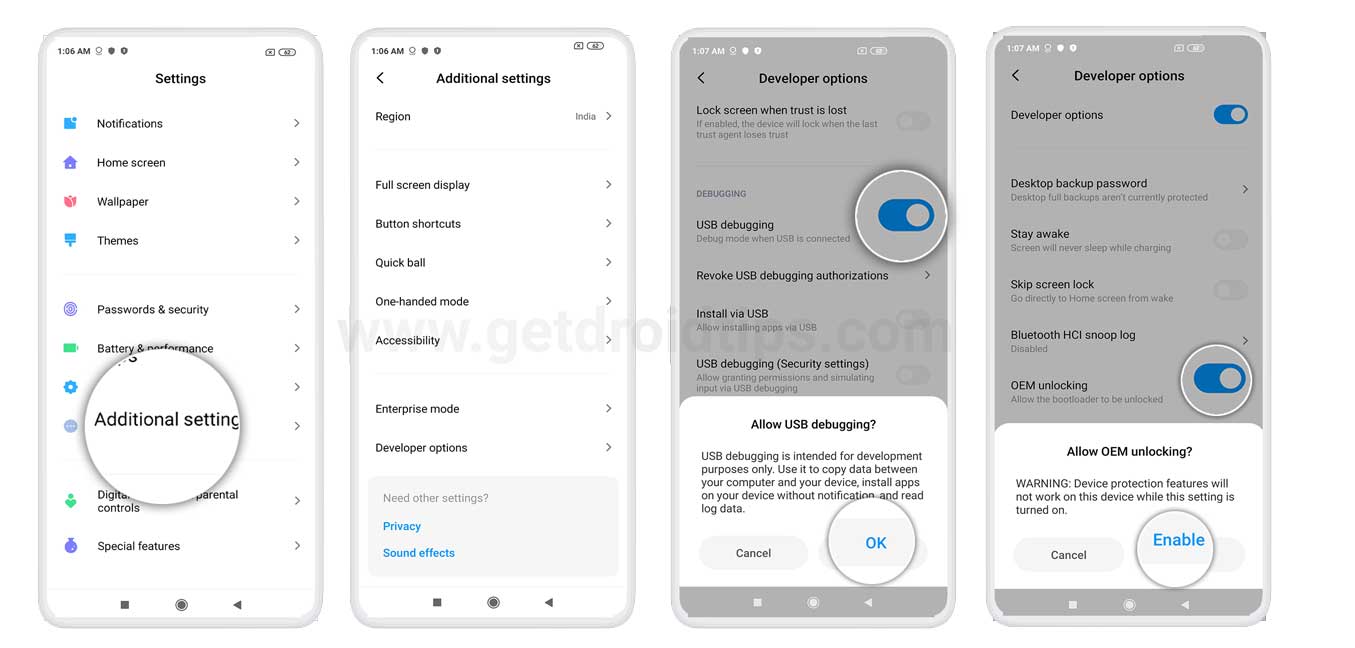
- Vaya a Configuración y desplácese hacia abajo hasta Acerca del teléfono.
- Toca el número de compilación 7 veces. Debería recibir el mensaje del brindis que indica que se han habilitado las opciones de desarrollador.
- Vuelva a Configuración > Sistema > Avanzado > Opciones de desarrollador.
- En Opciones de desarrollador, habilite los botones Depuración de USB y Desbloqueo de OEM.
PASO 3: Desbloquea el gestor de arranque
- Inicie la aplicación In-Depth en su dispositivo Realme. Solicite la prueba en profundidad.
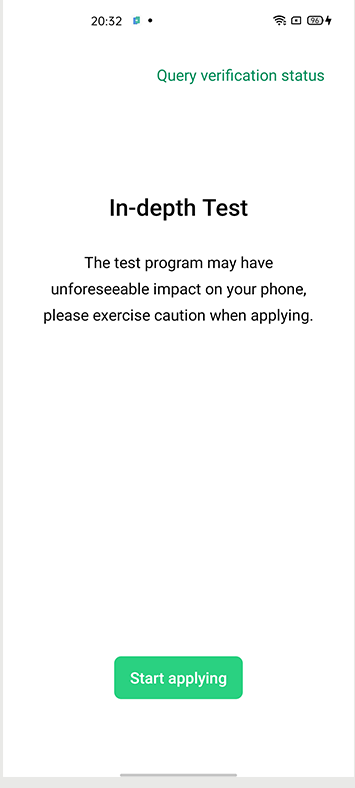
- Cuando haya terminado, abra la Prueba profunda nuevamente y toque “Consultar estado de verificación” en la esquina superior.
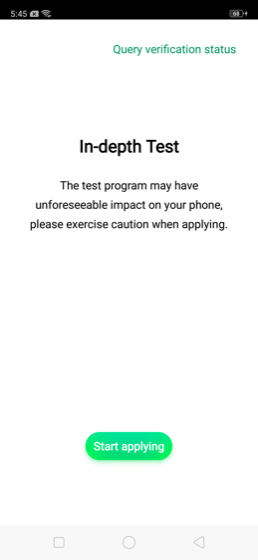
- Luego haga clic en “Iniciar prueba en profundidad”. Luego, su dispositivo se iniciará en modo Bootloader/Fastboot.
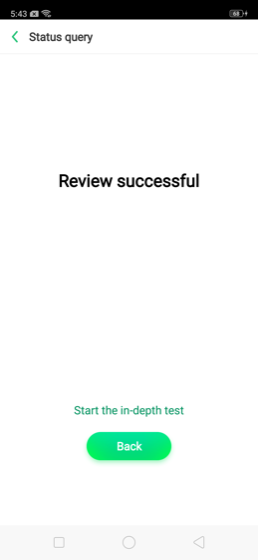
- Conecte su dispositivo a la PC mediante un cable USB y navegue hasta la carpeta de herramientas de la plataforma.
- En esta carpeta, escriba cmd en la barra de direcciones y presione Entrar. Esto iniciará el símbolo del sistema.
- Ingrese el siguiente código en la ventana CMD:
fastboot flashing unlock
- Ahora recibirá un mensaje en su dispositivo, toque Sí. Con esto, ahora comenzará el proceso de borrado de datos y también se desbloqueará el gestor de arranque de su Realme 6 Pro. El primer inicio puede tardar algún tiempo, esto es completamente normal. Además, también necesitarás configurar tu dispositivo desde cero.
Ahora deberíamos centrar nuestra atención en instalar TWRP en su dispositivo Realme 6 Pro. Pero para ello tendrás que desactivar el arranque verificado de Android. Esto es necesario ya que estamos iniciando una partición de inicio personalizada (para TWRP). Si no lo desactiva, no podrá iniciar su dispositivo. Así que siga los pasos a continuación para desactivar AVB.
Deshabilite el arranque verificado de Android en Realme 6 Pro
- Descarga el parcheado-vbmeta-v2.img y transfiéralo a la carpeta de herramientas de la plataforma.
- Habilite la depuración USB en su dispositivo. Es posible que se haya desactivado al desbloquear el gestor de arranque. Siga las instrucciones anteriores para reactivarlo.
- Ahora conecte su dispositivo a la PC mediante un cable USB. Navegue a la carpeta de herramientas de plataforma y escriba cmd en la barra de direcciones.
- Esto iniciará el símbolo del sistema. En la misma ventana, ingrese el siguiente comando para iniciar su dispositivo en modo gestor de arranque/arranque rápido:
adb reboot bootloader
- Finalmente, ejecute el siguiente comando para desactivar AVB:
fastboot --disable-verity --disable-verification flash vbmeta vbmeta.img
Con esto, has desactivado el arranque verificado de Android. Ahora podemos realizar cambios en el dispositivo. En este sentido, aquí tienes los pasos para instalar TWRP en tu Realme 6 Pro.
Recuperación TWRP para Realme 6 Pro
Ahora existe una versión no oficial de recuperación TWRP para su dispositivo. Si bien la mayoría de las funciones funcionan muy bien, es posible que sea necesario revisar una o dos. Aquí está la información completa sobre este tema:
Características de trabajo
- Botas TWRP
- /el descifrado de datos funciona
- Las particiones del sistema y del proveedor se pueden montar pero no se pueden modificar.
- Puede actualizar Magisk y módulos, o un kernel personalizado (si existiera, ya que la fuente de nuestro kernel es un desastre total y está rota)
- El ROM.zip original parpadeante funciona
- USB OTG ahora funciona
no funciona
- El formato de partición no funciona (ascendente)
Descargar TWRP
- Estado: Estable
- Versión estable actual: 3.3.1-3
- Fecha de lanzamiento estable: 2020-06-08
- Descargar: Enlace (gracias al miembro XDA excepción nula para recuperación).
Pasos de instalación
- Descargue TWRP Recovery y colóquelo en la carpeta de herramientas de la plataforma. Cambie el nombre de la recuperación a twrp. El nombre completo entonces será twrp.img
- Conecte su dispositivo a la PC mediante un cable USB.
- Vaya a la carpeta de herramientas de la plataforma y escriba cmd en la barra de direcciones para iniciar el símbolo del sistema.
- Ahora ejecute el siguiente código para iniciar su dispositivo en modo fastboot/bootloader:
adb reboot bootloader
- Escriba el siguiente comando para actualizar la recuperación TWRP en su dispositivo Realme 6 Pro:
fastboot flash recovery twrp.img
- Ahora deberá reiniciar su dispositivo con la recuperación TWRP recién instalada. Si no hace esto, el primer arranque reemplazará el TWRPm con una recuperación de stock. Ejecute el siguiente comando para iniciar su dispositivo con una recuperación personalizada:
fastboot reboot recovery
- Una vez que su dispositivo inicie en TRWP, ahora puede reiniciar su dispositivo en el sistema operativo. Para hacer esto, desde TWRP, vaya a Reiniciar > Sistema. Eso es todo.
Con esto concluimos la guía sobre cómo desbloquear el gestor de arranque, desactivar AVB e instalar la recuperación TWRP en Realme 6 Pro. asegúrese de no omitir ninguno de los pasos mencionados anteriormente. Además, si tiene algún problema al realizar los pasos anteriores, deje sus consultas en los comentarios. Finalmente, aquí hay algunos consejos y trucos para iPhone, consejos y trucos para PC y consejos y trucos para Android que deberías consultar.
Leave a Reply