Tag: Recovery

  • Descargue e instale el recovery TWRP oficial en Samsung Galaxy A31 y rootéelo

    Descargue e instale el recovery TWRP oficial en Samsung Galaxy A31 y rootéelo

    El Samsung Galaxy A31 (nombre en clave: a31) se lanzó en marzo de 2020. El teléfono salió de la caja con Android 10 Q. Recientemente, este dispositivo recibió soporte oficial de recuperación TWRP. Entonces, en esta página, lo guiaremos para instalar TWRP Recovery en Galaxy A31. Esta guía contiene instrucciones escritas y tutoriales en vídeo para ayudarle a instalarla rápidamente. Asegúrese de descargar los archivos necesarios y luego continúe directamente con las instrucciones de instalación. Recuperación TWRP en Galaxy A31.

    Ten en cuenta que antes de continuar con el proceso, primero deberás desbloquear el gestor de arranque del dispositivo. Dado que los fabricantes de teléfonos inteligentes proporcionan un gestor de arranque bloqueado en sus dispositivos debido a algunos problemas de seguridad, para instalar un archivo de terceros deberá desbloquear el gestor de arranque. Luego puede instalar TWRP Custom Recovery en su dispositivo Galaxy A31 y rootearlo también. TWRP Recovery también puede realizar copias de seguridad de Nandroid, restaurar, borrar el sistema/datos/caché y mucho más.

    Descargue e instale la recuperación TWRP oficial en Galaxy A31 y rootee

    Especificaciones del Samsung Galaxy A31: descripción general

    El teléfono cuenta con una pantalla Super AMOLED de 6,4 pulgadas con relación de aspecto 19:9. El Samsung Galaxy A31 funciona con un SoC Exynos 9820 de ocho núcleos junto con 8 GB/12 GB de RAM. El dispositivo ofrece 128 GB/1 TB de almacenamiento interno que se puede ampliar hasta 512 GB mediante una tarjeta MicroSD.

    Incluye una batería no extraíble de 4100 mAh con carga rápida y soporte de carga inalámbrica. El Galaxy A31 se ejecuta en la última máscara personalizada One UI de Samsung basada en la máscara personalizada de Android 9.0 Pie. El S10 tiene una cámara principal de 12 MP (f/1.5), una cámara secundaria de 12 MP (f/2.4) y una tercera cámara ultra gran angular de 16 MP (f/2.2). La configuración de la cámara trasera incluye PDAF, HDR y un flash LED. Mientras que la parte frontal cuenta con una cámara selfie de 10MP + sensor de profundidad RGB de 8MP con lente de apertura f/1.9 y enfoque automático.

    En términos de opciones de conectividad, el A31 incluye Wi-Fi 802.11 a/b/g/n/ac, GPS, Bluetooth 5.0, NFC, puerto USB tipo C, 3G, Nano-SIM dual 4G LTE y más. Incluye acelerómetro, luz ambiental, barómetro, brújula, giroscopio, sensor de proximidad y sensor de huellas dactilares. El Samsung Galaxy A31 también admite desbloqueo facial.

    Recuperación de TWRP y sus beneficios

    Team Win Recovery Project es una imagen de recuperación personalizada de software de código abierto para dispositivos Android. Proporciona una interfaz de pantalla táctil que permite a los usuarios instalar firmware de terceros y realizar copias de seguridad del sistema actual, cuyas funciones a menudo no son compatibles con las imágenes de recuperación de stock. – Wikipedia

    Ventajas de la recuperación TWRP:

    • Puede actualizar una ROM personalizada en Galaxy A31 usando TWRP
    • Puedes modificar archivos zip para personalizar tu teléfono
    • Fácil de flashear y usar módulos Xposed usando TWRP
    • Fácil de rootear y desrootear usando el zip flashable TWRP Recovery SuperSU
    • Puedes instalar Magisk en Galaxy A31
    • Fácil de crear y restaurar copias de seguridad de Nandroid usando TWRP Recovery.
    • Fácil acceso para restaurar la copia de seguridad de Nandroid.
    • Puede actualizar un archivo de imagen usando TWRP Recovery en Galaxy A31
    • Elimine fácilmente todo el bloatware usando TWRP Recovery en Galaxy A31.
    • Para underclock y overclock.
    • Puede limpiar, borrar caché y datos.

    Cómo instalar el recovery TWRP oficial en Galaxy A31 (a31)

    Antes de continuar con el proceso de instalación de TWRP, asegúrese de seguir correctamente todos los requisitos previos que se mencionan a continuación.

    Requisitos previos:

    Detalles de recuperación de TWRP

    Nombre del archivo Recuperación TWRP
    Versión V3.7.0 y posteriores
    Apoyo Oficial
    Promotor Equipo TWRP
    Enlace de descarga Descargar

    Descargo de responsabilidad:

    GetDroidTips no será responsable de ningún tipo de daño o error que ocurra en su dispositivo durante/después de instalar los archivos o seguir esta guía. Asegúrate de hacer una copia de seguridad completa antes de hacer cualquier cosa. Haga esto bajo su propio riesgo.

    Método: Herramienta Flash ODIN

    Después de descargar todos los archivos, controladores y herramientas necesarios, siga el proceso de instalación.
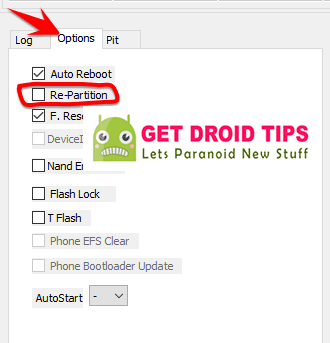
    Cómo instalar el recovery oficial TWRP y rootearlo

    • Haga clic en “Iniciar” y espere unos segundos hasta que vea un mensaje. APROBAR.
    • Reinicie el teléfono en modo de recuperación presionando los botones Subir volumen + Inicio + Encendido simultáneamente. [For newer Samsung devices, press and hold Volume Up + Power together]
    • Eso es todo, muchachos. Ya terminaste.

    ¿Cuál es la raíz?

    El rooteo de un teléfono inteligente es la forma no oficial de permitir que un administrador o superusuario acceda al sistema y al subsistema de su dispositivo. Por lo tanto, el usuario puede cambiar, modificar, editar o eliminar fácilmente archivos y aplicaciones del sistema.

    Con la ayuda de root, puede desinstalar bloatware, aumentar el rendimiento del dispositivo, reducir el consumo de batería, instalar módulos Xposed y mucho más. Sin embargo, rootear el teléfono inteligente anulará la garantía del dispositivo y ya no podrá obtener actualizaciones de software OTA. Un método de enraizamiento incorrecto también puede bloquear fácilmente tu dispositivo. Por lo tanto, asegúrese de seguir la guía correctamente.

    La ventaja del enraizamiento:

    • Puede acceder a todos los archivos de su Galaxy A31, incluso a los archivos presentes en el directorio raíz de su teléfono.
    • Puedes aumentar el rendimiento de tu Galaxy A31 mediante overclocking.
    • Al rootear, puedes aumentar la duración de la batería al hacer underclocking en el Galaxy A31.
    • Desinstale Bloatware en Galaxy A31.
    • Puede bloquear anuncios en todas las aplicaciones de Android como Youtube y otras aplicaciones relacionadas con juegos.

    Leer también: Las 5 mejores alternativas de Adblock Plus para Android

    • Al rootear el Galaxy A31, puede ver, editar o eliminar cualquier archivo del sistema en el directorio raíz.
    • Puede instalar Xposed Framework y muchos módulos Xposed compatibles.

    Pasos para rootear Galaxy A31

    Guía para rootear Galaxy A31 a través de SuperSU

    Guía para rootear Galaxy A31 a través de Magisk

    Asumimos que esta guía de instalación completa le resultará útil. Si tiene alguna pregunta, no dude en preguntar en los comentarios a continuación.
  • Descargar TWRP Recovery para Galaxy J5 SM-J500H

    Descargar TWRP Recovery para Galaxy J5 SM-J500H

    Archivo para instalar recovery TWRP en móviles Galaxia J5 SM-J500H.

    Importante: Los pasos para flashear el recovery TWRP que dejamos a continuación son genéricos, y por tanto deben servir exclusivamente como guía.

    Cada dispositivo requiere un método de instalación específico, por lo que se recomienda documentar la compatibilidad del proceso antes de la instalación.

    Recuperación de Flash TWRP a través de la aplicación (Este método requiere root)

    https://play.google.com/store/apps/details?id=com.sbaidev.roottester

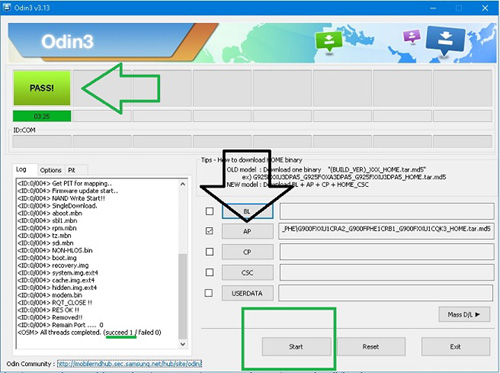
    Instalar recovery TWRP en móviles con Odin3 (No se requiere raíz)

    • Descarga la última versión de Odín.
    • Descargar recuperación TWRP en formato .img.tar para su dispositivo.
    • Inicie su dispositivo en modo de descarga.
    • Abra Odin en su computadora y conecte el dispositivo a él.
    • Presiona el botón AP de Odin.
    • Abra el archivo de recuperación TWRP y presione iniciar.
    • Espere hasta que finalice la tarea y el dispositivo se reinicie automáticamente.

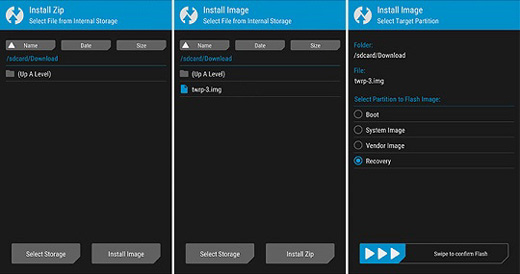
    Actualizar TWRP desde una versión anterior (No se requiere raíz)

    1. Descargue una versión diferente de recuperación TWRP en formato IMG y muévala a la memoria del dispositivo.
    2. Inicie el dispositivo en modo TWRP y luego haga clic en Instalar.
    3. Busque el archivo de recuperación TWRP descargado en el paso anterior.
    4. Confirma la instalación y espera hasta que finalice el proceso.
    5. Para finalizar, reinicia el dispositivo.

    Instale la recuperación TWRP usando ADB (No se requiere raíz)

    1. Descargue la herramienta ADB e instale los controladores incluidos.
    2. Descarga TWRP recovery y renómbralo a twrp.img
    3. Luego mueva el archivo twrp.img a la carpeta ADB.
    4. Active la depuración USB en la configuración del dispositivo y conéctelo a la PC.
    5. Abra la consola ADB y escriba el siguiente comando adb reiniciar el gestor de arranque seguido de Entrar.
    6. Luego escribe recuperación de flash de arranque rápido twrp.img y presione la tecla Intro.
    7. Espera hasta que termine el proceso y escribe reinicio rápido para reiniciar.

    TWRP es una recuperación personalizada de código abierto para teléfonos Android llena de increíbles funciones avanzadas, diseñada para reemplazar la recuperación oficial de un dispositivo.

    Un recovery personalizado del calibre de TWRP nos permite realizar modificaciones importantes en la ROM de un dispositivo, estas modificaciones incluyen desbloquear el gestor de arranque, aplicar root, reemplazar completamente el firmware del dispositivo y mucho más.

    La recuperación TWRP es un proyecto de código abierto de la comunidad TeamWin Recovery Project.

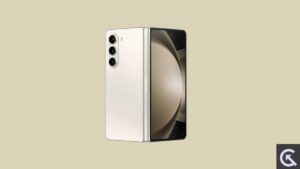
  • Descargue TWRP Recovery para Samsung Galaxy Z Fold 4 | Root usándolo

    Descargue TWRP Recovery para Samsung Galaxy Z Fold 4 | Root usándolo

    En este tutorial, le diremos cómo instalar TWRP Recovery en Samsung Galaxy Z Fold 4 (q4q). La recuperación TWRP es probablemente la recuperación personalizada más utilizada y popular que todos conocemos. Aquellos que están bastante familiarizados con el rooteo y la actualización de ROM personalizadas, etc., saben qué es TWRP Recovery. Sin embargo, para los ingenuos, TWRP Recovery permite a los usuarios instalar ROM/mods personalizados, realizar una copia de seguridad completa de su teléfono y obtener acceso root a su teléfono usando Magisk Manager.

    El Samsung Galaxy Z Fold 4 se lanzó a nivel mundial, la cuarta versión de la línea de teléfonos inteligentes plegables, la serie Galaxy Z. El dispositivo cuenta con una pantalla Dynamic AMOLED 2X Infinity Flex de 7,6 pulgadas, SoC Snapdragon 8+ Gen 1, batería de 4400 mAh y una configuración de cámara trasera triple. El dispositivo ejecuta Android 12 con One UI 4.1.1 en la parte superior.

    Sin embargo, necesita tener acceso TWRP antes de poder rootear su Samsung Galaxy Z Fold 4. Para actualizar la imagen de recuperación TWRP, debe seguir la guía correctamente para evitar errores. Y si posee un Samsung Galaxy Z Fold 4 y busca formas de descargar e instalar TWRP Recovery en su teléfono, está en el lugar correcto como en este artículo, y lo guiaremos sobre cómo descargar e instalar TWRP Recovery en Samsung Galaxy Z Fold 4 y, opcionalmente, rootear usando Magisk. Dicho esto, vayamos directamente al artículo en sí:

    Descargue TWRP Recovery para Samsung Galaxy Z Fold 4 | Root usándolo

    Samsung Galaxy Z Fold 4 Presentación del dispositivo:

    El Samsung Galaxy Z Fold 4 cuenta con un panel Dynamic AMOLED 2X plegable de 7,6 pulgadas y un panel Dynamic AMOLED 2X de 6,2 pulgadas, ambos con una frecuencia de actualización de 120 Hz. El primer panel desplegado tiene una resolución de 1812 x 2176 píxeles y el segundo panel plegado tiene una resolución de 904 x 2316 píxeles.

    Debajo del capó, tenemos el procesador Qualcomm Snapdragon 8+ Gen 1 construido en un proceso de fabricación de 4 nm. Es un procesador de ocho núcleos con un núcleo Cortex-X2 a 3,19 GHz, tres núcleos Cortex-A710 a 2,75 GHz y cuatro núcleos Cortex-A510 a 1,80 GHz. Para manejar tareas con uso intensivo de gráficos, tenemos el Adreno 730. El teléfono inteligente viene con Android 12L listo para usar con la máscara One UI 4.1.1 ejecutándose en la parte superior.

    En óptica, obtenemos una configuración de cámara triple en la parte posterior y cámaras duales para selfies. La configuración de la cámara trasera consta de un sensor primario de 50 MP emparejado con una lente f/1.8, un teleobjetivo de 10 MP emparejado con una lente f/2.4 y un sensor ultra gran angular de 12 MP emparejado con una lente f/2.2. Una cámara para selfies en la parte frontal es un sensor debajo de la pantalla de 4 MP emparejado con una lente f/1.8, y la otra es la cámara de la cubierta, que es un sensor de 10 MP emparejado con una lente f/2.2. Tanto el sistema de cámara frontal como el trasero pueden capturar vídeo 4K.

    El teléfono inteligente viene con tres opciones de almacenamiento: 256 GB de almacenamiento interno + 12 GB de RAM, 512 GB de almacenamiento interno + 12 GB de RAM y 1 TB de almacenamiento interno + 12 GB de RAM. No tenemos ranuras microSD para expansión de almacenamiento. En cuanto a comunicaciones, obtenemos Wi-Fi 802.11 a/b/g/n/ac/6e, Bluetooth 5.2, GPS, NFC y USB Type-C 3.2. Y para los sensores, tenemos un sensor de huellas dactilares, acelerómetro, giroscopio, proximidad, brújula y barómetro de montaje lateral. Todo funciona con una batería de 4400 mAh que se puede recargar rápidamente mediante un adaptador de corriente de 25 W no incluido en la caja.

    El Samsung Galaxy Z Fold 4 también viene con las funciones exclusivas de Samsung, Samsung DeX (soporte para experiencia de escritorio) y Samsung Pay (certificación Visa, MasterCard). El teléfono inteligente ofrece cuatro opciones de color: gris verdoso, negro fantasma, beige y burdeos.

    ¿Qué es la recuperación TWRP?

    Team Win Recovery Project o TWRP Recovery es una recuperación personalizada útil y popular, que es un software de código abierto. La interfaz de pantalla táctil permite a los usuarios actualizar firmware de terceros y realizar copias de seguridad del sistema o de los datos fácilmente como nunca antes. Para los entusiastas o desarrolladores de la personalización de Android, una recuperación personalizada es una herramienta o software imprescindible.

    Además, puede instalar kernel, módulos, rootear o desrootear, realizar copias de seguridad de Nandroid, etc. Mientras tanto, puede borrar particiones del sistema, almacenamiento interno, datos, caché, proveedor, etc. muy fácilmente.

    Beneficios de la recuperación TWRP

    • Copias de seguridad de particiones en formato TAR o Raw Image
    • Restaurar copias de seguridad desde almacenamiento interno, almacenamiento SD externo o dispositivos OTG
    • Instalar firmware personalizado
    • Instalar archivos ZIP e imágenes flasheables
    • Limpiando las particiones
    • Eliminar sistema, caché, proveedor, partición, datos de usuario, etc.
    • Instale Root o Unroot actualizando ZIP
    • Acceso a terminales
    • shell raíz ADB
    • Soporte de tema
    • Posible soporte para descifrado según el dispositivo.

    Pasos para instalar TWRP Recovery en Galaxy Z Fold 4 (q4q)

    Ahora, antes de instalar TWRP Recovery en Samsung Galaxy Z Fold 4, hagamos una lista de requisitos previos necesarios para desbloquearlo:

    Carga tu teléfono

    Debes asegurarte de que tu Samsung Galaxy Z Fold 4 esté cargado alrededor del 60% antes de instalar la recuperación TWRP para evitar problemas de bucle de arranque durante el proceso de desbloqueo.

    Realizar una copia de seguridad completa

    Antes de rootear, una de las cosas más importantes que debe hacer en su teléfono es realizar una copia de seguridad completa de su teléfono. Para ello, puedes seguir la guía haciendo clic en el siguiente enlace:

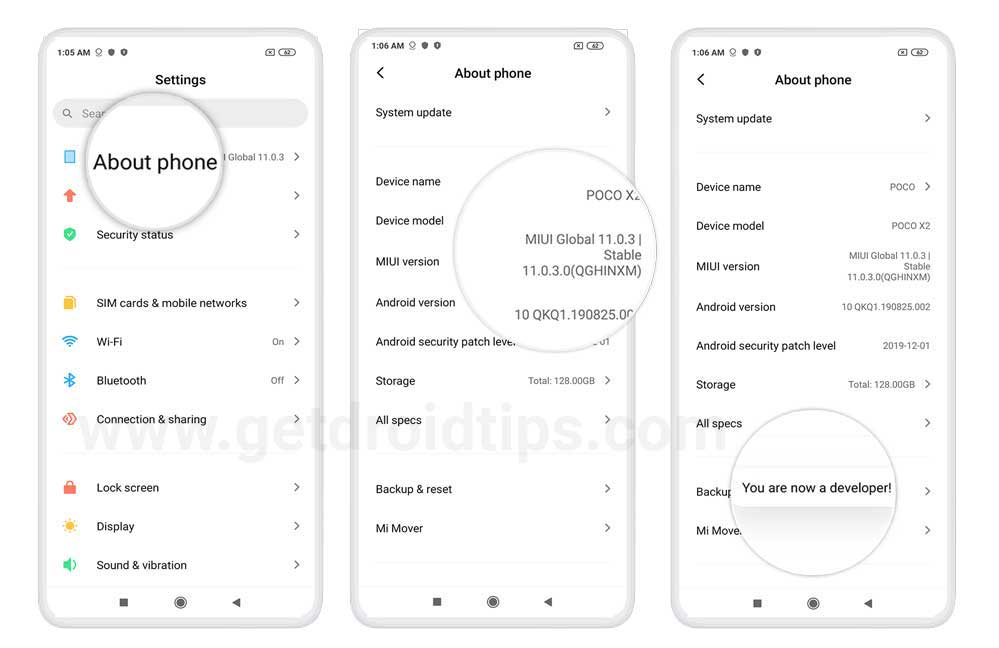
    Habilitar opciones de desarrollador

    TIENE Permitir EL Opción de desarrollador en su dispositivo, siga los pasos a continuación:

    • Ir a Ajustes menú de su dispositivo Android.
    • Luego desplácese hacia abajo y navegue hasta Acerca de.
    • Ahora tienes que dirigirte hacia Información del software >> Más.
    • Aquí, toca Número de compilación 7-8 veces hasta que veas un mensaje “Ahora eres desarrollador”.

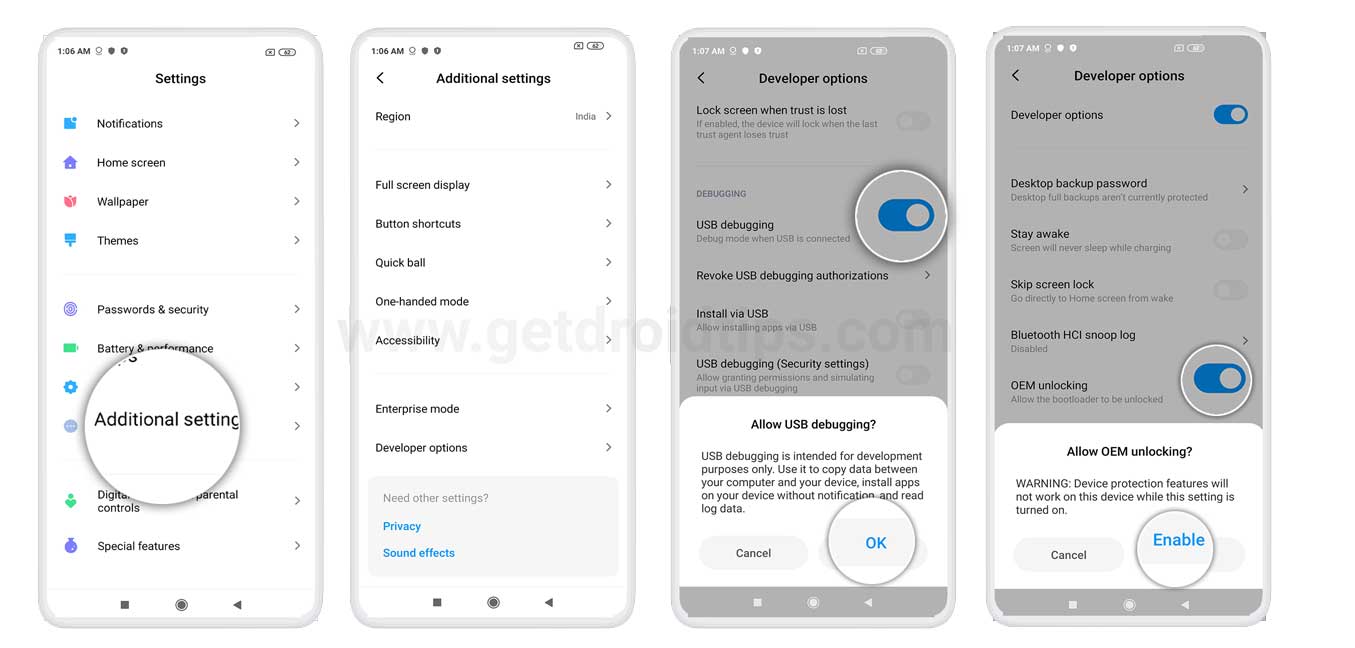
    También debe habilitar la opción Depuración USB y Desbloqueo OEM en el menú Opciones de desarrollador. Y para hacer esto:

    • Vaya a Opciones de desarrollador y habilite la opción Depuración USB y la opción Desbloqueo OEM.

    Depuración USB

    Huawei activa el desbloqueo OEM

    Instalar la herramienta ODIN

    Debe instalar la última herramienta Odin en su PC. Para ello, puede seguir el enlace que se menciona a continuación:

    Desbloquear el gestor de arranque

    Para instalar TWRP Recovery, primero debe desbloquear el gestor de arranque en el Samsung Galaxy Z Fold 4.

    ¡Advertencia!

    Antes de comenzar a desbloquear el gestor de arranque, le recomiendo encarecidamente que cree una copia de seguridad del almacenamiento de su dispositivo y de todos los archivos almacenados en su dispositivo. Al desbloquear el gestor de arranque se borrarán todos los datos de su dispositivo. Además, se recomienda seguir los pasos mencionados en este artículo con mucho cuidado para evitar daños permanentes o roturas en su dispositivo. Si algo sale mal, el autor o GetDroidTips no son responsables.

    Descargar controladores USB de Samsung

    Puede seguir el enlace para descargar los controladores USB de Samsung adecuados para Windows y Mac.

    Descargar recuperación TWRP

    Aquí encontrará la última recuperación TWRP para Samsung Galaxy Z Fold 4.

    Nombre del archivo Recuperación TWRP
    Versión Último
    Apoyo No oficial
    Nombre del dispositivo: Samsung Galaxy Z Fold 4
    Promotor afaneh92

    Descargar recuperación TWRP

    Instrucciones para instalar TWRP

    Siga las instrucciones paso a paso que se mencionan a continuación para instalar simplemente TWRP Recovery en su Samsung Galaxy Z Fold 4:

    1. Una vez que se complete la descarga, reinicie su dispositivo en modo de descarga.
    2. flashearlo vbmeta_disabled_R.tar en la ubicación USERDATA y haga clic en Iniciar.
    3. El dispositivo ahora se iniciará en modo de recuperación y le solicitará que borre los datos.
    4. Borre datos y reinicie nuevamente en modo descarga
    5. Abra Odin y agregue el archivo TWRP Tar en la ubicación AP y haga clic en Iniciar para flashear.
    6. Una vez hecho esto, puede reiniciar en modo de recuperación mediante la combinación de teclas de recuperación (Vol UP + botón de encendido + USB conectado).
    7. En su menú de recuperación TWRP, desactivar el cifrado:
      • Vaya a Avanzado > Terminal, escriba: multidisabler.​
    8. Si el proveedor se queja del espacio libre que queda en el dispositivo, intentará cambiar el tamaño del proveedor. y el pregunta - Run multidisabler again!.​
    9. Tipo: multidisabler una vez más y verás  - Finished. una vez terminado.
    10. Regrese a Borrar > Formatear datos > escribir yes.​

    Sigue nuestro tutorial

    También puedes consultar nuestro vídeo tutorial detallado:

    • Una vez que el dispositivo se inicia en el modo de recuperación TWRP, debe descifrar la partición de datos. Para hacer esto: vaya a Borrar > Formatear datos y siga las instrucciones en pantalla.
    • Luego reinicie nuevamente en modo de recuperación.
    • Ahora muéstralo Cremallera de desactivación múltiple de Samsung luego flashéalo Desactivador de fuerza DM Verity (Para evitar algunos problemas, como el problema de reinicio)
    • Eso es todo. Finalmente reinicie el sistema. ¡Agradecer!

    Rootear Samsung Galaxy Z Fold 4 usando Magisk

    1. Ahora necesitas instalar el Administrador Mágico APK en tu teléfono.
    2. Colócalo en la memoria interna de tu dispositivo.
    3. Luego vaya a recuperación presionando el botón Subir volumen + botón de encendido juntos.
    4. Asegúrese de haber creado una copia de seguridad de su Samsung Galaxy Z Fold 4.
    5. En TWRP, seleccione Instalar, busque Magisk.zip y seleccione el archivo.
    6. Desliza para instalarlo y flashearlo.
    7. Reinicie su dispositivo.
    8. Entonces !

    Esa es mi versión en este artículo. Espero que te haya gustado este artículo y hayas podido instalar TWRP Recovery y rootear tu teléfono inteligente Samsung Galaxy Z Fold 4. Háganos saber en los comentarios a continuación si tuvo algún problema al instalar TWRP Recovery en su teléfono y luego rootearlo con Magisk. Esperando el próximo post… ¡Bravo!

  • Descargue TWRP Recovery para Lenovo Tab M10 Plus TB128FU (Gen 3) | Root usándolo

    Descargue TWRP Recovery para Lenovo Tab M10 Plus TB128FU (Gen 3) | Root usándolo

    El móvil Lenovo Tab M10 Plus (Gen 3) (TB128FU) se lanzó en mayo de 2022. El teléfono viene con una pantalla táctil de 10,61 pulgadas que ofrece una resolución de 1200 x 2000. El teléfono salió de la caja con Android 12. En esta página, lo guiaremos para instalar TWRP Recovery en Lenovo Tab M10 Plus (TB128FU). Esta guía contiene instrucciones escritas y un video tutorial para ayudarlo a instalarla rápidamente. Asegúrese de descargar los archivos necesarios y luego continúe directamente con las instrucciones sobre cómo instalar TWRP Recovery en Lenovo Tab M10 Plus.

    Ten en cuenta que antes de continuar con el proceso, primero deberás desbloquear el gestor de arranque del dispositivo. Dado que los fabricantes de teléfonos inteligentes proporcionan un gestor de arranque bloqueado en sus dispositivos debido a algunos problemas de seguridad, para instalar un archivo de terceros deberá desbloquear el gestor de arranque. Luego puede instalar TWRP Custom Recovery en su dispositivo Lenovo Tab M10 Plus y también en su raíz. TWRP Recovery también puede realizar copias de seguridad de Nandroid, restaurar, borrar el sistema/datos/caché y mucho más.

    No hay nada como la deslumbrante pantalla IPS 2K de 10,6 pulgadas de la Tab M10 Plus Gen 3. Transmita Netflix, Disney+ y otros servicios hasta 1080p, la resolución de video máxima disponible para dispositivos móviles. Además, gracias a la certificación TÜV Low Blue Light, podrás disfrutar de largas y cómodas horas frente a la pantalla, mientras el sistema de cuatro altavoces te envuelve con sonido.

    La Tab M10 Plus Gen 3 es audaz y contemporánea, tan elegante como tecnológicamente avanzada. Es muy delgado (7,45 mm / 0,29 ″) y pesa solo 465 g / 1,03 lb, gracias a un chasis de aluminio que es liviano y duradero. Y con dos opciones de color de dos tonos para elegir, Storm Grey y Frost Blue, se destaca de otras tabletas de su clase.

    Descargue TWRP Recovery para Lenovo Tab M10 Plus TB128FU (Gen 3) | Root usándolo

    Recuperación de TWRP y sus beneficios

    Team Win Recovery Project es una imagen de recuperación personalizada de software de código abierto para dispositivos Android. Proporciona una interfaz de pantalla táctil que permite a los usuarios instalar firmware de terceros y realizar copias de seguridad del sistema actual, cuyas funciones a menudo no son compatibles con las imágenes de recuperación de stock. – Wikipedia

    Ventajas de la recuperación TWRP:

    • Puede actualizar una ROM personalizada en Lenovo Tab M10 Plus usando TWRP
    • Puedes modificar archivos zip para personalizar tu teléfono
    • Fácil de flashear y usar módulos Xposed usando TWRP
    • Fácil de rootear y desrootear usando el zip flashable TWRP Recovery SuperSU
    • Puede instalar Magisk en Lenovo Tab M10 Plus
    • Fácil de crear y restaurar copias de seguridad de Nandroid usando TWRP Recovery.
    • Fácil acceso para restaurar la copia de seguridad de Nandroid.
    • Puede actualizar un archivo de imagen usando TWRP Recovery en Lenovo Tab M10 Plus
    • Es fácil eliminar todo el bloatware usando TWRP Recovery en Lenovo Tab M10 Plus.
    • Para underclock y overclock.
    • Puede limpiar, borrar caché y datos.

    Pasos para instalar TWRP Recovery para Lenovo Tab M10 Plus (TB128FU)

    Antes de continuar con el proceso de instalación de TWRP, asegúrese de seguir correctamente todos los requisitos previos que se mencionan a continuación.

    Requisitos previos:

    Detalles de recuperación de TWRP

    Nombre del archivo Recuperación TWRP
    Versión Último
    Descargar archivo Descargar

    Descargo de responsabilidad:

    GetDroidTips no será responsable de ningún tipo de daño o error que ocurra en su dispositivo durante/después de instalar los archivos o seguir esta guía. Asegúrate de hacer una copia de seguridad completa antes de hacer cualquier cosa. Haga esto bajo su propio riesgo.

    Método: herramienta ADB y Fastboot

    Después de descargar todos los archivos, controladores y herramientas necesarios, siga el proceso de instalación.

    • En primer lugar, habilite las opciones de desarrollador y el modo de depuración USB en su dispositivo.
    • Ir al dispositivo Ajustes > Sistema > Sobre el telefono > luego toque el número de compilación siete veces para habilitar el modo de opciones de desarrollador.
    • Ahora vaya a Opciones de desarrollador en el menú Configuración y active el botón para habilitar Depuración USB.
    • A continuación, abra la carpeta ADB y Fastboot en su computadora. Luego mantenga presionada la tecla Mayús y haga clic derecho para abrir la ventana de comandos.ventana de comando adb
    • Apague su dispositivo> Presione los botones Subir volumen y Encendido juntos durante unos segundos para ingresar al modo Fastboot.
    • Conecte su dispositivo a la PC mediante un cable USB, escriba el siguiente código en la ventana de comandos y presione Enter:
    adb reboot bootloader
    • Ahora su dispositivo está conectado correctamente como dispositivo fastboot.
    • Escriba el siguiente comando y presione Enter para verificar que el dispositivo fastboot esté conectado o no:
    fastboot devices

    Ahora, para instalar TWRP Recovery en su teléfono, escriba el siguiente comando y presione Enter:

    fastboot flash recovery_a twrp.img
    fastboot flash recovery_b twrp.img

    ¿Cuál es la raíz?

    El rooteo de un teléfono inteligente es la forma no oficial de permitir que un administrador o superusuario acceda al sistema y al subsistema de su dispositivo. Por lo tanto, el usuario puede cambiar, modificar, editar o eliminar fácilmente archivos y aplicaciones del sistema.

    Con la ayuda de root, puede desinstalar bloatware, aumentar el rendimiento del dispositivo, reducir el consumo de batería, instalar módulos Xposed y mucho más. Sin embargo, rootear el teléfono inteligente anulará la garantía del dispositivo y ya no podrá obtener actualizaciones de software OTA. Un método de enraizamiento incorrecto también puede bloquear fácilmente tu dispositivo. Por lo tanto, asegúrese de seguir la guía correctamente.

    La ventaja del enraizamiento:

    • Puede acceder a todos los archivos de su Lenovo Tab M10 Plus, incluso a los archivos presentes en el directorio raíz de su teléfono.
    • Puede aumentar el rendimiento de su Lenovo Tab M10 Plus mediante overclocking.
    • Al rootear, puede aumentar la duración de la batería al hacer underclocking en la Lenovo Tab M10 Plus.
    • Desinstale Bloatware en Lenovo Tab M10 Plus.
    • Puede bloquear anuncios en todas las aplicaciones de Android como Youtube y otras aplicaciones relacionadas con juegos.

    Leer también: Las 5 mejores alternativas de Adblock Plus para Android

    • Al rootear Lenovo Tab M10 Plus, puede ver, editar o eliminar cualquier archivo del sistema en el directorio raíz.
    • Puede instalar Xposed Framework y muchos módulos Xposed compatibles.

    Pasos para rootear Lenovo Tab M10 Plus

    Guía para rootear Lenovo Tab M10 Plus a través de SuperSU

    Guía para rootear Lenovo Tab M10 Plus a través de Magisk

    Asumimos que esta guía de instalación completa le resultará útil. Si tiene alguna pregunta, no dude en preguntar en los comentarios a continuación.

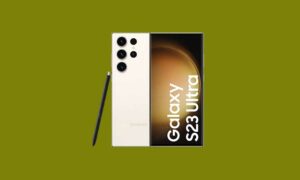
  • Descargue TWRP Recovery para Samsung Galaxy S23 Ultra | Root usándolo

    Descargue TWRP Recovery para Samsung Galaxy S23 Ultra | Root usándolo

    En este tutorial, le diremos cómo instalar TWRP Recovery en Samsung Galaxy S23 Ultra (dm3q). La recuperación TWRP es probablemente la recuperación personalizada más utilizada y popular que todos conocemos. Aquellos que están bastante familiarizados con el rooteo y la actualización de ROM personalizadas, etc., saben qué es TWRP Recovery. Sin embargo, para los ingenuos, TWRP Recovery permite a los usuarios instalar ROM/mods personalizados, realizar una copia de seguridad completa de su teléfono y obtener acceso root a su teléfono usando Magisk Manager.

    Sin embargo, necesitas tener acceso TWRP antes de poder rootear tu Samsung Galaxy S23 Ultra. Para actualizar la imagen de recuperación TWRP, debe seguir la guía correctamente para evitar errores. Y si posee un Samsung Galaxy S23 Ultra y está buscando formas de descargar e instalar TWRP Recovery en su teléfono, está en el lugar correcto, como en este artículo, y lo guiaremos sobre cómo descargar e instalar TWRP Recovery en Samsung Galaxy S23 Ultra y, opcionalmente, rootear usando Magisk. Dicho esto, vayamos directamente al artículo en sí:

    Descargue la recuperación TWRP para Galaxy S23 Ultra

    Samsung Galaxy S23 Ultra Presentación del dispositivo:

    El Samsung Galaxy S23 Ultra cuenta con un panel Dynamic AMOLED de 6,8 pulgadas con una frecuencia de actualización de 120 Hz y compatibilidad con HDR10+. Se trata de un panel FHD+ con una resolución de 1440 x 3088 píxeles y una relación de aspecto de 19,5:9. La pantalla tiene un brillo máximo de 1750 nits y en términos de protección tenemos protección Gorilla Glass Victus 2 en el panel frontal y posterior. Debajo del capó encontramos el procesador Qualcomm Snapdragon 8 Gen 2 construido en un proceso de fabricación de 4 nm. Es un procesador de ocho núcleos con un núcleo Cortex-X3 a 3,36 GHz, dos núcleos Cortex-A715 a 2,8 GHz, dos núcleos Cortex-A710 a 2,8 GHz y tres núcleos Cortex-A510 a 2,0 GHz. Para manejar tareas con uso intensivo de gráficos, tenemos el Adreno 740. El teléfono inteligente viene con Android 13 listo para usar con la máscara One UI 5.1 ejecutándose en la parte superior.

    En términos de óptica, tenemos una configuración de cámara cuádruple en la parte trasera y una sola cámara para selfies en la parte delantera. La configuración de la cámara trasera consta de un sensor primario de 200 MP emparejado con una lente f/1.7, un teleobjetivo periscopio de 10 MP emparejado con una lente f/4.9, un teleobjetivo de 10 MP emparejado con una lente f/2.4 y un sensor ultra gran angular de 12 MP emparejado con una lente f/2.2. La cámara para selfies en la parte frontal es un sensor primario de 12 MP combinado con una lente f/2.2. La configuración de la cámara trasera puede capturar vídeo de 8K a 24/30 fps, mientras que la cámara frontal está limitada a grabación de vídeo de 4K a 30/60 fps.

    El teléfono inteligente viene en dos opciones de almacenamiento: 256 GB de almacenamiento interno + 8 GB de RAM, 256 GB de RAM + 12 GB de RAM, 512 GB + 12 GB de RAM y 1 TB de almacenamiento interno + 12 GB de RAM. No tenemos una ranura microSD dedicada para expansión de almacenamiento. En cuanto a comunicaciones, obtenemos Wi-Fi 802.11 b/g/n/ac/6e, Bluetooth 5.3, GPS, NFC y micro USB Type-C 3.2. Y para los sensores, tenemos un sensor ultrasónico de huellas dactilares debajo de la pantalla, acelerómetro, giroscopio, proximidad, brújula y barómetro. Todo funciona con una batería de 5.000 mAh que admite carga rápida de 45W. El teléfono inteligente ofrece ocho opciones de color: Phantom Black, Green, Cream, Lavender, Graphite, Sky Blue, Lima y Red.

    ¿Qué es la recuperación TWRP?

    Team Win Recovery Project o TWRP Recovery es una recuperación personalizada útil y popular, que es un software de código abierto. La interfaz de pantalla táctil permite a los usuarios actualizar firmware de terceros y realizar copias de seguridad del sistema o de los datos fácilmente como nunca antes. Para los entusiastas o desarrolladores de la personalización de Android, una recuperación personalizada es una herramienta o software imprescindible.

    Además, puede instalar kernel, módulos, rootear o desrootear, realizar copias de seguridad de Nandroid, etc. Mientras tanto, puede borrar particiones del sistema, almacenamiento interno, datos, caché, proveedor, etc. muy fácilmente.

    Beneficios de la recuperación TWRP

    • Copias de seguridad de particiones en formato TAR o Raw Image
    • Restaurar copias de seguridad desde almacenamiento interno, almacenamiento SD externo o dispositivos OTG
    • Instalar firmware personalizado
    • Instalar archivos ZIP e imágenes flasheables
    • Limpiando las particiones
    • Eliminar sistema, caché, proveedor, partición, datos de usuario, etc.
    • Instale Root o Unroot actualizando ZIP
    • Acceso a terminales
    • shell raíz ADB
    • Soporte de tema
    • Posible soporte para descifrado según el dispositivo.

    Pasos para instalar TWRP Recovery en Galaxy S23 Ultra (dm3q)

    Ahora, antes de instalar TWRP Recovery en Samsung Galaxy S23 Ultra, hagamos una lista de requisitos previos necesarios para desbloquearlo:

    Carga tu teléfono

    Debes asegurarte de que tu Samsung Galaxy S23 Ultra esté cargado alrededor del 60% antes de instalar la recuperación TWRP para evitar problemas de bucle de arranque durante el proceso de desbloqueo.

    Realizar una copia de seguridad completa

    Antes de rootear, una de las cosas más importantes que debe hacer en su teléfono es realizar una copia de seguridad completa de su teléfono. Para ello, puedes seguir la guía haciendo clic en el siguiente enlace:

    Habilitar opciones de desarrollador

    TIENE Permitir EL Opción de desarrollador en su dispositivo, siga los pasos a continuación:

    • Ir a Ajustes menú de su dispositivo Android.
    • Luego desplácese hacia abajo y navegue hasta Acerca de.
    • Ahora tienes que dirigirte hacia Información del software >> Más.
    • Aquí, toca Número de compilación 7-8 veces hasta que veas un mensaje “Ahora eres desarrollador”.

    También debe habilitar la opción Depuración USB y Desbloqueo OEM en el menú Opciones de desarrollador. Y para hacer esto:

    • Vaya a Opciones de desarrollador y habilite la opción Depuración USB y la opción Desbloqueo OEM.

    Depuración USB

    Huawei activa el desbloqueo OEM

    Instalar la herramienta ODIN

    Debe instalar la última herramienta Odin en su PC. Para ello, puede seguir el enlace que se menciona a continuación:

    Desbloquear el gestor de arranque

    Para instalar TWRP Recovery, primero debe desbloquear el gestor de arranque en el Samsung Galaxy S23 Ultra.

    ¡Advertencia!

    Antes de comenzar a desbloquear el gestor de arranque, le recomiendo encarecidamente que cree una copia de seguridad del almacenamiento de su dispositivo y de todos los archivos almacenados en su dispositivo. Al desbloquear el gestor de arranque se borrarán todos los datos de su dispositivo. Además, se recomienda seguir los pasos mencionados en este artículo con mucho cuidado para evitar daños permanentes o roturas en su dispositivo. Si algo sale mal, el autor o GetDroidTips no son responsables.

    Descargar controladores USB de Samsung

    Puede seguir el enlace para descargar los controladores USB de Samsung adecuados para Windows y Mac.

    Descargar recuperación TWRP

    Aquí encontrará la última recuperación TWRP para Samsung Galaxy S23 Ultra.

    Nombre del archivo Recuperación TWRP
    Versión Último
    Apoyo No oficial
    Nombre del dispositivo: Samsung Galaxy S23 Ultra
    Promotor afaneh92

    Descargar recuperación TWRP

    Instrucciones para instalar TWRP

    Siga las instrucciones paso a paso que se mencionan a continuación para simplemente instalar TWRP Recovery en su Samsung Galaxy S23 Ultra:

    1. Una vez que se complete la descarga, reinicie su dispositivo en modo de descarga.
    2. flashearlo vbmeta_disabled_R.tar en la ubicación USERDATA y haga clic en Iniciar.
    3. El dispositivo ahora se iniciará en modo de recuperación y le solicitará que borre los datos.
    4. Borre datos y reinicie nuevamente en modo descarga
    5. Abra Odin y agregue el archivo TWRP Tar en la ubicación AP y haga clic en Iniciar para flashear.
    6. Una vez hecho esto, puede reiniciar en modo de recuperación mediante la combinación de teclas de recuperación (Vol UP + botón de encendido + USB conectado).
    7. En su menú de recuperación TWRP, desactivar el cifrado:
      • Vaya a Avanzado > Terminal, escriba: multidisabler.​
    8. Si el proveedor se queja del espacio libre que queda en el dispositivo, intentará cambiar el tamaño del proveedor. y el pregunta - Run multidisabler again!.​
    9. Tipo: multidisabler una vez más y verás  - Finished. una vez terminado.
    10. Regrese a Borrar > Formatear datos > escribir yes.​

    Sigue nuestro tutorial

    También puedes consultar nuestro vídeo tutorial detallado:

    • Una vez que el dispositivo se inicia en el modo de recuperación TWRP, debe descifrar la partición de datos. Para hacer esto: vaya a Borrar > Formatear datos y siga las instrucciones en pantalla.
    • Luego reinicie nuevamente en modo de recuperación.
    • Ahora muéstralo Cremallera de desactivación múltiple de Samsung luego flashéalo Desactivador de fuerza DM Verity (Para evitar algunos problemas, como el problema de reinicio)
    • Eso es todo. Finalmente reinicie el sistema. ¡Agradecer!

    Rootear Samsung Galaxy S23 Ultra usando Magisk

    1. Ahora necesitas instalar el Administrador Mágico APK en tu teléfono.
    2. Colócalo en la memoria interna de tu dispositivo.
    3. Luego vaya a recuperación presionando el botón Subir volumen + botón de encendido juntos.
    4. Asegúrese de haber creado una copia de seguridad de su Samsung Galaxy S23 Ultra.
    5. En TWRP, seleccione Instalar, busque Magisk.zip y seleccione el archivo.
    6. Desliza para instalarlo y flashearlo.
    7. Reinicie su dispositivo.
    8. Entonces !

    Esa es mi versión en este artículo. Espero que te haya gustado este artículo y hayas podido instalar TWRP Recovery y rootear tu teléfono inteligente Samsung Galaxy S23 Ultra. Háganos saber en los comentarios a continuación si tuvo algún problema al instalar la recuperación TWRP en su teléfono y luego rootearlo con Magisk. Esperando el próximo post… ¡Bravo!

  • Descargue TWRP Recovery para Realme Narzo 30 Pro | Guía de cómo rootear

    Descargue TWRP Recovery para Realme Narzo 30 Pro | Guía de cómo rootear

    En esta guía, lo ayudaremos a instalar TWRP Recovery en el dispositivo Realme Narzo 30 Pro (RMX2117). Esta guía contiene instrucciones escritas y un video tutorial para ayudarlo a instalarla rápidamente. Asegúrese de descargar los archivos necesarios y continúe directamente con las instrucciones sobre cómo instalar TWRP en Realme Narzo 30 Pro.

    Ten en cuenta que antes de continuar con el proceso, primero deberás desbloquear el gestor de arranque del dispositivo. Dado que los fabricantes de teléfonos inteligentes proporcionan un gestor de arranque bloqueado en sus dispositivos debido a algunos problemas de seguridad, para instalar un archivo de terceros deberá desbloquear el gestor de arranque. Luego puede instalar TWRP Custom Recovery en su dispositivo Realme Narzo 30 Pro y rootearlo también. TWRP Recovery también puede realizar copias de seguridad de Nandroid, restaurar, borrar el sistema/datos/caché y mucho más.

    Descargar TWRP Recovery para Realme Narzo 30 Pro

    Realme Narzo 30 Pro Especificaciones y revisión

    Una de las mejores cosas de Realme Narzo 30 Pro es que es compatible con 5G a pesar de su bajo precio. Por supuesto, esto hace que este dispositivo sea especial para aquellos que no quieren gastar más. Esto requiere que Realme lo cargue con una batería de 5000 mAh que viene con soporte de carga rápida de 30 W.

    La pantalla LCD IPS de 6,5 pulgadas admite una frecuencia de actualización de 120 Hz, lo que parece ser una característica sorprendente de este dispositivo. Este dispositivo también llama la atención de quienes se centran en las cámaras, ya que cuenta con un sensor primario de 48 MP en el módulo de triple cámara trasera.

    En la parte frontal se proporciona una lente de 16MP para tomar selfies. La variante básica del Realme Narzo 30 Pro viene con 6 GB de RAM y 64 GB de ROM. Otra opción es contar con 8 GB de RAM y doble almacenamiento.

    También es posible utilizar una tarjeta microSD en la ranura SIM híbrida. Todo depende de sus especificaciones; Ahora veamos cómo solucionar problemas comunes en Realme Narzo 30 Pro.

    Recuperación de TWRP y sus beneficios

    Team Win Recovery Project es una imagen de recuperación personalizada de software de código abierto para dispositivos Android. Proporciona una interfaz de pantalla táctil que permite a los usuarios instalar firmware de terceros y realizar copias de seguridad del sistema actual, cuyas funciones a menudo no son compatibles con las imágenes de recuperación de stock. – Wikipedia

    Ventajas de la recuperación TWRP:

    • Puede actualizar una ROM personalizada en Realme Narzo 30 Pro usando TWRP
    • Puedes modificar archivos zip para personalizar tu teléfono
    • Fácil de flashear y usar módulos Xposed usando TWRP
    • Fácil de rootear y desrootear usando el zip flashable TWRP Recovery SuperSU
    • Puedes instalar Magisk en Realme Narzo 30 Pro
    • Fácil de crear y restaurar copias de seguridad de Nandroid usando TWRP Recovery.
    • Fácil acceso para restaurar la copia de seguridad de Nandroid.
    • Puede actualizar un archivo de imagen usando TWRP Recovery en Realme Narzo 30 Pro
    • Es fácil eliminar todo el bloatware usando TWRP Recovery en Realme Narzo 30 Pro.
    • Para underclock y overclock.
    • Puede limpiar, borrar caché y datos.

    Pasos para instalar TWRP Recovery en Realme Narzo 30 Pro

    Antes de continuar con el proceso de instalación de TWRP, asegúrese de seguir correctamente todos los requisitos previos que se mencionan a continuación.

    Requisitos previos:

    Detalles de recuperación de TWRP

    Nombre del archivo Recuperación TWRP
    Versión Último
    Descargar archivo Descargar

    Descargo de responsabilidad:

    GetDroidTips no será responsable de ningún tipo de daño o error que ocurra en su dispositivo durante/después de instalar los archivos o seguir esta guía. Asegúrate de hacer una copia de seguridad completa antes de hacer cualquier cosa. Haga esto bajo su propio riesgo.

    Método 1: usar las herramientas Flash del teléfono inteligente

    Siga las instrucciones a continuación para instalar TWRP en su teléfono (necesita un archivo de texto disperso):

    Sigue nuestro tutorial

    Método 2: ADB y herramienta Fastboot

    Después de descargar todos los archivos, controladores y herramientas necesarios, siga el proceso de instalación.

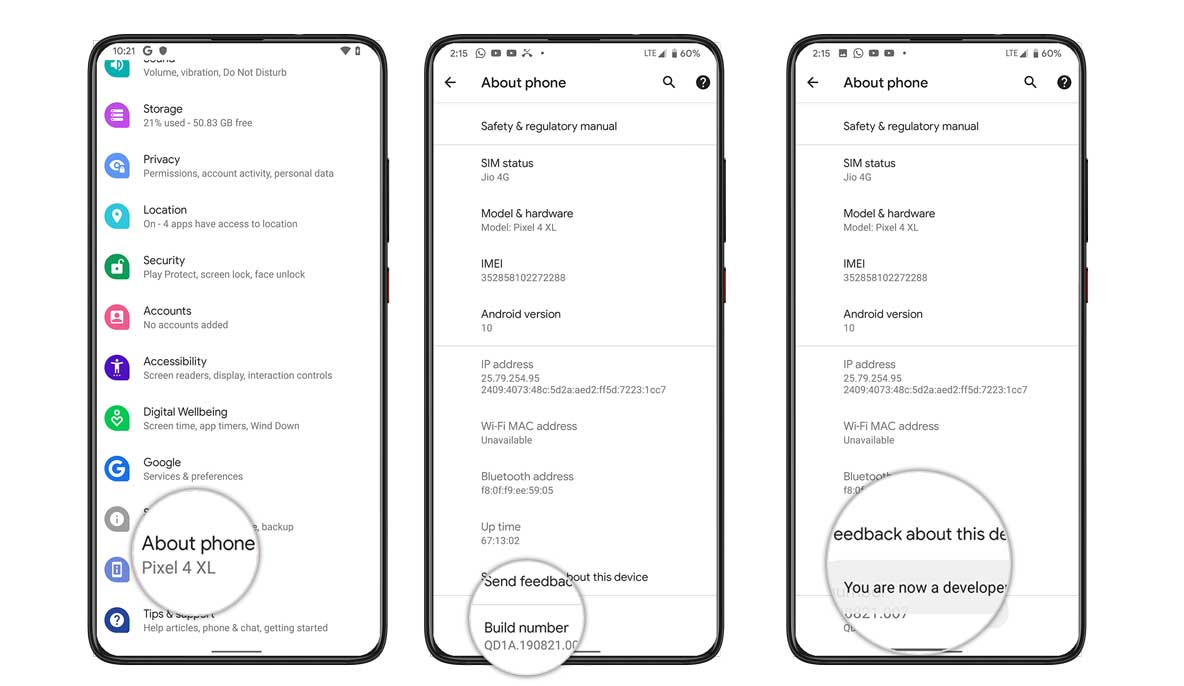
    • En primer lugar, habilite las opciones de desarrollador y el modo de depuración USB en su dispositivo.
    • Ir al dispositivo Ajustes > Sistema > Sobre el telefono > luego toque el número de compilación siete veces para habilitar el modo de opciones de desarrollador.
    • Ahora vaya a Opciones de desarrollador en el menú Configuración y active el botón para habilitar Depuración USB.
    • A continuación, abra la carpeta ADB y Fastboot en su computadora. Luego mantenga presionada la tecla Mayús y haga clic derecho para abrir la ventana de comandos.ventana de comando adb
    • Apague su dispositivo> Presione los botones Subir volumen y Encendido juntos durante unos segundos para ingresar al modo Fastboot.
    • Conecte su dispositivo a la PC mediante un cable USB, escriba el siguiente código en la ventana de comandos y presione Enter:
    adb reboot bootloader
    • Ahora su dispositivo está conectado correctamente como dispositivo fastboot.
    • Escriba el siguiente comando y presione Enter para verificar que el dispositivo fastboot esté conectado o no:
    fastboot devices
    • Ahora, para instalar TWRP Recovery en su teléfono, escriba el siguiente comando y presione Enter:
    fastboot flash recovery twrpname.img
    • Para comenzar, puedes usar el comando inicio rápido nomtwrp.img
    • Eso es todo. Ha instalado correctamente TWRP Recovery en el dispositivo Realme Narzo 30 Pro. Ahora necesitas actualizar la raíz.

    ¿Cuál es la raíz?

    El rooteo de un teléfono inteligente es la forma no oficial de permitir que un administrador o superusuario acceda al sistema y al subsistema de su dispositivo. Por lo tanto, el usuario puede cambiar, modificar, editar o eliminar fácilmente archivos y aplicaciones del sistema.

    Con la ayuda de root, puede desinstalar bloatware, aumentar el rendimiento del dispositivo, reducir el consumo de batería, instalar módulos Xposed y mucho más. Sin embargo, rootear el teléfono inteligente anulará la garantía del dispositivo y ya no podrá obtener actualizaciones de software OTA. Un método de enraizamiento incorrecto también puede bloquear fácilmente tu dispositivo. Por lo tanto, asegúrese de seguir la guía correctamente.

    La ventaja del enraizamiento:

    • Puede acceder a todos los archivos en su Realme Narzo 30 Pro, incluso a los archivos presentes en el directorio raíz de su teléfono.
    • Puede aumentar el rendimiento de su Realme Narzo 30 Pro mediante overclocking.
    • Al rootear, puede aumentar la duración de la batería al hacer underclocking en Realme Narzo 30 Pro.
    • Desinstale Bloatware en Realme Narzo 30 Pro.
    • Puede bloquear anuncios en todas las aplicaciones de Android como Youtube y otras aplicaciones relacionadas con juegos.

    Leer también: Las 5 mejores alternativas de Adblock Plus para Android

    • Al rootear Realme Narzo 30 Pro, puede ver, editar o eliminar cualquier archivo del sistema en el directorio raíz.
    • Puede instalar Xposed Framework y muchos módulos Xposed compatibles.

    Pasos para rootear Realme Narzo 30 Pro

    Guía para Root Realme Narzo 30 Pro a través de SuperSU

    Guía para rootear Realme Narzo 30 Pro a través de Magisk

    Asumimos que esta guía de instalación completa le resultará útil. Si tiene alguna pregunta, no dude en preguntar en los comentarios a continuación.
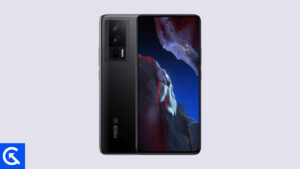
  • Descargar TWRP Recovery para Xiaomi Poco F5 Pro

    Descargar TWRP Recovery para Xiaomi Poco F5 Pro

    En esta página, lo guiaremos para instalar TWRP Recovery en Xiaomi Poco F5 Pro (mondrian). Esta guía contiene instrucciones escritas y un video tutorial para ayudarlo a instalarla rápidamente. Asegúrese de descargar los archivos necesarios y luego continúe directamente con las instrucciones sobre cómo instalar TWRP Recovery en Poco F5 Pro.

    Ten en cuenta que antes de continuar con el proceso, primero deberás desbloquear el gestor de arranque del dispositivo. Dado que los fabricantes de teléfonos inteligentes proporcionan un gestor de arranque bloqueado en sus dispositivos debido a algunos problemas de seguridad, para instalar un archivo de terceros deberá desbloquear el gestor de arranque. Luego puede instalar TWRP Custom Recovery en su dispositivo Poco F5 Pro y rootearlo también. TWRP Recovery también puede realizar copias de seguridad de Nandroid, restaurar, borrar el sistema/datos/caché y mucho más.

    Descargar TWRP Recovery para Xiaomi Poco F5 Pro

    Descripción general del dispositivo Xiaomi Poco F5 Pro:

    El Poco F5 Pro 5G se lanzó recientemente el 9 de mayo de 2023 y tiene algunas características impresionantes. El teléfono viene con una gran pantalla táctil de 6,67 pulgadas con una frecuencia de actualización de 120 Hz y una resolución de 3200 x 1440 píxeles (FHD+). La pantalla también está protegida por Gorilla Glass. Debajo del capó, el Poco F5 Pro 5G funciona con un procesador Qualcomm Snapdragon 8+ Gen 1 de ocho núcleos y 8 GB de RAM, lo que lo convierte en un dispositivo potente. Ejecuta Android 13 y tiene una batería grande de 5,160 mAh que admite carga inalámbrica y carga rápida Turbo Charge de 67 W.

    En términos de capacidades de cámara, el Poco F5 Pro 5G tiene una configuración de cámara triple en la parte posterior, con una cámara principal de 64 megapíxeles, una cámara ultra gran angular de 8 megapíxeles y una cámara macro de 2 megapíxeles. La cámara frontal tiene un sensor de 16 megapíxeles, perfecto para selfies. El teléfono también viene con 512 GB de almacenamiento integrado, que debería ser suficiente espacio para la mayoría de los usuarios.

    El Poco F5 Pro 5G también es un teléfono con doble SIM, lo que permite a los usuarios utilizar dos tarjetas SIM al mismo tiempo. Pesa 204 gramos y presenta un diseño elegante, con unas medidas de 162,78 x 75,44 x 8,59 mm (alto x ancho x grosor). Las opciones de conectividad del teléfono incluyen Wi-Fi, GPS, Bluetooth, NFC, USB Type-C, 4G y 5G. También cuenta con una variedad de sensores, como acelerómetro, sensor de luz ambiental, brújula/magnetómetro, giroscopio, sensor de proximidad y sensor de huellas dactilares, lo que brinda a los usuarios una variedad de características y capacidades. El Poco F5 Pro 5G viene en colores blanco y negro.

    Recuperación de TWRP y sus beneficios

    Team Win Recovery Project, o TWRP para abreviar, es un software de código abierto que ofrece soluciones de recuperación personalizadas para dispositivos Android. Su punto de venta único es su interfaz táctil fácil de usar, que simplifica el proceso de instalación de firmware de terceros o creación de copias de seguridad del sistema existente, tareas que a menudo no son compatibles con las imágenes de recuperación estándar.

    Ventajas de la recuperación TWRP:

    • Puede actualizar una ROM personalizada en Poco F5 Pro usando TWRP
    • Puedes modificar archivos zip para personalizar tu teléfono
    • Fácil de flashear y usar módulos Xposed usando TWRP
    • Fácil de rootear y desrootear usando el zip flashable TWRP Recovery SuperSU
    • Puedes instalar Magisk en Poco F5 Pro
    • Fácil de crear y restaurar copias de seguridad de Nandroid usando TWRP Recovery.
    • Fácil acceso para restaurar la copia de seguridad de Nandroid.
    • Puede actualizar un archivo de imagen usando TWRP Recovery en Poco F5 Pro
    • Es fácil eliminar todo el bloatware usando TWRP Recovery en Poco F5 Pro.
    • Para underclock y overclock.
    • Puede limpiar, borrar caché y datos.

    Pasos para instalar TWRP Recovery en Poco F5 Pro

    Antes de continuar con el proceso de instalación de TWRP, asegúrese de seguir correctamente todos los requisitos previos que se mencionan a continuación.

    Requisitos previos:

    Detalles de recuperación de TWRP

    Nombre del archivo Recuperación TWRP
    Versión Último
    Descargar archivo Descargar

    Descargo de responsabilidad:

    GetDroidTips no será responsable de ningún tipo de daño o error que ocurra en su dispositivo durante/después de instalar los archivos o seguir esta guía. Asegúrate de hacer una copia de seguridad completa antes de hacer cualquier cosa. Haga esto bajo su propio riesgo.

    Método: herramienta ADB y Fastboot

    Después de descargar todos los archivos, controladores y herramientas necesarios, siga el proceso de instalación.

    • En primer lugar, habilite las opciones de desarrollador y el modo de depuración USB en su dispositivo.
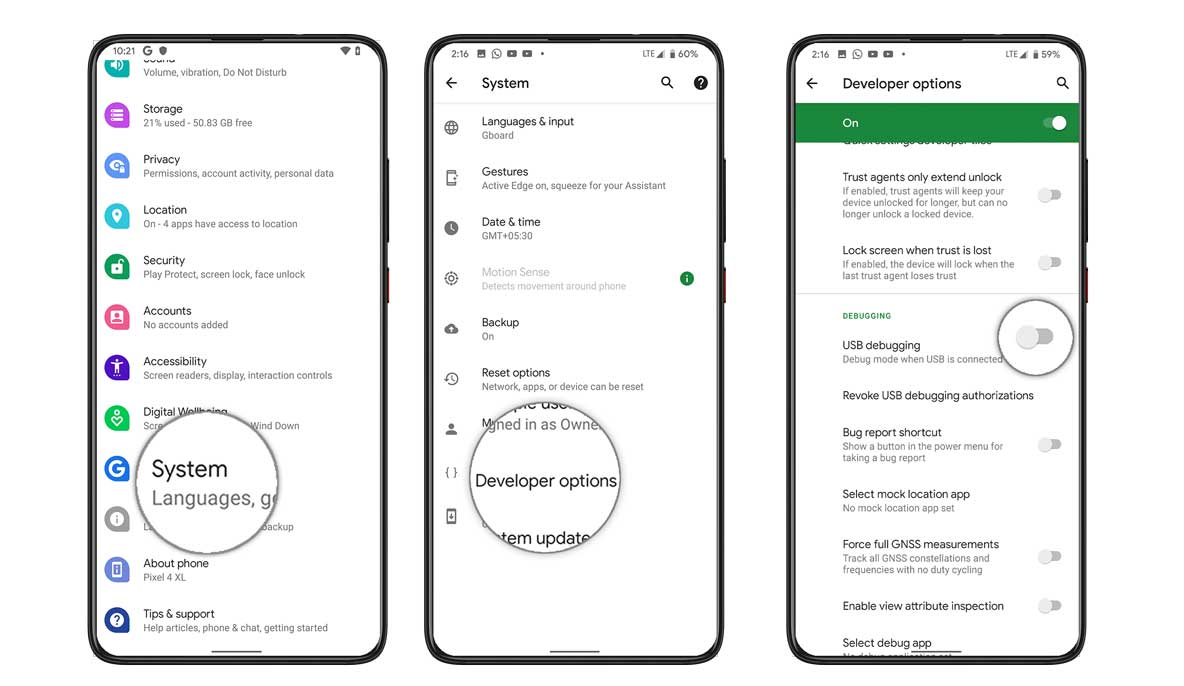
    • Ir al dispositivo Ajustes > Sistema > Sobre el telefono > luego toque el número de compilación siete veces para habilitar el modo de opciones de desarrollador.opciones de desarrollo en Xiaomi
    • Ahora vaya a Opciones de desarrollador en el menú Configuración y active el botón para habilitar Depuración USB.Depuración OEM-y-USB-oneplus-7
    • A continuación, abra la carpeta ADB y Fastboot en su computadora. Luego mantenga presionada la tecla Mayús y haga clic derecho para abrir la ventana de comandos.ventana de comando adb
    • Apague su dispositivo> Presione los botones Subir volumen y Encendido juntos durante unos segundos para ingresar al modo Fastboot.
    • Conecte su dispositivo a la PC mediante un cable USB, escriba el siguiente código en la ventana de comandos y presione Enter:
    adb reboot bootloader
    • Ahora su dispositivo está conectado correctamente como dispositivo fastboot.
    • Escriba el siguiente comando y presione Enter para verificar que el dispositivo fastboot esté conectado o no:
    fastboot devices
    • Ahora, para instalar TWRP Recovery en su teléfono, escriba el siguiente comando y presione Enter:
    fastboot flash recovery twrpname.img
    • Para comenzar, puedes usar el comando inicio rápido nomtwrp.img
    • Eso es todo. Ha instalado correctamente TWRP Recovery en el dispositivo Poco F5 Pro. Ahora necesitas actualizar la raíz.

    ¿Cuál es la raíz?

    El rooteo de un teléfono inteligente es la forma no oficial de permitir que un administrador o superusuario acceda al sistema y al subsistema de su dispositivo. Por lo tanto, el usuario puede cambiar, modificar, editar o eliminar fácilmente archivos y aplicaciones del sistema.

    Con la ayuda de root, puede desinstalar bloatware, aumentar el rendimiento del dispositivo, reducir el consumo de batería, instalar módulos Xposed y mucho más. Sin embargo, rootear el teléfono inteligente anulará la garantía del dispositivo y ya no podrá obtener actualizaciones de software OTA. Un método de enraizamiento incorrecto también puede bloquear fácilmente tu dispositivo. Por lo tanto, asegúrese de seguir la guía correctamente.

    La ventaja del enraizamiento:

    • Puede acceder a todos los archivos en su Poco F5 Pro, incluso a los archivos presentes en el directorio raíz de su teléfono.
    • Puedes aumentar el rendimiento de tu Poco F5 Pro mediante overclocking.
    • Al rootear, puedes aumentar la duración de la batería al hacer underclocking en el Poco F5 Pro.
    • Desinstale Bloatware en Poco F5 Pro.
    • Puede bloquear anuncios en todas las aplicaciones de Android como Youtube y otras aplicaciones relacionadas con juegos.

    Leer también: Las 5 mejores alternativas de Adblock Plus para Android

    • Al rootear el Poco F5 Pro, puede ver, editar o eliminar cualquier archivo del sistema en el directorio raíz.
    • Puede instalar Xposed Framework y muchos módulos Xposed compatibles.

    Pasos para rootear Poco F5 Pro

    Guía para rootear Poco F5 Pro a través de SuperSU

    Guía para Root Poco F5 Pro a través de Magisk

    Asumimos que esta guía de instalación completa le resultará útil. Si tiene alguna pregunta, no dude en preguntar en los comentarios a continuación.
  • Descargar TWRP Recovery para Xiaomi Poco F5

    Descargar TWRP Recovery para Xiaomi Poco F5

    El POCO F5 cuenta con una pantalla AMOLED con protección Corning Gorilla Glass v5 y un diseño perforado que mide 6,67 pulgadas. Con una resolución de 2400 x 1080 píxeles, una densidad de píxeles de 395 ppp y una frecuencia de actualización de 120 Hz, esta pantalla ofrece una experiencia visual impresionante. En esta página, lo guiaremos para instalar TWRP Recovery en Xiaomi Poco F5 (mármol). Esta guía contiene instrucciones escritas y un video tutorial para ayudarlo a instalarla rápidamente. Asegúrese de descargar los archivos necesarios y luego continúe directamente con las instrucciones sobre cómo instalar TWRP Recovery en Poco F5.

    Ten en cuenta que antes de continuar con el proceso, primero deberás desbloquear el gestor de arranque del dispositivo. Dado que los fabricantes de teléfonos inteligentes proporcionan un gestor de arranque bloqueado en sus dispositivos debido a algunos problemas de seguridad, para instalar un archivo de terceros deberá desbloquear el gestor de arranque. Luego puede instalar TWRP Custom Recovery en su dispositivo Poco F5 y rootearlo también. TWRP Recovery también puede realizar copias de seguridad de Nandroid, restaurar, borrar el sistema/datos/caché y mucho más.

    Descargar TWRP Recovery para Xiaomi Poco F5

    Descripción general del dispositivo Xiaomi Poco F5:

    El POCO F5 cuenta con una pantalla AMOLED con protección Corning Gorilla Glass v5 y un diseño perforado que mide 6,67 pulgadas. Con una resolución de 2400 x 1080 píxeles, una densidad de píxeles de 395 ppp y una frecuencia de actualización de 120 Hz, esta pantalla ofrece una experiencia visual impresionante.

    Para los entusiastas de la fotografía, el POCO F5 está equipado con tres cámaras en la parte trasera. La cámara principal cuenta con una lente gran angular de 64MP f/1.8, mientras que las cámaras secundarias incluyen una lente ultra gran angular de 8MP f/2.2 y una lente de 5MP f/2.4. Mientras tanto, la parte frontal cuenta con una cámara de 32MP con una apertura de f/2,45.

    Debajo del capó, el POCO F5 funciona con un chipset Qualcomm Snapdragon 7 Gen 2 con un procesador octa-core con un diseño Kryo dual. Este teléfono inteligente también viene con 8 GB de RAM y GPU Adreno 725, lo que brinda un rendimiento fluido y perfecto.

    El POCO F5 funciona con una batería de polímero de litio no extraíble de 5500 mAh que admite carga sónica de 67 W, lo que garantiza una carga rápida y sin complicaciones.

    En términos de almacenamiento y conectividad, el POCO F5 ofrece 128 GB de memoria interna no ampliable. Soporta redes 4G VoLTE y 5G, así como Mobile Hotspot, Bluetooth v5.3, A-GPS con Glonass, Wi-Fi, NFC y USB Type-C, lo que lo convierte en un dispositivo muy versátil y conectado.

    Recuperación de TWRP y sus beneficios

    Team Win Recovery Project, o TWRP para abreviar, es un software de código abierto que ofrece soluciones de recuperación personalizadas para dispositivos Android. Su punto de venta único es su interfaz táctil fácil de usar, que simplifica el proceso de instalación de firmware de terceros o creación de copias de seguridad del sistema existente, tareas que a menudo no son compatibles con las imágenes de recuperación estándar.

    Ventajas de la recuperación TWRP:

    • Puedes actualizar una ROM personalizada en Poco F5 usando TWRP
    • Puedes modificar archivos zip para personalizar tu teléfono
    • Fácil de flashear y usar módulos Xposed usando TWRP
    • Fácil de rootear y desrootear usando el zip flashable TWRP Recovery SuperSU
    • Puedes instalar Magisk en Poco F5
    • Fácil de crear y restaurar copias de seguridad de Nandroid usando TWRP Recovery.
    • Fácil acceso para restaurar la copia de seguridad de Nandroid.
    • Puede actualizar un archivo de imagen usando TWRP Recovery en Poco F5
    • Fácil de eliminar todo el bloatware usando TWRP Recovery en Poco F5.
    • Para underclock y overclock.
    • Puede limpiar, borrar caché y datos.

    Pasos para instalar TWRP Recovery en Poco F5

    Antes de continuar con el proceso de instalación de TWRP, asegúrese de seguir correctamente todos los requisitos previos que se mencionan a continuación.

    Requisitos previos:

    Detalles de recuperación de TWRP

    Nombre del archivo Recuperación TWRP
    Versión Último
    Descargar archivo Descargar

    Descargo de responsabilidad:

    GetDroidTips no será responsable de ningún tipo de daño o error que ocurra en su dispositivo durante/después de instalar los archivos o seguir esta guía. Asegúrate de hacer una copia de seguridad completa antes de hacer cualquier cosa. Haga esto bajo su propio riesgo.

    Método: herramienta ADB y Fastboot

    Después de descargar todos los archivos, controladores y herramientas necesarios, siga el proceso de instalación.

    • En primer lugar, habilite las opciones de desarrollador y el modo de depuración USB en su dispositivo.
    • Ir al dispositivo Ajustes > Sistema > Sobre el telefono > luego toque el número de compilación siete veces para habilitar el modo de opciones de desarrollador.opciones de desarrollo en Xiaomi
    • Ahora vaya a Opciones de desarrollador en el menú Configuración y active el botón para habilitar Depuración USB.Depuración OEM-y-USB-oneplus-7
    • A continuación, abra la carpeta ADB y Fastboot en su computadora. Luego mantenga presionada la tecla Mayús y haga clic derecho para abrir la ventana de comandos.ventana de comando adb
    • Apague su dispositivo> Presione los botones Subir volumen y Encendido juntos durante unos segundos para ingresar al modo Fastboot.
    • Conecte su dispositivo a la PC mediante un cable USB, escriba el siguiente código en la ventana de comandos y presione Enter:
    adb reboot bootloader
    • Ahora su dispositivo está conectado correctamente como dispositivo fastboot.
    • Escriba el siguiente comando y presione Enter para verificar que el dispositivo fastboot esté conectado o no:
    fastboot devices
    • Ahora, para instalar TWRP Recovery en su teléfono, escriba el siguiente comando y presione Enter:
    fastboot flash recovery twrpname.img
    • Para comenzar, puedes usar el comando inicio rápido nomtwrp.img
    • Eso es todo. Ha instalado correctamente TWRP Recovery en el dispositivo Poco F5. Ahora necesitas actualizar la raíz.

    ¿Cuál es la raíz?

    El rooteo de un teléfono inteligente es la forma no oficial de permitir que un administrador o superusuario acceda al sistema y al subsistema de su dispositivo. Por lo tanto, el usuario puede cambiar, modificar, editar o eliminar fácilmente archivos y aplicaciones del sistema.

    Con la ayuda de root, puede desinstalar bloatware, aumentar el rendimiento del dispositivo, reducir el consumo de batería, instalar módulos Xposed y mucho más. Sin embargo, rootear el teléfono inteligente anulará la garantía del dispositivo y ya no podrá obtener actualizaciones de software OTA. Un método de enraizamiento incorrecto también puede bloquear fácilmente tu dispositivo. Por lo tanto, asegúrese de seguir la guía correctamente.

    La ventaja del enraizamiento:

    Leer también: Las 5 mejores alternativas de Adblock Plus para Android

    • Al rootear Poco F5, puede ver, editar o eliminar cualquier archivo del sistema en el directorio raíz.
    • Puede instalar Xposed Framework y muchos módulos Xposed compatibles.

    Pasos para rootear Poco F5

    Guía para Root Poco F5 a través de SuperSU

    Guía para Root Poco F5 a través de Magisk

    Asumimos que esta guía de instalación completa le resultará útil. Si tiene alguna pregunta, no dude en preguntar en los comentarios a continuación.

  • [TWRP Recovery] Samsung Galaxy Nota 8.0 GT-N5110

    [TWRP Recovery] Samsung Galaxy Nota 8.0 GT-N5110

    Descarga gratuita de archivos twrp-3.0.2.0 para instalar la recuperación personalizada TWRP en dispositivos Samsung Galaxy Nota 8.0 GT-N5110 debajo del conjunto de chips Exinos y sistemas Androide 6/5/78.

    Atención: Estos métodos de instalación de recuperación personalizada de TWRP que verás a continuación son genéricos, por lo que sólo deben servirte como guía.

    Cada móvil requiere un proceso de instalación específico, por lo que recomendamos informarse sobre la compatibilidad antes de instalar o flashear el recovery personalizado de TWRP.

    Recuperación personalizada Flash TWRP en Galaxy Note 8.0 a través de la aplicación (Este método requiere root)

    https://play.google.com/store/apps/details?id=com.sbaidev.roottester

    Recuperación personalizada Flash TWRP en Galaxy Note 8.0 con Odin (Sin raíz)

    • Descarga Odín.
    • Descargar TWRP recuperación personalizada en formato .img.tar para tu móvil.
    • Inicia el móvil en modo descarga.
    • Inicia Odin3 en el PC y conecta el móvil.
    • Presiona el botón Odin AP.
    • Abra la recuperación personalizada TWRP y presione iniciar.
    • Esperar hasta que finalice la tarea y nuestro teléfono se reinicie.

    Actualiza TWRP en Galaxy Note 8.0 desde una versión anterior (Sin raíz)

    1. Descargue una versión diferente de la recuperación personalizada TWRP en formato IMG y muévala a la memoria del móvil.
    2. Ingresa al móvil en modo TWRP y luego pulsa en Instalar.
    3. Seleccione el archivo de recuperación personalizado TWRP descargado anteriormente.
    4. Confirme la instalación deslizándose hacia la derecha y espere hasta que finalice la tarea.
    5. Para finalizar, reinicia el dispositivo.

    Instale la recuperación TWRP usando ADB (Sin raíz)

    1. Descargue la herramienta ADB e instale los controladores correspondientes.
    2. Descargue el archivo TWRP y cámbiele el nombre a twrp.img
    3. Luego copie el archivo twrp.img a la carpeta ADB.
    4. Habilite la depuración USB en la configuración del móvil y conéctelo a la computadora.
    5. Inicie la consola ADB e ingrese el siguiente comando adb reiniciar el gestor de arranque seguido de Entrar.
    6. Luego escribe recuperación de flash de arranque rápido twrp.img seguido de la tecla Intro.
    7. Espera unos segundos a que termine el proceso y escribe reinicio rápido para reiniciar.

    TWRP es una recuperación avanzada de código abierto para dispositivos Android repleta de increíbles funciones avanzadas, diseñada para reemplazar la recuperación de fábrica de un dispositivo.

    Un recovery personalizado como TWRP nos permite realizar modificaciones importantes en la ROM de un dispositivo, como por ejemplo; desbloquear el gestor de arranque, aplicar root, reemplazar completamente el firmware del móvil y mucho más.

    La recuperación TWRP es un proyecto de código abierto de la comunidad TeamWin Recovery Project.

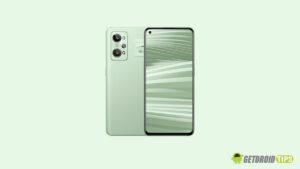
  • Descargar TWRP Recovery para Realme GT 2 Pro | Guía de cómo rootear

    Descargar TWRP Recovery para Realme GT 2 Pro | Guía de cómo rootear

    En esta guía, lo ayudaremos a instalar TWRP Recovery en el dispositivo Realme GT 2 Pro (RMX3301/RMX3300). Esta guía contiene instrucciones escritas y un video tutorial para ayudarlo a instalarla rápidamente. Asegúrese de descargar los archivos necesarios y continúe directamente con las instrucciones sobre cómo instalar TWRP en Realme GT 2 Pro.

    Ten en cuenta que antes de continuar con el proceso, primero deberás desbloquear el gestor de arranque del dispositivo. Dado que los fabricantes de teléfonos inteligentes proporcionan un gestor de arranque bloqueado en sus dispositivos debido a algunos problemas de seguridad, para instalar un archivo de terceros deberá desbloquear el gestor de arranque. Luego puede instalar TWRP Custom Recovery en su dispositivo Realme GT 2 Pro y rootearlo también. TWRP Recovery también puede realizar copias de seguridad de Nandroid, restaurar, borrar el sistema/datos/caché y mucho más.

    Descargar TWRP Recovery para Realme GT 2 Pro

    Especificaciones y revisión de Realme GT 2 Pro

    Realme GT 2 Pro cuenta con tecnología LTPO2 AMOLED, que admite mil millones de colores impresionantes, una frecuencia de actualización suave de 120 Hz y HDR10+ para imágenes vibrantes. Con un brillo máximo de 1400 nits, la pantalla de 6,7 pulgadas ofrece una resolución de 1440 x 3216 píxeles, lo que ofrece una densidad de píxeles excepcional de 526 ppp. La pantalla está protegida por Corning Gorilla Glass Victus, lo que garantiza su durabilidad contra rayones y caídas. Debajo del capó, el teléfono inteligente ejecuta Android 12, con una ruta de actualización a Android 13, junto con Realme UI 4.0. El chipset Qualcomm SM8450 Snapdragon 8 Gen 1 alimenta el dispositivo, con un procesador octa-core con una combinación de núcleos Cortex-X2, Cortex-A710 y Cortex-A510. Los gráficos son manejados por la GPU Adreno 730, lo que garantiza una experiencia multimedia y de juego fluida.

    Las configuraciones de memoria ofrecen una opción de 128 GB o 256 GB de almacenamiento interno combinado con 8 GB o 12 GB de RAM, utilizando tecnología UFS 3.1 para un acceso a datos más rápido. La configuración de la cámara principal es un sistema versátil de triple lente, que incluye una lente gran angular de 50 MP, una lente ultra gran angular de 50 MP con un campo de visión de 150° y una única lente microscópica de 3 MP con aumento de 40x. Realme GT 2 Pro admite grabación de video de 8K y giroscopio EIS para imágenes estables. La cámara frontal es una lente de 32 MP que captura selfies de alta calidad. El audio se entrega a través de parlantes estéreo, aunque falta el tradicional conector para auriculares de 3,5 mm.

    Realme GT 2 Pro tiene un conjunto completo de sensores, incluido un sensor óptico de huellas dactilares debajo de la pantalla. Todas estas características están alimentadas por una robusta batería Li-Po no extraíble de 5000 mAh, con capacidades de carga por cable de 65 W, que alcanza el 100 % en solo 33 minutos según las especificaciones anunciadas. Este teléfono inteligente se destaca como una potencia y ofrece una combinación de funciones premium y capacidades de carga rápida.

    Recuperación de TWRP y sus beneficios

    Team Win Recovery Project es una imagen de recuperación personalizada de software de código abierto para dispositivos Android. Proporciona una interfaz de pantalla táctil que permite a los usuarios instalar firmware de terceros y realizar copias de seguridad del sistema actual, cuyas funciones a menudo no son compatibles con las imágenes de recuperación de stock. – Wikipedia

    Ventajas de la recuperación TWRP:

    • Puede actualizar una ROM personalizada en Realme GT 2 Pro usando TWRP
    • Puedes modificar archivos zip para personalizar tu teléfono
    • Fácil de flashear y usar módulos Xposed usando TWRP
    • Fácil de rootear y desrootear usando el zip flashable TWRP Recovery SuperSU
    • Puedes instalar Magisk en Realme GT 2 Pro
    • Fácil de crear y restaurar copias de seguridad de Nandroid usando TWRP Recovery.
    • Fácil acceso para restaurar la copia de seguridad de Nandroid.
    • Puede actualizar un archivo de imagen usando TWRP Recovery en Realme GT 2 Pro
    • Es fácil eliminar todo el bloatware usando TWRP Recovery en Realme GT 2 Pro.
    • Para underclock y overclock.
    • Puede limpiar, borrar caché y datos.

    Pasos para instalar TWRP Recovery en Realme GT 2 Pro

    Antes de continuar con el proceso de instalación de TWRP, asegúrese de seguir correctamente todos los requisitos previos que se mencionan a continuación.

    Requisitos previos:

    Detalles de recuperación de TWRP

    Nombre del archivo Recuperación TWRP
    Versión Último
    Descargar archivo Descargar

    Descargo de responsabilidad:

    GetDroidTips no será responsable de ningún tipo de daño o error que ocurra en su dispositivo durante/después de instalar los archivos o seguir esta guía. Asegúrate de hacer una copia de seguridad completa antes de hacer cualquier cosa. Haga esto bajo su propio riesgo.

    Método 1: usar las herramientas Flash del teléfono inteligente

    Siga las instrucciones a continuación para instalar TWRP en su teléfono (necesita un archivo de texto disperso):

    Sigue nuestro tutorial

    Mira nuestra guía en vídeo tutorial

    Método 2: ADB y herramienta Fastboot

    Siga el proceso de instalación después de descargar todos los archivos, controladores y herramientas necesarios.

    • En primer lugar, habilite las opciones de desarrollador y el modo de depuración USB en su dispositivo.
    • Ir al dispositivo Ajustes > Sistema > Sobre el telefono > luego toque el número de compilación siete veces para habilitar el modo de opciones de desarrollador.
    • Ahora vaya a Opciones de desarrollador en el menú Configuración y active el botón para habilitar Depuración USB.
    • A continuación, abra la carpeta ADB y Fastboot en su computadora. Luego mantenga presionada la tecla Mayús y haga clic derecho para abrir la ventana de comandos.ventana de comando adb
    • Apague su dispositivo> Presione los botones Subir volumen y Encendido juntos durante unos segundos para ingresar al modo Fastboot.
    • Conecte su dispositivo a la PC mediante un cable USB, escriba el siguiente código en la ventana de comandos y presione Enter:
    adb reboot bootloader
    • Ahora su dispositivo está conectado correctamente como dispositivo fastboot.
    • Escriba el siguiente comando y presione Enter para verificar que el dispositivo fastboot esté conectado o no:
    fastboot devices
    • Ahora, para instalar TWRP Recovery en su teléfono, escriba el siguiente comando y presione Enter:
    fastboot flash recovery twrpname.img
    • Para comenzar, puedes usar el comando inicio rápido nomtwrp.img
    • Eso es todo. Ha instalado correctamente TWRP Recovery en el dispositivo Realme GT 2 Pro. Ahora necesitas actualizar la raíz.

    ¿Cuál es la raíz?

    El rooteo de un teléfono inteligente es la forma no oficial de permitir que un administrador o superusuario acceda al sistema y al subsistema de su dispositivo. Por lo tanto, el usuario puede cambiar, modificar, editar o eliminar fácilmente archivos y aplicaciones del sistema.

    Con la ayuda de root, puede desinstalar bloatware, aumentar el rendimiento del dispositivo, reducir el consumo de batería, instalar módulos Xposed y mucho más. Sin embargo, rootear el teléfono inteligente anulará la garantía del dispositivo y ya no podrá obtener actualizaciones de software OTA. Un método de enraizamiento incorrecto también puede bloquear fácilmente tu dispositivo. Por lo tanto, asegúrese de seguir la guía correctamente.

    La ventaja del enraizamiento:

    • Puede acceder a todos los archivos en su Realme GT 2 Pro, incluso a los archivos presentes en el directorio raíz de su teléfono.
    • Puede aumentar el rendimiento de su Realme GT 2 Pro mediante overclocking.
    • Al rootear, puedes aumentar la duración de la batería al hacer underclocking en Realme GT 2 Pro.
    • Desinstale Bloatware en Realme GT 2 Pro.
    • Puede bloquear anuncios en todas las aplicaciones de Android como Youtube y otras aplicaciones relacionadas con juegos.

    Leer también: Las 5 mejores alternativas de Adblock Plus para Android

    • Al rootear Realme GT 2 Pro, puede ver, editar o eliminar cualquier archivo del sistema en el directorio raíz.
    • Puede instalar Xposed Framework y muchos módulos Xposed compatibles.

    Pasos para rootear Realme GT 2 Pro

    Guía para Root Realme GT 2 Pro a través de SuperSU

    Guía para Root Realme GT 2 Pro a través de Magisk

    Asumimos que esta guía de instalación completa le resultará útil. Si tiene alguna pregunta, no dude en preguntar en los comentarios a continuación.
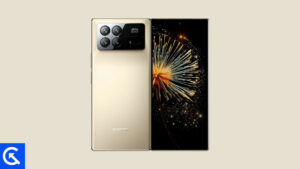
  • Descargar TWRP Recovery para Xiaomi Mix Fold 3

    Descargar TWRP Recovery para Xiaomi Mix Fold 3

    En esta página, lo guiaremos para instalar TWRP Recovery en Xiaomi Mix Fold 3 (babylon). Esta guía contiene instrucciones escritas y un video tutorial para ayudarlo a instalarla rápidamente. Asegúrese de descargar los archivos necesarios y luego continúe directamente con las instrucciones sobre cómo instalar TWRP Recovery en Xiaomi Mix Fold 3.

    Ten en cuenta que antes de continuar con el proceso, primero deberás desbloquear el gestor de arranque del dispositivo. Dado que los fabricantes de teléfonos inteligentes proporcionan un gestor de arranque bloqueado en sus dispositivos debido a algunos problemas de seguridad, para instalar un archivo de terceros deberá desbloquear el gestor de arranque. Luego puede instalar TWRP Custom Recovery en su dispositivo Xiaomi Mix Fold 3 y rootearlo también. TWRP Recovery también puede realizar copias de seguridad de Nandroid, restaurar, borrar el sistema/datos/caché y mucho más.

    Descargar TWRP Recovery para Xiaomi Mix Fold 3

    Descripción general del dispositivo Xiaomi Mix Fold 3:

    El Xiaomi Mix Fold 3 se presentó el 14 de agosto de 2023. El Xiaomi Mix Fold 3 cambia las reglas del juego con su diseño plegable transformador. Sus dimensiones de 161,2 x 143,3 x 5,3 mm cuando se despliegan revelan una impresionante pantalla LTPO OLED+ de 8,03 pulgadas que ofrece mil millones de colores, frecuencia de actualización de 120 Hz, HDR10+, Dolby Vision y un impresionante brillo máximo de 1300 nits. Al plegarse a un tamaño compacto de 161,2 x 73,5 x 10,9 mm, el dispositivo pesa 255 g o 259 g, con un frente de vidrio cuando está plegado, un frente de plástico cuando está desplegado y opciones para una parte trasera de fibra de vidrio o aramida, todo ello unido por un elegante marco de aluminio.

    Debajo del capó, Xiaomi Mix Fold 3 se ejecuta en el chipset Qualcomm SM8550-AC Snapdragon 8 Gen 2, brindando una poderosa combinación de rendimiento con una CPU de ocho núcleos y una GPU Adreno 740. Con configuraciones de memoria que alcanzan hasta 1 TB de almacenamiento interno y 16 GB de RAM, impulsadas por la tecnología UFS 4.0, Xiaomi Mix Fold 3 garantiza una experiencia de usuario perfecta. El sistema de cámara, una característica destacada, incluye una configuración versátil de triple lente con lentes Leica, que ofrece una lente gran angular de 50 MP, dos teleobjetivos con capacidad de zoom óptico y una lente ultra gran angular de 12 MP. Respaldado por impresionantes capacidades de grabación de video, que incluyen 8K a 24 fps y Dolby Vision HDR, Xiaomi Mix Fold 3 traspasa los límites de la fotografía móvil y multimedia.

    Con una batería Li-Po de 4800 mAh no extraíble, admite carga rápida por cable de 67 W, lo que promete una carga completa en solo 40 minutos, mientras que la opción de carga inalámbrica de 50 W agrega una capa adicional de conveniencia, permitiendo una carga completa en 55 minutos según las especificaciones anunciadas. Este teléfono inteligente no sólo marca una nueva era en diseño, sino que también incorpora tecnología de punta, lo que lo hace único en el siempre cambiante mundo de la innovación móvil.

    Recuperación de TWRP y sus beneficios

    Team Win Recovery Project, o TWRP para abreviar, es un software de código abierto que ofrece soluciones de recuperación personalizadas para dispositivos Android. Su punto de venta único es su interfaz táctil fácil de usar, que simplifica el proceso de instalación de firmware de terceros o creación de copias de seguridad del sistema existente, tareas que a menudo no son compatibles con las imágenes de recuperación estándar.

    Ventajas de la recuperación TWRP:

    • Puede actualizar una ROM personalizada en Xiaomi Mix Fold 3 usando TWRP
    • Puedes modificar archivos zip para personalizar tu teléfono
    • Fácil de flashear y usar módulos Xposed usando TWRP
    • Fácil de rootear y desrootear usando el zip flashable TWRP Recovery SuperSU
    • Puedes instalar Magisk en Xiaomi Mix Fold 3
    • Fácil de crear y restaurar copias de seguridad de Nandroid usando TWRP Recovery.
    • Fácil acceso para restaurar la copia de seguridad de Nandroid.
    • Puede flashear un archivo de imagen usando TWRP Recovery en Xiaomi Mix Fold 3
    • Es fácil eliminar todo el bloatware usando TWRP Recovery en Xiaomi Mix Fold 3.
    • Para underclock y overclock.
    • Puede limpiar, borrar caché y datos.

    Pasos para instalar TWRP Recovery en Xiaomi Mix Fold 3

    Antes de continuar con el proceso de instalación de TWRP, asegúrese de seguir correctamente todos los requisitos previos que se mencionan a continuación.

    Requisitos previos:

    Detalles de recuperación de TWRP

    Nombre del archivo Recuperación TWRP
    Versión Último
    Descargar archivo Descargar

    Descargo de responsabilidad:

    GetDroidTips no será responsable de ningún tipo de daño o error que ocurra en su dispositivo durante/después de instalar los archivos o seguir esta guía. Asegúrate de hacer una copia de seguridad completa antes de hacer cualquier cosa. Haga esto bajo su propio riesgo.

    Método: herramienta ADB y Fastboot

    Después de descargar todos los archivos, controladores y herramientas necesarios, siga el proceso de instalación.

    • En primer lugar, habilite las opciones de desarrollador y el modo de depuración USB en su dispositivo.
    • Ir al dispositivo Ajustes > Sistema > Sobre el telefono > luego toque el número de compilación siete veces para habilitar el modo de opciones de desarrollador.opciones de desarrollo en Xiaomi
    • Ahora vaya a Opciones de desarrollador en el menú Configuración y active el botón para habilitar Depuración USB.Depuración OEM-y-USB-oneplus-7
    • A continuación, abra la carpeta ADB y Fastboot en su computadora. Luego mantenga presionada la tecla Mayús y haga clic derecho para abrir la ventana de comandos.ventana de comando adb
    • Apague su dispositivo> Presione los botones Subir volumen y Encendido juntos durante unos segundos para ingresar al modo Fastboot.
    • Conecte su dispositivo a la PC mediante un cable USB, escriba el siguiente código en la ventana de comandos y presione Enter:
    adb reboot bootloader
    • Ahora su dispositivo está conectado correctamente como dispositivo fastboot.
    • Escriba el siguiente comando y presione Enter para verificar que el dispositivo fastboot esté conectado o no:
    fastboot devices
    • Ahora, para instalar TWRP Recovery en su teléfono, escriba el siguiente comando y presione Enter:
    fastboot flash recovery twrpname.img
    • Para comenzar, puedes usar el comando inicio rápido nomtwrp.img
    • Eso es todo. Ha instalado correctamente TWRP Recovery en el dispositivo Xiaomi Mix Fold 3. Ahora necesitas actualizar la raíz.

    ¿Cuál es la raíz?

    El rooteo de un teléfono inteligente es la forma no oficial de permitir que un administrador o superusuario acceda al sistema y al subsistema de su dispositivo. Por lo tanto, el usuario puede cambiar, modificar, editar o eliminar fácilmente archivos y aplicaciones del sistema.

    Con la ayuda de root, puede desinstalar bloatware, aumentar el rendimiento del dispositivo, reducir el consumo de batería, instalar módulos Xposed y mucho más. Sin embargo, rootear el teléfono inteligente anulará la garantía del dispositivo y ya no podrá obtener actualizaciones de software OTA. Un método de enraizamiento incorrecto también puede bloquear fácilmente tu dispositivo. Por lo tanto, asegúrese de seguir la guía correctamente.

    La ventaja del enraizamiento:

    • Puede acceder a todos los archivos de su Xiaomi Mix Fold 3, incluso a los archivos presentes en el directorio raíz de su teléfono.
    • Puedes aumentar el rendimiento de tu Xiaomi Mix Fold 3 mediante overclocking.
    • Al rootear, puedes aumentar la duración de la batería al hacer underclocking en el Xiaomi Mix Fold 3.
    • Desinstale Bloatware en Xiaomi Mix Fold 3.
    • Puede bloquear anuncios en todas las aplicaciones de Android como YouTube y otras aplicaciones relacionadas con juegos.

    Leer también: Las 5 mejores alternativas de Adblock Plus para Android

    • Al rootear Xiaomi Mix Fold 3, puede ver, editar o eliminar cualquier archivo del sistema en el directorio raíz.
    • Puede instalar Xposed Framework y muchos módulos Xposed compatibles.

    Pasos para Rootear Xiaomi Mix Fold 3

    Guía para Rootear Xiaomi Mix Fold 3 vía SuperSU

    Guía para rootear Xiaomi Mix Fold 3 a través de Magisk

    Asumimos que esta guía de instalación completa le resultará útil. Si tiene alguna pregunta, no dude en preguntar en los comentarios a continuación.

  • [TWRP Recovery] Samsung Galaxy J2 Pro

    [TWRP Recovery] Samsung Galaxy J2 Pro

    Descargue el archivo para instalar TWRP recovery en teléfonos móviles Galaxy J2 (2018) M-J250G.

    Atención: Los métodos flash de recuperación TWRP que dejamos a continuación son generales, por lo que sólo deben servir como guía.

    Cada celular requiere de un sistema específico, por lo que te recomendamos documentar minuciosamente la compatibilidad antes de la instalación.

    Instale la recuperación TWRP con la aplicación (Requiere raíz)

    https://play.google.com/store/apps/details?id=com.sbaidev.roottester

    Recuperación Flash TWRP en teléfonos móviles usando Odin3 (Sin raíz)

    • Descarga el programa Odin3.
    • Descargar recuperación TWRP en formato .img.tar para tu celular.
    • Inicia el celular en modo descarga.
    • Abre Odin3 en tu PC y conecta tu teléfono celular.
    • Presiona el botón Odin AP.
    • Seleccione el archivo de recuperación TWRP y presione iniciar.
    • Espere hasta que se complete la tarea y el teléfono se reinicie automáticamente.

    Actualizar TWRP desde una versión anterior (Sin raíz)

    1. Descarga una versión reciente del recovery TWRP en formato IMG y guárdala en la memoria del celular.
    2. Accede al celular en modo TWRP y luego presiona el botón Instalar.
    3. Seleccione el archivo de recuperación TWRP descargado en el paso anterior.
    4. Confirma la instalación y espera hasta que finalice el proceso.
    5. Para finalizar reinicia el dispositivo y listo.

    Instale la recuperación TWRP usando ADB (Sin raíz)

    1. Descargue la utilidad ADB e instale los controladores indicados.
    2. Descargue el archivo TWRP y cámbiele el nombre a twrp.img
    3. Luego mueva el archivo twrp.img a la carpeta ADB.
    4. Habilite la depuración USB en los parámetros del celular y conéctelo a la PC.
    5. Inicie la consola ADB y escriba adb reiniciar el gestor de arranque seguido de Entrar.
    6. Luego escribe recuperación de flash de arranque rápido twrp.img y presione la tecla Intro.
    7. Espera unos segundos a que termine el proceso y escribe reinicio rápido para reiniciar.

    TWRP es un recovery avanzado de código abierto para teléfonos móviles Android lleno de increíbles funciones avanzadas, diseñado para sustituir el recovery oficial de un dispositivo.

    Un recovery personalizado como TWRP nos permite realizar modificaciones importantes en la ROM de un dispositivo, estas modificaciones incluyen desbloquear el bootloader, aplicar root, reemplazar completamente el firmware del celular y mucho más.

    La recuperación TWRP es un proyecto de código abierto de la comunidad TeamWin Recovery Project.

  • Descargue TWRP Recovery para Samsung Galaxy Z Fold 5 | Root usándolo

    Descargue TWRP Recovery para Samsung Galaxy Z Fold 5 | Root usándolo

    En este tutorial, le diremos cómo instalar la recuperación TWRP en Samsung Galaxy Z Fold 5. La recuperación TWRP es probablemente la recuperación personalizada más utilizada y popular que todos conocemos. Aquellos que están bastante familiarizados con el rooteo y la actualización de ROM personalizadas, etc., saben qué es TWRP Recovery. Sin embargo, para los ingenuos, TWRP Recovery permite a los usuarios instalar ROM/mods personalizados, realizar una copia de seguridad completa de su teléfono y obtener acceso root a su teléfono usando Magisk Manager.

    Sin embargo, necesita tener acceso TWRP antes de poder rootear su Samsung Galaxy Z Fold 5. Para actualizar la imagen de recuperación TWRP, debe seguir la guía correctamente para evitar errores. Y si posee un Samsung Galaxy Z Fold 5 y busca formas de descargar e instalar TWRP Recovery en su teléfono, está en el lugar correcto como en este artículo, y lo guiaremos sobre cómo descargar e instalar TWRP Recovery en Samsung Galaxy Z Fold 5 y, opcionalmente, rootear usando Magisk. Dicho esto, vayamos directamente al artículo en sí:

    Descargar TWRP Recovery para Samsung Galaxy Z Fold 5

    Descripción general del dispositivo Samsung Galaxy Z Fold 5:

    El Samsung Galaxy Z Fold 5 es un dispositivo con doble SIM, compatible con Nano o Nano+eSIM. Se ejecuta en One UI 5.1.1 basado en Android 13, y promete cuatro actualizaciones del sistema operativo y cinco años de actualizaciones de seguridad. El teléfono cuenta con una pantalla QXGA+ Dynamic AMOLED 2X Infinity Flex de 7,6 pulgadas en su interior, que ofrece una densidad de píxeles de 374ppi y una relación de aspecto de 12,6:18. La frecuencia de actualización adaptativa varía entre 1 Hz y 120 Hz, lo que brinda una experiencia de visualización fluida y nítida.

    Además de su pantalla interna, el Galaxy Z Fold 5 también ofrece una pantalla externa Dynamic AMOLED 2X Full HD+ de 6,2 pulgadas. Esta pantalla secundaria tiene una densidad de píxeles de 412ppi y una relación de aspecto de 23,1:9, con una frecuencia de actualización adaptativa que oscila entre 48Hz y 120Hz. El dispositivo funciona con un chipset de plataforma móvil Snapdragon 8 Gen 2 para Galaxy, complementado con 12 GB de RAM, lo que garantiza un rendimiento potente y eficiente.

    El Galaxy Z Fold 5 está equipado con una configuración de cámara avanzada. La parte trasera incluye tres cámaras: una cámara gran angular de 50 megapíxeles con enfoque automático de doble píxel, estabilización óptica de imagen (OIS) y apertura de f/1,8; una cámara ultra gran angular de 12 megapíxeles con apertura f/2.2; y un teleobjetivo de 10 megapíxeles con enfoque automático por detección de fase, OIS y apertura f/2.4. Una cámara de 10 megapíxeles en la pantalla de la cubierta y una cámara debajo de la pantalla de 4 megapíxeles en la pantalla interior permiten selfies y videoconferencias. Finalmente, el dispositivo funciona con una batería de 4400 mAh, que ofrece carga rápida y capacidades inalámbricas para compartir energía.

    ¿Qué es la recuperación TWRP?

    Team Win Recovery Project o TWRP Recovery es una recuperación personalizada útil y popular, que es un software de código abierto. La interfaz de pantalla táctil permite a los usuarios actualizar firmware de terceros y realizar copias de seguridad del sistema o de los datos fácilmente como nunca antes. Para los entusiastas o desarrolladores de la personalización de Android, una recuperación personalizada es una herramienta o software imprescindible.

    Además, puede instalar kernel, módulos, rootear o desrootear, realizar copias de seguridad de Nandroid, etc. Mientras tanto, puede borrar particiones del sistema, almacenamiento interno, datos, caché, proveedor, etc. muy fácilmente.

    Beneficios de la recuperación TWRP

    • Copias de seguridad de particiones en formato TAR o Raw Image
    • Restaurar copias de seguridad desde almacenamiento interno, almacenamiento SD externo o dispositivos OTG
    • Instalar firmware personalizado
    • Instalar archivos ZIP e imágenes flasheables
    • Limpiando las particiones
    • Eliminar sistema, caché, proveedor, partición, datos de usuario, etc.
    • Instale Root o Unroot actualizando ZIP
    • Acceso a terminales
    • shell raíz ADB
    • Soporte de tema
    • Posible soporte para descifrado según el dispositivo.

    Pasos para instalar TWRP Recovery en Galaxy Z Fold 5

    Ahora, antes de instalar TWRP Recovery en Samsung Galaxy Z Fold 5, hagamos una lista de requisitos previos necesarios para desbloquearlo:

    Carga tu teléfono

    Debes asegurarte de que tu Samsung Galaxy Z Fold 5 esté cargado alrededor del 60% antes de instalar la recuperación TWRP para evitar problemas de bucle de arranque durante el proceso de desbloqueo.

    Realizar una copia de seguridad completa

    Antes de rootear, una de las cosas más importantes que debe hacer en su teléfono es realizar una copia de seguridad completa de su teléfono. Para ello, puedes seguir la guía haciendo clic en el siguiente enlace:

    Habilitar opciones de desarrollador

    TIENE Permitir EL Opción de desarrollador en su dispositivo, siga los pasos a continuación:

    • Ir a Ajustes menú de su dispositivo Android.
    • Luego desplácese hacia abajo y navegue hasta Acerca de.
    • Ahora tienes que dirigirte hacia Información del software >> Más.
    • Aquí, toca Número de compilación 7-8 veces hasta que veas un mensaje “Ahora eres desarrollador”.

    También debe habilitar la opción Depuración USB y Desbloqueo OEM en el menú Opciones de desarrollador. Y para hacer esto:

    • Vaya a Opciones de desarrollador y habilite la opción Depuración USB y la opción Desbloqueo OEM.

    Depuración USB

    Huawei activa el desbloqueo OEM

    Instalar la herramienta ODIN

    Debe instalar la última herramienta Odin en su PC. Para ello, puede seguir el enlace que se menciona a continuación:

    Desbloquear el gestor de arranque

    Para instalar TWRP Recovery, primero debe desbloquear el gestor de arranque en el Samsung Galaxy Z Fold 5.

    ¡Advertencia!

    Antes de comenzar a desbloquear el gestor de arranque, le recomiendo encarecidamente que cree una copia de seguridad del almacenamiento de su dispositivo y de todos los archivos almacenados en su dispositivo. Al desbloquear el gestor de arranque se borrarán todos los datos de su dispositivo. Además, se recomienda seguir los pasos mencionados en este artículo con mucho cuidado para evitar daños permanentes o roturas en su dispositivo. Si algo sale mal, el autor o GetDroidTips no son responsables.

    Descargar controladores USB de Samsung

    Puede seguir el enlace para descargar los controladores USB de Samsung adecuados para Windows y Mac.

    Descargar recuperación TWRP

    Aquí encontrará la última recuperación TWRP para Samsung Galaxy Z Fold 5.

    Nombre del archivo Recuperación TWRP
    Versión Último
    Apoyo No oficial
    Nombre del dispositivo: Samsung Galaxy Z Fold 5
    Promotor sardina

    Descargar recuperación TWRP

    Instrucciones para instalar TWRP

    Siga las instrucciones paso a paso que se mencionan a continuación para instalar simplemente TWRP Recovery en su Samsung Galaxy Z Fold 5:

    1. Una vez que se complete la descarga, reinicie su dispositivo en modo de descarga.
    2. flashearlo vbmeta_disabled_R.tar en la ubicación USERDATA y haga clic en Iniciar.
    3. El dispositivo ahora se iniciará en modo de recuperación y le solicitará que borre los datos.
    4. Borre datos y reinicie nuevamente en modo descarga
    5. Abra Odin y agregue el archivo TWRP Tar en la ubicación AP y haga clic en Iniciar para flashear.
    6. Una vez hecho esto, puede reiniciar en modo de recuperación mediante la combinación de teclas de recuperación (Vol UP + botón de encendido + USB conectado).
    7. En su menú de recuperación TWRP, desactivar el cifrado:
      • Vaya a Avanzado > Terminal, escriba: multidisabler.​
    8. Si el proveedor se queja del espacio libre que queda en el dispositivo, intentará cambiar el tamaño del proveedor. y el pregunta - Run multidisabler again!.​
    9. Tipo: multidisabler una vez más y verás  - Finished. una vez terminado.
    10. Regrese a Borrar > Formatear datos > escribir yes.​

    Sigue nuestro tutorial

    También puedes consultar nuestro vídeo tutorial detallado:

    • Una vez que el dispositivo se inicia en el modo de recuperación TWRP, debe descifrar la partición de datos. Para hacer esto: vaya a Borrar > Formatear datos y siga las instrucciones en pantalla.
    • Luego reinicie nuevamente en modo de recuperación.
    • Ahora muéstralo Cremallera de desactivación múltiple de Samsung luego flashéalo Desactivador de fuerza DM Verity (Para evitar algunos problemas, como el problema de reinicio)
    • Eso es todo. Finalmente reinicie el sistema. ¡Agradecer!

    Rootear Samsung Galaxy Z Fold 5 usando Magisk

    1. Ahora necesitas instalar el Administrador Mágico APK en tu teléfono.
    2. Colócalo en la memoria interna de tu dispositivo.
    3. Luego vaya a recuperación presionando el botón Subir volumen + botón de encendido juntos.
    4. Asegúrese de haber creado una copia de seguridad de su Samsung Galaxy Z Fold 5.
    5. En TWRP, seleccione Instalar, busque Magisk.zip y seleccione el archivo.
    6. Desliza para instalarlo y flashearlo.
    7. Reinicie su dispositivo.
    8. Entonces !

    Esa es mi versión en este artículo. Espero que te haya gustado este artículo y hayas podido instalar TWRP Recovery y rootear tu teléfono inteligente Samsung Galaxy Z Fold 5. Háganos saber en los comentarios a continuación si tuvo algún problema al instalar TWRP Recovery en su teléfono y luego rootearlo con Magisk. Esperando el próximo post… ¡Bravo!

  • Descargar TWRP Recovery para Xiaomi Redmi Note 12 4G

    Descargar TWRP Recovery para Xiaomi Redmi Note 12 4G

    En esta página, lo guiaremos para instalar TWRP Recovery en Xiaomi Redmi Note 12 4G (tapas). Esta guía contiene instrucciones escritas y un video tutorial para ayudarlo a instalarla rápidamente. Asegúrese de descargar los archivos necesarios y luego continúe directamente con las instrucciones sobre cómo instalar TWRP Recovery en Redmi Note 12 4G.

    Ten en cuenta que antes de continuar con el proceso, primero deberás desbloquear el gestor de arranque del dispositivo. Dado que los fabricantes de teléfonos inteligentes proporcionan un gestor de arranque bloqueado en sus dispositivos debido a algunos problemas de seguridad, para instalar un archivo de terceros deberá desbloquear el gestor de arranque. Luego puede instalar TWRP Custom Recovery en su dispositivo Redmi Note 12 4G y también rootearlo. TWRP Recovery también puede realizar copias de seguridad de Nandroid, restaurar, borrar el sistema/datos/caché y mucho más.

    Descargar TWRP Recovery para Xiaomi Redmi Note 12 4G

    Descripción general del dispositivo Xiaomi Redmi Note 12 4G:

    En marzo de 2023, Xiaomi lanzó el teléfono inteligente Redmi Note 12 4G, con una pantalla táctil de 6,67 pulgadas con una frecuencia de actualización de 120 Hz y una resolución de 2400 × 1080 píxeles (FHD+), lo que da como resultado una densidad de píxeles de 395 píxeles por pulgada (ppi). El teléfono funciona con un procesador de ocho núcleos y tiene 4 GB de RAM, mientras funciona con una batería no extraíble de 5000 mAh que admite carga rápida de 33 W.

    El Xiaomi Redmi Note 12 4G ejecuta Android 13 con MIUI 14 y tiene 128 GB de almacenamiento interno que se puede ampliar hasta 1000 GB mediante una ranura para tarjeta microSD. También tiene dos ranuras para tarjetas Nano-SIM y admite conectividad 4G en ambas. El teléfono viene con una configuración de cámara triple en la parte posterior, que incluye una cámara principal de 50 megapíxeles (teleobjetivo), una cámara de 8 megapíxeles (ultra gran angular) y una cámara de 2 megapíxeles (macro). En la parte frontal encontramos un sensor de 13 megapíxeles para selfies.

    En cuanto a dimensiones, el Xiaomi Redmi Note 12 4G mide 165,66 x 75,96 x 7,85 mm (alto x ancho x grosor) y pesa 183,50 gramos. Está disponible en colores Ice Blue, Mint Blue y Onyx Grey. El teléfono viene con varios sensores como acelerómetro, sensor de luz ambiental, brújula/magnetómetro, giroscopio, sensor de proximidad y sensor de huellas dactilares. También es compatible con Wi-Fi 802.11 a/b/g/n/ac, GPS, Bluetooth v5.00, NFC y USB Type-C para conectividad.

    Recuperación de TWRP y sus beneficios

    Team Win Recovery Project, o TWRP para abreviar, es un software de código abierto que ofrece soluciones de recuperación personalizadas para dispositivos Android. Su punto de venta único es su interfaz táctil fácil de usar, que simplifica el proceso de instalación de firmware de terceros o creación de copias de seguridad del sistema existente, tareas que a menudo no son compatibles con las imágenes de recuperación estándar.

    Ventajas de la recuperación TWRP:

    • Puede actualizar una ROM personalizada en Redmi Note 12 4G usando TWRP
    • Puedes modificar archivos zip para personalizar tu teléfono
    • Fácil de flashear y usar módulos Xposed usando TWRP
    • Fácil de rootear y desrootear usando el zip flashable TWRP Recovery SuperSU
    • Puedes instalar Magisk en Redmi Note 12 4G
    • Fácil de crear y restaurar copias de seguridad de Nandroid usando TWRP Recovery.
    • Fácil acceso para restaurar la copia de seguridad de Nandroid.
    • Puede actualizar un archivo de imagen usando TWRP Recovery en Redmi Note 12 4G
    • Es fácil eliminar todo el bloatware usando TWRP Recovery en Redmi Note 12 4G.
    • Para underclock y overclock.
    • Puede limpiar, borrar caché y datos.

    Pasos para instalar TWRP Recovery en Redmi Note 12 4G

    Antes de continuar con el proceso de instalación de TWRP, asegúrese de seguir correctamente todos los requisitos previos que se mencionan a continuación.

    Requisitos previos:

    Detalles de recuperación de TWRP

    Nombre del archivo Recuperación TWRP
    Apoyo Oficial
    Versión Último
    Descargar archivo Descargar

    Descargo de responsabilidad:

    GetDroidTips no será responsable de ningún tipo de daño o error que ocurra en su dispositivo durante/después de instalar los archivos o seguir esta guía. Asegúrate de hacer una copia de seguridad completa antes de hacer cualquier cosa. Haga esto bajo su propio riesgo.

    Método: herramienta ADB y Fastboot

    Después de descargar todos los archivos, controladores y herramientas necesarios, siga el proceso de instalación.

    • En primer lugar, habilite las opciones de desarrollador y el modo de depuración USB en su dispositivo.
    • Ir al dispositivo Ajustes > Sistema > Sobre el telefono > luego toque el número de compilación siete veces para habilitar el modo de opciones de desarrollador.opciones de desarrollo en Xiaomi
    • Ahora vaya a Opciones de desarrollador en el menú Configuración y active el botón para habilitar Depuración USB.Depuración OEM-y-USB-oneplus-7
    • A continuación, abra la carpeta ADB y Fastboot en su computadora. Luego mantenga presionada la tecla Mayús y haga clic derecho para abrir la ventana de comandos.ventana de comando adb
    • Apague su dispositivo> Presione los botones Subir volumen y Encendido juntos durante unos segundos para ingresar al modo Fastboot.
    • Conecte su dispositivo a la PC mediante un cable USB, escriba el siguiente código en la ventana de comandos y presione Enter:
    adb reboot bootloader
    • Ahora su dispositivo está conectado correctamente como dispositivo fastboot.
    • Escriba el siguiente comando y presione Enter para verificar que el dispositivo fastboot esté conectado o no:
    fastboot devices
    • Ahora, para instalar TWRP Recovery en su teléfono, escriba el siguiente comando y presione Enter:
    fastboot flash recovery twrpname.img
    • Para comenzar, puedes usar el comando inicio rápido nomtwrp.img
    • Eso es todo. Ha instalado correctamente TWRP Recovery en el dispositivo Redmi Note 12 4G. Ahora necesitas actualizar la raíz.

    ¿Cuál es la raíz?

    El rooteo de un teléfono inteligente es la forma no oficial de permitir que un administrador o superusuario acceda al sistema y al subsistema de su dispositivo. Por lo tanto, el usuario puede cambiar, modificar, editar o eliminar fácilmente archivos y aplicaciones del sistema.

    Con la ayuda de root, puede desinstalar bloatware, aumentar el rendimiento del dispositivo, reducir el consumo de batería, instalar módulos Xposed y mucho más. Sin embargo, rootear el teléfono inteligente anulará la garantía del dispositivo y ya no podrá obtener actualizaciones de software OTA. Un método de enraizamiento incorrecto también puede bloquear fácilmente tu dispositivo. Por lo tanto, asegúrese de seguir la guía correctamente.

    La ventaja del enraizamiento:

    • Puede acceder a todos los archivos de su Redmi Note 12 4G, incluso a los archivos presentes en el directorio raíz de su teléfono.
    • Puedes aumentar el rendimiento de tu Redmi Note 12 4G mediante overclocking.
    • Al rootear, puedes aumentar la duración de la batería al hacer underclocking en el Redmi Note 12 4G.
    • Desinstale Bloatware en Redmi Note 12 4G.
    • Puede bloquear anuncios en todas las aplicaciones de Android como YouTube y otras aplicaciones relacionadas con juegos.

    Leer también: Las 5 mejores alternativas de Adblock Plus para Android

    • Al rootear Redmi Note 12 4G, puede ver, editar o eliminar cualquier archivo del sistema en el directorio raíz.
    • Puede instalar Xposed Framework y muchos módulos Xposed compatibles.

    Pasos para Rootear Redmi Note 12 4G

    Guía para Rootear Redmi Note 12 4G vía SuperSU

    Guía para rootear Redmi Note 12 4G a través de Magisk

    Asumimos que esta guía de instalación completa le resultará útil. Si tiene alguna pregunta, no dude en preguntar en los comentarios a continuación.

  • [TWRP Recovery] Samsung Galaxy Nota 10.1 SM-P600

    [TWRP Recovery] Samsung Galaxy Nota 10.1 SM-P600

    Descargar archivo twrp-3.2.3 para instalar TWRP en móviles Nota Galaxy 10.1 SM-P600 con procesador Exinos y versión de Androide 4/5.

    Nota importante: Los pasos de instalación de TWRP a continuación son comunes y, por lo tanto, solo deben servir como guía.

    Cada celular necesita un procedimiento de flasheo específico, por lo que te recomendamos informarte bien sobre la compatibilidad con tu celular antes de instalar o flashear TWRP.

    Instale TWRP a través de la aplicación (Requiere raíz)

    https://play.google.com/store/apps/details?id=com.sbaidev.roottester

    Flash TWRP en móviles con Odin3 (raíz del pecado)

    • Descarga la última versión de Odín.
    • Descargar TWRP en formato .img.tar para tu celular.
    • Inicia el celular en modo descarga.
    • Ejecute Odin en su PC y conecte su teléfono celular.
    • Presiona el botón AP de Odin.
    • Cargue TWRP y presione el botón de inicio.
    • Espere a que finalice la tarea y el celular se reinicie automáticamente.

    Actualizar TWRP desde una versión anterior (raíz del pecado)

    1. Descarga una nueva versión de TWRP en formato IMG y cópiala a la memoria del celular.
    2. Accede al celular en modo TWRP y pulsa en el botón Instalar.
    3. Busque el archivo TWRP descargado anteriormente.
    4. Confirme la instalación deslizándose hacia la derecha y espere hasta que finalice la tarea.
    5. Para finalizar, reinicia el dispositivo.

    Instale la recuperación TWRP usando ADB (raíz del pecado)

    1. Descargue la utilidad ADB e instale los controladores.
    2. Descarga el archivo TWRP y cambia su nombre a twrp.img
    3. Luego mueva el archivo twrp.img a la carpeta ADB.
    4. Activa la depuración USB en la configuración del celular y conéctalo a la PC.
    5. Ejecute la consola ADB y escriba adb reiniciar el gestor de arranque seguido de Entrar.
    6. Luego escribe recuperación de flash de arranque rápido twrp.img seguido de Entrar.
    7. Espere unos segundos a que finalice el proceso y escriba reinicio rápido para reiniciar.

    TWRP es una recuperación avanzada de código abierto para teléfonos Android que está llena de increíbles funciones avanzadas, diseñada para reemplazar la recuperación de fábrica de un dispositivo.

    Un recovery personalizado como TWRP nos permite realizar modificaciones importantes en la ROM de un dispositivo, como desbloquear el bootloader, aplicar root, reemplazar completamente el firmware del celular y mucho más.
    La recuperación TWRP es un proyecto de código abierto de la comunidad TeamWin Recovery Project.

  • Téléchargez TWRP Recovery pour Samsung Galaxy S23 et S23 Plus | Root l’utilisant

    Téléchargez TWRP Recovery pour Samsung Galaxy S23 et S23 Plus | Root l’utilisant

    Dans ce didacticiel, nous vous expliquerons comment installer TWRP Recovery sur Samsung Galaxy S23 et S23 Plus. La récupération TWRP est probablement la récupération personnalisée la plus utilisée et la plus populaire que nous connaissons tous. Ceux qui sont assez habitués à rooter et à flasher une ROM personnalisée, etc. savent alors ce qu’est TWRP Recovery. Cependant, pour les naïfs, TWRP Recovery permet aux utilisateurs d’installer des ROM/mods personnalisés, d’effectuer une sauvegarde complète de leur téléphone et d’obtenir un accès root sur leur téléphone à l’aide de Magisk Manager.

    Cependant, vous devez disposer d’un accès TWRP avant de pouvoir rooter votre Samsung Galaxy S23 et S23 Plus. Pour flasher l’image de récupération TWRP, vous devez suivre correctement le guide pour éviter les erreurs. Et si vous possédez un Samsung Galaxy S23 et S23 Plus et que vous cherchez des moyens de télécharger et d’installer TWRP Recovery sur votre téléphone, vous êtes au bon endroit comme dans cet article, et nous vous guiderons sur la façon de télécharger et d’installer TWRP Recovery sur Samsung Galaxy S23 et S23 Plus et éventuellement de rooter à l’aide de Magisk. Ceci étant dit, passons directement à l’article lui-même :

    Téléchargez TWRP Recovery pour Galaxy S23 et S23 Plus

    Présentation des appareils Samsung Galaxy S23 et S23 Plus :

    SamsungGalaxy S23

    Le Samsung Galaxy S23 est doté d’une dalle Dynamic AMOLED de 6,1 pouces avec un taux de rafraîchissement de 120 Hz et une compatibilité HDR10+. Il s’agit d’une dalle FHD+ avec une résolution de 1080 x 2340 pixels et un rapport hauteur/largeur de 19,5:9. L’écran a une luminosité maximale de 1750 nits et en termes de protection, nous bénéficions d’une protection Gorilla Glass Victus 2 sur le panneau avant et arrière. Sous le capot, on retrouve le processeur Qualcomm Snapdragon 8 Gen 2 construit sur un processus de fabrication en 4 nm. Il s’agit d’un processeur octa-core avec un cœur Cortex-X3 cadencé à 3,36 GHz, deux cœurs Cortex-A715 cadencés à 2,8 GHz, deux cœurs Cortex-A710 cadencés à 2,8 GHz et trois cœurs Cortex-A510 cadencés à 2,0 GHz. Pour gérer les tâches gourmandes en graphiques, nous avons l’Adreno 740. Le smartphone est livré avec Android 13 prêt à l’emploi avec le skin One UI 5.1 exécuté sur le dessus.

    En termes d’optique, nous obtenons une configuration triple caméra à l’arrière et une seule caméra selfie à l’avant. La configuration de la caméra arrière se compose d’un capteur principal de 50 MP associé à un objectif f/1,8, d’un téléobjectif de 10 MP associé à un objectif f/2,4 et d’un capteur ultra-large de 12 MP associé à un objectif f/2,2. La caméra selfie à l’avant est un capteur principal de 12 MP associé à un objectif f/2.2. La configuration de la caméra arrière peut capturer des vidéos 8K à 24/30 ips, tandis que la caméra avant est limitée à l’enregistrement vidéo 4K à 30/60 ips.

    Le smartphone est disponible en trois options de stockage : 128 Go de stockage interne + 8 Go de RAM, 256 Go de stockage interne + 8 Go de RAM et 512 Go de stockage interne + 8 Go de RAM. Nous n’avons pas de slot microSD dédié pour l’extension du stockage. En termes de communications, nous obtenons le Wi-Fi 802.11 b/g/n/ac/6e, le Bluetooth 5.3, le GPS, le NFC et le micro USB Type-C 3.2. Et pour les capteurs, nous obtenons un capteur d’empreintes digitales à ultrasons sous l’écran, un accéléromètre, un gyroscope, une proximité, une boussole et un baromètre. Le tout est alimenté par une batterie de 3 900 mAh prenant en charge une charge rapide de 25 W. Le smartphone propose six options de couleurs : Phantom Black, Cream, Green, Lavender, Graphite et Lime.

    Samsung Galaxy S23 Plus

    Le Samsung Galaxy S23+ dispose d’une dalle Dynamic AMOLED de 6,6 pouces avec un taux de rafraîchissement de 120 Hz et une compatibilité HDR10+. Il s’agit d’une dalle FHD+ avec une résolution de 1080 x 2340 pixels et un rapport hauteur/largeur de 19,5:9. L’écran a une luminosité maximale de 1750 nits et en termes de protection, nous bénéficions d’une protection Gorilla Glass Victus 2 sur le panneau avant et arrière. Sous le capot, on retrouve le processeur Qualcomm Snapdragon 8 Gen 2 construit sur un processus de fabrication en 4 nm. Il s’agit d’un processeur octa-core avec un cœur Cortex-X3 cadencé à 3,36 GHz, deux cœurs Cortex-A715 cadencés à 2,8 GHz, deux cœurs Cortex-A710 cadencés à 2,8 GHz et trois cœurs Cortex-A510 cadencés à 2,0 GHz. Pour gérer les tâches gourmandes en graphiques, nous avons l’Adreno 740. Le smartphone est livré avec Android 13 prêt à l’emploi avec le skin One UI 5.1 exécuté sur le dessus.

    En termes d’optique, nous obtenons une configuration triple caméra à l’arrière et une seule caméra selfie à l’avant. La configuration de la caméra arrière se compose d’un capteur principal de 50 MP associé à un objectif f/1,8, d’un téléobjectif de 10 MP associé à un objectif f/2,4 et d’un capteur ultra-large de 12 MP associé à un objectif f/2,2. La caméra selfie à l’avant est un capteur principal de 12 MP associé à un objectif f/2.2. La configuration de la caméra arrière peut capturer des vidéos 8K à 24/30 ips, tandis que la caméra avant est limitée à l’enregistrement vidéo 4K à 30/60 ips.

    Le smartphone est disponible en deux options de stockage : 256 Go de stockage interne + 8 Go de RAM et 512 Go de stockage interne + 8 Go de RAM. Nous n’avons pas de slot microSD dédié pour l’extension du stockage. En termes de communications, nous obtenons le Wi-Fi 802.11 b/g/n/ac/6e, le Bluetooth 5.3, le GPS, le NFC et le micro USB Type-C 3.2. Et pour les capteurs, nous obtenons un capteur d’empreintes digitales à ultrasons sous l’écran, un accéléromètre, un gyroscope, une proximité, une boussole et un baromètre. Le tout est alimenté par une batterie de 4 700 mAh prenant en charge une charge rapide de 45 W. Le smartphone propose six options de couleurs : Phantom Black, Cream, Green, Lavender, Graphite et Lime.

    Qu’est-ce que la récupération TWRP ?

    Team Win Recovery Project ou TWRP Recovery est une récupération personnalisée utile et populaire, qui est un logiciel open source. L’interface à écran tactile permet aux utilisateurs de flasher un micrologiciel tiers et de sauvegarder le système ou les données facilement comme jamais auparavant. Pour les amateurs ou les développeurs de personnalisation Android, une récupération personnalisée est un outil ou un logiciel indispensable.

    De plus, vous pouvez installer le noyau, les modules, rooter ou annuler la racine, effectuer des sauvegardes Nandroid, etc. Pendant ce temps, vous pouvez effacer très facilement les partitions système, le stockage interne, les données, le cache, le fournisseur, etc.

    Avantages de la récupération TWRP

    • Sauvegardes de partitions au format TAR ou Raw Image
    • Restaurer les sauvegardes à partir du stockage interne, du stockage SD externe ou des appareils OTG
    • Installer un micrologiciel personnalisé
    • Installer des fichiers ZIP et images flashables
    • Essuyage des partitions
    • Supprimer le système, le cache, le fournisseur, la partition, les données utilisateur, etc.
    • Installez Root ou Unroot en flashant les ZIP
    • Accès aux terminaux
    • Shell racine ADB
    • Prise en charge du thème
    • Prise en charge possible du décryptage en fonction de l’appareil

    Étapes pour installer TWRP Recovery sur Galaxy S23 / S23 Plus

    Maintenant, avant d’installer TWRP Recovery sur les Samsung Galaxy S23 et S23 Plus, dressons une liste des prérequis requis pour le déverrouiller :

    Chargez votre téléphone

    Vous devez vous assurer que votre Samsung Galaxy S23 et S23 Plus est chargé à environ 60 % avant d’installer la récupération TWRP pour éviter tout problème de boucle de démarrage pendant le processus de déverrouillage.

    Effectuer une sauvegarde complète

    Avant le root, l’une des choses les plus importantes que vous devez faire sur votre téléphone est d’effectuer une sauvegarde complète de votre téléphone. Pour cela, vous pouvez suivre le guide en cliquant sur le lien ci-dessous :

    Activer les options du développeur

    À Activer le Option développeur sur votre appareil, suivez les étapes ci-dessous :

    • Allez au Paramètres menu de votre appareil Android.
    • Faites ensuite défiler vers le bas et accédez à À propos de.
    • Maintenant tu dois te diriger vers Informations sur le logiciel >> Plus.
    • Ici, appuyez sur Numéro de build 7 à 8 fois jusqu’à ce que vous voyiez un message “Vous êtes désormais développeur”.

    Vous devez également activer l’option de débogage USB et de déverrouillage OEM dans le menu Options du développeur. Et pour faire ça :

    • Rendez-vous dans les options du développeur et activez l’option de débogage USB ainsi que l’option de déverrouillage OEM.

    Débogage USB

    Huawei active le déverrouillage OEM

    Installer l’outil ODIN

    Vous devez installer le dernier outil Odin sur votre PC. Pour cela, vous pouvez suivre le lien mentionné ci-dessous :

    Déverrouillez le chargeur de démarrage

    Pour installer TWRP Recovery, vous devez d’abord déverrouiller le chargeur de démarrage sur les Samsung Galaxy S23 et S23 Plus.

    Avertissement!

    Avant de commencer le déverrouillage du chargeur de démarrage, je vous recommande fortement de créer une sauvegarde du stockage de votre appareil et de tous vos fichiers stockés sur votre appareil. Le déverrouillage du chargeur de démarrage effacera toutes les données de votre appareil. De plus, il est conseillé de suivre très attentivement les étapes mentionnées dans cet article pour éviter des dommages permanents ou un bris de votre appareil. Si quelque chose ne va pas, l’auteur ou GetDroidTips n’en sont pas responsables.

    Télécharger les pilotes USB Samsung

    Vous pouvez suivre le lien afin de télécharger les pilotes USB Samsung appropriés pour Windows et Mac.

    Télécharger la récupération TWRP

    Vous trouverez ici la dernière récupération TWRP pour les Samsung Galaxy S23 et S23 Plus.

    Nom de fichier Récupération TWRP
    Version Dernier
    Soutien Non officiel
    Nom de l’appareil : Samsung Galaxy S23 et S23 Plus
    Promoteur afaneh92

    Téléchargez la récupération TWRP pour le Galaxy S23

    Téléchargez la récupération TWRP pour le Galaxy S23 Plus

    Instructions pour installer TWRP

    Suivez les instructions étape par étape mentionnées ci-dessous pour installer simplement TWRP Recovery sur votre Samsung Galaxy S23 et S23 Plus :

    1. Une fois le téléchargement effectué, redémarrez votre appareil en mode téléchargement.
    2. Flashez le vbmeta_disabled_R.tar dans l’emplacement USERDATA et cliquez sur Démarrer.
    3. L’appareil va maintenant démarrer en mode de récupération, vous invitant à effacer les données.
    4. Effacez les données et redémarrez à nouveau en mode téléchargement
    5. Ouvrez Odin et ajoutez le fichier TWRP Tar dans l’emplacement AP et cliquez sur Démarrer pour flasher.
    6. Une fois cela fait, vous pouvez redémarrer en mode récupération via la combinaison de touches de récupération (Vol UP + bouton d’alimentation + USB connecté).
    7. Dans votre menu de récupération TWRP, désactiver le cryptage:
      • Allez dans Avancé > Terminal, tapez : multidisabler.​
    8. Si le fournisseur se plaint de l’espace libre laissé sur l’appareil, il tentera de redimensionner le fournisseur. et il demande à - Run multidisabler again!.​
    9. Taper: multidisabler encore une fois et tu verras  - Finished. une fois terminé.​
    10. Revenez à Effacer > Formater les données > tapez yes.​

    Suivez notre tutoriel

    Vous pouvez également consulter notre didacticiel vidéo détaillé :

    • Une fois l’appareil démarré en mode de récupération TWRP, vous devez déchiffrer la partition de données. Pour ce faire : allez dans Effacer > Formater les données et suivez les instructions à l’écran.
    • Redémarrez ensuite à nouveau en mode de récupération.
    • Maintenant, flashez le Zip multi-désactivation Samsung puis flashez le Désactiveur de force DM Verity (Pour éviter certains problèmes, comme le problème du redémarrage)
    • C’est ça. Redémarrez enfin le système. Apprécier!

    Rooter les Samsung Galaxy S23 et S23 Plus à l’aide de Magisk

    1. Vous devez maintenant installer le Gestionnaire Magique APK sur votre téléphone.
    2. Placez-le dans la mémoire interne de votre appareil.
    3. Rendez-vous ensuite à la récupération en appuyant sur le bouton Augmentation du volume + bouton d’alimentation ensemble.
    4. Assurez-vous d’avoir créé une sauvegarde de votre Samsung Galaxy S23 et S23 Plus.
    5. Dans TWRP, sélectionnez Installer, localisez Magisk.zip et sélectionnez le fichier.
    6. Faites glisser pour installer et flashez-le.
    7. Redémarrez votre appareil.
    8. Voilà !

    Voilà donc de mon côté dans cet article. J’espère que vous avez aimé cet article et que vous avez pu installer TWRP Recovery et rooter votre smartphone Samsung Galaxy S23 et S23 Plus. Faites-nous savoir dans les commentaires ci-dessous si vous avez rencontré des problèmes lors de l’installation de la récupération TWRP sur votre téléphone, puis en l’enracinant à l’aide de Magisk. En attendant le prochain post… Bravo !

  • Descargue TWRP Recovery para Samsung Galaxy Z Fold 3 | Root usándolo

    Descargue TWRP Recovery para Samsung Galaxy Z Fold 3 | Root usándolo

    En este tutorial, le diremos cómo instalar TWRP Recovery en Samsung Galaxy Z Fold 3 (q2q). La recuperación TWRP es probablemente la recuperación personalizada más utilizada y popular que todos conocemos. Aquellos que están bastante familiarizados con el rooteo y la actualización de ROM personalizadas, etc., saben qué es TWRP Recovery. Sin embargo, para los ingenuos, TWRP Recovery permite a los usuarios instalar ROM/mods personalizados, realizar una copia de seguridad completa de su teléfono y obtener acceso root a su teléfono usando Magisk Manager.

    Sin embargo, necesita tener acceso TWRP antes de poder rootear su Samsung Galaxy Z Fold 3. Para actualizar la imagen de recuperación TWRP, debe seguir la guía correctamente para evitar errores. Y si posee un Samsung Galaxy Z Fold 3 y está buscando formas de descargar e instalar TWRP Recovery en su teléfono, está en el lugar correcto, como en este artículo, y lo guiaremos sobre cómo descargar e instalar TWRP Recovery en Samsung Galaxy Z Fold 3 y, opcionalmente, rootear usando Magisk. Dicho esto, vayamos directamente al artículo en sí:

    Descargar TWRP Recovery para Galaxy Z Fold 3

    Descripción general del dispositivo Samsung Galaxy Z Fold 3:

    El Samsung Galaxy Z Fold 3 se lanzó en agosto de 2021. Esta maravilla plegable presenta un diseño revolucionario. Cuando está desplegado, mide 158,2 x 128,1 x 6,4 mm y muestra una pantalla Dynamic AMOLED 2X plegable con una frecuencia de actualización de 120 Hz y compatibilidad con HDR10+, lo que ofrece una experiencia cinematográfica en la pantalla de 7,6 pulgadas. El dispositivo pesa 271 gy cuenta con un frente de vidrio (Gorilla Glass Victus) cuando está plegado y un frente de plástico cuando está desplegado, así como una parte trasera de vidrio (Gorilla Glass Victus) y un marco de aluminio. Es notablemente resistente al agua IPX8 y está diseñado con un marco de aluminio blindado para mayor durabilidad contra caídas y rayones. El soporte para lápiz agrega versatilidad a sus funciones.

    Debajo del capó, el Samsung Galaxy Z Fold 3 ejecuta Android 11, se puede actualizar a Android 13 y funciona con el chipset Qualcomm SM8350 Snapdragon 888 5G. La configuración de cámara triple de 12MP en la parte trasera incluye lentes gran angular, teleobjetivo y ultra gran angular, lo que garantiza opciones fotográficas versátiles. Para selfies, están equipadas con una cámara debajo de la pantalla de 4 MP y una cámara superior de 10 MP. La experiencia de audio es de primera categoría con parlantes estéreo sintonizados por AKG. Las características de conectividad incluyen Wi-Fi 802.11 a/b/g/n/ac/6e, Bluetooth 5.2, NFC y USB Type-C 3.2.

    El dispositivo es compatible con Samsung DeX para una experiencia de escritorio y es compatible con Ultra Wideband (UWB). Un sensor de huellas dactilares, un acelerómetro, un giroscopio, un sensor de proximidad, una brújula y un barómetro de montaje lateral contribuyen a su robusto conjunto de sensores. El teléfono alberga una batería Li-Po no extraíble de 4400 mAh, que admite carga por cable de 25 W, carga inalámbrica de 11 W y carga inalámbrica inversa de 4,5 W.

    ¿Qué es la recuperación TWRP?

    Team Win Recovery Project o TWRP Recovery es una recuperación personalizada útil y popular, que es un software de código abierto. La interfaz de pantalla táctil permite a los usuarios actualizar firmware de terceros y realizar copias de seguridad del sistema o de los datos fácilmente como nunca antes. Para los entusiastas o desarrolladores de la personalización de Android, una recuperación personalizada es una herramienta o software imprescindible.

    Además, puede instalar kernel, módulos, rootear o desrootear, realizar copias de seguridad de Nandroid, etc. Mientras tanto, puede borrar particiones del sistema, almacenamiento interno, datos, caché, proveedor, etc. muy fácilmente.

    Beneficios de la recuperación TWRP

    • Copias de seguridad de particiones en formato TAR o Raw Image
    • Restaurar copias de seguridad desde almacenamiento interno, almacenamiento SD externo o dispositivos OTG
    • Instalar firmware personalizado
    • Instalar archivos ZIP e imágenes flasheables
    • Limpiando las particiones
    • Eliminar sistema, caché, proveedor, partición, datos de usuario, etc.
    • Instale Root o Unroot actualizando ZIP
    • Acceso a terminales
    • shell raíz ADB
    • Soporte de tema
    • Posible soporte para descifrado según el dispositivo.

    Pasos para instalar TWRP Recovery en Galaxy Z Fold 3 (q2q)

    Ahora, antes de instalar TWRP Recovery en Samsung Galaxy Z Fold 3, hagamos una lista de requisitos previos necesarios para desbloquearlo:

    Carga tu teléfono

    Debes asegurarte de que tu Samsung Galaxy Z Fold 3 esté cargado alrededor del 60% antes de instalar la recuperación TWRP para evitar problemas de bucle de arranque durante el proceso de desbloqueo.

    Realizar una copia de seguridad completa

    Antes de rootear, una de las cosas más importantes que debe hacer en su teléfono es realizar una copia de seguridad completa de su teléfono. Para ello, puedes seguir la guía haciendo clic en el siguiente enlace:

    Habilitar opciones de desarrollador

    TIENE Permitir EL Opción de desarrollador en su dispositivo, siga los pasos a continuación:

    • Ir a Ajustes menú de su dispositivo Android.
    • Luego desplácese hacia abajo y navegue hasta Acerca de.
    • Ahora tienes que dirigirte hacia Información del software >> Más.
    • Aquí, toca Número de compilación 7-8 veces hasta que veas un mensaje “Ahora eres desarrollador”.

    También debe habilitar la opción Depuración USB y Desbloqueo OEM en el menú Opciones de desarrollador. Y para hacer esto:

    • Vaya a Opciones de desarrollador y habilite la opción Depuración USB y la opción Desbloqueo OEM.

    Depuración USB

    Huawei activa el desbloqueo OEM

    Instalar la herramienta ODIN

    Debe instalar la última herramienta Odin en su PC. Para ello, puede seguir el enlace que se menciona a continuación:

    Desbloquear el gestor de arranque

    Para instalar TWRP Recovery, primero debe desbloquear el gestor de arranque en el Samsung Galaxy Z Fold 3.

    ¡Advertencia!

    Antes de comenzar a desbloquear el gestor de arranque, le recomiendo encarecidamente que cree una copia de seguridad del almacenamiento de su dispositivo y de todos los archivos almacenados en su dispositivo. Al desbloquear el gestor de arranque se borrarán todos los datos de su dispositivo. Además, se recomienda seguir los pasos mencionados en este artículo con mucho cuidado para evitar daños permanentes o roturas en su dispositivo. Si algo sale mal, el autor o GetDroidTips no son responsables.

    Descargar controladores USB de Samsung

    Puede seguir el enlace para descargar los controladores USB de Samsung adecuados para Windows y Mac.

    Descargar recuperación TWRP

    Aquí encontrará la última recuperación TWRP para Samsung Galaxy Z Fold 3.

    Nombre del archivo Recuperación TWRP
    Versión Último
    Apoyo No oficial
    Nombre del dispositivo: Samsung Galaxy Z Fold 3
    Promotor ROM-PacMe

    Descargar recuperación TWRP

    Instrucciones para instalar TWRP

    Siga las instrucciones paso a paso que se mencionan a continuación para instalar simplemente TWRP Recovery en su Samsung Galaxy Z Fold 3:

    1. Una vez que se complete la descarga, reinicie su dispositivo en modo de descarga.
    2. flashearlo vbmeta_disabled_R.tar en la ubicación USERDATA y haga clic en Iniciar.
    3. El dispositivo ahora se iniciará en modo de recuperación y le solicitará que borre los datos.
    4. Borre datos y reinicie nuevamente en modo descarga
    5. Abra Odin y agregue el archivo TWRP Tar en la ubicación AP y haga clic en Iniciar para flashear.
    6. Una vez hecho esto, puede reiniciar en modo de recuperación mediante la combinación de teclas de recuperación (Vol UP + botón de encendido + USB conectado).
    7. En su menú de recuperación TWRP, desactivar el cifrado:
      • Vaya a Avanzado > Terminal, escriba: multidisabler.​
    8. Si el proveedor se queja del espacio libre que queda en el dispositivo, intentará cambiar el tamaño del proveedor. y el pregunta - Run multidisabler again!.​
    9. Tipo: multidisabler una vez más y verás  - Finished. una vez terminado.
    10. Regrese a Borrar > Formatear datos > escribir yes.​

    Sigue nuestro tutorial

    También puedes consultar nuestro vídeo tutorial detallado:

    • Una vez que el dispositivo se inicia en el modo de recuperación TWRP, debe descifrar la partición de datos. Para hacer esto: vaya a Borrar > Formatear datos y siga las instrucciones en pantalla.
    • Luego reinicie nuevamente en modo de recuperación.
    • Ahora muéstralo Cremallera de desactivación múltiple de Samsung luego flashéalo Desactivador de fuerza DM Verity (Para evitar algunos problemas, como el problema de reinicio)
    • Eso es todo. Finalmente reinicie el sistema. ¡Agradecer!

    Rootear Samsung Galaxy Z Fold 3 usando Magisk

    1. Ahora necesitas instalar el Administrador Mágico APK en tu teléfono.
    2. Colócalo en la memoria interna de tu dispositivo.
    3. Luego vaya a recuperación presionando el botón Subir volumen + botón de encendido juntos.
    4. Asegúrese de haber creado una copia de seguridad de su Samsung Galaxy Z Fold 3.
    5. En TWRP, seleccione Instalar, busque Magisk.zip y seleccione el archivo.
    6. Desliza para instalarlo y flashearlo.
    7. Reinicie su dispositivo.
    8. Entonces !

    Esa es mi versión en este artículo. Espero que te haya gustado este artículo y hayas podido instalar TWRP Recovery y rootear tu teléfono inteligente Samsung Galaxy Z Fold 3. Háganos saber en los comentarios a continuación si tuvo algún problema al instalar TWRP Recovery en su teléfono y luego rootearlo con Magisk. Esperando el próximo post… ¡Bravo!

  • Descargue TWRP Recovery para Samsung Galaxy Tab A8 10.5 2021 | Root usándolo

    Descargue TWRP Recovery para Samsung Galaxy Tab A8 10.5 2021 | Root usándolo

    En este tutorial, le diremos cómo instalar TWRP Recovery en Samsung Galaxy Tab A8 10.5 2021 (SM-X200). La recuperación TWRP es probablemente la recuperación personalizada más utilizada y popular que todos conocemos. Aquellos que están bastante familiarizados con el rooteo y la actualización de ROM personalizadas, etc., saben qué es TWRP Recovery. Sin embargo, para los ingenuos, TWRP Recovery permite a los usuarios instalar ROM/mods personalizados, realizar una copia de seguridad completa de su teléfono y obtener acceso root a su teléfono usando Magisk Manager.

    Sin embargo, necesita tener acceso TWRP antes de poder rootear su Samsung Galaxy Tab A8 10.5 2021. Para actualizar la imagen de recuperación TWRP, debe seguir la guía correctamente para evitar errores. Y si posee un Samsung Galaxy Tab A8 10.5 2021 y busca formas de descargar e instalar TWRP Recovery en su teléfono, está en el lugar correcto, como en este artículo, y lo guiaremos sobre cómo descargar e instalar TWRP Recovery en Samsung Galaxy Tab A8 10.5 2021 y, opcionalmente, rootear usando Magisk. Dicho esto, vayamos directamente al artículo en sí:

    Descargar TWRP Recovery para Galaxy Tab A8 10.5 2021

    Descripción general del dispositivo Samsung Galaxy Tab A8 10.5 2021:

    La Samsung Galaxy Tab A8 10.5 2021 presentada en diciembre de 2021. La Samsung Galaxy Tab A8 10.5 es una tableta elegante y de alto rendimiento. Con unas dimensiones de 246,8 x 161,9 x 6,9 mm y un peso de 508 g, tiene una ranura Nano-SIM. La tableta cuenta con una pantalla TFT LCD de 10,5 pulgadas con una resolución de 1200 x 1920 píxeles, que presenta contenido en una proporción de 16:10 con una densidad de aproximadamente 216 ppp.

    Con Android 11, actualizable a Android 13 y One UI 5, la tableta está equipada con un chipset Unisoc Tiger T618 con un procesador octa-core (Cortex-A75 2 × 2,0 GHz y Cortex-A55 6 × 2,0 GHz) y una GPU Mali G52 MP2. Ofrece múltiples configuraciones de almacenamiento interno y RAM, que van desde 32 GB/2 GB hasta 128 GB/4 GB, lo que garantiza flexibilidad para las diferentes necesidades de los usuarios.

    La cámara principal es una cámara de 8 MP con enfoque automático, capaz de grabar vídeos de 1080p a 30 fps. La cámara para selfies es una unidad de 5 MP con capacidades de grabación de video similares. El audio se entrega a través de parlantes estéreo, que comprenden un total de 4 parlantes, y hay un conector de 3,5 mm para la conectividad de auriculares tradicional.

    Las opciones de conectividad incluyen Wi-Fi 802.11 a/b/g/n/ac, Bluetooth 5.0 y USB Type-C 2.0. La tableta admite posicionamiento mediante GPS, GLONASS, BDS, GALILEO y QZSS, pero carece de funcionalidad NFC y radio. La tableta alberga una batería Li-Po no extraíble de 7040 mAh con soporte de carga por cable de 15 W.

    ¿Qué es la recuperación TWRP?

    Team Win Recovery Project o TWRP Recovery es una recuperación personalizada útil y popular, que es un software de código abierto. La interfaz de pantalla táctil permite a los usuarios actualizar firmware de terceros y realizar copias de seguridad del sistema o de los datos fácilmente como nunca antes. Para los entusiastas o desarrolladores de la personalización de Android, una recuperación personalizada es una herramienta o software imprescindible.

    Además, puede instalar kernel, módulos, rootear o desrootear, realizar copias de seguridad de Nandroid, etc. Mientras tanto, puede borrar particiones del sistema, almacenamiento interno, datos, caché, proveedor, etc. muy fácilmente.

    Beneficios de la recuperación TWRP

    • Copias de seguridad de particiones en formato TAR o Raw Image
    • Restaurar copias de seguridad desde almacenamiento interno, almacenamiento SD externo o dispositivos OTG
    • Instalar firmware personalizado
    • Instalar archivos ZIP e imágenes flasheables
    • Limpiando las particiones
    • Eliminar sistema, caché, proveedor, partición, datos de usuario, etc.
    • Instale Root o Unroot actualizando ZIP
    • Acceso a terminales
    • shell raíz ADB
    • Soporte de tema
    • Posible soporte para descifrado según el dispositivo.

    Pasos para instalar TWRP Recovery en Galaxy Tab A8 10.5 2021 (SM-X200)

    Ahora, antes de instalar TWRP Recovery en Samsung Galaxy Tab A8 10.5 2021, hagamos una lista de requisitos previos necesarios para desbloquearlo:

    Carga tu teléfono

    Debe asegurarse de que su Samsung Galaxy Tab A8 10.5 2021 esté cargado alrededor del 60% antes de instalar la recuperación TWRP para evitar problemas de bucle de arranque durante el proceso de desbloqueo.

    Realizar una copia de seguridad completa

    Antes de rootear, una de las cosas más importantes que debe hacer en su teléfono es realizar una copia de seguridad completa de su teléfono. Para ello, puedes seguir la guía haciendo clic en el siguiente enlace:

    Habilitar opciones de desarrollador

    TIENE Permitir EL Opción de desarrollador en su dispositivo, siga los pasos a continuación:

    • Ir a Ajustes menú de su dispositivo Android.
    • Luego desplácese hacia abajo y navegue hasta Acerca de.
    • Ahora tienes que dirigirte hacia Información del software >> Más.
    • Aquí, toca Número de compilación 7-8 veces hasta que veas un mensaje “Ahora eres desarrollador”.

    También debe habilitar la opción Depuración USB y Desbloqueo OEM en el menú Opciones de desarrollador. Y para hacer esto:

    • Vaya a Opciones de desarrollador y habilite la opción Depuración USB y la opción Desbloqueo OEM.

    Depuración USB

    Huawei activa el desbloqueo OEM

    Instalar la herramienta ODIN

    Debe instalar la última herramienta Odin en su PC. Para ello, puede seguir el enlace que se menciona a continuación:

    Desbloquear el gestor de arranque

    Para instalar TWRP Recovery, primero debe desbloquear el gestor de arranque en el Samsung Galaxy Tab A8 10.5 2021.

    ¡Advertencia!

    Antes de comenzar a desbloquear el gestor de arranque, le recomiendo encarecidamente que cree una copia de seguridad del almacenamiento de su dispositivo y de todos los archivos almacenados en su dispositivo. Al desbloquear el gestor de arranque se borrarán todos los datos de su dispositivo. Además, se recomienda seguir los pasos mencionados en este artículo con mucho cuidado para evitar daños permanentes o roturas en su dispositivo. Si algo sale mal, el autor o GetDroidTips no son responsables.

    Descargar controladores USB de Samsung

    Puede seguir el enlace para descargar los controladores USB de Samsung adecuados para Windows y Mac.

    Descargar recuperación TWRP

    Aquí encontrará la última recuperación TWRP para Samsung Galaxy Tab A8 10.5 2021.

    Nombre del archivo Recuperación TWRP
    Versión Último
    Nombre del dispositivo: Samsung Galaxy Tab A8 10.5 2021
    Promotor magendanza

    Descargar recuperación TWRP

    Instrucciones para instalar TWRP

    Siga las instrucciones paso a paso que se mencionan a continuación para simplemente instalar TWRP Recovery en su Samsung Galaxy Tab A8 10.5 2021:

    1. Una vez que se complete la descarga, reinicie su dispositivo en modo de descarga.
    2. flashearlo vbmeta_disabled_R.tar en la ubicación USERDATA y haga clic en Iniciar.
    3. El dispositivo ahora se iniciará en modo de recuperación y le solicitará que borre los datos.
    4. Borre datos y reinicie nuevamente en modo descarga
    5. Abra Odin y agregue el archivo TWRP Tar en la ubicación AP y haga clic en Iniciar para flashear.
    6. Una vez hecho esto, puede reiniciar en modo de recuperación mediante la combinación de teclas de recuperación (Vol UP + botón de encendido + USB conectado).
    7. En su menú de recuperación TWRP, desactivar el cifrado:
      • Vaya a Avanzado > Terminal, escriba: multidisabler.​
    8. Si el proveedor se queja del espacio libre que queda en el dispositivo, intentará cambiar el tamaño del proveedor. y el pregunta - Run multidisabler again!.​
    9. Tipo: multidisabler una vez más y verás  - Finished. una vez terminado.
    10. Regrese a Borrar > Formatear datos > escribir yes.​

    Sigue nuestro tutorial

    También puedes consultar nuestro vídeo tutorial detallado:

    • Una vez que el dispositivo se inicia en el modo de recuperación TWRP, debe descifrar la partición de datos. Para hacer esto: vaya a Borrar > Formatear datos y siga las instrucciones en pantalla.
    • Luego reinicie nuevamente en modo de recuperación.
    • Ahora muéstralo Cremallera de desactivación múltiple de Samsung luego flashéalo Desactivador de fuerza DM Verity (Para evitar algunos problemas, como el problema de reinicio)
    • Eso es todo. Finalmente reinicie el sistema. ¡Agradecer!

    Rootear Samsung Galaxy Tab A8 10.5 2021 usando Magisk

    1. Ahora necesitas instalar el Administrador Mágico APK en tu teléfono.
    2. Colócalo en la memoria interna de tu dispositivo.
    3. Luego vaya a recuperación presionando el botón Subir volumen + botón de encendido juntos.
    4. Asegúrese de haber creado una copia de seguridad de su Samsung Galaxy Tab A8 10.5 2021.
    5. En TWRP, seleccione Instalar, busque Magisk.zip y seleccione el archivo.
    6. Desliza para instalarlo y flashearlo.
    7. Reinicie su dispositivo.
    8. Entonces !

    Esa es mi versión en este artículo. Espero que te haya gustado este artículo y hayas podido instalar TWRP Recovery y rootear tu teléfono inteligente Samsung Galaxy Tab A8 10.5 2021. Háganos saber en los comentarios a continuación si tuvo algún problema al instalar TWRP Recovery en su teléfono y luego rootearlo con Magisk. Esperando el próximo post… ¡Bravo!

  • Descargue TWRP Recovery para Samsung Galaxy Tab S8, S8 Plus y S8 Ultra | Root usándolo

    Descargue TWRP Recovery para Samsung Galaxy Tab S8, S8 Plus y S8 Ultra | Root usándolo

    En este tutorial, le diremos cómo instalar TWRP Recovery en Samsung Galaxy Tab S8, S8 Plus y S8 Ultra (gts8/gts8p/gts8u). La recuperación TWRP es probablemente la recuperación personalizada más utilizada y popular que todos conocemos. Aquellos que están bastante familiarizados con el rooteo y la actualización de ROM personalizadas, etc., saben qué es TWRP Recovery. Sin embargo, para los ingenuos, TWRP Recovery permite a los usuarios instalar ROM/mods personalizados, realizar una copia de seguridad completa de su teléfono y obtener acceso root a su teléfono usando Magisk Manager.

    Sin embargo, necesita tener acceso TWRP antes de poder rootear su Samsung Galaxy Tab S8, S8 Plus y S8 Ultra. Para actualizar la imagen de recuperación TWRP, debe seguir la guía correctamente para evitar errores. Y si posee un Samsung Galaxy Tab S8, S8 Plus y S8 Ultra y está buscando formas de descargar e instalar TWRP Recovery en su teléfono, entonces está en el lugar correcto, como en este artículo, y lo guiaremos sobre cómo descargar e instalar TWRP Recovery en Samsung Galaxy Tab S8, S8 Plus y S8 Ultra y, opcionalmente, rootear usando Magisk. Dicho esto, vayamos directamente al artículo en sí:

    Descargue TWRP Recovery para Galaxy Tab S8, S8 Plus y S8 Ultra

    Descripción general del dispositivo Samsung Galaxy Tab S8 Ultra

    El Samsung Galaxy Tab S8 Ultra cuenta con un enorme panel Super AMOLED de 14,6 pulgadas. Este es un panel de alta frecuencia de actualización con una frecuencia de actualización de 120 Hz. La resolución de este panel es de 1848 x 2960 píxeles con una relación de aspecto de 16:10. La pantalla está protegida por Corning Gorilla Glass 5. Debajo del capó, tenemos el chip Qualcomm Snapdragon 8 Gen 1 construido en un proceso de fabricación de 4 nm. Es un procesador de ocho núcleos con un núcleo Cortex-X2 a 3,00 GHz, tres núcleos Cortex-A710 a 2,50 GHz y cuatro núcleos Cortex-A510 a 1,80 GHz. Para manejar tareas con uso intensivo de gráficos, tenemos la Adreno 730.

    En términos de óptica, tenemos una configuración de cámara dual en la parte trasera y también una cámara dual en la parte delantera. La configuración de la cámara dual trasera consta de un sensor primario de 13 MP combinado con una lente f/2.0 y un sensor ultra gran angular de 6 MP combinado con una lente f/2.2. En la parte frontal, tenemos un sensor primario de 12 MP emparejado con una lente f/2.2 y un sensor ultra gran angular de 12 MP emparejado con una lente f/2.4. Tanto la configuración de la cámara trasera como la frontal pueden capturar videos 4K a 60 fps.

    La tableta viene en cuatro opciones de almacenamiento: 128 GB + 8 GB de RAM, 256 GB + 12 GB de RAM, 512 GB + 12 GB de RAM, 512 GB + 16 GB de RAM. También hay una ranura MicroSD dedicada para expansión de almacenamiento. Para las comunicaciones contamos con Wi-Fi 802.11 a/b/g/n/ac/6e, Bluetooth 5.2, GPS, USB Type-C 3.2 y conector magnético para el S-Pen. Y en cuanto a los sensores, tenemos un sensor óptico de huellas dactilares debajo de la pantalla, acelerómetro, giroscopio, proximidad y brújula. Todo está alimentado por una batería de 11.200 mAh que se puede recargar en menos de 90 minutos mediante el adaptador de carga rápida de 45W. La tableta está disponible en una sola opción de color: Grafito.

    ¿Qué es la recuperación TWRP?

    Team Win Recovery Project o TWRP Recovery es una recuperación personalizada útil y popular, que es un software de código abierto. La interfaz de pantalla táctil permite a los usuarios actualizar firmware de terceros y realizar copias de seguridad del sistema o de los datos fácilmente como nunca antes. Para los entusiastas o desarrolladores de la personalización de Android, una recuperación personalizada es una herramienta o software imprescindible.

    Además, puede instalar kernel, módulos, rootear o desrootear, realizar copias de seguridad de Nandroid, etc. Mientras tanto, puede borrar particiones del sistema, almacenamiento interno, datos, caché, proveedor, etc. muy fácilmente.

    Beneficios de la recuperación TWRP

    • Copias de seguridad de particiones en formato TAR o Raw Image
    • Restaurar copias de seguridad desde almacenamiento interno, almacenamiento SD externo o dispositivos OTG
    • Instalar firmware personalizado
    • Instalar archivos ZIP e imágenes flasheables
    • Limpiando las particiones
    • Eliminar sistema, caché, proveedor, partición, datos de usuario, etc.
    • Instale Root o Unroot actualizando ZIP
    • Acceso a terminales
    • shell raíz ADB
    • Soporte de tema
    • Posible soporte para descifrado según el dispositivo.

    Pasos para instalar TWRP Recovery en Galaxy Tab S8, S8 Plus y S8 Ultra (gts8/gts8p/gts8u)

    Ahora, antes de instalar TWRP Recovery en Samsung Galaxy Tab S8, S8 Plus y S8 Ultra, hagamos una lista de requisitos previos necesarios para desbloquearlo:

    Carga tu teléfono

    Debes asegurarte de que tu Samsung Galaxy Tab S8, S8 Plus y S8 Ultra esté cargado alrededor del 60% antes de instalar la recuperación TWRP para evitar problemas de bucle de arranque durante el proceso de desbloqueo.

    Realizar una copia de seguridad completa

    Antes de rootear, una de las cosas más importantes que debe hacer en su teléfono es realizar una copia de seguridad completa de su teléfono. Para ello, puedes seguir la guía haciendo clic en el siguiente enlace:

    Habilitar opciones de desarrollador

    TIENE Permitir EL Opción de desarrollador en su dispositivo, siga los pasos a continuación:

    • Ir a Ajustes menú de su dispositivo Android.
    • Luego desplácese hacia abajo y navegue hasta Acerca de.
    • Ahora tienes que dirigirte hacia Información del software >> Más.
    • Aquí, toca Número de compilación 7-8 veces hasta que veas un mensaje “Ahora eres desarrollador”.

    También debe habilitar la opción Depuración USB y Desbloqueo OEM en el menú Opciones de desarrollador. Y para hacer esto:

    • Vaya a Opciones de desarrollador y habilite la opción Depuración USB y la opción Desbloqueo OEM.

    Depuración USB

    Huawei activa el desbloqueo OEM

    Instalar la herramienta ODIN

    Debe instalar la última herramienta Odin en su PC. Para ello, puede seguir el enlace que se menciona a continuación:

    Desbloquear el gestor de arranque

    Para instalar TWRP Recovery, primero debe desbloquear el gestor de arranque en Samsung Galaxy Tab S8, S8 Plus y S8 Ultra.

    ¡Advertencia!

    Antes de comenzar a desbloquear el gestor de arranque, le recomiendo encarecidamente que cree una copia de seguridad del almacenamiento de su dispositivo y de todos los archivos almacenados en su dispositivo. Al desbloquear el gestor de arranque se borrarán todos los datos de su dispositivo. Además, se recomienda seguir los pasos mencionados en este artículo con mucho cuidado para evitar daños permanentes o roturas en su dispositivo. Si algo sale mal, el autor o GetDroidTips no son responsables.

    Descargar controladores USB de Samsung

    Puede seguir el enlace para descargar los controladores USB de Samsung adecuados para Windows y Mac.

    Descargar recuperación TWRP

    Aquí encontrará la última recuperación TWRP para Samsung Galaxy Tab S8, S8 Plus y S8 Ultra.

    Nombre del archivo Recuperación TWRP
    Versión Último
    Apoyo No oficial
    Nombre del dispositivo:
    • SamsungGalaxy Tab S8
    • Samsung Galaxy Tab S8 Plus
    • Samsung Galaxy Tab S8 Ultra
    Promotor afaneh92

    Descargar recuperación TWRP

    Instrucciones para instalar TWRP

    Siga las instrucciones paso a paso que se mencionan a continuación para simplemente instalar TWRP Recovery en su Samsung Galaxy Tab S8, S8 Plus y S8 Ultra:

    1. Una vez que se complete la descarga, reinicie su dispositivo en modo de descarga.
    2. flashearlo vbmeta_disabled_R.tar en la ubicación USERDATA y haga clic en Iniciar.
    3. El dispositivo ahora se iniciará en modo de recuperación y le solicitará que borre los datos.
    4. Borre datos y reinicie nuevamente en modo descarga
    5. Abra Odin y agregue el archivo TWRP Tar en la ubicación AP y haga clic en Iniciar para flashear.
    6. Una vez hecho esto, puede reiniciar en modo de recuperación mediante la combinación de teclas de recuperación (Vol UP + botón de encendido + USB conectado).
    7. En su menú de recuperación TWRP, desactivar el cifrado:
      • Vaya a Avanzado > Terminal, escriba: multidisabler.​
    8. Si el proveedor se queja del espacio libre que queda en el dispositivo, intentará cambiar el tamaño del proveedor. y el pregunta - Run multidisabler again!.​
    9. Tipo: multidisabler una vez más y verás  - Finished. una vez terminado.
    10. Regrese a Borrar > Formatear datos > escribir yes.​

    Sigue nuestro tutorial

    También puedes consultar nuestro vídeo tutorial detallado:

    • Una vez que el dispositivo se inicia en el modo de recuperación TWRP, debe descifrar la partición de datos. Para hacer esto: vaya a Borrar > Formatear datos y siga las instrucciones en pantalla.
    • Luego reinicie nuevamente en modo de recuperación.
    • Ahora muéstralo Cremallera de desactivación múltiple de Samsung luego flashéalo Desactivador de fuerza DM Verity (Para evitar algunos problemas, como el problema de reinicio)
    • Eso es todo. Finalmente reinicie el sistema. ¡Agradecer!

    Rootear Samsung Galaxy Tab S8, S8 Plus y S8 Ultra usando Magisk

    1. Ahora necesitas instalar el Administrador Mágico APK en tu teléfono.
    2. Colócalo en la memoria interna de tu dispositivo.
    3. Luego vaya a recuperación presionando el botón Subir volumen + botón de encendido juntos.
    4. Asegúrese de haber creado una copia de seguridad de su Samsung Galaxy Tab S8, S8 Plus y S8 Ultra.
    5. En TWRP, seleccione Instalar, busque Magisk.zip y seleccione el archivo.
    6. Desliza para instalarlo y flashearlo.
    7. Reinicie su dispositivo.
    8. Entonces !

    Esa es mi versión en este artículo. Espero que te haya gustado este artículo y hayas podido instalar TWRP Recovery y rootear tu teléfono inteligente Samsung Galaxy Tab S8, S8 Plus y S8 Ultra. Háganos saber en los comentarios a continuación si tuvo algún problema al instalar la recuperación TWRP en su teléfono y luego rootearlo con Magisk. Esperando el próximo post… ¡Bravo!

  • [TWRP Recovery] samsung j2

    [TWRP Recovery] samsung j2

    Descarga gratuita del archivo para instalar TWRP en el terminal Galaxy J2 SM-J200G, SM-J200H, SM-J200M, SM-J200F.

    Importante: Los métodos para flashear TWRP que te mostramos a continuación son comunes, y como tales sólo deben servir como guía.

    Cada terminal requiere de un método específico, por lo que es recomendable estar bien informado sobre la compatibilidad del proceso antes de esta instalación.

    Instale TWRP a través de la aplicación (Se requiere raíz)

    https://play.google.com/store/apps/details?id=com.sbaidev.roottester

    Flash TWRP en terminales con Odin (raíz del pecado)

    • Descarga la herramienta Odin 3.
    • Descargar TWRP en formato .img.tar para tu terminal.
    • Inicia tu terminal en modo descarga.
    • Inicie Odin3 en la PC y conecte el terminal.
    • Presiona el botón AP de Odin.
    • Seleccione el archivo TWRP y haga clic en el botón de inicio.
    • Esperar a que finalice la tarea y nuestro terminal se reinicie automáticamente.

    Actualizar TWRP desde una versión anterior (raíz del pecado)

    1. Descarga una nueva versión de TWRP en formato IMG y cópiala a la memoria del terminal.
    2. Enciende el terminal en modo TWRP y luego pulsa el botón Instalar.
    3. Elija el archivo TWRP descargado en el paso anterior.
    4. Confirma la instalación y espera hasta que finalice el proceso.
    5. Finalmente reinicia el dispositivo y listo.

    Instale la recuperación TWRP usando ADB (raíz del pecado)

    1. Descargue ADB e instale los controladores correspondientes.
    2. Descarga TWRP y cámbiale el nombre a twrp.img
    3. Luego mueva el archivo twrp.img a la carpeta ADB.
    4. Habilite la depuración USB en la configuración del terminal y conéctelo a la PC.
    5. Vaya a la consola ADB y escriba adb reiniciar el gestor de arranque seguido de Entrar.
    6. Luego escribe recuperación de flash de arranque rápido twrp.img y presione la tecla Intro.
    7. Espera unos segundos a que finalice el proceso y entra. reinicio rápido para reiniciar.

    TWRP es un Custom Recovery de código abierto para terminales Android que incorpora increíbles funciones avanzadas, diseñadas para sustituir el recovery oficial de un dispositivo.

    Un recovery personalizado del calibre de TWRP nos permite realizar modificaciones importantes en la ROM de un dispositivo, como por ejemplo; desbloquear el gestor de arranque, aplicar root, reemplazar completamente el firmware del terminal y mucho más.

    La recuperación TWRP es un proyecto de código abierto de la comunidad TeamWin Recovery Project.