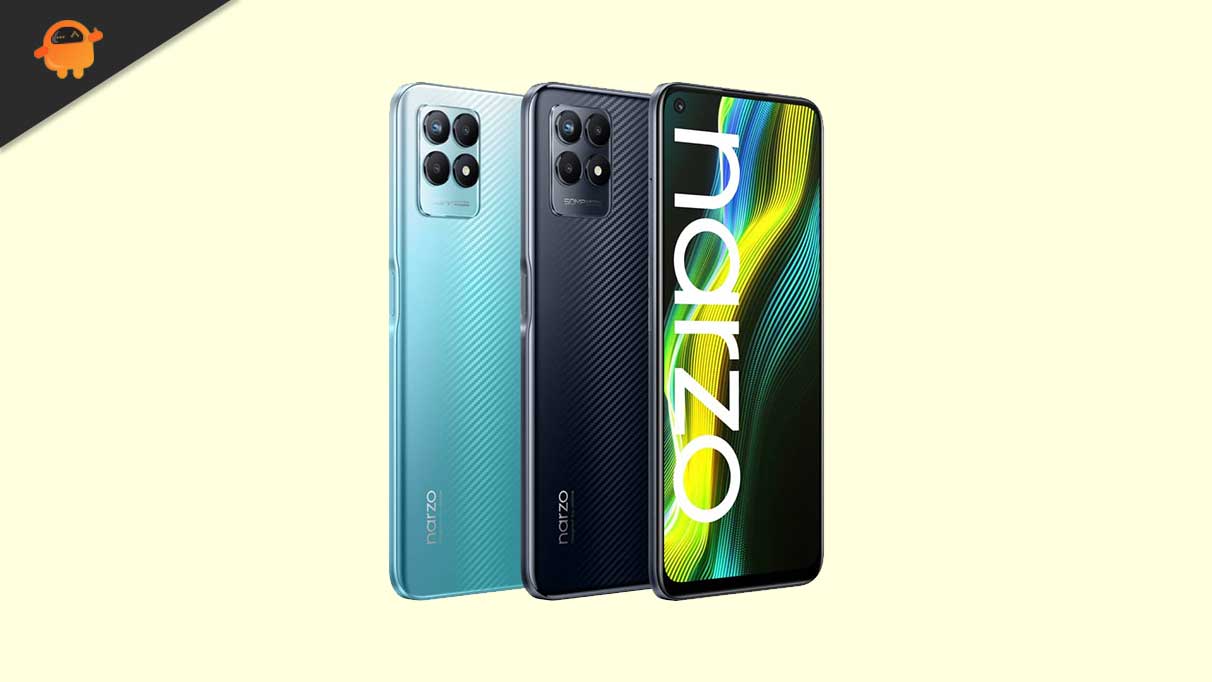
En esta guía, explicaremos cómo puede desbloquear fácilmente el gestor de arranque, instalar la recuperación TWRP y rootear Realme Narzo 50. Hemos escrito el tutorial con mucho detalle para que sea más fácil de seguir incluso para principiantes. Dicho esto, echemos un vistazo rápido al teléfono en sí y a todo lo que tiene para ofrecer.
Descripción general del dispositivo Realme Narzo 50:
El Realme Narzo 50 tiene un panel LCD IPS de 6,6 pulgadas con una frecuencia de actualización de 120 Hz. Se trata de un panel FHD+ con una resolución de 1080 x 2412 píxeles y una relación de aspecto de 20:9. Debajo del capó, tenemos el chip MediaTek Helio G96 construido en un proceso de fabricación de 12 nm. Es un procesador octa-core con dos núcleos Cortex-A76 a 2,05 GHz y seis núcleos Cortex-A55 a 2,0 GHz. Para manejar tareas con uso intensivo de gráficos, tenemos el Mali-G57 MC2.
En términos de óptica, obtenemos una configuración de cámara triple en la parte posterior y una sola cámara en la parte frontal. La configuración de cámara triple en la parte posterior incluye un sensor primario de 50 MP emparejado con una lente f/1.8, un sensor macro de 2 MP emparejado con una lente f/2.4 y un sensor de profundidad de 2 MP emparejado con una lente f/2.4. Para los selfies, tenemos un sensor de 16 MP asociado a una lente f/2.1. La configuración trasera puede capturar vídeo de 1080p a 120 fps, mientras que la cámara frontal está limitada a grabar vídeo de 1080p a 30 fps.
Hay dos opciones de almacenamiento para este smartphone: 64 GB + 4 GB de RAM y 128 GB + 6 GB de RAM. También hay una ranura MicroSD dedicada para expansión de almacenamiento. Viene con Android 11 listo para usar con la máscara Realme UI 2.0 ejecutándose en la parte superior. En términos de comunicaciones, obtenemos Wi-Fi 802.11 a/b/g/n/ac, Bluetooth 5.1, GPS y USB Type-C 2.0. Y para los sensores, tenemos un sensor de huellas dactilares, acelerómetro, giroscopio, proximidad y brújula de montaje lateral. Todo funciona con una batería de 5000 mAh que admite carga rápida de 33 W. El teléfono inteligente viene en dos opciones de color: Speed Blue y Speed Black.
¿Por qué necesitamos desbloquear el gestor de arranque?
No necesita desbloquear el gestor de arranque de su teléfono para disfrutar de la interfaz de usuario original y de todas las funciones integradas en su teléfono. Sin embargo, si desea disfrutar de los beneficios de las ROM y las modificaciones personalizadas, necesitará un gestor de arranque desbloqueado, que le permitirá rootear su teléfono e instalar una recuperación personalizada.
Beneficios/Riesgos con un gestor de arranque desbloqueado
Como se indicó anteriormente, tener un gestor de arranque desbloqueado le brinda total libertad para manipular su teléfono. Podrás instalar ROM personalizadas creadas por desarrolladores para tu dispositivo, descargar aplicaciones que requieran rooteo y realmente llevar la personalización al siguiente nivel. Tener una recuperación personalizada le permite instalar ROM y otros archivos ZIP e IMG que de otra manera no podría instalar.
Desafortunadamente, el proceso de desbloquear el gestor de arranque también es bastante arriesgado. Un pequeño error y podrías terminar destruyendo tu dispositivo. La mayoría de los fabricantes también consideran que la garantía queda anulada en cuanto se manipula el gestor de arranque. Además de todo esto, es posible que algunos servicios como Google Pay, Netflix y algunos juegos como Pokemon Go no funcionen correctamente en un dispositivo rooteado.
Si está dispuesto a soportar los pocos inconvenientes que conlleva un gestor de arranque desbloqueado, siga leyendo para descubrir cómo desbloquear el gestor de arranque, instalar la recuperación TWRP y rootear Realme Narzo 50.
Requisitos previos
Antes de continuar e intentar desbloquear el gestor de arranque y rootear Realme Narzo 50, debe tomar algunas precauciones.
- Asegúrese de hacer una copia de seguridad completa de su teléfono. Esto incluye medios como sus fotos, videos y otros datos de aplicaciones. Desbloquear el gestor de arranque de un teléfono resultará en un borrado completo.
- Asegúrese de que su teléfono tenga al menos un 60% de batería antes de iniciar el proceso. Esto es para evitar cualquier apagado inesperado en medio del proceso que puede ser fatal para su teléfono.
- Necesitará una PC o computadora portátil con Windows para desbloquear el gestor de arranque y rootear Realme Narzo 50.
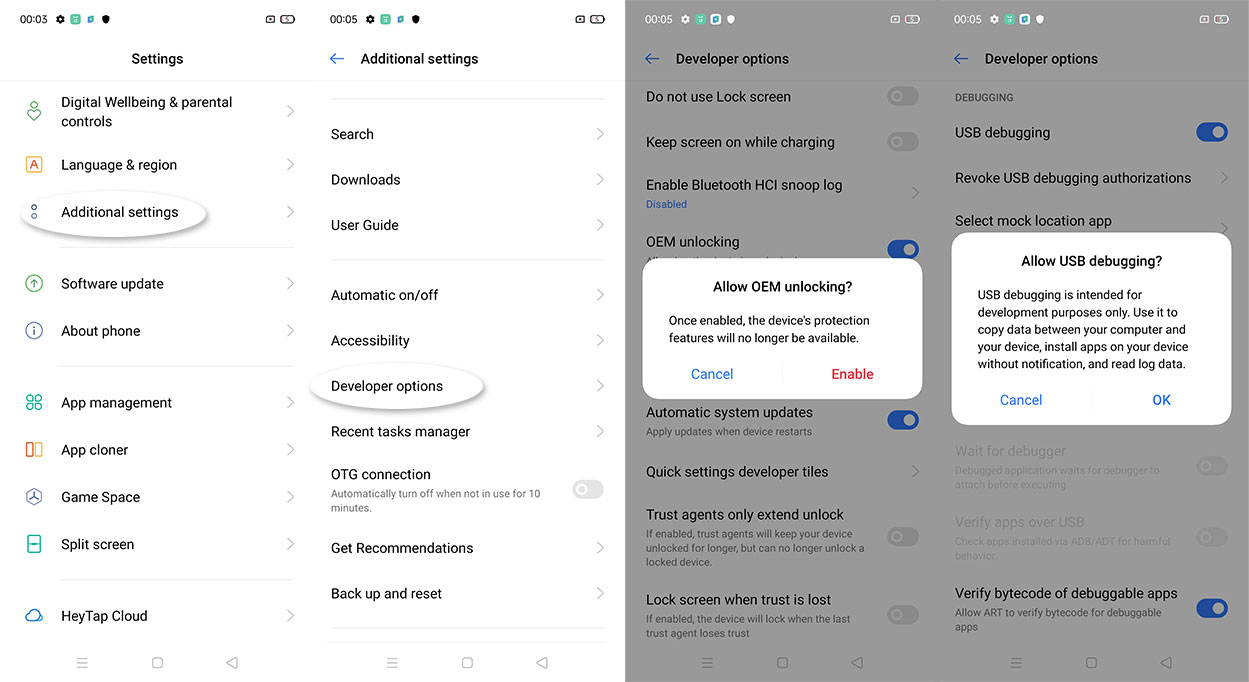
- Permitir Desbloqueo OEM mientras navega hacia Configuración > Configuración avanzada > Opciones de desarrollador. Primero deberá habilitar el menú oculto para Opciones de desarrollador. Esto se puede hacer accediendo Acerca del teléfono > Versión y presionando el Número de compilación botón 7 veces.
Cómo desbloquear el gestor de arranque en Realme Narzo 50
- En su computadora o computadora portátil, abra la Tienda Windows e instale Pitón.
- Sigue el enlace aquí para descargar e instalar la última versión de USBDk.
- Descarga el Cliente MTK programa y extráigalo a una ubicación conveniente en su computadora.
- Descarga el vbmeta imagen y la solución adecuada imagen de arranque para tu teléfono. Copie estos dos archivos a la carpeta del Cliente MTK que acaba de extraer.
- Abra la carpeta donde copió los archivos, clic derecho mientras mantiene presionado el Cambiar tecla en su teclado y seleccione Abra la ventana de Powershell aquí del menú.
- Ingrese los siguientes comandos en la ventana del símbolo del sistema uno tras otro y presione Entrar:
pip3 install -r requirements.txt
python mtk e metadata,userdata,md_udc
- Apague su teléfono e inícielo en modo BROM. Esto se puede hacer manteniendo presionados los botones de volumen y conectando su teléfono a su computadora. Asegúrate de no soltar los botones hasta que se complete el proceso.
- Una vez que haya iniciado sesión, escriba el siguiente comando en la ventana de Powershell y presione Entrar:
python mtk da seccfg unlock
- Desenchufe su teléfono y enciéndalo. El inicio por primera vez puede tardar entre 20 y 25 minutos, así que no entre en pánico. Su teléfono también mostrará “dm verity corrupted”, pero esto es normal.
- Una vez que su teléfono se inicie, configúrelo nuevamente y tendrá un gestor de arranque desbloqueado en su Realme Narzo 50.
Cómo rootear Realme Narzo 50
- Descárgalo e instálalo Magia APK en tu Realme Narzo 50.
- En su computadora, inicie otra ventana de Powershell en la misma carpeta e ingrese el siguiente comando:
python mtk w boot,vbmeta boot.patched,vbmeta.img.empty
- Como antes, apaga tu teléfono y conéctalo a tu computadora mientras mantienes presionados ambos botones de volumen (no los sueltes hasta el final).
- La ventana de Powershell ahora debería detectar su teléfono y comenzar a mostrar el nuevo parche.
- Una vez terminado, desconecta tu teléfono e inícialo.
- Abra Magisk y ahora debería poder ver que su teléfono está rooteado correctamente.
Cómo instalar TWRP Recovery en Realme Narzo 50
- Descargue el archivo de imagen TWRP para Realme Narzo 50 siguiendo lo siguiente este enlace.
- Descárgalo e instálalo Flashify APK en tu teléfono.
- Abra la aplicación y concédale permisos de root cuando se le solicite.
- Seleccionar Imagen de recuperación de la lista y elija el archivo de imagen TWRP que acaba de descargar. Prensa Sí y espere a que se complete el proceso.
- Una vez terminado, puede reiniciar su teléfono en modo de recuperación usando la aplicación Magisk.
Conclusión
¡Eso es todo! ¡Esperamos que nuestra guía sobre cómo desbloquear el gestor de arranque, instalar la recuperación TWRP y rootear Realme Narzo 50 te haya resultado útil! Ahora puedes comenzar a actualizar ROM personalizadas o jugar con aplicaciones que requieren acceso de root en tu teléfono. Si tiene algún problema para seguir el procedimiento, deje un comentario a continuación y estaremos encantados de ayudarle.
Leave a Reply