Tag: Recuperación

  • Cómo instalar la recuperación oficial TWRP en Xiaomi Redmi Note 8 y rootearlo

    Cómo instalar la recuperación oficial TWRP en Xiaomi Redmi Note 8 y rootearlo

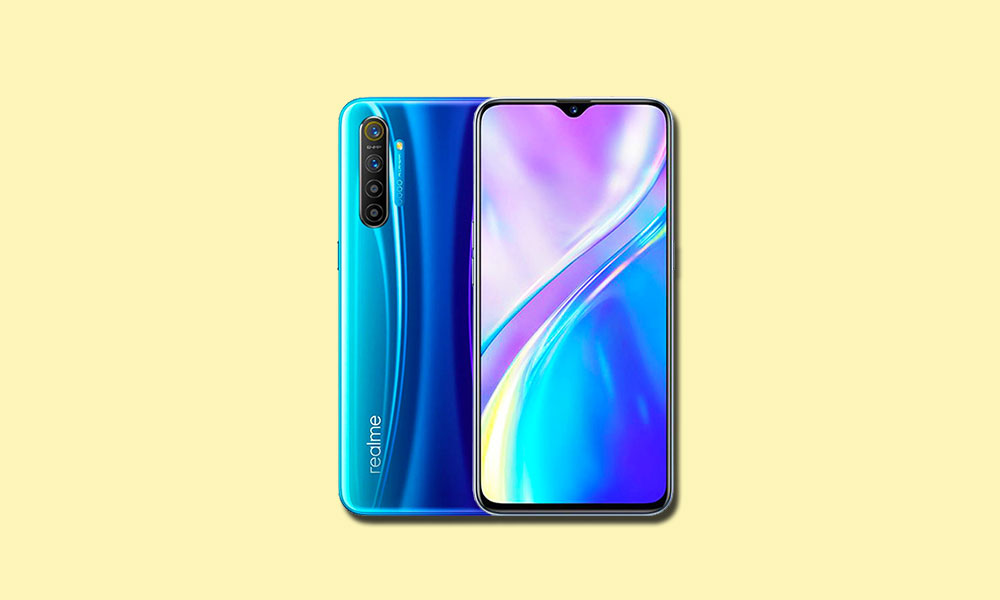
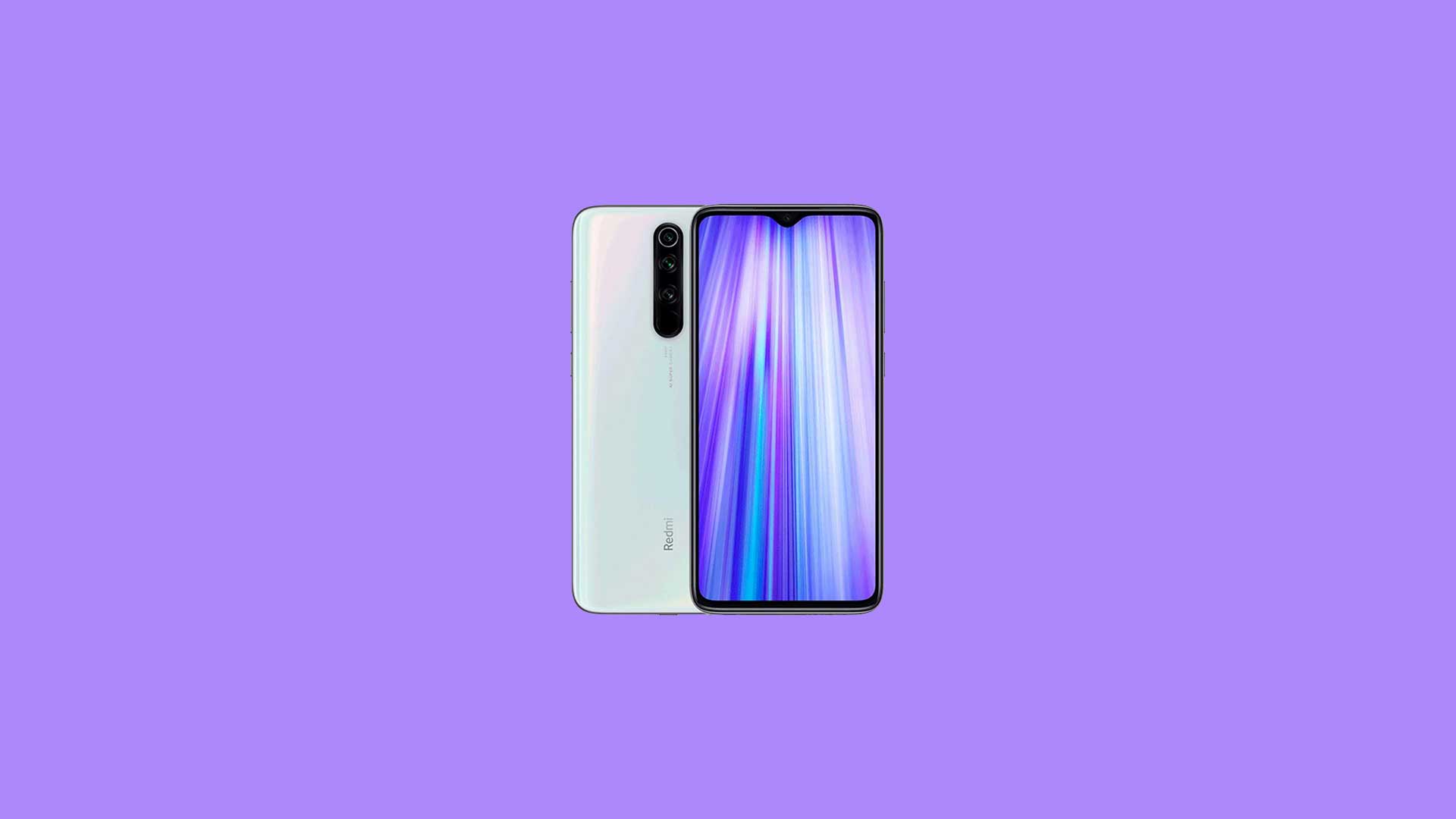
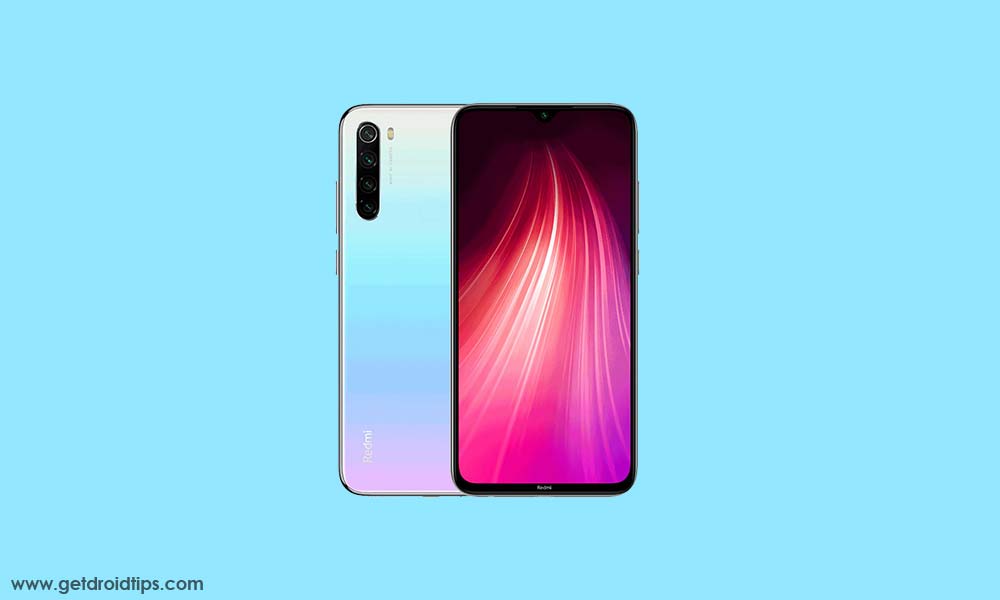
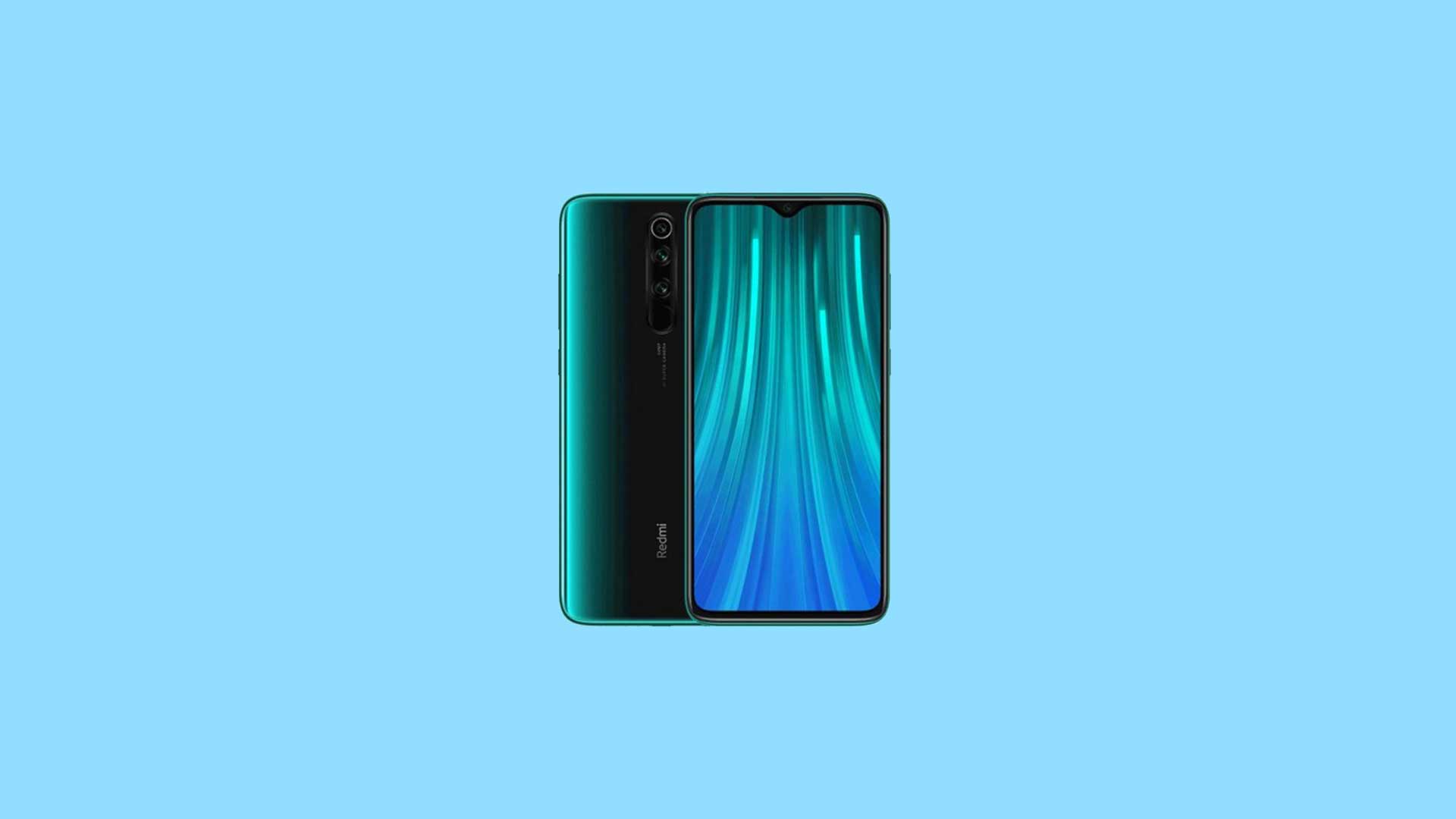
    Redmi Note 8 (nombre en clave: ginkgo) se lanzó en agosto de 2019. El teléfono salió de la caja con Android 9.0 Pie. Recientemente, este dispositivo recibió soporte oficial de recuperación TWRP. Entonces, en esta página, lo guiaremos para instalar TWRP Recovery en Redmi Note 8. Esta guía contiene instrucciones escritas y un video tutorial para ayudarlo a instalarlo rápidamente. Asegúrese de descargar los archivos necesarios y luego continúe directamente con las instrucciones de instalación. Recuperación TWRP y root de tu Redmi Note 8.

    Ten en cuenta que antes de continuar con el proceso, primero deberás desbloquear el gestor de arranque del dispositivo. Como los fabricantes de teléfonos inteligentes proporcionan un gestor de arranque bloqueado en sus dispositivos debido a algunos problemas de seguridad, para instalar un archivo de terceros deberá desbloquear el gestor de arranque. Luego puede instalar TWRP Custom Recovery en su dispositivo Redmi Note 8 y rootearlo también. TWRP Recovery también puede realizar copias de seguridad de Nandroid, restaurar, borrar el sistema/datos/caché y mucho más.
    Cómo instalar la recuperación TWRP oficial en Redmi Note 8 y rootearlo

    Xiaomi Redmi Note 8 funciona con el chipset Qualcomm Snapdragon 665 junto con 4/6 GB de RAM y 64/128 GB de almacenamiento interno. También admite una tarjeta de memoria externa de 256 GB. El dispositivo salió de la caja con Android 9.0 Pie con MIUI 10 y respaldado por una batería de 4000 mAh (no extraíble). En cuanto a la cámara en cuestión, el dispositivo tiene una configuración de cuatro cámaras con sensores primarios de 48MP + 8MP + 2MP + 2MP y una cámara para selfies con una lente de 13MP. Otras opciones de conectividad incluyen 4G-VoLTE, GPS, Glonass, Bluetooth, Mobile Hotspot, acelerómetro, sensor de luz ambiental, giroscopio, sensor de proximidad y brújula/magnetómetro. etc. El Xiaomi Redmi Note 8 viene con una función de sensor de huellas dactilares trasero.

    Recuperación de TWRP y sus beneficios

    Team Win Recovery Project es una imagen de recuperación personalizada de software de código abierto para dispositivos Android. Proporciona una interfaz de pantalla táctil que permite a los usuarios instalar firmware de terceros y realizar copias de seguridad del sistema actual, cuyas funciones a menudo no son compatibles con las imágenes de recuperación de stock. – Wikipedia

    Ventajas de la recuperación TWRP:

    • Puede actualizar una ROM personalizada en Redmi Note 8 usando TWRP
    • Puedes modificar archivos zip para personalizar tu teléfono
    • Fácil de flashear y usar módulos Xposed usando TWRP
    • Fácil de rootear y desrootear usando el zip flashable TWRP Recovery SuperSU
    • Puedes instalar Magisk en Redmi Note 8
    • Fácil de crear y restaurar copias de seguridad de Nandroid usando TWRP Recovery.
    • Fácil acceso para restaurar la copia de seguridad de Nandroid.
    • Puede actualizar un archivo de imagen usando TWRP Recovery en Redmi Note 8
    • Es fácil eliminar todo el bloatware usando TWRP Recovery en Redmi Note 8.
    • Para underclock y overclock.
    • Puede limpiar, borrar caché y datos.

    Cómo instalar el recovery TWRP oficial en Redmi Note 8 (ginkgo)

    Antes de continuar con el proceso de instalación de TWRP, asegúrese de seguir correctamente todos los requisitos previos que se mencionan a continuación.

    Requisitos previos:

    • El archivo y la guía solo son compatibles con el modelo Redmi Note 8 (ginkgo). No lo pruebes en otros dispositivos.
    • Es necesario desbloquear el gestor de arranque del Redmi Note 8.
    • Para este proceso se requiere una PC/portátil y un cable USB.
    • Asegúrese de realizar una copia de seguridad completa de los datos del dispositivo (sin root).
    • Cargue completamente la batería de su dispositivo.
    • Descargue todos los archivos requeridos:

    Detalles de recuperación de TWRP

    Nombre del archivo Recuperación TWRP
    Versión Último
    Apoyo Oficial
    Promotor Equipo TWRP
    Enlace de descarga Descargar

    Descargo de responsabilidad:

    GetDroidTips no será responsable de ningún tipo de daño o error que ocurra en su dispositivo durante/después de instalar los archivos o seguir esta guía. Asegúrate de hacer una copia de seguridad completa antes de hacer cualquier cosa. Haga esto bajo su propio riesgo.

    Método: herramienta ADB y Fastboot

    Después de descargar todos los archivos, controladores y herramientas necesarios, siga el proceso de instalación.

    • En primer lugar, habilite las opciones de desarrollador y el modo de depuración USB en su dispositivo.
    • Ir al dispositivo Ajustes > Sistema > Sobre el telefono > luego toque el número de compilación siete veces para habilitar el modo de opciones de desarrollador.

    • Ahora vaya a Opciones de desarrollador en el menú Configuración y active el botón para habilitar Depuración USB.

    • A continuación, abra la carpeta ADB y Fastboot en su computadora. Luego mantenga presionada la tecla Mayús y haga clic derecho para abrir la ventana de comandos.ventana de comando adb
    • Apague su dispositivo> Presione los botones Subir volumen y Encendido juntos durante unos segundos para ingresar al modo Fastboot.
    • Conecte su dispositivo a la PC mediante un cable USB, escriba el siguiente código en la ventana de comandos y presione Enter:
    adb reboot bootloader
    • Ahora su dispositivo está conectado correctamente como dispositivo fastboot.
    • Escriba el siguiente comando y presione Enter para verificar que el dispositivo fastboot esté conectado o no:
    fastboot devices
    • Ahora, para instalar TWRP Recovery en su teléfono, escriba el siguiente comando y presione Enter:
    fastboot flash recovery twrpname.img
    • Para comenzar, puedes usar el comando inicio rápido nomtwrp.img
    • Eso es todo. Ha instalado correctamente TWRP Recovery en el dispositivo Redmi Note 8. Ahora necesitas actualizar la raíz.

    ¿Cuál es la raíz?

    El rooteo de un teléfono inteligente es la forma no oficial de permitir que un administrador o superusuario acceda al sistema y al subsistema de su dispositivo. Por lo tanto, el usuario puede cambiar, modificar, editar o eliminar fácilmente archivos y aplicaciones del sistema.

    Con la ayuda de root, puede desinstalar bloatware, aumentar el rendimiento del dispositivo, reducir el consumo de batería, instalar módulos Xposed y mucho más. Sin embargo, rootear el teléfono inteligente anulará la garantía del dispositivo y ya no podrá obtener actualizaciones de software OTA. La forma incorrecta de rootear también puede bloquear fácilmente su dispositivo. Así que asegúrese de seguir la guía correctamente.

    La ventaja del enraizamiento:

    • Puede acceder a todos los archivos de su Redmi Note 8, incluso a los archivos presentes en el directorio raíz de su teléfono.
    • Puedes aumentar el rendimiento de tu Redmi Note 8 mediante overclocking.
    • Al rootear, puedes aumentar la duración de la batería al hacer underclocking en Redmi Note 8.
    • Desinstale Bloatware en Redmi Note 8.
    • Puede bloquear anuncios en todas las aplicaciones de Android como Youtube y otras aplicaciones relacionadas con juegos.

    Leer también: Las 5 mejores alternativas de Adblock Plus para Android

    • Al rootear Redmi Note 8, puede ver, editar o eliminar cualquier archivo del sistema en el directorio raíz.
    • Puede instalar Xposed Framework y muchos módulos Xposed compatibles.

    Pasos para rootear Redmi Note 8

    Guía para rootear Redmi Note 8 a través de SuperSU

    Guía para rootear Redmi Note 8 a través de Magisk

    Asumimos que esta guía de instalación completa le resultará útil. Si tiene alguna pregunta, no dude en preguntar en los comentarios a continuación.
  • Cómo instalar la recuperación TWRP oficial en Xiaomi Mi 9 Lite / Mi CC9 y rootearlo

    Cómo instalar la recuperación TWRP oficial en Xiaomi Mi 9 Lite / Mi CC9 y rootearlo

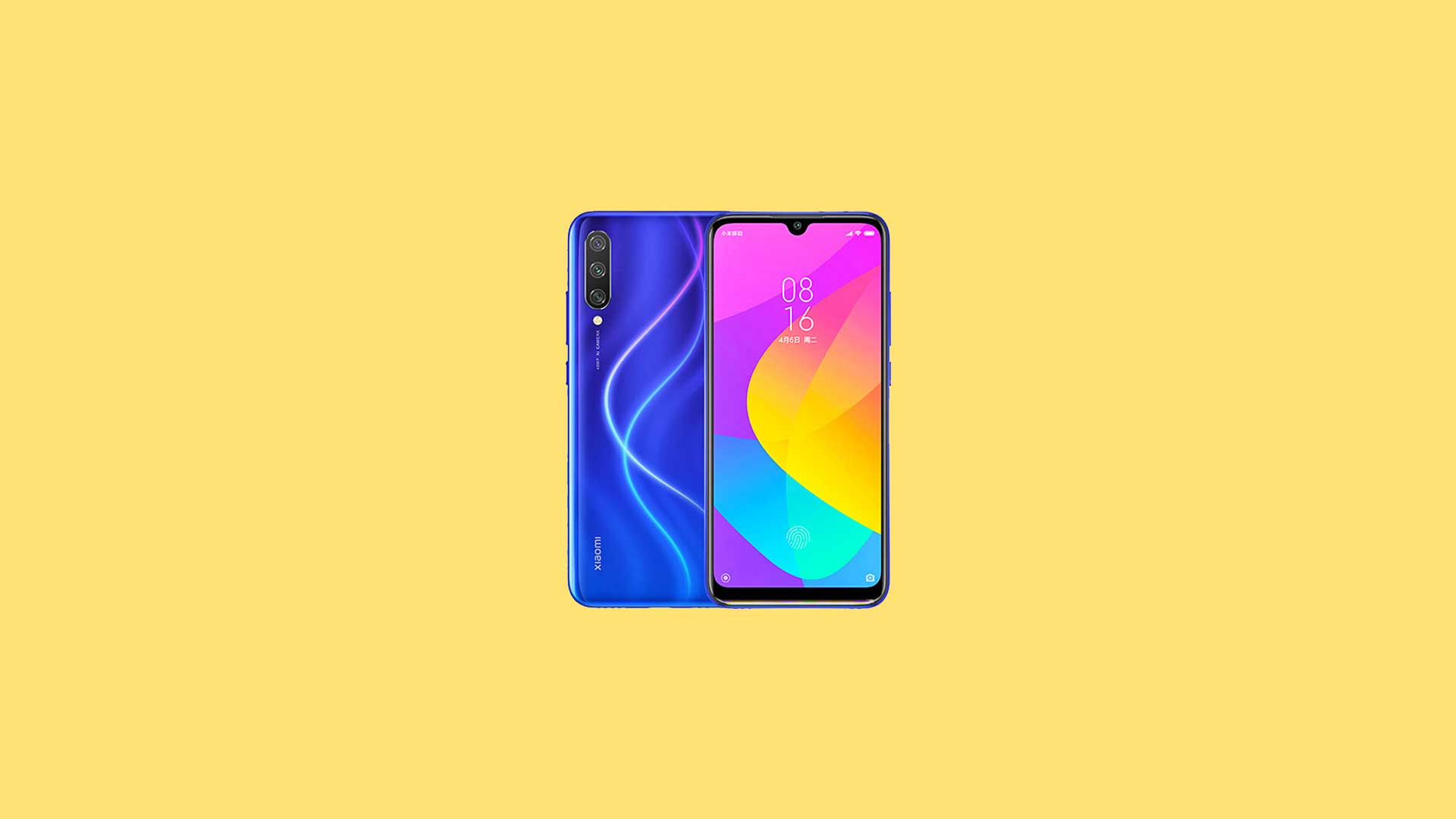
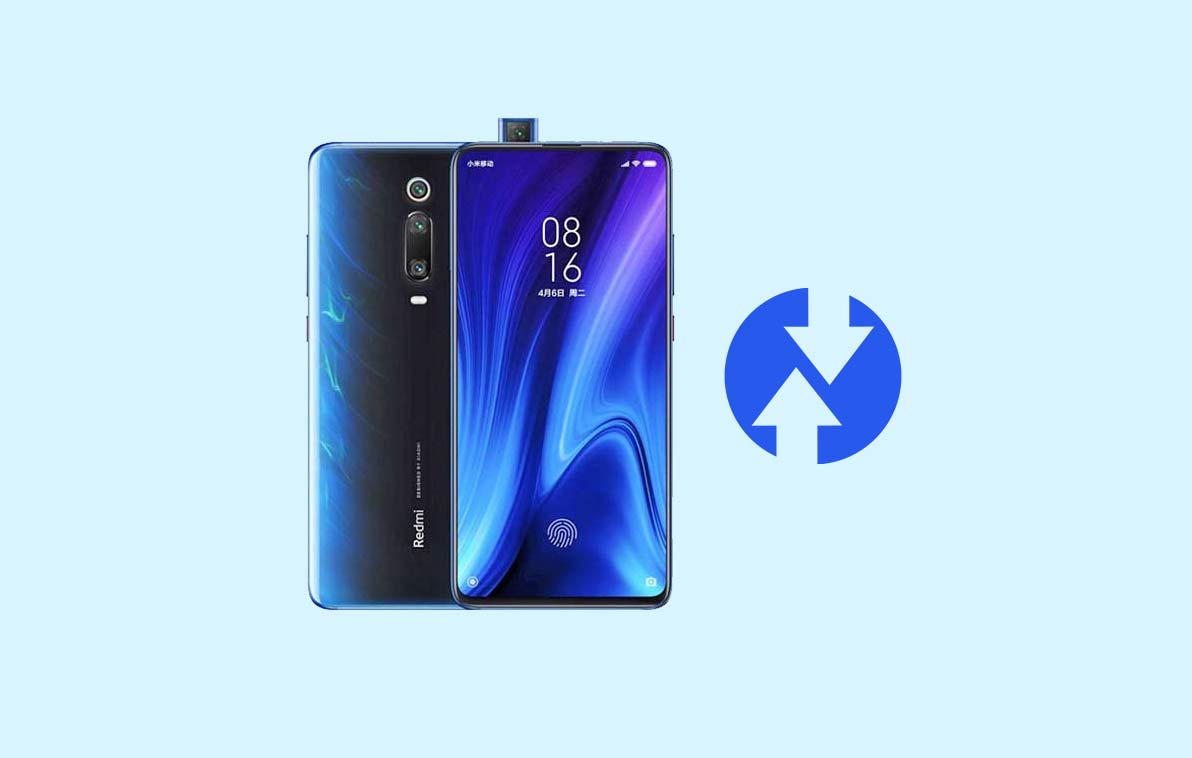
    Xiaomi Mi 9 Lite y Xiaomi Mi CC9 (nombre en clave: pyxis/vela) se lanzaron en septiembre de 2019 y salieron de la caja con Android 9.0 Pie. Recientemente, este dispositivo recibió soporte oficial de recuperación TWRP. Entonces, en esta página, lo guiaremos para instalar TWRP Recovery en Xiaomi Mi 9 Lite/CC9. Esta guía contiene instrucciones escritas y un video tutorial para ayudarlo a instalarla rápidamente. Asegúrese de descargar los archivos necesarios y luego continúe directamente con las instrucciones de instalación. Recuperación TWRP y root de tu Xiaomi Mi 9 Lite/CC9.

    Ten en cuenta que antes de continuar con el proceso, primero deberás desbloquear el gestor de arranque del dispositivo. Dado que los fabricantes de teléfonos inteligentes proporcionan un gestor de arranque bloqueado en sus dispositivos debido a algunos problemas de seguridad, para instalar un archivo de terceros deberá desbloquear el gestor de arranque. Luego puede instalar TWRP Custom Recovery en su dispositivo Xiaomi Mi 9 Lite/CC9 y también rootearlo. TWRP Recovery también puede realizar copias de seguridad de Nandroid, restaurar, borrar el sistema/datos/caché y mucho más.

    Cómo instalar la recuperación TWRP oficial en Xiaomi Mi 9 Lite / Mi CC9 y rootearlo

    Recuperación de TWRP y sus beneficios

    Team Win Recovery Project es una imagen de recuperación personalizada de software de código abierto para dispositivos Android. Proporciona una interfaz de pantalla táctil que permite a los usuarios instalar firmware de terceros y realizar copias de seguridad del sistema actual, cuyas funciones a menudo no son compatibles con las imágenes de recuperación de stock. – Wikipedia

    Ventajas de la recuperación TWRP:

    • Puedes flashear una ROM personalizada en Xiaomi Mi 9 Lite/CC9 usando TWRP
    • Puedes modificar archivos zip para personalizar tu teléfono
    • Fácil de flashear y usar módulos Xposed usando TWRP
    • Fácil de rootear y desrootear usando el zip flashable TWRP Recovery SuperSU
    • Puedes instalar Magisk en Xiaomi Mi 9 Lite/CC9
    • Fácil de crear y restaurar copias de seguridad de Nandroid usando TWRP Recovery.
    • Fácil acceso para restaurar la copia de seguridad de Nandroid.
    • Puede flashear un archivo de imagen usando TWRP Recovery en Xiaomi Mi 9 Lite/CC9
    • Es fácil eliminar todo el bloatware usando TWRP Recovery en Xiaomi Mi 9 Lite/CC9.
    • Para underclock y overclock.
    • Puede limpiar, borrar caché y datos.

    Cómo instalar el recovery TWRP oficial en Xiaomi Mi 9 Lite/CC9 (pyxis/vela)

    Antes de continuar con el proceso de instalación de TWRP, asegúrese de seguir correctamente todos los requisitos previos que se mencionan a continuación.

    Requisitos previos:

    • El archivo y la guía solo son compatibles con el modelo Xiaomi Mi 9 Lite/CC9 (pyxis/vela). No lo pruebes en otros dispositivos.
    • Es necesario desbloquear el gestor de arranque del Xiaomi Mi 9 Lite/CC9.
    • Para este proceso se requiere una PC/portátil y un cable USB.
    • Asegúrese de realizar una copia de seguridad completa de los datos del dispositivo (sin root).
    • Cargue completamente la batería de su dispositivo.
    • Descargue todos los archivos requeridos:

    Detalles de recuperación de TWRP

    Nombre del archivo Recuperación TWRP
    Versión Último
    Apoyo Oficial
    Promotor Equipo TWRP
    Enlace de descarga Descargar

    Descargo de responsabilidad:

    GetDroidTips no será responsable de ningún tipo de daño o error que ocurra en su dispositivo durante/después de instalar los archivos o seguir esta guía. Asegúrate de hacer una copia de seguridad completa antes de hacer cualquier cosa. Haga esto bajo su propio riesgo.

    Método: herramienta ADB y Fastboot

    Después de descargar todos los archivos, controladores y herramientas necesarios, siga el proceso de instalación.

    • En primer lugar, habilite las opciones de desarrollador y el modo de depuración USB en su dispositivo.
    • Ir al dispositivo Ajustes > Sistema > Sobre el telefono > luego toque el número de compilación siete veces para habilitar el modo de opciones de desarrollador.
    • Ahora vaya a Opciones de desarrollador en el menú Configuración y active el botón para habilitar Depuración USB.
    • A continuación, abra la carpeta ADB y Fastboot en su computadora. Luego mantenga presionada la tecla Mayús y haga clic derecho para abrir la ventana de comandos.ventana de comando adb
    • Apague su dispositivo> Presione los botones Subir volumen y Encendido juntos durante unos segundos para ingresar al modo Fastboot.
    • Conecte su dispositivo a la PC mediante un cable USB, escriba el siguiente código en la ventana de comandos y presione Enter:
    adb reboot bootloader
    • Ahora su dispositivo está conectado correctamente como dispositivo fastboot.
    • Escriba el siguiente comando y presione Enter para verificar que el dispositivo fastboot esté conectado o no:
    fastboot devices
    • Ahora, para instalar TWRP Recovery en su teléfono, escriba el siguiente comando y presione Enter:
    fastboot flash recovery twrpname.img
    • Para comenzar, puedes usar el comando inicio rápido nomtwrp.img
    • Eso es todo. Ha instalado correctamente TWRP Recovery en el dispositivo Xiaomi Mi 9 Lite/CC9. Ahora necesitas actualizar la raíz.

    ¿Cuál es la raíz?

    El rooteo de un teléfono inteligente es la forma no oficial de permitir que un administrador o superusuario acceda al sistema y al subsistema de su dispositivo. Por lo tanto, el usuario puede cambiar, modificar, editar o eliminar fácilmente archivos y aplicaciones del sistema.

    Con la ayuda de root, puede desinstalar bloatware, aumentar el rendimiento del dispositivo, reducir el consumo de batería, instalar módulos Xposed y mucho más. Sin embargo, rootear el teléfono inteligente anulará la garantía del dispositivo y ya no podrá obtener actualizaciones de software OTA. La forma incorrecta de rootear también puede bloquear fácilmente su dispositivo. Así que asegúrese de seguir la guía correctamente.

    La ventaja del enraizamiento:

    • Puede acceder a todos los archivos de su Xiaomi Mi 9 Lite/CC9, incluso a los archivos presentes en el directorio raíz de su teléfono.
    • Puedes aumentar el rendimiento de tu Xiaomi Mi 9 Lite/CC9 mediante overclocking.
    • Al rootear, puedes aumentar la duración de la batería al hacer underclocking en el Xiaomi Mi 9 Lite/CC9.
    • Desinstalar Bloatware en Xiaomi Mi 9 Lite/CC9.
    • Puede bloquear anuncios en todas las aplicaciones de Android como Youtube y otras aplicaciones relacionadas con juegos.

    Leer también: Las 5 mejores alternativas de Adblock Plus para Android

    • Al rootear Xiaomi Mi 9 Lite/CC9, puedes ver, editar o eliminar cualquier archivo del sistema en el directorio raíz.
    • Puede instalar Xposed Framework y muchos módulos Xposed compatibles.

    Pasos para Rootear Xiaomi Mi 9 Lite/CC9

    Guía para Rootear Xiaomi Mi 9 Lite/CC9 vía SuperSU

    Guía para Rootear Xiaomi Mi 9 Lite/CC9 vía Magisk

    Asumimos que esta guía de instalación completa le resultará útil. Si tiene alguna pregunta, no dude en preguntar en los comentarios a continuación.
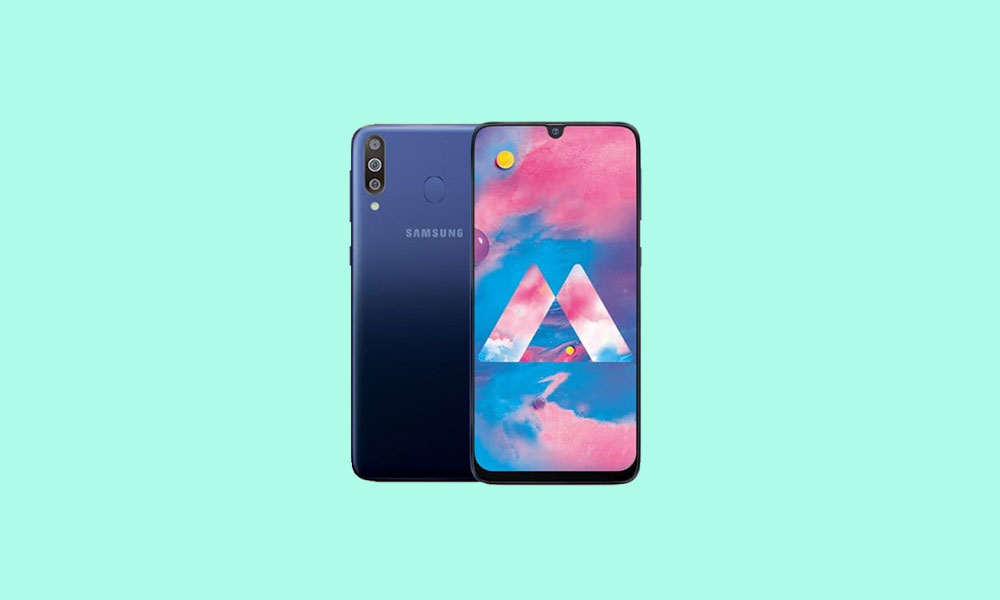
  • Cómo instalar la recuperación oficial TWRP en Xiaomi Redmi Note 8T y rootearlo

    Cómo instalar la recuperación oficial TWRP en Xiaomi Redmi Note 8T y rootearlo

    Xiaomi Redmi Note 8T (nombre en clave: sauce) se lanzó en noviembre de 2019. El teléfono inteligente salió de la caja con Android 9.0 Pie. Recientemente, este dispositivo recibió soporte oficial de recuperación TWRP. Entonces, en esta página, lo guiaremos para instalar TWRP Recovery en Redmi Note 8T. Esta guía contiene instrucciones escritas y un video tutorial para ayudarlo a instalarla rápidamente. Asegúrese de descargar los archivos necesarios y luego continúe directamente con las instrucciones de instalación. Recuperación TWRP y root de tu Redmi Note 8T.

    Ten en cuenta que antes de continuar con el proceso, primero deberás desbloquear el gestor de arranque del dispositivo. Como los fabricantes de teléfonos inteligentes proporcionan un gestor de arranque bloqueado en sus dispositivos debido a algunos problemas de seguridad, para instalar un archivo de terceros deberá desbloquear el gestor de arranque. Luego puede instalar TWRP Custom Recovery en su dispositivo Redmi Note 8T y rootearlo también. TWRP Recovery también puede realizar copias de seguridad de Nandroid, restaurar, borrar el sistema/datos/caché y mucho más.

    Cómo instalar la recuperación TWRP oficial en Redmi Note 8T y rootearlo

    El dispositivo viene con una pantalla LCD IPS Full HD de 6,3 pulgadas con una resolución de 1080 × 2340 píxeles con una densidad de píxeles de 409 ppp y una relación de aspecto de 19,5:9. Está alimentado por un SoC Qualcomm Snapdragon 665 de ocho núcleos, junto con una GPU Adreno 610, 3 GB/4 GB de RAM y 32 GB/64 GB/128 GB de almacenamiento. El almacenamiento se puede ampliar hasta 256 GB mediante una ranura para tarjeta MicroSD dedicada. El dispositivo está equipado con una configuración de cámara trasera cuádruple de 48MP (gran angular, f/1.8), 8MP (ultra gran angular, f/2.2), 2MP (cámara macro dedicada, f/2.4) y un sensor de profundidad de 2MP (f/2.4).

    Recuperación de TWRP y sus beneficios

    Team Win Recovery Project es una imagen de recuperación personalizada de software de código abierto para dispositivos Android. Proporciona una interfaz de pantalla táctil que permite a los usuarios instalar firmware de terceros y realizar copias de seguridad del sistema actual, cuyas funciones a menudo no son compatibles con las imágenes de recuperación de stock. – Wikipedia

    Ventajas de la recuperación TWRP:

    • Puede actualizar una ROM personalizada en Redmi Note 8T usando TWRP
    • Puedes modificar archivos zip para personalizar tu teléfono
    • Fácil de flashear y usar módulos Xposed usando TWRP
    • Fácil de rootear y desrootear usando el zip flashable TWRP Recovery SuperSU
    • Puedes instalar Magisk en Redmi Note 8T
    • Fácil de crear y restaurar copias de seguridad de Nandroid usando TWRP Recovery.
    • Fácil acceso para restaurar la copia de seguridad de Nandroid.
    • Puede actualizar un archivo de imagen usando TWRP Recovery en Redmi Note 8T
    • Es fácil eliminar todo el bloatware usando TWRP Recovery en Redmi Note 8T.
    • Para underclock y overclock.
    • Puede limpiar, borrar caché y datos.

    Cómo instalar la recuperación TWRP oficial en Redmi Note 8T (Willow)

    Antes de continuar con el proceso de instalación de TWRP, asegúrese de seguir correctamente todos los requisitos previos que se mencionan a continuación.

    Requisitos previos:

    • El archivo y la guía solo son compatibles con el modelo Redmi Note 8T (Willow). No lo pruebes en otros dispositivos.
    • Es necesario desbloquear el gestor de arranque del Redmi Note 8T.
    • Para este proceso se requiere una PC/portátil y un cable USB.
    • Asegúrese de realizar una copia de seguridad completa de los datos del dispositivo (sin root).
    • Cargue completamente la batería de su dispositivo.
    • Descargue todos los archivos requeridos:

    Detalles de recuperación de TWRP

    Nombre del archivo Recuperación TWRP
    Versión Último
    Apoyo Oficial
    Promotor Equipo TWRP
    Enlace de descarga Descargar

    Descargar

    Descargo de responsabilidad:

    GetDroidTips no será responsable de ningún tipo de daño o error que ocurra en su dispositivo durante/después de instalar los archivos o seguir esta guía. Asegúrate de hacer una copia de seguridad completa antes de hacer cualquier cosa. Haga esto bajo su propio riesgo.

    Método: herramienta ADB y Fastboot

    Después de descargar todos los archivos, controladores y herramientas necesarios, siga el proceso de instalación.

    • En primer lugar, habilite las opciones de desarrollador y el modo de depuración USB en su dispositivo.
    • Ir al dispositivo Ajustes > Sistema > Sobre el telefono > luego toque el número de compilación siete veces para habilitar el modo de opciones de desarrollador.
    • Ahora vaya a Opciones de desarrollador en el menú Configuración y active el botón para habilitar Depuración USB.
    • A continuación, abra la carpeta ADB y Fastboot en su computadora. Luego mantenga presionada la tecla Mayús y haga clic derecho para abrir la ventana de comandos.ventana de comando adb
    • Apague su dispositivo> Presione los botones Subir volumen y Encendido juntos durante unos segundos para ingresar al modo Fastboot.
    • Conecte su dispositivo a la PC mediante un cable USB, escriba el siguiente código en la ventana de comandos y presione Enter:
    adb reboot bootloader
    • Ahora su dispositivo está conectado correctamente como dispositivo fastboot.
    • Escriba el siguiente comando y presione Enter para verificar que el dispositivo fastboot esté conectado o no:
    fastboot devices
    • Ahora, para instalar TWRP Recovery en su teléfono, escriba el siguiente comando y presione Enter:
    fastboot flash recovery twrpname.img
    • Para comenzar, puedes usar el comando inicio rápido nomtwrp.img
    • Eso es todo. Ha instalado correctamente TWRP Recovery en el dispositivo Redmi Note 8T. Ahora necesitas actualizar la raíz.

    ¿Cuál es la raíz?

    El rooteo de un teléfono inteligente es la forma no oficial de permitir que un administrador o superusuario acceda al sistema y al subsistema de su dispositivo. Por lo tanto, el usuario puede cambiar, modificar, editar o eliminar fácilmente archivos y aplicaciones del sistema.

    Con la ayuda de root, puede desinstalar bloatware, aumentar el rendimiento del dispositivo, reducir el consumo de batería, instalar módulos Xposed y mucho más. Sin embargo, rootear el teléfono inteligente anulará la garantía del dispositivo y ya no podrá obtener actualizaciones de software OTA. La forma incorrecta de rootear también puede bloquear fácilmente su dispositivo. Así que asegúrese de seguir la guía correctamente.

    La ventaja del enraizamiento:

    • Puede acceder a todos los archivos de su Redmi Note 8T, incluso a los archivos presentes en el directorio raíz de su teléfono.
    • Puedes aumentar el rendimiento de tu Redmi Note 8T mediante overclocking.
    • Al rootear, puedes aumentar la duración de la batería al hacer underclocking en el Redmi Note 8T.
    • Desinstale Bloatware en Redmi Note 8T.
    • Puede bloquear anuncios en todas las aplicaciones de Android como Youtube y otras aplicaciones relacionadas con juegos.

    Leer también: Las 5 mejores alternativas de Adblock Plus para Android

    • Al rootear Redmi Note 8T, puede ver, editar o eliminar cualquier archivo del sistema en el directorio raíz.
    • Puede instalar Xposed Framework y muchos módulos Xposed compatibles.

    Pasos para Rootear Redmi Note 8T

    Guía para rootear Redmi Note 8T a través de SuperSU

    Guía para rootear Redmi Note 8T a través de Magisk

    Asumimos que esta guía de instalación completa le resultará útil. Si tiene alguna pregunta, no dude en preguntar en los comentarios a continuación.
    Fuente

  • Cómo instalar la recuperación TWRP oficial en Xiaomi Mi Note 10/Mi CC9 Pro y rootearlo

    Cómo instalar la recuperación TWRP oficial en Xiaomi Mi Note 10/Mi CC9 Pro y rootearlo

    Xiaomi Mi Note 10 y Xiaomi Mi CC9 Pro (nombre en clave: tucana) se lanzaron en noviembre de 2019. El teléfono salió de la caja con Android 9.0 Pie y luego se actualizó a Android 10 Q. Recientemente, este dispositivo recibió soporte oficial de recuperación TWRP. Entonces, en esta página, lo guiaremos para instalar TWRP Recovery en Xiaomi Mi Note 10/Mi CC9 Pro. Esta guía contiene instrucciones escritas y un video tutorial para ayudarlo a instalarla rápidamente. Asegúrese de descargar los archivos necesarios y luego continúe directamente con las instrucciones de instalación. Recuperación TWRP y root de tu Xiaomi Mi Note 10/Mi CC9 Pro.

    Ten en cuenta que antes de continuar con el proceso, primero deberás desbloquear el gestor de arranque del dispositivo. Como los fabricantes de teléfonos inteligentes proporcionan un gestor de arranque bloqueado en sus dispositivos debido a algunos problemas de seguridad, para instalar un archivo de terceros deberá desbloquear el gestor de arranque. Luego puede instalar TWRP Custom Recovery en su dispositivo Xiaomi Mi Note 10/Mi CC9 Pro y también rootearlo. TWRP Recovery también puede realizar copias de seguridad de Nandroid, restaurar, borrar el sistema/datos/caché y mucho más.

    Cómo instalar la recuperación TWRP oficial en Xiaomi Mi Note 10/Mi CC9 Pro y rootearlo

    Recuperación de TWRP y sus beneficios

    Team Win Recovery Project es una imagen de recuperación personalizada de software de código abierto para dispositivos Android. Proporciona una interfaz de pantalla táctil que permite a los usuarios instalar firmware de terceros y realizar copias de seguridad del sistema actual, cuyas funciones a menudo no son compatibles con las imágenes de recuperación de stock. – Wikipedia

    Ventajas de la recuperación TWRP:

    • Puede actualizar una ROM personalizada en Xiaomi Mi Note 10/Mi CC9 Pro usando TWRP
    • Puedes modificar archivos zip para personalizar tu teléfono
    • Fácil de flashear y usar módulos Xposed usando TWRP
    • Fácil de rootear y desrootear usando el zip flashable TWRP Recovery SuperSU
    • Puedes instalar Magisk en Xiaomi Mi Note 10/Mi CC9 Pro
    • Fácil de crear y restaurar copias de seguridad de Nandroid usando TWRP Recovery.
    • Fácil acceso para restaurar la copia de seguridad de Nandroid.
    • Puede actualizar un archivo de imagen usando TWRP Recovery en Xiaomi Mi Note 10/Mi CC9 Pro
    • Es fácil eliminar todo el bloatware usando TWRP Recovery en Xiaomi Mi Note 10/Mi CC9 Pro.
    • Para underclock y overclock.
    • Puede limpiar, borrar caché y datos.

    Cómo instalar el recovery TWRP oficial en Xiaomi Mi Note 10/Mi CC9 Pro (tucana)

    Antes de continuar con el proceso de instalación de TWRP, asegúrese de seguir correctamente todos los requisitos previos que se mencionan a continuación.

    Requisitos previos:

    • El archivo y la guía solo son compatibles con el modelo Xiaomi Mi Note 10/Mi CC9 Pro (tucana). No lo pruebes en otros dispositivos.
    • Es necesario desbloquear el gestor de arranque del Xiaomi Mi Note 10/Mi CC9 Pro.
    • Para este proceso se requiere una PC/portátil y un cable USB.
    • Asegúrese de realizar una copia de seguridad completa de los datos del dispositivo (sin root).
    • Cargue completamente la batería de su dispositivo.
    • Descargue todos los archivos requeridos:

    Detalles de recuperación de TWRP

    Nombre del archivo Recuperación TWRP
    Versión Último
    Apoyo Oficial
    Promotor Equipo TWRP
    Enlace de descarga Descargar

    Descargo de responsabilidad:

    GetDroidTips no será responsable de ningún tipo de daño o error que ocurra en su dispositivo durante/después de instalar los archivos o seguir esta guía. Asegúrate de hacer una copia de seguridad completa antes de hacer cualquier cosa. Haga esto bajo su propio riesgo.

    Método: herramienta ADB y Fastboot

    Después de descargar todos los archivos, controladores y herramientas necesarios, siga el proceso de instalación.

    • En primer lugar, habilite las opciones de desarrollador y el modo de depuración USB en su dispositivo.
    • Ir al dispositivo Ajustes > Sistema > Sobre el telefono > luego toque el número de compilación siete veces para habilitar el modo de opciones de desarrollador.
    • Ahora vaya a Opciones de desarrollador en el menú Configuración y active el botón para habilitar Depuración USB.
    • A continuación, abra la carpeta ADB y Fastboot en su computadora. Luego mantenga presionada la tecla Mayús y haga clic derecho para abrir la ventana de comandos.ventana de comando adb
    • Apague su dispositivo> Presione los botones Subir volumen y Encendido juntos durante unos segundos para ingresar al modo Fastboot.
    • Conecte su dispositivo a la PC mediante un cable USB, escriba el siguiente código en la ventana de comandos y presione Enter:
    adb reboot bootloader
    • Ahora su dispositivo está conectado correctamente como dispositivo fastboot.
    • Escriba el siguiente comando y presione Enter para verificar que el dispositivo fastboot esté conectado o no:
    fastboot devices
    • Ahora, para instalar TWRP Recovery en su teléfono, escriba el siguiente comando y presione Enter:
    fastboot flash recovery twrpname.img
    • Para comenzar, puedes usar el comando inicio rápido nomtwrp.img
    • Eso es todo. Ha instalado correctamente TWRP Recovery en el dispositivo Xiaomi Mi Note 10/Mi CC9 Pro. Ahora necesitas actualizar la raíz.

    ¿Cuál es la raíz?

    El rooteo de un teléfono inteligente es la forma no oficial de permitir que un administrador o superusuario acceda al sistema y al subsistema de su dispositivo. Por lo tanto, el usuario puede cambiar, modificar, editar o eliminar fácilmente archivos y aplicaciones del sistema.

    Con la ayuda de root, puede desinstalar bloatware, aumentar el rendimiento del dispositivo, reducir el consumo de batería, instalar módulos Xposed y mucho más. Sin embargo, rootear el teléfono inteligente anulará la garantía del dispositivo y ya no podrá obtener actualizaciones de software OTA. La forma incorrecta de rootear también puede bloquear fácilmente su dispositivo. Así que asegúrese de seguir la guía correctamente.

    La ventaja del enraizamiento:

    • Puede acceder a todos los archivos de su Xiaomi Mi Note 10/Mi CC9 Pro, incluso a los archivos presentes en el directorio raíz de su teléfono.
    • Puedes aumentar el rendimiento de tu Xiaomi Mi Note 10/Mi CC9 Pro mediante overclocking.
    • Al rootear, puedes aumentar la duración de la batería al hacer underclocking en el Xiaomi Mi Note 10/Mi CC9 Pro.
    • Desinstale Bloatware en Xiaomi Mi Note 10/Mi CC9 Pro.
    • Puede bloquear anuncios en todas las aplicaciones de Android como Youtube y otras aplicaciones relacionadas con juegos.

    Leer también: Las 5 mejores alternativas de Adblock Plus para Android

    • Al rootear Xiaomi Mi Note 10/Mi CC9 Pro, puedes ver, editar o eliminar cualquier archivo del sistema en el directorio raíz.
    • Puede instalar Xposed Framework y muchos módulos Xposed compatibles.

    Pasos para Rootear Xiaomi Mi Note 10/Mi CC9 Pro

    Guía para Rootear Xiaomi Mi Note 10/Mi CC9 Pro vía SuperSU

    Guía para rootear Xiaomi Mi Note 10/Mi CC9 Pro a través de Magisk

    Asumimos que esta guía de instalación completa le resultará útil. Si tiene alguna pregunta, no dude en preguntar en los comentarios a continuación.
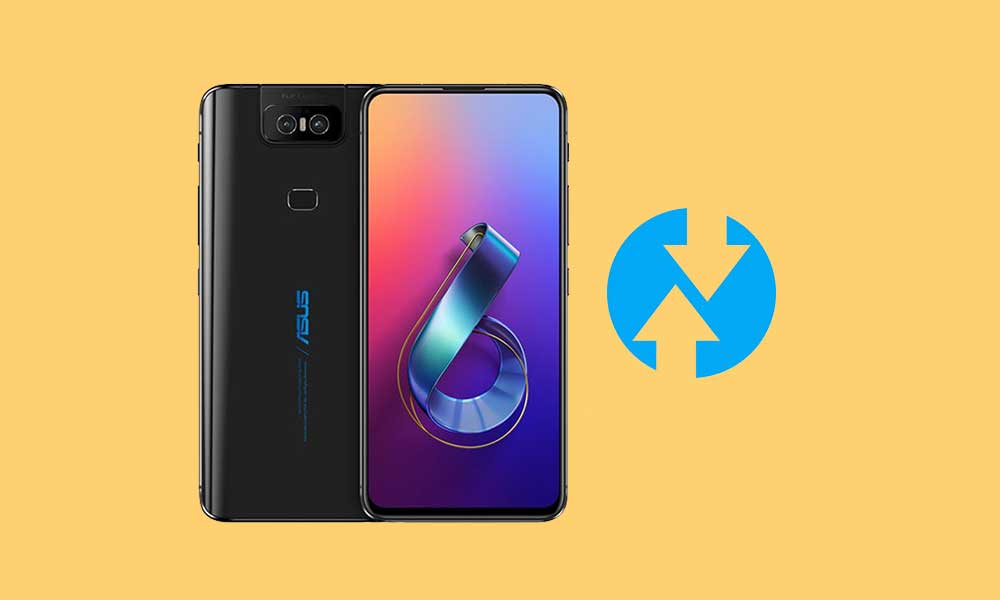
  • Cómo instalar la recuperación TWRP oficial en Realme C2 y rootearlo

    Cómo instalar la recuperación TWRP oficial en Realme C2 y rootearlo

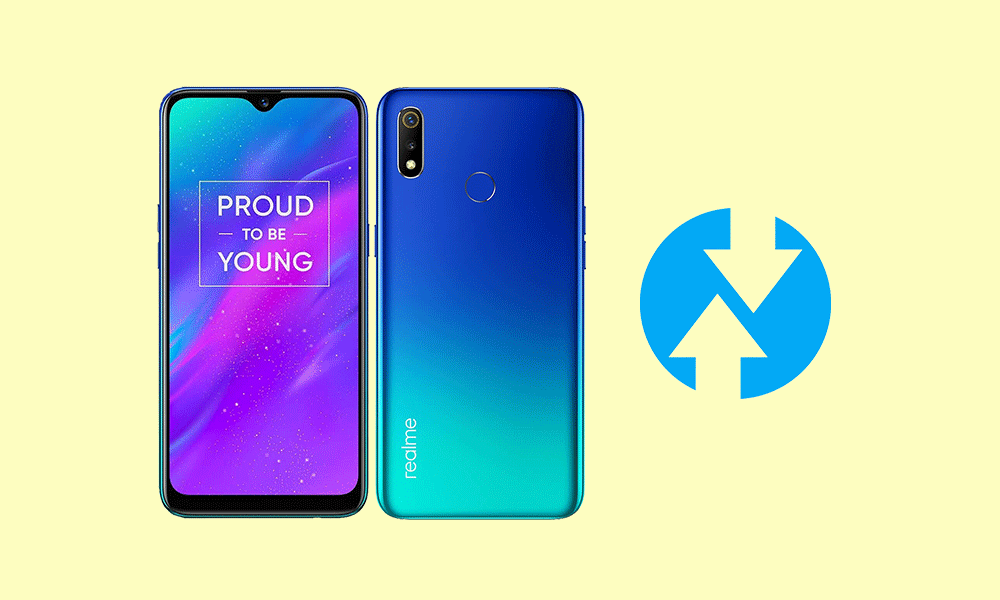
    Realme C2 (nombre en clave: RMX1941) se lanzó en abril de 2019. El teléfono venía con Android 9.0 Pie. Recientemente, este dispositivo recibió soporte oficial de recuperación TWRP. Entonces, en esta página, lo guiaremos para instalar TWRP Recovery en Realme C2. Esta guía contiene instrucciones escritas y un video tutorial para ayudarlo a instalarla rápidamente. Asegúrese de descargar los archivos necesarios y luego continúe directamente con las instrucciones de instalación. Recuperación TWRP y root de tu Realme C2.

    Ten en cuenta que antes de continuar con el proceso, primero deberás desbloquear el gestor de arranque del dispositivo. Como los fabricantes de teléfonos inteligentes proporcionan un gestor de arranque bloqueado en sus dispositivos debido a algunos problemas de seguridad, para instalar un archivo de terceros deberá desbloquear el gestor de arranque. Luego puede instalar TWRP Custom Recovery en su dispositivo Realme C2 y rootearlo también. TWRP Recovery también puede realizar copias de seguridad de Nandroid, restaurar, borrar el sistema/datos/caché y mucho más.

    Cómo instalar la recuperación TWRP oficial en Realme C2 y rootearlo

    Recuperación de TWRP y sus beneficios

    Team Win Recovery Project es una imagen de recuperación personalizada de software de código abierto para dispositivos Android. Proporciona una interfaz de pantalla táctil que permite a los usuarios instalar firmware de terceros y realizar copias de seguridad del sistema actual, cuyas funciones a menudo no son compatibles con las imágenes de recuperación de stock. – Wikipedia

    Ventajas de la recuperación TWRP:

    • Puede actualizar una ROM personalizada en Realme C2 usando TWRP
    • Puedes modificar archivos zip para personalizar tu teléfono
    • Fácil de flashear y usar módulos Xposed usando TWRP
    • Fácil de rootear y desrootear usando el zip flashable TWRP Recovery SuperSU
    • Puedes instalar Magisk en Realme C2
    • Fácil de crear y restaurar copias de seguridad de Nandroid usando TWRP Recovery.
    • Fácil acceso para restaurar la copia de seguridad de Nandroid.
    • Puede actualizar un archivo de imagen usando TWRP Recovery en Realme C2
    • Es fácil eliminar todo el bloatware usando TWRP Recovery en Realme C2.
    • Para underclock y overclock.
    • Puede limpiar, borrar caché y datos.

    Cómo instalar la recuperación TWRP oficial en Realme C2 (RMX1941)

    Antes de continuar con el proceso de instalación de TWRP, siga correctamente todos los requisitos previos que se mencionan a continuación.

    Requisitos previos:

    Detalles de recuperación de TWRP

    Nombre del archivo Recuperación TWRP
    Versión Último
    Apoyo Oficial
    Promotor Equipo TWRP
    Enlace de descarga Descargar

    Descargo de responsabilidad:

    GetDroidTips no será responsable de ningún tipo de daño o error que ocurra en su dispositivo durante/después de instalar los archivos o seguir esta guía. Asegúrate de hacer una copia de seguridad completa antes de hacer cualquier cosa. Haga esto bajo su propio riesgo.

    Método: herramienta ADB y Fastboot

    Después de descargar todos los archivos, controladores y herramientas necesarios, siga el proceso de instalación.

    • En primer lugar, habilite las opciones de desarrollador y el modo de depuración USB en su dispositivo.
    • Ir al dispositivo Ajustes > Sistema > Sobre el telefono > luego toque el número de compilación siete veces para habilitar el modo de opciones de desarrollador.
    • Ahora vaya a Opciones de desarrollador en el menú Configuración y active el botón para habilitar Depuración USB.
    • A continuación, abra la carpeta ADB y Fastboot en su computadora. Luego mantenga presionada la tecla Mayús y haga clic derecho para abrir la ventana de comandos.ventana de comando adb
    • Apague su dispositivo> Presione los botones Subir volumen y Encendido juntos durante unos segundos para ingresar al modo Fastboot.
    • Conecte su dispositivo a la PC mediante un cable USB, escriba el siguiente código en la ventana de comandos y presione Enter:
    adb reboot bootloader
    • Ahora su dispositivo está conectado correctamente como dispositivo fastboot.
    • Escriba el siguiente comando y presione Enter para verificar que el dispositivo fastboot esté conectado o no:
    fastboot devices
    • Ahora, para instalar TWRP Recovery en su teléfono, escriba el siguiente comando y presione Enter:
    fastboot flash recovery twrpname.img
    • Para comenzar, puedes usar el comando inicio rápido nomtwrp.img
    • Eso es todo. Ha instalado correctamente TWRP Recovery en el dispositivo Realme C2. Ahora necesitas actualizar la raíz.

    ¿Cuál es la raíz?

    El rooteo de un teléfono inteligente es la forma no oficial de permitir que un administrador o superusuario acceda al sistema y al subsistema de su dispositivo. Por lo tanto, el usuario puede cambiar, modificar, editar o eliminar fácilmente archivos y aplicaciones del sistema.

    Con la ayuda de root, puede desinstalar bloatware, aumentar el rendimiento del dispositivo, reducir el consumo de batería, instalar módulos Xposed y mucho más. Sin embargo, rootear el teléfono inteligente anulará la garantía del dispositivo y ya no podrá obtener actualizaciones de software OTA. La forma incorrecta de rootear también puede bloquear fácilmente su dispositivo. Así que asegúrese de seguir la guía correctamente.

    La ventaja del enraizamiento:

    • Puede acceder a todos los archivos en su Realme C2, incluso a los archivos presentes en el directorio raíz de su teléfono.
    • Puedes aumentar el rendimiento de tu Realme C2 mediante overclocking.
    • Al rootear, puede aumentar la duración de la batería al hacer underclocking en Realme C2.
    • Desinstale Bloatware en Realme C2.
    • Puede bloquear anuncios en todas las aplicaciones de Android como Youtube y otras aplicaciones relacionadas con juegos.

    Leer también: Las 5 mejores alternativas de Adblock Plus para Android

    • Al rootear Realme C2, puede ver, editar o eliminar cualquier archivo del sistema en el directorio raíz.
    • Puede instalar Xposed Framework y muchos módulos Xposed compatibles.

    Pasos para rootear Realme C2

    Guía para Root Realme C2 a través de SuperSU

    Guía para Root Realme C2 a través de Magisk

    Asumimos que esta guía de instalación completa le resultará útil. Si tiene alguna pregunta, no dude en preguntar en los comentarios a continuación.
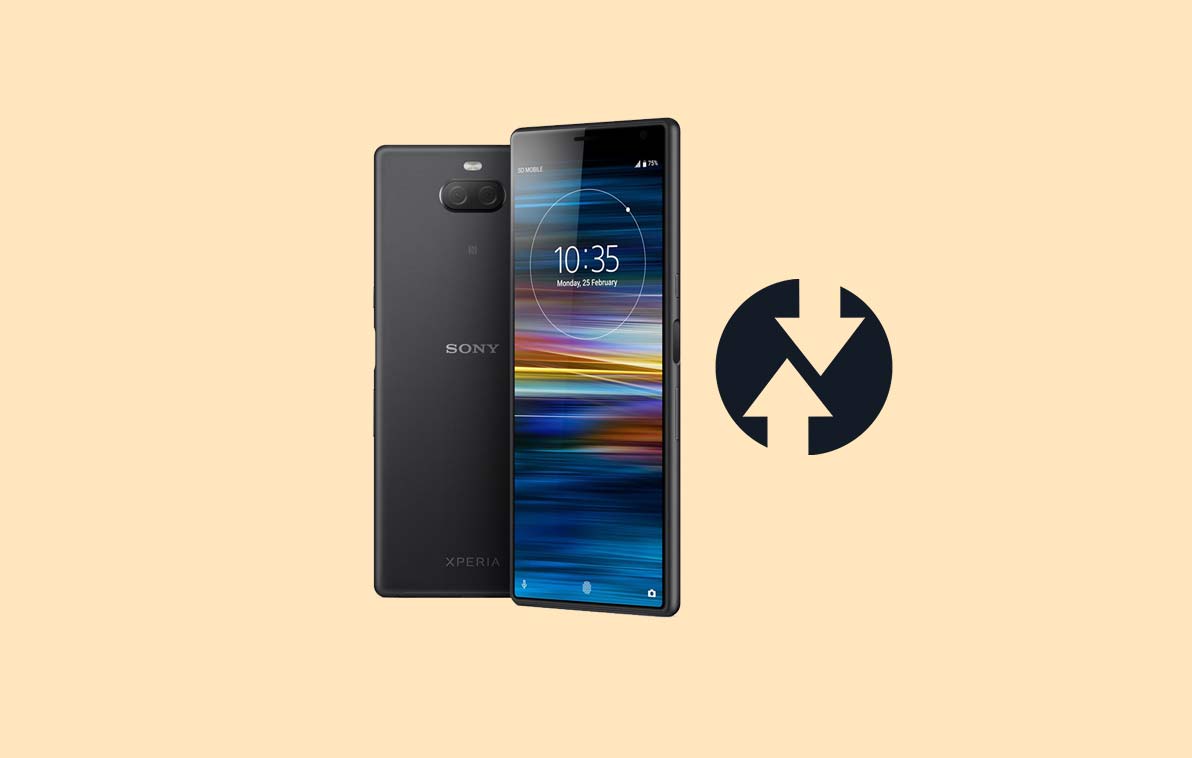
  • Cómo instalar la recuperación TWRP oficial en Asus Rog Phone 2 y rootearlo

    Cómo instalar la recuperación TWRP oficial en Asus Rog Phone 2 y rootearlo

    El Asus Rog Phone 2 (nombre en clave: I001D) se lanzó en julio de 2019. El teléfono salió de la caja con Android 9.0 Pie. Recientemente, este dispositivo recibió soporte oficial de recuperación TWRP. Entonces, en esta página, lo guiaremos para instalar TWRP Recovery en Asus Rog Phone 2. Esta guía contiene instrucciones escritas y un video tutorial para ayudarlo a instalarlo rápidamente. Asegúrese de descargar los archivos necesarios y luego continúe directamente con las instrucciones de instalación. TWRP y recuperación de Root de tu Asus Rog Phone 2.

    Ten en cuenta que antes de continuar con el proceso, primero deberás desbloquear el gestor de arranque del dispositivo. Dado que los fabricantes de teléfonos inteligentes proporcionan un gestor de arranque bloqueado en sus dispositivos debido a algunos problemas de seguridad, para instalar un archivo de terceros deberá desbloquear el gestor de arranque. Luego puede instalar TWRP Custom Recovery en su dispositivo Asus Rog Phone 2 y también rootearlo. TWRP Recovery también puede realizar copias de seguridad de Nandroid, restaurar, borrar el sistema/datos/caché y mucho más.

    Cómo instalar la recuperación TWRP oficial en Asus Rog Phone 2 y rootearlo

    El ROG Phone II viene con una pantalla AMOLED Full-HD+ de 6,59 pulgadas con una resolución de 1080 × 2340 píxeles. Tiene una frecuencia de actualización de pantalla de 120 Hz, un tiempo de respuesta de 1 ms y también admite contenido HDR de 10 bits. Está alimentado por un SoC Snapdragon 855 Plus de ocho núcleos a 2,9 GHz, junto con hasta 12 GB de RAM LPDDR4X. Mientras que el teléfono ofrece opciones de almacenamiento incorporadas de 128 GB/512 GB UFS 3.0.

    Recuperación de TWRP y sus beneficios

    Team Win Recovery Project es una imagen de recuperación personalizada de software de código abierto para dispositivos Android. Proporciona una interfaz de pantalla táctil que permite a los usuarios instalar firmware de terceros y realizar copias de seguridad del sistema actual, cuyas funciones a menudo no son compatibles con las imágenes de recuperación de stock. – Wikipedia

    Ventajas de la recuperación TWRP:

    • Puede actualizar una ROM personalizada en Asus Rog Phone 2 usando TWRP
    • Puedes modificar archivos zip para personalizar tu teléfono
    • Fácil de flashear y usar módulos Xposed usando TWRP
    • Fácil de rootear y desrootear usando el zip flashable TWRP Recovery SuperSU
    • Puede instalar Magisk en Asus Rog Phone 2
    • Fácil de crear y restaurar copias de seguridad de Nandroid usando TWRP Recovery.
    • Fácil acceso para restaurar la copia de seguridad de Nandroid.
    • Puede flashear un archivo de imagen usando TWRP Recovery en Asus Rog Phone 2
    • Es fácil eliminar todo el bloatware usando TWRP Recovery en Asus Rog Phone 2.
    • Para underclock y overclock.
    • Puede limpiar, borrar caché y datos.

    Cómo instalar la recuperación TWRP oficial en Asus Rog Phone 2 (I001D)

    Antes de continuar con el proceso de instalación de TWRP, asegúrese de seguir correctamente todos los requisitos previos que se mencionan a continuación.

    Requisitos previos:

    • El archivo y la guía solo son compatibles con el modelo Asus Rog Phone 2 (I001D). No lo pruebes en otros dispositivos.
    • Es necesario desbloquear el gestor de arranque del Asus Rog Phone 2.
    • Para este proceso se requiere una PC/portátil y un cable USB.
    • Asegúrese de realizar una copia de seguridad completa de los datos del dispositivo (sin root).
    • Cargue completamente la batería de su dispositivo.
    • Descargue todos los archivos requeridos:

    Detalles de recuperación de TWRP

    Nombre del archivo Recuperación TWRP
    Versión Último
    Apoyo Oficial
    Promotor Equipo TWRP
    Enlace de descarga Descargar

    Descargo de responsabilidad:

    GetDroidTips no será responsable de ningún tipo de daño o error que ocurra en su dispositivo durante/después de instalar los archivos o seguir esta guía. Asegúrate de hacer una copia de seguridad completa antes de hacer cualquier cosa. Haga esto bajo su propio riesgo.

    Método: herramienta ADB y Fastboot

    Después de descargar todos los archivos, controladores y herramientas necesarios, siga el proceso de instalación.

    • En primer lugar, habilite las opciones de desarrollador y el modo de depuración USB en su dispositivo.
    • Ir al dispositivo Ajustes > Sistema > Sobre el telefono > luego toque el número de compilación siete veces para habilitar el modo de opciones de desarrollador.
    • Ahora vaya a Opciones de desarrollador en el menú Configuración y active el botón para habilitar Depuración USB.
    • A continuación, abra la carpeta ADB y Fastboot en su computadora. Luego mantenga presionada la tecla Mayús y haga clic derecho para abrir la ventana de comandos.ventana de comando adb
    • Apague su dispositivo> Presione los botones Subir volumen y Encendido juntos durante unos segundos para ingresar al modo Fastboot.
    • Conecte su dispositivo a la PC mediante un cable USB, escriba el siguiente código en la ventana de comandos y presione Enter:
    adb reboot bootloader
    • Ahora su dispositivo está conectado correctamente como dispositivo fastboot.
    • Escriba el siguiente comando y presione Enter para verificar que el dispositivo fastboot esté conectado o no:
    fastboot devices
    • Ahora, para instalar TWRP Recovery en su teléfono, escriba el siguiente comando y presione Enter:
    fastboot flash recovery twrpname.img
    • Para comenzar, puedes usar el comando inicio rápido nomtwrp.img
    • Eso es todo. Ha instalado correctamente TWRP Recovery en el dispositivo Asus Rog Phone 2. Ahora necesitas actualizar la raíz.

    ¿Cuál es la raíz?

    El rooteo de un teléfono inteligente es la forma no oficial de permitir que un administrador o superusuario acceda al sistema y al subsistema de su dispositivo. Por lo tanto, el usuario puede cambiar, modificar, editar o eliminar fácilmente archivos y aplicaciones del sistema.

    Con la ayuda de root, puede desinstalar bloatware, aumentar el rendimiento del dispositivo, reducir el consumo de batería, instalar módulos Xposed y mucho más. Sin embargo, rootear el teléfono inteligente anulará la garantía del dispositivo y ya no podrá obtener actualizaciones de software OTA. La forma incorrecta de rootear también puede bloquear fácilmente su dispositivo. Así que asegúrese de seguir la guía correctamente.

    La ventaja del enraizamiento:

    • Puede acceder a todos los archivos de su Asus Rog Phone 2, incluso a los archivos presentes en el directorio raíz de su teléfono.
    • Puede aumentar el rendimiento de su Asus Rog Phone 2 mediante overclocking.
    • Al rootear, puede aumentar la duración de la batería al hacer underclocking en el Asus Rog Phone 2.
    • Desinstale Bloatware en el teléfono Asus Rog 2.
    • Puede bloquear anuncios en todas las aplicaciones de Android como Youtube y otras aplicaciones relacionadas con juegos.

    Leer también: Las 5 mejores alternativas de Adblock Plus para Android

    • Al rootear el Asus Rog Phone 2, puede ver, editar o eliminar cualquier archivo del sistema en el directorio raíz.
    • Puede instalar Xposed Framework y muchos módulos Xposed compatibles.

    Pasos para rootear el teléfono Asus Rog 2

    Guía para rootear el teléfono Asus Rog 2 a través de SuperSU

    Guía para rootear el teléfono Asus Rog 2 a través de Magisk

    Asumimos que esta guía de instalación completa le resultará útil. Si tiene alguna pregunta, no dude en preguntar en los comentarios a continuación.

  • Lista de recuperación TWRP compatible para dispositivos Nokia

    Lista de recuperación TWRP compatible para dispositivos Nokia

    Sí, leíste el título correctamente. Aquí hemos compartido la lista completa de recuperación TWRP compatible para dispositivos Nokia que le resultará muy útil si es un ávido usuario de Android y personaliza mucho su dispositivo. Android es un sistema operativo móvil muy popular y ampliamente utilizado por personas de todo el mundo. Este sistema operativo móvil (Android) normalmente se basa en el kernel de Linux. Esto significa que, al igual que Linux, el sistema operativo Android también se basa en una plataforma de código abierto altamente personalizable.

    Ahora todos los fabricantes de teléfonos inteligentes proporcionan a sus teléfonos inteligentes Stock ROM oficial, Stock UI, gestor de arranque bloqueado y algunas funciones limitadas o personalizaciones listas para usar. Aquí aparece la recuperación personalizada. Si es un usuario avanzado de Android y desea personalizar su dispositivo, lo primero que le viene a la mente es instalar una ROM personalizada (también conocida como firmware posventa) o rootear su dispositivo. Pero hay otras tareas que también debes completar antes de lanzarte al mundo de la personalización.

    En primer lugar, debe desbloquear el gestor de arranque de su dispositivo, lo cual es imprescindible si planea instalar una recuperación personalizada o un firmware personalizado o habilitar el acceso raíz en su teléfono. En segundo lugar, debe instalar una herramienta de recuperación personalizada en su dispositivo para reproducir con archivos zip y archivos de imagen flasheables. Ahora bien, si hablamos de recuperación personalizada, entonces la recuperación TWRP es la solución definitiva.

    Lista de recuperación TWRP compatible para dispositivos Nokia

    ¿Qué es la recuperación TWRP?

    Todos los dispositivos Android vienen con un modo de recuperación de stock que carece de algunas funciones avanzadas y personalizaciones. Stock Recovery es muy limitado en términos de características y uso. Mientras que la recuperación personalizada como TWRP (TeamWin Recovery Project) es una recuperación personalizada completa de código abierto para dispositivos Android. Con esta herramienta, puede actualizar fácilmente ROM, kernel y archivos mod personalizados, realizar copias de seguridad y restaurar, borrar el caché y los datos del sistema, borrar particiones del sistema, rootear y desrootear, actualizar el firmware original y más.

    Ofrece una interfaz de usuario de pantalla táctil simple y completa que permite a la mayoría de los usuarios realizar tareas fácilmente. Consulte algunas de las características o beneficios destacados de la recuperación TWRP a continuación.

    Ventajas de la recuperación TWRP:

    • Instalar una ROM personalizada (archivo Zip o imagen)
    • Instalar archivos mod
    • Actualizaciones flash de ROM de stock
    • Instale el archivo GApps
    • Rootear y desrootear mediante SuperSU
    • Crear y restaurar una copia de seguridad de Nandroid
    • Borrar caché, sistema y datos del proveedor
    • Limpiar partición de caché
    • y mas

    Lista de recuperación TWRP compatible para dispositivos Nokia

    Aquí proporcionamos la lista de todos los dispositivos Nokia compatibles en los que puede instalar TWRP Recovery. Además, hemos incluido el enlace para cada modelo para ver también la guía de instalación de TWRP con descargas. Entonces, allá vamos:

    ¡Advertencia!

    Si sigue e instala TWRP Recovery en su dispositivo Nokia, anulará la garantía del dispositivo (si corresponde). GetDroidTips no se hará responsable de ningún tipo de problema que ocurra en su dispositivo. Usted será el único responsable de esto.

    Nombre del dispositivo Enlace de descarga y guía
    Nokia1 Descargar
    Nokia 1 Plus Futuro
    Nokia X2 Descargar
    NokiaXL Descargar
    Nokia2 Descargar
    Nokia2.1 Descargar
    Nokia2.2 Descargar
    Nokia2.3 Futuro
    NokiaN1 Descargar
    Nokia3 Descargar
    Nokia3.1 Futuro
    Nokia 3.1 Plus Futuro
    Nokia3.2 Descargar
    Nokia4.2 Descargar
    Nokia5 Descargar
    Nokia5.1 Futuro
    Nokia 5.1 Plus (Nokia X5) Futuro
    Nokia6 Descargar
    Nokia6.1 Descargar
    Nokia 6.1 Plus (Nokia X6) Descargar
    Nokia6.2 Descargar
    Nokia 7 (China) Descargar
    Nokia 7 Plus Descargar
    Nokia7.1 Descargar
    Nokia X71 (China y Taiwán) Futuro
    Nokia7.2 Descargar
    nokia 8 Descargar
    Nokia 8 Siroco Descargar
    Nokia 8.1 Descargar
    Nokia 9 PureView Futuro
    NokiaC1 Futuro
    Nokia X100 Futuro
    NokiaG300 Futuro
    Nokia T20 Futuro
    NokiaG50 Futuro
    NokiaXR20 Futuro
    NokiaC30 Futuro
    Nokia C1 2da edición Futuro
    Nokia C20 Plus Futuro
    Nokia C01 Plus Futuro
    Nokia X20 Futuro
    Nokia X10 Futuro
    NokiaG20 Futuro

    Eso es todo, muchachos. Esperamos que este artículo le haya resultado útil y haya instalado TWRP con éxito en sus respectivos dispositivos Nokia. No dudes en preguntar en los comentarios a continuación.

  • Cómo instalar la recuperación TWRP oficial en Xiaomi Mi 9T Pro y rootearlo

    Cómo instalar la recuperación TWRP oficial en Xiaomi Mi 9T Pro y rootearlo

    Xiaomi Mi 9T Pro (nombre en clave: raphael) se lanzó en agosto de 2019. El teléfono salió de la caja con Android 9.0 Pie. Recientemente, este dispositivo recibió soporte oficial de recuperación TWRP. Entonces, en esta página, lo guiaremos para instalar TWRP Recovery en Xiaomi Mi 9T Pro. Esta guía contiene instrucciones escritas y un video tutorial para ayudarlo a instalarla rápidamente. Asegúrese de descargar los archivos necesarios y luego continúe directamente con las instrucciones de instalación. TWRP y recuperación Root de tu Xiaomi Mi 9T Pro.

    Ten en cuenta que antes de continuar con el proceso, primero deberás desbloquear el gestor de arranque del dispositivo. Como los fabricantes de teléfonos inteligentes proporcionan un gestor de arranque bloqueado en sus dispositivos debido a algunos problemas de seguridad, para instalar un archivo de terceros deberá desbloquear el gestor de arranque. Luego puede instalar TWRP Custom Recovery en su dispositivo Xiaomi Mi 9T Pro y rootearlo también. TWRP Recovery también puede realizar copias de seguridad de Nandroid, restaurar, borrar el sistema/datos/caché y mucho más.

    Cómo instalar la recuperación TWRP oficial en Xiaomi Mi 9T Pro y rootearlo

    Recuperación de TWRP y sus beneficios

    Team Win Recovery Project es una imagen de recuperación personalizada de software de código abierto para dispositivos Android. Proporciona una interfaz de pantalla táctil que permite a los usuarios instalar firmware de terceros y realizar copias de seguridad del sistema actual, cuyas funciones a menudo no son compatibles con las imágenes de recuperación de stock. – Wikipedia

    Ventajas de la recuperación TWRP:

    • Puede actualizar una ROM personalizada en Xiaomi Mi 9T Pro usando TWRP
    • Puedes modificar archivos zip para personalizar tu teléfono
    • Fácil de flashear y usar módulos Xposed usando TWRP
    • Fácil de rootear y desrootear usando el zip flashable TWRP Recovery SuperSU
    • Puedes instalar Magisk en Xiaomi Mi 9T Pro
    • Fácil de crear y restaurar copias de seguridad de Nandroid usando TWRP Recovery.
    • Fácil acceso para restaurar la copia de seguridad de Nandroid.
    • Puede actualizar un archivo de imagen usando TWRP Recovery en Xiaomi Mi 9T Pro
    • Es fácil eliminar todo el bloatware usando TWRP Recovery en Xiaomi Mi 9T Pro.
    • Para underclock y overclock.
    • Puede limpiar, borrar caché y datos.

    Cómo instalar el recovery TWRP oficial en Xiaomi Mi 9T Pro (raphael)

    Antes de continuar con el proceso de instalación de TWRP, asegúrese de seguir correctamente todos los requisitos previos que se mencionan a continuación.

    Requisitos previos:

    • El archivo y la guía solo son compatibles con el modelo Xiaomi Mi 9T Pro (raphael). No lo pruebes en otros dispositivos.
    • El gestor de arranque del Xiaomi Mi 9T Pro debe estar desbloqueado.
    • Para este proceso se requiere una PC/portátil y un cable USB.
    • Asegúrese de realizar una copia de seguridad completa de los datos del dispositivo (sin root).
    • Cargue completamente la batería de su dispositivo.
    • Descargue todos los archivos requeridos:

    Detalles de recuperación de TWRP

    Nombre del archivo Recuperación TWRP
    Versión Último
    Apoyo Oficial
    Promotor Equipo TWRP
    Enlace de descarga Descargar

    Descargo de responsabilidad:

    GetDroidTips no será responsable de ningún tipo de daño o error que ocurra en su dispositivo durante/después de instalar los archivos o seguir esta guía. Asegúrate de hacer una copia de seguridad completa antes de hacer cualquier cosa. Haga esto bajo su propio riesgo.

    Método: herramienta ADB y Fastboot

    Después de descargar todos los archivos, controladores y herramientas necesarios, siga el proceso de instalación.

    • En primer lugar, habilite las opciones de desarrollador y el modo de depuración USB en su dispositivo.
    • Ir al dispositivo Ajustes > Sistema > Sobre el telefono > luego toque el número de compilación siete veces para habilitar el modo de opciones de desarrollador.
    • Ahora vaya a Opciones de desarrollador en el menú Configuración y active el botón para habilitar Depuración USB.
    • A continuación, abra la carpeta ADB y Fastboot en su computadora. Luego mantenga presionada la tecla Mayús y haga clic derecho para abrir la ventana de comandos.ventana de comando adb
    • Apague su dispositivo> Presione los botones Subir volumen y Encendido juntos durante unos segundos para ingresar al modo Fastboot.
    • Conecte su dispositivo a la PC mediante un cable USB, escriba el siguiente código en la ventana de comandos y presione Enter:
    adb reboot bootloader
    • Ahora su dispositivo está conectado correctamente como dispositivo fastboot.
    • Escriba el siguiente comando y presione Enter para verificar que el dispositivo fastboot esté conectado o no:
    fastboot devices
    • Ahora, para instalar TWRP Recovery en su teléfono, escriba el siguiente comando y presione Enter:
    fastboot flash recovery twrpname.img
    • Para comenzar, puedes usar el comando inicio rápido nomtwrp.img
    • Eso es todo. Ha instalado correctamente TWRP Recovery en el dispositivo Xiaomi Mi 9T Pro. Ahora necesitas actualizar la raíz.

    ¿Cuál es la raíz?

    El rooteo de un teléfono inteligente es la forma no oficial de permitir que un administrador o superusuario acceda al sistema y al subsistema de su dispositivo. Por lo tanto, el usuario puede cambiar, modificar, editar o eliminar fácilmente archivos y aplicaciones del sistema.

    Con la ayuda de root, puede desinstalar bloatware, aumentar el rendimiento del dispositivo, reducir el consumo de batería, instalar módulos Xposed y mucho más. Sin embargo, rootear el teléfono inteligente anulará la garantía del dispositivo y ya no podrá obtener actualizaciones de software OTA. La forma incorrecta de rootear también puede bloquear fácilmente su dispositivo. Así que asegúrese de seguir la guía correctamente.

    La ventaja del enraizamiento:

    • Puede acceder a todos los archivos de su Xiaomi Mi 9T Pro, incluso a los archivos presentes en el directorio raíz de su teléfono.
    • Puedes aumentar el rendimiento de tu Xiaomi Mi 9T Pro mediante overclocking.
    • Al rootear puedes aumentar la duración de la batería haciendo underclocking en el Xiaomi Mi 9T Pro.
    • Desinstalar Bloatware en Xiaomi Mi 9T Pro.
    • Puede bloquear anuncios en todas las aplicaciones de Android como Youtube y otras aplicaciones relacionadas con juegos.

    Leer también: Las 5 mejores alternativas de Adblock Plus para Android

    • Al rootear el Xiaomi Mi 9T Pro, puede ver, editar o eliminar cualquier archivo del sistema en el directorio raíz.
    • Puede instalar Xposed Framework y muchos módulos Xposed compatibles.

    Pasos para Rootear Xiaomi Mi 9T Pro

    Guía para Rootear Xiaomi Mi 9T Pro vía SuperSU

    Guía para Rootear Xiaomi Mi 9T Pro a través de Magisk

    Asumimos que esta guía de instalación completa le resultará útil. Si tiene alguna pregunta, no dude en preguntar en los comentarios a continuación.
  • Recuperación CWM + Root Galaxy J7 Prime SM-G610F-M

    Recuperación CWM + Root Galaxy J7 Prime SM-G610F-M

    Recuperación personalizado CWM y root para teléfonos móviles Samsung Samsung Galaxy J7 Prime SM-G610F y Galaxy J7 primer SM-G610M.

    Esta descarga incluye la recuperación personalizada de CWM (mod de relojería) y el archivo SuperSU de Chainfire para rootear el teléfono móvil Samsung Galaxy J7 Prime SM-G610F/M.

    Requisitos para este proceso:

    • Computadora PC.
    • Cable de datos USB.
    • Descargar archivos.
    • Tutorial raíz paso a paso.

    En el siguiente tutorial para rootear Samsung Galaxy J7 Prime SM-G610F-M Dispones de una completa guía paso a paso para realizar todo el proceso.

    Créditos CWM (Clockworkmodm) | Créditos SuperSU (Chanfire)

    Descargar controladores USB para Samsung GalaxyDescargar controladores USB para Samsung Galaxy

  • Recuperación TWRP para Samsung Galaxy J1 Mini SM-J105B

    Recuperación TWRP para Samsung Galaxy J1 Mini SM-J105B

    Archivo de recuperación personalizado para el teléfono móvil Samsung Galaxia J1 Mini versión del modelo SM-J105B.

    TWRP listo para descargar e instalar usando Odin3/AP/START.
    Una vez instalado podremos rootear, actualizar la rom y muchas csoportas más.

    Para aplicar root tienes que descargar SuperSU.zip desde Chainfire y flashearlo desde TWRP/INSTALL

    Se recomienda antes de rootear realizar una copia de seguridad de Nandroid ingresando a la opción TWRP Backup y seleccionando todas las particiones.

    El archivo generado a partir de la copia de seguridad debe guardarse en la memoria SD externa.
    Instrucciones de raíz para Samsung Galaxy J1 Mini SM-J105B

    Recuperación TWRP para Samsung Galaxy J1 Mini SM-J105BRecuperación TWRP para Samsung Galaxy J1 Mini SM-J105B

  • Cómo instalar la recuperación TWRP oficial en Realme X2 y rootearlo

    Cómo instalar la recuperación TWRP oficial en Realme X2 y rootearlo

    Realme X2 (nombre en clave: RMX1991/RMX1992/RMX1993) se lanzó en septiembre de 2019. El teléfono venía con Android 9.0 Pie. Recientemente, este dispositivo recibió soporte oficial de recuperación TWRP. Entonces, en esta página, lo guiaremos para instalar TWRP Recovery en Realme X2. Esta guía contiene instrucciones escritas y un video tutorial para ayudarlo a instalarla rápidamente. Asegúrese de descargar los archivos necesarios y luego continúe directamente con las instrucciones de instalación. Recuperación TWRP y root de tu Realme X2.

    Ten en cuenta que antes de continuar con el proceso, primero deberás desbloquear el gestor de arranque del dispositivo. Como los fabricantes de teléfonos inteligentes proporcionan un gestor de arranque bloqueado en sus dispositivos debido a algunos problemas de seguridad, para instalar un archivo de terceros deberá desbloquear el gestor de arranque. Luego puede instalar TWRP Custom Recovery en su dispositivo Realme X2 y rootearlo también. TWRP Recovery también puede realizar copias de seguridad de Nandroid, restaurar, borrar el sistema/datos/caché y mucho más.

    Cómo instalar la recuperación TWRP oficial en Realme X2 y rootearlo

    Recuperación de TWRP y sus beneficios

    Team Win Recovery Project es una imagen de recuperación personalizada de software de código abierto para dispositivos Android. Proporciona una interfaz de pantalla táctil que permite a los usuarios instalar firmware de terceros y realizar copias de seguridad del sistema actual, cuyas funciones a menudo no son compatibles con las imágenes de recuperación de stock. – Wikipedia

    Ventajas de la recuperación TWRP:

    • Puede actualizar una ROM personalizada en Realme X2 usando TWRP
    • Puedes modificar archivos zip para personalizar tu teléfono
    • Fácil de flashear y usar módulos Xposed usando TWRP
    • Fácil de rootear y desrootear usando el zip flashable TWRP Recovery SuperSU
    • Puedes instalar Magisk en Realme X2
    • Fácil de crear y restaurar copias de seguridad de Nandroid usando TWRP Recovery.
    • Fácil acceso para restaurar la copia de seguridad de Nandroid.
    • Puede actualizar un archivo de imagen usando TWRP Recovery en Realme X2
    • Es fácil eliminar todo el bloatware usando TWRP Recovery en Realme X2.
    • Para underclock y overclock.
    • Puede limpiar, borrar caché y datos.

    Cómo instalar la recuperación TWRP oficial en Realme X2 (RMX1991/RMX1992/RMX1993)

    Antes de continuar con el proceso de instalación de TWRP, asegúrese de seguir correctamente todos los requisitos previos que se mencionan a continuación.

    Requisitos previos:

    Detalles de recuperación de TWRP

    Nombre del archivo Recuperación TWRP
    Versión Último
    Apoyo Oficial
    Promotor Equipo TWRP
    Enlace de descarga Descargar

    Descargo de responsabilidad:

    GetDroidTips no será responsable de ningún tipo de daño o error que ocurra en su dispositivo durante/después de instalar los archivos o seguir esta guía. Asegúrate de hacer una copia de seguridad completa antes de hacer cualquier cosa. Haga esto bajo su propio riesgo.

    Método: herramienta ADB y Fastboot

    Después de descargar todos los archivos, controladores y herramientas necesarios, siga el proceso de instalación.

    • En primer lugar, habilite las opciones de desarrollador y el modo de depuración USB en su dispositivo.
    • Ir al dispositivo Ajustes > Sistema > Sobre el telefono > luego toque el número de compilación siete veces para habilitar el modo de opciones de desarrollador.
    • Ahora vaya a Opciones de desarrollador en el menú Configuración y active el botón para habilitar Depuración USB.
    • A continuación, abra la carpeta ADB y Fastboot en su computadora. Luego mantenga presionada la tecla Mayús y haga clic derecho para abrir la ventana de comandos.ventana de comando adb
    • Apague su dispositivo> Presione los botones Subir volumen y Encendido juntos durante unos segundos para ingresar al modo Fastboot.
    • Conecte su dispositivo a la PC mediante un cable USB, escriba el siguiente código en la ventana de comandos y presione Enter:
    adb reboot bootloader
    • Ahora su dispositivo está conectado correctamente como dispositivo fastboot.
    • Escriba el siguiente comando y presione Enter para verificar que el dispositivo fastboot esté conectado o no:
    fastboot devices
    • Ahora, para instalar TWRP Recovery en su teléfono, escriba el siguiente comando y presione Enter:
    fastboot flash recovery twrpname.img
    • Para comenzar, puedes usar el comando inicio rápido nomtwrp.img
    • Eso es todo. Ha instalado correctamente TWRP Recovery en el dispositivo Realme X2. Ahora necesitas actualizar la raíz.

    ¿Cuál es la raíz?

    El rooteo de un teléfono inteligente es la forma no oficial de permitir que un administrador o superusuario acceda al sistema y al subsistema de su dispositivo. Por lo tanto, el usuario puede cambiar, modificar, editar o eliminar fácilmente archivos y aplicaciones del sistema.

    Con la ayuda de root, puede desinstalar bloatware, aumentar el rendimiento del dispositivo, reducir el consumo de batería, instalar módulos Xposed y mucho más. Sin embargo, rootear el teléfono inteligente anulará la garantía del dispositivo y ya no podrá obtener actualizaciones de software OTA. La forma incorrecta de rootear también puede bloquear fácilmente su dispositivo. Así que asegúrese de seguir la guía correctamente.

    La ventaja del enraizamiento:

    • Puede acceder a todos los archivos en su Realme X2, incluso a los archivos presentes en el directorio raíz de su teléfono.
    • Puedes aumentar el rendimiento de tu Realme X2 mediante overclocking.
    • Al rootear, puede aumentar la duración de la batería al hacer underclocking en Realme X2.
    • Desinstale Bloatware en Realme X2.
    • Puede bloquear anuncios en todas las aplicaciones de Android como Youtube y otras aplicaciones relacionadas con juegos.

    Leer también: Las 5 mejores alternativas de Adblock Plus para Android

    • Al rootear Realme X2, puede ver, editar o eliminar cualquier archivo del sistema en el directorio raíz.
    • Puede instalar Xposed Framework y muchos módulos Xposed compatibles.

    Pasos para rootear Realme X2

    Guía para Root Realme X2 a través de SuperSU

    Guía para Root Realme X2 a través de Magisk

    Asumimos que esta guía de instalación completa le resultará útil. Si tiene alguna pregunta, no dude en preguntar en los comentarios a continuación.
  • Recuperación TWRP para rootear Galaxy Grand Neo Plus GT-I9060M

    Recuperación TWRP para rootear Galaxy Grand Neo Plus GT-I9060M

    Recuperación personalizada para el Samsung Galaxy Grand Neo Plus GT-I9060Mtambién es válido para versiones GT-I9060I y GT-I9060I Dúos.

    Una vez que hayamos flasheado el nuevo recovery personalizado (TWRP) podemos, por ejemplo, obtener acceso root instalando el archivo Chainfire SuperSU: SR2-SuperSU-v2.79-SR2-20170103215521.zip.

    TWRP recovery se instala mediante Odin3, y luego accedemos a él pulsando subir volumen, tecla Home + encendido donde veremos sus numerosas funciones avanzadas.

    Para más detalles sobre este proceso y su aplicación paso a paso, visita el tutorial para rootear Samsung Galaxy Grand Neo Plus GT-I9060M-I.

    Descargue la recuperación TWRP para rootear el Galaxy Grand Neo Plus GT-I9060MDescargue la recuperación TWRP para rootear el Galaxy Grand Neo Plus GT-I9060M

  • Cómo instalar la recuperación TWRP oficial en Motorola One Zoom y rootearlo

    Cómo instalar la recuperación TWRP oficial en Motorola One Zoom y rootearlo

    Motorola One Zoom (nombre en clave: Parker) se lanzó en septiembre de 2019. El teléfono salió de la caja con Android 9.0 Pie. Recientemente, este dispositivo recibió soporte oficial de recuperación TWRP. Entonces, en esta página, lo guiaremos para instalar TWRP Recovery en Motorola One Zoom. Esta guía contiene instrucciones escritas y un video tutorial para ayudarlo a instalarla rápidamente. Asegúrese de descargar los archivos necesarios y luego continúe directamente con las instrucciones de instalación. TWRP y recuperación Root de tu Motorola One Zoom.

    Ten en cuenta que antes de continuar con el proceso, primero deberás desbloquear el gestor de arranque del dispositivo. Como los fabricantes de teléfonos inteligentes proporcionan un gestor de arranque bloqueado en sus dispositivos debido a algunos problemas de seguridad, para instalar un archivo de terceros deberá desbloquear el gestor de arranque. Luego puede instalar TWRP Custom Recovery en su dispositivo Motorola One Zoom y rootearlo también. TWRP Recovery también puede realizar copias de seguridad de Nandroid, restaurar, borrar el sistema/datos/caché y mucho más.

    Cómo instalar la recuperación TWRP oficial en Motorola One Zoom y rootearlo

    El Motorola One Zoom funciona con un chipset Qualcomm Snapdragon 675 junto con 4 GB de RAM y 128 GB de almacenamiento interno. También admite una tarjeta de memoria externa. El dispositivo salió de la caja con Android 9.0 Pie y estaba respaldado por una batería de 4000 mAh (no extraíble). En cuanto a la cámara en cuestión, el dispositivo tiene una configuración de cuatro cámaras con sensores primarios de 48MP + 8MP + 16MP + 5MP y una cámara para selfies con una lente de 25MP. Otras opciones de conectividad incluyen 4G-VoLTE, GPS, Glonass, Bluetooth, Mobile Hotspot, acelerómetro, sensor de luz ambiental, giroscopio, sensor de proximidad y brújula/magnetómetro. etc. El Motorola One Zoom viene con un sensor de huellas dactilares debajo de la pantalla.

    Recuperación de TWRP y sus beneficios

    Team Win Recovery Project es una imagen de recuperación personalizada de software de código abierto para dispositivos Android. Proporciona una interfaz de pantalla táctil que permite a los usuarios instalar firmware de terceros y realizar copias de seguridad del sistema actual, cuyas funciones a menudo no son compatibles con las imágenes de recuperación de stock. – Wikipedia

    Ventajas de la recuperación TWRP:

    • Puede actualizar una ROM personalizada en Motorola One Zoom usando TWRP
    • Puedes modificar archivos zip para personalizar tu teléfono
    • Fácil de flashear y usar módulos Xposed usando TWRP
    • Fácil de rootear y desrootear usando el zip flashable TWRP Recovery SuperSU
    • Puedes instalar Magisk en Motorola One Zoom
    • Fácil de crear y restaurar copias de seguridad de Nandroid usando TWRP Recovery.
    • Fácil acceso para restaurar la copia de seguridad de Nandroid.
    • Puede actualizar un archivo de imagen usando TWRP Recovery en Motorola One Zoom
    • Es fácil eliminar todo el bloatware usando TWRP Recovery en Motorola One Zoom.
    • Para underclock y overclock.
    • Puede limpiar, borrar caché y datos.

    Cómo instalar la recuperación TWRP oficial en Motorola One Zoom (parker)

    Antes de continuar con el proceso de instalación de TWRP, asegúrese de seguir correctamente todos los requisitos previos que se mencionan a continuación.

    Requisitos previos:

    Detalles de recuperación de TWRP

    Nombre del archivo Recuperación TWRP
    Versión Último
    Apoyo Oficial
    Promotor Equipo TWRP
    Enlace de descarga Descargar

    Descargo de responsabilidad:

    GetDroidTips no será responsable de ningún tipo de daño o error que ocurra en su dispositivo durante/después de instalar los archivos o seguir esta guía. Asegúrate de hacer una copia de seguridad completa antes de hacer cualquier cosa. Haga esto bajo su propio riesgo.

    Método: herramienta ADB y Fastboot

    Después de descargar todos los archivos, controladores y herramientas necesarios, siga el proceso de instalación.

    • En primer lugar, habilite las opciones de desarrollador y el modo de depuración USB en su dispositivo.
    • Ir al dispositivo Ajustes > Sistema > Sobre el telefono > luego toque el número de compilación siete veces para habilitar el modo de opciones de desarrollador.
    • Ahora vaya a Opciones de desarrollador en el menú Configuración y active el botón para habilitar Depuración USB.
    • A continuación, abra la carpeta ADB y Fastboot en su computadora. Luego mantenga presionada la tecla Mayús y haga clic derecho para abrir la ventana de comandos.ventana de comando adb
    • Apague su dispositivo> Presione los botones Subir volumen y Encendido juntos durante unos segundos para ingresar al modo Fastboot.
    • Conecte su dispositivo a la PC mediante un cable USB, escriba el siguiente código en la ventana de comandos y presione Enter:
    adb reboot bootloader
    • Ahora su dispositivo está conectado correctamente como dispositivo fastboot.
    • Escriba el siguiente comando y presione Enter para verificar que el dispositivo fastboot esté conectado o no:
    fastboot devices
    • Ahora, para instalar TWRP Recovery en su teléfono, escriba el siguiente comando y presione Enter:
    fastboot flash recovery twrpname.img
    • Para comenzar, puedes usar el comando inicio rápido nomtwrp.img
    • Eso es todo. Ha instalado correctamente TWRP Recovery en el dispositivo Motorola One Zoom. Ahora necesitas actualizar la raíz.

    ¿Cuál es la raíz?

    El rooteo de un teléfono inteligente es la forma no oficial de permitir que un administrador o superusuario acceda al sistema y al subsistema de su dispositivo. Por lo tanto, el usuario puede cambiar, modificar, editar o eliminar fácilmente archivos y aplicaciones del sistema.

    Con la ayuda de root, puede desinstalar bloatware, aumentar el rendimiento del dispositivo, reducir el consumo de batería, instalar módulos Xposed y mucho más. Sin embargo, rootear el teléfono inteligente anulará la garantía del dispositivo y ya no podrá obtener actualizaciones de software OTA. La forma incorrecta de rootear también puede bloquear fácilmente su dispositivo. Así que asegúrese de seguir la guía correctamente.

    La ventaja del enraizamiento:

    • Puede acceder a todos los archivos en su Motorola One Zoom, incluso a los archivos presentes en el directorio raíz de su teléfono.
    • Puede aumentar el rendimiento de su Motorola One Zoom mediante overclocking.
    • Al rootear, puedes aumentar la duración de la batería al hacer underclocking en el Motorola One Zoom.
    • Desinstale Bloatware en Motorola One Zoom.
    • Puede bloquear anuncios en todas las aplicaciones de Android como Youtube y otras aplicaciones relacionadas con juegos.

    Leer también: Las 5 mejores alternativas de Adblock Plus para Android

    • Al rootear el Motorola One Zoom, puede ver, editar o eliminar cualquier archivo del sistema en el directorio raíz.
    • Puede instalar Xposed Framework y muchos módulos Xposed compatibles.

    Pasos para rootear Motorola One Zoom

    Guía para rootear Motorola One Zoom a través de SuperSU

    Guía para rootear Motorola One Zoom a través de Magisk

    Asumimos que esta guía de instalación completa le resultará útil. Si tiene alguna pregunta, no dude en preguntar en los comentarios a continuación.
  • Recuperación TWRP para Galaxy J1 Mini SM-J105F/J105M

    Recuperación TWRP para Galaxy J1 Mini SM-J105F/J105M

    Archivo TWRP modificado para Samsung Galaxia J1 Mini versiones SM-J105F y SM-J105M.

    Después de flashear el recovery con Odin podremos, por ejemplo, rootearlo usando el archivo raíz BETA-SuperSU-v2.74 de Chainfire, hacer copias de seguridad de Nandroid, instalar Custom Roms y muchas más nuevas e increíbles funciones que los móviles no suelen incorporar de fábrica en su recovery convencional.

    Descargar recuperación TWRP para Galaxy J1 Mini SM-J105F/J105MDescargar recuperación TWRP para Galaxy J1 Mini SM-J105F/J105M

  • Recuperación TWRP para Galaxy J1 Mini SM-J105F/J105M

    Recuperación TWRP para Galaxy J1 Mini SM-J105F/J105M

    Archivo TWRP modificado para Samsung Galaxia J1 Mini versiones SM-J105F y SM-J105M.

    Después de flashear el recovery con Odin podremos, por ejemplo, rootearlo usando el archivo raíz BETA-SuperSU-v2.74 de Chainfire, hacer copias de seguridad de Nandroid, instalar Custom Roms y muchas más nuevas e increíbles funciones que los móviles no suelen incorporar de fábrica en su recovery convencional.

    Descargar recuperación TWRP para Galaxy J1 Mini SM-J105F/J105MDescargar recuperación TWRP para Galaxy J1 Mini SM-J105F/J105M

  • Lista de recuperación TWRP compatible para dispositivos Xiaomi Redmi, Mi y Poco

    Lista de recuperación TWRP compatible para dispositivos Xiaomi Redmi, Mi y Poco

    Los dispositivos Xiaomi se han convertido en uno de los teléfonos inteligentes más populares y económicos del mundo. Cuando se trata de presupuesto o asequibilidad con buenas especificaciones o relación de características, los dispositivos de las series Xiaomi Redmi y Mi siempre se destacan con MIUI. Mientras tanto, los dispositivos Xiaomi también son ampliamente personalizables gracias al soporte de los desarrolladores. Aquí hemos compartido la lista de recuperación TWRP admitida para dispositivos Xiaomi Redmi y Mi.

    Hay muchos firmware personalizados, archivos mod, etc. disponibles para omitir los dispositivos Xiaomi. Entonces, para actualizar el firmware personalizado o cualquier otro archivo mod o incluso instalar root, necesitará una recuperación personalizada como TWRP. Aunque todos los dispositivos vienen con un modo de recuperación de stock, ofrecen opciones limitadas. Mientras que una recuperación personalizada ofrece muchas opciones y funciones avanzadas que no querrás perderte en absoluto.

    La mejor parte de Android es que es fácil y completamente personalizable. Desde íconos hasta la interfaz de usuario del sistema, funciones y configuraciones, todo es personalizable y es por eso que la gente ama tanto a Android como sistema operativo móvil. Además, después de instalar una recuperación personalizada o habilitar el acceso raíz, se vuelve más potente o avanzado para llevar la actualización del firmware o las personalizaciones al siguiente nivel. Pasemos ahora a los detalles de la recuperación TWRP y sus beneficios.

    Lista de recuperación TWRP compatible para dispositivos Xiaomi Redmi, Mi y Poco

    ¿Qué es la recuperación TWRP?

    TWRP o TeamWin Recovery Project es una interfaz completamente táctil que permite a los usuarios actualizar o instalar firmware de terceros, archivos mod, etc. Es una herramienta de recuperación personalizada de código abierto para dispositivos Android que puede instalar fácilmente archivos zip y archivos de imagen flasheables. Mientras tanto, una recuperación personalizada como TWRP también puede desinstalar bloatware, instalar o desinstalar el acceso raíz, realizar copias de seguridad y restauración de Nandroid, etc.

    Además, la recuperación TWRP también puede instalar módulos Xposed, overclockear o reducir el rendimiento del sistema y eliminar particiones del sistema o caché o datos del dispositivo, como un restablecimiento de fábrica. Tener la recuperación TWRP siempre es una buena idea, simplifica las cosas con su interfaz fácil de usar. Ahora echemos un vistazo más de cerca a algunas de sus características o beneficios a continuación.

    Ventajas de la recuperación TWRP:

    • Flashear ROM/Firmware personalizado
    • Instalar módulos Xposed
    • Rootear o desrootear un archivo Flash
    • Crear copia de seguridad y restauración de Nandroid
    • Eliminar software de relleno
    • Archivos de imagen flash
    • Rendimiento del sistema Underclock u Overclock
    • Borrar caché o datos

    Lista de recuperación TWRP compatible para dispositivos Xiaomi Redmi y Mi

    Aquí hemos enumerado todos los dispositivos de las series Xiaomi Redmi y Mi que admiten la recuperación TWRP oficial, junto con una guía de instalación. Simplemente vaya al modelo de su dispositivo respectivo y haga clic en el enlace para obtener una guía completa. Tenga en cuenta que este artículo se actualizará con frecuencia, así que vigílelo marcando esta página como favorita.

    Descargo de responsabilidad:

    Antes de instalar una recuperación personalizada, primero deberá desbloquear el gestor de arranque del dispositivo. También encontrarás la guía correspondiente así como la guía TWRP. Pero desbloquear el gestor de arranque puede anular la garantía del dispositivo (si corresponde).

    Nueva actualización

    XiaomiTime informa que Xiaomi ahora ha limitado el desbloqueo del gestor de arranque a solo un dispositivo por año. Este ajuste, introducido a través del sistema de desbloqueo de licencias, provocó importantes reacciones, especialmente en r/Androiddonde la mayoría de las respuestas fueron negativas. Anteriormente, a los usuarios se les permitía desbloquear tres dispositivos por año, lo que hacía que esta nueva regla supusiera una reducción importante. Muchos comparan este cambio con las regulaciones más estrictas vistas por HUAWEI y ASUS. Muchos usuarios de Xiaomi, que dependen del desbloqueo del gestor de arranque para obtener ROM personalizadas y la longevidad del dispositivo, están preocupados por la dirección de la compañía y el posible fin del desbloqueo del gestor de arranque.

    Recuperación TWRP para la serie Xiaomi Mi:

    Recuperación TWRP para la serie Xiaomi Redmi:

    Recuperación TWRP para la serie Xiaomi Poco:

    Recuperación TWRP para la serie Xiaomi Fold:

    Recuperación TWRP para la serie Xiaomi Civi:

    Eso es todo, muchachos. Esperamos que este artículo te haya resultado útil. Si nos perdimos algún dispositivo de la serie Xiaomi Mi o Redmi para incluirlo en TWRP, puede comentar a continuación.

  • Lista de recuperación TWRP compatible para dispositivos Realme

    Lista de recuperación TWRP compatible para dispositivos Realme

    Realme, la marca subsidiaria de OPPO, también se ha convertido en una de las marcas de teléfonos inteligentes del segmento económico que compite cara a cara con Xiaomi y otras compañías de teléfonos inteligentes. Los dispositivos Realme ofrecen especificaciones, características y diseño con una buena relación calidad-precio que la gente generalmente prefiere. Si también es usuario de un dispositivo Realme y desea personalizar su dispositivo o firmware flash instalando una recuperación personalizada, consulte este artículo. Aquí proporcionamos una lista de TWRP Recovery compatibles para dispositivos Realme.

    Como la marca lanzó recientemente su propia máscara personalizada llamada Realme UI basada en ColorOS 7 (Android 10), la experiencia del usuario ha mejorado mucho. Las interfaces de usuario de ColorOS y Realme ofrecen muchas funciones y mejoras al igual que otras máscaras. Sin embargo, a veces los usuarios no están satisfechos o no les gusta tanto el skin personalizado. En este caso, la mayoría de los usuarios quieren instalar una ROM personalizada o cualquier archivo mod o incluso instalar root en sus dispositivos.

    La recuperación de stock en dispositivos Android viene con opciones muy limitadas que pueden no ser útiles para usuarios o desarrolladores avanzados. Por lo tanto, una recuperación personalizada como TWRP resulta particularmente útil. Debido a la naturaleza de código abierto del sistema operativo Android, es bastante fácil instalar una recuperación personalizada o actualizar cualquier archivo. Sin embargo, primero deberá desbloquear el gestor de arranque de su dispositivo.

    Lista de recuperación TWRP compatible para dispositivos Realme

    ¿Qué es la recuperación TWRP?

    TWRP significa Proyecto de recuperación TeamWin. Es una herramienta de recuperación personalizada compatible con pantalla táctil de código abierto que permite a los usuarios instalar firmware personalizado, archivos mod, instalar root, etc. También vale la pena mencionar que puede instalar archivos zip flasheables y archivos de imagen en su dispositivo usando TWRP. También puede desinstalar bloatware, instalar o desinstalar root, realizar copias de seguridad y restauración de Nandroid y mucho más.

    Durante este tiempo, también puede instalar módulos Xposed, acelerar o acelerar el rendimiento del sistema, borrar datos y particiones de caché. La recuperación de TWRP trae muchos beneficios que mencionamos a continuación.

    Ventajas de la recuperación TWRP:

    • Flashear ROM/Firmware personalizado
    • Puede instalar módulos Xposed
    • Rootear o desrootear un archivo Flash
    • Crear copia de seguridad y restauración de Nandroid
    • Elimina el bloatware fácilmente
    • Instalar archivos de imagen flasheables
    • Rendimiento del sistema Underclock u Overclock
    • Borrar caché, datos, proveedor, etc.

    Lista de recuperación TWRP compatible para dispositivos Realme

    Consulte la lista completa de dispositivos Realme que admiten la recuperación TWRP. Aquí proporcionamos el enlace completo de la guía de descarga e instalación. Continuaremos actualizando este artículo cada vez que TWRP esté disponible para un nuevo dispositivo Realme.

    Recuperación TWRP para dispositivos Realme:

    Asumimos que este artículo le resultó útil. Si tienes alguna pregunta, puedes comentar a continuación.

  • Lista de recuperación TWRP compatible para dispositivos Alcatel

    Lista de recuperación TWRP compatible para dispositivos Alcatel

    La marca francesa de móviles Alcatel, propiedad de Nokia, ofrece teléfonos inteligentes de buen precio, con licencia de TCL Corporation. Los dispositivos Alcatel también vienen con un diseño agradable y una mejor calidad de construcción. Ahora, si está utilizando un teléfono inteligente Alcatel y desea instalar un firmware personalizado o un archivo mod o incluso rootear su dispositivo, necesitará una recuperación personalizada como TWRP en su dispositivo. Aquí hemos compartido la lista completa de dispositivos de recuperación TWRP compatibles para dispositivos Alcatel con enlaces de descarga y guías.

    A veces, es posible que a los usuarios no les guste la ROM original o su interfaz de usuario y, lo más importante, las personalizaciones limitadas. Como el sistema operativo Android es conocido por sus personalizaciones ilimitadas, la mayoría de los usuarios quieren hacerlo. Por lo tanto, la mayoría de los usuarios de dispositivos Android utilizan la recuperación personalizada para realizar tareas que no pueden realizar en una ROM estándar. Sin embargo, primero debes desbloquear el gestor de arranque del dispositivo antes de instalar TWRP Recovery.

    Lista de recuperación TWRP compatible para dispositivos Alcatel

    Recuperación TWRP: descripción general

    TeamWin Recovery Project o TWRP es una herramienta de recuperación personalizada de código abierto para dispositivos Android con pantalla táctil que ofrece a los usuarios actualizar ROM personalizadas, modificar archivos, instalar Root, etc. Además, los usuarios también pueden instalar archivos zip o archivos de imágenes flasheables. Mientras tanto, TWRP Recovery también puede eliminar aplicaciones del sistema (bloatware), realizar copias de seguridad y restauración de Nandroid, overclockear o reducir el rendimiento del sistema, borrar el caché y los datos del sistema, y ​​mucho más.

    Ventajas de la recuperación TWRP:

    • Instalar firmware personalizado
    • Instalar módulos Xposed
    • Rootear o desrootear un archivo Flash
    • Crear copia de seguridad y restauración de Nandroid
    • Elimina el bloatware fácilmente
    • Instalar archivos de imagen flasheables
    • Rendimiento del sistema Underclock u Overclock
    • Borrar caché, datos y más

    Lista de recuperación TWRP compatible para dispositivos Alcatel

    Consulte a continuación la lista de todos los dispositivos Alcatel compatibles con TWRP Recovery. Continuaremos actualizando la lista.

    Recuperación TWRP para dispositivos Realme

    Nombre del dispositivo Enlace de descarga
    Alcatel 3V 5099D Descargar recuperación TWRP
    Alcatel Tru Descargar recuperación TWRP
    Alcatel Pixi3 4.5 Descargar recuperación TWRP
    Alcatel Pop 8 P320X Descargar recuperación TWRP
    Alcatel1C 5009c Descargar recuperación TWRP
    Alcatel3 Descargar recuperación TWRP
    Alcatel TETRA Descargar recuperación TWRP
    Alcatel OneTouch Allura 50560 Descargar recuperación TWRP
    Alcatel Pop4 5051D Descargar recuperación TWRP
    Alcatel A5 Max LED (5085N) Descargar recuperación TWRP
    Alcatel Pixi une A466BG Descargar recuperación TWRP
    Alcatel Cuervo LTE / TCL A574BL Descargar recuperación TWRP
    Alcatel5042G Descargar recuperación TWRP
    Alcatel Pop D5 5038D Descargar recuperación TWRP
    Alcatel Pixi3 3.5 Descargar recuperación TWRP
    Alcatel Pop4 Plus Descargar recuperación TWRP
    Alcatel FlashPlus2 Descargar recuperación TWRP
    Alcatel-U5 Descargar recuperación TWRP
    Alcatel Ídolo 3 Descargar recuperación TWRP
    Alcatel One Touch Pixi 3 (5019D) Descargar recuperación TWRP
    Alcatel Pixi Prime (4024D) Descargar recuperación TWRP
    Alcatel One Touch Pop Star (5022D) Descargar recuperación TWRP
    Alcatel One Touch Pop 3 (5.5) 5054D Descargar recuperación TWRP
    Alcatel Pixi4 4.0 (4034D) Descargar recuperación TWRP
    Alcatel Pop3 (5015) Descargar recuperación TWRP
    Alcatel One Touch Pop 3 (5) (5065D) Descargar recuperación TWRP
    Alcatel One Touch Pop C3 Descargar recuperación TWRP
    Alcatel Pop 3 (5.5) 5025D Descargar recuperación TWRP
    Alcatel Pixi4 (5) (5045J/5045D) Descargar recuperación TWRP
    Alcatel OneTouch Idol Descargar recuperación TWRP
    Alcatel OneTouch Idol 3 5.5 Descargar recuperación TWRP
    Alcatel Pixi4 (6) (8050D) Descargar recuperación TWRP
    Alcatel Flash2 (7049D) Descargar recuperación TWRP
    Alcatel Pop Star 4G (5070D) Descargar recuperación TWRP
    Alcatel Pixi4 (5) Descargar recuperación TWRP
    Alcatel Idol X+ 6043D Descargar recuperación TWRP
    Alcatel Pop D3 Descargar recuperación TWRP
    Alcatel Pop C2 Descargar recuperación TWRP
    Alcatel1B Futuro
    Alcatel1V Futuro
    Alcatel1s 5024D Descargar recuperación TWRP
    Alcatel3L Futuro
    Alcatel Telekom Puls Descargar recuperación TWRP
    Alcatel 1L Pro (2021) Futuro
    Alcatel1 (2021) Futuro
    Alcatel1SE (2020) Futuro
    Alcatel3X (2020) Futuro
    Alcatel OneTouch 4015T (Pop C1) Descargar recuperación TWRP
    Alcatel1T 7 8067 Descargar recuperación TWRP
    Alcatel Ídolo 4 Descargar recuperación TWRP

    Esperamos que este artículo te haya resultado útil. No dude en hacer sus preguntas en los comentarios a continuación.
  • Lista de recuperación TWRP compatible para dispositivos ZTE y Nubia

    Lista de recuperación TWRP compatible para dispositivos ZTE y Nubia

    ZTE Corporation es una empresa de tecnología china que fabrica teléfonos inteligentes como otros fabricantes de equipos originales y tiene una filial llamada Nubia que también ofrece teléfonos inteligentes. Los smartphones ZTE y Nubia vienen con muy buenas especificaciones de hardware y mejor diseño. Hablando de software, ambas marcas ofrecen su propia interfaz de usuario personalizada, pero a veces a los usuarios no les gusta. Es por eso que hemos compartido una lista completa de recuperaciones TWRP compatibles para dispositivos ZTE y Nubia.

    Ahora quizás te preguntes por qué TWRP Recovery. Todos conocemos las posibilidades ilimitadas de personalización del sistema operativo Android y la personalización viene principalmente con la actualización de una ROM personalizada o el rooteo o la instalación de cualquier archivo mod en dispositivos Android. Por lo tanto, para actualizar un archivo de terceros, su dispositivo debe tener instalada una recuperación personalizada como TWRP Recovery. Aunque primero es necesario desbloquear el gestor de arranque del dispositivo.

    Lista de recuperación TWRP compatible para dispositivos ZTE y Nubia

    ¿Qué es la recuperación TWRP?

    TWRP o TeamWin Recovery Project es una interfaz de recuperación personalizada aplicable a teléfonos inteligentes Android con pantalla táctil. Es una herramienta de código abierto fácil de usar que permite a los usuarios instalar firmware personalizado, modificar archivos, rootear, realizar copias de seguridad de Nandroid, restaurar copias de seguridad, eliminar bloatware, etc.

    Además, los usuarios pueden realizar underclocking o overclocking del rendimiento del dispositivo, borrar datos o caché del sistema, instalar archivos zip y de imagen flasheables, etc. Ahora echemos un vistazo a las características o beneficios de TWRP Recovery a continuación.

    Ventajas de la recuperación TWRP:

    • Instalar firmware personalizado
    • Puede flashear módulos Xposed
    • Rootear o desrootear un archivo Flash
    • Crear copia de seguridad y restauración de Nandroid
    • Puede eliminar Bloatware (aplicaciones precargadas)
    • Instalar archivos de imagen flasheables
    • Rendimiento del sistema Underclock u Overclock
    • Borrar caché, datos y más

    Lista de recuperación TWRP compatible para dispositivos ZTE y Nubia

    Consulte todos los dispositivos ZTE y Nubia compatibles con TWRP Recovery que se enumeran a continuación. Siempre que un dispositivo nuevo o antiguo obtenga soporte TWRP, continuaremos actualizándolo aquí.

    Recuperación TWRP para dispositivos ZTE

    Nombre del dispositivo Enlace de descarga
    ZTE Blade 20 Inteligente Descargar recuperación TWRP
    ZTE Blade V9 Vita Descargar recuperación TWRP
    ZTE Blade V10 Descargar recuperación TWRP
    ZTE Blade A315 Descargar recuperación TWRP
    ZTE Blade L2 Telcel Descargar recuperación TWRP
    ZTE Blade A7 Vida A0722 Descargar recuperación TWRP
    ZTE Blade A7 2020 Descargar recuperación TWRP
    ZTE Blade A460 Descargar recuperación TWRP
    ZTE Blade V8 Lite Descargar recuperación TWRP
    ZTE Blade V7 Max Descargar recuperación TWRP
    ZTE Blade A5 Pro Descargar recuperación TWRP
    ZTE Blade L2 Descargar recuperación TWRP
    ZTE Blade L7 Descargar recuperación TWRP
    ZTE Blade V9 Descargar recuperación TWRP
    ZTE Blade A310 Descargar recuperación TWRP
    ZTE Blade A515 Descargar recuperación TWRP
    ZTE Blade A476 Descargar recuperación TWRP
    ZTE Blade GF3 Descargar recuperación TWRP
    ZTE Blade Z7/X7 Descargar recuperación TWRP
    ZTE Blade A330 Descargar recuperación TWRP
    ZTE Blade A3 Descargar recuperación TWRP
    ZTE Blade L6 Descargar recuperación TWRP
    ZTE Blade L110 Descargar recuperación TWRP
    ZTE Blade V8 Mini Descargar recuperación TWRP
    ZTE Blade Z Max Descargar recuperación TWRP
    ZTE Blade A2 Descargar recuperación TWRP
    ZTE Blade G Lux Descargar recuperación TWRP
    ZTE Blade A520 Descargar recuperación TWRP
    ZTE Blade A521 Descargar recuperación TWRP
    ZTE Blade S6 Plus Descargar recuperación TWRP
    ZTE Blade S7 Descargar recuperación TWRP
    ZTE Blade L3 Plus Descargar recuperación TWRP
    ZTE Blade A6 Descargar recuperación TWRP
    ZTE Blade A475 Descargar recuperación TWRP
    ZTE Blade Qlux (3G y 4G) Descargar recuperación TWRP
    ZTE Blade L5 Plus Descargar recuperación TWRP
    ZTE Blade A465 Descargar recuperación TWRP
    ZTE Blade S6 Descargar recuperación TWRP
    ZTE Blade V7 Descargar recuperación TWRP
    ZTE Blade A110 Descargar recuperación TWRP
    ZTE Blade HN Descargar recuperación TWRP
    ZTE Blade X3 Descargar recuperación TWRP
    ZTE Blade A910 Descargar recuperación TWRP
    ZTE Blade L4 Pro Descargar recuperación TWRP
    ZTE Blade L3 Descargar recuperación TWRP
    ZTE Blade A610 Descargar recuperación TWRP
    ZTE Blade L370 Descargar recuperación TWRP
    ZTE Blade A610C Descargar recuperación TWRP
    ZTE Blade A210 Descargar recuperación TWRP
    ZTE Blade A510 Descargar recuperación TWRP
    ZTE Blade V7 Lite Descargar recuperación TWRP
    ZTE Blade A601 Descargar recuperación TWRP
    ZTE Blade L5 Descargar recuperación TWRP
    ZTE Blade A610 Plus Descargar recuperación TWRP
    ZTE Blade A2 Plus Descargar recuperación TWRP
    ZTE Blade V6 Descargar recuperación TWRP
    ZTE Blade Apex 2 Descargar recuperación TWRP
    ZTE Blade A410 Descargar recuperación TWRP
    ZTE Blade A5 2019 Aún no disponible
    ZTE Blade A7 2019 Aún no disponible
    ZTE Blade A7 Prime Aún no disponible
    ZTE Blade 10 Prime Aún no disponible
    ZTE Blade A7s Aún no disponible
    ZTE Blade L130 Aún no disponible
    ZTE Blade L8 Aún no disponible
    ZTE Blade A3 2019 Aún no disponible
    ZTE Blade V10 Vita Descargar recuperación TWRP
    ZTE Blade A622 Aún no disponible
    ZTE Blade A71 Aún no disponible
    ZTE Blade A31 Plus Aún no disponible
    ZTE Blade A31 Aún no disponible
    ZTE Blade A51 Aún no disponible
    ZTE Blade L9 Aún no disponible
    ZTE Blade V30 Vita Aún no disponible
    ZTE Blade V30 Aún no disponible
    ZTE Blade 11 Prime Aún no disponible
    ZTE Blade 20 Pro 5G Aún no disponible
    ZTE Blade X1 5G Aún no disponible

    Equipos ZTE Axon

    Nombre del dispositivo Enlace de descarga
    ZTE Axón 10 Pro 5G Aún no disponible
    ZTE Axón 10s Pro Aún no disponible
    ZTE Axon 10s Pro 5G Aún no disponible
    ZTE Axone 10 Pro Descargar recuperación TWRP
    ZTE Axon Elite Descargar recuperación TWRP
    ZTE Axon7 Mini Descargar recuperación TWRP
    ZTE Axone 7 Descargar recuperación TWRP
    ZTE Axone 30 5G Aún no disponible
    ZTE Axón 30 Ultra 5G Aún no disponible
    ZTE Axón 30 Pro 5G Aún no disponible

    Otros dispositivos ZTE

    Nombre del dispositivo Enlace de descarga
    ZTE Trek 2HD Descargar recuperación TWRP
    ZTE V815W Descargar recuperación TWRP
    ZTE V5 Pro Descargar recuperación TWRP
    ZTE Estrella 1 Descargar recuperación TWRP
    ZTE V5 RedBull Descargar recuperación TWRP
    ZTE Visible R2 Descargar recuperación TWRP
    ZTE Geek2 Descargar recuperación TWRP
    ZTE Zmax Descargar recuperación TWRP
    ZTE Maven 3 (AT&T) Descargar recuperación TWRP
    ZTE Max Duo LTE Descargar recuperación TWRP
    ZTE Zinger Descargar recuperación TWRP
    ZTE V9820 Descargar recuperación TWRP
    ZTE Jasper LTE Descargar recuperación TWRP
    ZTE Prestigio 2 Descargar recuperación TWRP
    ZTE Z820 Obsidiana Descargar recuperación TWRP
    Sincronización de deformación ZTE Descargar recuperación TWRP
    ZTE Open C/Kis 3 Descargar recuperación TWRP
    ZTE Geek2 Pro Descargar recuperación TWRP
    ZTE Zmax Pro Z981 [MPCS] Descargar recuperación TWRP
    ZTE Z557 Aún no disponible
    ZTE Viaje 20 Pro Aún no disponible
    ZTE S30 Pro Aún no disponible
    ZTE S30 Aún no disponible

    Recuperación TWRP para dispositivos Nubia

    Nombre del dispositivo Enlace de descarga
    ZTE Nubia Descargar recuperación TWRP
    ZTE Nubia Z20 Descargar recuperación TWRP
    ZTE Nubia V18 Descargar recuperación TWRP
    ZTE Nubia Z18 Descargar recuperación TWRP
    ZTE Nubia Z18 Mini Descargar recuperación TWRP
    ZTE Nubia N1 Lite Descargar recuperación TWRP
    ZTE Nubia Mágico Rojo Descargar recuperación TWRP
    ZTE Nubia Z17S Descargar recuperación TWRP
    ZTE Nubia Z17 Mini S Descargar recuperación TWRP
    ZTE Nubia M2 Lite Descargar recuperación TWRP
    ZTE Nubia N3 [NX608J] Descargar recuperación TWRP
    ZTE Nubia Z17 Lite Descargar recuperación TWRP
    ZTE Nubia Z7 Mini Descargar recuperación TWRP
    ZTE Nubia Z9 Mini Descargar recuperación TWRP
    ZTE Nubia Z11 Descargar recuperación TWRP
    ZTE Nubia Z11 Mini S Descargar recuperación TWRP
    ZTE Nubia N2 Descargar recuperación TWRP
    ZTE Nubia M2 Descargar recuperación TWRP
    ZTE Nubia Z7 Max Descargar recuperación TWRP
    ZTE Nubia Z17 Descargar recuperación TWRP
    ZTE Nubia Z11 Mini Descargar recuperación TWRP
    ZTE Nubia N1 Descargar recuperación TWRP
    ZTE Nubia Z9 Max Descargar recuperación TWRP
    ZTE Nubia Mágico Rojo 6 Aún no disponible
    ZTE Nubia Magic Red 6 Pro Aún no disponible
    ZTE Nubia Mágico Rojo 6R Aún no disponible
    ZTE Nubia Mágico Rojo 6s Aún no disponible
    ZTE Nubia Magic Red 6s Pro Aún no disponible
    ZTE Nubia Z30 Pro Aún no disponible
    ZTE Nubia Magic Red 9 Pro Descargar recuperación TWRP
    ZTE Nubia Magic Red 8 Pro Descargar recuperación TWRP
    ZTE Nubia Z60 Ultra Descargar recuperación TWRP

    Eso es todo, muchachos. Asumimos que este artículo te resultó útil. Si tienes alguna pregunta, puedes comentar a continuación.

  • Lista de recuperación TWRP compatible para dispositivos ZTE y Nubia

    Lista de recuperación TWRP compatible para dispositivos ZTE y Nubia

    ZTE Corporation es una empresa de tecnología china que fabrica teléfonos inteligentes como otros fabricantes de equipos originales y tiene una filial llamada Nubia que también ofrece teléfonos inteligentes. Los smartphones ZTE y Nubia vienen con muy buenas especificaciones de hardware y mejor diseño. Hablando de software, ambas marcas ofrecen su propia interfaz de usuario personalizada, pero a veces a los usuarios no les gusta. Es por eso que hemos compartido una lista completa de recuperaciones TWRP compatibles para dispositivos ZTE y Nubia.

    Ahora quizás te preguntes por qué TWRP Recovery. Todos conocemos las posibilidades ilimitadas de personalización del sistema operativo Android y la personalización viene principalmente con la actualización de una ROM personalizada o el rooteo o la instalación de cualquier archivo mod en dispositivos Android. Por lo tanto, para actualizar un archivo de terceros, su dispositivo debe tener instalada una recuperación personalizada como TWRP Recovery. Aunque primero es necesario desbloquear el gestor de arranque del dispositivo.

    Lista de recuperación TWRP compatible para dispositivos ZTE y Nubia

    ¿Qué es la recuperación TWRP?

    TWRP o TeamWin Recovery Project es una interfaz de recuperación personalizada aplicable a teléfonos inteligentes Android con pantalla táctil. Es una herramienta de código abierto fácil de usar que permite a los usuarios instalar firmware personalizado, modificar archivos, rootear, realizar copias de seguridad de Nandroid, restaurar copias de seguridad, eliminar bloatware, etc.

    Además, los usuarios pueden realizar underclocking o overclocking del rendimiento del dispositivo, borrar datos o caché del sistema, instalar archivos zip y de imagen flasheables, etc. Ahora echemos un vistazo a las características o beneficios de TWRP Recovery a continuación.

    Ventajas de la recuperación TWRP:

    • Instalar firmware personalizado
    • Puede flashear módulos Xposed
    • Rootear o desrootear un archivo Flash
    • Crear copia de seguridad y restauración de Nandroid
    • Puede eliminar Bloatware (aplicaciones precargadas)
    • Instalar archivos de imagen flasheables
    • Rendimiento del sistema Underclock u Overclock
    • Borrar caché, datos y más

    Lista de recuperación TWRP compatible para dispositivos ZTE y Nubia

    Consulte todos los dispositivos ZTE y Nubia compatibles con TWRP Recovery que se enumeran a continuación. Siempre que un dispositivo nuevo o antiguo sea compatible con TWRP, continuaremos actualizándolo aquí.

    Recuperación TWRP para dispositivos ZTE

    Nombre del dispositivo Enlace de descarga
    ZTE Blade 20 Inteligente Descargar recuperación TWRP
    ZTE Blade V9 Vita Descargar recuperación TWRP
    ZTE Blade V10 Descargar recuperación TWRP
    ZTE Blade A315 Descargar recuperación TWRP
    ZTE Blade L2 Telcel Descargar recuperación TWRP
    ZTE Blade A7 Vida A0722 Descargar recuperación TWRP
    ZTE Blade A7 2020 Descargar recuperación TWRP
    ZTE Blade A460 Descargar recuperación TWRP
    ZTE Blade V8 Lite Descargar recuperación TWRP
    ZTE Blade V7 Max Descargar recuperación TWRP
    ZTE Blade A5 Pro Descargar recuperación TWRP
    ZTE Blade L2 Descargar recuperación TWRP
    ZTE Blade L7 Descargar recuperación TWRP
    ZTE Blade V9 Descargar recuperación TWRP
    ZTE Blade A310 Descargar recuperación TWRP
    ZTE Blade A515 Descargar recuperación TWRP
    ZTE Blade A476 Descargar recuperación TWRP
    ZTE Blade GF3 Descargar recuperación TWRP
    ZTE Blade Z7/X7 Descargar recuperación TWRP
    ZTE Blade A330 Descargar recuperación TWRP
    ZTE Blade A3 Descargar recuperación TWRP
    ZTE Blade L6 Descargar recuperación TWRP
    ZTE Blade L110 Descargar recuperación TWRP
    ZTE Blade V8 Mini Descargar recuperación TWRP
    ZTE Blade Z Max Descargar recuperación TWRP
    ZTE Blade A2 Descargar recuperación TWRP
    ZTE Blade G Lux Descargar recuperación TWRP
    ZTE Blade A520 Descargar recuperación TWRP
    ZTE Blade A521 Descargar recuperación TWRP
    ZTE Blade S6 Plus Descargar recuperación TWRP
    ZTE Blade S7 Descargar recuperación TWRP
    ZTE Blade L3 Plus Descargar recuperación TWRP
    ZTE Blade A6 Descargar recuperación TWRP
    ZTE Blade A475 Descargar recuperación TWRP
    ZTE Blade Qlux (3G y 4G) Descargar recuperación TWRP
    ZTE Blade L5 Plus Descargar recuperación TWRP
    ZTE Blade A465 Descargar recuperación TWRP
    ZTE Blade S6 Descargar recuperación TWRP
    ZTE Blade V7 Descargar recuperación TWRP
    ZTE Blade A110 Descargar recuperación TWRP
    ZTE Blade HN Descargar recuperación TWRP
    ZTE Blade X3 Descargar recuperación TWRP
    ZTE Blade A910 Descargar recuperación TWRP
    ZTE Blade L4 Pro Descargar recuperación TWRP
    ZTE Blade L3 Descargar recuperación TWRP
    ZTE Blade A610 Descargar recuperación TWRP
    ZTE Blade L370 Descargar recuperación TWRP
    ZTE Blade A610C Descargar recuperación TWRP
    ZTE Blade A210 Descargar recuperación TWRP
    ZTE Blade A510 Descargar recuperación TWRP
    ZTE Blade V7 Lite Descargar recuperación TWRP
    ZTE Blade A601 Descargar recuperación TWRP
    ZTE Blade L5 Descargar recuperación TWRP
    ZTE Blade A610 Plus Descargar recuperación TWRP
    ZTE Blade A2 Plus Descargar recuperación TWRP
    ZTE Blade V6 Descargar recuperación TWRP
    ZTE Blade Apex 2 Descargar recuperación TWRP
    ZTE Blade A410 Descargar recuperación TWRP
    ZTE Blade A5 2019 Aún no disponible
    ZTE Blade A7 2019 Aún no disponible
    ZTE Blade A7 Prime Aún no disponible
    ZTE Blade 10 Prime Aún no disponible
    ZTE Blade A7s Aún no disponible
    ZTE Blade L130 Aún no disponible
    ZTE Blade L8 Aún no disponible
    ZTE Blade A3 2019 Aún no disponible
    ZTE Blade V10 Vita Descargar recuperación TWRP
    ZTE Blade A622 Aún no disponible
    ZTE Blade A71 Aún no disponible
    ZTE Blade A31 Plus Aún no disponible
    ZTE Blade A31 Aún no disponible
    ZTE Blade A51 Aún no disponible
    ZTE Blade L9 Aún no disponible
    ZTE Blade V30 Vita Aún no disponible
    ZTE Blade V30 Aún no disponible
    ZTE Blade 11 Prime Aún no disponible
    ZTE Blade 20 Pro 5G Aún no disponible
    ZTE Blade X1 5G Aún no disponible

    Equipos ZTE Axon

    Nombre del dispositivo Enlace de descarga
    ZTE Axón 10 Pro 5G Aún no disponible
    ZTE Axón 10s Pro Aún no disponible
    ZTE Axon 10s Pro 5G Aún no disponible
    ZTE Axone 10 Pro Descargar recuperación TWRP
    ZTE Axon Elite Descargar recuperación TWRP
    ZTE Axon7 Mini Descargar recuperación TWRP
    ZTE Axone 7 Descargar recuperación TWRP
    ZTE Axone 30 5G Aún no disponible
    ZTE Axón 30 Ultra 5G Aún no disponible
    ZTE Axón 30 Pro 5G Aún no disponible

    Otros dispositivos ZTE

    Nombre del dispositivo Enlace de descarga
    ZTE Trek 2HD Descargar recuperación TWRP
    ZTE V815W Descargar recuperación TWRP
    ZTE V5 Pro Descargar recuperación TWRP
    ZTE Estrella 1 Descargar recuperación TWRP
    ZTE V5 RedBull Descargar recuperación TWRP
    ZTE Visible R2 Descargar recuperación TWRP
    ZTE Geek2 Descargar recuperación TWRP
    ZTE Zmax Descargar recuperación TWRP
    ZTE Maven 3 (AT&T) Descargar recuperación TWRP
    ZTE Max Duo LTE Descargar recuperación TWRP
    ZTE Zinger Descargar recuperación TWRP
    ZTE V9820 Descargar recuperación TWRP
    ZTE Jasper LTE Descargar recuperación TWRP
    ZTE Prestigio 2 Descargar recuperación TWRP
    ZTE Z820 Obsidiana Descargar recuperación TWRP
    Sincronización de deformación ZTE Descargar recuperación TWRP
    ZTE Open C/Kis 3 Descargar recuperación TWRP
    ZTE Geek2 Pro Descargar recuperación TWRP
    ZTE Zmax Pro Z981 [MPCS] Descargar recuperación TWRP
    ZTE Z557 Aún no disponible
    ZTE Viaje 20 Pro Aún no disponible
    ZTE S30 Pro Aún no disponible
    ZTE S30 Aún no disponible

    Recuperación TWRP para dispositivos Nubia

    Nombre del dispositivo Enlace de descarga
    ZTE Nubia Descargar recuperación TWRP
    ZTE Nubia Z20 Descargar recuperación TWRP
    ZTE Nubia V18 Descargar recuperación TWRP
    ZTE Nubia Z18 Descargar recuperación TWRP
    ZTE Nubia Z18 Mini Descargar recuperación TWRP
    ZTE Nubia N1 Lite Descargar recuperación TWRP
    ZTE Nubia Mágico Rojo Descargar recuperación TWRP
    ZTE Nubia Z17S Descargar recuperación TWRP
    ZTE Nubia Z17 Mini S Descargar recuperación TWRP
    ZTE Nubia M2 Lite Descargar recuperación TWRP
    ZTE Nubia N3 [NX608J] Descargar recuperación TWRP
    ZTE Nubia Z17 Lite Descargar recuperación TWRP
    ZTE Nubia Z7 Mini Descargar recuperación TWRP
    ZTE Nubia Z9 Mini Descargar recuperación TWRP
    ZTE Nubia Z11 Descargar recuperación TWRP
    ZTE Nubia Z11 Mini S Descargar recuperación TWRP
    ZTE Nubia N2 Descargar recuperación TWRP
    ZTE Nubia M2 Descargar recuperación TWRP
    ZTE Nubia Z7 Max Descargar recuperación TWRP
    ZTE Nubia Z17 Descargar recuperación TWRP
    ZTE Nubia Z11 Mini Descargar recuperación TWRP
    ZTE Nubia N1 Descargar recuperación TWRP
    ZTE Nubia Z9 Max Descargar recuperación TWRP
    ZTE Nubia Mágico Rojo 6 Aún no disponible
    ZTE Nubia Magic Red 6 Pro Aún no disponible
    ZTE Nubia Mágico Rojo 6R Aún no disponible
    ZTE Nubia Mágico Rojo 6s Aún no disponible
    ZTE Nubia Magic Red 6s Pro Aún no disponible
    ZTE Nubia Z30 Pro Aún no disponible
    ZTE Nubia Magic Red 9 Pro Descargar recuperación TWRP
    ZTE Nubia Magic Red 8 Pro Descargar recuperación TWRP
    ZTE Nubia Z60 Ultra Descargar recuperación TWRP

    Eso es todo, muchachos. Suponemos que este artículo te resultó útil. Si tienes alguna pregunta, puedes comentar a continuación.