Tag: Redmi

  • Cómo rootear los teléfonos inteligentes Xiaomi Redmi 9T

    Cómo rootear los teléfonos inteligentes Xiaomi Redmi 9T

    Si asumías que obtener root en tu dispositivo Xiaomi Redmi 9T es una tarea complicada, gracias a este artículo cambiarás de opinión inmediatamente.

    Con la ayuda del software MTKroot v2.5.5 hemos logrado compilar un proceso completamente automático para rootear celulares Xiaomi Redmi 9Tcon el que vas a llegar acceso raíz en tan solo unos minutos.

    Índice de tutoriales
    ¿Qué es la raíz?
    Beneficios
    Advertencias y contras
    Requisitos Xiaomi Redmi 9T
    Ajustes anteriores del Xiaomi Redmi 9T
    Iniciar Root en Xiaomi Redmi 9T
    Desbloquear Bootloader del Xiaomi Redmi 9T
    Comprobar gestor de arranque Xiaomi Redmi 9T
    Verificar Root Xiaomi Redmi 9T
    Resumen
    Vídeotutorial paso a paso

    XiaomiXiaomi

    ¿Tiene problemas para encontrar el archivo boot.img? Entonces verifique este

    ¿Qué significa rootear?

    Raíz oh uso excesivo es el nombre común asignado a las cuentas de usuario que tienen todos los privilegios en todos los niveles de acceso, tanto de usuario único como multiusuario.

    Rootear un teléfono móvil es el procedimiento que permite a los usuarios de un terminal con sistema operativo Android obtener acceso privilegiado al sistema de forma similar a los permisos administrativos en máquinas Unix, permitiendo corregir posibles restricciones de sistema y software establecidas por los fabricantes u operadores de red.

    ¿Cuáles son las ventajas de rootear tu Xiaomi Redmi 9T?

    • Poder eliminar cualquier Bloatware con facilidad y desinstalar aplicaciones del sistema.
    • Posibilidad de liberar capacidad extra de almacenamiento interno.
    • Cambia parámetros profundos en el sistema, como desbloquear el Xiaomi Redmi 9T, cambiar o restaurar el número IMEI de nuestro y MAC, overclockear la CPU/GPU y muchos más.
    • Posibilidad de utilizar Software diseñado exclusivamente para aquellos Smartphones que tengan privilegios de root.
    • Dividir, modificar y adaptar nuevas particiones en la memoria interna (hacer esto puede ser muy peligroso para el dispositivo).
    • Realizar copias de seguridad o copias de seguridad completas y posibilidad de exportar todo el Firmware.

    Precauciones y desventajas a considerar

    1. Tu terminal perderá la cobertura de garantía otorgada por el fabricante.
    2. Riesgo de que aplicaciones maliciosas obtengan derechos de superusuario.
    3. Exposición a daños o deterioro de los datos durante o después del procedimiento, por lo que siempre es recomendable realizar una copia de seguridad antes de iniciar root.
    4. El Software de su Smartphone puede estar dañado, se recomienda asegurarse de poder obtener una copia oficial de su firmware si es necesario.
    5. Se desactivará la compatibilidad con actualizaciones FOTA/OTA.

    Directrices para el método.

    • Una PC con sistema operativo Windows W7 o posterior, ya sea de 32 o 64 bits.
    • Un conector para transferencia de datos USB.
    • Descargar a la computadora una versión reciente de la aplicación MTKroot v2.5.5 Para el Xiaomi Redmi 9T.
    • Descarga el firmware original de tu dispositivo del cual deberás extraer el componente de arranque si es posible desde la web oficial.

    Y No encuentras el firmware oficial para tu dispositivo móvil Xiaomi Redmi 9T Puede tener el componente de arranque directamente desde su terminal fácilmente siguiendo los pasos de este tutorial.

    Configuración a realizar en el Xiaomi Redmi 9T

    Lo primero que tendremos que hacer será proceder a configurar los ajustes necesarios para el siguiente proceso, que básicamente consisten en Desbloquear OEM además de Activar la depuración USB.

    Estas opciones se encuentran en la sección de desarrollo, que deberás activar con antelación presionando 7 veces sucesivamente sobre;

    Configuración del teléfono-> Información del dispositivo -> versión de software oh Número de compilación.

    Cómo rootear el Smartphone Xiaomi Redmi 9T

    En primer lugar, descomprime el archivo previamente descargado en el escritorio de tu ordenador con Windows y abre la herramienta MTKroot v2.5.5.

    Ejecutar MTKroot v2.5.5 para Xiaomi Redmi 9TEjecutar MTKroot v2.5.5 para Xiaomi Redmi 9T
    Abrir MTKroot v2.5.5 en Xiaomi Redmi 9T

    Haga clic en Controladores -> Qualcomm e instalar los controladores específicos.

    Controladores USB Qualcomm para Xiaomi Redmi 9TControladores USB Qualcomm para Xiaomi Redmi 9T
    Instalar drivers USB Qualcomm Xiaomi Redmi 9T

    Repita esto también para instalar los controladores. BAsD.

    Nota: La herramienta MTKroot v2.5.5 ya incluye todos los controladores actualizados necesarios para el Xiaomi Redmi 9T.

    A continuación, conecte su dispositivo Xiaomi Redmi 9T a su computadora usando el cable de datos USB y luego haga clic una vez en el botón Restablecer USB.

    Haga clic en la esquina superior izquierda en ¡¡Sin botas de heno!! -> Llevarbusque y abra boot.img y finalmente haga clic una vez en el botón Parche de proceso.

    cargar boot.img Xiaomi Redmi 9Tcargar boot.img Xiaomi Redmi 9T

    La herramienta Magisk Manager se abrirá automáticamente en tu computadora, sigue las instrucciones que aparecerán en pantalla para crear el parche.

    Luego tendrás que hacer clic en Prueba del BAD y una vez que puedas ver la línea ‘Dispositivo detectado’ haz clic en el botón Soy un fastboot.

    Xiaomi Redmi 9T reiniciar USB + probar ADB + FastbootXiaomi Redmi 9T reiniciar USB + probar ADB + Fastboot
    Xiaomi Redmi 9T Reiniciar USB + Test ADB + Fastboot

    Espera unos segundos mientras el Smartphone Xiaomi Redmi 9T se reinicia con el modo bootloader y luego pulsa el botón Probar arranque rápido.

    Luego debes esperar hasta que puedas leer la frase ‘Dispositivo encontrado‘ para poder pasar a la siguiente etapa.

    Desbloquear el gestor de arranque en Xiaomi Redmi 9T

    A continuación intentaremos liberar el bootloader de tu Xiaomi Redmi 9T, algo imprescindible y que también podemos hacer de forma completamente automatizada.

    Es recomendable excluir este paso si lo has desbloqueado previamente.

    Hacer clic en Prueba del cargador de arranque si necesita comprobar su estado.

    Verificar el gestor de arranque en Xiaomi Redmi 9TVerificar el gestor de arranque en Xiaomi Redmi 9T
    Comprueba el gestor de arranque del Xiaomi Redmi 9T

    En caso de que lo considere necesario desbloquea el gestor de arranque en tu Xiaomi Redmi 9T simplemente haga clic en el botón Liberar cargador de arranque -> Acepta y sigue los consejos que se muestran en la pantalla de tu computadora.

    Recuerda presionar el botón sube el volumen para proceder.

    Desbloquear el gestor de arranque en Xiaomi Redmi 9TDesbloquear el gestor de arranque en Xiaomi Redmi 9T
    Desbloquear el gestor de arranque de Xiaomi Redmi 9T

    Recuerda: Cuando abras el gestor de arranque, el Xiaomi Redmi 9T volverá a su estado original.

    Por este motivo, es muy recomendable realizar una copia de seguridad o simplemente copiar las fotos, contactos, archivos y demás datos a una memoria SD externa.

    Una vez que hayas liberado el gestor de arranque, el siguiente paso será finalizar el proceso y finalmente dejar tu dispositivo móvil Xiaomi Redmi 9T correctamente rooteado.

    Desplácese hasta la parte superior izquierda de MTKroot v2.5.5 y marque la opción raíz, luego haga clic en el botón Raíz en la parte inferior.

    Opción raíz Xiaomi Redmi 9TOpción raíz Xiaomi Redmi 9T
    Opción raíz Xiaomi Redmi 9T

    En tan solo unos segundos tu Xiaomi Redmi 9T estará rooteado, por lo tanto podrás ver la línea “OK” reflejada en la pantalla de tu dispositivo móvil y en la utilidad MTKroot v2.5.5.

    Posteriormente tendrás que presionar el botón Salir del arranque rápido Para reiniciar su dispositivo móvil, se reiniciará en el entorno de Android.

    Cuando el Xiaomi Redmi 9T termine de reiniciarse por completo pulsamos en el botón Aplicaciones -> instalar magia y confirme que la aplicación Magisk Manager esté ubicada en el panel del dispositivo.

    Para que la aplicación Magisk Manager funcione correctamente, es necesario conectar su Xiaomi Redmi 9T a Internet.

    Para finalizar este tutorial haga clic una vez en el botón Comprobar raíz -> seguido de Aceptar y eso es todo.

    Prueba Root Xiaomi Redmi 9TPrueba Root Xiaomi Redmi 9T
    Prueba Root Xiaomi Redmi 9T

    Nota: Si la aplicación Magisk Manager no se instala en el primer intento, haga clic en Desinstalarespere un par de segundos y una vez más haga clic en el botón instalar magia.

    Abreviatura de pasos

    Pasos simplificados Root Xiaomi Redmi 9TPasos simplificados Root Xiaomi Redmi 9T
    Pasos simplificados Root Xiaomi Redmi 9T
    1. Ejecute la herramienta MTKroot v2.5.5 y luego conecte su Smartphone con su PC.
    2. Reinicia tu Smartphone con modo bootloader haciendo clic en el botón Soy un fastboot -> Probar arranque rápido.
    3. Si es necesario, desbloquee el gestor de arranque haciendo clic en Liberar cargador de arranque.
    4. Finalmente seleccione la opción raíz y presione el botón Raíz.

    Vídeo tutorial de ayuda paso a paso sobre cómo rootear el Xiaomi Redmi 9T

  • Cómo rootear el Smartphone Xiaomi Redmi Note 9 4G

    Cómo rootear el Smartphone Xiaomi Redmi Note 9 4G

    Hoy te vamos a contar cómo tener acceso root en el terminal Xiaomi Redmi Note 9 4G de forma simplificada.

    Aunque al principio te pueda parecer este tutorial, lo cierto es que, en comparación con otros, te alegrarás cuando sepas lo intuitivamente práctica que es la siguiente técnica de raíz.

    Tipo de dispositivo teléfono inteligente
    Marca Xiaomi
    Modelo Redmi Nota 9 4G
    Hardware Qualcomm
    Método Obtenga el arranque y parche oficial del firmware Xiaomi Redmi Note 9 4G

    Índice de artículos
    ¿Qué es la raíz?
    Beneficios
    Advertencias y contras
    Requisitos Xiaomi Redmi Note 9 4G
    Ajustes anteriores del Xiaomi Redmi Note 9 4G
    Iniciar Root en Xiaomi Redmi Note 9 4G
    Desbloquear Bootloader del Xiaomi Redmi Note 9 4G
    Comprobar gestor de arranque Xiaomi Redmi Note 9 4G
    Verificar Root Xiaomi Redmi Note 9 4G
    Resumen
    Vídeotutorial paso a paso

    XiaomiXiaomi

    ¿No encuentras el maletero? archivo, comprobar este

    ¿Qué significa rootear?

    Raíz oh uso excesivo es el nombre habitual asignado a las cuentas de usuario que tienen todos los derechos de acceso total (usuario único o multiusuario).

    Asimismo, rootear un terminal es el método que permite a los usuarios de terminales con sistema Android obtener acceso privilegiado al sistema similar a los permisos administrativos en máquinas Unix o Linux, lo que también permite superar cualquier restricción de sistema y hardware impuesta por los fabricantes y/u operadores de red.

    ¿Cuáles son los beneficios de rootear tu Xiaomi Redmi Note 9 4G?

    • Desinstale todo tipo de Bloatware y elimine aplicaciones del sistema.
    • Obtenga más espacio para almacenamiento.
    • Modificar parámetros avanzados en el sistema, como desbloquear, reparar el número IMEI de nuestro y MAC y muchos otros.
    • Utilice programas programados únicamente para Smartphones que tengan permisos de usuario root.
    • Formatee, cambie el tamaño o elimine nuevas particiones (Hacer esto es muy peligroso para la integridad del dispositivo.).
    • Crea copias de seguridad de todas las particiones y también exporta la rom completa.

    Precauciones y desventajas que siempre se deben tener en cuenta

    1. El dispositivo móvil ya no estará cubierto por la garantía del fabricante.
    2. Riesgo de que aplicaciones maliciosas puedan apropiarse de los derechos de superusuario.
    3. Exposición a daños o pérdida de información durante el proceso, por lo que se recomienda realizar un respaldo antes de iniciar el proceso raíz.
    4. El Software del dispositivo móvil Xiaomi Redmi Note 9 4G puede estar dañado, se recomienda asegurarse de poder obtener una copia original del firmware en caso de ser necesario.
    5. Se suspenderá el soporte para actualizaciones FOTA/OTA.

    Requisitos para el trámite

    • PC con sistema operativo Windows XP/7/10 o superior, ya sea con microarquitecturas de 32 o 64 bits.
    • Un cable USB a Micro USB.
    • Descargar a la computadora una versión actualizada de la utilidad MTKroot v2.5.5 para tu terminal Xiaomi Redmi Note 9 4G.
    • Descarga la rom original de tu Xiaomi Redmi Note 9 4G de la que deberás extraer el componente boot.img si es posible desde la web oficial de soporte y descargas.

    Y No encuentras el firmware oficial del Xiaomi Redmi Note 9 4G Tiene la opción de extraer boot.img directamente desde el dispositivo móvil simplemente siguiendo las instrucciones de este tutorial.

    Configurar el terminal Xiaomi Redmi Note 9 4G

    Antes de continuar debes realizar ciertos ajustes en las opciones de tu terminal, que básicamente consisten en Activar la depuración USB y también desbloquear OEM.

    Puedes encontrar estas configuraciones en el menú de desarrollo, que debes haber desbloqueado con anticipación. tocando siete veces consecutivamente en la sección:

    Ajusta-> Acerca del teléfono -> versión de software.

    Tutorial para rootear el celular Xiaomi Redmi Note 9 4G fácilmente

    Extraiga el contenido del archivo previamente descargado en su computadora con Windows e inicie el programa MTKroot v2.5.5.

    Inicie MTKroot v2.5.5 en Xiaomi Redmi Note 9 4GInicie MTKroot v2.5.5 en Xiaomi Redmi Note 9 4G
    Abra MTKroot v2.5.5 para Xiaomi Redmi Note 9 4G

    Haga clic en el botón Controladores -> Qualcomm y finaliza la instalación de los controladores necesarios.

    Controladores Qualcomm para Xiaomi Redmi Note 9 4GControladores Qualcomm para Xiaomi Redmi Note 9 4G
    Instalar drivers Qualcomm para Xiaomi Redmi Note 9 4G

    Asimismo, repita estos pasos para instalar los controladores -> BAsD.

    Nota: La herramienta MTKroot v2.5.5 incluye todos los controladores actualizados que requieren los dispositivos móviles Xiaomi Redmi Note 9 4G.

    Luego conecte el Xiaomi Redmi Note 9 4G a la computadora a través de un conector USB y haga clic en el botón Restablecer USB.

    Haga clic en la esquina superior izquierda en ¡¡Sin botas de heno!! -> Llevarabra el archivo de arranque y luego haga clic en el botón Parche de proceso.

    cargar boot.img Xiaomi Redmi Note 9 4Gcargar boot.img Xiaomi Redmi Note 9 4G

    Automáticamente se iniciará el programa Magisk Manager en tu Xiaomi Redmi Note 9 4G, sigue los pasos que te aparecerán en pantalla para crear el parche.

    Haga clic en el botón Prueba del BAD y espera hasta que puedas ver la línea’Dispositivo encontrado‘entonces tienes que hacer clic en Soy un fastboot.

    Xiaomi Redmi Note 9 4G reiniciar USB + test ADB + FastbootXiaomi Redmi Note 9 4G reiniciar USB + test ADB + Fastboot
    Xiaomi Redmi Note 9 4G Reiniciar USB, Test ADB, ir a Fastboot

    Espera mientras tanto Xiaomi Redmi Note 9 4G Inicie en modo Fastboot y haga clic en Probar arranque rápido.

    Una vez más debes prestar atención hasta que puedas ver la frase ‘Dispositivo detectado‘ antes de pasar a la siguiente fase.

    Desbloquear el gestor de arranque en Xiaomi Redmi Note 9 4G

    En el siguiente paso deberás liberar el bootloader de tu dispositivo móvil, tarea imprescindible que también aplicaremos de modo 100% automatizado.

    Pero recuerda que tienes que saltarte este paso si ya lo has abierto antes.

    Hacer clic en Prueba del cargador de arranque si necesita asegurarse del estado del gestor de arranque.

    Comprobar bootloader Xiaomi Redmi Note 9 4GComprobar bootloader Xiaomi Redmi Note 9 4G
    Comprobar bootloader del Xiaomi Redmi Note 9 4G

    En caso de que necesites liberar el bootloader del Xiaomi Redmi Note 9 4G tienes que pulsar el botón Liberar cargador de arranque -> Acepta y luego sigue las instrucciones que se muestran en la pantalla de tu dispositivo móvil.

    Debes presionar el botón sube el volumen para autorizar.

    Desbloquear el gestor de arranque un Xiaomi Redmi Note 9 4GDesbloquear el gestor de arranque un Xiaomi Redmi Note 9 4G
    Desbloquear el gestor de arranque Xiaomi Redmi Note 9 4G

    Atención: En el momento en que abras el gestor de arranque, tu Xiaomi Redmi Note 9 4G se restablecerá a su estado de fábrica.

    Por este motivo, debes realizar una copia de seguridad u opcionalmente copiar todas las fotos, contactos, archivos y otros datos personales en la unidad de almacenamiento externa.

    Una vez que hayas desbloqueado el gestor de arranque, el siguiente nivel consiste en finalizar este proceso, dejando finalmente tu dispositivo con el correspondiente acceso root.

    Vaya al área superior izquierda de la herramienta MTKroot v2.5.5 y marque la opción raíz, luego haga clic en Root en la esquina inferior.

    Opción Root Xiaomi Redmi Note 9 4GOpción Root Xiaomi Redmi Note 9 4G
    Opción Root Xiaomi Redmi Note 9 4G

    En cuestión de segundos tu Xiaomi Redmi Note 9 4G estará rooteado, por lo tanto la palabra “OK” aparecerá reflejada tanto en la pantalla de tu Xiaomi Redmi Note 9 4G como en la aplicación MTKroot v2.5.5.

    A continuación debes hacer clic en el botón Salir del arranque rápido Para reiniciar su dispositivo Xiaomi Redmi Note 9 4G, volverá al sistema.

    Cuando tu Xiaomi Redmi Note 9 4G se reinicie por completo deberás pulsar el botón Aplicaciones -> instalar magia y confirma que la aplicación Magisk Manager se encuentra entre las aplicaciones de tu Xiaomi Redmi Note 9 4G.

    Para que la aplicación Magisk Manager funcione correctamente, primero debes conectar tu Xiaomi Redmi Note 9 4G a Internet.

    Para finalizar sólo tienes que hacer clic en Comprobar raíz -> luego acepta y listo.

    Testear Root Xiaomi Redmi Note 9 4GTestear Root Xiaomi Redmi Note 9 4G
    Testear Root Xiaomi Redmi Note 9 4G

    Nota: Si la aplicación no está instalada, haga clic en Desinstalarespere dos segundos y una vez más haga clic en el botón Instalar Administrador Mágico.

    Abreviatura de pasos

    Proceso simplificado Root Xiaomi Redmi Note 9 4GProceso simplificado Root Xiaomi Redmi Note 9 4G
    Proceso simplificado Root Xiaomi Redmi Note 9 4G
    1. Inicie la aplicación MTKroot v2.5.5 y luego conecte su dispositivo Xiaomi Redmi Note 9 4G a su computadora.
    2. Reinicie su dispositivo Xiaomi Redmi Note 9 4G con modo bootloader haciendo clic en el botón Soy un fastboot -> Probar arranque rápido.
    3. Si es necesario, desbloquee el gestor de arranque haciendo clic en Liberar cargador de arranque.
    4. Finalmente seleccione la opción raíz y presione el botón Raíz.

    Vídeo tutorial orientativo sobre cómo rootear el Xiaomi Redmi Note 9 4G

  • Cómo rootear el celular Xiaomi Redmi K40 Pro

    Cómo rootear el celular Xiaomi Redmi K40 Pro

    Los Xiaomi Redmi K40 Pro Como la gran mayoría de terminales fabricados por la corporación Xiaomi, se trata de móviles muy fáciles de rootear.

    Aunque al principio te pueda parecer este artículo, lo cierto es que te sorprenderá lo intuitiva y sencilla que es esta técnica de root.

    Tipo de dispositivo teléfono inteligente
    Marca Xiaomi
    Modelo Redmi K40 Pro
    UPC Qualcomm
    Método Eliminar boot.img del firmware y parche oficial de Xiaomi Redmi K40 Pro

    Índice de artículos
    ¿Qué es la raíz?
    Beneficios
    Advertencias y contras
    Requisitos Xiaomi Redmi K40 Pro
    Ajustes anteriores del Xiaomi Redmi K40 Pro
    Iniciar Root en Xiaomi Redmi K40 Pro
    Desbloquear el Bootloader del Xiaomi Redmi K40 Pro
    Comprobar el gestor de arranque Xiaomi Redmi K40 Pro
    Verificar Root Xiaomi Redmi K40 Pro
    Resumen
    Vídeotutorial paso a paso

    XiaomiXiaomi

    ¿No puedes encontrar el archivo de arranque? aquí tienes la solución

    ¿Qué es la raíz?

    Superusuario oh raíz es el nombre común asignado a las cuentas de usuario administrador que tienen todos los privilegios en todos los tipos de acceso (usuario único y multiusuario).

    Asimismo, rootear un Smartphone es una táctica que permite al usuario de un dispositivo Android obtener acceso privilegiado de forma similar a los permisos administrativos de los sistemas Linux o Unix, permitiendo revertir cualquier impedimento tanto de hardware como de software que haya sido establecido por el fabricante u operadores de red.

    ¿Cuáles son las ventajas de rootear tu Xiaomi Redmi K40 Pro?

    • Elimine cualquier Bloatware y elimine las aplicaciones potencialmente improductivas del sistema.
    • Posibilidad de obtener más capacidad de almacenamiento.
    • Cambia configuraciones avanzadas en el sistema, como desbloquear el teléfono móvil, resetear el IMEI del dispositivo o MAC, overclockear la CPU y/o GPU y muchos otros.
    • Poder utilizar Software diseñado exclusivamente para aquellos teléfonos móviles que tengan privilegios de usuario root.
    • Eliminar, crear y cambiar el tamaño de nuevas particiones en la memoria interna (¡Advertencia! Hacer esto puede resultar muy peligroso para la integridad del dispositivo.).
    • Realizar copias de seguridad o copias de seguridad completas además de poder exportar la ROM completa.

    Precauciones e inconvenientes que siempre se deben tener en cuenta

    1. Su teléfono móvil anulará la validez de la garantía proporcionada por el fabricante.
    2. Exposición a aplicaciones maliciosas que pueden obtener derechos de superusuario.
    3. Riesgo de daño o deterioro de los datos durante o después del proceso, en cuyo caso es recomendable realizar una copia de seguridad antes de iniciar un proceso raíz.
    4. El Firmware/Rom de su dispositivo móvil puede estar dañado; se recomienda asegurarse de poder obtener una copia flasheable del firmware si es necesario.
    5. Se anularán las actualizaciones OTA/FOTA.

    Requisitos previos para el proceso.

    • PC con sistema Windows XP/w7 o superior, tanto de 32 como de 64 bits.
    • Un cable de datos USB a Micro USB.
    • Baja a tu computadora la última versión de la aplicación MTKroot v2.5.5 para ti Xiaomi Redmi K40 Pro.
    • Descarga el archivo de arranque o la rom original de tu Xiaomi Redmi K40 Pro si es posible desde el soporte técnico online del fabricante.

    Y No consigues la rom oficial del dispositivo Xiaomi Redmi K40 Pro Alternativamente, puede obtener el archivo de arranque directamente desde su Xiaomi Redmi K40 Pro simplemente siguiendo las instrucciones de este tutorial.

    Configuración en el terminal Xiaomi Redmi K40 Pro

    Antes de continuar tienes que realizar algunos ajustes específicos desde las opciones de tu teléfono móvil, que consisten especialmente en Activar desbloqueo OEM y también Habilitar la depuración USB.

    Puedes encontrar estas dos opciones en el menú de desarrollador, que debes habilitar previamente presionando siete veces continuamente en la caja:

    Configuración de terminal-> Información del sistema -> versión de software.

    Rootear Xiaomi Redmi K40 Pro paso a paso

    En primer lugar, descomprime el archivo previamente descargado en tu ordenador y luego inicia la aplicación MTKroot v2.5.5.

    Ejecute MTKroot v2.5.5 en Xiaomi Redmi K40 ProEjecute MTKroot v2.5.5 en Xiaomi Redmi K40 Pro
    Abrir MTKroot v2.5.5 en Xiaomi Redmi K40 Pro

    Haga clic una vez en el botón Controladores -> Qualcomm y continuar instalando los drivers correspondientes.

    Drivers Qualcomm para Xiaomi Redmi K40 ProDrivers Qualcomm para Xiaomi Redmi K40 Pro
    Instalar drivers USB Qualcomm Xiaomi Redmi K40 Pro

    Asimismo, repite esto exactamente para completar la instalación con los controladores -> BAsD.

    Nota: El programa MTKroot v2.5.5 incluye los drivers que requieren los celulares Xiaomi Redmi K40 Pro.

    A continuación, conecte el dispositivo Xiaomi Redmi K40 Pro a su PC mediante el cable de datos y luego haga clic una vez en el botón Restablecer USB.

    Haga clic en la esquina superior izquierda en ¡¡Sin botas de heno!! -> Llevaragregue el archivo de arranque y finalmente haga clic en Parche de proceso.

    cargar boot.img Xiaomi Redmi K40 Procargar boot.img Xiaomi Redmi K40 Pro

    Automáticamente se iniciará el programa Magisk Manager en tu Xiaomi Redmi K40 Pro, sigue los pasos que te aparecerán en pantalla para crear el parche.

    Luego haga clic en el botón Prueba del BAD y espera un momento hasta que puedas ver el texto ‘Dispositivo reconocido‘entonces tendrás que hacer clic en Soy un fastboot.

    Xiaomi Redmi K40 Pro reiniciar USB + probar ADB + FastbootXiaomi Redmi K40 Pro reiniciar USB + probar ADB + Fastboot
    Xiaomi Redmi K40 Pro Reiniciar USB, Test ADB, ir a Fastboot

    Espere mientras el Xiaomi Redmi K40 Pro reinicie con el modo de gestor de arranque y luego haga clic una vez en el botón Probar arranque rápido.

    Nuevamente tendrás que esperar hasta ver la frase ‘Dispositivo reconocido’ antes de avanzar a la siguiente etapa.

    Desbloquea el gestor de arranque en tu Xiaomi Redmi K40 Pro

    En el siguiente párrafo deberás liberar el gestor de arranque de tu teléfono móvil, un paso imprescindible que te ayudaremos a realizar con tan solo un clic.

    Es recomendable saltarse el procedimiento si ya lo has realizado en otra ocasión.

    Crédito Prueba del cargador de arranque si desea comprobar el estado del gestor de arranque.

    Verificar el gestor de arranque en Xiaomi Redmi K40 ProVerificar el gestor de arranque en Xiaomi Redmi K40 Pro
    Comprobar el gestor de arranque en Xiaomi Redmi K40 Pro

    En el caso de que necesites liberar el bootloader del Xiaomi Redmi K40 Pro sólo tendrás que pulsar en el botón Liberar cargador de arranque -> Acepta y luego cumple con los lineamientos que verás en la pantalla de tu computadora.

    Presione la tecla aumentar el volumen para poder continuar.

    Desbloquear el gestor de arranque Xiaomi Redmi K40 ProDesbloquear el gestor de arranque Xiaomi Redmi K40 Pro
    Desbloquear el gestor de arranque en Xiaomi Redmi K40 Pro

    Recuerde: en el momento en que abra el gestor de arranque, el software de su teléfono móvil se restaurará a su estado original.

    Por este mismo motivo es recomendable crear una copia de seguridad u opcionalmente copiar tus archivos, contactos, fotografías y otros datos personales a una memoria externa o SD.

    Una vez que hayas liberado el gestor de arranque, solo te quedan unos segundos para completar este proceso, dejando finalmente el dispositivo Xiaomi Redmi K40 Pro con privilegios de root.

    Dirígete a la zona superior izquierda del programa y selecciona la alternativa root, luego haz clic en Root en el lado opuesto.

    Marcar Root Xiaomi Redmi K40 ProMarcar Root Xiaomi Redmi K40 Pro
    Marcar Root Xiaomi Redmi K40 Pro

    Casi inmediatamente tu terminal habrá sido rooteado y podrás ver el mensaje “OK” mostrado en el Xiaomi Redmi K40 Pro y en la herramienta MTKroot v2.5.5.

    Luego tendrás que hacer clic en Salir del arranque rápido Para devolver su teléfono Xiaomi Redmi K40 Pro se reiniciará en el sistema Android.

    Una vez que el Smartphone se haya cargado por completo, deberás pulsar en el botón Aplicaciones -> instalar magia y verificar que la aplicación Magisk Manager efectivamente esté en el escritorio del Xiaomi Redmi K40 Pro.

    Para utilizar la aplicación Magisk Manager, primero debe conectar su dispositivo móvil a Internet.

    Finalmente solo tienes que hacer clic Comprobar raíz -> Acepta y listo.

    Comprobar Root Xiaomi Redmi K40 ProComprobar Root Xiaomi Redmi K40 Pro
    Comprobar Root Xiaomi Redmi K40 Pro

    Nota: Si la aplicación no se instala la primera vez, haga clic en Desinstalarespere unos segundos y una vez más haga clic en el botón Instalar Administrador Mágico.

    Resumen del proceso

    Resumen proceso Root Xiaomi Redmi K40 ProResumen proceso Root Xiaomi Redmi K40 Pro
    Resumen proceso Root Xiaomi Redmi K40 Pro
    1. Abre la herramienta MTKroot v2.5.5 y luego conecta tu Xiaomi Redmi K40 Pro con la computadora.
    2. Reinicia tu Xiaomi Redmi K40 Pro en modo fastboot pulsando en Soy un fastboot -> Probar arranque rápido.
    3. Si es necesario, desbloquee el gestor de arranque haciendo clic en Liberar cargador de arranque.
    4. Finalmente seleccione la opción raíz y presione el botón Raíz.

    Vídeo tutorial orientativo para rootear el Xiaomi Redmi K40 Pro

  • Root para Smartphones Xiaomi Redmi 9 Power

    Root para Smartphones Xiaomi Redmi 9 Power

    Adquirir acceso root en el celular Xiaomi Redmi 9 Power es un trabajo sumamente sencillo y seguro, como verás a través de este tutorial.

    Aunque al principio este artículo te pueda parecer complicado, lo cierto es que, en comparación con otros, te sorprenderá saber lo intuitivamente práctica que es la siguiente técnica raíz.

    Tipo de dispositivo teléfono inteligente
    Marca Xiaomi
    Modelo Poder Redmi 9
    conjunto de chips Qualcomm
    Método Eliminar y parchar boot.img del firmware oficial de Xiaomi Redmi 9 Power

    Índice de tutoriales
    ¿Qué es la raíz?
    Beneficios
    Advertencias y contras
    Requisitos de energía del Xiaomi Redmi 9
    Ajustes anteriores del Xiaomi Redmi 9 Power
    Iniciar Root en Xiaomi Redmi 9 Power
    Desbloquear Bootloader del Xiaomi Redmi 9 Power
    Comprobar el gestor de arranque Xiaomi Redmi 9 Power
    Verificar Root Xiaomi Redmi 9 Power
    Resumen
    Vídeotutorial paso a paso

    XiaomiXiaomi

    ¿Problemas para encontrar el maletero? archivo, entonces este te interesará

    ¿Qué es el enraizamiento?

    Raíz oh uso excesivo Es el nombre habitual que se suele asignar a las cuentas de usuarios administradores que tienen todos los derechos en todo tipo de acceso, tanto monousuario como multiusuario.

    Asimismo, rootear un dispositivo es un método que permite a los usuarios de un dispositivo móvil con sistema operativo Android obtener acceso privilegiado de forma similar a los permisos administrativos de los sistemas Unix o Linux, lo que también permite superar cualquier reducción de sistema o software que pueda imponer el fabricante u operador de red.

    Ventajas de rootear tu Xiaomi Redmi 9 Power

    • Posibilidad de desinstalar todo tipo de Bloatware y eliminar software del sistema.
    • Posibilidad de ganar espacio extra de almacenamiento.
    • Cambiar parámetros complejos del sistema, como desbloquear, resetear el IMEI de nuestro terminal y/o la dirección MAC, overclockear la CPU, entre muchas opciones.
    • Utilice aplicaciones programadas específicamente para teléfonos móviles sujetas a permisos de superusuario.
    • Modificar, adaptar y eliminar nuevas particiones en la memoria (¡Ten cuidado! Puede resultar muy peligroso para el dispositivo.).
    • Realice copias de seguridad completas o exporte todo el firmware.

    Precauciones y desventajas a tener en cuenta

    1. Su teléfono suspenderá la validez de la garantía proporcionada por el fabricante.
    2. Amenaza de aplicaciones maliciosas que obtienen permisos de superusuario.
    3. Peligro de daño o pérdida de datos durante o después del proceso, en cuyo caso te recomiendo que siempre hagas una copia de seguridad antes de iniciar root.
    4. El Software de su Smartphone puede estar dañado, es recomendable asegurarse de poder obtener una copia original de la rom si es necesario.
    5. Se suspenderá la compatibilidad con actualizaciones automáticas.

    Condiciones previas del proceso

    • Computadora que tenga sistema operativo Windows W7 o posterior, ya sea de 32 o 64 bits.
    • Conector para transferencia de datos Micro USB.
    • Descargar a la computadora una de las versiones actualizadas del programa MTKroot v2.5.5 Para dispositivos Xiaomi Redmi 9 Power.
    • Descarga el firmware original para tu Smartphone donde deberás eliminar el componente boot.img, preferiblemente desde el servicio técnico online del fabricante.

    Y No encuentras rom original para el celular Xiaomi Redmi 9 Power También puedes adquirir el componente boot.img directamente desde tu Xiaomi Redmi 9 Power fácilmente siguiendo las instrucciones de este tutorial.

    Configurando el dispositivo Xiaomi Redmi 9 Power

    Antes de continuar hay que modificar ciertos cambios en los ajustes del Smartphone, que básicamente residen en Habilitar la depuración USB y también Habilitar desbloqueo OEM.

    Podrás ubicar estas configuraciones dentro de la sección del programador, que deberás tener desbloqueada previamente. presionando 7 veces consecutivamente es ->

    Configuraciones del celular-> Información del dispositivo -> versión de software oh Número de compilación.

    Rootee el terminal Xiaomi Redmi 9 Power fácilmente

    En primer lugar, descomprime el contenido del archivo previamente descargado en el escritorio de tu PC e inicia la aplicación MTKroot v2.5.5.

    Abra MTKroot v2.5.5 para Xiaomi Redmi 9 PowerAbra MTKroot v2.5.5 para Xiaomi Redmi 9 Power
    Ejecute MTKroot v2.5.5 en Xiaomi Redmi 9 Power

    Haga clic en Controladores -> Qualcomm y aplicar la instalación de los respectivos drivers.

    Controladores de potencia Qualcomm Xiaomi Redmi 9Controladores de potencia Qualcomm Xiaomi Redmi 9
    Instalar drivers Qualcomm para Xiaomi Redmi 9 Power

    Realice estos pasos exactamente para completar la instalación de los controladores -> BAsD.

    Nota: El software MTKroot v2.5.5 ya incluye todos los controladores actualizados necesarios para que Windows reconozca los dispositivos móviles Xiaomi Redmi 9 Power.

    Conecte el Potencia Xiaomi Redmi 9 con la PC usando el puerto Micro USB y luego haga clic una vez en el botón Restablecer USB.

    Haga clic en la parte superior izquierda ¡¡Sin botas de heno!! -> Llevaragregue el archivo boot.img y finalmente haga clic una vez en Parche de proceso.

    cargar boot.img Xiaomi Redmi 9 Powercargar boot.img Xiaomi Redmi 9 Power

    Automáticamente se iniciará la aplicación Magisk Manager en tu Smartphone, sigue los pasos que aparecerán en pantalla para crear el parche.

    Luego haga clic en Prueba del BAD y espera un momento hasta que puedas leer el texto’Dispositivo encontrado‘Allí tienes que hacer clic en el botón Soy un fastboot.

    Xiaomi Redmi 9 Power reinicia USB, prueba ADB, ir a FastbootXiaomi Redmi 9 Power reinicia USB, prueba ADB, ir a Fastboot
    Xiaomi Redmi 9 Power Reiniciar USB + Test ADB + Fastboot

    Ahora espera mientras tu terminal Potencia Xiaomi Redmi 9 reinicie con el modo de gestor de arranque y luego haga clic en Probar arranque rápido.

    Nuevamente debes esperar hasta que puedas leer el texto’Dispositivo reconocido‘ antes de que podamos pasar a la siguiente etapa.

    Desbloquea el gestor de arranque en tu Xiaomi Redmi 9 Power

    En la siguiente etapa tendrás que abrir el gestor de arranque en tu computadora, tarea que también podrás aplicar con un solo clic.

    Es recomendable saltarse el procedimiento si lo has desbloqueado antes.

    Crédito Prueba del cargador de arranque para asegurarse de su estado.

    Comprobar el gestor de arranque en Xiaomi Redmi 9 PowerComprobar el gestor de arranque en Xiaomi Redmi 9 Power
    Comprobar el gestor de arranque en Xiaomi Redmi 9 Power

    En el caso de que considere necesario desbloquea el gestor de arranque de tu Xiaomi Redmi 9 Power simplemente haga clic en el botón Liberar cargador de arranque -> Acepta y luego sigue las instrucciones que aparecen en la pantalla de tu Xiaomi Redmi 9 Power.

    Recuerda presionar el botón aumentar el volumen para desbloquear.

    Liberar el gestor de arranque Xiaomi Redmi 9 PowerLiberar el gestor de arranque Xiaomi Redmi 9 Power
    Liberar el gestor de arranque Xiaomi Redmi 9 Power

    Nota: En el momento en que se desbloquee el gestor de arranque, su dispositivo se restaurará al estado predeterminado.

    Por lo tanto, deberías considerar hacer una copia de seguridad u opcionalmente copiar todas tus fotos, contactos, archivos y otros datos a una memoria externa o Micro SD.

    Una vez desbloqueado el bootloader estás a un paso de completar el tutorial y dejar tu móvil correctamente rooteado.

    Vaya a la esquina superior izquierda del programa y elija la opción raíz, luego haga clic en Root en la esquina opuesta.

    Marcar Root Xiaomi Redmi 9 PowerMarcar Root Xiaomi Redmi 9 Power
    Marcar Root Xiaomi Redmi 9 Power

    En tan solo unos segundos el dispositivo móvil Xiaomi Redmi 9 Power estará rooteado, por lo tanto verás la línea “OK” en tu dispositivo y en la herramienta MTKroot v2.5.5.

    A continuación tendrás que hacer clic en el botón Salir del arranque rápido Para reiniciar el dispositivo Xiaomi Redmi 9 Power, se reiniciará en el sistema Android.

    Una vez que su Xiaomi Redmi 9 Power se reinicie por completo, toque Aplicaciones -> instalar magia y verifique si la aplicación Magisk Manager realmente aparece en el escritorio de su teléfono inteligente.

    Para que la aplicación Magisk Manager funcione correctamente, es necesario conectar el dispositivo móvil a Internet.

    Y finalmente solo tienes que hacer clic en Comprobar raíz -> luego acepta y listo.

    Comprobar Root Xiaomi Redmi 9 PowerComprobar Root Xiaomi Redmi 9 Power
    Comprobar Root Xiaomi Redmi 9 Power

    Nota: Si la aplicación Magisk Manager no está instalada, presione Desinstalarespera dos segundos y haz clic nuevamente instalar.

    Resumen del proceso

    Simplificación del proceso Root Xiaomi Redmi 9 PowerSimplificación del proceso Root Xiaomi Redmi 9 Power
    Simplificación del proceso Root Xiaomi Redmi 9 Power
    1. Abre la aplicación MTKroot v2.5.5 y luego conecta el Xiaomi Redmi 9 Power a tu ordenador.
    2. Reinicie Xiaomi Redmi 9 Power para acceder a las opciones de inicio rápido haciendo clic Soy un fastboot -> Probar arranque rápido.
    3. Si es necesario, desbloquee el gestor de arranque haciendo clic en Liberar cargador de arranque.
    4. Finalmente seleccione la opción raíz y presione el botón Raíz.

    Vídeo tutorial paso a paso sobre cómo rootear el Xiaomi Redmi 9 Power

  • Cómo instalar la recuperación TWRP oficial en Xiaomi Redmi Note 6 Pro y rootearlo

    Cómo instalar la recuperación TWRP oficial en Xiaomi Redmi Note 6 Pro y rootearlo

    Xiaomi Redmi Note 6 Pro (nombre en clave: Tulip) se lanzó en septiembre de 2018. El teléfono inteligente salió de la caja con Android 8.1 Oreo. Recientemente, este dispositivo recibió soporte oficial de recuperación TWRP. Entonces, en esta página, lo guiaremos para instalar TWRP Recovery en Redmi Note 6 Pro. Esta guía contiene instrucciones escritas y un video tutorial para ayudarlo a instalarla rápidamente. Asegúrese de descargar los archivos necesarios y luego continúe directamente con las instrucciones de instalación. Recuperación TWRP y root de tu Redmi Note 6 Pro.

    Ten en cuenta que antes de continuar con el proceso, primero deberás desbloquear el gestor de arranque del dispositivo. Como los fabricantes de teléfonos inteligentes proporcionan un gestor de arranque bloqueado en sus dispositivos debido a algunos problemas de seguridad, para instalar un archivo de terceros deberá desbloquear el gestor de arranque. Luego puede instalar TWRP Custom Recovery en su dispositivo Redmi Note 6 Pro y rootearlo también. TWRP Recovery también puede realizar copias de seguridad de Nandroid, restaurar, borrar el sistema/datos/caché y mucho más.

    Cómo instalar la recuperación TWRP oficial en Redmi Note 6 Pro y rootearlo

    Xiaomi Redmi Note 6 Pro tiene una pantalla LCD IPS de 6,26 pulgadas con una resolución de pantalla de 1080 x 2280 píxeles. La pantalla está protegida por Corning Gorilla Glass. El dispositivo funciona con el procesador Qualcomm SDM636 Snapdragon 636 con GPU Adreno 509. El teléfono incluye variantes de 32 GB y 64 GB con 3/4 GB de RAM. Xiaomi Redmi Note 6 Pro tiene una cámara trasera dual con cámara de 12MP + 5MP y una cámara selfie dual con cámara de profundidad de 20MP + 2MP. El teléfono inteligente ejecuta Android 8.1 Oreo bajo el paquete de software MIUI 10 y está respaldado por una batería de 4000 mAh. Dispone de lector de huellas dactilares en la parte trasera.

    Recuperación de TWRP y sus beneficios

    Team Win Recovery Project es una imagen de recuperación personalizada de software de código abierto para dispositivos Android. Proporciona una interfaz de pantalla táctil que permite a los usuarios instalar firmware de terceros y realizar copias de seguridad del sistema actual, cuyas funciones a menudo no son compatibles con las imágenes de recuperación de stock. – Wikipedia

    Ventajas de la recuperación TWRP:

    • Puede actualizar una ROM personalizada en Redmi Note 6 Pro usando TWRP
    • Puedes modificar archivos zip para personalizar tu teléfono
    • Fácil de flashear y usar módulos Xposed usando TWRP
    • Fácil de rootear y desrootear usando el zip flashable TWRP Recovery SuperSU
    • Puedes instalar Magisk en Redmi Note 6 Pro
    • Fácil de crear y restaurar copias de seguridad de Nandroid usando TWRP Recovery.
    • Fácil acceso para restaurar la copia de seguridad de Nandroid.
    • Puede actualizar un archivo de imagen usando TWRP Recovery en Redmi Note 6 Pro
    • Es fácil eliminar todo el bloatware usando TWRP Recovery en Redmi Note 6 Pro.
    • Para underclock y overclock.
    • Puede limpiar, borrar caché y datos.

    Cómo instalar la recuperación TWRP oficial en Redmi Note 6 Pro (Tulip)

    Antes de continuar con el proceso de instalación de TWRP, asegúrese de seguir correctamente todos los requisitos previos que se mencionan a continuación.

    Requisitos previos:

    • El archivo y la guía solo son compatibles con el modelo Redmi Note 6 Pro (Tulip). No lo pruebes en otros dispositivos.
    • Es necesario desbloquear el gestor de arranque del Redmi Note 6 Pro.
    • Para este proceso se requiere una PC/portátil y un cable USB.
    • Asegúrese de realizar una copia de seguridad completa de los datos del dispositivo (sin root).
    • Cargue completamente la batería de su dispositivo.
    • Descargue todos los archivos requeridos:

    Detalles de recuperación de TWRP

    Nombre del archivo Recuperación TWRP
    Versión Último
    Apoyo Oficial
    Promotor Equipo TWRP
    Enlace de descarga Descargar

    Descargo de responsabilidad:

    GetDroidTips no será responsable de ningún tipo de daño o error que ocurra en su dispositivo durante/después de instalar los archivos o seguir esta guía. Asegúrate de hacer una copia de seguridad completa antes de hacer cualquier cosa. Haga esto bajo su propio riesgo.

    Método: herramienta ADB y Fastboot

    Después de descargar todos los archivos, controladores y herramientas necesarios, siga el proceso de instalación.

    • En primer lugar, habilite las opciones de desarrollador y el modo de depuración USB en su dispositivo.
    • Ir al dispositivo Ajustes > Sistema > Sobre el telefono > luego toque el número de compilación siete veces para habilitar el modo de opciones de desarrollador.
    • Ahora vaya a Opciones de desarrollador en el menú Configuración y active el botón para habilitar Depuración USB.
    • A continuación, abra la carpeta ADB y Fastboot en su computadora. Luego mantenga presionada la tecla Mayús y haga clic derecho para abrir la ventana de comandos.ventana de comando adb
    • Apague su dispositivo> Presione los botones Subir volumen y Encendido juntos durante unos segundos para ingresar al modo Fastboot.
    • Conecte su dispositivo a la PC mediante un cable USB, escriba el siguiente código en la ventana de comandos y presione Enter:
    adb reboot bootloader
    • Ahora su dispositivo está conectado correctamente como dispositivo fastboot.
    • Escriba el siguiente comando y presione Enter para verificar que el dispositivo fastboot esté conectado o no:
    fastboot devices
    • Ahora, para instalar TWRP Recovery en su teléfono, escriba el siguiente comando y presione Enter:
    fastboot flash recovery twrpname.img
    • Para comenzar, puedes usar el comando inicio rápido nomtwrp.img
    • Eso es todo. Ha instalado correctamente TWRP Recovery en el dispositivo Redmi Note 6 Pro. Ahora necesitas actualizar la raíz.

    ¿Cuál es la raíz?

    El rooteo de un teléfono inteligente es la forma no oficial de permitir que un administrador o superusuario acceda al sistema y al subsistema de su dispositivo. Por lo tanto, el usuario puede cambiar, modificar, editar o eliminar fácilmente archivos y aplicaciones del sistema.

    Con la ayuda de root, puede desinstalar bloatware, aumentar el rendimiento del dispositivo, reducir el consumo de batería, instalar módulos Xposed y mucho más. Sin embargo, rootear el teléfono inteligente anulará la garantía del dispositivo y ya no podrá obtener actualizaciones de software OTA. La forma incorrecta de rootear también puede bloquear fácilmente su dispositivo. Así que asegúrese de seguir la guía correctamente.

    La ventaja del enraizamiento:

    • Puede acceder a todos los archivos de su Redmi Note 6 Pro, incluso a los archivos presentes en el directorio raíz de su teléfono.
    • Puedes aumentar el rendimiento de tu Redmi Note 6 Pro mediante overclocking.
    • Al rootear, puedes aumentar la duración de la batería al hacer underclocking en Redmi Note 6 Pro.
    • Desinstale Bloatware en Redmi Note 6 Pro.
    • Puede bloquear anuncios en todas las aplicaciones de Android como Youtube y otras aplicaciones relacionadas con juegos.

    Leer también: Las 5 mejores alternativas de Adblock Plus para Android

    • Al rootear Redmi Note 6 Pro, puede ver, editar o eliminar cualquier archivo del sistema en el directorio raíz.
    • Puede instalar Xposed Framework y muchos módulos Xposed compatibles.

    Pasos para rootear Redmi Note 6 Pro

    Guía para rootear Redmi Note 6 Pro a través de SuperSU

    Guía para rootear Redmi Note 6 Pro a través de Magisk

    Asumimos que esta guía de instalación completa le resultará útil. Si tiene alguna pregunta, no dude en preguntar en los comentarios a continuación.


  • Cómo instalar el proyecto de recuperación Orange Fox en Xiaomi Redmi Note 5

    Cómo instalar el proyecto de recuperación Orange Fox en Xiaomi Redmi Note 5

    Aquí le guiaremos para instalar el Proyecto de recuperación de Orange Fox en Xiaomi Redmi Note 5 (vince). La guía es sencilla y fácil de flashear.

    Bueno, si estás aquí, es obvio que quieres instalar Orange Fox Recovery Project en tu Xiaomi Redmi Note 5. Como todos sabemos, desde el lanzamiento del Project Treble de Google, todos estamos emocionados. Project Treble es quizás el cambio de bajo nivel más significativo en el marco de Android en años. Entonces, a partir de Android Oreo 8.x, Google ha separado los dos. Esto significa que el propio sistema operativo Android se puede actualizar sin tener que tocar la implementación del proveedor. Desde entonces, el desarrollo de todos los foros de Android se ha disparado.

    Finalmente, un equipo de desarrolladores creó una recuperación personalizada para admitir ROM Treble y no Treble llamada Proyecto de recuperación Orange Fox. Esta recuperación se basa principalmente en el último código fuente de TWRP y se actualiza con las últimas confirmaciones. Pero es diferente de TWRP Recovery. Hoy cubriríamos Cómo instalar el proyecto de recuperación Orange Fox en Xiaomi Redmi Note 5. Así que sin más, así lo hacemos, vayamos directo al tema.

    Cómo instalar Orange Fox Recovery Project en Xiaomi Redmi Note 5 (vince)

    Antes de pasar directamente a nuestra guía sobre cómo instalar en Xiaomi Redmi Note 5, echemos un vistazo a qué es exactamente Orange Fox Recovery Project y algunas de sus características, ¿de acuerdo?

    ¿Qué es el proyecto de recuperación de Orange Fox?

    Orange Fox Recovery Project es una recuperación personalizada para dispositivos Android basada en el código fuente TWRP. El objetivo principal de este proyecto de recuperación era proporcionar una recuperación estable con muchas funciones. La recuperación admite ROM Treble y no Treble y tiene soporte integrado para instalar funciones init.d, Magisk y SuperSU. Esta recuperación trae el motor de temas de Fox con una selección de temas, colores y pantalla de presentación. De todos modos, ahora echemos un vistazo a algunas de las características del proyecto Orange Fox Recovery.

    Características del proyecto de recuperación de Orange Fox

    • Admite ROM triples y no triples
    • Núcleo actualizado, construido desde la fuente
    • Mayor compatibilidad con TWRP
    • Actualizado con las últimas confirmaciones de TWRP
    • Soporte integrado para instalar la funcionalidad init.d
    • Soporte integrado para instalar Magisk
    • Soporte integrado para instalar SuperSU (v2.82-201705271822 – solo ROM que no es Treble)
    • aromafm
    • linterna blanca
    • Contraseña, antorcha, led
    • Soporte para Miui y ROM personalizadas
    • Mejor soporte de idiomas
    • Versiones optimizadas de scripts comunitarios.
    • Motor temático de Fox:
      • elección del tema (negro, oscuro, etc.)
      • elección de colores
      • elección de pantalla de presentación
    • Pantalla de bloqueo alternativa
    • Corrección de errores
    • ¡Y muchos más!

    Estas son algunas de las características del proyecto Orange Fox Recovery. Ahora echemos un vistazo a Cómo instalar el proyecto de recuperación Orange Fox en Xiaomi Redmi Note 5¿Deberíamos?

    Recuerde que la recuperación con protección por contraseña no siempre brinda protección completa para su teléfono. Orange Fox sólo puede impedir la recuperación del acceso no autorizado a su dispositivo. Pero su dispositivo aún se puede reinstalar usando fastboot.

    Pasos para instalar Orange Fox Recovery Project en Xiaomi Redmi Note 5

    Nota: Esta guía sólo funcionaría en Xiaomi Redmi Note 5.

    Para instalar el proyecto Orange Fox Recovery, necesita TWRP Recovery en su Xiaomi Redmi Note 5. Así que guiemos el proceso de instalación directamente.

    Requisitos previos:

    [su_note note_color=”#fefdef” text_color=”#000000″]

    GetDroidTips no será responsable de ningún daño interno o externo al dispositivo que pueda ocurrir durante o después de seguir esta guía.

    [/su_note]

    Proceso de instalación:

    • En primer lugar, mueva el archivo descargado de Orange Fox Recovery a la memoria interna de su teléfono.
    • Si ha instalado TWRP Recovery, ahora inicie la recuperación TWRP en su dispositivo.
    • Una vez que inicies TWRP, ahora toca Instalar botónInstale la imagen usando TWRP
    • Ahora presione el instalar imagen y busque el archivo Orange Fox Recovery que descargó para Xiaomi Redmi Note 5.
    • Una vez que lo encuentre, toque el nombre del archivo y simplemente deslícelo para confirmar el flash.
    • Instalará el proyecto Orange Fox Recovery en Xiaomi Redmi Note 5.

    Captura de pantalla del Proyecto de Recuperación de Orange Fox:

    [su_custom_gallery source=”media: 104207,104208,104211,104212,104213,104214,104215,104206″ limit=”5″ link=”lightbox” width=”150″ height=”150″ title=”never”]

    Ahí lo tienen chicos, ese era nuestro punto de vista. Instale el proyecto de recuperación Orange Fox en Xiaomi Redmi Note 5. Esperamos que esta guía le haya resultado útil. Por si acaso, si estás atrapado entre los pasos o tienes alguna pregunta relacionada con el tema, no dudes en dejarla en la sección de comentarios a continuación.

    Fuente: XDA || Créditos a

  • Cómo instalar el proyecto de recuperación Orange Fox en Xiaomi Redmi Note 5

    Cómo instalar el proyecto de recuperación Orange Fox en Xiaomi Redmi Note 5

    Aquí le guiaremos para instalar el Proyecto de recuperación de Orange Fox en Xiaomi Redmi Note 5 (vince). La guía es sencilla y fácil de flashear.

    Bueno, si estás aquí, es obvio que quieres instalar Orange Fox Recovery Project en tu Xiaomi Redmi Note 5. Como todos sabemos, desde el lanzamiento del Project Treble de Google, todos estamos emocionados. Project Treble es quizás el cambio de bajo nivel más significativo en el marco de Android en años. Entonces, a partir de Android Oreo 8.x, Google ha separado los dos. Esto significa que el propio sistema operativo Android se puede actualizar sin tener que tocar la implementación del proveedor. Desde entonces, el desarrollo de todos los foros de Android se ha disparado.

    Finalmente, un equipo de desarrolladores creó una recuperación personalizada para admitir ROM Treble y no Treble llamada Proyecto de recuperación Orange Fox. Esta recuperación se basa principalmente en el último código fuente de TWRP y se actualiza con las últimas confirmaciones. Pero es diferente de TWRP Recovery. Hoy cubriríamos Cómo instalar el proyecto de recuperación Orange Fox en Xiaomi Redmi Note 5. Así que sin más, así lo hacemos, vayamos directo al tema.

    Cómo instalar Orange Fox Recovery Project en Xiaomi Redmi Note 5 (vince)

    Antes de pasar directamente a nuestra guía sobre cómo instalar en Xiaomi Redmi Note 5, echemos un vistazo a qué es exactamente Orange Fox Recovery Project y algunas de sus características, ¿de acuerdo?

    ¿Qué es el proyecto de recuperación de Orange Fox?

    Orange Fox Recovery Project es una recuperación personalizada para dispositivos Android basada en el código fuente TWRP. El objetivo principal de este proyecto de recuperación era proporcionar una recuperación estable con muchas funciones. La recuperación admite ROM Treble y no Treble y tiene soporte integrado para instalar funciones init.d, Magisk y SuperSU. Esta recuperación trae el motor de temas de Fox con una selección de temas, colores y pantalla de presentación. De todos modos, ahora echemos un vistazo a algunas de las características del proyecto Orange Fox Recovery.

    Características del proyecto de recuperación de Orange Fox

    • Admite ROM triples y no triples
    • Núcleo actualizado, construido desde la fuente
    • Mayor compatibilidad con TWRP
    • Actualizado con las últimas confirmaciones de TWRP
    • Soporte integrado para instalar la funcionalidad init.d
    • Soporte integrado para instalar Magisk
    • Soporte integrado para instalar SuperSU (v2.82-201705271822 – solo ROM que no es Treble)
    • aromafm
    • linterna blanca
    • Contraseña, antorcha, led
    • Soporte para Miui y ROM personalizadas
    • Mejor soporte de idiomas
    • Versiones optimizadas de scripts comunitarios.
    • Motor temático de Fox:
      • elección del tema (negro, oscuro, etc.)
      • elección de colores
      • elección de pantalla de presentación
    • Pantalla de bloqueo alternativa
    • Corrección de errores
    • ¡Y muchos más!

    Estas son algunas de las características del proyecto Orange Fox Recovery. Ahora echemos un vistazo a Cómo instalar el proyecto de recuperación Orange Fox en Xiaomi Redmi Note 5¿Deberíamos?

    Recuerde que la recuperación con protección por contraseña no siempre brinda protección completa para su teléfono. Orange Fox sólo puede impedir la recuperación del acceso no autorizado a su dispositivo. Pero su dispositivo aún se puede reinstalar usando fastboot.

    Pasos para instalar Orange Fox Recovery Project en Xiaomi Redmi Note 5

    Nota: Esta guía sólo funcionaría en Xiaomi Redmi Note 5.

    Para instalar el proyecto Orange Fox Recovery, necesita TWRP Recovery en su Xiaomi Redmi Note 5. Así que guiemos el proceso de instalación directamente.

    Requisitos previos:

    [su_note note_color=”#fefdef” text_color=”#000000″]

    GetDroidTips no será responsable de ningún daño interno o externo al dispositivo que pueda ocurrir durante o después de seguir esta guía.

    [/su_note]

    Proceso de instalación:

    • En primer lugar, mueva el archivo descargado de Orange Fox Recovery a la memoria interna de su teléfono.
    • Si ha instalado TWRP Recovery, ahora inicie la recuperación TWRP en su dispositivo.
    • Una vez que inicies TWRP, ahora toca Instalar botónInstale la imagen usando TWRP
    • Ahora presione el instalar imagen y busque el archivo Orange Fox Recovery que descargó para Xiaomi Redmi Note 5.
    • Una vez que lo encuentre, toque el nombre del archivo y simplemente deslícelo para confirmar el flash.
    • Instalará el proyecto Orange Fox Recovery en Xiaomi Redmi Note 5.

    Captura de pantalla del Proyecto de Recuperación de Orange Fox:

    [su_custom_gallery source=”media: 104207,104208,104211,104212,104213,104214,104215,104206″ limit=”5″ link=”lightbox” width=”150″ height=”150″ title=”never”]

    Ahí lo tienen chicos, ese era nuestro punto de vista. Instale el proyecto de recuperación Orange Fox en Xiaomi Redmi Note 5. Esperamos que esta guía le haya resultado útil. Por si acaso, si estás atrapado entre los pasos o tienes alguna pregunta relacionada con el tema, no dudes en dejarla en la sección de comentarios a continuación.

    Fuente: XDA || Créditos a

  • Cómo instalar la recuperación TWRP oficial en Xiaomi Redmi Note 7 y rootearlo

    Cómo instalar la recuperación TWRP oficial en Xiaomi Redmi Note 7 y rootearlo

    Xiaomi Redmi Note 7 (nombre en clave: Lavender) se lanzó en enero de 2019. El teléfono salió de la caja con Android 9.0 Pie. Recientemente, este dispositivo recibió soporte oficial de recuperación TWRP. Entonces, en esta página, lo guiaremos para instalar TWRP Recovery en Redmi Note 7. Esta guía contiene instrucciones escritas y un video tutorial para ayudarlo a instalarlo rápidamente. Asegúrese de descargar los archivos necesarios y luego continúe directamente con las instrucciones de instalación. Recuperación TWRP y root de tu Redmi Note 7.

    Ten en cuenta que antes de continuar con el proceso, primero deberás desbloquear el gestor de arranque del dispositivo. Como los fabricantes de teléfonos inteligentes proporcionan un gestor de arranque bloqueado en sus dispositivos debido a algunos problemas de seguridad, para instalar un archivo de terceros deberá desbloquear el gestor de arranque. Luego puede instalar TWRP Custom Recovery en su dispositivo Redmi Note 7 y rootearlo también. TWRP Recovery también puede realizar copias de seguridad de Nandroid, restaurar, borrar el sistema/datos/caché y mucho más.

    Cómo instalar la recuperación TWRP oficial en Xiaomi Redmi Note 7 y rootearlo

    Xiaomi Redmi Note 7 funciona con el chipset Qualcomm Snapdragon 660 MSM8976 Plus junto con 3/4/6 GB de RAM y 32/64/128 GB de almacenamiento interno. También admite una tarjeta de memoria externa de 256 GB. El dispositivo salió de la caja con Android 9.0 Pie con MIUI 10 y respaldado por una batería de 4000 mAh (no extraíble). En cuanto a la cámara en cuestión, el dispositivo tiene una configuración de cámara dual con sensores primarios de 48MP + 12MP y una cámara para selfies con una lente de 13MP. Otras opciones de conectividad incluyen 4G-VoLTE, GPS, Glonass, Bluetooth, Mobile Hotspot, acelerómetro, sensor de luz ambiental, giroscopio, sensor de proximidad y brújula/magnetómetro. etc. El Redmi Note 7 viene con una función de sensor de huellas dactilares trasero.

    Recuperación de TWRP y sus beneficios

    Team Win Recovery Project es una imagen de recuperación personalizada de software de código abierto para dispositivos Android. Proporciona una interfaz de pantalla táctil que permite a los usuarios instalar firmware de terceros y realizar copias de seguridad del sistema actual, cuyas funciones a menudo no son compatibles con las imágenes de recuperación de stock. – Wikipedia

    Ventajas de la recuperación TWRP:

    • Puede actualizar una ROM personalizada en Redmi Note 7 usando TWRP
    • Puedes modificar archivos zip para personalizar tu teléfono
    • Fácil de flashear y usar módulos Xposed usando TWRP
    • Fácil de rootear y desrootear usando el zip flashable TWRP Recovery SuperSU
    • Puedes instalar Magisk en Redmi Note 7
    • Fácil de crear y restaurar copias de seguridad de Nandroid usando TWRP Recovery.
    • Fácil acceso para restaurar la copia de seguridad de Nandroid.
    • Puede actualizar un archivo de imagen usando TWRP Recovery en Redmi Note 7
    • Fácil de eliminar todo el bloatware usando TWRP Recovery en Redmi Note 7.
    • Para underclock y overclock.
    • Puede limpiar, borrar caché y datos.

    Cómo instalar la recuperación TWRP oficial en Redmi Note 7 (Lavender)

    Antes de continuar con el proceso de instalación de TWRP, asegúrese de seguir correctamente todos los requisitos previos que se mencionan a continuación.

    Requisitos previos:

    • El archivo y la guía solo son compatibles con el modelo Redmi Note 7 (Lavender). No lo pruebes en otros dispositivos.
    • Es necesario desbloquear el gestor de arranque del Redmi Note 7.
    • Para este proceso se requiere una PC/portátil y un cable USB.
    • Asegúrese de realizar una copia de seguridad completa de los datos del dispositivo (sin root).
    • Cargue completamente la batería de su dispositivo.
    • Descargue todos los archivos requeridos:

    Detalles de recuperación de TWRP

    Nombre del archivo Recuperación TWRP
    Versión Último
    Apoyo Oficial
    Promotor Equipo TWRP
    Enlace de descarga Descargar

    Descargo de responsabilidad:

    GetDroidTips no será responsable de ningún tipo de daño o error que ocurra en su dispositivo durante/después de instalar los archivos o seguir esta guía. Asegúrate de hacer una copia de seguridad completa antes de hacer cualquier cosa. Haga esto bajo su propio riesgo.

    Método: herramienta ADB y Fastboot

    Después de descargar todos los archivos, controladores y herramientas necesarios, siga el proceso de instalación.

    • En primer lugar, habilite las opciones de desarrollador y el modo de depuración USB en su dispositivo.
    • Ir al dispositivo Ajustes > Sistema > Sobre el telefono > luego toque el número de compilación siete veces para habilitar el modo de opciones de desarrollador.
    • Ahora vaya a Opciones de desarrollador en el menú Configuración y active el botón para habilitar Depuración USB.
    • A continuación, abra la carpeta ADB y Fastboot en su computadora. Luego mantenga presionada la tecla Mayús y haga clic derecho para abrir la ventana de comandos.ventana de comando adb
    • Apague su dispositivo> Presione los botones Subir volumen y Encendido juntos durante unos segundos para ingresar al modo Fastboot.
    • Conecte su dispositivo a la PC mediante un cable USB, escriba el siguiente código en la ventana de comandos y presione Enter:
    adb reboot bootloader
    • Ahora su dispositivo está conectado correctamente como dispositivo fastboot.
    • Escriba el siguiente comando y presione Enter para verificar que el dispositivo fastboot esté conectado o no:
    fastboot devices
    • Ahora, para instalar TWRP Recovery en su teléfono, escriba el siguiente comando y presione Enter:
    fastboot flash recovery twrpname.img
    • Para comenzar, puedes usar el comando inicio rápido nomtwrp.img
    • Eso es todo. Ha instalado correctamente TWRP Recovery en el dispositivo Redmi Note 7. Ahora necesitas actualizar la raíz.

    ¿Cuál es la raíz?

    El rooteo de un teléfono inteligente es la forma no oficial de permitir que un administrador o superusuario acceda al sistema y al subsistema de su dispositivo. Por lo tanto, el usuario puede cambiar, modificar, editar o eliminar fácilmente archivos y aplicaciones del sistema.

    Con la ayuda de root, puede desinstalar bloatware, aumentar el rendimiento del dispositivo, reducir el consumo de batería, instalar módulos Xposed y mucho más. Sin embargo, rootear el teléfono inteligente anulará la garantía del dispositivo y ya no podrá obtener actualizaciones de software OTA. La forma incorrecta de rootear también puede bloquear fácilmente su dispositivo. Así que asegúrese de seguir la guía correctamente.

    La ventaja del enraizamiento:

    • Puede acceder a todos los archivos de su Redmi Note 7, incluso a los archivos presentes en el directorio raíz de su teléfono.
    • Puedes aumentar el rendimiento de tu Redmi Note 7 mediante overclocking.
    • Al rootear, puedes aumentar la duración de la batería al hacer underclocking en Redmi Note 7.
    • Desinstale Bloatware en Redmi Note 7.
    • Puede bloquear anuncios en todas las aplicaciones de Android como Youtube y otras aplicaciones relacionadas con juegos.

    Leer también: Las 5 mejores alternativas de Adblock Plus para Android

    • Al rootear Redmi Note 7, puede ver, editar o eliminar cualquier archivo del sistema en el directorio raíz.
    • Puede instalar Xposed Framework y muchos módulos Xposed compatibles.

    Pasos para rootear Redmi Note 7

    Guía para rootear Redmi Note 7 a través de SuperSU

    Guía para rootear Redmi Note 7 a través de Magisk

    Asumimos que esta guía de instalación completa le resultará útil. Si tiene alguna pregunta, no dude en preguntar en los comentarios a continuación.

  • Cómo rootear Xiaomi Redmi Note 10 5G paso a paso

    Cómo rootear Xiaomi Redmi Note 10 5G paso a paso

    Consigue el máximo rendimiento del dispositivo Xiaomi Redmi Note 10 5G ganando en él permisos de administrador raíz de una manera sencilla y fácil.

    Después de realizar copias de seguridad periódicas y mantener actualizado nuestro Smartphone, rootear el Xiaomi Redmi Note 10 5G es algo muy importante que podemos hacer en el teléfono móvil.

    Clase de dispositivo teléfono inteligente
    Marca Xiaomi
    Modelo Redmi Nota 10 5G
    SoC Qualcomm
    Método Arranque el firmware y parche oficial del Xiaomi Redmi Note 10 5G

    Índice de artículos
    ¿Qué es la raíz?
    Beneficios
    Advertencias y contras
    Requisitos Xiaomi Redmi Note 10 5G
    Ajustes anteriores del Xiaomi Redmi Note 10 5G
    Iniciar Root en Xiaomi Redmi Note 10 5G
    Desbloquear Bootloader del Xiaomi Redmi Note 10 5G
    Comprobar gestor de arranque Xiaomi Redmi Note 10 5G
    Verificar Root Xiaomi Redmi Note 10 5G
    Resumen
    Vídeotutorial paso a paso

    XiaomiXiaomi

    ¿No encuentras el maletero?, entonces este te interesará

    ¿Qué significa raíz?

    Raíz oh uso excesivo es el nombre común asignado a las cuentas de usuario administrador que tienen todos los derechos para todas las formas de acceso (usuario único y multiusuario).

    Rootear o rootear un teléfono móvil es un procedimiento que permite a los usuarios de un teléfono con sistema Android obtener un acceso privilegiado de forma similar a los permisos administrativos de los sistemas Unix o Linux, lo que permite romper cualquier limitación de sistema o software que pueda ser establecida por los fabricantes u operadores de red.

    ¿Cuáles son las ventajas de rootear tu Xiaomi Redmi Note 10 5G?

    • Posibilidad de desinstalar todo tipo de Bloatware fácilmente así como eliminar aplicaciones inútiles del sistema.
    • Libere espacio adicional para almacenamiento interno.
    • Cambiar configuraciones profundas del sistema, como desbloquear el dispositivo móvil, reparar el número IMEI de nuestro dispositivo, MAC, overclocking, entre otros.
    • Utilice programas desarrollados para aquellas computadoras que tengan permisos de usuario root.
    • Cambiar el tamaño y modificar nuevas particiones en la memoria (puede ser extremadamente peligroso).
    • Realice copias de seguridad o copias de seguridad completas, así como exporte todo el firmware.

    Precauciones y desventajas a tener en cuenta

    1. El dispositivo perderá la validez de la garantía emitida por el fabricante.
    2. Riesgo de que aplicaciones dañinas obtengan permiso de superusuario.
    3. Riesgo de daño o deterioro de los datos durante o después del proceso, en este caso siempre es recomendable realizar una copia de seguridad antes de iniciar el proceso raíz.
    4. El Software del teléfono Xiaomi Redmi Note 10 5G puede estar dañado, se recomienda asegurarse de poder obtener una copia oficial de su rom si es necesario.
    5. El soporte para actualizaciones de FOTA finalizará.

    Condiciones previas para este método

    • Computadora con versión de Windows w7/w10 o posterior, tanto de 32 como de 64 bits.
    • Conector para transferencia de datos de USB a Micro USB.
    • Descarga a tu PC una de las versiones actualizadas de la utilidad MTKroot v2.5.5 para tu Xiaomi Redmi Note 10 5G.
    • Descarga el firmware original para tu Smartphone Xiaomi Redmi Note 10 5G del cual obtendrás el archivo boot.img preferentemente del soporte técnico online del fabricante.

    Y No encuentras firmware para Xiaomi Redmi Note 10 5G Tienes la alternativa de adquirir el archivo boot.img directamente desde tu dispositivo móvil de forma sencilla siguiendo los pasos de este tutorial.

    Configuraciones del celular

    Lo primero que tendremos que hacer es configurar los ajustes necesarios para el proceso, estos básicamente consisten en Desbloquear OEM así como Habilitar la depuración USB.

    Estas configuraciones están integradas en el menú de desarrollador, que debes habilitar de antemano. presionando 7 veces continuamente encima de ->

    Ajusta-> Información del sistema -> versión de software oh Número de compilación.

    Tutorial para rootear el Xiaomi Redmi Note 10 5G

    En primer lugar, debes descomprimir el contenido del paquete previamente descargado en el escritorio de la PC con Windows y abrir la aplicación MTKroot v2.5.5.

    Inicia MTKroot v2.5.5 para Xiaomi Redmi Note 10 5GInicia MTKroot v2.5.5 para Xiaomi Redmi Note 10 5G
    Inicia MTKroot v2.5.5 para Xiaomi Redmi Note 10 5G

    Haga clic en el botón Controladores -> Qualcomm y completar la instalación de los drivers indicados.

    Controladores USB Qualcomm para Xiaomi Redmi Note 10 5GControladores USB Qualcomm para Xiaomi Redmi Note 10 5G
    Instale los controladores USB Qualcomm Xiaomi Redmi Note 10 5G

    Repita estos mismos pasos para instalar los controladores -> BAsD.

    Nota: La herramienta MTKroot v2.5.5 viene con todos los controladores USB y Fastboot necesarios para el Xiaomi Redmi Note 10 5G.

    A continuación, conecta tu Xiaomi Redmi Note 10 5G con tu ordenador mediante un cable de datos Micro USB y haz clic Restablecer USB.

    Haga clic en la zona superior izquierda sobre el texto ¡¡Sin botas de heno!! -> Llevarbusque el archivo de arranque y luego haga clic Parche de proceso.

    cargar boot.img Xiaomi Redmi Note 10 5Gcargar boot.img Xiaomi Redmi Note 10 5G

    Automáticamente se abrirá la herramienta Magisk Manager en tu Xiaomi Redmi Note 10 5G, sigue las instrucciones que aparecerán en pantalla para parchear el arranque.

    Luego presione el botón Prueba del BAD y una vez que puedas ver el texto’Dispositivo reconocido‘debes hacer clic en Soy un fastboot.

    Xiaomi Redmi Note 10 5G reiniciar USB + probar ADB + FastbootXiaomi Redmi Note 10 5G reiniciar USB + probar ADB + Fastboot
    Xiaomi Redmi Note 10 5G Reiniciar USB + Test ADB + Fastboot

    Ahora espera un segundo mientras el Xiaomi Redmi Note 10 5G se inicia en modo bootloader, luego haz clic una vez Probar arranque rápido.

    Nuevamente hay que esperar hasta que aparezca el texto ‘Dispositivo reconocido‘para avanzar a la siguiente etapa.

    Desbloquear bootloader de celulares Xiaomi Redmi Note 10 5G

    En la siguiente fase intentaremos desbloquear el bootloader del Xiaomi Redmi Note 10 5G, una tarea fundamental que también podremos realizar con tan solo un clic.

    Aunque tienes que ignorar este procedimiento si ya lo has desbloqueado previamente.

    Hacer clic en Prueba del cargador de arranque para comprobar el estado del gestor de arranque.

    Comprobar bootloader del Xiaomi Redmi Note 10 5GComprobar bootloader del Xiaomi Redmi Note 10 5G
    Comprobar bootloader del Xiaomi Redmi Note 10 5G

    En el caso de que necesites desbloquear el bootloader del Xiaomi Redmi Note 10 5G sólo tendrás que pulsar en el botón Liberar cargador de arranque -> Acepta y luego sigue los pasos que aparecerán en la pantalla de tu Xiaomi Redmi Note 10 5G.

    Presione la tecla aumentar el volumen para proceder.

    Abrir gestor de arranque en Xiaomi Redmi Note 10 5GAbrir gestor de arranque en Xiaomi Redmi Note 10 5G
    Abrir gestor de arranque en Xiaomi Redmi Note 10 5G

    Recuerda: En el momento en que abras el gestor de arranque, el Xiaomi Redmi Note 10 5G se restablecerá a su estado predeterminado.

    Por esa razón, considera realizar copias de seguridad u opcionalmente copiar todos tus contactos, fotos, archivos y otros datos a una memoria Micro SD externa.

    Una vez liberado el gestor de arranque, el siguiente paso es concluir este tutorial y dejar el Xiaomi Redmi Note 10 5G con privilegios de root.

    Desplácese hasta la parte superior de MTKroot v2.5.5 y marque la opción raíz, luego haga clic en el botón Raíz en la parte inferior.

    Marcar Root Xiaomi Redmi Note 10 5GMarcar Root Xiaomi Redmi Note 10 5G
    Marcar Root Xiaomi Redmi Note 10 5G

    En cuestión de segundos el teléfono habrá quedado rooteado y leerás la línea “OK” tanto en la pantalla de tu Xiaomi Redmi Note 10 5G como en la utilidad MTKroot v2.5.5.

    Luego haga clic en Salir del arranque rápido Para poder reiniciar el Smartphone Xiaomi Redmi Note 10 5G se reiniciará el sistema Android.

    Cuando el Xiaomi Redmi Note 10 5G se haya cargado por completo pulsa en el botón Aplicaciones -> instalar magia y comprueba que la aplicación Magisk Manager esté en el escritorio de tu Smartphone.

    Para poder utilizar la aplicación Magisk Manager primero debes conectar tu dispositivo móvil a Internet.

    Para finalizar el tutorial sólo tienes que hacer clic en Comprobar raíz -> luego acepta y listo.

    Verificar Root Xiaomi Redmi Note 10 5GVerificar Root Xiaomi Redmi Note 10 5G
    Verificar Root Xiaomi Redmi Note 10 5G

    Nota: Si la aplicación no está instalada, haga clic en Desinstalarespere un par de segundos y una vez más haga clic una vez en instalar magia.

    Resumen del proceso

    Resumen proceso Root Xiaomi Redmi Note 10 5GResumen proceso Root Xiaomi Redmi Note 10 5G
    Resumen proceso Root Xiaomi Redmi Note 10 5G
    1. Abre el programa MTKroot v2.5.5 y luego conecta el terminal Xiaomi Redmi Note 10 5G a tu ordenador.
    2. Reinicia el terminal Xiaomi Redmi Note 10 5G a las opciones de fastboot pulsando en el botón Soy un fastboot -> Probar arranque rápido.
    3. Si es necesario, desbloquee el gestor de arranque haciendo clic en Liberar cargador de arranque.
    4. Finalmente seleccione la opción raíz y presione el botón Raíz.

    Vídeo tutorial de ayuda sobre cómo rootear el Xiaomi Redmi Note 10 5G

  • Root para móviles Xiaomi Redmi Note 10S

    Root para móviles Xiaomi Redmi Note 10S

    Una de las mejores formas de aprovechar al máximo la experiencia en tu celular Xiaomi Redmi Note 10Ssin duda es obteniendo permisos de root en este caso de forma previa.

    Nuevamente gracias a la aplicación MTKroot v2.5.5 hemos podido crear un proceso automático para rootear dispositivos móviles Xiaomi Redmi Note 10Sa través del cual puedes obtener acceso raíz en poco tiempo.

    Tipo de dispositivo teléfono inteligente
    Marca Xiaomi
    Modelo Redmi Nota 10S
    Chip Qualcomm
    Método Extraer y parchear el arranque del firmware oficial del Xiaomi Redmi Note 10S

    Índice
    ¿Qué es la raíz?
    Beneficios
    Advertencias y contras
    Requisitos Xiaomi Redmi Note 10S
    Ajustes anteriores del Xiaomi Redmi Note 10S
    Iniciar Root en Xiaomi Redmi Note 10S
    Desbloquear Bootloader del Xiaomi Redmi Note 10S
    Comprobar el gestor de arranque Xiaomi Redmi Note 10S
    Verificar Root Xiaomi Redmi Note 10S
    Resumen
    Vídeotutorial paso a paso

    XiaomiXiaomi

    ¿No puedes encontrar el archivo boot.img?, entonces este te interesará

    ¿Qué significa rootear?

    Él uso excesivo oh raíz es el nombre común asignado a las cuentas de usuario administrador que tienen todos los derechos en todos los modos de acceso, tanto monousuario como multiusuario.

    Rootear un teléfono celular es un procedimiento que permite a los usuarios de dispositivos con sistema Android obtener acceso privilegiado de forma similar a los permisos administrativos de los sistemas Unix o Linux, lo que permite corregir cualquier limitación de hardware o software que haya podido establecer el fabricante u operadores de red.

    ¿Cuáles son los beneficios de rootear tu Xiaomi Redmi Note 10S?

    • Pudiendo eliminar todo el Bloatware fácilmente y deshacerse de aplicaciones inútiles del sistema.
    • Posibilidad de liberar memoria extra para almacenamiento.
    • Personaliza parámetros profundos del sistema, como desbloquear el Xiaomi Redmi Note 10S, recuperar o resetear el IMEI y/o dirección MAC del dispositivo móvil y otros.
    • Posibilidad de utilizar aplicaciones diseñadas únicamente para teléfonos móviles que tengan privilegios de usuario root.
    • Cambiar el tamaño, adaptar o dividir nuevas particiones en la memoria interna (¡Cuidado, esto puede ser muy peligroso!).
    • Realizar backups o copias de seguridad del sistema de particiones y exportar la rom.

    Precauciones y desventajas que siempre se deben tener en cuenta

    1. El terminal invalidará la cobertura de garantía emitida por el fabricante.
    2. Peligro de que aplicaciones maliciosas se apoderen de los permisos de superusuario.
    3. Riesgo de daño o deterioro de la información durante el proceso, en este caso se recomienda en todo caso crear una copia de seguridad antes de iniciar el proceso raíz.
    4. La rom del Xiaomi Redmi Note 10S puede estar dañada, se recomienda asegurarse de poder obtener una copia oficial de su firmware si es necesario.
    5. Se cancelará el soporte para actualizaciones FOTA/OTA.

    Condición previa para este procedimiento

    • Una computadora con sistema operativo Windows XP hasta w10 o posterior, ya sea de 32 o 64 bits.
    • Un conector para transferir datos de USB a Micro USB.
    • Descarga a tu PC una de las versiones actualizadas del software MTKroot v2.5.5 para tu Smartphone Xiaomi Redmi Note 10S.
    • Descargue el firmware o el archivo boot.img original para su dispositivo móvil, preferiblemente desde la página de descarga oficial.

    Y No puedes descargar una rom oficial para tu Xiaomi Redmi Note 10S Alternativamente, también puedes tener el archivo boot.img directamente desde el Xiaomi Redmi Note 10S fácilmente siguiendo los pasos de este tutorial.

    Ajustes en el Xiaomi Redmi Note 10S

    Lo primero que haremos será configurar los ajustes necesarios para el siguiente proceso, que básicamente consisten en Habilitar la depuración USB y Activar desbloqueo OEM.

    Podrás ubicar ambas configuraciones dentro del menú de desarrollador, el cual deberás haber habilitado previamente presionando siete veces continuamente en;

    Menú de configuración-> Información del teléfono -> Número de compilación.

    Cómo rootear el Xiaomi Redmi Note 10S paso a paso

    Primero debes extraer el contenido del paquete que has descargado en tu PC y luego abrir el software MTKroot v2.5.5.

    Inicie MTKroot v2.5.5 para Xiaomi Redmi Note 10SInicie MTKroot v2.5.5 para Xiaomi Redmi Note 10S
    Arrancando MTKroot v2.5.5 en Xiaomi Redmi Note 10S

    Haga clic en el botón Controladores -> Qualcomm y aplicar la instalación de los drivers indicados.

    Controladores USB Qualcomm Xiaomi Redmi Note 10SControladores USB Qualcomm Xiaomi Redmi Note 10S
    Instalar drivers USB Qualcomm Xiaomi Redmi Note 10S

    Siga los mismos pasos para completar la instalación del controlador. BAsD.

    Nota: La utilidad MTKroot v2.5.5 tiene los controladores necesarios para que su computadora reconozca el dispositivo móvil Xiaomi Redmi Note 10S.

    A continuación conecta el Xiaomi Redmi Note 10S al PC mediante un puerto de datos Micro USB y pulsa en Restablecer USB.

    Haga clic en la parte superior izquierda en ¡¡Sin botas de heno!! -> Llevarabra el archivo de arranque y luego haga clic en el botón Parche de proceso.

    cargar boot.img Xiaomi Redmi Note 10Scargar boot.img Xiaomi Redmi Note 10S

    Iniciará automáticamente la herramienta Magisk Manager en su teléfono, siga las instrucciones que aparecerán en su pantalla para parchear el arranque.

    Luego haga clic en el botón Prueba del BAD y una vez la frase ‘Dispositivo detectado‘debes presionar Soy un fastboot.

    Xiaomi Redmi Note 10S reinicia USB, prueba ADB, ir a FastbootXiaomi Redmi Note 10S reinicia USB, prueba ADB, ir a Fastboot
    Xiaomi Redmi Note 10S Reiniciar USB + Test ADB + Fastboot

    Ahora espera unos segundos mientras el dispositivo Xiaomi Redmi Note 10S se reinicia en modo gestor de arranque, luego haga clic en Probar arranque rápido.

    Posteriormente deberás asistir hasta que puedas ver el mensaje’Dispositivo detectado‘ antes de pasar a la siguiente fase.

    Desbloquear el gestor de arranque de Xiaomi Redmi Note 10S

    A continuación tendrás que desbloquear el gestor de arranque de tu dispositivo, acción imprescindible que realizarás de forma automática.

    Es recomendable saltarse este procedimiento si ya lo has realizado anteriormente.

    Hacer clic en Prueba del cargador de arranque para comprobar el estado del gestor de arranque.

    Prueba del gestor de arranque del Xiaomi Redmi Note 10SPrueba del gestor de arranque del Xiaomi Redmi Note 10S
    Probar el gestor de arranque en Xiaomi Redmi Note 10S

    En caso de que consideres abre el gestor de arranque de tu Xiaomi Redmi Note 10S solo tienes que presionar Liberar cargador de arranque -> Acepta y luego sigue las instrucciones que aparecen en la pantalla de tu dispositivo móvil.

    Presione la tecla sube el volumen aceptar.

    Desbloquear el gestor de arranque en Xiaomi Redmi Note 10SDesbloquear el gestor de arranque en Xiaomi Redmi Note 10S
    Desbloquear el gestor de arranque en Xiaomi Redmi Note 10S

    Nota: Al abrir el gestor de arranque, el software de su Xiaomi Redmi Note 10S se restablecerá al estado original.

    Por este motivo, considere realizar una copia de seguridad u, opcionalmente, copiar todas las fotos, contactos, archivos y otros datos a una unidad de memoria externa.

    Después de desbloquear el bootloader estás a un paso de finalizar este tutorial y dejar por fin el Xiaomi Redmi Note 10S con privilegios de root.

    Desplácese hasta la parte superior de MTKroot v2.5.5 y elija la opción raíz, luego haga clic una vez en el botón Raíz en la esquina inferior.

    Seleccionar Root Xiaomi Redmi Note 10SSeleccionar Root Xiaomi Redmi Note 10S
    Seleccionar Root Xiaomi Redmi Note 10S

    En unos segundos el dispositivo Xiaomi Redmi Note 10S habrá sido rooteado, por lo que podrás leer el texto “OK” reflejado en tu dispositivo móvil y en la ventana de MTKroot v2.5.5.

    Luego presione el botón Salir del arranque rápido y tu Smartphone Xiaomi Redmi Note 10S volverá al entorno Android.

    Una vez que su computadora se haya iniciado por completo, haga clic en el botón Aplicaciones -> instalar magia y verifique si la aplicación Magisk Manager está en el panel de su teléfono.

    Para que la aplicación Magisk Manager funcione correctamente, primero debes conectar el Xiaomi Redmi Note 10S a Internet, tanto mediante datos móviles como mediante Wi-Fi.

    Y para finalizar sólo tienes que hacer clic en Comprobar raíz -> aceptar y listo.

    Verificar Root Xiaomi Redmi Note 10SVerificar Root Xiaomi Redmi Note 10S
    Verificar Root Xiaomi Redmi Note 10S

    Nota: En caso de que la aplicación Magisk no se instale la primera vez, presione Desinstalarespera dos segundos y haz clic nuevamente instalar magia.

    Simplificación de trámites

    Proceso simplificado Root Xiaomi Redmi Note 10SProceso simplificado Root Xiaomi Redmi Note 10S
    Proceso simplificado Root Xiaomi Redmi Note 10S
    1. Abra el programa MTKroot v2.5.5 y luego conecte el teléfono Xiaomi Redmi Note 10S con la computadora.
    2. Reinicie el teléfono Xiaomi Redmi Note 10S en modo fastboot presionando el botón Soy un fastboot -> Probar arranque rápido.
    3. Si es necesario, desbloquee el gestor de arranque haciendo clic en Liberar cargador de arranque.
    4. Finalmente seleccione la opción raíz y presione el botón Raíz.

    Videotutorial paso a paso sobre cómo rootear el teléfono Xiaomi Redmi Note 10S

  • Cómo instalar la recuperación TWRP oficial en Xiaomi Redmi Note 7 Pro y rootearlo

    Cómo instalar la recuperación TWRP oficial en Xiaomi Redmi Note 7 Pro y rootearlo

    Xiaomi Redmi Note 7 Pro (nombre en clave: Purple) se lanzó en enero de 2019. El teléfono salió de la caja con Android 9.0 Pie. Recientemente, este dispositivo recibió soporte oficial de recuperación TWRP. Entonces, en esta página, lo guiaremos para instalar TWRP Recovery en Redmi Note 7 Pro. Esta guía contiene instrucciones escritas y un video tutorial para ayudarlo a instalarla rápidamente. Asegúrese de descargar los archivos necesarios y luego continúe directamente con las instrucciones de instalación. Recuperación TWRP y root de tu Redmi Note 7 Pro.

    Ten en cuenta que antes de continuar con el proceso, primero deberás desbloquear el gestor de arranque del dispositivo. Como los fabricantes de teléfonos inteligentes proporcionan un gestor de arranque bloqueado en sus dispositivos debido a algunos problemas de seguridad, para instalar un archivo de terceros deberá desbloquear el gestor de arranque. Luego puede instalar TWRP Custom Recovery en su dispositivo Redmi Note 7 Pro y rootearlo también. TWRP Recovery también puede realizar copias de seguridad de Nandroid, restaurar, borrar el sistema/datos/caché y mucho más.

    Cómo instalar la recuperación TWRP oficial en Redmi Note 7 Pro y rootearlo

    Xiaomi Redmi Note 7 Pro funciona con el chipset Qualcomm Snapdragon 675 junto con 4/6 GB de RAM y 64/128 GB de almacenamiento interno. También admite una tarjeta de memoria externa. El dispositivo salió de la caja con Android 9.0 Pie con MIUI 10 y respaldado por una batería de 4000 mAh (no extraíble). En cuanto a la cámara en cuestión, el dispositivo tiene una configuración de cámara dual con sensores primarios de 48MP + 5MP y una cámara para selfies con una lente de 13MP. Otras opciones de conectividad incluyen 4G-VoLTE, GPS, Glonass, Bluetooth, Mobile Hotspot, acelerómetro, sensor de luz ambiental, giroscopio, sensor de proximidad y brújula/magnetómetro. etc. El Xiaomi Redmi Note 7 Pro viene con una función de sensor de huellas dactilares trasero.

    Recuperación de TWRP y sus beneficios

    Team Win Recovery Project es una imagen de recuperación personalizada de software de código abierto para dispositivos Android. Proporciona una interfaz de pantalla táctil que permite a los usuarios instalar firmware de terceros y realizar copias de seguridad del sistema actual, cuyas funciones a menudo no son compatibles con las imágenes de recuperación de stock. – Wikipedia

    Ventajas de la recuperación TWRP:

    • Puede actualizar una ROM personalizada en Redmi Note 7 Pro usando TWRP
    • Puedes modificar archivos zip para personalizar tu teléfono
    • Fácil de flashear y usar módulos Xposed usando TWRP
    • Fácil de rootear y desrootear usando el zip flashable TWRP Recovery SuperSU
    • Puedes instalar Magisk en Redmi Note 7 Pro
    • Fácil de crear y restaurar copias de seguridad de Nandroid usando TWRP Recovery.
    • Fácil acceso para restaurar la copia de seguridad de Nandroid.
    • Puede actualizar un archivo de imagen usando TWRP Recovery en Redmi Note 7 Pro
    • Es fácil eliminar todo el bloatware usando TWRP Recovery en Redmi Note 7 Pro.
    • Para underclock y overclock.
    • Puede limpiar, borrar caché y datos.

    Cómo instalar la recuperación TWRP oficial en Redmi Note 7 Pro (púrpura)

    Antes de continuar con el proceso de instalación de TWRP, asegúrese de seguir correctamente todos los requisitos previos que se mencionan a continuación.

    Requisitos previos:

    • El archivo y la guía solo son compatibles con el modelo Redmi Note 7 Pro (púrpura). No lo pruebes en otros dispositivos.
    • Es necesario desbloquear el gestor de arranque del Redmi Note 7 Pro.
    • Para este proceso se requiere una PC/portátil y un cable USB.
    • Asegúrese de realizar una copia de seguridad completa de los datos del dispositivo (sin root).
    • Cargue completamente la batería de su dispositivo.
    • Descargue todos los archivos requeridos:

    Detalles de recuperación de TWRP

    Nombre del archivo Recuperación TWRP
    Versión Último
    Apoyo Oficial
    Promotor Equipo TWRP
    Enlace de descarga Descargar

    Descargo de responsabilidad:

    GetDroidTips no será responsable de ningún tipo de daño o error que ocurra en su dispositivo durante/después de instalar los archivos o seguir esta guía. Asegúrate de hacer una copia de seguridad completa antes de hacer cualquier cosa. Haga esto bajo su propio riesgo.

    Método: herramienta ADB y Fastboot

    Después de descargar todos los archivos, controladores y herramientas necesarios, siga el proceso de instalación.

    • En primer lugar, habilite las opciones de desarrollador y el modo de depuración USB en su dispositivo.
    • Ir al dispositivo Ajustes > Sistema > Sobre el telefono > luego toque el número de compilación siete veces para habilitar el modo de opciones de desarrollador.
    • Ahora vaya a Opciones de desarrollador en el menú Configuración y active el botón para habilitar Depuración USB.
    • A continuación, abra la carpeta ADB y Fastboot en su computadora. Luego mantenga presionada la tecla Mayús y haga clic derecho para abrir la ventana de comandos.ventana de comando adb
    • Apague su dispositivo> Presione los botones Subir volumen y Encendido juntos durante unos segundos para ingresar al modo Fastboot.
    • Conecte su dispositivo a la PC mediante un cable USB, escriba el siguiente código en la ventana de comandos y presione Enter:
    adb reboot bootloader
    • Ahora su dispositivo está conectado correctamente como dispositivo fastboot.
    • Escriba el siguiente comando y presione Enter para verificar que el dispositivo fastboot esté conectado o no:
    fastboot devices
    • Ahora, para instalar TWRP Recovery en su teléfono, escriba el siguiente comando y presione Enter:
    fastboot flash recovery twrpname.img
    • Para comenzar, puedes usar el comando inicio rápido nomtwrp.img
    • Eso es todo. Ha instalado correctamente TWRP Recovery en el dispositivo Redmi Note 7 Pro. Ahora necesitas actualizar la raíz.

    ¿Cuál es la raíz?

    El rooteo de un teléfono inteligente es la forma no oficial de permitir que un administrador o superusuario acceda al sistema y al subsistema de su dispositivo. Por lo tanto, el usuario puede cambiar, modificar, editar o eliminar fácilmente archivos y aplicaciones del sistema.

    Con la ayuda de root, puede desinstalar bloatware, aumentar el rendimiento del dispositivo, reducir el consumo de batería, instalar módulos Xposed y mucho más. Sin embargo, rootear el teléfono inteligente anulará la garantía del dispositivo y ya no podrá obtener actualizaciones de software OTA. La forma incorrecta de rootear también puede bloquear fácilmente su dispositivo. Así que asegúrese de seguir la guía correctamente.

    La ventaja del enraizamiento:

    • Puede acceder a todos los archivos de su Redmi Note 7 Pro, incluso a los archivos presentes en el directorio raíz de su teléfono.
    • Puedes aumentar el rendimiento de tu Redmi Note 7 Pro mediante overclocking.
    • Al rootear, puedes aumentar la duración de la batería al hacer underclocking en Redmi Note 7 Pro.
    • Desinstale Bloatware en Redmi Note 7 Pro.
    • Puede bloquear anuncios en todas las aplicaciones de Android como Youtube y otras aplicaciones relacionadas con juegos.

    Leer también: Las 5 mejores alternativas de Adblock Plus para Android

    • Al rootear Redmi Note 7 Pro, puede ver, editar o eliminar cualquier archivo del sistema en el directorio raíz.
    • Puede instalar Xposed Framework y muchos módulos Xposed compatibles.

    Pasos para rootear Redmi Note 7 Pro

    Guía para rootear Redmi Note 7 Pro a través de SuperSU

    Guía para rootear Redmi Note 7 Pro a través de Magisk

    Asumimos que esta guía de instalación completa le resultará útil. Si tiene alguna pregunta, no dude en preguntar en los comentarios a continuación.

  • Cómo instalar el recovery TWRP oficial en Xiaomi Redmi 7 y rootearlo

    Cómo instalar el recovery TWRP oficial en Xiaomi Redmi 7 y rootearlo

    Xiaomi Redmi 7 (nombre en clave: onclite) se lanzó en agosto de 2019. El teléfono venía con Android 9.0 Pie. Recientemente, este dispositivo recibió soporte oficial de recuperación TWRP. Entonces, en esta página, lo guiaremos para instalar TWRP Recovery en Xiaomi Redmi 7. Esta guía contiene instrucciones escritas y un video tutorial para ayudarlo a instalarlo rápidamente. Asegúrese de descargar los archivos necesarios y luego continúe directamente con las instrucciones de instalación. TWRP y recuperación Root de tu Xiaomi Redmi 7.

    Ten en cuenta que antes de continuar con el proceso, primero deberás desbloquear el gestor de arranque del dispositivo. Como los fabricantes de teléfonos inteligentes proporcionan un gestor de arranque bloqueado en sus dispositivos debido a algunos problemas de seguridad, para instalar un archivo de terceros deberá desbloquear el gestor de arranque. Luego puede instalar TWRP Custom Recovery en su dispositivo Xiaomi Redmi 7 y rootearlo también. TWRP Recovery también puede realizar copias de seguridad de Nandroid, restaurar, borrar el sistema/datos/caché y mucho más.

    Cómo instalar el recovery TWRP oficial en Xiaomi Redmi 7 y rootearlo

    El Redmi 7A compatible con doble Nano-SIM tiene una pantalla IPS LCD HD de 5,45 pulgadas con una resolución de 720×1440 píxeles. Está impulsado por la plataforma móvil Qualcomm Snapdragon 439 de ocho núcleos junto con la GPU Adreno 505. Redmi 7A ofrece 2 GB/3 GB de RAM y una variante de almacenamiento incorporado de 16 GB/32 GB. El almacenamiento se puede ampliar hasta 256 GB mediante una tarjeta MicroSD. Cuenta con una única cámara para selfies de 5 MP con modos AI en la parte frontal y una única cámara trasera de 13 MP en la parte posterior con flash LED también.

    Recuperación de TWRP y sus beneficios

    Team Win Recovery Project es una imagen de recuperación personalizada de software de código abierto para dispositivos Android. Proporciona una interfaz de pantalla táctil que permite a los usuarios instalar firmware de terceros y realizar copias de seguridad del sistema actual, cuyas funciones a menudo no son compatibles con las imágenes de recuperación de stock. – Wikipedia

    Ventajas de la recuperación TWRP:

    • Puedes flashear una ROM personalizada en Xiaomi Redmi 7 usando TWRP
    • Puedes modificar archivos zip para personalizar tu teléfono
    • Fácil de flashear y usar módulos Xposed usando TWRP
    • Fácil de rootear y desrootear usando el zip flashable TWRP Recovery SuperSU
    • Puedes instalar Magisk en Xiaomi Redmi 7
    • Fácil de crear y restaurar copias de seguridad de Nandroid usando TWRP Recovery.
    • Fácil acceso para restaurar la copia de seguridad de Nandroid.
    • Puede flashear un archivo de imagen usando TWRP Recovery en Xiaomi Redmi 7
    • Es fácil eliminar todo el bloatware usando TWRP Recovery en Xiaomi Redmi 7.
    • Para underclock y overclock.
    • Puede limpiar, borrar caché y datos.

    Cómo instalar la recuperación TWRP oficial en Xiaomi Redmi 7 (Onclite)

    Antes de continuar con el proceso de instalación de TWRP, asegúrese de seguir correctamente todos los requisitos previos que se mencionan a continuación.

    Requisitos previos:

    • El archivo y la guía solo son compatibles con el modelo Xiaomi Redmi 7 (Onclite). No lo pruebes en otros dispositivos.
    • El gestor de arranque del Xiaomi Redmi 7 debe estar desbloqueado.
    • Para este proceso se requiere una PC/portátil y un cable USB.
    • Asegúrese de realizar una copia de seguridad completa de los datos del dispositivo (sin root).
    • Cargue completamente la batería de su dispositivo.
    • Descargue todos los archivos requeridos:

    Detalles de recuperación de TWRP

    Nombre del archivo Recuperación TWRP
    Versión Último
    Apoyo Oficial
    Promotor Equipo TWRP
    Enlace de descarga Descargar

    Descargo de responsabilidad:

    GetDroidTips no será responsable de ningún tipo de daño o error que ocurra en su dispositivo durante/después de instalar los archivos o seguir esta guía. Asegúrate de hacer una copia de seguridad completa antes de hacer cualquier cosa. Haga esto bajo su propio riesgo.

    Método: herramienta ADB y Fastboot

    Después de descargar todos los archivos, controladores y herramientas necesarios, siga el proceso de instalación.

    • En primer lugar, habilite las opciones de desarrollador y el modo de depuración USB en su dispositivo.
    • Ir al dispositivo Ajustes > Sistema > Sobre el telefono > luego toque el número de compilación siete veces para habilitar el modo de opciones de desarrollador.
    • Ahora vaya a Opciones de desarrollador en el menú Configuración y active el botón para habilitar Depuración USB.
    • A continuación, abra la carpeta ADB y Fastboot en su computadora. Luego mantenga presionada la tecla Mayús y haga clic derecho para abrir la ventana de comandos.ventana de comando adb
    • Apague su dispositivo> Presione los botones Subir volumen y Encendido juntos durante unos segundos para ingresar al modo Fastboot.
    • Conecte su dispositivo a la PC mediante un cable USB, escriba el siguiente código en la ventana de comandos y presione Enter:
    adb reboot bootloader
    • Ahora su dispositivo está conectado correctamente como dispositivo fastboot.
    • Escriba el siguiente comando y presione Enter para verificar que el dispositivo fastboot esté conectado o no:
    fastboot devices
    • Ahora, para instalar TWRP Recovery en su teléfono, escriba el siguiente comando y presione Enter:
    fastboot flash recovery twrpname.img
    • Para comenzar, puedes usar el comando inicio rápido nomtwrp.img
    • Eso es todo. Ha instalado correctamente TWRP Recovery en el dispositivo Xiaomi Redmi 7. Ahora necesitas actualizar la raíz.

    ¿Cuál es la raíz?

    El rooteo de un teléfono inteligente es la forma no oficial de permitir que un administrador o superusuario acceda al sistema y al subsistema de su dispositivo. Por lo tanto, el usuario puede cambiar, modificar, editar o eliminar fácilmente archivos y aplicaciones del sistema.

    Con la ayuda de root, puede desinstalar bloatware, aumentar el rendimiento del dispositivo, reducir el consumo de batería, instalar módulos Xposed y mucho más. Sin embargo, rootear el teléfono inteligente anulará la garantía del dispositivo y ya no podrá obtener actualizaciones de software OTA. La forma incorrecta de rootear también puede bloquear fácilmente su dispositivo. Así que asegúrese de seguir la guía correctamente.

    La ventaja del enraizamiento:

    • Puede acceder a todos los archivos de su Xiaomi Redmi 7, incluso a los archivos presentes en el directorio raíz de su teléfono.
    • Puedes aumentar el rendimiento de tu Xiaomi Redmi 7 mediante overclocking.
    • Al rootear puedes aumentar la duración de la batería haciendo underclocking en el Xiaomi Redmi 7.
    • Desinstalar Bloatware en Xiaomi Redmi 7.
    • Puede bloquear anuncios en todas las aplicaciones de Android como Youtube y otras aplicaciones relacionadas con juegos.

    Leer también: Las 5 mejores alternativas de Adblock Plus para Android

    • Al rootear Xiaomi Redmi 7, puede ver, editar o eliminar cualquier archivo del sistema en el directorio raíz.
    • Puede instalar Xposed Framework y muchos módulos Xposed compatibles.

    Pasos para Rootear Xiaomi Redmi 7

    Guía para Rootear Xiaomi Redmi 7 vía SuperSU

    Guía para rootear Xiaomi Redmi 7 vía Magisk

    Asumimos que esta guía de instalación completa le resultará útil. Si tiene alguna pregunta, no dude en preguntar en los comentarios a continuación.
  • Cómo instalar la recuperación TWRP oficial en Xiaomi Redmi K20 Pro y rootearlo

    Cómo instalar la recuperación TWRP oficial en Xiaomi Redmi K20 Pro y rootearlo

    Xiaomi Redmi K20 Pro (nombre en clave: raphael) se lanzó en mayo de 2019. El teléfono inteligente salió de la caja con Android 9.0 Pie. Recientemente, este dispositivo recibió soporte oficial de recuperación TWRP. Entonces, en esta página, lo guiaremos para instalar TWRP Recovery en Redmi K20 Pro. Esta guía contiene instrucciones escritas y un video tutorial para ayudarlo a instalarla rápidamente. Asegúrese de descargar los archivos necesarios y luego continúe directamente con las instrucciones de instalación. Recuperación TWRP y root de tu Redmi K20 Pro.

    Ten en cuenta que antes de continuar con el proceso, primero deberás desbloquear el gestor de arranque del dispositivo. Como los fabricantes de teléfonos inteligentes proporcionan un gestor de arranque bloqueado en sus dispositivos debido a algunos problemas de seguridad, para instalar un archivo de terceros deberá desbloquear el gestor de arranque. Luego puede instalar TWRP Custom Recovery en su dispositivo Redmi K20 Pro y rootearlo también. TWRP Recovery también puede realizar copias de seguridad de Nandroid, restaurar, borrar el sistema/datos/caché y mucho más.

    Cómo instalar la recuperación TWRP oficial en Redmi K20 Pro y rootearlo

    El teléfono inteligente Xiaomi Redmi K20 Pro es un SoC Snapdragon 855 de ocho núcleos con hasta 8 GB de RAM. Este teléfono tiene una pantalla AMOLED de 6,39 pulgadas y viene con un acabado completo sin bisel. Tiene una resolución de pantalla de 1080 x 2340 píxeles. 6 GB de RAM y una GPU Adreno 640 que también admite juegos multitarea pesados. Está equipado con una batería de polímero de litio de 4.000 mAh que te permite continuar con el entretenimiento durante largas horas. Hay una configuración de cámara trasera triple con una lente principal de 48 MP, un sensor súper gran angular de 13 MP y un teleobjetivo de 8 MP. Éste también cuenta con una cámara frontal de 20 MP para los amantes de los selfies. Esta cámara de este teléfono puede grabar videos Full HD a una velocidad de 30 fps. El teléfono alberga un almacenamiento no ampliable de 64 GB.

    Recuperación de TWRP y sus beneficios

    Team Win Recovery Project es una imagen de recuperación personalizada de software de código abierto para dispositivos Android. Proporciona una interfaz de pantalla táctil que permite a los usuarios instalar firmware de terceros y realizar copias de seguridad del sistema actual, cuyas funciones a menudo no son compatibles con las imágenes de recuperación de stock. – Wikipedia

    Ventajas de la recuperación TWRP:

    • Puede actualizar una ROM personalizada en Redmi K20 Pro usando TWRP
    • Puedes modificar archivos zip para personalizar tu teléfono
    • Fácil de flashear y usar módulos Xposed usando TWRP
    • Fácil de rootear y desrootear usando el zip flashable TWRP Recovery SuperSU
    • Puedes instalar Magisk en Redmi K20 Pro
    • Fácil de crear y restaurar copias de seguridad de Nandroid usando TWRP Recovery.
    • Fácil acceso para restaurar la copia de seguridad de Nandroid.
    • Puede actualizar un archivo de imagen usando TWRP Recovery en Redmi K20 Pro
    • Es fácil eliminar todo el bloatware usando TWRP Recovery en Redmi K20 Pro.
    • Para underclock y overclock.
    • Puede limpiar, borrar caché y datos.

    Cómo instalar la recuperación TWRP oficial en Redmi K20 Pro (raphael)

    Antes de continuar con el proceso de instalación de TWRP, asegúrese de seguir correctamente todos los requisitos previos que se mencionan a continuación.

    Requisitos previos:

    • El archivo y la guía solo son compatibles con el modelo Redmi K20 Pro (raphael). No lo pruebes en otros dispositivos.
    • Es necesario desbloquear el gestor de arranque del Redmi K20 Pro.
    • Para este proceso se requiere una PC/portátil y un cable USB.
    • Asegúrese de realizar una copia de seguridad completa de los datos del dispositivo (sin root).
    • Cargue completamente la batería de su dispositivo.
    • Descargue todos los archivos requeridos:

    Detalles de recuperación de TWRP

    Nombre del archivo Recuperación TWRP
    Versión Último
    Apoyo Oficial
    Promotor Equipo TWRP
    Enlace de descarga Descargar

    Descargo de responsabilidad:

    GetDroidTips no será responsable de ningún tipo de daño o error que ocurra en su dispositivo durante/después de instalar los archivos o seguir esta guía. Asegúrate de hacer una copia de seguridad completa antes de hacer cualquier cosa. Haga esto bajo su propio riesgo.

    Método: herramienta ADB y Fastboot

    Después de descargar todos los archivos, controladores y herramientas necesarios, siga el proceso de instalación.

    • En primer lugar, habilite las opciones de desarrollador y el modo de depuración USB en su dispositivo.
    • Ir al dispositivo Ajustes > Sistema > Sobre el telefono > luego toque el número de compilación siete veces para habilitar el modo de opciones de desarrollador.
    • Ahora vaya a Opciones de desarrollador en el menú Configuración y active el botón para habilitar Depuración USB.
    • A continuación, abra la carpeta ADB y Fastboot en su computadora. Luego mantenga presionada la tecla Mayús y haga clic derecho para abrir la ventana de comandos.ventana de comando adb
    • Apague su dispositivo> Presione los botones Subir volumen y Encendido juntos durante unos segundos para ingresar al modo Fastboot.
    • Conecte su dispositivo a la PC mediante un cable USB, escriba el siguiente código en la ventana de comandos y presione Enter:
    adb reboot bootloader
    • Ahora su dispositivo está conectado correctamente como dispositivo fastboot.
    • Escriba el siguiente comando y presione Enter para verificar que el dispositivo fastboot esté conectado o no:
    fastboot devices
    • Ahora, para instalar TWRP Recovery en su teléfono, escriba el siguiente comando y presione Enter:
    fastboot flash recovery twrpname.img
    • Para comenzar, puedes usar el comando inicio rápido nomtwrp.img
    • Eso es todo. Ha instalado correctamente TWRP Recovery en el dispositivo Redmi K20 Pro. Ahora necesitas actualizar la raíz.

    ¿Cuál es la raíz?

    El rooteo de un teléfono inteligente es la forma no oficial de permitir que un administrador o superusuario acceda al sistema y al subsistema de su dispositivo. Por lo tanto, el usuario puede cambiar, modificar, editar o eliminar fácilmente archivos y aplicaciones del sistema.

    Con la ayuda de root, puede desinstalar bloatware, aumentar el rendimiento del dispositivo, reducir el consumo de batería, instalar módulos Xposed y mucho más. Sin embargo, rootear el teléfono inteligente anulará la garantía del dispositivo y ya no podrá obtener actualizaciones de software OTA. La forma incorrecta de rootear también puede bloquear fácilmente su dispositivo. Así que asegúrese de seguir la guía correctamente.

    La ventaja del enraizamiento:

    • Puede acceder a todos los archivos de su Redmi K20 Pro, incluso a los archivos presentes en el directorio raíz de su teléfono.
    • Puedes aumentar el rendimiento de tu Redmi K20 Pro mediante overclocking.
    • Al rootear, puedes aumentar la duración de la batería al hacer underclocking en el Redmi K20 Pro.
    • Desinstale Bloatware en Redmi K20 Pro.
    • Puede bloquear anuncios en todas las aplicaciones de Android como Youtube y otras aplicaciones relacionadas con juegos.

    Leer también: Las 5 mejores alternativas de Adblock Plus para Android

    • Al rootear Redmi K20 Pro, puede ver, editar o eliminar cualquier archivo del sistema en el directorio raíz.
    • Puede instalar Xposed Framework y muchos módulos Xposed compatibles.

    Pasos para rootear Redmi K20 Pro

    Guía para rootear Redmi K20 Pro a través de SuperSU

    Guía para rootear Redmi K20 Pro a través de Magisk

    Asumimos que esta guía de instalación completa le resultará útil. Si tiene alguna pregunta, no dude en preguntar en los comentarios a continuación.
  • Cómo instalar la recuperación TWRP oficial en Xiaomi Redmi K20 y rootearlo

    Cómo instalar la recuperación TWRP oficial en Xiaomi Redmi K20 y rootearlo

    Xiaomi Redmi K20 (nombre en clave: davinci) se lanzó en mayo de 2019. El teléfono salió de la caja con Android 9.0 Pie. Recientemente, este dispositivo recibió soporte oficial de recuperación TWRP. Entonces, en esta página, lo guiaremos para instalar TWRP Recovery en Xiaomi Redmi K20. Esta guía contiene instrucciones escritas y un video tutorial para ayudarlo a instalarla rápidamente. Asegúrese de descargar los archivos necesarios y luego continúe directamente con las instrucciones de instalación. TWRP y recuperación Root de tu Xiaomi Redmi K20.

    Ten en cuenta que antes de continuar con el proceso, primero deberás desbloquear el gestor de arranque del dispositivo. Dado que los fabricantes de teléfonos inteligentes proporcionan un gestor de arranque bloqueado en sus dispositivos debido a algunos problemas de seguridad, para instalar un archivo de terceros deberá desbloquear el gestor de arranque. Luego puede instalar TWRP Custom Recovery en su dispositivo Xiaomi Redmi K20 y rootearlo también. TWRP Recovery también puede realizar copias de seguridad de Nandroid, restaurar, borrar el sistema/datos/caché y mucho más.

    Cómo instalar la recuperación TWRP oficial en Xiaomi Redmi K20 y rootearlo

    Hablando de especificaciones, el dispositivo funciona con un procesador Qualcomm de ocho núcleos a 1,8 GHz. Está integrado con el procesador Qualcomm Snapdragon 730 y tiene 6 núcleos a 1,8 GHz y 2 núcleos a 2,2 GHz. El teléfono viene con 6 GB de RAM. Viene con una pantalla de 6,39 pulgadas con opción de pantalla táctil con una resolución de 1080 X 2340 píxeles y una relación de aspecto de 19,5:9. Ejecuta Android Pie y funciona con una batería de 4000 mAh. El teléfono admite carga rápida patentada. La cámara trasera cuenta con enfoque automático y luce una cámara frontal de 20 megapíxeles para selfies. Este teléfono incluye 64 GB de almacenamiento incorporado.

    Recuperación de TWRP y sus beneficios

    Team Win Recovery Project es una imagen de recuperación personalizada de software de código abierto para dispositivos Android. Proporciona una interfaz de pantalla táctil que permite a los usuarios instalar firmware de terceros y realizar copias de seguridad del sistema actual, cuyas funciones a menudo no son compatibles con las imágenes de recuperación de stock. – Wikipedia

    Ventajas de la recuperación TWRP:

    • Puede actualizar una ROM personalizada en Xiaomi Redmi K20 usando TWRP
    • Puedes modificar archivos zip para personalizar tu teléfono
    • Fácil de flashear y usar módulos Xposed usando TWRP
    • Fácil de rootear y desrootear usando el zip flashable TWRP Recovery SuperSU
    • Puedes instalar Magisk en Xiaomi Redmi K20
    • Fácil de crear y restaurar copias de seguridad de Nandroid usando TWRP Recovery.
    • Fácil acceso para restaurar la copia de seguridad de Nandroid.
    • Puede flashear un archivo de imagen usando TWRP Recovery en Xiaomi Redmi K20
    • Fácil de eliminar todo el bloatware usando TWRP Recovery en Xiaomi Redmi K20.
    • Para underclock y overclock.
    • Puede limpiar, borrar caché y datos.

    Cómo instalar el recovery TWRP oficial en Xiaomi Redmi K20 (davinci)

    Antes de continuar con el proceso de instalación de TWRP, asegúrese de seguir correctamente todos los requisitos previos que se mencionan a continuación.

    Requisitos previos:

    • El archivo y la guía solo son compatibles con el modelo Xiaomi Redmi K20 (davinci). No lo pruebes en otros dispositivos.
    • El gestor de arranque del Xiaomi Redmi K20 debe estar desbloqueado.
    • Para este proceso se requiere una PC/portátil y un cable USB.
    • Asegúrese de realizar una copia de seguridad completa de los datos del dispositivo (sin root).
    • Cargue completamente la batería de su dispositivo.
    • Descargue todos los archivos requeridos:

    Detalles de recuperación de TWRP

    Nombre del archivo Recuperación TWRP
    Versión Último
    Apoyo Oficial
    Promotor Equipo TWRP
    Enlace de descarga Descargar

    Descargo de responsabilidad:

    GetDroidTips no será responsable de ningún tipo de daño o error que ocurra en su dispositivo durante/después de instalar los archivos o seguir esta guía. Asegúrate de hacer una copia de seguridad completa antes de hacer cualquier cosa. Haga esto bajo su propio riesgo.

    Método: herramienta ADB y Fastboot

    Después de descargar todos los archivos, controladores y herramientas necesarios, siga el proceso de instalación.

    • En primer lugar, habilite las opciones de desarrollador y el modo de depuración USB en su dispositivo.
    • Ir al dispositivo Ajustes > Sistema > Sobre el telefono > luego toque el número de compilación siete veces para habilitar el modo de opciones de desarrollador.
    • Ahora vaya a Opciones de desarrollador en el menú Configuración y active el botón para habilitar Depuración USB.
    • A continuación, abra la carpeta ADB y Fastboot en su computadora. Luego mantenga presionada la tecla Mayús y haga clic derecho para abrir la ventana de comandos.ventana de comando adb
    • Apague su dispositivo> Presione los botones Subir volumen y Encendido juntos durante unos segundos para ingresar al modo Fastboot.
    • Conecte su dispositivo a la PC mediante un cable USB, escriba el siguiente código en la ventana de comandos y presione Enter:
    adb reboot bootloader
    • Ahora su dispositivo está conectado correctamente como dispositivo fastboot.
    • Escriba el siguiente comando y presione Enter para verificar que el dispositivo fastboot esté conectado o no:
    fastboot devices
    • Ahora, para instalar TWRP Recovery en su teléfono, escriba el siguiente comando y presione Enter:
    fastboot flash recovery twrpname.img
    • Para comenzar, puedes usar el comando inicio rápido nomtwrp.img
    • Eso es todo. Ha instalado correctamente TWRP Recovery en el dispositivo Xiaomi Redmi K20. Ahora necesitas actualizar la raíz.

    ¿Cuál es la raíz?

    El rooteo de un teléfono inteligente es la forma no oficial de permitir que un administrador o superusuario acceda al sistema y al subsistema de su dispositivo. Por lo tanto, el usuario puede cambiar, modificar, editar o eliminar fácilmente archivos y aplicaciones del sistema.

    Con la ayuda de root, puede desinstalar bloatware, aumentar el rendimiento del dispositivo, reducir el consumo de batería, instalar módulos Xposed y mucho más. Sin embargo, rootear el teléfono inteligente anulará la garantía del dispositivo y ya no podrá obtener actualizaciones de software OTA. Un método de enraizamiento incorrecto también puede bloquear fácilmente tu dispositivo. Así que asegúrese de seguir la guía correctamente.

    La ventaja del enraizamiento:

    • Puede acceder a todos los archivos de su Xiaomi Redmi K20, incluso a los archivos presentes en el directorio raíz de su teléfono.
    • Puedes aumentar el rendimiento de tu Xiaomi Redmi K20 mediante overclocking.
    • Al rootear puedes aumentar la duración de la batería haciendo underclocking en el Xiaomi Redmi K20.
    • Desinstalar Bloatware en Xiaomi Redmi K20.
    • Puede bloquear anuncios en todas las aplicaciones de Android como Youtube y otras aplicaciones relacionadas con juegos.

    Leer también: Las 5 mejores alternativas de Adblock Plus para Android

    • Al rootear Xiaomi Redmi K20, puede ver, editar o eliminar cualquier archivo del sistema en el directorio raíz.
    • Puede instalar Xposed Framework y muchos módulos Xposed compatibles.

    Pasos para Rootear Xiaomi Redmi K20

    Guía para rootear Xiaomi Redmi K20 vía SuperSU

    Guía para rootear Xiaomi Redmi K20 a través de Magisk

    Asumimos que esta guía de instalación completa le resultará útil. Si tiene alguna pregunta, no dude en preguntar en los comentarios a continuación.
  • Cómo instalar la recuperación TWRP oficial en Xiaomi Redmi K20 y rootearlo

    Cómo instalar la recuperación TWRP oficial en Xiaomi Redmi K20 y rootearlo

    Xiaomi Redmi K20 (nombre en clave: davinci) se lanzó en mayo de 2019. El teléfono salió de la caja con Android 9.0 Pie. Recientemente, este dispositivo recibió soporte oficial de recuperación TWRP. Entonces, en esta página, lo guiaremos para instalar TWRP Recovery en Xiaomi Redmi K20. Esta guía contiene instrucciones escritas y un video tutorial para ayudarlo a instalarla rápidamente. Asegúrese de descargar los archivos necesarios y luego continúe directamente con las instrucciones de instalación. TWRP y recuperación Root de tu Xiaomi Redmi K20.

    Ten en cuenta que antes de continuar con el proceso, primero deberás desbloquear el gestor de arranque del dispositivo. Dado que los fabricantes de teléfonos inteligentes proporcionan un gestor de arranque bloqueado en sus dispositivos debido a algunos problemas de seguridad, para instalar un archivo de terceros deberá desbloquear el gestor de arranque. Luego puede instalar TWRP Custom Recovery en su dispositivo Xiaomi Redmi K20 y rootearlo también. TWRP Recovery también puede realizar copias de seguridad de Nandroid, restaurar, borrar el sistema/datos/caché y mucho más.

    Cómo instalar la recuperación TWRP oficial en Xiaomi Redmi K20 y rootearlo

    Hablando de especificaciones, el dispositivo funciona con un procesador Qualcomm de ocho núcleos a 1,8 GHz. Está integrado con el procesador Qualcomm Snapdragon 730 y tiene 6 núcleos a 1,8 GHz y 2 núcleos a 2,2 GHz. El teléfono viene con 6 GB de RAM. Viene con una pantalla de 6,39 pulgadas con opción de pantalla táctil con una resolución de 1080 X 2340 píxeles y una relación de aspecto de 19,5:9. Ejecuta Android Pie y funciona con una batería de 4000 mAh. El teléfono admite carga rápida patentada. La cámara trasera cuenta con enfoque automático y luce una cámara frontal de 20 megapíxeles para selfies. Este teléfono incluye 64 GB de almacenamiento incorporado.

    Recuperación de TWRP y sus beneficios

    Team Win Recovery Project es una imagen de recuperación personalizada de software de código abierto para dispositivos Android. Proporciona una interfaz de pantalla táctil que permite a los usuarios instalar firmware de terceros y realizar copias de seguridad del sistema actual, cuyas funciones a menudo no son compatibles con las imágenes de recuperación de stock. – Wikipedia

    Ventajas de la recuperación TWRP:

    • Puede actualizar una ROM personalizada en Xiaomi Redmi K20 usando TWRP
    • Puedes modificar archivos zip para personalizar tu teléfono
    • Fácil de flashear y usar módulos Xposed usando TWRP
    • Fácil de rootear y desrootear usando el zip flashable TWRP Recovery SuperSU
    • Puedes instalar Magisk en Xiaomi Redmi K20
    • Fácil de crear y restaurar copias de seguridad de Nandroid usando TWRP Recovery.
    • Fácil acceso para restaurar la copia de seguridad de Nandroid.
    • Puede flashear un archivo de imagen usando TWRP Recovery en Xiaomi Redmi K20
    • Fácil de eliminar todo el bloatware usando TWRP Recovery en Xiaomi Redmi K20.
    • Para underclock y overclock.
    • Puede limpiar, borrar caché y datos.

    Cómo instalar el recovery TWRP oficial en Xiaomi Redmi K20 (davinci)

    Antes de continuar con el proceso de instalación de TWRP, asegúrese de seguir correctamente todos los requisitos previos que se mencionan a continuación.

    Requisitos previos:

    • El archivo y la guía solo son compatibles con el modelo Xiaomi Redmi K20 (davinci). No lo pruebes en otros dispositivos.
    • El gestor de arranque del Xiaomi Redmi K20 debe estar desbloqueado.
    • Para este proceso se requiere una PC/portátil y un cable USB.
    • Asegúrese de realizar una copia de seguridad completa de los datos del dispositivo (sin root).
    • Cargue completamente la batería de su dispositivo.
    • Descargue todos los archivos requeridos:

    Detalles de recuperación de TWRP

    Nombre del archivo Recuperación TWRP
    Versión Último
    Apoyo Oficial
    Promotor Equipo TWRP
    Enlace de descarga Descargar

    Descargo de responsabilidad:

    GetDroidTips no será responsable de ningún tipo de daño o error que ocurra en su dispositivo durante/después de instalar los archivos o seguir esta guía. Asegúrate de hacer una copia de seguridad completa antes de hacer cualquier cosa. Haga esto bajo su propio riesgo.

    Método: herramienta ADB y Fastboot

    Después de descargar todos los archivos, controladores y herramientas necesarios, siga el proceso de instalación.

    • En primer lugar, habilite las opciones de desarrollador y el modo de depuración USB en su dispositivo.
    • Ir al dispositivo Ajustes > Sistema > Sobre el telefono > luego toque el número de compilación siete veces para habilitar el modo de opciones de desarrollador.
    • Ahora vaya a Opciones de desarrollador en el menú Configuración y active el botón para habilitar Depuración USB.
    • A continuación, abra la carpeta ADB y Fastboot en su computadora. Luego mantenga presionada la tecla Mayús y haga clic derecho para abrir la ventana de comandos.ventana de comando adb
    • Apague su dispositivo> Presione los botones Subir volumen y Encendido juntos durante unos segundos para ingresar al modo Fastboot.
    • Conecte su dispositivo a la PC mediante un cable USB, escriba el siguiente código en la ventana de comandos y presione Enter:
    adb reboot bootloader
    • Ahora su dispositivo está conectado correctamente como dispositivo fastboot.
    • Escriba el siguiente comando y presione Enter para verificar que el dispositivo fastboot esté conectado o no:
    fastboot devices
    • Ahora, para instalar TWRP Recovery en su teléfono, escriba el siguiente comando y presione Enter:
    fastboot flash recovery twrpname.img
    • Para comenzar, puedes usar el comando inicio rápido nomtwrp.img
    • Eso es todo. Ha instalado correctamente TWRP Recovery en el dispositivo Xiaomi Redmi K20. Ahora necesitas actualizar la raíz.

    ¿Cuál es la raíz?

    El rooteo de un teléfono inteligente es la forma no oficial de permitir que un administrador o superusuario acceda al sistema y al subsistema de su dispositivo. Por lo tanto, el usuario puede cambiar, modificar, editar o eliminar fácilmente archivos y aplicaciones del sistema.

    Con la ayuda de root, puede desinstalar bloatware, aumentar el rendimiento del dispositivo, reducir el consumo de batería, instalar módulos Xposed y mucho más. Sin embargo, rootear el teléfono inteligente anulará la garantía del dispositivo y ya no podrá obtener actualizaciones de software OTA. Un método de enraizamiento incorrecto también puede bloquear fácilmente tu dispositivo. Así que asegúrese de seguir la guía correctamente.

    La ventaja del enraizamiento:

    • Puede acceder a todos los archivos de su Xiaomi Redmi K20, incluso a los archivos presentes en el directorio raíz de su teléfono.
    • Puedes aumentar el rendimiento de tu Xiaomi Redmi K20 mediante overclocking.
    • Al rootear puedes aumentar la duración de la batería haciendo underclocking en el Xiaomi Redmi K20.
    • Desinstalar Bloatware en Xiaomi Redmi K20.
    • Puede bloquear anuncios en todas las aplicaciones de Android como Youtube y otras aplicaciones relacionadas con juegos.

    Leer también: Las 5 mejores alternativas de Adblock Plus para Android

    • Al rootear Xiaomi Redmi K20, puede ver, editar o eliminar cualquier archivo del sistema en el directorio raíz.
    • Puede instalar Xposed Framework y muchos módulos Xposed compatibles.

    Pasos para Rootear Xiaomi Redmi K20

    Guía para rootear Xiaomi Redmi K20 vía SuperSU

    Guía para rootear Xiaomi Redmi K20 a través de Magisk

    Asumimos que esta guía de instalación completa le resultará útil. Si tiene alguna pregunta, no dude en preguntar en los comentarios a continuación.
  • Cómo instalar la recuperación oficial TWRP en Xiaomi Redmi Note 8 Pro y rootearlo

    Cómo instalar la recuperación oficial TWRP en Xiaomi Redmi Note 8 Pro y rootearlo

    Redmi Note 8 Pro (nombre en clave: begonia) se lanzó en agosto de 2019. El teléfono inteligente salió de la caja con Android 9.0 Pie. Recientemente, este dispositivo recibió soporte oficial de recuperación TWRP. Entonces, en esta página, lo guiaremos para instalar TWRP Recovery en Redmi Note 8 Pro. Esta guía contiene instrucciones escritas y un video tutorial para ayudarlo a instalarla rápidamente. Asegúrese de descargar los archivos necesarios y luego continúe directamente con las instrucciones de instalación. Recuperación TWRP y root de tu Redmi Note 8 Pro.

    Ten en cuenta que antes de continuar con el proceso, primero deberás desbloquear el gestor de arranque del dispositivo. Dado que los fabricantes de teléfonos inteligentes proporcionan un gestor de arranque bloqueado en sus dispositivos debido a algunos problemas de seguridad, para instalar un archivo de terceros deberá desbloquear el gestor de arranque. Luego puede instalar TWRP Custom Recovery en su dispositivo Redmi Note 8 Pro y rootearlo también. TWRP Recovery también puede realizar copias de seguridad de Nandroid, restaurar, borrar el sistema/datos/caché y mucho más.

    Cómo instalar la recuperación TWRP oficial en Redmi Note 8 Pro y rootearlo

    Xiaomi Redmi Note 8 Pro funciona con el chipset Mediatek Helio G90T (12 nm) junto con 6/8 GB de RAM y 64/128 GB de almacenamiento interno. También admite una tarjeta de memoria externa de 256 GB. El dispositivo salió de la caja con Android 9.0 Pie con MIUI 10 y estaba respaldado por una batería de 4500 mAh (no extraíble). En cuanto a la cámara, el dispositivo tiene una configuración de cuatro cámaras con sensores primarios de 64MP + 8MP + 2MP + 2MP y una cámara para selfies con una lente de 20MP. Otras opciones de conectividad incluyen 4G-VoLTE, GPS, Glonass, Bluetooth, Mobile Hotspot, acelerómetro, sensor de luz ambiental, giroscopio, sensor de proximidad y brújula/magnetómetro. etc. El Xiaomi Redmi Note 8 Pro viene con una función de sensor de huellas dactilares trasero.

    Recuperación de TWRP y sus beneficios

    Team Win Recovery Project es una imagen de recuperación personalizada de software de código abierto para dispositivos Android. Proporciona una interfaz de pantalla táctil que permite a los usuarios instalar firmware de terceros y realizar copias de seguridad del sistema actual, cuyas funciones a menudo no son compatibles con las imágenes de recuperación de stock. – Wikipedia

    Ventajas de la recuperación TWRP:

    • Puede actualizar una ROM personalizada en Redmi Note 8 Pro usando TWRP
    • Puedes modificar archivos zip para personalizar tu teléfono
    • Fácil de flashear y usar módulos Xposed usando TWRP
    • Fácil de rootear y desrootear usando el zip flashable TWRP Recovery SuperSU
    • Puedes instalar Magisk en Redmi Note 8 Pro
    • Fácil de crear y restaurar copias de seguridad de Nandroid usando TWRP Recovery.
    • Fácil acceso para restaurar la copia de seguridad de Nandroid.
    • Puede actualizar un archivo de imagen usando TWRP Recovery en Redmi Note 8 Pro
    • Es fácil eliminar todo el bloatware usando TWRP Recovery en Redmi Note 8 Pro.
    • Para underclock y overclock.
    • Puede limpiar, borrar caché y datos.

    Cómo instalar el recovery TWRP oficial en Redmi Note 8 Pro (begonia)

    Antes de continuar con el proceso de instalación de TWRP, asegúrese de seguir correctamente todos los requisitos previos que se mencionan a continuación.

    Requisitos previos:

    • El archivo y la guía solo son compatibles con el modelo Redmi Note 8 Pro (begonia). No lo pruebes en otros dispositivos.
    • Es necesario desbloquear el gestor de arranque del Redmi Note 8 Pro.
    • Para este proceso se requiere una PC/portátil y un cable USB.
    • Asegúrese de realizar una copia de seguridad completa de los datos del dispositivo (sin root).
    • Cargue completamente la batería de su dispositivo.
    • Descargue todos los archivos requeridos:

    Detalles de recuperación de TWRP

    Nombre del archivo Recuperación TWRP
    Versión Último
    Apoyo Oficial
    Promotor Equipo TWRP
    Enlace de descarga Descargar

    Descargo de responsabilidad:

    GetDroidTips no será responsable de ningún tipo de daño o error que ocurra en su dispositivo durante/después de instalar los archivos o seguir esta guía. Asegúrate de hacer una copia de seguridad completa antes de hacer cualquier cosa. Haga esto bajo su propio riesgo.

    Método: herramienta ADB y Fastboot

    Después de descargar todos los archivos, controladores y herramientas necesarios, siga el proceso de instalación.

    • En primer lugar, habilite las opciones de desarrollador y el modo de depuración USB en su dispositivo.
    • Ir al dispositivo Ajustes > Sistema > Sobre el telefono > luego toque el número de compilación siete veces para habilitar el modo de opciones de desarrollador.
    • Ahora vaya a Opciones de desarrollador en el menú Configuración y active el botón para habilitar Depuración USB.
    • A continuación, abra la carpeta ADB y Fastboot en su computadora. Luego mantenga presionada la tecla Mayús y haga clic derecho para abrir la ventana de comandos.ventana de comando adb
    • Apague su dispositivo> Presione los botones Subir volumen y Encendido juntos durante unos segundos para ingresar al modo Fastboot.
    • Conecte su dispositivo a la PC mediante un cable USB, escriba el siguiente código en la ventana de comandos y presione Enter:
    adb reboot bootloader
    • Ahora su dispositivo está conectado correctamente como dispositivo fastboot.
    • Escriba el siguiente comando y presione Enter para verificar que el dispositivo fastboot esté conectado o no:
    fastboot devices
    • Ahora, para instalar TWRP Recovery en su teléfono, escriba el siguiente comando y presione Enter:
    fastboot flash recovery twrpname.img
    • Para comenzar, puedes usar el comando inicio rápido nomtwrp.img
    • Eso es todo. Ha instalado correctamente TWRP Recovery en el dispositivo Redmi Note 8 Pro. Ahora necesitas actualizar la raíz.

    ¿Cuál es la raíz?

    El rooteo de un teléfono inteligente es la forma no oficial de permitir que un administrador o superusuario acceda al sistema y al subsistema de su dispositivo. Por lo tanto, el usuario puede cambiar, modificar, editar o eliminar fácilmente archivos y aplicaciones del sistema.

    Con la ayuda de root, puede desinstalar bloatware, aumentar el rendimiento del dispositivo, reducir el consumo de batería, instalar módulos Xposed y mucho más. Sin embargo, rootear el teléfono inteligente anulará la garantía del dispositivo y ya no podrá obtener actualizaciones de software OTA. Un método de enraizamiento incorrecto también puede bloquear fácilmente tu dispositivo. Así que asegúrese de seguir la guía correctamente.

    La ventaja del enraizamiento:

    • Puede acceder a todos los archivos de su Redmi Note 8 Pro, incluso a los archivos presentes en el directorio raíz de su teléfono.
    • Puedes aumentar el rendimiento de tu Redmi Note 8 Pro mediante overclocking.
    • Al rootear, puedes aumentar la duración de la batería al hacer underclocking en Redmi Note 8 Pro.
    • Desinstale Bloatware en Redmi Note 8 Pro.
    • Puede bloquear anuncios en todas las aplicaciones de Android como Youtube y otras aplicaciones relacionadas con juegos.

    Leer también: Las 5 mejores alternativas de Adblock Plus para Android

    • Al rootear Redmi Note 8 Pro, puede ver, editar o eliminar cualquier archivo del sistema en el directorio raíz.
    • Puede instalar Xposed Framework y muchos módulos Xposed compatibles.

    Pasos para rootear Redmi Note 8 Pro

    Guía para rootear Redmi Note 8 Pro a través de SuperSU

    Guía para rootear Redmi Note 8 Pro a través de Magisk

    Asumimos que esta guía de instalación completa le resultará útil. Si tiene alguna pregunta, no dude en preguntar en los comentarios a continuación.
  • Cómo instalar la recuperación oficial TWRP en Xiaomi Redmi Note 8 y rootearlo

    Cómo instalar la recuperación oficial TWRP en Xiaomi Redmi Note 8 y rootearlo

    Redmi Note 8 (nombre en clave: ginkgo) se lanzó en agosto de 2019. El teléfono salió de la caja con Android 9.0 Pie. Recientemente, este dispositivo recibió soporte oficial de recuperación TWRP. Entonces, en esta página, lo guiaremos para instalar TWRP Recovery en Redmi Note 8. Esta guía contiene instrucciones escritas y un video tutorial para ayudarlo a instalarlo rápidamente. Asegúrese de descargar los archivos necesarios y luego continúe directamente con las instrucciones de instalación. Recuperación TWRP y root de tu Redmi Note 8.

    Ten en cuenta que antes de continuar con el proceso, primero deberás desbloquear el gestor de arranque del dispositivo. Como los fabricantes de teléfonos inteligentes proporcionan un gestor de arranque bloqueado en sus dispositivos debido a algunos problemas de seguridad, para instalar un archivo de terceros deberá desbloquear el gestor de arranque. Luego puede instalar TWRP Custom Recovery en su dispositivo Redmi Note 8 y rootearlo también. TWRP Recovery también puede realizar copias de seguridad de Nandroid, restaurar, borrar el sistema/datos/caché y mucho más.

    Cómo instalar la recuperación TWRP oficial en Redmi Note 8 y rootearlo

    Xiaomi Redmi Note 8 funciona con el chipset Qualcomm Snapdragon 665 junto con 4/6 GB de RAM y 64/128 GB de almacenamiento interno. También admite una tarjeta de memoria externa de 256 GB. El dispositivo salió de la caja con Android 9.0 Pie con MIUI 10 y respaldado por una batería de 4000 mAh (no extraíble). En cuanto a la cámara en cuestión, el dispositivo tiene una configuración de cuatro cámaras con sensores primarios de 48MP + 8MP + 2MP + 2MP y una cámara para selfies con una lente de 13MP. Otras opciones de conectividad incluyen 4G-VoLTE, GPS, Glonass, Bluetooth, Mobile Hotspot, acelerómetro, sensor de luz ambiental, giroscopio, sensor de proximidad y brújula/magnetómetro. etc. El Xiaomi Redmi Note 8 viene con una función de sensor de huellas dactilares trasero.

    Recuperación de TWRP y sus beneficios

    Team Win Recovery Project es una imagen de recuperación personalizada de software de código abierto para dispositivos Android. Proporciona una interfaz de pantalla táctil que permite a los usuarios instalar firmware de terceros y realizar copias de seguridad del sistema actual, cuyas funciones a menudo no son compatibles con las imágenes de recuperación de stock. – Wikipedia

    Ventajas de la recuperación TWRP:

    • Puede actualizar una ROM personalizada en Redmi Note 8 usando TWRP
    • Puedes modificar archivos zip para personalizar tu teléfono
    • Fácil de flashear y usar módulos Xposed usando TWRP
    • Fácil de rootear y desrootear usando el zip flashable TWRP Recovery SuperSU
    • Puedes instalar Magisk en Redmi Note 8
    • Fácil de crear y restaurar copias de seguridad de Nandroid usando TWRP Recovery.
    • Fácil acceso para restaurar la copia de seguridad de Nandroid.
    • Puede actualizar un archivo de imagen usando TWRP Recovery en Redmi Note 8
    • Es fácil eliminar todo el bloatware usando TWRP Recovery en Redmi Note 8.
    • Para underclock y overclock.
    • Puede limpiar, borrar caché y datos.

    Cómo instalar el recovery TWRP oficial en Redmi Note 8 (ginkgo)

    Antes de continuar con el proceso de instalación de TWRP, asegúrese de seguir correctamente todos los requisitos previos que se mencionan a continuación.

    Requisitos previos:

    • El archivo y la guía solo son compatibles con el modelo Redmi Note 8 (ginkgo). No lo pruebes en otros dispositivos.
    • Es necesario desbloquear el gestor de arranque del Redmi Note 8.
    • Para este proceso se requiere una PC/portátil y un cable USB.
    • Asegúrese de realizar una copia de seguridad completa de los datos del dispositivo (sin root).
    • Cargue completamente la batería de su dispositivo.
    • Descargue todos los archivos requeridos:

    Detalles de recuperación de TWRP

    Nombre del archivo Recuperación TWRP
    Versión Último
    Apoyo Oficial
    Promotor Equipo TWRP
    Enlace de descarga Descargar

    Descargo de responsabilidad:

    GetDroidTips no será responsable de ningún tipo de daño o error que ocurra en su dispositivo durante/después de instalar los archivos o seguir esta guía. Asegúrate de hacer una copia de seguridad completa antes de hacer cualquier cosa. Haga esto bajo su propio riesgo.

    Método: herramienta ADB y Fastboot

    Después de descargar todos los archivos, controladores y herramientas necesarios, siga el proceso de instalación.

    • En primer lugar, habilite las opciones de desarrollador y el modo de depuración USB en su dispositivo.
    • Ir al dispositivo Ajustes > Sistema > Sobre el telefono > luego toque el número de compilación siete veces para habilitar el modo de opciones de desarrollador.
    • Ahora vaya a Opciones de desarrollador en el menú Configuración y active el botón para habilitar Depuración USB.
    • A continuación, abra la carpeta ADB y Fastboot en su computadora. Luego mantenga presionada la tecla Mayús y haga clic derecho para abrir la ventana de comandos.ventana de comando adb
    • Apague su dispositivo> Presione los botones Subir volumen y Encendido juntos durante unos segundos para ingresar al modo Fastboot.
    • Conecte su dispositivo a la PC mediante un cable USB, escriba el siguiente código en la ventana de comandos y presione Enter:
    adb reboot bootloader
    • Ahora su dispositivo está conectado correctamente como dispositivo fastboot.
    • Escriba el siguiente comando y presione Enter para verificar que el dispositivo fastboot esté conectado o no:
    fastboot devices
    • Ahora, para instalar TWRP Recovery en su teléfono, escriba el siguiente comando y presione Enter:
    fastboot flash recovery twrpname.img
    • Para comenzar, puedes usar el comando inicio rápido nomtwrp.img
    • Eso es todo. Ha instalado correctamente TWRP Recovery en el dispositivo Redmi Note 8. Ahora necesitas actualizar la raíz.

    ¿Cuál es la raíz?

    El rooteo de un teléfono inteligente es la forma no oficial de permitir que un administrador o superusuario acceda al sistema y al subsistema de su dispositivo. Por lo tanto, el usuario puede cambiar, modificar, editar o eliminar fácilmente archivos y aplicaciones del sistema.

    Con la ayuda de root, puede desinstalar bloatware, aumentar el rendimiento del dispositivo, reducir el consumo de batería, instalar módulos Xposed y mucho más. Sin embargo, rootear el teléfono inteligente anulará la garantía del dispositivo y ya no podrá obtener actualizaciones de software OTA. La forma incorrecta de rootear también puede bloquear fácilmente su dispositivo. Así que asegúrese de seguir la guía correctamente.

    La ventaja del enraizamiento:

    • Puede acceder a todos los archivos de su Redmi Note 8, incluso a los archivos presentes en el directorio raíz de su teléfono.
    • Puedes aumentar el rendimiento de tu Redmi Note 8 mediante overclocking.
    • Al rootear, puedes aumentar la duración de la batería al hacer underclocking en Redmi Note 8.
    • Desinstale Bloatware en Redmi Note 8.
    • Puede bloquear anuncios en todas las aplicaciones de Android como Youtube y otras aplicaciones relacionadas con juegos.

    Leer también: Las 5 mejores alternativas de Adblock Plus para Android

    • Al rootear Redmi Note 8, puede ver, editar o eliminar cualquier archivo del sistema en el directorio raíz.
    • Puede instalar Xposed Framework y muchos módulos Xposed compatibles.

    Pasos para rootear Redmi Note 8

    Guía para rootear Redmi Note 8 a través de SuperSU

    Guía para rootear Redmi Note 8 a través de Magisk

    Asumimos que esta guía de instalación completa le resultará útil. Si tiene alguna pregunta, no dude en preguntar en los comentarios a continuación.
  • Cómo instalar la recuperación oficial TWRP en Xiaomi Redmi Note 8T y rootearlo

    Cómo instalar la recuperación oficial TWRP en Xiaomi Redmi Note 8T y rootearlo

    Xiaomi Redmi Note 8T (nombre en clave: sauce) se lanzó en noviembre de 2019. El teléfono inteligente salió de la caja con Android 9.0 Pie. Recientemente, este dispositivo recibió soporte oficial de recuperación TWRP. Entonces, en esta página, lo guiaremos para instalar TWRP Recovery en Redmi Note 8T. Esta guía contiene instrucciones escritas y un video tutorial para ayudarlo a instalarla rápidamente. Asegúrese de descargar los archivos necesarios y luego continúe directamente con las instrucciones de instalación. Recuperación TWRP y root de tu Redmi Note 8T.

    Ten en cuenta que antes de continuar con el proceso, primero deberás desbloquear el gestor de arranque del dispositivo. Como los fabricantes de teléfonos inteligentes proporcionan un gestor de arranque bloqueado en sus dispositivos debido a algunos problemas de seguridad, para instalar un archivo de terceros deberá desbloquear el gestor de arranque. Luego puede instalar TWRP Custom Recovery en su dispositivo Redmi Note 8T y rootearlo también. TWRP Recovery también puede realizar copias de seguridad de Nandroid, restaurar, borrar el sistema/datos/caché y mucho más.

    Cómo instalar la recuperación TWRP oficial en Redmi Note 8T y rootearlo

    El dispositivo viene con una pantalla LCD IPS Full HD de 6,3 pulgadas con una resolución de 1080 × 2340 píxeles con una densidad de píxeles de 409 ppp y una relación de aspecto de 19,5:9. Está alimentado por un SoC Qualcomm Snapdragon 665 de ocho núcleos, junto con una GPU Adreno 610, 3 GB/4 GB de RAM y 32 GB/64 GB/128 GB de almacenamiento. El almacenamiento se puede ampliar hasta 256 GB mediante una ranura para tarjeta MicroSD dedicada. El dispositivo está equipado con una configuración de cámara trasera cuádruple de 48MP (gran angular, f/1.8), 8MP (ultra gran angular, f/2.2), 2MP (cámara macro dedicada, f/2.4) y un sensor de profundidad de 2MP (f/2.4).

    Recuperación de TWRP y sus beneficios

    Team Win Recovery Project es una imagen de recuperación personalizada de software de código abierto para dispositivos Android. Proporciona una interfaz de pantalla táctil que permite a los usuarios instalar firmware de terceros y realizar copias de seguridad del sistema actual, cuyas funciones a menudo no son compatibles con las imágenes de recuperación de stock. – Wikipedia

    Ventajas de la recuperación TWRP:

    • Puede actualizar una ROM personalizada en Redmi Note 8T usando TWRP
    • Puedes modificar archivos zip para personalizar tu teléfono
    • Fácil de flashear y usar módulos Xposed usando TWRP
    • Fácil de rootear y desrootear usando el zip flashable TWRP Recovery SuperSU
    • Puedes instalar Magisk en Redmi Note 8T
    • Fácil de crear y restaurar copias de seguridad de Nandroid usando TWRP Recovery.
    • Fácil acceso para restaurar la copia de seguridad de Nandroid.
    • Puede actualizar un archivo de imagen usando TWRP Recovery en Redmi Note 8T
    • Es fácil eliminar todo el bloatware usando TWRP Recovery en Redmi Note 8T.
    • Para underclock y overclock.
    • Puede limpiar, borrar caché y datos.

    Cómo instalar la recuperación TWRP oficial en Redmi Note 8T (Willow)

    Antes de continuar con el proceso de instalación de TWRP, asegúrese de seguir correctamente todos los requisitos previos que se mencionan a continuación.

    Requisitos previos:

    • El archivo y la guía solo son compatibles con el modelo Redmi Note 8T (Willow). No lo pruebes en otros dispositivos.
    • Es necesario desbloquear el gestor de arranque del Redmi Note 8T.
    • Para este proceso se requiere una PC/portátil y un cable USB.
    • Asegúrese de realizar una copia de seguridad completa de los datos del dispositivo (sin root).
    • Cargue completamente la batería de su dispositivo.
    • Descargue todos los archivos requeridos:

    Detalles de recuperación de TWRP

    Nombre del archivo Recuperación TWRP
    Versión Último
    Apoyo Oficial
    Promotor Equipo TWRP
    Enlace de descarga Descargar

    Descargar

    Descargo de responsabilidad:

    GetDroidTips no será responsable de ningún tipo de daño o error que ocurra en su dispositivo durante/después de instalar los archivos o seguir esta guía. Asegúrate de hacer una copia de seguridad completa antes de hacer cualquier cosa. Haga esto bajo su propio riesgo.

    Método: herramienta ADB y Fastboot

    Después de descargar todos los archivos, controladores y herramientas necesarios, siga el proceso de instalación.

    • En primer lugar, habilite las opciones de desarrollador y el modo de depuración USB en su dispositivo.
    • Ir al dispositivo Ajustes > Sistema > Sobre el telefono > luego toque el número de compilación siete veces para habilitar el modo de opciones de desarrollador.
    • Ahora vaya a Opciones de desarrollador en el menú Configuración y active el botón para habilitar Depuración USB.
    • A continuación, abra la carpeta ADB y Fastboot en su computadora. Luego mantenga presionada la tecla Mayús y haga clic derecho para abrir la ventana de comandos.ventana de comando adb
    • Apague su dispositivo> Presione los botones Subir volumen y Encendido juntos durante unos segundos para ingresar al modo Fastboot.
    • Conecte su dispositivo a la PC mediante un cable USB, escriba el siguiente código en la ventana de comandos y presione Enter:
    adb reboot bootloader
    • Ahora su dispositivo está conectado correctamente como dispositivo fastboot.
    • Escriba el siguiente comando y presione Enter para verificar que el dispositivo fastboot esté conectado o no:
    fastboot devices
    • Ahora, para instalar TWRP Recovery en su teléfono, escriba el siguiente comando y presione Enter:
    fastboot flash recovery twrpname.img
    • Para comenzar, puedes usar el comando inicio rápido nomtwrp.img
    • Eso es todo. Ha instalado correctamente TWRP Recovery en el dispositivo Redmi Note 8T. Ahora necesitas actualizar la raíz.

    ¿Cuál es la raíz?

    El rooteo de un teléfono inteligente es la forma no oficial de permitir que un administrador o superusuario acceda al sistema y al subsistema de su dispositivo. Por lo tanto, el usuario puede cambiar, modificar, editar o eliminar fácilmente archivos y aplicaciones del sistema.

    Con la ayuda de root, puede desinstalar bloatware, aumentar el rendimiento del dispositivo, reducir el consumo de batería, instalar módulos Xposed y mucho más. Sin embargo, rootear el teléfono inteligente anulará la garantía del dispositivo y ya no podrá obtener actualizaciones de software OTA. La forma incorrecta de rootear también puede bloquear fácilmente su dispositivo. Así que asegúrese de seguir la guía correctamente.

    La ventaja del enraizamiento:

    • Puede acceder a todos los archivos de su Redmi Note 8T, incluso a los archivos presentes en el directorio raíz de su teléfono.
    • Puedes aumentar el rendimiento de tu Redmi Note 8T mediante overclocking.
    • Al rootear, puedes aumentar la duración de la batería al hacer underclocking en el Redmi Note 8T.
    • Desinstale Bloatware en Redmi Note 8T.
    • Puede bloquear anuncios en todas las aplicaciones de Android como Youtube y otras aplicaciones relacionadas con juegos.

    Leer también: Las 5 mejores alternativas de Adblock Plus para Android

    • Al rootear Redmi Note 8T, puede ver, editar o eliminar cualquier archivo del sistema en el directorio raíz.
    • Puede instalar Xposed Framework y muchos módulos Xposed compatibles.

    Pasos para Rootear Redmi Note 8T

    Guía para rootear Redmi Note 8T a través de SuperSU

    Guía para rootear Redmi Note 8T a través de Magisk

    Asumimos que esta guía de instalación completa le resultará útil. Si tiene alguna pregunta, no dude en preguntar en los comentarios a continuación.
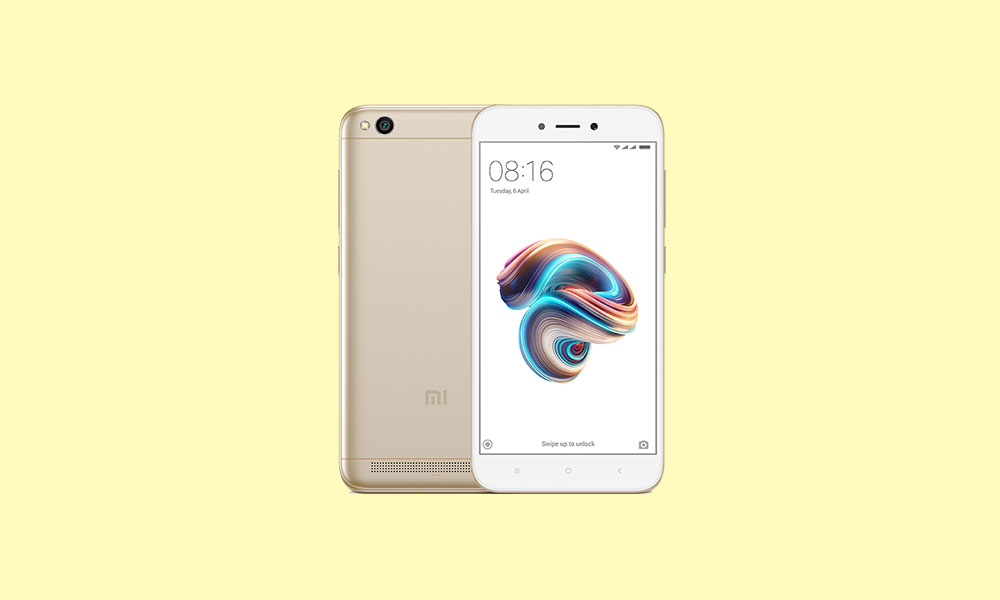
    Fuente

  • Cómo rootear e instalar TWRP Recovery en Xiaomi Redmi 8A

    Cómo rootear e instalar TWRP Recovery en Xiaomi Redmi 8A

    Buenas noticias para todos los usuarios de Xiaomi Redmi 8A (olivelite). Hoy te contamos cómo instalar TWRP Recovery en Xiaomi Redmi 8A. La recuperación de TWRP se considera una de las contribuciones importantes de la activa comunidad de desarrolladores de Android. Esta recuperación personalizada de código abierto se utiliza ampliamente en todo el mundo. La recuperación TWRP ayuda a instalar ROM personalizada, kernel, módulos, raíz o incluso realizar copias de seguridad y restaurar cualquier ROM.

    Si estás aquí, probablemente te estés preguntando cómo instalar TWRP Recovery en Xiaomi Redmi 8A. Simplemente puede seguir la guía que se proporciona aquí. Una vez realizada la instalación, puede actualizar Super SU o Magisk para rootear su dispositivo muy rápidamente. Antes de instalar TWRP Recovery, comprendamos qué es TWRP Recovery y sus beneficios.

    Cómo rootear e instalar TWRP Recovery en Xiaomi Redmi 8A

    ¿Qué es la recuperación TWRP?

    TWRP significa Proyecto de recuperación TeamWin. Es una recuperación personalizada totalmente táctil y de código abierto para dispositivos Android. Esta es la mejor recuperación personalizada después de ClockworkMod (también conocido como CWM). A diferencia de Stock Recovery, TWRP le permite instalar ROM, kernel, módulos personalizados o incluso rootear cualquier dispositivo Android en solo unos simples pasos.

    [su_quote cite=”Wikipedia” url=”https://en.wikipedia.org/wiki/TWRP”]Team Win Recovery Project (TWRP) es una imagen de recuperación personalizada de software de código abierto para dispositivos Android. Proporciona una interfaz de pantalla táctil que permite a los usuarios instalar firmware de terceros y realizar copias de seguridad del sistema actual, funciones que a menudo no son compatibles con las imágenes de recuperación de stock. Por lo tanto, suele instalarse al rootear dispositivos Android, aunque no depende de que el dispositivo esté rooteado para instalarse.[/su_quote]

    Ventajas de la recuperación TWRP:

    • Puede actualizar una ROM personalizada en Xiaomi Redmi 8A usando TWRP
    • Puedes modificar archivos zip para personalizar tu teléfono
    • Fácil de flashear y usar módulos Xposed usando TWRP
    • Fácil de rootear y desrootear usando el zip flashable TWRP Recovery SuperSU
    • Puedes instalar Magisk en Xiaomi Redmi 8A
    • Fácil de crear y restaurar copias de seguridad de Nandroid usando TWRP Recovery.
    • Fácil acceso para restaurar la copia de seguridad de Nandroid.
    • Puede actualizar el archivo de imagen usando TWRP Recovery en Xiaomi Redmi 8A.
    • Es fácil eliminar todo el bloatware usando TWRP Recovery en Xiaomi Redmi 8A.
    • Para underclock y overclock.
    • Puede limpiar, borrar caché y datos.

    Antes de seguir los métodos solo quiero advertirte que al hacer esto perderás la garantía y, a veces, si no lees los pasos y haces algo mal, tu dispositivo puede destruirse. Esto no sucederá si sigues cuidadosamente nuestra guía paso a paso.

    Ver publicación popular

    Pasos para instalar TWRP Recovery en Xiaomi Redmi 8A

    Recuerde que esta guía trata sobre la instalación de TWRP Recovery en Xiaomi Redmi 8A, así que no intente la misma imagen de recuperación en otro dispositivo. Antes de actualizar la recuperación, lea e instale los controladores y el software necesarios en su PC.

    Descargue los archivos requeridos

    Recuperación TWRP

    Descargar SuperSU Zip

    Descargar Magic Zip

    Requisito previo:

    Artículo relacionado

    Guía de instalación mediante la ventana de comandos de Adb:

    [su_note note_color=”#035786″ text_color=”#ffffff”]En GetDroidTips, nosotros no será responsable de ningún tipo de daño ocurrido a su dispositivo mientras sigue esta guía. Haga esto bajo su propio riesgo. Recuerde que rootear o instalar Custom Recovery anulará la garantía de su teléfono.[/su_note]

    Siga las instrucciones a continuación para instalar TWRP en su teléfono:

    Guía completa para instalar TWRP Recovery en su teléfono

    Mire el video sobre cómo instalar TWRP Recovery usando la herramienta ADB Fastboot

    Cómo rootear Xiaomi Redmi 8A:

    Para rootear su teléfono, necesita una recuperación TWRP compatible o cualquier aplicación de rooteo. Con la ayuda de aplicaciones de rooteo, puedes rootear Xiaomi Redmi 8A sin PC/computadora. Aquí en esta guía ya tenemos una recuperación TWRP compatible, así que aquí te guiaré para que actualices superSU o Magisk para rootear tu teléfono. Antes de rootear, comprendamos ¿Qué es rootear en un teléfono Android?

    ¿Qué significa enraizar?

    Rootear no significa hackear. Así que no compares el término hacking con rooting. De hecho, eso no es del todo cierto. Pues rootear para Android no significa otra cosa que hacer jailbreak al dispositivo para acceder al directorio raíz de tu móvil Android. Esto significa que eliminas restricciones y limitaciones de tu teléfono o tableta Android para realizar tareas inalcanzables.

    Al rootear el Xiaomi Redmi 8A, inyectas un archivo llamado SU binario en la raíz de tu teléfono. Técnicamente hablando, rootear cualquier teléfono Android anulará la garantía de la marca, pero no te preocupes, puedes eliminar o restaurar tu dispositivo en cualquier momento sin ningún problema.

    La ventaja del enraizamiento:

    • Puede acceder a todos los archivos de su Xiaomi Redmi 8A, incluso a los archivos presentes en el directorio raíz de su teléfono.
    • Puedes aumentar el rendimiento de tu Xiaomi Redmi 8A mediante overclocking.
    • Al rootear puedes aumentar la duración de la batería haciendo underclocking en el Xiaomi Redmi 8A.
    • Desinstalar Bloatware en Xiaomi Redmi 8A.
    • Puede bloquear anuncios en todas las aplicaciones de Android como Youtube y otras aplicaciones relacionadas con juegos. Leer también: Las 5 mejores alternativas de Adblock Plus para Android
    • Al rootear Xiaomi Redmi 8A, puede ver, editar o eliminar cualquier archivo del sistema en el directorio raíz.
    • Puede instalar Xposed Framework y muchos módulos Xposed compatibles.

    Guía raíz:

    Aquí está la guía sobre cómo rootear el teléfono inteligente Xiaomi Redmi 8A. Asegúrate de descargar SuperSU o Magisk para rootear tu teléfono.

    [su_note note_color=”#faf5ce” text_color=”#1d1d1d”]Nota: No intentes actualizar Magisk y SuperSU en tu teléfono. Necesitas rootear con SuperSU o Magisk[/su_note]

    Guía completa para instalar SuperSU en su teléfono

    Guía completa para instalar Magisk y Magisk Manager

    Espero que esta guía haya sido útil para rootear e instalar TWRP Recovery en Xiaomi Redmi 8A. Para cualquier duda, puedes dejar un comentario a continuación.

  • Cómo instalar el recovery TWRP oficial en Xiaomi Redmi 8 y rootearlo

    Cómo instalar el recovery TWRP oficial en Xiaomi Redmi 8 y rootearlo

    Xiaomi Redmi 8 (nombre en clave: oliva) se lanzó en octubre de 2019 y salió de la caja con Android 9.0 Pie. Recientemente, este dispositivo recibió soporte oficial de recuperación TWRP. Entonces, en esta página, lo guiaremos para instalar TWRP Recovery en Xiaomi Redmi 8. Esta guía contiene instrucciones escritas y un video tutorial para ayudarlo a instalarlo rápidamente. Asegúrese de descargar los archivos necesarios y luego continúe directamente con las instrucciones de instalación. TWRP y recuperación Root de tu Xiaomi Redmi 8.

    Ten en cuenta que antes de continuar con el proceso, primero deberás desbloquear el gestor de arranque del dispositivo. Como los fabricantes de teléfonos inteligentes proporcionan un gestor de arranque bloqueado en sus dispositivos debido a algunos problemas de seguridad, para instalar un archivo de terceros deberá desbloquear el gestor de arranque. Luego puede instalar TWRP Custom Recovery en su dispositivo Xiaomi Redmi 8 y rootearlo también. TWRP Recovery también puede realizar copias de seguridad de Nandroid, restaurar, borrar el sistema/datos/caché y mucho más.

    Cómo instalar el recovery TWRP oficial en Xiaomi Redmi 8 y rootearlo

    Recuperación de TWRP y sus beneficios

    Team Win Recovery Project es una imagen de recuperación personalizada de software de código abierto para dispositivos Android. Proporciona una interfaz de pantalla táctil que permite a los usuarios instalar firmware de terceros y realizar copias de seguridad del sistema actual, cuyas funciones a menudo no son compatibles con las imágenes de recuperación de stock. – Wikipedia

    Ventajas de la recuperación TWRP:

    • Puedes flashear una ROM personalizada en Xiaomi Redmi 8 usando TWRP
    • Puedes modificar archivos zip para personalizar tu teléfono
    • Fácil de flashear y usar módulos Xposed usando TWRP
    • Fácil de rootear y desrootear usando el zip flashable TWRP Recovery SuperSU
    • Puedes instalar Magisk en Xiaomi Redmi 8
    • Fácil de crear y restaurar copias de seguridad de Nandroid usando TWRP Recovery.
    • Fácil acceso para restaurar la copia de seguridad de Nandroid.
    • Puede flashear un archivo de imagen usando TWRP Recovery en Xiaomi Redmi 8
    • Es fácil eliminar todo el bloatware usando TWRP Recovery en Xiaomi Redmi 8.
    • Para underclock y overclock.
    • Puede limpiar, borrar caché y datos.

    Cómo instalar la recuperación TWRP oficial en Xiaomi Redmi 8 (Oliva)

    Antes de continuar con el proceso de instalación de TWRP, asegúrese de seguir correctamente todos los requisitos previos que se mencionan a continuación.

    Requisitos previos:

    • El archivo y la guía solo son compatibles con el modelo Xiaomi Redmi 8 (Olive). No lo pruebes en otros dispositivos.
    • El gestor de arranque del Xiaomi Redmi 8 debe estar desbloqueado.
    • Para este proceso se requiere una PC/portátil y un cable USB.
    • Asegúrese de realizar una copia de seguridad completa de los datos del dispositivo (sin root).
    • Cargue completamente la batería de su dispositivo.
    • Descargue todos los archivos requeridos:

    Detalles de recuperación de TWRP

    Nombre del archivo Recuperación TWRP
    Versión Último
    Apoyo Oficial
    Promotor Equipo TWRP
    Enlace de descarga Descargar

    Descargo de responsabilidad:

    GetDroidTips no será responsable de ningún tipo de daño o error que ocurra en su dispositivo durante/después de instalar los archivos o seguir esta guía. Asegúrate de hacer una copia de seguridad completa antes de hacer cualquier cosa. Haga esto bajo su propio riesgo.

    Método: herramienta ADB y Fastboot

    Después de descargar todos los archivos, controladores y herramientas necesarios, siga el proceso de instalación.

    • En primer lugar, habilite las opciones de desarrollador y el modo de depuración USB en su dispositivo.
    • Ir al dispositivo Ajustes > Sistema > Sobre el telefono > luego toque el número de compilación siete veces para habilitar el modo de opciones de desarrollador.
    • Ahora vaya a Opciones de desarrollador en el menú Configuración y active el botón para habilitar Depuración USB.
    • A continuación, abra la carpeta ADB y Fastboot en su computadora. Luego mantenga presionada la tecla Mayús y haga clic derecho para abrir la ventana de comandos.ventana de comando adb
    • Apague su dispositivo> Presione los botones Subir volumen y Encendido juntos durante unos segundos para ingresar al modo Fastboot.
    • Conecte su dispositivo a la PC mediante un cable USB, escriba el siguiente código en la ventana de comandos y presione Enter:
    adb reboot bootloader
    • Ahora su dispositivo está conectado correctamente como dispositivo fastboot.
    • Escriba el siguiente comando y presione Enter para verificar que el dispositivo fastboot esté conectado o no:
    fastboot devices
    • Ahora, para instalar TWRP Recovery en su teléfono, escriba el siguiente comando y presione Enter:
    fastboot flash recovery twrpname.img
    • Para comenzar, puedes usar el comando inicio rápido nomtwrp.img
    • Eso es todo. Ha instalado correctamente TWRP Recovery en el dispositivo Xiaomi Redmi 8. Ahora necesitas actualizar la raíz.

    ¿Cuál es la raíz?

    El rooteo de un teléfono inteligente es la forma no oficial de permitir que un administrador o superusuario acceda al sistema y al subsistema de su dispositivo. Por lo tanto, el usuario puede cambiar, modificar, editar o eliminar fácilmente archivos y aplicaciones del sistema.

    Con la ayuda de root, puede desinstalar bloatware, aumentar el rendimiento del dispositivo, reducir el consumo de batería, instalar módulos Xposed y mucho más. Sin embargo, rootear el teléfono inteligente anulará la garantía del dispositivo y ya no podrá obtener actualizaciones de software OTA. La forma incorrecta de rootear también puede bloquear fácilmente su dispositivo. Así que asegúrese de seguir la guía correctamente.

    La ventaja del enraizamiento:

    • Puede acceder a todos los archivos de su Xiaomi Redmi 8, incluso a los archivos presentes en el directorio raíz de su teléfono.
    • Puedes aumentar el rendimiento de tu Xiaomi Redmi 8 mediante overclocking.
    • Al rootear puedes aumentar la duración de la batería haciendo underclocking en el Xiaomi Redmi 8.
    • Desinstalar Bloatware en Xiaomi Redmi 8.
    • Puede bloquear anuncios en todas las aplicaciones de Android como Youtube y otras aplicaciones relacionadas con juegos.

    Leer también: Las 5 mejores alternativas de Adblock Plus para Android

    • Al rootear Xiaomi Redmi 8, puede ver, editar o eliminar cualquier archivo del sistema en el directorio raíz.
    • Puede instalar Xposed Framework y muchos módulos Xposed compatibles.

    Guía para rootear Xiaomi Redmi 8 vía SuperSU

    Guía para rootear Xiaomi Redmi 8 vía Magisk

    Asumimos que esta guía de instalación completa le resultará útil. Si tiene alguna pregunta, no dude en preguntar en los comentarios a continuación.