Tag: Redmi

  • Descargue e instale TWRP Recovery en Xiaomi Poco X2 / Redmi K30 4G

    Descargue e instale TWRP Recovery en Xiaomi Poco X2 / Redmi K30 4G

    TWRP Recovery es probablemente la recuperación personalizada más utilizada y popular que todos conocemos. Para aquellos que están bastante familiarizados con el rooteo y la actualización de ROM personalizadas, etc., saben qué es la recuperación TWRP. Sin embargo, para los ingenuos, TWRP Recovery permite a los usuarios instalar ROM/mods personalizados, realizar una copia de seguridad completa de su teléfono y obtener acceso de root en su teléfono usando Magisk Manager. Una recuperación como TWRP o CWM aún le permitirá probar la mayoría del último sistema operativo Android lanzado en su teléfono antes del lanzamiento oficial de Stock ROM.

    Sin embargo, debes tener acceso TWRP antes de poder rootear tu teléfono inteligente. Y para actualizar la imagen de recuperación TWRP, debe seguir la guía correctamente para evitar errores. Y si posee un Xiaomi Redmi K30 4G y está buscando formas de descargar e instalar TWRP Recovery en su teléfono, está en el lugar correcto porque en este artículo lo guiaremos sobre cómo descargar e instalar TWRP Recovery en Xiaomi Redmi K30 4G.

    Tenga en cuenta que esta es la primera versión no oficial de TWRP Recovery disponible para el Xiaomi Redmi K30 4G. Gracias a wzsx150por compilar y publicar esta recuperación TWRP. Esta versión fue desarrollada específicamente para el Xiaomi Redmi K30 4G pero se puede usar en Poco X2, ya que ambas unidades cuentan con el mismo hardware. Entonces, sin más preámbulos, vayamos directamente al artículo en sí;

    Descargue e instale TWRP Recovery en Xiaomi Poco X2 / Redmi K30 4G

    Requisitos previos

    Ahora bien, antes de instalar TWRP Recovery en el Xiaomi Redmi K30 4G, hagamos una lista de los requisitos previos necesarios para desbloquearlo:

    Carga tu teléfono

    Debes asegurarte de que tu Xiaomi Redmi K30 4G esté cargado alrededor del 60% antes de instalar TWRP Recovery para evitar problemas de bucle de arranque durante el proceso de desbloqueo.

    Desbloquear el gestor de arranque

    Para instalar TWRP Recovery en su teléfono, debe asegurarse de haber desbloqueado el gestor de arranque en su teléfono.

    Realizar una copia de seguridad completa

    Antes de rootear, una de las cosas más importantes que debe hacer en su teléfono es realizar una copia de seguridad completa de su teléfono. Para ello, puedes seguir la guía haciendo clic en el siguiente enlace:

    Instalar herramientas ADB y Fastboot

    Debe instalar las últimas herramientas ADB y Fastboot en su PC. Para ello puede seguir el enlace que se menciona a continuación:

    Descargas

    • Depósito: Recuperación TWRP para Xiaomi Redmi K30 4G
    • Descargar: Enlace

    Pasos para instalar TWRP Recovery en Xiaomi Redmi K30 4G

    Siga las instrucciones paso a paso que se mencionan a continuación para simplemente instalar TWRP Recovery en su Xiaomi Redmi K30 4G:

    1. En primer lugar, descargue TWRP Recovery desde la sección de descargas anterior.
    2. Extraiga el contenido del archivo zip a una carpeta.
    3. Descargue el archivo zip de las herramientas ADB y Fastboot y extraiga también los componentes.
    4. Copie y pegue todos los archivos extraídos de los archivos zip de TWRP Recovery en las mismas carpetas donde extrajo el contenido de las herramientas ADB y Fastboot.
    5. Al presionar la tecla Shift en su teclado, abra Powershell o símbolo del sistema.
    6. Apague su teléfono e inícielo en modo Fastboot. Si no sabes cómo hacer esto, sigue nuestra guía aquí.
    7. Conecta tu Xiaomi Redmi K30 4G al PC mediante un cable USB.
    8. Ingrese el siguiente comando en Powershell o símbolo del sistema para asegurarse de que la PC detecte su teléfono:
      fastboot devices
    9. Recibirá un identificador exclusivo para su teléfono.
    10. Ahora ingrese el siguiente comando para comenzar a actualizar la recuperación TWRP en su teléfono:
      fastboot flash recovery recovery-TWRP-3.4.0B-0209-REDMI_K30-CN-wzsx150.img
    11. Una vez que la recuperación esté instalada en su teléfono, mantenga presionados los botones Subir volumen y Encendido para forzar el reinicio de su teléfono en el modo de recuperación TWRP.

    Destacar que este TWRP es para el Xiaomi Redmi K30 4G, lo que significa que está en chino. Y para cambiar el idioma de TWRP Recovery, en la pantalla principal de TWRP, presione el tercer botón en la segunda fila (icono de globo) para cambiar el idioma a inglés.

    Esa es mi versión en este artículo. Espero que te haya gustado este artículo y hayas podido instalar TWRP Recovery en tu teléfono inteligente Xiaomi Redmi K30 4G. Háganos saber en los comentarios a continuación si tuvo algún problema al instalar la recuperación TWRP en su teléfono. Esperando el próximo post… ¡Bravo!

  • Lista de recuperación TWRP compatible para dispositivos Xiaomi Redmi, Mi y Poco

    Lista de recuperación TWRP compatible para dispositivos Xiaomi Redmi, Mi y Poco

    Los dispositivos Xiaomi se han convertido en uno de los teléfonos inteligentes más populares y económicos del mundo. Cuando se trata de presupuesto o asequibilidad con buenas especificaciones o relación de características, los dispositivos de las series Xiaomi Redmi y Mi siempre se destacan con MIUI. Mientras tanto, los dispositivos Xiaomi también son ampliamente personalizables gracias al soporte de los desarrolladores. Aquí hemos compartido la lista de recuperación TWRP admitida para dispositivos Xiaomi Redmi y Mi.

    Hay muchos firmware personalizados, archivos mod, etc. disponibles para omitir los dispositivos Xiaomi. Entonces, para actualizar el firmware personalizado o cualquier otro archivo mod o incluso instalar root, necesitará una recuperación personalizada como TWRP. Aunque todos los dispositivos vienen con un modo de recuperación de stock, ofrecen opciones limitadas. Mientras que una recuperación personalizada ofrece muchas opciones y funciones avanzadas que no querrás perderte en absoluto.

    La mejor parte de Android es que es fácil y completamente personalizable. Desde íconos hasta la interfaz de usuario del sistema, funciones y configuraciones, todo es personalizable y es por eso que la gente ama tanto a Android como sistema operativo móvil. Además, después de instalar una recuperación personalizada o habilitar el acceso raíz, se vuelve más potente o avanzado para llevar la actualización del firmware o las personalizaciones al siguiente nivel. Pasemos ahora a los detalles de la recuperación TWRP y sus beneficios.

    Lista de recuperación TWRP compatible para dispositivos Xiaomi Redmi, Mi y Poco

    ¿Qué es la recuperación TWRP?

    TWRP o TeamWin Recovery Project es una interfaz completamente táctil que permite a los usuarios actualizar o instalar firmware de terceros, archivos mod, etc. Es una herramienta de recuperación personalizada de código abierto para dispositivos Android que puede instalar fácilmente archivos zip y archivos de imagen flasheables. Mientras tanto, una recuperación personalizada como TWRP también puede desinstalar bloatware, instalar o desinstalar el acceso raíz, realizar copias de seguridad y restauración de Nandroid, etc.

    Además, la recuperación TWRP también puede instalar módulos Xposed, overclockear o reducir el rendimiento del sistema y eliminar particiones del sistema o caché o datos del dispositivo, como un restablecimiento de fábrica. Tener la recuperación TWRP siempre es una buena idea, simplifica las cosas con su interfaz fácil de usar. Ahora echemos un vistazo más de cerca a algunas de sus características o beneficios a continuación.

    Ventajas de la recuperación TWRP:

    • Flashear ROM/Firmware personalizado
    • Instalar módulos Xposed
    • Rootear o desrootear un archivo Flash
    • Crear copia de seguridad y restauración de Nandroid
    • Eliminar software de relleno
    • Archivos de imagen flash
    • Rendimiento del sistema Underclock u Overclock
    • Borrar caché o datos

    Lista de recuperación TWRP compatible para dispositivos Xiaomi Redmi y Mi

    Aquí hemos enumerado todos los dispositivos de las series Xiaomi Redmi y Mi que admiten la recuperación TWRP oficial, junto con una guía de instalación. Simplemente vaya al modelo de su dispositivo respectivo y haga clic en el enlace para obtener una guía completa. Tenga en cuenta que este artículo se actualizará con frecuencia, así que vigílelo marcando esta página como favorita.

    Descargo de responsabilidad:

    Antes de instalar una recuperación personalizada, primero deberá desbloquear el gestor de arranque del dispositivo. También encontrarás la guía correspondiente así como la guía TWRP. Pero desbloquear el gestor de arranque puede anular la garantía del dispositivo (si corresponde).

    Nueva actualización

    XiaomiTime informa que Xiaomi ahora ha limitado el desbloqueo del gestor de arranque a solo un dispositivo por año. Este ajuste, introducido a través del sistema de desbloqueo de licencias, provocó importantes reacciones, especialmente en r/Androiddonde la mayoría de las respuestas fueron negativas. Anteriormente, a los usuarios se les permitía desbloquear tres dispositivos por año, lo que hacía que esta nueva regla supusiera una reducción importante. Muchos comparan este cambio con las regulaciones más estrictas vistas por HUAWEI y ASUS. Muchos usuarios de Xiaomi, que dependen del desbloqueo del gestor de arranque para obtener ROM personalizadas y la longevidad del dispositivo, están preocupados por la dirección de la compañía y el posible fin del desbloqueo del gestor de arranque.

    Recuperación TWRP para la serie Xiaomi Mi:

    Recuperación TWRP para la serie Xiaomi Redmi:

    Recuperación TWRP para la serie Xiaomi Poco:

    Recuperación TWRP para la serie Xiaomi Fold:

    Recuperación TWRP para la serie Xiaomi Civi:

    Eso es todo, muchachos. Esperamos que este artículo te haya resultado útil. Si nos perdimos algún dispositivo de la serie Xiaomi Mi o Redmi para incluirlo en TWRP, puede comentar a continuación.

  • Descargue e instale TWRP Recovery en Xiaomi Redmi Note 1S

    Descargue e instale TWRP Recovery en Xiaomi Redmi Note 1S

    ¿Quiere instalar una recuperación personalizada en su dispositivo? entonces estás en el lugar correcto. En esta guía, lo ayudaremos a instalar TWRP Recovery en el dispositivo Redmi Note 1S (gucci). Esta guía contiene instrucciones escritas y un video tutorial para ayudarlo a instalarla rápidamente. Asegúrese de descargar los archivos necesarios y continúe directamente con las instrucciones sobre cómo instalar TWRP en Redmi Note 1S.

    Descargue e instale TWRP Recovery en Redmi Note 1S

    Ten en cuenta que antes de continuar con el proceso, primero deberás desbloquear el gestor de arranque del dispositivo. Como los fabricantes de teléfonos inteligentes proporcionan un gestor de arranque bloqueado en sus dispositivos debido a algunos problemas de seguridad, para instalar un archivo de terceros deberá desbloquear el gestor de arranque. Luego puede instalar TWRP Custom Recovery en su dispositivo Redmi Note 1S y rootearlo también. TWRP Recovery también puede realizar copias de seguridad de Nandroid, restaurar, borrar el sistema/datos/caché y mucho más.

    Recuperación de TWRP y sus beneficios

    Team Win Recovery Project es una imagen de recuperación personalizada de software de código abierto para dispositivos Android. Proporciona una interfaz de pantalla táctil que permite a los usuarios instalar firmware de terceros y realizar copias de seguridad del sistema actual, cuyas funciones a menudo no son compatibles con las imágenes de recuperación de stock. – Wikipedia

    Ventajas de la recuperación TWRP:

    • Puede actualizar una ROM personalizada en Redmi Note 1S usando TWRP
    • Puedes modificar archivos zip para personalizar tu teléfono
    • Fácil de flashear y usar módulos Xposed usando TWRP
    • Fácil de rootear y desrootear usando el zip flashable TWRP Recovery SuperSU
    • Puedes instalar Magisk en Redmi Note 1S
    • Fácil de crear y restaurar copias de seguridad de Nandroid usando TWRP Recovery.
    • Fácil acceso para restaurar la copia de seguridad de Nandroid.
    • Puede actualizar un archivo de imagen usando TWRP Recovery en Redmi Note 1S
    • Es fácil eliminar todo el bloatware usando TWRP Recovery en Redmi Note 1S.
    • Para underclock y overclock.
    • Puede limpiar, borrar caché y datos.

    Pasos para instalar TWRP Recovery en Redmi Note 1S

    Antes de continuar con el proceso de instalación de TWRP, asegúrese de seguir correctamente todos los requisitos previos que se mencionan a continuación.

    Requisitos previos:

    Descargo de responsabilidad:

    GetDroidTips no será responsable de ningún tipo de daño o error que ocurra en su dispositivo durante/después de instalar los archivos o seguir esta guía. Asegúrate de hacer una copia de seguridad completa antes de hacer cualquier cosa. Haga esto bajo su propio riesgo.

    Método 1: usar las herramientas Flash del teléfono inteligente

    Siga las instrucciones a continuación para instalar TWRP en su teléfono (necesita un archivo de texto disperso):

    Guía completa para instalar TWRP Recovery en su teléfono

    Guía de video sobre cómo instalar TWRP Recovery en Mediatek usando SP Flash Tool

    Método 2: ADB y herramienta Fastboot

    Después de descargar todos los archivos, controladores y herramientas necesarios, siga el proceso de instalación.

    • En primer lugar, habilite las opciones de desarrollador y el modo de depuración USB en su dispositivo.
    • Ir al dispositivo Ajustes > Sistema > Sobre el telefono > luego toque el número de compilación siete veces para habilitar el modo de opciones de desarrollador.

    • Ahora vaya a Opciones de desarrollador en el menú Configuración y active el botón para habilitar Depuración USB.

    • A continuación, abra la carpeta ADB y Fastboot en su computadora. Luego mantenga presionada la tecla Mayús y haga clic derecho para abrir la ventana de comandos.ventana de comando adb
    • Apague su dispositivo> Presione los botones Subir volumen y Encendido juntos durante unos segundos para ingresar al modo Fastboot.
    • Conecte su dispositivo a la PC mediante un cable USB, escriba el siguiente código en la ventana de comandos y presione Enter:
    adb reboot bootloader
    • Ahora su dispositivo está conectado correctamente como dispositivo fastboot.
    • Escriba el siguiente comando y presione Enter para verificar que el dispositivo fastboot esté conectado o no:
    fastboot devices
    • Ahora, para instalar TWRP Recovery en su teléfono, escriba el siguiente comando y presione Enter:
    fastboot flash recovery twrpname.img
    • Para comenzar, puedes usar el comando inicio rápido nomtwrp.img
    • Eso es todo. Ha instalado correctamente TWRP Recovery en el dispositivo Redmi Note 1S. Ahora necesitas actualizar la raíz.

    ¿Cuál es la raíz?

    El rooteo de un teléfono inteligente es la forma no oficial de permitir que un administrador o superusuario acceda al sistema y al subsistema de su dispositivo. Por lo tanto, el usuario puede cambiar, modificar, editar o eliminar fácilmente archivos y aplicaciones del sistema.

    Con la ayuda de root, puede desinstalar bloatware, aumentar el rendimiento del dispositivo, reducir el consumo de batería, instalar módulos Xposed y mucho más. Sin embargo, rootear el teléfono inteligente anulará la garantía del dispositivo y ya no podrá obtener actualizaciones de software OTA. La forma incorrecta de rootear también puede bloquear fácilmente su dispositivo. Así que asegúrese de seguir la guía correctamente.

    La ventaja del enraizamiento:

    • Puede acceder a todos los archivos de su Redmi Note 1S, incluso a los archivos presentes en el directorio raíz de su teléfono.
    • Puedes aumentar el rendimiento de tu Redmi Note 1S mediante overclocking.
    • Al rootear, puedes aumentar la duración de la batería al hacer underclocking en Redmi Note 1S.
    • Desinstale Bloatware en Redmi Note 1S.
    • Puede bloquear anuncios en todas las aplicaciones de Android como Youtube y otras aplicaciones relacionadas con juegos.

    Leer también: Las 5 mejores alternativas de Adblock Plus para Android

    • Al rootear Redmi Note 1S, puede ver, editar o eliminar cualquier archivo del sistema en el directorio raíz.
    • Puede instalar Xposed Framework y muchos módulos Xposed compatibles.

    Pasos para rootear Redmi Note 1S

    Guía para rootear Redmi Note 1S a través de SuperSU

    Guía para rootear Redmi Note 1S a través de Magisk

    Asumimos que esta guía de instalación completa le resultará útil. Si tiene alguna pregunta, no dude en preguntar en los comentarios a continuación.
  • Cómo rootear e instalar TWRP Recovery en Xiaomi Redmi Note 9

    Cómo rootear e instalar TWRP Recovery en Xiaomi Redmi Note 9

    Buenas noticias para todos los usuarios de Xiaomi Redmi Note 9 (merlin). Hoy le diremos cómo instalar TWRP Recovery en Redmi Note 9. La recuperación TWRP se considera una de las contribuciones importantes de la comunidad activa de desarrolladores de Android. Esta recuperación personalizada de código abierto se utiliza ampliamente en todo el mundo. La recuperación TWRP ayuda a instalar ROM personalizada, kernel, módulos, raíz o incluso realizar copias de seguridad y restaurar cualquier ROM.

    Si está aquí, probablemente se esté preguntando cómo instalar TWRP Recovery en Redmi Note 9. Simplemente puede seguir la guía que se proporciona aquí. Una vez que lo instales, puedes actualizar Super SU o Magisk para rootear tu dispositivo muy rápidamente. Antes de instalar TWRP Recovery, comprendamos qué es TWRP Recovery y sus beneficios.

    Cómo rootear e instalar TWRP Recovery en Redmi Note 9

    ¿Qué es la recuperación TWRP?

    TWRP significa Proyecto de recuperación TeamWin. Es una recuperación personalizada totalmente táctil y de código abierto para dispositivos Android. Esta es la mejor recuperación personalizada después de ClockworkMod (también conocido como CWM). A diferencia de Stock Recovery, TWRP le permite instalar ROM, kernel, módulos personalizados o incluso rootear cualquier dispositivo Android en solo unos simples pasos.

    [su_quote cite=”Wikipedia” url=”https://en.wikipedia.org/wiki/TWRP”]Team Win Recovery Project (TWRP) es una imagen de recuperación personalizada de software de código abierto para dispositivos Android. Proporciona una interfaz de pantalla táctil que permite a los usuarios instalar firmware de terceros y realizar copias de seguridad del sistema actual, funciones que a menudo no son compatibles con las imágenes de recuperación de stock. Por lo tanto, suele instalarse al rootear dispositivos Android, aunque no depende de que el dispositivo esté rooteado para instalarse.[/su_quote]

    Ventajas de la recuperación TWRP:

    • Puede actualizar una ROM personalizada en Redmi Note 9 usando TWRP
    • Puedes modificar archivos zip para personalizar tu teléfono
    • Fácil de flashear y usar módulos Xposed usando TWRP
    • Fácil de rootear y desrootear usando el zip flashable TWRP Recovery SuperSU
    • Puedes instalar Magisk en Redmi Note 9
    • Fácil de crear y restaurar copias de seguridad de Nandroid usando TWRP Recovery.
    • Fácil acceso para restaurar la copia de seguridad de Nandroid.
    • Puede actualizar el archivo de imagen usando TWRP Recovery en Redmi Note 9.
    • Es fácil eliminar todo el bloatware usando TWRP Recovery en Redmi Note 9.
    • Para underclock y overclock.
    • Puede limpiar, borrar caché y datos.

    Antes de seguir los métodos solo quiero advertirte que al hacer esto perderás la garantía y, a veces, si no lees los pasos y haces algo mal, tu dispositivo puede destruirse. Esto no sucederá si sigues cuidadosamente nuestra guía paso a paso.

    Pasos para instalar TWRP Recovery en Redmi Note 9

    Recuerde que esta guía trata sobre la instalación de TWRP Recovery en Redmi Note 9, así que no intente la misma imagen de recuperación en otro dispositivo. Antes de actualizar la recuperación, lea e instale los controladores y el software necesarios en su PC.

    Descargue los archivos requeridos

    Recuperación TWRP

    Descargar SuperSU Zip

    Descargar Magic Zip

    Requisito previo:

    Guía de instalación mediante la ventana de comandos de Adb:

    [su_note note_color=”#035786″ text_color=”#ffffff”]En GetDroidTips, nosotros no será responsable de ningún tipo de daño ocurrido a su dispositivo mientras sigue esta guía. Haga esto bajo su propio riesgo. Recuerde que rootear o instalar Custom Recovery anulará la garantía de su teléfono.[/su_note]

    Siga las instrucciones a continuación para instalar TWRP en su teléfono:

    Guía completa para instalar TWRP Recovery en su teléfono

    Mire el video sobre cómo instalar TWRP Recovery usando la herramienta ADB Fastboot

    Cómo rootear Redmi Note 9:

    Para rootear su teléfono, necesita una recuperación TWRP compatible o cualquier aplicación de rooteo. Con la ayuda de aplicaciones de rooteo, puedes rootear Redmi Note 9 sin PC/computadora. Aquí en esta guía ya tenemos una recuperación TWRP compatible, así que aquí te guiaré para que actualices superSU o Magisk para rootear tu teléfono. Antes de rootear, comprendamos ¿Qué es rootear en un teléfono Android?

    ¿Qué significa enraizar?

    Rootear no significa hackear. Así que no compares el término hacking con rooting. De hecho, eso no es del todo cierto. Pues rootear para Android no significa otra cosa que hacer jailbreak al dispositivo para acceder al directorio raíz de tu móvil Android. Esto significa que eliminas restricciones y limitaciones de tu teléfono o tableta Android para realizar tareas inalcanzables.

    Al rootear Redmi Note 9, inyectas un archivo llamado SU binario en la raíz de tu teléfono. Técnicamente hablando, rootear cualquier teléfono Android anulará la garantía de la marca, pero no te preocupes, puedes eliminar o restaurar tu dispositivo en cualquier momento sin ningún problema.

    La ventaja del enraizamiento:

    • Puede acceder a todos los archivos de su Redmi Note 9, incluso a los archivos presentes en el directorio raíz de su teléfono.
    • Puedes aumentar el rendimiento de tu Redmi Note 9 mediante overclocking.
    • Al rootear, puedes aumentar la duración de la batería al hacer underclocking en Redmi Note 9.
    • Desinstale Bloatware en Redmi Note 9.
    • Puede bloquear anuncios en todas las aplicaciones de Android como Youtube y otras aplicaciones relacionadas con juegos. Leer también: Las 5 mejores alternativas de Adblock Plus para Android
    • Al rootear Redmi Note 9, puede ver, editar o eliminar cualquier archivo del sistema en el directorio raíz.
    • Puede instalar Xposed Framework y muchos módulos Xposed compatibles.

    Guía raíz:

    Aquí está la guía sobre cómo rootear el teléfono inteligente Redmi Note 9. Asegúrate de descargar SuperSU o Magisk para rootear tu teléfono.

    [su_note note_color=”#faf5ce” text_color=”#1d1d1d”]Nota: No intentes actualizar Magisk y SuperSU en tu teléfono. Necesitas rootear con SuperSU o Magisk[/su_note]

    Guía completa para instalar SuperSU en su teléfono

    Guía completa para instalar Magisk y Magisk Manager

    Espero que esta guía haya sido útil para rootear e instalar TWRP Recovery en Redmi Note 9. Si tiene alguna pregunta, puede dejar un comentario a continuación.

    Fuente

  • Descargar Xiaomi Redmi 10X 4G TWRP Recovery | ¿Cómo rootear usándolo?

    Descargar Xiaomi Redmi 10X 4G TWRP Recovery | ¿Cómo rootear usándolo?

    En esta página, lo guiaremos para instalar TWRP Recovery en su Xiaomi Redmi 10X 4G (merlin). Esta guía contiene instrucciones escritas y un video tutorial para ayudarlo a instalarla rápidamente. Asegúrese de descargar los archivos necesarios y luego continúe directamente con las instrucciones sobre cómo instalar TWRP Recovery en Redmi 10X 4G.

    Ten en cuenta que antes de continuar con el proceso, primero deberás desbloquear el gestor de arranque del dispositivo. Dado que los fabricantes de teléfonos inteligentes proporcionan un gestor de arranque bloqueado en sus dispositivos debido a algunos problemas de seguridad, para instalar un archivo de terceros deberá desbloquear el gestor de arranque. Luego puede instalar TWRP Custom Recovery en su dispositivo Redmi 10X 4G y también rootearlo. TWRP Recovery también puede realizar copias de seguridad de Nandroid, restaurar, borrar el sistema/datos/caché y mucho más.

    Descargar Xiaomi Redmi 10X 4G TWRP Recovery | ¿Cómo rootear usándolo?

    Recuperación de TWRP y sus beneficios

    Team Win Recovery Project es una imagen de recuperación personalizada de software de código abierto para dispositivos Android. Proporciona una interfaz de pantalla táctil que permite a los usuarios instalar firmware de terceros y realizar copias de seguridad del sistema actual, cuyas funciones a menudo no son compatibles con las imágenes de recuperación de stock. – Wikipedia

    Ventajas de la recuperación TWRP:

    • Puede actualizar una ROM personalizada en Redmi 10X 4G usando TWRP
    • Puedes modificar archivos zip para personalizar tu teléfono
    • Fácil de flashear y usar módulos Xposed usando TWRP
    • Fácil de rootear y desrootear usando el zip flashable TWRP Recovery SuperSU
    • Puedes instalar Magisk en Redmi 10X 4G
    • Fácil de crear y restaurar copias de seguridad de Nandroid usando TWRP Recovery.
    • Fácil acceso para restaurar la copia de seguridad de Nandroid.
    • Puede actualizar un archivo de imagen usando TWRP Recovery en Redmi 10X 4G
    • Es fácil eliminar todo el bloatware usando TWRP Recovery en Redmi 10X 4G.
    • Para underclock y overclock.
    • Puede limpiar, borrar caché y datos.

    Pasos para instalar TWRP Recovery en Redmi 10X 4G (merlin)

    Antes de continuar con el proceso de instalación de TWRP, asegúrese de seguir correctamente todos los requisitos previos que se mencionan a continuación.

    Requisitos previos:

    • El archivo y la guía solo son compatibles con el modelo Redmi 10X 4G (merlin). No lo pruebes en otros dispositivos.
    • Es necesario desbloquear el gestor de arranque del Redmi 10X 4G.
    • Para este proceso se requiere una PC/portátil y un cable USB.
    • Asegúrese de realizar una copia de seguridad completa de los datos del dispositivo (sin root).
    • Cargue completamente la batería de su dispositivo.
    • Descargue todos los archivos requeridos:

    Detalles de recuperación de TWRP

    Nombre del archivo Recuperación TWRP
    Versión Último
    Descargar archivo Descargar

    Descargo de responsabilidad:

    GetDroidTips no será responsable de ningún tipo de daño o error que ocurra en su dispositivo durante/después de instalar los archivos o seguir esta guía. Asegúrate de hacer una copia de seguridad completa antes de hacer cualquier cosa. Haga esto bajo su propio riesgo.

    Método: herramienta ADB y Fastboot

    Después de descargar todos los archivos, controladores y herramientas necesarios, siga el proceso de instalación.

    • En primer lugar, habilite las opciones de desarrollador y el modo de depuración USB en su dispositivo.
    • Ir al dispositivo Ajustes > Sistema > Sobre el telefono > luego toque el número de compilación siete veces para habilitar el modo de opciones de desarrollador.
    • Ahora vaya a Opciones de desarrollador en el menú Configuración y active el botón para habilitar Depuración USB.
    • A continuación, abra la carpeta ADB y Fastboot en su computadora. Luego mantenga presionada la tecla Mayús y haga clic derecho para abrir la ventana de comandos.ventana de comando adb
    • Apague su dispositivo> Presione los botones Subir volumen y Encendido juntos durante unos segundos para ingresar al modo Fastboot.
    • Conecte su dispositivo a la PC mediante un cable USB, escriba el siguiente código en la ventana de comandos y presione Enter:
    adb reboot bootloader
    • Ahora su dispositivo está conectado correctamente como dispositivo fastboot.
    • Escriba el siguiente comando y presione Enter para verificar que el dispositivo fastboot esté conectado o no:
    fastboot devices
    • Ahora, para instalar TWRP Recovery en su teléfono, escriba el siguiente comando y presione Enter:
    fastboot flash recovery twrpname.img
    • Para comenzar, puedes usar el comando inicio rápido nomtwrp.img
    • Eso es todo. Ha instalado correctamente TWRP Recovery en el dispositivo Redmi 10X 4G. Ahora necesitas actualizar la raíz.

    ¿Cuál es la raíz?

    El rooteo de un teléfono inteligente es la forma no oficial de permitir que un administrador o superusuario acceda al sistema y al subsistema de su dispositivo. Por lo tanto, el usuario puede cambiar, modificar, editar o eliminar fácilmente archivos y aplicaciones del sistema.
    Con la ayuda de root, puede desinstalar bloatware, aumentar el rendimiento del dispositivo, reducir el consumo de batería, instalar módulos Xposed y mucho más. Sin embargo, rootear el teléfono inteligente anulará la garantía del dispositivo y ya no podrá obtener actualizaciones de software OTA. La forma incorrecta de rootear también puede bloquear fácilmente su dispositivo. Así que asegúrese de seguir la guía correctamente.

    La ventaja del enraizamiento:

    • Puede acceder a todos los archivos en su Redmi 10X 4G, incluso a los archivos presentes en el directorio raíz de su teléfono.
    • Puedes aumentar el rendimiento de tu Redmi 10X 4G mediante overclocking.
    • Al rootear, puedes aumentar la duración de la batería al hacer underclocking en el Redmi 10X 4G.
    • Desinstale Bloatware en Redmi 10X 4G.
    • Puede bloquear anuncios en todas las aplicaciones de Android como Youtube y otras aplicaciones relacionadas con juegos.

    Leer también: Las 5 mejores alternativas de Adblock Plus para Android

    • Al rootear el Redmi 10X 4G, puede ver, editar o eliminar cualquier archivo del sistema en el directorio raíz.
    • Puede instalar Xposed Framework y muchos módulos Xposed compatibles.

    Pasos para Rootear Redmi 10X 4G

    Guía para Rootear Redmi 10X 4G vía SuperSU

    Guía para Rootear Redmi 10X 4G a través de Magisk

    Asumimos que esta guía de instalación completa le resultará útil. Si tiene alguna pregunta, no dude en preguntar en los comentarios a continuación.

  • Descargar Xiaomi Redmi K30 Pro TWRP Recovery | ¿Cómo rootear usándolo?

    Descargar Xiaomi Redmi K30 Pro TWRP Recovery | ¿Cómo rootear usándolo?

    En esta página, lo guiaremos para instalar TWRP Recovery en su Redmi K30 Pro (Phoenix). Esta guía contiene instrucciones escritas y un video tutorial para ayudarlo a instalarla rápidamente. Asegúrese de descargar los archivos necesarios y luego continúe directamente con las instrucciones sobre cómo instalar TWRP Recovery en Redmi K30 Pro.

    Ten en cuenta que antes de continuar con el proceso, primero deberás desbloquear el gestor de arranque del dispositivo. Dado que los fabricantes de teléfonos inteligentes proporcionan un gestor de arranque bloqueado en sus dispositivos debido a algunos problemas de seguridad, para instalar un archivo de terceros deberá desbloquear el gestor de arranque. Luego puede instalar TWRP Custom Recovery en su dispositivo Redmi K30 Pro y rootearlo también. TWRP Recovery también puede realizar copias de seguridad de Nandroid, restaurar, borrar el sistema/datos/caché y mucho más.

    Xiaomi Redmi K30 Pro

    Especificaciones de Redmi K30 Pro: descripción general

    El Redmi K30 Pro parece idéntico al Redmi K30 Pro y también es casi similar en términos de hardware. El Redmi K30 Pro cuenta con el último procesador 5G Snapdragon 865 de Qualcomm junto con 6-8 GB de RAM LPDDR5 de alta velocidad, y la variante de gama alta de 256 GB viene con una opción de almacenamiento UFS 3.1 súper rápida. Dispone de una potente GPU Adreno 650 así como de la nueva refrigeración líquida 2.0. Además de esto, el teléfono también tiene un conector para auriculares de 3,5 mm.

    El teléfono tiene un marco de aluminio con un cuerpo de vidrio en la parte posterior, que está protegido por Corning Gorilla Glass 5. Redmi K30 Pro tiene una pantalla súper AMOLED de 1080p de 6,67 pulgadas, que también cuenta con certificación HDR10+. La pantalla tiene una relación de aspecto de 20:9 y una densidad de píxeles de 395 píxeles por pulgada (PPI). Tiene un escáner óptico de huellas dactilares integrado. La cámara frontal es un mecanismo emergente, por lo que no hay distracciones en la pantalla y la relación pantalla-cuerpo es de alrededor del 87%. La pantalla también está protegida por Corning Gorilla Glass 5.

    El Redmi K30 Pro ejecuta Android 10 además de MIUI 11 desde el primer momento. El teléfono también tiene una opción de doble SIM. La batería mide alrededor de 4700 mAh y se puede cargar completamente de 0 a 100% en aproximadamente 63 minutos utilizando el cargador patentado de 30 W que viene en la caja. Pesa aproximadamente 219 gramos. El teléfono es resistente a salpicaduras IP53, lo que significa que no puedes sumergirlo en agua bajo ninguna circunstancia.

    En cuanto a la cámara, el Redmi K30 Pro tiene una configuración de cuatro cámaras que consta de una cámara principal de 64 MP, luego un teleobjetivo macro de 5 MP, seguido de una lente ultra gran angular de 13 MP con un campo de visión de 123° y al final hay un sensor de profundidad de 2 MP. Tiene un flash DUAL-LED de dos colores y compatibilidad con HDR. El teléfono puede grabar videos de 8K a 24 o 30 fps y 4K a 60 fps, así como 1080 a 30/60/120/240 fps. El teléfono también tiene una opción de grabación de video en cámara lenta, que graba a 1080p a 960 fps. Redmi K30 Pro tiene un EIS basado en giroscopio para estabilizar videos. En el frente, el Redmi K30 Pro luce una enorme cámara emergente de 20 MP. La cámara frontal también ofrece capacidad de grabación de vídeo en cámara lenta a 120 fps.

    El teléfono dispone de WIFI 6 de doble banda y Bluetooth 5.1. También incluye A-GPS y NFC de doble banda para pagos a través de Google Pay. Redmi K30 Pro tiene todos los sensores necesarios como proximidad, giroscopio y brújula. El teléfono se lanzó por 499 € y está disponible en las opciones de color Neon Blue, Phantom White, Electric Purple y Cyber ​​​​Grey.

    Recuperación de TWRP y sus beneficios

    Team Win Recovery Project es una imagen de recuperación personalizada de software de código abierto para dispositivos Android. Proporciona una interfaz de pantalla táctil que permite a los usuarios instalar firmware de terceros y realizar copias de seguridad del sistema actual, cuyas funciones a menudo no son compatibles con las imágenes de recuperación de stock. – Wikipedia

    Ventajas de la recuperación TWRP:

    • Puede actualizar una ROM personalizada en Redmi K30 Pro usando TWRP
    • Puedes modificar archivos zip para personalizar tu teléfono
    • Fácil de flashear y usar módulos Xposed usando TWRP
    • Fácil de rootear y desrootear usando el zip flashable TWRP Recovery SuperSU
    • Puedes instalar Magisk en Redmi K30 Pro
    • Fácil de crear y restaurar copias de seguridad de Nandroid usando TWRP Recovery.
    • Fácil acceso para restaurar la copia de seguridad de Nandroid.
    • Puede actualizar un archivo de imagen usando TWRP Recovery en Redmi K30 Pro
    • Es fácil eliminar todo el bloatware usando TWRP Recovery en Redmi K30 Pro.
    • Para underclock y overclock.
    • Puede limpiar, borrar caché y datos.

    Pasos para instalar TWRP Recovery en Redmi K30 Pro (Phoenix)

    Antes de continuar con el proceso de instalación de TWRP, asegúrese de seguir correctamente todos los requisitos previos que se mencionan a continuación.

    Requisitos previos:

    • El archivo y la guía solo son compatibles con el modelo Redmi K30 Pro (Phoenix). No lo pruebes en otros dispositivos.
    • Es necesario desbloquear el gestor de arranque del Redmi K30 Pro.
    • Para este proceso se requiere una PC/portátil y un cable USB.
    • Asegúrese de realizar una copia de seguridad completa de los datos del dispositivo (sin root).
    • Cargue completamente la batería de su dispositivo.
    • Descargue todos los archivos requeridos:

    Detalles de recuperación de TWRP

    Nombre del archivo Recuperación TWRP
    Versión Último
    Descargar archivo Descargar

    Descargo de responsabilidad:

    GetDroidTips no será responsable de ningún tipo de daño o error que ocurra en su dispositivo durante/después de instalar los archivos o seguir esta guía. Asegúrate de hacer una copia de seguridad completa antes de hacer cualquier cosa. Haga esto bajo su propio riesgo.

    Método: herramienta ADB y Fastboot

    Después de descargar todos los archivos, controladores y herramientas necesarios, siga el proceso de instalación.

    • En primer lugar, habilite las opciones de desarrollador y el modo de depuración USB en su dispositivo.
    • Ir al dispositivo Ajustes > Sistema > Sobre el telefono > luego toque el número de compilación siete veces para habilitar el modo de opciones de desarrollador.
    • Ahora vaya a Opciones de desarrollador en el menú Configuración y active el botón para habilitar Depuración USB.
    • A continuación, abra la carpeta ADB y Fastboot en su computadora. Luego mantenga presionada la tecla Mayús y haga clic derecho para abrir la ventana de comandos.ventana de comando adb
    • Apague su dispositivo> Presione los botones Subir volumen y Encendido juntos durante unos segundos para ingresar al modo Fastboot.
    • Conecte su dispositivo a la PC mediante un cable USB, escriba el siguiente código en la ventana de comandos y presione Enter:
    adb reboot bootloader
    • Ahora su dispositivo está conectado correctamente como dispositivo fastboot.
    • Escriba el siguiente comando y presione Enter para verificar que el dispositivo fastboot esté conectado o no:
    fastboot devices
    • Ahora, para instalar TWRP Recovery en su teléfono, escriba el siguiente comando y presione Enter:
    fastboot flash recovery twrpname.img
    • Para comenzar, puedes usar el comando inicio rápido nomtwrp.img
    • Eso es todo. Ha instalado correctamente TWRP Recovery en el dispositivo Redmi K30 Pro. Ahora necesitas flashear la raíz.

    ¿Cuál es la raíz?

    El rooteo de un teléfono inteligente es la forma no oficial de permitir que un administrador o superusuario acceda al sistema y al subsistema de su dispositivo. Por lo tanto, el usuario puede cambiar, modificar, editar o eliminar fácilmente archivos y aplicaciones del sistema.
    Con la ayuda de root, puede desinstalar bloatware, aumentar el rendimiento del dispositivo, reducir el consumo de batería, instalar módulos Xposed y mucho más. Sin embargo, rootear el teléfono inteligente anulará la garantía del dispositivo y ya no podrá obtener actualizaciones de software OTA. La forma incorrecta de rootear también puede bloquear fácilmente su dispositivo. Así que asegúrese de seguir la guía correctamente.

    La ventaja del enraizamiento:

    • Puede acceder a todos los archivos de su Redmi K30 Pro, incluso a los archivos presentes en el directorio raíz de su teléfono.
    • Puedes aumentar el rendimiento de tu Redmi K30 Pro mediante overclocking.
    • Al rootear, puedes aumentar la duración de la batería al hacer underclocking en el Redmi K30 Pro.
    • Desinstale Bloatware en Redmi K30 Pro.
    • Puede bloquear anuncios en todas las aplicaciones de Android como Youtube y otras aplicaciones relacionadas con juegos.

    Leer también: Las 5 mejores alternativas de Adblock Plus para Android

    • Al rootear Redmi K30 Pro, puede ver, editar o eliminar cualquier archivo del sistema en el directorio raíz.
    • Puede instalar Xposed Framework y muchos módulos Xposed compatibles.

    Pasos para rootear Redmi K30 Pro

    Guía para rootear Redmi K30 Pro a través de SuperSU

    Guía para rootear Redmi K30 Pro a través de Magisk

    Asumimos que esta guía de instalación completa le resultará útil. Si tiene alguna pregunta, no dude en preguntar en los comentarios a continuación.

  • Cómo rootear el Smartphone Xiaomi Redmi 10

    Cómo rootear el Smartphone Xiaomi Redmi 10

    Todos sabemos que pueden ser numerosos los beneficios que se adquieren tras rootear teléfonos móviles, como por ejemplo el dispositivo Xiaomi Redmi 10, del cual hablaremos en el tutorial de hoy.

    Hardware MediaTek
    Clase de dispositivo teléfono inteligente
    Marca Xiaomi
    Modelo Redmi 10
    Método Arranca el firmware y parche oficial de Xiaomi Redmi 10

    Tabla de contenido
    ¿Qué es la raíz?
    Beneficios
    Advertencias y contras
    Requisitos Xiaomi Redmi 10
    Ajustes anteriores del Xiaomi Redmi 10
    Iniciar Root en Xiaomi Redmi 10
    Desbloquear el gestor de arranque de Xiaomi Redmi 10
    Comprobar gestor de arranque Xiaomi Redmi 10
    Verificar Root Xiaomi Redmi 10
    Resumen
    Vídeotutorial paso a paso

    XiaomiXiaomi

    ¿Tiene problemas para encontrar el archivo boot.img? aquí tienes la solución

    ¿Qué significa raíz?

    Raíz oh uso excesivo es el nombre común para las cuentas de usuario que tienen todos los derechos en todos los niveles de acceso (usuario único o multiusuario).

    Asimismo, rootear un teléfono celular es un proceso que permite a los usuarios de un terminal obtener acceso privilegiado de manera similar a los permisos administrativos de los sistemas Linux, permitiéndoles superar cualquier impedimento de hardware y software que puedan haber establecido los fabricantes y/u operadores de red.

    ¿Qué beneficios aporta rootear tu Xiaomi Redmi 10?

    • Pudiendo desinstalar todo tipo de Bloatware fácilmente así como deshacerse de aplicaciones inútiles del sistema.
    • Obtenga más memoria de almacenamiento interno.
    • Modificar configuraciones avanzadas en el sistema, como desbloquear el dispositivo móvil, recuperar nuestro número IMEI, dirección MAC, overclockear los procesadores, entre muchas otras posibilidades.
    • Utilice software diseñado específicamente para dispositivos que tengan privilegios de root.
    • Adaptar, eliminar y dividir particiones (¡Atención!, puede ser muy peligroso para la integridad del dispositivo).
    • Cree copias de seguridad del sistema de particiones y también exporte la rom completa.

    Precauciones e inconvenientes a tener en cuenta

    1. Tu terminal suspenderá la validez de la garantía proporcionada por el fabricante.
    2. Exposición a aplicaciones maliciosas que pueden hacerse cargo de los derechos de superusuario.
    3. Peligro de daño o pérdida de datos durante el procedimiento, por lo que siempre se recomienda realizar una copia de seguridad antes de iniciar root.
    4. La rom del teléfono Xiaomi Redmi 10 puede estar dañada, se recomienda asegurarse de poder obtener una copia válida del firmware si es necesario.
    5. Se cancelará la compatibilidad con actualizaciones OTA.

    requisitos esenciales y descargas

    Y No encuentras la rom original de tu celular Xiaomi Redmi 10 Alternativamente, puedes acceder fácilmente al archivo boot.img directamente desde tu Xiaomi Redmi 10 siguiendo los pasos de este tutorial.

    Configurar el dispositivo Xiaomi Redmi 10

    En primer lugar hay que aplicar ciertas correcciones en la configuración del Xiaomi Redmi 10, estas tratan principalmente de Habilitar la depuración USB y también Activar desbloqueo OEM.

    Ambas preferencias se combinan dentro del menú de desarrollador, que deberás habilitar previamente presionando 7 veces continúas encima de;

    Menú de configuración-> Información del sistema -> Número de compilación.

    Root para el terminal Xiaomi Redmi 10

    En primer lugar, extrae el archivo previamente descargado en el escritorio de tu ordenador y abre el programa MTKroot v2.5.5.

    Inicie MTKroot v2.5.5 para Xiaomi Redmi 10Inicie MTKroot v2.5.5 para Xiaomi Redmi 10
    Iniciar MTKroot v2.5.5 en Xiaomi Redmi 10

    Haga clic una vez en Controladores -> MediaTek y finaliza la instalación de los drivers indicados.

    Controladores USB para Xiaomi Redmi 10Controladores USB para Xiaomi Redmi 10
    Instalar los controladores MTK de Xiaomi Redmi 10

    Siga también estos mismos pasos para instalar controladores -> BAsD.

    Nota: La aplicación MTKroot v2.5.5 incluye todos los controladores actualizados necesarios para el Xiaomi Redmi 10.

    Conecta tu Xiaomi Redmi 10 con la computadora usando el puerto USB y luego presiona el botón Restablecer USB.

    Haga clic en el texto en la parte superior izquierda ¡¡Sin botas de heno!! -> Llevarbusque y abra boot.img y luego haga clic en el botón Parche de proceso.

    cargar boot.img Xiaomi Redmi 10cargar boot.img Xiaomi Redmi 10

    La herramienta Magisk Manager se iniciará automáticamente en tu Xiaomi Redmi 10, sigue las instrucciones que aparecerán en tu pantalla para parchear el arranque.

    Haga clic en el botón Prueba del BAD y espera un momento hasta que puedas ver el mensaje’Dispositivo encontrado‘en cuyo momento deberás hacer clic en el botón Soy un fastboot.

    Xiaomi Redmi 10 reinicia USB, prueba ADB, ir a FastbootXiaomi Redmi 10 reinicia USB, prueba ADB, ir a Fastboot
    Xiaomi Redmi 10 Reiniciar USB, Test ADB, ir a Fastboot

    Ahora espera un momento mientras el equipo Xiaomi Mi 10 inicie en modo Fastboot y luego haga clic una vez en Probar arranque rápido.

    Nuevamente tendrás que esperar hasta que puedas ver la frase ‘Dispositivo detectado‘ para pasar a la siguiente fase.

    Abre el gestor de arranque de tu Xiaomi Redmi 10

    En el siguiente párrafo procederemos a liberar el gestor de arranque de tu ordenador, acción que también realizaremos de forma completamente automatizada.

    Es recomendable ignorar este procedimiento si lo has realizado antes.

    Haga clic en el botón Prueba del cargador de arranque si desea comprobar el estado del gestor de arranque.

    Verifique el gestor de arranque Xiaomi Redmi 10Verifique el gestor de arranque Xiaomi Redmi 10
    Comprobar gestor de arranque Xiaomi Redmi 10

    En caso de que necesites desbloquear el gestor de arranque en el Xiaomi Redmi 10 solo haz clic una vez Liberar cargador de arranque -> Acepta y luego realiza los pasos que aparecen proyectados en la pantalla del Xiaomi Redmi 10.

    Recuerda que debes presionar la tecla aumentar el volumen aceptar.

    Desbloquear el gestor de arranque Xiaomi Redmi 10Desbloquear el gestor de arranque Xiaomi Redmi 10
    Desbloquear el gestor de arranque Xiaomi Redmi 10

    Atención: En el momento en que abra el gestor de arranque, el software de su teléfono móvil se restablecerá a su estado original.

    Por lo tanto, es recomendable realizar una copia de seguridad u opcionalmente copiar los archivos, contactos, fotografías y otros datos en la unidad de almacenamiento SD.

    Luego de desbloquear el gestor de arranque, el siguiente paso es completar el tutorial, dejando finalmente el teléfono móvil Xiaomi Redmi 10 con los privilegios root correspondientes.

    Desplácese hasta la parte superior del software y elija la opción raíz, luego haga clic en el botón Raíz en la parte inferior.

    Seleccionar Root Xiaomi Redmi 10Seleccionar Root Xiaomi Redmi 10
    Seleccionar Root Xiaomi Redmi 10

    En unos segundos tu terminal Xiaomi Redmi 10 habrá sido rooteado y podrás ver la palabra “OK” en la pantalla de tu terminal Xiaomi Redmi 10 y en el programa MTKroot v2.5.5.

    Posteriormente debes hacer clic en el botón Salir del arranque rápido al reiniciar el dispositivo móvil Xiaomi Redmi 10 se reiniciará en el entorno Android.

    Cuando tu dispositivo móvil se haya reiniciado por completo, debes presionar el botón Aplicaciones -> instalar magia y verificar que realmente aparezca la aplicación Magisk Manager entre las aplicaciones del celular.

    Para que la aplicación Magisk Manager funcione correctamente, es necesario conectar el dispositivo a Internet.

    Para finalizar este tutorial haz clic en el botón Comprobar raíz -> aceptar y nada más.

    Prueba Root Xiaomi Redmi 10Prueba Root Xiaomi Redmi 10
    Prueba Root Xiaomi Redmi 10

    Nota: Si la aplicación Magisk no está instalada, haga clic en el botón Desinstalarespera dos segundos y haz clic nuevamente instalar magia.

    Resumen de pasos

    Proceso simplificado Root Xiaomi Redmi 10Proceso simplificado Root Xiaomi Redmi 10
    Proceso simplificado Root Xiaomi Redmi 10
    1. Inicie la herramienta MTKroot v2.5.5 y luego conecte su dispositivo a la computadora.
    2. Reinicie su computadora en el gestor de arranque haciendo clic en el botón Soy un fastboot -> Probar arranque rápido.
    3. Si es necesario, desbloquee el gestor de arranque haciendo clic en Liberar cargador de arranque.
    4. Finalmente seleccione la opción raíz y presione el botón Raíz.

    Vídeo tutorial orientativo para rootear el Xiaomi Redmi 10

  • Cómo instalar la recuperación TWRP oficial en Xiaomi Redmi 6 Pro y rootearlo

    Cómo instalar la recuperación TWRP oficial en Xiaomi Redmi 6 Pro y rootearlo

    Xiaomi Redmi 6 Pro (nombre en clave: sakura) se lanzó en 2018 con Android 8.1 Oreo listo para usar. Recientemente, este dispositivo recibió soporte oficial de recuperación TWRP. Entonces, en esta página, lo guiaremos para instalar TWRP Recovery en Redmi 6 Pro. Esta guía contiene instrucciones escritas y un video tutorial para ayudarlo a instalarla rápidamente. Asegúrese de descargar los archivos necesarios y luego continúe directamente con las instrucciones de instalación. Recuperación TWRP y root de tu Redmi 6 Pro.

    Ten en cuenta que antes de continuar con el proceso, primero deberás desbloquear el gestor de arranque del dispositivo. Como los fabricantes de teléfonos inteligentes proporcionan un gestor de arranque bloqueado en sus dispositivos debido a algunos problemas de seguridad, para instalar un archivo de terceros deberá desbloquear el gestor de arranque. Luego puede instalar TWRP Custom Recovery en su dispositivo Redmi 6 Pro y rootearlo también. TWRP Recovery también puede realizar copias de seguridad de Nandroid, restaurar, borrar el sistema/datos/caché y mucho más.

    Cómo instalar la recuperación TWRP oficial en Redmi 6 Pro y rootearlo

    Recuperación de TWRP y sus beneficios

    Team Win Recovery Project es una imagen de recuperación personalizada de software de código abierto para dispositivos Android. Proporciona una interfaz de pantalla táctil que permite a los usuarios instalar firmware de terceros y realizar copias de seguridad del sistema actual, cuyas funciones a menudo no son compatibles con las imágenes de recuperación de stock. – Wikipedia

    Ventajas de la recuperación TWRP:

    • Puede actualizar una ROM personalizada en Redmi 6 Pro usando TWRP
    • Puedes modificar archivos zip para personalizar tu teléfono
    • Fácil de flashear y usar módulos Xposed usando TWRP
    • Fácil de rootear y desrootear usando el zip flashable TWRP Recovery SuperSU
    • Puedes instalar Magisk en Redmi 6 Pro
    • Fácil de crear y restaurar copias de seguridad de Nandroid usando TWRP Recovery.
    • Fácil acceso para restaurar la copia de seguridad de Nandroid.
    • Puede actualizar un archivo de imagen usando TWRP Recovery en Redmi 6 Pro
    • Es fácil eliminar todo el bloatware usando TWRP Recovery en Redmi 6 Pro.
    • Para underclock y overclock.
    • Puede limpiar, borrar caché y datos.

    Cómo instalar el recovery TWRP oficial en Redmi 6 Pro (sakura)

    Antes de continuar con el proceso de instalación de TWRP, asegúrese de seguir correctamente todos los requisitos previos que se mencionan a continuación.

    Requisitos previos:

    • El archivo y la guía solo son compatibles con el modelo Redmi 6 Pro (sakura). No lo pruebes en otros dispositivos.
    • El gestor de arranque del Redmi 6 Pro debe estar desbloqueado.
    • Para este proceso se requiere una PC/portátil y un cable USB.
    • Asegúrese de realizar una copia de seguridad completa de los datos del dispositivo (sin root).
    • Cargue completamente la batería de su dispositivo.
    • Descargue todos los archivos requeridos:

    Detalles de recuperación de TWRP

    Nombre del archivo Recuperación TWRP
    Versión Último
    Apoyo Oficial
    Promotor Equipo TWRP
    Enlace de descarga Descargar

    Descargo de responsabilidad:

    GetDroidTips no será responsable de ningún tipo de daño o error que ocurra en su dispositivo durante/después de instalar los archivos o seguir esta guía. Asegúrate de hacer una copia de seguridad completa antes de hacer cualquier cosa. Haga esto bajo su propio riesgo.

    Método: herramienta ADB y Fastboot

    Después de descargar todos los archivos, controladores y herramientas necesarios, siga el proceso de instalación.

    • En primer lugar, habilite las opciones de desarrollador y el modo de depuración USB en su dispositivo.
    • Ir al dispositivo Ajustes > Sistema > Sobre el telefono > luego toque el número de compilación siete veces para habilitar el modo de opciones de desarrollador.
    • Ahora vaya a Opciones de desarrollador en el menú Configuración y active el botón para habilitar Depuración USB.
    • A continuación, abra la carpeta ADB y Fastboot en su computadora. Luego mantenga presionada la tecla Mayús y haga clic derecho para abrir la ventana de comandos.ventana de comando adb
    • Apague su dispositivo> Presione los botones Subir volumen y Encendido juntos durante unos segundos para ingresar al modo Fastboot.
    • Conecte su dispositivo a la PC mediante un cable USB, escriba el siguiente código en la ventana de comandos y presione Enter:
    adb reboot bootloader
    • Ahora su dispositivo está conectado correctamente como dispositivo fastboot.
    • Escriba el siguiente comando y presione Enter para verificar que el dispositivo fastboot esté conectado o no:
    fastboot devices
    • Ahora, para instalar TWRP Recovery en su teléfono, escriba el siguiente comando y presione Enter:
    fastboot flash recovery twrpname.img
    • Para comenzar, puedes usar el comando inicio rápido nomtwrp.img
    • Eso es todo. Ha instalado correctamente TWRP Recovery en el dispositivo Redmi 6 Pro. Ahora necesitas actualizar la raíz.

    ¿Cuál es la raíz?

    El rooteo de un teléfono inteligente es la forma no oficial de permitir que un administrador o superusuario acceda al sistema y al subsistema de su dispositivo. Por lo tanto, el usuario puede cambiar, modificar, editar o eliminar fácilmente archivos y aplicaciones del sistema.

    Con la ayuda de root, puede desinstalar bloatware, aumentar el rendimiento del dispositivo, reducir el consumo de batería, instalar módulos Xposed y mucho más. Sin embargo, rootear el teléfono inteligente anulará la garantía del dispositivo y ya no podrá obtener actualizaciones de software OTA. La forma incorrecta de rootear también puede bloquear fácilmente su dispositivo. Así que asegúrese de seguir la guía correctamente.

    La ventaja del enraizamiento:

    • Puede acceder a todos los archivos de su Redmi 6 Pro, incluso a los archivos presentes en el directorio raíz de su teléfono.
    • Puedes aumentar el rendimiento de tu Redmi 6 Pro mediante overclocking.
    • Al rootear, puedes aumentar la duración de la batería al hacer underclocking en Redmi 6 Pro.
    • Desinstale Bloatware en Redmi 6 Pro.
    • Puede bloquear anuncios en todas las aplicaciones de Android como Youtube y otras aplicaciones relacionadas con juegos.

    Leer también: Las 5 mejores alternativas de Adblock Plus para Android

    • Al rootear Redmi 6 Pro, puede ver, editar o eliminar cualquier archivo del sistema en el directorio raíz.
    • Puede instalar Xposed Framework y muchos módulos Xposed compatibles.

    Pasos para rootear Redmi 6 Pro

    Guía para rootear Redmi 6 Pro a través de SuperSU

    Guía para rootear Redmi 6 Pro a través de Magisk

    Asumimos que esta guía de instalación completa le resultará útil. Si tiene alguna pregunta, no dude en preguntar en los comentarios a continuación.

  • Rootear Xiaomi Redmi Note 11 Pro Plus paso a paso

    Rootear Xiaomi Redmi Note 11 Pro Plus paso a paso

    Si por algún motivo (que no falta) deseas rootea tu Xiaomi Redmi Note 11 Pro PlusTe tengo una buena noticia, porque hoy te vamos a enseñar un método muy sencillo y eficaz para hacerlo de forma guiada y segura. en tan solo unos minutos.

    Clase de dispositivo teléfono inteligente
    Marca Xiaomi
    Modelo Redmi Nota 11 Pro Plus
    conjunto de chips MediaTek
    Proceso Eliminar y parchear el arranque desde el firmware oficial Xiaomi Redmi Note 11 Pro Plus

    Índice de artículos
    ¿Qué es la raíz?
    Beneficios
    Advertencias y contras
    Requisitos Xiaomi Redmi Note 11 Pro Plus
    Ajustes anteriores del Xiaomi Redmi Note 11 Pro Plus
    Iniciar Root en Xiaomi Redmi Note 11 Pro Plus
    Desbloquear el Bootloader del Xiaomi Redmi Note 11 Pro Plus
    Verificar el gestor de arranque Xiaomi Redmi Note 11 Pro Plus
    Verificar Root Xiaomi Redmi Note 11 Pro Plus
    Resumen
    Vídeotutorial paso a paso

    XiaomiXiaomi

    ¿Tiene problemas para encontrar el arranque? Entonces verifique este

    ¿Qué es el enraizamiento?

    Raíz oh uso excesivo Es el nombre habitual con el que se asignan las cuentas de usuario que tienen todos los privilegios en todas las formas de acceso, tanto monousuario como multiusuario.

    Asimismo, rootear un teléfono consiste en una técnica que otorga a los usuarios de teléfonos con sistema operativo Android obtener un acceso privilegiado similar a los permisos administrativos de las máquinas Unix o Linux, pudiendo así romper cualquier limitación del sistema o hardware que pueda imponer el fabricante y/u operador de red.

    ¿Cuáles son las ventajas de rootear el Xiaomi Redmi Note 11 Pro Plus?

    • Elimine todo el Bloatware fácilmente y elimine las aplicaciones inútiles del sistema.
    • Posibilidad de obtener más memoria para almacenamiento.
    • Adapta parámetros complejos del sistema, como desbloqueo, reparación del número IMEI del Xiaomi Redmi Note 11 Pro Plus y/o MAC, overclocking, entre muchos otros.
    • Utilice software destinado únicamente a dispositivos móviles que tengan permisos de usuario root.
    • Eliminar, formatear y/o crear particiones (¡Atención! Puede resultar muy peligroso para la integridad del dispositivo.).
    • Realizar copias de seguridad o copias de seguridad completas y poder exportar la ROM.

    Precauciones y contras que siempre hay que tener en cuenta

    1. El dispositivo suspenderá la validez de la garantía otorgada por el fabricante.
    2. Riesgo de que aplicaciones maliciosas puedan obtener permiso de superusuario.
    3. Exposición a daños o deterioro de la información durante o después del proceso, en cuyo caso es recomendable realizar una copia de seguridad antes de proceder con el root.
    4. El Firmware/Rom de su dispositivo Xiaomi Redmi Note 11 Pro Plus puede estar dañado, se recomienda que se asegure de poder obtener una copia flasheable de su firmware si es necesario.
    5. Las actualizaciones OTA acabarán cancelándose.

    Requisitos del trámite

    • Computadora que tenga cualquier versión de SO Windows w7 a w10 o superior, tanto de 32 como de 64 bits.
    • Cable para transferencias de datos USB.
    • Descargar a la computadora una de las versiones recientes de la herramienta MTKroot v2.6 para su dispositivo Xiaomi Redmi Note 11 Pro Plus.
    • Descarga la rom original de tu Xiaomi Redmi Note 11 Pro Plus de la que deberás obtener el archivo de arranque si es posible desde la web oficial de descargas del fabricante.

    Y No puede encontrar el firmware oficial para los teléfonos inteligentes Xiaomi Redmi Note 11 Pro Plus Tienes la posibilidad de obtener el arranque directamente desde tu Xiaomi Redmi Note 11 Pro Plus de forma sencilla siguiendo los pasos de este tutorial.

    Ajustes a realizar en el dispositivo Xiaomi Redmi Note 11 Pro Plus

    Lo primero que harás será proceder a configurar los ajustes necesarios para este proceso, estos básicamente consisten en Habilitar la depuración USB así como desbloquear OEM.

    Podrás ubicar ambas opciones dentro de la sección de desarrollador, la cual deberás activar con anticipación presionando siete veces continuamente encima de la sección ->

    Sistema-> Información del sistema -> Número de compilación.

    Rootear el celular Xiaomi Redmi Note 11 Pro Plus fácilmente

    Primero debe extraer el contenido del archivo previamente descargado en su computadora y luego iniciar la utilidad MTKroot v2.6.

    Inicia MTKroot v2.6 para Xiaomi Redmi Note 11 Pro PlusInicia MTKroot v2.6 para Xiaomi Redmi Note 11 Pro Plus
    Refugio MTKroot v2.6 en Xiaomi Redmi Note 11 Pro Plus

    Haga clic en Controladores -> MediaTek y completa la instalación de los drivers indicados.

    Controladores USB Xiaomi Redmi Note 11 Pro PlusControladores USB Xiaomi Redmi Note 11 Pro Plus
    Instalar los controladores Mediatek Xiaomi Redmi Note 11 Pro Plus

    También siga estos mismos pasos para completar la instalación del controlador -> BAsD.

    Nota: La herramienta MTKroot v2.6 incluye todos los controladores USB y Fastboot que requiere el Xiaomi Redmi Note 11 Pro Plus.

    Luego conecta tu Xiaomi Redmi Note 11 Pro Plus con su computadora a través del conector Micro USB y haga clic en el botón Restablecer USB.

    Luego haga clic en Aplicaciones y elija Magisk para instalar Magisk Manager en su Xiaomi Redmi Note 11 Pro Plus automáticamente.

    Haga clic en la pestaña en la parte superior izquierda ¡¡Sin botas de heno!! -> Llevaragregue el archivo boot.img y luego haga clic en el botón Parche de proceso.

    cargar boot.img Xiaomi Redmi Note 11 Pro Pluscargar boot.img Xiaomi Redmi Note 11 Pro Plus

    La herramienta Magisk Manager se abrirá automáticamente en tu Xiaomi Redmi Note 11 Pro Plus, sigue las instrucciones que aparecerán en pantalla para parchear el arranque.

    Luego tendrás que hacer clic en el botón Prueba del BAD y espera un momento hasta que puedas leer el mensaje’Dispositivo reconocido‘entonces tienes que hacer clic en el botón Soy un fastboot.

    Xiaomi Redmi Note 11 Pro Plus reiniciar USB + probar ADB + FastbootXiaomi Redmi Note 11 Pro Plus reiniciar USB + probar ADB + Fastboot
    Xiaomi Redmi Note 11 Pro Plus Reiniciar USB + Test ADB + Fastboot

    Ahora responde hasta que tu teléfono Xiaomi Redmi Note 11 Pro Plus comienza con el modo de gestor de arranque y luego haga clic una vez en Probar arranque rápido.

    Posteriormente deberás asistir hasta que puedas leer el mensaje’Dispositivo encontrado‘ antes de pasar al siguiente párrafo.

    Cómo abrir el gestor de arranque en celulares Xiaomi Redmi Note 11 Pro Plus

    A continuación deberás abrir el gestor de arranque de tu Xiaomi Redmi Note 11 Pro Plus, otro proceso fundamental que aplicarás con un solo clic.

    Aunque tienes que saltarte este procedimiento si lo habías desbloqueado antes.

    Hacer clic en Prueba del cargador de arranque si necesita comprobar su estado.

    Comprobar gestor de arranque Xiaomi Redmi Note 11 Pro PlusComprobar gestor de arranque Xiaomi Redmi Note 11 Pro Plus
    Comprueba el gestor de arranque del Xiaomi Redmi Note 11 Pro Plus

    En caso de que lo considere necesario desbloquear el gestor de arranque del Xiaomi Redmi Note 11 Pro Plus luego debes hacer clic en Liberar cargador de arranque -> Acepta y luego sigue las pautas que aparecen en la pantalla de tu teléfono.

    Debes presionar la tecla aumentar el volumen para continuar.

    Desbloquear el gestor de arranque en Xiaomi Redmi Note 11 Pro PlusDesbloquear el gestor de arranque en Xiaomi Redmi Note 11 Pro Plus
    Desbloquear el gestor de arranque de Xiaomi Redmi Note 11 Pro Plus

    Importante: En el momento en que se libere el gestor de arranque, el teléfono celular se restaurará al estado predeterminado.

    Debido a esto, debes considerar si realizar copias de seguridad o copiar los archivos, contactos, fotos, etc., a la unidad de almacenamiento externo.

    Una vez desbloqueado el bootloader, el siguiente paso será finalizar el proceso y finalmente dejar tu celular Xiaomi Redmi Note 11 Pro Plus con acceso root.

    Desplácese hasta la parte superior de MTKroot v2.6 y elija la opción raíz, luego haga clic una vez en el botón Raíz en la parte inferior.

    Opción Root Xiaomi Redmi Note 11 Pro PlusOpción Root Xiaomi Redmi Note 11 Pro Plus
    Opción Root Xiaomi Redmi Note 11 Pro Plus

    En unos segundos el Smartphone Xiaomi Redmi Note 11 Pro Plus habrá sido rooteado, por lo que podrás ver reflejadas las letras “OK” tanto en la pantalla de tu dispositivo como en la ventana de MTKroot v2.6.

    A continuación tendrás que presionar Salir del arranque rápido Para reiniciar su dispositivo, se reiniciará en el entorno de Android.

    Cuando tu Xiaomi Redmi Note 11 Pro Plus se haya reiniciado por completo, haz clic en el botón una vez Aplicaciones -> instalar magia y comprueba que efectivamente la aplicación Magisk Manager se encuentra ubicada en el panel de tu terminal.

    Para utilizar la aplicación Magisk Manager, necesita conectar su dispositivo móvil a Internet, mediante Wi-Fi o datos.

    Finalmente solo tienes que hacer clic en Comprobar raíz -> Acepta y listo.

    Testear Root Xiaomi Redmi Note 11 Pro PlusTestear Root Xiaomi Redmi Note 11 Pro Plus
    Testear Root Xiaomi Redmi Note 11 Pro Plus

    Nota: Si la aplicación Magisk no se instala la primera vez, haga clic en Desinstalarespere dos segundos y haga clic una vez más en instalar.

    Procedimiento simplificado

    Pasos simplificados Root Xiaomi Redmi Note 11 Pro PlusPasos simplificados Root Xiaomi Redmi Note 11 Pro Plus
    Pasos simplificados Root Xiaomi Redmi Note 11 Pro Plus
    1. Ejecute la utilidad MTKroot v2.6 y conecte su dispositivo Xiaomi Redmi Note 11 Pro Plus con su computadora.
    2. Reinicie su dispositivo Xiaomi Redmi Note 11 Pro Plus en modo fastboot haciendo clic en Soy un fastboot -> Probar arranque rápido.
    3. Si es necesario, desbloquee el gestor de arranque haciendo clic en Liberar cargador de arranque.
    4. Finalmente seleccione la opción raíz y presione el botón Raíz.

    Vídeo tutorial orientativo sobre cómo rootear el teléfono Xiaomi Redmi Note 11 Pro Plus

  • Rootear Xiaomi Redmi Note 11 Pro paso a paso

    Rootear Xiaomi Redmi Note 11 Pro paso a paso

    Rootear un teléfono, como el Xiaomi Redmi Note 11 Pro, no es ninguna broma y menos debe tomarse a la ligera, por eso en los tutoriales que creamos siempre nos aseguramos de que el usuario olvide cualquier configuración o paso imprescindible.

    Los Xiaomi Redmi Note 11 Pro son celulares que, luego de obtener el estatus de superusuario, brindan a sus usuarios métodos efectivos para mejorar fácilmente su funcionamiento general, cambiar el firmware así como tomar el control total de su sistema.

    UPC MediaTek
    Dispositivo teléfono inteligente
    Marca Xiaomi
    Modelo Redmi Nota 11 Pro
    Método Extraiga boot.img del firmware y parche de stock de Xiaomi Redmi Note 11 Pro

    Índice de artículos
    ¿Qué es la raíz?
    Beneficios
    Advertencias y contras
    Requisitos Xiaomi Redmi Note 11 Pro
    Ajustes anteriores del Xiaomi Redmi Note 11 Pro
    Iniciar Root en Xiaomi Redmi Note 11 Pro
    Desbloquear Bootloader del Xiaomi Redmi Note 11 Pro
    Comprobar el gestor de arranque Xiaomi Redmi Note 11 Pro
    Verificar Root Xiaomi Redmi Note 11 Pro
    Resumen
    Vídeotutorial paso a paso

    XiaomiXiaomi

    ¿No encuentras el archivo de arranque? aquí tienes la solución

    ¿Qué significa raíz?

    Él uso excesivo oh raíz es el nombre habitual asignado a las cuentas de usuario que tienen todos los derechos en todas las formas de acceso, tanto monousuario como multiusuario.

    Rootear un teléfono es una técnica que permite a los usuarios de un terminal obtener acceso privilegiado al sistema de forma similar a los permisos administrativos en los sistemas Linux, pudiendo superar así las posibles reducciones tanto del sistema como del software que puedan imponer el fabricante y/u operador de red.

    ¿Cuáles son los beneficios de rootear tu Xiaomi Redmi Note 11 Pro?

    • Elimine todo tipo de Bloatware fácilmente y elimine las aplicaciones improductivas del sistema.
    • Posibilidad de ganar más memoria de almacenamiento interno.
    • Cambiar configuraciones profundas en el sistema, como desbloquear, restablecer el número IMEI de nuestro Xiaomi Redmi Note 11 Pro, la dirección MAC, overclockear la CPU y/o GPU entre muchas otras opciones.
    • Utilice aplicaciones dirigidas a dispositivos móviles con permisos root.
    • Modificar, formatear y/o eliminar nuevas particiones en la memoria interna (¡Advertencia! Hacer esto puede resultar muy peligroso para la integridad del dispositivo.).
    • Realizar copias de seguridad de todas las particiones y posibilidad de exportar el Firmware.

    Precauciones y advertencias a tener siempre en cuenta

    1. El Smartphone suspenderá la validez de la garantía emitida por el fabricante.
    2. Amenaza de que se pueden realizar aplicaciones dañinas con permiso de Superusuario.
    3. Riesgo de daño o pérdida de datos durante o después del proceso, por lo que se recomienda en todo caso realizar una copia de seguridad antes de iniciar el proceso raíz.
    4. El Firmware de su teléfono celular puede estar dañado, es recomendable asegurarse de poder obtener una copia flasheable de la ROM si es necesario.
    5. Se cancelará la compatibilidad con actualizaciones automáticas.

    Pautas para este procedimiento.

    • PC con cualquier versión de Windows XP hasta w10 o posterior, tanto de 32 como de 64 bits.
    • Un cable USB.
    • Descarga a tu computadora una versión reciente de la utilidad MTKroot v2.6 para tu Xiaomi Redmi Note 11 Pro.
    • Descargue la rom original de su dispositivo para extraer el arranque, si es posible, desde el sitio web de soporte oficial.

    Y No encuentras la rom del Xiaomi Redmi Note 11 Pro Simplemente puede extraer el archivo de arranque directamente desde el Xiaomi Redmi Note 11 Pro fácilmente siguiendo los pasos de este tutorial.

    Configurando el teléfono

    El primer paso consistirá en realizar varios cambios específicos en el panel de configuración del equipo, los cuales constan brevemente de Activar la depuración USB junto con desbloquear OEM.

    Ambas opciones se encuentran dentro de la sección de desarrollo, que deberás tener activada previamente presionando 7 veces sucesivamente en la sección ->

    Menú-> Acerca del teléfono -> versión de software oh Número de compilación.

    Rootear Xiaomi Redmi Note 11 Pro

    Primero debes descomprimir el archivo previamente descargado en el escritorio del ordenador y luego ejecutar el programa MTKroot v2.6.

    Ejecute MTKroot v2.6 para Xiaomi Redmi Note 11 ProEjecute MTKroot v2.6 para Xiaomi Redmi Note 11 Pro
    Inicie MTKroot v2.6 para Xiaomi Redmi Note 11 Pro

    Haga clic una vez en el botón Controladores -> MediaTek y completar la instalación de los controladores específicos.

    Drivers USB para Xiaomi Redmi Note 11 ProDrivers USB para Xiaomi Redmi Note 11 Pro
    Instalar drivers USB Xiaomi Redmi Note 11 Pro

    También siga los mismos pasos para instalar los controladores -> BAsD.

    Nota: La aplicación MTKroot v2.6 ya cuenta con los controladores que requiere el Xiaomi Redmi Note 11 Pro.

    Luego conecte el Xiaomi Redmi Nota 11 Pro a su computadora usando un puerto USB y luego presione Restablecer USB.

    A continuación, haga clic en el botón Aplicaciones y seleccione Magisk para transferir Magisk Manager automáticamente al teléfono inteligente.

    Haga clic en el área superior izquierda en ¡¡Sin botas de heno!! -> Llevaragregue el archivo de arranque y finalmente haga clic Parche de proceso.

    cargar boot.img Xiaomi Redmi Note 11 Procargar boot.img Xiaomi Redmi Note 11 Pro

    Automáticamente se iniciará la utilidad Magisk Manager en tu Xiaomi Redmi Note 11 Pro, sigue los pasos que aparecerán en pantalla para crear el parche.

    Luego haga clic en el botón Prueba del BAD y espera hasta que puedas ver el mensaje’Dispositivo detectado‘ entonces tienes que hacer clic en el botón Soy un fastboot.

    Xiaomi Redmi Note 11 Pro reiniciar USB + probar ADB + FastbootXiaomi Redmi Note 11 Pro reiniciar USB + probar ADB + Fastboot
    Xiaomi Redmi Note 11 Pro Reiniciar USB, Test ADB, ir a Fastboot

    Espere un segundo mientras el Xiaomi Redmi Nota 11 Pro Comience con el modo Fastboot, luego haga clic en Probar arranque rápido.

    Nuevamente tendrás que esperar hasta que aparezca el mensaje “Dispositivo encontrado” antes de poder continuar con el siguiente paso.

    Cómo abrir el gestor de arranque de los celulares Xiaomi Redmi Note 11 Pro

    En el siguiente punto pasaremos a desbloquear el bootloader del Xiaomi Redmi Note 11 Pro, algo imprescindible y que harás con un solo clic.

    Pero tendrás que saltarte esta operación si ya la has desbloqueado antes.

    Haga clic en el botón Prueba del cargador de arranque para asegurarse de su estado.

    Prueba del gestor de arranque del Xiaomi Redmi Note 11 ProPrueba del gestor de arranque del Xiaomi Redmi Note 11 Pro
    Prueba el gestor de arranque en Xiaomi Redmi Note 11 Pro

    En caso de que sea necesario abrir el gestor de arranque en el Xiaomi Redmi Note 11 Pro, simplemente presione Liberar cargador de arranque -> Acepta y realiza las instrucciones que aparecen en la pantalla de tu terminal.

    Presione la tecla aumentar el volumen aceptar.

    Abrir gestor de arranque en Xiaomi Redmi Note 11 ProAbrir gestor de arranque en Xiaomi Redmi Note 11 Pro
    Abrir gestor de arranque Xiaomi Redmi Note 11 Pro

    Nota: En el momento en que desbloquees el gestor de arranque, tu teléfono móvil se restaurará a su estado predeterminado.

    Por este motivo, deberías considerar hacer una copia de seguridad u opcionalmente copiar todas las fotos, contactos, archivos y otros datos a una memoria externa o tarjeta SD.

    Una vez que hayas desbloqueado el gestor de arranque, el siguiente paso es finalizar el proceso dejando tu dispositivo móvil Xiaomi Redmi Note 11 Pro correctamente rooteado.

    Vaya al área superior izquierda de la herramienta y seleccione la opción raíz, luego haga clic en el botón Raíz en el lado opuesto.

    Seleccionar Root Xiaomi Redmi Note 11 ProSeleccionar Root Xiaomi Redmi Note 11 Pro
    Seleccionar Root Xiaomi Redmi Note 11 Pro

    Tu Xiaomi Redmi Note 11 Pro quedará rooteado automáticamente y la palabra “OK” aparecerá proyectada en la pantalla de tu teléfono y en la ventana de MTKroot v2.6.

    Luego haga clic en Salir del arranque rápido al reiniciar tu terminal Xiaomi Redmi Note 11 Pro volverá al sistema Android.

    Una vez que el teléfono esté completamente cargado, haga clic en Aplicaciones -> instalar magia y compruebe que la aplicación Magisk Manager se encuentre efectivamente entre las aplicaciones de su Xiaomi Redmi Note 11 Pro.

    Para que la aplicación Magisk Manager funcione correctamente, primero debes conectar el Xiaomi Redmi Note 11 Pro a Internet, ya sea mediante Wi-Fi u operador de red.

    Para finalizar sólo tienes que hacer clic en Comprobar raíz -> aceptar y nada más.

    Testear Root Xiaomi Redmi Note 11 ProTestear Root Xiaomi Redmi Note 11 Pro
    Testear Root Xiaomi Redmi Note 11 Pro

    Nota: Si la aplicación no está instalada, haga clic en el botón Desinstalarespere unos segundos y una vez más haga clic en el botón instalar.

    Procedimiento simplificado

    Pasos simplificados Root Xiaomi Redmi Note 11 ProPasos simplificados Root Xiaomi Redmi Note 11 Pro
    Pasos simplificados Root Xiaomi Redmi Note 11 Pro
    1. Inicie la aplicación MTKroot v2.6 y luego conecte su celular Xiaomi Redmi Note 11 Pro con la computadora.
    2. Reinicia tu celular Xiaomi Redmi Note 11 Pro con las opciones de fastboot presionando el botón Soy un fastboot -> Probar arranque rápido.
    3. Si es necesario, desbloquee el gestor de arranque haciendo clic en Liberar cargador de arranque.
    4. Finalmente seleccione la opción raíz y presione el botón Raíz.

    Vídeo tutorial de ayuda para rootear el Xiaomi Redmi Note 11 Pro

  • Cómo instalar TWRP Recovery en Xiaomi Redmi Note 9 Pro Max y rootearlo

    Cómo instalar TWRP Recovery en Xiaomi Redmi Note 9 Pro Max y rootearlo

    Redmi Note 9 Pro Max (nombre en clave: excalibur) se lanzó en marzo de 2020. El teléfono salió de la caja con Android 10 Q. En esta página, lo guiaremos para instalar la recuperación TWRP en Xiaomi Redmi Note 9 Pro Max. Esta guía contiene instrucciones escritas y un video tutorial para ayudarlo a instalarla rápidamente. Asegúrese de descargar los archivos necesarios y luego continúe directamente con las instrucciones sobre cómo instalar TWRP Recovery en Redmi Note 9 Pro Max.

    Ten en cuenta que antes de continuar con el proceso, primero deberás desbloquear el gestor de arranque del dispositivo. Como los fabricantes de teléfonos inteligentes proporcionan un gestor de arranque bloqueado en sus dispositivos debido a algunos problemas de seguridad, para instalar un archivo de terceros deberá desbloquear el gestor de arranque. Luego puede instalar TWRP Custom Recovery en su dispositivo Redmi Note 9 Pro Max y también rootearlo. TWRP Recovery también puede realizar copias de seguridad de Nandroid, restaurar, borrar el sistema/datos/caché y mucho más.

    Cómo instalar TWRP Recovery en Redmi Note 9 Pro Max y rootearlo

    Recuperación de TWRP y sus beneficios

    Team Win Recovery Project es una imagen de recuperación personalizada de software de código abierto para dispositivos Android. Proporciona una interfaz de pantalla táctil que permite a los usuarios instalar firmware de terceros y realizar copias de seguridad del sistema actual, cuyas funciones a menudo no son compatibles con las imágenes de recuperación de stock. – Wikipedia

    Ventajas de la recuperación TWRP:

    • Puede actualizar una ROM personalizada en Redmi Note 9 Pro Max usando TWRP
    • Puedes modificar archivos zip para personalizar tu teléfono
    • Fácil de flashear y usar módulos Xposed usando TWRP
    • Fácil de rootear y desrootear usando el zip flashable TWRP Recovery SuperSU
    • Puedes instalar Magisk en Redmi Note 9 Pro Max
    • Fácil de crear y restaurar copias de seguridad de Nandroid usando TWRP Recovery.
    • Fácil acceso para restaurar la copia de seguridad de Nandroid.
    • Puede actualizar un archivo de imagen usando TWRP Recovery en Redmi Note 9 Pro Max
    • Es fácil eliminar todo el bloatware usando TWRP Recovery en Redmi Note 9 Pro Max.
    • Para underclock y overclock.
    • Puede limpiar, borrar caché y datos.

    Pasos para instalar TWRP Recovery en Redmi Note 9 Pro Max

    Antes de continuar con el proceso de instalación de TWRP, asegúrese de seguir correctamente todos los requisitos previos que se mencionan a continuación.

    Requisitos previos:

    Detalles de recuperación de TWRP

    Nombre del archivo Recuperación TWRP
    Enlace de descarga Descargar

    Descargo de responsabilidad:

    GetDroidTips no será responsable de ningún tipo de daño o error que ocurra en su dispositivo durante/después de instalar los archivos o seguir esta guía. Asegúrate de hacer una copia de seguridad completa antes de hacer cualquier cosa. Haga esto bajo su propio riesgo.

    Método: herramienta ADB y Fastboot

    Después de descargar todos los archivos, controladores y herramientas necesarios, siga el proceso de instalación.

    • En primer lugar, habilite las opciones de desarrollador y el modo de depuración USB en su dispositivo.
    • Ir al dispositivo Ajustes > Sistema > Sobre el telefono > luego toque el número de compilación siete veces para habilitar el modo de opciones de desarrollador.
    • Ahora vaya a Opciones de desarrollador en el menú Configuración y active el botón para habilitar Depuración USB.
    • A continuación, abra la carpeta ADB y Fastboot en su computadora. Luego mantenga presionada la tecla Mayús y haga clic derecho para abrir la ventana de comandos.ventana de comando adb
    • Apague su dispositivo> Presione los botones Subir volumen y Encendido juntos durante unos segundos para ingresar al modo Fastboot.
    • Conecte su dispositivo a la PC mediante un cable USB, escriba el siguiente código en la ventana de comandos y presione Enter:
    adb reboot bootloader
    • Ahora su dispositivo está conectado correctamente como dispositivo fastboot.
    • Escriba el siguiente comando y presione Enter para verificar que el dispositivo fastboot esté conectado o no:
    fastboot devices
    • Ahora, para instalar TWRP Recovery en su teléfono, escriba el siguiente comando y presione Enter:
    fastboot flash recovery twrpname.img
    • Para comenzar, puedes usar el comando inicio rápido nomtwrp.img
    • Eso es todo. Ha instalado correctamente TWRP Recovery en el dispositivo Redmi Note 9 Pro Max. Ahora necesitas actualizar la raíz.

    ¿Cuál es la raíz?

    El rooteo de un teléfono inteligente es la forma no oficial de permitir que un administrador o superusuario acceda al sistema y al subsistema de su dispositivo. Por lo tanto, el usuario puede cambiar, modificar, editar o eliminar fácilmente archivos y aplicaciones del sistema.

    Con la ayuda de root, puede desinstalar bloatware, aumentar el rendimiento del dispositivo, reducir el consumo de batería, instalar módulos Xposed y mucho más. Sin embargo, rootear el teléfono inteligente anulará la garantía del dispositivo y ya no podrá obtener actualizaciones de software OTA. La forma incorrecta de rootear también puede bloquear fácilmente su dispositivo. Así que asegúrese de seguir la guía correctamente.

    La ventaja del enraizamiento:

    • Puede acceder a todos los archivos de su Redmi Note 9 Pro Max, incluso a los archivos presentes en el directorio raíz de su teléfono.
    • Puedes aumentar el rendimiento de tu Redmi Note 9 Pro Max mediante overclocking.
    • Al rootear, puedes aumentar la duración de la batería al hacer underclocking en Redmi Note 9 Pro Max.
    • Desinstale Bloatware en Redmi Note 9 Pro Max.
    • Puede bloquear anuncios en todas las aplicaciones de Android como Youtube y otras aplicaciones relacionadas con juegos.

    Leer también: Las 5 mejores alternativas de Adblock Plus para Android

    • Al rootear Redmi Note 9 Pro Max, puede ver, editar o eliminar cualquier archivo del sistema en el directorio raíz.
    • Puede instalar Xposed Framework y muchos módulos Xposed compatibles.

    Pasos para rootear Redmi Note 9 Pro Max

    Guía para rootear Redmi Note 9 Pro Max a través de SuperSU

    Guía para rootear Redmi Note 9 Pro Max a través de Magisk

    Asumimos que esta guía de instalación completa le resultará útil. Si tiene alguna pregunta, no dude en preguntar en los comentarios a continuación.

  • Cómo instalar TWRP Recovery en Xiaomi Redmi K30 Ultra y rootearlo

    Cómo instalar TWRP Recovery en Xiaomi Redmi K30 Ultra y rootearlo

    Xiaomi Redmi K30 Ultra (nombre en clave: Cezanne) se lanzó en agosto de 2020. El teléfono salió de la caja con Android 10 Q. En esta página, lo guiaremos para instalar la recuperación TWRP en Redmi K30 Ultra. Esta guía contiene instrucciones escritas y un video tutorial para ayudarlo a instalarla rápidamente. Asegúrese de descargar los archivos necesarios y luego continúe directamente con las instrucciones sobre cómo instalar TWRP Recovery en Redmi K30 Ultra.

    Ten en cuenta que antes de continuar con el proceso, primero deberás desbloquear el gestor de arranque del dispositivo. Como los fabricantes de teléfonos inteligentes proporcionan un gestor de arranque bloqueado en sus dispositivos debido a algunos problemas de seguridad, para instalar un archivo de terceros deberá desbloquear el gestor de arranque. Luego puede instalar TWRP Custom Recovery en su dispositivo Redmi K30 Ultra y también rootearlo. TWRP Recovery también puede realizar copias de seguridad de Nandroid, restaurar, borrar el sistema/datos/caché y mucho más.

    Cómo instalar TWRP Recovery en Redmi K30 Ultra y rootearlo

    Xiaomi Redmi K30 Ultra funciona con el chipset Mediatek Dimensity 1000+ junto con 6/8 GB de RAM. Ofrece 128/256/512 GB de opciones de almacenamiento integradas. No hay una ranura para tarjetas dedicada para la expansión del almacenamiento. Redmi K30 Ultra viene con una pantalla de 6,67 pulgadas con 1080 x 2400 píxeles, con una relación de 20:9 y una densidad de 395 PPI. El teléfono viene con Android 10 MIUI 12 listo para usar.

    Recuperación de TWRP y sus beneficios

    Team Win Recovery Project es una imagen de recuperación personalizada de software de código abierto para dispositivos Android. Proporciona una interfaz de pantalla táctil que permite a los usuarios instalar firmware de terceros y realizar copias de seguridad del sistema actual, cuyas funciones a menudo no son compatibles con las imágenes de recuperación de stock. – Wikipedia

    Ventajas de la recuperación TWRP:

    • Puede actualizar una ROM personalizada en Redmi K30 Ultra usando TWRP
    • Puedes modificar archivos zip para personalizar tu teléfono
    • Fácil de flashear y usar módulos Xposed usando TWRP
    • Fácil de rootear y desrootear usando el zip flashable TWRP Recovery SuperSU
    • Puedes instalar Magisk en Redmi K30 Ultra
    • Fácil de crear y restaurar copias de seguridad de Nandroid usando TWRP Recovery.
    • Fácil acceso para restaurar la copia de seguridad de Nandroid.
    • Puede actualizar un archivo de imagen usando TWRP Recovery en Redmi K30 Ultra
    • Fácil de eliminar todo el bloatware usando TWRP Recovery en Redmi K30 Ultra.
    • Para underclock y overclock.
    • Puede limpiar, borrar caché y datos.

    Pasos para instalar TWRP Recovery en Redmi K30 Ultra

    Antes de continuar con el proceso de instalación de TWRP, asegúrese de seguir correctamente todos los requisitos previos que se mencionan a continuación.

    Requisitos previos:

    Detalles de recuperación de TWRP

    Nombre del archivo Recuperación TWRP
    Versión Último
    Descargar archivo Descargar

    Descargo de responsabilidad:

    GetDroidTips no será responsable de ningún tipo de daño o error que ocurra en su dispositivo durante/después de instalar los archivos o seguir esta guía. Asegúrate de hacer una copia de seguridad completa antes de hacer cualquier cosa. Haga esto bajo su propio riesgo.

    Método: herramienta ADB y Fastboot

    Después de descargar todos los archivos, controladores y herramientas necesarios, siga el proceso de instalación.

    • En primer lugar, habilite las opciones de desarrollador y el modo de depuración USB en su dispositivo.
    • Ir al dispositivo Ajustes > Sistema > Sobre el telefono > luego toque el número de compilación siete veces para habilitar el modo de opciones de desarrollador.
    • Ahora vaya a Opciones de desarrollador en el menú Configuración y active el botón para habilitar Depuración USB.
    • A continuación, abra la carpeta ADB y Fastboot en su computadora. Luego mantenga presionada la tecla Mayús y haga clic derecho para abrir la ventana de comandos.ventana de comando adb
    • Apague su dispositivo> Presione los botones Subir volumen y Encendido juntos durante unos segundos para ingresar al modo Fastboot.
    • Conecte su dispositivo a la PC mediante un cable USB, escriba el siguiente código en la ventana de comandos y presione Enter:
    adb reboot bootloader
    • Ahora su dispositivo está conectado correctamente como dispositivo fastboot.
    • Escriba el siguiente comando y presione Enter para verificar que el dispositivo fastboot esté conectado o no:
    fastboot devices
    • Ahora, para instalar TWRP Recovery en su teléfono, escriba el siguiente comando y presione Enter:
    fastboot flash recovery twrpname.img
    • Para comenzar, puedes usar el comando inicio rápido nomtwrp.img
    • Eso es todo. Ha instalado correctamente TWRP Recovery en el dispositivo Redmi K30 Ultra. Ahora necesitas actualizar la raíz.

    ¿Cuál es la raíz?

    El rooteo de un teléfono inteligente es la forma no oficial de permitir que un administrador o superusuario acceda al sistema y al subsistema de su dispositivo. Por lo tanto, el usuario puede cambiar, modificar, editar o eliminar fácilmente archivos y aplicaciones del sistema.

    Con la ayuda de root, puede desinstalar bloatware, aumentar el rendimiento del dispositivo, reducir el consumo de batería, instalar módulos Xposed y mucho más. Sin embargo, rootear el teléfono inteligente anulará la garantía del dispositivo y ya no podrá obtener actualizaciones de software OTA. La forma incorrecta de rootear también puede bloquear fácilmente su dispositivo. Así que asegúrese de seguir la guía correctamente.

    La ventaja del enraizamiento:

    • Puede acceder a todos los archivos de su Redmi K30 Ultra, incluso a los archivos presentes en el directorio raíz de su teléfono.
    • Puedes aumentar el rendimiento de tu Redmi K30 Ultra mediante overclocking.
    • Al rootear, puedes aumentar la duración de la batería al hacer underclocking en el Redmi K30 Ultra.
    • Desinstale Bloatware en Redmi K30 Ultra.
    • Puede bloquear anuncios en todas las aplicaciones de Android como Youtube y otras aplicaciones relacionadas con juegos.

    Leer también: Las 5 mejores alternativas de Adblock Plus para Android

    • Al rootear Redmi K30 Ultra, puede ver, editar o eliminar cualquier archivo del sistema en el directorio raíz.
    • Puede instalar Xposed Framework y muchos módulos Xposed compatibles.

    Pasos para rootear Redmi K30 Ultra

    Guía para rootear Redmi K30 Ultra a través de SuperSU

    Guía para rootear Redmi K30 Ultra a través de Magisk

    Asumimos que esta guía de instalación completa le resultará útil. Si tiene alguna pregunta, no dude en preguntar en los comentarios a continuación.

  • Cómo instalar TWRP Recovery en Xiaomi Redmi K30 Ultra y rootearlo

    Cómo instalar TWRP Recovery en Xiaomi Redmi K30 Ultra y rootearlo

    Xiaomi Redmi K30 Ultra (nombre en clave: Cezanne) se lanzó en agosto de 2020. El teléfono salió de la caja con Android 10 Q. En esta página, lo guiaremos para instalar la recuperación TWRP en Redmi K30 Ultra. Esta guía contiene instrucciones escritas y un video tutorial para ayudarlo a instalarla rápidamente. Asegúrese de descargar los archivos necesarios y luego continúe directamente con las instrucciones sobre cómo instalar TWRP Recovery en Redmi K30 Ultra.

    Ten en cuenta que antes de continuar con el proceso, primero deberás desbloquear el gestor de arranque del dispositivo. Como los fabricantes de teléfonos inteligentes proporcionan un gestor de arranque bloqueado en sus dispositivos debido a algunos problemas de seguridad, para instalar un archivo de terceros deberá desbloquear el gestor de arranque. Luego puede instalar TWRP Custom Recovery en su dispositivo Redmi K30 Ultra y también rootearlo. TWRP Recovery también puede realizar copias de seguridad de Nandroid, restaurar, borrar el sistema/datos/caché y mucho más.

    Cómo instalar TWRP Recovery en Redmi K30 Ultra y rootearlo

    Xiaomi Redmi K30 Ultra funciona con el chipset Mediatek Dimensity 1000+ junto con 6/8 GB de RAM. Ofrece 128/256/512 GB de opciones de almacenamiento integradas. No hay una ranura para tarjetas dedicada para la expansión del almacenamiento. Redmi K30 Ultra viene con una pantalla de 6,67 pulgadas con 1080 x 2400 píxeles, con una relación de 20:9 y una densidad de 395 PPI. El teléfono viene con Android 10 MIUI 12 listo para usar.

    Recuperación de TWRP y sus beneficios

    Team Win Recovery Project es una imagen de recuperación personalizada de software de código abierto para dispositivos Android. Proporciona una interfaz de pantalla táctil que permite a los usuarios instalar firmware de terceros y realizar copias de seguridad del sistema actual, cuyas funciones a menudo no son compatibles con las imágenes de recuperación de stock. – Wikipedia

    Ventajas de la recuperación TWRP:

    • Puede actualizar una ROM personalizada en Redmi K30 Ultra usando TWRP
    • Puedes modificar archivos zip para personalizar tu teléfono
    • Fácil de flashear y usar módulos Xposed usando TWRP
    • Fácil de rootear y desrootear usando el zip flashable TWRP Recovery SuperSU
    • Puedes instalar Magisk en Redmi K30 Ultra
    • Fácil de crear y restaurar copias de seguridad de Nandroid usando TWRP Recovery.
    • Fácil acceso para restaurar la copia de seguridad de Nandroid.
    • Puede actualizar un archivo de imagen usando TWRP Recovery en Redmi K30 Ultra
    • Fácil de eliminar todo el bloatware usando TWRP Recovery en Redmi K30 Ultra.
    • Para underclock y overclock.
    • Puede limpiar, borrar caché y datos.

    Pasos para instalar TWRP Recovery en Redmi K30 Ultra

    Antes de continuar con el proceso de instalación de TWRP, asegúrese de seguir correctamente todos los requisitos previos que se mencionan a continuación.

    Requisitos previos:

    Detalles de recuperación de TWRP

    Nombre del archivo Recuperación TWRP
    Versión Último
    Descargar archivo Descargar

    Descargo de responsabilidad:

    GetDroidTips no será responsable de ningún tipo de daño o error que ocurra en su dispositivo durante/después de instalar los archivos o seguir esta guía. Asegúrate de hacer una copia de seguridad completa antes de hacer cualquier cosa. Haga esto bajo su propio riesgo.

    Método: herramienta ADB y Fastboot

    Después de descargar todos los archivos, controladores y herramientas necesarios, siga el proceso de instalación.

    • En primer lugar, habilite las opciones de desarrollador y el modo de depuración USB en su dispositivo.
    • Ir al dispositivo Ajustes > Sistema > Sobre el telefono > luego toque el número de compilación siete veces para habilitar el modo de opciones de desarrollador.
    • Ahora vaya a Opciones de desarrollador en el menú Configuración y active el botón para habilitar Depuración USB.
    • A continuación, abra la carpeta ADB y Fastboot en su computadora. Luego mantenga presionada la tecla Mayús y haga clic derecho para abrir la ventana de comandos.ventana de comando adb
    • Apague su dispositivo> Presione los botones Subir volumen y Encendido juntos durante unos segundos para ingresar al modo Fastboot.
    • Conecte su dispositivo a la PC mediante un cable USB, escriba el siguiente código en la ventana de comandos y presione Enter:
    adb reboot bootloader
    • Ahora su dispositivo está conectado correctamente como dispositivo fastboot.
    • Escriba el siguiente comando y presione Enter para verificar que el dispositivo fastboot esté conectado o no:
    fastboot devices
    • Ahora, para instalar TWRP Recovery en su teléfono, escriba el siguiente comando y presione Enter:
    fastboot flash recovery twrpname.img
    • Para comenzar, puedes usar el comando inicio rápido nomtwrp.img
    • Eso es todo. Ha instalado correctamente TWRP Recovery en el dispositivo Redmi K30 Ultra. Ahora necesitas actualizar la raíz.

    ¿Cuál es la raíz?

    El rooteo de un teléfono inteligente es la forma no oficial de permitir que un administrador o superusuario acceda al sistema y al subsistema de su dispositivo. Por lo tanto, el usuario puede cambiar, modificar, editar o eliminar fácilmente archivos y aplicaciones del sistema.

    Con la ayuda de root, puede desinstalar bloatware, aumentar el rendimiento del dispositivo, reducir el consumo de batería, instalar módulos Xposed y mucho más. Sin embargo, rootear el teléfono inteligente anulará la garantía del dispositivo y ya no podrá obtener actualizaciones de software OTA. La forma incorrecta de rootear también puede bloquear fácilmente su dispositivo. Así que asegúrese de seguir la guía correctamente.

    La ventaja del enraizamiento:

    • Puede acceder a todos los archivos de su Redmi K30 Ultra, incluso a los archivos presentes en el directorio raíz de su teléfono.
    • Puedes aumentar el rendimiento de tu Redmi K30 Ultra mediante overclocking.
    • Al rootear, puedes aumentar la duración de la batería al hacer underclocking en el Redmi K30 Ultra.
    • Desinstale Bloatware en Redmi K30 Ultra.
    • Puede bloquear anuncios en todas las aplicaciones de Android como Youtube y otras aplicaciones relacionadas con juegos.

    Leer también: Las 5 mejores alternativas de Adblock Plus para Android

    • Al rootear Redmi K30 Ultra, puede ver, editar o eliminar cualquier archivo del sistema en el directorio raíz.
    • Puede instalar Xposed Framework y muchos módulos Xposed compatibles.

    Pasos para rootear Redmi K30 Ultra

    Guía para rootear Redmi K30 Ultra a través de SuperSU

    Guía para rootear Redmi K30 Ultra a través de Magisk

    Asumimos que esta guía de instalación completa le resultará útil. Si tiene alguna pregunta, no dude en preguntar en los comentarios a continuación.

  • Cómo instalar TWRP Recovery en Xiaomi Redmi Pro y rootearlo

    Cómo instalar TWRP Recovery en Xiaomi Redmi Pro y rootearlo

    Xiaomi Redmi Pro (nombre en clave: omega) se lanzó en julio de 2016. El teléfono salió de la caja con Android 6.0 Marshmallow. En esta página, lo guiaremos para instalar TWRP Recovery en Xiaomi Redmi Pro. Esta guía contiene instrucciones escritas y un video tutorial para ayudarlo a instalarla rápidamente. Asegúrese de descargar los archivos necesarios y luego continúe directamente con las instrucciones sobre cómo instalar TWRP Recovery en Xiaomi Redmi Pro.

    Ten en cuenta que antes de continuar con el proceso, primero deberás desbloquear el gestor de arranque del dispositivo. Como los fabricantes de teléfonos inteligentes proporcionan un gestor de arranque bloqueado en sus dispositivos debido a algunos problemas de seguridad, para instalar un archivo de terceros deberá desbloquear el gestor de arranque. Luego puede instalar TWRP Custom Recovery en su dispositivo Xiaomi Redmi Pro y rootearlo también. TWRP Recovery también puede realizar copias de seguridad de Nandroid, restaurar, borrar el sistema/datos/caché y mucho más.

    Cómo instalar TWRP Recovery en Xiaomi Redmi Pro y rootearlo

    Recuperación de TWRP y sus beneficios

    Team Win Recovery Project es una imagen de recuperación personalizada de software de código abierto para dispositivos Android. Proporciona una interfaz de pantalla táctil que permite a los usuarios instalar firmware de terceros y realizar copias de seguridad del sistema actual, cuyas funciones a menudo no son compatibles con las imágenes de recuperación de stock. – Wikipedia

    Ventajas de la recuperación TWRP:

    • Puede actualizar una ROM personalizada en Xiaomi Redmi Pro usando TWRP
    • Puedes modificar archivos zip para personalizar tu teléfono
    • Fácil de flashear y usar módulos Xposed usando TWRP
    • Fácil de rootear y desrootear usando el zip flashable TWRP Recovery SuperSU
    • Puedes instalar Magisk en Xiaomi Redmi Pro
    • Fácil de crear y restaurar copias de seguridad de Nandroid usando TWRP Recovery.
    • Fácil acceso para restaurar la copia de seguridad de Nandroid.
    • Puede flashear un archivo de imagen usando TWRP Recovery en Xiaomi Redmi Pro
    • Es fácil eliminar todo el bloatware usando TWRP Recovery en Xiaomi Redmi Pro.
    • Para underclock y overclock.
    • Puede limpiar, borrar caché y datos.

    Pasos para instalar TWRP Recovery en Xiaomi Redmi Pro

    Antes de continuar con el proceso de instalación de TWRP, asegúrese de seguir correctamente todos los requisitos previos que se mencionan a continuación.

    Requisitos previos:

    Detalles de recuperación de TWRP

    Nombre del archivo Recuperación TWRP
    Promotor Desconocido

    Descargar recuperación TWRP

    Descargo de responsabilidad:

    GetDroidTips no será responsable de ningún tipo de daño o error que ocurra en su dispositivo durante/después de instalar los archivos o seguir esta guía. Asegúrate de hacer una copia de seguridad completa antes de hacer cualquier cosa. Haga esto bajo su propio riesgo.

    Método: herramienta ADB y Fastboot

    Después de descargar todos los archivos, controladores y herramientas necesarios, siga el proceso de instalación.

    • En primer lugar, habilite las opciones de desarrollador y el modo de depuración USB en su dispositivo.
    • Ir al dispositivo Ajustes > Sistema > Sobre el telefono > luego toque el número de compilación siete veces para habilitar el modo de opciones de desarrollador.
    • Ahora vaya a Opciones de desarrollador en el menú Configuración y active el botón para habilitar Depuración USB.
    • A continuación, abra la carpeta ADB y Fastboot en su computadora. Luego mantenga presionada la tecla Mayús y haga clic derecho para abrir la ventana de comandos.ventana de comando adb
    • Apague su dispositivo> Presione los botones Subir volumen y Encendido juntos durante unos segundos para ingresar al modo Fastboot.
    • Conecte su dispositivo a la PC mediante un cable USB, escriba el siguiente código en la ventana de comandos y presione Enter:
    adb reboot bootloader
    • Ahora su dispositivo está conectado correctamente como dispositivo fastboot.
    • Escriba el siguiente comando y presione Enter para verificar que el dispositivo fastboot esté conectado o no:
    fastboot devices
    • Ahora, para instalar TWRP Recovery en su teléfono, escriba el siguiente comando y presione Enter:
    fastboot flash recovery twrpname.img
    • Para comenzar, puedes usar el comando inicio rápido nomtwrp.img
    • Eso es todo. Ha instalado correctamente TWRP Recovery en el dispositivo Xiaomi Redmi Pro. Ahora necesitas actualizar la raíz.

    ¿Cuál es la raíz?

    El rooteo de un teléfono inteligente es la forma no oficial de permitir que un administrador o superusuario acceda al sistema y al subsistema de su dispositivo. Por lo tanto, el usuario puede cambiar, modificar, editar o eliminar fácilmente archivos y aplicaciones del sistema.

    Con la ayuda de root, puede desinstalar bloatware, aumentar el rendimiento del dispositivo, reducir el consumo de batería, instalar módulos Xposed y mucho más. Sin embargo, rootear el teléfono inteligente anulará la garantía del dispositivo y ya no podrá obtener actualizaciones de software OTA. La forma incorrecta de rootear también puede bloquear fácilmente su dispositivo. Así que asegúrese de seguir la guía correctamente.

    La ventaja del enraizamiento:

    • Puede acceder a todos los archivos de su Xiaomi Redmi Pro, incluso a los archivos presentes en el directorio raíz de su teléfono.
    • Puedes aumentar el rendimiento de tu Xiaomi Redmi Pro mediante overclocking.
    • Al rootear puedes aumentar la duración de la batería al hacer underclocking en el Xiaomi Redmi Pro.
    • Desinstalar Bloatware en Xiaomi Redmi Pro.
    • Puede bloquear anuncios en todas las aplicaciones de Android como Youtube y otras aplicaciones relacionadas con juegos.

    Leer también: Las 5 mejores alternativas de Adblock Plus para Android

    • Al rootear Xiaomi Redmi Pro, puede ver, editar o eliminar cualquier archivo del sistema en el directorio raíz.
    • Puede instalar Xposed Framework y muchos módulos Xposed compatibles.

    Pasos para Rootear Xiaomi Redmi Pro

    Guía para Rootear Xiaomi Redmi Pro vía SuperSU

    Guía para Rootear Xiaomi Redmi Pro a través de Magisk

    Asumimos que esta guía de instalación completa le resultará útil. Si tiene alguna pregunta, no dude en preguntar en los comentarios a continuación.

  • Cómo instalar TWRP Recovery en Xiaomi Redmi 10X 5G y rootearlo

    Cómo instalar TWRP Recovery en Xiaomi Redmi 10X 5G y rootearlo

    Xiaomi Redmi 10X 5G (nombre en clave: atom) se lanzó en junio de 2020. El teléfono salió de la caja con Android 10 Q. En esta página, lo guiaremos para instalar la recuperación TWRP en Redmi 10X 5G. Esta guía contiene instrucciones escritas y un video tutorial para ayudarlo a instalarla rápidamente. Asegúrese de descargar los archivos necesarios y luego continúe directamente con las instrucciones sobre cómo instalar TWRP Recovery en Redmi 10X 5G.

    Ten en cuenta que antes de continuar con el proceso, primero deberás desbloquear el gestor de arranque del dispositivo. Como los fabricantes de teléfonos inteligentes proporcionan un gestor de arranque bloqueado en sus dispositivos debido a algunos problemas de seguridad, para instalar un archivo de terceros deberá desbloquear el gestor de arranque. Luego puede instalar TWRP Custom Recovery en su dispositivo Redmi 10X 5G y también rootearlo. TWRP Recovery también puede realizar copias de seguridad de Nandroid, restaurar, borrar el sistema/datos/caché y mucho más.

    Cómo instalar TWRP Recovery en Redmi 10X 5G y rootearlo

    Recuperación de TWRP y sus beneficios

    Team Win Recovery Project es una imagen de recuperación personalizada de software de código abierto para dispositivos Android. Proporciona una interfaz de pantalla táctil que permite a los usuarios instalar firmware de terceros y realizar copias de seguridad del sistema actual, cuyas funciones a menudo no son compatibles con las imágenes de recuperación de stock. – Wikipedia

    Ventajas de la recuperación TWRP:

    • Puede actualizar una ROM personalizada en Redmi 10X 5G usando TWRP
    • Puedes modificar archivos zip para personalizar tu teléfono
    • Fácil de flashear y usar módulos Xposed usando TWRP
    • Fácil de rootear y desrootear usando el zip flashable TWRP Recovery SuperSU
    • Puedes instalar Magisk en Redmi 10X 5G
    • Fácil de crear y restaurar copias de seguridad de Nandroid usando TWRP Recovery.
    • Fácil acceso para restaurar la copia de seguridad de Nandroid.
    • Puede actualizar un archivo de imagen usando TWRP Recovery en Redmi 10X 5G
    • Es fácil eliminar todo el bloatware usando TWRP Recovery en Redmi 10X 5G.
    • Para underclock y overclock.
    • Puede limpiar, borrar caché y datos.

    Pasos para instalar TWRP Recovery en Redmi 10X 5G

    Antes de continuar con el proceso de instalación de TWRP, asegúrese de seguir correctamente todos los requisitos previos que se mencionan a continuación.

    Requisitos previos:

    Detalles de recuperación de TWRP

    Nombre del archivo Recuperación TWRP
    Promotor Desconocido

    Descargar recuperación TWRP

    Descargo de responsabilidad:

    GetDroidTips no será responsable de ningún tipo de daño o error que ocurra en su dispositivo durante/después de instalar los archivos o seguir esta guía. Asegúrate de hacer una copia de seguridad completa antes de hacer cualquier cosa. Haga esto bajo su propio riesgo.

    Método: herramienta ADB y Fastboot

    Después de descargar todos los archivos, controladores y herramientas necesarios, siga el proceso de instalación.

    • En primer lugar, habilite las opciones de desarrollador y el modo de depuración USB en su dispositivo.
    • Ir al dispositivo Ajustes > Sistema > Sobre el telefono > luego toque el número de compilación siete veces para habilitar el modo de opciones de desarrollador.
    • Ahora vaya a Opciones de desarrollador en el menú Configuración y active el botón para habilitar Depuración USB.
    • A continuación, abra la carpeta ADB y Fastboot en su computadora. Luego mantenga presionada la tecla Mayús y haga clic derecho para abrir la ventana de comandos.ventana de comando adb
    • Apague su dispositivo> Presione los botones Subir volumen y Encendido juntos durante unos segundos para ingresar al modo Fastboot.
    • Conecte su dispositivo a la PC mediante un cable USB, escriba el siguiente código en la ventana de comandos y presione Enter:
    adb reboot bootloader
    • Ahora su dispositivo está conectado correctamente como dispositivo fastboot.
    • Escriba el siguiente comando y presione Enter para verificar que el dispositivo fastboot esté conectado o no:
    fastboot devices
    • Ahora, para instalar TWRP Recovery en su teléfono, escriba el siguiente comando y presione Enter:
    fastboot flash recovery twrpname.img
    • Para comenzar, puedes usar el comando inicio rápido nomtwrp.img
    • Eso es todo. Ha instalado correctamente TWRP Recovery en el dispositivo Redmi 10X 5G. Ahora necesitas actualizar la raíz.

    ¿Cuál es la raíz?

    El rooteo de un teléfono inteligente es la forma no oficial de permitir que un administrador o superusuario acceda al sistema y al subsistema de su dispositivo. Por lo tanto, el usuario puede cambiar, modificar, editar o eliminar fácilmente archivos y aplicaciones del sistema.

    Con la ayuda de root, puede desinstalar bloatware, aumentar el rendimiento del dispositivo, reducir el consumo de batería, instalar módulos Xposed y mucho más. Sin embargo, rootear el teléfono inteligente anulará la garantía del dispositivo y ya no podrá obtener actualizaciones de software OTA. La forma incorrecta de rootear también puede bloquear fácilmente su dispositivo. Así que asegúrese de seguir la guía correctamente.

    La ventaja del enraizamiento:

    • Puede acceder a todos los archivos de su Redmi 10X 5G, incluso a los archivos presentes en el directorio raíz de su teléfono.
    • Puedes aumentar el rendimiento de tu Redmi 10X 5G mediante overclocking.
    • Al rootear, puedes aumentar la duración de la batería al hacer underclocking en el Redmi 10X 5G.
    • Desinstale Bloatware en Redmi 10X 5G.
    • Puede bloquear anuncios en todas las aplicaciones de Android como Youtube y otras aplicaciones relacionadas con juegos.

    Leer también: Las 5 mejores alternativas de Adblock Plus para Android

    • Al rootear el Redmi 10X 5G, puede ver, editar o eliminar cualquier archivo del sistema en el directorio raíz.
    • Puede instalar Xposed Framework y muchos módulos Xposed compatibles.

    Pasos para Rootear Redmi 10X 5G

    Guía para Rootear Redmi 10X 5G vía SuperSU

    Guía para rootear Redmi 10X 5G a través de Magisk

    Asumimos que esta guía de instalación completa le resultará útil. Si tiene alguna pregunta, no dude en preguntar en los comentarios a continuación.

  • Cómo instalar TWRP Recovery en Redmi Note 9 Pro 5G (gauguin) y rootearlo

    Cómo instalar TWRP Recovery en Redmi Note 9 Pro 5G (gauguin) y rootearlo

    En esta página, lo guiaremos para instalar TWRP Recovery en Redmi Note 9 Pro 5G. Esta guía contiene instrucciones escritas y un video tutorial para ayudarlo a instalarla rápidamente. Asegúrese de descargar los archivos necesarios y luego continúe directamente con las instrucciones de instalación. Recuperación TWRP y root de tu Redmi Note 9 Pro 5G.

    Ten en cuenta que antes de continuar con el proceso, primero deberás desbloquear el gestor de arranque del dispositivo. Como los fabricantes de teléfonos inteligentes proporcionan un gestor de arranque bloqueado en sus dispositivos debido a algunos problemas de seguridad, para instalar un archivo de terceros deberá desbloquear el gestor de arranque. Luego puede instalar TWRP Custom Recovery en su dispositivo Redmi Note 9 Pro 5G y también rootearlo. TWRP Recovery también puede realizar copias de seguridad de Nandroid, restaurar, borrar el sistema/datos/caché y mucho más.

    Redmi Nota 9 Pro 5G

    Recuperación de TWRP y sus beneficios

    Team Win Recovery Project es una imagen de recuperación personalizada de software de código abierto para dispositivos Android. Proporciona una interfaz de pantalla táctil que permite a los usuarios instalar firmware de terceros y realizar copias de seguridad del sistema actual, cuyas funciones a menudo no son compatibles con las imágenes de recuperación de stock. – Wikipedia

    Ventajas de la recuperación TWRP:

    • Puede actualizar una ROM personalizada en Xiaomi Redmi Note 9 Pro 5G usando TWRP
    • Puedes modificar archivos zip para personalizar tu teléfono
    • Fácil de flashear y usar módulos Xposed usando TWRP
    • Fácil de rootear y desrootear usando el zip flashable TWRP Recovery SuperSU
    • Puedes instalar Magisk en Xiaomi Redmi Note 9 Pro 5G
    • Fácil de crear y restaurar copias de seguridad de Nandroid usando TWRP Recovery.
    • Fácil acceso para restaurar la copia de seguridad de Nandroid.
    • Puede actualizar un archivo de imagen usando TWRP Recovery en Xiaomi Redmi Note 9 Pro 5G
    • Es fácil eliminar todo el bloatware usando TWRP Recovery en Xiaomi Redmi Note 9 Pro 5G.
    • Para underclock y overclock.
    • Puede limpiar, borrar caché y datos.

    Cómo instalar TWRP Recovery en Xiaomi Redmi Note 9 Pro 5G (gauguin)

    Antes de continuar con el proceso de instalación de TWRP, asegúrese de seguir correctamente todos los requisitos previos que se mencionan a continuación.

    Requisitos previos:

    • El archivo y la guía solo son compatibles con el modelo Xiaomi Redmi Note 9 Pro 5G (gauguin). No lo pruebes en otros dispositivos.
    • Es necesario desbloquear el gestor de arranque del Xiaomi Redmi Note 9 Pro 5G.
    • Para este proceso se requiere una PC/portátil y un cable USB.
    • Asegúrese de realizar una copia de seguridad completa de los datos del dispositivo (sin root).
    • Cargue completamente la batería de su dispositivo.
    • Descargue todos los archivos requeridos:

    Detalles de recuperación de TWRP

    Nombre del archivo Recuperación TWRP
    Versión Último
    Enlace de descarga Descargar

    Descargo de responsabilidad:

    GetDroidTips no será responsable de ningún tipo de daño o error que ocurra en su dispositivo durante/después de instalar los archivos o seguir esta guía. Asegúrate de hacer una copia de seguridad completa antes de hacer cualquier cosa. Haga esto bajo su propio riesgo.

    Método: herramienta ADB y Fastboot

    Después de descargar todos los archivos, controladores y herramientas necesarios, siga el proceso de instalación.

    • En primer lugar, habilite las opciones de desarrollador y el modo de depuración USB en su dispositivo.
    • Ir al dispositivo Ajustes > Sistema > Sobre el telefono > luego toque el número de compilación siete veces para habilitar el modo de opciones de desarrollador.
    • Ahora vaya a Opciones de desarrollador en el menú Configuración y active el botón para habilitar Depuración USB.
    • A continuación, abra la carpeta ADB y Fastboot en su computadora. Luego mantenga presionada la tecla Mayús y haga clic derecho para abrir la ventana de comandos.ventana de comando adb
    • Apague su dispositivo> Presione los botones Subir volumen y Encendido juntos durante unos segundos para ingresar al modo Fastboot.
    • Conecte su dispositivo a la PC mediante un cable USB, escriba el siguiente código en la ventana de comandos y presione Enter:
    adb reboot bootloader
    • Ahora su dispositivo está conectado correctamente como dispositivo fastboot.
    • Escriba el siguiente comando y presione Enter para verificar que el dispositivo fastboot esté conectado o no:
    fastboot devices
    • Ahora, para instalar TWRP Recovery en su teléfono, escriba el siguiente comando y presione Enter:
    fastboot flash recovery twrpname.img
    • Para comenzar, puedes usar el comando inicio rápido nomtwrp.img
    • Eso es todo. Ha instalado correctamente TWRP Recovery en el dispositivo Xiaomi Redmi Note 9 Pro 5G. Ahora necesitas actualizar la raíz.

    ¿Cuál es la raíz?

    El rooteo de un teléfono inteligente es la forma no oficial de permitir que un administrador o superusuario acceda al sistema y al subsistema de su dispositivo. Por lo tanto, el usuario puede cambiar, modificar, editar o eliminar fácilmente archivos y aplicaciones del sistema.

    Con la ayuda de root, puede desinstalar bloatware, aumentar el rendimiento del dispositivo, reducir el consumo de batería, instalar módulos Xposed y mucho más. Sin embargo, rootear el teléfono inteligente anulará la garantía del dispositivo y ya no podrá obtener actualizaciones de software OTA. Un método de enraizamiento incorrecto también puede bloquear fácilmente tu dispositivo. Así que asegúrese de seguir la guía correctamente.

    La ventaja del enraizamiento:

    • Puede acceder a todos los archivos de su Xiaomi Redmi Note 9 Pro 5G, incluso a los archivos presentes en el directorio raíz de su teléfono.
    • Puedes aumentar el rendimiento de tu Xiaomi Redmi Note 9 Pro 5G mediante overclocking.
    • Al rootear puedes aumentar la duración de la batería al hacer underclocking en el Xiaomi Redmi Note 9 Pro 5G.
    • Desinstalar Bloatware en Xiaomi Redmi Note 9 Pro 5G.
    • Puede bloquear anuncios en todas las aplicaciones de Android como Youtube y otras aplicaciones relacionadas con juegos.

    Leer también: Las 5 mejores alternativas de Adblock Plus para Android

    • Al rootear Xiaomi Redmi Note 9 Pro 5G, puede ver, editar o eliminar cualquier archivo del sistema en el directorio raíz.
    • Puede instalar Xposed Framework y muchos módulos Xposed compatibles.

    Pasos para Rootear Xiaomi Redmi Note 9 Pro 5G

    Guía para Rootear Xiaomi Redmi Note 9 Pro 5G vía SuperSU

    Guía para rootear Xiaomi Redmi Note 9 Pro 5G vía Magisk

    Asumimos que esta guía de instalación completa le resultará útil. Si tiene alguna pregunta, no dude en preguntar en los comentarios a continuación.

  • Cómo instalar TWRP Recovery en Xiaomi Redmi Note 10 Pro y rootearlo

    Cómo instalar TWRP Recovery en Xiaomi Redmi Note 10 Pro y rootearlo

    Xiaomi Redmi Note 10 Pro (nombre en clave: sweet) se lanzó en marzo de 2021. El teléfono salió de la caja con Android 11 R. En esta página, lo guiaremos para instalar la recuperación TWRP en Redmi Note 10 Pro. Esta guía contiene instrucciones escritas y un video tutorial para ayudarlo a instalarla rápidamente. Asegúrese de descargar los archivos necesarios y luego continúe directamente con las instrucciones sobre cómo instalar TWRP Recovery en Redmi Note 10 Pro.

    Ten en cuenta que antes de continuar con el proceso, primero deberás desbloquear el gestor de arranque del dispositivo. Dado que los fabricantes de teléfonos inteligentes proporcionan un gestor de arranque bloqueado en sus dispositivos debido a algunos problemas de seguridad, para instalar un archivo de terceros deberá desbloquear el gestor de arranque. Luego puede instalar TWRP Custom Recovery en su dispositivo Redmi Note 10 Pro y rootearlo también. TWRP Recovery también puede realizar copias de seguridad de Nandroid, restaurar, borrar el sistema/datos/caché y mucho más.

    Cómo instalar TWRP Recovery en Redmi Note 10 Pro y rootearlo

    Descripción general del dispositivo Xiaomi Redmi Note 10 Pro

    El Redmi Note 10 Pro se anunció el 4 de marzo de 2021. El teléfono inteligente cuenta con una pantalla AMOLED de 6,67 pulgadas con una resolución de 1080 x 2400 píxeles y una relación de aspecto de 20:9. Tiene una frecuencia de actualización de 120 Hz y un brillo máximo de 1200 nits. Debajo del capó tenemos el Qualcomm Snapdragon 732G, construido en un proceso de fabricación de 8 nm. Es un proceso de ocho núcleos que consta de dos núcleos Kryo 470 Gold con frecuencia de 2,3 GHz y seis núcleos Kryo 470 Silver con frecuencia de 1,8 GHz.

    Tenemos una configuración de cuatro cámaras en la parte trasera y una sola cámara en la parte frontal. La configuración cuádruple consta de un sensor primario de 64 MP emparejado con una lente f/1.7, un sensor ultra gran angular de 8 MP emparejado con una lente f/2.2, un sensor macro de 5 MP emparejado con una lente f/2.4 y un sensor de profundidad de 2 MP emparejado con una lente f/2.4. En el frente, tenemos un único sensor de 25MP emparejado con una lente f/2.5 alojada en una alineación central perforada. La configuración trasera es capaz de grabar vídeo 4K y la frontal está limitada a grabación de vídeo 1080p.

    En cuanto a protección, obtenemos la certificación IP53 de protección contra polvo y salpicaduras. El teléfono ejecuta Android 11 con la máscara MIUI 12. En cuanto a almacenamiento (UFS2.2) y RAM, tenemos tres opciones: 6 GB RAM + 64 GB ROM, 6 GB RAM + 128 GB ROM y 8 GB RAM + 128 GB ROM. También obtenemos un conector para auriculares de 3,5 mm y una configuración de altavoz estéreo con este teléfono inteligente. En cuanto a conectividad, contamos con Wi-Fi 802.11 a/b/g/n/ac, doble banda, Bluetooth 5.1, GPS sí, NFC (sólo en determinados mercados/regiones), un puerto de infrarrojos y un puerto USB Type-C 2.0.

    Para los sensores, tenemos un sensor de huellas dactilares de montaje lateral, acelerómetro, giroscopio, sensor de proximidad y brújula. Todo está alimentado por una batería de 5.020 mAh con capacidad de carga rápida de 33W. El teléfono inteligente está disponible en tres opciones de color: Gris Ónix, Azul Glaciar y Bronce Degradado. Un punto a tener en cuenta aquí es que las variantes global e india del Redmi Note 10 Pro son diferentes. La variante global tiene las mismas especificaciones que la variante india, excepto por el sensor de la cámara trasera principal, que cambia a un sensor de 108 MP combinado con una lente f/1.9.

    Recuperación de TWRP y sus beneficios

    Team Win Recovery Project es una imagen de recuperación personalizada de software de código abierto para dispositivos Android. Proporciona una interfaz de pantalla táctil que permite a los usuarios instalar firmware de terceros y realizar copias de seguridad del sistema actual, cuyas funciones a menudo no son compatibles con las imágenes de recuperación de stock. – Wikipedia

    Ventajas de la recuperación TWRP:

    • Puede actualizar una ROM personalizada en Redmi Note 10 Pro usando TWRP
    • Puedes modificar archivos zip para personalizar tu teléfono
    • Fácil de flashear y usar módulos Xposed usando TWRP
    • Fácil de rootear y desrootear usando el zip flashable TWRP Recovery SuperSU
    • Puedes instalar Magisk en Redmi Note 10 Pro
    • Fácil de crear y restaurar copias de seguridad de Nandroid usando TWRP Recovery.
    • Fácil acceso para restaurar la copia de seguridad de Nandroid.
    • Puede actualizar un archivo de imagen usando TWRP Recovery en Redmi Note 10 Pro
    • Es fácil eliminar todo el bloatware usando TWRP Recovery en Redmi Note 10 Pro.
    • Para underclock y overclock.
    • Puede limpiar, borrar caché y datos.

    Pasos para instalar TWRP Recovery en Redmi Note 10 Pro

    Antes de continuar con el proceso de instalación de TWRP, asegúrese de seguir correctamente todos los requisitos previos que se mencionan a continuación.

    Requisitos previos:

    Detalles de recuperación de TWRP

    Nombre del archivo Recuperación TWRP
    Versión Último
    Descargar archivo Descargar

    Descargo de responsabilidad:

    GetDroidTips no será responsable de ningún tipo de daño o error que ocurra en su dispositivo durante/después de instalar los archivos o seguir esta guía. Asegúrate de hacer una copia de seguridad completa antes de hacer cualquier cosa. Haga esto bajo su propio riesgo.

    Método: herramienta ADB y Fastboot

    Después de descargar todos los archivos, controladores y herramientas necesarios, siga el proceso de instalación.

    • En primer lugar, habilite las opciones de desarrollador y el modo de depuración USB en su dispositivo.
    • Ir al dispositivo Ajustes > Sistema > Sobre el telefono > luego toque el número de compilación siete veces para habilitar el modo de opciones de desarrollador.
    • Ahora vaya a Opciones de desarrollador en el menú Configuración y active el botón para habilitar Depuración USB.
    • A continuación, abra la carpeta ADB y Fastboot en su computadora. Luego mantenga presionada la tecla Mayús y haga clic derecho para abrir la ventana de comandos.ventana de comando adb
    • Apague su dispositivo> Presione los botones Subir volumen y Encendido juntos durante unos segundos para ingresar al modo Fastboot.
    • Conecte su dispositivo a la PC mediante un cable USB, escriba el siguiente código en la ventana de comandos y presione Enter:
    adb reboot bootloader
    • Ahora su dispositivo está conectado correctamente como dispositivo fastboot.
    • Escriba el siguiente comando y presione Enter para verificar que el dispositivo fastboot esté conectado o no:
    fastboot devices
    • Ahora, para instalar TWRP Recovery en su teléfono, escriba el siguiente comando y presione Enter:
    fastboot flash recovery twrpname.img
    • Para comenzar, puedes usar el comando inicio rápido nomtwrp.img
    • Eso es todo. Ha instalado correctamente TWRP Recovery en el dispositivo Redmi Note 10 Pro. Ahora necesitas actualizar la raíz.

    ¿Cuál es la raíz?

    El rooteo de un teléfono inteligente es la forma no oficial de permitir que un administrador o superusuario acceda al sistema y al subsistema de su dispositivo. Por lo tanto, el usuario puede cambiar, modificar, editar o eliminar fácilmente archivos y aplicaciones del sistema.

    Con la ayuda de root, puede desinstalar bloatware, aumentar el rendimiento del dispositivo, reducir el consumo de batería, instalar módulos Xposed y mucho más. Sin embargo, rootear el teléfono inteligente anulará la garantía del dispositivo y ya no podrá obtener actualizaciones de software OTA. La forma incorrecta de rootear también puede bloquear fácilmente su dispositivo. Así que asegúrese de seguir la guía correctamente.

    La ventaja del enraizamiento:

    • Puede acceder a todos los archivos de su Redmi Note 10 Pro, incluso a los archivos presentes en el directorio raíz de su teléfono.
    • Puedes aumentar el rendimiento de tu Redmi Note 10 Pro mediante overclocking.
    • Al rootear, puedes aumentar la duración de la batería al hacer underclocking en Redmi Note 10 Pro.
    • Desinstale Bloatware en Redmi Note 10 Pro.
    • Puede bloquear anuncios en todas las aplicaciones de Android como Youtube y otras aplicaciones relacionadas con juegos.

    Leer también: Las 5 mejores alternativas de Adblock Plus para Android

    • Al rootear Redmi Note 10 Pro, puede ver, editar o eliminar cualquier archivo del sistema en el directorio raíz.
    • Puede instalar Xposed Framework y muchos módulos Xposed compatibles.

    Pasos para rootear Redmi Note 10 Pro

    Guía para rootear Redmi Note 10 Pro a través de SuperSU

    Guía para rootear Redmi Note 10 Pro a través de Magisk

    Asumimos que esta guía de instalación completa le resultará útil. Si tiene alguna pregunta, no dude en preguntar en los comentarios a continuación.

  • Cómo rootear el celular Xiaomi Redmi Note 11T

    Cómo rootear el celular Xiaomi Redmi Note 11T

    Por todos es sabido que son numerosos los beneficios que se pueden implementar al rootear nuestro teléfono en concreto, un buen ejemplo son los terminales Xiaomi Redmi Note 11T en los que se basa el siguiente artículo

    De nuevo gracias a la utilidad MTKroot v2.6 hemos podido adaptar un proceso root automático para dispositivos móviles Xiaomi Redmi Note 11Ta través del cual puedes llegar acceso raíz en poco tiempo.

    Chip MediaTek
    Tipo de dispositivo teléfono inteligente
    Marca Xiaomi
    Modelo Redmi Nota 11T
    Método Arranque el firmware y parche oficial del Xiaomi Redmi Note 11T

    Índice de tutoriales
    ¿Qué es la raíz?
    Beneficios
    Advertencias y contras
    Requisitos Xiaomi Redmi Note 11T
    Ajustes anteriores del Xiaomi Redmi Note 11T
    Iniciar Root en Xiaomi Redmi Note 11T
    Desbloquear Bootloader del Xiaomi Redmi Note 11T
    Comprobar gestor de arranque Xiaomi Redmi Note 11T
    Verificar Root Xiaomi Redmi Note 11T
    Resumen
    Vídeotutorial paso a paso

    XiaomiXiaomi

    ¿Tienes problemas para encontrar el archivo boot.img?, consulta este

    ¿Qué es el enraizamiento?

    Él uso excesivo oh raíz es el nombre habitual que se asigna a las cuentas de usuario administrador que tienen plenos privilegios en todo tipo de acceso, tanto monousuario como multiusuario.

    Rootear un teléfono celular es un proceso que permite a los usuarios de teléfonos celulares obtener acceso privilegiado al sistema de manera similar a los permisos administrativos de Linux, lo que también les permite superar cualquier reducción en el sistema así como en el software que pueda haber sido impuesto por el fabricante y/u operador de red.

    Beneficios de rootear tu Xiaomi Redmi Note 11T

    • Elimine todo el Bloatware fácilmente y desinstale aplicaciones inútiles del sistema.
    • Posibilidad de conseguir capacidad extra para almacenamiento interno.
    • Modificar configuraciones profundas del sistema, como desbloquear el celular, modificar el IMEI del Xiaomi Redmi Note 11T y MAC, etc.
    • Posibilidad de utilizar Apps desarrolladas únicamente para Smartphones que tengan permisos de usuario root.
    • Eliminar, cambiar el tamaño y/o dividir nuevas particiones (¡Atención! Esto puede resultar muy peligroso para la integridad del dispositivo.).
    • Realiza copias de seguridad o copias de seguridad completas incluyendo exportar la ROM completa.

    Precauciones y contras a tener en cuenta

    1. Tu terminal perderá la validez de la garantía proporcionada por el fabricante.
    2. Exposición a aplicaciones maliciosas pudiendo obtener permisos de Superusuario.
    3. Amenaza de daño o pérdida de datos durante o después del proceso, por lo que se recomienda en todo momento realizar una copia de seguridad antes de proceder con el root.
    4. El Software de tu Xiaomi Redmi Note 11T puede estar dañado, se recomienda asegurarse de poder obtener una copia original de su rom si es necesario.
    5. Se revocará la compatibilidad con actualizaciones OTA.

    Requisitos de este procedimiento

    • Computadora con cualquier versión de sistema operativo Windows XP/w7 o posterior, ya sea de 32 o 64 bits.
    • Un conector de datos USB.
    • Descargue una de las versiones actualizadas de la aplicación MTKroot v2.6 para dispositivos Xiaomi Redmi Note 11T a su computadora.
    • Descargue el firmware original para su dispositivo donde obtendrá el archivo boot.img, si es posible, desde la página de soporte del fabricante.

    Y No consigues una rom para tu Xiaomi Redmi Note 11T Tiene la opción de extraer fácilmente el archivo boot.img directamente desde el dispositivo siguiendo los pasos de este tutorial.

    Configurar el dispositivo Xiaomi Redmi Note 11T

    Primero tendrás que hacer algunos arreglos específicos a las opciones del Xiaomi Redmi Note 11T, que pasan por Habilitar desbloqueo OEM junto con Activar la depuración USB.

    Ambas opciones están incluidas en el panel del programador, que deberás tener activado previamente presionando siete veces continúa arriba:

    Configuración del teléfono-> Información del sistema -> Número de compilación.

    Cómo rootear el teléfono Xiaomi Redmi Note 11T paso a paso

    Descomprima el paquete previamente descargado en el escritorio de su computadora con Windows y luego inicie la aplicación MTKroot v2.6.

    Ejecutando MTKroot v2.6 en Xiaomi Redmi Note 11TEjecutando MTKroot v2.6 en Xiaomi Redmi Note 11T
    Arrancando MTKroot v2.6 en Xiaomi Redmi Note 11T

    Haga clic en el botón Controladores -> MediaTek y completar la instalación de los drivers correspondientes.

    Drivers MTK para Xiaomi Redmi Note 11TDrivers MTK para Xiaomi Redmi Note 11T
    Instalar los controladores USB Xiaomi Redmi Note 11T

    Realice los mismos pasos para la instalación en los controladores. BAsD.

    Nota: La utilidad MTKroot v2.6 incluye los drivers actualizados necesarios para que nuestro ordenador detecte los teléfonos Xiaomi Redmi Note 11T.

    Luego conecta tu teléfono Xiaomi Redmi Note 11T a su PC mediante un conector USB y haga clic en el botón Restablecer USB.

    Luego, haga clic en el botón Aplicaciones y seleccione el ícono Magisk para instalar Magisk Manager en el Xiaomi Redmi Note 11T automáticamente.

    Haga clic en la pestaña en la parte superior izquierda ¡¡Sin botas de heno!! -> Llevaragregue el archivo boot.img y haga clic en Parche de proceso.

    cargar boot.img Xiaomi Redmi Note 11Tcargar boot.img Xiaomi Redmi Note 11T

    Automáticamente se iniciará el programa Magisk Manager en tu Xiaomi Redmi Note 11T, sigue los pasos que te aparecerán en pantalla para crear el parche.

    Luego debes hacer clic en Prueba del BAD y espera un segundo hasta que aparezca la línea ‘Dispositivo encontrado‘ entonces tendrás que hacer clic Soy un fastboot.

    Xiaomi Redmi Note 11T reinicia USB, prueba ADB, ir a FastbootXiaomi Redmi Note 11T reinicia USB, prueba ADB, ir a Fastboot
    Xiaomi Redmi Note 11T Reiniciar USB, Test ADB, ir a Fastboot

    Mientras tanto, espera unos segundos en tu teléfono móvil. Xiaomi Redmi Note 11T Inicie en modo Fastboot y luego haga clic una vez en Probar arranque rápido.

    Posteriormente deberás esperar hasta que puedas ver la frase ‘Dispositivo reconocido‘ para poder pasar a la siguiente fase.

    Cómo abrir el gestor de arranque en dispositivos Xiaomi Redmi Note 11T

    A continuación, llegará el momento de liberar el gestor de arranque del Xiaomi Redmi Note 11T, una acción fundamental que realizarás con un simple clic.

    Se recomienda ignorar este paso si lo hubieras abierto en cualquier otro momento.

    Haga clic en el botón Prueba del cargador de arranque si necesita asegurarse de si realmente es necesario publicarlo.

    Verificar el gestor de arranque en Xiaomi Redmi Note 11TVerificar el gestor de arranque en Xiaomi Redmi Note 11T
    Verificar gestor de arranque en Xiaomi Redmi Note 11T

    En caso de que sea necesario desbloquea el gestor de arranque en tu Xiaomi Redmi Note 11T luego haga clic en Liberar cargador de arranque -> Acepta y luego realiza las sugerencias que se mostrarán en la pantalla de tu Xiaomi Redmi Note 11T.

    Presione la tecla sube el volumen para autorizar.

    Desbloquear el gestor de arranque Xiaomi Redmi Note 11TDesbloquear el gestor de arranque Xiaomi Redmi Note 11T
    Desbloquear el gestor de arranque Xiaomi Redmi Note 11T

    Atención: En el momento en que desbloquees el gestor de arranque, el sistema de tu Xiaomi Redmi Note 11T se restablecerá a su estado de fábrica.

    Por este motivo, debes considerar si realizar una copia de seguridad o copiar todos los archivos, contactos, fotos y otros datos personales al disco externo.

    Una vez liberado el bootloader ya estás a un paso de completar el proceso, dejando el Xiaomi Redmi Note 11T con sus correspondientes privilegios root.

    Vaya a la parte superior de MTKroot v2.6 y marque la opción raíz, luego haga clic en Root en la esquina inferior.

    Seleccionar Root Xiaomi Redmi Note 11TSeleccionar Root Xiaomi Redmi Note 11T
    Seleccionar Root Xiaomi Redmi Note 11T

    Casi de inmediato tu Xiaomi Redmi Note 11T habrá sido rooteado, por lo que podrás ver el mensaje “OK” proyectado en la pantalla del celular Xiaomi Redmi Note 11T y en la ventana de MTKroot v2.6.

    A continuación tendrás que hacer clic en el botón Salir del arranque rápido Para devolver su Smartphone se reiniciará el sistema Android.

    Cuando tu Xiaomi Redmi Note 11T termine de iniciarse por completo, haz clic en el botón Aplicaciones -> instalar magia y comprueba si la aplicación Magisk Manager está en el escritorio de tu Smartphone.

    Para que la aplicación Magisk Manager funcione correctamente, primero debes conectar tu teléfono a Internet, ya sea a través de un operador de red o Wi-Fi.

    Para finalizar sólo tienes que hacer clic en Comprobar raíz -> siguiente Aceptar y nada más.

    Prueba Root Xiaomi Redmi Note 11TPrueba Root Xiaomi Redmi Note 11T
    Prueba Root Xiaomi Redmi Note 11T

    Nota: Si la aplicación no está instalada, haga clic en el botón Desinstalarespere un par de segundos y una vez más haga clic en el botón instalar.

    Pasos simplificados

    Simplificando el proceso Root Xiaomi Redmi Note 11TSimplificando el proceso Root Xiaomi Redmi Note 11T
    Simplificando el proceso Root Xiaomi Redmi Note 11T
    1. Inicie la utilidad MTKroot v2.6 y luego conecte su terminal Xiaomi Redmi Note 11T a su computadora.
    2. Reinicia tu terminal Xiaomi Redmi Note 11T en modo fastboot pulsando en el botón Soy un fastboot -> Probar arranque rápido.
    3. Si es necesario, desbloquee el gestor de arranque haciendo clic en Liberar cargador de arranque.
    4. Finalmente seleccione la opción raíz y presione el botón Raíz.

    Vídeo tutorial de ayuda sobre cómo rootear el dispositivo Xiaomi Redmi Note 11T

  • Cómo instalar TWRP Recovery en Redmi Note 8 2021 y rootearlo

    Cómo instalar TWRP Recovery en Redmi Note 8 2021 y rootearlo

    En esta página, lo guiaremos para instalar TWRP Recovery en Xiaomi Redmi Note 8 2021 (nombre en clave: biloba). Esta guía contiene instrucciones escritas y un video tutorial para ayudarlo a instalarla rápidamente. Asegúrese de descargar los archivos necesarios y luego continúe directamente con las instrucciones sobre cómo instalar TWRP Recovery en Redmi Note 8 2021.

    Ten en cuenta que antes de continuar con el proceso, primero deberás desbloquear el gestor de arranque del dispositivo. Dado que los fabricantes de teléfonos inteligentes proporcionan un gestor de arranque bloqueado en sus dispositivos debido a algunos problemas de seguridad, para instalar un archivo de terceros deberá desbloquear el gestor de arranque. Luego puede instalar TWRP Custom Recovery en su dispositivo Redmi Note 8 2021 y rootearlo también. TWRP Recovery también puede realizar copias de seguridad de Nandroid, restaurar, borrar el sistema/datos/caché y mucho más.

    Descripción general del dispositivo Redmi Note 8 2021:

    El Redmi Note 8 2021 cuenta con un panel LCD IPS de 6,3 pulgadas con una resolución de 1080 x 2340 píxeles y una relación de aspecto de 19,5:9. Este es un panel estándar de 60 Hz protegido por Corning Gorilla Glass 5. Debajo del capó, tenemos el procesador MediaTek Helio G85 construido en un proceso de fabricación de 12 nm. Es un procesador de ocho núcleos con dos núcleos Cortex-A75 a 2,0 GHz y seis núcleos Cortex-A55 a 1,8 GHz. Para manejar tareas con uso intensivo de gráficos, tenemos el Mali-G52 MC2.

    En términos de óptica, tenemos una configuración de cuatro cámaras en la parte trasera y una configuración de una sola cámara en la parte delantera. La configuración trasera consta de un sensor primario de 48 MP emparejado con una lente f/1.8, un sensor ultra ancho de 8 MP emparejado con una lente f/2.2, un sensor macro de 2 MP emparejado con una lente f/2.4 y un sensor de profundidad de 2 MP emparejado con una lente f/2.4. El único sensor selfie es un sensor de 13MP emparejado con una lente f/2.0. Las configuraciones de las cámaras delantera y trasera están limitadas a la grabación de vídeo de 1080p.

    Disponemos de dos opciones de almacenamiento para este dispositivo: 4 GB de RAM + 64 GB de almacenamiento interno y 4 GB de RAM + 128 GB de almacenamiento interno. También hay una ranura dedicada para la expansión del almacenamiento. En cuanto a comunicaciones, tenemos Wi-Fi 802.11 a/b/g/n/ac, Bluetooth 5.2, GPS, infrarrojos, radio FM y USB Type-C 2.0. Y para los sensores, tenemos un sensor de huellas dactilares, acelerómetro, giroscopio, sensor de proximidad y brújula montados en la parte trasera. Todo funciona con una celda de 4.000 mAh que se puede recargar rápidamente mediante un adaptador de carga rápida de 18W. El teléfono inteligente está disponible en tres opciones de color: Neptune Blue, Moonlight White y Space Black.

    Recuperación de TWRP y sus beneficios

    Team Win Recovery Project es una imagen de recuperación personalizada de software de código abierto para dispositivos Android. Proporciona una interfaz de pantalla táctil que permite a los usuarios instalar firmware de terceros y realizar copias de seguridad del sistema actual, cuyas funciones a menudo no son compatibles con las imágenes de recuperación de stock. – Wikipedia

    Ventajas de la recuperación TWRP:

    • Puede actualizar una ROM personalizada en Redmi Note 8 2021 usando TWRP
    • Puedes modificar archivos zip para personalizar tu teléfono
    • Fácil de flashear y usar módulos Xposed usando TWRP
    • Fácil de rootear y desrootear usando el zip flashable TWRP Recovery SuperSU
    • Puedes instalar Magisk en Redmi Note 8 2021
    • Fácil de crear y restaurar copias de seguridad de Nandroid usando TWRP Recovery.
    • Fácil acceso para restaurar la copia de seguridad de Nandroid.
    • Puede actualizar un archivo de imagen usando TWRP Recovery en Redmi Note 8 2021
    • Es fácil eliminar todo el bloatware usando TWRP Recovery en Redmi Note 8 2021.
    • Para underclock y overclock.
    • Puede limpiar, borrar caché y datos.

    Pasos para instalar TWRP Recovery en Redmi Note 8 2021

    Antes de continuar con el proceso de instalación de TWRP, asegúrese de seguir correctamente todos los requisitos previos que se mencionan a continuación.

    Requisitos previos:

    Detalles de recuperación de TWRP

    Nombre del archivo Recuperación TWRP
    Versión Último
    Descargar archivo Descargar

    Descargo de responsabilidad:

    GetDroidTips no será responsable de ningún tipo de daño o error que ocurra en su dispositivo durante/después de instalar los archivos o seguir esta guía. Asegúrate de hacer una copia de seguridad completa antes de hacer cualquier cosa. Haga esto bajo su propio riesgo.

    Método: herramienta ADB y Fastboot

    Después de descargar todos los archivos, controladores y herramientas necesarios, siga el proceso de instalación.

    • En primer lugar, habilite las opciones de desarrollador y el modo de depuración USB en su dispositivo.
    • Ir al dispositivo Ajustes > Sistema > Sobre el telefono > luego toque el número de compilación siete veces para habilitar el modo de opciones de desarrollador.opciones de desarrollo en Xiaomi
    • Ahora vaya a Opciones de desarrollador en el menú Configuración y active el botón para habilitar Depuración USB.Depuración OEM-y-USB-oneplus-7
    • A continuación, abra la carpeta ADB y Fastboot en su computadora. Luego mantenga presionada la tecla Mayús y haga clic derecho para abrir la ventana de comandos.ventana de comando adb
    • Apague su dispositivo> Presione los botones Subir volumen y Encendido juntos durante unos segundos para ingresar al modo Fastboot.
    • Conecte su dispositivo a la PC mediante un cable USB, escriba el siguiente código en la ventana de comandos y presione Enter:
    adb reboot bootloader
    • Ahora su dispositivo está conectado correctamente como dispositivo fastboot.
    • Escriba el siguiente comando y presione Enter para verificar que el dispositivo fastboot esté conectado o no:
    fastboot devices
    • Ahora, para instalar TWRP Recovery en su teléfono, escriba el siguiente comando y presione Enter:
    fastboot flash recovery twrpname.img
    • Para comenzar, puedes usar el comando inicio rápido nomtwrp.img
    • Eso es todo. Ha instalado correctamente TWRP Recovery en el dispositivo Redmi Note 8 2021. Ahora necesitas actualizar la raíz.

    ¿Cuál es la raíz?

    El rooteo de un teléfono inteligente es la forma no oficial de permitir que un administrador o superusuario acceda al sistema y al subsistema de su dispositivo. Por lo tanto, el usuario puede cambiar, modificar, editar o eliminar fácilmente archivos y aplicaciones del sistema.

    Con la ayuda de root, puede desinstalar bloatware, aumentar el rendimiento del dispositivo, reducir el consumo de batería, instalar módulos Xposed y mucho más. Sin embargo, rootear el teléfono inteligente anulará la garantía del dispositivo y ya no podrá obtener actualizaciones de software OTA. Un método de enraizamiento incorrecto también puede bloquear fácilmente tu dispositivo. Por lo tanto, asegúrese de seguir la guía correctamente.

    La ventaja del enraizamiento:

    • Puede acceder a todos los archivos de su Redmi Note 8 2021, incluso a los archivos presentes en el directorio raíz de su teléfono.
    • Puedes aumentar el rendimiento de tu Redmi Note 8 2021 mediante overclocking.
    • Al rootear puedes aumentar la duración de la batería haciendo underclocking en el Redmi Note 8 2021.
    • Desinstale Bloatware en Redmi Note 8 2021.
    • Puede bloquear anuncios en todas las aplicaciones de Android como Youtube y otras aplicaciones relacionadas con juegos.

    Leer también: Las 5 mejores alternativas de Adblock Plus para Android

    • Al rootear Redmi Note 8 2021, puede ver, editar o eliminar cualquier archivo del sistema en el directorio raíz.
    • Puede instalar Xposed Framework y muchos módulos Xposed compatibles.

    Pasos para Rootear Redmi Note 8 2021

    Guía para Rootear Redmi Note 8 2021 a través de SuperSU

    Guía para rootear Redmi Note 8 2021 a través de Magisk

    Asumimos que esta guía de instalación completa le resultará útil. Si tiene alguna pregunta, no dude en preguntar en los comentarios a continuación.

  • Descargar TWRP Recovery para Xiaomi Redmi 9 Power/9T | como rootearlo

    Descargar TWRP Recovery para Xiaomi Redmi 9 Power/9T | como rootearlo

    En esta página, lo guiaremos para instalar TWRP Recovery en Xiaomi Redmi 9 Power / 9T (nombre en clave: lima). Esta guía contiene instrucciones escritas y un video tutorial para ayudarlo a instalarla rápidamente. Asegúrese de descargar los archivos necesarios y luego continúe directamente con las instrucciones sobre cómo instalar TWRP Recovery en Redmi 9 Power/9T.

    Ten en cuenta que antes de continuar con el proceso, primero deberás desbloquear el gestor de arranque del dispositivo. Dado que los fabricantes de teléfonos inteligentes proporcionan un gestor de arranque bloqueado en sus dispositivos debido a algunos problemas de seguridad, para instalar un archivo de terceros deberá desbloquear el gestor de arranque. Luego puede instalar TWRP Custom Recovery en su dispositivo Redmi 9 Power/9T y también rootearlo. TWRP Recovery también puede realizar copias de seguridad de Nandroid, restaurar, borrar el sistema/datos/caché y mucho más.

    Descargar TWRP Recovery para Redmi 9 Power/9T

    Recuperación de TWRP y sus beneficios

    Team Win Recovery Project es una imagen de recuperación personalizada de software de código abierto para dispositivos Android. Proporciona una interfaz de pantalla táctil que permite a los usuarios instalar firmware de terceros y realizar copias de seguridad del sistema actual, cuyas funciones a menudo no son compatibles con las imágenes de recuperación de stock. – Wikipedia

    Ventajas de la recuperación TWRP:

    • Puede actualizar una ROM personalizada en Redmi 9 Power/9T usando TWRP
    • Puedes modificar archivos zip para personalizar tu teléfono
    • Fácil de flashear y usar módulos Xposed usando TWRP
    • Fácil de rootear y desrootear usando el zip flashable TWRP Recovery SuperSU
    • Puedes instalar Magisk en Redmi 9 Power/9T
    • Fácil de crear y restaurar copias de seguridad de Nandroid usando TWRP Recovery.
    • Fácil acceso para restaurar la copia de seguridad de Nandroid.
    • Puede actualizar un archivo de imagen usando TWRP Recovery en Redmi 9 Power/9T
    • Es fácil eliminar todo el bloatware usando TWRP Recovery en Redmi 9 Power/9T.
    • Para underclock y overclock.
    • Puede limpiar, borrar caché y datos.

    Pasos para instalar TWRP Recovery en Redmi 9 Power/9T

    Antes de continuar con el proceso de instalación de TWRP, asegúrese de seguir correctamente todos los requisitos previos que se mencionan a continuación.

    Requisitos previos:

    Detalles de recuperación de TWRP

    Nombre del archivo Recuperación TWRP
    Versión Último
    Descargar archivo Descargar

    Descargo de responsabilidad:

    GetDroidTips no será responsable de ningún tipo de daño o error que ocurra en su dispositivo durante/después de instalar los archivos o seguir esta guía. Asegúrate de hacer una copia de seguridad completa antes de hacer cualquier cosa. Haga esto bajo su propio riesgo.

    Método: herramienta ADB y Fastboot

    Después de descargar todos los archivos, controladores y herramientas necesarios, siga el proceso de instalación.
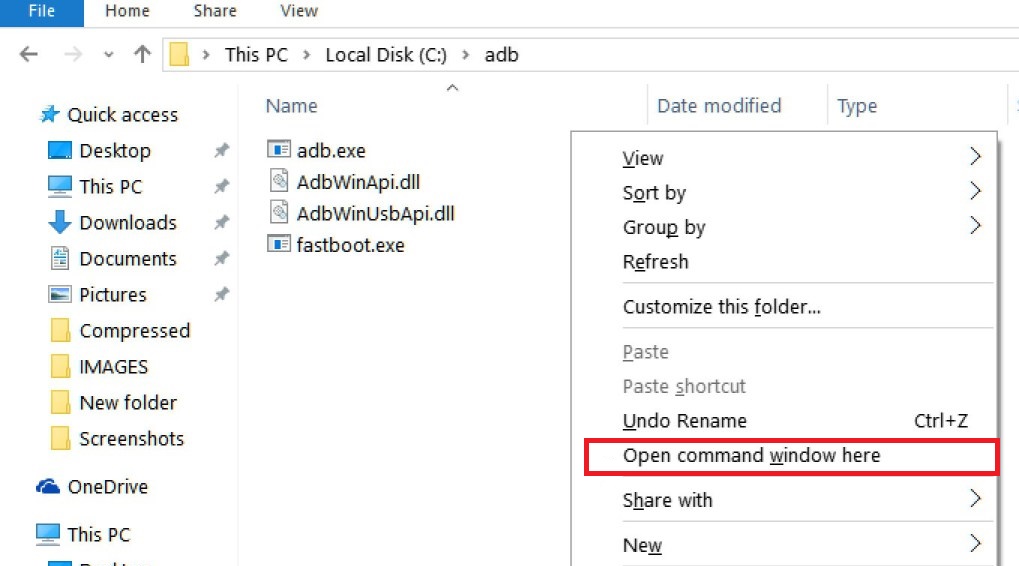
    • En primer lugar, habilite las opciones de desarrollador y el modo de depuración USB en su dispositivo.

    • Ir al dispositivo Ajustes > Sistema > Sobre el telefono > luego toque el número de compilación siete veces para habilitar el modo de opciones de desarrollador.opciones de desarrollo en Xiaomi
    • Ahora vaya a Opciones de desarrollador en el menú Configuración y active el botón para habilitar Depuración USB.Depuración OEM-y-USB-oneplus-7
    • A continuación, abra la carpeta ADB y Fastboot en su computadora. Luego mantenga presionada la tecla Mayús y haga clic derecho para abrir la ventana de comandos.ventana de comando adb
    • Apague su dispositivo> Presione los botones Subir volumen y Encendido juntos durante unos segundos para ingresar al modo Fastboot.
    • Conecte su dispositivo a la PC mediante un cable USB, escriba el siguiente código en la ventana de comandos y presione Enter:
    adb reboot bootloader
    • Ahora su dispositivo está conectado correctamente como dispositivo fastboot.
    • Escriba el siguiente comando y presione Enter para verificar que el dispositivo fastboot esté conectado o no:
    fastboot devices
    • Ahora, para instalar TWRP Recovery en su teléfono, escriba el siguiente comando y presione Enter:
    fastboot flash recovery twrpname.img
    • Para comenzar, puedes usar el comando inicio rápido nomtwrp.img
    • Eso es todo. Ha instalado correctamente TWRP Recovery en el dispositivo Redmi 9 Power/9T. Ahora necesitas actualizar la raíz.

    ¿Cuál es la raíz?

    El rooteo de un teléfono inteligente es la forma no oficial de permitir que un administrador o superusuario acceda al sistema y al subsistema de su dispositivo. Por lo tanto, el usuario puede cambiar, modificar, editar o eliminar fácilmente archivos y aplicaciones del sistema.

    Con la ayuda de root, puede desinstalar bloatware, aumentar el rendimiento del dispositivo, reducir el consumo de batería, instalar módulos Xposed y mucho más. Sin embargo, rootear el teléfono inteligente anulará la garantía del dispositivo y ya no podrá obtener actualizaciones de software OTA. Un método de enraizamiento incorrecto también puede bloquear fácilmente tu dispositivo. Por lo tanto, asegúrese de seguir la guía correctamente.

    La ventaja del enraizamiento:

    • Puede acceder a todos los archivos en su Redmi 9 Power / 9T, incluso a los archivos presentes en el directorio raíz de su teléfono.
    • Puedes aumentar el rendimiento de tu Redmi 9 Power / 9T mediante overclocking.
    • Al rootear, puedes aumentar la duración de la batería al hacer underclocking en el Redmi 9 Power/9T.
    • Desinstale Bloatware en Redmi 9 Power/9T.
    • Puede bloquear anuncios en todas las aplicaciones de Android como Youtube y otras aplicaciones relacionadas con juegos.

    Leer también: Las 5 mejores alternativas de Adblock Plus para Android

    • Al rootear Redmi 9 Power/9T, puede ver, editar o eliminar cualquier archivo del sistema en el directorio raíz.
    • Puede instalar Xposed Framework y muchos módulos Xposed compatibles.

    Pasos para Rootear Redmi 9 Power/9T

    Guía para rootear Redmi 9 Power/9T a través de SuperSU

    Guía para rootear Redmi 9 Power/9T a través de Magisk

    Asumimos que esta guía de instalación completa le resultará útil. Si tiene alguna pregunta, no dude en preguntar en los comentarios a continuación.