Tag: rooteado

  • ¿Cómo saber si tu móvil rooteado está afectado por QuadRooter?

    ¿Cómo saber si tu móvil rooteado está afectado por QuadRooter?

    Descubra si su teléfono móvil rooteado se ve amenazado por la vulnerabilidad Quadrooter.

    En este artículo te brindamos información y recursos para saber si tu smartphone corre riesgo de ser atacado por Quadrooter.

    También daremos consejos para corregir estas vulnerabilidades que afectan a los dispositivos móviles con chips Qualcomm.

    ¿Qué es QuadRooter?
    QuadRooter es un conjunto compuesto por cuatro peligrosas vulnerabilidades que afectan a los dispositivos móviles Android con chip Qualcomm y que, de ser explotadas, permitirían al atacante hacerse con el control total de nuestro smartphone.

    En este momento Qualcomm de Snapdragon es líder en la fabricación de chips con tecnología LTE, captando el 65% del mercado.

    Si alguna de las cuatro vulnerabilidades mencionadas es aprovechada por un atacante remoto, podría obtener privilegios de root y tomar el control del dispositivo afectado y todas sus funciones y componentes.

    ¿Cómo saber si un teléfono rooteado está infectado por Quadrooter?

    No hace falta decir que las vulnerabilidades de Quadroot se agravan en los teléfonos rooteados, pero en principio todos los dispositivos móviles como Smartphones y tablets son susceptibles de ser vulnerables a Quadroot.

    Aunque hay que tener en cuenta que sólo afecta a los terminales construidos con chipsets de Qualcomm, lo que reduce la lista de condiciones a alrededor del 65% de todos los móviles y tablets con tecnología LTE.

    Lo primero que debes hacer es averiguar qué tipo de chip utiliza tu dispositivo, y la forma más rápida de hacerlo es descargando esta aplicación desde la tienda Google Play:

    https://play.google.com/store/apps/details?id=com.cpuid.cpu_z]

    Esta aplicación te dirá con solo un clic el nombre del fabricante del chipset que utiliza tu dispositivo móvil, de esa forma podrás saber si eres víctima fácil de las vulnerabilidades Quadroot o no.
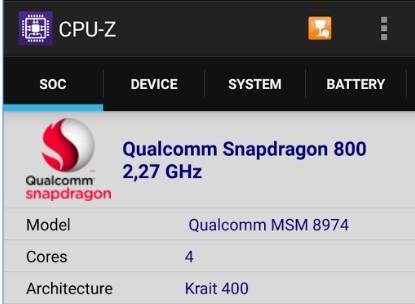
    cpu-zcpu-z

    Una vez que conozca el fabricante del chip, tiene dos opciones;

    1 – esto no es Qualcomm y por lo tanto te olvidas del problema.

    2 – Por el contrario, si es Qualcomm y hay que actuar en consecuencia, vayamos a eso.

    Lo digo en consecuencia debido a la desafortunada vulnerabilidad; de lo contrario, creo que Qualcomm es el mejor fabricante de chips en la actualidad.

    Ya sabemos que nuestro dispositivo móvil rooteado tiene un chip Qualcomm y que puede ser una víctima fácil para los ciberdelincuentes.

    Pero ahora tenemos que asegurarnos de que realmente está afectada, para ello te vamos a dejar otra app para que la instales desde Google Play.

    Cuando lo abras, escaneará el dispositivo y te dirá hasta qué punto debes preocuparte por estas vulnerabilidades quadroot.

    https://play.google.com/store/apps/details?id=com.checkpoint.quadrooter]
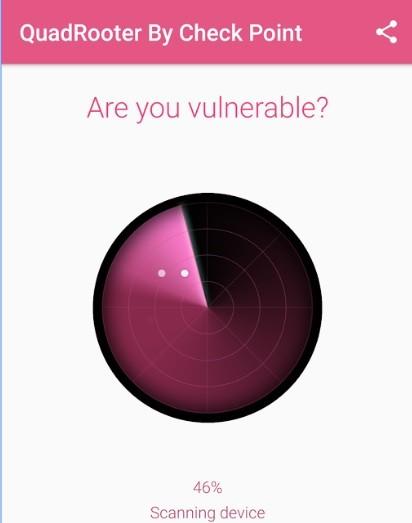
    escáner de raíz cuádrupleescáner de raíz cuádruple
    escáner-quadroot-2escáner-quadroot-2

    Por ahora sólo nos queda esperar actualizaciones con los parches necesarios para corregir estas vulnerabilidades.

    Algunos de los modelos más populares que utilizan Qualcomm y que pueden verse afectados por vulnerabilidades Quadroot son:

    • BlackBerry privado
    • Teléfono negro 1 y Teléfono negro 2
    • Google Nexus 5X, Nexus 6 y Nexus 6P
    • HTC One, HTC M9 y HTC 10
    • LG G4, LG G5 y LG V10
    • Nuevo Moto X de Motorola
    • OnePlus One, OnePlus 2 y OnePlus 3
    • Samsung Galaxy S7 y Samsung S7 Borde
    • Sony Xperia Z Ultra

    Fuente: Punto de control

  • Actualizar móvil rooteado sin perder root

    Actualizar móvil rooteado sin perder root

    Muchas veces nos encontramos con que ya está disponible un nuevo firmware o rom para nuestro smartphone, y es entonces cuando nos encontramos ante una situación de gran complejidad, ya que si la nueva rom no está rooteada tendremos que empezar de nuevo y rootear el móvil desde cero, pero lo peor viene cuando esa rom aún no tiene root.

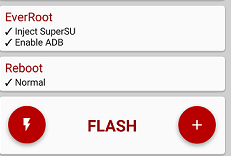
    Actualizar-movil-rooteado-sin-perder-root-flash-fireActualizar-movil-rooteado-sin-perder-root-flash-fire

    Es muy importante mantener el dispositivo actualizado, así siempre tendremos los últimos parches de seguridad y correcciones de errores, pero a veces si tenemos un móvil al que nos ha costado mucho rootear, tememos que nunca encontraremos el root para la nueva actualización.

    En ese caso, te traemos la solución definitiva para actualizar el firmware del teléfono móvil y conservar el acceso root.

    Podremos actualizar nuestro móvil con una rom oficial actualizada, manteniendo siempre el acceso root previo.

    Actualizar-movil-rooteado-sin-perder-root-2Actualizar-movil-rooteado-sin-perder-root-2

    Esto es bastante sencillo y sólo tendremos que instalar una aplicación para actualizar un móvil rooteado conservando su root:

    Cómo actualizar un móvil rooteado sin perder el root

    Primero vamos a instalar la siguiente aplicación desde Google Play Store:

    https://play.google.com/store/apps/details?id=eu.chainfire.flash]

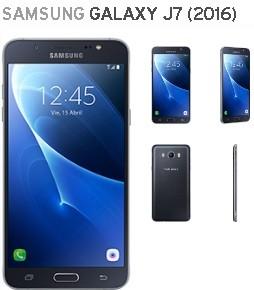
    Ahora solo nos queda buscar una rom actualizada para nuestro dispositivo, hay muchas webs para descargar roms oficiales, de hecho frecuentemente publicamos aquí nuevas roms actualizadas a medida que van saliendo, puedes usar el buscador para localizar tu rom (ejemplo: SM-J105M).

    Lo descargas y lo copias en el directorio raíz de la memoria interna o tarjeta SD. Ejecutamos la app FlashFire y con unos pocos clics nuestro móvil se actualizará con la nueva rom sin perder el root.

    Requisitos y aclaraciones:

    Esta aplicación se utiliza para flashear una rom oficial actualizada conservando la raíz.

    La app no ​​funciona si se usa en un móvil sin root y con el bootloader bloqueado.

    FlashFire necesita al menos 1 GB para funcionar sin problemas.

    Versión mínima requerida para su correcto funcionamiento: Android 4.2.

    Esta aplicación ha sido desarrollada por Chainfire y actualmente se encuentra en fase de desarrollo.

    Desde la misma aplicación podremos realizar una copia de seguridad general, debemos guardarla en la tarjeta de memoria.

  • Actualizar móvil rooteado vía OTA

    Actualizar móvil rooteado vía OTA

    Actualizaciones OTA (Por el aire) son nada más y nada menos que una actualización automática que el fabricante envía al sistema operativo Android de nuestro teléfono a través de la nube.

    En principio, si tenemos un dispositivo móvil que ha sido rooteado, dejará de recibir actualizaciones oficiales del fabricante vía OTA.

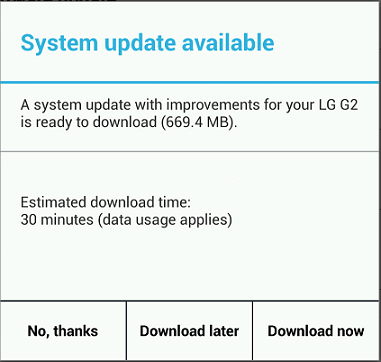
    actualización-disponible-otaactualización-disponible-ota

    Pero esto realmente no es algo permanente ni significa que dejemos de recibir actualizaciones definitivamente y mucho menos hay de qué alarmarse.

    Sobre todo debemos saber que siempre podremos actualizar manualmente el firmware del terminal flasheando una nueva ROM, y el proceso es muy sencillo.

    Si por algún motivo queremos actualizar un móvil rooteado vía OTA para recibir actualizaciones, existen dos formas muy sencillas de lograrlo.

    ¿Cómo actualizar un teléfono rooteado desde OTA?

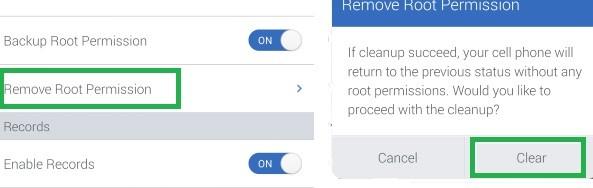
    En caso de que hayamos obtenido el root a través de alguna app como Supersu, kingroot, vroot, etc., tenemos que entrar en los ajustes de la aplicación concreta y buscar la opción Unroot o quitar root.

    eliminar-root-kingrooteliminar-root-kingroot

    La otra opción es eliminar el root flasheando la ROM original del dispositivo, esto lo puedes descargar desde la web del fabricante, desde esta misma web, o desde cualquier otra web de confianza.

    Para flashear la rom se utiliza una herramienta flash compatible, como por ejemplo; SP flash tool, Odin, etc. Y después de instalar los controladores del dispositivo en la PC podemos cargar fácilmente el firmware de fábrica. Se recomienda realizar una Limpiar caché desde la recuperación (Ojo, no confundas con borrar datos, esto borra todos los datos y limpia el almacenamiento.)

    Y después de instalar los controladores del dispositivo en la PC podremos cargar fácilmente el firmware de fábrica. Se recomienda realizar una Limpiar caché desde la recuperación (Ojo, no confundas con borrar datos, esto borra todos los datos y limpia el almacenamiento.)

    Opcionalmente, sería buena idea crear una copia de seguridad de nuestros datos y archivos.

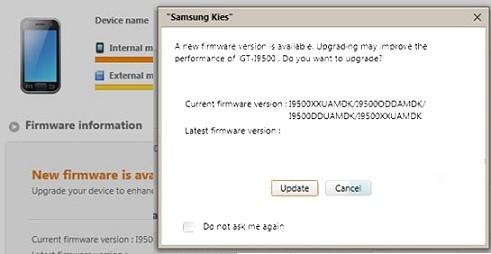
    Una vez hayamos desrooteado el móvil podremos realizar actualizaciones OTA o mediante herramientas oficiales como Elige3 para Samsung, y volver a rootear cuando queramos.

    actualizar-samsung-kies3actualizar-samsung-kies3

    El otro día publicamos una aplicación que permite recibir actualizaciones OTA manteniendo root, esta aplicación debe instalarse y ejecutarse cuando el sistema nos avise de una nueva actualización disponible.

    La aplicación Flashfire se encuentra actualmente en fase de desarrollo y puede que no sea efectiva en algunos dispositivos, pero por intentarlo no perdemos nada.

    Actualizar-movil-rooteado-sin-perder-root-flash-fireActualizar-movil-rooteado-sin-perder-root-flash-fire

    Otra opción es actualizar android rooteado manualmente, lo cual es muy recomendable para teléfonos samsung galaxiaya que es una manera muy fácil y limpia de hacerlo, como puedes ver en nuestro artículo sobre Cómo actualizar un teléfono Samsung rooteado.

  • Cómo usar Twyp en un teléfono rooteado

    Cómo usar Twyp en un teléfono rooteado

    Efectivo es una aplicación móvil integrada por ING BANCO. Básicamente Twyp te permite pagar tus compras y superiores recibir el cambio en metálicosimplemente mostrando tu teléfono al cajero del supermercado más cercano que acepte esta función.

    raíz-efectivo-twypraíz-efectivo-twyp

    Hasta ahora, a menudo hemos tenido que pasar por una cajero automático automático y retirar dinero efectivo para poder gastarlo por ahí, entre estos gastos puede estar una compra en el supermercado.

    Con la aplicación Efectivo Puedes introducir una cantidad en tu móvil (50€ por ejemplo), ir al supermercado, gasolinera y otros comercios, pagar con solo enseñar el móvil y recibir el cambio en efectivo por los 50€, y lo bueno es que no No nos cobrarán ni un céntimo de comisión jamás.

    Bonito, ¿no? Al menos así me pareció a mí, así que decidí probarlo, pero para mi sorpresa se me olvidó que tenía el teléfono. arraigadopor eso efectivo No se pudo instalar y en su lugar me mostró el mensaje:

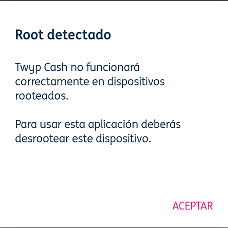
    «Raíz Twyp Cash detectado no funcionará correctamente en dispositivos rooteados. Para utilizar esta aplicación debes desrootear este dispositivo. »

    raíz-twyp-detectadaraíz-twyp-detectada

    Pero este problema no sólo puede ser causado por el root, sino que Twyp Cash también detecta y clasifica como “inseguros” los dispositivos cuyo bootloader está desbloqueado.

    O incluso si el sistema operativo Android instalado es una versión personalizada, tenemos TWRP u otro recovery instalado que no es exclusivamente el de fábrica, o si los terminales son clones y de marcas muy poco conocidas, etc.

    Lógicamente, esto se debe a restricciones de seguridad excesivas pero justificadas, mediante las cuales Efectivo quiere asegurarse en la medida de lo posible de que sus usuarios no sufrirán ningún tipo de ataque malicioso en el futuro.

    Tengamos en cuenta que estamos hablando de una aplicación vinculada a nuestra cuenta bancaria. INGy lo más probable es que haya miles de “investigadores oscuros” buscando una vulnerabilidad que puedan aprovechar para vaciar nuestra cuenta bancaria.

    Bien es sabido que el hecho de que un teléfono esté rooteado facilita mucho esta tarea, salvo que seamos expertos en seguridad.

    Entonces recordé un módulo para Xposed que había probado hace unos días para ocultar el root en el móvil para otro fin.

    El módulo se llama RootCloak y lo usé porque en ese momento el truco de desactivar temporalmente SuperSu no me servía.

    Lamentablemente, el módulo RootCloak no pudo ocultar la raíz para ejecutar Twyp Cash.

    ¿Cómo abrir Twyp Cash en teléfonos con root?

    desactivar-superusuariodesactivar-superusuario

    A veces, la solución más inesperada resulta ser la correcta, y fue muy fácil ocultar temporalmente el root para poder utilizar Twyp Cash.

    Sólo tenemos que entrar en la aplicación SuperSu y desactivar Superusuario, así de fácil.

    No es nada recomendable ejecutar Twyp Cash en un móvil rooteado si no tenemos un mínimo de conocimientos sobre seguridad en este tipo de dispositivos.

    Durante el uso de Twyp Cash tendremos que evitar descargar archivos y aplicaciones de fuentes dudosas, y establecer PIN y claves de acceso a nuestro terminal, así como el cifrado de los datos que fluyen por nuestro teléfono.

    Actualizado el 10/01/2016: Si utilizamos Xposed con el módulo Rootcloak + NodeviceChec podremos abrir y ejecutar Twyp en móviles rooteados.

  • CaixaBank Pay no funciona en un móvil rooteado

    CaixaBank Pay no funciona en un móvil rooteado

    Pago CaixaBank es otra aplicación para utilizar tu teléfono móvil como si fuera una tarjeta de crédito, que también te permite transferir dinero desde la aplicación entre usuarios que utilizan tu smartphone.

    caixabank-pay-root2caixabank-pay-root2

    Este tipo de aplicaciones se conectan con nuestra cuenta bancaria para operar con el saldo que tenemos en ella, por lo que cualquier amenaza a la seguridad sería fatal si fuera explotada por un usuario malicioso que pudiera acceder de forma remota a nuestro dispositivo.

    Hemos repetido hasta la saciedad las múltiples ventajas que presenta un teléfono móvil arraigadoy también nos hemos referido a los pocos inconvenientes, este sería uno en el caso de utilizar una aplicación bancaria como Pago CaixaBank.

    No sólo porque estaríamos favoreciendo a un atacante en el caso de que se hiciera con el control de nuestro teléfono móvil si aprovechara posibles fallos de seguridad del sistema, sino que directamente la aplicación intentaría impedir que, mediante restricciones de acceso, pudiéramos utilizar la aplicación en nuestro teléfono móvil si estuviera rooteado.

    Descarga la aplicación CaixaBank Pay desde Google Play Store

    ¿Cómo abrir CaixaBank en un teléfono rooteado?

    Hace unos días publicamos un artículo similar sobre cómo ejecutar Twyp Cash en un teléfono móvil rooteado, y logramos hacerlo usando varias técnicas como Xposed y módulos, Desrootear temporalmente de SuperSu, etc.

    A pesar de CaixaBank Es muy similar a Twyp Cash en términos de seguridad y restricciones de uso por parte de dispositivos que son arraigadoel resultado ha sido muy diferente y decepcionante.

    En este caso, por ahora, sólo podemos utilizar CaixaBank Pay en un smartphone rooteado si es de la serie Nexus con Android Marshmallow y raíz usando SuperSu Apk y no flash, lo cual es bastante difícil.

    Solución para ejecutar CaixaBank Pay en un móvil rooteado

    Este sería un solución puntual y temporal para utilizar la app CaixaBank Pay si tenemos previsto viajar o realizar un viaje y consideramos que la aplicación podría resultarte útil.

    En este caso nos merecería la pena desrootear completamente el terminal hasta finalizar el viaje o tour programado.

    Una vez que ya no necesitemos utilizar CaixaBank Pay, podremos volver a rootear el móvil y desinstalar la app.

    Aunque no se trata de una solución cómoda para utilizar Caixabank Pay manteniendo el root, es la única y por supuesto la más segura, aunque no descartamos la posibilidad de que surjan nuevos métodos.

  • Error al instalar Netflix en un teléfono inteligente rooteado

    Quienes utilizamos el aplicación netflix Sabemos bien la importancia de poder instalar esta app en todos nuestros dispositivos móviles, smartphones y tablets Android, para poder disfrutar de nuestras series o películas favoritas cuando nos apetezca desde cualquiera de ellas.

    Pero frecuentemente, instalar netflix desde el repositorio oficial de Google Play Store a un dispositivo rooteado, generalmente recibimos un mensaje advirtiendo que Netflix no es compatible con el dispositivolo que en este caso estaría haciendo referencia a la raíz y no al dispositivo móvil en sí;

    • Esta versión de la aplicación Netflix no es compatible con su dispositivo.

    • Esta aplicación no es compatible con ninguno de sus dispositivos.

    Esto no es realmente un problema, y ​​mucho menos significa que nuestro dispositivo esté dañado, sino sólo que Google Play Store, siguiendo las pautas de los desarrolladores de Netflix, restringe la instalación de la aplicación a dispositivos con acceso root, y no es difícil imaginar por qué.

    Nota: En otros casos el problema puede estar relacionado con el sistema operativo obsoleto o con el hardware del teléfono con pocos recursos, para lo cual también sería de utilidad la siguiente solución que te vamos a ofrecer.

    ¿Cómo instalar Netflix en un Smartphone o Tablet con root?, Solución.

    Si al instalar Netflix nos encontramos con que no es compatible con nuestro dispositivo por estar rooteado, la solución es muy sencilla, sobre todo teniendo en cuenta que la restricción sólo afecta a las descargas desde Play Store, por lo que sólo nos queda descargar la aplicación desde otra fuente alternativa y fiable.

    Un lugar seguro para descargar la apk de netflix es este enlace al foro de ayuda oficial de la aplicación, donde encontrará una enlace directo para descargar la APK de Netflix.

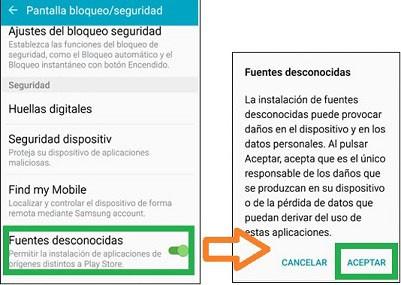
    Una vez descargado el instalador de Netflix, antes de abrirlo debemos ir a los ajustes de nuestro dispositivo móvil -> Seguridad -> marca la opción Fuentes desconocidas para permitir instalaciones independientemente de Google Play Store y aceptar la advertencia.

    A continuación, abrimos el instalador APK de Netflix y comenzará la instalación sin ningún problema. Una vez finalizado podremos disfrutar de Netflix en nuestro teléfono sin que el root interfiera.

    si lo deseamos instalar Netflix en cualquier móvil o tablet Android con root Sólo debemos seguir estos mismos pasos y listo.

    Esta alternativa para instalar Netflix también es válida para dispositivos sin root, aunque en ese caso recomendamos instalar la aplicación directamente desde Google Play Store:

    https://play.google.com/store/apps/details?id=com.netflix.mediaclient&hl=es_419]

  • Cómo actualizar cualquier Samsung Rooteado

    Cómo actualizar cualquier Samsung Rooteado

    Uno de los pequeños inconvenientes de un teléfono android rooteadoes que dejará de recibir actualizaciones automáticamente, porque al haber modificado parte del kernel, el Memoria de sólo lectura Ya no se considera oficial y por tanto pierde soporte para actualizaciones OTA.

    Esto no significa que no podamos actualizar nuestro smartphone después de haberlo rooteado, sino que a partir de ese momento tendremos que hacerlo manualmente, lo cual es una operación bastante sencilla como verás a continuación en este tutorial para actualizar todos los teléfonos Samsung Galaxy.

    El único requisito que se exige para poder actualizar el sistema operativo android en nuestro dispositivo móvil arraigadoes permitir la Depuración USB y activar el Desbloqueo OEMAmbas opciones son accesibles desde el menú de desarrollador. En nuestro artículo sobre consejos pre-root tienes todos los pasos detallados sobre cómo realizar estos ajustes.

    Usar: En muchos dispositivos posteriores a Android Marshmallow no existe la opción de activar el desbloqueo OEM y por tanto no será necesario.

    Actualizar Android rooteado en teléfonos Samsung

    Lo siguiente que haremos después de haber configurado las opciones de desarrollador es descargar la rom actualizada para nuestro dispositivo Samsung Galaxy.

    El mejor lugar donde conseguir una rom oficial y actualizada es en la sección firmwares del sitio web Sammobile.com.

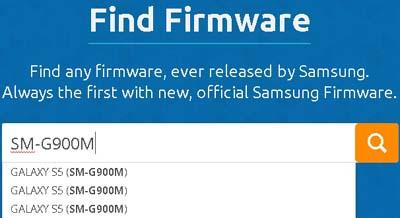
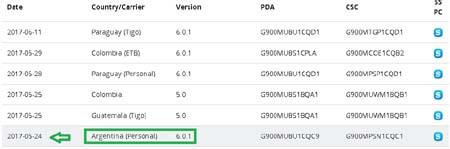
    Al acceder al enlace anterior desde tu PC, verás un buscador en el que tendrás que escribir la versión de tu Samsung Galaxy, por ejemplo SM-G900M, y se mostrará un listado con todas las roms disponibles para el dispositivo en cuestión.

    Lógicamente tendrás que descargar la ultima romsiempre mirando la fecha de recopilación, y también a ser posible, que sea internacional y no pertenezca a ningún operador como personal, por supuesto, movistar, etc.

    Usar: Para descargar una rom de Sammobile tendremos que crear una cuenta, lo cual no es nada complicado y siempre la necesitaremos.

    Extraemos el contenido del archivo comprimido a una ubicación de fácil acceso, siempre recomendable en el escritorio del ordenador.

    Instalamos los drivers USB del Samsung Galaxy para Windows y también descargamos cualquiera de las últimas versiones de Odin3.

    Ejecutamos el programa Odin y conectamos nuestro Samsung Galaxy al puerto USB en modo descarga. Para iniciar el teléfono en modo descarga primero debemos apagarlo y encenderlo presionando simultáneamente los botones de bajar volumen, home y encendido hasta que se muestre la pantalla de inicio del modo descarga.

    Soltamos todos los botones y pulsamos subir volumen para aceptar y continuar con el modo descarga.

    Esperamos un segundo hasta que veamos la palabra. Agregado en la ventana de eventos del programa Odin.

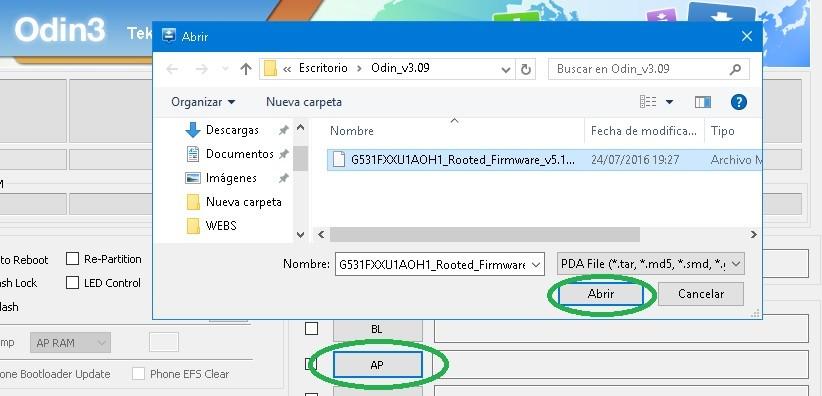
    Luego presionamos el botón AP y abrimos el archivo rom que previamente hemos descargado de Sammobile y extraído a nuestro PC.

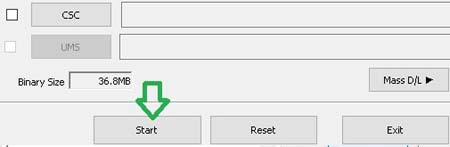
    Hacemos clic en el botón Comenzar y esperamos unos minutos hasta que termine Odin actualizar la rom de nuestro Samsung rooteado.

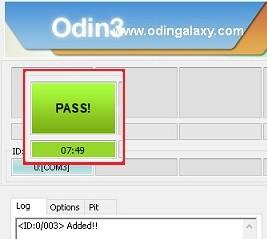
    Una vez finalizado el proceso, nuestro dispositivo se reiniciará automáticamente mientras Odin nos mostrará un mensaje con la palabra Aprobar!.

    Finalmente desconectamos el cable USB, cerramos Odin y esperamos un par de minutos hasta que nuestro Samsung Galaxy actualice el sistema y termine de cargar el entorno Android.

    Usar: En algunos casos también es posible habilitar actualizaciones OTA en un dispositivo Android rooteadopero siempre será mejor hacerlo manualmente.

    Uso 2: Al actualizar el sistema operativo Android de nuestro móvil rooteado tendremos que volver a activar el root.

  • Cómo desinstalar un módulo Magisk y un zip Magisk de un dispositivo rooteado

    Cómo desinstalar un módulo Magisk y un zip Magisk de un dispositivo rooteado

    Es posible que a menudo haya encontrado un bucle de arranque en su teléfono inteligente debido a un módulo Magisk específico. Este es un problema bastante común porque a veces un módulo Magisk específico no es compatible y provoca este bucle de arranque en su dispositivo Android. Sin embargo, en esta guía le mostraremos cómo desinstalar completamente un módulo Magisk y un zip Magisk de un dispositivo rooteado.

    Además, quitar el módulo Magisk específico o todo el zip de Magisk de su dispositivo puede devolverlo a las condiciones de funcionamiento normales y eliminar el bucle de inicio de su dispositivo. Además, en este artículo, compartiremos dos métodos que le ayudarán a deshacerse de diferentes problemas debidos a un módulo Magisk específico. Entonces, sin más preámbulos, vayamos directamente al artículo en sí;

    Cómo desinstalar un módulo Magisk y un zip Magisk de un dispositivo rooteado

    Pero, antes de pasar al artículo y aprender los métodos para desinstalar el módulo Magisk o el zip Magisk para dispositivos rooteados, primero comprendamos qué es Magisk;

    ¿Qué es Magisk?

    Magisk se conoce como un método raíz “sin sistema”. Esta es esencialmente una forma de modificar el sistema sin modificarlo realmente. Los cambios se almacenan de forma segura en la partición de inicio en lugar de modificar archivos reales del sistema. Esta es la característica más importante de esta herramienta. Dado que los archivos originales del sistema permanecen sin cambios, es posible que Google SafetyNet no detecte los cambios.

    Google SafetyNet es la razón por la que muchas personas utilizan esta herramienta en lugar de otros métodos. SafetyNet detecta cuando el sistema ha sido manipulado y bloquea ciertas aplicaciones para que no funcionen correctamente. Google Pay, Netflix y Pokémon GO son algunos ejemplos. SafetyNet es una medida de seguridad importante, pero puede resultar demasiado agresiva. Magisk permite a los usuarios realizar cambios de raíz y de otro tipo mientras siguen utilizando estas aplicaciones populares. Los métodos como SuperSU modifican los archivos del sistema, lo que hace que SafetyNet bloquee las aplicaciones.

    – Desarrolladores XDA

    Método 1: desinstalar el módulo Magisk a través de TWRP

    Nota

    NOTA: Magisk Module Uninstaller Zip debe actualizarse cada vez que se deba seguir el procedimiento a continuación.

    1. En primer lugar, debe descargar el zip flashable Magisk Module Uninstaller desde aquí.
    2. Ahora mueva el archivo zip flasheable a la memoria interna del teléfono o a la tarjeta SD usando MTP. (casi todas las recuperaciones de TWRP admiten este método)
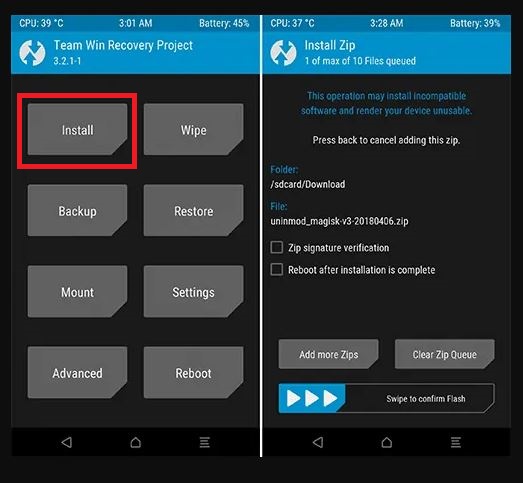
    3. Ahora presione el Instalar en el TWRP y navegue hasta la ubicación donde almacenó el archivo zip del desinstalador del módulo Flashable Magisk y selecciónelo.
    4. Una vez completada la instalación, regrese a Inicio TWRP.
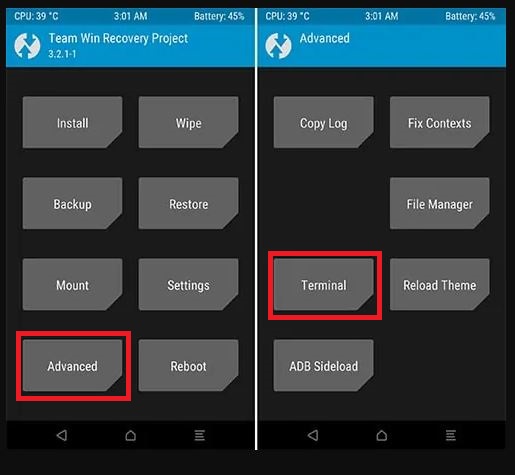
    5. En la página de inicio, estás en el Opción avanzada y elige Opción de terminal.
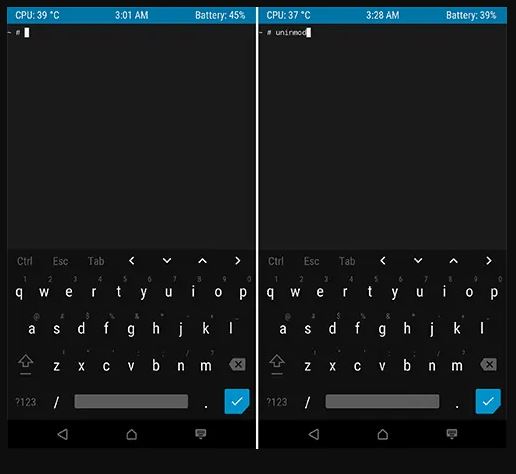
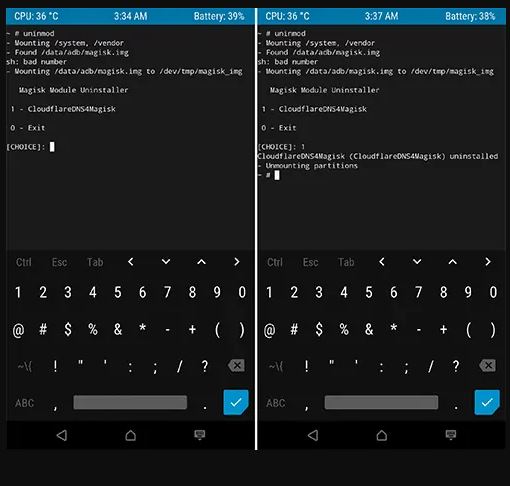
    6. Ahora necesitas escribir uninmod en el Caja de terminales y presione el Ingresar botón.
    7. Tardará casi 3 minutos en montar el /data/adb/magisk.img tiene /dev/tmp/magisk_img.
    8. Nuevamente, debe esperar alrededor de 3 minutos hasta que se carguen los módulos actualmente instalados en su dispositivo.
    9. Una vez que se complete la instalación, se le presentará una lista de módulos Magisk y luego deberá seleccionar el número de ese módulo Magisk específico que está causando el problema y desea desinstalarlo.
    10. Ahora, una vez que seleccione el módulo, el módulo Magic se desinstalará por completo. Sin embargo, aún tendrás que esperar unos 4 minutos para desmontar las particiones.

    Método 2: desinstalar el módulo Magisk con Magisk Manager para el modo de recuperación

    Debe descargar Magisk Manager, que le brinda más opciones y funciones en comparación con el método anterior. Además, Magisk Manager tiene una interfaz de usuario interactiva y es muy fluida y rápida. Descargue la última versión de Magisk Manager desde el botón a continuación;

    Última versión del administrador mágico.

    Una vez que haya descargado Magisk Manager desde el enlace anterior, continúe con este método.

    1. Instale Magisk Manager en su dispositivo.
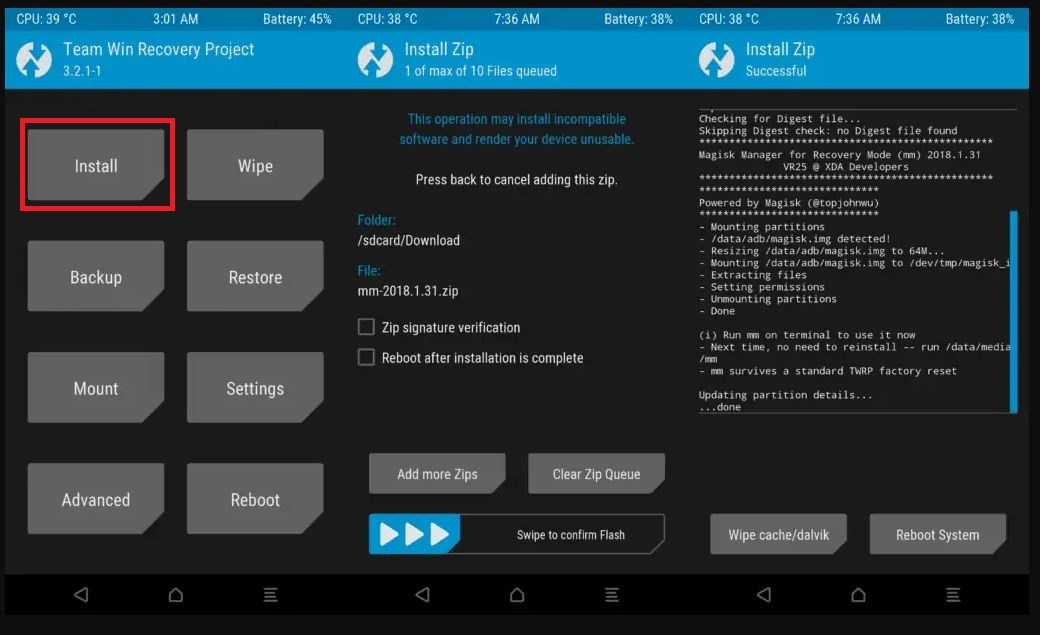
    2. Ahora abre TWRP y toca el Instalar y seleccione el módulo.
    3. Desliza para confirmar la instalación del módulo.
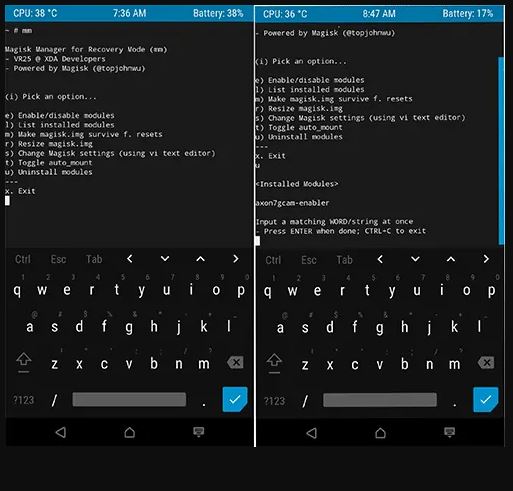
    4. Ahora vaya a la casa de TWRP y toque la opción avanzada y toque la opción Terminal para acceder a los módulos del administrador Magisk.
    5. Escriba el comando mencionado al final y obtendrá la lista de opciones (tenga en cuenta que ingresará este comando solo por primera vez): mm
    6. Por segunda vez, debes ingresar este comando: /data/media/mm
      • e) Activar/Desactivar módulos
      • l) Lista de módulos instalados
      • m) Hacer que magisk.img funcione f. reiniciar
      • r) Cambiar el tamaño de magisk.img
      • s) Editar la configuración de Magisk (usando a través del editor de texto)
      • t) Activar/desactivar auto_mount
      • u) Desinstalar módulos
      • x) Salir
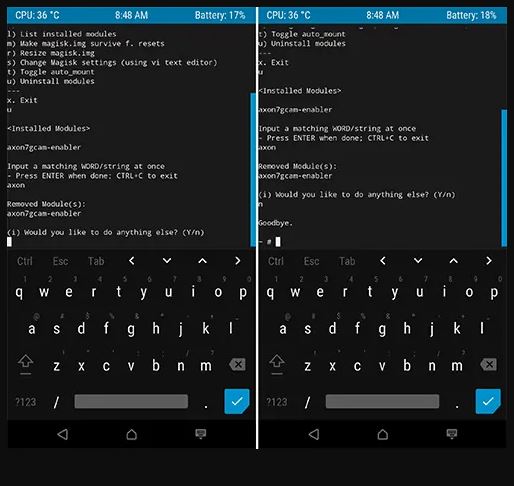
    7. De la lista mencionada anteriormente, puede continuar y elegir cualquiera de las configuraciones que desee seleccionar. Por ejemplo, si utiliza el “mi” opción, puede habilitar o deshabilitar el módulo.
    8. Queremos desinstalar el módulo, por lo que debe seleccionar el “tú” orden. Esto le mostrará la lista de módulos que ha instalado en su dispositivo y podrá desinstalar ese módulo Magisk.
    9. Ahora sólo queda escribir el nombre del módulo y presione el botón Botón Enter (2 veces).
    10. ¡Eso es todo! Esto desinstalará completamente el módulo Magisk de su dispositivo.
    11. Eventualmente te pedirá que hagas algo, pero si es así, escribe Sí o Nada que hacer escribe norte.

    Conclusión

    Esa es mi versión en este artículo. Espero que te haya gustado este artículo y que también hayas podido desinstalar con éxito el módulo Magisk problemático de tu dispositivo utilizando cualquiera de los dos métodos mencionados anteriormente.

  • Cómo desinstalar un módulo Magisk y un zip Magisk de un dispositivo rooteado

    Cómo desinstalar un módulo Magisk y un zip Magisk de un dispositivo rooteado

    Es posible que a menudo haya encontrado un bucle de arranque en su teléfono inteligente debido a un módulo Magisk específico. Este es un problema bastante común porque a veces un módulo Magisk específico no es compatible y provoca este bucle de arranque en su dispositivo Android. Sin embargo, en esta guía le mostraremos cómo desinstalar completamente un módulo Magisk y un zip Magisk de un dispositivo rooteado.

    Además, quitar el módulo Magisk específico o todo el zip de Magisk de su dispositivo puede devolverlo a las condiciones de funcionamiento normales y eliminar el bucle de inicio de su dispositivo. Además, en este artículo, compartiremos dos métodos que le ayudarán a deshacerse de diferentes problemas debidos a un módulo Magisk específico. Entonces, sin más preámbulos, vayamos directamente al artículo en sí;

    Cómo desinstalar un módulo Magisk y un zip Magisk de un dispositivo rooteado

    Pero, antes de pasar al artículo y aprender los métodos para desinstalar el módulo Magisk o el zip Magisk para dispositivos rooteados, primero comprendamos qué es Magisk;

    ¿Qué es Magisk?

    Magisk se conoce como un método raíz “sin sistema”. Esta es esencialmente una forma de modificar el sistema sin modificarlo realmente. Los cambios se almacenan de forma segura en la partición de inicio en lugar de modificar archivos reales del sistema. Esta es la característica más importante de esta herramienta. Dado que los archivos originales del sistema permanecen sin cambios, es posible que Google SafetyNet no detecte los cambios.

    Google SafetyNet es la razón por la que muchas personas utilizan esta herramienta en lugar de otros métodos. SafetyNet detecta cuando el sistema ha sido manipulado y bloquea ciertas aplicaciones para que no funcionen correctamente. Google Pay, Netflix y Pokémon GO son algunos ejemplos. SafetyNet es una medida de seguridad importante, pero puede resultar demasiado agresiva. Magisk permite a los usuarios realizar cambios de raíz y de otro tipo mientras siguen utilizando estas aplicaciones populares. Los métodos como SuperSU modifican los archivos del sistema, lo que hace que SafetyNet bloquee las aplicaciones.

    – Desarrolladores XDA

    Método 1: desinstalar el módulo Magisk a través de TWRP

    Nota

    NOTA: Magisk Module Uninstaller Zip debe actualizarse cada vez que se deba seguir el procedimiento a continuación.

    1. En primer lugar, debe descargar el zip flashable Magisk Module Uninstaller desde aquí.
    2. Ahora mueva el archivo zip flasheable a la memoria interna del teléfono o a la tarjeta SD usando MTP. (casi todas las recuperaciones de TWRP admiten este método)
    3. Ahora presione el Instalar en el TWRP y navegue hasta la ubicación donde almacenó el archivo zip del desinstalador del módulo Flashable Magisk y selecciónelo.
    4. Una vez completada la instalación, regrese a Inicio TWRP.
    5. En la página de inicio, estás en el Opción avanzada y elige Opción de terminal.
    6. Ahora necesitas escribir uninmod en el Caja de terminales y presione el Ingresar botón.
    7. Tardará casi 3 minutos en montar el /data/adb/magisk.img tiene /dev/tmp/magisk_img.
    8. Nuevamente, debe esperar alrededor de 3 minutos hasta que se carguen los módulos actualmente instalados en su dispositivo.
    9. Una vez que se complete la instalación, se le presentará una lista de módulos Magisk y luego deberá seleccionar el número de ese módulo Magisk específico que está causando el problema y desea desinstalarlo.
    10. Ahora, una vez que seleccione el módulo, el módulo Magic se desinstalará por completo. Sin embargo, aún tendrás que esperar unos 4 minutos para desmontar las particiones.

    Método 2: desinstalar el módulo Magisk con Magisk Manager para el modo de recuperación

    Debe descargar Magisk Manager, que le brinda más opciones y funciones en comparación con el método anterior. Además, Magisk Manager tiene una interfaz de usuario interactiva y es muy fluida y rápida. Descargue la última versión de Magisk Manager desde el botón a continuación;

    Última versión del administrador mágico.

    Una vez que haya descargado Magisk Manager desde el enlace anterior, continúe con este método.

    1. Instale Magisk Manager en su dispositivo.
    2. Ahora abre TWRP y toca el Instalar y seleccione el módulo.
    3. Desliza para confirmar la instalación del módulo.
    4. Ahora vaya a la casa de TWRP y toque la opción avanzada y toque la opción Terminal para acceder a los módulos del administrador Magisk.
    5. Escriba el comando mencionado al final y obtendrá la lista de opciones (tenga en cuenta que ingresará este comando solo por primera vez): mm
    6. Por segunda vez, debes ingresar este comando: /data/media/mm
      • e) Activar/Desactivar módulos
      • l) Lista de módulos instalados
      • m) Hacer que magisk.img funcione f. reiniciar
      • r) Cambiar el tamaño de magisk.img
      • s) Editar la configuración de Magisk (usando a través del editor de texto)
      • t) Activar/desactivar auto_mount
      • u) Desinstalar módulos
      • x) Salir
    7. De la lista mencionada anteriormente, puede continuar y elegir cualquiera de las configuraciones que desee seleccionar. Por ejemplo, si utiliza el “mi” opción, puede habilitar o deshabilitar el módulo.
    8. Queremos desinstalar el módulo, por lo que debe seleccionar el “tú” orden. Esto le mostrará la lista de módulos que ha instalado en su dispositivo y podrá desinstalar ese módulo Magisk.
    9. Ahora sólo queda escribir el nombre del módulo y presione el botón Botón Enter (2 veces).
    10. ¡Eso es todo! Esto desinstalará completamente el módulo Magisk de su dispositivo.
    11. Eventualmente te pedirá que hagas algo, pero si es así, escribe Sí o Nada que hacer escribe norte.

    Conclusión

    Esa es mi versión en este artículo. Espero que te haya gustado este artículo y que también hayas podido desinstalar con éxito el módulo Magisk problemático de tu dispositivo utilizando cualquiera de los dos métodos mencionados anteriormente.

  • Descargar NoxPlayer – Emulador turco completo v7.0.6.2 rooteado

    Descargar NoxPlayer – Emulador turco completo v7.0.6.2 rooteado

    Usted está aquí: Descarga completa del programa Descarga completa del programa: descarga de juegos/programa de aplicación Android, varios programas generales, descarga portátil del programa/ Descargar NoxPlayer – Emulador turco completo v7.0.6.2 rooteado

    Descargar NoxPlayer – Emulador turco completo v7.0.6.2 rooteado

    55dae96cd03b3scr_1439380513-654x535


    Descargue NoxPlayer – Emulador de Android v7.0.6.2 completo con raíz

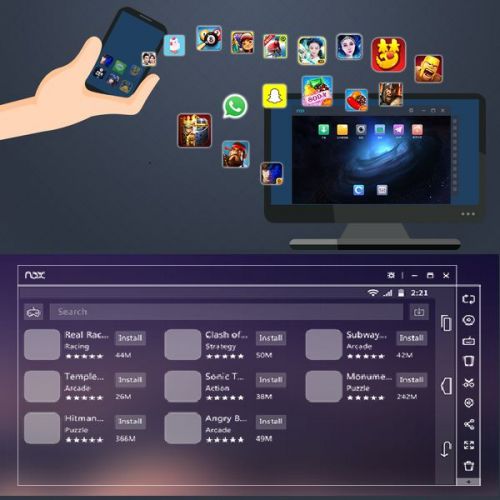
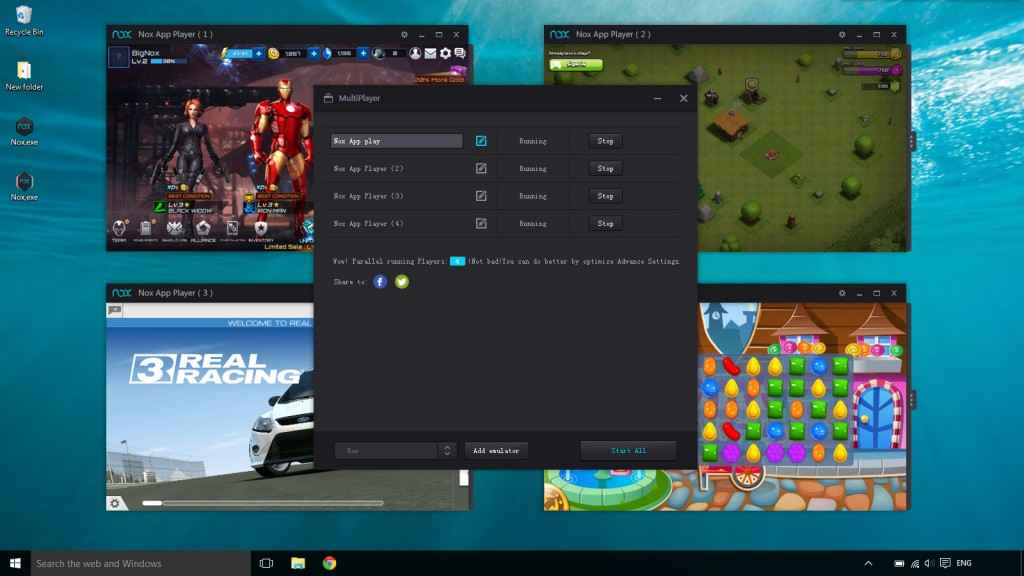
    Reproductor Nox v7.0.5.9, Uno de los mejores emuladores con soporte root para aquellos que quieran experimentar Android en una PC.
    También es compatible con la función táctil, tiene muchos soportes como Google Play, etc. Es un sistema Android 9 y superior.
    También tiene función de root, es ideal para hacer trampas, etc., por lo que puedes abrir cualquier juego o aplicación que desees.
    Es fácil de usar y gratuito. jugar juegos instalar aplicaciones.


    Haga clic para ampliar la imagen.


    ————————————————————-

    Dimensión:610 MB+
    Compresión: Rar / Quitar contraseña+
    Exploración: Webroot. / Condición clara+

    ————————————————————–


    Enlace de descarga del reproductor Nox1

    (((Alternativa)))

    Descargar Nox Player Link2

    (((Alternativa)))

    Descargar Nox Player Link3


    https://www.youtube.com/watch?v=XQQucA5GVQM