Tag: rootear

  • Rootear el teléfono móvil Umidigi UMI Z

    Rootear el teléfono móvil Umidigi UMI Z

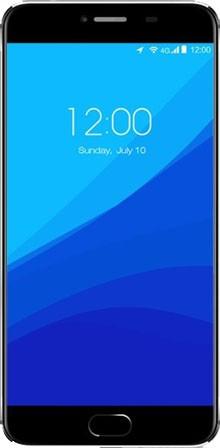
    A través del apartado de hoy rootearemos el Smartphone Umidigi UMI Z V7.01 con firmware revisado al 11/07/2017 y sistema con versión Android 6.0 malvaviscode forma fácil y segura.

    El dispositivo móvil Umidigi UMI Z también cuenta con un refinado SoC Helio X27 (MT6797X) producido por la empresa MediaTek.
    Índice
    Requisitos
    Configuraciones anteriores
    Iniciar raíz
    Liberar cargador de arranque
    Comprobar cargador de arranque
    Verificar raíz

    Información sobre el dispositivo móvil cubierto en esta sección

    Marca Umidigi
    Modelo UMI-Z
    conjunto de chips Mediatek Helio X27 (MT6797X)
    Versión V7.01
    firmware V7.01_20170711
    fecha del firmware 07/11/2017
    Software 6.0 malvavisco o más tarde

    Requisitos del proceso

    • PC Windows XP/7/8, el más alto, tanto de 32 como de 64 bits.
    • Un cable de datos Micro USB.
    • Descargue el archivo correspondiente a la PC: MTKroot para Umidigi UMI Z V7.01

    Configuraciones en el Umidigi UMI Z

    Primero tendrás que proceder a realizar ciertos arreglos dentro de los ajustes de tu Smartphone, que básicamente consisten en Habilitar la depuración USB y Activar desbloqueo OEM.

    Estos ajustes están incluidos en el apartado de desarrollador, el cual tendrás que activar previamente pulsando 7 veces seguidas para entrar;

    Menú de configuración -> Acerca del dispositivo -> Número de compilación oh versión de software.

    Cómo rootear Umidigi UMI Z V7.01 Mediatek Helio X27 (MT6797X)

    Para comenzar, debes descomprimir el paquete previamente descargado en el escritorio de tu computadora y luego abrir el programa MTKroot v2.4.3.

    Haga clic en el botón Controladores -> MediaTek y finaliza la instalación de los respectivos drivers.

    Siga estos mismos pasos para instalar los controladores. BAsD.

    MediaTekMediaTek

    Luego conecta tu Umidigi a la computadora usando el cable de datos y haz clic en Restablecer USB.

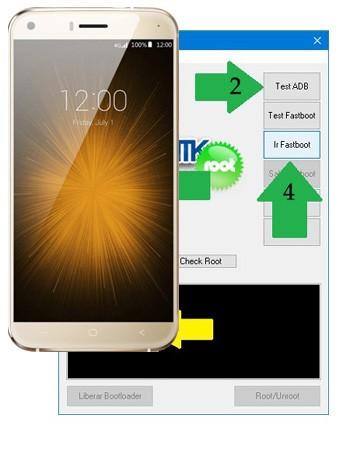
    Hacer clic en Prueba del BAD y una vez puedas leer el mensaje «Dispositivo detectado» haga clic en el botón Soy un fastboot.

    Espera unos segundos mientras el Umidigi UMI Z se reinicia con las opciones de Fastboot y pulsa en Probar arranque rápido.

    Espera nuevamente hasta que aparezca el texto “Dispositivo detectado” para poder continuar con el siguiente punto.

    Cómo desbloquear el gestor de arranque en Umidigi UMI Z

    Entonces jugará desbloquea el gestor de arranque en tu Umidigi UMI Zun acto que también realizarás automáticamente.
    Tienes que saltarte este paso si ya lo has hecho anteriormente.

    Haga clic en el botón Prueba del cargador de arranque si necesita verificar que esté desbloqueado.

    Para liberar el bootloader en el Umidigi UMI Z solo tienes que pulsar en Liberar cargador de arranque -> Acepta y luego sigue las instrucciones que verás reflejadas en la pantalla de tu Smartphone.

    presione el botón aumentar el volumen para confirmar.

    Recuerde: Al desbloquear el gestor de arranque, su dispositivo móvil se restaurará al estado de fábrica.
    Considere hacer una copia de seguridad o, si lo prefiere, copie sus fotos, contactos, archivos y otros datos en la unidad de almacenamiento SD.

    Una vez desbloqueado el bootloader el siguiente paso es finalizar el tutorial y dejar el Umidigi con el correspondiente privilegios de root.

    Vaya a la esquina superior izquierda de MTKroot v2.4.3 y elija la opción raíz, luego haga clic en el botón Raíz en la esquina inferior.

    El dispositivo Umidigi UMI Z quedará rooteado automáticamente y podrás ver la palabra “OK” tanto en la pantalla del UMI Z como en la ventana de MTKroot v2.4.3.

    Finalmente haga clic en Salir del arranque rápido para reiniciar su Smartphone en modo sistema.

    Cuando su dispositivo móvil se inicie por completo, haga clic en el botón Aplicaciones -> instalar magia para asegurarse de que la aplicación Magisk Manager esté en su escritorio Umidigi.

    Finalmente simplemente tienes que hacer clic en Comprobar raíz -> aceptar y nada más.

    Esto también te puede interesar
    Cómo rootear el teléfono inteligente Umidigi G
    Rootear Umidigi Z1 Pro Original y Umi OS 2.0
    Rootear Umidigi S fácilmente
    Cómo rootear Umidigi C Note 2
    Rootear Umidigi Z2 (SE) Edición especial
    Cómo rootear el Umidigi C2
    Cómo rootear el Umidigi A1 Pro
    Rootear Umidigi Crystal 2G
    Cómo rootear el cristal Umidigi 4GB
    Rootear Umidigi Z2 Pro fácilmente
    Rootear Umidigi S2 Pro Edición Básica
  • Rootear Smartphone Umidigi Z Pro

    Rootear Smartphone Umidigi Z Pro

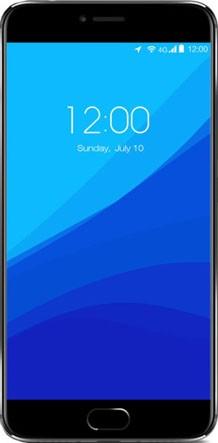
    Con ayuda del apartado de hoy obtendremos privilegios root en móviles Umidigi Z Pro con Firmware actualizado al 23/10/2017 bajo plataforma operativa con versión Android 6.0 malvavisco.

    Este teléfono móvil excepcional también tiene una CPU refinada Helio X27 (MT6797X) hecho por la empresa MediaTek.

    Índice
    Requisitos
    Configuraciones anteriores
    Iniciar raíz
    Liberar cargador de arranque
    Comprobar cargador de arranque
    Verificar raíz

    Resumen sobre el Smartphone objetivo en este tutorial

    Marca Umidigi
    Modelo Con profesional
    conjunto de chips Mediatek Helio X27 (MT6797X)
    Versión V7.01
    firmware V7.01_20171023
    fecha del firmware 23/10/2017
    Software 6.0 malvavisco el superior

    Requisitos de este proceso

    • PC Windows XP/7/8, o posterior.
    • Cable para transferir datos de USB a Micro USB.
    • Descarga el siguiente archivo a tu PC: MTKroot para Umidigi Z Pro V7.01

    Configurar el Umidigi Z Pro

    Para comenzar debes ejecutar varios arreglos dentro de las opciones del teléfono, estos consisten brevemente en Habilitar la depuración USB y Activar desbloqueo OEM.

    Podrás encontrar las dos configuraciones dentro del apartado del programador, que deberás activar previamente pulsando 7 veces seguidas sobre la casilla;

    Configuración -> Acerca del dispositivo -> Número de compilación oh versión de software.

    Rootear Umidigi Z Pro V7.01 Mediatek Helio X27 (MT6797X)

    Primero debes extraer el archivo que has descargado en el escritorio de tu ordenador y luego ejecutar la utilidad MTKroot v2.4.3.

    Haga clic en el botón Controladores -> MediaTek y aplique la instalación de los controladores necesarios.

    Repita lo mismo para completar la instalación del controlador -> BAsD.

    MediaTekMediaTek

    Luego conecte el Umidigi Z Pro a la PC mediante un cable de datos y haga clic en Restablecer USB.

    presione el botón Prueba del BAD y una vez que puedas ver la línea «Dispositivo detectado» haga clic en el botón Soy un fastboot.

    Ahora espere un momento mientras el Umidigi Z Pro se reinicia en las opciones del gestor de arranque, luego haga clic en Probar arranque rápido.

    Espere nuevamente hasta que aparezca el mensaje “Dispositivo detectado” antes de continuar con el siguiente párrafo.

    Desbloquea el gestor de arranque del Umidigi Z Pro

    A continuación le toca el turno a desbloquea el gestor de arranque en tu Umidigi Z Proun paso que también realizarás con un simple clic.
    Tendrás que saltarte este paso si lo hubieras hecho en otro momento.

    Haga clic en el botón Prueba del cargador de arranque si necesita verificar si ya está desbloqueado o no.

    Para desbloquear el gestor de arranque en tu Umidigi Z Pro simplemente haz clic en el botón Liberar cargador de arranque -> Aceptar y luego seguir las instrucciones que aparecerán en la pantalla del Umidigi.

    Presione la tecla aumentar el volumen para confirmar.

    Importante: cuando desbloquees el gestor de arranque, tu dispositivo móvil se restablecerá a su estado predeterminado.
    Se recomienda realizar copias de seguridad o si lo prefiere, simplemente copiar todos los archivos, contactos, fotografías y otros datos personales a la tarjeta de memoria Micro SD externa.

    Después de desbloquear el bootloader lo siguiente que debes hacer es terminar este tutorial y dejar por fin el Z Pro perfectamente arraigado.

    En la parte superior izquierda de MTKroot v2.4.3, elija la opción raíz y luego haga clic en Root en la esquina inferior.

    El terminal Z Pro quedará rooteado automáticamente y podrás ver la línea “OK” reflejada tanto en la pantalla del Umidigi como en la utilidad MTKroot v2.4.3.

    Para finalizar, haga clic en el botón Salir del arranque rápido para reiniciar su teléfono móvil en modo sistema.

    Una vez que el Z Pro se haya iniciado por completo, haga clic en el botón Aplicaciones -> instalar magia para comprobar si la aplicación Magisk Manager aparece en el escritorio de Z Pro.

    Finalmente solo tienes que hacer clic en Comprobar raíz -> Aceptar y nada más.

    Artículos relacionados
    Rootear el teléfono móvil Umidigi UMI Z
    Cómo rootear el teléfono inteligente Umidigi G
    Rootear Umidigi Z1 Pro Original y Umi OS 2.0
    Rootear Umidigi S fácilmente
    Cómo rootear Umidigi C Note 2
    Rootear Umidigi Z2 (SE) Edición especial
    Cómo rootear el Umidigi C2
    Cómo rootear el Umidigi A1 Pro
    Rootear Umidigi Crystal 2G
    Cómo rootear el cristal Umidigi 4GB

  • Rootear ZTE Maven 2 Z831 con Android 6.0.1

    Rootear ZTE Maven 2 Z831 con Android 6.0.1

    Con ayuda del siguiente apartado te enseñaremos cómo obtener privilegios de root en el dispositivo ZTE Maven 2 con Firmware actualizado al 01/03/2017 y sistema operativo Android 6.0.1 Malvavisco.

    El Smartphone ZTE Maven 2 también tiene un chip óptimo Snapdragon 210 MSM8909 creado por la empresa Qualcomm.

    Índice
    Requisitos
    Configuraciones anteriores
    Iniciar raíz
    Liberar cargador de arranque
    Comprobar cargador de arranque
    Verificar raíz

    Detalles sobre el dispositivo móvil objeto de este proceso

    ¡Atención! Este proceso no es compatible con el firmware actualizado a Android 7 Nougat.

    Marca ZTE
    Modelo experto 2
    conjunto de chips Qualcomm Snapdragon 210 MSM8909
    Versión Z831
    firmware MMB29M Z831V1.0.0B19
    fecha del firmware 01/03/2017
    Software 6.0.1 Malvavisco

    Requisitos de este proceso

    • Un PC con Windows XP, 7, 8 o superior, ya 32 o 64 bits.
    • Un cable de datos USB.
    • Descargue los siguientes archivos a su computadora: MTKroot para ZTE Maven 2 Z831V1.0.0B1

    Configuración de ZTE Maven 2

    Para comenzar, debes proceder a realizar varios arreglos dentro de las opciones del terminal, los cuales pasan por Habilitar desbloqueo OEM y Habilitar la depuración USB.

    Estas preferencias se encuentran en la sección de desarrollador, la cual debes desbloquear previamente haciendo clic 7 veces consecutivas;

    Menú -> Acerca del dispositivo -> Número de compilación.

    Root paso a paso para ZTE Maven 2 Z831V1.0.0B19 Qualcomm Snapdragon 210 MSM8909

    Descomprima el archivo previamente descargado en su PC con Windows y ejecute la aplicación MTKroot v2.4.3.

    Pulsa y Controladores -> Qualcomm y completa la instalación de los controladores necesarios.

    Repita estos mismos pasos para la instalación con los controladores. BAsD.

    QualcommQualcomm

    Luego conecte su Maven 2 a la PC usando un cable de datos Micro USB y haga clic en Restablecer USB.

    Haga clic en el botón Prueba del BAD y cuando puedas leer la línea “Dispositivo detectado” presiona Soy un fastboot.

    Espere un momento mientras el ZTE Maven 2 se reinicia en modo de gestor de arranque y luego haga clic en el botón Probar arranque rápido.

    Nuevamente tendrás que esperar hasta que aparezca el texto “Dispositivo detectado” antes de poder pasar al siguiente párrafo.

    Desbloquea el gestor de arranque en tu ZTE Maven 2

    En el siguiente paso intentaremos desbloquea el gestor de arranque de tu ZTE Maven 2una tarea que también aplicarás automáticamente.
    Debes saltarte este proceso si lo has abierto en otro momento.

    Haga clic en el botón Prueba del cargador de arranque si quieres asegurarte de que esté desbloqueado.

    Para desbloquear el bootloader en el ZTE Maven 2 simplemente tienes que pulsar en el botón Liberar cargador de arranque -> Acepta y sigue las instrucciones que se reflejarán en la pantalla de tu terminal.

    Debes presionar la tecla aumentar el volumen para poder continuar.

    Nota: Cuando liberes el gestor de arranque, el dispositivo se restablecerá al estado predeterminado.
    Se recomienda realizar una copia de seguridad o copiar todos sus archivos, contactos, fotos y otros datos a la tarjeta de memoria externa.

    Después de desbloquear el gestor de arranque estás a un paso de terminar este tutorial, dejando finalmente el ZTE Maven 2 con privilegios de arranque. usuario root.

    Vaya a la esquina superior izquierda de la aplicación y seleccione la opción raíz, luego toque Root en la esquina inferior.

    En cuestión de segundos tu Smartphone ZTE estará rooteado y podrás leer el texto “OK” en Maven 2 y en la utilidad MTKroot v2.4.3.

    Finalmente haga clic en Salir del arranque rápido para reiniciar el terminal al modo normal.

    Cuando el ZTE Maven 2 esté completamente cargado, haga clic en el botón Aplicaciones -> instalar magia y asegúrese de que la aplicación Magisk Manager esté en su escritorio Maven 2.

    Finalmente solo tienes que hacer clic en Comprobar raíz -> aceptar y listo.

    Esto también te puede interesar
    Cómo rootear ZTE Maven 2 Z831
    TWRP/Root para ZTE Blade L6
    Rootear ZTE Blade L5 Plus
    Rootear ZTE Nubia Z9 Max
    Rootear ZTE BLADE V7 MT6753
    Flashear TWRP en ZTE Axon 7
    Rootear Móvil ZTE Blade A475

  • Rootear Umidigi UMI Iron Pro

    Rootear Umidigi UMI Iron Pro

    En el siguiente tutorial te mostraremos cómo rootear el dispositivo. Umidigi Hierro Pro con revisión de ROM 01/06/2015 y sistema provisto de Android 5.1 Piruletade forma segura y sencilla.

    Este gran dispositivo móvil también cuenta con un refinado SoC MT6753 producido por MediaTek.

    Índice
    Requisitos
    Configuraciones anteriores
    Iniciar raíz
    Liberar cargador de arranque
    Comprobar cargador de arranque
    Verificar raíz

    Esquema del terminal de destino en este tutorial

    Marca Umidigi
    Modelo Hierro profesional
    conjunto de chips MediaTek MT6753
    Versión v3.02
    firmware Y901_V3.02_20151649
    fecha del firmware 06/01/2015
    Software 5.1 Piruleta

    Requisitos de este proceso

    • Computadora Windows XP/7 o posterior, tanto de 32 como de 64 bits.
    • Cable de datos micro USB.
    • Descargue la utilidad adecuada a su computadora: MTKroot para Umidigi Iron Pro v3.02

    Configuración del Umidigi Iron Pro

    Primero tendrás que proceder a realizar ciertos cambios en las opciones de tu teléfono móvil, que consisten brevemente en Habilitar la depuración USB y Habilitar desbloqueo OEM.

    Estas opciones están incluidas en la sección de programador, que tendrás que desbloquear previamente pulsando 7 veces consecutivas en:

    Menú -> Acerca del dispositivo -> Número de compilación oh versión de software.

    Cómo rootear el Umidigi Iron Pro v3.02 Mediatek MT6753

    En primer lugar, extraiga el archivo descargado previamente en el escritorio de su PC con Windows y luego ejecute la utilidad MTKroot v2.4.3.

    Haga clic en el botón Controladores -> MediaTek y aplicar la instalación de los drivers indicados.

    Siga también los mismos pasos para completar la instalación de los controladores. BAsD.

    MediaTekMediaTek

    Luego conecte el Umidigi a la computadora usando un Micro USB y haga clic en Restablecer USB.

    Haga clic en el botón Prueba del BAD y una vez puedes ver la frase «Dispositivo detectado» haz clic en Soy un fastboot.

    Espere mientras el teléfono inteligente Umidigi Iron Pro se reinicia con las opciones de Fastboot y haga clic en el botón Probar arranque rápido.

    Y nuevamente tendrás que esperar hasta que aparezca el mensaje “Dispositivo detectado” antes de pasar al siguiente paso.

    Abra el gestor de arranque del Umidigi Iron Pro

    En el siguiente paso iremos a desbloquea el gestor de arranque en tu Umidigi Iron Proun paso que aplicaremos automáticamente.
    Tienes que ignorar este paso si lo has abierto en otro momento.

    Hacer clic en Prueba del cargador de arranque si necesita verificar si ya está desbloqueado o no.

    Para desbloquear el gestor de arranque en el Umidigi Iron Pro simplemente haga clic en Liberar cargador de arranque -> Acepta y realiza los pasos que verás reflejados en la pantalla de tu terminal.

    aumentar el volumen para desbloquear.

    Recuerde: cuando libere el gestor de arranque, su dispositivo móvil se restaurará a su estado inicial.
    Es recomendable realizar una copia de seguridad o en su caso copiar las fotografías, contactos, archivos y otros datos personales a la unidad de almacenamiento externa.

    Una vez desbloqueado el bootloader solo te falta completar este tutorial, dejando finalmente el Umidigi arraigado.

    En la esquina superior izquierda de la aplicación MTKroot v2.4.3, elija la alternativa raíz y luego haga clic en Root en la esquina inferior.

    El Umidigi Iron Pro quedará rooteado automáticamente y verás reflejadas las letras “OK” tanto en el móvil como en la ventana de MTKroot v2.4.3.

    Luego haga clic en el botón Salir del arranque rápido para reiniciar el teléfono Iron Pro en el modo de sistema Android.

    Cuando tu Iron Pro termine de iniciarse por completo, haz clic en el botón Aplicaciones -> instalar magia para verificar si la aplicación Magisk Manager aparece realmente instalada en el Umidigi.

    Para finalizar simplemente tienes que hacer clic en Comprobar raíz -> aceptar y nada más.

    Esto te puede interesar
    Enraizando el diamante
    Rootear Smartphone Umidigi Z Pro
    Rootear el teléfono móvil Umidigi UMI Z
    Cómo rootear el teléfono inteligente Umidigi G
    Rootear Umidigi Z1 Pro Original y Umi OS 2.0
    Rootear Umidigi S fácilmente
    Cómo rootear Umidigi C Note 2
    Rootear Umidigi Z2 (SE) Edición especial
    Cómo rootear el Umidigi C2
    Cómo rootear el Umidigi A1 Pro

  • Rootear Umidigi UMI Diamond X

    Rootear Umidigi UMI Diamond X

    A continuación te ofreceremos un sencillo tutorial para rootear tu Smartphone Umidigi Diamond X de la forma más sencilla y segura.

    De nuevo gracias a la herramienta MTKroot hemos podido crear otro método automático para rootear dispositivos móviles Umidigi Diamond Xpor el cual obtendrás acceso raíz en poco tiempo.

    Índice
    Requisitos
    Configuraciones anteriores
    Iniciar raíz
    Liberar cargador de arranque
    Comprobar cargador de arranque
    Verificar raíz

    Esquema del teléfono móvil protagonista de este apartado

    Marca Umidigi
    Modelo Diamante X
    conjunto de chips MediaTek MT6737M
    Versión V7.0
    firmware V7.0_20170810
    fecha del firmware 08/10/2017
    Software 6 malvavisco

    Requisitos de este proceso

    • Ordenador Windows W7/W10, o superior, 32/64bits.
    • Cable de datos USB.
    • Descargue la utilidad adecuada a su PC: MTKroot para Umidigi Diamond X V7.0

    Configurando el Umidigi Diamond

    Primero que nada debes realizar ciertos ajustes dentro de las opciones de tu teléfono móvil, estos se encuentran brevemente en Habilitar desbloqueo OEM y Activar la depuración USB.

    Estas configuraciones se encuentran en el panel de desarrollo, que tendrás que desbloquear previamente haciendo clic en él siete veces seguidas;

    Configuraciones del teléfono móvil -> Acerca del teléfono -> versión de software oh Número de compilación.

    Raíz Diamante X V7.0 Mediatek MT6737M

    Extraiga el paquete descargado previamente en su PC con Windows y luego abra la herramienta MTKroot v2.4.3.

    Controladores Pulsa -> MediaTek y concluye la instalación de los controladores específicos.

    También realiza los mismos pasos con la instalación con los drivers. BAsD.

    MediaTekMediaTek

    Conecta tu Umidigi Diamond X al ordenador mediante el cable Micro USB y pulsa el botón Restablecer USB.

    presione el botón Prueba del BAD y cuando puedas leer el texto «Dispositivo detectado» haga clic en el botón Soy un fastboot.

    Espere unos segundos mientras su teléfono móvil Umidigi Diamond X se reinicia con el modo de gestor de arranque, haga clic en el botón Probar arranque rápido.

    Una vez más, espere hasta que vea la línea “Dispositivo detectado” para pasar al siguiente párrafo.

    Desbloquear el gestor de arranque del teléfono móvil Umidigi Diamond X

    En el siguiente paso tendrás que desbloquear el gestor de arranque del Umidigi Diamondun paso que además realizarás con tan solo un clic.
    Debes excluir dicho proceso si lo hubieras dado a conocer en otra ocasión.

    Hacer clic en Prueba del cargador de arranque si desea comprobar si ya está publicado o no.

    Para abrir el gestor de arranque de tu Umidigi Diamond Liberar cargador de arranque -> Acepta y sigue las instrucciones que aparecerán en la pantalla de tu Umidigi.

    Presione la tecla aumentar el volumen aceptar.

    Importante: Al desbloquear el gestor de arranque, su dispositivo se restablecerá al estado de fábrica.
    Se recomienda hacer una copia de seguridad u opcionalmente copiar todos sus contactos, fotos, archivos y otros datos personales en la unidad de almacenamiento SD.

    Una vez que el gestor de arranque esté desbloqueado, el siguiente paso debería ser completar este tutorial y dejar tu Diamond arraigado.

    Vaya a la esquina superior izquierda del programa y marque la opción raíz, luego haga clic en Root en la parte inferior.

    En cuestión de segundos tu terminal Umidigi estará rooteado y podrás leer el mensaje “OK” tanto en la pantalla de tu Diamond X como en la ventana de MTKroot v2.4.3.

    Para terminar haga clic en Salir del arranque rápido para reiniciar su dispositivo Umidigi Diamond X al modo Android normal.

    Una vez que su Umidigi termine de iniciarse por completo, haga clic en Aplicaciones -> instalar magia y asegúrese de que la aplicación Magisk Manager se encuentre entre las aplicaciones Diamond X.

    Para finalizar simplemente tienes que pulsar el botón Comprobar raíz -> seguido de Aceptar y eso es todo.

    Contenido relacionado
    Rootear Umidigi UMI Iron Pro
    Enraizando el diamante
    Rootear Smartphone Umidigi Z Pro
    Rootear el teléfono móvil Umidigi UMI Z
    Cómo rootear el teléfono inteligente Umidigi G
    Rootear Umidigi Z1 Pro Original y Umi OS 2.0
    Rootear Umidigi S fácilmente
    Cómo rootear Umidigi C Note 2
    Rootear Umidigi Z2 (SE) Edición especial
    Cómo rootear el Umidigi C2

  • Rootear Smartphone Umidigi UMI Londres

    Rootear Smartphone Umidigi UMI Londres

    A continuación rootearemos los terminales Umidigi Londres V3.03 con ROM actualizada al 25/07/2017 y plataforma operativa provista de versión Android 6 malvavisco.

    Este espléndido terminal viene con un hardware exquisito MT6580 hecho por la empresa MediaTek.

    Índice
    Requisitos
    Configuraciones anteriores
    Iniciar raíz
    Liberar cargador de arranque
    Comprobar cargador de arranque
    Verificar raíz

    Resumen en el Smartphone de este proceso

    Marca Umidigi
    Modelo Londres
    conjunto de chips MediaTek MT6580
    Versión V3.03
    firmware V3.03_20170725
    fecha del firmware 25/07/2017
    Software 6 malvavisco

    Requisitos del proceso

    • Una computadora con Windows XP, 7, 8 o superior, ya sea de 32 o 64 bits.
    • Cable de datos USB a Micro USB.
    • Descargue el siguiente archivo a su computadora; MTKroot para Umidigi Londres V3.03

    Configuración de Umidigi Londres

    Para comenzar debes proceder a realizar algunos arreglos dentro de los ajustes del Smartphone, estos consisten brevemente en Habilitar la depuración USB y Activar desbloqueo OEM.

    Podrás encontrar estas configuraciones en el menú de desarrollador, que tendrás que haber activado previamente pulsando 7 veces seguidas para entrar en el apartado:

    Configuración-> Acerca del dispositivo -> versión de software.

    Root paso a paso para Umidigi London V3.03 Mediatek MT6580

    Descomprima el contenido del paquete que ha descargado en el escritorio de su PC con Windows y luego ejecute la aplicación MTKroot v2.4.3.

    Haga clic en el botón Controladores -> MediaTek y finaliza la instalación de los drivers indicados.

    Repita estos pasos para instalar los controladores -> BAsD.

    MediaTekMediaTek

    Luego conecta tu London a la computadora usando el cable USB y haz clic en Restablecer USB.

    presione el botón Prueba del BAD y una vez puedes ver la frase «Dispositivo detectado» presione el botón Soy un fastboot.

    Espere hasta que su teléfono Umidigi London inicie en modo Fastboot, toque Probar arranque rápido.

    Espere nuevamente hasta que vea el texto “Dispositivo detectado” antes de poder pasar al siguiente punto.

    Cómo desbloquear el gestor de arranque en tu terminal Umidigi Londres

    Luego procederemos a desbloquear el gestor de arranque Umidigi Londresuna tarea que realizarás con un solo clic.
    Debes excluir el proceso si lo habías liberado antes.

    Haga clic en el botón Prueba del cargador de arranque para asegurarnos de que ya esté publicado o no.

    Para liberar el gestor de arranque en tu Umidigi London simplemente haz clic en Liberar cargador de arranque -> Aceptar y luego realizar los pasos que aparecerán reflejados en la pantalla del dispositivo móvil.

    Tendrás que presionar el botón aumentar el volumen para confirmar.

    Nota: Al liberar el gestor de arranque, su dispositivo se restaurará a su estado inicial.
    Considera crear copias de seguridad o si lo prefieres, copia tus contactos, fotos, archivos y otros datos a una memoria SD externa.

    Después de desbloquear el gestor de arranque, lo siguiente será finalizar el tutorial, saliendo finalmente de Londres con privilegios de inicio de sesión. usuario root.

    Vaya a la esquina superior de MTKroot v2.4.3 y elija la preferencia de raíz, luego haga clic en Root en la parte inferior.

    En menos de 5 segundos tu Smartphone habrá sido rooteado y aparecerá el texto “OK” tanto en la pantalla del Umidigi como en la ventana de MTKroot v2.4.3.

    Luego haga clic Salir del arranque rápido para reiniciar su Smartphone al modo Android.

    Cuando el Umidigi London esté completamente cargado, haga clic en Aplicaciones -> instalar magia y verifique que la aplicación Magisk Manager esté efectivamente en el escritorio de su Umidigi.

    Finalmente haga clic en el botón Comprobar raíz -> seguido de Aceptar y nada más.

    Esto también te puede interesar

  • Rootear el teléfono Asus ROG 2

    Rootear el teléfono Asus ROG 2

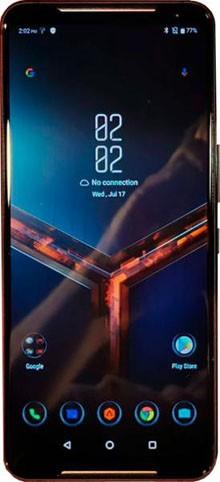
    A través de esta pequeña guía te ayudaremos a obtener acceso root casi de inmediato en tu teléfono Teléfono Asus ROG 2 WW-16.0631.1908.21 con Firmware actualizado al 22/10/2019 y plataforma Android 9 pastel.

    Este selecto dispositivo móvil también cuenta con un magnífico chipset Snapdragon 855 Plus hecho por la corporación Qualcomm.

    Este método raíz es compatible con versión de firmware chinos.

    Índice
    Requisitos
    Configuraciones anteriores
    Iniciar raíz
    Liberar cargador de arranque
    Comprobar cargador de arranque
    Verificar raíz

    Resumen sobre el dispositivo de destino en este proceso

    Marca Asus
    Modelo Teléfono ROG 2
    conjunto de chips Qualcomm Snapdragon 855 Plus
    Versión WW-16.0631.1908.21
    firmware ZS660KL
    fecha del firmware 22/10/2019
    Software 9 pastel

    Requisitos y descargas

    • Una PC Windows XP, Vista, 7 o posterior, 32/64 bits.
    • Cable de transferencia de datos micro USB.
    • Descargue el siguiente archivo a su computadora PC. MTKroot para Asus ROG Phone 2 WW-16.0631.1908.21

    Configuraciones en el Asus ROG Phone 2

    Antes de continuar tendrás que aplicar ciertos cambios en la configuración de tu teléfono, que incluyen: Habilitar la depuración USB y Activar desbloqueo OEM.

    Ambas opciones las encontrarás dentro del panel de desarrollador, que deberás desbloquear previamente pulsando siete veces seguidas en ->

    Menú de configuración-> Acerca del teléfono -> Número de compilación oh versión de software.

    Rootear Asus ROG Phone 2 WW-16.0631.1908.21 Qualcomm Snapdragon 855 Plus

    Primero extraiga el paquete descargado previamente al escritorio de su PC con Windows y luego abra la utilidad MTKroot v2.4.3.

    Presione el botón Controladores -> Qualcomm y completa la instalación de los controladores necesarios.

    Siga también estos pasos para instalar los controladores -> BAsD.

    QualcommQualcomm

    Conecte el teléfono móvil Asus ROG Phone 2 a la computadora mediante un cable USB y haga clic en Restablecer USB.

    Hacer clic Prueba del BAD y cuando puedas ver el texto «Dispositivo detectado» haga clic en el botón Soy un fastboot.

    Ahora espere un momento mientras el Asus ROG Phone 2 se reinicia en modo de gestor de arranque y luego haga clic en el botón Probar arranque rápido.

    Nuevamente tendrás que esperar hasta que aparezca el texto “Dispositivo detectado” para poder avanzar al siguiente paso.

    Cómo desbloquear el gestor de arranque del Asus ROG Phone 2

    El próximo será tu turno. desbloquear el gestor de arranque del dispositivouna tarea que haremos de forma automática.
    Debes saltarte este paso si ya lo has hecho antes.

    Haga clic en el botón Prueba del cargador de arranque si quieres comprobar su estado.

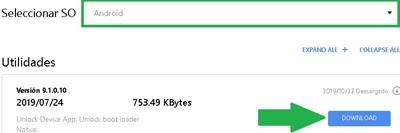
    Para desbloquear el gestor de arranque en tu Asus ROG Phone 2 debes instalar la aplicación oficial en el teléfono Desbloquear el cargador de arranque.

    Ir a este enlaceseleccionar AndroideDescargue e instale la aplicación y finalmente desbloquee el gestor de arranque.

    Nota: Al desbloquear el gestor de arranque, su dispositivo móvil se restablecerá al estado de fábrica.
    Considere crear una copia de seguridad o, si lo prefiere, simplemente copie sus fotos, contactos, archivos y otros datos personales a una tarjeta de memoria SD.

    Una vez desbloqueado el bootloader solo queda finalizar el tutorial, dejando finalmente el dispositivo Asus ROG Phone 2 con el correspondiente privilegios de root.

    Regrese al modo fastboot y en la parte superior del programa elija la preferencia de raíz, luego haga clic en el botón Raíz en la esquina inferior.

    El Asus ROG Phone 2 automáticamente habrá sido rooteado y verás reflejada la palabra “OK” tanto en la pantalla del Asus como en la aplicación MTKroot v2.4.3.

    Finalmente haga clic Salir del arranque rápido para reiniciar el terminal ROG Phone 2 en el modo de sistema Android.

    Una vez que se inicie su Asus ROG Phone 2, presione Aplicaciones -> instalar magia y confirme que la aplicación Magisk Manager esté realmente instalada en su ROG Phone 2.

    Finalmente simplemente debes presionar Comprobar raíz -> Acepta y listo.

    Esto también te puede interesar
    Rootear el teléfono Asus ROG ZS600KL_ZS602KL
    Rootear Asus Zenfone 3 Zoom ZE553KL
    Rootear Asus Zenfone 3 MAX ZC520TL
    Rootear Asus Zenfone Max Marshmallow
    Rootear Asus ZenFone 2 ZE551ML

  • Rootear el teléfono Asus ROG ZS600KL_ZS602KL

    Rootear el teléfono Asus ROG ZS600KL_ZS602KL

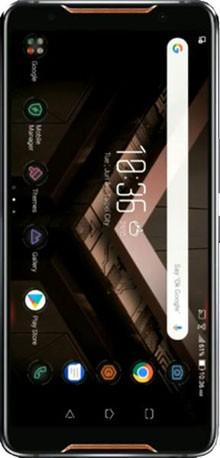
    En este artículo te enseñaremos cómo obtener privilegios de root en dispositivos móviles. Teléfono Asus ROG ZS600KL ZS602KL con revisión de software 03/09/2019 y sistema operativo Android 8.1 Oreo.

    Este formidable Smartphone también cuenta con una fabulosa CPU Snapdragon 845 fabricado por la empresa Qualcomm.

    Índice
    Requisitos
    Configuraciones anteriores
    Iniciar raíz
    Liberar cargador de arranque
    Comprobar cargador de arranque
    Verificar raíz

    Detalles sobre el terminal de objetos en este artículo.

    Marca Asus
    Modelo Teléfono ROG
    conjunto de chips Qualcomm Snapdragon 845
    Versión WW-15.1630.1907.98
    firmware ZS600KL ZS602KL
    fecha del firmware 09/03/2019
    Software 8.1 Oreo

    Requisitos para este proceso

    • Un PC con Windows XP/W7, o posterior, ya sea de 32 o 64 bits.
    • Un cable de datos Micro USB.
    • Descargue el siguiente archivo a su computadora. MTKroot para el teléfono Asus ROG WW-15.1630.1907.98

    Configuraciones en el teléfono Asus ROG

    Para comenzar, debes proceder a realizar algunos arreglos dentro de los ajustes de tu Smartphone, los cuales pasan por Habilitar la depuración USB y Activar desbloqueo OEM.

    Estas configuraciones están incluidas en el menú del programador, que deberás activar previamente pulsando siete veces seguidas entrando ->

    Configuración-> Acerca del dispositivo -> versión de software.

    Rootear el teléfono Asus ROG ZS600KL ZS602KL Qualcomm Snapdragon 845

    Primero debes extraer el paquete descargado previamente en tu PC con Windows y luego ejecutar el programa MTKroot v2.4.3.

    Presione el botón Controladores -> Qualcomm y finaliza la instalación de los drivers.

    También siga los mismos pasos para instalar controladores -> BAsD.

    QualcommQualcomm

    Luego conecte su Asus a la PC vía USB y haga clic en el botón Restablecer USB.

    Haga clic en el botón Prueba del BAD y una vez que puedas ver la línea “Dispositivo detectado” haz clic Soy un fastboot.

    Espere unos segundos mientras el teléfono Asus ROG arranca con las opciones de Fastboot y luego haga clic en Probar arranque rápido.

    Nuevamente tendrás que esperar hasta ver el texto “Dispositivo detectado” para poder pasar al siguiente párrafo.

    Abra el gestor de arranque en el teléfono móvil Asus ROG Phone

    En el siguiente paso tendrás que desbloquear el gestor de arranque del dispositivo móvilun proceso que también realizaremos con un solo clic.
    Debes ignorar este paso si lo habías abierto anteriormente.

    Haga clic en el botón Prueba del cargador de arranque para asegurarse de que ya esté publicado o no.

    Para desbloquear el gestor de arranque en tu Asus ROG Phone 2 debes instalar la aplicación oficial en el teléfono Desbloquear el cargador de arranque.

    Ir a este enlaceseleccionar AndroideDescargue e instale la aplicación y finalmente desbloquee el gestor de arranque.

    La imagen tiene un atributo ALT vacío; Su nombre de archivo es asus-Unlock-Device-App-Unlock-bootloader.jpgLa imagen tiene un atributo ALT vacío; Su nombre de archivo es asus-Unlock-Device-App-Unlock-bootloader.jpg

    Recuerde: cuando libere el gestor de arranque, el dispositivo se restablecerá a su estado predeterminado.
    Se recomienda encarecidamente realizar una copia de seguridad o copiar los archivos, contactos, fotos y otros datos personales dentro de la unidad de almacenamiento Micro SD.

    Después de liberar el gestor de arranque, el siguiente paso será finalizar este tutorial, dejando el Smartphone Asus ROG Phone arraigado.

    Vuelva al modo Fastboot y vaya a la parte superior de MTKroot v2.4.3 y elija la opción raíz, luego haga clic en el botón Raíz en la esquina inferior.

    En apenas unos segundos el dispositivo móvil quedará rooteado y el mensaje “OK” aparecerá reflejado tanto en el Smartphone como al mismo tiempo en la aplicación MTKroot v2.4.3.

    Luego haga clic en el botón Salir del arranque rápido para reiniciar el Smartphone al modo normal de Android.

    Una vez que el Asus se haya iniciado por completo, haga clic en el botón Aplicaciones -> instalar magia para comprobar si la aplicación Magisk Manager está instalada.

    Finalmente simplemente debes presionar el botón Comprobar raíz -> seguido de Aceptar y nada más.

    Publicaciones relacionadas
    Rootear el teléfono Asus ROG 2
    Rootear Asus Zenfone 3 Zoom ZE553KL
    Rootear Asus Zenfone 3 MAX ZC520TL
    Rootear Asus Zenfone Max Marshmallow
    Rootear Asus ZenFone 2 ZE551ML

  • Rootear Smartphone Umidigi C Note

    Rootear Smartphone Umidigi C Note

    Con ayuda del siguiente post te guiaremos para obtener privilegios de root en el teléfono móvil Umidigi C Nota con Android Turrón 7.0 deformación automática.

    El teléfono antes mencionado está equipado con una gran CPU. MT6737T hecho por MediaTek.

    Índice
    Requisitos
    Configuraciones anteriores
    Iniciar raíz
    Liberar cargador de arranque
    Comprobar cargador de arranque
    Verificar raíz

    Resumen del dispositivo móvil protagonista en este proceso

    Marca Umidigi
    Modelo Nota C
    conjunto de chips MediaTek MT6737T
    Versión v1.2
    firmware V1.2_20171225
    fecha del firmware 25/12/2017
    Software Turrón 7.0

    Requisitos de este proceso

    • Un PC con Windows XP/W7, o superior, de 32 o 64 bits.
    • Cable de datos USB.
    • Descargue el archivo apropiado a su computadora -> MTKroot para Umidigi C Note v1.2

    Configuración del Umidigi C Note

    Primero debes proceder a realizar ciertos cambios en las opciones del teléfono, que consisten brevemente en Activar la depuración USB y Habilitar desbloqueo OEM.

    Ambas configuraciones se encuentran dentro del menú de desarrollador, el cual tendrás que haber activado previamente presionando 7 veces seguidas en

    Configuración del dispositivo móvil-> Acerca del teléfono -> Número de compilación oh versión de software.

    Rootee su C Note v1.2 Mediatek MT6737T

    Para comenzar, tendrás que extraer el contenido del archivo previamente descargado en el escritorio del ordenador y luego ejecutar la herramienta MTKroot v2.4.3.

    Pulsa sobre Controladores -> MediaTek y finaliza la instalación de los respectivos drivers.

    Repita este paso para instalar los controladores. BAsD.

    MediaTekMediaTek

    Luego conecte su Umidigi a la PC usando un cable de datos y haga clic en el botón Restablecer USB.

    Haga clic en el botón Prueba del BAD y cuando puedas leer la línea “Dispositivo detectado» haga clic en el botón Soy un fastboot.

    Ahora espere hasta que el dispositivo móvil Umidigi C Note inicie con las opciones de Fastboot y luego haga clic en el botón Probar arranque rápido.

    Y nuevamente espera hasta que aparezca el texto “Dispositivo detectado” para continuar con el siguiente paso.

    Cómo desbloquear el gestor de arranque en el Umidigi C Note

    A continuación debes desbloquea el gestor de arranque en tu Umidigi C Noteuna acción que aplicaremos con un simple clic.
    Debes saltarte este proceso si lo habías liberado en otro momento.

    Haga clic en el botón Prueba del cargador de arranque para comprobar si está liberado o no.

    Para liberar el gestor de arranque en su Umidigi C Note, haga clic en Liberar cargador de arranque -> Acepta y luego sigue los pasos que verás en la pantalla de tu Umidigi.

    Debes presionar sube el volumen para continuar.

    Atención: Cuando desbloquees el gestor de arranque, el dispositivo móvil se restablecerá a su estado predeterminado.
    Es recomendable crear una copia de seguridad o si lo prefieres simplemente copiar todas tus fotos, contactos, archivos y otros datos personales a una memoria Micro SD externa.

    Después de desbloquear el bootloader sólo te faltará completar este tutorial, dejando tu teléfono móvil Umidigi C Note con su correspondiente raíz de acceso.

    Vaya a la parte superior izquierda de MTKroot v2.4.3 y elija la opción Root, luego haga clic en Root en la esquina inferior.

    En cuestión de segundos tu dispositivo C Note estará rooteado y podrás ver el texto “OK” en la pantalla de tu Umidigi y en la ventana MTKroot v2.4.3.

    Para finalizar haga clic en el botón Salir del arranque rápido para reiniciar el Smartphone al modo sistema Android.

    Una vez que su Umidigi C Note esté completamente cargado, presione Aplicaciones -> instalar magia para verificar si la aplicación Magisk Manager realmente se ha instalado.

    Para finalizar simplemente tienes que hacer clic en Comprobar raíz -> seguido de Aceptar y eso es todo.

    Tutoriales relacionados
    Rootear Smartphone Umidigi UMI Londres
    Rootear Umidigi UMI Diamond X
    Rootear Umidigi UMI Iron Pro
    Enraizando el diamante
    Rootear Smartphone Umidigi Z Pro
    Rootear el teléfono móvil Umidigi UMI Z
    Cómo rootear el teléfono inteligente Umidigi G

  • Rootear Umidigi UMI Max

    Rootear Umidigi UMI Max

    A través del siguiente apartado te enseñaremos cómo obtener acceso root en el dispositivo móvil Umidigi Max con fecha ROM 13/06/2017 y bajo plataforma operativa Android Turrón 7.0.

    Este dispositivo móvil también tiene un chip fabuloso Helio P10 (MT6755) creado por la corporación MediaTek.

    Índice
    Requisitos
    Configuraciones anteriores
    Iniciar raíz
    Liberar cargador de arranque
    Comprobar cargador de arranque
    Verificar raíz

    Información sobre el objeto Smartphone en este proceso

    Marca Umidigi
    Modelo máx.
    conjunto de chips Mediatek Helio P10 (MT6755)
    Versión V7.01
    firmware V7.01_20170613
    fecha del firmware 13/06/2017
    Software Turrón 7.0

    Requisitos para este proceso

    • Un ordenador con Windows XP/7/8, o superior, tanto de 32 como de 64 bits.
    • Cable para transferir datos USB.
    • Descarga la herramienta a tu PC: MTKroot para Umidigi Max V7.01

    Configuraciones en el Umidigi Max

    Primero debes proceder a aplicar varios cambios dentro de las opciones del terminal, los cuales consisten brevemente en Habilitar la depuración USB y Activar desbloqueo OEM.

    Estas preferencias se encuentran dentro del panel del programador, el cual deberás haber activado previamente presionando siete veces consecutivas ingresando al apartado:

    Ajusta-> Acerca del teléfono -> versión de software.

    Cómo rootear Umidigi Max V7.01 Mediatek Helio P10 (MT6755)

    Primero tendrás que extraer el contenido del archivo previamente descargado en tu PC y luego ejecutar la utilidad MTKroot v2.4.3.

    Haga clic en Controladores -> MediaTek y completar la instalación de los drivers indicados.

    Repetir lo mismo con la instalación en drivers -> BAsD.

    MediaTekMediaTek

    A continuación, conecte el teléfono inteligente Umidigi Max a la PC mediante un cable Micro USB y haga clic en el botón Restablecer USB.

    Hacer clic Prueba del BAD y una vez el texto «Dispositivo detectado» presione el botón Soy un fastboot.

    Espere unos segundos mientras su teléfono móvil Umidigi Max se reinicia en las opciones de Fastboot y presione Probar arranque rápido.

    Y nuevamente espere hasta que vea la frase “Dispositivo detectado” antes de continuar con el siguiente paso.

    Cómo desbloquear el gestor de arranque en el teléfono Umidigi Max

    En el siguiente paso debes desbloquea el gestor de arranque de tu Umidigi Maxuna acción que también haremos con un clic.
    Tendrás que omitir este proceso si lo has desbloqueado nuevamente.

    Hacer clic Prueba del cargador de arranque para comprobar si está desbloqueado.

    Para desbloquear el gestor de arranque de tu Umidigi Max simplemente haz clic Liberar cargador de arranque -> Aceptar y luego seguir las instrucciones que aparecerán en la pantalla del Umidigi.

    Debes presionar aumentar el volumen para confirmar.

    Atención: cuando abra el gestor de arranque, el teléfono se restaurará a su estado predeterminado.
    Considere hacer una copia de seguridad o copiar fotos, contactos, archivos y otros datos en una tarjeta de memoria Micro SD.

    Después de desbloquear el gestor de arranque, el siguiente paso será completar el tutorial y finalmente dejar tu dispositivo Umidigi Max con privilegios. raíz.

    Vaya a la esquina superior de MTKroot v2.4.3 y elija la opción raíz, luego haga clic en el botón Raíz en el lado opuesto.

    Automáticamente el Smartphone Max quedará rooteado y leerás las letras “OK” tanto en la pantalla de tu Umidigi como al mismo tiempo en la ventana de MTKroot v2.4.3.

    Para finalizar, haga clic en el botón Salir del arranque rápido para reiniciar el teléfono Umidigi Max al modo de sistema Android.

    Una vez que el Max esté completamente cargado, haga clic en Aplicaciones -> instalar magia y comprueba que la aplicación Magisk Manager aparece entre las aplicaciones de tu Umidigi.

    Finalmente solo tienes que hacer clic en Comprobar raíz -> seguido de Aceptar y eso es todo.

    Esto te puede interesar
    Rootear Smartphone Umidigi C Note
    Rootear Smartphone Umidigi UMI Londres
    Rootear Umidigi UMI Diamond X
    Rootear Umidigi UMI Iron Pro
    Enraizando el diamante
    Rootear Smartphone Umidigi Z Pro
    Rootear el teléfono móvil Umidigi UMI Z
    Cómo rootear el teléfono inteligente Umidigi G

  • Cómo rootear Umidigi UMI Plus

    Cómo rootear Umidigi UMI Plus

    A través de esta guía te enseñaremos cómo rootear tu teléfono móvil. Umidigi Plus con fecha de software 13/06/2017 y plataforma operativa versión Android Turrón 7.0.

    El modelo Plus de Umidigi está armado con hardware Helio P10 (MT6755) producido por la corporación MediaTek.

    Índice
    Requisitos
    Configuraciones anteriores
    Iniciar raíz
    Liberar cargador de arranque
    Comprobar cargador de arranque
    Verificar raíz

    Detalles sobre el teléfono protagonista de este proceso

    Marca Umidigi
    Modelo Más
    conjunto de chips Mediatek Helio P10 (MT6755)
    Versión V3.02
    firmware V3.02_20170613
    fecha del firmware 13/06/2017
    Software Turrón 7.0

    Requisitos para este proceso

    • Una computadora con Windows XP/7/8 o posterior, ya sea de 32 o 64 bits.
    • Cable de datos USB.
    • Descargue los siguientes archivos a su computadora PC; MTKroot para Umidigi Plus V3.02

    Configuraciones en el Umidigi Plus

    Primero debes proceder a ejecutar ciertas configuraciones dentro de las opciones de tu dispositivo móvil, las cuales tratan brevemente sobre Habilitar desbloqueo OEM y Habilitar la depuración USB.

    Las dos opciones están incluidas dentro del apartado programador, el cual deberás activar previamente haciendo clic siete veces seguidas entrando

    Configuración de teléfono inteligente-> Acerca del dispositivo -> versión de software.

    Cómo rootear Umidigi Plus V3.02 Mediatek Helio P10 (MT6755)

    Extraiga el contenido del paquete que ha descargado en su computadora con Windows y luego inicie la utilidad MTKroot v2.4.3.

    Haga clic en Controladores -> MediaTek y finaliza la instalación de los controladores necesarios.

    Realice estos pasos también para instalar los controladores. BAsD.

    MediaTekMediaTek

    Luego conecte su Umidigi Plus a la PC usando un Micro USB y haga clic en el botón Restablecer USB.

    Crédito Prueba del BAD y cuando puedas ver la frase “Dispositivo detectado” haz clic en el botón Soy un fastboot.

    Espere unos segundos hasta que Umidigi Plus se reinicie en las opciones de Fastboot y haga clic en Probar arranque rápido.

    Espere nuevamente hasta que vea la frase “Dispositivo detectado” antes de continuar.

    Desbloquea el gestor de arranque en tu Umidigi Plus

    En el siguiente paso intentaremos desbloquear el gestor de arranque Umidigi Plusun paso que también aplicaremos de forma automática.
    Debes excluir este paso si lo has liberado antes.

    Haga clic en el botón Prueba del cargador de arranque para asegurarse de que se libere o no.

    Para desbloquear el gestor de arranque en el Umidigi Plus simplemente haga clic en el botón Liberar cargador de arranque -> Acepta y luego realiza los pasos que se reflejarán en la pantalla de tu teléfono.

    Tendrás que presionar el botón aumentar el volumen para confirmar.

    Importante: Cuando abra el gestor de arranque, el dispositivo se restaurará a su estado inicial.
    Es muy recomendable realizar una copia de seguridad u opcionalmente copiar los archivos, contactos, fotos y otros datos a la memoria SD.

    Después de desbloquear el bootloader estás a un paso de terminar el tutorial y dejar por fin tu Umidigi con su correspondiente privilegios de root.

    Vaya a la parte superior de la herramienta y elija la preferencia de raíz, luego haga clic en el botón Raíz en la parte inferior.

    En cuestión de segundos tu Umidigi Plus estará rooteado y podrás ver la palabra “OK” tanto en la pantalla de tu Plus como en la ventana de MTKroot v2.4.3.

    Luego haga clic en el botón Salir del arranque rápido para reiniciar el dispositivo en modo sistema.

    Cuando tu Plus termine de iniciarse por completo, haz clic en Aplicaciones -> instalar magia para verificar que la aplicación Magisk Manager esté efectivamente en el escritorio.

    Para finalizar simplemente haga clic en el botón Comprobar raíz -> aceptar y nada más.

    Contenido relacionado
    Rootear Umidigi UMI Max
    Rootear Smartphone Umidigi C Note
    Rootear Smartphone Umidigi UMI Londres
    Rootear Umidigi UMI Diamond X
    Rootear Umidigi UMI Iron Pro
    Enraizando el diamante
    Rootear Smartphone Umidigi Z Pro
    Rootear el teléfono móvil Umidigi UMI Z
    Cómo rootear el teléfono inteligente Umidigi G

  • Rootear Umidigi UMI Plus Extreme

    Rootear Umidigi UMI Plus Extreme

    A continuación te ofreceremos otro tutorial paso a paso para rootear tu dispositivo móvil Umidigi Plus E automáticamente.

    Nuevamente gracias a la utilidad MTKroot hemos podido crear un proceso automático para rootear teléfonos móviles Umidigi Plus Econ el que obtendrás acceso raíz en cuestión de minutos.

    Índice
    Requisitos
    Configuraciones anteriores
    Iniciar raíz
    Liberar cargador de arranque
    Comprobar cargador de arranque
    Verificar raíz

    Información sobre el teléfono que aparece en esta sección

    Marca Umidigi
    Modelo más mi (Extremo)
    conjunto de chips Mediatek Helio P20 (MT6757)
    Versión V3.02
    firmware V3.02_20170605
    fecha del firmware 06/05/2017
    Software 6.0.1 Malvavisco

    Requisitos de este proceso

    • Computadora con Windows XP, Vista, 7 o posterior.
    • Un cable de datos USB.
    • Descargue el siguiente archivo a su computadora PC. MTKroot para Umidigi Plus E V3.02

    Configuración de Umidigi Plus E

    Para comenzar, debes proceder a realizar algunos ajustes en la configuración de tu teléfono móvil, estos se encuentran brevemente en Habilitar la depuración USB y Activar desbloqueo OEM.

    Ambas configuraciones se encuentran en el menú de desarrollo, el cual primero debes habilitar presionando siete veces seguidas para ingresar a la sección->

    Configuración del teléfono móvil-> Acerca del dispositivo -> versión de software oh Número de compilación.

    Cómo rootear el Umidigi Plus E V3.02 Mediatek Helio P20 (MT6757)

    Primero hay que extraer el contenido del paquete previamente descargado en el escritorio del ordenador con Windows y abrir la herramienta MTKroot v2.4.3.

    Controladores Pulsa -> MediaTek y termina de instalar los controladores.

    Siga estos pasos para instalar los controladores BAsD.

    MediaTekMediaTek

    Conecte su Plus E a la computadora usando un cable de datos USB y haga clic en el botón Restablecer USB.

    presione el botón Prueba del BAD y una vez aparezca el texto “Dispositivo detectado” pulsamos en Soy un fastboot.

    Espera mientras el terminal Umidigi Plus E se reinicia con las opciones del gestor de arranque y pulsa Probar arranque rápido.

    Y nuevamente tendrás que esperar hasta que aparezca el mensaje “Dispositivo detectado” para poder pasar al siguiente párrafo.

    Cómo desbloquear el gestor de arranque en Umidigi Plus E

    En el siguiente paso debes desbloquear el gestor de arranque del teléfono móvilun acto que también realizaremos con un solo clic.
    Tendrás que saltarte el proceso si ya lo has desbloqueado previamente.

    Haz clic en Prueba del cargador de arranque para comprobar si está desbloqueado o no.

    Para abrir el gestor de arranque en el Umidigi Plus E solo tienes que pulsar en el botón Liberar cargador de arranque -> Acepta y luego realiza los pasos que verás reflejados en la pantalla del Umidigi.

    Tendrás que presionar el botón sube el volumen para poder continuar.

    Atención: Al desbloquear el gestor de arranque, el Smartphone se restablecerá a su estado predeterminado.
    Es recomendable realizar una copia de seguridad u, opcionalmente, copiar todas las fotos, contactos, archivos y otros datos personales en la unidad SD externa.

    Después de desbloquear el gestor de arranque, lo siguiente que debes hacer es completar el tutorial, dejando el Plus E con permisos. raíz.

    Vaya a la parte superior de MTKroot v2.4.3 y seleccione la opción raíz, luego haga clic en Root en la esquina opuesta.

    El dispositivo Umidigi Plus E quedará rooteado automáticamente y podrás ver el texto “OK” reflejado tanto en la pantalla del dispositivo móvil como en la ventana de MTKroot v2.4.3.

    Para finalizar haga clic Salir del arranque rápido para reiniciar su dispositivo Umidigi Plus E en modo sistema.

    Cuando el Umidigi Plus E se haya cargado por completo pulsa en el botón Aplicaciones -> instalar magia y verifique que la aplicación Magisk Manager esté efectivamente en el escritorio de Umidigi.

    Para finalizar sólo tienes que hacer clic en Comprobar raíz -> Acepta y listo.

    Esto también te puede interesar
    Cómo rootear Umidigi UMI Plus
    Rootear Umidigi UMI Max
    Rootear Smartphone Umidigi C Note
    Rootear Smartphone Umidigi UMI Londres
    Rootear Umidigi UMI Diamond X
    Rootear Umidigi UMI Iron Pro
    Enraizando el diamante
    Rootear Smartphone Umidigi Z Pro
    Rootear el teléfono móvil Umidigi UMI Z
    Cómo rootear el teléfono inteligente Umidigi G

  • Rootear Umidigi UMI Roma

    Rootear Umidigi UMI Roma

    En esta humilde guía te enseñaremos cómo obtener privilegios de root en terminales Umidigi Roma con software actualizado al 24/11/2016.

    El Umidigi Rome también tiene un chipset óptimo MT6753 preparado por la corporación MediaTek.

    Índice
    Requisitos
    Configuraciones anteriores
    Iniciar raíz
    Liberar cargador de arranque
    Comprobar cargador de arranque
    Verificar raíz

    Detalles del objeto de teléfono móvil en este proceso.

    Marca Umidigi
    Modelo Roma
    conjunto de chips MediaTek MT6753
    Versión v3.05
    firmware v3.05_20161124
    fecha del firmware 24/11/2016
    Software 5.1 Piruleta

    Requisitos y descargas

    • Una PC Windows XP, 7, 8 o posterior, 32/64 bits.
    • Cable de datos micro USB.
    • Descargue el siguiente archivo a su PC. MTKroot para Umidigi Roma v3.05

    Configuración de Umidigi Roma

    Primero debes realizar ciertos cambios en la configuración del dispositivo móvil, los cuales pasan por Activar la depuración USB y Habilitar desbloqueo OEM.

    Estas preferencias están incluidas en el apartado del programador, que tendrás que habilitar previamente pulsando 7 veces seguidas en el cuadro->

    Configuración de terminal-> Acerca del dispositivo -> Número de compilación.

    Root Umidigi Roma v3.05 Mediatek MT6753

    Para comenzar, debes descomprimir el contenido del archivo que has descargado en el escritorio del PC y luego abrir la aplicación MTKroot v2.4.3.

    Haga clic en el botón Controladores -> MediaTek y completa la instalación de los drivers indicados.

    Repita los pasos para completar la instalación en controladores -> BAsD.

    MediaTekMediaTek

    Luego conecte la Roma con la PC mediante un cable de datos y presione el botón Restablecer USB.

    Hacer clic en Prueba del BAD y cuando puedas leer la frase “Dispositivo detectado” haz clic en Soy un fastboot.

    Ahora espere unos segundos mientras el Umidigi Rome arranca con el modo Fastboot, luego haga clic en Probar arranque rápido.

    Y nuevamente debes esperar hasta que aparezca la frase “Dispositivo detectado” antes de continuar con el siguiente punto.

    Desbloquea el gestor de arranque fácilmente en tu terminal Umidigi UMI Roma

    A continuación pasaremos a desbloquea el gestor de arranque de tu Umidigi Romaun proceso que aplicarás automáticamente.
    Tienes que excluir el proceso si lo has liberado previamente.

    Hacer clic Prueba del cargador de arranque para verificar si ya está liberado.

    Para liberar el gestor de arranque sólo tienes que hacer clic en Liberar cargador de arranque -> Acepta y luego realiza los pasos que aparecerán reflejados en la pantalla de tu teléfono.

    Debes presionar la tecla sube el volumen para desbloquear.

    Atención: Cuando desbloqueas el gestor de arranque, el dispositivo se restablecerá a su estado inicial.
    Se recomienda realizar una copia de seguridad o simplemente copiar sus archivos, contactos, fotografías y otros datos personales a la memoria externa.

    Una vez liberado el bootloader solo queda terminar el tutorial y dejar el Umidigi Rome con su correspondiente privilegios de root.

    Vaya a la parte superior de la herramienta y marque la opción raíz, luego haga clic en Raíz en la esquina inferior.

    En menos de 5 segundos tu Smartphone Umidigi Rome habrá sido rooteado y podrás ver reflejadas las letras “OK” tanto en la pantalla de tu Umidigi al mismo tiempo como en el programa MTKroot v2.4.3.

    Luego haga clic en Salir del arranque rápido para reiniciar el teléfono Umidigi Rome al modo sistema.

    Una vez que tu Umidigi se haya iniciado por completo, toca Aplicaciones -> instalar magia y confirme que la aplicación Magisk Manager esté realmente instalada en su Umidigi.

    Finalmente simplemente tienes que hacer clic en el botón Comprobar raíz -> siguiente Aceptar y eso es todo.

    Tutoriales relacionados
    Rootear Umidigi UMI Plus Extreme
    Cómo rootear Umidigi UMI Plus
    Rootear Umidigi UMI Max
    Rootear Smartphone Umidigi C Note
    Rootear Smartphone Umidigi UMI Londres
    Rootear Umidigi UMI Diamond X
    Rootear Umidigi UMI Iron Pro
    Enraizando el diamante
    Rootear Smartphone Umidigi Z Pro

  • Rootear Umidigi UMI Super

    Rootear Umidigi UMI Super

    En el artículo de hoy te voy a enseñar cómo rootear teléfonos. Umidigi Súper con firmware actualizado al 07/06/2017 provisto de versión Android Turrón 7.0.

    Este fantástico teléfono está armado con un procesador sublime Helio P10 (MT6755) de la marca MediaTek.

    Índice
    Requisitos
    Configuraciones anteriores
    Iniciar raíz
    Liberar cargador de arranque
    Comprobar cargador de arranque
    Verificar raíz

    Resumen de la terminal principal en este tutorial

    Marca Umidigi
    Modelo Súper
    conjunto de chips Mediatek Helio P10 (MT6755)
    Versión V7.01
    firmware V7.01_20170607
    fecha del firmware 06/07/2017
    Software Turrón 7.0

    Requisitos para este proceso

    • Un ordenador con Windows XP/7/8 o posterior, tanto de 32 como de 64 bits.
    • Un cable de datos USB a Micro USB.
    • Descargue el archivo apropiado a su computadora; MTKroot para Umidigi Super V7.01

    Súper configuración de Umidigi

    Antes de continuar tendrás que realizar varios ajustes en la configuración de tu terminal, estos básicamente consisten en Habilitar desbloqueo OEM y Activar la depuración USB.

    Estas configuraciones las encontrarás dentro del menú de desarrollador, que primero deberás haber activado haciendo clic siete veces seguidas en el cuadro->

    Configuración del teléfono-> Acerca del teléfono -> Número de compilación oh versión de software.

    Cómo rootear Umidigi Super V7.01 Mediatek Helio P10 (MT6755)

    Para comenzar, debes descomprimir el paquete previamente descargado en el escritorio de la PC con Windows e iniciar el programa MTKroot v2.4.3.

    Haga clic en Controladores -> MediaTek y continúe instalando los controladores.

    Siga también estos mismos pasos para completar la instalación de los controladores. BAsD.

    MediaTekMediaTek

    Conecte el Super con la PC mediante un cable de datos Micro USB y haga clic en Restablecer USB.

    Hacer clic en Prueba del BAD y una vez que aparezca el texto “Dispositivo detectado”, haga clic en el botón Soy un fastboot.

    Espere mientras el Umidigi Super se inicia en modo Fastboot y luego presione el botón Probar arranque rápido.

    Una vez más tendrás que esperar hasta que aparezca la línea “Dispositivo detectado” para continuar con el siguiente paso.

    Desbloquee el gestor de arranque de su teléfono móvil Umidigi Super

    En el siguiente paso procederemos a desbloquear el gestor de arranque de tu dispositivo móvilun paso que aplicaremos con un solo clic.
    Debes ignorar este proceso si ya lo has liberado en otra ocasión.

    Hacer clic Prueba del cargador de arranque si necesita asegurarse de que ya esté publicado.

    Para desbloquear el bootloader del Umidigi Super sólo tienes que pulsar Liberar cargador de arranque -> Acepta y luego realiza los pasos que verás en la pantalla de tu terminal.

    tendrás que presionar aumentar el volumen para desbloquear.

    Atención: Al liberar el gestor de arranque, su teléfono inteligente se restaurará al estado predeterminado.
    Se recomienda hacer una copia de seguridad o copiar todas sus fotos, contactos, archivos y otros datos en una memoria SD externa.

    Una vez que hayas desbloqueado el gestor de arranque estás a sólo un paso de terminar este tutorial dejando tu Super con raíz de acceso.

    Vaya a la parte superior izquierda de MTKroot v2.4.3 y marque la opción raíz, luego presione Root en la esquina inferior.

    En cuestión de segundos el teléfono habrá sido rooteado y verás el mensaje “OK” tanto en la pantalla del Umidigi como en la ventana de MTKroot v2.4.3.

    Finalmente haga clic en Salir del arranque rápido para reiniciar su Umidigi Super Smartphone en modo sistema.

    Cuando el Umidigi se haya iniciado por completo, presione Aplicaciones -> instalar magia y verifique si la aplicación Magisk Manager se encuentra realmente entre las aplicaciones.

    Para finalizar simplemente haga clic en Comprobar raíz -> aceptar y listo.

    Artículos relacionados
    Rooteo fácil para Umidigi UMI Rome X
    Rootear Umidigi UMI Roma
    Rootear Umidigi UMI Plus Extreme
    Cómo rootear Umidigi UMI Plus
    Rootear Umidigi UMI Max
    Rootear Smartphone Umidigi C Note
    Rootear Smartphone Umidigi UMI Londres
    Rootear Umidigi UMI Diamond X
    Rootear Umidigi UMI Iron Pro

  • Cómo rootear el teléfono móvil Umidigi UMI Touch

    Cómo rootear el teléfono móvil Umidigi UMI Touch

    En este proceso te ofreceremos otro tutorial paso a paso para rootear el Umidigi Touch.

    Una vez más gracias a la aplicación MTKroot hemos conseguido compilar un método automático para rootear dispositivos Umidigi Touchcon el que obtendrás usuario raíz en poco tiempo.

    Índice
    Requisitos
    Configuraciones anteriores
    Iniciar raíz
    Liberar cargador de arranque
    Comprobar cargador de arranque
    Verificar raíz

    Información sobre el dispositivo móvil cubierto en esta sección

    Marca Umidigi
    Modelo Tocar
    conjunto de chips MediaTek MT6753
    Versión v3.03
    firmware v3.03-20160510
    fecha del firmware 05/10/2016
    Software 6 malvavisco

    Requisitos de este proceso

    • PC Windows XP/7/8 o superior.
    • Cable de transferencia de datos micro USB.
    • Descargue los siguientes archivos a su computadora. MTKroot para Umidigi Touch v3.03

    Configurar el Umidigi Touch

    Para comenzar, debes realizar ciertos arreglos dentro de los ajustes de tu teléfono móvil, los cuales pasan por Activar la depuración USB y Habilitar desbloqueo OEM.

    Estas configuraciones se encuentran en el panel del programador, el cual debes tener habilitado previamente presionando siete veces consecutivas para ingresar:

    Configuración del dispositivo-> Acerca del dispositivo -> Número de compilación oh versión de software.

    Cómo rootear el Umidigi Touch v3.03 Mediatek MT6753

    Primero debes extraer el contenido del archivo previamente descargado en el escritorio de tu PC y luego ejecutar el programa MTKroot v2.4.3.

    Haga clic en Controladores -> MediaTek y termina de instalar los controladores.

    Repita estos pasos para instalar los controladores. BAsD.

    MediaTekMediaTek

    Luego conecta tu Tocar a la computadora a través del cable de datos Micro USB y haga clic en el botón Restablecer USB.

    presione el botón Prueba del BAD y una vez puedes ver la frase “Dispositivo detectado» haga clic en Soy un fastboot.

    Espere un momento mientras el dispositivo móvil Umidigi Touch se inicia en modo Fastboot y luego haga clic en el botón Probar arranque rápido.

    Una vez más deberás esperar hasta que aparezca el texto “Dispositivo detectado” antes de continuar con el siguiente punto.

    Liberar el gestor de arranque en Umidigi Touch

    A continuación debes suelta el gestor de arranque en tu Umidigi Touchun acto que realizarás automáticamente.
    Debes omitir este paso si lo has hecho antes.

    Hacer clic en Prueba del cargador de arranque para asegurarse de que ya esté desbloqueado o no.

    Para abrir el gestor de arranque de tu Umidigi Touch simplemente tienes que hacer clic Liberar cargador de arranque -> Acepta y luego realiza los pasos que verás reflejados en la pantalla de tu teléfono.

    Presione la tecla sube el volumen para confirmar.

    Importante: Al desbloquear el gestor de arranque el terminal se restablecerá a su estado inicial.
    Es recomendable crear copias de seguridad o si lo deseas copiar todos los contactos, fotos, archivos y otros datos a la tarjeta de memoria SD externa.

    Una vez desbloqueado el bootloader estás a sólo un paso de finalizar este tutorial, dejando finalmente tu Umidigi con el correspondiente privilegios de root.

    Vaya a la parte superior izquierda de MTKroot v2.4.3 y elija la opción raíz, luego haga clic en el botón Raíz en la esquina inferior.

    En unos segundos el terminal estará rooteado y podrás ver el texto “OK” en la pantalla de tu Touch y en la ventana de MTKroot v2.4.3.

    Finalmente haga clic en Salir del arranque rápido para reiniciar el dispositivo Umidigi al modo sistema.

    Una vez que el Umidigi esté completamente cargado, haga clic en el botón Aplicaciones -> instalar magia para asegurarse de que la aplicación Magisk Manager esté realmente en el escritorio de su Touch.

    Finalmente simplemente tienes que hacer clic Comprobar raíz -> aceptar y nada más.

    Artículos relacionados
    Rootear Umidigi UMI Super
    Rooteo fácil para Umidigi UMI Rome X
    Rootear Umidigi UMI Roma
    Rootear Umidigi UMI Plus Extreme
    Cómo rootear Umidigi UMI Plus
    Rootear Umidigi UMI Max
    Rootear Smartphone Umidigi C Note
    Rootear Smartphone Umidigi UMI Londres
    Rootear Umidigi UMI Diamond X
    Rootear Umidigi UMI Iron Pro

  • Rootear para Umidigi UMI Touch X

    Rootear para Umidigi UMI Touch X

    Hoy te mostraremos cómo obtener acceso root en dispositivos móviles. Umidigi Touch X con firmware actualizado al 17/05/2017 y sistema operativo Android 6 malvavisco.

    Este excelente móvil viene armado con un potente SoC MT6735 preparado por la empresa MediaTek.

    Índice
    Requisitos
    Configuraciones anteriores
    Iniciar raíz
    Liberar cargador de arranque
    Comprobar cargador de arranque
    Verificar raíz

    Resumen sobre el dispositivo móvil protagonista en este proceso

    Marca Umidigi
    Modelo Toque X
    conjunto de chips MediaTek MT6735
    Versión v1.00
    firmware v1.00-20160517
    fecha del firmware 17/05/2017
    Software 6 malvavisco

    Requisitos para el proceso.

    • PC Windows XP, 7 o superior, tanto de 32 como de 64 bits.
    • Un cable de datos USB a Micro USB.
    • Descargue la utilidad a su computadora; MTKroot para Umidigi Touch X v1.00

    Configuración del Umidigi Touch X

    Primero debes aplicar varias configuraciones a las opciones del Smartphone, las cuales pasan por Habilitar la depuración USB y Habilitar desbloqueo OEM.

    Estas configuraciones se encuentran dentro del menú de desarrollador, el cual tendrás que desbloquear previamente presionando siete veces seguidas en dirección a:

    Sistema-> Acerca del teléfono -> versión de software oh Número de compilación.

    Cómo rootear el Umidigi Touch X v1.00 Mediatek MT6735

    En primer lugar, descomprima el paquete descargado previamente en el escritorio de la PC con Windows y luego abra la aplicación MTKroot v2.4.3.

    Haga clic en el botón Controladores -> MediaTek y finaliza la instalación de los respectivos drivers.

    Siga estos mismos pasos para instalar controladores -> BAsD.

    MediaTekMediaTek

    Luego conecte su Touch X a la PC usando un cable de datos y presione Restablecer USB.

    Haz clic en Prueba del BAD y una vez que puedas ver la línea «Dispositivo detectado» haga clic en el botón Soy un fastboot.

    Ahora espera unos segundos mientras el Umidigi Touch X se reinicia en modo bootloader y pulsa el botón Probar arranque rápido.

    Y nuevamente espere hasta que vea el texto “Dispositivo detectado” antes de poder continuar con el siguiente paso.

    Desbloquea el gestor de arranque del Umidigi Touch X

    En el siguiente paso intentaremos desbloquea el gestor de arranque de tu Umidigi Touchuna tarea que haremos de forma automática.
    Debes excluir este paso si lo has hecho antes.

    Haga clic en el botón Prueba del cargador de arranque para verificar que esté liberado.

    Para desbloquear el bootloader del Umidigi Touch X solo tienes que pulsar en el botón Liberar cargador de arranque -> Acepta y sigue los pasos que aparecerán en la pantalla de tu dispositivo móvil.

    Tendrás que presionar el botón aumentar el volumen para confirmar.

    Atención: cuando liberes el gestor de arranque, tu teléfono se restablecerá al estado predeterminado.
    Es muy recomendable crear una copia de seguridad o si lo deseas copiar todos tus contactos, fotos, archivos, etc., a la tarjeta de memoria externa.

    Una vez que hayas desbloqueado el bootloader estás a sólo un paso de terminar este tutorial y salir del Touch privilegios de root.

    Vaya a la esquina superior izquierda de la utilidad MTKroot v2.4.3 y marque la opción raíz, luego presione el botón Raíz en la parte inferior.

    En tan solo unos segundos tu Touch

    Finalmente haga clic en Salir del arranque rápido para reiniciar el teléfono inteligente Touch X en el sistema Android.

    Cuando tu Umidigi se inicie por completo, haz clic en Aplicaciones -> instalar magia para comprobar si la aplicación Magisk Manager realmente aparece entre las aplicaciones Touch X.

    Para finalizar sólo tienes que hacer clic en Comprobar raíz -> seguido de Aceptar y eso es todo.

    Artículos relacionados
    Cómo rootear el teléfono móvil Umidigi UMI Touch
    Rootear Umidigi UMI Super
    Rooteo fácil para Umidigi UMI Rome X
    Rootear Umidigi UMI Roma
    Rootear Umidigi UMI Plus Extreme
    Cómo rootear Umidigi UMI Plus
    Rootear Umidigi UMI Max
    Rootear Smartphone Umidigi C Note
    Rootear Smartphone Umidigi UMI Londres
    Rootear Umidigi UMI Diamond X

  • Cómo rootear el teléfono inteligente Umidigi Z1

    Cómo rootear el teléfono inteligente Umidigi Z1

    Con ayuda del siguiente artículo vamos a rootear el teléfono móvil Umidigi Z1 con fecha ROM 26/08/2017 bajo sistema operativo provisto con versión Android 7 Turrón.

    El modelo Umidigi Z1 viene equipado con un procesador óptimo Helio P20 (MT6757) fabricado por MediaTek.

    Índice
    Requisitos
    Configuraciones anteriores
    Iniciar raíz
    Liberar cargador de arranque
    Comprobar cargador de arranque
    Verificar raíz

    Resumen del teléfono móvil objetivo en este proceso.

    Marca Umidigi
    Modelo Z1
    conjunto de chips Mediatek Helio P20 (MT6757)
    Versión V1.1
    firmware V1.1_20170826
    fecha del firmware 26/08/2017
    Software 7 Turrón

    Requisitos para este proceso

    • PC Windows W7/10 o posterior.
    • Cable de datos USB a Micro USB.
    • Descargue la herramienta a su computadora PC; MTKroot para Umidigi Z1 V1.1

    Configuración del Umidigi Z1

    En primer lugar, debes ejecutar ciertos ajustes en la configuración de tu terminal, que pasan por Habilitar la depuración USB y Activar desbloqueo OEM.

    Ambas preferencias se encuentran dentro del panel del programador, el cual deberás haber activado previamente presionando 7 veces seguidas ingresando al apartado:

    Sistema-> Acerca del dispositivo -> versión de software.

    Cómo rootear Umidigi Z1 V1.1 Mediatek Helio P20 (MT6757)

    Primero debes extraer el contenido del archivo que has descargado en el escritorio de la PC y luego abrir la herramienta MTKroot v2.4.3.

    Pulsa sobre Controladores -> MediaTek y completa la instalación de los respectivos drivers.

    Repita esto para instalar los controladores. BAsD.

    MediaTekMediaTek

    Luego conecta el Umidigi a la computadora vía USB y haz clic en el botón Restablecer USB.

    Haga clic en el botón Prueba del BAD y una vez puedes ver la frase “Dispositivo detectado» haga clic en Soy un fastboot.

    Ahora espera mientras tu teléfono móvil Umidigi Z1 arranca con el modo Fastboot y luego haz clic Probar arranque rápido.

    Nuevamente debes esperar hasta que aparezca la frase “Dispositivo detectado” para continuar con el siguiente párrafo.

    Cómo desbloquear el gestor de arranque en el Umidigi Z1

    A continuación debes desbloquear el gestor de arranque del teléfono inteligenteuna tarea que aplicarás con un solo clic.
    Tendrás que excluir este paso si alguna vez lo has abierto antes.

    Hacer clic en Prueba del cargador de arranque para poder verificar que ya esté desbloqueado.

    Para desbloquear el gestor de arranque en el Umidigi Z1 simplemente haga clic en el botón Liberar cargador de arranque -> Acepta y luego sigue las instrucciones que aparecerán en la pantalla de tu terminal.

    Debes presionar la tecla aumentar el volumen aceptar.

    Importante: Cuando desbloquees el gestor de arranque, tu dispositivo móvil se restaurará a su estado de fábrica.
    Considere realizar una copia de seguridad o copiar archivos, contactos, fotografías y otros datos personales a la memoria Micro SD externa.

    Una vez que hayas desbloqueado el gestor de arranque, lo siguiente que debes hacer es finalizar el tutorial, dejando tu Umidigi con privilegios de arranque. usuario root.

    En la parte superior izquierda del programa, seleccione la opción raíz, luego haga clic en el botón Raíz en la esquina inferior.

    En apenas unos segundos el teléfono Umidigi estará rooteado y podrás ver el texto “OK” reflejado tanto en la pantalla de tu Z1 como en la herramienta MTKroot v2.4.3.

    Finalmente haga clic en el botón Salir del arranque rápido para reiniciar el teléfono móvil Umidigi Z1 con el modo Android normal.

    Una vez que el Z1 esté completamente iniciado, toque Aplicaciones -> instalar magia y verifique que la aplicación Magisk Manager esté realmente instalada en el Umidigi.

    Para finalizar simplemente tienes que hacer clic en el botón Comprobar raíz -> siguiente Aceptar y eso es todo.

    Esto te puede interesar
    Rootear para Umidigi UMI Touch X
    Cómo rootear el teléfono móvil Umidigi UMI Touch
    Rootear Umidigi UMI Super
    Rooteo fácil para Umidigi UMI Rome X
    Rootear Umidigi UMI Roma
    Rootear Umidigi UMI Plus Extreme
    Cómo rootear Umidigi UMI Plus
    Rootear Umidigi UMI Max
    Rootear Smartphone Umidigi C Note
    Rootear Smartphone Umidigi UMI Londres

  • Rootear Galaxy A7 2016 SM-710Y

    Rootear Galaxy A7 2016 SM-710Y

    Esta vez rootearemos el teléfono móvil. Samsung Galaxy A7 (2016) SM-A710Y LTE bajo el sistema operativo Android 6.0.1 melcocha.
    En este tutorial os vamos a dejar todos los puntos necesarios para rootear el Galaxy A7 (2016) LTE con el procedimiento más claro y fiable posible hasta el momento.

    Modelo: Galaxy A7 (2016) LTE
    Versión: SM-A710Y
    Sistema operativo: Android 6.0.1 melcocha
    Procesador: Samsung Exynos 7580
    Hardware: Samsung Exynos 7580
    PDA: A710YDXU1BQE1

    Siempre es recomendable, aunque opcional, que hagamos una copia de seguridad de nuestro teléfono móvil para salvaguardar todos nuestros datos y archivos de forma segura.

    Cómo rootear Samsung Galaxy A7 (2016) SM-A710Y

    • Antes de hacer cualquier cosa, debemos ir a la publicación Pasos anteriores de Root para preparar el Galaxy A7 (2016) LTEmediante unos pequeños ajustes, para que nos permita rootearlo sin ningún impedimento.
    • nos bajamos Archivos Cf-Auto-Root para rootear Samsung Galaxy A7 (2016) SM-A710Y del enlace anterior Fuego en cadena.
    • También descargamos los drivers USB para el Samsung Galaxy A7 (2016) desde el enlace de arriba.
    • La aplicación Odin está incluida en el archivo descargado previamente.
    • Pero si queremos descargar otra versión más reciente de Odin la encontraremos en el enlace que os hemos dejado.

    • Entramos en los ajustes del teléfono -> Acerca del teléfono y presione siete veces seguidas donde dice Número de compilación para activar el opciones de desarrollo.

    • Nos desplazamos al menú del Galaxy A7 (2016) y accedemos a estas novedades opciones de desarrollador para comprobar las opciones; Desbloqueo OEM + Depuración USB.
    • Conectamos el dispositivo móvil Samsung SM-A710Y con el PC utilizando para ello el cable USB.
    • Encendemos nuestro Samsung en modo download, pulsando durante unos segundos los botones de bajar volumen+Home+encendido.
    • Inmediatamente soltamos los botones en cuanto veamos aparecer un mensaje de aviso del modo descarga en el escritorio del Samsung Galaxy A7 (2016).

    • Aceptamos el mensaje de advertencia con el botón de subir volumen para acceder al modo descarga.

    Flashear root al Galaxy A7 (2016) SM-A710Y

    • Ejecutamos ODIN en nuestro ordenador e inmediatamente nos reconocerá a nosotros, el Galaxy A7 (2016) recién conectado, mostrando así el texto AÑADIDO en la ventana de eventos del programa.

    • Pulsamos en el botón AP y se abrirá una ventana por la que buscaremos el archivo CF-Auto-Root-a7xeltextc-a7xeltextc-sma710y.tar.md5 para nuestro Galaxy A7 (2016) SM-A710Y, el cual se encuentra dentro de la carpeta previamente descargada y descomprimida.
    • Entramos en las opciones de la utilidad ODIN para asegurarnos de que las casillas Auto Reboot y F. Reset Time están activadas, el resto hay que desmarcarlas.
    • Pulsamos START e inmediatamente comenzará a parpadear ODIN3 rooteando el Samsung Galaxy A7 (2016) SM-A710Y.

    • Durante el avance del trabajo podremos ver una barra de progreso que concluirá una vez finalice el flash. Cuando eso suceda, aparecerá una notificación verde con la palabra PASS.

    paso de odinpaso de odin

    • El Galaxy A7 (2016) se reiniciará con root y sólo nos quedará actualizar los binarios de SuperSu para completar el proceso.

    Finalice el root y actualice SuperSu en SM-A710Y

    • Ingresamos a la App SuperSu desde el escritorio del dispositivo móvil y nos notificará que se deben actualizar los binarios, esto lo haremos en modo normal.
    • Elegiremos la otra opción cuando tengamos instalado un recovery personalizado.

    Actualizar los binarios de SuperSUActualizar los binarios de SuperSU
    [su_label type=»warning»]Proceso raíz válido sólo para Samsung Galaxy A7 (2016) SM-A710Y estafa Android 6.0.1 melcocha[/su_label].

    RootearGalaxy.com no es responsable del uso de la información aquí contenida.

  • Rootear Umidigi UMI Martillo

    Rootear Umidigi UMI Martillo

    Con ayuda de esta entrada rootearemos los teléfonos Martillo Umidigi con revisión de software 30/05/2015 bajo sistema operativo Android 4.4 KitKat.

    Este excepcional teléfono inteligente viene armado con el fabuloso chipset MT6732 preparado por la empresa MediaTek.

    Índice
    Requisitos
    Configuraciones anteriores
    Iniciar raíz
    Liberar cargador de arranque
    Comprobar cargador de arranque
    Verificar raíz

    Detalles sobre el teléfono protagonista de este proceso

    Marca Umidigi
    Modelo Martillo
    conjunto de chips MediaTek MT6732
    Versión m316b_blueplus
    firmware 20150530-133115
    fecha del firmware 30/05/2015
    Software 4.4 KitKat

    Requisitos del proceso

    • PC Windows XP, Vista, 7 o posterior, ya sea de 32 o 64 bits.
    • Un cable de datos USB a Micro USB.
    • Descargue la utilidad a su PC; MTKroot para Umidigi Hammer m316b_blueplus_20150530-133115

    Configuración del martillo Umidigi

    Primero tendrás que aplicar varios ajustes en las configuraciones de tu terminal, que consisten brevemente en Habilitar la depuración USB y Habilitar desbloqueo OEM.

    Puedes encontrar ambas configuraciones dentro del menú de desarrollo, el cual debes haber habilitado previamente presionando siete veces seguidas hacia->

    Configuración del dispositivo-> Acerca del dispositivo -> versión de software.

    Cómo rootear el Umidigi Hammer Mediatek MT6732

    Descomprima el contenido del paquete previamente descargado en su PC y luego ejecute la aplicación MTKroot v2.4.3.

    Haga clic en Controladores -> MediaTek y completar la instalación de los controladores específicos.

    Siga los pasos anteriores para instalar los controladores. BAsD.

    MediaTekMediaTek

    Luego conecte el Umidigi Hammer a la PC vía USB y presione el botón Restablecer USB.

    Crédito Prueba del BAD y una vez puedes ver la frase “Dispositivo detectado» presione el botón Soy un fastboot.

    Ahora espere un momento mientras el Umidigi Hammer se reinicia en las opciones de Fastboot y luego presione Probar arranque rápido.

    Y una vez más espera hasta que veas el mensaje “Dispositivo detectado” para pasar al siguiente punto.

    Desbloquear el gestor de arranque en el teléfono móvil Umidigi Hammer

    A continuación debes desbloquear el gestor de arranque de tu dispositivo móviluna acción que realizaremos con tan solo un clic.
    Debes saltarte este proceso si ya lo has hecho en otra ocasión.

    Crédito Prueba del cargador de arranque si quieres asegurarte si está desbloqueado o no.

    Para abrir el gestor de arranque en el Umidigi Hammer presione el botón Liberar cargador de arranque -> Acepta y luego sigue las instrucciones que aparecerán en la pantalla de tu Umidigi.

    Presione el botón aumentar el volumen aceptar.

    Recuerda: Cuando liberes el gestor de arranque, el Smartphone volverá a su estado inicial.
    Es recomendable realizar copias de seguridad o copiar tus fotos, contactos, archivos y otros datos a una tarjeta de memoria SD.

    Después de desbloquear el bootloader estás a un paso de completar este tutorial y dejar el Umidigi Hammer con su correspondiente raíz de acceso.

    Vaya a la esquina superior izquierda de MTKroot v2.4.3 y seleccione la preferencia de raíz, luego haga clic en el botón Raíz en la parte inferior.

    Automáticamente el teléfono quedará rooteado y el texto “OK” aparecerá reflejado tanto en la pantalla de Hammer como en la aplicación MTKroot v2.4.3.

    Luego presione Salir del arranque rápido para reiniciar tu terminal Umidigi Hammer en modo sistema Android.

    Cuando el martillo haya arrancado por completo, presione el botón Aplicaciones -> instalar magia y verifique que la aplicación Magisk Manager esté efectivamente en el escritorio del dispositivo.

    Para finalizar simplemente haga clic Comprobar raíz -> Aceptar y nada más.

    Publicaciones relacionadas
    Enraizamiento de Columnas C1 Paso a paso
    Cómo rootear el teléfono inteligente Umidigi Z1
    Rootear para Umidigi UMI Touch X
    Cómo rootear el teléfono móvil Umidigi UMI Touch
    Rootear Umidigi UMI Super
    Rooteo fácil para Umidigi UMI Rome X
    Rootear Umidigi UMI Roma
    Rootear Umidigi UMI Plus Extreme
    Cómo rootear Umidigi UMI Plus
    Rootear Umidigi UMI Max

  • Rootear Umidigi UMI Emax

    Rootear Umidigi UMI Emax

    En esta publicación te ofreceremos otra sección paso a paso para rootear tu teléfono móvil Umidigi Emax de forma sencilla y automatizada.

    Nuevamente con la ayuda de la utilidad MTKroot hemos logrado crear un método automático para rootear teléfonos móviles Umidigi Emaxcon el que obtendrás usuario raíz en menos de 5 minutos.

    Índice
    Requisitos
    Configuraciones anteriores
    Iniciar raíz
    Liberar cargador de arranque
    Comprobar cargador de arranque
    Verificar raíz

    Detalles sobre el Smartphone objetivo en este proceso

    Marca Umidigi
    Modelo emáx
    conjunto de chips MediaTek MT6752
    Versión v05-0715
    firmware v05_20150715
    fecha del firmware 15/07/2015
    Software Android 4.4 KitKat

    Requisitos del proceso

    • PC Windows XP/W7/W8 o posterior, ya sea de 32 o 64 bits.
    • Un cable de datos Micro USB.
    • Descargue el archivo apropiado a su computadora: MTKroot para Umidigi Emax v05-0715

    Configuración del Umidigi Emax

    En primer lugar, debes proceder a aplicar varias correcciones dentro de la configuración del dispositivo móvil, las cuales pasan por Habilitar desbloqueo OEM y Habilitar la depuración USB.

    Las dos opciones se encuentran en el apartado del programador, el cual debes tener habilitado previamente presionando la casilla siete veces consecutivas;

    Configuración del dispositivo-> Acerca del dispositivo -> versión de software oh Número de compilación.

    Rootear teléfono inteligente Umidigi Emax v05-0715 Mediatek MT6752

    Para comenzar tienes que extraer el archivo que has descargado en tu ordenador con Windows y luego ejecutar la herramienta MTKroot v2.4.3.

    Pulsa y Controladores -> MediaTek e instalar los controladores.

    Realice estos pasos con la instalación del controlador. BAsD.

    MediaTekMediaTek

    Luego conecta tu Umidigi a la PC usando un cable de datos USB y presiona el botón Restablecer USB.

    Haga clic en el botón Prueba del BAD y una vez podrás ver el mensaje «Dispositivo detectado» haz clic en Soy un fastboot.

    Espere unos segundos mientras su Umidigi Emax se reinicia en modo de gestor de arranque, luego haga clic en Probar arranque rápido.

    Luego espere hasta que aparezca el mensaje “Dispositivo detectado” para continuar.

    Abra el gestor de arranque del teléfono móvil Umidigi Emax

    En el siguiente paso tendrás que libera el gestor de arranque en tu dispositivouna tarea que también harás de forma automática.
    Debes omitir el proceso si lo has desbloqueado antes.

    Crédito Prueba del cargador de arranque para verificar si ya está desbloqueado o no.

    Para desbloquear el bootloader de tu Umidigi Emax solo tienes que pulsar en el botón Liberar cargador de arranque -> Acepta y sigue las instrucciones que aparecerán en la pantalla de tu teléfono móvil.

    Tendrás que presionar el botón sube el volumen aceptar.

    Recuerde: cuando desbloquee el gestor de arranque, el dispositivo móvil se restablecerá a su estado predeterminado.
    Considere hacer una copia de seguridad o simplemente copiar sus fotos, contactos, archivos y otros datos a la memoria Micro SD.

    Una vez liberado el bootloader solo queda completar este tutorial y dejar el móvil Umidigi Emax con su correspondiente privilegios de root.

    Vaya a la esquina superior izquierda del programa y seleccione la opción raíz, luego haga clic en Root en la parte inferior.

    En unos segundos tu Smartphone Emax habrá sido rooteado y podrás ver reflejada la línea “OK” tanto en la pantalla del Umidigi como en el programa MTKroot v2.4.3 al mismo tiempo.

    Finalmente haga clic en Salir del arranque rápido para reiniciar el teléfono inteligente Umidigi Emax con el modo del sistema Android.

    Una vez que el Emax se haya iniciado por completo, haga clic en el botón Aplicaciones -> instalar magia y verifique si la aplicación Magisk Manager realmente figura entre las aplicaciones de su dispositivo móvil.

    Para finalizar sólo tienes que hacer clic en Comprobar raíz -> siguiente Aceptar y nada más.

    Contenido relacionado
    Root para Umidigi UMI Iron
    Rootear Umidigi UMI Martillo
    Enraizamiento de Columnas C1 Paso a paso
    Cómo rootear el teléfono inteligente Umidigi Z1
    Rootear para Umidigi UMI Touch X
    Cómo rootear el teléfono móvil Umidigi UMI Touch
    Rootear Umidigi UMI Super
    Rooteo fácil para Umidigi UMI Rome X
    Rootear Umidigi UMI Roma
    Rootear Umidigi UMI Plus Extreme