Tag: rooteo

  • Rooteo Fácil para Xiaomi Redmi Note 5A

    Rooteo Fácil para Xiaomi Redmi Note 5A

    En esta entrada rootearemos los teléfonos Xiaomi Redmi Note 5A V10.3 con software actualizado a 08/2017 y sistema operativo provisto con versión Android 7 Turrón.

    Este dispositivo también cuenta con un potente procesador Snapdragon 425 MSM8917 de Qualcomm.

    Índice
    Requisitos
    Configuraciones anteriores
    Iniciar raíz
    Liberar cargador de arranque
    Comprobar cargador de arranque
    Verificar raíz

    Información sobre el terminal objeto de este artículo

    Marca Xiaomi

    Modelo

    Redmi Nota 5A
    conjunto de chips Qualcomm Snapdragon 425 MSM8917
    Versión V10.3
    firmware NDFMIXM (Global)
    Software 7 Turrón el superior

    Requisitos para este proceso

    Configuración del Xiaomi Redmi Note 5A

    Para comenzar tendrás que realizar algunos cambios en la configuración de tu Smartphone, que básicamente consisten en Habilitar la depuración USB y Activar desbloqueo OEM.

    Las dos preferencias están incluidas en el menú de desarrollador, que primero debes activar presionando 7 veces seguidas en Configuración -> Acerca del dispositivo -> versión de software o número de compilación.

    Root paso a paso para Xiaomi Redmi Note 5A V10.3 Qualcomm Snapdragon 425 MSM8917

    Para comenzar, debes extraer el contenido del archivo previamente descargado en el escritorio de tu computadora y luego ejecutar el programa MTKroot v2.4.3.

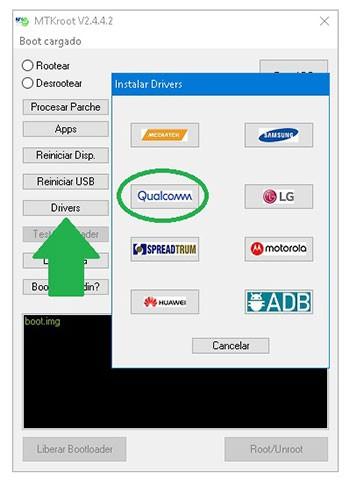
    Haga clic en el botón Controladores -> Qualcomm y continúe instalando los controladores específicos.

    Repita lo mismo con la instalación en Controladores -> ADB.

    Conecte su dispositivo móvil Xiaomi Redmi Note 5A con la PC mediante un cable de datos USB y haga clic en el botón Restablecer USB.

    Haz clic en Prueba del BAD y una vez que aparezca la frase “Dispositivo detectado”, haga clic en el botón Soy un fastboot.

    Espera mientras tu Xiaomi Redmi Note 5A se reinicia con las opciones del gestor de arranque y haz clic Probar arranque rápido.

    Nuevamente debes esperar hasta ver el texto “Dispositivo detectado” para continuar.

    Desbloquea el gestor de arranque en tu Xiaomi Redmi Note 5A

    A continuación tendrás que desbloquear el bootloader de tu Xiaomi Redmi Note 5A con un simple clic, paso que deberás saltarte si ya lo has hecho en otro momento.

    Crédito Prueba del cargador de arranque si quieres asegurarte de que esté desbloqueado.

    Para desbloquear el gestor de arranque de tu Xiaomi Redmi Note 5A pulsa el botón Liberar cargador de arranque -> Acepta y sigue las instrucciones que aparecerán en la pantalla del Xiaomi Redmi Note 5A.

    Debes presionar el botón de subir volumen para desbloquear.

    Nota: Al desbloquear el bootloader el Smartphone quedará restaurado, se recomienda crear una copia de seguridad o copiar las fotos, contactos, archivos, etc, a la tarjeta de memoria Micro SD.

    Después de desbloquear el gestor de arranque, sólo te falta finalizar el tutorial y dejar el Xiaomi Redmi Note 5A con privilegios de root.

    Vaya a la parte superior izquierda de la aplicación MTKroot v2.4.3 y elija la opción raíz, luego presione el botón Root en el lado opuesto.

    Tu smartphone Xiaomi automáticamente habrá sido rooteado y verás reflejada la línea “OK” tanto en el Xiaomi Redmi Note 5A como en el programa MTKroot v2.4.3.

    Luego haga clic en Salir del arranque rápido para reiniciar su teléfono inteligente Redmi Note 5A en modo Android normal.

    Una vez que su Redmi Note 5A se haya iniciado por completo, toque Aplicaciones -> instalar magia y comprueba si la aplicación Magisk Manager se encuentra entre las aplicaciones de tu Xiaomi.

    Finalmente presione el botón Comprobar raíz -> Acepta y listo.

    Artículos relacionados
    Rootear Xiaomi Redmi 6 fácilmente
    Rootear Xiaomi Mi Mix 3 paso a paso
    Rootear Smartphone Cubot Max 2
    Cómo Rootear Xiaomi MI A3 fácilmente
    Rootear el teléfono inteligente Xiaomi Redmi 7
    Rootear Xiaomi Redmi Note 7
    Cómo rootear Xiaomi Mi 9 / Mi 9T / Mi 9SE
    Eliminar marca de agua en la cámara Xiaomi
    ¿Qué es la aplicación Xiaomi miuidaemon?
    Rootear Xiaomi Mi 8 Lite y Pro
    Rootear Xiaomi Mi 9

  • Rooteo fácil para Xiaomi Redmi 4X

    Rooteo fácil para Xiaomi Redmi 4X

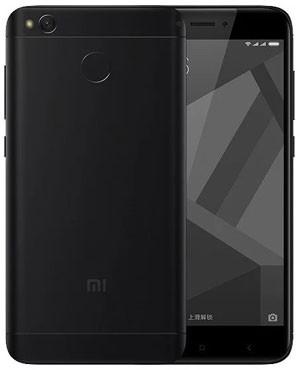
    En esta nueva publicación te vamos a ofrecer otro tutorial para rootear tu smartphone Xiaomi Redmi 4X, de forma simplificada.

    Gracias a la herramienta MTKroot hemos recopilado un método automático para rootear Smartphones Xiaomi Redmi 4X mediante el cual podrás conseguir el usuario Root en menos de 5 minutos.

    Índice
    Requisitos
    Configuraciones anteriores
    Iniciar raíz
    Liberar cargador de arranque
    Comprobar cargador de arranque
    Verificar raíz

    Reseñas sobre el dispositivo móvil de este artículo.

    Marca Xiaomi
    Modelo Redmi 4X
    conjunto de chips Qualcomm Snapdragon 435 MSM8940
    Versión v10.3
    firmware V10.3.1.0.NAMMIXM (MIUI10)
    Software 7 Turrón o más tarde

    Requisitos y descargas

    • Una computadora con Windows W7/10 o superior.
    • Cable de datos USB a Micro USB.
    • Descargue la utilidad adecuada en su PC -> MTKroot para Xiaomi Redmi 4X v10.3

    Ajustes Xiaomi Redmi 4X

    Primero tendrás que proceder a realizar algunos cambios en las opciones de tu teléfono, que consisten brevemente en Habilitar la depuración USB y Habilitar desbloqueo OEM.

    Estas preferencias se encuentran dentro del menú del programador, el cual debes activar previamente presionando 7 veces consecutivas;

    Configuración del dispositivo móvil -> Acerca del dispositivo -> versión de software.

    Cómo Rootear Xiaomi Redmi 4X v10.3 Qualcomm Snapdragon 435 MSM8940

    Para comenzar, descomprime el contenido del archivo que has descargado en el escritorio de tu ordenador con Windows y luego ejecuta la aplicación MTKroot v2.4.3.

    Haga clic en el botón Controladores -> Qualcomm y aplica la instalación de los drivers específicos.

    Siga estos mismos pasos para instalar los controladores. BAsD.

    QualcommQualcomm

    Luego conecte el Xiaomi a la computadora usando USB y haga clic en el botón Restablecer USB.

    Haga clic en el botón Prueba del BAD y cuando puedas ver el mensaje “Dispositivo detectado” haz clic en Soy un fastboot.

    Espera mientras el dispositivo Xiaomi Redmi 4X se reinicia con el modo Fastboot y pulsa en el botón Probar arranque rápido.

    Y nuevamente debes esperar hasta que aparezca el mensaje “Dispositivo detectado” para continuar.

    Desbloquear el gestor de arranque en Xiaomi Redmi 4X

    En el siguiente paso es el turno de desbloquea el gestor de arranque en tu Xiaomi Redmi 4X con un clic, un acto que tendrás que saltarte si ya lo habías liberado anteriormente.

    Haga clic en el botón Prueba del cargador de arranque si necesita asegurarse de que esté liberado.

    Para liberar el gestor de arranque simplemente haga clic en el botón Liberar cargador de arranque -> Acepta y sigue las instrucciones que aparecerán en la pantalla del Xiaomi Redmi 4X.

    Presione el botón sube el volumen para continuar.

    Atención: Al soltar el bootloader el teléfono quedará restaurado, es recomendable realizar una copia de seguridad o si lo deseas copiar todos tus archivos, contactos, fotos y demás datos a la tarjeta de memoria Micro SD externa.

    Después de soltar el bootloader estás a un paso de terminar este tutorial, dejando finalmente el móvil con el correspondiente privilegios de root.

    Vaya a la esquina superior de MTKroot v2.4.3 y elija la opción raíz, luego haga clic en el botón Raíz en el lado opuesto.

    En apenas unos segundos tu dispositivo estará rooteado y aparecerá el texto “OK” tanto en la pantalla de tu Xiaomi como en la ventana de MTKroot v2.4.3.

    Finalmente presione Salir del arranque rápido para poder reiniciar tu teléfono móvil Xiaomi Redmi 4X con modo sistema.

    Cuando su dispositivo móvil se inicie por completo, haga clic en el botón Aplicaciones -> instalar magia y asegúrese de que la aplicación Magisk Manager aparezca en el escritorio de su dispositivo móvil.

    Para terminar haga clic en Comprobar raíz -> Acepta y listo.

    Publicaciones relacionadas
    Rootear el teléfono inteligente Xiaomi Mi Note 2
    Rootear Xiaomi Mi MAX 3 fácilmente
    Enraizar Xiaomi Redmi 3S-3S Prime-3X
    Rootear el teléfono móvil Xiaomi Mi Max Prime
    Cómo rootear el Xiaomi mi Play
    Rootear para móviles Xiaomi Mi A2 Lite
    Cómo Rootear Xiaomi Mi 5S Plus paso a paso
    Rootear fácilmente para Xiaomi Mi 5S
    Rootear Xiaomi Redmi 6 Pro es fácil
    Rootear el Xiaomi Redmi Note 6 Pro paso a paso
    Rootear el teléfono inteligente Xiaomi Redmi 6A

  • Rooteo fácil para Umidigi UMI Rome X

    Rooteo fácil para Umidigi UMI Rome X

    A través del siguiente artículo rootearemos el terminal Umidigi Roma X V3.05 con software revisado al 06/07/2017 y versión Android 5.1 Piruleta.

    El dispositivo Umidigi Rome X está equipado con un chip exquisito MT6580 de la marca MediaTek.

    Índice
    Requisitos
    Configuraciones anteriores
    Iniciar raíz
    Liberar cargador de arranque
    Comprobar cargador de arranque
    Verificar raíz

    Esquema del Smartphone de este artículo

    Marca Umidigi
    Modelo Roma X
    conjunto de chips MediaTek MT6580
    Versión V3.05
    firmware V3.05_20170706
    fecha del firmware 07/06/2017
    Software 5.1 Piruleta

    Requisitos para el proceso.

    • PC Windows XP/7, o posterior, 32/64 bits.
    • Un cable de datos USB.
    • Descargue el archivo apropiado a su PC. MTKroot para Umidigi Rome X V3.05

    Configuración en el Umidigi Rome X

    Primero debes proceder a realizar algunos cambios dentro de la configuración del dispositivo, que básicamente consisten en Habilitar la depuración USB y Habilitar desbloqueo OEM.

    Estas configuraciones están incluidas en el menú de desarrollador, el cual deberás haber activado previamente presionando siete veces seguidas;

    Menú-> Acerca del teléfono -> versión de software oh Número de compilación.

    Cómo rootear Umidigi Rome X V3.05 Mediatek MT6580

    En primer lugar, extraiga el archivo que ha descargado en su PC con Windows y luego abra la aplicación MTKroot v2.4.3.

    Haga clic en el botón Controladores -> MediaTek y aplicar la instalación de los drivers necesarios.

    Repita estos pasos para completar la instalación de los controladores. BAsD.

    MediaTekMediaTek

    Luego conecte su dispositivo Umidigi Rome X a la PC usando el cable de datos USB y haga clic en Restablecer USB.

    Haga clic en el botón Prueba del BAD y una vez que puedas leer la frase «Dispositivo detectado» haga clic en Soy un fastboot.

    Ahora espere mientras su dispositivo móvil Umidigi Rome X arranca en modo Fastboot, luego haga clic en Probar arranque rápido.

    Nuevamente tendrás que esperar hasta que veas el mensaje “Dispositivo detectado” antes de poder avanzar al siguiente punto.

    Desbloquea el gestor de arranque de tu Umidigi Roma

    En el siguiente paso debes desbloquear el gestor de arranque del teléfonouna tarea que también haremos con un simple clic.
    Debes excluir el proceso si ya lo has hecho anteriormente.

    Hacer clic en Prueba del cargador de arranque si quieres asegurarte si ya está publicado o no.

    Para abrir el gestor de arranque simplemente haga clic en el botón Liberar cargador de arranque -> Acepta y luego realiza los pasos que aparecerán en la pantalla de tu Umidigi.

    Debes presionar aumentar el volumen para desbloquear.

    Recuerde: cuando desbloquee el gestor de arranque, su teléfono móvil se restablecerá al estado predeterminado.
    Se recomienda realizar una copia de seguridad u opcionalmente copiar tus archivos, contactos, fotografías, etc., a la memoria SD externa.

    Una vez desbloqueado el bootloader solo te queda terminar el tutorial y finalmente abandonar el Umidigi Rome raíz.

    Vaya a la parte superior izquierda del programa y verifique la preferencia de raíz, luego haga clic en el botón Raíz en el lado opuesto.

    En cuestión de segundos el Umidigi Roma

    Luego haga clic en el botón Salir del arranque rápido para reiniciar su dispositivo móvil Umidigi con el modo Android normal.

    Una vez que el dispositivo se inicie por completo, haga clic en Aplicaciones -> instalar magia para confirmar que la aplicación Magisk Manager se ha instalado en su Umidigi.

    Para finalizar sólo tienes que hacer clic en el botón Comprobar raíz -> Acepta y listo.

    Publicaciones relacionadas
    Rootear Umidigi UMI Roma
    Rootear Umidigi UMI Plus Extreme
    Cómo rootear Umidigi UMI Plus
    Rootear Umidigi UMI Max
    Rootear Smartphone Umidigi C Note
    Rootear Smartphone Umidigi UMI Londres
    Rootear Umidigi UMI Diamond X
    Rootear Umidigi UMI Iron Pro
    Enraizando el diamante

  • Rooteo fácil para el teléfono inteligente VKworld Mix MT6737M

    Rooteo fácil para el teléfono inteligente VKworld Mix MT6737M

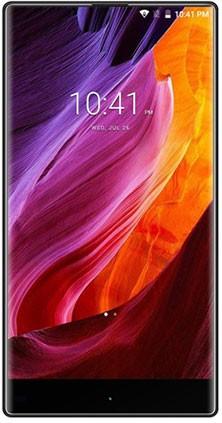
    En este post te vamos a mostrar cómo rootear dispositivos móviles VKworld Mix con ROM actualizada a partir del 09/12/2017 bajo la versión de Android 7 Turrón.

    Una vez más gracias a la herramienta MTKoot v2.4.4.2 hemos creado un proceso root automático para dispositivos VKworld Mixcon el que obtendrás acceso raíz en tan solo unos minutos.

    Índice
    Requisitos VKworld Mix
    Configuración anterior de VKworld Mix
    Iniciar Root en VKworld Mix
    Desbloquear el gestor de arranque VKworld Mix
    Comprobar cargador de arranque
    Verificar raíz

    Información sobre el dispositivo objetivo de este proceso

    Marca VKmundo
    Modelo Mezcla
    conjunto de chips MediaTek MT6737M
    Procesador 1,3 GHz de cuatro núcleos (64b)
    Pantalla LCD 5.5» IPS HD
    GPU BRAZO Mali-T720 MP2 550MHz
    Versión V3.01
    firmware SSXSJS5MHP1.1106.V3.01
    fecha del firmware 12/09/2017
    Software 7 Turrón

    Requisitos para este proceso

    • Computadora con Windows W7 o posterior.
    • Conector para transferir datos USB.
    • Descargue los siguientes archivos a su PC. MTKroot v2.4.4.2 para VKworld Mix

    Configurando VKworld Mix

    Primero tendrás que modificar ciertos ajustes en las configuraciones del dispositivo, estos consisten principalmente en Habilitar la depuración USB y Habilitar desbloqueo OEM.

    Estas dos configuraciones están integradas en la sección de desarrollo, que debes activar con antelación.

    Algo que puedes hacer dando 7 veces en fila dirigiéndose hacia ->

    Configuración del dispositivo-> Acerca del teléfono -> versión de software oh Número de compilación.

    Cómo rootear el VKworld Mix V3.01 Mediatek MT6737M

    Descomprime el paquete que has descargado en el escritorio de tu ordenador con Windows y luego ejecuta el programa MTKroot v2.4.4.2.

    Abrir MTKroot v2.4.4.2 para VKworld MixAbrir MTKroot v2.4.4.2 para VKworld Mix

    Haga clic una vez en el botón Controladores -> MediaTek y finaliza la instalación de los drivers indicados.

    Repita esto también para la instalación con los controladores. BAsD.

    Controladores MTKroot v2.4.4.2 Mediatek VKworld MixControladores MTKroot v2.4.4.2 Mediatek VKworld Mix

    Luego conecta tu Mezcla al PC a través de un puerto Micro USB y luego haga clic en el botón Restablecer USB.

    Luego haga clic en el botón Prueba del BAD y espera un momento hasta que puedas ver el mensaje’Dispositivo encontrado‘, entonces tendrás que hacer clic en el botón Soy un fastboot.

    MTKroot v2.4.4.2 VKworld Mix reiniciar USB, probar ADB + ir a FastbootMTKroot v2.4.4.2 VKworld Mix reiniciar USB, probar ADB + ir a Fastboot

    Ahora espera un segundo mientras Mezcla VKworld Inicie en modo Fastboot, haga clic una vez Probar arranque rápido.

    Una vez más tendrás que esperar hasta que puedas ver el mensaje ‘Dispositivo reconocido‘ para pasar a la siguiente fase.

    Desbloquea el gestor de arranque en tu terminal VKworld Mix

    En el siguiente paso tocarás desbloquear el gestor de arranque de tu dispositivo móviluna tarea que aplicarás con solo un clic.

    Se recomienda ignorar este paso si lo ha abierto anteriormente.

    Haga clic una vez Prueba del cargador de arranque Si necesitas verificar que esté desbloqueado o no.

    MTKroot v2.4.4.2 comprobar el gestor de arranque VKworld MixMTKroot v2.4.4.2 comprobar el gestor de arranque VKworld Mix

    A desbloquea el gestor de arranque en tu VKworld solo tienes que hacer clic en el botón Liberar cargador de arranque -> Aceptar y realizar las pautas que se reflejan en la pantalla del terminal.

    Sube el volumen aceptar.

    MTKroot v2.4.4.2 Abrir el gestor de arranque VKworld MixMTKroot v2.4.4.2 Abrir el gestor de arranque VKworld Mix

    Atención: Al abrir el gestor de arranque, el terminal se restaurará al estado de fábrica.
    Se recomienda hacer una copia de seguridad o simplemente copiar sus fotos, contactos, archivos y otros datos a la memoria Micro SD.

    Después de desbloquear el gestor de arranque sólo necesitas concluir este tutorial, dejando finalmente tu Mezcla VKworld rooteada perfectamente.

    Vaya a la esquina superior izquierda de la herramienta MTKroot v2.4.4.2 y seleccione la opción raízluego haga clic una vez en el botón Raíz desde abajo.

    en unos segundos tu dispositivo Mix será rooteado y verás el texto “OK” reflejado en la pantalla de tu VKworld y en la herramienta MTKroot v2.4.4.2.

    Luego haga clic Salir del arranque rápido para reiniciar el dispositivo VKworld Mix en el entorno Android.

    Cuando tu VKworld se haya encendido por completo, haz clic en el botón Aplicaciones -> instalar magia y confirme si la aplicación Magisk Manager está realmente instalada en Mix.

    Para finalizar sólo tienes que hacer clic en Comprobar raíz -> luego acepta y listo.

    Artículos relacionados
    Rootear el teléfono móvil VKworld S8
    Cómo rootear el teléfono inteligente VKworld F2
    Cómo rootear VKworld Mix Plus
    Cómo Rootear VKWORLD T2 PLUS y T2 Normal
    Rootee VKworld VK7000 fácilmente
    Rootear VKworld VK800X

  • Tutorial de Rooteo para Teléfonos Móviles Hisense F20

    Tutorial de Rooteo para Teléfonos Móviles Hisense F20

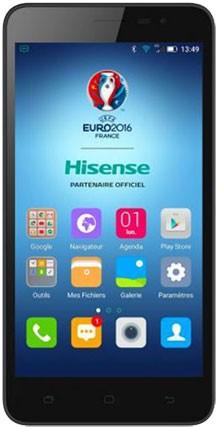
    A través de la publicación de hoy te enseñaremos cómo rootear tu dispositivo móvil Hisense F20 L1236 con revisión de software 18/06/2016 y plataforma operativa versión Android 5.1 Piruleta.

    Con ayuda del programa MTKroot v2.4.4.2 hemos conseguido adaptar otro método root automático para teléfonos móviles Hisense F20mediante el cual lograrás ser usuario Root en unos minutos.

    Índice
    Requisitos del Hisense F20
    Configuraciones anteriores Hisense F20
    Iniciar Root en Hisense F20
    Desbloquear el gestor de arranque de Hisense F20
    Comprobar cargador de arranque
    Verificar raíz

    Introducción sobre este dispositivo móvil

    Marca Hisense
    Modelo F20
    conjunto de chips Qualcomm Snapdragon 210 MSM8909
    Procesador 1,3 GHz de cuatro núcleos
    Pantalla LCD 5.5» IPS HD
    GPU Qualcomm Adreno 304
    Versión L1236
    firmware F20AE_L1236.6.01.00.EU00_20160219
    F20DE_L1236.4.02.00.VN00_20160605
    fecha del firmware 18/06/2016
    Software Android 5.1 piruleta

    Requisitos del proceso

    • Computadora con Windows XP o posterior, tanto de 32 como de 64 bits.
    • Cable de datos USB a Micro USB.
    • Descarga la herramienta correspondiente a tu ordenador:

    MTKroot 2.4.4.2 para Hisense F20-F20AE-2_L1236.6.01.01
    MTKroot v2.4.4.2 para Hisense F20 F20AE_L1236.6.01.00.EU
    MTKroot v2.4.4.2 para Hisense F20 F20DE_L1236.4.02.00.VN

    Configurar el equipo

    En primer lugar debes realizar ciertos cambios en las opciones del Smartphone, los cuales son brevemente: Habilitar desbloqueo OEM así como Activar la depuración USB.

    Debes colocar ambas configuraciones dentro del panel de desarrollador, el cual debes activar previamente.

    Algo que puedes hacer presionando siete veces entrando sucesivamente en la sección ->

    Menú-> Acerca del dispositivo -> versión de software.

    Cómo rootear el dispositivo Hisense F20 Qualcomm Snapdragon 210 MSM8909

    En primer lugar tendrás que extraer el contenido del archivo previamente descargado en el escritorio de tu ordenador y luego iniciar el programa MTKroot v2.4.4.2.

    Abra MTKroot v2.4.4.2 para Hisense F20Abra MTKroot v2.4.4.2 para Hisense F20
    Abra MTKroot v2.4.4.2 para Hisense F20

    Haga clic en el botón Controladores -> Qualcomm y termina de instalar los controladores.

    Repita también estos pasos para la instalación en controladores -> BAsD.

    Controladores MTKroot v2.4.4.2 USB Qualcomm Hisense F20Controladores MTKroot v2.4.4.2 USB Qualcomm Hisense F20
    Instalar controladores Qualcomm Hisense F20

    Conéctate debajo de tu Hisense F20 con la PC a través del puerto de datos Micro USB y haga clic en el botón una vez Restablecer USB.

    Luego debes hacer clic en Prueba del BAD y espera un momento hasta que puedas ver la línea’Dispositivo reconocido‘, haga clic Soy un fastboot.

    MTKroot v2.4.4.2 Hisense F20 reiniciar USB, probar ADB, ir a FastbootMTKroot v2.4.4.2 Hisense F20 reiniciar USB, probar ADB, ir a Fastboot
    MTKroot v2.4.4.2 Hisense F20 Reiniciar USB, probar ADB, ir a Fastboot

    Ahora espera mientras el Hisense F20 Comienza con el modo Fastboot, luego haga clic una vez en Probar arranque rápido.

    Luego deberás esperar hasta que puedas leer la línea ‘Dispositivo encontrado’ para poder continuar con la siguiente etapa.

    Desbloquea el gestor de arranque de tu Hisense F20

    A continuación debes abre el gestor de arranque de tu Hisense F20una tarea que también puedes aplicar con un solo clic.

    Tendrás que excluir este paso si ya lo has liberado en otro momento.

    Haga clic en el botón Prueba del cargador de arranque si necesita verificar si ya está desbloqueado o no.

    MTKroot v2.4.4.2 comprobar el gestor de arranque Hisense F20MTKroot v2.4.4.2 comprobar el gestor de arranque Hisense F20
    Comprobar el gestor de arranque en Hisense F20

    En el caso de que consideres necesario desbloquear el gestor de arranque en el Hisense F20 simplemente haz clic en Liberar cargador de arranque -> Acepta y luego realiza las señales que se muestran en la pantalla de tu terminal.

    Debes presionar la tecla sube el volumen aceptar.

    MTKroot v2.4.4.2 Abrir el gestor de arranque Hisense F20MTKroot v2.4.4.2 Abrir el gestor de arranque Hisense F20
    Abrir gestor de arranque Hisense F20

    Recuerda: Cuando abras el gestor de arranque tu terminal se restablecerá a su estado predeterminado.
    Se recomienda crear una copia de seguridad o si lo deseas copiar tus archivos, contactos, fotos y otros datos personales a la unidad de almacenamiento externa Micro SD.

    Una vez liberado el bootloader el siguiente paso es finalizar este tutorial saliendo del Smartphone Hisense F20 rooteado correctamente.

    Vaya a la parte superior izquierda de la aplicación y verifique la preferencia de raíz, luego haga clic una vez en el botón Raíz en la esquina inferior.

    MTKroot v2.4.4.2 Marcar Root Hisense F20MTKroot v2.4.4.2 Marcar Root Hisense F20
    MTKroot v2.4.4.2 Marcar Root Hisense F20

    Casi de inmediato el teléfono habrá sido rooteado y verás las letras “OK” tanto en la pantalla del dispositivo como en la herramienta MTKroot v2.4.4.2.

    Luego haga clic en Salir del arranque rápido para poder reiniciar tu teléfono móvil con el modo al sistema Android.

    Una vez que tu Hisense F20 se inicie por completo, haz clic en Aplicaciones -> instalar magia y confirme si la aplicación Magisk Manager aparece realmente instalada en Hisense.

    Para finalizar, simplemente haga clic una vez en Comprobar raíz -> Aceptar y nada más.

    MTKroot v2.4.4.2 Verificar Root Hisense F20MTKroot v2.4.4.2 Verificar Root Hisense F20
    MTKroot v2.4.4.2 Verificar Root Hisense F20

    Esto te puede interesar
    Rootear el teléfono móvil Hisense Hi2 MT6737

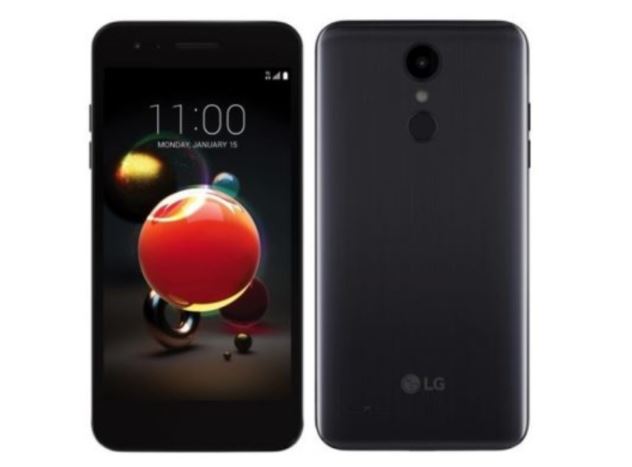
  • Cómo instalar TWRP Recovery en LG Aristo 2 (rooteo incluido)

    Cómo instalar TWRP Recovery en LG Aristo 2 (rooteo incluido)

    Hoy lo guiaremos sobre cómo instalar TWRP Recovery en LG Aristo 2. TWRP Recovery se considera una de las contribuciones importantes de la comunidad activa de desarrolladores de Android. Esta recuperación personalizada de código abierto se utiliza ampliamente en todo el mundo. La recuperación TWRP ayuda a instalar ROM personalizada, kernel, módulos, raíz o incluso realizar copias de seguridad y restaurar cualquier ROM.

    Si está aquí, probablemente se esté preguntando cómo instalar TWRP Recovery en LG Aristo 2. Simplemente puede seguir la guía que se proporciona aquí. Una vez realizada la instalación, puede actualizar Super SU o Magisk para rootear su dispositivo muy rápidamente. Antes de instalar TWRP Recovery, comprendamos qué es TWRP Recovery y sus beneficios.

    Cómo instalar la recuperación TWRP en LG Aristo 2

    ¿Qué es la recuperación TWRP?

    TWRP significa Proyecto de recuperación TeamWin. Es una recuperación personalizada totalmente táctil y de código abierto para dispositivos Android. Esta es la mejor recuperación personalizada después de ClockworkMod (también conocido como CWM). A diferencia de Stock Recovery, TWRP le permite instalar ROM, kernel, módulos personalizados o incluso rootear cualquier dispositivo Android en solo unos simples pasos.

    [su_quote cite=”Wikipedia” url=”https://en.wikipedia.org/wiki/TWRP”]Team Win Recovery Project (TWRP) es una imagen de recuperación personalizada de software de código abierto para dispositivos Android. Proporciona una interfaz de pantalla táctil que permite a los usuarios instalar firmware de terceros y realizar copias de seguridad del sistema actual, funciones que a menudo no son compatibles con las imágenes de recuperación de stock. Por lo tanto, suele instalarse al rootear dispositivos Android, aunque no depende de que el dispositivo esté rooteado para instalarse.[/su_quote]

    Ventajas de la recuperación TWRP:

    • Puede actualizar una ROM personalizada en LG Aristo 2 usando TWRP
    • Puedes modificar archivos zip para personalizar tu teléfono
    • Fácil de flashear y usar módulos Xposed usando TWRP
    • Fácil de rootear y desrootear usando el zip flashable TWRP Recovery SuperSU
    • Puedes instalar Magisk en LG Aristo 2
    • Fácil de crear y restaurar copias de seguridad de Nandroid usando TWRP Recovery.
    • Fácil acceso para restaurar la copia de seguridad de Nandroid.
    • Puede actualizar el archivo de imagen usando TWRP Recovery en LG Aristo 2.
    • Fácil de eliminar todo el bloatware usando TWRP Recovery en LG Aristo 2.
    • Para underclock y overclock.
    • Puede limpiar, borrar caché y datos.

    Antes de seguir los métodos solo quiero advertirte que al hacer esto perderás la garantía y, a veces, si no lees los pasos y haces algo mal, tu dispositivo puede destruirse. Esto no sucederá si sigues cuidadosamente nuestra guía paso a paso.

    Ver publicación popular

    Pasos para instalar TWRP Recovery en LG Aristo 2

    Recuerde que esta guía trata sobre la instalación de TWRP Recovery en LG Aristo 2, así que no intente la misma imagen de recuperación en otro dispositivo. Antes de actualizar la recuperación, lea e instale los controladores y el software necesarios en su PC.

    Descargue los archivos requeridos

    Recuperación TWRP v3.2.1

    Descargar SuperSU Zip

    Descargar Magic Zip

    Requisito previo:

    • Esta guía es para instalar TWRP Recovery en LG Aristo 2
    • Usted debe Desbloquear el gestor de arranque en LG Aristo 2.
    • Necesitas una computadora portátil o una PC.
    • Descargar Fuego en cadena Super SU.zip
    • Cargue su teléfono al menos al 70%
    • Haga una copia de seguridad de su dispositivo en caso de que la necesite más adelante
    • Descargar la herramienta ADB mínima – HAGA CLIC AQUÍ o descargue la configuración ADB completa para Windows/Mac aquí y extráigala.
    • Asegúrate de haber seguido los pasos correctamente. ¡No te saltes y lee! – No somos responsables de ningún daño que usted cause a su teléfono.

    Artículo relacionado

    Guía de instalación utilizando la herramienta SP Flash:

    [su_note note_color=”#035786″ text_color=”#ffffff”]En GetDroidTips, nosotros no será responsable de ningún tipo de daño ocurrido a su dispositivo mientras sigue esta guía. Haga esto bajo su propio riesgo. Recuerde que rootear o instalar Custom Recovery anulará la garantía de su teléfono.[/su_note]

    Siga las instrucciones a continuación para instalar TWRP en su teléfono:

    Guía completa para instalar TWRP Recovery en su teléfono

    Cómo rootear LG Aristo 2

    Para rootear su teléfono, necesita una recuperación TWRP compatible o cualquier aplicación de rooteo. Con la ayuda de aplicaciones de rooteo, puedes rootear LG Aristo 2 sin PC/computadora. Aquí en esta guía ya tenemos una recuperación TWRP compatible, así que aquí te guiaré para que actualices superSU o Magisk para rootear tu teléfono. Antes de rootear, comprendamos ¿Qué es rootear en un teléfono Android?

    ¿Qué significa enraizar?

    Rootear no significa hackear. Así que no compares el término hacking con rooting. De hecho, eso no es del todo cierto. Pues rootear para Android no significa otra cosa que hacer jailbreak al dispositivo para acceder al directorio raíz de tu móvil Android. Esto significa que eliminas restricciones y limitaciones de tu teléfono o tableta Android para realizar tareas inalcanzables.

    Al rootear el LG Aristo 2, inyectas un archivo llamado SU binario en la raíz de tu teléfono. Técnicamente hablando, rootear cualquier teléfono Android anulará la garantía de la marca, pero no te preocupes, puedes eliminar o restaurar tu dispositivo en cualquier momento sin ningún problema.

    La ventaja del enraizamiento:

    Guía raíz:

    Aquí está la guía sobre cómo rootear el teléfono inteligente LG Aristo 2. Asegúrate de descargar SuperSU o Magisk para rootear tu teléfono.

    [su_note note_color=”#faf5ce” text_color=”#1d1d1d”]Nota: No intentes actualizar Magisk y SuperSU en tu teléfono. Necesitas rootear con SuperSU o Magisk[/su_note]

    Guía completa para instalar SuperSU en su teléfono

    Guía completa para instalar Magisk y Magisk Manager

    Espero que esta guía haya sido útil para rootear e instalar TWRP Recovery en LG Aristo 2. Si tiene alguna pregunta, puede dejar un comentario a continuación.

    Fuente: Enlace

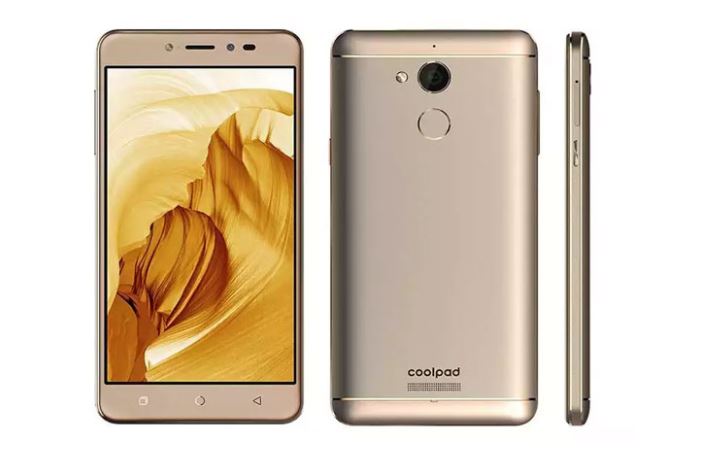
  • Cómo instalar TWRP Recovery en Coolpad Note 5 (rooteo incluido)

    Cómo instalar TWRP Recovery en Coolpad Note 5 (rooteo incluido)

    Hoy te diremos cómo instalar TWRP Recovery en Coolpad Note 5. La recuperación TWRP se considera una de las contribuciones importantes de la comunidad activa de desarrolladores de Android. Esta recuperación personalizada de código abierto se utiliza ampliamente en todo el mundo. La recuperación TWRP ayuda a instalar ROM personalizada, kernel, módulos, raíz o incluso realizar copias de seguridad y restaurar cualquier ROM.

    Si está aquí, probablemente se esté preguntando cómo instalar TWRP Recovery en Coolpad Note 5. Simplemente puede seguir la guía que se proporciona aquí. Una vez realizada la instalación, puede actualizar Super SU o Magisk para rootear su dispositivo muy rápidamente. Antes de instalar TWRP Recovery, comprendamos qué es TWRP Recovery y sus beneficios.

    Cómo instalar TWRP Recovery en Coolpad Note 5

    ¿Qué es la recuperación TWRP?

    TWRP significa Proyecto de recuperación TeamWin. Es una recuperación personalizada totalmente táctil y de código abierto para dispositivos Android. Esta es la mejor recuperación personalizada después de ClockworkMod (también conocido como CWM). A diferencia de Stock Recovery, TWRP le permite instalar ROM, kernel, módulos personalizados o incluso rootear cualquier dispositivo Android en solo unos simples pasos.

    [su_quote cite=”Wikipedia” url=”https://en.wikipedia.org/wiki/TWRP”]Team Win Recovery Project (TWRP) es una imagen de recuperación personalizada de software de código abierto para dispositivos Android. Proporciona una interfaz de pantalla táctil que permite a los usuarios instalar firmware de terceros y realizar copias de seguridad del sistema actual, funciones que a menudo no son compatibles con las imágenes de recuperación de stock. Por lo tanto, suele instalarse al rootear dispositivos Android, aunque no depende de que el dispositivo esté rooteado para instalarse.[/su_quote]

    Ventajas de la recuperación TWRP:

    • Puede actualizar una ROM personalizada en Coolpad Note 5 usando TWRP
    • Puedes modificar archivos zip para personalizar tu teléfono
    • Fácil de flashear y usar módulos Xposed usando TWRP
    • Fácil de rootear y desrootear usando el zip flashable TWRP Recovery SuperSU
    • Puedes instalar Magisk en Coolpad Note 5
    • Fácil de crear y restaurar copias de seguridad de Nandroid usando TWRP Recovery.
    • Fácil acceso para restaurar la copia de seguridad de Nandroid.
    • Puede actualizar el archivo de imagen usando TWRP Recovery en Coolpad Note 5.
    • Es fácil eliminar todo el bloatware usando TWRP Recovery en Coolpad Note 5.
    • Para underclock y overclock.
    • Puede limpiar, borrar caché y datos.

    Antes de seguir los métodos solo quiero advertirte que al hacer esto perderás la garantía y, a veces, si no lees los pasos y haces algo mal, tu dispositivo puede destruirse. Esto no sucederá si sigues cuidadosamente nuestra guía paso a paso.

    Ver publicación popular

    Pasos para instalar TWRP Recovery en Coolpad Note 5

    Recuerde que esta guía trata sobre la instalación de TWRP Recovery en Coolpad Note 5, así que no intente la misma imagen de recuperación en otro dispositivo. Antes de actualizar la recuperación, lea e instale los controladores y el software necesarios en su PC.

    Descargue los archivos requeridos

    recuperación TWRP (Androide malvavisco – 3.1.0-0)

    recuperación TWRP (Turrón de Android – 3.1.0-0)

    Descargar SuperSU Zip

    Descargar Magic Zip

    Requisito previo:

    • Esta guía es para instalar TWRP Recovery en Coolpad Note 5
    • Usted debe Desbloquee el gestor de arranque en Coolpad Note 5.
    • Necesitas una computadora portátil o una PC.
    • Descargar Fuego en cadena Super SU.zip
    • Cargue su teléfono al menos al 70%
    • Haga una copia de seguridad de su dispositivo en caso de que la necesite más adelante
    • Descargar la herramienta ADB mínima – HAGA CLIC AQUÍ o descargue la configuración ADB completa para Windows/Mac aquí y extráigala.
    • Asegúrate de haber seguido los pasos correctamente. ¡No te saltes y lee! – No somos responsables de ningún daño que usted cause a su teléfono.

    Artículo relacionado

    Guía de instalación utilizando la herramienta SP Flash:

    [su_note note_color=”#035786″ text_color=”#ffffff”]En GetDroidTips, nosotros no será responsable de ningún tipo de daño ocurrido a su dispositivo mientras sigue esta guía. Haga esto bajo su propio riesgo. Recuerde que rootear o instalar Custom Recovery anulará la garantía de su teléfono.[/su_note]

    Siga las instrucciones a continuación para instalar TWRP en su teléfono:

    Guía completa para instalar TWRP Recovery en su teléfono

    Cómo rootear Coolpad Note 5

    Para rootear su teléfono, necesita una recuperación TWRP compatible o cualquier aplicación de rooteo. Usando aplicaciones de rooteo, puedes rootear Coolpad Note 5 sin PC/computadora. Aquí en esta guía ya tenemos una recuperación TWRP compatible, así que aquí te guiaré para que actualices superSU o Magisk para rootear tu teléfono. Antes de rootear, comprendamos ¿Qué es rootear en un teléfono Android?

    ¿Qué significa enraizar?

    Rootear no significa hackear. Así que no compares el término hacking con rooting. De hecho, eso no es del todo cierto. Pues rootear para Android no significa otra cosa que hacer jailbreak al dispositivo para acceder al directorio raíz de tu móvil Android. Esto significa que eliminas restricciones y limitaciones de tu teléfono o tableta Android para realizar tareas inalcanzables.

    Al rootear Coolpad Note 5, inyectas un archivo llamado SU binario en la raíz de tu teléfono. Técnicamente hablando, rootear cualquier teléfono Android anulará la garantía de la marca, pero no te preocupes, puedes eliminar o restaurar tu dispositivo en cualquier momento sin ningún problema.

    La ventaja del enraizamiento:

    • Puede acceder a todos los archivos de su Coolpad Note 5, incluso a los archivos presentes en el directorio raíz de su teléfono.
    • Puede aumentar el rendimiento de su Coolpad Note 5 mediante overclocking.
    • Al rootear, puedes aumentar la duración de la batería al hacer underclocking en el Coolpad Note 5.
    • Desinstale Bloatware en Coolpad Note 5.
    • Puede bloquear anuncios en todas las aplicaciones de Android como Youtube y otras aplicaciones relacionadas con juegos. Leer también: Las 5 mejores alternativas de Adblock Plus para Android
    • Al rootear Coolpad Note 5, puede ver, editar o eliminar cualquier archivo del sistema en el directorio raíz.
    • Puede instalar Xposed Framework y muchos módulos Xposed compatibles.

    Guía raíz:

    Aquí está la guía sobre cómo rootear el teléfono inteligente Coolpad Note 5. Asegúrate de descargar SuperSU o Magisk para rootear tu teléfono.

    [su_note note_color=”#faf5ce” text_color=”#1d1d1d”]Nota: No intentes actualizar Magisk y SuperSU en tu teléfono. Necesitas rootear con SuperSU o Magisk[/su_note]

    Guía completa para instalar SuperSU en su teléfono

    Guía completa para instalar Magisk y Magisk Manager

    Espero que esta guía haya sido útil para rootear e instalar TWRP Recovery en Coolpad Note 5. Si tiene alguna pregunta, puede dejar un comentario a continuación.

    Fuente: Enlace

  • Cómo instalar TWRP Recovery en Huawei Honor 9 Lite (rooteo incluido)

    Cómo instalar TWRP Recovery en Huawei Honor 9 Lite (rooteo incluido)

    Hoy te contamos cómo instalar TWRP Recovery en Honor 9 Lite. La recuperación de TWRP se considera una de las contribuciones importantes de la activa comunidad de desarrolladores de Android. Esta recuperación personalizada de código abierto se utiliza ampliamente en todo el mundo. La recuperación TWRP ayuda a instalar ROM personalizada, kernel, módulos, raíz o incluso realizar copias de seguridad y restaurar cualquier ROM.

    Si estás aquí, probablemente te estés preguntando cómo instalar TWRP Recovery en Honor 9 Lite. Simplemente puede seguir la guía que se proporciona aquí. Una vez realizada la instalación, puede actualizar Super SU o Magisk para rootear su dispositivo muy rápidamente. Antes de instalar TWRP Recovery, comprendamos qué es TWRP Recovery y sus beneficios.

    Cómo instalar la recuperación TWRP en Honor 9 Lite

    ¿Qué es la recuperación TWRP?

    TWRP significa Proyecto de recuperación TeamWin. Es una recuperación personalizada totalmente táctil y de código abierto para dispositivos Android. Esta es la mejor recuperación personalizada después de ClockworkMod (también conocido como CWM). A diferencia de Stock Recovery, TWRP le permite instalar ROM, kernel, módulos personalizados o incluso rootear cualquier dispositivo Android en solo unos simples pasos.

    [su_quote cite=”Wikipedia” url=”https://en.wikipedia.org/wiki/TWRP”]Team Win Recovery Project (TWRP) es una imagen de recuperación personalizada de software de código abierto para dispositivos Android. Proporciona una interfaz de pantalla táctil que permite a los usuarios instalar firmware de terceros y realizar copias de seguridad del sistema actual, funciones que a menudo no son compatibles con las imágenes de recuperación de stock. Por lo tanto, suele instalarse al rootear dispositivos Android, aunque no depende de que el dispositivo esté rooteado para instalarse.[/su_quote]

    Ventajas de la recuperación TWRP:

    • Puede actualizar una ROM personalizada en Honor 9 Lite usando TWRP
    • Puedes modificar archivos zip para personalizar tu teléfono
    • Fácil de flashear y usar módulos Xposed usando TWRP
    • Fácil de rootear y desrootear usando el zip flashable TWRP Recovery SuperSU
    • Puedes instalar Magisk en Honor 9 Lite
    • Fácil de crear y restaurar copias de seguridad de Nandroid usando TWRP Recovery.
    • Fácil acceso para restaurar la copia de seguridad de Nandroid.
    • Puede actualizar el archivo de imagen usando TWRP Recovery en Honor 9 Lite.
    • Es fácil eliminar todo el bloatware usando TWRP Recovery en Honor 9 Lite.
    • Para underclock y overclock.
    • Puede limpiar, borrar caché y datos.

    Antes de seguir los métodos solo quiero advertirte que al hacer esto perderás la garantía y, a veces, si no lees los pasos y haces algo mal, tu dispositivo puede destruirse. Esto no sucederá si sigues cuidadosamente nuestra guía paso a paso.

    Ver publicación popular

    Pasos para instalar TWRP Recovery en Honor 9 Lite

    Recuerde que esta guía trata sobre la instalación de TWRP Recovery en Honor 9 Lite, así que no intente la misma imagen de recuperación en otro dispositivo. Antes de actualizar la recuperación, lea e instale los controladores y el software necesarios en su PC.

    Descargue los archivos requeridos

    recuperación TWRP (3.2.1)

    Descargar SuperSU Zip

    Descargar Magic Zip

    Requisito previo:

    Artículo relacionado

    Guía de instalación mediante la ventana de comandos de Adb:

    [su_note note_color=”#035786″ text_color=”#ffffff”]En GetDroidTips, nosotros no será responsable de ningún tipo de daño ocurrido a su dispositivo mientras sigue esta guía. Haga esto bajo su propio riesgo. Recuerde que rootear o instalar Custom Recovery anulará la garantía de su teléfono.[/su_note]

    Siga las instrucciones a continuación para instalar TWRP en su teléfono:

    Guía completa para instalar TWRP Recovery en su teléfono

    Cómo rootear Honor 9 Lite

    Para rootear su teléfono, necesita una recuperación TWRP compatible o cualquier aplicación de rooteo. Con la ayuda de aplicaciones de rooteo, puedes rootear Honor 9 Lite sin PC/computadora. Aquí en esta guía ya tenemos una recuperación TWRP compatible, así que aquí te guiaré para que actualices superSU o Magisk para rootear tu teléfono. Antes de rootear, comprendamos ¿Qué es rootear en un teléfono Android?

    ¿Qué significa enraizar?

    Rootear no significa hackear. Así que no compares el término hacking con rooting. De hecho, eso no es del todo cierto. Pues rootear para Android no significa otra cosa que hacer jailbreak al dispositivo para acceder al directorio raíz de tu móvil Android. Esto significa que eliminas restricciones y limitaciones de tu teléfono o tableta Android para realizar tareas inalcanzables.

    Al rootear Honor 9 Lite, inyectas un archivo llamado SU binario en la raíz de tu teléfono. Técnicamente hablando, rootear cualquier teléfono Android anulará la garantía de la marca, pero no te preocupes, puedes eliminar o restaurar tu dispositivo en cualquier momento sin ningún problema.

    La ventaja del enraizamiento:

    Guía raíz:

    Aquí está la guía sobre cómo rootear el teléfono inteligente Honor 9 Lite. Asegúrate de descargar SuperSU o Magisk para rootear tu teléfono.

    [su_note note_color=”#faf5ce” text_color=”#1d1d1d”]Nota: No intentes actualizar Magisk y SuperSU en tu teléfono. Necesitas rootear con SuperSU o Magisk[/su_note]

    Guía completa para instalar SuperSU en su teléfono

    Guía completa para instalar Magisk y Magisk Manager

    Espero que esta guía haya sido útil para rootear e instalar TWRP Recovery en Honor 9 Lite. Para cualquier duda, puedes dejar un comentario a continuación.

    Fuente: Enlace

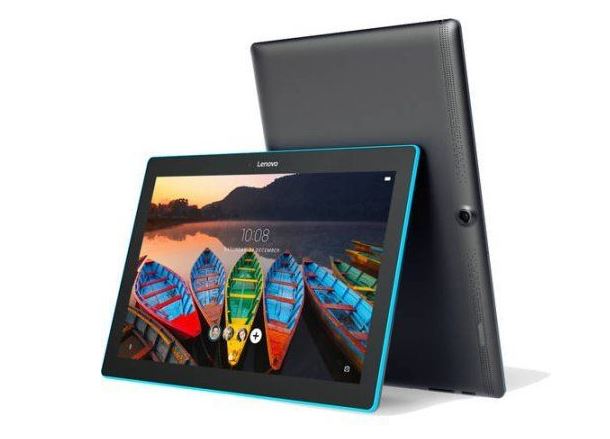
  • Cómo instalar TWRP Recovery en Lenovo Tab 10 (TB-X103F) (rooteo incluido)

    Cómo instalar TWRP Recovery en Lenovo Tab 10 (TB-X103F) (rooteo incluido)

    Hoy le diremos cómo instalar TWRP Recovery en Lenovo TB-X103F, también conocido como Lenovo Tab 10. TWRP Recovery se considera una de las contribuciones importantes de la comunidad activa de desarrolladores de Android. Esta recuperación personalizada de código abierto se utiliza ampliamente en todo el mundo. La recuperación TWRP ayuda a instalar ROM personalizada, kernel, módulos, raíz o incluso realizar copias de seguridad y restaurar cualquier ROM.

    Si está aquí, probablemente se esté preguntando cómo instalar TWRP Recovery en Lenovo TB-X103F. Simplemente puede seguir la guía que se proporciona aquí. Una vez realizada la instalación, puede actualizar Super SU o Magisk para rootear su dispositivo muy rápidamente. Antes de instalar TWRP Recovery, comprendamos qué es TWRP Recovery y sus beneficios.

    Cómo instalar la recuperación TWRP en Lenovo TB-X103F

    ¿Qué es la recuperación TWRP?

    TWRP significa Proyecto de recuperación TeamWin. Es una recuperación personalizada totalmente táctil y de código abierto para dispositivos Android. Esta es la mejor recuperación personalizada después de ClockworkMod (también conocido como CWM). A diferencia de Stock Recovery, TWRP le permite instalar ROM, kernel, módulos personalizados o incluso rootear cualquier dispositivo Android en solo unos simples pasos.

    [su_quote cite=”Wikipedia” url=”https://en.wikipedia.org/wiki/TWRP”]Team Win Recovery Project (TWRP) es una imagen de recuperación personalizada de software de código abierto para dispositivos Android. Proporciona una interfaz de pantalla táctil que permite a los usuarios instalar firmware de terceros y realizar copias de seguridad del sistema actual, funciones que a menudo no son compatibles con las imágenes de recuperación de stock. Por lo tanto, suele instalarse al rootear dispositivos Android, aunque no depende de que el dispositivo esté rooteado para instalarse.[/su_quote]

    Ventajas de la recuperación TWRP:

    • Puede actualizar una ROM personalizada en Lenovo TB-X103F usando TWRP
    • Puedes modificar archivos zip para personalizar tu teléfono
    • Fácil de flashear y usar módulos Xposed usando TWRP
    • Fácil de rootear y desrootear usando el zip flashable TWRP Recovery SuperSU
    • Puede instalar Magisk en Lenovo TB-X103F
    • Fácil de crear y restaurar copias de seguridad de Nandroid usando TWRP Recovery.
    • Fácil acceso para restaurar la copia de seguridad de Nandroid.
    • Puede actualizar el archivo de imagen usando TWRP Recovery en Lenovo TB-X103F.
    • Es fácil eliminar todo el bloatware usando TWRP Recovery en Lenovo TB-X103F.
    • Para underclock y overclock.
    • Puede limpiar, borrar caché y datos.

    Antes de seguir los métodos solo quiero advertirte que al hacer esto perderás la garantía y, a veces, si no lees los pasos y haces algo mal, tu dispositivo puede destruirse. Esto no sucederá si sigues cuidadosamente nuestra guía paso a paso.

    Ver publicación popular

    Pasos para instalar TWRP Recovery en Lenovo TB-X103F

    Recuerde que esta guía trata sobre la instalación de TWRP Recovery en Lenovo TB-X103F, así que no intente la misma imagen de recuperación en otro dispositivo. Antes de actualizar la recuperación, lea e instale los controladores y el software necesarios en su PC.

    Descargue los archivos requeridos

    recuperación TWRP (3.0.2)

    recuperación TWRP (3.2.3-0)

    Descargar SuperSU Zip

    Descargar Magic Zip

    Requisito previo:

    Artículo relacionado

    Guía de instalación mediante la ventana de comandos de Adb:

    [su_note note_color=”#035786″ text_color=”#ffffff”]En GetDroidTips, nosotros no será responsable de ningún tipo de daño ocurrido a su dispositivo mientras sigue esta guía. Haga esto bajo su propio riesgo. Recuerde que rootear o instalar Custom Recovery anulará la garantía de su teléfono.[/su_note]

    Siga las instrucciones a continuación para instalar TWRP en su teléfono:

    Guía completa para instalar TWRP Recovery en su teléfono

    Cómo rootear Lenovo TB-X103F

    Para rootear su teléfono, necesita una recuperación TWRP compatible o cualquier aplicación de rooteo. Con la ayuda de aplicaciones de rooteo, puede rootear Lenovo TB-X103F sin PC/computadora. Aquí en esta guía ya tenemos una recuperación TWRP compatible, así que aquí te guiaré para que actualices superSU o Magisk para rootear tu teléfono. Antes de rootear, comprendamos ¿Qué es rootear en un teléfono Android?

    ¿Qué significa enraizar?

    Rootear no significa hackear. Así que no compares el término hacking con rooting. De hecho, eso no es del todo cierto. Pues rootear para Android no significa otra cosa que hacer jailbreak al dispositivo para acceder al directorio raíz de tu móvil Android. Esto significa que eliminas restricciones y limitaciones de tu teléfono o tableta Android para realizar tareas inalcanzables.

    Al rootear el Lenovo TB-X103F, inyecta un archivo llamado SU binario en la raíz de su teléfono. Técnicamente hablando, rootear cualquier teléfono Android anulará la garantía de la marca, pero no te preocupes, puedes eliminar o restaurar tu dispositivo en cualquier momento sin ningún problema.

    La ventaja del enraizamiento:

    • Puede acceder a todos los archivos de su Lenovo TB-X103F, incluso a los archivos presentes en el directorio raíz de su teléfono.
    • Puede aumentar el rendimiento de su Lenovo TB-X103F mediante overclocking.
    • Al rootear, puede aumentar la duración de la batería al hacer underclocking en el Lenovo TB-X103F.
    • Desinstale Bloatware en Lenovo TB-X103F.
    • Puede bloquear anuncios en todas las aplicaciones de Android como Youtube y otras aplicaciones relacionadas con juegos. Leer también: Las 5 mejores alternativas de Adblock Plus para Android
    • Al rootear Lenovo TB-X103F, puede ver, editar o eliminar cualquier archivo del sistema en el directorio raíz.
    • Puede instalar Xposed Framework y muchos módulos Xposed compatibles.

    Guía raíz:

    Aquí está la guía sobre cómo rootear el teléfono inteligente Lenovo TB-X103F. Asegúrate de descargar SuperSU o Magisk para rootear tu teléfono.

    [su_note note_color=”#faf5ce” text_color=”#1d1d1d”]Nota: No intentes actualizar Magisk y SuperSU en tu teléfono. Necesitas rootear con SuperSU o Magisk[/su_note]

    Guía completa para instalar SuperSU en su teléfono

    Guía completa para instalar Magisk y Magisk Manager

    Espero que esta guía haya sido útil para rootear e instalar TWRP Recovery en Lenovo TB-X103F. Para cualquier duda, puedes dejar un comentario a continuación.

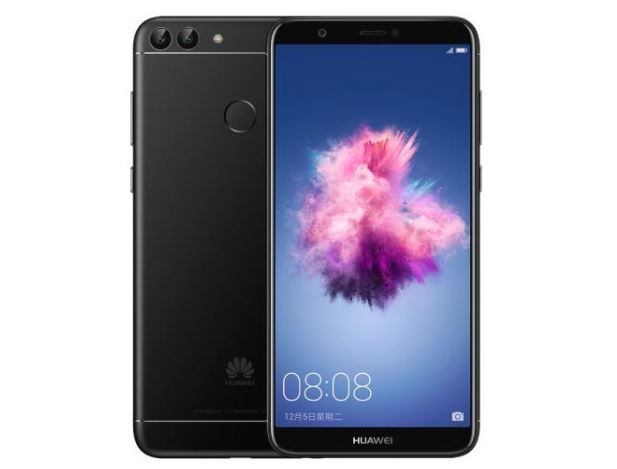
  • Cómo instalar TWRP Recovery en Huawei P Smart (rooteo incluido)

    Cómo instalar TWRP Recovery en Huawei P Smart (rooteo incluido)

    Hoy te contamos cómo instalar TWRP Recovery en Huawei P Smart. La recuperación de TWRP se considera una de las contribuciones importantes de la activa comunidad de desarrolladores de Android. Esta recuperación personalizada de código abierto se utiliza ampliamente en todo el mundo. La recuperación TWRP ayuda a instalar ROM personalizada, kernel, módulos, raíz o incluso realizar copias de seguridad y restaurar cualquier ROM.

    Si estás aquí, probablemente te estés preguntando cómo instalar TWRP Recovery en Huawei P Smart. Simplemente puede seguir la guía que se proporciona aquí. Una vez realizada la instalación, puede actualizar Super SU o Magisk para rootear su dispositivo muy rápidamente. Antes de instalar TWRP Recovery, comprendamos qué es TWRP Recovery y sus beneficios.

    Cómo instalar la recuperación TWRP en Huawei P Smart

    ¿Qué es la recuperación TWRP?

    TWRP significa Proyecto de recuperación TeamWin. Es una recuperación personalizada totalmente táctil y de código abierto para dispositivos Android. Esta es la mejor recuperación personalizada después de ClockworkMod (también conocido como CWM). A diferencia de Stock Recovery, TWRP le permite instalar ROM, kernel, módulos personalizados o incluso rootear cualquier dispositivo Android en solo unos simples pasos.

    [su_quote cite=”Wikipedia” url=”https://en.wikipedia.org/wiki/TWRP”]Team Win Recovery Project (TWRP) es una imagen de recuperación personalizada de software de código abierto para dispositivos Android. Proporciona una interfaz de pantalla táctil que permite a los usuarios instalar firmware de terceros y realizar copias de seguridad del sistema actual, funciones que a menudo no son compatibles con las imágenes de recuperación de stock. Por lo tanto, suele instalarse al rootear dispositivos Android, aunque no depende de que el dispositivo esté rooteado para instalarse.[/su_quote]

    Ventajas de la recuperación TWRP:

    • Puede actualizar una ROM personalizada en Huawei P Smart usando TWRP
    • Puedes modificar archivos zip para personalizar tu teléfono
    • Fácil de flashear y usar módulos Xposed usando TWRP
    • Fácil de rootear y desrootear usando el zip flashable TWRP Recovery SuperSU
    • Puedes instalar Magisk en Huawei P Smart
    • Fácil de crear y restaurar copias de seguridad de Nandroid usando TWRP Recovery.
    • Fácil acceso para restaurar la copia de seguridad de Nandroid.
    • Puede actualizar el archivo de imagen usando TWRP Recovery en Huawei P Smart.
    • Es fácil eliminar todo el bloatware usando TWRP Recovery en Huawei P Smart.
    • Para underclock y overclock.
    • Puede limpiar, borrar caché y datos.

    Antes de seguir los métodos solo quiero advertirte que al hacer esto perderás la garantía y, a veces, si no lees los pasos y haces algo mal, tu dispositivo puede destruirse. Esto no sucederá si sigues cuidadosamente nuestra guía paso a paso.

    Ver publicación popular

    Pasos para instalar TWRP Recovery en Huawei P Smart

    Recuerde que esta guía trata sobre la instalación de TWRP Recovery en Huawei P Smart, así que no intente la misma imagen de recuperación en otro dispositivo. Antes de actualizar la recuperación, lea e instale los controladores y el software necesarios en su PC.

    Descargue los archivos requeridos

    recuperación TWRP (3.2.1-0)

    Descargar SuperSU Zip

    Descargar Magic Zip

    Requisito previo:

    Artículo relacionado

    Guía de instalación mediante la ventana de comandos de Adb:

    [su_note note_color=”#035786″ text_color=”#ffffff”]En GetDroidTips, nosotros no será responsable de ningún tipo de daño ocurrido a su dispositivo mientras sigue esta guía. Haga esto bajo su propio riesgo. Recuerde que rootear o instalar Custom Recovery anulará la garantía de su teléfono.[/su_note]

    Siga las instrucciones a continuación para instalar TWRP en su teléfono:

    Guía completa para instalar TWRP Recovery en su teléfono

    Cómo rootear el Huawei P Smart

    Para rootear su teléfono, necesita una recuperación TWRP compatible o cualquier aplicación de rooteo. Con la ayuda de aplicaciones de rooteo, puedes rootear Huawei P Smart sin PC/computadora. Aquí en esta guía ya tenemos una recuperación TWRP compatible, así que aquí te guiaré para que actualices superSU o Magisk para rootear tu teléfono. Antes de rootear, comprendamos ¿Qué es rootear en un teléfono Android?

    ¿Qué significa enraizar?

    Rootear no significa hackear. Así que no compares el término hacking con rooting. De hecho, eso no es del todo cierto. Pues rootear para Android no significa otra cosa que hacer jailbreak al dispositivo para acceder al directorio raíz de tu móvil Android. Esto significa que eliminas restricciones y limitaciones de tu teléfono o tableta Android para realizar tareas inalcanzables.

    Al rootear el Huawei P Smart, inyectas un archivo llamado SU binario en la raíz de tu teléfono. Técnicamente hablando, rootear cualquier teléfono Android anulará la garantía de la marca, pero no te preocupes, puedes eliminar o restaurar tu dispositivo en cualquier momento sin ningún problema.

    La ventaja del enraizamiento:

    • Puede acceder a todos los archivos de su Huawei P Smart, incluso a los archivos presentes en el directorio raíz de su teléfono.
    • Puedes aumentar el rendimiento de tu Huawei P Smart mediante overclocking.
    • Al rootear, puedes aumentar la duración de la batería al hacer underclocking en el Huawei P Smart.
    • Desinstalar Bloatware en Huawei P Smart.
    • Puede bloquear anuncios en todas las aplicaciones de Android como Youtube y otras aplicaciones relacionadas con juegos. Leer también: Las 5 mejores alternativas de Adblock Plus para Android
    • Al rootear Huawei P Smart, puede ver, editar o eliminar cualquier archivo del sistema en el directorio raíz.
    • Puede instalar Xposed Framework y muchos módulos Xposed compatibles.

    Guía raíz:

    Aquí está la guía sobre cómo rootear el teléfono inteligente Huawei P Smart. Asegúrate de descargar SuperSU o Magisk para rootear tu teléfono.

    [su_note note_color=”#faf5ce” text_color=”#1d1d1d”]Nota: No intentes actualizar Magisk y SuperSU en tu teléfono. Necesitas rootear con SuperSU o Magisk[/su_note]

    Guía completa para instalar SuperSU en su teléfono

    Guía completa para instalar Magisk y Magisk Manager

    Espero que esta guía haya sido útil para rootear e instalar TWRP Recovery en Huawei P Smart. Para cualquier duda, puedes dejar un comentario a continuación.

    Fuente

  • Cómo instalar TWRP Recovery en Tecno Spark K7 (rooteo incluido)

    Cómo instalar TWRP Recovery en Tecno Spark K7 (rooteo incluido)

    Hoy lo guiaremos sobre cómo instalar TWRP Recovery en Tecno Spark K7. La recuperación de TWRP se considera una de las contribuciones importantes de la activa comunidad de desarrolladores de Android. Esta recuperación personalizada de código abierto se utiliza ampliamente en todo el mundo. La recuperación TWRP ayuda a instalar ROM personalizada, kernel, módulos, raíz o incluso realizar copias de seguridad y restaurar cualquier ROM.

    Si estás aquí, probablemente te estés preguntando cómo instalar TWRP Recovery en Tecno Spark K7. Simplemente puede seguir la guía que se proporciona aquí. Una vez realizada la instalación, puede actualizar Super SU o Magisk para rootear su dispositivo muy rápidamente. Antes de instalar TWRP Recovery, comprendamos qué es TWRP Recovery y sus beneficios.

    Cómo instalar TWRP Recovery en Tecno Spark K7

    ¿Qué es la recuperación TWRP?

    TWRP significa Proyecto de recuperación TeamWin. Es una recuperación personalizada totalmente táctil y de código abierto para dispositivos Android. Esta es la mejor recuperación personalizada después de ClockworkMod (también conocido como CWM). A diferencia de Stock Recovery, TWRP le permite instalar ROM, kernel, módulos personalizados o incluso rootear cualquier dispositivo Android en solo unos simples pasos.

    [su_quote cite=”Wikipedia” url=”https://en.wikipedia.org/wiki/TWRP”]Team Win Recovery Project (TWRP) es una imagen de recuperación personalizada de software de código abierto para dispositivos Android. Proporciona una interfaz de pantalla táctil que permite a los usuarios instalar firmware de terceros y realizar copias de seguridad del sistema actual, funciones que a menudo no son compatibles con las imágenes de recuperación de stock. Por lo tanto, suele instalarse al rootear dispositivos Android, aunque no depende de que el dispositivo esté rooteado para instalarse.[/su_quote]

    Ventajas de la recuperación TWRP:

    • Puede actualizar una ROM personalizada en Tecno Spark K7 usando TWRP
    • Puedes modificar archivos zip para personalizar tu teléfono
    • Fácil de flashear y usar módulos Xposed usando TWRP
    • Fácil de rootear y desrootear usando el zip flashable TWRP Recovery SuperSU
    • Puedes instalar Magisk en Tecno Spark K7
    • Fácil de crear y restaurar copias de seguridad de Nandroid usando TWRP Recovery.
    • Fácil acceso para restaurar la copia de seguridad de Nandroid.
    • Puede actualizar el archivo de imagen usando TWRP Recovery en Tecno Spark K7.
    • Fácil de eliminar todo el bloatware usando TWRP Recovery en Tecno Spark K7.
    • Para underclock y overclock.
    • Puede limpiar, borrar caché y datos.

    Antes de seguir los métodos solo quiero advertirte que al hacer esto perderás la garantía y, a veces, si no lees los pasos y haces algo mal, tu dispositivo puede destruirse. Esto no sucederá si sigues cuidadosamente nuestra guía paso a paso.

    Ver publicación popular

    Pasos para instalar TWRP Recovery en Tecno Spark K7

    Recuerde que esta guía trata sobre la instalación de TWRP Recovery en Tecno Spark K7, así que no intente la misma imagen de recuperación en otro dispositivo. Antes de actualizar la recuperación, lea e instale los controladores y el software necesarios en su PC.

    Archivos requeridos

    recuperación TWRP

    Descargar SuperSU Zip

    Descargar Magic Zip

    Requisito previo:

    Artículo relacionado

    Guía de instalación utilizando la herramienta SP Flash:

    [su_note note_color=”#035786″ text_color=”#ffffff”]En GetDroidTips, nosotros no será responsable de ningún tipo de daño ocurrido a su dispositivo mientras sigue esta guía. Haga esto bajo su propio riesgo. Recuerde que rootear o instalar Custom Recovery anulará la garantía de su teléfono.[/su_note]

    Siga las instrucciones a continuación para instalar TWRP en su teléfono:

    Guía completa para instalar TWRP Recovery en su teléfono

    Cómo rootear Tecno Spark K7:

    Para rootear su teléfono, necesita una recuperación TWRP compatible o cualquier aplicación de rooteo. Con la ayuda de aplicaciones de rooteo, puedes rootear Tecno Spark K7 sin PC/computadora. Aquí en esta guía ya tenemos una recuperación TWRP compatible, así que aquí te guiaré para que actualices superSU o Magisk para rootear tu teléfono. Antes de rootear, comprendamos ¿Qué es rootear en un teléfono Android?

    ¿Qué significa enraizar?

    Rootear no significa hackear. Así que no compares el término hacking con rooting. De hecho, eso no es del todo cierto. Pues rootear para Android no significa otra cosa que hacer jailbreak al dispositivo para acceder al directorio raíz de tu móvil Android. Esto significa que eliminas restricciones y limitaciones de tu teléfono o tableta Android para realizar tareas inalcanzables.

    Al rootear Tecno Spark K7, inyectas un archivo llamado SU binario en la raíz de tu teléfono. Técnicamente hablando, rootear cualquier teléfono Android anulará la garantía de la marca, pero no te preocupes, puedes eliminar o restaurar tu dispositivo en cualquier momento sin ningún problema.

    La ventaja del enraizamiento:

    • Puede acceder a todos los archivos de su Tecno Spark K7, incluso a los archivos presentes en el directorio raíz de su teléfono.
    • Puedes aumentar el rendimiento de tu Tecno Spark K7 mediante overclocking.
    • Al rootear puedes aumentar la duración de la batería haciendo underclocking en el Tecno Spark K7.
    • Desinstale Bloatware en Tecno Spark K7.
    • Puede bloquear anuncios en todas las aplicaciones de Android como Youtube y otras aplicaciones relacionadas con juegos. Leer también: Las 5 mejores alternativas de Adblock Plus para Android
    • Al rootear Tecno Spark K7, puede ver, editar o eliminar cualquier archivo del sistema en el directorio raíz.
    • Puede instalar Xposed Framework y muchos módulos Xposed compatibles.

    Guía raíz:

    Aquí está la guía sobre cómo rootear el teléfono inteligente Tecno Spark K7. Asegúrate de descargar SuperSU o Magisk para rootear tu teléfono.

    [su_note note_color=”#faf5ce” text_color=”#1d1d1d”]Nota: No intentes actualizar Magisk y SuperSU en tu teléfono. Necesitas rootear con SuperSU o Magisk[/su_note]

    Guía completa para instalar SuperSU en su teléfono

    Guía completa para instalar Magisk y Magisk Manager

    Espero que esta guía haya sido útil para rootear e instalar TWRP Recovery en Tecno Spark K7. Para cualquier duda, puedes dejar un comentario a continuación.

  • Cómo instalar TWRP Recovery en Tecno L9 (rooteo incluido)

    Cómo instalar TWRP Recovery en Tecno L9 (rooteo incluido)

    Hoy lo guiaremos sobre cómo instalar TWRP Recovery en Tecno L9. La recuperación de TWRP se considera una de las contribuciones importantes de la activa comunidad de desarrolladores de Android. Esta recuperación personalizada de código abierto se utiliza ampliamente en todo el mundo. La recuperación TWRP ayuda a instalar ROM personalizada, kernel, módulos, raíz o incluso realizar copias de seguridad y restaurar cualquier ROM.

    Si estás aquí, probablemente te estés preguntando cómo instalar TWRP Recovery en Tecno L9. Simplemente puede seguir la guía que se proporciona aquí. Una vez realizada la instalación, puede actualizar Super SU o Magisk para rootear su dispositivo muy rápidamente. Antes de instalar TWRP Recovery, comprendamos qué es TWRP Recovery y sus beneficios.

    Cómo instalar TWRP Recovery en Tecno L9

    ¿Qué es la recuperación TWRP?

    TWRP significa Proyecto de recuperación TeamWin. Es una recuperación personalizada totalmente táctil y de código abierto para dispositivos Android. Esta es la mejor recuperación personalizada después de ClockworkMod (también conocido como CWM). A diferencia de Stock Recovery, TWRP le permite instalar ROM, kernel, módulos personalizados o incluso rootear cualquier dispositivo Android en solo unos simples pasos.

    [su_quote cite=”Wikipedia” url=”https://en.wikipedia.org/wiki/TWRP”]Team Win Recovery Project (TWRP) es una imagen de recuperación personalizada de software de código abierto para dispositivos Android. Proporciona una interfaz de pantalla táctil que permite a los usuarios instalar firmware de terceros y realizar copias de seguridad del sistema actual, funciones que a menudo no son compatibles con las imágenes de recuperación de stock. Por lo tanto, suele instalarse al rootear dispositivos Android, aunque no depende de que el dispositivo esté rooteado para instalarse.[/su_quote]

    Ventajas de la recuperación TWRP:

    • Puede actualizar una ROM personalizada en Tecno L9 usando TWRP
    • Puedes modificar archivos zip para personalizar tu teléfono
    • Fácil de flashear y usar módulos Xposed usando TWRP
    • Fácil de rootear y desrootear usando el zip flashable TWRP Recovery SuperSU
    • Puedes instalar Magisk en Tecno L9
    • Fácil de crear y restaurar copias de seguridad de Nandroid usando TWRP Recovery.
    • Fácil acceso para restaurar la copia de seguridad de Nandroid.
    • Puede actualizar el archivo de imagen usando TWRP Recovery en Tecno L9.
    • Fácil de eliminar todo el bloatware usando TWRP Recovery en Tecno L9.
    • Para underclock y overclock.
    • Puede limpiar, borrar caché y datos.

    Antes de seguir los métodos solo quiero advertirte que al hacer esto perderás la garantía y, a veces, si no lees los pasos y haces algo mal, tu dispositivo puede destruirse. Esto no sucederá si sigues cuidadosamente nuestra guía paso a paso.

    Ver publicación popular

    Pasos para instalar TWRP Recovery en Tecno L9

    Recuerde que esta guía trata sobre la instalación de TWRP Recovery en Tecno L9, así que no intente la misma imagen de recuperación en otro dispositivo. Antes de actualizar la recuperación, lea e instale los controladores y el software necesarios en su PC.

    Archivos requeridos

    recuperación TWRP (Pronto, prueba con Philz)

    Recuperación de Philz

    Descargar SuperSU Zip

    Descargar Magic Zip

    Requisito previo:

    • Esta recuperación solo es compatible con Tecno L9.
    • Deberías tener una PC o una computadora portátil.
    • Asegúrate de cargar tu teléfono al menos al 50%.
    • Descargue e instale los últimos controladores USB de Android en su PC/portátil
    • Descargue el software SP Flash Tool
    • Controlador VCOM: Descargar – Instale el controlador VCOM en su computadora (aún es compatible con los teléfonos MT67xx)
    • Antes de actualizar una recuperación personalizada, debe desbloquear el gestor de arranque en Tecno L9
    • Haz una copia de seguridad completa en caso de que la necesites más adelante

    Artículo relacionado

    Guía de instalación utilizando la herramienta SP Flash:

    [su_note note_color=”#035786″ text_color=”#ffffff”]En GetDroidTips, nosotros no será responsable de ningún tipo de daño ocurrido a su dispositivo mientras sigue esta guía. Haga esto bajo su propio riesgo. Recuerde que rootear o instalar Custom Recovery anulará la garantía de su teléfono.[/su_note]

    Siga las instrucciones a continuación para instalar TWRP en su teléfono:

    Guía completa para instalar TWRP Recovery en su teléfono

    Cómo rootear Tecno L9:

    Para rootear su teléfono, necesita una recuperación TWRP compatible o cualquier aplicación de rooteo. Con la ayuda de aplicaciones de rooteo, puedes rootear Tecno L9 sin PC/computadora. Aquí en esta guía ya tenemos una recuperación TWRP compatible, así que aquí te guiaré para que actualices superSU o Magisk para rootear tu teléfono. Antes de rootear, comprendamos ¿Qué es rootear en un teléfono Android?

    ¿Qué significa enraizar?

    Rootear no significa hackear. Así que no compares el término hacking con rooting. De hecho, eso no es del todo cierto. Pues rootear para Android no significa otra cosa que hacer jailbreak al dispositivo para acceder al directorio raíz de tu móvil Android. Esto significa que eliminas restricciones y limitaciones de tu teléfono o tableta Android para realizar tareas inalcanzables.

    Al rootear Tecno L9, inyectas un archivo llamado SU binario en la raíz de tu teléfono. Técnicamente hablando, rootear cualquier teléfono Android anulará la garantía de la marca, pero no te preocupes, puedes eliminar o restaurar tu dispositivo en cualquier momento sin ningún problema.

    La ventaja del enraizamiento:

    Guía raíz:

    Aquí está la guía sobre cómo rootear el teléfono inteligente Tecno L9. Asegúrate de descargar SuperSU o Magisk para rootear tu teléfono.

    [su_note note_color=”#faf5ce” text_color=”#1d1d1d”]Nota: No intentes actualizar Magisk y SuperSU en tu teléfono. Necesitas rootear con SuperSU o Magisk[/su_note]

    Guía completa para instalar SuperSU en su teléfono

    Guía completa para instalar Magisk y Magisk Manager

    Espero que esta guía haya sido útil para rootear e instalar TWRP Recovery en Tecno L9. Para cualquier duda, puedes dejar un comentario a continuación.

  • Cómo instalar TWRP Recovery en Tecno Camon C5 (rooteo incluido)

    Cómo instalar TWRP Recovery en Tecno Camon C5 (rooteo incluido)

    Hoy lo guiaremos sobre cómo instalar TWRP Recovery en Tecno C5, también conocido como Tecno Camon C5. La recuperación de TWRP se considera una de las contribuciones importantes de la activa comunidad de desarrolladores de Android. Esta recuperación personalizada de código abierto se utiliza ampliamente en todo el mundo. La recuperación TWRP ayuda a instalar ROM personalizada, kernel, módulos, raíz o incluso realizar copias de seguridad y restaurar cualquier ROM.

    Si estás aquí, probablemente te estés preguntando cómo instalar TWRP Recovery en Tecno C5. Simplemente puede seguir la guía que se proporciona aquí. Una vez realizada la instalación, puede actualizar Super SU o Magisk para rootear su dispositivo muy rápidamente. Antes de instalar TWRP Recovery, comprendamos qué es TWRP Recovery y sus beneficios.

    Cómo instalar la recuperación TWRP en Tecno C5

    ¿Qué es la recuperación TWRP?

    TWRP significa Proyecto de recuperación TeamWin. Es una recuperación personalizada totalmente táctil y de código abierto para dispositivos Android. Esta es la mejor recuperación personalizada después de ClockworkMod (también conocido como CWM). A diferencia de Stock Recovery, TWRP le permite instalar ROM, kernel, módulos personalizados o incluso rootear cualquier dispositivo Android en solo unos simples pasos.

    [su_quote cite=”Wikipedia” url=”https://en.wikipedia.org/wiki/TWRP”]Team Win Recovery Project (TWRP) es una imagen de recuperación personalizada de software de código abierto para dispositivos Android. Proporciona una interfaz de pantalla táctil que permite a los usuarios instalar firmware de terceros y realizar copias de seguridad del sistema actual, funciones que a menudo no son compatibles con las imágenes de recuperación de stock. Por lo tanto, suele instalarse al rootear dispositivos Android, aunque no depende de que el dispositivo esté rooteado para instalarse.[/su_quote]

    Ventajas de la recuperación TWRP:

    • Puede actualizar una ROM personalizada en Tecno C5 usando TWRP
    • Puedes modificar archivos zip para personalizar tu teléfono
    • Fácil de flashear y usar módulos Xposed usando TWRP
    • Fácil de rootear y desrootear usando el zip flashable TWRP Recovery SuperSU
    • Puedes instalar Magisk en Tecno C5
    • Fácil de crear y restaurar copias de seguridad de Nandroid usando TWRP Recovery.
    • Fácil acceso para restaurar la copia de seguridad de Nandroid.
    • Puede actualizar el archivo de imagen usando TWRP Recovery en Tecno C5.
    • Fácil de eliminar todo el bloatware usando TWRP Recovery en Tecno C5.
    • Para underclock y overclock.
    • Puede limpiar, borrar caché y datos.

    Antes de seguir los métodos solo quiero advertirte que al hacer esto perderás la garantía y, a veces, si no lees los pasos y haces algo mal, tu dispositivo puede destruirse. Esto no sucederá si sigues cuidadosamente nuestra guía paso a paso.

    Ver publicación popular

    Pasos para instalar TWRP Recovery en Tecno C5

    Recuerde que esta guía trata sobre la instalación de TWRP Recovery en Tecno C5, así que no intente la misma imagen de recuperación en otro dispositivo. Antes de actualizar la recuperación, lea e instale los controladores y el software necesarios en su PC.

    Archivos requeridos

    recuperación TWRP

    Descargar SuperSU Zip

    Descargar Magic Zip

    Requisito previo:

    • Esta recuperación solo es compatible con Tecno C5.
    • Deberías tener una PC o una computadora portátil.
    • Asegúrate de cargar tu teléfono al menos al 50%.
    • Descargue e instale los últimos controladores USB de Android en su PC/portátil
    • Descargue el software SP Flash Tool
    • Controlador VCOM: Descargar – Instale el controlador VCOM en su computadora (aún es compatible con los teléfonos MT67xx)
    • Antes de actualizar una recuperación personalizada, debe desbloquear el gestor de arranque en Tecno C5
    • Haz una copia de seguridad completa en caso de que la necesites más adelante

    Artículo relacionado

    Guía de instalación utilizando la herramienta SP Flash:

    [su_note note_color=”#035786″ text_color=”#ffffff”]En GetDroidTips, nosotros no será responsable de ningún tipo de daño ocurrido a su dispositivo mientras sigue esta guía. Haga esto bajo su propio riesgo. Recuerde que rootear o instalar Custom Recovery anulará la garantía de su teléfono.[/su_note]

    Siga las instrucciones a continuación para instalar TWRP en su teléfono:

    Guía completa para instalar TWRP Recovery en su teléfono

    Cómo rootear Tecno C5:

    Para rootear su teléfono, necesita una recuperación TWRP compatible o cualquier aplicación de rooteo. Con la ayuda de aplicaciones de rooteo, puedes rootear Tecno C5 sin PC/computadora. Aquí en esta guía ya tenemos una recuperación TWRP compatible, así que aquí te guiaré para que actualices superSU o Magisk para rootear tu teléfono. Antes de rootear, comprendamos ¿Qué es rootear en un teléfono Android?

    ¿Qué significa enraizar?

    Rootear no significa hackear. Así que no compares el término hacking con rooting. De hecho, eso no es del todo cierto. Pues rootear para Android no significa otra cosa que hacer jailbreak al dispositivo para acceder al directorio raíz de tu móvil Android. Esto significa que eliminas restricciones y limitaciones de tu teléfono o tableta Android para realizar tareas inalcanzables.

    Al rootear Tecno C5, inyectas un archivo llamado SU binario en la raíz de tu teléfono. Técnicamente hablando, rootear cualquier teléfono Android anulará la garantía de la marca, pero no te preocupes, puedes eliminar o restaurar tu dispositivo en cualquier momento sin ningún problema.

    La ventaja del enraizamiento:

    Guía raíz:

    Aquí está la guía sobre cómo rootear el teléfono inteligente Tecno C5. Asegúrate de descargar SuperSU o Magisk para rootear tu teléfono.

    [su_note note_color=”#faf5ce” text_color=”#1d1d1d”]Nota: No intentes actualizar Magisk y SuperSU en tu teléfono. Necesitas rootear con SuperSU o Magisk[/su_note]

    Guía completa para instalar SuperSU en su teléfono

    Guía completa para instalar Magisk y Magisk Manager

    Espero que esta guía haya sido útil para rootear e instalar TWRP Recovery en Tecno C5. Para cualquier duda, puedes dejar un comentario a continuación.

  • Cómo instalar TWRP Recovery en Tecno Camon C5 (rooteo incluido)

    Cómo instalar TWRP Recovery en Tecno Camon C5 (rooteo incluido)

    Hoy lo guiaremos sobre cómo instalar TWRP Recovery en Tecno C5, también conocido como Tecno Camon C5. La recuperación de TWRP se considera una de las contribuciones importantes de la activa comunidad de desarrolladores de Android. Esta recuperación personalizada de código abierto se utiliza ampliamente en todo el mundo. La recuperación TWRP ayuda a instalar ROM personalizada, kernel, módulos, raíz o incluso realizar copias de seguridad y restaurar cualquier ROM.

    Si estás aquí, probablemente te estés preguntando cómo instalar TWRP Recovery en Tecno C5. Simplemente puede seguir la guía que se proporciona aquí. Una vez realizada la instalación, puede actualizar Super SU o Magisk para rootear su dispositivo muy rápidamente. Antes de instalar TWRP Recovery, comprendamos qué es TWRP Recovery y sus beneficios.

    Cómo instalar la recuperación TWRP en Tecno C5

    ¿Qué es la recuperación TWRP?

    TWRP significa Proyecto de recuperación TeamWin. Es una recuperación personalizada totalmente táctil y de código abierto para dispositivos Android. Esta es la mejor recuperación personalizada después de ClockworkMod (también conocido como CWM). A diferencia de Stock Recovery, TWRP le permite instalar ROM, kernel, módulos personalizados o incluso rootear cualquier dispositivo Android en solo unos simples pasos.

    [su_quote cite=”Wikipedia” url=”https://en.wikipedia.org/wiki/TWRP”]Team Win Recovery Project (TWRP) es una imagen de recuperación personalizada de software de código abierto para dispositivos Android. Proporciona una interfaz de pantalla táctil que permite a los usuarios instalar firmware de terceros y realizar copias de seguridad del sistema actual, funciones que a menudo no son compatibles con las imágenes de recuperación de stock. Por lo tanto, suele instalarse al rootear dispositivos Android, aunque no depende de que el dispositivo esté rooteado para instalarse.[/su_quote]

    Ventajas de la recuperación TWRP:

    • Puede actualizar una ROM personalizada en Tecno C5 usando TWRP
    • Puedes modificar archivos zip para personalizar tu teléfono
    • Fácil de flashear y usar módulos Xposed usando TWRP
    • Fácil de rootear y desrootear usando el zip flashable TWRP Recovery SuperSU
    • Puedes instalar Magisk en Tecno C5
    • Fácil de crear y restaurar copias de seguridad de Nandroid usando TWRP Recovery.
    • Fácil acceso para restaurar la copia de seguridad de Nandroid.
    • Puede actualizar el archivo de imagen usando TWRP Recovery en Tecno C5.
    • Fácil de eliminar todo el bloatware usando TWRP Recovery en Tecno C5.
    • Para underclock y overclock.
    • Puede limpiar, borrar caché y datos.

    Antes de seguir los métodos solo quiero advertirte que al hacer esto perderás la garantía y, a veces, si no lees los pasos y haces algo mal, tu dispositivo puede destruirse. Esto no sucederá si sigues cuidadosamente nuestra guía paso a paso.

    Ver publicación popular

    Pasos para instalar TWRP Recovery en Tecno C5

    Recuerde que esta guía trata sobre la instalación de TWRP Recovery en Tecno C5, así que no intente la misma imagen de recuperación en otro dispositivo. Antes de actualizar la recuperación, lea e instale los controladores y el software necesarios en su PC.

    Archivos requeridos

    recuperación TWRP

    Descargar SuperSU Zip

    Descargar Magic Zip

    Requisito previo:

    • Esta recuperación solo es compatible con Tecno C5.
    • Deberías tener una PC o una computadora portátil.
    • Asegúrate de cargar tu teléfono al menos al 50%.
    • Descargue e instale los últimos controladores USB de Android en su PC/portátil
    • Descargue el software SP Flash Tool
    • Controlador VCOM: Descargar – Instale el controlador VCOM en su computadora (aún es compatible con los teléfonos MT67xx)
    • Antes de actualizar una recuperación personalizada, debe desbloquear el gestor de arranque en Tecno C5
    • Haz una copia de seguridad completa en caso de que la necesites más adelante

    Artículo relacionado

    Guía de instalación utilizando la herramienta SP Flash:

    [su_note note_color=”#035786″ text_color=”#ffffff”]En GetDroidTips, nosotros no será responsable de ningún tipo de daño ocurrido a su dispositivo mientras sigue esta guía. Haga esto bajo su propio riesgo. Recuerde que rootear o instalar Custom Recovery anulará la garantía de su teléfono.[/su_note]

    Siga las instrucciones a continuación para instalar TWRP en su teléfono:

    Guía completa para instalar TWRP Recovery en su teléfono

    Cómo rootear Tecno C5:

    Para rootear su teléfono, necesita una recuperación TWRP compatible o cualquier aplicación de rooteo. Con la ayuda de aplicaciones de rooteo, puedes rootear Tecno C5 sin PC/computadora. Aquí en esta guía ya tenemos una recuperación TWRP compatible, así que aquí te guiaré para que actualices superSU o Magisk para rootear tu teléfono. Antes de rootear, comprendamos ¿Qué es rootear en un teléfono Android?

    ¿Qué significa enraizar?

    Rootear no significa hackear. Así que no compares el término hacking con rooting. De hecho, eso no es del todo cierto. Pues rootear para Android no significa otra cosa que hacer jailbreak al dispositivo para acceder al directorio raíz de tu móvil Android. Esto significa que eliminas restricciones y limitaciones de tu teléfono o tableta Android para realizar tareas inalcanzables.

    Al rootear Tecno C5, inyectas un archivo llamado SU binario en la raíz de tu teléfono. Técnicamente hablando, rootear cualquier teléfono Android anulará la garantía de la marca, pero no te preocupes, puedes eliminar o restaurar tu dispositivo en cualquier momento sin ningún problema.

    La ventaja del enraizamiento:

    Guía raíz:

    Aquí está la guía sobre cómo rootear el teléfono inteligente Tecno C5. Asegúrate de descargar SuperSU o Magisk para rootear tu teléfono.

    [su_note note_color=”#faf5ce” text_color=”#1d1d1d”]Nota: No intentes actualizar Magisk y SuperSU en tu teléfono. Necesitas rootear con SuperSU o Magisk[/su_note]

    Guía completa para instalar SuperSU en su teléfono

    Guía completa para instalar Magisk y Magisk Manager

    Espero que esta guía haya sido útil para rootear e instalar TWRP Recovery en Tecno C5. Para cualquier duda, puedes dejar un comentario a continuación.

  • Cómo instalar TWRP Recovery en Infinix Zero 2 Pro (rooteo incluido)

    Cómo instalar TWRP Recovery en Infinix Zero 2 Pro (rooteo incluido)

    Hoy te contamos cómo instalar TWRP Recovery en Infinix Zero 2 Pro LTE (X509). La recuperación de TWRP se considera una de las contribuciones importantes de la activa comunidad de desarrolladores de Android. Esta recuperación personalizada de código abierto se utiliza ampliamente en todo el mundo. La recuperación TWRP ayuda a instalar ROM personalizada, kernel, módulos, raíz o incluso realizar copias de seguridad y restaurar cualquier ROM.

    Si está aquí, probablemente se esté preguntando cómo instalar TWRP Recovery en Infinix Zero 2 Pro LTE. Simplemente puede seguir la guía que se proporciona aquí. Una vez realizada la instalación, puede actualizar Super SU o Magisk para rootear su dispositivo muy rápidamente. Antes de instalar TWRP Recovery, comprendamos qué es TWRP Recovery y sus beneficios.

    Cómo instalar TWRP Recovery en Infinix Zero 2 Pro

    ¿Qué es la recuperación TWRP?

    TWRP significa Proyecto de recuperación TeamWin. Es una recuperación personalizada totalmente táctil y de código abierto para dispositivos Android. Esta es la mejor recuperación personalizada después de ClockworkMod (también conocido como CWM). A diferencia de Stock Recovery, TWRP le permite instalar ROM, kernel, módulos personalizados o incluso rootear cualquier dispositivo Android en solo unos simples pasos.

    [su_quote cite=”Wikipedia” url=”https://en.wikipedia.org/wiki/TWRP”]Team Win Recovery Project (TWRP) es una imagen de recuperación personalizada de software de código abierto para dispositivos Android. Proporciona una interfaz de pantalla táctil que permite a los usuarios instalar firmware de terceros y realizar copias de seguridad del sistema actual, funciones que a menudo no son compatibles con las imágenes de recuperación de stock. Por lo tanto, suele instalarse al rootear dispositivos Android, aunque no depende de que el dispositivo esté rooteado para instalarse.[/su_quote]

    Ventajas de la recuperación TWRP:

    • Puede actualizar una ROM personalizada en Infinix Zero 2 Pro LTE usando TWRP
    • Puedes modificar archivos zip para personalizar tu teléfono
    • Fácil de flashear y usar módulos Xposed usando TWRP
    • Fácil de rootear y desrootear usando el zip flashable TWRP Recovery SuperSU
    • Puedes instalar Magisk en Infinix Zero 2 Pro LTE
    • Fácil de crear y restaurar copias de seguridad de Nandroid usando TWRP Recovery.
    • Fácil acceso para restaurar la copia de seguridad de Nandroid.
    • Puede actualizar el archivo de imagen usando TWRP Recovery en Infinix Zero 2 Pro LTE.
    • Es fácil eliminar todo el bloatware usando TWRP Recovery en Infinix Zero 2 Pro LTE.
    • Para underclock y overclock.
    • Puede limpiar, borrar caché y datos.

    Antes de seguir los métodos solo quiero advertirte que al hacer esto perderás la garantía y, a veces, si no lees los pasos y haces algo mal, tu dispositivo puede destruirse. Esto no sucederá si sigues cuidadosamente nuestra guía paso a paso.

    Ver publicación popular

    Pasos para instalar TWRP Recovery en Infinix Zero 2 Pro LTE

    Recuerde que esta guía trata sobre la instalación de TWRP Recovery en Infinix Zero 2 Pro LTE, así que no intente la misma imagen de recuperación en otro dispositivo. Antes de actualizar la recuperación, lea e instale los controladores y el software necesarios en su PC.

    Archivos requeridos

    recuperación TWRP (16GB/3GB)

    Descargar SuperSU Zip

    Descargar Magic Zip

    Requisito previo:

    Artículo relacionado

    Guía de instalación utilizando la herramienta SP Flash:

    [su_note note_color=”#035786″ text_color=”#ffffff”]En GetDroidTips, nosotros no será responsable de ningún tipo de daño ocurrido a su dispositivo mientras sigue esta guía. Haga esto bajo su propio riesgo. Recuerde que rootear o instalar Custom Recovery anulará la garantía de su teléfono.[/su_note]

    Siga las instrucciones a continuación para instalar TWRP en su teléfono:

    Guía completa para instalar TWRP Recovery en su teléfono

    Cómo rootear Infinix Zero 2 Pro LTE:

    Para rootear su teléfono, necesita una recuperación TWRP compatible o cualquier aplicación de rooteo. Usando aplicaciones de rooteo, puede rootear Infinix Zero 2 Pro LTE sin PC/computadora. Aquí en esta guía ya tenemos una recuperación TWRP compatible, así que aquí te guiaré para que actualices superSU o Magisk para rootear tu teléfono. Antes de rootear, comprendamos ¿Qué es rootear en un teléfono Android?

    ¿Qué significa enraizar?

    Rootear no significa hackear. Así que no compares el término hacking con rooting. De hecho, eso no es del todo cierto. Pues rootear para Android no significa otra cosa que hacer jailbreak al dispositivo para acceder al directorio raíz de tu móvil Android. Esto significa que eliminas restricciones y limitaciones de tu teléfono o tableta Android para realizar tareas inalcanzables.

    Al rootear Infinix Zero 2 Pro LTE, inyectas un archivo llamado SU binario en la raíz de tu teléfono. Técnicamente hablando, rootear cualquier teléfono Android anulará la garantía de la marca, pero no te preocupes, puedes eliminar o restaurar tu dispositivo en cualquier momento sin ningún problema.

    La ventaja del enraizamiento:

    • Puede acceder a todos los archivos en su Infinix Zero 2 Pro LTE, incluso a los archivos presentes en el directorio raíz de su teléfono.
    • Puede aumentar el rendimiento de su Infinix Zero 2 Pro LTE mediante overclocking.
    • Al rootear, puede aumentar la duración de la batería al hacer underclocking en Infinix Zero 2 Pro LTE.
    • Desinstale Bloatware en Infinix Zero 2 Pro LTE.
    • Puede bloquear anuncios en todas las aplicaciones de Android como Youtube y otras aplicaciones relacionadas con juegos. Leer también: Las 5 mejores alternativas de Adblock Plus para Android
    • Al rootear Infinix Zero 2 Pro LTE, puede ver, editar o eliminar cualquier archivo del sistema en el directorio raíz.
    • Puede instalar Xposed Framework y muchos módulos Xposed compatibles.

    Guía raíz:

    Aquí está la guía sobre cómo rootear el teléfono inteligente Infinix Zero 2 Pro LTE. Asegúrate de descargar SuperSU o Magisk para rootear tu teléfono.

    [su_note note_color=”#faf5ce” text_color=”#1d1d1d”]Nota: No intentes actualizar Magisk y SuperSU en tu teléfono. Necesitas rootear con SuperSU o Magisk[/su_note]

    Guía completa para instalar SuperSU en su teléfono

    Guía completa para instalar Magisk y Magisk Manager

    Espero que esta guía haya sido útil para rootear e instalar TWRP Recovery en Infinix Zero 2 Pro LTE. Para cualquier duda, puedes dejar un comentario a continuación.

  • Cómo instalar TWRP Recovery en Infinix Zero 2 Pro (rooteo incluido)

    Cómo instalar TWRP Recovery en Infinix Zero 2 Pro (rooteo incluido)

    Hoy te contamos cómo instalar TWRP Recovery en Infinix Zero 2 Pro LTE (X509). La recuperación de TWRP se considera una de las contribuciones importantes de la activa comunidad de desarrolladores de Android. Esta recuperación personalizada de código abierto se utiliza ampliamente en todo el mundo. La recuperación TWRP ayuda a instalar ROM personalizada, kernel, módulos, raíz o incluso realizar copias de seguridad y restaurar cualquier ROM.

    Si está aquí, probablemente se esté preguntando cómo instalar TWRP Recovery en Infinix Zero 2 Pro LTE. Simplemente puede seguir la guía que se proporciona aquí. Una vez realizada la instalación, puede actualizar Super SU o Magisk para rootear su dispositivo muy rápidamente. Antes de instalar TWRP Recovery, comprendamos qué es TWRP Recovery y sus beneficios.

    Cómo instalar TWRP Recovery en Infinix Zero 2 Pro

    ¿Qué es la recuperación TWRP?

    TWRP significa Proyecto de recuperación TeamWin. Es una recuperación personalizada totalmente táctil y de código abierto para dispositivos Android. Esta es la mejor recuperación personalizada después de ClockworkMod (también conocido como CWM). A diferencia de Stock Recovery, TWRP le permite instalar ROM, kernel, módulos personalizados o incluso rootear cualquier dispositivo Android en solo unos simples pasos.

    [su_quote cite=”Wikipedia” url=”https://en.wikipedia.org/wiki/TWRP”]Team Win Recovery Project (TWRP) es una imagen de recuperación personalizada de software de código abierto para dispositivos Android. Proporciona una interfaz de pantalla táctil que permite a los usuarios instalar firmware de terceros y realizar copias de seguridad del sistema actual, funciones que a menudo no son compatibles con las imágenes de recuperación de stock. Por lo tanto, suele instalarse al rootear dispositivos Android, aunque no depende de que el dispositivo esté rooteado para instalarse.[/su_quote]

    Ventajas de la recuperación TWRP:

    • Puede actualizar una ROM personalizada en Infinix Zero 2 Pro LTE usando TWRP
    • Puedes modificar archivos zip para personalizar tu teléfono
    • Fácil de flashear y usar módulos Xposed usando TWRP
    • Fácil de rootear y desrootear usando el zip flashable TWRP Recovery SuperSU
    • Puedes instalar Magisk en Infinix Zero 2 Pro LTE
    • Fácil de crear y restaurar copias de seguridad de Nandroid usando TWRP Recovery.
    • Fácil acceso para restaurar la copia de seguridad de Nandroid.
    • Puede actualizar el archivo de imagen usando TWRP Recovery en Infinix Zero 2 Pro LTE.
    • Es fácil eliminar todo el bloatware usando TWRP Recovery en Infinix Zero 2 Pro LTE.
    • Para underclock y overclock.
    • Puede limpiar, borrar caché y datos.

    Antes de seguir los métodos solo quiero advertirte que al hacer esto perderás la garantía y, a veces, si no lees los pasos y haces algo mal, tu dispositivo puede destruirse. Esto no sucederá si sigues cuidadosamente nuestra guía paso a paso.

    Ver publicación popular

    Pasos para instalar TWRP Recovery en Infinix Zero 2 Pro LTE

    Recuerde que esta guía trata sobre la instalación de TWRP Recovery en Infinix Zero 2 Pro LTE, así que no intente la misma imagen de recuperación en otro dispositivo. Antes de actualizar la recuperación, lea e instale los controladores y el software necesarios en su PC.

    Archivos requeridos

    recuperación TWRP (16GB/3GB)

    Descargar SuperSU Zip

    Descargar Magic Zip

    Requisito previo:

    Artículo relacionado

    Guía de instalación utilizando la herramienta SP Flash:

    [su_note note_color=”#035786″ text_color=”#ffffff”]En GetDroidTips, nosotros no será responsable de ningún tipo de daño ocurrido a su dispositivo mientras sigue esta guía. Haga esto bajo su propio riesgo. Recuerde que rootear o instalar Custom Recovery anulará la garantía de su teléfono.[/su_note]

    Siga las instrucciones a continuación para instalar TWRP en su teléfono:

    Guía completa para instalar TWRP Recovery en su teléfono

    Cómo rootear Infinix Zero 2 Pro LTE:

    Para rootear su teléfono, necesita una recuperación TWRP compatible o cualquier aplicación de rooteo. Usando aplicaciones de rooteo, puede rootear Infinix Zero 2 Pro LTE sin PC/computadora. Aquí en esta guía ya tenemos una recuperación TWRP compatible, así que aquí te guiaré para que actualices superSU o Magisk para rootear tu teléfono. Antes de rootear, comprendamos ¿Qué es rootear en un teléfono Android?

    ¿Qué significa enraizar?

    Rootear no significa hackear. Así que no compares el término hacking con rooting. De hecho, eso no es del todo cierto. Pues rootear para Android no significa otra cosa que hacer jailbreak al dispositivo para acceder al directorio raíz de tu móvil Android. Esto significa que eliminas restricciones y limitaciones de tu teléfono o tableta Android para realizar tareas inalcanzables.

    Al rootear Infinix Zero 2 Pro LTE, inyectas un archivo llamado SU binario en la raíz de tu teléfono. Técnicamente hablando, rootear cualquier teléfono Android anulará la garantía de la marca, pero no te preocupes, puedes eliminar o restaurar tu dispositivo en cualquier momento sin ningún problema.

    La ventaja del enraizamiento:

    • Puede acceder a todos los archivos en su Infinix Zero 2 Pro LTE, incluso a los archivos presentes en el directorio raíz de su teléfono.
    • Puede aumentar el rendimiento de su Infinix Zero 2 Pro LTE mediante overclocking.
    • Al rootear, puede aumentar la duración de la batería al hacer underclocking en Infinix Zero 2 Pro LTE.
    • Desinstale Bloatware en Infinix Zero 2 Pro LTE.
    • Puede bloquear anuncios en todas las aplicaciones de Android como Youtube y otras aplicaciones relacionadas con juegos. Leer también: Las 5 mejores alternativas de Adblock Plus para Android
    • Al rootear Infinix Zero 2 Pro LTE, puede ver, editar o eliminar cualquier archivo del sistema en el directorio raíz.
    • Puede instalar Xposed Framework y muchos módulos Xposed compatibles.

    Guía raíz:

    Aquí está la guía sobre cómo rootear el teléfono inteligente Infinix Zero 2 Pro LTE. Asegúrate de descargar SuperSU o Magisk para rootear tu teléfono.

    [su_note note_color=”#faf5ce” text_color=”#1d1d1d”]Nota: No intentes actualizar Magisk y SuperSU en tu teléfono. Necesitas rootear con SuperSU o Magisk[/su_note]

    Guía completa para instalar SuperSU en su teléfono

    Guía completa para instalar Magisk y Magisk Manager

    Espero que esta guía haya sido útil para rootear e instalar TWRP Recovery en Infinix Zero 2 Pro LTE. Para cualquier duda, puedes dejar un comentario a continuación.

  • Guía de recuperación y rooteo de Realme C11, C12 y C15 TWRP

    Guía de recuperación y rooteo de Realme C11, C12 y C15 TWRP

    En esta página, lo guiaremos para instalar TWRP Recovery en Realme C11, C12 y C15. Esta guía contiene instrucciones escritas y un video tutorial para ayudarlo a instalarla rápidamente. Asegúrese de descargar los archivos necesarios y luego continúe directamente con las instrucciones sobre cómo instalar TWRP Recovery en Realme C11, C12 y C15.

    Ten en cuenta que antes de continuar con el proceso, primero deberás desbloquear el gestor de arranque del dispositivo. Dado que los fabricantes de teléfonos inteligentes proporcionan un gestor de arranque bloqueado en sus dispositivos debido a algunos problemas de seguridad, para instalar un archivo de terceros deberá desbloquear el gestor de arranque. Luego puede instalar TWRP Custom Recovery en su dispositivo Realme C11, C12 y C15, así como en su raíz. TWRP Recovery también puede realizar copias de seguridad de Nandroid, restaurar, borrar el sistema/datos/caché y mucho más.

    rastreador de actualizaciones realme c11 c12 y c15

    Recuperación de TWRP y sus beneficios

    Team Win Recovery Project es una imagen de recuperación personalizada de software de código abierto para dispositivos Android. Proporciona una interfaz de pantalla táctil que permite a los usuarios instalar firmware de terceros y realizar copias de seguridad del sistema actual, cuyas funciones a menudo no son compatibles con las imágenes de recuperación de stock. – Wikipedia

    Ventajas de la recuperación TWRP:

    • Puede actualizar una ROM personalizada en Realme C11, C12 y C15 usando TWRP
    • Puedes modificar archivos zip para personalizar tu teléfono
    • Fácil de flashear y usar módulos Xposed usando TWRP
    • Fácil de rootear y desrootear usando el zip flashable TWRP Recovery SuperSU
    • Puedes instalar Magisk en Realme C11, C12 y C15
    • Fácil de crear y restaurar copias de seguridad de Nandroid usando TWRP Recovery.
    • Fácil acceso para restaurar la copia de seguridad de Nandroid.
    • Puede actualizar un archivo de imagen usando TWRP Recovery en Realme C11, C12 y C15
    • Es fácil eliminar todo el bloatware usando TWRP Recovery en Realme C11, C12 y C15.
    • Para underclock y overclock.
    • Puede limpiar, borrar caché y datos.

    Pasos para instalar TWRP Recovery en Realme C11, C12 y C15 RMX2185

    Antes de continuar con el proceso de instalación de TWRP, asegúrese de seguir correctamente todos los requisitos previos que se mencionan a continuación.

    Requisitos previos:

    Detalles de recuperación de TWRP

    Nombre del archivo Recuperación TWRP
    Versión Último
    Descargar archivo Descargar

    Descargo de responsabilidad:

    GetDroidTips no será responsable de ningún tipo de daño o error que ocurra en su dispositivo durante/después de instalar los archivos o seguir esta guía. Asegúrate de hacer una copia de seguridad completa antes de hacer cualquier cosa. Haga esto bajo su propio riesgo.

    Método 1: mediante herramientas Flash para smartphone

    Siga las instrucciones a continuación para instalar TWRP en su teléfono (necesita un archivo de texto disperso):

    Siga esta guía

    Guía de instalación en vídeo

    Método 2: ADB y herramienta Fastboot

    Después de descargar todos los archivos, controladores y herramientas necesarios, siga el proceso de instalación.

    • En primer lugar, habilite las opciones de desarrollador y el modo de depuración USB en su dispositivo.
    • Ir al dispositivo Ajustes > Sistema > Sobre el telefono > luego toque el número de compilación siete veces para habilitar el modo de opciones de desarrollador.
    • Ahora vaya a Opciones de desarrollador en el menú Configuración y active el botón para habilitar Depuración USB.
    • A continuación, abra la carpeta ADB y Fastboot en su computadora. Luego mantenga presionada la tecla Mayús y haga clic derecho para abrir la ventana de comandos.ventana de comando adb
    • Apague su dispositivo> Presione los botones Subir volumen y Encendido juntos durante unos segundos para ingresar al modo Fastboot.
    • Conecte su dispositivo a la PC mediante un cable USB, escriba el siguiente código en la ventana de comandos y presione Enter:
    adb reboot bootloader
    • Ahora su dispositivo está conectado correctamente como dispositivo fastboot.
    • Escriba el siguiente comando y presione Enter para verificar que el dispositivo fastboot esté conectado o no:
    fastboot devices
    • Ahora, para instalar TWRP Recovery en su teléfono, escriba el siguiente comando y presione Enter:
    fastboot flash recovery twrpname.img
    • Para comenzar, puedes usar el comando inicio rápido nomtwrp.img
    • Eso es todo. Ha instalado correctamente TWRP Recovery en dispositivos Realme C11, C12 y C15. Ahora necesitas actualizar la raíz.

    ¿Cuál es la raíz?

    El rooteo de un teléfono inteligente es la forma no oficial de permitir que un administrador o superusuario acceda al sistema y al subsistema de su dispositivo. Por lo tanto, el usuario puede cambiar, modificar, editar o eliminar fácilmente archivos y aplicaciones del sistema.

    Con la ayuda de root, puede desinstalar bloatware, aumentar el rendimiento del dispositivo, reducir el consumo de batería, instalar módulos Xposed y mucho más. Sin embargo, rootear el teléfono inteligente anulará la garantía del dispositivo y ya no podrá obtener actualizaciones de software OTA. Un método de enraizamiento incorrecto también puede bloquear fácilmente tu dispositivo. Por lo tanto, asegúrese de seguir la guía correctamente.

    La ventaja del enraizamiento:

    • Puede acceder a todos los archivos de su Realme C11, C12 y C15, incluso a los archivos presentes en el directorio raíz de su teléfono.
    • Puedes aumentar el rendimiento de tu Realme C11, C12 y C15 mediante overclocking.
    • Al rootear puedes aumentar la duración de la batería haciendo underclocking en Realme C11, C12 y C15.
    • Desinstale Bloatware en Realme C11, C12 y C15.
    • Puede bloquear anuncios en todas las aplicaciones de Android como Youtube y otras aplicaciones relacionadas con juegos.

    Leer también: Las 5 mejores alternativas de Adblock Plus para Android

    • Al rootear Realme C11, C12 y C15, puede ver, editar o eliminar cualquier archivo del sistema en el directorio raíz.
    • Puede instalar Xposed Framework y muchos módulos Xposed compatibles.

    Pasos para Rootear Realme C11, C12 y C15

    Guía para rootear Realme C11, C12 y C15 vía SuperSU

    Guía para rootear Realme C11, C12 y C15 a través de Magisk

    Asumimos que esta guía de instalación completa le resultará útil. Si tiene alguna pregunta, no dude en preguntar en los comentarios a continuación.

  • Guía de recuperación y rooteo de Meizu 18 TWRP

    Guía de recuperación y rooteo de Meizu 18 TWRP

    En esta página, lo guiaremos para instalar TWRP Recovery en Meizu 18. Esta guía contiene instrucciones escritas y un video tutorial para ayudarlo a instalarlo rápidamente. Asegúrese de descargar los archivos necesarios y luego continúe directamente con las instrucciones sobre cómo instalar TWRP Recovery en el Meizu 18.

    Ten en cuenta que antes de continuar con el proceso, primero deberás desbloquear el gestor de arranque del dispositivo. Dado que los fabricantes de teléfonos inteligentes proporcionan un gestor de arranque bloqueado en sus dispositivos debido a algunos problemas de seguridad, para instalar un archivo de terceros deberá desbloquear el gestor de arranque. Luego puede instalar TWRP Custom Recovery en su dispositivo Meizu 18 y rootearlo también. TWRP Recovery también puede realizar copias de seguridad de Nandroid, restaurar, borrar el sistema/datos/caché y mucho más.

    Guía de recuperación y rooteo de Meizu 18 TWRP

    Recuperación de TWRP y sus beneficios

    Team Win Recovery Project es una imagen de recuperación personalizada de software de código abierto para dispositivos Android. Proporciona una interfaz de pantalla táctil que permite a los usuarios instalar firmware de terceros y realizar copias de seguridad del sistema actual, cuyas funciones a menudo no son compatibles con las imágenes de recuperación de stock. – Wikipedia

    Ventajas de la recuperación TWRP:

    • Puede actualizar una ROM personalizada en Meizu 18 usando TWRP
    • Puedes modificar archivos zip para personalizar tu teléfono
    • Fácil de flashear y usar módulos Xposed usando TWRP
    • Fácil de rootear y desrootear usando el zip flashable TWRP Recovery SuperSU
    • Puedes instalar Magisk en Meizu 18
    • Fácil de crear y restaurar copias de seguridad de Nandroid usando TWRP Recovery.
    • Fácil acceso para restaurar la copia de seguridad de Nandroid.
    • Puede actualizar un archivo de imagen usando TWRP Recovery en Meizu 18
    • Fácil de eliminar todo el bloatware usando TWRP Recovery en Meizu 18.
    • Para underclock y overclock.
    • Puede limpiar, borrar caché y datos.

    Pasos para instalar TWRP Recovery en Meizu 18

    Antes de continuar con el proceso de instalación de TWRP, asegúrese de seguir correctamente todos los requisitos previos que se mencionan a continuación.

    Requisitos previos:

    • El archivo y la guía solo son compatibles con el modelo Meizu 18. No lo pruebes en otros dispositivos.
    • Es necesario desbloquear el gestor de arranque de Meizu 18.
    • Para este proceso se requiere una PC/portátil y un cable USB.
    • Asegúrese de realizar una copia de seguridad completa de los datos del dispositivo (sin root).
    • Cargue completamente la batería de su dispositivo.
    • Descargue todos los archivos requeridos:

    Detalles de recuperación de TWRP

    Nombre del archivo Recuperación TWRP
    Versión Último
    Descargar archivo Descargar

    Descargo de responsabilidad:

    GetDroidTips no será responsable de ningún tipo de daño o error que ocurra en su dispositivo durante/después de instalar los archivos o seguir esta guía. Asegúrate de hacer una copia de seguridad completa antes de hacer cualquier cosa. Haga esto bajo su propio riesgo.

    Instale TWRP a través de ADB y Fastboot Tool

    Después de descargar todos los archivos, controladores y herramientas necesarios, siga el proceso de instalación.

    • En primer lugar, habilite las opciones de desarrollador y el modo de depuración USB en su dispositivo.
    • Ir al dispositivo Ajustes > Sistema > Sobre el telefono > luego toque el número de compilación siete veces para habilitar el modo de opciones de desarrollador.
    • Ahora vaya a Opciones de desarrollador en el menú Configuración y active el botón para habilitar Depuración USB.
    • A continuación, abra la carpeta ADB y Fastboot en su computadora. Luego mantenga presionada la tecla Mayús y haga clic derecho para abrir la ventana de comandos.ventana de comando adb
    • Apague su dispositivo> Presione los botones Subir volumen y Encendido juntos durante unos segundos para ingresar al modo Fastboot.
    • Conecte su dispositivo a la PC mediante un cable USB, escriba el siguiente código en la ventana de comandos y presione Enter:
    adb reboot bootloader
    • Ahora su dispositivo está conectado correctamente como dispositivo fastboot.
    • Escriba el siguiente comando y presione Enter para verificar que el dispositivo fastboot esté conectado o no:
    fastboot devices
    • Descargue el archivo de imagen correcto y cópielo en la misma carpeta que sus archivos binarios adb y fastboot. Cambie el nombre de la imagen a twrp.img y escriba:
      fastboot boot twrp.img
    • Ahora, para instalar TWRP Recovery en su teléfono de forma permanente, escriba el siguiente comando y presione Enter:
    fastboot flash recovery twrpname.img
    • Para comenzar, puedes usar el comando inicio rápido nomtwrp.img
    • Eso es todo. Ha instalado correctamente TWRP Recovery en el dispositivo Meizu 18. Ahora necesitas actualizar la raíz.

    ¿Cuál es la raíz?

    El rooteo de un teléfono inteligente es la forma no oficial de permitir que un administrador o superusuario acceda al sistema y al subsistema de su dispositivo. Por lo tanto, el usuario puede cambiar, modificar, editar o eliminar fácilmente archivos y aplicaciones del sistema.

    Con la ayuda de root, puede desinstalar bloatware, aumentar el rendimiento del dispositivo, reducir el consumo de batería, instalar módulos Xposed y mucho más. Sin embargo, rootear el teléfono inteligente anulará la garantía del dispositivo y ya no podrá obtener actualizaciones de software OTA. Un método de enraizamiento incorrecto también puede bloquear fácilmente tu dispositivo. Por lo tanto, asegúrese de seguir la guía correctamente.

    La ventaja del enraizamiento:

    • Puede acceder a todos los archivos de su Meizu 18, incluso a los archivos presentes en el directorio raíz de su teléfono.
    • Puedes aumentar el rendimiento de tu Meizu 18 mediante overclocking.
    • Al rootear, puedes aumentar la duración de la batería al hacer underclocking en el Meizu 18.
    • Desinstale Bloatware en Meizu 18.
    • Puede bloquear anuncios en todas las aplicaciones de Android como Youtube y otras aplicaciones relacionadas con juegos.

    Leer también: Las 5 mejores alternativas de Adblock Plus para Android

    • Al rootear Meizu 18, puede ver, editar o eliminar cualquier archivo del sistema en el directorio raíz.
    • Puede instalar Xposed Framework y muchos módulos Xposed compatibles.

    Pasos para rootear Meizu 18

    Guía para Rootear Meizu 18 vía SuperSU

    Guía para rootear Meizu 18 a través de Magisk

    Asumimos que esta guía de instalación completa le resultará útil. Si tiene alguna pregunta, no dude en preguntar en los comentarios a continuación.