Firmware original Samsung Galaxy Win GT-i8558 (archivo Flash)
El archivo Flash lo ayudará a actualizar, degradar o reinstalar el firmware (SO) original en su dispositivo móvil. Además, el archivo Flash (ROM) también le permite reparar el dispositivo móvil en caso de un problema de software, un problema de bucle de arranque, un problema de IMEI o un problema muerto.
Nombre del archivo: GT-i8558_I8558ZMUAOH1_4.2.2_OTA.zip País: Todo Tamaño del archivo: 588MB versión de Android: 4.2.2 Cómo flashear (instalar): Copie el archivo update.zip a la memoria SD del teléfono y actualícelo desde el modo de recuperación.
Root paso a paso para móviles Samsung Galaxy S3 SGH-T999 con versión Android 4.0.4.
En este post dejaremos todos los pasos, uno a uno, para rootear el terminal Galaxy S3 con la técnica más clara y fiable posible actualmente.
Rootear Samsung Galaxy S3 SGH-T999
Primero debemos dirigirnos a la sección de la Pasos raíz anteriores configurar el smartphone, realizando algunos ajustes básicos, con el objetivo de asimilar el root de forma muy sencilla.
También descargamos los controladores USB para el samsung galaxy s3 desde el enlace que nos queda para instalarlos en el ordenador.
ODIN3 se incorpora en el primer archivo de descarga.
Pero si necesitamos descargar una versión diferente de ODIN, podemos buscarla en el enlace anterior.
Vamos a los ajustes del teléfono -> Acerca del dispositivo y presione 7 veces seguidas Número de compilación para dejar habilitadas las opciones de desarrollador que normalmente están deshabilitadas de forma predeterminada.
Entramos en opciones de desarrollador para marcar las casillas Depuración USB + Desbloqueo OEM.
Recopilamos un Backup del Galaxy S3 mediante Samsung Kies3.
Conectamos el dispositivo móvil Galaxia S3 con el PC mediante el puerto USB.
Arrancamos el Galaxy S3 en modo descarga, manteniendo pulsado volumen abajo + Home + encendido al mismo tiempo durante unos segundos.
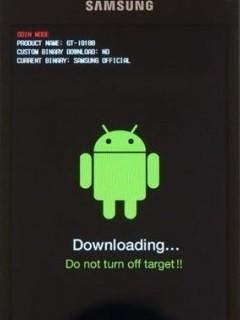
Dejamos de pulsarlos cuando vemos aparecer en la pantalla del Galaxy S3 un mensaje de aviso del modo descarga.
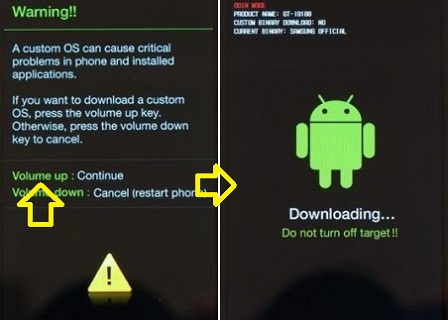
Tendremos que confirmar pulsando el botón de volumen para iniciar el Galaxy S3 en modo descarga.
Flash root al teléfono Galaxy S3 SGH-T999
Ejecutamos ODIN en nuestro ordenador y debería reconocer nuestro Samsung Galaxy S3, mostrando por tanto la palabra AGREGADO en la ventana de eventos del programa.
Si no lo hace debemos entender que el proceso va mal, en cuyo caso tendríamos que revisar los drivers USB, cable y puerto del ordenador, o incluso cambiar a otro PC si fuera necesario para poder finalizar el proceso.
Pulsamos AP y se abrirá una ventana de selección para buscar y cargar el archivo CF-Auto-Root-d2tmo-d2tmo-sght999.zip para el Galaxy S3, que viene dentro de la carpeta comprimida que hemos descargado.
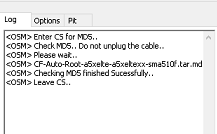
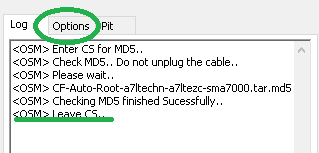
Si el archivo que hemos cargado es el correcto veremos el texto Leave CS en la ventana de eventos y registros.
Entramos en opciones del programa ODIN3 y comprobamos que las casillas Auto Reboot y F. Reset Time están activadas, dejando el resto sin activar.
Pulsamos el botón INICIO para comenzar a flashear los archivos raíz de nuestro Samsung Galaxy S3.
Durante la evolución del trabajo en ODIN3 veremos una barra de medidor de progreso que finalizará una vez finalizado el flash. Luego veremos una ventana verde con la palabra PASS.
El Galaxy S3 se reiniciará automáticamente y con los privilegios de root adquiridos y sólo nos quedará actualizar los binarios de SuperSu para completar el proceso.
Rootee y actualice SuperSu en Galaxy S3 SGH-T999
Nos dirigimos a la App SuperSu en el escritorio del dispositivo móvil y nos recomendará que se actualicen los binarios, lo cual haremos con el modo NORMAL.
Seleccionaremos la otra opción cuando hayamos instalado un recovery personalizado de tipo CWM.
Firmware original Samsung GT-P5113 (archivo Flash)
El archivo Flash lo ayudará a actualizar, degradar o reinstalar el firmware (SO) original en su dispositivo móvil. Además, el archivo Flash (ROM) también le permite reparar el dispositivo móvil en caso de un problema de software, un problema de bucle de arranque, un problema de IMEI o un problema muerto.
Nombre del archivo: P5113UEUCMK3_P5113XACCND2_XAC.zip País: Canadá Tamaño del archivo: 1018MB versión de Android: 4.2.2 Herramienta Flash: Herramienta de descarga de Odín Cómo flashear (instalar): Sigue el tutorial
Firmware original Samsung SM-G360V (archivo Flash)
El archivo Flash lo ayudará a actualizar, degradar o reinstalar el firmware (SO) original en su dispositivo móvil. Además, el archivo Flash (ROM) también le permite reparar el dispositivo móvil en caso de un problema de software, un problema de bucle de arranque, un problema de IMEI o un problema muerto.
Nombre del archivo: G360VVRU3BOH3_G360VVZW3BOH3_5.1.1_Verizon.zip País: Todo Tamaño del archivo: 1 GB versión de Android: 5.1.1 Herramienta Flash: Herramienta de descarga de Odín Cómo flashear (instalar): Sigue el tutorial
Firmware original Samsung SM-N920R4 (archivo Flash)
El archivo Flash lo ayudará a actualizar, degradar o reinstalar el firmware (SO) original en su dispositivo móvil. Además, el archivo Flash (ROM) también le permite reparar el dispositivo móvil en caso de un problema de software, un problema de bucle de arranque, un problema de IMEI o un problema muerto.
Nombre del archivo: N920R4TYS3BPL1_N920R4USC3BPL1_USC.zip País: ESTADOS UNIDOS Tamaño del archivo: 1015MB versión de Android: 6.0.1 Herramienta Flash: Herramienta de descarga de Odín Cómo flashear (instalar): Sigue el tutorial
Firmware original Samsung GT-P3113 (archivo Flash)
El archivo Flash lo ayudará a actualizar, degradar o reinstalar el firmware (SO) original en su dispositivo móvil. Además, el archivo Flash (ROM) también le permite reparar el dispositivo móvil en caso de un problema de software, un problema de bucle de arranque, un problema de IMEI o un problema muerto.
Nombre del archivo: GT-P3113_P3113UEUCMK3_P3113XACCND2_XAC.zip País: Canadá Tamaño del archivo: 966MB versión de Android: 4.2.2 Herramienta Flash: Herramienta de descarga de Odín Cómo flashear (instalar): Sigue el tutorial
En esta entrada te ayudaremos a rootear el dispositivo Samsung Galaxy S3 SGH-T999V bajo Android 4.4.2 Kitkat.
En esta ocasión hemos reunido uno a uno los pasos para rootear el Galaxy S3 SGH-T999V utilizando el proceso más infalible y seguro que existe hasta el momento.
Rootear Samsung Galaxy S3 SGH-T999V
Antes de seguir adelante tendremos que entrar en el apartado de la Pasos raíz anteriores para condicionar nuestro samsung galaxy s3realizando algunos pequeños ajustes para permitir el rooteo sin problemas.
descargamos los controladores USB para el samsung galaxy s3 desde el enlace anterior para instalarlos en nuestro PC.
Odin3 ya está incluido en el archivo zip de la primera descarga.
Pero si necesitamos descargar una nueva versión de Odin3, podemos hacerlo desde el enlace anterior.
Vamos a ajustes del teléfono -> Acerca del dispositivo y presione 7 veces Número de compilación para dejar habilitadas las opciones de desarrollador que están ocultas por defecto en fábrica.
Entramos en opciones de desarrollador para comprobar las opciones Depuración USB y desbloqueo OEM.
Hacemos una copia de seguridad del celular usando Samsung Kies3 (opcional pero recomendado).
Conectamos el teléfono móvil al PC utilizando para ello el puerto USB.
Reiniciamos el Galaxy S3 con modo download, manteniendo pulsados al mismo tiempo los botones bajar volumen+Home+Power durante unos segundos.
Soltamos todos los botones cuando veamos un aviso de modo descarga en la pantalla de nuestro SGH-T999V.
Tendremos que confirmar pulsando el botón de subir volumen para continuar con el modo descarga.
Flash root al dispositivo Galaxy S3 SGH-T999V
Ejecutamos Odin3 en el ordenador que debería reconocer el Samsung que tenemos conectado, mostrándonos así el texto AGREGADO en la ventana de registro.
Si no fuera así entenderemos que algo anda mal, y deberíamos revisar los drivers, puerto USB y cable de datos, llegando incluso a cambiar a otro ordenador si es necesario para continuar con el proceso.
Damos clic en el botón AP y se abrirá una ventana de selección para abrir el archivo CF-Auto-Root-d2can-d2vw-sght999v.zip para el teléfono SGH-T999V, que se encuentra dentro de la carpeta comprimida que hemos descargado.
Si el archivo que hemos cargado es perfecto podremos ver las palabras Leave CS en la ventana de registro de Odin3.
Nos dirigimos a la pestaña OPCIONES de la utilidad Odin3 para comprobar que las casillas Auto Reboot y F. Reset Time están activadas, dejando el resto desactivadas.
Damos clic en el botón INICIO para comenzar a flashear los archivos raíz del Samsung Galaxy S3 SGH-T999V.
Durante la evolución de la tarea podremos ver una barra de progreso que finalizará cuando finalice el flash. En ese momento aparecerá un aviso verde con la palabra PASS.
El Galaxy S3 se reiniciará automáticamente y con acceso root y sólo necesitamos actualizar los binarios de SuperSu para completar el proceso.
Rootee y actualice SuperSu en Galaxy S3 SGH-T999V
Buscamos e ingresamos a la herramienta SuperSu en el móvil y nos avisará que hay que actualizar los binarios, esto lo tenemos que hacer con modo normal.
Debemos seleccionar la otra opción sólo si tenemos instalado un recovery personalizado de tipo TWRP.
si quisiéramos volver a la rom original del Samsung Galaxy S3 SGH-T999V, tenemos que buscarlo en la página web Sammóvil y flashearlo con Odin3.
Flashear la rom original es la mejor forma de desrootear y/o desbloquear el móvil.
[su_label type=»success»]Este método root sólo es válido para teléfonos Samsung Galaxy S3 SGH-T999V estafa Android 4.4.2 Kitkat[/su_label].
Opcionalmente también podemos instalar la utilidad Root Checker para asegurarnos de que efectivamente ha sido rooteado:
Firmware original Samsung SM-G870W (archivo Flash)
El archivo Flash lo ayudará a actualizar, degradar o reinstalar el firmware (SO) original en su dispositivo móvil. Además, el archivo Flash (ROM) también le permite reparar el dispositivo móvil en caso de un problema de software, un problema de bucle de arranque, un problema de IMEI o un problema muerto.
Nombre del archivo: G870WVLU1CPF6_G870WOYA1CPF6_BMC.zip País: Canadá Tamaño del archivo: 1 GB versión de Android: 6.0.1 Herramienta Flash: Herramienta de descarga de Odín Cómo flashear (instalar): Sigue el tutorial
Rootear el Galaxy J1 2016 no es nada nuevo para nosotros, y en concreto esta versión ya la hemos comentado anteriormente en esta web.
Pero aunque esto no es nuevo, sí lo es hacerlo a través de TWRP, el recovery personalizado más estable y potente que podemos encontrar para nuestros dispositivos.
TWRP y Root para Galaxy J1 SM-J120G
Aunque este teléfono tiene un hermano gemelo Dual SIM, este proceso de raíz incluye ambos dispositivos.
Tanto el archivo TWRP como el SuperSU son compatibles con ambas versiones (SM-J120G/DS) de Android 5.1.1 Lollipop
Para empezar tenemos que acceder a los ajustes del teléfono y activar Opciones de desarrollo presionando 7 veces seguidas en Número de compilación (En Acerca del teléfono).
Entramos en las opciones de desarrollo y habilitamos Depuración USB junto con Ddesbloquear OEM.
A continuación, descargamos los controladores USB del Galaxy J1 a nuestro ordenador y procedemos a instalarlos.
Descargamos cualquiera de las versiones actualizadas de Odin al escritorio del PC.
Y los archivos raíz del Galaxy J1 SM-J120G.
Conectamos el teléfono al ordenador y transferimos el archivo BETA-SuperSUxx.zip a la memoria ExtSD del dispositivo.
Una vez completada la transferencia apagamos el teléfono y desconectamos el cable USB.
Encendemos el teléfono pulsando volumen arriba, encendido y home hasta que veamos un aviso en la pantalla del móvil.
Flash TWRP
Ejecutamos Odin3 y conectamos el dispositivo al ordenador mediante el cable de datos USB.
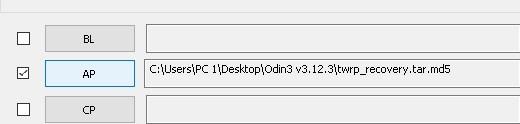
Cuando se muestre el texto AGREGADO, presione AP y abra el archivo twrp_recovery.tar.md5.
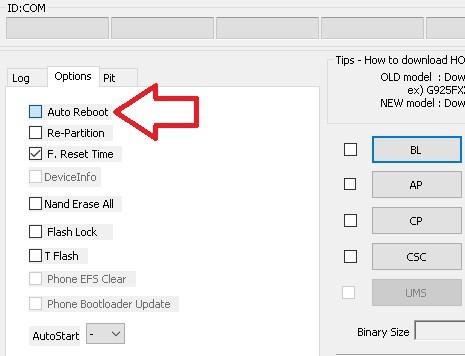
(IMPORTANTE) Vayamos a la pestaña Opciones y desmarcamos Reinicio automático.
Pulsamos INICIO y esperamos hasta ver la ventana PASS.
SuperSU de raíz flash
Pulsamos Bajar Volumen, Home y Encendido hasta que la pantalla del teléfono se pone negra, justo entonces soltamos Bajar Volumen y pulsamos Arriba.
Si lo hemos hecho correctamente, nuestro teléfono se habrá iniciado en modo recovery TWRP, y veremos una ventana para permitir modificaciones.
A continuación entramos en Copia de seguridad (opcional) y hacemos una copia de seguridad de Nandroid seleccionando todas las particiones activas del teléfono.
Tienes que guardar la copia de seguridad en una memoria externa preferiblemente.
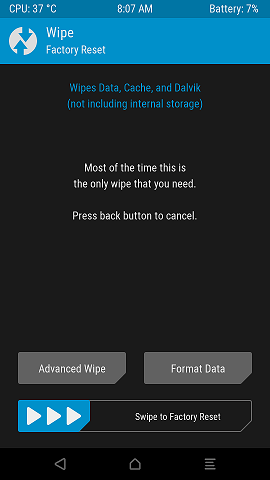
Una vez realizado el Backup vamos a Wipe y hacemos Factory Reset. (simplemente deslizamos y listo)
Ahora podemos instalar SuperSU con total tranquilidad y sin errores, para ello vamos a la opción Instalar y seleccionamos el archivo BETA-SuperSU.zip previamente copiado en la ExtSD.
Deslizamos para confirmar la instalación y en unos segundos estará finalizada.
Finalmente reiniciamos el teléfono móvil desde Reboot y habremos finalizado el proceso de root.
Es posible que TWRP nos pregunte si queremos actualizar SuperSU, a lo que responderemos que no, y lo haremos una vez que el teléfono haya arrancado con el sistema Android.
Hay dos formas de actualizar SuperSU, una es desde Google Play Store y la otra directamente desde la aplicación, en cuyo caso seleccionaremos actualizar con la opción TWRP/CWM.
Firmware original Samsung SGH-M919N (archivo Flash)
El archivo Flash lo ayudará a actualizar, degradar o reinstalar el firmware (SO) original en su dispositivo móvil. Además, el archivo Flash (ROM) también le permite reparar el dispositivo móvil en caso de un problema de software, un problema de bucle de arranque, un problema de IMEI o un problema muerto.
Nombre del archivo: M919NUVUFOK3_M919NTMBFOK3_TMB.zip País: ESTADOS UNIDOS Tamaño del archivo: 2GB versión de Android: 4.4.4 Herramienta Flash: Herramienta de descarga de Odín Cómo flashear (instalar): Sigue el tutorial
El archivo Flash lo ayudará a actualizar, degradar o reinstalar el firmware (SO) original en su dispositivo móvil. Además, el archivo Flash (ROM) también le permite reparar el dispositivo móvil en caso de un problema de software, un problema de bucle de arranque, un problema de IMEI o un problema muerto.
Nombre del archivo: T550XXU1BPE1_T550BTU1BPE2_BTU.zip País: Reino Unido Tamaño del archivo: 1 GB versión de Android: 6.0.1 Herramienta Flash: Herramienta de descarga de Odín Cómo flashear (instalar): Sigue el tutorial
En muchas ocasiones hemos afirmado que la Galaxia S5 Es uno de los smartphones de Samsung que más versiones y variantes tiene.
Como no son pocas las versiones del S5 que ya tenemos arraigado en este sitio web.
Si a esto le sumamos que estos mismos dispositivos pueden tener diferentes versiones Androideactuales y futuras, entonces la lista raíz que necesitaremos para estos smartphones puede ser casi infinita (exagerando bastante).
Recientemente hemos estado viendo varias solicitudes de rootear Samsung Galaxy S5 SM-G900H con Android 6.0.1 Malvaviscoy la verdad es que hasta hoy sólo teníamos root para la versión Lollipop de este teléfono.
Es por eso que hoy queremos agregar otro método al repertorio raíz de los teléfonos móviles Samsung Galaxy S5.
Rootear Galaxy S5 SM-G900H Malvavisco
A diferencia de la Rom anterior con Android 5.1 Lollipop, esta nueva revisión de Marshmallow nos requerirá instalar un recovery personalizado para poder pasar de superusuario.
Pero hay que ir por pasos para evitar todos los posibles errores.
Lo primero es hacer una copia de seguridad de todos los datos, archivos y aplicaciones que queramos conservar en caso de algún fallo que nos obligue a formatear.
Posteriormente también haremos una copia de seguridad Nandroid del sistema completo, pero mientras tanto vamos a usar Elegir oh interruptor inteligente para crear una copia de seguridad de todo el contenido (todas las precauciones son pocas).
Una vez finalizada la copia de seguridad, entraremos de lleno en el proceso y nos dirigiremos a los ajustes del teléfono/ Acerca del dispositivo y haga clic 7 veces seguidas en Número de compilación activar Opciones de desarrollo.
Entramos en Opciones de desarrollador y habilitamos Desbloqueo OEM junto con Depuración USB.
Descargamos los siguientes archivos a nuestro ordenador:
Controladores USB para Galaxy S5 (Instalar en PC)
Odin3 actualizado (extraer al escritorio de Windows)
Archivos raíz para S5 SM-G900H Marshmallow (extraer a la carpeta Odin3)
Una vez que tenemos todos los archivos en un mismo directorio en el ordenador, conectamos el teléfono al puerto USB y transferimos el archivo BETA-SuperSUxxx.zip a la memoria ExtSD del S5.
Cuando se complete la transferencia, apague el teléfono sin desconectarlo del cable.
Ejecutamos la aplicación Odin3 e iniciamos el S5 en modo Download (bajar volumen+home+encendido).
Cuando veamos este mensaje en el móvil aceptamos subiendo el volumen.
A continuación, Odin3 identificará nuestro dispositivo y mostrará el texto AGREGADO en su ventana.
Recuperación flash TWRP
Pulsamos AP para abrir el archivo recovery.tar.md5 de la carpeta raíz que hemos creado y esperamos hasta ver la línea Leave CS.
Entramos en la pestaña Opción y desmarcamos la pestaña Auto Reboot (IMPORTANTE), sólo se debe marcar la opción F.Reset Time.
Damos clic en INICIO y esperamos unos segundos hasta que veamos la ventana PASAR.
Pulsamos simultáneamente los botones de bajar volumen+home+encendido, y cuando la pantalla del teléfono se queda en negro, soltamos bajar volumen y pulsamos el botón de subir.
De esta forma accederemos al recovery TWRP sin pasar por el sistema que es de lo que se trata.
Veremos una ventana pidiendo permitir las modificaciones, deslizaremos para aceptar.
Nos dirigimos a la opción de copia de seguridad y generamos una copia de seguridad de Nandroid que guardaremos en la ExtSD (tarjeta externa).
Marcamos todas las pestañas de partición activas.
Volvemos al menú principal / Wipe y directamente deslizamos para hacer Factory reset.
Una vez completado el Wipe vamos a Instalar y buscamos el archivo BETA-SuperSUxxx.zip que copiamos al principio a la ExtSD.
Por último, deslizamos para confirmar la instalación y pulsamos Reboot cuando termine para reiniciar el dispositivo.
Cuando nuestro Galaxy S5 arranque ya tendrá root y la aplicación SuperSU.
Firmware original Samsung GT-I9105P (archivo Flash)
El archivo Flash lo ayudará a actualizar, degradar o reinstalar el firmware (SO) original en su dispositivo móvil. Además, el archivo Flash (ROM) también le permite reparar el dispositivo móvil en caso de un problema de software, un problema de bucle de arranque, un problema de IMEI o un problema muerto.
Nombre del archivo: I9105PXXUBOB2_I9105POXXBOC1_XEF.zip País: Francia Tamaño del archivo: 979 MB versión de Android: 4.2.2 Herramienta Flash: Herramienta de descarga de Odín Cómo flashear (instalar): Sigue el tutorial
Tutorial para rootear Samsung Galaxy Tab 8.9 SHV-E140K con sistema Android 4.0.4.
En esta nueva entrada te dejaremos con todos los pasos esenciales y bien explicados sobre cómo rootear el celular Galaxy Tab 8.9 de la forma más infalible y confiable disponible hasta el momento.
Cómo rootear el Samsung Galaxy Tab 8.9 SHV-E140K
Antes de tocar cualquier cosa en nuestro móvil nos dirigiremos al apartado de la Pasos raíz anteriores para configurar nuestro Samsung Galaxy Tab 8.9haciéndole algunos ajustes, para que permita rootear muy fácilmente.
nosotros también bajamos Controladores USB para la tableta. Galaxy Tab 8.9 desde el enlace anterior para instalarlos en la PC.
La aplicación Odin está integrada con los archivos raíz de la primera descarga.
Pero si tuviéramos que descargar una versión actualizada de ODIN, podemos obtenerla desde el enlace de arriba.
Accedemos a los ajustes del dispositivo -> Acerca del dispositivo y jugamos siete veces seguidas Número de compilación para que de esta forma actives opciones de desarrollador que normalmente vienen deshabilitadas de fábrica.
Accedemos a opciones de desarrollo para marcar ambas casillas Depuración de USB y desbloqueo OEM.
Realizamos un Backup de la Galaxy Tab 8.9 gracias a Samsung Kies3 (opcionalmente).
Conectamos la tableta al ordenador PC mediante un puerto USB.
Reiniciamos el Samsung con modo descarga, manteniendo pulsados juntos los botones de bajar volumen + encendido durante unos segundos.
Los liberamos cuando aparece el aviso de advertencia del modo descarga en la pantalla del celular.
Aceptamos este aviso pulsando volumen+ para poner nuestro SHV-E140K en modo descarga.
Flashear rootear un Galaxy Tab 8.9 SHV-E140K
Ejecutamos ODIN en nuestra computadora y debería reconocer el Galaxy Tab 8.9 conectado a él, mostrándonos por lo tanto la línea AGREGADA en la ventana de registro de Odin.
Si no es así, tendremos que considerar que el proceso no va bien, en cuyo caso tendremos que inspeccionar los controladores, cable y puerto USB, o incluso pasar a otro ordenador para continuar con el proceso root.
Damos clic en el botón AP y se abrirá una ventana para buscar y cargar el archivo CF-Auto-Root-shve140k-shve140k-shve140k.zip para Galaxy Tab 8.9, que se encuentra dentro de la carpeta comprimida que hemos descargado.
Si el archivo subido a Odin es correcto, veremos las palabras Dejar CS en la ventana de eventos.
Entramos en la pestaña de opciones de la herramienta Odin3 para asegurarnos de que solo están marcadas las casillas Auto Reboot y F. Reset Time, dejando el resto desactivadas.
Pulsamos el botón INICIO para flashear los archivos raíz a nuestra Samsung Galaxy Tab 8.9 SHV-E140K.
Durante el desarrollo del método veremos en ODIN3 una barra de progresión que se completará una vez finalizado el flasheo. Cuando eso suceda veremos una ventana con las letras PASS.
La Galaxy Tab 8.9 se reiniciará automáticamente y rooteada y sólo necesitaríamos actualizar los binarios de SuperSu para finalizar el proceso.
Rootee y actualice SuperSu en Galaxy Tab 8.9 SHV-E140K
Buscamos e ingresamos a la herramienta SuperSu desde el móvil y nos notificará que debemos actualizar los binarios, esto debemos hacerlo con modo normal.
Debemos seleccionar la otra opción sólo si tenemos instalado un recovery personalizado de tipo TWRP.
En caso de necesitarlo por cualquier motivo devolver la rom original de la Samsung Galaxy Tab 8.9 SHV-E140K, sólo tenemos que buscarla en la web de Sammóvil y flashearlo con Odin.
Flashear la rom original nos ayudará si queremos reparar un brick y actualizar el sistema del dispositivo.
[su_label type=»info»]Root solo válido para Samsung Galaxy Tab 8.9 SHV-E140K estafa Android 4.0.4[/su_label].
Si queremos podemos instalar la herramienta Root Checker para conocer el estado actual del root con un solo clic:
Firmware original Samsung SM-J110F (archivo Flash)
El archivo Flash lo ayudará a actualizar, degradar o reinstalar el firmware (SO) original en su dispositivo móvil. Además, el archivo Flash (ROM) también le permite reparar el dispositivo móvil en caso de un problema de software, un problema de bucle de arranque, un problema de IMEI o un problema muerto.
Nombre del archivo: J110FXXU0AOGE_J110FOJV0AOGE_XFU.zip País: Angola Tamaño del archivo: 582MB versión de Android: 4.4.4 Herramienta Flash: Herramienta de descarga de Odín Cómo flashear (instalar): Sigue el tutorial
Firmware original Samsung GT-S5301 (archivo Flash)
El archivo Flash lo ayudará a actualizar, degradar o reinstalar el firmware (SO) original en su dispositivo móvil. Además, el archivo Flash (ROM) también le permite reparar el dispositivo móvil en caso de un problema de software, un problema de bucle de arranque, un problema de IMEI o un problema muerto.
Nombre del archivo: S5301XXAMK1_S5301OJVAMK2_XFA.zip País: Sudáfrica Tamaño del archivo: 496MB versión de Android: 4.0.4 Herramienta Flash: Herramienta de descarga de Odín Cómo flashear (instalar): Sigue el tutorial
Hoy vamos a raíz el teléfono móvil Galaxia J2 3G versión SM-J200H Dúos. Y para conseguir nuestro objetivo primero tendremos que flashear el recovery TWRP.
Una vez que tengamos la recuperación avanzada de Teamwin, solo necesitaremos flashear los binarios de SuperSU al sistema para hacerlo. raíz por teléfono.
Él J2 SM-J200H/DS es la versión Doble SIM del Galaxy J2 3G. Tiene un sistema operativo Androide 5.1.1y en este artículo te ayudaremos a obtener acceso root correctamente en este smartphone.
Rootear un dispositivo móvil Android no es una ciencia cierta y siempre implica algunos riesgosasí como desventajas, pero éstas quedan completamente oscurecidas por los numerosos ventajas que se obtienen al rootear el teléfono.
Sabiendo esto vamos a intentar dejarte los pasos correctos, así como consejos y un enlace para descargar la rom original del dispositivo en caso de que necesites restaurar el firmware de fábrica.
Rootear Samsung Galaxy J2 3G SM-J200H/DS
Entramos en ajustes del teléfono > Acerca del teléfono y pulsamos 7 veces en Número de complicación para activar las opciones de desarrollador.
En estas opciones debemos habilitar la Depuración USB y el Desbloqueo OEM.
Descargamos los archivos raíz necesarios para este tutorial y los extraemos al escritorio de Windows (TWRP y SuperSU).
Instalamos los drivers USB del Galaxy J2 en el PC.
Copiamos el archivo SuperSU-xxx.zip a la memoria externa del teléfono (ExtSD)
Descargamos Odin3 para Galaxy J2 a nuestro ordenador y lo ejecutamos.
Encendemos el J2 en modo download pulsando volumen abajo, home y power al mismo tiempo.
Soltamos los botones cuando vemos un aviso en la pantalla del teléfono y pulsamos subir volumen para aceptar y continuar.
Conectamos el teléfono al ordenador y cuando Odin detecta el dispositivo (mostrando AGREGADO) hacemos clic en AP y abrimos el archivo twrp_3.0.xxx.img.tar
Flash TWRP J2 SM-J200H
Una vez abierto el archivo de recuperación twrp vamos a Opciones y Desactivamos la casilla Auto Reboot.
Pulsamos INICIO y esperamos unos segundos hasta que finalice la tarea y veamos el mensaje PASA.
El teléfono permanecerá en la pantalla del modo descarga, y para iniciarlo con el recovery TWRP mantendremos pulsados volumen abajo, home y encendido.
Justo cuando la pantalla del teléfono se vuelve negra, suelte rápidamente el botón para bajar el volumen y presione el botón para subir.
Rootear SuperSU J2 SM-J200H/DS
A continuación veremos una pantalla de confirmación para permitir cambios, que lógicamente tendremos que aceptar, con solo deslizar hacia la derecha.
Sería muy recomendable crear una copia de seguridad de Nandroid desde la opción Copia de seguridad y guardarla en la tarjeta externa.
En el menú principal presionamos Wipe y hacemos Factory Reset (eliminando aplicaciones/configuraciones)
Volvemos y entramos en Install para buscar y flashear el archivo SuperSU.zip que hemos copiado en la memoria ExtSD del J2.
Deslizamos para iniciar la instalación, esperamos unos segundos a que finalice y reiniciamos el Galaxy.
Y con estos pasos habremos conseguido rootear nuestro Samsung Galaxy SM-J200H Duos.
En este enlace Tienes disponibles gratis todas las Roms originales para SM-J200H.
Firmware original Samsung SM-A310F (archivo Flash)
El archivo Flash lo ayudará a actualizar, degradar o reinstalar el firmware (SO) original en su dispositivo móvil. Además, el archivo Flash (ROM) también le permite reparar el dispositivo móvil en caso de un problema de software, un problema de bucle de arranque, un problema de IMEI o un problema muerto.
Nombre del archivo: A310FXXU2BPGB_A310FOLE2BPG2_XID.zip País: Indonesia Tamaño del archivo: 1,29GB versión de Android: 6.0.1 Herramienta Flash: Herramienta de descarga de Odín Cómo flashear (instalar): Sigue el tutorial
En esta entrada te ayudaremos a rootear tu teléfono móvil Samsung Galaxy S3 SHV-E210K bajo el sistema Android 4.4.4 KitKat.
En este post recopilamos los pasos necesarios y bien explicados sobre cómo rootear el Galaxy S3 SHV-E210K de la forma más clara y eficaz disponible hasta el momento.
Cómo rootear el Samsung Galaxy S3 SHV-E210K
Antes de tocar cualquier cosa en nuestro celular debemos ingresar al apartado Pasos raíz anteriores configurar nuestro terminal, con unos rápidos ajustes, de manera que nos permita rootearlo de forma muy sencilla.
También descargamos los controladores USB para el samsung galaxy s3 desde el enlace anterior para instalarlos en nuestro ordenador.
La herramienta Odin está incluida en el primer archivo de descarga.
Pero si por algún motivo queremos descargar una versión diferente de Odin3, podemos hacerlo desde este enlace.
Vamos a ajustes del teléfono -> Acerca del dispositivo y jugamos 7 veces seguidas Número de compilación para que de esta manera habilite opciones de desarrollador que normalmente están ocultas de fábrica.
Entramos en las opciones de desarrollo para marcar las casillas Desbloqueo OEM y depuración USB.
Creamos un Backup a nuestro SHV-E210K usando Samsung Kies3 (recomendado).
Conectamos el dispositivo móvil Galaxia S3 al PC mediante el puerto USB.
Reiniciamos el SHV-E210K en modo download, pulsando simultáneamente bajar volumen+Home+Power durante dos segundos.
Dejamos de pulsarlos cuando vemos un aviso de modo descarga en la pantalla de nuestro Samsung.
Aceptamos pulsando la tecla de volumen para poner el Samsung en modo descarga.
Flash root al teléfono móvil Galaxy S3 SHV-E210K
Abrimos Odin en el ordenador y debería reconocer el Galaxy S3, mostrando por tanto la palabra AGREGADO en la ventana de registro de Odin.
Si fuera de otra manera probablemente sea porque algo no funciona, en cuyo caso deberemos inspeccionar los controladores USB, cable y puerto del ordenador, o incluso cambiar a otro ordenador si es posible para completar el proceso.
Haga clic en el botón AP y se abrirá una ventana de selección para buscar y cargar el archivo CF-Auto-Root-c1ktt-c1ktt-shve210k.zip para el Galaxy S3 LTE, que viene dentro de la carpeta descargada anteriormente.
Si el archivo cargado es correcto veremos la frase Dejar CS en la ventana de eventos de ODIN.
Entramos en las opciones de ODIN y marcamos las casillas Auto Reboot y F. Reset Time, el resto quedarán desactivados.
Damos clic en el botón INICIO y Odin3 comenzará a flashear los archivos raíz de nuestro Samsung Galaxy S3.
Durante el desarrollo del trabajo podremos ver una barra de medición del progreso que se irá llenando una vez finalice el flash. Luego veremos una ventana con el texto PASS.
El Galaxy S3 se reiniciará automáticamente y con los privilegios de root adquiridos y sólo nos quedará actualizar los binarios de SuperSu para completar el proceso.
Rootee y actualice SuperSu en Galaxy S3 SHV-E210K
Iniciamos la aplicación SuperSu en la pantalla del móvil y nos recomendará que se actualicen los binarios, cosa que haremos en modo normal.
Elegiremos la otra opción exclusivamente cuando tengamos instalado un recovery tipo TWRP.
En caso de requerir por cualquier motivo volver a nuestra rom original del Samsung Galaxy S3 SHV-E210K, debemos entrar en la página web Sammóvil y flashearlo usando Odin.
Flashear la rom original nos será útil en caso de que queramos desrootear y actualizar el dispositivo.
[su_label type=»important»]Este método raíz sólo es válido para Samsung Galaxy S3 SHV-E210K estafa Android 4.4.4 KitKat[/su_label].
Opcionalmente también podemos instalar la herramienta Root Checker para comprobar el estado root del terminal de forma automática:
Firmware original Samsung SM-G531M (archivo Flash)
El archivo Flash lo ayudará a actualizar, degradar o reinstalar el firmware (SO) original en su dispositivo móvil. Además, el archivo Flash (ROM) también le permite reparar el dispositivo móvil en caso de un problema de software, un problema de bucle de arranque, un problema de IMEI o un problema muerto.
Nombre del archivo: G531MUBU1AOFB_G531MUUB1AOFB_v5.1.1_4Archivo.zip País: Panamá Tamaño del archivo: 762MB versión de Android: 5.1.1 Herramienta Flash: Herramienta de descarga de Odín Cómo flashear (instalar): Sigue el tutorial