Tag: Samsung

  • Firmware original Samsung SGH-I727R (archivo Flash) Cómo flashear o instalar firmware (ROM)

    Firmware original Samsung SGH-I727R (archivo Flash)

    El archivo Flash lo ayudará a actualizar, degradar o reinstalar el firmware (SO) original en su dispositivo móvil. Además, el archivo Flash (ROM) también le permite reparar el dispositivo móvil en caso de un problema de software, un problema de bucle de arranque, un problema de IMEI o un problema muerto.

    Nombre del archivo: I727RUXKJ7_I727RRWCKJ7.zip
    País: Todo
    Tamaño del archivo: 343MB
    versión de Android: 2.3
    Herramienta Flash: Herramienta de descarga de Odín
    Cómo flashear (instalar): Sigue el tutorial

    (Mediafuego)

  • Rootear Samsung Galaxy J5 SM-J510MN

    Rootear Samsung Galaxy J5 SM-J510MN

    A rootear teléfonos móviles Samsung Galaxy J5 2016 SM-J510MN con Android 6.0.1 Marshmallow, te dejamos a continuación detalladamente todos los pasos necesarios.

    Este tutorial también es válido para rootear el Galaxy J5 2016 Duos (SM-J510MN/DS), por lo que los archivos y puntos a seguir son exactamente los mismos.

    Cómo rootear Samsung Galaxy J5 SM-J510MN

    La mejor forma de obtener acceso root en este smartphone es instalando previamente un recovery personalizado que nos permita flashear SuperSU,

    Y la mejor opción para ello es, sin duda, la recuperación TWRP de Teamwin.

    • Comenzaremos activando primero las opciones de desarrollo en nuestro teléfono.
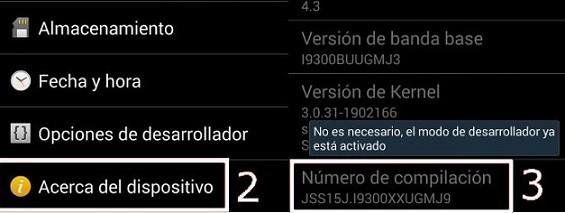
    • Para ello tenemos que entrar en Acerca del dispositivo y pulsar siete veces seguidas donde pone Número de compilación.
    • Una vez hecho esto retrocedemos un paso y accedemos a las nuevas opciones donde tendremos que activar tanto Desbloqueo OEM como Depuración USB.

    • Instalamos los drivers USB del Galaxy J5 2016 en el PC.
    • Descargamos los archivos raíz necesarios para este proceso y los descomprimimos en el escritorio del ordenador.
    • Finalmente, descargamos una de las últimas versiones de Odin3 a nuestro PC.

    • Copiamos el archivo SuperSU.zip a la tarjeta MicroSD (recomendado) o memoria interna del dispositivo y apagamos el teléfono móvil.
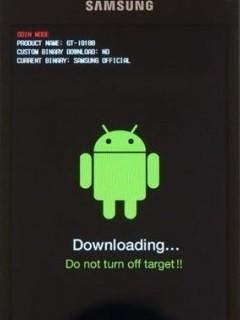
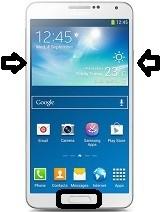
    • Encendemos el Galaxy J5 en modo Download, manteniendo pulsados ​​simultáneamente los botones de bajar volumen, home y encendido.
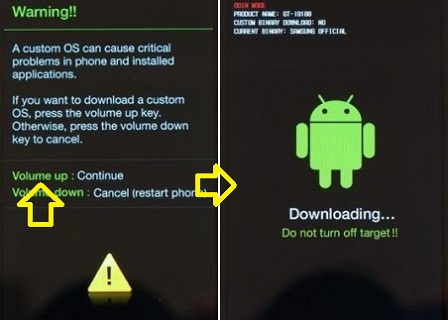
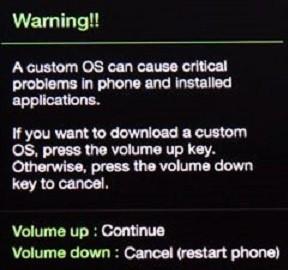
    • Cuando veamos un aviso en la pantalla del teléfono soltamos los botones y pulsamos subir volumen para aceptar y continuar con el modo descarga.

    Flashear TWRP en Galaxy J5 SM-J510MN

    • Abrimos la aplicación Odin3 y conectamos el teléfono al PC mediante el cable de datos USB.
    • Casi inmediatamente podremos ver la palabra AGREGADO en la ventana de Odin, es entonces cuando pulsaremos en AP para abrir el archivo TWRP-J510MN.tar.

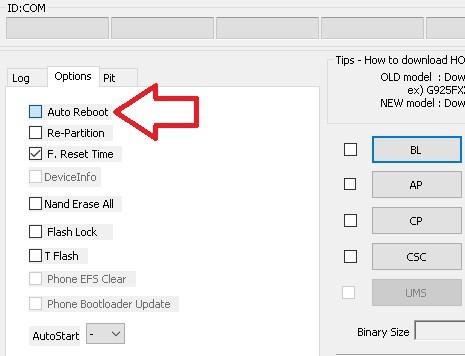
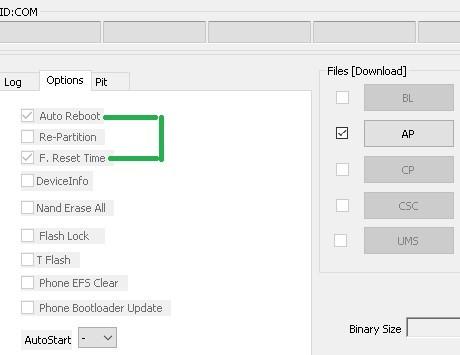
    • Nos dirigimos a la pestaña Opciones del programa y desmarcamos Auto Reboot, de modo que solo se marque F. Reset Time.

    A continuación, pulsamos el botón INICIO y esperamos unos segundos a que la herramienta finalice el proceso.

    Flash SuperSU en Galaxy J5 SM-J510MN

    • Después de que Odin termine y veamos el mensaje PASS, el teléfono permanecerá en la pantalla de descarga.

    • Tendremos que reiniciarlo en modo recovery TWRP pulsando volumen abajo, home+encendido al mismo tiempo hasta que la pantalla se quede en negro.

    • Luego soltaremos rápidamente el botón de bajar volumen para presionar en su lugar el botón de subir volumen (manteniendo el resto presionado).

    De esta forma entraremos en TWRP evitando pasar por el sistema operativo (lo que causaría conflicto).

    • Veremos una pantalla solicitando permiso para realizar cambios, los cuales tendremos que aceptar deslizando hacia la derecha.

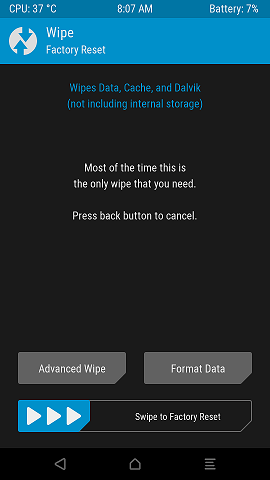
    • El siguiente paso es ir a Wipe y hacer Factory Reset para eliminar aplicaciones y configuraciones que puedan no ser compatibles con la instalación de SuperSU (muchas veces se da el caso de que no se puede instalar SuperSU en el teléfono).
    Restablecimiento de fábrica

    no tienes que dar Avanzado ni a Formatear datossólo tenemos que deslizar la flecha hacia la derecha >>>.

    • Una vez finalizado el Reset entramos en la opción Instalar y buscamos el archivo SuperSU.zip que copiamos al principio a la tarjeta MicroSD.

    Para finalizar deslizamos y esperamos unos segundos a que finalice la instalación para reiniciar el teléfono.

    Al iniciar podremos ver que nuestro Samsung Galaxy J5 SM-J510MN ya tiene privilegios de Root y Superusuario.

  • Rootear Samsung Galaxy J2 SM-J200G

    Rootear Samsung Galaxy J2 SM-J200G

    el siguiente tutorial raíz Lo hemos hecho en dos partes para que sea mucho más fácil, la primera será sobre la instalación TWRP Alabama Galaxia J2 SM-J200G.

    La segunda parte trata sobre la obtención de privilegios root en nuestro teléfono móvil desde el menú del recuperación avanzado que habremos instalado.

    Todo el proceso se basa en la memoria de sólo lectura J2 SM-J200G oficial con Androide 5.1.1 Lollipop, por lo que se desconoce el resultado de esto cuando se aplica en roms personalizadas (tipo de rom personalizado). mod cianógeno) u otras revisiones distintas a 5.1.1.

    Preparaciones pre-raíces

    Es necesario realizar algunos pequeños ajustes desde la configuración del teléfono, que en definitiva son para habilitar Depuración USB y activar bloque OEM. Más detalles en el artículo Pasos raíz previos.

    También recomendamos salvaguardar contra todo riesgo los archivos y aplicaciones personales que deseemos conservar, y revisar la pros y contras de rootear el teléfono.

    Rootear Samsung Galaxy J2 SM-J200G

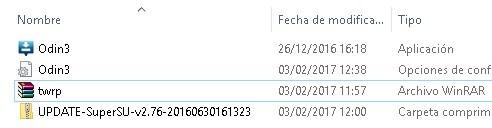
    • Descargamos los archivos raíz y los descomprimimos en el escritorio de Windows.

    • Instalamos los drivers USB del Galaxy J2 en el ordenador.
    • Descargamos Odin3 v3.10 o superior para PC.
    • Conectamos el teléfono al USB del ordenador y transferimos el archivo UPDATE-SuperSU-xxx.zip a la memoria del teléfono.
    • Apagamos el J2 y lo reiniciamos en modo descarga, manteniendo pulsados ​​simultáneamente los botones de bajar volumen, home y encendido.
    • Soltamos los botones cuando aparece una pantalla de aviso en el teléfono, y pulsamos subir volumen para aceptar.

    Instale TWRP y Galaxy J2 SM-J200G

    Ejecutamos la aplicación Odin3 que hemos descargado en los pasos anteriores, y cuando muestre la palabra AÑADIDO (casi al instante), pulsamos AP y abrimos el archivo twrp-3xx.img.tar.

    Dejamos las opciones predeterminadas de Odin sin modificar nada y pulsamos INICIO para iniciar el proceso de flash de recuperación personalizado.
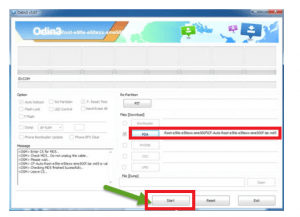
    Cuando se muestre la ventana PASS en Odin, significará que la tarea ha finalizado y el teléfono se reiniciará automáticamente

    Flashear SuperSU al Galaxy J2 SM-J200G

    • Apagamos el teléfono y lo encendemos con el nuevo recovery (TWRP), pulsando volumen arriba, home y encendido al mismo tiempo.
    • Cuando TWRP se haya cargado, veremos una pantalla solicitando permisos para realizar modificaciones, lo cual tendremos que confirmar deslizando las flechas hacia la derecha, sin tocar nada más.

    • A continuación entramos en la opción INSTALAR, seleccionamos el archivo SuperSu-xxx.zip previamente copiado en la memoria del teléfono y deslizamos para confirmar la instalación.

    • En apenas un par de segundos se completará el proceso y retrocedemos un paso para reiniciar el J2 con la opción Reboot y habremos conseguido root.

    Estos son los pasos habituales para rootear el Samsung Galaxy J2 SM-J200G, pero dependiendo de varios factores puede darse el caso en el que debamos repetir el proceso aplicando algunos cambios:

    En caso de eso TWRP no se flashea y sigue apareciendo el de fábrica; Debemos desactivar la opción Auto Reboot en Odin antes de pulsar INICIO

    y reiniciar manualmente al modo de recuperación cuando Odin finalice (ya sea quitando el cable y la batería, o mediante una combinación de teclas).

    También existe la posibilidad de que SuperSU no se instala; En cuyo caso debemos realizar WIPE > Factory Reset, antes de INSTALL > supersu.zip.

    Si necesitáramos el rom original del Samsung Galaxy J2 SM-J200Gpuedes obtenerlo de la siguiente enlace en Sammobile.


  • Firmware original Samsung GT-N8013 (archivo Flash) Cómo flashear o instalar firmware (ROM)

    Firmware original Samsung GT-N8013 (archivo Flash)

    El archivo Flash lo ayudará a actualizar, degradar o reinstalar el firmware (SO) original en su dispositivo móvil. Además, el archivo Flash (ROM) también le permite reparar el dispositivo móvil en caso de un problema de software, un problema de bucle de arranque, un problema de IMEI o un problema muerto.

    Nombre del archivo: N8013UEUCOI1_N8013XARCOI1_XAR.zip
    País: Celular Sur
    Tamaño del archivo: 1 GB
    versión de Android: 4.1.2
    Herramienta Flash: Herramienta de descarga de Odín
    Cómo flashear (instalar): Sigue el tutorial

    (Mediafuego)

  • Firmware original Samsung SM-T320 (archivo Flash) Cómo flashear o instalar firmware (ROM)

    Firmware original Samsung SM-T320 (archivo Flash)

    El archivo Flash lo ayudará a actualizar, degradar o reinstalar el firmware (SO) original en su dispositivo móvil. Además, el archivo Flash (ROM) también le permite reparar el dispositivo móvil en caso de un problema de software, un problema de bucle de arranque, un problema de IMEI o un problema muerto.

    Nombre del archivo: T320XXU1BPA1_T320PHN1BNJ1_PHN.zip
    País: Países Bajos
    Tamaño del archivo: 1 GB
    versión de Android: 4.2.2
    Herramienta Flash: Herramienta de descarga de Odín
    Cómo flashear (instalar): Sigue el tutorial

    (Mediafuego)

  • Firmware original Samsung SM-C115 (archivo Flash) Cómo flashear o instalar firmware (ROM)

    Firmware original Samsung SM-C115 (archivo Flash)

    El archivo Flash lo ayudará a actualizar, degradar o reinstalar el firmware (SO) original en su dispositivo móvil. Además, el archivo Flash (ROM) también le permite reparar el dispositivo móvil en caso de un problema de software, un problema de bucle de arranque, un problema de IMEI o un problema muerto.

    Nombre del archivo: C115XXU1BNF1_C115LUX1ANE1_LUX.zip
    País: Luxemburgo
    Tamaño del archivo: 933MB
    versión de Android: 4.4.2
    Herramienta Flash: Herramienta de descarga de Odín
    Cómo flashear (instalar): Sigue el tutorial

    (Mediafuego)

  • Rootear Samsung Galaxy S3 LTE SHV-E210L

    Rootear Samsung Galaxy S3 LTE SHV-E210L

    Tutorial de ayuda para rootear tu celular Samsung Galaxy S3 SHV-E210L con sistema Android 4.4.4 KitKat.
    En esta ocasión hemos recopilado todos los pasos esenciales para rootear el Samsung Galaxy S3 con el proceso más optimizado y confiable disponible en la actualidad.

    Par raíz de Samsung Galaxy S3 SHV-E210L

    • Para empezar tienes que acceder a la sección Pasos raíz anteriores para configurar nuestro samsung galaxy s3con unos simples ajustes, para permitir rootear sin ninguna dificultad.
    • nosotros también bajamos los controladores USB para el samsung galaxy s3 desde el enlace que nos ha dejado y procedemos a instalarlos en el PC.
    • El programa ODIN viene incorporado al archivo que obtuvimos de la primera descarga.
    • Pero si por algún motivo tuviéramos que descargar Odin3, podemos obtenerlo en el enlace anterior.

    archivos-cf-auto-rootarchivos-cf-auto-root

    • Entramos en los ajustes del teléfono -> Acerca del dispositivo y presione 7 veces seguidas en Número de compilación para que de esta manera habilitar opciones de desarrollo que suelen estar deshabilitadas desde el principio.

    • Entramos en opciones de desarrollador para activar las casillas Depuración de USB y desbloqueo OEM.
    • Recopilamos una copia de seguridad del SHV-E210L con Samsung Kies3 (paso opcional pero recomendado).
    • Conectamos el dispositivo móvil Galaxy S3 al PC mediante el cable de datos USB.
    • Reiniciamos el Galaxy S3 en modo descarga, pulsando simultáneamente bajar volumen + Home + encendido durante unos segundos.
    • Dejamos de pulsarlos una vez vemos el aviso del modo descarga en la pantalla del teléfono móvil Samsung.

    • Aceptaremos el aviso pulsando la tecla de subir volumen para iniciar el Samsung en modo descarga.

    Flash root al celular Galaxy S3 SHV-E210L

    • Ejecutamos ODIN en el PC el cual debería reconocer nuestro teléfono móvil como el conectado, mostrando así la línea AGREGADO en la ventana de eventos.
    • Si no es así, tendremos que considerar que el proceso no va bien, por lo tanto debemos revisar los drivers, cable y puerto USB, y si de todos modos no se soluciona pasar a otra PC para continuar con el proceso root.

    odin-3.10.7-agregadoodin-3.10.7-agregado

    • Damos clic en el botón AP y se abrirá una ventana para buscar y abrir el archivo CF-Auto-Root-c1lgt-c1lgt-shve210l.zip para nuestro dispositivo Samsung Galaxy S3, el cual se encuentra en la carpeta previamente descargada y descomprimida.
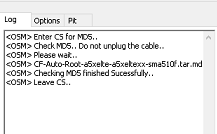
    • Si el archivo subido a Odin es el correcto, deberíamos ver la frase Dejar CS en la ventana de registro de Odin.

    • Entramos en la pestaña de opciones de la aplicación Odin y comprobamos que solo están marcadas las casillas Auto Reboot y F. Reset Time, dejando las demás desactivadas.
    • Pulsamos el botón START y ODIN3 iniciará el flasheo del root en el Samsung Galaxy S3.

    destello de odindestello de odin

    • Durante el transcurso de la tarea veremos una barra de progreso que finalizará una vez que la herramienta haya finalizado el proceso. Con lo cual veremos un anuncio verde con el texto PASA.

    paso de odinpaso de odin

    • El Galaxy S3 se reiniciará perfectamente rooteado y sólo tendremos que actualizar los binarios de SuperSu para completar el proceso.

    Rootear y actualizar SuperSu en Galaxy S3 SHV-E210L

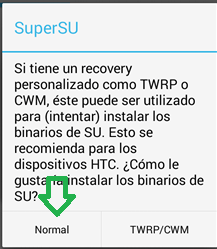
    • Nos dirigimos a la utilidad SuperSu desde el escritorio del dispositivo móvil y nos avisará que es necesario actualizar los binarios, para ello seleccionaremos modo normal.
    • Seleccionaremos la otra opción exclusivamente cuando hayamos instalado un recovery personalizado de tipo CWM.

    actualización-binarios-supersuactualización-binarios-supersu


    En caso de necesidad devolver la rom original del Samsung Galaxy S3 SHV-E210L, sólo tenemos que ir a la web de Sammóvil y flashearlo usando Odin3.

    Necesitaremos flashear la rom original para actualizar y/o desbloquear el dispositivo móvil.

    [su_label type=»important»]Proceso raíz válido sólo para el Samsung Galaxy S3 SHV-E210L estafa Android 4.4.4 KitKat[/su_label].

    Opcionalmente podemos instalar la herramienta Root Checker para asegurarnos de que efectivamente hemos obtenido privilegios de root:

    https://play.google.com/store/apps/details?id=com.sbaidev.roottester;]

    Este sitio no asume ninguna responsabilidad por el uso que se haga de la información aquí contenida.

  • Firmware original Samsung SM-G360F (archivo Flash) Cómo flashear o instalar firmware (ROM)

    Firmware original Samsung SM-G360F (archivo Flash)

    El archivo Flash lo ayudará a actualizar, degradar o reinstalar el firmware (SO) original en su dispositivo móvil. Además, el archivo Flash (ROM) también le permite reparar el dispositivo móvil en caso de un problema de software, un problema de bucle de arranque, un problema de IMEI o un problema muerto.

    Nombre del archivo: G360FXXS1BQA5_G360FAUT1BOI1_AUT_5.0.2.zip
    País: suizo
    Tamaño del archivo: 767 MB
    versión de Android: 5.0.2
    Herramienta Flash: Herramienta de descarga de Odín
    Cómo flashear (instalar): Sigue el tutorial

    (Mediafuego)

  • Rootear Samsung Galaxy Ace 4 Neo SM-G318ML

    Rootear Samsung Galaxy Ace 4 Neo SM-G318ML

    Tutorial paso a paso para rootear el teléfono móvil Samsung Galaxy Ace 4 Neoválido para variantes SM-G318ML y 318ML/DS (dúos) doble SIM.

    Siguiendo los pasos que se detallan a continuación lograremos acceso root en todas las variantes SM-G318 del As 4 Neo estafa Androide 4.4.4 Kitkat.

    Este modelo Galaxy sigue siendo una de las opciones favoritas entre los smartphones de gama media low cost en la actualidad.

    Después de habilitar la depuración USB desde la configuración del teléfono como se indica en el artículo pasos previos a la raízprocederemos a descargar los recursos útiles:

    1. Descargar Odin3 para Windows
    2. Descargue los controladores USB para Galaxy Ace 4 Neo
    3. Descargar archivos raíz SM-G318ML
    • Instalamos los drivers y descomprimimos el resto de archivos en el escritorio del PC.

    Rootear Galaxy Ace 4 Neo SM-G318ML

    • A continuación copiaremos el archivo UPDATE-SuperSU.zip a la memoria externa del teléfono, preferiblemente ExtSD.
    • Apagamos el móvil e iniciamos Odin3.
    • Encendemos el Galaxy Ace 4 Neo en modo descarga, manteniendo pulsado volumen abajo, home y encendido, hasta que veamos una pantalla de aviso.
    • Soltamos todos los botones y pulsamos subir volumen para aceptar y poner el teléfono en modo descarga.
    • Casi al instante Odin identificará nuestro dispositivo móvil y nos mostrará la palabra AÑADIDO.

    Flashear TWRP en Galaxy Ace 4 Neo

    • Pulsamos AP y abrimos el archivo twrp.tar usando la ventana de selección.
    • A continuación entramos en la pestaña Opciones para desactivar el Reinicio automático.

    Pulsamos INICIO y esperamos hasta que finalice el proceso y podamos ver la ventana PASA, esto no suele durar más de 10 segundos.

    SuperSU para Galaxy Ace 4 Neo

    Después de instalar TWRP, nuestro teléfono móvil se quedará bloqueado en la pantalla del modo de descarga.

    • Tendremos que iniciarlo en recovery TWRP sin pasar por el sistema, para ello mantenemos pulsado el encendido hasta que se apague la pantalla.
    • Cuando la pantalla se apague pulsamos inmediatamente subir volumen y home sin soltar energía hasta que veamos el logo.
    • Aceptamos la solicitud para permitir modificaciones.
    • Entramos en INSTALAR, buscamos el archivo superSU.zip que copiamos anteriormente en la ExtSD y deslizamos para confirmar.

    En unos segundos finalizará la instalación, por lo que solo queda reiniciar el teléfono desde la opción Reboot y habremos obtenido TWRP y root en el Samsung Galaxy Ace 4 Neo SM-G318ML y ML Doble SIM.

    Descargar ROM original si necesitamos restaurar o reparar nuestro Galaxy Ace 4 Neo SM-G318ML.

  • Firmware original del Samsung Galaxy S2 Plus GT-I9105 (archivo Flash) Cómo flashear o instalar firmware (ROM)

    Firmware original del Samsung Galaxy S2 Plus GT-I9105 (archivo Flash)

    El archivo Flash lo ayudará a actualizar, degradar o reinstalar el firmware (SO) original en su dispositivo móvil. Además, el archivo Flash (ROM) también le permite reparar el dispositivo móvil en caso de un problema de software, un problema de bucle de arranque, un problema de IMEI o un problema muerto.

    Nombre del archivo: I9105XXUBMH4_I9105ODDBMH3_INU.zip
    País: India
    Tamaño del archivo: 952MB
    versión de Android: 4.2.2
    Herramienta Flash: Herramienta de descarga de Odín
    Cómo flashear (instalar): Sigue el tutorial

    (Mediafuego)

  • Firmware original Samsung SM-S120VL (archivo Flash) Cómo flashear o instalar firmware (ROM)

    Firmware original Samsung SM-S120VL (archivo Flash)

    El archivo Flash lo ayudará a actualizar, degradar o reinstalar el firmware (SO) original en su dispositivo móvil. Además, el archivo Flash (ROM) también le permite reparar el dispositivo móvil en caso de un problema de software, un problema de bucle de arranque, un problema de IMEI o un problema muerto.

    Nombre del archivo: S120VLUDU2APJ2_S120VLTFN2APJ2_6.0.1_4File_USA.zip
    País: ESTADOS UNIDOS
    Tamaño del archivo: 1GB
    versión de Android: 6.0.1
    Herramienta Flash: Herramienta de descarga de Odín
    Cómo flashear (instalar): Sigue el tutorial

    (Mediafuego)

  • Firmware original Samsung SM-J710MN (archivo Flash) Cómo flashear o instalar firmware (ROM)

    Firmware original Samsung SM-J710MN (archivo Flash)

    El archivo Flash lo ayudará a actualizar, degradar o reinstalar el firmware (SO) original en su dispositivo móvil. Además, el archivo Flash (ROM) también le permite reparar el dispositivo móvil en caso de un problema de software, un problema de bucle de arranque, un problema de IMEI o un problema muerto.

    Nombre del archivo: J710MNUBU2AQA2_J710MNUWE2AQA2_ANC_6.0.1.zip
    País: Argentina
    Tamaño del archivo: 1GB
    versión de Android: 6.0.1
    Herramienta Flash: Herramienta de descarga de Odín
    Cómo flashear (instalar): Sigue el tutorial

    Servidor 1 (gratis)

  • Rootear Samsung Galaxy S3 4G SHV-E210S

    Rootear Samsung Galaxy S3 4G SHV-E210S

    Guía para rootear Samsung Galaxy S3 SHV-E210S con el sistema operativo Android 4.4.4 KitKat.

    En esta entrada hemos recopilado uno a uno los pasos para rootear el teléfono móvil Galaxy S3 con el proceso más infalible y efectivo posible en la actualidad.

    Rootear Samsung Galaxy S3 SHV-E210S

    • Antes de hacer cualquier otra cosa tenemos que acceder al post. Pasos raíz anteriores configurar nuestro teléfono, con unos sencillos ajustes, para que pueda ser rooteado sin ningún problema.
    • La aplicación Odin se incluye en el archivo comprimido de la primera descarga.
    • Pero si por algún motivo tenemos que descargar una versión reciente de Odin, podremos obtenerla desde el enlace que nos ha dejado.

    archivos-cf-auto-rootarchivos-cf-auto-root

    • Accedemos a los ajustes del teléfono -> Acerca del dispositivo y presione 7 veces seguidas Número de compilación para que de esta forma activemos las opciones de desarrollador que vienen ocultas de fábrica.

    • Accedemos a las opciones de desarrollador para activar las casillas Depuración USB + Desbloqueo OEM.
    • Compilamos una copia de seguridad en nuestro SHV-E210S usando Samsung Kies3 (paso opcional pero recomendado).
    • Conectamos el telefono Galaxia S3 SHV-E210S al PC con un cable conector USB.
    • Iniciamos el SHV-E210S en modo download, manteniendo pulsados ​​al mismo tiempo los botones bajar volumen+Home+encendido durante varios segundos.
    • Soltamos todos los botones en el momento en que veamos aparecer en la pantalla del teléfono SHV-E210S un mensaje de aviso del modo descarga.

    • Aceptaremos pulsando volumen arriba para poner nuestro Galaxy S3 en modo descarga.

    Raíz flash en Galaxy S3 SHV-E210S

    • Iniciamos Odin3 en nuestro PC, el cual debería reconocer el terminal conectado a él, mostrándonos así el anuncio AGREGADO en la ventana de eventos del programa.
    • Si esto no funciona de esta manera, lo más probable es que el proceso no funcione. Si esto sucede, tendríamos que revisar los controladores, cable y puerto USB, o incluso cambiar a otro ordenador si no tuviéramos otra opción para finalizar el proceso.

    odin-3.10.7-agregadoodin-3.10.7-agregado

    • Damos clic en el botón AP y aparecerá una ventana desde donde cargaremos el archivo. CF-Auto-Root-c1skt-c1skt-shve210s.zip para nuestro Samsung Galaxy S3, que se encuentra en la carpeta descargada anteriormente.
    • Si el archivo subido a Odin es perfecto, podremos ver el texto Dejar CS en la ventana de eventos.

    • Entramos en opciones de ODIN para asegurarnos de que solo están marcadas las casillas Auto Reboot y F. Reset Time, el resto las dejamos sin marcar.
    • Damos clic en el botón INICIO y Odin3 iniciará el flasheo del root en el Samsung Galaxy S3 SHV-E210S.

    destello de odindestello de odin

    • Durante el transcurso del método podremos ver una barra de medidor de progreso que se llenará una vez finalizado el flasheo. Con lo cual aparecerá una ventana verde con el texto PASA.

    paso de odinpaso de odin

    • El Galaxy S3 se reiniciará automáticamente y con privilegios de root y sólo tendremos que actualizar los binarios de SuperSu para completar el proceso.

    Rootee y actualice SuperSu en Galaxy S3 SHV-E210S

    • Nos dirigimos a la herramienta SuperSu desde el escritorio del dispositivo móvil y nos avisará que debemos actualizar los binarios, esto lo tenemos que hacer en modo NORMAL.
    • Debemos elegir la otra opción en el caso de que tengamos un recovery de tipo TWRP personalizado.

    actualización-binarios-supersuactualización-binarios-supersu


    En caso de necesidad restablecer el firmware de fábrica del Samsung Galaxy S3 SHV-E210S, debemos entrar en la página web Sammóvil y flashearlo usando Odin3.

    Flashear la rom original es una medida eficaz para desrootear y actualizar el sistema móvil.

    [su_label type=»info»]Root solo válido para el dispositivo Samsung Galaxy S3 SHV-E210S estafa Android 4.4.4 KitKat[/su_label].

    Opcionalmente también podemos instalar la utilidad Root Checker para comprobar el estado root del celular:

    https://play.google.com/store/apps/details?id=com.sbaidev.roottester;]

    Este sitio web no se responsabiliza del uso que se le dé a la información aquí contenida.

  • Firmware original Samsung SM-J510GN (archivo Flash) Cómo flashear o instalar firmware (ROM)

    Firmware original Samsung SM-J510GN (archivo Flash)

    El archivo Flash lo ayudará a actualizar, degradar o reinstalar el firmware (SO) original en su dispositivo móvil. Además, el archivo Flash (ROM) también le permite reparar el dispositivo móvil en caso de un problema de software, un problema de bucle de arranque, un problema de IMEI o un problema muerto.

    Nombre del archivo: J510GNDXU1APF4_J510GNOLB1APF4_XME.zip
    País: Malasia
    Tamaño del archivo: 1 GB
    versión de Android: 6.0.1
    Herramienta Flash: Herramienta de descarga de Odín
    Cómo flashear (instalar): Sigue el tutorial

    (Mediafuego)

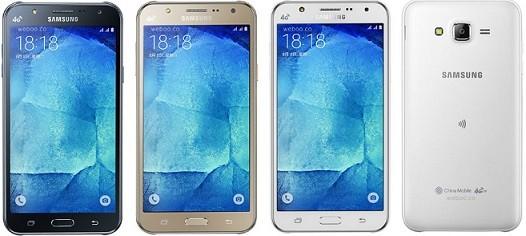
  • Rootear Samsung Galaxy J7 4G Duos SM-J7008

    Rootear Samsung Galaxy J7 4G Duos SM-J7008

    El Galaxy J7 es un smartphone muy completo, y su versión dúos La dual SIM añade una función más que sin duda es bastante útil.

    la variante SM-J7008 es otro telefono Galaxia J7 4G que tiene soporte Dual SIM y sistema operativo Android 5.1 Lollipop.

    Nos basaremos hoy en estas referencias para raízr este teléfono móvil en concreto, ya que no hemos probado ni garantizamos el funcionamiento de root en otras funciones o ROM diferentes.

    Rootear móvil Galaxy J7 SM-J7008 dual SIM

    Configuración previa a la raíz:

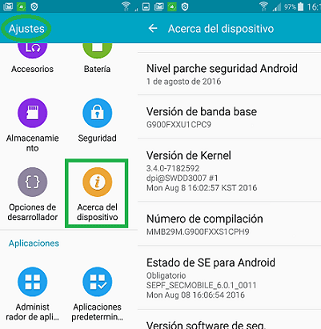
    • Entramos en los ajustes del teléfono/ Acerca del dispositivo y veremos una sección que dice Número de compilaciónsobre el cual daremos clic 7 veces seguidas para habilitar la configuración de desarrollador.
    • En opciones de desarrollador activamos Desbloqueo OEM, Depuración USB así como cualquier configuración de seguridad o antirrobo que tengamos adicionalmente activada, especialmente si no recordamos los datos de acceso.

    • Una vez hecho esto habremos preparado nuestro dispositivo para root.

    Descargar raíz

    • A continuación descargaremos los archivos y herramientas necesarias para este proceso:
    1. Controladores USB para Galaxy J7 Duos (instalar en una computadora PC)
    2. archivos raíz de Chainfire (extraer al escritorio de Windows)

    Flash CF-Auto-Root

    • Una vez obtenidos los recursos root, apagamos el móvil y lo iniciamos en modo descarga manteniendo pulsado volumen más bajo, comenzar y fuerza.
    • Cuando aparece un aviso en la pantalla de nuestro J7 soltamos los botones y pulsamos subir volumen para continuar.

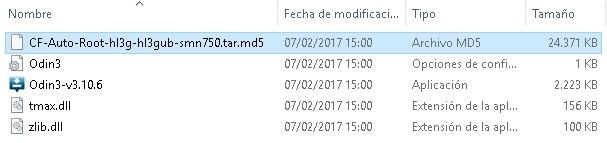
    • Ejecutamos Odin3-v3.10.6.exe y conectamos el Galaxy al puerto USB del ordenador y esperamos hasta que aparezca la palabra AGREGADO.

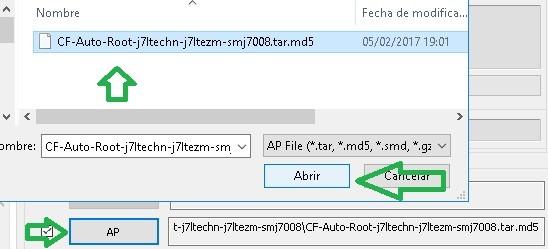
    • Pulsamos AP y abrimos el archivo CF-Auto-Root-xxx-smj7008.tar.md5 ubicado en la carpeta previamente descomprimida.

    • Dejamos el resto de opciones de Odin por defecto, es decir sin modificar ningún parámetro y pulsamos el botón INICIO.
    • En tan solo unos segundos se completará el proceso y se mostrará la ventana de confirmación de PASS.

    Al mismo tiempo nuestro Galaxy J7 Duos se reiniciará automáticamente rooteado y con el Superusuario correctamente instalado.

  • Firmware original Samsung SM-G900FD (archivo Flash) Cómo flashear o instalar firmware (ROM)

    Firmware original Samsung SM-G900FD (archivo Flash)

    El archivo Flash lo ayudará a actualizar, degradar o reinstalar el firmware (SO) original en su dispositivo móvil. Además, el archivo Flash (ROM) también le permite reparar el dispositivo móvil en caso de un problema de software, un problema de bucle de arranque, un problema de IMEI o un problema muerto.

    Nombre del archivo: G900FDXXS1CQA5_G900FDOJV1CPI1_LEB.zip
    País: Líbano
    Tamaño del archivo: 1GB
    versión de Android: 6.0.1
    Herramienta Flash: Herramienta de descarga de Odín
    Cómo flashear (instalar): Sigue el tutorial

    (Mediafuego)

  • Rootear Samsung Galaxy Note3 Neo

    Rootear Samsung Galaxy Note3 Neo

    El teléfono inteligente Galaxy Note 3 Neo Tiene numerosas variantes, y sus características varían mucho de una versión a otra.

    Este teléfono móvil fue anunciado a principios de 2014, y no fue hasta poco después de febrero cuando empezamos a verlo a la venta en tiendas físicas.

    Casi de inmediato algunos operadores de redes como Amena, Claro, Movistar, Orange, Personal, Simyo, Vodafone o Yoigo, lo incorporaron a su lista de ofertas, lo que nos permitió comprar este smartphone con ofertas increíbles.

    Hoy gracias a Fuego en cadena vamos al poder raíz todos y cada uno de los modelos de este teléfono móvil, siguiendo el mismo tutorial pero con los archivos específicos para cada versión del Note 3 Neo.

    Rootear Galaxy Note 3 Neo todas las versiones

    Versión Androide
    SM-N750 4.4.2 Kitkat
    SM-N750 5.1.1 Piruleta
    SM-N7500Q 3G 4.4.2 Kitkat
    SM-N7502 dúos 4.3 Gominolas
    SM-N7505 5.1.1 Piruleta
    SM-N7505 4.3 Gominolas
    SM-N7505L 4.4.2 Kitkat
    SM-N7506V TD-LTE 4.3 Gominolas
    SM-N7507 4G LTE 4.3 Gominolas
    SM-N7508V TD-LTE 4.3 Gominolas
    SM-N750K LTE-A 5.1.1 Piruleta
    SM-N750L LTE-A 5.1.1 Piruleta
    SM-N750S LTE-A 5.1.1 Piruleta
    • Seleccionamos la versión que corresponde a nuestra Nota 3 Neo y lo descargamos en el escritorio del ordenador PC.

    Antes de continuar vamos a configurar el teléfono, desbloqueando primero las Opciones de desarrollador.

    • Entramos en Ajustes/ Acerca del dispositivo y presione 7 veces Número de compilación.
    Androide 5>
    Androide 4>
    • A continuación en opciones de desarrollo debemos habilitar el Depuración USB y en versiones del Note 3 Neo con Lollipop, también activaremos Desbloqueo OEM.

    • Instalamos los controladores USB para Samsung Galaxy Note3 Neo en el ordenador.
    • Apagamos el teléfono móvil asegurándonos de que no esté conectado al PC.
    • Encendemos el teléfono en modo descarga, manteniendo pulsados ​​los botones de bajar volumen, home y encendido.

    • A continuación aceptamos el aviso soltando los botones y pulsando únicamente el botón de subir volumen.

    Ejecutamos la herramienta Odin3 y conectamos el Note3 vía USB.

    • Cuando aparece la palabra AGREGADO (casi inmediatamente), pulsamos AP y buscamos el archivo CF-Auto-Root-xxx-smn75x.tar.md5 correspondiente desde la ventana de selección.

    • Mantenemos las opciones predeterminadas de Odin (Auto Reboot + F. Reset) y pulsamos COMENZAR para iniciar el proceso de raíz flash.

    • En apenas unos segundos esto terminará y aparecerá la ventana. APROBARtras lo cual el teléfono se reiniciará automáticamente.

    • Finalmente buscaremos la aplicación SuperSU en el escritorio del teléfono y accederemos a ella tanto para verificar el estado root como para actualizar los binarios de la app.

    Enlace para descargar Rom original de fábrica de todos los móviles Galaxy Note3 Neo.

    Características básicas del Samsung Galaxy Note 3 Neo

    Diseño Dimensiones 148,4*77,4*8,6mm
    Peso 162,5 gramos
    Bandera Negro, Blanco, Verde, Rosa, Rojo
    SIM Micro
    Pantalla Tipo Pantalla táctil capacitiva Super AMOLED, 16 millones de colores
    Tamaño 5,5 pulgadas
    Resolución 720 * 1280 píxeles
    multitáctil
    Interfaz de usuario TouchWiz
    Plataforma Sistema operativo Android
    • v4.3 (Jelly Bean)
    • v4.4.2 (KitKat)
    • v5.1.1 (piruleta)
    conjunto de chips Exynos 5260 Hexa
    UPC
    • Corteza A7 de 4 × 1,3 GHz
    • Corteza A15 de 2 × 1,7 GHz
    GPU Mali-T624 MP4
    Memoria Tarjeta microSD 64GB
    interna 16GB
    RAM 2GB
    Cámaras Trasero
    • 8 megapíxeles
    • 31MM
    • enfoque automático
    • flash LED
    • comprobar la calidad
    Características
    1. Etiquetado geográfico
    2. enfoque táctil
    3. detección de rostro/sonrisa
    4. panorama
    5. HDR
    Video
    • 1080p@30fp
    • grabación de sonido estéreo.
    • comprobar la calidad
    Frontal
    • 2 MP
    • f/2.4
    • 27mm
    • 1080p
    Características Sensores
    • Acelerómetro
    • Giroscopio
    • Proximidad
    • Brújula
    – Soporte ANT+
    – Comandos y dictados en lenguaje natural de S-Voice
    – Almacenamiento en Dropbox
    – Reproductor MP4/WMV/H.264
    – Reproductor MP3/WAV/eAAC+/FLAC
    – Editor de fotos/vídeo

    RojoGSM/HSPA/LTE

    Conectividad WiFi Wi-Fi 802.11 a/b/g/n/ac, doble banda, DLNA, WiFi Direct, punto de acceso
    bluetooth v4.0, A2DP, LE
    GPS A-GPS, GLONASS
    NFC Y
    Puerto de infrarrojos Y
    USB microUSB v2.0, servidor USB
    Batería 3100 mAh Li-Ion extraíble
    Duración del modo de espera >540H
    Duración del cambio >18H
  • Firmware original Samsung SM-N9200 (archivo Flash) Cómo flashear o instalar firmware (ROM)

    Firmware original Samsung SM-N9200 (archivo Flash)

    El archivo Flash lo ayudará a actualizar, degradar o reinstalar el firmware (SO) original en su dispositivo móvil. Además, el archivo Flash (ROM) también le permite reparar el dispositivo móvil en caso de un problema de software, un problema de bucle de arranque, un problema de IMEI o un problema muerto.

    Nombre del archivo: SM-N9200_20160922_N9200ZHS3BPI3_N9200ZZH3BPI3_6.0.1.zip
    País: Hong Kong
    Tamaño del archivo: 2GB
    versión de Android: 6.0.1
    Herramienta Flash: Herramienta de descarga de Odín
    Cómo flashear (instalar): Sigue el tutorial

    (Mediafuego)

  • Rootear Samsung Galaxy Note 10.1 SHV-E230L LTE

    Rootear Samsung Galaxy Note 10.1 SHV-E230L LTE

    como rootear Samsung Galaxy Note 10.1 SHV-E230L con el sistema operativo Android 4.1.1 Jelly Bean.
    Hoy os vamos a dejar uno a uno todos los pasos para rootear el Samsung Galaxy Note 10.1 con el procedimiento más optimizado y seguro que existe.

    Rootear Samsung Galaxy Note 10.1 SHV-E230L

    • Antes de hacer cualquier otra cosa tendremos que entrar en el post Pasos raíz anteriores configurar el terminal, realizándole algunos ajustes, para que podamos rootearlo sin problemas.
    • nosotros también nos bajamos los controladores USB para el Samsung Galaxy Nota 10.1 desde el enlace anterior y procedemos a instalarlos en el PC.
    • El programa Odin3 ya está incluido en el archivo zip de la primera descarga.
    • Pero si necesitamos descargar una versión diferente de ODIN, podemos obtenerla desde el enlace que nos queda.

    archivos-cf-auto-rootarchivos-cf-auto-root

    • Accedemos a los ajustes del teléfono -> Acerca del dispositivo y haga clic siete veces en Número de compilación para que de esta forma habilitemos las opciones de desarrollo que normalmente están ocultas desde origen.

    • Entramos en las opciones de desarrollador para habilitar las opciones Desbloqueo OEM y depuración USB.
    • Creamos una copia de seguridad del SHV-E230L gracias a Samsung Kies3 (recomendado) Interruptor inteligente.
    • Conectamos el terminal al PC mediante un cable conector USB.
    • Encendemos el Galaxy Note 10.1 con modo descarga manteniendo pulsados ​​juntos volumen abajo + Encendido durante unos segundos.
    • Dejamos de pulsar los botones en cuanto vemos aparecer en la pantalla del SHV-E230L el mensaje de aviso del modo download.

    • Confirmamos la alerta con el botón de subir volumen para poner el Samsung en modo descarga.

    Flashear root Galaxy Note 10.1 SHV-E230L

    • Iniciamos ODIN en nuestro PC y debería reconocer nuestro Samsung, mostrándonos por tanto el mensaje AGREGADO en la ventana de registro del programa.
    • Si el caso es diferente, tendremos que considerar que algo no funciona, y tendremos que revisar los drivers, puerto USB y cable de datos, e incluso cambiar de ordenador para continuar con el proceso.

    odin-3.10.7-agregadoodin-3.10.7-agregado

    • Damos clic en el botón AP y se abrirá una ventana de selección desde donde cargaremos el archivo CF-Auto-Root-p4noteltelgt-p4noteltelgt-shve230l.zip para nuestro móvil Samsung SHV-E230L, que viene dentro de la carpeta que descargamos antes.
    • Si el archivo que hemos cargado es correcto deberíamos ver el texto Leave CS en la ventana de registro de ODIN.

    • Entramos en las opciones de ODIN y comprobamos que las casillas Auto Reboot y F. Reset Time están marcadas, dejando las demás sin marcar.
    • Damos clic en el botón INICIO y ODIN comenzará a flashear el root al Samsung Galaxy Note 10.1 SHV-E230L.

    destello de odindestello de odin

    • Durante la evolución de la tarea veremos en ODIN3 una línea de progreso que finalizará una vez finalizado el proceso. Con lo cual veremos un aviso en ODIN3 con la palabra PASS.

    paso de odinpaso de odin

    • El Galaxy Note 10.1 se reiniciará automáticamente y con root y sólo necesitamos actualizar los binarios de SuperSu para completar el proceso.

    Aplicar root y actualizar SuperSu en Galaxy Note 10.1 SHV-E230L

    • Nos dirigimos a la herramienta SuperSu desde el escritorio del dispositivo móvil y nos notificará que es necesario actualizar los binarios, esto lo debemos hacer en modo normal.
    • Debemos elegir la otra opción exclusivamente si tenemos instalado un recovery personalizado de tipo TWRP.


    Si por alguna razón necesitas volver a nuestra rom original del Samsung Galaxy Note 10.1 SHV-E230L, sólo tenemos que ir a la página web Sammóvil y flashearlo usando Odin.

    Flashear la rom original será de gran ayuda para desrootear y/o desbloquear el celular.

    [su_label type=»important»]Este método raíz sólo es válido para terminales Samsung Galaxy Note 10.1 SHV-E230L estafa Android 4.1.1 Jelly Bean[/su_label].

    Si queremos, también podemos instalar la App Root Checker para conocer el estado actual del root con un solo clic:

    https://play.google.com/store/apps/details?id=com.sbaidev.roottester;]

    El sitio web OdinGalaxy.com no es responsable del uso que se haga de la información aquí contenida.