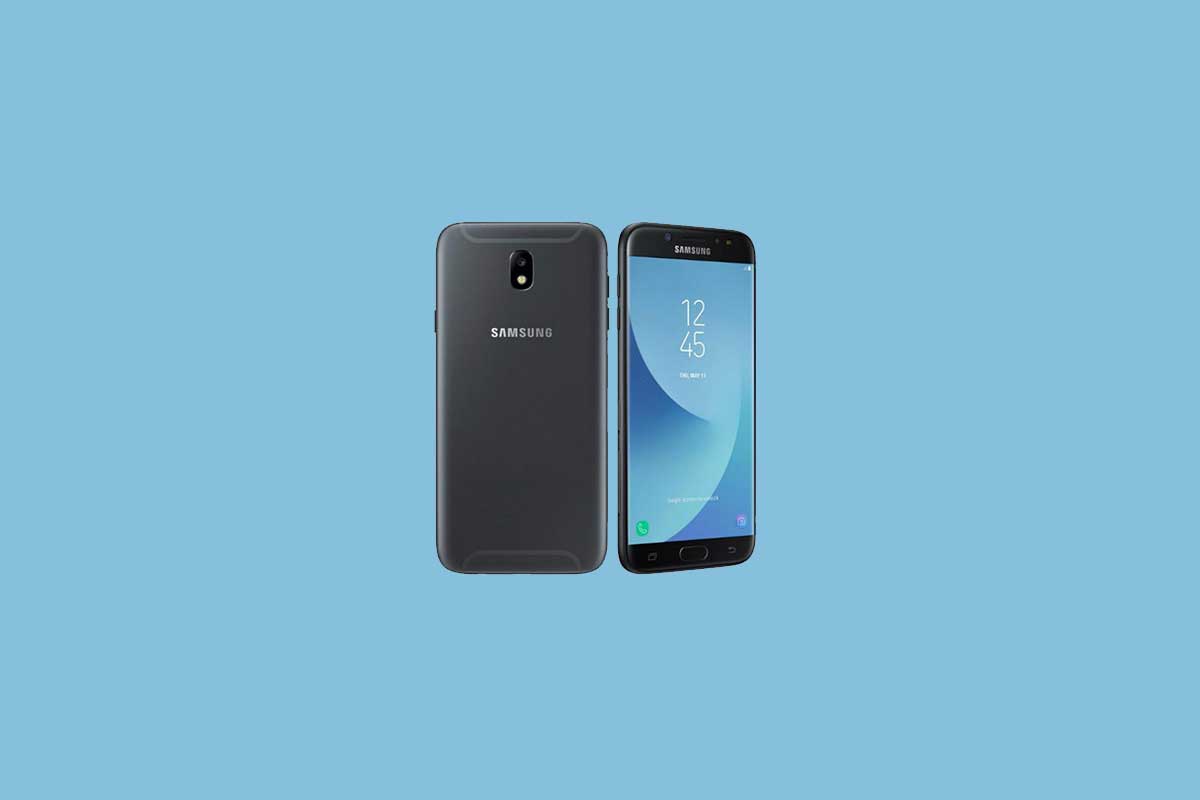
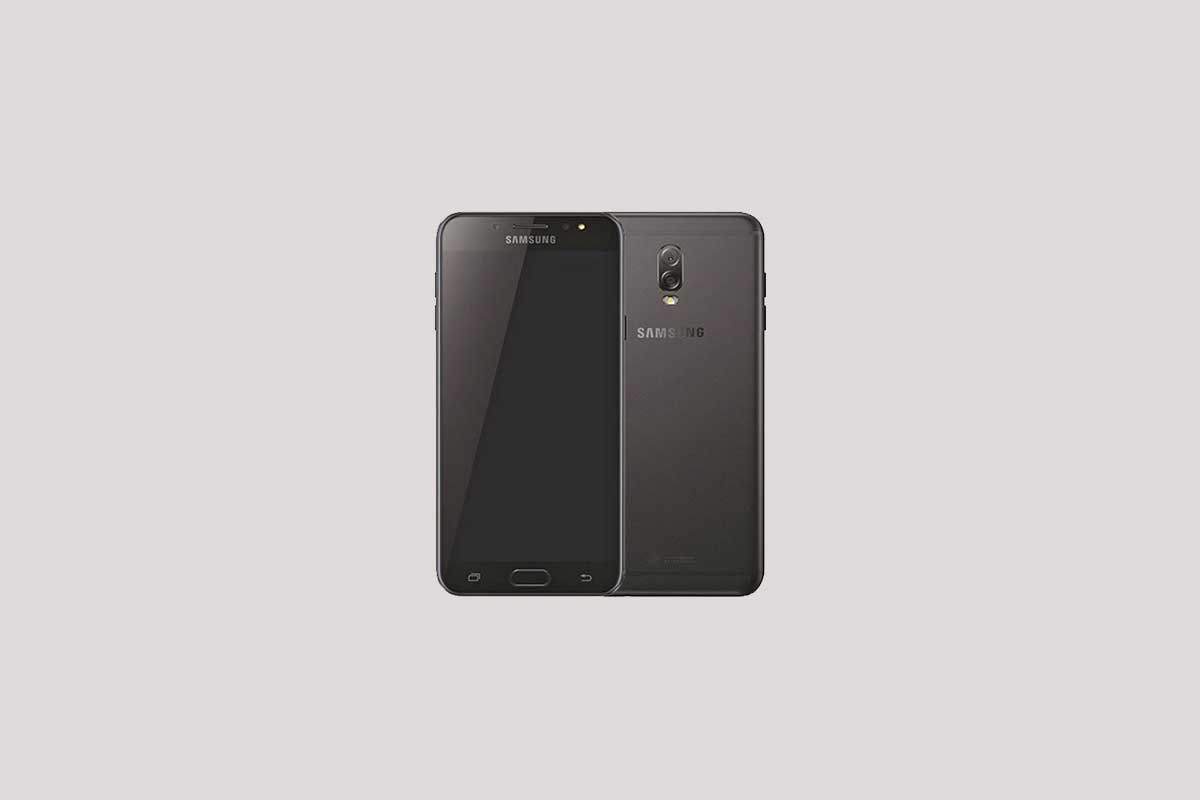
El Samsung Galaxy Tab S6 (nombre en clave: gts6l/gts6lwifi) (LTE/WiFi) se lanzó en julio de 2019. El teléfono inteligente salió de la caja con Android 9.0 Pie y luego se actualizó a Android 10 Q. Recientemente, este dispositivo recibió soporte oficial de recuperación TWRP. Entonces, en esta página, lo guiaremos para instalar TWRP Recovery en Galaxy Tab S6. Esta guía contiene instrucciones escritas y un video tutorial para ayudarlo a instalarla rápidamente. Asegúrese de descargar los archivos necesarios y luego continúe directamente con las instrucciones de instalación. Recuperación TWRP en Galaxy Tab S6.
Ten en cuenta que antes de continuar con el proceso, primero deberás desbloquear el gestor de arranque del dispositivo. Como los fabricantes de teléfonos inteligentes proporcionan un gestor de arranque bloqueado en sus dispositivos debido a algunos problemas de seguridad, para instalar un archivo de terceros deberá desbloquear el gestor de arranque. Luego puede instalar TWRP Custom Recovery en su dispositivo Galaxy Tab S6 y rootearlo también. TWRP Recovery también puede realizar copias de seguridad de Nandroid, restaurar, borrar el sistema/datos/caché y mucho más.
El Samsung Galaxy Tab S6 funciona con un chipset Qualcomm Snapdragon 855 junto con 6/8 GB de RAM y 128/256 GB de almacenamiento interno. También admite una tarjeta de memoria externa. El dispositivo salió de la caja con Android 9.0 Pie con One UI y respaldado por una batería de 7040 mAh (no extraíble). En cuanto a la cámara en cuestión, el dispositivo tiene una configuración de cámara dual con sensores primarios de 13MP + 5MP y una cámara para selfies con una lente de 8MP. Otras opciones de conectividad incluyen GPS, Glonass, Bluetooth, Mobile Hotspot, acelerómetro, sensor de luz ambiental, giroscopio, sensor de proximidad y brújula/magnetómetro. etc. El Samsung Galaxy Tab S6 viene con un sensor de huellas dactilares debajo de la pantalla.
Recuperación de TWRP y sus beneficios
Team Win Recovery Project es una imagen de recuperación personalizada de software de código abierto para dispositivos Android. Proporciona una interfaz de pantalla táctil que permite a los usuarios instalar firmware de terceros y realizar copias de seguridad del sistema actual, cuyas funciones a menudo no son compatibles con las imágenes de recuperación de stock. – Wikipedia
Ventajas de la recuperación TWRP:
Puede actualizar una ROM personalizada en Galaxy Tab S6 usando TWRP
Puedes modificar archivos zip para personalizar tu teléfono
Fácil de flashear y usar módulos Xposed usando TWRP
Fácil de rootear y desrootear usando el zip flashable TWRP Recovery SuperSU
Puedes instalar Magisk en el Galaxy Tab S6
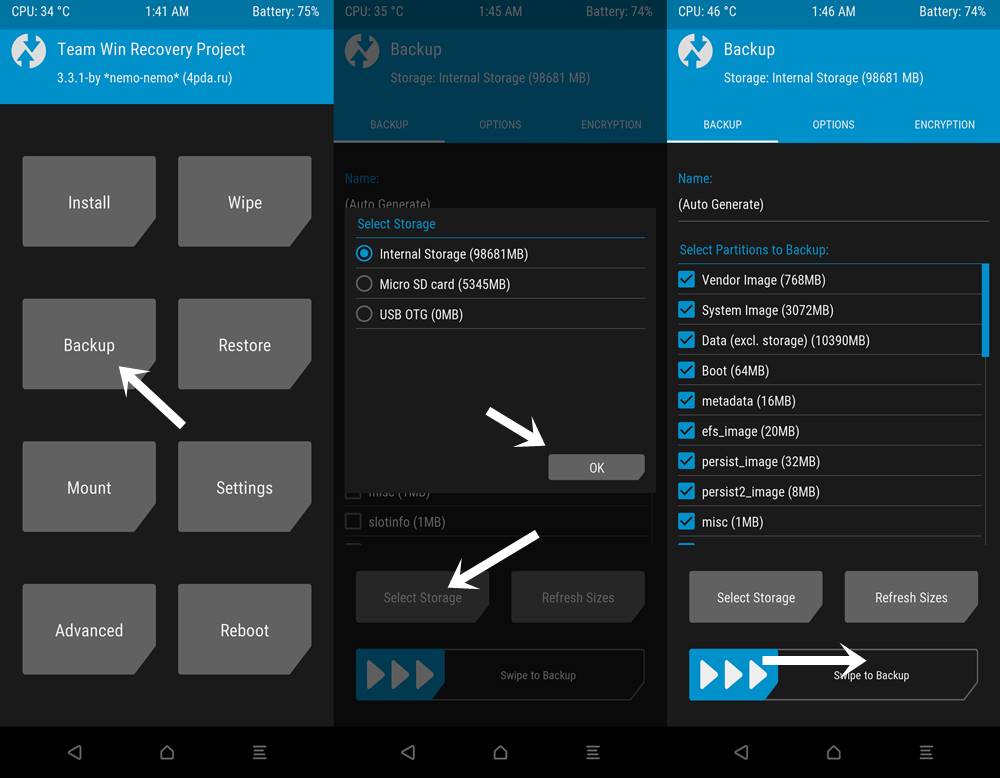
Fácil de crear y restaurar copias de seguridad de Nandroid usando TWRP Recovery.
Fácil acceso para restaurar la copia de seguridad de Nandroid.
Puede actualizar un archivo de imagen usando TWRP Recovery en Galaxy Tab S6
Es fácil eliminar todo el bloatware usando TWRP Recovery en Galaxy Tab S6.
Para underclock y overclock.
Puede limpiar, borrar caché y datos.
Cómo instalar la recuperación TWRP oficial en Galaxy Tab S6 (gts6l/gts6lwifi)
Antes de continuar con el proceso de instalación de TWRP, asegúrese de seguir correctamente todos los requisitos previos que se mencionan a continuación.
Requisitos previos:
Detalles de recuperación de TWRP
Nombre del archivo
Recuperación TWRP
Versión
V3.4.0 y posteriores
Apoyo
Oficial
Promotor
Equipo TWRP
Enlace de descarga
Descargo de responsabilidad:
GetDroidTips no será responsable de ningún tipo de daño o error que ocurra en su dispositivo durante/después de instalar los archivos o seguir esta guía. Asegúrate de hacer una copia de seguridad completa antes de hacer cualquier cosa. Haga esto bajo su propio riesgo.
Método: Herramienta Flash ODIN
Después de descargar todos los archivos, controladores y herramientas necesarios, siga el proceso de instalación.
Haga clic en “Iniciar” y espere unos segundos hasta que vea un mensaje. APROBAR.
Reinicie el teléfono en modo de recuperación presionando los botones Subir volumen + Inicio + Encendido simultáneamente. [For newer Samsung devices, press and hold Volume Up + Power together]
Eso es todo, muchachos. Ya terminaste.
¿Cuál es la raíz?
El rooteo de un teléfono inteligente es la forma no oficial de permitir que un administrador o superusuario acceda al sistema y al subsistema de su dispositivo. Por lo tanto, el usuario puede cambiar, modificar, editar o eliminar fácilmente archivos y aplicaciones del sistema.
Con la ayuda de root, puede desinstalar bloatware, aumentar el rendimiento del dispositivo, reducir el consumo de batería, instalar módulos Xposed y mucho más. Sin embargo, rootear el teléfono inteligente anulará la garantía del dispositivo y ya no podrá obtener actualizaciones de software OTA. La forma incorrecta de rootear también puede bloquear fácilmente su dispositivo. Así que asegúrese de seguir la guía correctamente.
La ventaja del enraizamiento:
Puede acceder a todos los archivos de su Galaxy Tab S6, incluso a los archivos presentes en el directorio raíz de su teléfono.
Puedes aumentar el rendimiento de tu Galaxy Tab S6 mediante overclocking.
Al rootear, puedes aumentar la duración de la batería al hacer underclocking en el Galaxy Tab S6.
Desinstale Bloatware en Galaxy Tab S6.
Puede bloquear anuncios en todas las aplicaciones de Android como Youtube y otras aplicaciones relacionadas con juegos.
Leer también: Las 5 mejores alternativas de Adblock Plus para Android
Al rootear el Galaxy Tab S6, puede ver, editar o eliminar cualquier archivo del sistema en el directorio raíz.
Puede instalar Xposed Framework y muchos módulos Xposed compatibles.
Pasos para rootear Galaxy Tab S6
Guía para rootear Galaxy Tab S6 a través de SuperSU
Guía para rootear el Galaxy Tab S6 a través de Magisk
Asumimos que esta guía de instalación completa le resultará útil. Si tiene alguna pregunta, no dude en preguntar en los comentarios a continuación.
El Samsung Galaxy A10 (nombre en clave: a10) se lanzó en febrero de 2019. El teléfono salió de la caja con Android 9.0 Pie. Recientemente, este dispositivo recibió soporte oficial de recuperación TWRP. Entonces, en esta página, lo guiaremos para instalar TWRP Recovery en Samsung Galaxy A10. Esta guía contiene instrucciones escritas y un video tutorial para ayudarlo a instalarla rápidamente. Asegúrese de descargar los archivos necesarios y luego continúe directamente con las instrucciones de instalación. Recuperación TWRP en Samsung Galaxy A10.
Ten en cuenta que antes de continuar con el proceso, primero deberás desbloquear el gestor de arranque del dispositivo. Dado que los fabricantes de teléfonos inteligentes proporcionan un gestor de arranque bloqueado en sus dispositivos debido a algunos problemas de seguridad, para instalar un archivo de terceros deberá desbloquear el gestor de arranque. Luego puede instalar TWRP Custom Recovery en su dispositivo Samsung Galaxy A10 y también rootearlo. TWRP Recovery también puede realizar copias de seguridad de Nandroid, restaurar, borrar el sistema/datos/caché y mucho más.
Recuperación de TWRP y sus beneficios
Team Win Recovery Project es una imagen de recuperación personalizada de software de código abierto para dispositivos Android. Proporciona una interfaz de pantalla táctil que permite a los usuarios instalar firmware de terceros y realizar copias de seguridad del sistema actual, cuyas funciones a menudo no son compatibles con las imágenes de recuperación de stock. – Wikipedia
Ventajas de la recuperación TWRP:
Puede actualizar una ROM personalizada en Samsung Galaxy A10 usando TWRP
Puedes modificar archivos zip para personalizar tu teléfono
Fácil de flashear y usar módulos Xposed usando TWRP
Fácil de rootear y desrootear usando el zip flashable TWRP Recovery SuperSU
Puedes instalar Magisk en Samsung Galaxy A10
Fácil de crear y restaurar copias de seguridad de Nandroid usando TWRP Recovery.
Fácil acceso para restaurar la copia de seguridad de Nandroid.
Puede actualizar un archivo de imagen usando TWRP Recovery en Samsung Galaxy A10
Es fácil eliminar todo el bloatware usando TWRP Recovery en Samsung Galaxy A10.
Para underclock y overclock.
Puede limpiar, borrar caché y datos.
Cómo instalar el recovery TWRP oficial en Samsung Galaxy A10 (a10)
Antes de continuar con el proceso de instalación de TWRP, asegúrese de seguir correctamente todos los requisitos previos que se mencionan a continuación.
GetDroidTips no será responsable de ningún tipo de daño o error que ocurra en su dispositivo durante/después de instalar los archivos o seguir esta guía. Asegúrate de hacer una copia de seguridad completa antes de hacer cualquier cosa. Haga esto bajo su propio riesgo.
Método: Herramienta Flash ODIN
Después de descargar todos los archivos, controladores y herramientas necesarios, siga el proceso de instalación.
Haga clic en “Iniciar” y espere unos segundos hasta que vea un mensaje. APROBAR.
Reinicie el teléfono en modo de recuperación presionando los botones Subir volumen + Inicio + Encendido simultáneamente. [For newer Samsung devices, press and hold Volume Up + Power together]
Eso es todo, muchachos. Ya terminaste.
¿Cuál es la raíz?
El rooteo de un teléfono inteligente es la forma no oficial de permitir que un administrador o superusuario acceda al sistema y al subsistema de su dispositivo. Por lo tanto, el usuario puede cambiar, modificar, editar o eliminar fácilmente archivos y aplicaciones del sistema.
Con la ayuda de root, puede desinstalar bloatware, aumentar el rendimiento del dispositivo, reducir el consumo de batería, instalar módulos Xposed y mucho más. Sin embargo, rootear el teléfono inteligente anulará la garantía del dispositivo y ya no podrá obtener actualizaciones de software OTA. La forma incorrecta de rootear también puede bloquear fácilmente su dispositivo. Así que asegúrese de seguir la guía correctamente.
La ventaja del enraizamiento:
Puede acceder a todos los archivos de su Samsung Galaxy A10, incluso a los archivos presentes en el directorio raíz de su teléfono.
Puedes aumentar el rendimiento de tu Samsung Galaxy A10 mediante overclocking.
Al rootear, puedes aumentar la duración de la batería al hacer underclocking en el Samsung Galaxy A10.
Desinstale Bloatware en Samsung Galaxy A10.
Puede bloquear anuncios en todas las aplicaciones de Android como Youtube y otras aplicaciones relacionadas con juegos.
Leer también: Las 5 mejores alternativas de Adblock Plus para Android
Al rootear el Samsung Galaxy A10, puede ver, editar o eliminar cualquier archivo del sistema en el directorio raíz.
Puede instalar Xposed Framework y muchos módulos Xposed compatibles.
Pasos para rootear Samsung Galaxy A10
Guía para rootear Samsung Galaxy A10 a través de SuperSU
Guía para rootear Samsung Galaxy A10 a través de Magisk
Asumimos que esta guía de instalación completa le resultará útil. Si tiene alguna pregunta, no dude en preguntar en los comentarios a continuación.
Samsung es el gigante coreano y actualmente el mayor fabricante de teléfonos inteligentes del mundo. Samsung tiene todas las gamas disponibles, desde la serie M centrada en el presupuesto hasta la serie insignia S. Ahora también han introducido el plegado y el giro con especificaciones emblemáticas. Anteriormente, la serie A era una oferta de gama media alta de Samsung, pero ahora la serie A también está disponible en la categoría de presupuesto. Con la presentación del A10, A20 y A30, Samsung ha sentado nuevas bases en este segmento anteriormente liderado por Xiaomi.
Hoy tenemos con nosotros el Samsung Galaxy A20, y hoy os vamos a enseñar cómo instalar un recovery TWRP en este dispositivo. Entonces, si deseas rootear tu Samsung Galaxy A20 o instalar una recuperación personalizada, estás de suerte porque estás en el lugar correcto. Pero primero te aconsejamos que hagas una copia de seguridad completa de tu dispositivo y sigas cada paso con mucha atención. De lo contrario, corre el riesgo de bloquear su dispositivo, lo que anulará la garantía. Así que comencemos.
Especificaciones del Samsung Galaxy A20
El Samsung Galaxy A20 tiene una pantalla Super AMOLED HD+ Infinity U de 6,4 pulgadas con protección Corning Gorilla Glass 3 en la parte superior. Admite conexiones duales 4G VoLTE en ambas tarjetas SIM. Debajo del capó, tiene su propio chipset interno y el Exynos 7884 con una frecuencia de 1,6 GHz con una arquitectura de ocho núcleos.
El teléfono inteligente ejecuta Android 9 (Pie), con Samsung One UI 1.0 en la parte superior. El departamento de cámaras está a cargo de una configuración de cámara dual que consta de un sensor estándar de 13 MP con f/1.9 y el otro es un disparador ultra gran angular de 5 MP que también funciona como sensor de profundidad para tomas bokeh. En el frente, hay un disparador de selfies de 8MP. Este teléfono inteligente tiene una duración de batería excepcional gracias a la batería no extraíble de 4000 mAh, que admite carga rápida de 15 W. Recuerde, este teléfono inteligente viene con el último conector USB tipo C.
El Samsung Galaxy A20 viene con todos los sensores necesarios como acelerómetro, giroscopio y brújula magnética. Además, este teléfono inteligente tiene un sensor de huellas dactilares en la parte posterior, al que se puede acceder fácilmente. Está disponible en una única variante que contiene 3 GB de RAM y 32 GB de almacenamiento.
¿Qué es la recuperación TWRP?
TWRP es un software de recuperación instalado en un dispositivo Android para realizar cambios y modificaciones en el sistema. TWRP significa Proyecto de recuperación Team Win. TWRP, como su nombre indica, es desarrollado por Team Win. Con una interfaz sencilla y fácil de usar, es uno de los programas de recuperación favoritos entre los usuarios experimentados de Android. TWRP se puede instalar en un teléfono inteligente de dos maneras. La primera es descargar la aplicación TWRP y permitir que instale el recovery por sí sola. Y el siguiente paso es la instalación mediante flasheo utilizando la herramienta flash del fabricante. Pero en el caso del dispositivo Samsung la realidad es un poco diferente porque este último sólo funciona aquí. Por tanto, debemos empezar por ODIN. Discutiremos esto en detalle en la próxima sección.
Beneficios de la recuperación TWRP
A continuación destacaremos las ventajas de instalar TWRP recovery, comencemos
Actualice ROM personalizadas en cualquier teléfono inteligente
Cambia la apariencia general de tu smartphone
Borrar datos y caché Dalvik de tu smartphone aumenta su estabilidad
Acceso completo a los objetos internos del Smartphone.
Cambiar sistema operativo
Rootear el smartphone con Magisk se vuelve fácil
Después del rooteo, puedes aumentar la duración de la batería de tu Smartphone
Estos son todos los beneficios de instalar un recovery personalizado como TWRP. Instalar un TWRP más tarde le ayudará si accidentalmente cae en un bucle de arranque. Pasemos a la parte que estabas esperando.
¿Cómo instalar la recuperación TWRP en Samsung Galaxy A20?
Ahora lo guiaremos para instalar la recuperación TWRP en su Samsung Galaxy A20. Después de instalar con éxito TWRP, estará listo para actualizar ROM personalizadas de cualquier dispositivo en su teléfono inteligente. Pero hay algunas cosas a tener en cuenta antes de continuar.
Puntos clave a considerar antes de continuar
La instalación de TWRP recovery en su teléfono inteligente activará la seguridad KNOX, lo que anulará la garantía
En algunos casos, activar KNOX da como resultado la creación de un dispositivo vulnerable.
Si no se siguen los pasos correctamente, puedes terminar con un dispositivo bloqueado
Debe habilitar el desbloqueo OEM en las opciones de desarrollador
Lo más importante: no recibirá ninguna actualización OTA de Samsung después de que el estado de su dispositivo cambie a No oficial.
Todas las aplicaciones como Samsung Pay y Samsung Health no funcionarán después de esto
Basta de puntos, no empecemos.
Enlaces de descarga:
A continuación se muestran los enlaces de descarga necesarios que necesitará.
no verity-opt-encrypt-6.0 | Descargar (Necesitará esto después de instalar la recuperación para evitar bucles de arranque al instalar una ROM personalizada)
Requisitos previos
Un dispositivo Samsung Galaxy A20 que ya tienes
Una computadora portátil o PC con los últimos controladores ADB o USB
Asegúrese de verificar el desbloqueo de OEM en Opciones de desarrollador
ODIN 3.13 o anterior debe estar instalado en su PC
El cable USB original
Haga una copia de seguridad de su dispositivo ya que se eliminarán todos los datos
Instalación de TWRP
Siga las instrucciones paso a paso para instalar la recuperación TWRP en su Samsung Galaxy A20.
Descargue la recuperación TWRP personalizada desde el enlace que se proporciona a continuación.
Pon tu teléfono en modo de descarga presionando la tecla para bajar el volumen y la tecla de encendido al mismo tiempo.
Conecte el teléfono a su PC
Luego ejecute la herramienta ODIN
La herramienta reconocerá su teléfono como puerto USB 1 o 2 dependiendo de su número de serie USB.
Ahora cargue el “recovery.tar” en la ranura “AP”
Luego haga clic en Inicio
Tu herramienta ODIN ya no “responderá”, no te preocupes, esto es normal
Después de un rato, verá un mensaje que dice “PASS”.
Felicitaciones, ha instalado con éxito la recuperación TWRP personalizada en su Samsung Galaxy A20
Conclusión
Los enlaces proporcionados en las secciones anteriores son estables. La instalación de ROM personalizadas anula la garantía del fabricante. Siga cada paso como se indicó anteriormente y haga una copia de seguridad adecuada antes de continuar. Recuerda que el equipo de Getdroidtips no será responsable si bloqueas tu dispositivo porque entonces estarás solo. Por lo tanto, le recomendamos que lo haga con precaución. Si tiene alguna pregunta o comentario sobre este tema, no dude en comentar a continuación con su nombre e identificación de correo electrónico. Te responderemos pronto.
El Samsung Galaxy A40 (nombre en clave: a40) se lanzó en marzo de 2019. El teléfono salió de la caja con Android 9.0 Pie. Recientemente, este dispositivo recibió soporte oficial de recuperación TWRP. Entonces, en esta página, lo guiaremos para instalar TWRP Recovery en Samsung Galaxy A40. Esta guía contiene instrucciones escritas y un video tutorial para ayudarlo a instalarla rápidamente. Asegúrese de descargar los archivos necesarios y luego continúe directamente con las instrucciones de instalación. Recuperación TWRP en Samsung Galaxy A40.
Ten en cuenta que antes de continuar con el proceso, primero deberás desbloquear el gestor de arranque del dispositivo. Como los fabricantes de teléfonos inteligentes proporcionan un gestor de arranque bloqueado en sus dispositivos debido a algunos problemas de seguridad, para instalar un archivo de terceros deberá desbloquear el gestor de arranque. Luego puede instalar TWRP Custom Recovery en su dispositivo Samsung Galaxy A40 y también rootearlo. TWRP Recovery también puede realizar copias de seguridad de Nandroid, restaurar, borrar el sistema/datos/caché y mucho más.
El Samsung Galaxy A40 funciona con 2x ARM Cortex-A73 1,8 GHz, 6x ARM Cortex-A53 1,6 GHz, Cores 8 con chipset Samsung Exynos 7 Octa 7904 junto con 4 GB de RAM y 64 GB de almacenamiento interno. También admite una tarjeta de memoria externa. El dispositivo salió de la caja con Android 9.0 Pie con One UI y respaldado por una batería 3100 (no extraíble). En cuanto a la cámara en cuestión, el dispositivo tiene una configuración de doble lente con sensores primarios de 16+5MP y una cámara para selfies con una lente de 25MP. Otras opciones de conectividad incluyen 4g-VoLTE, GPS, Bluetooth, punto de acceso móvil, acelerómetro, giroscopio, proximidad, brújula, pasillo, luz, etc.
Recuperación de TWRP y sus beneficios
Team Win Recovery Project es una imagen de recuperación personalizada de software de código abierto para dispositivos Android. Proporciona una interfaz de pantalla táctil que permite a los usuarios instalar firmware de terceros y realizar copias de seguridad del sistema actual, cuyas funciones a menudo no son compatibles con las imágenes de recuperación de stock. – Wikipedia
Ventajas de la recuperación TWRP:
Puede actualizar una ROM personalizada en Samsung Galaxy A40 usando TWRP
Puedes modificar archivos zip para personalizar tu teléfono
Fácil de flashear y usar módulos Xposed usando TWRP
Fácil de rootear y desrootear usando el zip flashable TWRP Recovery SuperSU
Puedes instalar Magisk en Samsung Galaxy A40
Fácil de crear y restaurar copias de seguridad de Nandroid usando TWRP Recovery.
Fácil acceso para restaurar la copia de seguridad de Nandroid.
Puede actualizar un archivo de imagen usando TWRP Recovery en Samsung Galaxy A40
Es fácil eliminar todo el bloatware usando TWRP Recovery en Samsung Galaxy A40.
Para underclock y overclock.
Puede limpiar, borrar caché y datos.
Cómo instalar el recovery TWRP oficial en Samsung Galaxy A40 (a40)
Antes de continuar con el proceso de instalación de TWRP, asegúrese de seguir correctamente todos los requisitos previos que se mencionan a continuación.
GetDroidTips no será responsable de ningún tipo de daño o error que ocurra en su dispositivo durante/después de instalar los archivos o seguir esta guía. Asegúrate de hacer una copia de seguridad completa antes de hacer cualquier cosa. Haga esto bajo su propio riesgo.
Método: Herramienta Flash ODIN
Después de descargar todos los archivos, controladores y herramientas necesarios, siga el proceso de instalación.
Haga clic en “Iniciar” y espere unos segundos hasta que vea un mensaje. APROBAR.
Reinicie el teléfono en modo de recuperación presionando los botones Subir volumen + Inicio + Encendido simultáneamente. [For newer Samsung devices, press and hold Volume Up + Power together]
Eso es todo, muchachos. Ya terminaste.
¿Cuál es la raíz?
El rooteo de un teléfono inteligente es la forma no oficial de permitir que un administrador o superusuario acceda al sistema y al subsistema de su dispositivo. Por lo tanto, el usuario puede cambiar, modificar, editar o eliminar fácilmente archivos y aplicaciones del sistema.
Con la ayuda de root, puede desinstalar bloatware, aumentar el rendimiento del dispositivo, reducir el consumo de batería, instalar módulos Xposed y mucho más. Sin embargo, rootear el teléfono inteligente anulará la garantía del dispositivo y ya no podrá obtener actualizaciones de software OTA. La forma incorrecta de rootear también puede bloquear fácilmente su dispositivo. Así que asegúrese de seguir la guía correctamente.
La ventaja del enraizamiento:
Puede acceder a todos los archivos de su Samsung Galaxy A40, incluso a los archivos presentes en el directorio raíz de su teléfono.
Puedes aumentar el rendimiento de tu Samsung Galaxy A40 mediante overclocking.
Al rootear, puedes aumentar la duración de la batería al hacer underclocking en el Samsung Galaxy A40.
Desinstale Bloatware en Samsung Galaxy A40.
Puede bloquear anuncios en todas las aplicaciones de Android como Youtube y otras aplicaciones relacionadas con juegos.
Leer también: Las 5 mejores alternativas de Adblock Plus para Android
Al rootear el Samsung Galaxy A40, puede ver, editar o eliminar cualquier archivo del sistema en el directorio raíz.
Puede instalar Xposed Framework y muchos módulos Xposed compatibles.
Pasos para rootear Samsung Galaxy A40
Guía para rootear Samsung Galaxy A40 a través de SuperSU
Guía para rootear Samsung Galaxy A40 a través de Magisk
Asumimos que esta guía de instalación completa le resultará útil. Si tiene alguna pregunta, no dude en preguntar en los comentarios a continuación.
Buenas noticias para todos los usuarios de Samsung Galaxy J1 Duos. Ahora puedes instalar Recuperación TWRP personalizada en Galaxy J1 Duos. Hoy te diremos cómo rootear e instalar la recuperación TWRP en Galaxy J1 Duos. TWRP Recovery es una recuperación personalizada también conocida como TeamWin Recovery, construida con una interfaz de pantalla táctil que permite a los usuarios instalar firmware de terceros y realizar copias de seguridad del sistema actual, que a menudo no son compatibles con el stock. recuperación fotos.
Si desea liberar todo el poder de Android Modding, actualizar TWRP Recovery es la primera prioridad para obtener capacidades completas de modding en su Galaxy J1 Duos. Si tienes un TWRP en Galaxy J1 Duosiempre puedes probar Custom ROM, Kernel, Xposed, Rooting, Mods, etc. en unos sencillos pasos.
En esta guía, puede descargar e instalar TWRP Recovery en Galaxy J1 Duos. no es un Recuperación TWRP oficial para Galaxy J1 Duos. Descárguelo ahora y disfrute de una recuperación personalizada en Galaxy J1 Duos. TWRP Recovery viene con la versión 3.1.0 que presenta diseño de hardware, soporte de pantalla táctil y modo de cifrado.
El procedimiento de enraizamiento se sigue sólo después de instalar TWRP Recovery en su teléfono. Si desea probar únicamente el procedimiento de rooteo, le recomendamos seguir Cómo rootear cualquier teléfono Android sin PC.
Cómo rootear e instalar TWRP Recovery en Galaxy J1 Duos
Esta es una guía para instalar. último TWRP para Galaxy J1 Duos. Descargue el instalador de recuperación TWRP en Galaxy J1 Duos Hoy y lea los pasos a continuación. no es un Recuperación TWRP oficial para Galaxy J1 Duos del equipo TWRP. Si instala la recuperación personalizada en Galaxy J1 Duos, puede instalar ROM personalizada, modificaciones personalizadas, kernels personalizados o cualquier archivo zip como Xposed. Lea atentamente la guía en Cómo rootear e instalar TWRP Recovery en Galaxy J1 Duos.
Antes de seguir los métodos solo quiero advertirte que al hacer esto perderás la garantía y, a veces, si no lees los pasos y haces algo mal, tu dispositivo puede destruirse. Esto no sucederá si sigues cuidadosamente nuestra guía paso a paso.
Para instalar TWRP Recovery o cualquier otro Recuperación personalizada en Galaxy J1 Duos, debes tener un gestor de arranque desbloqueado. Si su teléfono no tiene un gestor de arranque desbloqueado, primero debe desbloquear el gestor de arranque de su teléfono. Sólo después de eso podrás aplicar de forma segura todo lo detallado en este tutorial.
Lea también:
Ventaja de la recuperación TWRP
Puedes flashear una ROM personalizada con TWRP Recovery
Puedes modificar archivos zip para personalizar tu teléfono
Módulos Xposed fáciles de usar
Fácil de rootear y desrootear usando el zip flashable TWRP Recovery SuperSU
Siempre puedes realizar una copia de seguridad COMPLETA NANDROID en caso de modificación o flasheo.
Fácil acceso para restaurar la copia de seguridad de Nandroid.
Puede actualizar el archivo de imagen usando TWRP Recovery.
Puede eliminar todo el bloatware usando TWRP Recovery.
Para underclock y overclock.
Puede limpiar, borrar caché y datos.
VER PUBLICACIÓN POPULAR
REQUISITO PREVIO
Para actualizar una recuperación personalizada necesitas una computadora portátil o PC
Necesitas desbloquear el gestor de arranque en Galaxy J1 Duos
Descarga lo último Controladores USB Samsung
Cargue su teléfono al menos al 70%
tomar un completo Haz una copia de seguridad de tu dispositivo por si acaso si lo necesitas más tarde
Descargar SuperSU.zip para rootear y moverlo a la memoria interna de tu teléfono
Primero descargue e instale el software Samsung Kies: HAGA CLIC AQUÍ
Instale los controladores USB de Samsung: HAGA CLIC AQUÍ
Descargue y extraiga el archivo ZIP ODIN al escritorio: HAGA CLIC AQUÍ
Espero que hayas entendido cómo rootear e instalar TWRP para Galaxy J1 Duos. En caso afirmativo, proporcione la calificación de estrellas. Si no dejas un mensaje, te ayudaremos.
Buenas noticias para todos los usuarios de Samsung Galaxy J1 Duos. Ahora puedes instalar Recuperación TWRP personalizada en Galaxy J1 Duos. Hoy te diremos cómo rootear e instalar la recuperación TWRP en Galaxy J1 Duos. TWRP Recovery es una recuperación personalizada también conocida como TeamWin Recovery, construida con una interfaz de pantalla táctil que permite a los usuarios instalar firmware de terceros y realizar copias de seguridad del sistema actual, que a menudo no son compatibles con el stock. recuperación fotos.
Si desea liberar todo el poder de Android Modding, actualizar TWRP Recovery es la primera prioridad para obtener capacidades completas de modding en su Galaxy J1 Duos. Si tienes un TWRP en Galaxy J1 Duosiempre puedes probar Custom ROM, Kernel, Xposed, Rooting, Mods, etc. en unos sencillos pasos.
En esta guía, puede descargar e instalar TWRP Recovery en Galaxy J1 Duos. no es un Recuperación TWRP oficial para Galaxy J1 Duos. Descárguelo ahora y disfrute de una recuperación personalizada en Galaxy J1 Duos. TWRP Recovery viene con la versión 3.1.0 que presenta diseño de hardware, soporte de pantalla táctil y modo de cifrado.
El procedimiento de enraizamiento se sigue sólo después de instalar TWRP Recovery en su teléfono. Si desea probar únicamente el procedimiento de rooteo, le recomendamos seguir Cómo rootear cualquier teléfono Android sin PC.
Cómo rootear e instalar TWRP Recovery en Galaxy J1 Duos
Esta es una guía para instalar. último TWRP para Galaxy J1 Duos. Descargue el instalador de recuperación TWRP en Galaxy J1 Duos Hoy y lea los pasos a continuación. no es un Recuperación TWRP oficial para Galaxy J1 Duos del equipo TWRP. Si instala la recuperación personalizada en Galaxy J1 Duos, puede instalar ROM personalizada, modificaciones personalizadas, kernels personalizados o cualquier archivo zip como Xposed. Lea atentamente la guía en Cómo rootear e instalar TWRP Recovery en Galaxy J1 Duos.
Antes de seguir los métodos solo quiero advertirte que al hacer esto perderás la garantía y, a veces, si no lees los pasos y haces algo mal, tu dispositivo puede destruirse. Esto no sucederá si sigues cuidadosamente nuestra guía paso a paso.
Para instalar TWRP Recovery o cualquier otro Recuperación personalizada en Galaxy J1 Duos, debes tener un gestor de arranque desbloqueado. Si su teléfono no tiene un gestor de arranque desbloqueado, primero debe desbloquear el gestor de arranque de su teléfono. Sólo después de eso podrás aplicar de forma segura todo lo detallado en este tutorial.
Lea también:
Ventaja de la recuperación TWRP
Puedes flashear una ROM personalizada con TWRP Recovery
Puedes modificar archivos zip para personalizar tu teléfono
Módulos Xposed fáciles de usar
Fácil de rootear y desrootear usando el zip flashable TWRP Recovery SuperSU
Siempre puedes realizar una copia de seguridad COMPLETA NANDROID en caso de modificación o flasheo.
Fácil acceso para restaurar la copia de seguridad de Nandroid.
Puede actualizar el archivo de imagen usando TWRP Recovery.
Puede eliminar todo el bloatware usando TWRP Recovery.
Para underclock y overclock.
Puede limpiar, borrar caché y datos.
VER PUBLICACIÓN POPULAR
REQUISITO PREVIO
Para actualizar una recuperación personalizada necesitas una computadora portátil o PC
Necesitas desbloquear el gestor de arranque en Galaxy J1 Duos
Descarga lo último Controladores USB Samsung
Cargue su teléfono al menos al 70%
tomar un completo Haz una copia de seguridad de tu dispositivo por si acaso si lo necesitas más tarde
Descargar SuperSU.zip para rootear y moverlo a la memoria interna de tu teléfono
Primero descargue e instale el software Samsung Kies: HAGA CLIC AQUÍ
Instale los controladores USB de Samsung: HAGA CLIC AQUÍ
Descargue y extraiga el archivo ZIP ODIN al escritorio: HAGA CLIC AQUÍ
Espero que hayas entendido cómo rootear e instalar TWRP para Galaxy J1 Duos. En caso afirmativo, proporcione la calificación de estrellas. Si no dejas un mensaje, te ayudaremos.
Actualizar un dispositivo Samsung usando la herramienta Odin es bastante simple. Permite al usuario actualizar al último software disponible. Cuando abre la herramienta Odin en su computadora, debe haber notado una función llamada “NAND Erase” o “NAND Erase All”. Entonces, ¿qué es? Bueno, aquí discutiremos todo lo que necesitas saber sobre la función NAND Erase en Odin y si es útil o no. También responderemos muchas preguntas, incluso si es necesario habilitarlo antes de flashear con un teléfono con firmware o no. ¿Qué hacer si la función se activa accidentalmente antes de parpadear? Consulte esta publicación de blog para aprender todo, incluida la repartición y cómo instalar el firmware de Samsung con Nand Erase habilitado.
¿Qué es el borrado de Odin NAND?
Para simplificar las cosas, si ya ha instalado una ROM o mod personalizado en su Samsung o cualquier otro teléfono inteligente Android, debe conocer Nandroid Backup que ofrece la recuperación personalizada TWRP.
Aquí Nandroid Backup toma una copia espejo exacta de su dispositivo que incluye todo lo almacenado en su dispositivo, incluido el sistema operativo Android, copia exacta de varias secciones y particiones como EFA, caché, datos, sistema, recuperación, arranque, kernel y otros. Aquí, una vez que eliminas todas estas particiones en tu teléfono, te quedas con un teléfono que no se enciende y, por lo tanto, necesitas instalar el firmware original para hacerlo.
Tenga en cuenta que puede realizar un borrado NAND en su dispositivo, pero se encenderá y, por lo tanto, aún tendrá firmware para instalar. Puede utilizar Odin para instalar firmware desde otra herramienta llamada Frija Firmware Download Tool.
Cuando flasheas sin limpieza NAND, te encuentras con algunos problemas. Dado que Samsung ofrece una versión de firmware diferente para cada modelo según el país, es fundamental descargar el firmware correcto porque una ROM utilizada en el país “X” tendrá problemas si la instala en el país “Y”. Frija ayuda a encontrar la ROM adecuada para su dispositivo y Odin ayuda a actualizar el dispositivo con la función NAND Erase.
¿Deberías seleccionar volver a particionar en Odin?
La respuesta es que depende. Si está ejecutando firmware estándar, no necesita volver a particionar. Cuando se trata de firmware de Samsung, el archivo PIT (Tabla de información de partición) se almacena en el archivo CSC. Cuando haga clic en la pestaña PIT de la herramienta Odin, recibirá dicha advertencia que indica “No utilice esta pestaña. Esta pestaña está destinada a ingenieros. Su dispositivo se cambiará con el hoyo en el archivo CSC”.
En pocas palabras, si su teléfono tiene 512 GB de almacenamiento. Sin embargo, si instala firmware original con el archivo PIT de 256 GB incorrecto, su teléfono se actualizará con 256 GB de almacenamiento y el resto de la memoria se dañará. Aquí, el reparticionamiento podría resolver el problema en el que descarga el firmware correcto con el PIT correcto según su teléfono y usa el mismo método de actualización que usaría en Odin para instalar el firmware y solucionar el problema. También vaya a la pestaña PIT en Odin para habilitarla al agregar el archivo PIT correcto para que todo el proceso se complete sin ningún problema.
Requisitos
Cable USB
PC con Windows XP/7/8/10
El controlador Samsung debe estar instalado en su computadora.
WinRAR o 7Zip
Instalación de firmware con Odin NAND Erase habilitado
A veces, es posible que su teléfono inteligente Samsung no arranque después de instalar el firmware original, ahí es cuando un restablecimiento de fábrica puede solucionar el problema. Aquí, si necesita acceder a la función de restablecimiento de fábrica, debe ingresar al modo de recuperación. Si no puede ingresar al modo de recuperación, una opción de borrado rápido de NAND es una excelente manera de resolver este problema y, de hecho, muchos problemas similares en su dispositivo. También soluciona problemas como que el IMEI no se muestra o que el dispositivo no funciona correctamente. He simplificado el método agregando pasos claros y ordenados para que los sigas.
Paso 01: descargue la herramienta y el firmware Odin de Frija
En primer lugar, debe descargar la herramienta Odin en su PC, así que verifique la compatibilidad y descárguela en consecuencia.
Entonces necesitas usar el Herramienta de descarga de firmware Frija para obtener el firmware oficial para su teléfono o tableta Samsung según su modelo y región, así como otras especificaciones si es necesario.
Una vez que haya descargado el firmware, deberá descargar Controladores USB Samsung también en su computadora, lo que ayudará a obtener la conexión de la PC con el dispositivo y también permitirá la depuración USB en su teléfono inteligente.
A continuación, debe descargar el archivo PIT apropiado para su teléfono inteligente Samsung u omitirlo si no lo conoce o aún no lo tiene.
Paso 02: limpia el teléfono
Ahora necesitas ingresar al modo de recuperación en tu teléfono, lo cual puedes hacer usando este método.
Enchufe Subir volumen + Bixby + Botón de encendido durante unos segundos hasta que se pueda acceder al modo de recuperación para los teléfonos inteligentes emblemáticos.
Enchufe Subir volumen + Bajar volumen + Botón de encendido para acceder al modo de recuperación en dispositivos de gama media.
El siguiente paso es realizar ‘Borrar datos / restablecimiento de fábrica’ usando el control de volumen y presione el botón de encendido para seleccionar la opción y presione ‘Sí’ para que se borre el teléfono y luego apáguelo.
Ahora necesitas encender el teléfono en modo Odin o modo de descarga.
Paso 03: Instalar la herramienta Odin en tu PC
Debe extraer el archivo Odin descargado.
Correr “Odin3 v***.víspera” Esto debería instalar el software en su PC.
Paso 04: actualice el dispositivo con el borrado NAND habilitado
A continuación, conecte el teléfono y la computadora mediante un cable USB. La herramienta Odin en su PC detectará automáticamente el teléfono y ID: COM El puerto está resaltado en la pantalla para indicar que el dispositivo no está conectado.
Luego debe extraer el archivo de firmware que descargó y abrir la carpeta de firmware, hacer clic en PDA O PENSILVANIA. botón en la herramienta Odin y agregue “.tar.md5” extensión a éste.
Tenga en cuenta que puede haber firmware de varios archivos con archivos como AP, BL, CSC, .PIT, etc., donde deberá explorar la carpeta del firmware para encontrar el archivo y asegurarse de que “.tar.md5” se agrega como una extensión si aún no se ha agregado.
Finalmente, en el lado izquierdo de la herramienta Odin, deberías ver una pestaña de Opciones donde debes verificar “Reinicio automático”, “Borrar y borrar”, ‘F. Restablecer el tiempo’ elección.
debes marcar ‘Distribución’ para habilitarlo y buscar el archivo .PIT apropiado en el firmware que acaba de extraer y, finalmente, presione el botón “Inicio”.
Esto iniciará el proceso de actualización y deberías ver “Borrar NAND” ejecutando el proceso en el cuadro de registro también. Finalmente reinicia tu smartphone Samsung y listo.
Espero que esta guía sobre dispositivos Samsung NAND Erase en Odin Tool y otros detalles adicionales le ayuden a actualizar la ROM con NAND Erase.
Archivo de recuperación personalizado para el teléfono móvil Samsung Galaxia J1 Mini versión del modelo SM-J105B.
TWRP listo para descargar e instalar usando Odin3/AP/START.
Una vez instalado podremos rootear, actualizar la rom y muchas csoportas más.
Para aplicar root tienes que descargar SuperSU.zip desde Chainfire y flashearlo desde TWRP/INSTALL
Se recomienda antes de rootear realizar una copia de seguridad de Nandroid ingresando a la opción TWRP Backup y seleccionando todas las particiones.
El archivo generado a partir de la copia de seguridad debe guardarse en la memoria SD externa. Instrucciones de raíz para Samsung Galaxy J1 Mini SM-J105B
Archivos para rootear Samsung Galaxy J5 Prime SM-G570M, SMG570F y SM-G570Y. El archivo zip incluye tanto la recuperación personalizada de CWM (ClockworkMod) como el archivo UPDATE-SuperSU (Chainfire) apropiado.
Actualizaremos estos archivos con la ayuda de la herramienta. Odín para TWRP siguiendo el tutorial para esto rootear Samsung Galaxy J5 Prime SM-G570M-FY
Este proceso de raíz ha sido probado en las versiones Samsung SM-G570M, SM-G570F y SM-G570Y. Galaxy J5 primer bajo sistemas operativos Malvavisco y Chupeteobteniendo resultados satisfactorios en todos los casos.
En esta descarga están disponibles los archivos necesarios para rootear el teléfono móvil Samsung Galaxy J3 Emerge 2017, versión SM-J327P.
Con estos recursos y los pasos adecuados podremos rootear este J3 con chipset sin ningún problema Qualcomm Snapdragon 430 MSM8937 y sistema operativo Android 6.0.1 Malvavisco.
¿Qué requisitos se necesitan para rootear Galaxy J3 Emerge?
Necesitaremos una computadora PC (XP/Vista/7/8/10)
Un cable de datos USB.
La herramienta Odin y los archivos adjuntos de esta descarga (TWRP, SuperSU y no-verity-no-encrypt_ashyx).
Con esto y el tutorial de ayuda para rootear Samsung Galaxy J3 Emerge SM-J327Pel proceso será muy sencillo.
Descarga el archivo twrp-3.2 instalar TWRP para teléfonos Samsung Galaxy J2 primer SM-G532F, SM-G532M, SM-G532MT, SM-G532G con chip MediaTek MT6737T y Android 6 malvavisco.
Nota: Estos pasos para instalar TWRP que encontrarás a continuación son genéricos, y por tanto sólo deben servir como guía.
Cada terminal requiere un sistema específico, por lo que es recomendable documentar minuciosamente la compatibilidad con tu terminal antes de esta instalación. Instale TWRP a través de la aplicación (Se requiere raíz)
Seleccione el archivo TWRP y presione el botón de inicio.
Espere hasta que se complete el proceso y se reinicie el terminal.
Actualizar TWRP desde una versión anterior (No se necesita raíz)
Descarga una nueva versión de TWRP en formato IMG y muévela a la memoria del terminal.
Inicie el terminal en modo TWRP y luego haga clic en Instalar.
Elija el archivo TWRP descargado en el paso anterior.
Confirma la instalación deslizando hacia la derecha y espera hasta que finalice el proceso.
Para finalizar reinicia el dispositivo y listo.
Instale la recuperación TWRP usando ADB (No se necesita raíz)
Descargue la herramienta ADB e instale los controladores.
Descarga el archivo TWRP y cambia su nombre a twrp.img
Luego mueva el archivo twrp.img a la carpeta ADB.
Habilite la depuración USB en las opciones del terminal y conéctelo a la PC.
Inicie la consola ADB y escriba el siguiente comando adb reiniciar el gestor de arranque seguido de Entrar.
Luego escribe recuperación de flash de arranque rápido twrp.img y presione la tecla Intro.
Espere unos segundos a que finalice el proceso y escriba reinicio rápido para reiniciar.
TWRP es una recuperación avanzada de código abierto para teléfonos Android repleta de increíbles funciones avanzadas, diseñada para reemplazar la recuperación original de un dispositivo.
Un recovery personalizado como TWRP nos permite realizar modificaciones importantes en la ROM de un dispositivo, como desbloquear el bootloader, aplicar root, sustituir por completo el firmware del terminal y mucho más.
La recuperación TWRP es un proyecto de código abierto de la comunidad TeamWin Recovery Project.
Instalar TWRP Recovery y rootear su dispositivo Android ahora también se vuelve muy fácil y útil. Aquí, en esta guía, compartiremos con usted los pasos para rootear e instalar fácilmente TWRP Recovery en Samsung Galaxy J7 2017. El proceso de instalación de TWRP Recovery también requerirá desbloquear el gestor de arranque del dispositivo. Así que también compartiremos cómo desbloquear la guía del gestor de arranque Samsung Galaxy J7 2017.
Los fabricantes de teléfonos inteligentes no proporcionan un gestor de arranque desbloqueado por algunas razones de seguridad. Al desbloquear el gestor de arranque del dispositivo, también será útil instalar una recuperación personalizada. Las herramientas de recuperación personalizadas serán como TWRP, CWM, etc. Al instalar TWRP Recovery, puede actualizar fácilmente archivos de firmware, instalar root, realizar una copia de seguridad completa y más.
El Samsung Galaxy J7 2017 luce una pantalla Super AMOLED de 5,5 pulgadas con una resolución de pantalla de 1080 x 1920 píxeles. Está alimentado por un procesador Octa-core Exynos 7870 Octa Cortex-A53 de 1,6 GHz (14 nm). El dispositivo incluye 16 GB de almacenamiento interno y 3 GB de RAM. Hay soporte para memoria ampliable de 256 GB. La cámara de este dispositivo tiene una única cámara de 13 MP con apertura f/1.7 y un disparador de 13 MP para selfies. El Samsung Galaxy J7 2017 ejecuta Android 7.0 Nougat y está respaldado por una batería de Li-Ion de 3600 mAh. El teléfono tiene un sensor de huellas dactilares montado en la parte frontal.
¿Qué es la recuperación TWRP?
TWRP significa Proyecto de recuperación Team Win. Comenzó como un pequeño proyecto de recuperación destinado a facilitar la actualización de ROM y ajustes personalizados para el usuario de Android. Con una interfaz sencilla y fácil de usar, rápidamente se hizo popular entre los entusiastas y desarrolladores de Android. Hay muchos beneficios de instalar una recuperación personalizada como TWRP en un dispositivo Android. Esto también incluye flashear SuperSU o Magisk. Estos beneficios incluyen la instalación de ROM, parches, MOD personalizados y mucho más.
Beneficios de la recuperación TWRP
Estos son algunos de los beneficios de instalar una recuperación TWRP en un dispositivo Android:
Flashear ROM personalizada en Samsung Galaxy J7 2017 usando TWRP
Archivos flash mods zip y Xposed para personalizar su teléfono
Rootee su dispositivo e instale Magisk o SuperSU
Cree y restaure una copia de seguridad de Nandroid usando TWRP Recovery.
Subaceleración y overclock.
Los usuarios pueden limpiar, borrar caché y datos.
Acceso para restaurar la copia de seguridad de Nandroid.
Actualice el archivo de imagen usando la recuperación TWRP en Samsung Galaxy J7 2017.
Elimine todo el bloatware usando la recuperación TWRP en Samsung Galaxy J7 2017.
Cómo instalar TWRP Recovery en Samsung Galaxy J7 2017
En este tutorial, primero instalaremos/recuperaremos Flashing TWRP usando herramientas Flash. Después de eso rootearemos el dispositivo usando Magisk o SuperSU. Si eres nuevo en esto, no te preocupes. Le guiaremos en cada paso. Lea y siga todos los pasos atentamente.
Enlaces de descarga:
Actualmente, el TWRP oficial solo está disponible para Samsung Galaxy J7 2017 WiFi (gts4lvwifi)
Requisitos previos:
La guía y el archivo TWRP son solo para Samsung Galaxy J7 2017. No lo pruebes en otros modelos.
Debes tener una PC/portátil y un cable USB.
Asegúrese de cargar la batería de su dispositivo al menos al 50%.
Descargue e instale los controladores USB más recientes en su PC/portátil.
Antes de actualizar una recuperación personalizada, debe desbloquear el gestor de arranque en Samsung Galaxy J7 2017. [Developer Options > OEM Unlock]
Realice una copia de seguridad completa y sin raíz de su dispositivo.
La instalación de recuperación y enraizamiento personalizados puede anular la garantía de su dispositivo. GetDroidTips no será responsable de ningún tipo de daño interno o externo al dispositivo que pueda ocurrir durante o después de seguir esta guía. Continúe bajo su propio riesgo.
Guía de instalación: Recuperación TWRP en Samsung Galaxy J7 2017
Siga las instrucciones a continuación para instalar TWRP en su teléfono:
Guía de instalación de recuperación de TWRP a través de la herramienta Odin
También puedes consultar nuestro vídeo tutorial detallado:
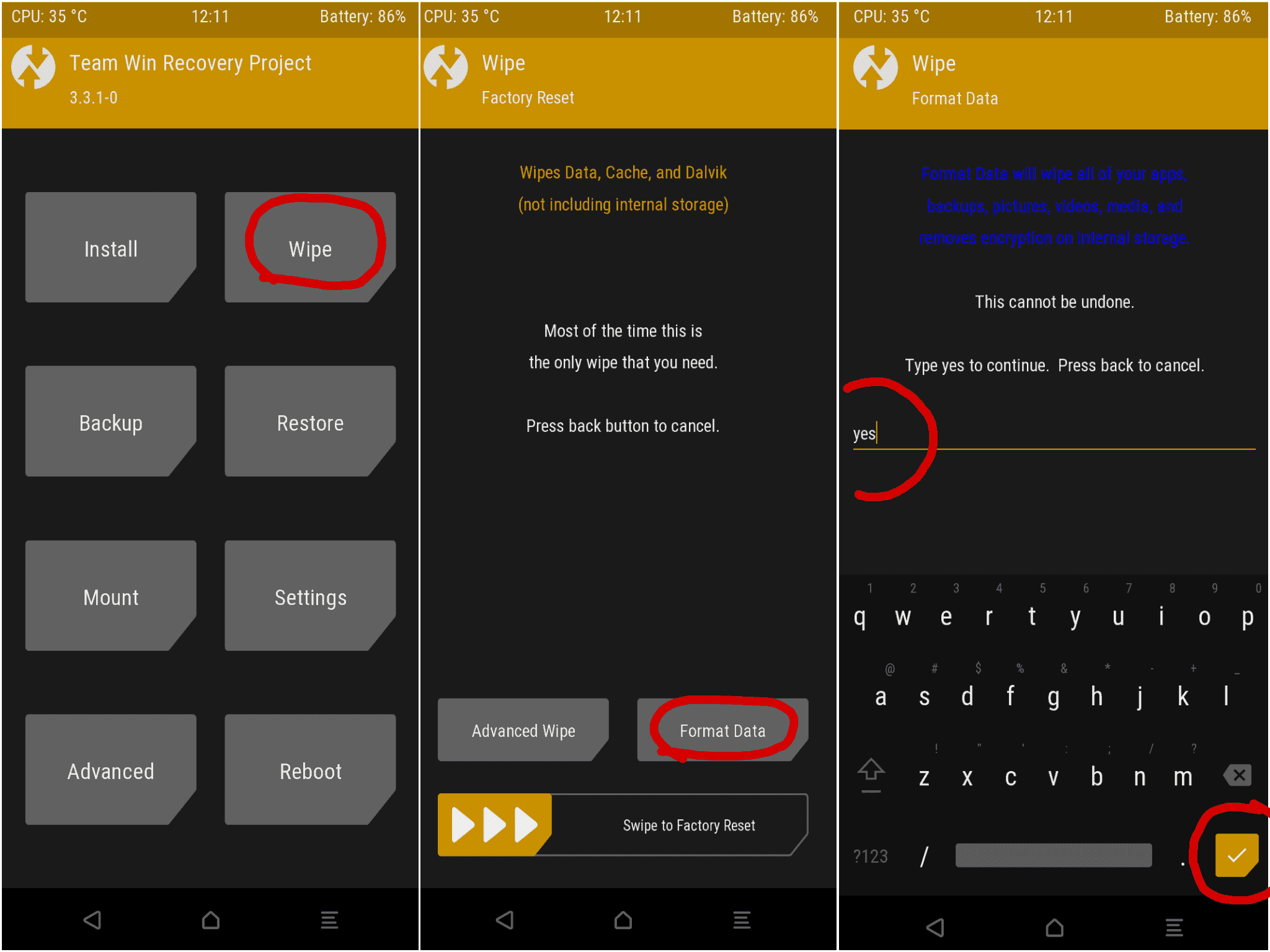
Una vez que el dispositivo se inicia en el modo de recuperación TWRP, debe descifrar la partición de datos. Para hacer esto: vaya a Borrar > Formatear datos y siga las instrucciones en pantalla.
Luego reinicie nuevamente en modo de recuperación.
Ahora actualice no-verity-opt-encrypt, Magisk y RMM Bypass se comprime uno por uno para evitar bucles de arranque.
Eso es todo. Finalmente reinicie el sistema. ¡Agradecer!
Cómo rootear Samsung Galaxy J7 2017
Para rootear su teléfono, necesita una recuperación TWRP compatible o cualquier aplicación de rooteo. Con la ayuda de aplicaciones de rooteo, puedes rootear el Samsung Galaxy J7 2017 sin PC/computadora. Aquí en esta guía ya tenemos una recuperación TWRP compatible, así que aquí te guiaré para que actualices superSU o Magisk para rootear tu teléfono. Antes de rootear, comprendamos ¿Qué es rootear en un teléfono Android?
¿Qué significa enraizar?
Rootear no significa hackear. Así que no compares el término hacking con rooting. De hecho, eso no es del todo cierto. Pues rootear para Android no significa otra cosa que hacer jailbreak al dispositivo para acceder al directorio raíz de tu móvil Android. Esto significa que eliminas restricciones y limitaciones de tu teléfono o tableta Android para realizar tareas inalcanzables.
Al rootear el Samsung Galaxy J7 2017, inyectas un archivo llamado SU binario en la raíz de tu teléfono. Técnicamente hablando, rootear cualquier teléfono Android anulará la garantía de la marca, pero no te preocupes, puedes eliminar o restaurar tu dispositivo en cualquier momento sin ningún problema.
La ventaja del enraizamiento:
Puede acceder a todos los archivos de su Samsung Galaxy J7 2017, incluso a los archivos presentes en el directorio raíz de su teléfono.
Puedes aumentar el rendimiento de tu Samsung Galaxy J7 2017 mediante overclocking.
Al rootear, puedes aumentar la duración de la batería al hacer underclocking en el Samsung Galaxy J7 2017.
Desinstale Bloatware en Samsung Galaxy J7 2017.
Puede bloquear anuncios en todas las aplicaciones de Android como Youtube y otras aplicaciones relacionadas con juegos. Leer también: Las 5 mejores alternativas de Adblock Plus para Android
Al rootear el Samsung Galaxy J7 2017, puede ver, editar o eliminar cualquier archivo del sistema en el directorio raíz.
Puede instalar Xposed Framework y muchos módulos Xposed compatibles.
Guía raíz:
Aquí está la guía sobre cómo rootear el teléfono inteligente Samsung Galaxy J7 2017. Asegúrate de descargar SuperSU o Magisk para rootear tu teléfono.
[su_note note_color=”#faf5ce” text_color=”#1d1d1d”]Advertencia: No intentes actualizar Magisk y SuperSU en tu teléfono. Necesitas rootear con SuperSU o Magisk[/su_note]
Guía completa para instalar SuperSU en su teléfono
Guía completa para instalar Magisk y Magisk Manager
Aquí se explica cómo instalar TWRP y rootear su teléfono inteligente Android Samsung Galaxy J7 2017. Asegúrese de rootear solo mediante un método. Si me preguntas, opta por el método Magisk porque es sencillo y funciona muy bien en todos los dispositivos Android. Si encuentra uno o más problemas con la guía, háganoslo saber. Estaremos encantados de ayudarte. ¡Gracias por leer y que tengas un día maravilloso!
Dans ce didacticiel, nous allons vous montrer comment déverrouiller le chargeur de démarrage, installer TWRP Recovery, puis rooter le Galaxy Note 10 Lite. Les appareils de la gamme Samsung Galaxy Note 10 sont l’un des meilleurs smartphones phares du segment Note en 2019 dans le monde. L’appareil offre littéralement presque tous les aspects, de la conception au matériel en passant par les logiciels et d’autres fonctionnalités.
Risques/avantages du déverrouillage et du root du chargeur de démarrage
Une fois que vous avez déverrouillé le chargeur de démarrage de l’appareil, vous pouvez alors flasher une ROM personnalisée ou même remplacer la récupération de stock de l’appareil par une ROM personnalisée comme TWRP. Cela vous permettra à son tour de flasher des fichiers ZIP et IMG, de créer et de restaurer des sauvegardes Nandrod, d’effacer diverses partitions de périphérique, etc. Vous pourrez également accéder à la partition système de votre appareil en l’enracinant avec Magisk. Cela vous permettra à son tour de flasher des modules Magisk, des frameworks Xposed et des tonnes d’autres mods.
Fonctionnalité de sauvegarde Nandroid de TWRP
Cependant, ces modifications présentent également quelques risques/mises en garde. Pour commencer, le processus effacera toutes les données de votre appareil et pourrait également annuler sa garantie. De même, des applications telles que Google Pay, Netlfix et Pokemon Go pourraient ne pas fonctionner comme prévu. De plus, vous ne pourrez plus recevoir de mises à jour OTA sur un appareil rooté. Donc, si tout va bien, voici les instructions requises pour déverrouiller le chargeur de démarrage, installer TWRP Recovery et rooter le Galaxy Note 10 Lite.
Déverrouillez le chargeur de démarrage, installez TWRP Recovery et rootez le Galaxy Note 10 Lite
Avant d’énumérer le jeu d’instructions, vous devez garder à l’esprit quelques conditions préalables. Assurez-vous de cocher toutes ces exigences avant de continuer.
Pré-requis
Maintenant, avant de déverrouiller le chargeur de démarrage de votre Galaxy Note 10 Lite, dressons une liste des prérequis requis pour le déverrouiller :
Chargez votre téléphone
Vous devez vous assurer que votre Galaxy Note 10 Lite est chargé à environ 60 % avant de l’utiliser pour déverrouiller le chargeur de démarrage afin d’éviter tout problème de boucle de démarrage pendant le processus de déverrouillage.
Vous avez besoin d’un PC ou d’un ordinateur portable
Nous exécuterions certaines commandes ADB et Fastboot qui peuvent être exécutées via un PC ou un ordinateur portable. Nous aurions donc besoin d’un ordinateur pour déverrouiller le chargeur de démarrage.
Effectuer une sauvegarde complète
Avant de déverrouiller le chargeur de démarrage, l’une des choses les plus importantes que vous devez faire sur votre téléphone est d’effectuer une sauvegarde complète de votre téléphone. Pour cela, vous pouvez suivre le guide en cliquant sur le lien ci-dessous :
Télécharger les pilotes USB
Afin que votre Samsung Note 10 Lite soit reconnu par votre PC, vous devez disposer des pilotes USB appropriés à votre téléphone installés sur votre ordinateur. Et pour cela, vous pouvez suivre le lien ci-dessous pour télécharger les pilotes USB Samsung appropriés sur votre PC.
Téléchargez la récupération TWRP :
Team Win Recovery Project ou TWRP Recovery est une récupération personnalisée utile et populaire, qui est un logiciel open source. L’interface à écran tactile permet aux utilisateurs de flasher un micrologiciel tiers et de sauvegarder le système ou les données facilement comme jamais auparavant. Pour les amateurs ou les développeurs de personnalisation Android, une récupération personnalisée est un outil ou un logiciel indispensable.
Vous devez le télécharger pour installer la récupération TWRP à l’aide de ce guide
Avant de commencer, je vous recommande fortement de créer une sauvegarde du stockage de votre appareil et de tous vos fichiers stockés sur votre appareil. le déverrouillage du chargeur de démarrage effacera toutes les données de votre appareil et annulera la garantie. De plus, il est conseillé de suivre très attentivement les étapes mentionnées dans cet article pour éviter des dommages permanents ou pour briquer votre appareil. Si quelque chose ne va pas, l’auteur ou GetDroidTips n’en sont pas responsables.
ÉTAPE 1 : Déverrouillage du chargeur de démarrage
Assurez-vous que votre appareil est connecté à un réseau Wi-Fi avec accès à Internet et qu’il est suffisamment chargé.
Maintenant, allez dans le menu Paramètres de l’appareil > Wi-Fi > Se connecter au réseau.
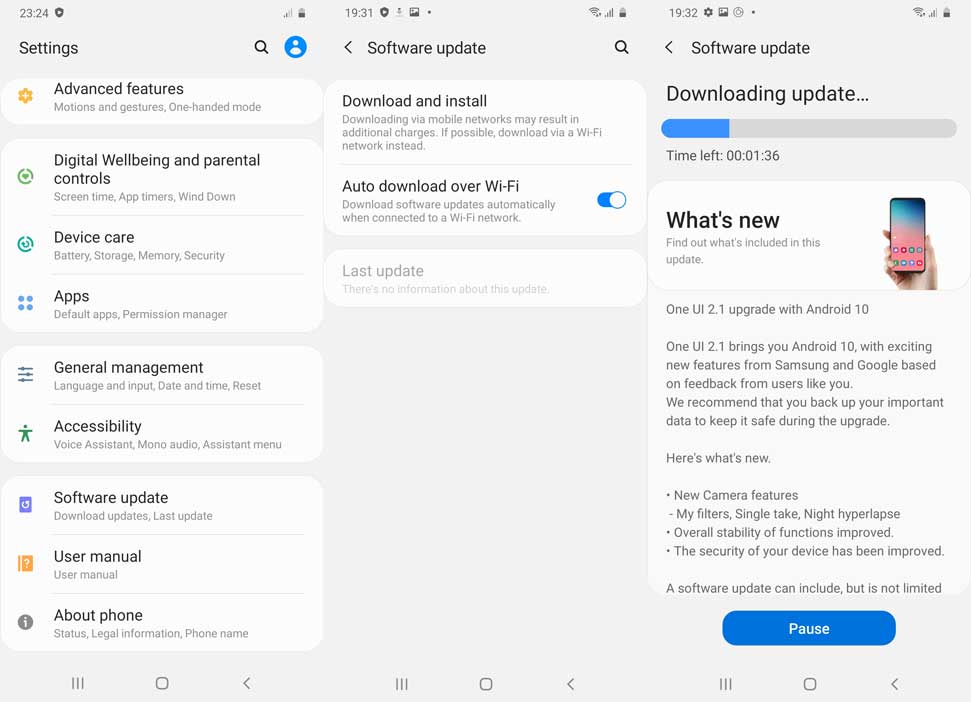
Revenir à la page principale Paramètres menu > Rechercher la mise à jour du micrologiciel à partir du Mise à jour du logiciel option, puis télécharger et installer.
Si une mise à jour est disponible, installez-la d’abord.
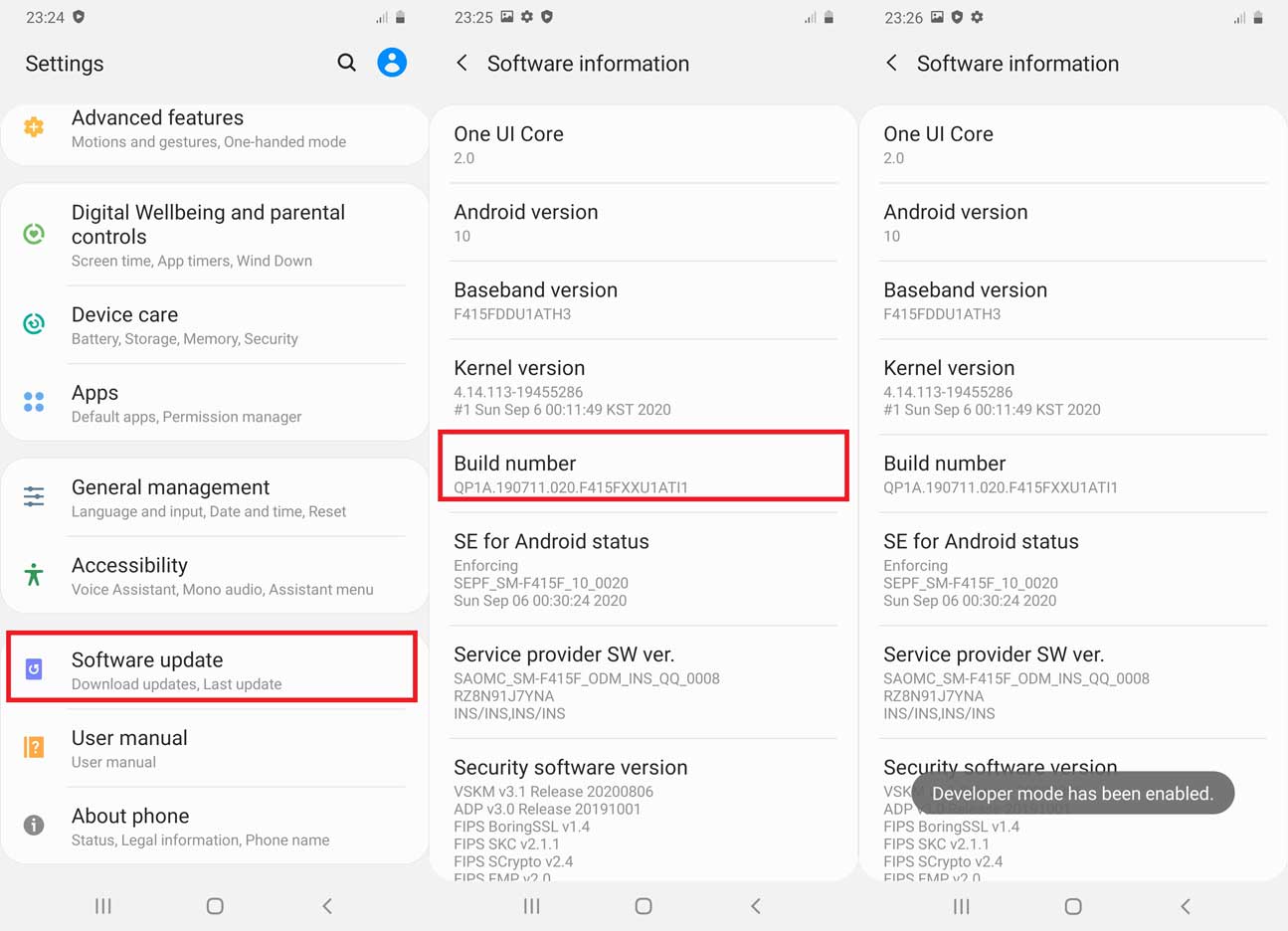
Une fois terminé, vous devrez activer les options de développement sur votre appareil. Pour ce faire, rendez-vous sur Paramètres Menu > À propos du téléphone > Informations sur le logiciel > Appuyez sur Numéro de build 7 à 8 fois jusqu’à ce que ça apparaisse ‘Vous êtes maintenant développeur.
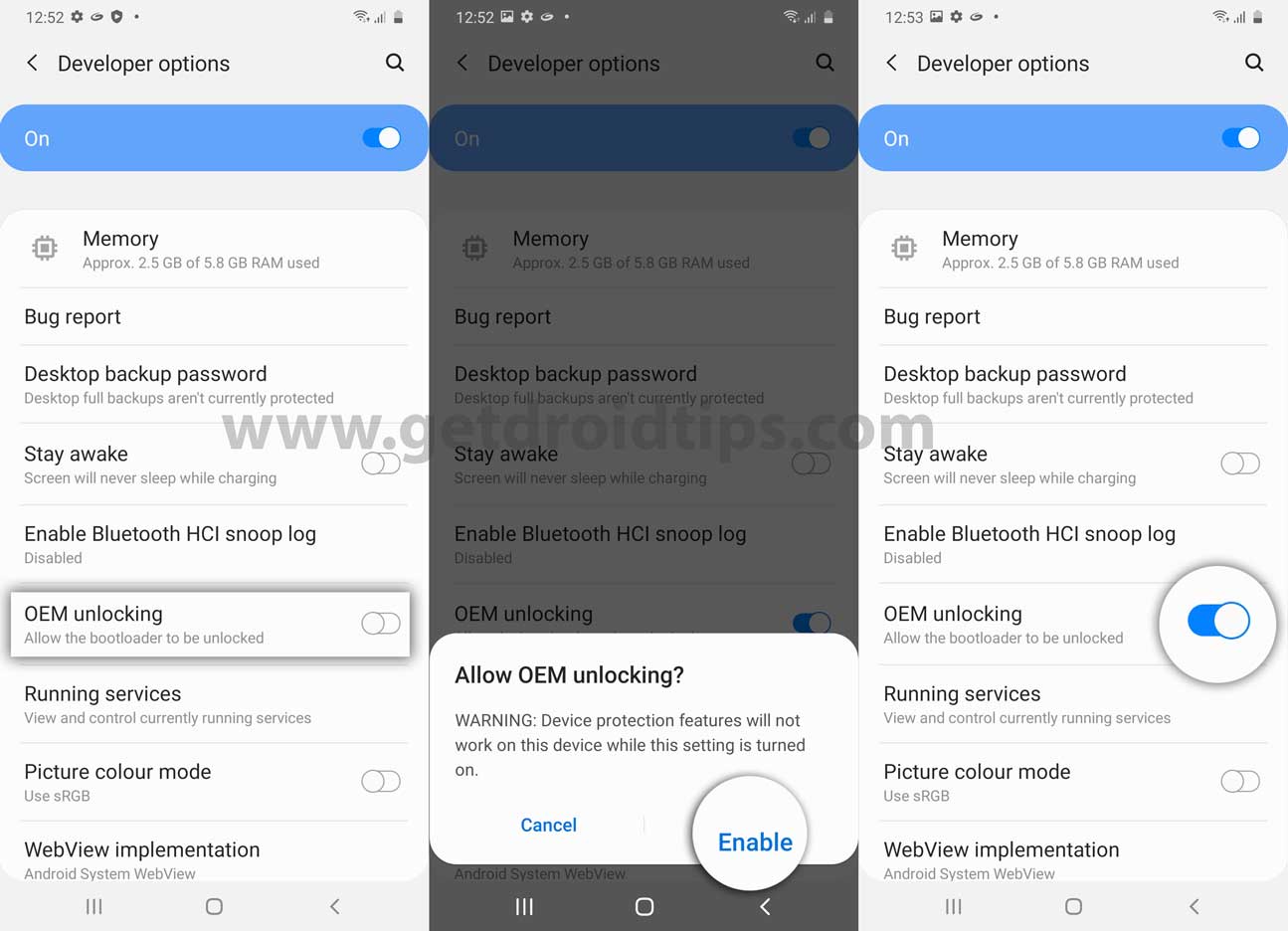
Revenir à la page principale Paramètres menu > Faites défiler vers le bas et appuyez sur Options du développeur > Activer Déverrouillage OEM [If prompted, allow it].
Maintenant, éteignez complètement votre appareil.
Appuyez et maintenez enfoncés les boutons Volume UP et DOWN de votre Galaxy Note 10 Lite et connectez-le à votre PC
Cela démarrera votre appareil en mode téléchargement.
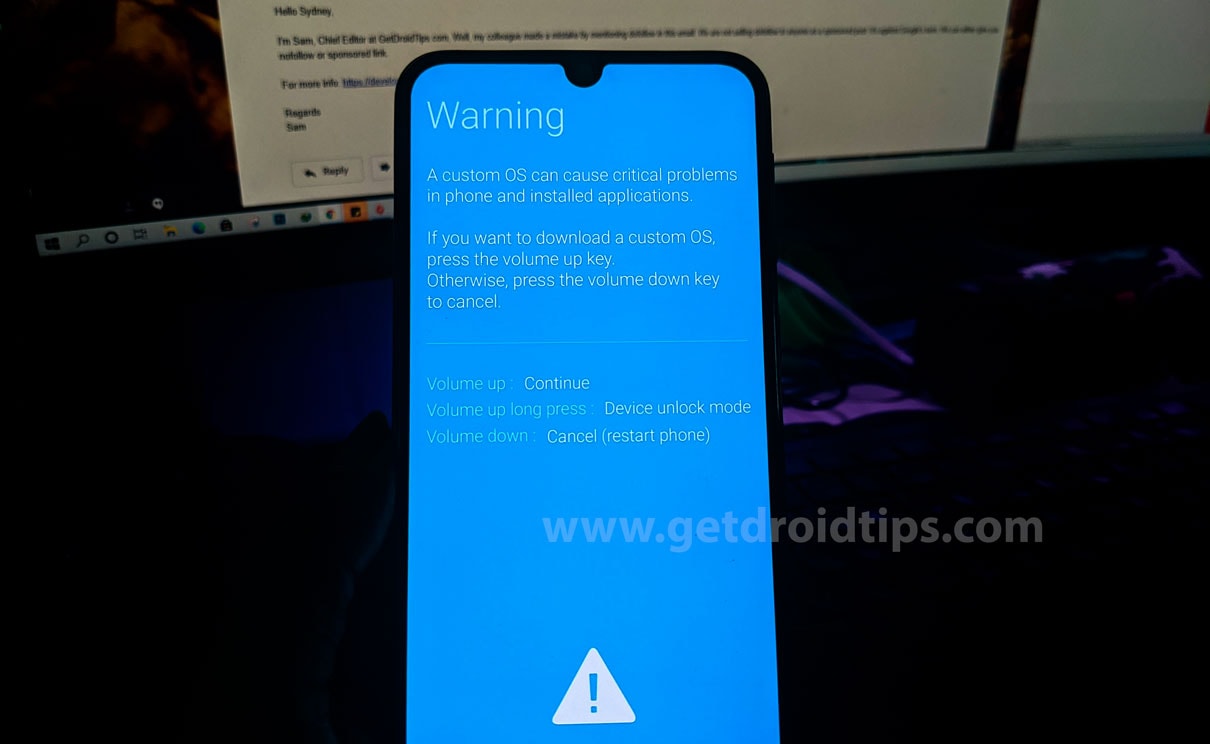
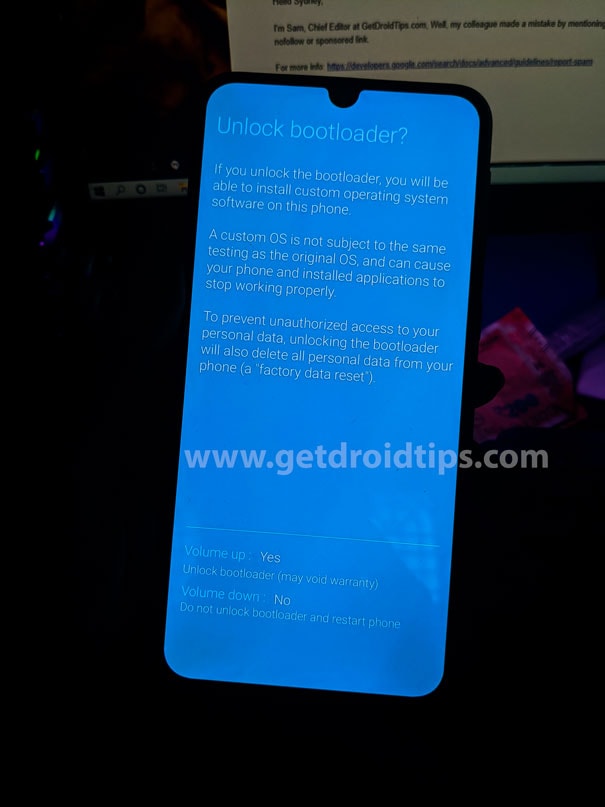
Une fois dans le menu Téléchargement/Récupération, appuyez et maintenez la touche d’augmentation du volume jusqu’à ce que vous puissiez voir le “Déverrouiller le chargeur de démarrage” écran.
Appuyez à nouveau sur la touche d’augmentation du volume pour confirmer le processus de déverrouillage du chargeur de démarrage.
Si vous êtes invité à supprimer toutes les données de l’appareil, continuez.
Attendez la fin du processus et votre appareil redémarrera.
C’est ça. Vous avez déverrouillé avec succès le chargeur de démarrage de l’appareil. Il est maintenant temps d’installer TWRP puis de rooter votre Samsung Note 10 Lite. Suivez-le.
ÉTAPE 2 : Installation de TWRP Recovery sur Samsung Note 10 Lite
Pour commencer, renommez le TWRP téléchargé en recovery.img. Utilisez maintenant un logiciel d’extraction tel que 7 ZIP pour convertir IMG en TAR. Pour ce faire, faites un clic droit sur le fichier recovery.img et sélectionnez 7 ZIP > Ajouter à l’archive. Allez ensuite dans Format d’archive et sélectionnez « tar ».
Maintenant que la récupération est convertie en .tar, lancez l’outil Odin sur votre PC.
Démarrez votre appareil en mode téléchargement et connectez-le au PC via un câble USB.
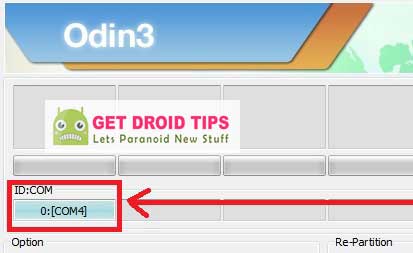
Dès que vous le connectez, le port COM doit vérifier la même chose via un numéro de port.
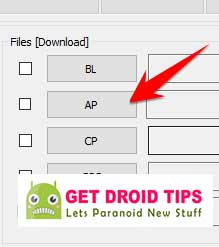
Cliquez maintenant sur le bouton AP, accédez au fichier TWRP.tar et sélectionnez-le.
Cliquez sur le bouton Démarrer et attendez la fin du clignotement.
Une fois terminé, l’outil devrait afficher le message Pass. Vous pouvez maintenant redémarrer votre appareil sous le système d’exploitation.
ÉTAPE 3 : Décrypter la partition de données
Étant donné que le Samsung Note 10 Lite utilise le cryptage basé sur fichier (FBE) pour la partition des données utilisateur, vous devrez la déchiffrer. Si vous ne le faites pas, TWRP ne pourra pas accéder à ladite partition. De plus, si vous n’avez pas encore désarmé le démarrage vérifié, vous devrez peut-être également flasher une image vbmeta.img neutralisée.
Tout d’abord, téléchargez le vbmeta_disabled.tar et flashez en utilisant le mode de téléchargement.
Connectez ensuite votre appareil au PC via un câble USB. Assurez-vous que le débogage USB est activé.
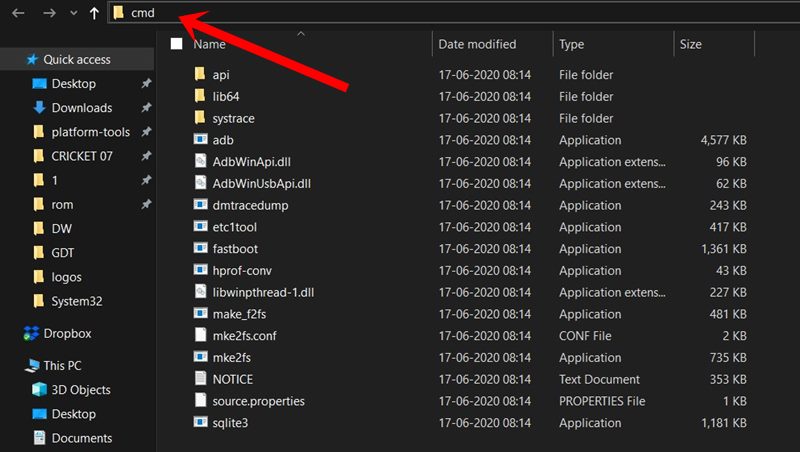
Rendez-vous dans le dossier platform-tools, tapez CMD dans la barre d’adresse et appuyez sur Entrée. Cela lancera l’invite de commande.
Tapez la commande suivante dans la fenêtre CMD pour démarrer votre appareil sur TWRP
adb reboot recovery
Une fois démarré sur TWRP, allez dans Installer, sélectionnez le fichier et effectuez un balayage vers la droite pour le flasher.
Après cela, allez dans Wipe et appuyez sur Formater les données.
Tapez OUI dans l’espace prévu et appuyez sur la coche située en bas à droite.
Vous devez maintenant désactiver le cryptage :
Avec cela, la partition de données a été déchiffrée via TWRP, vous pouvez maintenant procéder au root de votre appareil Samsung Note 10 Lite.
ÉTAPE 4 : Rooter le Samsung Note 10 Lite
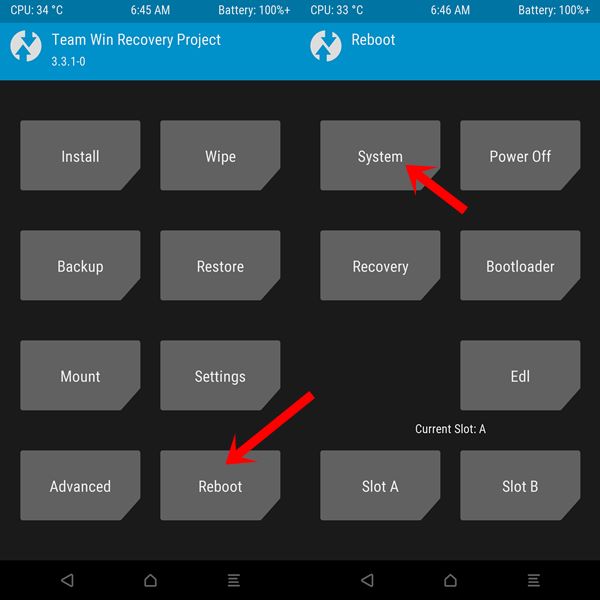
Vous devrez maintenant transférer le fichier Magisk ZIP sur votre appareil. À partir de maintenant, vous pourriez être démarré sur TWRP. Allez donc dans Redémarrer et sélectionnez Système.
Une fois que votre appareil démarre sur le système d’exploitation, ignorez le processus de configuration et transférez simplement le ZIP du programme d’installation Magisk sur votre appareil.
Démarrez maintenant votre appareil sur TWRP à l’aide de la commande « adb reboot recovery » comme mentionné dans l’étape ci-dessus. Vous pouvez également utiliser les combinaisons de touches matérielles pour cela.
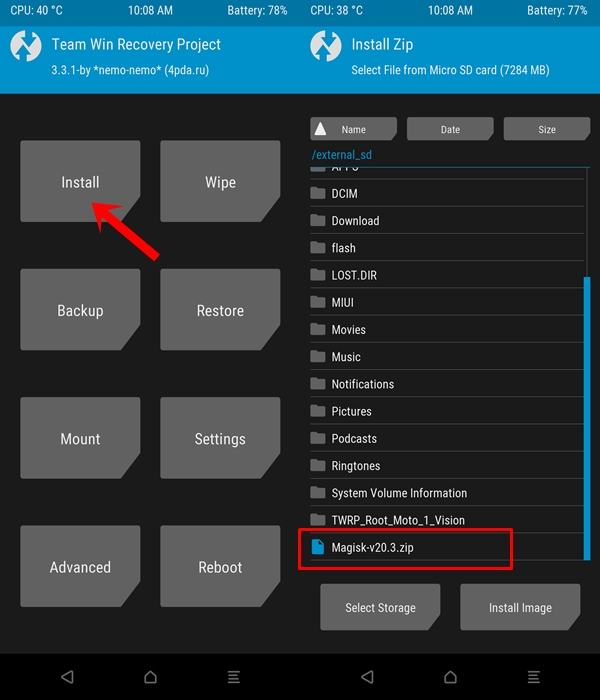
Une fois démarré, accédez à la section Installer, sélectionnez le ZIP Magisk et effectuez un balayage vers la droite pour le flasher.
Allez maintenant dans Redémarrer et sélectionnez Système. C’est ça. Votre appareil rooté va maintenant démarrer sur le système d’exploitation.
Avec cela, nous concluons le guide sur la façon de déverrouiller le chargeur de démarrage, d’installer TWRP Recovery et de rooter le Samsung Galaxy Note 10 Lite. Gardez à l’esprit que le premier démarrage après chaque modification majeure de révision peut prendre un certain temps. De plus, il est recommandé de configurer l’appareil uniquement après avoir réussi à rooter l’appareil. En dehors de cela, si vous avez d’autres questions, faites-le nous savoir dans la section commentaires ci-dessous. Pour terminer, voici quelques trucs et astuces pour iPhone, trucs et astuces pour PC et trucs et astuces pour Android que vous devriez également consulter.
Spécification de l’appareil
Le Samsung Galaxy Note 10 Lite arbore une résolution de 2400 × 1080 pixels et une densité de pixels de 394 PPI. Le téléphone dispose d’un scanner d’empreintes digitales intégré et, comme il s’agit d’un appareil de la série Note, il est livré avec le stylet S Pen intégré. Le stylet prend en charge Bluetooth Low-Energy (norme BLE) et offre l’ensemble habituel de fonctionnalités telles que le contrôle multimédia, le clic sur une image et les commandes aériennes.
Le Galaxy Note 10 Lite tire sa puissance d’un chipset basé sur le processus 10 nm et doté d’un processeur octa-core. Ce n’est autre que le chipset Exynos 9810 maison de Samsung. Comme nous l’avons dit plus haut, c’est le même chipset, qui alimente les Samsung Galaxy S9 et Samsung Galaxy Note 9. Ce chipset associe 6 Go et 8 Go de RAM et 128 Go de stockage interne. Ceci est encore extensible jusqu’à 1 To via une carte micro SD.
En ce qui concerne l’optique, le Samsung Galaxy Note 10 Lite arbore une configuration de triple caméra arrière. Cette configuration de triple caméra arrière comprend un capteur de caméra principale de 12 MP avec autofocus Dual Pixel et avec une valeur d’ouverture f/1,7 et OIS. Ce capteur principal est couplé à un capteur ultra grand angle secondaire de 12 MP avec une valeur d’ouverture f/2,2 et enfin un téléobjectif de 12 MP avec OIS et une valeur d’ouverture f/2,4. À l’avant, il y a un capteur 32MP avec une valeur d’ouverture f/2,2 et celui-ci se trouve à l’intérieur du trou perforé.
Le Samsung Galaxy Note 10 Lite contient une batterie de 4 500 mAh et prend en charge une technologie de charge rapide exclusive. Il prend en charge une charge rapide jusqu’à 25 W. Le nouvel appareil fonctionne sur One UI 2.0 basé sur Android 10. Il mesure 76,1 x 163,7 x 8,7 mm et pèse 199 grammes. En ce qui concerne le prix du nouveau Samsung Galaxy Note 10 Lite, il commence à Rs. 9,999. 38 999 pour le modèle 6 Go + 128 Go, et Rs. 999. 40 999 pour le modèle 8 Go + 128 Go. Le nouveau Galaxy Note 10 Lite sera disponible dans les options de couleurs Aura Glow, Aura Black et Aura Red.
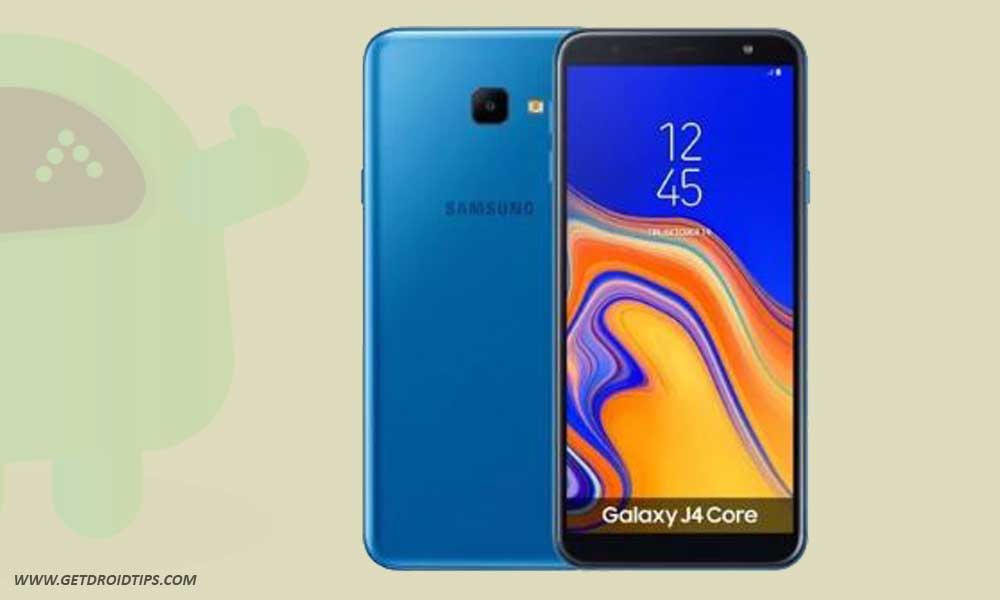
Instalar TWRP Recovery y rootear su dispositivo Android ahora también se vuelve muy fácil y útil. Aquí, en esta guía, compartiremos con usted los pasos para rootear e instalar TWRP Recovery fácilmente en Samsung Galaxy J4 Core (j4corelte). El proceso de instalación de TWRP Recovery también requerirá desbloquear el gestor de arranque del dispositivo. Así que también compartiremos cómo desbloquear la guía del gestor de arranque Samsung Galaxy J4 Core.
Los fabricantes de teléfonos inteligentes no proporcionan un gestor de arranque desbloqueado por algunas razones de seguridad. Al desbloquear el gestor de arranque del dispositivo, también será útil instalar una recuperación personalizada. Las herramientas de recuperación personalizadas serán como TWRP, CWM, etc. Al instalar TWRP Recovery, puede actualizar fácilmente archivos de firmware, instalar root, realizar una copia de seguridad completa y más.
El Samsung Galaxy J4 Core funciona con un ARM Cortex-A53, 1400 MHz, 4 núcleos con un chipset Qualcomm Snapdragon 425 MSM8917 junto con 1 GB de RAM y 16 GB de almacenamiento interno. También admite una tarjeta de memoria externa. El dispositivo salió de la caja con Android 8.1 Oreo y estaba respaldado por una batería de 3300 mAh (no extraíble). En cuanto a la cámara en cuestión, el dispositivo tiene una configuración de cámara única con sensores primarios de 8MP y una cámara para selfies con una lente de 5MP. Otras opciones de conectividad incluyen 4G, GPS, Glonass, Bluetooth, punto de acceso móvil, acelerómetro, sensor de proximidad y brújula. etc.
¿Qué es la recuperación TWRP?
TWRP significa Proyecto de recuperación Team Win. Comenzó como un pequeño proyecto de recuperación destinado a facilitar la actualización de ROM y ajustes personalizados para el usuario de Android. Con una interfaz sencilla y fácil de usar, rápidamente se hizo popular entre los entusiastas y desarrolladores de Android. Hay muchos beneficios de instalar una recuperación personalizada como TWRP en un dispositivo Android. Esto también incluye flashear SuperSU o Magisk. Estos beneficios incluyen la instalación de ROM, parches, MOD personalizados y mucho más.
Beneficios de la recuperación TWRP
Estos son algunos de los beneficios de instalar una recuperación TWRP en un dispositivo Android:
Flashear ROM personalizada en Samsung Galaxy J4 Core usando TWRP
Archivos flash mods zip y Xposed para personalizar su teléfono
Rootee su dispositivo e instale Magisk o SuperSU
Cree y restaure una copia de seguridad de Nandroid usando TWRP Recovery.
Subaceleración y overclock.
Los usuarios pueden limpiar, borrar caché y datos.
Acceso para restaurar la copia de seguridad de Nandroid.
Actualice el archivo de imagen usando la recuperación TWRP en Samsung Galaxy J4 Core.
Elimine todo el bloatware usando la recuperación TWRP en Samsung Galaxy J4 Core.
Cómo instalar TWRP Recovery en Samsung Galaxy J4 Core
En este tutorial, primero instalaremos/recuperaremos Flashing TWRP usando herramientas Flash. Después de eso rootearemos el dispositivo usando Magisk o SuperSU. Si eres nuevo en esto, no te preocupes. Le guiaremos en cada paso. Lea y siga todos los pasos atentamente.
Requisitos previos:
La guía y el archivo TWRP son sólo para Samsung Galaxy J4 Core. No te pruebes con otros modelos.
Debes tener una PC/portátil y un cable USB.
Asegúrese de cargar la batería de su dispositivo al menos al 50%.
Descargue e instale los controladores USB más recientes en su PC/portátil.
Antes de actualizar una recuperación personalizada, debe desbloquear el gestor de arranque en Samsung Galaxy J4 Core. [Developer Options > OEM Unlock]
Realice una copia de seguridad completa y sin raíz de su dispositivo.
La instalación de recuperación y enraizamiento personalizados puede anular la garantía de su dispositivo. GetDroidTips no será responsable de ningún tipo de daño interno o externo al dispositivo que pueda ocurrir durante o después de seguir esta guía. Continúe bajo su propio riesgo.
Guía de instalación: Recuperación TWRP en Samsung Galaxy J4 Core
Siga las instrucciones a continuación para instalar TWRP en su teléfono:
Guía de instalación de recuperación de TWRP a través de la herramienta Odin
También puedes consultar nuestro vídeo tutorial detallado:
Una vez que el dispositivo se inicia en el modo de recuperación TWRP, debe descifrar la partición de datos. Para hacer esto: vaya a Borrar > Formatear datos y siga las instrucciones en pantalla.
Luego reinicie nuevamente en modo de recuperación.
Ahora actualice no-verity-opt-encrypt, Magisk y RMM Bypass se comprime uno por uno para evitar bucles de arranque.
Eso es todo. Finalmente reinicie el sistema. ¡Agradecer!
Cómo rootear Samsung Galaxy J4 Core
Para rootear su teléfono, necesita una recuperación TWRP compatible o cualquier aplicación de rooteo. Con la ayuda de aplicaciones raíz, puedes rootear el Samsung Galaxy J4 Core sin PC/computadora. Aquí en esta guía ya tenemos una recuperación TWRP compatible, así que aquí te guiaré para que actualices superSU o Magisk para rootear tu teléfono. Antes de rootear, comprendamos ¿Qué es rootear en un teléfono Android?
¿Qué significa enraizar?
Rootear no significa hackear. Así que no compares el término hacking con rooting. De hecho, eso no es del todo cierto. Pues rootear para Android no significa otra cosa que hacer jailbreak al dispositivo para acceder al directorio raíz de tu móvil Android. Esto significa que eliminas restricciones y limitaciones de tu teléfono o tableta Android para realizar tareas inalcanzables.
Al rootear el Samsung Galaxy J4 Core, inyectas un archivo llamado SU binario en la raíz de tu teléfono. Técnicamente hablando, rootear cualquier teléfono Android anulará la garantía de la marca, pero no te preocupes, puedes eliminar o restaurar tu dispositivo en cualquier momento sin ningún problema.
La ventaja del enraizamiento:
Puede acceder a todos los archivos de su Samsung Galaxy J4 Core, incluso a los archivos presentes en el directorio raíz de su teléfono.
Puedes aumentar el rendimiento de tu Samsung Galaxy J4 Core mediante overclocking.
Al rootear, puedes aumentar la duración de la batería al hacer underclocking en el Samsung Galaxy J4 Core.
Desinstale Bloatware en Samsung Galaxy J4 Core.
Puede bloquear anuncios en todas las aplicaciones de Android como Youtube y otras aplicaciones relacionadas con juegos. Leer también: Las 5 mejores alternativas de Adblock Plus para Android
Al rootear el Samsung Galaxy J4 Core, puedes ver, editar o eliminar cualquier archivo del sistema en el directorio raíz.
Puede instalar Xposed Framework y muchos módulos Xposed compatibles.
Guía raíz:
Aquí está la guía sobre cómo rootear el teléfono inteligente Samsung Galaxy J4 Core. Asegúrate de descargar SuperSU o Magisk para rootear tu teléfono.
[su_note note_color=”#faf5ce” text_color=”#1d1d1d”]Advertencia: No intentes actualizar Magisk y SuperSU en tu teléfono. Necesitas rootear con SuperSU o Magisk[/su_note]
Guía completa para instalar SuperSU en su teléfono
Guía completa para instalar Magisk y Magisk Manager
Aquí se explica cómo instalar TWRP y rootear su teléfono inteligente Android Samsung Galaxy J4 Core. Asegúrese de rootear solo mediante un método. Si me preguntas, opta por el método Magisk porque es sencillo y funciona muy bien en todos los dispositivos Android. Si encuentra uno o más problemas con la guía, háganoslo saber. Estaremos encantados de ayudarte. ¡Gracias por leer y que tengas un día maravilloso!
el telefono movil samsung j1 SM-J100H se puede rootear de forma muy sencilla y segura flasheando previamente un recovery de calibre TWRP personalizado.
Teniendo esto en cuenta, hemos subido los archivos necesarios para actualizar TWRP y aplicar root usando la última versión de SuperSU para dispositivos Samsung Galaxy J1, versión SM-J100H.
El flash requiere de los drivers correctos, así como Odin3 especial para TWRP, estas herramientas y los pasos a seguir los puedes encontrar en el tutorial rootear Samsung Galaxy J1 SM-J100H
Descarga archivos para flashear TWRP y rootear teléfonos móviles Samsung Galaxy J4+ Plus, compatibles para rootear las versiones SM-J415F, SM-J415FN y SM-J415G.
El proceso raíz basado en estos archivos utiliza la recuperación TWRP, que cuando se actualiza en el dispositivo móvil le permite instalar el archivo Magisk y completar la tarea.
Se recomienda proceder con precaución antes de rootear el dispositivo Galaxy J4+ y realizar siempre una copia de seguridad del contenido del teléfono móvil, y si es posible también de su rom.
Nota; Rootear un teléfono móvil automáticamente supone perder la garantía otorgada por el fabricante, si aún está vigente.
Descarga el archivo twrp-2.8.7.1 para instalar TWRP en los terminales Galaxy Grand Prime VE SM-G531M conjunto de chips estafa Qualcomm Snapdragon 410 y sistemas operativos 4/5/6/7.
Atención: Los siguientes pasos de instalación de TWRP que verás a continuación son colectivos, por lo que deben servir sólo como guía orientativa.
Cada teléfono móvil requiere de un procedimiento de instalación designado, por lo que te recomendamos investigar bien la compatibilidad de este proceso. para Samsung Galaxy Grand Prime VE SM-G531M antes de esta instalación.
Lista de compatibilidad
Marca:
Samsung
Modelo:
Galaxy Grand Prime VE
Versiones
apoyado:
SM-G531M
Hardware:
Qualcomm Snapdragon 410
Versión TWRP:
twrp-2.8.7.1
Tamaño del archivo:
9,6MB
¿Cuál es la diferencia entre el archivo twrp.img y twrp.tar?
Sólo hay una diferencia, y está en el formato y tipo de compresión, por lo que en realidad estaríamos hablando del mismo archivo, sin embargo debemos utilizar el formato correcto para cada proceso.
Cómo flashear TWRP en un Samsung Galaxy Grand Prime VE SM-G531M
Como hemos visto en los párrafos anteriores, pueden existir diferentes técnicas para flashear TWRP según de qué terminal se trate. A continuación te mostraremos los más frecuentes y sencillos.
Por ejemplo, para flashear twrp usando comandos, se debe usar el archivo de imagen twrp(img). En el caso de Odin tendremos que cargar el archivo twrp.tar.
Método para flashear TWRP en el Galaxy Grand Prime VE usando una APP (Requiere raíz)
Espere hasta que finalice la tarea y el terminal se reinicie automáticamente.
Actualice TWRP a Galaxy Grand Prime VE desde una versión anterior (No se requiere raíz)
Descarga una versión diferente de TWRP en formato IMG y guárdala en la memoria del teléfono.
Ingresa el celular en modo TWRP y luego presiona en Instalar.
Elija el archivo TWRP descargado previamente.
Confirma la instalación deslizando hacia la derecha y espera hasta que finalice.
Para finalizar reinicia el dispositivo y listo.
Instale TWRP en Galaxy Grand Prime VE usando la utilidad ADB (No se requiere raíz)
Descarga la herramienta ADB e instala los controladores indicados.
Descargue el archivo TWRP y cámbiele el nombre a twrp.img
Luego copie el archivo twrp.img en la carpeta ADB.
Habilite la depuración USB en la configuración de su teléfono y conecte su teléfono a su computadora.
Inicie la consola ADB y escriba el comando adb reiniciar el gestor de arranque seguido de Entrar.
Luego escribe recuperación de flash de arranque rápido twrp.img seguido de Entrar.
Espera unos segundos a que termine el proceso y escribe reinicio rápido para reiniciar.
TWRP es un recovery personalizado de código abierto para terminales Android que añade increíbles funciones avanzadas, diseñado para sustituir el recovery original de un dispositivo.
Un recovery personalizado del calibre de TWRP nos permite realizar modificaciones importantes en la ROM de un dispositivo, estas modificaciones incluyen desbloquear el gestor de arranque, aplicar root, reemplazar completamente el firmware del teléfono y mucho más.
La recuperación de TWRP es un proyecto fuente abierta de la comunidad del Proyecto de Recuperación TeamWin.
Descargar archivo twrp-3.4 para flashear TWRP Recovery en dispositivos Samsung Galaxy Tab S6 SM-T865 con chip Qualcomm Snapdragon 855 y versión de Pastel de Android 9.0.
Muy importante: Todos los pasos para flashear TWRP Recovery que te dejamos a continuación son generales, por lo tanto solo deben servirte como guía.
Cada dispositivo requiere un proceso de flasheo único, por lo que se recomienda documentar minuciosamente la compatibilidad del proceso con Samsung Galaxy Tab S6 SM-T865 antes de la instalación.
Lista de compatibilidad
Marca:
Samsung
Modelo:
Galaxy Tab S6
Versiones compatibles:
SM-T865
Hardware:
Qualcomm Snapdragon 855
¿Cuál es la diferencia entre los archivos twrp.tar y twrp.img?
En realidad la diferencia entre ambos radica en el formato y tipo de compresión, por lo que en realidad estamos hablando del mismo archivo, sin embargo debemos utilizar el formato correcto para cada proceso.
Formas para flashear TWRP Recovery en Samsung Galaxy Tab S6 SM-T865
Como hemos visto en los párrafos anteriores, es posible que se requieran diferentes formas de instalar TWRP según el teléfono móvil. A continuación te vamos a mostrar cuáles son los más comunes y sencillos.
Por ejemplo, para flashear twrp mediante la línea de comando, usaremos el archivo de imagen twrp.img. En el caso de Odin tendremos que cargar el archivo twrp.tar. Método para instalar TWRP Recovery en Galaxy Tab S6 con una aplicación (Se requiere raíz) https://play.google.com/store/apps/details?id=com.sbaidev.roottester Instale TWRP Recovery en Galaxy Tab S6 a través de odin3 (No se requiere raíz)
Inicie Odin3 en la PC y conecte el teléfono celular a él.
Haga clic en el botón Odin AP.
Cargue TWRP Recovery y haga clic en iniciar.
Espera a que finalice el proceso y el terminal se reinicie automáticamente.
Actualiza TWRP en Galaxy Tab S6 desde una versión anterior (No se requiere raíz)
Descarga una versión reciente de TWRP Recovery en formato IMG y cópiala a la memoria del móvil.
Enciende el celular en modo TWRP y luego haz clic en Instalar.
Seleccione el archivo TWRP Recovery descargado en el paso anterior.
Confirme la instalación deslizándose hacia la derecha y espere hasta que finalice la tarea.
Para finalizar, reinicia el dispositivo.
Instale TWRP Recovery en Galaxy Tab S6 usando la herramienta ADB (No se requiere raíz)
Descargue la utilidad ADB e instale los controladores correspondientes.
Descargue el archivo TWRP y cámbiele el nombre a twrp.img
Luego copie el archivo twrp.img en la carpeta ADB.
Habilite la depuración de USB en la configuración del teléfono y conéctelo a la computadora.
Inicie la consola ADB y escriba el siguiente comando adb reiniciar el gestor de arranque seguido de Entrar.
Luego escribe recuperación de flash de arranque rápido twrp.img y presione la tecla Intro.
Espera unos segundos a que termine el proceso y escribe reinicio rápido para reiniciar.
TWRP es un recovery personalizado de código abierto para dispositivos Android lleno de increíbles funciones avanzadas, diseñado para reemplazar el recovery oficial de un dispositivo.
Un recovery personalizado del calibre de TWRP nos permite realizar modificaciones importantes en la ROM de un dispositivo, como por ejemplo; desbloquear el gestor de arranque, aplicar root, reemplazar completamente el firmware del móvil y mucho más.
La recuperación TWRP es un proyecto de código abierto de la comunidad TeamWin Recovery Project.
Pagina para descargar el archivo twrp-3.4 flashear la recuperación TWRP en teléfonos móviles Galaxy Tab S5e SM-T720 bajo procesadores Qualcomm Snapdragon 670 y sistema operativo Pastel Android 9.
Muy importante: Los pasos del flash de recuperación de TWRP que te mostramos a continuación son colectivos, por lo que sólo deben servir como guía orientativa.
Cada celular requiere un sistema de instalación exclusivo, por lo que recomendamos documentar la compatibilidad de este proceso para tu Samsung Galaxy Tab S5e SM-T720 antes de esta instalación.
Lista de compatibilidad
Marca:
Samsung
Modelo:
Galaxy Tab S5e
Versiones compatibles:
SM-T720
Hardware:
Qualcomm Snapdragon 670
¿Cuál es la diferencia entre los archivos twrp.IMG y twrp.TAR?
Sólo hay una diferencia, y está en el formato y tipo de compresión, por lo que básicamente estaríamos hablando del mismo archivo, sin embargo tendremos que utilizar el formato correcto para cada proceso.
Cómo instalar TWRP en el Samsung Galaxy Tab S5e SM-T720
Como ya hemos visto en los párrafos anteriores, serán necesarias diferentes formas de instalación dependiendo de cada móvil.
A continuación te vamos a mostrar los más comunes.
Por ejemplo, para flashear twrp a través de la línea de comando, se debe usar el archivo twrp.img. Para Odin tendremos que cargar el archivo twrp.tar.
Ejecute Odin3 en la PC y conecte el teléfono móvil.
Presiona el botón AP de Odin.
Abra el archivo de recuperación TWRP y haga clic en iniciar.
Espere a que se complete la tarea y el teléfono se reinicie automáticamente.
Actualice TWRP a Galaxy Tab S5e desde una versión anterior (No se requiere raíz)
Descarga una versión reciente del recovery TWRP en formato IMG y cópiala a la memoria del celular.
Enciende el terminal en modo TWRP y pulsa Instalar.
Seleccione el archivo de recuperación TWRP descargado en el paso anterior.
Confirme la instalación deslizándose hacia la derecha y espere hasta que finalice la tarea.
Finalmente, reinicie el dispositivo.
Instalar recuperación TWRP en Galaxy Tab S5e vía ADB (No se requiere raíz)
Descargue la herramienta ADB e instale los controladores.
Descargue el archivo TWRP y cámbiele el nombre a twrp.img
Luego copie el archivo twrp.img a la carpeta ADB.
Active la depuración USB en la configuración del teléfono y conéctelo a la PC.
Inicie la consola ADB e ingrese adb reiniciar el gestor de arranque seguido de Entrar.
Luego escribe recuperación de flash de arranque rápido twrp.img seguido de la tecla Intro.
Espere hasta que finalice el proceso y escriba reinicio rápido para reiniciar.
TWRP es un recovery personalizado de código abierto para terminales Android que añade increíbles funciones avanzadas, diseñado para sustituir el recovery oficial de un dispositivo.
Un recovery personalizado como TWRP nos permite realizar modificaciones importantes en la ROM de un dispositivo, como por ejemplo; desbloquear el gestor de arranque, aplicar root, reemplazar completamente el firmware del celular y mucho más.
La recuperación TWRP es un proyecto de código abierto de la comunidad TeamWin Recovery Project. El código TWRP se puede obtener de https://github.com/omnirom/android_bootable_recovery/
Instalar TWRP Recovery y rootear su dispositivo Android ahora también se vuelve muy fácil y útil. Aquí, en esta guía, compartiremos con usted los pasos para rootear e instalar TWRP Recovery fácilmente en Samsung Galaxy C7 (SM-C7000). El proceso de instalación de TWRP Recovery también requerirá desbloquear el gestor de arranque del dispositivo. Así que también compartiremos cómo desbloquear la guía del gestor de arranque del Samsung Galaxy C7.
Los fabricantes de teléfonos inteligentes no proporcionan un gestor de arranque desbloqueado por algunas razones de seguridad. Al desbloquear el gestor de arranque del dispositivo, también será útil instalar una recuperación personalizada. Las herramientas de recuperación personalizadas serán como TWRP, CWM, etc. Al instalar TWRP Recovery, puede actualizar fácilmente archivos de firmware, instalar root, realizar una copia de seguridad completa y más.
¿Qué es la recuperación TWRP?
TWRP significa Proyecto de recuperación Team Win. Comenzó como un pequeño proyecto de recuperación destinado a facilitar la actualización de ROM y ajustes personalizados para el usuario de Android. Con una interfaz sencilla y fácil de usar, rápidamente se hizo popular entre los entusiastas y desarrolladores de Android. Hay muchos beneficios de instalar una recuperación personalizada como TWRP en un dispositivo Android. Esto también incluye flashear SuperSU o Magisk. Estos beneficios incluyen la instalación de ROM, parches, MOD personalizados y mucho más.
Beneficios de la recuperación TWRP
Estos son algunos de los beneficios de instalar una recuperación TWRP en un dispositivo Android:
Flashear ROM personalizada en Samsung Galaxy C7 usando TWRP
Archivos flash mods zip y Xposed para personalizar su teléfono
Rootee su dispositivo e instale Magisk o SuperSU
Cree y restaure una copia de seguridad de Nandroid usando TWRP Recovery.
Subaceleración y overclock.
Los usuarios pueden limpiar, borrar caché y datos.
Acceso para restaurar la copia de seguridad de Nandroid.
Actualice el archivo de imagen usando la recuperación TWRP en Samsung Galaxy C7.
Elimine todo el bloatware usando la recuperación TWRP en Samsung Galaxy C7.
Cómo instalar TWRP Recovery en Samsung Galaxy C7
En este tutorial, primero instalaremos/recuperaremos Flashing TWRP usando herramientas Flash. Después de eso rootearemos el dispositivo usando Magisk o SuperSU. Si eres nuevo en esto, no te preocupes. Le guiaremos en cada paso. Lea y siga todos los pasos atentamente.
Requisitos previos:
La guía y el archivo TWRP son sólo para Samsung Galaxy C7. No te pruebes con otros modelos.
Debes tener una PC/portátil y un cable USB.
Asegúrese de cargar la batería de su dispositivo al menos al 50%.
Descargue e instale los controladores USB más recientes en su PC/portátil.
Antes de actualizar una recuperación personalizada, debe desbloquear el gestor de arranque en el Samsung Galaxy C7. [Developer Options > OEM Unlock]
Realice una copia de seguridad completa y sin raíz de su dispositivo.
La instalación de recuperación y enraizamiento personalizados puede anular la garantía de su dispositivo. GetDroidTips no será responsable de ningún tipo de daño interno o externo al dispositivo que pueda ocurrir durante o después de seguir esta guía. Continúe bajo su propio riesgo.
Guía de instalación: Recuperación TWRP en Samsung Galaxy C7
Siga las instrucciones a continuación para instalar TWRP en su teléfono:
Guía de instalación de recuperación de TWRP a través de la herramienta Odin
También puedes consultar nuestro vídeo tutorial detallado:
Una vez que el dispositivo se inicia en el modo de recuperación TWRP, debe descifrar la partición de datos. Para hacer esto: vaya a Borrar > Formatear datos y siga las instrucciones en pantalla.
Luego reinicie nuevamente en modo de recuperación.
Ahora actualice no-verity-opt-encrypt, Magisk y RMM Bypass se comprime uno por uno para evitar bucles de arranque.
Eso es todo. Finalmente reinicie el sistema. ¡Agradecer!
Cómo rootear Samsung Galaxy C7
Para rootear su teléfono, necesita una recuperación TWRP compatible o cualquier aplicación de rooteo. Con la ayuda de aplicaciones raíz, puedes rootear el Samsung Galaxy C7 sin PC/computadora. Aquí en esta guía ya tenemos una recuperación TWRP compatible, así que aquí te guiaré para que actualices superSU o Magisk para rootear tu teléfono. Antes de rootear, comprendamos ¿Qué es rootear en un teléfono Android?
¿Qué significa enraizar?
Rootear no significa hackear. Así que no compares el término hacking con rooting. De hecho, eso no es del todo cierto. Pues rootear para Android no significa otra cosa que hacer jailbreak al dispositivo para acceder al directorio raíz de tu móvil Android. Esto significa que eliminas restricciones y limitaciones de tu teléfono o tableta Android para realizar tareas inalcanzables.
Al rootear el Samsung Galaxy C7, inyectas un archivo llamado SU binario en la raíz de tu teléfono. Técnicamente hablando, rootear cualquier teléfono Android anulará la garantía de la marca, pero no te preocupes, puedes eliminar o restaurar tu dispositivo en cualquier momento sin ningún problema.
La ventaja del enraizamiento:
Puede acceder a todos los archivos de su Samsung Galaxy C7, incluso a los archivos presentes en el directorio raíz de su teléfono.
Puedes aumentar el rendimiento de tu Samsung Galaxy C7 mediante overclocking.
Al rootear, puedes aumentar la duración de la batería al hacer underclocking en el Samsung Galaxy C7.
Desinstalar Bloatware en Samsung Galaxy C7.
Puede bloquear anuncios en todas las aplicaciones de Android como Youtube y otras aplicaciones relacionadas con juegos. Leer también: Las 5 mejores alternativas de Adblock Plus para Android
Al rootear el Samsung Galaxy C7, puede ver, editar o eliminar cualquier archivo del sistema en el directorio raíz.
Puede instalar Xposed Framework y muchos módulos Xposed compatibles.
Guía raíz:
Aquí está la guía sobre cómo rootear el teléfono inteligente Samsung Galaxy C7. Asegúrate de descargar SuperSU o Magisk para rootear tu teléfono.
[su_note note_color=”#faf5ce” text_color=”#1d1d1d”]Advertencia: No intentes actualizar Magisk y SuperSU en tu teléfono. Necesitas rootear con SuperSU o Magisk[/su_note]
Guía completa para instalar SuperSU en su teléfono
Guía completa para instalar Magisk y Magisk Manager
Aquí se explica cómo instalar TWRP y rootear su teléfono inteligente Samsung Galaxy C7 con Android. Asegúrese de rootear solo mediante un método. Si me preguntas, opta por el método Magisk porque es sencillo y funciona muy bien en todos los dispositivos Android. Si encuentra uno o más problemas con la guía, háganoslo saber. Estaremos encantados de ayudarle. ¡Gracias por leer y que tengas un día maravilloso!
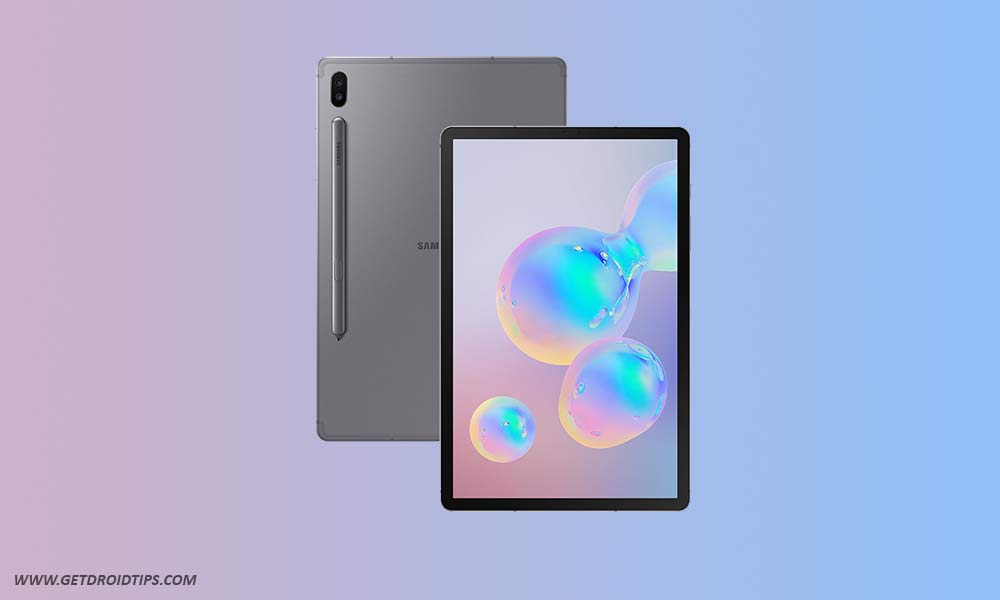
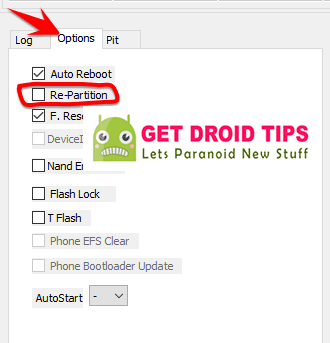
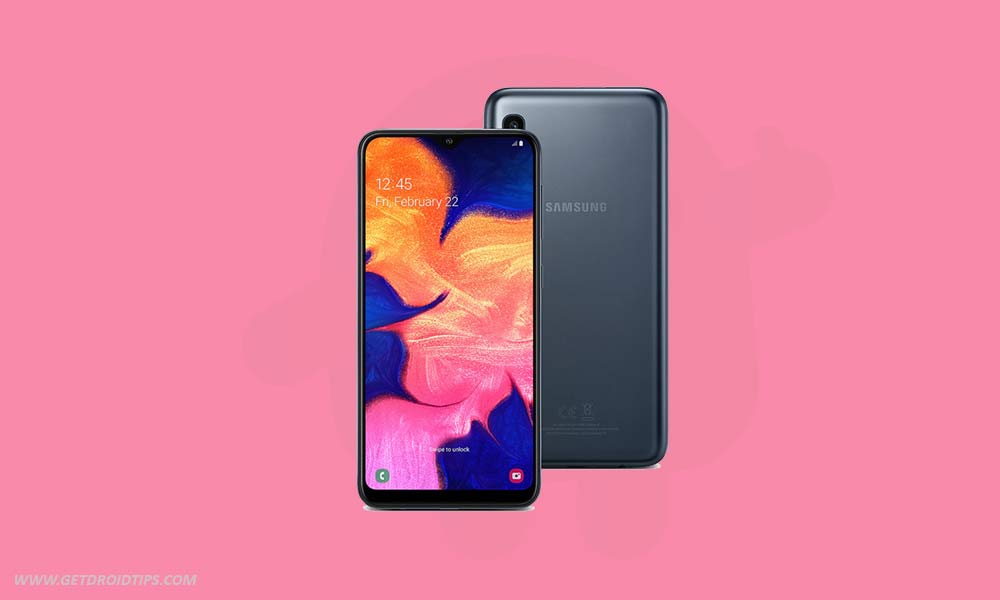
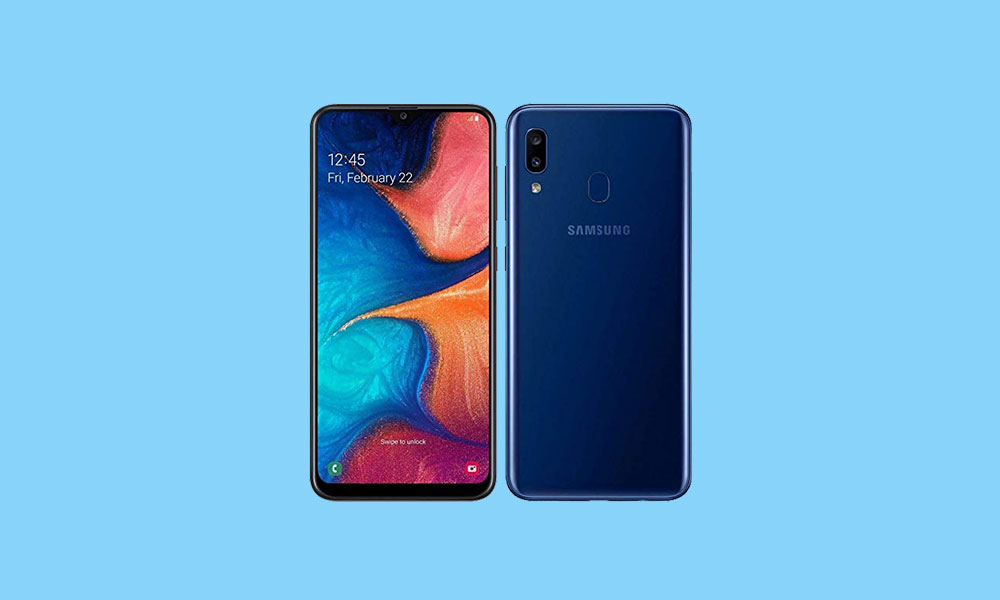
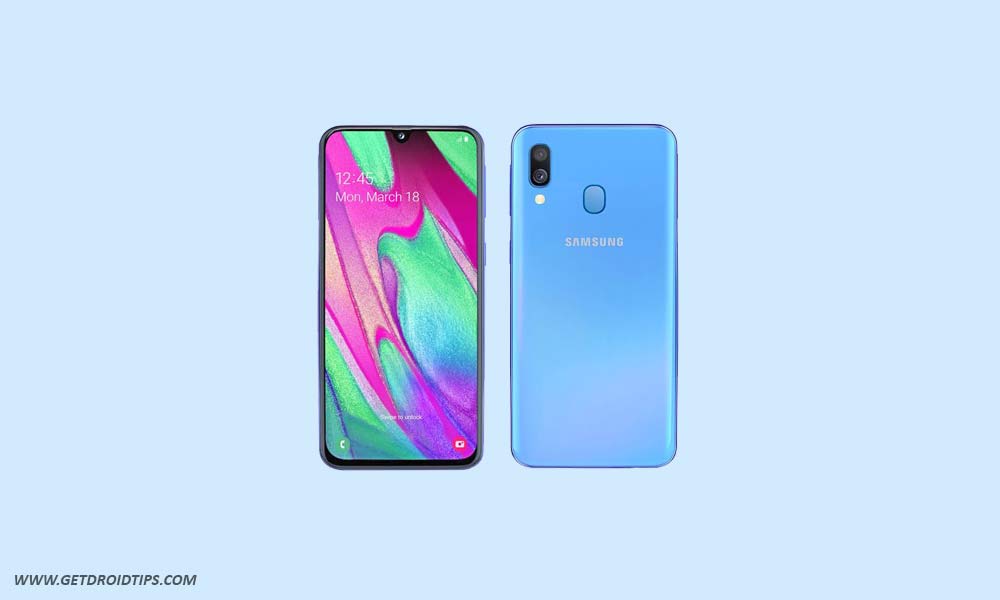
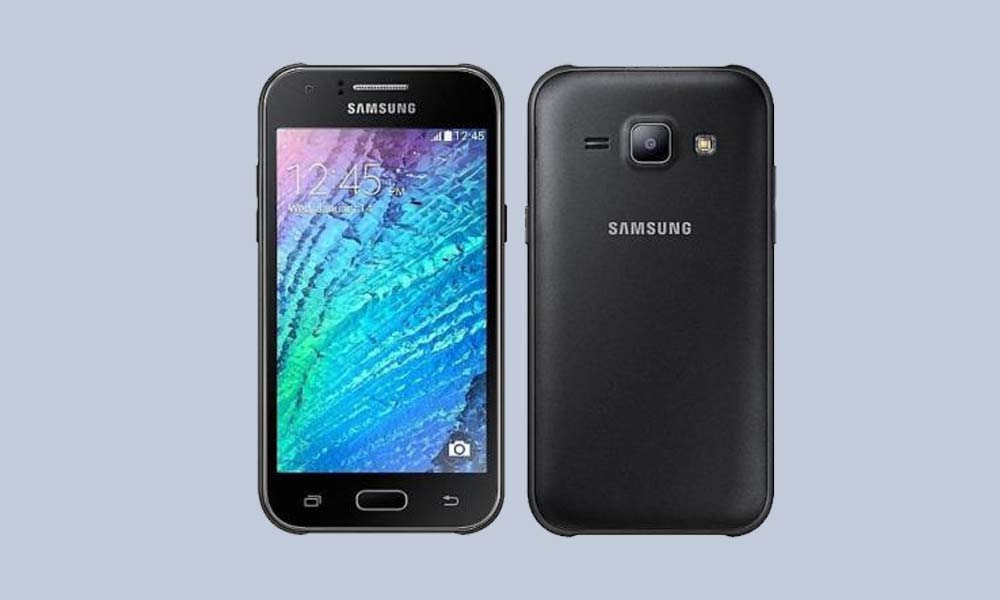
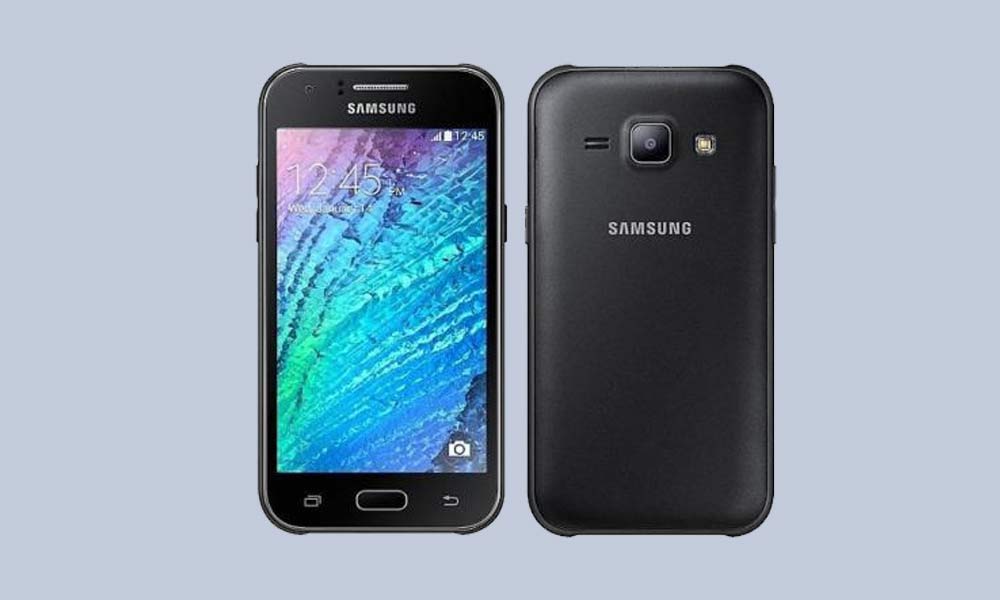
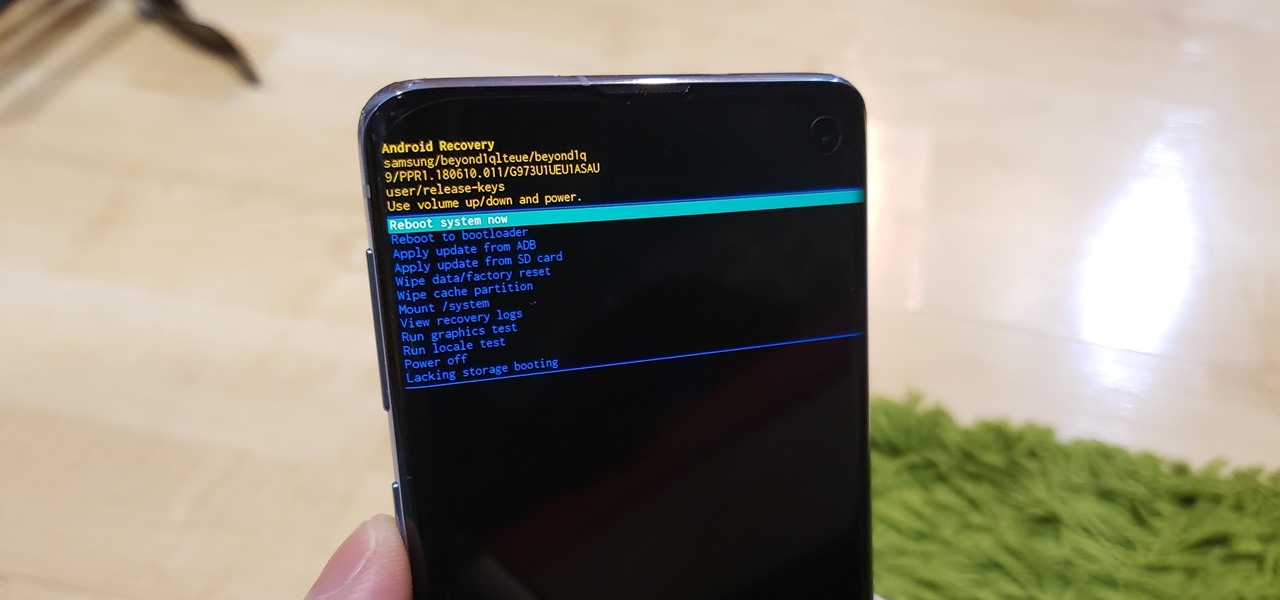
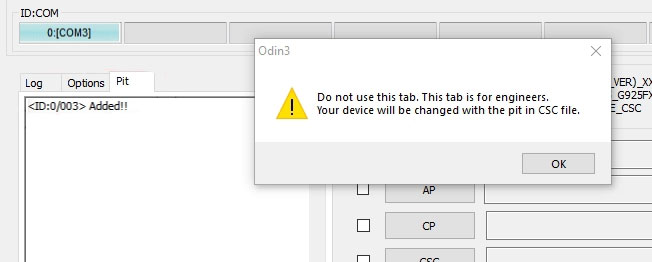
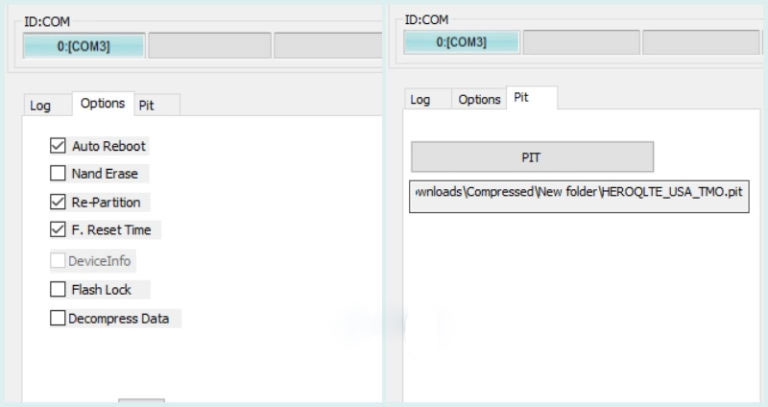
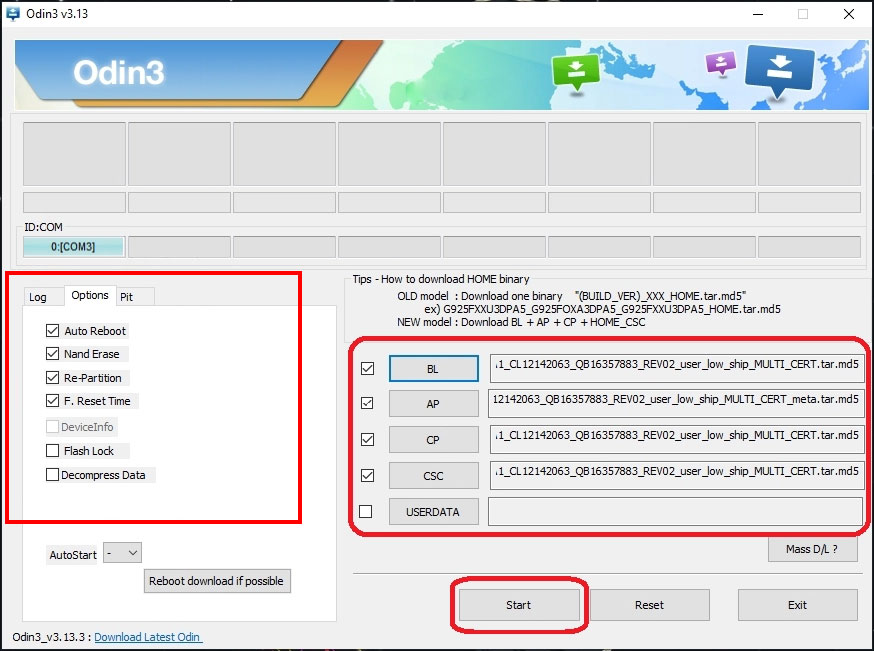

![[TWRP Recovery] Samsung Galaxy J2 Prime SM-G532M/F/MT/G/DS](https://feed.factureras.lat/wp-content/uploads/2026/04/TWRP-para-Samsung-Galaxy-A3.jpg)