Descargar archivo twrp-3.3.1 para flashear TWRP en dispositivos Samsung Galaxy S6 borde SM-G925K, SM-G925L, SM-G925S (Corea) bajo chipset Samsung Exynos 7 Octa 7420 y Androide 5/6/7.
Atención: Estos procesos para instalar TWRP que te mostramos a continuación son comunes, por lo tanto solo deben servir como guía orientativa.
Cada teléfono móvil necesita un sistema designado, por lo que te recomendamos informarte bien sobre la compatibilidad del proceso con Samsung Galaxy S6 Edge SM-G925K, SM-G925L, SM-G925S antes de la instalación.
Cargue el archivo TWRP y presione el botón de inicio.
Esperar hasta que finalice la tarea y nuestro teléfono se reinicie automáticamente.
Actualice TWRP al Galaxy S6 Edge desde una versión anterior (raíz del pecado)
Descarga una versión reciente de TWRP en formato IMG y guárdala en la memoria del móvil.
Accede al móvil en modo TWRP y pulsa Instalar.
Elija el archivo TWRP descargado en el paso anterior.
Confirme la instalación deslizándose hacia la derecha y espere hasta que finalice la tarea.
Finalmente reinicie el dispositivo.
Instalar TWRP en Galaxy S6 Edge usando ADB (raíz del pecado)
Descarga ADB e instala los controladores indicados.
Descargue el archivo TWRP y cámbiele el nombre a twrp.img
A continuación, mueva el archivo twrp.img a la carpeta ADB.
Habilite la depuración USB en los parámetros del móvil y conéctelo a la PC.
Vaya a la consola ADB e ingrese adb reiniciar el gestor de arranque seguido de Entrar.
Luego escribe recuperación de flash de arranque rápido twrp.img pero ingrese la clave.
Espera unos segundos a que termine el proceso y escribe reinicio rápido para reiniciar.
TWRP es una recuperación personalizada de código abierto para dispositivos Android que agrega increíbles funciones avanzadas, diseñadas para reemplazar la recuperación original de un dispositivo.
Un recovery personalizado del calibre de TWRP nos permite realizar modificaciones importantes en la ROM de un dispositivo, como desbloquear el bootloader, aplicar root, sustituir por completo el firmware del móvil y mucho más.
La recuperación de TWRP es un proyecto de código abierto de la comunidad TeamWin Recovery Project
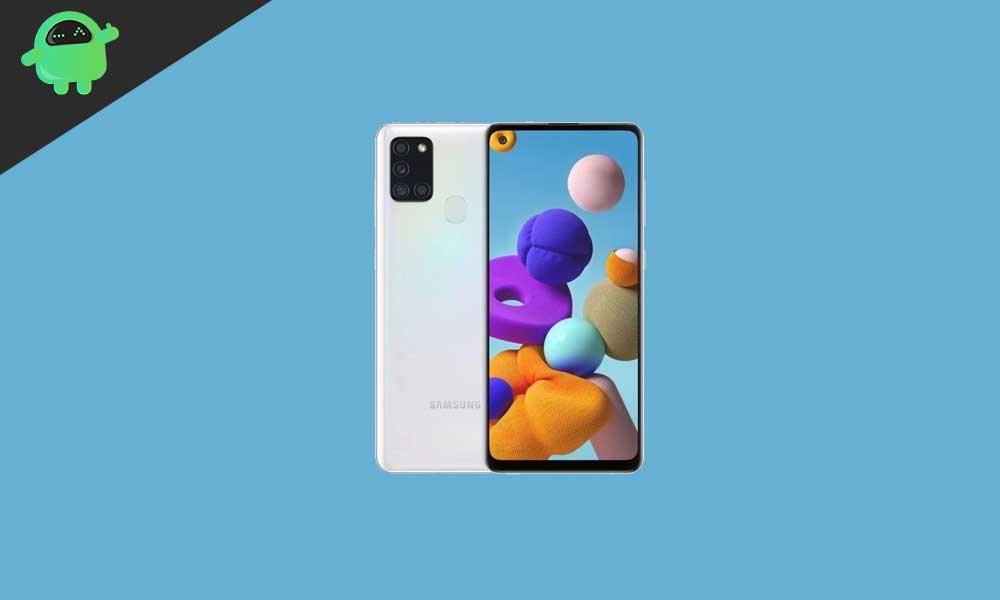
El Samsung Galaxy A21s se lanzó recientemente en junio de 2020 y ejecuta Android 10 además de One UI 2.0 listo para usar. Cuenta con una pantalla TFT PLS de 6,5 pulgadas, resolución HD+, SoC Exynos 850, GPU Mali-G52, 3GB/4GB/6GB RAM, 32GB/64GB de almacenamiento integrado, cámaras traseras cuádruples de 48MP, cámara selfie de 13MP, batería de 5000mAh, carga rápida de 15K W y otros sensores importantes con opciones de conectividad. En este artículo, le diremos cómo instalar TWRP Recovery en Samsung Galaxy A21s SM-A217F/M.
La recuperación TWRP es probablemente la recuperación personalizada más utilizada y popular que todos conocemos. Para aquellos que están bastante familiarizados con el rooteo y la actualización de ROM personalizadas, etc., saben qué es TWRP Recovery. Sin embargo, para los ingenuos, TWRP Recovery permite a los usuarios instalar ROM/mods personalizados, realizar una copia de seguridad completa de su teléfono y obtener acceso de root en su teléfono usando Magisk Manager.
Sin embargo, necesitas tener acceso TWRP antes de poder rootear tu Samsung Galaxy A21s. Para actualizar la imagen de recuperación TWRP, debe seguir la guía correctamente para evitar errores. Y si posee un Samsung Galaxy A21 y está buscando formas de descargar e instalar TWRP Recovery en su teléfono, entonces está en el lugar correcto, como en este artículo, y lo guiaremos sobre cómo descargar e instalar TWRP Recovery en Samsung Galaxy A21 y, opcionalmente, rootear usando Magisk. Dicho esto, vayamos directamente al artículo en sí:
Descripción general del dispositivo Samsung Galaxy A21s
El Samsung Galaxy A21s cuenta con el nuevo chipset Exynos 850 de ocho núcleos de Samsung junto con opciones de RAM de 3 a 6 GB. El teléfono tiene opciones de almacenamiento para elegir entre 64 y 128 GB, ampliables mediante una tarjeta MicroSD de hasta 512 GB. El teléfono tiene una enorme batería de 5000 mAh que se puede cargar con un cargador rápido de 15 W incluido en la caja. También tiene un conector para auriculares de 3,5 mm.
El Samsung Galaxy A21s cuenta con una pantalla Super AMOLED de resolución HD+ de 6,5 pulgadas con resolución 720p y una cámara perforada que Samsung llama su pantalla infinita. El teléfono tiene una relación de aspecto de 20:9 y la relación pantalla-cuerpo es de alrededor del 83%. Tiene una densidad de píxeles de alrededor de 270 píxeles por pulgada (PPI). El teléfono pesa alrededor de 192 gramos debido a su gran batería y su grosor es de alrededor de 8,9 mm.
El teléfono ejecuta Android 10 basado en One UI 2.0 de Samsung. Tiene características como modo oscuro, gestos de Android 10 y mejor operación con una sola mano. El Galaxy A21s cuenta con un sensor de huellas dactilares montado en la parte trasera junto con reconocimiento facial para la seguridad del dispositivo. También admite DUAL nano-SIM para conectividad.
La configuración de cuatro cámaras del Galaxy A21s consta de una cámara principal de 48 MP con PDAF, luego un sensor ultra gran angular de 8 MP, seguido de un sensor macro de 2 MP y un sensor de profundidad de 2 MP junto con un flash LED. Puede grabar videos en 1080p a 30 fps. El teléfono también tiene opciones de disparo HDR y Panorama. En el frente, hay un autofoto de 13 MP con un diseño perforado, también puede grabar videos en 1080p a 30 fps.
¿Qué es la recuperación TWRP?
Team Win Recovery Project o TWRP Recovery es una recuperación personalizada útil y popular, que es un software de código abierto. La interfaz de pantalla táctil permite a los usuarios actualizar firmware de terceros y realizar copias de seguridad del sistema o de los datos fácilmente como nunca antes. Para los entusiastas o desarrolladores de la personalización de Android, una recuperación personalizada es una herramienta o software imprescindible.
Además, puede instalar kernel, módulos, rootear o desrootear, realizar copias de seguridad de Nandroid, etc. Mientras tanto, puede borrar particiones del sistema, almacenamiento interno, datos, caché, proveedor, etc. muy fácilmente.
Beneficios de la recuperación TWRP
Copias de seguridad de particiones en formato TAR o Raw Image
Restaurar copias de seguridad desde almacenamiento interno, almacenamiento SD externo o dispositivos OTG
Instalar firmware personalizado
Instalar archivos ZIP e imágenes flasheables
Limpiando las particiones
Eliminar sistema, caché, proveedor, partición, datos de usuario, etc.
Instale Root o Unroot actualizando ZIP
Acceso a terminales
shell raíz ADB
Soporte de tema
Posible soporte para descifrado según el dispositivo.
Pasos para instalar TWRP Recovery en Galaxy A21s SM-A217F/M
Ahora, antes de instalar TWRP Recovery en Samsung Galaxy A21s SM-A217F/M, hagamos una lista de requisitos previos necesarios para desbloquearlo:
Carga tu teléfono
Debes asegurarte de que tu Samsung Galaxy A21s esté cargado alrededor del 60% antes de instalar la recuperación TWRP para evitar problemas de bucle de arranque durante el proceso de desbloqueo.
Realizar una copia de seguridad completa
Antes de rootear, una de las cosas más importantes que debe hacer en su teléfono es realizar una copia de seguridad completa de su teléfono. Para ello, puedes seguir la guía haciendo clic en el siguiente enlace:
Habilitar opciones de desarrollador
TIENE Permitir EL Opción de desarrollador en su dispositivo, siga los pasos a continuación:
Ir a Ajustes menú de su dispositivo Android.
Luego desplácese hacia abajo y navegue hasta Acerca de.
Ahora tienes que dirigirte hacia Información del software >> Más.
Aquí, toca Número de compilación 7-8 veces hasta que veas un mensaje “Ahora eres desarrollador”.
También debe habilitar la opción Depuración USB y Desbloqueo OEM en el menú Opciones de desarrollador. Y para hacer esto:
Vaya a Opciones de desarrollador y habilite la opción Depuración USB y la opción Desbloqueo OEM.
Instalar la herramienta ODIN
Debe instalar la última herramienta Odin en su PC. Para ello, puede seguir el enlace que se menciona a continuación:
Desbloquear el gestor de arranque
Para instalar TWRP Recovery, primero debe desbloquear el gestor de arranque en Samsung Galaxy A21s.
¡Advertencia!
Antes de comenzar a desbloquear el gestor de arranque, le recomiendo encarecidamente que cree una copia de seguridad del almacenamiento de su dispositivo y de todos los archivos almacenados en su dispositivo. Al desbloquear el gestor de arranque se borrarán todos los datos de su dispositivo. Además, se recomienda seguir los pasos mencionados en este artículo con mucho cuidado para evitar daños permanentes o bloqueo de su dispositivo. Si algo sale mal, el autor o GetDroidTips no son responsables.
Descargar controladores USB de Samsung
Puede seguir el enlace a continuación para descargar los controladores USB Samsung adecuados para su teléfono.
Descargue los controladores USB de Samsung para Windows y Mac
Descargar recuperación TWRP
Aquí encontrará la última recuperación TWRP para Samsung Galaxy A21s.
Una vez que el dispositivo se inicia en el modo de recuperación TWRP, debe descifrar la partición de datos. Para hacer esto: vaya a Borrar > Formatear datos y siga las instrucciones en pantalla.
Luego reinicie nuevamente en modo de recuperación.
Ahora actualice no-verity-opt-encrypt, Magisk y RMM Bypass se comprime uno por uno para evitar bucles de arranque.
Eso es todo. Finalmente reinicie el sistema. ¡Agradecer!
Luego vaya a recuperación presionando el botón Subir volumen + botón de encendido juntos.
Asegúrate de haber creado una copia de seguridad de tu Samsung Galaxy A21s.
En TWRP, seleccione Instalar, busque Magisk.zip y seleccione el archivo.
Desliza para instalarlo y flashearlo.
Reinicie su dispositivo.
Entonces !
Esa es mi versión en este artículo. Espero que te haya gustado este artículo y hayas podido instalar TWRP Recovery y rootear tu teléfono inteligente Samsung Galaxy A21s. Háganos saber en los comentarios a continuación si tuvo algún problema al instalar la recuperación TWRP en su teléfono y luego rootearlo con Magisk. Esperando el próximo post… ¡Bravo!
Descargar archivo twrp-3.3.1 flashear TWRP en móviles Galaxy S6 Borde SM-G925R4 con hardware Samsung Exynos 7 Octa 7420 y versión de Androide 5/6/7/8.
Atención: Los siguientes pasos de flash TWRP que encontrarás a continuación son generales, por lo que deben servir sólo como tutorial indicativo.
Cada dispositivo necesita un proceso definido, por lo que se recomienda informarse bien sobre la compatibilidad de este proceso con el Samsung Galaxy S6 Edge SM-G925R4 antes de esta instalación.
Abra Odin3 en su PC y conecte el dispositivo a él.
Haga clic en el botón Odin AP.
Abra el archivo TWRP y presione el botón de inicio.
Espere hasta que se complete la tarea y el dispositivo se reinicie automáticamente.
Actualice TWRP al Galaxy S6 Edge desde una versión anterior (No se requiere raíz)
Descarga una nueva versión de TWRP en formato IMG y cópiala a la memoria del dispositivo.
Inicie el dispositivo en modo TWRP y presione el botón Instalar.
Busque el archivo TWRP descargado en el paso anterior.
Confirma la instalación deslizando hacia la derecha y espera hasta que finalice el proceso.
Finalmente reinicia el dispositivo y listo.
Instale TWRP en Galaxy S6 Edge usando la herramienta ADB (No se requiere raíz)
Descargue ADB e instale los controladores correspondientes.
Descargue el archivo TWRP y cámbiele el nombre a twrp.img
Luego copie el archivo twrp.img en la carpeta ADB.
Active la depuración USB en las opciones del dispositivo y conecte el dispositivo a la computadora.
Inicie la consola ADB y escriba adb reiniciar el gestor de arranque seguido de Entrar.
Luego escribe recuperación de flash de arranque rápido twrp.img seguido de Entrar.
Espera hasta que termine el proceso y escribe reinicio rápido para reiniciar.
TWRP es una recuperación personalizada de código abierto para teléfonos Android llena de increíbles funciones avanzadas, diseñada para reemplazar la recuperación original de un dispositivo.
Un recovery personalizado del calibre de TWRP nos permite realizar modificaciones importantes en la ROM de un dispositivo, estas modificaciones incluyen desbloquear el gestor de arranque, aplicar root, reemplazar completamente el firmware del dispositivo y mucho más.
La recuperación TWRP es un proyecto de código abierto de la comunidad TeamWin Recovery Project.
Descarga el archivo twrp-3.3.1 instalación de recuperación TWRP para teléfonos Galaxy S6 Borde SM-G925P chip bajo Samsung Exynos 7 Octa 7420 y sistemas androide 6/7/8.
Nota: Los siguientes métodos para flashear la recuperación TWRP que te mostramos a continuación son comunes, y por lo tanto deben servir exclusivamente como tutorial orientativo.
Cada terminal requiere un procedimiento de flasheo único, por lo que recomendamos documentar la compatibilidad con tu Samsung Galaxy S6 Edge SM-G925P antes de esta instalación.
Seleccione el archivo de recuperación TWRP y presione iniciar.
Espere hasta que finalice el proceso y se reinicie el terminal.
Actualiza TWRP en Galaxy S6 Edge desde una versión anterior (raíz del pecado)
Descarga una versión diferente del recovery TWRP en formato IMG y cópiala a la memoria del terminal.
Accede al terminal en modo TWRP y luego pulsa en Instalar.
Elija el archivo de recuperación TWRP descargado anteriormente.
Confirma la instalación y espera hasta que finalice el proceso.
Para finalizar, reinicia el dispositivo.
Instale la recuperación TWRP en Galaxy S6 Edge a través de la utilidad ADB (raíz del pecado)
Descargue la utilidad ADB e instale los controladores indicados.
Descargue el archivo TWRP y cámbiele el nombre a twrp.img
Luego copie el archivo twrp.img en la carpeta ADB.
Habilite la depuración USB en las opciones del terminal y conéctelo a la computadora.
Vaya a la consola ADB e ingrese el comando adb reiniciar el gestor de arranque seguido de Entrar.
Luego escribe recuperación de flash de arranque rápido twrp.img y presione la tecla Intro.
Espera unos segundos a que termine el proceso y escribe reinicio rápido para reiniciar.
TWRP es una recuperación personalizada de código abierto para teléfonos Android repleta de increíbles funciones avanzadas, diseñada para reemplazar la recuperación de fábrica de un dispositivo.
Un recovery personalizado del calibre de TWRP nos permite realizar modificaciones importantes en la ROM de un dispositivo, como desbloquear el bootloader, aplicar root, sustituir por completo el firmware del terminal y mucho más.
La recuperación TWRP es un proyecto de código abierto de la comunidad TeamWin Recovery Project.
Descarga el archivo twrp-3.3.1 para instalar TWRP Recovery en teléfonos Samsung Galaxy S6 Borde SM-G925T conjunto de chips bajo Samsung Exynos 7 Octa 7420 y sistema operativo Androide 5/6/7/8.
Nota importante: Los siguientes procesos para flashear TWRP Recovery que dejamos a continuación son universales, y por tanto solo deben servir como guía.
Cada celular necesita un procedimiento de flasheo designado, por lo que recomendamos documentar la compatibilidad de este proceso con el Samsung Galaxy S6 Edge SM-G925T antes de la instalación.
Inicie Odin3 en la PC y conecte el teléfono celular a él.
Presiona el botón AP de Odin.
Seleccione el archivo TWRP Recovery y presione el botón de inicio.
Esperar a que finalice el proceso y nuestro celular se reinicie.
Actualice TWRP al Galaxy S6 Edge desde una versión anterior (No se requiere raíz)
Descarga una versión reciente de TWRP Recovery en formato IMG y muévela a la memoria del celular.
Inicie el celular en modo TWRP y haga clic en Instalar.
Seleccione el archivo TWRP Recovery descargado anteriormente.
Confirma la instalación deslizando hacia la derecha y espera hasta que finalice.
Finalmente reinicie el dispositivo.
Instale TWRP Recovery en Galaxy S6 Edge a través de la herramienta ADB (No se requiere raíz)
Descargue la herramienta ADB e instale los controladores incluidos.
Descargue el archivo TWRP y cámbiele el nombre a twrp.img
Luego mueva el archivo twrp.img a la carpeta ADB.
Active la depuración USB en la configuración del teléfono y conéctelo a la computadora.
Vaya a la consola ADB y escriba adb reiniciar el gestor de arranque seguido de Entrar.
Luego escribe recuperación de flash de arranque rápido twrp.img y presione la tecla Intro.
Espera unos segundos a que termine el proceso y escribe reinicio rápido para reiniciar.
TWRP es una recuperación avanzada de código abierto para teléfonos Android que incluye increíbles funciones avanzadas, diseñadas para reemplazar la recuperación oficial de un dispositivo.
Un recovery personalizado como TWRP nos permite realizar modificaciones importantes en la ROM de un dispositivo, como desbloquear el bootloader, aplicar root, reemplazar completamente el firmware del celular y mucho más.
La recuperación TWRP es un proyecto de código abierto de la comunidad TeamWin Recovery Project.
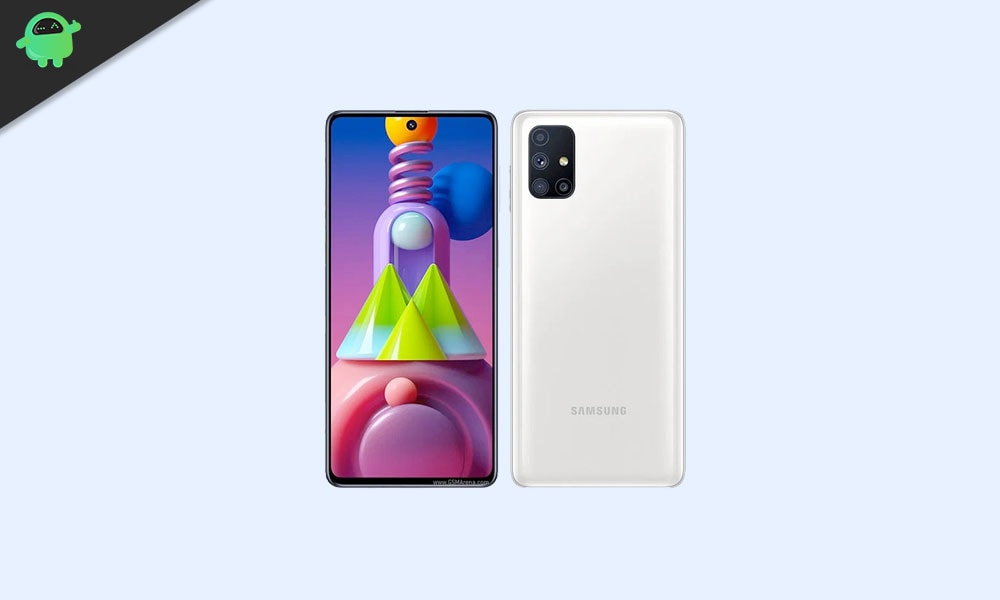
El Samsung Galaxy M51 se lanzó en agosto de 2020 y salió de la caja con Android 10 Q. En este artículo, le diremos cómo instalar TWRP Recovery en el Samsung Galaxy M51.
La recuperación TWRP es probablemente la recuperación personalizada más utilizada y popular que todos conocemos. Para aquellos que están bastante familiarizados con el rooteo y la actualización de ROM personalizadas, etc., saben qué es TWRP Recovery. Sin embargo, para los ingenuos, TWRP Recovery permite a los usuarios instalar ROM/mods personalizados, realizar una copia de seguridad completa de su teléfono y obtener acceso de root en su teléfono usando Magisk Manager.
Sin embargo, necesitas tener acceso TWRP antes de poder rootear tu Samsung Galaxy M51. Y para actualizar la imagen de recuperación TWRP, debe seguir la guía correctamente para evitar errores. Y si posee un Samsung Galaxy M51 y está buscando formas de descargar e instalar TWRP Recovery en su teléfono, entonces está en el lugar correcto, como en este artículo, y lo guiaremos sobre cómo descargar e instalar TWRP Recovery en Samsung Galaxy M51 y, opcionalmente, rootear usando Magisk. Dicho esto, vayamos directamente al artículo en sí:
¿Qué es la recuperación TWRP?
Team Win Recovery Project o TWRP Recovery es una recuperación personalizada útil y popular, que es un software de código abierto. La interfaz de pantalla táctil permite a los usuarios actualizar firmware de terceros y realizar copias de seguridad del sistema o de los datos fácilmente como nunca antes. Para los entusiastas o desarrolladores de la personalización de Android, una recuperación personalizada es una herramienta o software imprescindible.
Además, puede instalar kernel, módulos, rootear o desrootear, realizar copias de seguridad de Nandroid, etc. Mientras tanto, puede borrar particiones del sistema, almacenamiento interno, datos, caché, proveedor, etc. muy fácilmente.
Beneficios de la recuperación TWRP
Copias de seguridad de particiones en formato TAR o Raw Image
Restaurar copias de seguridad desde almacenamiento interno, almacenamiento SD externo o dispositivos OTG
Instalar firmware personalizado
Instalar archivos ZIP e imágenes flasheables
Limpiando las particiones
Eliminar sistema, caché, proveedor, partición, datos de usuario, etc.
Instale Root o Unroot actualizando ZIP
Acceso a terminales
shell raíz ADB
Soporte de tema
Posible soporte para descifrado según el dispositivo.
Pasos para instalar TWRP Recovery en Samsung Galaxy M51:
Ahora, antes de instalar TWRP Recovery en Samsung Galaxy M51, hagamos una lista de requisitos previos necesarios para desbloquearlo:
Carga tu teléfono
Debes asegurarte de que tu Samsung Galaxy M51 esté cargado alrededor del 60% antes de instalar la recuperación TWRP para evitar problemas de bucle de arranque durante el proceso de desbloqueo.
Realizar una copia de seguridad completa
Antes de rootear, una de las cosas más importantes que debe hacer en su teléfono es realizar una copia de seguridad completa de su teléfono. Para ello, puedes seguir la guía haciendo clic en el siguiente enlace:
Habilitar opciones de desarrollador
TIENE Permitir EL Opción de desarrollador en su dispositivo, siga los pasos a continuación:
Ir a Ajustes menú de su dispositivo Android.
Luego desplácese hacia abajo y navegue hasta Acerca de.
Ahora tienes que dirigirte hacia Información del software >> Más.
Aquí, toca el Número de compilación 7-8 veces hasta que veas un mensaje “Ahora eres desarrollador”.
También debe habilitar la opción Depuración USB y Desbloqueo OEM en el menú Opciones de desarrollador. Y para hacer esto:
Vaya a Opciones de desarrollador y habilite la opción Depuración USB y la opción Desbloqueo OEM.
Instalar la herramienta ODIN
Debe instalar la última herramienta Odin en su PC. Para ello, puede seguir el enlace que se menciona a continuación:
Desbloquear el gestor de arranque
Para instalar TWRP Recovery, primero debe desbloquear el gestor de arranque en Samsung Galaxy M51.
¡Advertencia!
Antes de comenzar a desbloquear el gestor de arranque, le recomiendo encarecidamente que cree una copia de seguridad del almacenamiento de su dispositivo y de todos los archivos almacenados en su dispositivo. Al desbloquear el gestor de arranque se borrarán todos los datos de su dispositivo. Además, se recomienda seguir los pasos mencionados en este artículo con mucho cuidado para evitar daños permanentes o bloqueo de su dispositivo. Si algo sale mal, el autor o GetDroidTips no son responsables.
Descargar controladores USB de Samsung
Puede seguir el enlace a continuación para descargar los controladores USB Samsung adecuados para su teléfono.
Descargue los controladores USB de Samsung para Windows y Mac
Descargar recuperación TWRP
Aquí encontrará la última recuperación TWRP para Samsung Galaxy M51.
Una vez que el dispositivo se inicia en el modo de recuperación TWRP, debe descifrar la partición de datos. Para hacer esto: vaya a Borrar > Formatear datos y siga las instrucciones en pantalla.
Luego reinicie nuevamente en modo de recuperación.
Ahora actualice no-verity-opt-encrypt, Magisk y RMM Bypass se comprime uno por uno para evitar bucles de arranque.
Eso es todo. Finalmente reinicie el sistema. ¡Agradecer!
Luego vaya a recuperación presionando el botón Subir volumen + botón de encendido juntos.
Asegúrate de haber creado una copia de seguridad de tu Samsung Galaxy M51.
En TWRP, seleccione Instalar, busque Magisk.zip y seleccione el archivo.
Desliza para instalarlo y flashearlo.
Reinicie su dispositivo.
Entonces !
Esa es mi versión en este artículo. Espero que te haya gustado este artículo y hayas podido instalar TWRP Recovery y rootear tu teléfono inteligente Samsung Galaxy M51. Háganos saber en los comentarios a continuación si tuvo algún problema al instalar la recuperación TWRP en su teléfono y luego rootearlo con Magisk. Esperando el próximo post… ¡Bravo!
Cargue el archivo TWRP Recovery y presione iniciar.
Espere hasta que se complete el proceso y el terminal se reinicie automáticamente.
Actualiza TWRP en Galaxy S6 Edge desde una versión anterior (raíz del pecado)
Descarga una versión reciente de TWRP Recovery en formato IMG y cópiala en la memoria del terminal.
Inicie el terminal en modo TWRP y luego presione Instalar.
Busque el archivo TWRP Recovery descargado anteriormente.
Confirma la instalación y espera hasta que finalice el proceso.
Finalmente reinicia el dispositivo y listo.
Instale TWRP Recovery en Galaxy S6 Edge usando la herramienta ADB (raíz del pecado)
Descarga ADB e instala los controladores indicados.
Descarga el archivo TWRP y cambia su nombre a twrp.img
Luego mueva el archivo twrp.img a la carpeta ADB.
Activa la depuración USB en los parámetros del terminal y conéctalo al ordenador.
Ejecute la consola ADB y escriba adb reiniciar el gestor de arranque seguido de Entrar.
Luego escribe recuperación de flash de arranque rápido twrp.img seguido de Entrar.
Espera unos segundos a que finalice el proceso y entra. reinicio rápido para reiniciar.
TWRP es una recuperación avanzada de código abierto para dispositivos móviles Android que incluye increíbles funciones avanzadas, diseñadas para reemplazar la recuperación original de un dispositivo.
Un recovery personalizado del calibre de TWRP nos permite realizar modificaciones importantes en la ROM de un dispositivo, estas modificaciones incluyen desbloquear el bootloader, aplicar root, sustituir por completo el firmware del terminal y mucho más.
La recuperación TWRP es un proyecto de código abierto de la comunidad TeamWin Recovery Project.
Archivo de instalación de recuperación personalizada TWRP twrp-3.3.1 para teléfonos móviles Galaxy S6 borde SM-G925F, SM-G925FD, SM-G925I (Internacional) bajo el chipset Samsung Exynos 7 Octa 7420 y sistemas Androide 5/6/7/8.
Muy importante: Los siguientes métodos flash de recuperación personalizados de TWRP que verá a continuación son generales y, como tales, solo deben servir como tutorial orientativo.
Cada teléfono móvil requiere un método de flasheo específico, por lo que se recomienda documentar minuciosamente la compatibilidad del proceso con Samsung Galaxy S6 Edge SM-G925F, SM-G925FD, SM-G925I antes de esta instalación.
Instale la recuperación personalizada TWRP en Galaxy S6 Edge con la utilidad Odin3 (No se necesita raíz)
Descarga el programa Odín.
Descargar TWRP recuperación personalizada en formato .img.tar para su teléfono móvil.
Inicie el teléfono móvil en modo de descarga.
Abra Odin3 en su computadora y conecte su teléfono móvil.
Presiona el botón AP de Odin.
Abra el archivo de recuperación personalizado TWRP y haga clic en el botón de inicio.
Esperar a que finalice la tarea y nuestro teléfono móvil se reinicie automáticamente.
Actualice TWRP al Galaxy S6 Edge desde una versión anterior (No se necesita raíz)
Descarga una nueva versión del recovery personalizado TWRP en formato IMG y cópiala a la memoria del teléfono móvil.
Ingresa el teléfono móvil en modo TWRP y presiona Instalar.
Busque el archivo de recuperación personalizado TWRP descargado anteriormente.
Confirma la instalación deslizando hacia la derecha y espera hasta que finalice el proceso.
Finalmente reinicia el dispositivo y listo.
Instale la recuperación personalizada TWRP en Galaxy S6 Edge a través de la herramienta ADB (No se necesita raíz)
Descargue la herramienta ADB e instale los controladores incluidos.
Descargue el archivo TWRP y cámbiele el nombre a twrp.img
Luego mueva el archivo twrp.img a la carpeta ADB.
Habilite la depuración USB en la configuración del teléfono móvil y conéctelo a la computadora.
Vaya a la consola ADB y escriba el siguiente comando adb reiniciar el gestor de arranque seguido de Entrar.
Luego escribe recuperación de flash de arranque rápido twrp.img y presione la tecla Intro.
Espera unos segundos a que finalice el proceso y entra. reinicio rápido para reiniciar.
TWRP es un recovery avanzado de código abierto para teléfonos móviles Android lleno de increíbles funciones avanzadas, diseñado para sustituir el recovery oficial de un dispositivo.
Un recovery personalizado como TWRP nos permite realizar modificaciones importantes en la ROM de un dispositivo, como por ejemplo; desbloquear el gestor de arranque, aplicar root, reemplazar completamente el firmware del teléfono móvil y mucho más.
La recuperación TWRP es un proyecto de código abierto de la comunidad TeamWin Recovery Project.
Pagina para descargar el archivo twrp-3.3.1 para instalar TWRP en móviles Galaxy S6 Corea SM-G920K, SM-G920L, SM-G920S conjunto de chips estafa Samsung Exynos 7 Octa 7420 y sistemas Androide 5/6/7/8.
Muy importante: Este método de flash TWRP que os mostramos a continuación es generalizado, y por tanto sólo debe servir como guía orientativa.
Cada teléfono requiere un sistema específico, por lo que recomendamos documentar la compatibilidad del proceso para Samsung Galaxy S6 Korea SM-G920K, SM-G920L, SM-G920S antes de instalar o flashear TWRP.
Abra el archivo TWRP y haga clic en el botón de inicio.
Espere hasta que se complete la tarea y el teléfono se reinicie automáticamente.
Actualice TWRP al Galaxy S6 Corea desde una versión anterior (No requiere acceso root)
Descarga una versión diferente de TWRP en formato IMG y guárdala en la memoria del teléfono.
Inicie el teléfono en modo TWRP y haga clic en el botón Instalar.
Busque el archivo TWRP descargado anteriormente.
Confirma la instalación y espera hasta que finalice el proceso.
Para finalizar, reinicia el dispositivo.
Instalar TWRP en Galaxy S6 Corea usando ADB (No requiere acceso root)
Descargue la herramienta ADB e instale los controladores correspondientes.
Descarga TWRP y cámbiale el nombre a twrp.img
Luego copie el archivo twrp.img en la carpeta ADB.
Active la depuración USB en la configuración del teléfono y conéctelo a la PC.
Ejecute la consola ADB y escriba el comando adb reiniciar el gestor de arranque seguido de Entrar.
Luego escribe recuperación de flash de arranque rápido twrp.img seguido de la tecla Intro.
Espera unos segundos a que finalice el proceso y entra. reinicio rápido para reiniciar.
TWRP es un recovery personalizado de código abierto para teléfonos Android que incorpora increíbles funciones avanzadas, diseñado para sustituir el recovery de fábrica de un dispositivo.
Un recovery personalizado como TWRP nos permite realizar modificaciones importantes en la ROM de un dispositivo, estas modificaciones incluyen desbloquear el gestor de arranque, aplicar root, reemplazar completamente el firmware del teléfono y mucho más.
La recuperación TWRP es un proyecto de código abierto de la comunidad TeamWin Recovery Project.
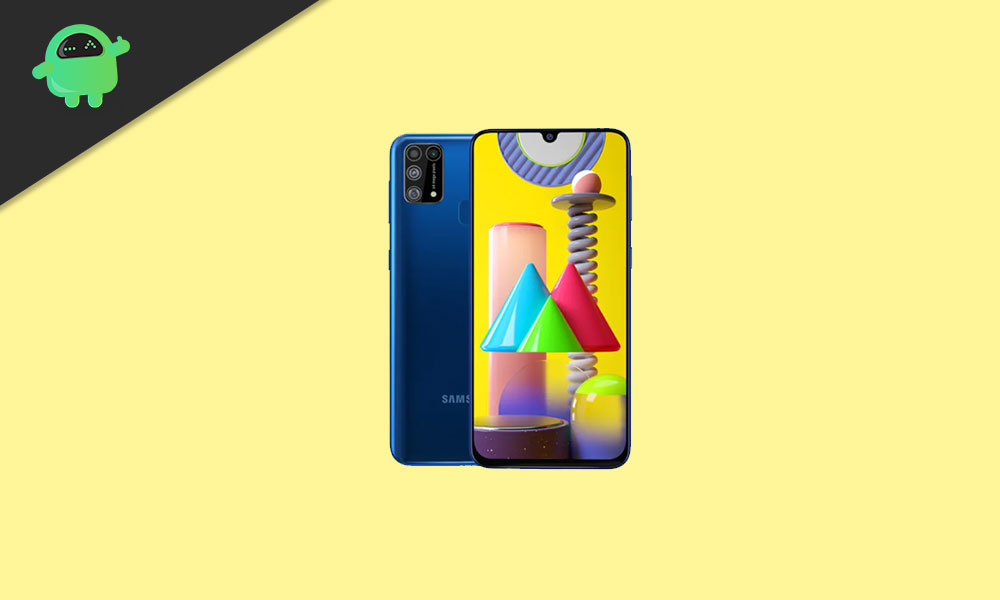
El Samsung Galaxy M31 se lanzó en febrero de 2020 y salió de la caja con Android 10 Q. En este artículo, le diremos cómo instalar TWRP Recovery en el Samsung Galaxy M31.
La recuperación TWRP es probablemente la recuperación personalizada más utilizada y popular que todos conocemos. Para aquellos que están bastante familiarizados con el rooteo y la actualización de ROM personalizadas, etc., saben qué es TWRP Recovery. Sin embargo, para los ingenuos, TWRP Recovery permite a los usuarios instalar ROM/mods personalizados, realizar una copia de seguridad completa de su teléfono y obtener acceso de root en su teléfono usando Magisk Manager.
Sin embargo, necesitas tener acceso TWRP antes de poder rootear tu Samsung Galaxy M31. Y para actualizar la imagen de recuperación TWRP, debe seguir la guía correctamente para evitar errores. Y si posee un Samsung Galaxy M31 y está buscando formas de descargar e instalar TWRP Recovery en su teléfono, entonces está en el lugar correcto, como en este artículo, y lo guiaremos sobre cómo descargar e instalar TWRP Recovery en Samsung Galaxy M31 y, opcionalmente, rootear usando Magisk. Dicho esto, vayamos directamente al artículo en sí:
¿Qué es la recuperación TWRP?
Team Win Recovery Project o TWRP Recovery es una recuperación personalizada útil y popular, que es un software de código abierto. La interfaz de pantalla táctil permite a los usuarios actualizar firmware de terceros y realizar copias de seguridad del sistema o de los datos fácilmente como nunca antes. Para los entusiastas o desarrolladores de la personalización de Android, una recuperación personalizada es una herramienta o software imprescindible.
Además, puede instalar kernel, módulos, rootear o desrootear, realizar copias de seguridad de Nandroid, etc. Mientras tanto, puede borrar particiones del sistema, almacenamiento interno, datos, caché, proveedor, etc. muy fácilmente.
Beneficios de la recuperación TWRP
Copias de seguridad de particiones en formato TAR o Raw Image
Restaurar copias de seguridad desde almacenamiento interno, almacenamiento SD externo o dispositivos OTG
Instalar firmware personalizado
Instalar archivos ZIP e imágenes flasheables
Limpiando las particiones
Eliminar sistema, caché, proveedor, partición, datos de usuario, etc.
Instale Root o Unroot actualizando ZIP
Acceso a terminales
shell raíz ADB
Soporte de tema
Posible soporte para descifrado según el dispositivo.
Pasos para instalar TWRP Recovery en Samsung Galaxy M31:
Ahora, antes de instalar TWRP Recovery en Samsung Galaxy M31, hagamos una lista de requisitos previos necesarios para desbloquearlo:
Carga tu teléfono
Debes asegurarte de que tu Samsung Galaxy M31 esté cargado alrededor del 60% antes de instalar la recuperación TWRP para evitar problemas de bucle de arranque durante el proceso de desbloqueo.
Realizar una copia de seguridad completa
Antes de rootear, una de las cosas más importantes que debe hacer en su teléfono es realizar una copia de seguridad completa de su teléfono. Para ello, puedes seguir la guía haciendo clic en el siguiente enlace:
Habilitar opciones de desarrollador
TIENE Permitir EL Opción de desarrollador en su dispositivo, siga los pasos a continuación:
Ir a Ajustes menú de su dispositivo Android.
Luego desplácese hacia abajo y navegue hasta Acerca de.
Ahora tienes que dirigirte hacia Información del software >> Más.
Aquí, toca el Número de compilación 7-8 veces hasta que veas un mensaje “Ahora eres desarrollador”.
También debe habilitar la opción Depuración USB y Desbloqueo OEM en el menú Opciones de desarrollador. Y para hacer esto:
Vaya a Opciones de desarrollador y habilite la opción Depuración USB y la opción Desbloqueo OEM.
Instalar la herramienta ODIN
Debe instalar la última herramienta Odin en su PC. Para ello, puede seguir el enlace que se menciona a continuación:
Desbloquear el gestor de arranque
Para instalar TWRP Recovery, primero debe desbloquear el gestor de arranque en Samsung Galaxy M31.
¡Advertencia!
Antes de comenzar a desbloquear el gestor de arranque, le recomiendo encarecidamente que cree una copia de seguridad del almacenamiento de su dispositivo y de todos los archivos almacenados en su dispositivo. Al desbloquear el gestor de arranque se borrarán todos los datos de su dispositivo. Además, se recomienda seguir los pasos mencionados en este artículo con mucho cuidado para evitar daños permanentes o bloqueo de su dispositivo. Si algo sale mal, el autor o GetDroidTips no son responsables.
Descargar controladores USB de Samsung
Puede seguir el enlace a continuación para descargar los controladores USB Samsung adecuados para su teléfono.
Descargue los controladores USB de Samsung para Windows y Mac
Descargar recuperación TWRP
Aquí encontrará la última recuperación TWRP para Samsung Galaxy M31.
Una vez que el dispositivo se inicia en el modo de recuperación TWRP, debe descifrar la partición de datos. Para hacer esto: vaya a Borrar > Formatear datos y siga las instrucciones en pantalla.
Luego reinicie nuevamente en modo de recuperación.
Ahora actualice no-verity-opt-encrypt, Magisk y RMM Bypass se comprime uno por uno para evitar bucles de arranque.
Eso es todo. Finalmente reinicie el sistema. ¡Agradecer!
Luego vaya a recuperación presionando el botón Subir volumen + botón de encendido juntos.
Asegúrate de haber creado una copia de seguridad de tu Samsung Galaxy M31.
En TWRP, seleccione Instalar, busque Magisk.zip y seleccione el archivo.
Desliza para instalarlo y flashearlo.
Reinicie su dispositivo.
Entonces !
Esa es mi versión en este artículo. Espero que te haya gustado este artículo y hayas podido instalar TWRP Recovery y rootear tu teléfono inteligente Samsung Galaxy M31. Háganos saber en los comentarios a continuación si tuvo algún problema al instalar la recuperación TWRP en su teléfono y luego rootearlo con Magisk. Esperando el próximo post… ¡Bravo!
Descargar archivo twrp-3.3.1 instalación de recuperación personalizada TWRP para móviles Samsung Galaxy J7 Neo SM-J701M, SM-J701MT, SM-J701F debajo del conjunto de chips Samsung Exynos 7870 y versión de Android 8.1.
Muy importante: Los siguientes métodos de instalación de recovery personalizado de TWRP que te mostramos a continuación son universales, por lo que deben servirte exclusivamente como guía.
Cada teléfono móvil necesita un proceso de flasheo específico, por lo que se recomienda estar bien informado sobre la compatibilidad del proceso antes de esta instalación.
Instale la recuperación personalizada TWRP en Galaxy J7 Neo con la aplicación (se requiere root para este método)
Instale la recuperación personalizada TWRP en Galaxy J7 Neo a través de Odin (No se requiere raíz)
Descargue la utilidad Odin 2019.
recuperación personalizada en formato .img.tar para tu móvil.
Inicia tu móvil en modo descarga.
Inicie Odin3 en su computadora y conecte su móvil.
Presiona el botón AP de Odin.
Cargue el archivo de recuperación personalizado TWRP y presione el botón de inicio.
Esperar a que se complete el proceso y nuestro móvil se reinicie automáticamente.
Actualiza TWRP en Galaxy J7 Neo desde una versión anterior (No se requiere raíz)
Descarga una nueva versión de recuperación personalizada TWRP en formato IMG y cópiala a la memoria del móvil.
Ingresa al móvil en modo TWRP y luego pulsa en el botón Instalar.
Busque el archivo de recuperación personalizado TWRP descargado anteriormente.
Confirma la instalación deslizando hacia la derecha y espera hasta que finalice.
Finalmente reinicia el dispositivo y listo.
Instale la recuperación personalizada TWRP en Galaxy J7 Neo usando la herramienta ADB (No se requiere raíz)
Descarga la herramienta ADB e instala los controladores indicados.
Descargue la recuperación personalizada TWRP y cámbiele el nombre a twrp.img
Luego copie el archivo twrp.img a la carpeta ADB.
Activa la depuración USB en las opciones del móvil y conéctalo al PC.
Vaya a la consola ADB e ingrese el comando adb reiniciar el gestor de arranque seguido de Entrar.
Luego escribe recuperación de flash de arranque rápido twrp.img y presione la tecla Intro.
Espera hasta que termine el proceso y escribe reinicio rápido para reiniciar.
TWRP es una recuperación personalizada de código abierto para teléfonos Android llena de increíbles funciones avanzadas, diseñada para reemplazar la recuperación original de un dispositivo.
Un recovery personalizado del calibre de TWRP nos permite realizar modificaciones importantes en la ROM de un dispositivo, estas modificaciones incluyen desbloquear el gestor de arranque, aplicar root, reemplazar por completo el firmware del móvil y mucho más.
La recuperación TWRP es un proyecto de código abierto de la comunidad TeamWin Recovery Project.
Descarga gratuita de archivos twrp-3.2.3-1-on5xelte.img.tar para instalar la recuperación personalizada TWRP en el teléfono Samsung Galaxy J5 Prime SM-G570M.
Muy importante: Los siguientes pasos para instalar TWRP custom recovery que encontrarás a continuación son genéricos, y deben servir exclusivamente como guía.
Cada teléfono requiere un método específico, por lo que recomendamos investigar la compatibilidad antes de esta instalación.
Recuperación personalizada Flash TWRP para teléfonos móviles usando Odin3 (No se necesita raíz)
Descarga la última versión de Odin3.
Descargar TWRP recuperación personalizada en formato .img.tar para su teléfono.
Enciende tu teléfono en modo descarga.
Inicie Odin3 en su computadora y conecte su teléfono.
Presiona el botón AP de Odin.
Seleccione la recuperación personalizada TWRP y presione iniciar.
Esperar a que finalice el proceso y nuestro teléfono se reinicie automáticamente.
Actualizar TWRP desde una versión anterior (No se necesita raíz)
Descargue una versión diferente de la recuperación personalizada TWRP en formato IMG y cópiela a la memoria del teléfono.
Encienda el teléfono en modo TWRP y luego presione el botón Instalar.
Busque el archivo de recuperación personalizado TWRP descargado anteriormente.
Confirme la instalación deslizándose hacia la derecha y espere hasta que finalice la tarea.
Finalmente reinicia el dispositivo y listo.
Instale la recuperación TWRP usando ADB (No se necesita raíz)
Descargue la herramienta ADB e instale los controladores.
Descarga el archivo TWRP y cambia su nombre a twrp.img
Luego copie el archivo twrp.img en la carpeta ADB.
Active la depuración USB en la configuración del teléfono y conéctelo a la PC.
Vaya a la consola ADB e ingrese el comando adb reiniciar el gestor de arranque seguido de Entrar.
Luego escribe recuperación de flash de arranque rápido twrp.img y presione la tecla Intro.
Espera unos segundos a que finalice el proceso y entra. reinicio rápido para reiniciar.
TWRP es una recuperación personalizada de código abierto para teléfonos móviles Android llena de increíbles funciones avanzadas, diseñada para reemplazar la recuperación de fábrica de un dispositivo.
Un recovery personalizado como TWRP nos permite realizar modificaciones importantes en la ROM de un dispositivo, estas modificaciones incluyen desbloquear el gestor de arranque, aplicar root, reemplazar completamente el firmware del teléfono y mucho más.
La recuperación TWRP es un proyecto de código abierto de la comunidad TeamWin Recovery Project.
Pagina para descargar el archivo twrp-3.3.1 flashear la recuperación TWRP en el teléfono móvil Samsung S6 China SM-G9200, SM-G9208, SM-G9209 (incluido DÚOS) con chip Samsung Exynos 7 Octa 7420 y versión de Androide 5/6/7/8.
Importante: Estos métodos para instalar TWRP recovery que ponemos a continuación son colectivos, por lo que deben servir exclusivamente como guía.
Cada teléfono móvil requiere un procedimiento de flasheo exclusivo, por lo que es recomendable informarse sobre la compatibilidad de este proceso con su Samsung S6 China SM-G9200, SM-G9208, SM-G9209 antes de instalar o flashear el recovery TWRP.
Ejecute Odin3 en su computadora y conecte el teléfono móvil.
Presiona el botón AP de Odin.
Seleccione el archivo de recuperación TWRP y presione iniciar.
Esperar hasta que se complete la tarea y nuestro teléfono móvil se reinicie automáticamente.
Actualice TWRP a S6 China desde una versión anterior (No se necesita acceso root)
Descarga una versión reciente del recovery TWRP en formato IMG y cópiala a la memoria del teléfono móvil.
Inicie el teléfono móvil en modo TWRP y luego haga clic en Instalar.
Elija el archivo de recuperación TWRP descargado arriba.
Confirma la instalación deslizando hacia la derecha y espera hasta que finalice.
Finalmente reinicia el dispositivo y listo.
Instale la recuperación TWRP en S6 China a través de la herramienta ADB (No se necesita acceso root)
Descargue la herramienta ADB e instale los controladores correspondientes.
Descargue el archivo TWRP y cámbiele el nombre a twrp.img
Luego copie el archivo twrp.img en la carpeta ADB.
Active la depuración USB en la configuración del teléfono móvil y conéctelo a la computadora.
Inicie la consola ADB y escriba el comando adb reiniciar el gestor de arranque seguido de Entrar.
Luego escribe recuperación de flash de arranque rápido twrp.img seguido de Entrar.
Espera unos segundos a que finalice el proceso y entra. reinicio rápido para reiniciar.
TWRP es un recovery personalizado de código abierto para teléfonos Android que incorpora increíbles funciones avanzadas, diseñado para sustituir el recovery oficial de un dispositivo.
Un recovery personalizado del calibre de TWRP nos permite realizar modificaciones importantes en la ROM de un dispositivo, como por ejemplo; desbloquear el gestor de arranque, aplicar root, reemplazar completamente el firmware del teléfono móvil y mucho más.
La recuperación TWRP es un proyecto de código abierto de la comunidad TeamWin Recovery Project.
Descarga el archivo twrp-3.3.1 instalación de recuperación TWRP para dispositivos móviles Samsung Galaxy S6 SM-G920R4 conjunto de chips bajo Samsung Exynos 7 Octa 7420 y versión de Androide 5/6/7/8.
Nota importante: Estos procesos para instalar TWRP recovery que te mostramos a continuación son comunes, por lo que sólo deben servir como tutorial orientativo.
Cada teléfono móvil requiere un proceso de flasheo específico, por lo que te recomendamos documentar minuciosamente la compatibilidad de este proceso con tu Samsung Galaxy S6 SM-G920R4 antes de la instalación.
Flashear recuperación TWRP al Galaxy S6 mediante Software Odin (No se necesita raíz)
Descarga Odin3 actualizado 2020.
Descargar recuperación TWRP en formato .img.tar para tu teléfono móvil.
Inicie su teléfono móvil en modo de descarga.
Abre Odin en tu computadora y conecta tu teléfono móvil.
Presiona el botón AP de Odin.
Seleccione el archivo de recuperación TWRP y presione el botón de inicio.
Espera hasta que finalice el proceso y el teléfono móvil se reinicie automáticamente.
Actualiza TWRP al Galaxy S6 desde una versión anterior (No se necesita raíz)
Descargue una versión diferente de recuperación TWRP en formato IMG y muévala a la memoria del teléfono móvil.
Ingresa el teléfono móvil en modo TWRP y luego presiona el botón Instalar.
Elija el archivo de recuperación TWRP descargado anteriormente.
Confirme la instalación deslizándose hacia la derecha y espere hasta que finalice la tarea.
Finalmente, reinicie el dispositivo.
Instalar recuperación TWRP al Galaxy S6 mediante ADB (No se necesita raíz)
Descargue ADB e instale los controladores correspondientes.
Descargue el archivo TWRP y cámbiele el nombre a twrp.img
A continuación, mueva el archivo twrp.img a la carpeta ADB.
Activa la depuración USB en los ajustes del teléfono móvil y conéctalo al ordenador.
Ejecute la consola ADB e ingrese el siguiente comando adb reiniciar el gestor de arranque seguido de Entrar.
Luego escribe recuperación de flash de arranque rápido twrp.img y presione la tecla Intro.
Espere hasta que finalice el proceso y escriba reinicio rápido para reiniciar.
TWRP es un recovery avanzado de código abierto para dispositivos móviles Android que está lleno de increíbles funciones avanzadas, diseñado para reemplazar el recovery oficial de un dispositivo.
Un recovery personalizado del calibre de TWRP nos permite realizar modificaciones importantes en la ROM de un dispositivo, como desbloquear el bootloader, aplicar root, sustituir por completo el firmware del móvil y mucho más.
La recuperación TWRP es un proyecto de código abierto de la comunidad TeamWin Recovery Project.
Descarga el archivo twrp-3.3.1 para instalar TWRP Recovery en el celular Samsung Galaxy S6 SM-G920P con chip Samsung Exynos 7420 y versión de Androide 5/6/7.
Muy importante: Los siguientes métodos de instalación de TWRP Recovery que te mostramos a continuación son universales, y por tanto sólo deben servirte como guía.
Cada celular requiere un procedimiento de instalación específico, por lo que se recomienda documentar minuciosamente la compatibilidad de este proceso con tu Samsung Galaxy S6 SM-G920P antes de la instalación.
Ejecute Odin3 en su computadora y conecte su teléfono celular.
Presiona el botón AP de Odin.
Cargue el archivo TWRP Recovery y haga clic en iniciar.
Espera a que se complete el proceso y el celular se reinicie automáticamente.
Actualiza TWRP al Galaxy S6 desde una versión anterior (No se requiere raíz)
Descarga una versión reciente de TWRP Recovery en formato IMG y cópiala a la memoria del celular.
Ingresa el celular en modo TWRP y luego haz clic en el botón Instalar.
Seleccione el archivo de recuperación TWRP descargado previamente.
Confirma la instalación deslizando hacia la derecha y espera hasta que finalice el proceso.
Finalmente reinicia el dispositivo y listo.
Instalar TWRP Recovery en un Galaxy S6 vía ADB (No se requiere raíz)
Descargue ADB e instale los controladores.
Descargue el archivo TWRP y cámbiele el nombre a twrp.img
Luego copie el archivo twrp.img a la carpeta ADB.
Habilite la depuración USB en la configuración del teléfono celular y conéctelo a la computadora.
Vaya a la consola ADB e ingrese el siguiente comando adb reiniciar el gestor de arranque seguido de Entrar.
Luego escribe recuperación de flash de arranque rápido twrp.img seguido de la tecla Intro.
Espera unos segundos a que termine el proceso y escribe reinicio rápido para reiniciar.
TWRP es una recuperación personalizada de código abierto para teléfonos Android que está llena de increíbles funciones avanzadas, diseñada para reemplazar la recuperación de fábrica de un dispositivo.
Un recovery personalizado del calibre de TWRP nos permite realizar modificaciones importantes en la ROM de un dispositivo, como desbloquear el bootloader, aplicar root, reemplazar completamente el firmware del celular y mucho más.
La recuperación TWRP es un proyecto de código abierto de la comunidad TeamWin Recovery Project.
Descarga el archivo twrp-3.3.1 para instalar TWRP Recovery en el celular Samsung Galaxy S6 SM-G920P con chip Samsung Exynos 7420 y versión de Androide 5/6/7.
Muy importante: Los siguientes métodos de instalación de TWRP Recovery que te mostramos a continuación son universales, y por tanto sólo deben servirte como guía.
Cada celular requiere un procedimiento de instalación específico, por lo que se recomienda documentar minuciosamente la compatibilidad de este proceso con tu Samsung Galaxy S6 SM-G920P antes de la instalación.
Ejecute Odin3 en su computadora y conecte su teléfono celular.
Presiona el botón AP de Odin.
Cargue el archivo TWRP Recovery y haga clic en iniciar.
Espera a que se complete el proceso y el celular se reinicie automáticamente.
Actualiza TWRP al Galaxy S6 desde una versión anterior (No se requiere raíz)
Descarga una versión reciente de TWRP Recovery en formato IMG y cópiala a la memoria del celular.
Ingresa el celular en modo TWRP y luego haz clic en el botón Instalar.
Seleccione el archivo de recuperación TWRP descargado previamente.
Confirma la instalación deslizando hacia la derecha y espera hasta que finalice el proceso.
Finalmente reinicia el dispositivo y listo.
Instalar TWRP Recovery en un Galaxy S6 vía ADB (No se requiere raíz)
Descargue ADB e instale los controladores.
Descargue el archivo TWRP y cámbiele el nombre a twrp.img
Luego copie el archivo twrp.img a la carpeta ADB.
Habilite la depuración USB en la configuración del teléfono celular y conéctelo a la computadora.
Vaya a la consola ADB e ingrese el siguiente comando adb reiniciar el gestor de arranque seguido de Entrar.
Luego escribe recuperación de flash de arranque rápido twrp.img seguido de la tecla Intro.
Espera unos segundos a que termine el proceso y escribe reinicio rápido para reiniciar.
TWRP es una recuperación personalizada de código abierto para teléfonos Android que está llena de increíbles funciones avanzadas, diseñada para reemplazar la recuperación de fábrica de un dispositivo.
Un recovery personalizado del calibre de TWRP nos permite realizar modificaciones importantes en la ROM de un dispositivo, como desbloquear el bootloader, aplicar root, reemplazar completamente el firmware del celular y mucho más.
La recuperación TWRP es un proyecto de código abierto de la comunidad TeamWin Recovery Project.
Descarga el archivo twrp-3.3.1 para instalar TWRP Recovery en dispositivos Samsung Galaxy S6 SM-G920T debajo del chip Samsung Exynos 7 Octa 7420 y Androide 5/6/7/8.
Nota importante: Estos métodos para instalar TWRP Recovery que te mostramos a continuación son comunes, y por tanto deben servir exclusivamente como guía orientativa.
Cada móvil requiere de un sistema designado, por lo que te aconsejamos informarte sobre la compatibilidad de este proceso con el Samsung Galaxy S6 SM-G920T antes de instalar o flashear TWRP Recovery.
Seleccione el archivo TWRP Recovery y presione iniciar.
Espere hasta que finalice la tarea y el teléfono se reinicie automáticamente.
Actualiza TWRP al Galaxy S6 desde una versión anterior (No se requiere raíz)
Descarga una nueva versión de TWRP Recovery en formato IMG y guárdala en la memoria del móvil.
Ingresa al móvil en modo TWRP y luego pulsa en el botón Instalar.
Localice el archivo de recuperación TWRP descargado anteriormente.
Confirma la instalación deslizando hacia la derecha y espera hasta que finalice el proceso.
Para finalizar reinicia el dispositivo y listo.
Instale TWRP Recovery en Galaxy S6 usando la herramienta ADB (No se requiere raíz)
Descargue ADB e instale los controladores incluidos.
Descarga TWRP Recovery y renómbralo a twrp.img
Luego mueva el archivo twrp.img a la carpeta ADB.
Activa la depuración USB en los ajustes del móvil y conéctalo al PC.
Vaya a la consola ADB y escriba el comando adb reiniciar el gestor de arranque seguido de Entrar.
Luego escribe recuperación de flash de arranque rápido twrp.img pero ingrese la clave.
Espera unos segundos a que finalice el proceso y entra. reinicio rápido para reiniciar.
TWRP es un Custom Recovery de código abierto para dispositivos Android que incorpora increíbles funciones avanzadas, diseñadas para reemplazar la recuperación oficial de un dispositivo.
Un recovery personalizado del calibre de TWRP nos permite realizar modificaciones importantes en la ROM de un dispositivo, como por ejemplo; desbloquear el gestor de arranque, aplicar root, reemplazar completamente el firmware del móvil y mucho más.
La recuperación TWRP es un proyecto de código abierto de la comunidad TeamWin Recovery Project.
Archivo Twrp-3.3.1 para instalar el recovery TWRP en el terminal Samsung S6 SM-G920W8 debajo del procesador Samsung Exynos 7 Octa 7420 y sistemas Androide 5/6/7/8.
Atención: Los siguientes pasos de instalación del recovery TWRP que encontrarás a continuación son universales, por lo que sólo deben servir como guía.
Cada terminal necesita un procedimiento de flasheo específico, por lo que te recomendamos informarte minuciosamente sobre la compatibilidad con tu terminal antes de esta instalación.
Cargue el archivo de recuperación TWRP y presione el botón de inicio.
Espera hasta que finalice el proceso y el terminal se reinicie automáticamente.
Actualice TWRP en S6 desde una versión anterior (Sin raíz)
Descarga una nueva versión del recovery TWRP en formato IMG y guárdala en la memoria del terminal.
Inicie el terminal en modo TWRP y luego haga clic en Instalar.
Busque el archivo de recuperación TWRP descargado anteriormente.
Confirme la instalación y espere hasta que finalice la tarea.
Para finalizar reinicia el dispositivo y listo.
Instale la recuperación TWRP en S6 a través de ADB (Sin raíz)
Descargue la utilidad ADB e instale los controladores.
Descargue el archivo TWRP y cámbiele el nombre a twrp.img
Luego mueva el archivo twrp.img a la carpeta ADB.
Habilite la depuración USB en la configuración del terminal y conéctelo a la PC.
Vaya a la consola ADB e ingrese el siguiente comando adb reiniciar el gestor de arranque seguido de Entrar.
Luego escribe recuperación de flash de arranque rápido twrp.img seguido de la tecla Intro.
Espera unos segundos a que finalice el proceso y entra. reinicio rápido para reiniciar.
TWRP es un recovery personalizado de código abierto para dispositivos móviles Android que incorpora increíbles funciones avanzadas, diseñado para reemplazar el recovery de fábrica de un dispositivo.
Un recovery personalizado como TWRP nos permite realizar modificaciones importantes en la ROM de un dispositivo, estas modificaciones incluyen desbloquear el gestor de arranque, aplicar root, sustituir por completo el firmware del terminal y mucho más.
La recuperación TWRP es un proyecto de código abierto de la comunidad TeamWin Recovery Project.
Descarga gratuita de archivos twrp-3.3.1 para instalar TWRP en el dispositivo Samsung Galaxy S6 SM-G920F, SM-G920FD, SM-G920I con hardware Samsung Exynos 7 Octa 7420 y Androide 5/6/7/8.
Atención: Los pasos de actualización de TWRP a continuación son universales, por lo que deberían servir solo como guía.
Cada dispositivo requiere de un proceso específico, por lo que se recomienda estar bien informado sobre la compatibilidad antes de instalar o flashear TWRP.
Esperar a que se complete la tarea y nuestro dispositivo se reinicie automáticamente.
Actualiza TWRP en Galaxy S6 desde una versión anterior (No requiere acceso root)
Descarga una versión diferente de TWRP en formato IMG y cópiala a la memoria del dispositivo.
Accede al dispositivo en modo TWRP y pulsa Instalar.
Elija el archivo TWRP descargado en el paso anterior.
Confirma la instalación y espera hasta que finalice el proceso.
Finalmente reinicia el dispositivo y listo.
Instale TWRP en Galaxy S6 con ADB (No requiere acceso root)
Descargue la herramienta ADB e instale los controladores correspondientes.
Descargue el archivo TWRP y cámbiele el nombre a twrp.img
Luego copie el archivo twrp.img a la carpeta ADB.
Habilite la depuración USB en la configuración del dispositivo y conéctelo a la PC.
Inicie la consola ADB y escriba adb reiniciar el gestor de arranque seguido de Entrar.
Luego escribe recuperación de flash de arranque rápido twrp.img y presione la tecla Intro.
Espere unos segundos a que finalice el proceso y escriba reinicio rápido para reiniciar.
TWRP es un recovery avanzado de código abierto para teléfonos Android que incorpora increíbles funciones avanzadas, diseñadas para reemplazar el recovery original de un dispositivo.
Un recovery personalizado como TWRP nos permite realizar modificaciones importantes en la ROM de un dispositivo, como por ejemplo; desbloquee el gestor de arranque, aplique root, reemplace completamente el firmware del dispositivo y mucho más.
La recuperación TWRP es un proyecto de código abierto de la comunidad TeamWin Recovery Project.
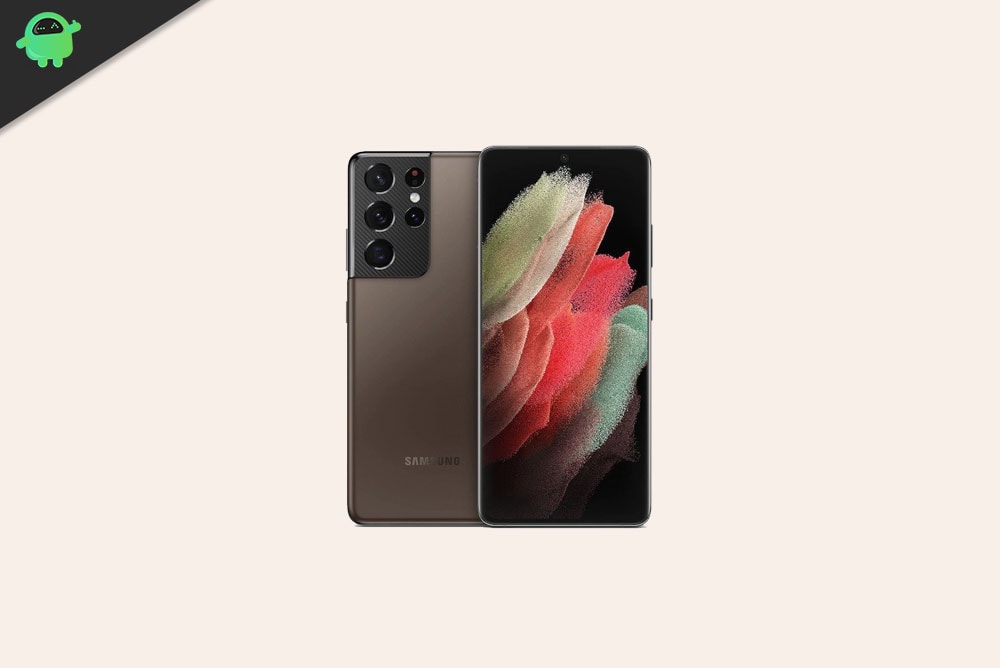
El Samsung Galaxy S21 Ultra se lanzó en enero de 2021 y salió de la caja con Android 11. En este artículo, le diremos cómo instalar TWRP Recovery en el Galaxy S21 Ultra.
La recuperación TWRP es probablemente la recuperación personalizada más utilizada y popular que todos conocemos. Para aquellos que están bastante familiarizados con el rooteo y la actualización de ROM personalizadas, etc., saben qué es TWRP Recovery. Sin embargo, para los ingenuos, TWRP Recovery permite a los usuarios instalar ROM/mods personalizados, realizar una copia de seguridad completa de su teléfono y obtener acceso de root en su teléfono usando Magisk Manager.
Sin embargo, necesitas tener acceso TWRP antes de poder rootear tu Galaxy S21 Ultra. Y para actualizar la imagen de recuperación TWRP, debe seguir la guía correctamente para evitar errores. Y si posee un Galaxy S21 Ultra y está buscando formas de descargar e instalar TWRP Recovery en su teléfono, está en el lugar correcto, como en este artículo, y lo guiaremos sobre cómo descargar e instalar TWRP Recovery en Galaxy S21 Ultra y, opcionalmente, rootear usando Magisk. Dicho esto, vayamos directamente al artículo en sí:
El Samsung Galaxy S21 Ultra tiene un panel Dynamic AMOLED de 6,8 pulgadas con una frecuencia de actualización de 120 Hz. Tiene una resolución de 1440 x 3200 píxeles y una relación de aspecto de 20:9. El brillo también es bastante alto, con un brillo máximo que alcanza los 1500 nits, lo que hace que la visibilidad en exteriores no sea ningún problema. Cuando se trata de protección, tenemos la mejor protección Gorilla Glass Victus de la industria en el S21+ y también tenemos la certificación HDR10+ para reproducción de video HDR.
¿Qué es la recuperación TWRP?
Team Win Recovery Project o TWRP Recovery es una recuperación personalizada útil y popular, que es un software de código abierto. La interfaz de pantalla táctil permite a los usuarios actualizar firmware de terceros y realizar copias de seguridad del sistema o de los datos fácilmente como nunca antes. Para los entusiastas o desarrolladores de la personalización de Android, una recuperación personalizada es una herramienta o software imprescindible.
Además, puede instalar kernel, módulos, rootear o desrootear, realizar copias de seguridad de Nandroid, etc. Mientras tanto, puede borrar particiones del sistema, almacenamiento interno, datos, caché, proveedor, etc. muy fácilmente.
Beneficios de la recuperación TWRP
Copias de seguridad de particiones en formato TAR o Raw Image
Restaurar copias de seguridad desde almacenamiento interno, almacenamiento SD externo o dispositivos OTG
Instalar firmware personalizado
Instalar archivos ZIP e imágenes flasheables
Limpiando las particiones
Eliminar sistema, caché, proveedor, partición, datos de usuario, etc.
Instale Root o Unroot flasheando archivos ZIP
Acceso a terminales
shell raíz ADB
Soporte temático
Posible soporte para descifrado según el dispositivo.
Pasos para instalar TWRP Recovery en Galaxy S21 Ultra:
Ahora, antes de instalar TWRP Recovery en Galaxy S21 Ultra, hagamos una lista de requisitos previos necesarios para desbloquearlo:
Carga tu teléfono
Debes asegurarte de que tu Galaxy S21 Ultra esté cargado alrededor del 60% antes de instalar la recuperación TWRP para evitar problemas de bucle de arranque durante el proceso de desbloqueo.
Realizar una copia de seguridad completa
Antes de rootear, una de las cosas más importantes que debe hacer en su teléfono es realizar una copia de seguridad completa de su teléfono. Para ello, puedes seguir la guía haciendo clic en el siguiente enlace:
Habilitar opciones de desarrollador
TIENE Permitir EL Opción de desarrollador en su dispositivo, siga los pasos a continuación:
Ir a Ajustes menú de su dispositivo Android.
Luego desplácese hacia abajo y navegue hasta Acerca de.
Ahora tienes que dirigirte hacia Información del software >> Más.
Aquí, toca el Número de compilación 7-8 veces hasta que veas un mensaje “Ahora eres desarrollador”.
También debe habilitar la opción Depuración USB y Desbloqueo OEM en el menú Opciones de desarrollador. Y para hacer esto:
Vaya a Opciones de desarrollador y habilite la opción Depuración USB y la opción Desbloqueo OEM.
Instalar la herramienta ODIN
Debe instalar la última herramienta Odin en su PC. Para ello, puede seguir el enlace que se menciona a continuación:
Desbloquear el gestor de arranque
Para instalar TWRP Recovery, primero debe desbloquear el gestor de arranque en el Galaxy S21 Ultra.
¡Advertencia!
Antes de comenzar a desbloquear el gestor de arranque, le recomiendo encarecidamente que cree una copia de seguridad del almacenamiento de su dispositivo y de todos los archivos almacenados en su dispositivo. Al desbloquear el gestor de arranque se borrarán todos los datos de su dispositivo. Además, se recomienda seguir los pasos mencionados en este artículo con mucho cuidado para evitar daños permanentes o bloqueo de su dispositivo. Si algo sale mal, el autor o GetDroidTips no son responsables.
Descargar controladores USB de Samsung
Puede seguir el enlace a continuación para descargar los controladores USB Samsung adecuados para su teléfono.
Descargue los controladores USB de Samsung para Windows y Mac
Descargar recuperación TWRP
Aquí encontrará la última recuperación TWRP para Galaxy S21 Ultra.
Una vez que el dispositivo se inicia en el modo de recuperación TWRP, debe descifrar la partición de datos. Para hacer esto: vaya a Borrar > Formatear datos y siga las instrucciones en pantalla.
Luego reinicie nuevamente en modo de recuperación.
Ahora actualice no-verity-opt-encrypt, Magisk y RMM Bypass se comprime uno por uno para evitar bucles de arranque.
Eso es todo. Finalmente reinicie el sistema. ¡Agradecer!
Luego vaya a recuperación presionando el botón Subir volumen + botón de encendido juntos.
Asegúrese de haber creado una copia de seguridad de su Galaxy S21 Ultra.
En TWRP, seleccione Instalar, busque Magisk.zip y seleccione el archivo.
Desliza para instalarlo y flashearlo.
Reinicie su dispositivo.
Entonces !
Esa es mi versión en este artículo. Espero que te haya gustado este artículo y hayas podido instalar TWRP Recovery y rootear tu teléfono inteligente Galaxy S21 Ultra. Háganos saber en los comentarios a continuación si tuvo algún problema al instalar la recuperación TWRP en su teléfono y luego rootearlo con Magisk. Esperando el próximo post… ¡Bravo!