Tag: Samsung

  • Rootear Samsung Galaxy Note 2 LTE SHV-E250L

    Rootear Samsung Galaxy Note 2 LTE SHV-E250L

    Acceso root en móviles Samsung Galaxy Note2 SHV-E250L bajo Android 4.4.2 Kitkat.
    Una vez más os hemos traído los pasos, uno a uno, para rootear con la técnica más sencilla y segura que hemos encontrado hoy.

    Rootear terminales Samsung Galaxy Note2 SHV-E250L

    • Antes de comenzar hay que acceder al apartado del Pasos raíz anteriores entrenar nuestro terminal, realizando algunos ajustes básicos, para que podamos aplicar el root sin problemas.
    • bajamos los controladores USB para el Samsung Galaxy Note2 desde el enlace anterior para instalarlos en la PC.
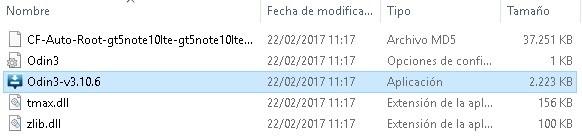
    • La aplicación ODIN3 se incorpora al primer archivo de descarga.
    • Pero si por algún motivo queremos descargar otra versión distinta a Odin3, podemos obtenerla desde el enlace.

    archivos-cf-auto-rootarchivos-cf-auto-root

    • Entramos en los ajustes del teléfono -> Acerca del dispositivo y presione siete veces seguidas en Número de compilación para que de esta forma activemos las opciones de desarrollo que por defecto están ocultas desde origen.

    • Entramos en opciones de desarrollador para habilitar las opciones Desbloqueo OEM y depuración USB.
    • Realizamos un Backup de la Galaxia gracias a Samsung Kies3 (opcional aunque recomendado).
    • Conectamos el teléfono móvil. Galaxy Note2 al ordenador mediante el cable de datos USB para este fin.
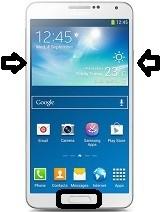
    • Encendemos el SHV-E250L en modo download, pulsando al mismo tiempo los botones bajar volumen+Home+encendido durante varios segundos.
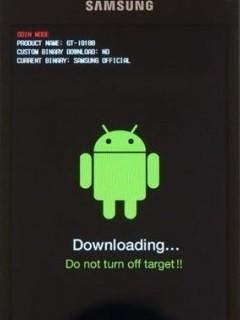
    • Soltamos estos botones una vez aparece la alerta del modo descarga en la pantalla del móvil Samsung.
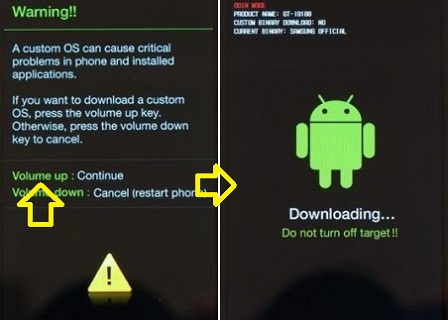
    • Aceptamos este aviso pulsando la tecla de volumen alto para poner el SHV-E250L en modo descarga.

    Flash root al móvil Galaxy Note2 SHV-E250L

    • Iniciamos ODIN3 en el PC que debería reconocer nuestro Samsung que tenemos conectado, mostrándonos así el anuncio AGREGADO en la ventana de eventos del programa.
    • Si fuera de otra manera lo más probable es que el proceso no esté funcionando correctamente, en cuyo caso tendríamos que examinar los controladores, cable y puerto USB, o incluso cambiar a otro ordenador para poder finalizar el proceso.

    odin-3.10.7-agregadoodin-3.10.7-agregado

    • Pulsamos el botón AP y se desplegará una ventana de selección para subir el archivo CF-Auto-Root-t0ltelgt-t0ltelgt-shve250l.zip para el teléfono Samsung SHV-E250L, que se encuentra dentro de la carpeta descargada anteriormente.
    • Si el archivo subido a Odin es perfecto deberíamos ver el texto Dejar CS en la ventana de eventos de ODIN.
    • Entramos en las opciones del programa ODIN y comprobamos que solo están marcadas las casillas Auto Reboot y F. Reset Time, el resto dejamos sin activar.
    • Pulsamos el botón START y Odin3 comenzará a flashear el root al Samsung Galaxy Note2 SHV-E250L.

    destello de odindestello de odin

    • Durante el desarrollo del trabajo podremos ver en ODIN una barra de medición del progreso que se completará una vez que la herramienta haya finalizado el proceso. Con lo cual aparecerá un anuncio con el texto PASA.

    paso de odinpaso de odin

    • El Galaxy Note2 se reiniciará automáticamente y con los privilegios de root adquiridos y sólo necesitamos actualizar los binarios de SuperSu para completar el proceso.

    Finalice la raíz y actualice SuperSu en Galaxy Note2 SHV-E250L

    • Abrimos la App SuperSu en el escritorio del dispositivo móvil y nos notificará que hay que actualizar los binarios, esto debemos hacerlo con modo normal.
    • Debemos seleccionar la otra opción sólo si tenemos instalado un recovery personalizado de tipo TWRP.

    actualización-binarios-supersuactualización-binarios-supersu


    Si es necesario por cualquier motivo restaurar rom de fábrica del Samsung Galaxy Note2 SHV-E250L, debemos entrar en la página web Sammóvil y flashearlo usando Odin.

    Será necesario flashear la rom original para reparar un ladrillo y actualizar el sistema móvil.

    [su_label type=»success»]Root válido sólo para teléfonos móviles Samsung Galaxy Note2 SHV-E250L estafa Android 4.4.2 Kitkat[/su_label].

    Si lo deseamos podemos instalar la herramienta Root Checker si queremos asegurarnos de que el root se ha aplicado correctamente:

    https://play.google.com/store/apps/details?id=com.sbaidev.roottester;]

    El sitio web OdinGalaxy.com no asume ninguna responsabilidad por el uso que se haga de la información aquí contenida.


  • Rootear Samsung Galaxy Note 2 SHV-E250S

    Rootear Samsung Galaxy Note 2 SHV-E250S

    Tutorial de ayuda para rootear tu móvil Samsung Galaxy Nota 2 SHV-E250S bajo sistema operativo Android 4.4.2 Kitkat.

    En este nuevo tutorial dejaremos los pasos esenciales y bien explicados sobre cómo rootear Galaxy Note 2 SHV-E250S de la forma más optimizada y efectiva que existe actualmente.

    Cómo rootear el teléfono móvil Samsung Galaxy Note 2 SHV-E250S

    • Antes de continuar con el proceso debemos ir al artículo Pasos raíz anteriores Preparar nuestro móvil, realizando algunos ajustes básicos, para que soporte el proceso de forma muy sencilla.
    • bajamos los controladores USB para el Samsung Galaxy Nota 2 desde el enlace y procedemos a instalarlos en nuestro ordenador.
    • ODIN viene incluido con los archivos raíz para la primera descarga.
    • Pero si queremos descargar una versión diferente de Odin3, está disponible en el enlace.

    archivos-cf-auto-rootarchivos-cf-auto-root

    • Vamos a ajustes del teléfono -> Acerca del dispositivo y presione siete veces seguidas Número de compilación para habilitar opciones de desarrollador que generalmente están deshabilitadas en la fuente.

    • Entramos en las opciones de desarrollador para activar las dos opciones Depuración de USB y desbloqueo OEM.
    • Creamos una copia de seguridad del SHV-E250S gracias a Samsung Kies3 (opcional).
    • Conectamos el teléfono móvil. Samsung SHV-E250S a nuestro ordenador mediante el puerto USB.
    • Iniciamos el Samsung en modo download pulsando juntos los botones bajar volumen+Home+Power durante unos segundos.
    • Soltamos estos botones cuando vemos aparecer en la pantalla del móvil un mensaje de aviso del modo descarga.

    • Aceptaremos el aviso presionando más volumen para pasar al modo descarga.

    Flash root al móvil Galaxy Note 2 SHV-E250S

    • Ejecutamos ODIN3 en el PC y procederá a reconocer nuestro dispositivo, mostrándonos por tanto el mensaje AGREGADO en la ventana de eventos del programa.
    • Si esto no funciona así lo más probable es que algo ande mal, y tendremos que revisar los drivers, cable y puerto USB, o incluso cambiar de ordenador si es necesario y posible para poder finalizar el proceso.

    odin-3.10.7-agregadoodin-3.10.7-agregado

    • Damos clic en el botón AP y se desplegará una ventana para buscar y cargar el archivo CF-Auto-Root-t0lteskt-t0lteskt-shve250s.zip para la terminal SHV-E250Sque viene dentro de la carpeta comprimida que hemos descargado.
    • Si el archivo subido a Odin es perfecto, deberíamos ver la frase Dejar CS en la ventana de eventos y registros de Odin.

    • Entramos en la pestaña de opciones del programa Odin para asegurarnos de que solo están activadas las casillas Auto Reboot y F. Reset Time, el resto hay que desmarcarlas.
    • Pulsamos INICIO y Odin comenzará a flashear los archivos raíz del Samsung Galaxy Note 2 SHV-E250S.

    destello de odindestello de odin

    • Durante el transcurso del trabajo veremos en ODIN3 una barra de progresión que finalizará cuando finalice el flasheo. En ese momento aparecerá un aviso verde con las letras PASS.

    paso de odinpaso de odin

    • El Galaxy Note 2 se reiniciará automáticamente y perfectamente rooteado y sólo necesitamos actualizar los binarios de SuperSu para completar el proceso.

    Aplicar root y actualizar SuperSu en Galaxy Note 2 SHV-E250S

    • Nos dirigimos a la App SuperSu desde la pantalla del teléfono y nos avisará de que es necesario actualizar los binarios, cosa que haremos en modo normal.
    • Debemos elegir la otra opción sólo si tenemos instalado un recovery personalizado.

    actualización-binarios-supersuactualización-binarios-supersu


    En caso de necesidad restaurar rom de fábrica del Samsung Galaxy Note 2 SHV-E250S, solo tenemos que entrar en la web Sammóvil y flashearlo usando Odin3.

    Flashear la rom original nos será útil por si queremos reparar algún brick o desrootear nuestro teléfono.

    [su_label type=»warning»]Este método raíz sólo es válido para terminales Samsung Galaxy Nota 2 SHV-E250S estafa Android 4.4.2 Kitkat[/su_label].

    Opcionalmente también podemos instalar la utilidad Root Checker para verificar automáticamente si el móvil está rooteado:

    https://play.google.com/store/apps/details?id=com.sbaidev.roottester;]

    OdinGalaxy.com no asume ninguna responsabilidad por el uso que se le dé a la información aquí contenida.

  • Firmware original Samsung SM-G900T (archivo Flash) Cómo flashear o instalar firmware (ROM)

    Firmware original Samsung SM-G900T (archivo Flash)

    El archivo Flash lo ayudará a actualizar, degradar o reinstalar el firmware (SO) original en su dispositivo móvil. Además, el archivo Flash (ROM) también le permite reparar el dispositivo móvil en caso de problemas de software, problemas de bucle de arranque, problemas de IMEI o problemas muertos.

    Nombre del archivo: G900TUVS1GQA2_G900TTMB1GQA2_TMB.zip
    País: ESTADOS UNIDOS
    Tamaño del archivo: 837MB
    versión de Android: 6.0.1
    Herramienta Flash: Herramienta de descarga de Odín
    Cómo flashear (instalar): Sigue el tutorial

    Servidor 1 (gratis)

  • Rootear Samsung Galaxy Tab AS Pen 9.7

    Rootear Samsung Galaxy Tab AS Pen 9.7

    El Tableta Galaxy Tab A S-Pen 9.7 (SM-P55XX) cuenta con ocho versiones diferentes que se diferencian principalmente en la región de venta y banda base, observándose pequeñas diferencias insignificantes en su hardware y kernel.

    Estas versiones del Galaxy Tab A SPen 9.7 son: SM-P550, SM-P555, SM-P555C, SM-P555K, SM-P555L, SM-P555M, SM-P555S, SM-P555Y.

    En esta entrada te ayudaremos a rootear estas tablets paso a paso y, sobre todo, reduciendo cualquier probabilidad de fallo o error.

    Todas las variantes mencionadas se han actualizado con Androide malvavisco 6.0.1. Si este no es el caso y todavía tienes Android Lollipop, se recomienda actualizar antes de proceder con el raíz.

    Actualice Galaxy Tab A 9.7 a Marshmallow antes de rootear

    A actualizar manualmente solo tienes que descargar la rom apropiado según la versión del dispositivo (consulte desde Configuración/Acerca de la tableta).

    Rootear tableta Samsung Galaxy Tab A 9.7 SPen

    • La siguiente raíz es para Tablas con versión SM-P550, SM-P555, SM-P555M, SM-P555S (Haga clic para descargar los archivos raíz de Chainfire CF-Auto-Root)
    • Extraemos el contenido del archivo raíz descargado en el escritorio de nuestro PC.
    • Descargamos e instalamos los controladores USB de Galaxy Tab A 9.7 para Windows.
    En la carpeta resultante tendremos todo lo necesario para rootear nuestra tablet de forma eficaz y segura.
    • Habilitamos la depuración USB y activamos el desbloqueo OEM (si corresponde) desde las opciones de desarrollo.
    Las opciones de desarrollo se activan presionando Build Number 7 veces
    • Encendemos nuestra tablet en modo descarga, manteniendo pulsado volumen abajo, Home y encendido al mismo tiempo.

    • Cuando aparezca en pantalla el aviso de descarga, suéltalo y pulsa solo subir volumen para aceptar y continuar.

    • Ejecutamos Odin3 en el PC y conectamos la tablet al USB con el cable de datos.
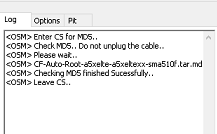
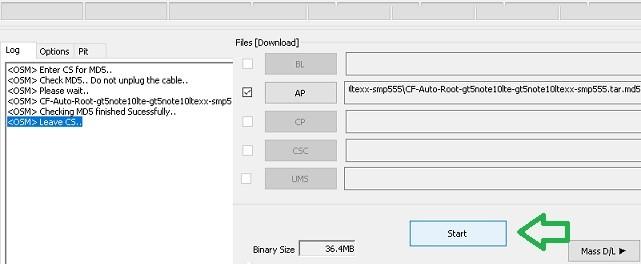
    • El mensaje AGREGADO debería aparecer casi de inmediato en Odin, solo entonces debemos presionar AP para abrir el archivo CF-Auto-Root-xxx-smp55xx.tar.

    • Se mostrará la siguiente información:

    Ingrese CS para MD5..
    Verifique MD5. No desenchufe el cable.
    Espere por favor..
    CF-Auto-Root-gt5note10lte-gt5note10ltexx-smp555.tar.md5 es válido.
    La comprobación de MD5 finalizó con éxito.
    Deja CS..

    • Sin modificar ninguna de las opciones de Odin, pulsamos directamente en INICIO para iniciar el proceso root.

    • Al cabo de unos segundos la tarea finalizará y Odin nos mostrará una ventana con la palabra PASS en verde, lo que significa que el proceso root ha funcionado correctamente.

    Finalmente, la tableta se reiniciará automáticamente con los nuevos privilegios de root y superusuario instalados.

    Marca Samsung
    Serie 9.7, wifi
    Peso del producto 449 gramos
    Dimensiones del producto 24,3×16,7×0,8cm
    Baterías: Se requiere 1 polímero de litio, incluido
    Número de modelo del producto SM-T550NZWAPHE
    Color Blanco
    Factor de forma Junta
    Dimensión de la pantalla 9,7 pulgadas
    Resolución de pantalla 1024 x 768 píxeles
    Fabricante del procesador Qualcomm
    Tipo de procesador Ninguno
    Velocidad del procesador 1,2 GHz
    Número de procesadores 4
    Capacidad de memoria RAM 1536 megas
    Tipo de memoria de la computadora SDRAM DDR3
    Memoria máxima admitida 128GB
    Capacidad del disco duro 16GB
    Interfaz del disco duro un extraño
    Detalles de audio 3,5mm
    Descripción de la tarjeta gráfica Gráficos a bordo
    Tipo de conectividad wifi
    Tipo de conexión inalámbrica 802.11b, 802.11g, 802.11n
    Plataforma de hardware ordenador personal
    Sistema operativo Androide
    Contenido energético de la batería de litio 6000 millas
  • Firmware original Samsung GT-B5510 (archivo Flash) Cómo flashear o instalar firmware (ROM)

    Firmware original Samsung GT-B5510 (archivo Flash)

    El archivo Flash lo ayudará a actualizar, degradar o reinstalar el firmware (SO) original en su dispositivo móvil. Además, el archivo Flash (ROM) también le permite reparar el dispositivo móvil en caso de problemas de software, problemas de bucle de arranque, problemas de IMEI o problemas muertos.

    Nombre del archivo: GT-B5510_B5510XXKJ3_B5510OXEKJ2_Romania_4File.zip
    País: Rumania
    Tamaño del archivo: 123MB
    versión de Android: 2.3.6
    Herramienta Flash: Herramienta de descarga de Odín
    Cómo flashear (instalar): Sigue el tutorial

    Servidor 1 (gratis)

  • Rootear Samsung Galaxy S4 LTE SHV-E300K

    Rootear Samsung Galaxy S4 LTE SHV-E300K

    Acceso raíz en el móvil Samsung Galaxy S4 SHV-E300K con el sistema Android 5.0.1 Lollipop.
    Hoy queremos dejaros todos los pasos, uno a uno, y bien explicados de cómo hacerlo. raíz al Galaxy S4 SHV-E300K con el proceso más claro y fiable que podemos encontrar hoy en día.

    Rootear terminales Samsung Galaxy S4 SHV-E300K

    • Primero que nada tienes que ir al artículo. Pasos raíz anteriores preparar nuestro teléfono, realizándole algunos pequeños ajustes, con el objetivo de permitirnos rootearlo de forma muy sencilla.
    • También descargamos los controladores USB para el samsung galaxy s4 desde el enlace anterior y procedemos a instalarlos en nuestro ordenador.
    • La herramienta Odin se incluye en el archivo comprimido de la primera descarga.
    • Pero si necesitamos descargar otra versión de Odin3, podemos hacerlo desde el enlace anterior.

    archivos-cf-auto-rootarchivos-cf-auto-root

    • Vayamos a la configuración del teléfono -> Acerca del dispositivo y presione siete veces seguidas Número de compilación para dejar activadas las opciones de desarrollador que normalmente están ocultas de la fuente.

    • Entramos en las opciones de desarrollo para habilitar las dos casillas. Depuración USB + Desbloqueo OEM.
    • Conectamos el celular Galaxia S4 con el ordenador utilizando para ello el cable USB.
    • Iniciamos el SHV-E300K en modo download manteniendo pulsado volumen abajo+Home+encendido al unísono durante varios segundos.
    • Dejamos de pulsarlos una vez vemos el aviso de advertencia del modo descarga en la pantalla del Galaxy S4.

    • Aceptaremos el aviso pulsando el botón de volumen para poner el SHV-E300K en modo descarga.

    Flash root al teléfono Galaxy S4 SHV-E300K

    • Iniciamos Odin en el ordenador que procederá a reconocer el Galaxy S4 conectado, mostrando por tanto el texto AGREGADO en la ventana de eventos de ODIN.
    • De lo contrario entenderemos que algo no funciona correctamente, y tendremos que revisar cables, drivers y conexiones, y si de todos modos no se soluciona pasar a otro PC para continuar con el proceso root.

    odin-3.10.7-agregadoodin-3.10.7-agregado

    • Pulsamos el botón AP y se abrirá una ventana de selección para buscar y abrir el archivo CF-Auto-Root-jaltektt-jaltektt-shve300k.zip para el Samsung Galaxy S4, que viene dentro de la carpeta que descargamos antes.
    • Si el archivo cargado es correcto podremos ver la frase Leave CS en la ventana de eventos y registros de ODIN3.

    • Accedemos a la pestaña OPCIONES de la aplicación ODIN3 para asegurarnos de que las casillas Auto Reboot y F. Reset Time están marcadas, dejando el resto sin marcar.
    • Damos clic en el botón INICIO y ODIN3 iniciará el flasheo del root en nuestro Samsung Galaxy S4 SHV-E300K.

    destello de odindestello de odin

    • Durante el desarrollo del trabajo se nos mostrará una línea de progreso que concluirá cuando el flash haya terminado. Con lo cual aparecerá un mensaje con las letras PASA.

    paso de odinpaso de odin

    • El Galaxy S4 se reiniciará automáticamente y rooteado y sólo necesitaríamos actualizar los binarios de SuperSu para finalizar el proceso.

    Finalice el root y actualice SuperSu en Galaxy S4 SHV-E300K

    • Accedemos a la aplicación SuperSu en el móvil y nos avisará de que es necesario actualizar los binarios, esto lo haremos con modo normal.
    • Elegiremos la otra opción sólo cuando tengamos instalado un recovery personalizado.

    actualización-binarios-supersuactualización-binarios-supersu


    Si quisiéramos por alguna razón recuperar la rom original del Samsung Galaxy S4 SHV-E300K, debemos dirigirnos a la página web de Sammóvil y flashearlo con Odin.

    Necesitaremos flashear la rom original para desrootear y desbloquear nuestro dispositivo móvil.

    [su_label type=»warning»]Proceso root válido solo para móviles Samsung Galaxy S4 SHV-E300K estafa Android 5.0.1 Lollipop[/su_label].

    Si queremos, también podemos instalar la utilidad Root Checker para verificar el estado root del celular de forma automática:

    https://play.google.com/store/apps/details?id=com.sbaidev.roottester;]

    OdinGalaxy.com no es responsable del uso que se haga de la información aquí contenida.

  • Firmware original Samsung SM-J210F (archivo Flash) Cómo flashear o instalar firmware (ROM)

    Firmware original Samsung SM-J210F (archivo Flash)

    El archivo Flash lo ayudará a actualizar, degradar o reinstalar el firmware (SO) original en su dispositivo móvil. Además, el archivo Flash (ROM) también le permite reparar el dispositivo móvil en caso de problemas de software, problemas de bucle de arranque, problemas de IMEI o problemas muertos.

    Nombre del archivo: SM-J210F_J210FXXU0APK4_J210FODD0APK4_INS.zip
    País: India
    Tamaño del archivo: 866MB
    versión de Android: 6.0.1
    Herramienta Flash: Herramienta de descarga de Odín
    Cómo flashear (instalar): Sigue el tutorial

    Servidor 1 (gratis)

  • Firmware original Samsung SM-G935V (archivo Flash) Cómo flashear o instalar firmware (ROM)

    Firmware original Samsung SM-G935V (archivo Flash)

    El archivo Flash lo ayudará a actualizar, degradar o reinstalar el firmware (SO) original en su dispositivo móvil. Además, el archivo Flash (ROM) también le permite reparar el dispositivo móvil en caso de problemas de software, problemas de bucle de arranque, problemas de IMEI o problemas muertos.

    Nombre del archivo: SM-G935V_G935VVRU4BQA4_G935VVZW4BQA4_VZW.zip
    País: ESTADOS UNIDOS
    Tamaño del archivo: 3GB
    versión de Android:7
    Herramienta Flash: Herramienta de descarga de Odín
    Cómo flashear (instalar): Sigue el tutorial

    (Mediafuego)

  • Firmware original Samsung GT-I9305 (archivo Flash) Cómo flashear o instalar firmware (ROM)

    Firmware original Samsung GT-I9305 (archivo Flash)

    El archivo Flash lo ayudará a actualizar, degradar o reinstalar el firmware (SO) original en su dispositivo móvil. Además, el archivo Flash (ROM) también le permite reparar el dispositivo móvil en caso de problemas de software, problemas de bucle de arranque, problemas de IMEI o problemas muertos.

    Nombre del archivo: I9305XXUFOB2_I9305XEFFOB2_XEF.zip
    País: Francia
    Tamaño del archivo: 979 MB
    versión de Android: 4.4.2
    Herramienta Flash: Herramienta de descarga de Odín
    Cómo flashear (instalar): Sigue el tutorial

    (Mediafuego)

  • Rootear Samsung Galaxy A3 2017 SM-A320F

    Rootear Samsung Galaxy A3 2017 SM-A320F

    el telefono movil Galaxia A3 SM-A320F Se trata de un modelo de 2017 de la serie A3, que a pesar de llevar poco tiempo entre nosotros (prácticamente desde principios de este año, aunque se lanzó al mercado a finales de 2016) podemos rootearlo fácilmente con este tutorial.

    El siguiente root con el que trabajaremos en la ROM Android 6.0.1 melcocha y se desconoce el resultado en diferentes sistemas operativos.

    Rootear Galaxy A3 SM-A320F 2017

    Como es habitual, no podemos sumergirnos directamente en los pasos raíz sin antes configurar nuestro A3 con los pasos raíz anteriores.

    Otro punto muy importante es realizar una copia de seguridad de los datos y aplicaciones que queramos conservar, como precaución ante lo que pueda pasar.

    Las mejores herramientas para realizar copias de seguridad de nuestro Galaxy A3, sin duda, son interruptor inteligente y Elegirambos gratuitos y oficiales de Samsung.

    Para mayor tranquilidad te contamos que si ocurre un error inesperado que provoque bootloop, brick, etc, siempre podrás recuperar el teléfono flasheando un ROM original para Galaxy A3 2017que puedes seleccionar y descargar desde el enlace el más adecuado.

    Pasos para rootear Galaxy A3 2017

    En este punto decimos que el teléfono ha sido preparado y se han tomado las medidas de precaución correspondientes (copia de seguridad, Depuración USB habilitada y EOM desbloqueado).

    Sólo nos queda comenzar los pasos para obtener para todos los privilegios de root en Samsung Galaxy A3 SM-A320F.

    1. Instalamos los drivers USB del Galaxy A3 2017 en el ordenador PC.
    2. Descargamos y extraemos la herramienta Odin3 actualizada al escritorio de Windows.
    3. Descargamos el archivos raíz para Galaxy A3 2017 y los descomprimimos junto con Odin3.

    • Copiamos el archivo UPDATE-SuperSU.zip a la memoria del dispositivo, preferiblemente en ExtSD.
    • Cuando terminemos de copiar el archivo, apagamos el teléfono y ejecutamos Odin3.exe.
    • Volvemos a encender el teléfono en modo descarga manteniendo pulsado volumen abajo, home y encendido.

    • Esperamos un segundo hasta que veamos la palabra Added en Odin y pulsamos AP para abrir el archivo A320F-cwm.tar

    • A continuación entramos en Opciones de Odin y desmarcamos las pestañas Reinicio automático y F. Restablecer tiempo, que están activadas de forma predeterminada.

    • Pulsamos INICIO y esperamos unos segundos hasta que se muestre el aviso PASS en Odin, lo que significa que el proceso ha finalizado.

    • El móvil se quedará trabado en la pantalla de descarga sin reiniciar, lo cual es correcto y debería ser así.

    • Desconectamos el cable y pulsamos el botón de encendido hasta que se apague.
    • Y al mismo tiempo que se apaga pulsa los botones de subir volumen, home y encendido para entrar en modo recovery de CWM.
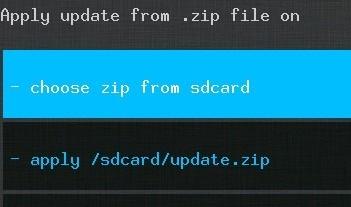
    • Seleccionamos la opción Elegir o instalar zip desde sdcard y buscamos el archivo UPDATE-SuperSU.zip que previamente copiamos en el teléfono.

    • Pasamos el cursor sobre el archivo y pulsamos el botón de encendido para aceptar y comenzar su instalación.
    • Cuando termine reiniciamos el teléfono y ya podemos disfrutar raíz en nuestro Galaxy A3 2017.

    Es posible que la primera vez no podamos instalar Supersu en el Galaxy A3, en cuyo caso tendremos que repetir el proceso desde CWM y realizar las dos opciones de Wipe antes de proceder con la instalación de UPDATE-SuperSU.

  • Firmware original Samsung SM-G360GY (archivo Flash) Cómo flashear o instalar firmware (ROM)

    Firmware original Samsung SM-G360GY (archivo Flash)

    El archivo Flash lo ayudará a actualizar, degradar o reinstalar el firmware (SO) original en su dispositivo móvil. Además, el archivo Flash (ROM) también le permite reparar el dispositivo móvil en caso de problemas de software, problemas de bucle de arranque, problemas de IMEI o problemas muertos.

    Nombre del archivo: G360GYUBU1BPI1_G360GYUBU1BPI1_TPA_5.1.1_4Archivo.zip
    País: Panamá
    Tamaño del archivo: 597 megas
    versión de Android: 5.1.1
    Herramienta Flash: Herramienta de descarga de Odín
    Cómo flashear (instalar): Sigue el tutorial

    (Mediafuego)

  • Firmware original Samsung SM-G530BT (archivo Flash) Cómo flashear o instalar firmware (ROM)

    Firmware original Samsung SM-G530BT (archivo Flash)

    El archivo Flash lo ayudará a actualizar, degradar o reinstalar el firmware (SO) original en su dispositivo móvil. Además, el archivo Flash (ROM) también le permite reparar el dispositivo móvil en caso de problemas de software, problemas de bucle de arranque, problemas de IMEI o problemas muertos.

    Nombre del archivo: G530BTVJS1BPK1_G530BTZTO1BPJ1_ZTO.zip
    País: Brasil
    Tamaño del archivo: 817MB
    versión de Android: 5.0.2
    Herramienta Flash: Herramienta de descarga de Odín
    Cómo flashear (instalar): Sigue el tutorial

    (Mediafuego)

  • Rootear Samsung Galaxy S4 SHV-E300L LTE

    Rootear Samsung Galaxy S4 SHV-E300L LTE

    Como rootear Samsung Galaxy S4 SHV-E300L con versión Android 5.0.1 Lollipop.
    En esta nueva oportunidad hemos reunido los pasos esenciales para hacer raíz a este terminal de la forma más clara y efectiva que tenemos disponible hasta el momento.

    Rootear para teléfonos Samsung Galaxy S4 SHV-E300L

    • Antes de comenzar debemos acceder al apartado Pasos raíz anteriores Preparar nuestro terminal, con unos sencillos ajustes, para que podamos rootearlo fácilmente.
    • También descargamos los controladores USB para el samsung galaxy s4 desde el enlace anterior para instalarlos en nuestro ordenador PC.
    • ODIN3 se incorpora al archivo comprimido de la primera descarga.
    • Pero si necesitáramos descargar Odin, podemos obtenerlo desde el enlace de arriba.

    archivos-cf-auto-rootarchivos-cf-auto-root

    • Vamos a ajustes del teléfono -> Acerca del dispositivo y haga clic 7 veces en la sección Número de compilación para habilitar opciones de desarrollador que normalmente están ocultas por defecto en fábrica.

    • Entramos en opciones de desarrollo para activar Desbloqueo OEM y depuración USB.
    • Conectamos el dispositivo Galaxy S4 LTE a nuestra computadora usando el cable de datos USB.
    • Reiniciamos el SHV-E300L en modo download, pulsando al unísono los botones bajar volumen+Home+Power durante varios segundos.
    • Dejamos de pulsar los botones cuando vemos aparecer en la pantalla de nuestro SHV-E300L un mensaje de aviso del modo descarga.

    • Tendremos que confirmar pulsando el botón de volumen para poner nuestro SHV-E300L en modo descarga.

    Flashear root al terminal Galaxy S4 SHV-E300L

    • Abrimos ODIN en el ordenador y debería reconocer nuestro Galaxy S4, mostrando por tanto el aviso AÑADIDO en la ventana de registros y eventos.
    • En caso contrario tendremos que considerar que algo no funciona, si es así tendríamos que examinar los drivers USB, cable y puerto del ordenador, o incluso cambiar a otro ordenador si es posible para finalizar el proceso.

    odin-3.10.7-agregadoodin-3.10.7-agregado

    • Pulsamos el botón AP y se abrirá una ventana a través de la cual cargaremos el archivo CF-Auto-Root-jaltelgt-jaltelgt-shve300l.zip para nuestro Galaxy S4 LTE, que viene dentro de la carpeta comprimida que hemos descargado.
    • Si el archivo cargado es correcto, deberíamos ver las palabras Leave CS en la ventana de eventos de Odin3.

    • Vayamos a las opciones de la utilidad Odin3 para asegurarnos de que las casillas Auto Reboot y F. Reset Time estén marcadas, dejando el resto sin marcar.
    • Damos clic en el botón INICIO y ODIN3 iniciará el flasheo del root en nuestro Samsung Galaxy S4 SHV-E300L.

    destello de odindestello de odin

    • Durante el transcurso del trabajo, ODIN3 nos mostrará una barra de progreso que concluirá cuando finalice el proceso. Con lo cual veremos un aviso verde con las letras PASA.

    paso de odinpaso de odin

    • El Galaxy S4 se reiniciará automáticamente y con los privilegios root adquiridos y sólo nos quedará actualizar los binarios de SuperSu para finalizar el proceso.

    Rootear y actualizar SuperSu en Galaxy S4 SHV-E300L

    • Entramos en la aplicación SuperSu en el móvil y nos avisará que hay que actualizar los binarios, lo cual debemos hacer con la opción modo NORMAL.
    • Seleccionaremos la otra opción sólo cuando hayamos instalado un recovery personalizado de tipo TWRP.

    actualización-binarios-supersuactualización-binarios-supersu


    En el caso de que nos veamos obligados por cualquier motivo restaurar rom de fábrica del Samsung Galaxy S4 SHV-E300L, sólo tenemos que buscarlo en la página web Sammóvil y flashearlo usando Odin3.

    Flashear la rom original nos ayudará si queremos actualizar y/o desbloquear la rom del teléfono.

    [su_label type=»important»]Este método raíz sólo es válido para la terminal. Samsung Galaxy S4 SHV-E300L estafa Android 5.0.1 Lollipop[/su_label].

    Si queremos, también podemos instalar la App Root Checker para verificar automáticamente si el teléfono móvil está rooteado:

    https://play.google.com/store/apps/details?id=com.sbaidev.roottester;]

    Este sitio web no se responsabiliza del uso que se le dé a la información aquí contenida.
  • Firmware original Samsung GT-I8200N (archivo Flash) Cómo flashear o instalar firmware (ROM)

    Firmware original Samsung GT-I8200N (archivo Flash)

    El archivo Flash lo ayudará a actualizar, degradar o reinstalar el firmware (SO) original en su dispositivo móvil. Además, el archivo Flash (ROM) también le permite reparar el dispositivo móvil en caso de problemas de software, problemas de bucle de arranque, problemas de IMEI o problemas muertos.

    Nombre del archivo: I8200NXXUANC1_I8200NOXXANC1_ETL.zip
    País: Chequia
    Tamaño del archivo: 712MB
    versión de Android: 4.2.2
    Herramienta Flash: Herramienta de descarga de Odín
    Cómo flashear (instalar): Sigue el tutorial

    Servidor 1 (gratis)

  • Firmware original Samsung GT-I9195 (archivo Flash) Cómo flashear o instalar firmware (ROM)

    Firmware original Samsung GT-I9195 (archivo Flash)

    El archivo Flash lo ayudará a actualizar, degradar o reinstalar el firmware (SO) original en su dispositivo móvil. Además, el archivo Flash (ROM) también le permite reparar el dispositivo móvil en caso de problemas de software, problemas de bucle de arranque, problemas de IMEI o problemas muertos.

    Nombre del archivo: I9195XXUCNH5_I9195OJVCNH1_KSA.zip
    País: Arabia del Sur
    Tamaño del archivo: 889MB
    versión de Android: 4.4.2
    Herramienta Flash: Herramienta de descarga de Odín
    Cómo flashear (instalar): Sigue el tutorial

    (Mediafuego)

  • Rootear Samsung Galaxy A3 SM-A310F/M/Y/FD

    Rootear Samsung Galaxy A3 SM-A310F/M/Y/FD

    Otras versiones de Samsung Galaxy A3 2016 que teniamos pendiente raíz son las variantes del Exynos SM-A310X, específicamente SM-A310F, SM-A310M, SM-A310FD y SM-A310Y.

    Hoy queremos presentarte un método raíz compatible con estas versiones, ya sea bajo Android 6.0.1 melcocha o 5.x Piruleta.

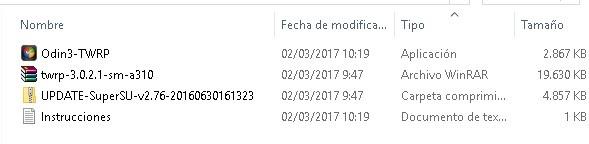
    Comenzaremos descargando los archivos raíz necesarios para este smartphone, así descargaremos los siguientes archivos a la PC:

    1. Controladores USB Galaxy A3 SM-A310
    2. TWRP+SuperSU A3 2016
    3. Odin3 Mod TWRP
    • Instalamos los controladores y extraemos el resto de archivos en la misma carpeta, preferiblemente en el escritorio de Windows.

    Rootear Samsung Galaxy A3 SM-A310 2016

    • Entramos en la configuración del teléfono, Acerca del dispositivo y activamos Opciones de desarrollo presionando la casilla 7 veces seguidas Número de compilación.
    • Entramos en las opciones de desarrollador para habilitar el Depuración USBy tu caso también Desbloqueo OEM (Esta última opción no existe en algunos dispositivos, por lo que no será necesario activarla).
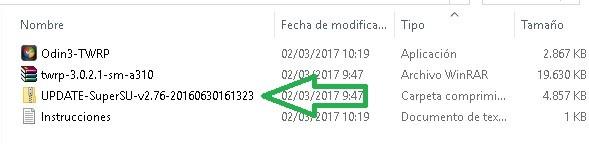
    • Copiamos el archivo Update-SuperSU.zip a la memoria SD del teléfono (preferiblemente ExtSD) y apagamos el dispositivo.
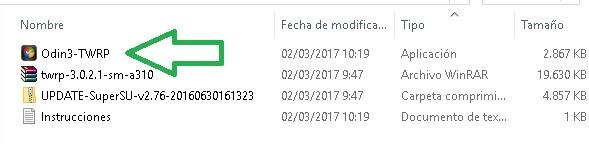
    • Ejecutamos Odin3 (usar odin3 TWRP) y luego encendemos el Galaxy A3 en modo download, pulsando simultáneamente bajar volumen, home y encendido.
    • Soltamos los botones cuando aparece un aviso en la pantalla del móvil y pulsamos el botón de subir volumen para aceptar y continuar.

    Flash TWRP

    • Conectamos el Galaxy A3 a nuestro PC mediante el cable de datos USB y esperamos un segundo hasta que en Odin aparezca la palabra AGREGADO.
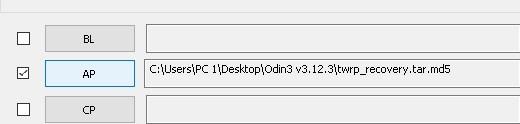
    • Pulsamos AP y abrimos el archivo. twrp-3.0.2.1-sm-a310.tar desde la ventana de exploración que se mostrará al pulsar el botón.
    • Sin más, pulsamos INICIO y esperamos hasta que odin termine de flashear el recovery TWRP en nuestro Galaxy A3.
    • Cuando finalice el proceso veremos el mensaje PASS y nuestro teléfono quedará atascado en la pantalla del modo de descarga.
    • Desconectamos el teléfono del cable y pulsamos el botón de encendido durante 10 segundos hasta que se apague.
    • A continuación, lo encendemos pulsando subir volumen+home+encendido y lo soltamos justo cuando aparece el logo de Samsung en la pantalla del dispositivo.
    • De esta forma entraremos en el recovery TWRP y veremos una pantalla de aviso inicial, la cual tenemos que aceptar y continuar.
    Deslizamos para aceptar
    • Pulsamos Instalar y seleccionamos el archivo SuperSU.zip que copiamos en la memoria del teléfono al principio del tutorial.
    • Deslizamos para iniciar la instalación y esperamos hasta que finalice para reiniciar el teléfono (Reboot).
    • Si al reiniciar nos sale una pantalla que nos ofrece raíz o actualizar, debemos ignorarlo y presionar NO INSTALAR.

    En algunos casos SuperSU desaparece al reiniciar el teléfono, el error se soluciona repitiendo los pasos de justo antes de instalar SuperSU.zip en TWRP, y limpiamos Restablecimiento de fábrica previamente desde INSTALAR.

    Roms para reparar/restaurar Galaxy A3 2016 SM-A310

    Todos los países y operadores; Vodafone, Orange, Movistar, Proximus, T-Mobile, StarHub, SingTel, Mobitel, A1, Meteor, VipNet, Si.Mobil, SwissCom, VDH, Three, TPH, Tele2, Bouygues, Kyivstar, SFR, H3G, Play, EE, Telenor, Tre, Telering, 1&1, O2, Plus, Wind, Optimus, BH Teleom, Personal, Comcel, Claro, Telcel
    SM-A310F
    SM-A310M
    SM-A310N0
    SM-A310Y
  • Firmware original Samsung SPH-L710 (archivo Flash) Cómo flashear o instalar firmware (ROM)

    Firmware original Samsung SPH-L710 (archivo Flash)

    El archivo Flash lo ayudará a actualizar, degradar o reinstalar el firmware (SO) original en su dispositivo móvil. Además, el archivo Flash (ROM) también le permite reparar el dispositivo móvil en caso de problemas de software, problemas de bucle de arranque, problemas de IMEI o problemas muertos.

    Nombre del archivo: L710VPUDNJ2_L710SPRDNJ2_SPR.zip
    País: Spint (cdma)
    Tamaño del archivo: 966MB
    versión de Android: 4.2.2
    Herramienta Flash: Herramienta de descarga de Odín
    Cómo flashear (instalar): Sigue el tutorial

    (Mediafuego)