Tag: Spreadtrum

  • Rootear o flashear cualquier teléfono móvil Spreadtrum

    Rootear o flashear cualquier teléfono móvil Spreadtrum

    Spreadtrum es una empresa china (Spreadtrum Comunicaciones, Inc.) especializada en la producción de chipsets para teléfonos móviles, que aunque no ha llegado a ser tan conocida como Qualcomm SnapDragonSSamsung Exynos oh MediaTeksu uso ha estado muy presente en los últimos años.

    Principalmente en dispositivos móviles de gama baja y media.

    Entre la larga lista de terminales que tienen procesador Spreadtrum Podemos encontrar grandes fabricantes de dispositivos móviles como;

    Alcatel, arcos, Samsung, leagoo, lenovo, leones, Meizu, micromax, cereza móvil, Avance Blu, Honor, Intex, Carbón, Fuerzay varios más, todos los cuales tienen al menos un dispositivo construido con un chip Spreadtrum.

    Este dato sitúa al procesador Spreadtrum en la cuarta posición entre los procesadores por Teléfonos inteligentes y tabletas más utilizado en la historia.

    Lo que estadísticamente podríamos traducir como “uno de cada cuatro dispositivos móviles Android cuenta con un procesador Spreadtrum”.

    Asimismo, en la mayoría de los casos y quitando las marcas más conocidas, las técnicas root o flash con las que un usuario podría rootee, actualice o flashee su dispositivo móvil con el procesador SpreadtrumPertenecen a un terreno muy desconocido.

    Pero el soporte técnico de Spreadtrum, teniendo en cuenta esto último, desarrolló una poderosa herramienta llamada Actualización de SPDDescargar también conocido como Herramienta de actualización SPD.

    Utilidad sumamente útil e imprescindible para trabajar con todos aquellos móviles o tablets que no cuentan con su propio software oficial.

    Tabla de contenido
    Descargar e instalar SPD UpgradeDwonload
    Instalar drivers Spreadtrum para Windows
    Descargar firmware oficial
    Firmware del proceso
    Extraer archivo de arranque
    Instalar la aplicación Magisk Manager
    Parchear la bota
    Arranque parcheado con flash y teléfono raíz
    Restaurar, actualizar o desrootear el firmware de Spreadtrum

    Con la herramienta SPD UPgradeDownload podremos restaurar fácilmente la Rom, actualizar el firmware, recuperar completamente el sistema, así como flashear TWRP recovery o rootear cualquier teléfono móvil Spreadtrum.

    Cómo rootear un teléfono móvil Spreadtrum

    Hemos simplificado tanto el proceso para rootear un dispositivo móvil con procesador Spreadtrum que incluso te parecerá un juego de niños.

    ¿Qué se necesita para rootear un teléfono móvil con procesador Spreadtrum?

    En primer lugar debemos descargar la herramienta principal de este proceso, SPD Upgrade Tool, a nuestro ordenador.

    Del siguiente enlace Podemos descargar la última versión para Windows.

    Nota: SPD UpgradeDownload es una utilidad proporcionada por la empresa Spreadtrum a los fabricantes de dispositivos móviles que utilizan procesadores Spreadtrum, por lo que no hay pagina oficial de descarga.

    Cada fabricante suele ofrecer su descarga desde el soporte técnico o la sección de descargas.

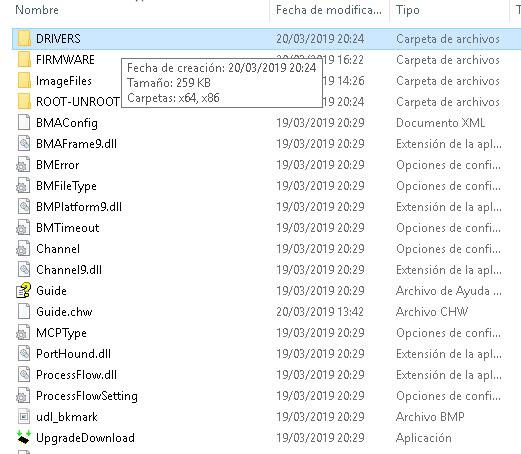
    Esta herramienta viene comprimida en formato zip y no requiere instalación. Asimismo, en nuestra versión personalizada hemos incluido en la misma carpeta los controladores USB de Spreadtrum para Windows.
    Instalar controladores Spreadtrum para Windows

    Instalamos estos drivers en nuestro ordenador desde->
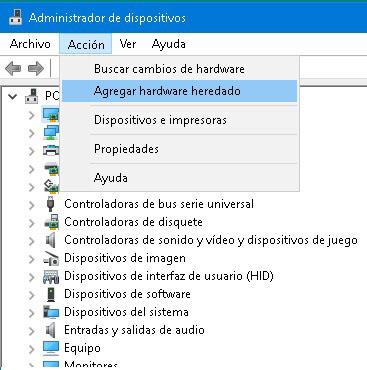
    Administrador de dispositivos, hacemos clic en cualquier periférico de la lista y luego en Acción ->
    Agregar hardware heredado ->
    Siguiente -> Instalar hardware seleccionado manualmente de una lista ->
    Mostrar todos los dispositivos -> Siguiente -> Usar disco ->
    Examine y vaya a la carpeta UpgradeDownload -> \Drivers\
    Seleccionamos X64 o X86, dependiendo de la arquitectura de nuestro ordenador y hacemos doble clic en el archivo SciU2S.INF
    Siguiente -> Aceptar -> Siguiente -> Siguiente y Finalizar.
    Finalmente reiniciamos el ordenador (Importante)
    Nota; Si tienes problemas para instalar controladores sin firma digital en Windows, aquí tienes la solución.

    El siguiente paso que debemos realizar es el más importante ya que de él dependerá si podemos o no rootear nuestro dispositivo Spreadtrum.

    Se trata nada menos que de obtener una copia del firmware del teléfono móvil o tablet objeto de este root, a ser posible que sea original.

    Descargar una ROM original del dispositivo móvil

    La mayoría de fabricantes de terminales móviles se encargan de poner a disposición del usuario una copia oficial de la ROM del dispositivo, por lo que casi siempre es posible descargar el firmware del teléfono móvil en cuestión.

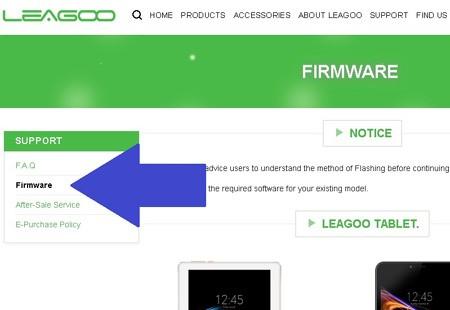
    Por ejemplo de la Pagina de soporte de LeagooEn el apartado de firmware podemos descargar la ROM del Leagoo Z7, o del Leagoo T5C, los dos móviles Spreadtrum fabricados por Leagoo.

    Podemos aplicar lo mismo con cualquier otra marca. En el caso de que no encontremos el firmware en la web oficial siempre podemos buscar en Google 🙂
    Firmware de un dispositivo Spreadtrum y extraer el arranque

    La ROM de un terminal Spreadtrum tiene extensión .PAC, un formato para ser leído y gestionado exclusivamente por la herramienta ActualizarDescargar.

    Por tanto, una vez extraído el archivo comprimido y obtenido el archivo ROM_del_device.pac, debemos ejecutar ActualizarDescargar.exe para proceder a cargarlo en la herramienta.

    Para cargar el firmware del teléfono móvil en la SPD Upgrade Tool hacemos clic en el engranaje de la izquierda y seleccionamos el archivo con extensión PAC.
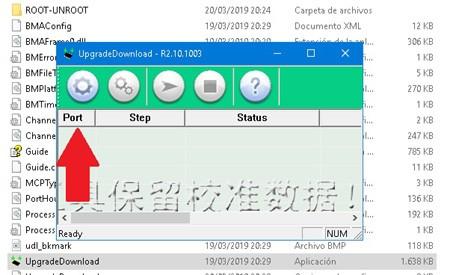
    La utilidad tardará uno o dos minutos, dependiendo del ordenador, en procesar el firmware, y mientras se carga podremos ver una barra de progreso en la parte inferior del programa.

    Sabremos que el firmware ha sido procesado y está listo cuando veamos un texto en la parte superior con la versión del firmware.
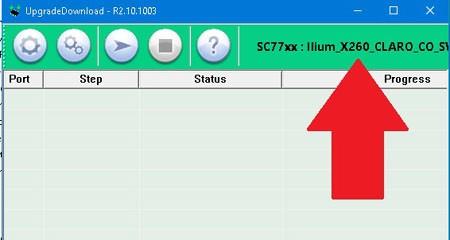
    Nota; Aunque por ahora nuestro primer objetivo es rootear el terminal, tenemos que procesar todo el firmware para obtener el archivo necesario al que aplicaremos el correspondiente systemless root.

    A continuación nos dirigimos al directorio de herramientas y veremos que tras el proceso de carga del firmware se ha creado una nueva subcarpeta llamada ImageFiles\_DownloadFiles0x0x0\

    Entramos y buscamos el archivo boot.img para copiarlo y pegarlo en otra ubicación, por ejemplo en el escritorio o en la raíz del disco.

    Cuantas tonterías os estoy dando, pero ya queda menos. Aunque lleva mucho tiempo explicarlo e incluso puede parecer un procedimiento complicado, en realidad la práctica es muy, muy fácil.

    Al inicio de la publicación intentaré organizar un índice claro para que sea más fácil ir a cada uno de los pasos que debemos realizar.

    Parchea el arranque de un móvil con un chip Spreadtrum

    A continuación, debemos instalar en el teléfono móvil la aplicación Magisk Manager, que se encarga de parchear el root y posteriormente gestionar los permisos de los usuarios.
    Desde este enlace podemos descargar la última versión de Magisk Manager.

    Al finalizar la instalación de Magisk Manager, cerramos la aplicación y conectamos el dispositivo móvil al ordenador como unidad de almacenamiento para transferencia de archivos o MTP.

    Movemos el archivo boot.img que extrajimos del firmware en el paso anterior a la memoria del teléfono.

    Abrimos la aplicación Magisk Manager, pulsamos instalar -> instalar -> Parcheando la imagen de arranque y se abrirá el explorador de Android desde donde debemos buscar y abrir el archivo boot.img que copiamos de nuestro ordenador en el paso anterior.
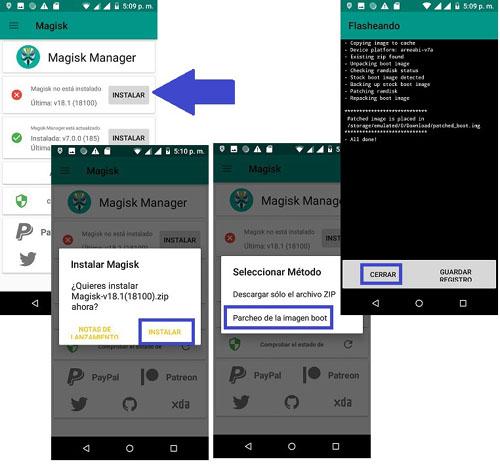
    Cerramos la ventana de progreso del flash en la que Magisk nos indica que la copia parcheada se ha guardado en el directorio de Descargas con el nombre patched_boot.img.

    Volvemos al PC y entramos en la memoria del teléfono móvil -> \Descargas\ usando el explorador de carpetas de Windows.

    Copiamos el archivo patched_boot.img del dispositivo y lo pegamos en el escritorio de Windows.

    Arranque flash rooteado en el teléfono inteligente Spreadtrum

    A continuación volvemos a la herramienta UpgradeDownload, donde hemos cargado el firmware, pulsamos en el icono de configuración (los dos engranajes) y desmarcamos todas las casillas excepto FDL1, FDL2, BOOT y EraseRuntimeNVW.

    Hacemos doble clic en la ruta de la pestaña BOOT y seleccionamos el archivo patched_boot.img que hemos parcheado desde el móvil mediante la aplicación Magisk Manager.
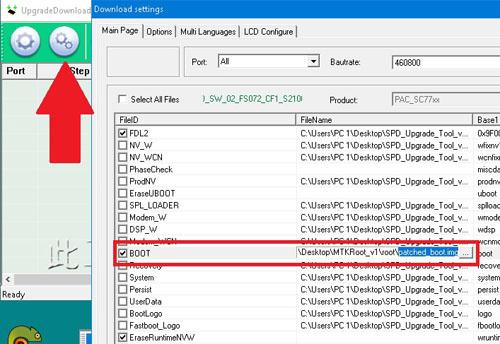
    A continuación, si el teléfono está conectado al cable USB procedemos a desconectarlo, lo apagamos y si tiene batería extraíble la retiramos durante unos segundos.

    Volvemos a colocar la batería en su sitio y conectamos de nuevo el cable USB mientras mantenemos pulsado el botón de subir volumen.

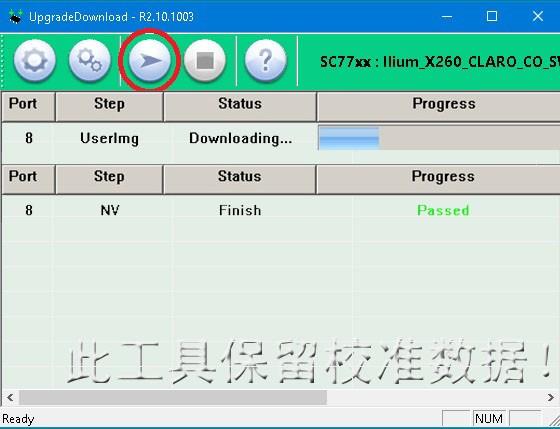
    Hacemos clic en el botón Empezar a descargar y esperamos unos segundos hasta que se complete el proceso y veamos la palabra Aprobado en verde.
    Instalar o flashear una ROM en un teléfono móvil con chip Spreadtrum

    Para instalar completamente el firmware, ya sea para recuperar el dispositivo de un fallo grave o para actualizar el sistema, solo debemos repetir los pasos que hicimos para flashear el archivo patched_boot.img.

    Con la diferencia de que dejaremos todas las casillas marcadas, y en esta ocasión no procederemos a cargar el archivo externo patched_boot, sino que dejaremos todo como lo encontramos por defecto.

    Pero si solo queremos restaurar el arranque original para desrootear el móvil, entonces desmarcaremos todo menos FDL1, FDL2, BOOT, EraseRuntimeNVW y nuevamente no cargaremos el archivo patched_boot, dejando así el archivo de arranque del firmware original.

    Para finalizar te dejamos un vídeo sobre este proceso que seguro te será de utilidad.

    Publicaciones relacionadas
    Herramientas de raíz indicadas para cada chipset
    Rootear TWRP Samsung Galaxy Core Prime LTE SM-G361F
    Rootear Intex Aqua Mini 4G
    Especificaciones Galaxy J1 mini Prime SM-J106F/DS
    Rootear Galaxy J3 SM-J320FN
  • Rootear teléfono Blu C5 con Android 8.1 y chip Spreadtrum

    Rootear teléfono Blu C5 con Android 8.1 y chip Spreadtrum

    La última versión del dispositivo móvil Blu C5 se lanzó el año pasado (2018) con el sistema operativo Edición Android Gouna variante “Lite” de Android 8 Oreo.

    El Blu C5 está construido con el Chip Spreadtrum modelo SC7731, y la herramienta indicada para flashear la ROM en dispositivos con dicho SoC es SPD UPgradeDownload.

    Pero en el tutorial de hoy no vamos a necesitar esta utilidad ya que no instalaremos ni flashearemos el firmware, sino que simplemente parchearemos el sector de arranque añadiendo los binarios raíz correspondientes.

    Para facilitar mucho esta tarea de raíz, obtuvimos el firmware original “BLU_C5_SC7731_13072018_8.1.0_SPD” y lo procesamos aislando el archivo boot.img.

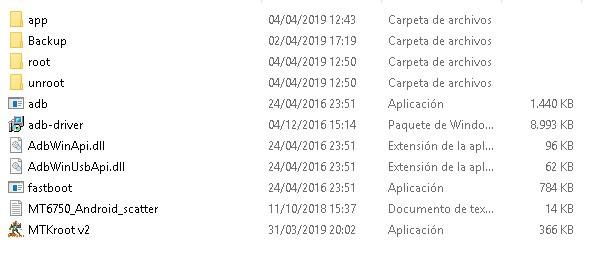
    Después de parchearlo con Magisk, se compiló en el programa MTKroot v2.3.

    Como resultado de esto hemos obtenido un utilidad para rootear Blu C5 8.1 automáticamente con sólo unos pocos clics.

    Nota: Este proceso es válido sólo para teléfono Blu C5 con Soc Spreadtrum SC7731 y fecha de compilación 13072018.

    Recursos necesarios

    1. Para el siguiente proceso necesitaremos un ordenador con Windows.
    2. Un cable USB funcional para transferir datos.
    3. Descargar a PC siguientes archivos.
    4. Instalar en PC los drivers USB Spreadtrum.

    prepara el telefono

    A continuación encendemos el teléfono y activamos las opciones del programador desde ajustes -> Acerca del teléfono pulsando 7 veces seguidas en “Versión de Software”.

    Una vez activado el menú de desarrollador, entramos y habilitamos la Depuración USB así como el Desbloqueo OEM.

    Conectamos el Blu C5 al ordenador con el cable y nos aseguramos de confirmar esta conexión desde la pantalla del teléfono.

    Cómo Rootear el Blu C5 con Android Go

    Extraemos los archivos de la descarga anterior a nuestro PC y abrimos el programa MTKroot.

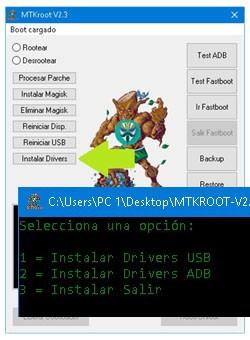
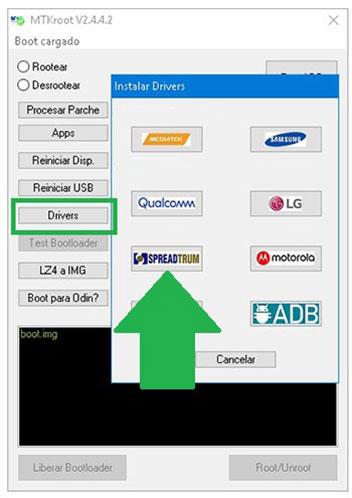
    Hacemos clic en el botón Controladores instaladores y seleccionamos la opción “2” ADB.

    Pulsamos el botón Restablecer USB y luego Prueba del BAD.

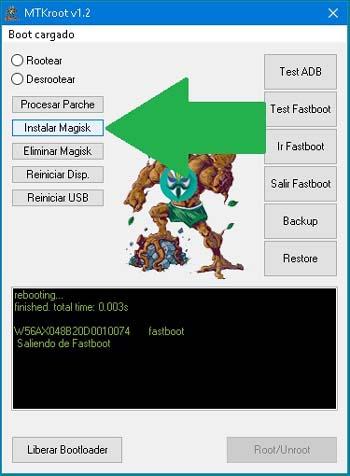
    Cuando veamos el mensaje “Dispositivo Detectado” damos clic en instalar magia.

    Después de comprobar que la aplicación Magisk Manager se ha instalado en el teléfono, haga clic en Soy un fastboot.

    El teléfono entrará en modo Fastboot, por lo que lo siguiente es comprobar que Windows lo detecta correctamente, para ello simplemente debemos pulsar en Probar arranque rápido.

    Antes de continuar tendremos que solucionar el problema del bootloader, si ya lo tenemos desbloqueado nos saltamos este paso.

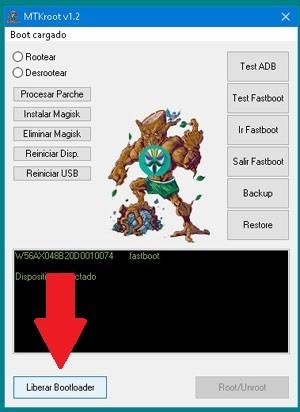
    En caso contrario podremos soltarlo en unos segundos pulsando el botón Liberar cargador de arranque.

    Nota: Al desbloquear el bootloader de nuestro Blu C5 el dispositivo quedará restaurado con el contenido y opciones de fábrica.
    Todo lo que no hayamos guardado previamente se borrará de la memoria interna.

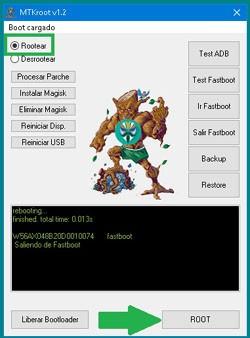
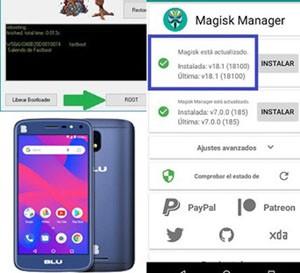
    A continuación seleccionamos la opción Root en la esquina superior izquierda y pulsamos en el botón Root.

    Esperamos unos segundos hasta que veamos el mensaje “OK” y pulsamos en Salir del arranque rápido para reiniciar el teléfono en modo normal.

    Finalmente abrimos la aplicación Magisk Manager para comprobar el estado y listo.

    Quizás te interese esto 👇👇
    Cómo rootear el teléfono BLU Dash X2 D110L
    Rootear Blu Dash L2 D250
    Rootear o flashear cualquier teléfono móvil Spreadtrum
    Herramientas para flashear todos los teléfonos móviles.
    Rootear Blu Advance 4.0 L2
    Descargar root Magisk Manager actualizado
    Solución Bootloop al reinstalar Magisk
    Cómo parchear la imagen de arranque con Magisk
    Rootear Android con Magisk y TWRP
    Error de WiFi en el teléfono no se activa después de flashear

  • Cómo rootear Hyundai E435 Plus Spreadtrum

    Cómo rootear Hyundai E435 Plus Spreadtrum

    Conseguir privilegios de root en el Hyundai E435 Plus es una tarea sumamente sencilla y rápida, como verás a continuación.

    La serie Hyundai E435 Plus son teléfonos móviles que una vez rooteados permiten a sus usuarios mejorar el rendimiento en general, cambiar el firmware además de tomar un control completo del sistema de dicho Smartphone.

    Índice
    Beneficios
    Advertencias y contras
    Requisitos Hyundai E435 Plus
    Configuración anterior de Hyundai E435 Plus
    Iniciar Root en Hyundai E435 Plus
    Desbloquear el gestor de arranque del Hyundai E435 Plus
    Comprobar cargador de arranque
    Verificar raíz

    Hyundai E435 Plus SpreadtrumHyundai E435 Plus Spreadtrum
    Hyundai E435 Plus Spreadtrum

    Esquema sobre el objeto terminal en este artículo.

    Marca hyundai
    Modelo E435 Plus
    conjunto de chips Spreadtrum SC7731C
    Procesador Cortex™-A7 de cuatro núcleos a 1,3 GHz
    Núcleos (4)
    Arquitectura 32 bits
    Pantalla TFT 4 pulgadas FWVGA
    GPU Tenían 400 MP1
    Versión 7.0
    firmware 20171031_7.0_SPD
    fecha del firmware 31/01/2017
    Software Android 7 Turrón

    Muy importante: Verifica que tu dispositivo móvil cumpla con los detalles descritos anteriormente.

    Ventajas de rootear tu Hyundai E435 Plus

    • Ser capaz de desinstalar todo el Bloatware y eliminar aplicaciones molestas del sistema.
    • Modifica configuraciones avanzadas en el sistema, como desbloquear, reparar el IMEI del Hyundai E435 Plus, la dirección MAC y muchos más.
    • Utilice aplicaciones desarrolladas exclusivamente para teléfonos que tengan permisos de usuario root.
    • Cambie el tamaño y cree particiones (hacer esto es muy peligroso).
    • Cree copias de seguridad completas y exporte la rom.

    Precauciones y advertencias que debemos tener en cuenta

    1. Su Smartphone anulará la validez de la garantía emitida por el fabricante.
    2. Riesgo de que aplicaciones dañinas se apoderen de los derechos de superusuario.
    3. Exposición a daños o deterioro de datos durante el proceso, por lo que se recomienda realizar una copia de seguridad antes de iniciar root.
    4. La rom de su dispositivo móvil Hyundai E435 Plus puede estar dañada, se recomienda asegurarse de poder obtener una copia flasheable de la rom si es necesario.
    5. Actualizaciones FOTA (Firmware por aire) será suspendido.

    Requisitos del proceso

    • Computadora con sistema operativo Windows XP/7/8 o posterior, ya sea de 32 o 64 bits.
    • Un conector para datos USB a Micro USB.
    • Descargue la utilidad para los teléfonos inteligentes Hyundai E435 Plus en su computadora.

    Configurar el terminal

    El primer paso consiste en realizar ciertos parámetros desde los ajustes de tu dispositivo móvil, los cuales pasan por Habilitar la depuración USB y desbloquear OEM.

    Ambas opciones están disponibles dentro del panel de desarrollo, que tendrás que desbloquear con antelación presionando siete veces continuamente encima de la caja;

    Ajusta-> Acerca del teléfono -> Número de compilación oh versión de software.

    Rootee Hyundai E435 Plus Spreadtrum SC7731C con facilidad

    Para comenzar, hay que descomprimir el contenido del paquete previamente descargado en el escritorio del ordenador y luego iniciar la herramienta MTKroot v2.5.

    Inicie MTKroot v2.5 en Hyundai E435 PlusInicie MTKroot v2.5 en Hyundai E435 Plus
    Ejecutando MTKroot v2.5 en Hyundai E435 Plus

    Haga clic una vez en el botón Controladores -> Spreadtrum y completa la instalación de los controladores necesarios.

    Repita estos pasos para instalar los controladores. BAsD.

    Luego conecta tu hyundai a su PC a través del puerto USB y presione el botón Restablecer USB.

    Luego haga clic Prueba del BAD y espera un momento hasta que puedas ver la frase ‘Dispositivo detectado‘ en ese momento tienes que hacer clic en el botón Soy un fastboot.

    Hyundai E435 Plus reiniciar USB, probar ADB, ir a FastbootHyundai E435 Plus reiniciar USB, probar ADB, ir a Fastboot
    Hyundai E435 Plus Reiniciar USB + Prueba ADB + Fastboot

    Ahora espera mientras tanto el dispositivo móvil. Hyundai E435 Plus se reinicia en las opciones de Fastboot, luego haga clic en el botón Probar arranque rápido.

    Luego espera hasta que puedas leer la frase ‘Dispositivo encontrado’ para pasar al siguiente punto.

    Cómo abrir el gestor de arranque en tu Hyundai E435 Plus

    En la siguiente fase tendrás que liberar el gestor de arranque de tu teléfono móvil, operación que también aplicarás con un solo clic.

    Aunque tendrás que saltarte este proceso si lo has liberado en otro momento.

    Haga clic una vez Prueba del cargador de arranque si necesita verificar el estado del gestor de arranque desbloqueado.

    Prueba del gestor de arranque Hyundai E435 PlusPrueba del gestor de arranque Hyundai E435 Plus
    Prueba del gestor de arranque Hyundai E435 Plus

    A desbloquea el gestor de arranque en tu Hyundai solo tienes que hacer clic en Liberar cargador de arranque -> Acepta y cumple los consejos que aparecerán en la pantalla de Hyundai.

    Sube el volumen para autorizar.

    Desbloquear el gestor de arranque de Hyundai E435 PlusDesbloquear el gestor de arranque de Hyundai E435 Plus
    Desbloquear el gestor de arranque de Hyundai E435 Plus

    Nota: Cuando liberes el gestor de arranque, tu teléfono inteligente se restablecerá al estado de fábrica.
    Es muy recomendable realizar una copia de seguridad o, si lo desea, hacer una copia de seguridad de sus contactos, fotos, archivos y otros datos personales en una memoria SD externa.

    Una vez desbloqueado el bootloader el siguiente paso será finalizar el tutorial dejando el teléfono Hyundai E435 Plus con sus correspondientes privilegios root.

    Vaya a la esquina superior izquierda de MTKroot v2.5 y seleccione la opción raíz, luego presione Root en la parte inferior.

    Marcar Root Hyundai E435 PlusMarcar Root Hyundai E435 Plus
    Marcar Root Hyundai E435 Plus

    Casi inmediatamente tu teléfono móvil Hyundai habrá sido rooteado y leerás el texto “OK” tanto en el Smartphone como en la ventana de MTKroot v2.5.

    Luego haga clic en el botón una vez Salir del arranque rápido para reiniciar tu terminal Hyundai E435 Plus con el modo Android normal.

    Cuando el Hyundai E435 Plus termine de arrancar por completo deberás pulsar en Aplicaciones -> instalar magia y confirme que la aplicación Magisk Manager efectivamente se haya instalado en el teléfono.

    Para concluir este tutorial, haga clic una vez en el botón Comprobar raíz -> siguiente Aceptar y nada más.

    Testear Root Hyundai E435 PlusTestear Root Hyundai E435 Plus
    Testear Root Hyundai E435 Plus

    Artículos relacionados
    Rootear el teléfono móvil Hyundai E435
    Rootear el teléfono móvil Hyundai A25024L
    Cómo rootear teléfonos móviles Hyundai E501
    Rootear teléfono móvil Hyundai L445
    Cómo rootear el teléfono móvil Hyundai E502 MT6580

  • Controladores USB para dispositivos SpreadTrum

    Controladores USB para dispositivos SpreadTrum

    Descargue los controladores USB SPD para todos los teléfonos móviles y tabletas integrados con el chip Spreadtrum.

    Estos Controladores USB Spreadtrum para Windowsson necesarios para que una computadora PC detecte cualquier dispositivo móvil SPD conectado al puerto USB.

    Los controladores de esta descarga son compatibles con todos los dispositivos basados ​​en SoC Spreadtrumcomo; SC7730, SC7731 oh SC7715.

    Si no logras que la computadora reconozca tu teléfono o tableta y estás seguro de que su hardware pertenece a Spreadtrum, probablemente necesites instalar el drivers USB de Spreadtrum.

    Estos controladores son compatibles con todos los sistemas operativos de PC. Windows de 64 o 32 Bits.

    Nota: Estos son controladores para instalar manualmente en su computadora desde el Administrador de dispositivos de Windows.

    En versiones de Windows posteriores a W7, puede ser necesario habilitar la instalación de controladores sin firma digital desde la configuración.

    Descargar Android Scatter MT6739 MT6737T MT6755 y MT6763Descargar Android Scatter MT6739 MT6737T MT6755 y MT6763

  • Descargar controladores USB para SPD Unisoc Spreadtrum

    Descargar controladores USB para SPD Unisoc Spreadtrum

    Controladores USB para dispositivos Unisoc Spreadtrum (SPD) Compatible con Windows XP, 7, 8, 10, 11 (x64 y x86).

    Para instalar correctamente los controladores USB SPD, es necesario desactivar la firma de controladores firmados en sistemas Windows superiores a W7.

    Si necesita conectar un dispositivo móvil Android con tecnología Spreadturm Unisoc a la PC a través de USB para que Windows lo reconozca y pueda transferir archivos, operar a través de ADB o Fastboot, estos controladores USB Spreadturm resolverán el problema de raíz.

    Los controladores USB Unisoc Spreadtrum Permiten que la PC detecte cualquier teléfono móvil con chipset SPD. Los controladores SPD son esenciales para actualizar o actualizar cualquier teléfono inteligente o tableta Spreadtrum, independientemente de su fabricante.

    entonces puedes descargue la última versión 2022 de los controladores SPD para computadoras con Windows.

    Descargue el archivo para instalar los controladores USB de Spreadtrum

    Cómo instalar

    Para instalar controladores USB en su PC con Windows, simplemente descargue el controlador y ejecute el instalador de controladores.

    Si la instalación no se completa, es posible que deba desactivar el uso de controladores firmados:

    ventana 7

    Presione Windows+R y escriba el comando bcdedit /set nointegritychecks ON

    ventanas 10

    Menú Inicio->Configuración.
    Actualización y seguridad.
    Haga clic en la opción de recuperación -> Inicio avanzado y luego Reiniciar ahora.

    A continuación, en Resolver problema, haga clic en Opciones avanzadas -> Configuración de inicio y reiniciar.

    Finalmente, en la pantalla Configuración de inicio, presione la tecla F7 para desactivar el uso obligatorio de controladores firmados y reiniciar.

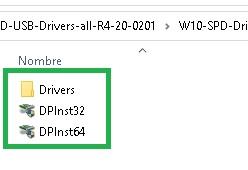
    Ahora puedes instalar los controladores USB para SPD de forma convencional. Ingrese a la carpeta de controladores correspondiente a su versión de Windows y haga doble clic en el paquete de instalación que corresponda a la estructura del sistema, 32 o 64 bits.

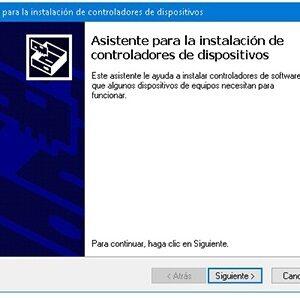
    En la pantalla de instalación que sigue, presione Siguiente y complete la instalación.

    Eso es todo, ahora su computadora con Windows tiene los controladores USB necesarios que le permiten interactuar con dispositivos móviles basados ​​​​en conjuntos de chips Unisoc Spreadtrum.

  • Controladores Spreadtrum Unisoc: descarga, instalación, solución de problemas y más

    Controladores Spreadtrum Unisoc: descarga, instalación, solución de problemas y más

    Tienes un dispositivo con chipset Unisoc (anteriormente Spreadtrum) y necesita instalar o actualizar controladores? El Controladores Unisoc SPD Son esenciales para garantizar que su teléfono o tableta funcione correctamente, especialmente cuando lo conecta a una PC para transferir datos, actualizar firmware o realizar otras tareas avanzadas. En este artículo te explicaremos todo lo que necesitas saber sobre el Conductores Unisocdesde la descarga e instalación hasta la resolución de problemas comunes.

    Teléfono Unisoc conectado a una PC para instalar controladoresTeléfono Unisoc conectado a una PC para instalar controladores

    ¿Qué son los controladores Unisoc?

    Los Controladores Spreadtrum Unisoc Básicamente son un software que permite la comunicación entre un dispositivo con chipset Unisoc y una computadora. Estos controladores son necesarios para realizar tareas como actualizar el firmware, desbloquear el gestor de arranque o simplemente transferir archivos. sin el Conductores Unisoc correcto, su PC no reconocerá el dispositivo, lo que obviamente puede limitar su funcionalidad.

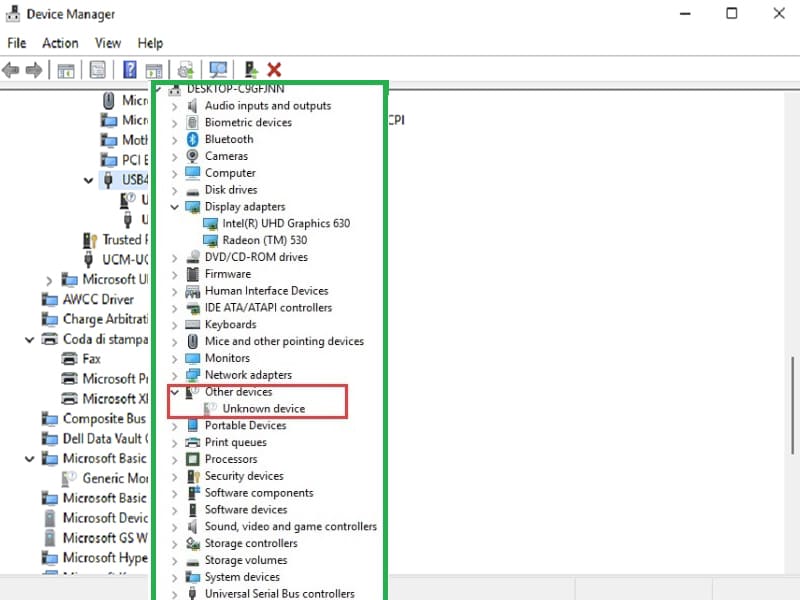
    Administrador de dispositivos que muestra un dispositivo UnisocAdministrador de dispositivos que muestra un dispositivo Unisoc

    Estos son algunos de los dispositivos móviles más populares con Unisoc SPD Chip

    Dispositivo conjunto de chips Dispositivo conjunto de chips
    Samsung Galaxy A03 Núcleo Unisoc SC9863A Tecno Spark 8C Unisoc SC9863A
    Nokia C21 Plus Unisoc SC9863A Infinix Smart 6 Unisoc SC9863A
    Realme C11 (2021) Unisoc SC9863A Hotel A48 Unisoc SC9863A
    Tecno Spark 7P Unisoc SC9863A LavaZ66 Unisoc SC9863A
    Infinix Smart 5 Unisoc SC9863A Wiko Y62 Unisoc SC9863A
    ZTE Blade A7 Vita Unisoc SC9863A Micromax En 2b Unisoc SC9863A
    Suficiente Z61 Unisoc SC9863A Cereza Móvil Flare S9 Unisoc SC9863A
    Wiko Y61 Unisoc SC9863A Alcatel 1V (2022) Unisoc SC9863A
    Cereza Móvil Flare S8 Plus Unisoc SC9863A Lenovo Tab M9 Unisoc SC9863A
    Alcatel 1S (2021) Unisoc SC9863A Samsung Galaxy Tab A8 Lite Unisoc SC9863A
    Lenovo Tab M8 (2.ª generación) Unisoc SC9863A Huawei MatePad SE Unisoc SC9863A
    Samsung Galaxy Tab A7 Lite Unisoc SC9863A Avión Digma 8580 4G Unisoc SC9863A
    Huawei MatePad T8 Unisoc SC9863A Reliance JioPhone Siguiente 2 Unisoc SC9820A
    Avión Digma 8574 4G Unisoc SC9863A Nokia 225 4G Unisoc SC9820W
    Reliance JioPhone Siguiente Unisoc SC9820A Itel Visión 2 Plus Unisoc SC9863A
    Nokia 220 4G Unisoc SC9820W Micromax En 3b Unisoc SC9863A
    Itel Visión 1 Plus Unisoc SC9863A Tecno chispa 9C Unisoc SC9863A
    Micromax En 1b Unisoc SC9863A Infinix Smart 7 Unisoc SC9863A

    Cómo descargar e instalar controladores Unisoc SPD

    Descargue e instale el Controladores Unisoc SPD Es un proceso simple, pero es fundamental obtenerlos de una fuente confiable. Siga estos pasos:

    1. Visite el sitio oficial de Unisoc o un Repositorio confiable para descargar los últimos controladores Unisoc.
    2. Extraiga el archivo descargado a una carpeta en su PC.
    3. Conecte su dispositivo Unisoc a su computadora usando un cable USB.
    4. Abra el Administrador de dispositivos en Windows y busque su dispositivo en la sección “Otros dispositivos”.
    5. Haga clic derecho en el dispositivo y seleccione “Actualizar controlador”.
    6. Elija la opción “Buscar software de controlador en mi computadora” y seleccione la carpeta donde extrajo los controladores.
    7. Siga las instrucciones que aparecen en pantalla para completar la instalación.

    Problemas comunes y soluciones

    Aunque el Controladores de teléfono Unisoc Son fáciles de instalar, algunos usuarios pueden tener problemas. Aquí te dejamos soluciones para los más comunes:

    • El dispositivo no se reconoce: Asegúrese de que el cable USB esté en buenas condiciones y de haber habilitado la depuración USB en su dispositivo.
    • Error durante la instalación: Desinstale cualquier versión anterior del controlador antes de instalar la nueva.
    • Problemas de compatibilidad: Verifique que esté utilizando la versión correcta del controlador para su sistema operativo.

    Preguntas frecuentes sobre los controladores Unisoc

    1. ¿Dónde puedo descargar los controladores Unisoc SPD?

    Puedes descargarlos desde el sitio oficial de Unisoc o desde repositorios confiables como este sitio web.

    2. ¿Los controladores Unisoc son compatibles con todos los dispositivos?

    No, debe asegurarse de que los controladores sean compatibles con el modelo de su dispositivo específico.

    3. ¿Qué hago si mi PC no reconoce el dispositivo después de instalar los controladores?

    Intente reiniciar tanto su PC como el dispositivo y asegúrese de que la depuración USB esté habilitada.