La última versión del dispositivo móvil Blu C5 se lanzó el año pasado (2018) con el sistema operativo Edición Android Gouna variante “Lite” de Android 8 Oreo.
El Blu C5 está construido con el Chip Spreadtrum modelo SC7731, y la herramienta indicada para flashear la ROM en dispositivos con dicho SoC es SPD UPgradeDownload.
Pero en el tutorial de hoy no vamos a necesitar esta utilidad ya que no instalaremos ni flashearemos el firmware, sino que simplemente parchearemos el sector de arranque añadiendo los binarios raíz correspondientes.
Para facilitar mucho esta tarea de raíz, obtuvimos el firmware original “BLU_C5_SC7731_13072018_8.1.0_SPD” y lo procesamos aislando el archivo boot.img.
Después de parchearlo con Magisk, se compiló en el programa MTKroot v2.3.
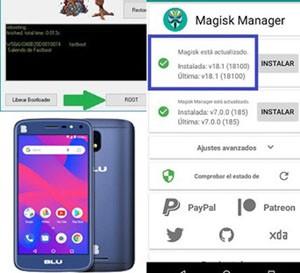
Como resultado de esto hemos obtenido un utilidad para rootear Blu C5 8.1 automáticamente con sólo unos pocos clics.
Nota: Este proceso es válido sólo para teléfono Blu C5 con Soc Spreadtrum SC7731 y fecha de compilación 13072018.
Recursos necesarios
- Para el siguiente proceso necesitaremos un ordenador con Windows.
- Un cable USB funcional para transferir datos.
- Descargar a PC siguientes archivos.
- Instalar en PC los drivers USB Spreadtrum.
prepara el telefono
A continuación encendemos el teléfono y activamos las opciones del programador desde ajustes -> Acerca del teléfono pulsando 7 veces seguidas en “Versión de Software”.
Una vez activado el menú de desarrollador, entramos y habilitamos la Depuración USB así como el Desbloqueo OEM.
Conectamos el Blu C5 al ordenador con el cable y nos aseguramos de confirmar esta conexión desde la pantalla del teléfono.
Cómo Rootear el Blu C5 con Android Go
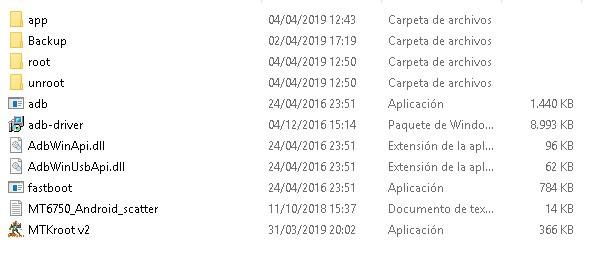
Extraemos los archivos de la descarga anterior a nuestro PC y abrimos el programa MTKroot.
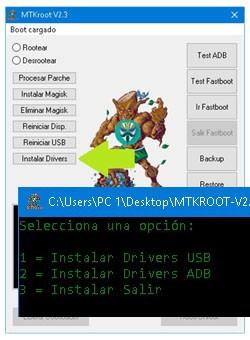
Hacemos clic en el botón Controladores instaladores y seleccionamos la opción “2” ADB.
Pulsamos el botón Restablecer USB y luego Prueba del BAD.
Cuando veamos el mensaje “Dispositivo Detectado” damos clic en instalar magia.
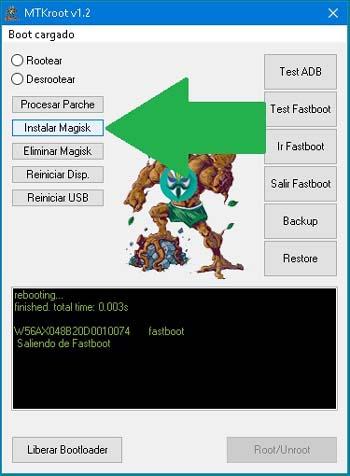
Después de comprobar que la aplicación Magisk Manager se ha instalado en el teléfono, haga clic en Soy un fastboot.
El teléfono entrará en modo Fastboot, por lo que lo siguiente es comprobar que Windows lo detecta correctamente, para ello simplemente debemos pulsar en Probar arranque rápido.
Antes de continuar tendremos que solucionar el problema del bootloader, si ya lo tenemos desbloqueado nos saltamos este paso.
En caso contrario podremos soltarlo en unos segundos pulsando el botón Liberar cargador de arranque.
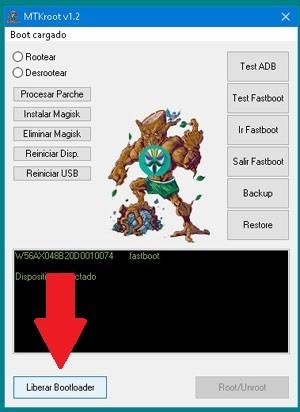
Nota: Al desbloquear el bootloader de nuestro Blu C5 el dispositivo quedará restaurado con el contenido y opciones de fábrica.
Todo lo que no hayamos guardado previamente se borrará de la memoria interna.
A continuación seleccionamos la opción Root en la esquina superior izquierda y pulsamos en el botón Root.
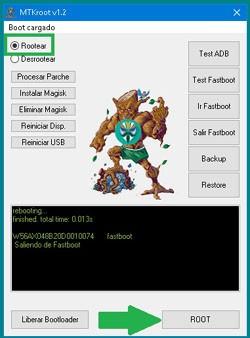
Esperamos unos segundos hasta que veamos el mensaje “OK” y pulsamos en Salir del arranque rápido para reiniciar el teléfono en modo normal.
Finalmente abrimos la aplicación Magisk Manager para comprobar el estado y listo.

Quizás te interese esto 👇👇
Cómo rootear el teléfono BLU Dash X2 D110L
Rootear Blu Dash L2 D250
Rootear o flashear cualquier teléfono móvil Spreadtrum
Herramientas para flashear todos los teléfonos móviles.
Rootear Blu Advance 4.0 L2
Descargar root Magisk Manager actualizado
Solución Bootloop al reinstalar Magisk
Cómo parchear la imagen de arranque con Magisk
Rootear Android con Magisk y TWRP
Error de WiFi en el teléfono no se activa después de flashear
Leave a Reply