Tag: Turrón

  • Rootear Infinix Note 3 Android Turrón

    Rootear Infinix Note 3 Android Turrón

    El dispositivo móvil Infinitix Note 3 es un phablet construido bajo un chipset MT6753 que se lanzó inicialmente con la versión 6.0 Marshmallow de Android y que recientemente recibió una actualización OTA con AAndroid 7 Turrónque ha hecho todos los métodos raíz que circulan por la red quedan inutilizables para su nueva revisión.
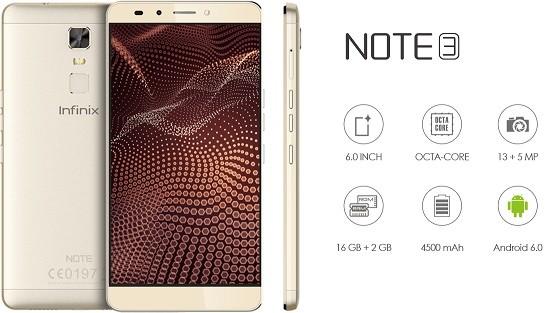
    Teniendo esto en cuenta, hemos decidido publicar un nuevo proceso de rooteo basado en Android 7 Nougat para rootear Infinix Note 3.

    Debemos realizar el siguiente tutorial de root punto por punto sin añadir ningún paso extra, propio o que nos ofrezca el dispositivo, como actualizaciones extra, etc. hasta tener rooteado el teléfono..

    Rootear Infinix Note 3 con Android 7

    Este proceso ha sido probado en la compilación. X601 H536A1 M-161214 V108 en la nueva rom Infinix Note 3 Nougat.

    Antes de entrar de lleno en modificar el sistema de nuestro Infinix Note 3, debemos realizar una copia de seguridad de los archivos y datos que queremos conservar por si surge algún inconveniente.

      • Lo primero que haremos será activar las opciones de desarrollador, para ello vamos a los ajustes del teléfono, Acerca del teléfono y pulsamos cinco veces seguidas en el número de compilación.
      • Entramos en las opciones de desarrollador y activamos la opción Habilitar depuración USB.
      • Descargamos el archivos raíz para Infinix Note 3 Nougat y los extraemos a nuestro ordenador PC.

      • Descargamos e instalamos el drivers VCOM/USB de Mediatek para Infinix Note 3 para Windows.
      • Y también descargamos la herramienta. SP-Flash-Tool actualizado.
      • Copiamos el archivo SuperSU.zip a la memoria externa del dispositivo.
      • Apagamos el teléfono móvil y desconectamos el cable USB.
      • Abrimos SP Flash Tool y pulsamos el botón Scatter-Loading Choose.
      • Cargamos el archivo MT6753_Android_scatter.txt.
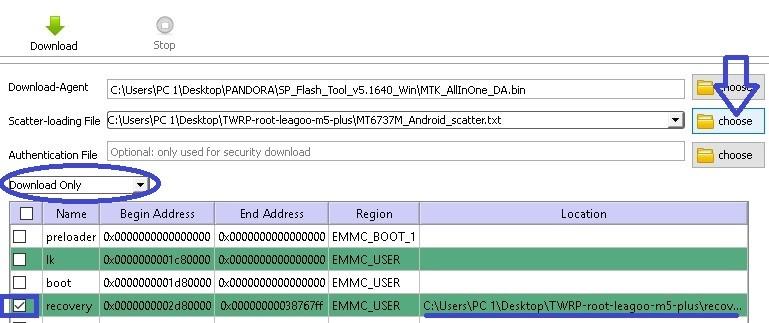
      • Configuramos la opción desplegable principal de Flash Tool en Solo descargar.
      • Sólo marcamos la pestaña recovery y comprobamos que tiene su ruta al archivo recovery.img.

      • A continuación, pulsamos el botón Descargar y la herramienta entrará en modo pausa hasta que conectemos el dispositivo.
      • Con el móvil apagado lo conectamos al puerto USB del ordenador.
      • SP Flash Tool detectará el terminal y se pondrá a trabajar automáticamente.
      • En unos segundos habrá terminado y nos mostrará la ventana Descargar Aceptar.

    • Retiramos el cable USB y pulsamos las teclas de subir volumen y encendido para acceder al nuevo recovery personalizado CTR.

    IMPORTANTE: No debemos iniciar el teléfono con el sistema Android bajo ninguna circunstancia.

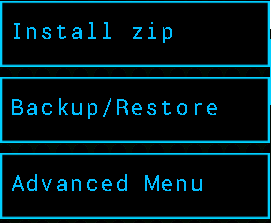
    • En el menú de recuperación de CTR, haga clic en Instalar Zip y abra el archivo SuperSU.zip que copiamos antes en la memoria externa.
    • Reiniciamos el teléfono móvil con el sistema operativo Android y buscamos la aplicación Supersu en nuestro escritorio.

    • Por último, solo tenemos que acceder a la aplicación y activar el superusuario para completar el root.

    Nota: Si SuperSU solicita actualizar los binarios, debemos elegir la opción TWRP/CWM para hacerlo.

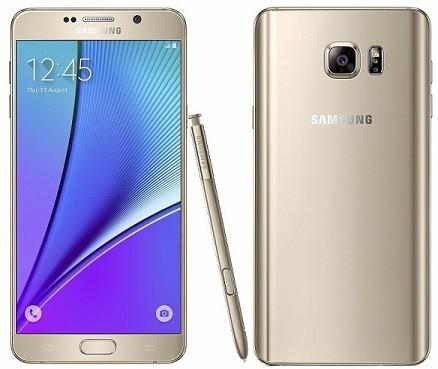
  • Rootear Samsung Galaxy Note 5 Android 7 Turrón

    Rootear Samsung Galaxy Note 5 Android 7 Turrón

    Él Samsung Galaxy Nota 5 Es un phablet que inicialmente tenía Android 6.0.1 Marshmallow como sistema operativo inicial, y en su momento le pusimos varios métodos root para esa ROM.

    Pero luego, este teléfono inteligente recibió la ROM con Android 7.0lo que habría dejado inútil el root tras actualizar el Note 5 a Android 7 Nougat.

    En esta entrada te dejaremos un proceso sencillo y eficaz para rootear todas las versiones del Samsung Galaxy Note 5 con Android 7 Nougat.

    Usar: Si tu Samsung Galaxy Note 5 todavía tiene Android 6.0.1 y te gustaría actualizarlo con Android 7 Nougat y luego aplicarle el root de este tutorial, sólo tienes que descargar la ROM oficial del Note 5 Nougat desde este enlace.

    ¿Cómo actualizar Galaxy Note 5 a Android 7 Nougat si tiene una versión anterior?

    1. Descarga la rom del enlace anterior y extrae el contenido al ordenador.
    2. Instale los controladores USB para Note 5 en su computadora.
    3. Descarga Odin3 para la Nota 5.
    4. Habilite la depuración de USB y active el desbloqueo OEM.
    5. Encienda el Note 5 en modo de descarga presionando bajar volumen + inicio + encendido al mismo tiempo.
    6. Ejecute Odin3 y conecte la Nota 5 con la PC.
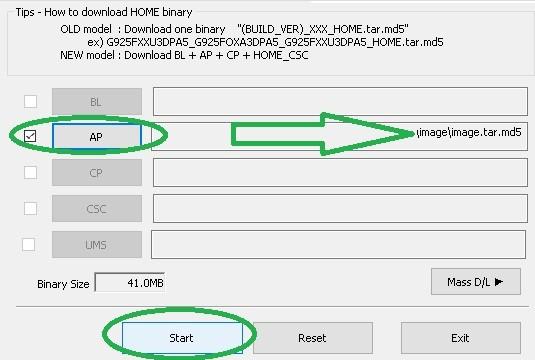
    7. Presione el botón Odin AP y abra el archivo ROM.
    8. Pulsa INICIO y espera unos minutos hasta que la nueva rom parpadee y el dispositivo se reinicie.

    Rootear Samsung Galaxy Note 5 con Android 7.0 Nougat

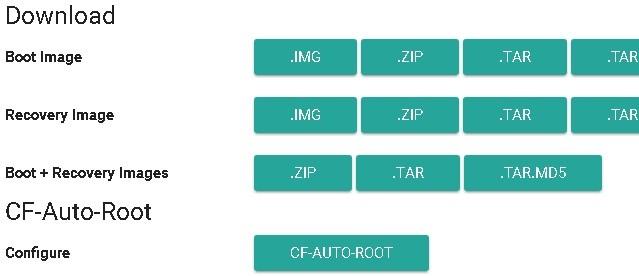
    En primer lugar descargamos los archivos raíz correspondientes a la versión de nuestro Galaxy Note 5 con Android 7 Nougat desde los siguientes enlaces de Chainfire:

    SM-N9208 (DÚOS) SM-N920L Turrón
    SM-N920C SM-N920P Turrón
    SM-N920G SM-N920S Turrón
    SM-N920K SM-N920T Turrón
    SM-N920V SM-N920W8 Turrón

    A continuación instalamos los controladores USB de Galaxy en la computadora y habilitamos Depuración USB + Desbloqueo OEM en el menú de desarrollador del teléfono.

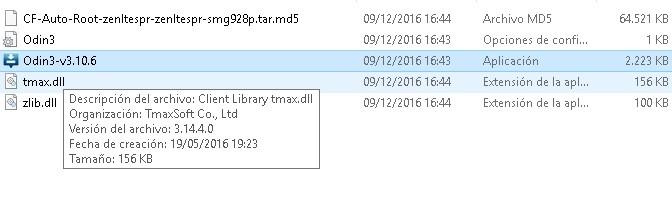
    Extraemos la carpeta descargada anteriormente y ejecutamos la aplicación Odin3.

    Encendemos el Note 5 en modo Download usando la combinación bajar volumen+home+encendido hasta que aparezca el aviso del modo download.

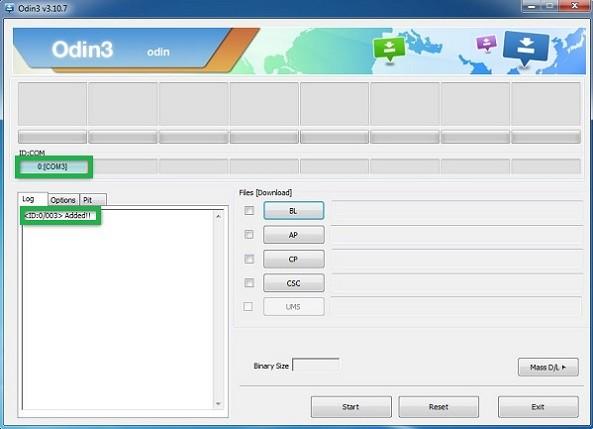
    A continuación, pulsamos el botón de subir volumen y conectamos el Note 5 al ordenador con el cable USB. Si todo está correcto (drivers, cable, etc.) veremos el texto Agregado en Odin.

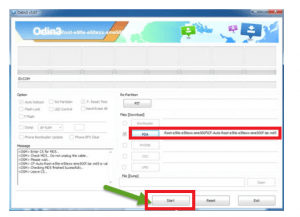
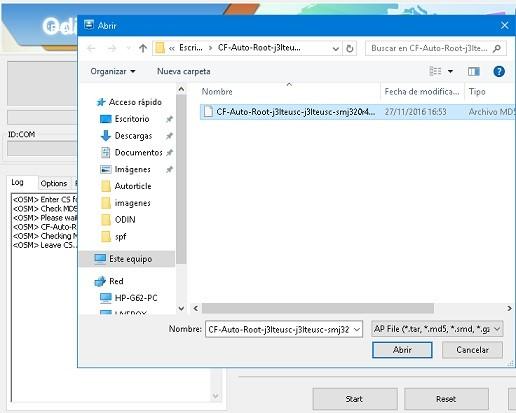
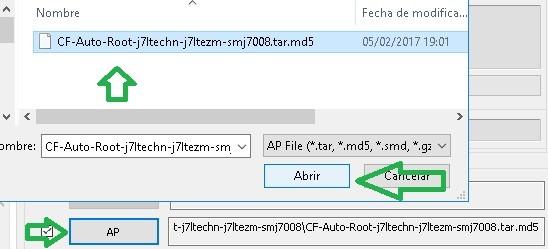
    Pulsamos el botón AP y abrimos el archivo CF-Auto-Root…tar.md5 que se encuentra en la carpeta anterior junto con Odin.

    Damos clic en Inicio y esperamos un par de minutos hasta que finalice el proceso, con lo que el Note 5 se reiniciará automáticamente.

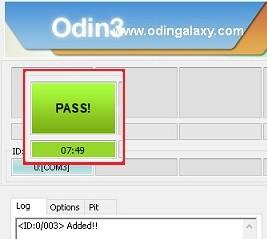
    Al mismo tiempo podemos ver un mensaje en Odin con la palabra Pass, lo que significa que todo salió a la perfección.

    Tras el rooteo, el primer inicio del sistema suele tardar un poco más de lo normal, por lo que no tendremos que preocuparnos de nada y esperaremos pacientemente hasta que finalice la actualización.

    Finalmente buscaremos la aplicación SuperSU en el escritorio del teléfono para asegurarnos de que la pestaña Activar Superusuario está activada. Si no es así simplemente debemos comprobarlo y cerrar la aplicación.

    Del siguiente enlace puede descarga todas las ROMs oficiales para el Samsung Galaxy Note 5 con Android 7 Nougat. Al flashear la rom original del teléfono se revertirán todos los cambios y el dispositivo volverá a su estado original de fábrica.

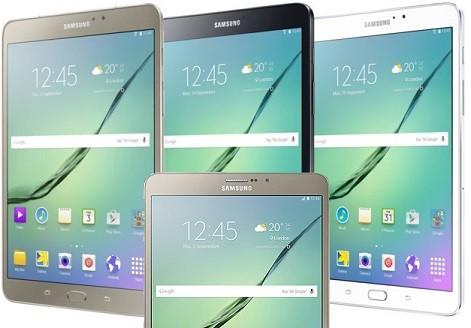
  • Rootear Samsung Galaxy Tab S2 8.0 Android 7 Turrón

    Rootear Samsung Galaxy Tab S2 8.0 Android 7 Turrón

    Si acabas de actualizar tu tableta Galaxy Tab S2 estafa Android 7.0 Turróntal vez estés buscando una manera de hacerlo raíz bajo este nuevo sistema operativo, en cuyo caso hay muy buenas noticias para ti, ya que recientemente el equipo de Chainfire ha liberado los archivos necesarios para realizar el proceso.

    Si aún no ha actualizado su tableta y desea actualizar Android 7.0 Nougat en Galaxy Tab S2 antes de rootear, descargue la ROM de Android 7 Potty para su versión y actualícela antes de continuar.

    Actualiza Samsung Galaxy Tab S2 8.0 con Android 7.0 Nougat

    SM-T710 SM-T713
    SM-T715 SM-T715C
    SM-T715N0 SM-T715Y
    SM-T719 SM-T719C
    SM-T719Y

    1. Una vez descargada la ROM la extraemos al escritorio del PC y seguimos estos pasos:
    2. Instalar controladores USB para Galaxy Tab S2 para Windows.
    3. Descargue la última versión de Odin3.
    4. Encienda Galaxy Tab en modo de descarga presionando bajar volumen+inicio+encendido.
    5. Inicie Odin y conecte la tableta a la PC mediante USB.
    6. Presione el botón Odin AP y abra el archivo ROM.
    7. Presione Inicio y espere hasta que la tableta se reinicie.

    Root para Samsung Galaxy Tab S2 8.0 con Android 7 Nougat

    Para rootear nuestra Galaxy Tab S2 primero debemos descargar los archivos CF-Auto-Root correctos para el modelo específico de nuestra tableta.

    SM-T710 SM-T713
    SM-T715 SM-T719
    SM-T715N0 *SM-T715C
    *SM-T715Y *SM-T719C
    *SM-T719Y *(Pendiente)

    A continuación extraemos los archivos raíz al escritorio de la computadora u otro directorio de fácil acceso.

    Instalamos los drivers USB de la Galaxy Tab S2 para Windows, si no lo habíamos hecho previamente.

    Vayamos a la configuración de la tableta -> Acerca del dispositivo -Número de compilación y presiona 7 veces seguidas para desbloquear las opciones de desarrollador. En el menú de desarrollo habilitamos Depuración USB y Activar desbloqueo OEM.

    Apagamos el dispositivo y lo iniciamos en modo descarga pulsando al mismo tiempo; menor volumen, hogar y potencia.

    Pulsamos subir volumen para continuar con el modo descarga.

    Ejecutamos Odin3 y conectamos nuestra Galaxy Tab S2 al PC mediante el cable USB. Odin nos avisará cuando haya reconocido el dispositivo mediante la palabra Agregado.

    Luego presionamos el botón AP y cargamos el archivo CF-Auto-Root-x.tar.md5.

    A continuación hacemos clic Comenzar para iniciar el proceso y esperamos unos segundos mientras finaliza, lo cual sabremos cuando Odin nos muestre un mensaje verde con el texto Aprobar.

    El Galaxy Tab S2 se reiniciará automáticamente y tardará un poco más de lo habitual en iniciarse, esto es normal y solo ocurre la primera vez después del rooteo.

    Cuando el sistema haya iniciado buscamos la app SuperSU () en el escritorio de la tableta y haga clic en él para ejecutarlo.

    Por último y para completar este root, nos dirigimos a la pestaña de ajustes y marcamos la casilla Activar Superusuario, que como su nombre indica, consiste en activar el usuario root en el sistema de nuestra Samsung Galaxy Tab S2.

  • Rootear Samsung Galaxy S6 SM-G920AZ Turrón

    Rootear Samsung Galaxy S6 SM-G920AZ Turrón

    Del equipo de Chainfire nos llega esto rootear para Samsung Galaxy S6 Cricketversión SM-G920AZ con sistema operativo Android 7 Turrón. El Galaxy S6 recibió el actualizar con android 7 turrón hace apenas unos días, y en esta web más adelante intentaremos publicar el root de todas las versiones de este teléfono móvil.

    Rootear Samsung Galaxy S6Rootear Samsung Galaxy S6

    Él Método de raíz de Chainfire Es la manera más fácil y segura de rootear un dispositivo móvil, con una alta tasa de éxito, a través de un simple archivo, que flashearemos con ayuda del software Odin, podremos rootear nuestro Galaxia S6 con sólo un par de clics.

    Afortunadamente, para la versión. SM-G920AZ del Galaxy S6 con Android TurrónYa está disponible el archivo CF-Auto-Root que podemos descargar desde la web oficial de Chainfire, que nos permitirá rootear nuestro S6 en unos pocos pasos.

    A continuación te guiaremos paso a paso para lograrlo sin riesgos y con la máxima seguridad, no sin antes tomar unas medidas de seguridad básicas consistentes en realizar una copia de seguridad de los archivos del teléfono, porque aunque el proceso no eliminará nada de nuestro dispositivo, siempre es bueno prevenir.

    Para realizar una copia de seguridad de nuestro Galaxy S6 no hay nada mejor que el software oficial y gratuito de Samsung, interruptor inteligente.

    Rootear Samsung Galaxy S6 con Android 7 Nougat

    Recordemos que el modelo que vamos a rootear es el Cricket Galaxy S6 SM-G920AZ y que este proceso no es compatible con otras versiones.

    Entramos en los ajustes del teléfono -> Acerca del dispositivo -> Número de compilación y haga clic en el cuadro con este número siete veces seguidas para desbloquear el menú de desarrollador.

    A continuación, desde este menú habilitamos el Depuración USB y activamos el Desbloqueo OEM.

    1. Descargue e instale los controladores USB para Samsung Galaxy S6 en su computadora.
    2. Descarga el archivo CF-Auto-Root para Samsung Galaxy S6 SM-G920AZ y lo extraemos al escritorio del ordenador.

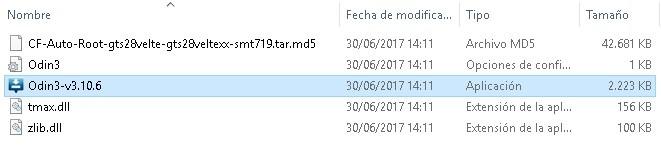
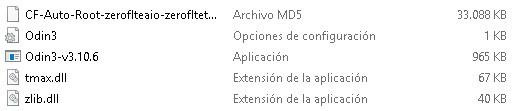
    Dentro de la carpeta encontraremos el archivo CF-Auto-Root-zeroflteaio-zerofltetu-samsungsmg920az.tar.md5 cual es el que tendremos que flashear para obtener root y la herramienta Odín3-v3.10.6 que usaremos para ello.

    Apagamos nuestro S6, luego lo encendemos en modo download presionando simultáneamente el botón de encendido+bajar volumen y aceptamos el aviso presionando subir volumen.

    Ejecutamos Odin3 y conectamos el dispositivo al PC mediante el cable de datos USB. Cuando vemos en Odin la palabra Agregadopresione el botón AP y abra el archivo CF-Auto-Root-zeroflteaio-zerofltetu-samsungsmg920az.tar.md5.

    Finalmente pulsamos el botón Inicio y esperamos unos segundos hasta que nuestro Galaxy S6 se reinicie y en Odin veamos el mensaje Pass.

    El teléfono tardará unos segundos más de lo habitual en actualizar el sistema e iniciar Android, lo cual es completamente normal y no debemos impacientarnos.

    Al iniciar podremos comprobar que ha sido rooteado y que tenemos instalada la aplicación SuperSU con privilegios de root.

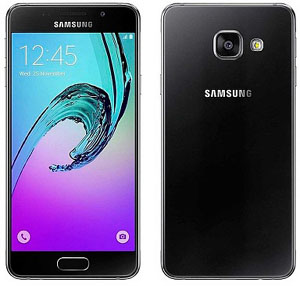
  • Rootear Samsung Galaxy A8 2016 Android 7 Turrón

    Rootear Samsung Galaxy A8 2016 Android 7 Turrón

    El Samsung Galaxy A8 es uno de los teléfonos inteligentes que recientemente ha sido adornado con el nuevo sistema operativo Android 7 Nougat. Esta actualización llegó automáticamente vía OTA, pero también hubo quienes, por diversos motivos, prefirieron actualiza tu Galaxy A8 con Android 7 Nougat manualmente, en ambos casos y si el dispositivo fue rooteado o no, después de la actualización, dijo raíz de acceso queda anulado y por lo tanto quien quiera volver a tener los derechos privilegios de root Tendrás que realizar el proceso desde cero.

    En ese caso, el método raíz anterior ya no será útil para el nuevo ROM del Galaxy A8 con Android 7 Nougatpor lo que será necesario utilizar nuevos archivos raíz indicados para la nueva actualización del sistema operativo del dispositivo.

    pero antes continuar con root Me gustaría recordar que todos los usuarios que no hayan actualizado su Galaxia A8 2016 Con el sistema operativo Android 7 podrás hacerlo manualmente en tan solo unos pocos pasos:

    1) Descargar ROM para Samsung Galaxy A8 con Android 7.0 Nougat

    Primero hay que descargar la ROM que corresponde a la versión del Galaxy A8 y extraerla al PC.

    SM-A810F SM-A810S SM-A810YZ

    2)Descargue e instale los controladores Odin3 y USB para Galaxy A8 2016

    Odin3, como ya sabéis, es la herramienta que utilizaremos para flashear cualquier dispositivo móvil Galaxy, y para que funcione correctamente tendremos que instalar los drivers USB del Galaxy A8 2016.

    Odín3 para Android A8 Controladores USB para Galaxy A8

    3)Flashear y actualizar Galaxy A8 2016 con Android 7 Nougat

    Una vez descargados todos los recursos, hay que ir a los ajustes del teléfono para habilitar la depuración USB y activar desbloqueo OEMAquí están las instrucciones sobre cómo hacerlo.
    A continuación, apagamos el Galaxy A8 para encenderlo con modo descarga, pulsando volumen abajo, home y encendido al mismo tiempo.

    Ejecutamos Odin3 y conectamos el teléfono al ordenador mediante el cable USB. Al hacerlo podremos ver el texto agregado en la ventana de eventos de Odin.

    Damos clic en el botón Odin AP y abrimos el archivo rom que extrajimos anteriormente.

    Finalmente hacemos clic en Inicio y esperamos unos minutos hasta que se instale la nueva ROM y se reinicie el dispositivo.

    Rootear Samsung Galaxy A8 Android 7.0 Nougat

    Como en el paso anterior, para rootear nuestro Galaxy A8 Necesitaremos la herramienta Odin3 y los controladores USB para Galaxy A8, así como habilitar la depuración de USB y el desbloqueo OEM antes de continuar con los siguientes pasos:

    1) Descargar archivos raíz para Samsung Galaxy A8 2016

    Seleccionamos el script raíz de nuestra versión del Galaxy A8, lo descargamos pulsando en CF-Auto-Root y extráigalo al escritorio de la computadora u otra ubicación de fácil acceso.

    SM-A810F SM-A810S SM-A810YZ

    CF-Auto-Root -> dejamos todo por defecto y pulsamos -> Generar paquete.

    Encendemos el teléfono en modo descarga, iniciamos Odin3 y lo conectamos al ordenador mediante su cable de datos y esperamos unos segundos hasta que veamos la palabra Añadido en la ventana de registros.

    Damos clic en AP y abrimos el archivo imagen.tar.md5 que se encuentra dentro de la carpeta extraída de los archivos raíz y luego hacemos clic en Inicio.

    Para finalizar solo nos queda esperar un minuto mientras se flashea el root, tras lo cual nuestro Galaxy A8 se reiniciará automáticamente con Android 7 rooteado.

  • Rootear Galaxy A5 SM-510F Turrón

    Rootear Galaxy A5 SM-510F Turrón

    Tutorial sobre cómo rootear dispositivos Samsung Galaxy A5 SM-A510F LTE 2016 bajo el sistema operativo Android 7 Turrón.
    En este apartado queremos mostrarte todos los pasos que necesitaremos para rootear el Galaxy A5 SM-A510F de la forma más infalible y segura que podemos encontrar.

    Modelo: Galaxy A5 LTE 2016
    Versión: SM-A510F
    Sistema operativo: Android 7 Turrón
    Procesador: Exynos5
    Hardware: Universal7580
    PDA: A510FXXU4CQH1

    Es recomendable siempre que podamos que hagamos una copia de seguridad en nuestro Galaxy A5 LTE 2016 para mantener todos nuestros datos y archivos bajo protección.

    Rootear para teléfonos Samsung Galaxy A5 SM-A510F

    • Antes de comenzar tendremos que acudir al apartado Pasos anteriores del Root para preparar el smartphone, realizando algunos ajustes básicos, para que nos permita rootearlo con total facilidad.
    • También descargamos los drivers USB para el samsung galaxy a5 desde el enlace.
    • Odin se incluye con los archivos raíz de la primera descarga.
    • Pero si por algún motivo necesitamos descargar una versión reciente de ODIN3, podremos hacerlo desde el enlace que os acabamos de dejar.

    • Vayamos a la configuración del teléfono -> Información telefónica y prensa siete veces seguidas sobre la sección Número de compilación para desbloquear opciones de desarrollo.

    • Bajamos al menú del Galaxy A5 y entramos en los nuevos opciones de desarrollador activar las casillas; desbloquear OEM y depurar USB.
    • Conectamos el dispositivo móvil Galaxy A5 LTE 2016 con nuestro ordenador utilizando un puerto para tal fin.
    • Iniciamos el SM-A510F con modo download, manteniendo pulsados ​​los botones bajar volumen+Home+Power durante dos o tres segundos.
    • Soltamos los botones en cuanto veamos aparecer en la pantalla de nuestro Samsung Galaxy A5 un aviso de modo descarga.

    • Debemos aceptar el mensaje de advertencia pulsando la tecla de subir volumen para pasar al modo descarga.

    Flashear root al Galaxy A5 SM-A510F

    • Iniciamos Odin en nuestro ordenador, el cual reconocerá inmediatamente el Galaxy A5 que tenemos conectado, mostrando el aviso AÑADIDO en la ventana de registro del programa.

    • Pulsamos en el botón AP y se abrirá una ventana de selección desde la que cargaremos el archivo CF-Auto-Root-a5xelte-a5xeltexx-sma510f.tar.md5 para nuestro SM-A510Fque se encuentra en la carpeta descargada en los primeros pasos.
    • Entramos en la pestaña OPCIONES de ODIN y comprobamos que solo están marcadas las casillas Auto Reboot y F. Reset Time, el resto dejamos sin activar.
    • Damos clic en el botón INICIO e inmediatamente ODIN3 comenzará el proceso de flasheo root en nuestro Samsung Galaxy A5 SM-A510F.

    • Durante el progreso de la tarea podremos ver una barra de progreso en ODIN que se llenará cuando finalice el flasheo. En ese momento veremos un anuncio verde con las letras PASS.

    paso de odinpaso de odin

    • El Galaxy A5 se reiniciará con root y sólo necesitaríamos actualizar los binarios de SuperSu para completar el proceso.

    Terminar root y actualizar SuperSu en SM-A510F

    • Nos dirigimos a la utilidad SuperSu en la pantalla del teléfono y nos recomendará que se actualicen los binarios, para ello seleccionaremos modo normal.
    • Elegiremos la otra opción exclusivamente cuando hayamos instalado un recovery TWRP personalizado.

    Actualizar los binarios de SuperSUActualizar los binarios de SuperSU
    [su_label type=»info»]Root solo válido para Samsung Galaxy A5 SM-A510F estafa Android 7 Turrón[/su_label].

    El sitio web Odingalaxy.com no es responsable del uso que se haga de la información aquí contenida.

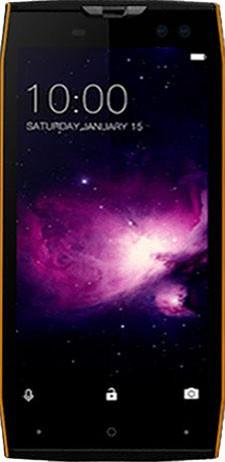
  • Rootear Doogee S50 MT6763 Android Turrón

    Rootear Doogee S50 MT6763 Android Turrón

    La última versión oficial del firmware. Doogee S50lanzado el 17 de septiembre de 2018, cuenta con la versión de Android 7.1 Nougat.

    El siguiente proceso raíz se basa en dicho firmware, por lo que no se garantiza el éxito en diferentes versiones.

    Para rootear el Doogee S50 con los pasos de este tutorial, primero debes asegurarte de que el dispositivo tiene la ROM original que fue actualizada en septiembre de 2018.

    Esta información se puede consultar en -> Configuración -> Acerca del dispositivo.

    Teniendo esto en cuenta y comprobando también que el chip s de nuestro dispositivo está MediaTek MT6763Podemos seguir tranquilamente con el proceso.

    A rootear el Doogee S50Como ocurre con el resto de modelos de la misma marca, la mejor opción es el software para Windows MTKroot.

    MTKroot es un programa gratuito, seguro y muy eficaz que nos permitirá realizar todo el proceso con unos simples clics.

    ¿Qué se necesita para rootear el Doogee S50 MT6763?

    1. Computadora con Windows XP, W7 o superior.
    2. Cable de datos USB funcional.
    3. Descargar estos archivos al PC.
    4. Instale controladores USB para Mediatek (incluidos)
    5. Desbloquea el gestor de arranque del teléfono (incluido).

    Lo siguiente es configurar los ajustes de nuestro smartphone Doogee S50 para que sea compatible con la lente:

    1. Activamos las opciones de desarrollador.
    2. habilitamos Depuración USB.
    3. activamos desbloquear desde OEM.

    Si lo necesitas puedes consultar nuestro tutorial sobre cómo realizar toda la configuración de desarrollador.

    Cómo obtener acceso root en el Doogee S50

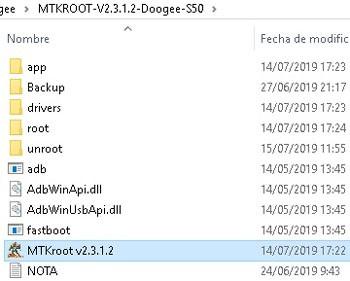
    En primer lugar debemos extraer el archivo comprimido que descargamos anteriormente en nuestro PC.

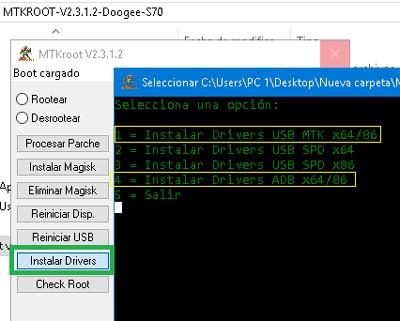
    Luego ejecutamos el programa. MTKroot v2.3.1.2.exe y procedemos a instalar los drivers necesarios (Sólo si la PC no los tiene) haciendo clic en el botón Controladores instaladores.

    Nota: El teléfono debe estar desconectado del USB.

    Ingresamos “1” para instalar los drivers USB y luego repetimos la instalación de la opción “4”.

    Instale los controladores MTK USB y ADB para Dooge S50Instale los controladores MTK USB y ADB para Dooge S50
    Instale los controladores MTK USB y ADB para Dooge S50

    Cuando finalicen las instalaciones reiniciamos el ordenador y esperamos unos segundos mientras se carga Windows.

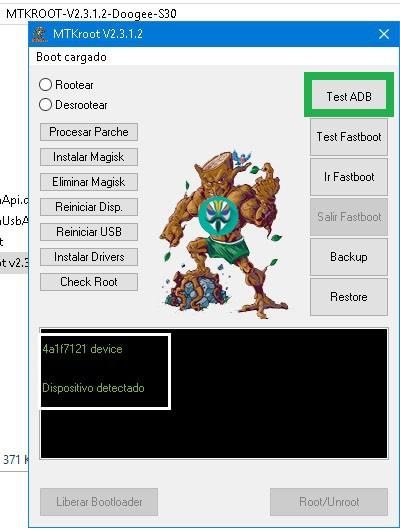
    Abrimos de nuevo el programa MTKroot y conectamos el teléfono al ordenador mediante el cable.

    A continuación hacemos clic en Prueba del BAD para comprobar el estado de la conexión USB.

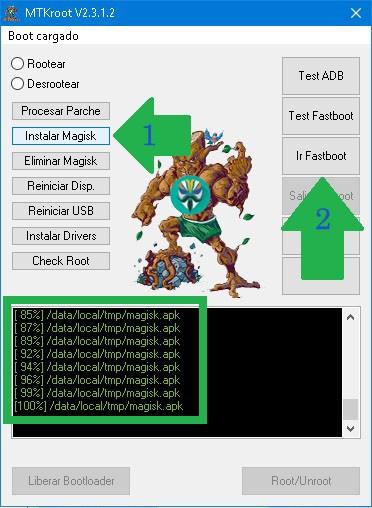
    hacemos clic instalar magia para instalar automáticamente la aplicación Magisk Manager en nuestro Doogee S50.

    Verificamos que la app se ha instalado correctamente y pulsamos en Soy un fastboot.

    Esperamos unos segundos mientras el Doogee S50 se reinicia con el modo Fastboot.

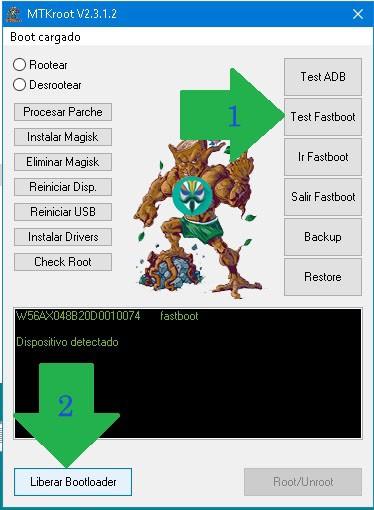
    Una vez dentro de la pantalla Fastboot, procederemos a liberar el gestor de arranque en caso de que esté bloqueado.

    Por lo general el bootloader siempre está bloqueado salvo que ya lo hayamos desbloqueado previamente.

    Atención: Cuando libera el gestor de arranque del teléfono, se producirá automáticamente un reinicio por software en el teléfono.
    Si necesita crear una copia de seguridad o mover archivos a la memoria SD, puede salir de Fastboot ahora.

    cuando estemos listos desbloquearemos el bootloader del Doogee S50 haciendo clic Prueba Fastbootya abajo Liberar carga de arranquer.

    Al hacer esto tendremos que aceptar una advertencia que aparecerá en la pantalla del teléfono.

    El gestor de arranque se desbloqueará en unos segundos.

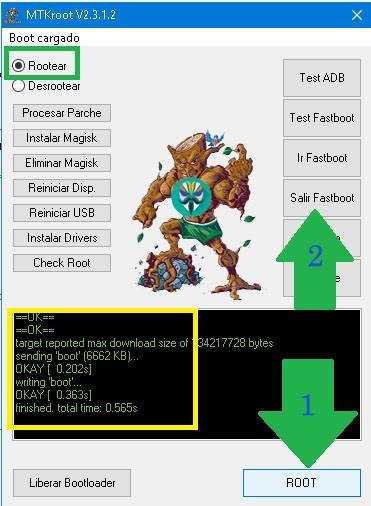
    En la esquina superior izquierda de MTKroot, marcamos la opción Raíz y luego presione el botón Root ubicado en la parte inferior.

    Cuando veamos el mensaje “OKAY” en pantalla pulsamos en Salir del arranque rápido y el Doogee S50 se reiniciará en el sistema Android.

    Para finalizar solo nos queda verificar si nuestro teléfono ha obtenido los permisos root correctamente.

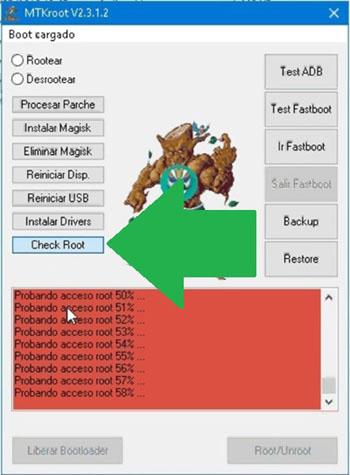
    Con el teléfono conectado al PC, abrimos MTKroot y pulsamos en el botón “Check Root”.

    Es posible que MTKroot nos diga que “no se ha detectado root”, en cuyo caso tendremos que abrir la aplicación Magisk Manager y aplicar las actualizaciones pendientes.

    Nota: Para actualizar Manager el teléfono debe estar conectado a Internet, ya sea mediante WiFi o datos.

    Artículos relacionados
    Rootear Doogee S70 MT6733 Android 8.1
    Rootear Smartphone Doogee S80 MT6763
    Rootear el teléfono Doogee S30 MT6737M
    Rootear Doogee Y7 Plus
    Cómo rootear Doogee Shoot 2 y Shoot 1 fácilmente
    Rootear Doogee S60 y flashear TWRP
    ¿Qué es la herramienta MTKroot y para qué sirve?
    Instale todos los controladores MTK automáticamente