Tag: tutorial

  • Tutorial para rootear Vernee M3

    Tutorial para rootear Vernee M3

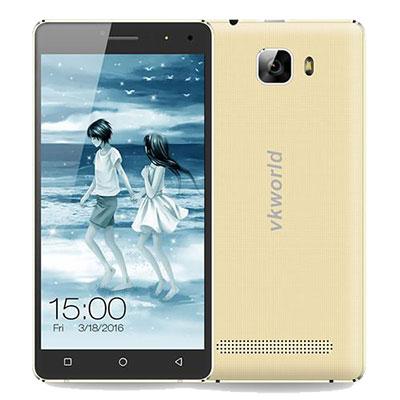
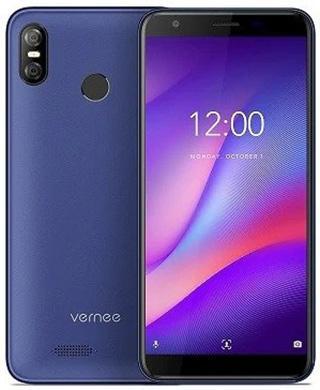
    Obtener privilegios de usuario root en el teléfono móvil Vernee M3 es una tarea bastante sencilla siguiendo los pasos de este tutorial.

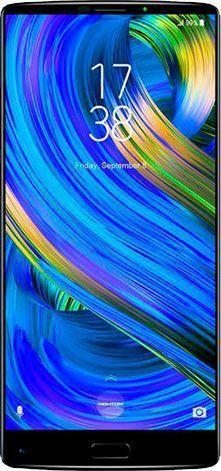
    Dicho dispositivo, protagonista del siguiente proceso, también cuenta con un chip destacable MT6739WA hecho por la corporación MediaTekuna gran pantalla LCD IPS HD+ de 5,5″ y un procesador de gráficos Power VR GE8100.

    Índice
    Beneficios
    Advertencias y contras
    Requisitos para Vernee M3
    Configuraciones anteriores de Vernee M3
    Iniciar Root en Vernee M3
    Desbloquear el gestor de arranque Vernee M3
    Comprobar cargador de arranque
    Verificar raíz

    Introducción sobre el teléfono de este artículo.

    Marca Vernée
    Modelo M3
    conjunto de chips MediaTek MT6739WA
    Procesador 1,3 GHz de cuatro núcleos
    Pantalla LCD 5,5″ IPS HD+
    GPU Power VR GE8100
    Versión k39tv1
    firmware 20190415
    fecha del firmware 15/04/2019
    Software Android 8.1 Oreo

    Atención: Debes confirmar que el Smartphone encaja con las referencias descritas anteriormente.

    Beneficios de rootear el Vernee M3

    • Ser capaz de eliminar cualquier Bloatware y desinstalar aplicaciones del sistema.
    • Personaliza configuraciones avanzadas del sistema, por ejemplo modifica el IMEI del terminal, la dirección MAC y muchas más.
    • Utilice aplicaciones diseñadas para teléfonos móviles que tengan permisos de superusuario.
    • Cree y cambie el tamaño de nuevas particiones (hacer esto es muy peligroso).
    • Cree copias de seguridad completas, incluida la exportación de la ROM completa.

    Precauciones y contras que debemos tener en cuenta

    1. Su dispositivo anulará la cobertura de garantía otorgada por el fabricante.
    2. Riesgo de que aplicaciones maliciosas puedan obtener derechos de superusuario.
    3. Amenaza de daño o pérdida de datos durante o después del proceso, en cuyo caso recomiendo realizar una copia de seguridad antes de iniciar el proceso raíz.
    4. El Firmware/Rom de su teléfono puede estar dañado, es recomendable asegurarse de poder obtener una copia válida de su firmware si es necesario.
    5. Soporte de actualización FOTA (Firmware por aire) será invalidado.

    Requisitos para este proceso

    • Un ordenador con Windows W7/W10 o posterior, 32/64 bits.
    • Conector para transferir datos USB.
    • Descargue los archivos correspondientes para el Vernee M3 en su PC.

    Configuraciones en el dispositivo Vernee M3

    El primer paso consiste en modificar varios parámetros específicos en las opciones de tu Smartphone, que pasan por Habilitar la depuración USB además de desbloquear OEM.

    Podrás encontrar estas preferencias dentro de la sección de programador, que tendrás que habilitar previamente.

    Algo que puedes hacer fácilmente presionando 7 veces continúa encima del cuadro ->

    Menú de configuración-> Información del teléfono -> versión de software.

    Cómo rootear el dispositivo Vernee M3 Mediatek MT6739WA paso a paso

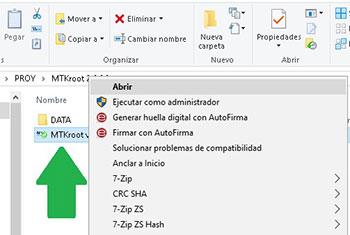
    En primer lugar debes descomprimir el contenido del paquete previamente descargado en el escritorio del ordenador con Windows y luego abrir la aplicación MTKroot v2.4.4.2.

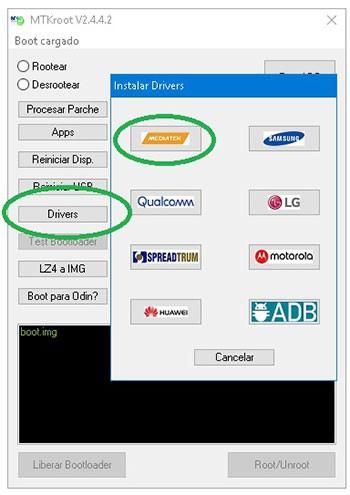
    Iniciar MTKroot v2.4.4.2 para Vernee M3Iniciar MTKroot v2.4.4.2 para Vernee M3
    Ejecutando MTKroot v2.4.4.2 en Vernee M3

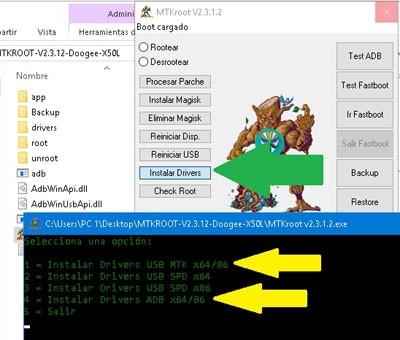
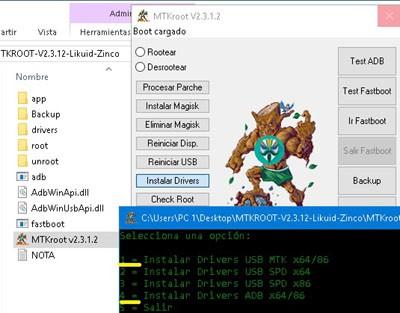
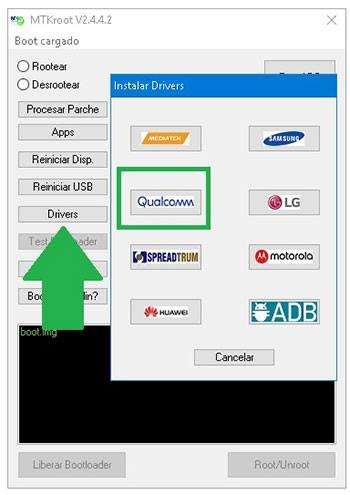
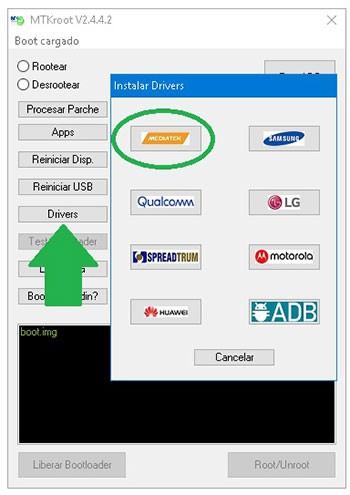
    Haga clic en Controladores -> MediaTek y termina de instalar los controladores.

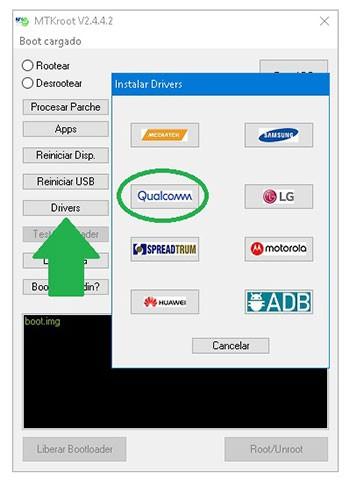
    Siga los mismos pasos para completar la instalación con los controladores -> BAsD.

    Controladores Mediatek Vernee M3Controladores Mediatek Vernee M3
    Instalar drivers USB Vernee M3

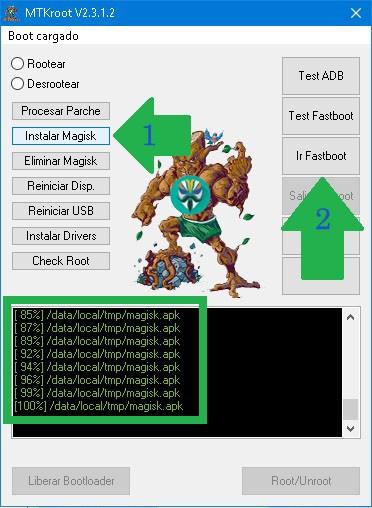
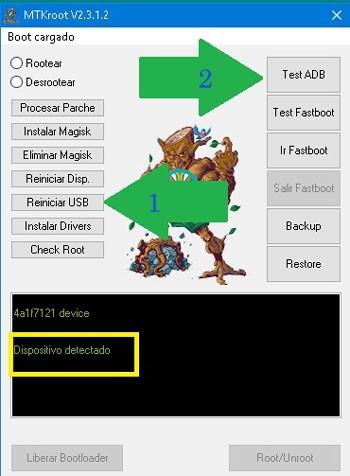
    Conecta tu Vernée M3 con el ordenador mediante un conector de datos Micro USB y luego haga clic en Restablecer USB.

    Luego tienes que hacer clic en el botón Prueba del BAD y espera un momento hasta que puedas ver el texto ‘Dispositivo reconocido‘, entonces tendrás que hacer clic en Soy un fastboot.

    Vernee M3 reinicia USB, prueba ADB, ir a FastbootVernee M3 reinicia USB, prueba ADB, ir a Fastboot
    Vernee M3 Reiniciar USB, probar ADB, ir a Fastboot

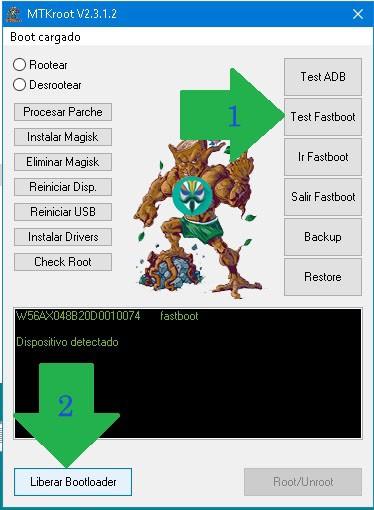
    Espere unos segundos mientras el Vernée M3 Comience con las opciones del gestor de arranque y luego haga clic en Probar arranque rápido.

    Espere nuevamente hasta que aparezca la línea “Dispositivo detectado” antes de poder pasar a la siguiente fase.

    Abra el gestor de arranque en su teléfono Vernee M3

    En el siguiente estado procederemos a desbloquear el gestor de arranque del teléfonoun paso que realizarás con tan solo un clic.

    Es recomendable ignorar este proceso si lo has abierto en cualquier otro momento.

    Crédito Prueba del cargador de arranque si quieres comprobar si está liberado.

    Comprobar el gestor de arranque en Vernee M3Comprobar el gestor de arranque en Vernee M3
    Comprobar el gestor de arranque en Vernee M3

    En caso de que sea necesario desbloquea el gestor de arranque en tu Vernee M3 solo tienes que hacer clic en el botón Liberar cargador de arranque -> Acepta y luego sigue las instrucciones que aparecen en la pantalla de tu Vernee.

    presione el botón sube el volumen aceptar.

    Abrir el gestor de arranque y Vernee M3Abrir el gestor de arranque y Vernee M3
    Abrir el gestor de arranque Vernee M3

    Atención: Al desbloquear el gestor de arranque tu terminal volverá al estado de fábrica.
    Es muy recomendable crear copias de seguridad u opcionalmente copiar tus fotos, contactos, archivos y otros datos personales en una memoria SD.

    Después de desbloquear el gestor de arranque solo queda terminar este tutorial, dejando finalmente tu M3 perfectamente arraigado.

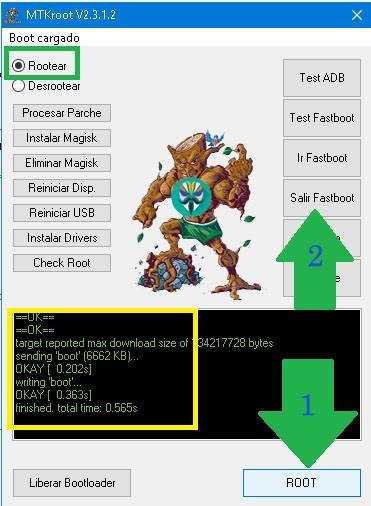
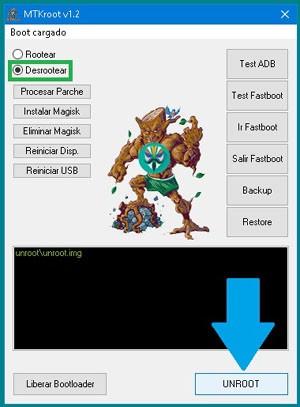
    En la parte superior de la aplicación MTKroot v2.4.4.2, elija la alternativa raíz y luego haga clic en el botón Root en la parte inferior.

    Opción raíz Vernee M3Opción raíz Vernee M3
    Opción raíz Vernee M3

    Casi de inmediato el dispositivo M3 será rooteado y verá el mensaje “OK” en el Vernee y en la aplicación MTKroot v2.4.4.2.

    Luego presione Salir del arranque rápido para reiniciar el terminal Vernee M3 en el sistema.

    Cuando su M3 se haya iniciado por completo, presione Aplicaciones -> instalar magia y comprueba si la aplicación Magisk Manager aparece instalada en tu M3.

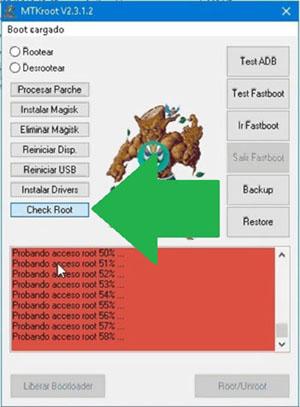
    Y para finalizar sólo tienes que hacer clic en Comprobar raíz -> luego acepta y listo.

    Verificar raíz Vernee M3Verificar raíz Vernee M3
    Verificar raíz Vernee M3

    Publicaciones relacionadas
    Rootear el teléfono móvil Vernee Active
    Cómo rootear el teléfono inteligente Vernee T3 Pro
    Rootear para teléfonos móviles Vernee X/X Pro
    Cómo rootear Vernee M5 fácilmente
    Rootear para teléfonos móviles Vernee X2
    Rootear Vernee M6 paso a paso
    Rootear Vernee Mars Pro fácilmente
    Cómo rootear el teléfono móvil Vernee Thor Plus
    Cómo rootear el teléfono inteligente Vernee M8 Pro
    Rootear el teléfono móvil Vernee Apollo Lite

  • Descargar el vídeo tutorial visual del conjunto de entrenamiento de Twinmation

    Descargar el vídeo tutorial visual del conjunto de entrenamiento de Twinmation

    Usted está aquí: Descargar el programa completo Descargar los programas completos – Descargar el juego / Descargar el conjunto de entrenamiento / Descargar el vídeo tutorial visual del conjunto de entrenamiento de Twinmation

    Descargar el vídeo tutorial visual del conjunto de entrenamiento de Twinmation

    Set de entrenamiento Twinmation Descargar vídeo visual

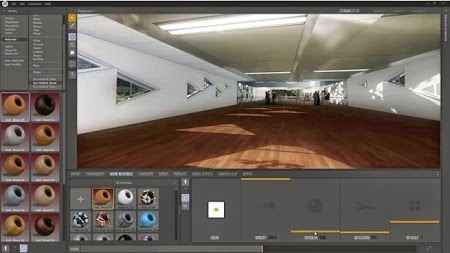
    Set de entrenamiento de twinmaciónPara aquellos que quieran aprender de forma integral, el nuevo conjunto de formación incluye programas de proyectos y transferencia de archivos junto con otros programas.
    Uno de los conjuntos avanzados que te enseña mucho contenido sobre creación, 2016 con narración. conjunto completo mucho
    Para que aprendas los finos detalles..

    Importación y uso de archivos Twinmotion ARCHICAD

    Importación de archivos Twinmotion SketchUp

    Importación de archivos Twinmotion 3ds max

    Importando archivo Allplan Twinmotion

    Importación de archivos de Rhino Twinmotion 2016

    Importación de archivos Revit de Twinmotion 2016

    ————————————————————-

    Dimensión:4 GB
    Compresión: Rar / Sin Contraseña

    ————————————————————–

    Set de entrenamiento de twinmación

    (((Alternativa)))

    Set de entrenamiento de twinmación

    (((Alternativa)))

    Set de entrenamiento de twinmación

  • Descargue SP Flash Tool para PC Windows 10-11 Instalación y tutorial paso a paso
    Descargue SP Flash Tool para PC Windows 10-11 Instalación y tutorial paso a paso

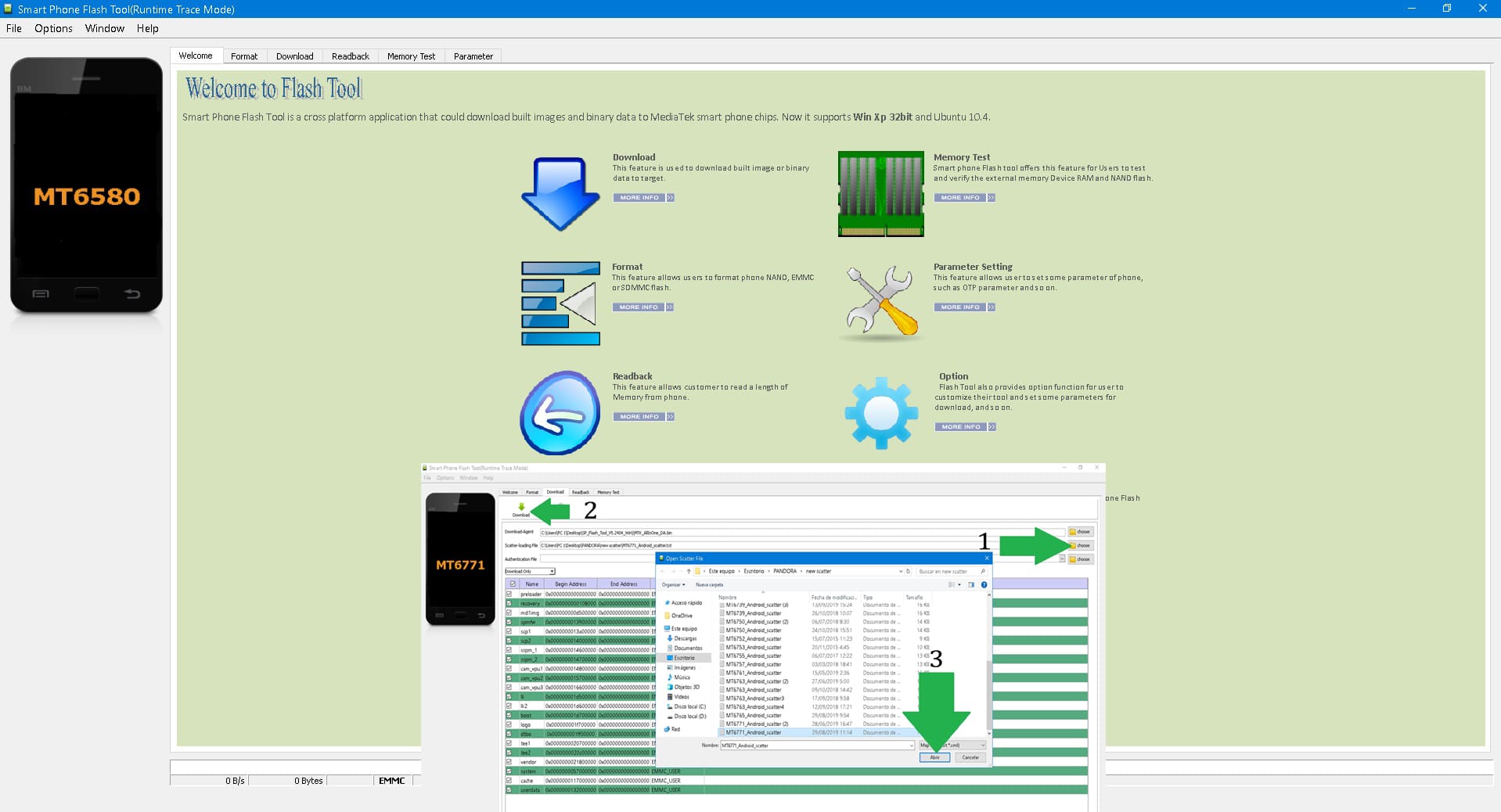
    Pantalla de bienvenida de SP Flash ToolPantalla de bienvenida de SP Flash Tool

    En este artículo hemos recopilado la información más importante para Herramientas flashde diversas herramientas como Herramienta Flash SP, Herramienta Flash LG oh Herramienta flash SPDa los drivers Mediatek USB y Vcom para Windows 10, 11 y 7. Además de información sobre Scatters, y los respectivos enlaces de descarga segura y diversos tutoriales en español para entender cómo utilizar la herramienta SP Flash.

    ¿Qué es SP Flash Tool y para qué sirve?

    Herramienta Flash SP le permite flashear dispositivos con conjuntos de chips MTK, incluso cuando están bloqueados y son totalmente inaccesibles. Pero ojo, no es sólo una herramienta para emergencias. También podemos usarlo para:

    • Instalar ROM personalizadas
    • Actualizar firmware oficial
    • Recuperar IMEI perdido
    • Rootear (¡con precaución!)

    Esta famosa utilidad para flashear teléfonos y tabletas Android con tecnología de chip Mediatek es totalmente gratis y funciona con todas las versiones de PC con Windows bajo cualquier arquitectura de procesador.

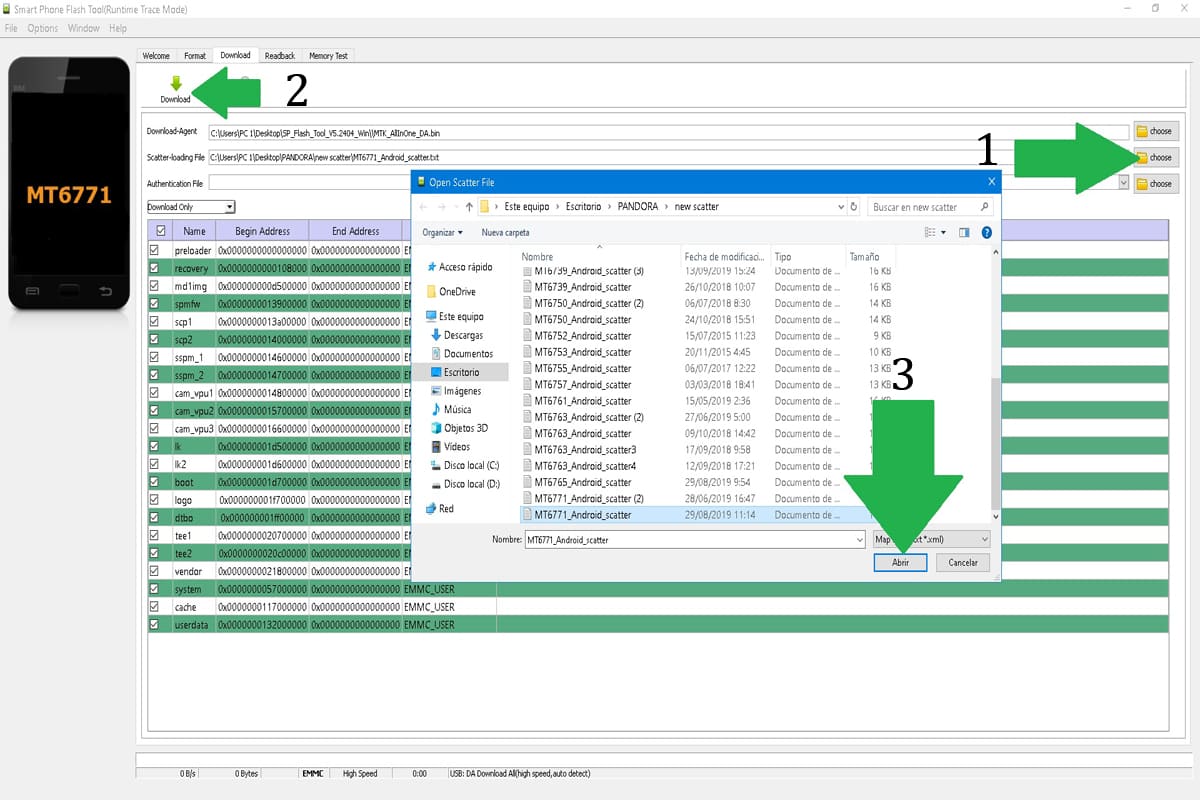
    Instrucciones SP Flash Tool Español paso a pasoInstrucciones SP Flash Tool Español paso a paso

    Cómo descargar SP Flash Tool (última versión 2025)

    Primera regla: nunca descargue SP Flash Tool de sitios sospechosos. Les comparto el enlace oficial de AyudaRoot para descargar SP Flash Tool, donde siempre subimos las versiones más recientes (incluida la SP Flash Tool v5.2208 de 2025).

    Requisitos del sistema para Windows 10 y 11

    • Sistema operativo: Windows 7/8/10/11 (32 o 64 bits)
    • Espacio en disco: Mínimo 500 MB gratis
    • RAM: 1 GB (se recomiendan 2 GB)
    • Controladores MTK: Instalado (lo explicaré más adelante)

    ¿32 bits o 64 bits? Descargue la versión correcta

    Mucha gente comete errores aquí. Para saber qué versión necesitas:

    1. Haga clic derecho en “Esta computadora” > “Propiedades”
    2. Busque “Tipo de sistema”
    3. Si dice “x64”, descarga la versión de 64 bits. Si es “x86”, el de 32 bits

    Para Windows 10/11 de 64 bits, recomiendo esta versión optimizada de SP Flash Tool.

    Instalación y configuración inicial.

    Descargaste el ZIP. ¿Y ahora? Siga estos pasos:

    1. Extraiga el archivo a una carpeta sin espacios (por ejemplo: C:\SP_Flash_Tool)
    2. Correr flash_tool.exe como administrador
    3. Si ve errores, instale los controladores MTK USB VCOM

    Instalar drivers MTK USB VCOM

    Sin estos controladores, su PC no reconocerá el teléfono en modo brom (el modo especial para flashear). Siga esta guía para instalar los controladores MTK paso a paso.

    Soluciones a errores comunes de inicio

    • Error «No es un archivo SIN»: Solución en este tutorial
    • «Flash NAND no detectado»: Corrija este error aquí
    • La suma de comprobación falló: Solución de suma de comprobación

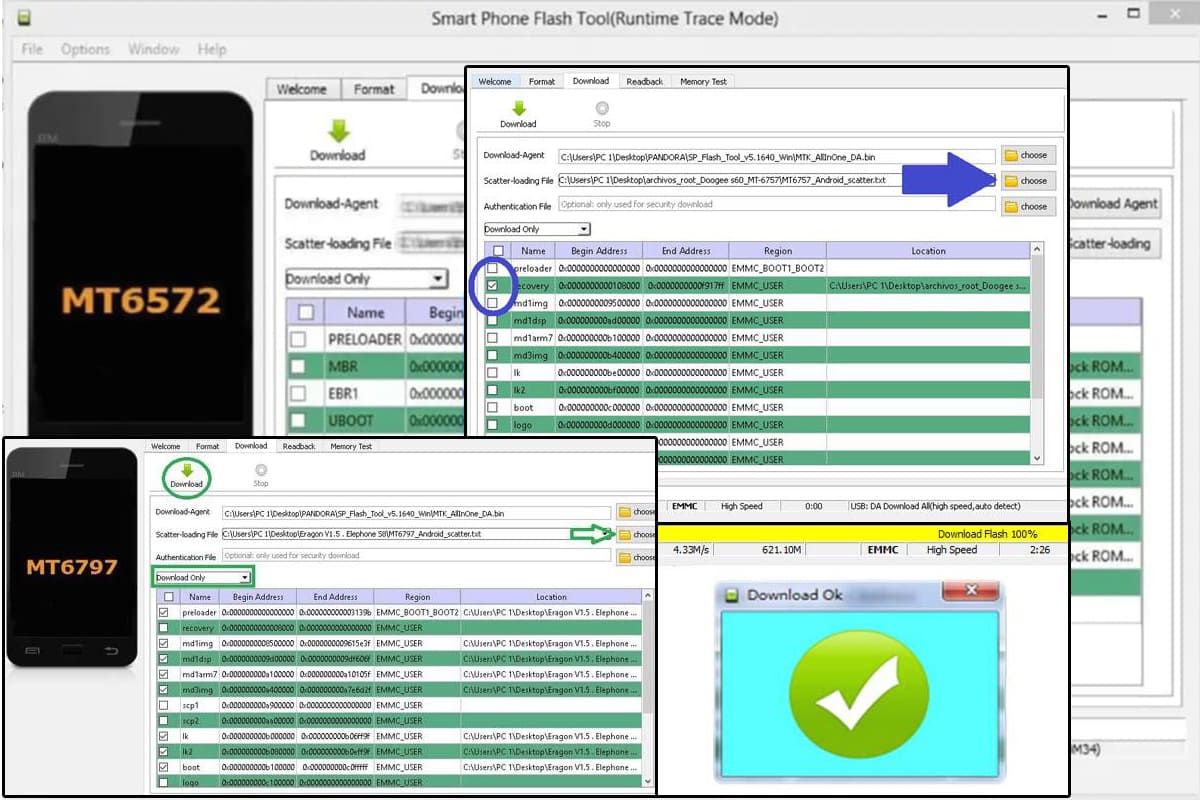
    ¿Cómo utilizar la herramienta SP Flash? Guía paso a paso¿Cómo utilizar la herramienta SP Flash? Guía paso a paso

    Cómo flashear tu dispositivo paso a paso

    ¡Pongámonos manos a la obra! Para flashear necesitas:

    • El firmware correcto, normalmente un archivo .zip que, al extraerlo, obtendrá las piezas IMG y un archivo de texto scatter.txt.
    • Batería con al menos 30% de carga
    • Cable USB original

    Sigue esta completa guía paso a paso con imágenes. Básicamente:

    1. Seleccione el archivo de dispersión en SP Flash Tool
    2. Elija “Solo descargar” (para principiantes)
    3. Apague su teléfono y conéctelo (debe entrar en modo brom)
    4. Espera a que termine la barra de progreso.

    Alternativas: SPD Flash Tool y LG Flash Tool

    ¿Tu dispositivo no es MTK? Pruebe estas opciones:

    • Herramienta flash SPD: Para chips Spreadtrum (descargar aquí)
    • Herramienta Flash LG: Exclusivo para LG (tutorial completo)

    Preguntas frecuentes (FAQ)

    1. ¿SP Flash Tool funciona en Windows 11?

    Sí, pero debes ejecutarlo en modo compatibilidad (clic derecho > Propiedades > Compatibilidad > Windows 8).

    2. ¿Dónde consigo el archivo scatter?

    Viene dentro del firmware. Si no es así, descargue el firmware correcto para su modelo exacto.

    3. ¿Puedo flashear cualquier teléfono con SP Flash Tool?

    Solo dispositivos con chipset MediaTek (MTK). Para otros, utilice estas alternativas.

    4. ¿Es seguro flashear mi teléfono?

    Si sigues los pasos correctamente, sí. Pero siempre haga una copia de seguridad de sus datos primero.

    5. ¿Qué hago si SP Flash Tool no detecta mi dispositivo?

    Intente: 1) Instale los controladores MTK, 2) Utilice otro cable USB, 3) Pruebe con otro puerto USB 2.0 (no 3.0).