Hoy te diré cómo rootear e instalar la recuperación TWRP en Honor 4A (Honor Y6). Para instalar un recovery, debes seguir este mensaje con mucha atención. Lea todos los pasos a continuación correctamente. Si no lo entiendes deja un comentario. Nos comunicaremos con usted rápidamente. Entonces, primero lo guiaremos sobre cómo instalar Recovery TWRP en Honor 4A (Honor Y6), luego lo guiaremos sobre flash root.
Lo que necesitas:
En primer lugar, debes desbloquear el gestor de arranque de tu teléfono inteligente: haga clic aquí para leer la guía sobre cómo desbloquear el gestor de arranque.
Necesitas una computadora portátil o PC
Descargar Fuego en cadena SuperSU.zip
Cargue su teléfono al menos al 70%
Haga una copia de seguridad de su dispositivo en caso de que la necesite más adelante
Descargar Herramientas ADB y Fastboot en tu PC y extráelo
Utilice Universal ADB si el adb zip anterior no funciona – HAGA CLIC AQUÍ
Descargar TWRP y cambiarle el nombre a Recuperación.img (no “recovery.img.img”) y cópielo en el archivo extraído Herramientas ADB y Fastboot Caso
Asegúrate de haber seguido los pasos correctamente. ¡No te saltes y lee! – No somos responsables de ningún daño que usted cause a su teléfono.
No olvides cambiar el nombre de la recuperación.
PASOS PARA Cómo rootear e instalar TWRP Recovery en Honor 4A (Honor Y6)
Primero, habilite el Depuración USB
Para habilitar la depuración de USB, también necesita habilitar la opción de desarrollador, ahora vaya a Configuración -> Acerca del teléfono -> Ahora toque Número de compilación 7-8 veces hasta que vea un mensaje de brindis “Opción de desarrollador habilitada“
Una vez que tu opción de desarrollador está activo, regrese a su ajustes -> Abriropción de desarrollador -> Habilitar la depuración USB
También habilitar Desbloqueo OEM al entrar Configuración -> Opciones de desarrollador -> Alternar desbloqueo OEM
Abra la carpeta ADB extraída y abra la ventana de comandos presionando Shift + clic derecho del mouse.
Ahora conecta el PC al móvil con un cable USB
Debe reiniciar el teléfono en el gestor de arranque: escriba el siguiente comando en la ventana de comandos que ha abierto.
adb reboot bootloader
Su dispositivo se iniciará en el gestor de arranque. Ahora necesita verificar si su cable o controladores funcionan correctamente. Para hacer esto, escriba el siguiente comando en su ventana de comandos
fastboot devices
Para actualizar la recuperación, escriba el comando
fastboot flash recovery recovery.img
Ahora, si el comando aparece así, reinicie su dispositivo. TWRP se ha instalado correctamente. Agradecer
PARA REINICIAR LA RECUPERACIÓN, APAGUE EL TELÉFONO, PRESIONE EL BOTÓN DE VOLUMEN + ENCENDIDO JUNTOS PARA INGRESAR A LA RECUPERACIÓN.
CÓMO ENRAIZAR TU HONOR 4A (Honor Y6)
Es posible que haya descargado el Cremallera SuperSu archivo de la sección anterior lo que necesitasDe lo contrario – HAGA CLIC AQUÍ descargar SuperSU
ahora muévelo Cremallera SuperSu archivo en la raíz de su memoria interna
Inicie su teléfono en modo de recuperación presionando “Bajar volumen + encendido » simultáneamente.
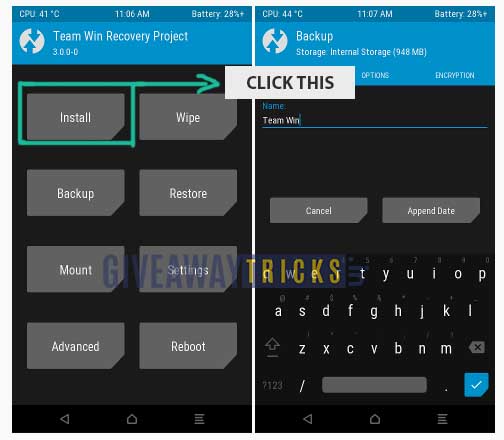
En TWRP Recovery, haga clic en el INSTALAR menú y Explorar y seleccionar Cremallera SuperSu
Ahora desliza para instalar supersu
Sí, ahora root debería funcionar si has instalado Kingroot correctamente
Para comprobarlo, vaya a Google Play y descargue el Aplicación Root Checker para comprobar el estado de la raíz. Si la aplicación Root Checker dice que el acceso de root está disponible, entonces disfruta de tener root en tu HONOR 4A (Honor Y6).
Espero que hayas entendido cómo rootear e instalar la recuperación TWRP en Honor 4A (Honor Y6). En caso afirmativo, proporcione la calificación de estrellas. Si no dejas un mensaje, te ayudaremos.
El Google Pixel C (nombre en clave: dragón) se lanzó en octubre de 2015 con Android 6.0.1 Marshmallow y luego recibió una actualización a Android 8.0 Oreo. Recientemente, el dispositivo recibió soporte oficial de recuperación TWRP. En esta guía, lo guiaremos a través del proceso de instalación de TWRP Recovery en Google Pixel C. La guía incluye instrucciones escritas y un video tutorial para ayudarlo a completar la instalación rápidamente. Asegúrese de descargar los archivos necesarios antes de seguir las instrucciones de instalación de TWRP Recovery y rootear su Google Pixel C.
Antes de iniciar el proceso, es importante tener en cuenta que necesitarás desbloquear el gestor de arranque del dispositivo. Los fabricantes de teléfonos inteligentes suelen ofrecer cargadores de arranque bloqueados por razones de seguridad. Por lo que tendrás que desbloquear el gestor de arranque para instalar archivos de terceros. Una vez que el gestor de arranque esté desbloqueado, puede proceder a instalar TWRP Custom Recovery en su dispositivo Google Pixel C y rootearlo. TWRP Recovery permite realizar copias de seguridad de Nandroid, borrados del sistema/datos/caché y mucho más.
En términos de especificaciones, el Google Pixel C tiene una pantalla LCD True LTPS IPS de 10,2 pulgadas con una resolución de 2560 x 1800 píxeles. Está alimentado por Nvidia Tegra X1 combinado con 3 GB de RAM y viene con 32/64 GB de almacenamiento interno, sin soporte para tarjetas microSD. La configuración de la cámara incluye una cámara principal de 8 MP con flash LED de doble tono en la parte posterior y una cámara frontal de 2 MP para selfies. El dispositivo está respaldado por una batería de 9240 mAh.
Recuperación de TWRP y sus beneficios
Team Win Recovery Project (TWRP) es una imagen de recuperación personalizada de código abierto para dispositivos Android. Tiene una interfaz de pantalla táctil fácil de usar que permite a los usuarios instalar firmware de terceros, crear copias de seguridad del sistema y realizar otras funciones que a menudo no son compatibles con las imágenes de recuperación de stock.
Ventajas de la recuperación TWRP:
ROM Flash personalizadas: Actualice fácilmente ROM personalizadas a su Google Pixel C, brindando a su dispositivo nuevas funciones y mejoras.
Capacidades de edición: Instale fácilmente archivos zip de modificación para personalizar y mejorar las funciones de su teléfono.
Módulos expuestos: Utilice TWRP para actualizar y administrar módulos Xposed, desbloqueando opciones de personalización adicionales.
Arraigo y desarraigo: Rootee o desrootee fácilmente su dispositivo usando TWRP Recovery con zip SuperSU flasheable.
Instalación mágica: Instale Magisk sin problemas en su Google Pixel C para obtener root sin sistema y otras mejoras.
Copia de seguridad de Android: Cree y restaure fácilmente copias de seguridad completas de Nandroid, protegiendo su sistema y sus datos.
Imagen parpadeante: Actualice archivos de imagen directamente a su Google Pixel C usando TWRP Recovery, incluidas imágenes de arranque y recuperación.
Eliminación de software de relleno: Elimine fácilmente aplicaciones preinstaladas innecesarias (bloatware) con TWRP Recovery.
Ajustes de rendimiento: Ajuste el rendimiento de su dispositivo realizando overclocking o underclocking según sea necesario.
Opciones de limpieza: Borre fácilmente el caché, los datos y otras particiones para optimizar el rendimiento de su dispositivo o prepararse para una instalación nueva.
Cómo instalar la recuperación TWRP oficial en Google Pixel C (Dragon)
Antes de continuar con el proceso de instalación de TWRP, asegúrese de seguir correctamente todos los requisitos previos que se mencionan a continuación.
Requisitos previos:
El archivo y la guía solo son compatibles con el modelo Google Pixel C (dragón). No lo pruebes en otros dispositivos.
El gestor de arranque de Google Pixel C debería estar desbloqueado.
Para este proceso se requiere una PC/portátil y un cable USB.
Realice una copia de seguridad completa de los datos del dispositivo (sin root).
Cargue completamente la batería de su dispositivo.
GetDroidTips no será responsable de ningún tipo de daño o error que ocurra en su dispositivo durante/después de instalar los archivos o después de seguir esta guía. Asegúrate de hacer una copia de seguridad completa antes de hacer cualquier cosa. Haga esto bajo su propio riesgo.
Método: herramienta ADB y Fastboot
Después de descargar todos los archivos, controladores y herramientas necesarios, siga el proceso de instalación.
En primer lugar, habilite las opciones de desarrollador y el modo de depuración USB en su dispositivo.
Ir al dispositivo Ajustes > Sistema > sobre el telefono > luego toque el número de compilación siete veces para habilitar el modo de opciones de desarrollador.
Ahora vaya a Opciones de desarrollador en el menú Configuración y active el botón para habilitar Depuración USB.
A continuación, abra la carpeta ADB y Fastboot en su computadora. Luego mantenga presionada la tecla Mayús y haga clic derecho para abrir la ventana de comandos.
Apague su dispositivo> Presione los botones Subir volumen y Encendido juntos durante unos segundos para ingresar al modo Fastboot.
Conecte su dispositivo a la PC mediante un cable USB, escriba el siguiente código en la ventana de comandos y presione Enter:
adb reboot bootloader
Ahora su dispositivo está conectado correctamente como dispositivo fastboot.
Escriba el siguiente comando y presione Enter para verificar que el dispositivo fastboot esté conectado o no:
fastboot devices
Ahora, para instalar TWRP Recovery en su teléfono, escriba el siguiente comando y presione Enter:
fastboot flash recovery twrpname.img
Para comenzar, puedes usar el comando inicio rápido nomtwrp.img
Eso es todo. Ha instalado correctamente TWRP Recovery en el dispositivo Google Pixel C. Ahora necesitas actualizar la raíz.
¿Cuál es la raíz?
El rooteo de un teléfono inteligente es la forma no oficial de permitir que un administrador o superusuario acceda al sistema y al subsistema de su dispositivo. Por lo tanto, el usuario puede cambiar, modificar, editar o eliminar fácilmente archivos y aplicaciones del sistema.
Con la ayuda de root, puede desinstalar bloatware, aumentar el rendimiento del dispositivo, reducir el consumo de batería, instalar módulos Xposed y mucho más. Sin embargo, rootear el teléfono inteligente anulará la garantía del dispositivo y ya no podrá obtener actualizaciones de software OTA. Un método de enraizamiento incorrecto también puede bloquear fácilmente tu dispositivo. Así que asegúrese de seguir la guía correctamente.
La ventaja del enraizamiento:
Puede acceder a todos los archivos de su Google Pixel C, incluso a los archivos presentes en el directorio raíz de su teléfono.
Puedes aumentar el rendimiento de tu Google Pixel C mediante overclocking.
Al rootear, puedes aumentar la duración de la batería al hacer underclocking en Google Pixel C.
Desinstalar Bloatware en Google Pixel C.
Puede bloquear anuncios en todas las aplicaciones de Android como Youtube y otras aplicaciones relacionadas con juegos.
Leer también: Las 5 mejores alternativas de Adblock Plus para Android
Al rootear Google Pixel C, puede ver, editar o eliminar cualquier archivo del sistema en el directorio raíz.
Puede instalar Xposed Framework y muchos módulos Xposed compatibles.
Pasos para rootear Google Pixel C
Guía para rootear Google Pixel C a través de SuperSU
Guía para rootear Google Pixel C a través de Magisk
Asumimos que esta guía de instalación completa le resultará útil. Si tiene alguna pregunta, no dude en preguntar en los comentarios a continuación.
El Google Pixel C (nombre en clave: dragón) se lanzó en octubre de 2015 con Android 6.0.1 Marshmallow y luego recibió una actualización a Android 8.0 Oreo. Recientemente, el dispositivo recibió soporte oficial de recuperación TWRP. En esta guía, lo guiaremos a través del proceso de instalación de TWRP Recovery en Google Pixel C. La guía incluye instrucciones escritas y un video tutorial para ayudarlo a completar la instalación rápidamente. Asegúrese de descargar los archivos necesarios antes de seguir las instrucciones de instalación de TWRP Recovery y rootear su Google Pixel C.
Antes de iniciar el proceso, es importante tener en cuenta que necesitarás desbloquear el gestor de arranque del dispositivo. Los fabricantes de teléfonos inteligentes suelen ofrecer cargadores de arranque bloqueados por razones de seguridad. Por lo que tendrás que desbloquear el gestor de arranque para instalar archivos de terceros. Una vez que el gestor de arranque esté desbloqueado, puede proceder a instalar TWRP Custom Recovery en su dispositivo Google Pixel C y rootearlo. TWRP Recovery permite realizar copias de seguridad de Nandroid, borrados del sistema/datos/caché y mucho más.
En términos de especificaciones, el Google Pixel C tiene una pantalla LCD True LTPS IPS de 10,2 pulgadas con una resolución de 2560 x 1800 píxeles. Está alimentado por Nvidia Tegra X1 combinado con 3 GB de RAM y viene con 32/64 GB de almacenamiento interno, sin soporte para tarjetas microSD. La configuración de la cámara incluye una cámara principal de 8 MP con flash LED de doble tono en la parte posterior y una cámara frontal de 2 MP para selfies. El dispositivo está respaldado por una batería de 9240 mAh.
Recuperación de TWRP y sus beneficios
Team Win Recovery Project (TWRP) es una imagen de recuperación personalizada de código abierto para dispositivos Android. Tiene una interfaz de pantalla táctil fácil de usar que permite a los usuarios instalar firmware de terceros, crear copias de seguridad del sistema y realizar otras funciones que a menudo no son compatibles con las imágenes de recuperación de stock.
Ventajas de la recuperación TWRP:
ROM Flash personalizadas: Actualice fácilmente ROM personalizadas a su Google Pixel C, brindando a su dispositivo nuevas funciones y mejoras.
Capacidades de edición: Instale fácilmente archivos zip de modificación para personalizar y mejorar las funciones de su teléfono.
Módulos expuestos: Utilice TWRP para actualizar y administrar módulos Xposed, desbloqueando opciones de personalización adicionales.
Arraigo y desarraigo: Rootee o desrootee fácilmente su dispositivo usando TWRP Recovery con zip SuperSU flasheable.
Instalación mágica: Instale Magisk sin problemas en su Google Pixel C para obtener root sin sistema y otras mejoras.
Copia de seguridad de Android: Cree y restaure fácilmente copias de seguridad completas de Nandroid, protegiendo su sistema y sus datos.
Imagen parpadeante: Actualice archivos de imagen directamente a su Google Pixel C usando TWRP Recovery, incluidas imágenes de arranque y recuperación.
Eliminación de software de relleno: Elimine fácilmente aplicaciones preinstaladas innecesarias (bloatware) con TWRP Recovery.
Ajustes de rendimiento: Ajuste el rendimiento de su dispositivo realizando overclocking o underclocking según sea necesario.
Opciones de limpieza: Borre fácilmente el caché, los datos y otras particiones para optimizar el rendimiento de su dispositivo o prepararse para una instalación nueva.
Cómo instalar la recuperación TWRP oficial en Google Pixel C (Dragon)
Antes de continuar con el proceso de instalación de TWRP, asegúrese de seguir correctamente todos los requisitos previos que se mencionan a continuación.
Requisitos previos:
El archivo y la guía solo son compatibles con el modelo Google Pixel C (dragón). No lo pruebes en otros dispositivos.
El gestor de arranque de Google Pixel C debería estar desbloqueado.
Para este proceso se requiere una PC/portátil y un cable USB.
Realice una copia de seguridad completa de los datos del dispositivo (sin root).
Cargue completamente la batería de su dispositivo.
GetDroidTips no será responsable de ningún tipo de daño o error que ocurra en su dispositivo durante/después de instalar los archivos o después de seguir esta guía. Asegúrate de hacer una copia de seguridad completa antes de hacer cualquier cosa. Haga esto bajo su propio riesgo.
Método: herramienta ADB y Fastboot
Después de descargar todos los archivos, controladores y herramientas necesarios, siga el proceso de instalación.
En primer lugar, habilite las opciones de desarrollador y el modo de depuración USB en su dispositivo.
Ir al dispositivo Ajustes > Sistema > sobre el telefono > luego toque el número de compilación siete veces para habilitar el modo de opciones de desarrollador.
Ahora vaya a Opciones de desarrollador en el menú Configuración y active el botón para habilitar Depuración USB.
A continuación, abra la carpeta ADB y Fastboot en su computadora. Luego mantenga presionada la tecla Mayús y haga clic derecho para abrir la ventana de comandos.
Apague su dispositivo> Presione los botones Subir volumen y Encendido juntos durante unos segundos para ingresar al modo Fastboot.
Conecte su dispositivo a la PC mediante un cable USB, escriba el siguiente código en la ventana de comandos y presione Enter:
adb reboot bootloader
Ahora su dispositivo está conectado correctamente como dispositivo fastboot.
Escriba el siguiente comando y presione Enter para verificar que el dispositivo fastboot esté conectado o no:
fastboot devices
Ahora, para instalar TWRP Recovery en su teléfono, escriba el siguiente comando y presione Enter:
fastboot flash recovery twrpname.img
Para comenzar, puedes usar el comando inicio rápido nomtwrp.img
Eso es todo. Ha instalado correctamente TWRP Recovery en el dispositivo Google Pixel C. Ahora necesitas actualizar la raíz.
¿Cuál es la raíz?
El rooteo de un teléfono inteligente es la forma no oficial de permitir que un administrador o superusuario acceda al sistema y al subsistema de su dispositivo. Por lo tanto, el usuario puede cambiar, modificar, editar o eliminar fácilmente archivos y aplicaciones del sistema.
Con la ayuda de root, puede desinstalar bloatware, aumentar el rendimiento del dispositivo, reducir el consumo de batería, instalar módulos Xposed y mucho más. Sin embargo, rootear el teléfono inteligente anulará la garantía del dispositivo y ya no podrá obtener actualizaciones de software OTA. Un método de enraizamiento incorrecto también puede bloquear fácilmente tu dispositivo. Así que asegúrese de seguir la guía correctamente.
La ventaja del enraizamiento:
Puede acceder a todos los archivos de su Google Pixel C, incluso a los archivos presentes en el directorio raíz de su teléfono.
Puedes aumentar el rendimiento de tu Google Pixel C mediante overclocking.
Al rootear, puedes aumentar la duración de la batería al hacer underclocking en Google Pixel C.
Desinstalar Bloatware en Google Pixel C.
Puede bloquear anuncios en todas las aplicaciones de Android como Youtube y otras aplicaciones relacionadas con juegos.
Leer también: Las 5 mejores alternativas de Adblock Plus para Android
Al rootear Google Pixel C, puede ver, editar o eliminar cualquier archivo del sistema en el directorio raíz.
Puede instalar Xposed Framework y muchos módulos Xposed compatibles.
Pasos para rootear Google Pixel C
Guía para rootear Google Pixel C a través de SuperSU
Guía para rootear Google Pixel C a través de Magisk
Asumimos que esta guía de instalación completa le resultará útil. Si tiene alguna pregunta, no dude en preguntar en los comentarios a continuación.
LeEco Le 2 (nombre en clave: s2) se lanzó en abril de 2016. El teléfono inteligente salió de la caja con Android 6.0 Marshmallow. Recientemente, este dispositivo recibió soporte oficial de recuperación TWRP. Entonces, en esta página, lo guiaremos para instalar TWRP Recovery en LeEco Le 2. Esta guía contiene instrucciones escritas y un video tutorial para ayudarlo a instalarlo rápidamente. Asegúrese de descargar los archivos necesarios y luego continúe directamente con las instrucciones de instalación. TWRP y recuperación Root de tu LeEco Le 2.
Recuerda que antes de continuar con el proceso, primero necesitarás desbloquear el gestor de arranque del dispositivo. Dado que los fabricantes de teléfonos inteligentes proporcionan un gestor de arranque bloqueado en sus dispositivos debido a algunos problemas de seguridad, para instalar un archivo de terceros deberá desbloquear el gestor de arranque. Luego puede instalar TWRP Custom Recovery en su dispositivo LeEco Le 2 y también rootearlo. TWRP Recovery también puede realizar copias de seguridad de Nandroid, restaurar, borrar el sistema/datos/caché y mucho más.
En cuanto a las especificaciones, LeEco Le 2 tiene una pantalla de 5,5 pulgadas con una resolución de pantalla de 1080 x 1920 píxeles. Está alimentado por el procesador Qualcomm MSM8976 Snapdragon 652 junto con 3 GB de RAM. El teléfono contiene 32/64 GB de memoria interna. La cámara del LeEco Le 2 viene con una cámara frontal de 16MP y 8MP. Está respaldado por una batería Li-Ion de 3000 mAh no extraíble con carga rápida: 50% en 30 min (Quick Charge 2.0). También cuenta con un sensor de huellas dactilares en la parte trasera.
Recuperación de TWRP y sus beneficios
Team Win Recovery Project (TWRP) es una imagen de recuperación personalizada de código abierto para dispositivos Android, que proporciona una interfaz de pantalla táctil que permite a los usuarios instalar firmware de terceros y realizar copias de seguridad de su sistema, funciones que a menudo no son compatibles con las imágenes de recuperación de stock.
Ventajas de la recuperación TWRP:
ROM Flash personalizadas: Instale fácilmente ROM personalizadas en su LeEco Le 2 usando TWRP.
Soporte de modificación: Modificación flash de archivos zip para personalizar y mejorar su teléfono.
Módulos expuestos: Utilice TWRP para instalar y administrar fácilmente módulos Xposed.
Enraizamiento simplificado: Rootee o desrootee su LeEco Le 2 con el zip flashable SuperSU a través de TWRP.
Instalación mágica: Instale Magisk sin problemas en su LeEco Le 2.
Copia de seguridad de Android: Cree y restaure fácilmente copias de seguridad completas del sistema.
Imagen parpadeante: Archivos de imagen flash directamente a su LeEco Le 2.
Eliminación de software de relleno: Elimine sin esfuerzo las aplicaciones preinstaladas (bloatware) de su dispositivo.
Ajustes de rendimiento: Ajuste el rendimiento de su dispositivo realizando overclocking o underclocking según sea necesario.
Opciones de limpieza: Limpie el caché, los datos y otras particiones para optimizar el rendimiento o prepararse para nuevas instalaciones.
Cómo instalar el recovery TWRP oficial en LeEco Le 2 (s2)
Antes de continuar con el proceso de instalación de TWRP, siga correctamente todos los requisitos previos que se mencionan a continuación.
GetDroidTips no será responsable de ningún tipo de daño o error que ocurra en su dispositivo durante/después de instalar los archivos o después de seguir esta guía. Asegúrate de hacer una copia de seguridad completa antes de hacer cualquier cosa. Haga esto bajo su propio riesgo.
Método: herramienta ADB y Fastboot
Después de descargar todos los archivos, controladores y herramientas necesarios, siga el proceso de instalación.
En primer lugar, habilite las opciones de desarrollador y el modo de depuración USB en su dispositivo.
Ir al dispositivo Ajustes > Sistema > sobre el telefono > luego toque el número de compilación siete veces para habilitar el modo de opciones de desarrollador.
Ahora vaya a Opciones de desarrollador en el menú Configuración y active el botón para habilitar Depuración USB.
A continuación, abra la carpeta ADB y Fastboot en su computadora. Luego mantenga presionada la tecla Mayús y haga clic derecho para abrir la ventana de comandos.
Apague su dispositivo> Presione los botones Subir volumen y Encendido juntos durante unos segundos para ingresar al modo Fastboot.
Conecte su dispositivo a la PC mediante un cable USB, escriba el siguiente código en la ventana de comandos y presione Enter:
adb reboot bootloader
Ahora su dispositivo está conectado correctamente como dispositivo fastboot.
Escriba el siguiente comando y presione Enter para verificar que el dispositivo fastboot esté conectado o no:
fastboot devices
Ahora, para instalar TWRP Recovery en su teléfono, escriba el siguiente comando y presione Enter:
fastboot flash recovery twrpname.img
Para comenzar, puedes usar el comando inicio rápido nomtwrp.img
Eso es todo. Ha instalado correctamente TWRP Recovery en el dispositivo LeEco Le 2. Ahora necesitas actualizar la raíz.
¿Cuál es la raíz?
El rooteo de un teléfono inteligente es la forma no oficial de permitir que un administrador o superusuario acceda al sistema y al subsistema de su dispositivo. Por lo tanto, el usuario puede cambiar, modificar, editar o eliminar fácilmente archivos y aplicaciones del sistema.
Rootear puede ayudarlo a desinstalar bloatware, aumentar el rendimiento del dispositivo, reducir el consumo de batería, instalar módulos Xposed y más. Sin embargo, rootear el teléfono inteligente anulará la garantía del dispositivo y ya no podrá recibir actualizaciones de software OTA. Un enraizamiento inadecuado también puede bloquear fácilmente su dispositivo. Así que asegúrese de seguir la guía correctamente.
La ventaja del enraizamiento:
Leer también: Las 5 mejores alternativas de Adblock Plus para Android
Al rootear LeEco Le 2, puede ver, editar o eliminar cualquier archivo del sistema en el directorio raíz.
Puede instalar Xposed Framework y muchos módulos Xposed compatibles.
Pasos para rootear LeEco Le 2
Guía para rootear LeEco Le 2 a través de SuperSU
Guía para rootear LeEco Le 2 a través de Magisk
Suponemos que esta guía de instalación detallada le resultará útil. Si tiene alguna pregunta, no dude en preguntar en los comentarios a continuación.
El Samsung Galaxy Tab A 9.7 (nombre en clave: gt510wifi) se lanzó en marzo de 2015. Inicialmente se envió con Android 5.0 Lollipop y luego se actualizó a Android 6.0.1 Marshmallow. Recientemente, este dispositivo recibió soporte oficial de recuperación TWRP. En esta guía, lo guiaremos en la instalación de TWRP Recovery en su Galaxy Tab A 9.7. Este tutorial incluye instrucciones escritas y una guía en vídeo para ayudarle a realizar la instalación de forma rápida y sencilla. Asegúrese de descargar los archivos necesarios antes de seguir las instrucciones paso a paso para instalar TWRP Recovery en su Galaxy Tab A 9.7.
Antes de continuar, es importante desbloquear el gestor de arranque de tu dispositivo. La mayoría de los fabricantes de teléfonos inteligentes bloquean el gestor de arranque de sus dispositivos por razones de seguridad. Para instalar software de terceros, incluido TWRP Recovery, primero deberá desbloquear el gestor de arranque. Una vez desbloqueado, puede instalar TWRP Custom Recovery en su Galaxy Tab A 9.7, lo que le permitirá rootear el dispositivo. Con TWRP, puede realizar copias de seguridad de Nandroid, restaurar su sistema, borrar particiones/datos/caché del sistema y mucho más.
El Samsung Galaxy Tab A 9.7 cuenta con una pantalla LCD Super PLS de 9,7 pulgadas con una resolución de 1200 x 1920 píxeles. El dispositivo funciona con el chipset Exynos 7870 Octa construido en el proceso de 14 nm. Está disponible en dos variantes de almacenamiento: 16 GB o 32 GB, con 2 GB o 3 GB de RAM. El Galaxy Tab A 9.7 está equipado con una cámara trasera de 8 MP y una cámara frontal de 2 MP para selfies. La tableta está respaldada por una batería de 7300 mAh, lo que garantiza suficiente energía para sus necesidades diarias.
Recuperación de TWRP y sus beneficios
Team Win Recovery Project (TWRP) es una imagen de recuperación personalizada de código abierto para dispositivos Android. Proporciona una interfaz de pantalla táctil fácil de usar, que permite a los usuarios instalar firmware de terceros y realizar copias de seguridad de su sistema, características que a menudo no son compatibles con las imágenes de recuperación de stock.
Ventajas de la recuperación TWRP:
ROM Flash personalizadas: Instale fácilmente ROM personalizadas en su Galaxy Tab A 9.7 usando TWRP.
Soporte de modificación: Archivos flash zip para personalizar y mejorar su dispositivo.
Módulos expuestos: Instale y administre fácilmente módulos Xposed con TWRP.
Rootear y desrootear: Rootee o desrootee su Galaxy Tab A 9.7 usando el zip flashable SuperSU.
Instalación mágica: Instale Magisk sin problemas para obtener root sin sistema y otras funciones.
Copia de seguridad de Android: Cree y restaure fácilmente copias de seguridad completas del sistema (copias de seguridad Nandroid).
Imagen parpadeante: Archivos de imagen flash, como arranque y recuperación, directamente a su Galaxy Tab A 9.7.
Eliminación de software de relleno: Elimine las aplicaciones preinstaladas (bloatware) sin esfuerzo.
Ajustes de rendimiento: Ajuste el rendimiento mediante overclocking o underclocking según sea necesario.
Opciones de limpieza: Borre fácilmente el caché, los datos y otras particiones para mejorar el rendimiento o prepararse para nuevas instalaciones.
Cómo instalar la recuperación TWRP oficial en Galaxy Tab A 9.7 (gt510wifi)
Antes de continuar con el proceso de instalación de TWRP, asegúrese de seguir correctamente todos los requisitos previos que se mencionan a continuación.
GetDroidTips no será responsable de ningún tipo de daño o error que ocurra en su dispositivo durante/después de instalar los archivos o después de seguir esta guía. Asegúrate de hacer una copia de seguridad completa antes de hacer cualquier cosa. Haga esto bajo su propio riesgo.
Método: Herramienta Flash ODIN
Siga el proceso de instalación después de descargar todos los archivos, controladores y herramientas necesarios.
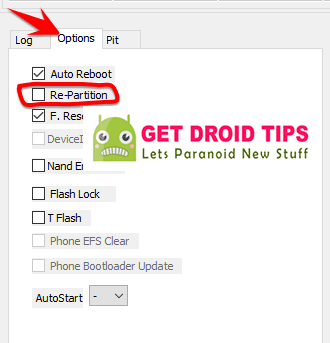
Haga clic en “Iniciar” y espere unos segundos hasta que vea un mensaje. APROBAR.
Reinicie el teléfono en modo de recuperación presionando los botones Subir volumen + Inicio + Encendido simultáneamente. [For newer Samsung devices, press and hold Volume Up + Power together]
Eso es todo, muchachos. Ya terminaste.
¿Cuál es la raíz?
El rooteo de un teléfono inteligente es la forma no oficial de permitir que un administrador o superusuario acceda al sistema y al subsistema de su dispositivo. Por lo tanto, el usuario puede cambiar, modificar, editar o eliminar fácilmente archivos y aplicaciones del sistema.
Con la ayuda de root, puede desinstalar bloatware, aumentar el rendimiento del dispositivo, reducir el consumo de batería, instalar módulos Xposed y mucho más. Sin embargo, rootear el teléfono inteligente anulará la garantía del dispositivo y ya no podrá obtener actualizaciones de software OTA. La forma incorrecta de rootear también puede bloquear fácilmente su dispositivo. Así que asegúrese de seguir la guía correctamente.
La ventaja del enraizamiento:
Puede acceder a todos los archivos de su Galaxy Tab A 9.7, incluso a los archivos presentes en el directorio raíz de su teléfono.
Puede aumentar el rendimiento de su Galaxy Tab A 9.7 mediante overclocking.
Al rootear, puedes aumentar la duración de la batería al hacer underclocking en el Galaxy Tab A 9.7.
Desinstale Bloatware en Galaxy Tab A 9.7.
Puede bloquear anuncios en todas las aplicaciones de Android como Youtube y otras aplicaciones relacionadas con juegos.
Leer también: Las 5 mejores alternativas de Adblock Plus para Android
Al rootear Galaxy Tab A 9.7, puede ver, editar o eliminar cualquier archivo del sistema en el directorio raíz.
Puede instalar Xposed Framework y muchos módulos Xposed compatibles.
Pasos para rootear Galaxy Tab A 9.7
Guía para rootear Galaxy Tab A 9.7 a través de SuperSU
Guía para rootear el Galaxy Tab A 9.7 a través de Magisk
Asumimos que esta guía de instalación completa le resultará útil. Si tiene alguna pregunta, no dude en preguntar en los comentarios a continuación.
El Samsung Galaxy A7 2017 (nombre en clave: a7y17lte) se lanzó en enero de 2017. El teléfono salió de la caja con Android 6.0.1 Marshmallow y luego se actualizó a Android 7.0 Nougat. Recientemente, este dispositivo recibió soporte oficial de recuperación TWRP. Entonces, en esta página, lo guiaremos para instalar TWRP Recovery en Galaxy A7 2017. Esta guía contiene instrucciones escritas y un video tutorial para ayudarlo a instalarlo rápidamente. Asegúrese de descargar los archivos necesarios y luego continúe directamente con las instrucciones de instalación. Recuperación TWRP en Galaxy A7 2017.
Ten en cuenta que antes de continuar con el proceso, primero deberás desbloquear el gestor de arranque del dispositivo. Dado que los fabricantes de teléfonos inteligentes proporcionan un gestor de arranque bloqueado en sus dispositivos debido a algunos problemas de seguridad, para instalar un archivo de terceros deberá desbloquear el gestor de arranque. Luego puede instalar TWRP Custom Recovery en su dispositivo Galaxy A7 2017 y también rootearlo. TWRP Recovery también puede realizar copias de seguridad de Nandroid, restaurar, borrar el sistema/datos/caché y mucho más.
El Samsung Galaxy A7 2017 luce una pantalla Super AMOLED de 5,7 pulgadas con una resolución de 1080 x 1920 píxeles. Está alimentado por un Octa-core Exynos 7880 Octa Cortex-A53 a 1,9 GHz (14 nm). El dispositivo incluye 32 GB de almacenamiento interno y 3 GB de RAM. Hay 256 GB de soporte de memoria ampliable. La cámara de este dispositivo cuenta con una única cámara de 16 MP con una apertura de f/1.9 y un disparador de 16 MP para selfies. El Samsung Galaxy A7 2017 ejecuta Android 6.0.1 Marshmallow, se puede actualizar a Android 8.0 Oreo y está respaldado por una batería de iones de litio de 3600 mAh. El teléfono tiene un sensor de huellas dactilares montado en la parte frontal.
Recuperación de TWRP y sus beneficios
Team Win Recovery Project es una imagen de recuperación personalizada de software de código abierto para dispositivos Android. Proporciona una interfaz de pantalla táctil que permite a los usuarios instalar firmware de terceros y realizar copias de seguridad del sistema actual, cuyas funciones a menudo no son compatibles con las imágenes de recuperación de stock. – Wikipedia
Ventajas de la recuperación TWRP:
Puede actualizar una ROM personalizada en Galaxy A7 2017 usando TWRP
Puede actualizar archivos zip de modificación para personalizar su teléfono
Fácil de flashear y usar módulos Xposed usando TWRP
Fácil de rootear y desrootear usando el zip flashable TWRP Recovery SuperSU
Puedes instalar Magisk en Galaxy A7 2017
Fácil de crear y restaurar copias de seguridad de Nandroid usando TWRP Recovery.
Fácil acceso para restaurar la copia de seguridad de Nandroid.
Puede actualizar un archivo de imagen usando TWRP Recovery en Galaxy A7 2017
Es fácil eliminar todo el bloatware usando TWRP Recovery en Galaxy A7 2017.
Para underclock y overclock.
Puede limpiar, borrar caché y datos.
Cómo instalar la recuperación TWRP oficial en Galaxy A7 2017 (a7y17lte)
Antes de continuar con el proceso de instalación de TWRP, asegúrese de seguir correctamente todos los requisitos previos que se mencionan a continuación.
GetDroidTips no será responsable de ningún tipo de daño o error que ocurra en su dispositivo durante/después de instalar los archivos o después de seguir esta guía. Asegúrate de hacer una copia de seguridad completa antes de hacer cualquier cosa. Haga esto bajo su propio riesgo.
Método: Herramienta Flash ODIN
Después de descargar todos los archivos, controladores y herramientas necesarios, siga el proceso de instalación.
Haga clic en “Iniciar” y espere unos segundos hasta que vea un mensaje. APROBAR.
Reinicie el teléfono en modo de recuperación presionando los botones Subir volumen + Inicio + Encendido simultáneamente. [For newer Samsung devices, press and hold Volume Up + Power together]
Eso es todo, muchachos. Ya terminaste.
¿Cuál es la raíz?
El rooteo de un teléfono inteligente es la forma no oficial de permitir que un administrador o superusuario acceda al sistema y al subsistema de su dispositivo. Por lo tanto, el usuario puede cambiar, modificar, editar o eliminar fácilmente archivos y aplicaciones del sistema.
Con la ayuda de root, puede desinstalar bloatware, aumentar el rendimiento del dispositivo, reducir el consumo de batería, instalar módulos Xposed y mucho más. Sin embargo, rootear el teléfono inteligente anulará la garantía del dispositivo y ya no podrá obtener actualizaciones de software OTA. Un método de enraizamiento incorrecto también puede bloquear fácilmente tu dispositivo. Así que asegúrese de seguir la guía correctamente.
La ventaja del enraizamiento:
Puede acceder a todos los archivos de su Galaxy A7 2017, incluso a los archivos presentes en el directorio raíz de su teléfono.
Puedes aumentar el rendimiento de tu Galaxy A7 2017 mediante overclocking.
Al rootear, puedes aumentar la duración de la batería al hacer underclocking en el Galaxy A7 2017.
Desinstale Bloatware en Galaxy A7 2017.
Puede bloquear anuncios en todas las aplicaciones de Android como Youtube y otras aplicaciones relacionadas con juegos.
Leer también: Las 5 mejores alternativas de Adblock Plus para Android
Al rootear el Galaxy A7 2017, puede ver, editar o eliminar cualquier archivo del sistema en el directorio raíz.
Puede instalar Xposed Framework y muchos módulos Xposed compatibles.
Pasos para rootear Galaxy A7 2017
Guía para rootear Galaxy A7 2017 a través de SuperSU
Guía para rootear Galaxy A7 2017 a través de Magisk
Asumimos que esta guía de instalación completa le resultará útil. Si tiene alguna pregunta, no dude en preguntar en los comentarios a continuación.
Xiaomi Mi Max/Prime (nombre en clave: Hydrogen/Helium) se lanzó en mayo de 2016. El teléfono salió de la caja con Android 6.0 Marshmallow y luego se actualizó a Android 7.0 Nougat. Recientemente, este dispositivo recibió soporte oficial de recuperación TWRP. Entonces, en esta página, lo guiaremos para instalar TWRP Recovery en Xiaomi Mi Max/Prime. Esta guía contiene instrucciones escritas y un video tutorial para ayudarlo a instalarla rápidamente. Asegúrese de descargar los archivos necesarios y luego continúe directamente con las instrucciones de instalación. Recuperación TWRP y root de tu Xiaomi Mi Max/Prime.
Ten en cuenta que antes de continuar con el proceso, primero deberás desbloquear el gestor de arranque del dispositivo. Como los fabricantes de teléfonos inteligentes proporcionan un gestor de arranque bloqueado en sus dispositivos debido a algunos problemas de seguridad, para instalar un archivo de terceros deberá desbloquear el gestor de arranque. Luego puede instalar TWRP Custom Recovery en su dispositivo Xiaomi Mi Max/Prime y también rootearlo. TWRP Recovery también puede realizar copias de seguridad de Nandroid, restaurar, borrar el sistema/datos/caché y mucho más.
En cuanto a las especificaciones, Xiaomi Mi Max tiene una pantalla de 6,44 pulgadas con una resolución de pantalla de 1080 x 1920 píxeles. Está alimentado por un procesador Qualcomm MSM8956 Snapdragon 650 junto con 2/3 GB de RAM. El teléfono contiene 16/32/64 GB de memoria interna. La cámara del Xiaomi Mi Max viene con una cámara frontal de 16MP y 5MP. Está respaldado por una batería de Li-Ion de 4850 mAh no extraíble. También cuenta con un sensor de huellas dactilares en la parte trasera.
Recuperación de TWRP y sus beneficios
Team Win Recovery Project es una imagen de recuperación personalizada de software de código abierto para dispositivos Android. Proporciona una interfaz de pantalla táctil que permite a los usuarios instalar firmware de terceros y realizar copias de seguridad del sistema actual, cuyas funciones a menudo no son compatibles con las imágenes de recuperación de stock. – Wikipedia
Ventajas de la recuperación TWRP:
Puedes flashear una ROM personalizada en Xiaomi Mi Max/Prime usando TWRP
Puede actualizar archivos zip de modificación para personalizar su teléfono
Fácil de flashear y usar módulos Xposed usando TWRP
Fácil de rootear y desrootear usando el zip flashable TWRP Recovery SuperSU
Puedes instalar Magisk en Xiaomi Mi Max/Prime
Fácil de crear y restaurar copias de seguridad de Nandroid usando TWRP Recovery.
Fácil acceso para restaurar la copia de seguridad de Nandroid.
Puede flashear un archivo de imagen usando TWRP Recovery en Xiaomi Mi Max/Prime
Es fácil eliminar todo el bloatware usando TWRP Recovery en Xiaomi Mi Max/Prime.
Para underclock y overclock.
Puede limpiar, borrar caché y datos.
Cómo instalar la recuperación TWRP oficial en Xiaomi Mi Max/Prime (hidrógeno/helio)
Antes de continuar con el proceso de instalación de TWRP, asegúrese de seguir correctamente todos los requisitos previos que se mencionan a continuación.
Requisitos previos:
El archivo y la guía solo son compatibles con el modelo Xiaomi Mi Max/Prime (hidrógeno/helio). No lo pruebes en otros dispositivos.
El gestor de arranque del Xiaomi Mi Max/Prime debe estar desbloqueado.
Para este proceso se requiere una PC/portátil y un cable USB.
Asegúrese de realizar una copia de seguridad completa de los datos del dispositivo (sin root).
Cargue completamente la batería de su dispositivo.
GetDroidTips no será responsable de ningún tipo de daño o error que ocurra en su dispositivo durante/después de instalar los archivos o después de seguir esta guía. Asegúrate de hacer una copia de seguridad completa antes de hacer cualquier cosa. Haga esto bajo su propio riesgo.
Método: herramienta ADB y Fastboot
Después de descargar todos los archivos, controladores y herramientas necesarios, siga el proceso de instalación.
En primer lugar, habilite las opciones de desarrollador y el modo de depuración USB en su dispositivo.
Ir al dispositivo Ajustes > Sistema > sobre el telefono > luego toque el número de compilación siete veces para habilitar el modo de opciones de desarrollador.
Ahora vaya a Opciones de desarrollador en el menú Configuración y active el botón para habilitar Depuración USB.
A continuación, abra la carpeta ADB y Fastboot en su computadora. Luego mantenga presionada la tecla Mayús y haga clic derecho para abrir la ventana de comandos.
Apague su dispositivo> Presione los botones Subir volumen y Encendido juntos durante unos segundos para ingresar al modo Fastboot.
Conecte su dispositivo a la PC mediante un cable USB, escriba el siguiente código en la ventana de comandos y presione Enter:
adb reboot bootloader
Ahora su dispositivo está conectado correctamente como dispositivo fastboot.
Escriba el siguiente comando y presione Enter para verificar si el dispositivo fastboot está conectado o no:
fastboot devices
Ahora, para instalar TWRP Recovery en su teléfono, escriba el siguiente comando y presione Enter:
fastboot flash recovery twrpname.img
Para comenzar, puedes usar el comando inicio rápido nomtwrp.img
Eso es todo. Ha instalado correctamente TWRP Recovery en el dispositivo Xiaomi Mi Max/Prime. Ahora necesitas actualizar la raíz.
¿Cuál es la raíz?
El rooteo de un teléfono inteligente es la forma no oficial de permitir que un administrador o superusuario acceda al sistema y al subsistema de su dispositivo. Por lo tanto, el usuario puede cambiar, modificar, editar o eliminar fácilmente archivos y aplicaciones del sistema.
Con la ayuda de root, puede desinstalar bloatware, aumentar el rendimiento del dispositivo, reducir el consumo de batería, instalar módulos Xposed y mucho más. Sin embargo, rootear el teléfono inteligente anulará la garantía del dispositivo y ya no podrá obtener actualizaciones de software OTA. La forma incorrecta de rootear también puede bloquear fácilmente su dispositivo. Así que asegúrese de seguir la guía correctamente.
La ventaja del enraizamiento:
Puede acceder a todos los archivos de su Xiaomi Mi Max/Prime, incluso a los archivos presentes en el directorio raíz de su teléfono.
Puedes aumentar el rendimiento de tu Xiaomi Mi Max/Prime mediante overclocking.
Al rootear puedes aumentar la duración de la batería al hacer underclocking en el Xiaomi Mi Max/Prime.
Desinstale Bloatware en Xiaomi Mi Max/Prime.
Puede bloquear anuncios en todas las aplicaciones de Android como Youtube y otras aplicaciones relacionadas con juegos.
Leer también: Las 5 mejores alternativas de Adblock Plus para Android
Al rootear Xiaomi Mi Max/Prime, puedes ver, editar o eliminar cualquier archivo del sistema en el directorio raíz.
Puede instalar Xposed Framework y muchos módulos Xposed compatibles.
Pasos para rootear Xiaomi Mi Max/Prime
Guía para Rootear Xiaomi Mi Max/Prime vía SuperSU
Guía para rootear Xiaomi Mi Max/Prime a través de Magisk
Asumimos que esta guía de instalación completa le resultará útil. Si tiene alguna pregunta, no dude en preguntar en los comentarios a continuación.
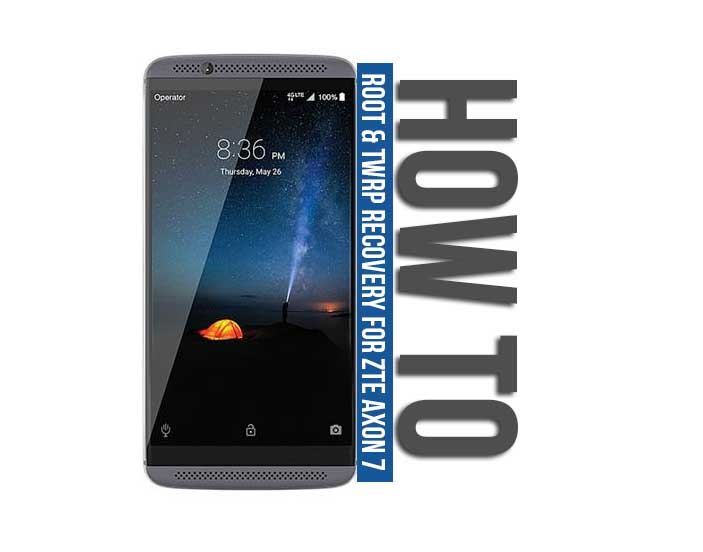
ZTE Axon 7 (nombre en clave: ailsa_ii) se lanzó en mayo de 2016. El teléfono salió de la caja con Android 6.0.1 Marshmallow y una actualización posterior a Android 7.1.1 Nougat. Recientemente, este dispositivo recibió soporte oficial de recuperación TWRP. Entonces, en esta página, lo guiaremos para instalar TWRP Recovery en ZTE Axon 7. Esta guía contiene instrucciones escritas y un video tutorial para ayudarlo a instalarlo rápidamente. Asegúrese de descargar los archivos necesarios y luego continúe directamente con las instrucciones de instalación. Recuperación TWRP y root de tu ZTE Axon 7.
Ten en cuenta que antes de continuar con el proceso, primero deberás desbloquear el gestor de arranque del dispositivo. Como los fabricantes de teléfonos inteligentes proporcionan un gestor de arranque bloqueado en sus dispositivos debido a algunos problemas de seguridad, para instalar un archivo de terceros deberá desbloquear el gestor de arranque. Luego puede instalar TWRP Custom Recovery en su dispositivo ZTE Axon 7 y rootearlo también. TWRP Recovery también puede realizar copias de seguridad de Nandroid, restaurar, borrar el sistema/datos/caché y mucho más.
En cuanto a las especificaciones, el ZTE Axon 7 tiene una pantalla de 5,5 pulgadas con una resolución de pantalla de 1440 x 2560 píxeles. Está alimentado por el procesador Qualcomm MSM8996 Snapdragon 820 junto con 4 GB de RAM. El teléfono incluye 64 GB de memoria interna. La cámara del ZTE Axon 7 viene con una cámara frontal de 20MP y 8MP. Está respaldado por una batería de iones de litio de 3250 mAh no extraíble con carga rápida (Quick Charge 3.0). También cuenta con un sensor de huellas dactilares en la parte trasera.
Recuperación de TWRP y sus beneficios
Team Win Recovery Project es una imagen de recuperación personalizada de software de código abierto para dispositivos Android. Proporciona una interfaz de pantalla táctil que permite a los usuarios instalar firmware de terceros y realizar copias de seguridad del sistema actual, cuyas funciones a menudo no son compatibles con las imágenes de recuperación de stock. – Wikipedia
Ventajas de la recuperación TWRP:
Puede actualizar una ROM personalizada en ZTE Axon 7 usando TWRP
Puede actualizar archivos zip de modificación para personalizar su teléfono
Fácil de flashear y usar módulos Xposed usando TWRP
Fácil de rootear y desrootear usando el zip flashable TWRP Recovery SuperSU
Puedes instalar Magisk en ZTE Axon 7
Fácil de crear y restaurar copias de seguridad de Nandroid usando TWRP Recovery.
Fácil acceso para restaurar la copia de seguridad de Nandroid.
Puede flashear un archivo de imagen usando TWRP Recovery en ZTE Axon 7
Fácil de eliminar todo el bloatware usando TWRP Recovery en ZTE Axon 7.
Para underclock y overclock.
Puede limpiar, borrar caché y datos.
Cómo instalar el recovery TWRP oficial en ZTE Axon 7 (ailsa_ii)
Antes de continuar con el proceso de instalación de TWRP, asegúrese de seguir correctamente todos los requisitos previos que se mencionan a continuación.
Requisitos previos:
El archivo y la guía solo son compatibles con el modelo ZTE Axon 7 (ailsa_ii). No lo pruebes en otros dispositivos.
Es necesario desbloquear el gestor de arranque del ZTE Axon 7.
Para este proceso se requiere una PC/portátil y un cable USB.
Asegúrese de realizar una copia de seguridad completa de los datos del dispositivo (sin root).
Cargue completamente la batería de su dispositivo.
GetDroidTips no será responsable de ningún tipo de daño o error que ocurra en su dispositivo durante/después de instalar los archivos o después de seguir esta guía. Asegúrate de hacer una copia de seguridad completa antes de hacer cualquier cosa. Haga esto bajo su propio riesgo.
Método: herramienta ADB y Fastboot
Después de descargar todos los archivos, controladores y herramientas necesarios, siga el proceso de instalación.
En primer lugar, habilite las opciones de desarrollador y el modo de depuración USB en su dispositivo.
Ir al dispositivo Ajustes > Sistema > sobre el telefono > luego toque el número de compilación siete veces para habilitar el modo de opciones de desarrollador.
Ahora vaya a Opciones de desarrollador en el menú Configuración y active el botón para habilitar Depuración USB.
A continuación, abra la carpeta ADB y Fastboot en su computadora. Luego mantenga presionada la tecla Mayús y haga clic derecho para abrir la ventana de comandos.
Apague su dispositivo> Presione los botones Subir volumen y Encendido juntos durante unos segundos para ingresar al modo Fastboot.
Conecte su dispositivo a la PC mediante un cable USB, escriba el siguiente código en la ventana de comandos y presione Enter:
adb reboot bootloader
Ahora su dispositivo está conectado correctamente como dispositivo fastboot.
Escriba el siguiente comando y presione Enter para verificar que el dispositivo fastboot esté conectado o no:
fastboot devices
Ahora, para instalar TWRP Recovery en su teléfono, escriba el siguiente comando y presione Enter:
fastboot flash recovery twrpname.img
Para comenzar, puedes usar el comando inicio rápido nomtwrp.img
Eso es todo. Ha instalado correctamente TWRP Recovery en el dispositivo ZTE Axon 7. Ahora necesitas actualizar la raíz.
¿Cuál es la raíz?
El rooteo de un teléfono inteligente es la forma no oficial de permitir que un administrador o superusuario acceda al sistema y al subsistema de su dispositivo. Por lo tanto, el usuario puede cambiar, modificar, editar o eliminar fácilmente archivos y aplicaciones del sistema.
Con la ayuda de root, puede desinstalar bloatware, aumentar el rendimiento del dispositivo, reducir el consumo de batería, instalar módulos Xposed y mucho más. Sin embargo, rootear el teléfono inteligente anulará la garantía del dispositivo y ya no podrá obtener actualizaciones de software OTA. La forma incorrecta de rootear también puede bloquear fácilmente su dispositivo. Así que asegúrese de seguir la guía correctamente.
La ventaja del enraizamiento:
Puede acceder a todos los archivos en su ZTE Axon 7, incluso a los archivos presentes en el directorio raíz de su teléfono.
Puede aumentar el rendimiento de su ZTE Axon 7 mediante overclocking.
Al rootear puedes aumentar la duración de la batería haciendo underclocking en el ZTE Axon 7.
Desinstale Bloatware en ZTE Axon 7.
Puede bloquear anuncios en todas las aplicaciones de Android como Youtube y otras aplicaciones relacionadas con juegos.
Leer también: Las 5 mejores alternativas de Adblock Plus para Android
Al rootear ZTE Axon 7, puede ver, editar o eliminar cualquier archivo del sistema en el directorio raíz.
Puede instalar Xposed Framework y muchos módulos Xposed compatibles.
Pasos para rootear ZTE Axon 7
Guía para Rootear ZTE Axon 7 vía SuperSU
Guía para rootear ZTE Axon 7 a través de Magisk
Asumimos que esta guía de instalación completa le resultará útil. Si tiene alguna pregunta, no dude en preguntar en los comentarios a continuación.
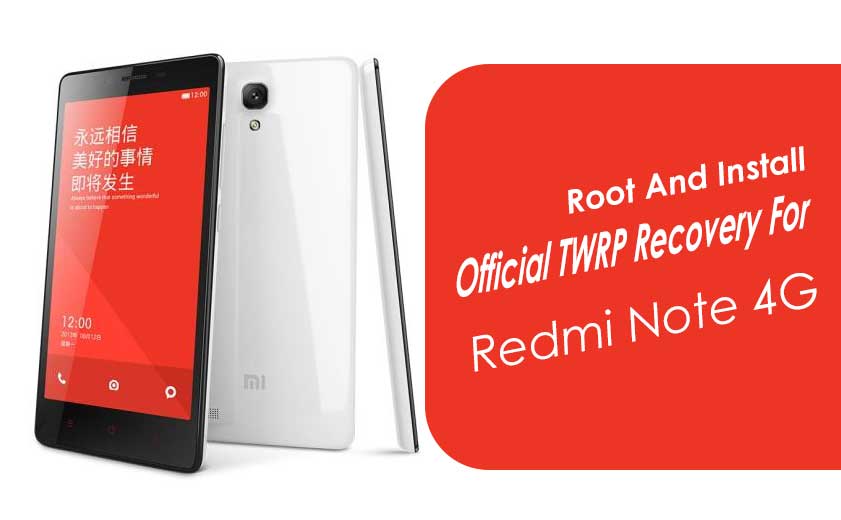
El Xiaomi Redmi Note 4G (nombre en clave: dior) se lanzó en agosto de 2014. El teléfono salió de la caja con Android 4.2 Jelly Bean y luego se actualizó a Android 4.4.4 Kitkat. Recientemente, este dispositivo recibió soporte oficial de recuperación TWRP. Entonces, en esta página, lo guiaremos para instalar TWRP Recovery en Redmi Note 4G. Esta guía contiene instrucciones escritas y un video tutorial para ayudarlo a instalarla rápidamente. Asegúrese de descargar los archivos necesarios y luego continúe directamente con las instrucciones de instalación. Recuperación TWRP y root de tu Redmi Note 4G.
Artículo relacionado
Ten en cuenta que antes de continuar con el proceso, primero deberás desbloquear el gestor de arranque del dispositivo. Como los fabricantes de teléfonos inteligentes proporcionan un gestor de arranque bloqueado en sus dispositivos debido a algunos problemas de seguridad, para instalar un archivo de terceros deberá desbloquear el gestor de arranque. Luego puede instalar TWRP Custom Recovery en su dispositivo Redmi Note 4G y rootearlo también. TWRP Recovery también puede realizar copias de seguridad de Nandroid, restaurar, borrar el sistema/datos/caché y mucho más.
Recuperación de TWRP y sus beneficios
Team Win Recovery Project es una imagen de recuperación personalizada de software de código abierto para dispositivos Android. Proporciona una interfaz de pantalla táctil que permite a los usuarios instalar firmware de terceros y realizar copias de seguridad del sistema actual, cuyas funciones a menudo no son compatibles con las imágenes de recuperación de stock. – Wikipedia
Ventajas de la recuperación TWRP:
Puede actualizar una ROM personalizada en Redmi Note 4G usando TWRP
Puede actualizar archivos zip de modificación para personalizar su teléfono
Fácil de flashear y usar módulos Xposed usando TWRP
Fácil de rootear y desrootear usando el zip flashable TWRP Recovery SuperSU
Puedes instalar Magisk en Redmi Note 4G
Fácil de crear y restaurar copias de seguridad de Nandroid usando TWRP Recovery.
Fácil acceso para restaurar la copia de seguridad de Nandroid.
Puede actualizar un archivo de imagen usando TWRP Recovery en Redmi Note 4G
Es fácil eliminar todo el bloatware usando TWRP Recovery en Redmi Note 4G.
Para underclock y overclock.
Puede limpiar, borrar caché y datos.
Cómo instalar el recovery TWRP oficial en Redmi Note 4G (dior)
Antes de continuar con el proceso de instalación de TWRP, asegúrese de seguir correctamente todos los requisitos previos que se mencionan a continuación.
Requisitos previos:
El archivo y la guía solo son compatibles con el modelo Redmi Note 4G (Dior). No lo pruebes en otros dispositivos.
Es necesario desbloquear el gestor de arranque del Redmi Note 4G.
Para este proceso se requiere una PC/portátil y un cable USB.
Asegúrese de realizar una copia de seguridad completa de los datos del dispositivo (sin root).
Cargue completamente la batería de su dispositivo.
GetDroidTips no será responsable de ningún tipo de daño o error que ocurra en su dispositivo durante/después de instalar los archivos o después de seguir esta guía. Asegúrate de hacer una copia de seguridad completa antes de hacer cualquier cosa. Haga esto bajo su propio riesgo.
Método: herramienta ADB y Fastboot
Después de descargar todos los archivos, controladores y herramientas necesarios, siga el proceso de instalación.
En primer lugar, habilite las opciones de desarrollador y el modo de depuración USB en su dispositivo.
Ir al dispositivo Ajustes > Sistema > sobre el telefono > luego toque el número de compilación siete veces para habilitar el modo de opciones de desarrollador.
Ahora vaya a Opciones de desarrollador en el menú Configuración y active el botón para habilitar Depuración USB.
A continuación, abra la carpeta ADB y Fastboot en su computadora. Luego mantenga presionada la tecla Mayús y haga clic derecho para abrir la ventana de comandos.
Apague su dispositivo> Presione los botones Subir volumen y Encendido juntos durante unos segundos para ingresar al modo Fastboot.
Conecte su dispositivo a la PC mediante un cable USB, escriba el siguiente código en la ventana de comandos y presione Enter:
adb reboot bootloader
Ahora su dispositivo está conectado correctamente como dispositivo fastboot.
Escriba el siguiente comando y presione Enter para verificar que el dispositivo fastboot esté conectado o no:
fastboot devices
Ahora, para instalar TWRP Recovery en su teléfono, escriba el siguiente comando y presione Enter:
fastboot flash recovery twrpname.img
Para comenzar, puedes usar el comando inicio rápido nomtwrp.img
Eso es todo. Ha instalado correctamente TWRP Recovery en el dispositivo Redmi Note 4G. Ahora necesitas actualizar la raíz.
¿Cuál es la raíz?
El rooteo de un teléfono inteligente es la forma no oficial de permitir que un administrador o superusuario acceda al sistema y al subsistema de su dispositivo. Por lo tanto, el usuario puede cambiar, modificar, editar o eliminar fácilmente archivos y aplicaciones del sistema.
Con la ayuda de root, puede desinstalar bloatware, aumentar el rendimiento del dispositivo, reducir el consumo de batería, instalar módulos Xposed y mucho más. Sin embargo, rootear el teléfono inteligente anulará la garantía del dispositivo y ya no podrá obtener actualizaciones de software OTA. La forma incorrecta de rootear también puede bloquear fácilmente su dispositivo. Así que asegúrese de seguir la guía correctamente.
La ventaja del enraizamiento:
Puede acceder a todos los archivos en su Redmi Note 4G, incluso a los archivos presentes en el directorio raíz de su teléfono.
Puedes aumentar el rendimiento de tu Redmi Note 4G mediante overclocking.
Al rootear, puedes aumentar la duración de la batería al hacer underclocking en Redmi Note 4G.
Desinstale Bloatware en Redmi Note 4G.
Puede bloquear anuncios en todas las aplicaciones de Android como Youtube y otras aplicaciones relacionadas con juegos.
Leer también: Las 5 mejores alternativas de Adblock Plus para Android
Al rootear Redmi Note 4G, puede ver, editar o eliminar cualquier archivo del sistema en el directorio raíz.
Puede instalar Xposed Framework y muchos módulos Xposed compatibles.
Pasos para rootear Redmi Note 4G
Guía para rootear Redmi Note 4G a través de SuperSU
Guía para rootear Redmi Note 4G a través de Magisk
Asumimos que esta guía de instalación completa le resultará útil. Si tiene alguna pregunta, no dude en preguntar en los comentarios a continuación.
El Sony Xperia Z3 Compact (nombre en clave: z3c) se lanzó en septiembre de 2014. El teléfono salió de la caja con Android 4.4.4 KitKat y luego se actualizó a Android Marshmallow. Recientemente, este dispositivo recibió soporte oficial de recuperación TWRP. Entonces, en esta página, lo guiaremos para instalar TWRP Recovery en Sony Xperia Z3 Compact. Esta guía contiene instrucciones escritas y un video tutorial para ayudarlo a instalarla rápidamente. Asegúrese de descargar los archivos necesarios y luego continúe directamente con las instrucciones de instalación. Recuperación TWRP y Root de tu Sony Xperia Z3 Compact.
Ten en cuenta que antes de continuar con el proceso, primero deberás desbloquear el gestor de arranque del dispositivo. Como los fabricantes de teléfonos inteligentes proporcionan un gestor de arranque bloqueado en sus dispositivos debido a algunos problemas de seguridad, para instalar un archivo de terceros deberá desbloquear el gestor de arranque. Luego puede instalar TWRP Custom Recovery en su dispositivo Sony Xperia Z3 Compact y también rootearlo. TWRP Recovery también puede realizar copias de seguridad de Nandroid, restaurar, borrar el sistema/datos/caché y mucho más.
Recuperación de TWRP y sus beneficios
Team Win Recovery Project es una imagen de recuperación personalizada de software de código abierto para dispositivos Android. Proporciona una interfaz de pantalla táctil que permite a los usuarios instalar firmware de terceros y realizar copias de seguridad del sistema actual, cuyas funciones a menudo no son compatibles con las imágenes de recuperación de stock. – Wikipedia
Ventajas de la recuperación TWRP:
Puede actualizar una ROM personalizada en Sony Xperia Z3 Compact usando TWRP
Puede actualizar archivos zip de modificación para personalizar su teléfono
Fácil de flashear y usar módulos Xposed usando TWRP
Fácil de rootear y desrootear usando el zip flashable TWRP Recovery SuperSU
Puedes instalar Magisk en Sony Xperia Z3 Compact
Fácil de crear y restaurar copias de seguridad de Nandroid usando TWRP Recovery.
Fácil acceso para restaurar la copia de seguridad de Nandroid.
Puede actualizar un archivo de imagen usando TWRP Recovery en Sony Xperia Z3 Compact
Es fácil eliminar todo el bloatware usando TWRP Recovery en Sony Xperia Z3 Compact.
Para underclock y overclock.
Puede limpiar, borrar caché y datos.
Cómo instalar la recuperación TWRP oficial en Sony Xperia Z3 Compact (z3c)
Antes de continuar con el proceso de instalación de TWRP, asegúrese de seguir correctamente todos los requisitos previos que se mencionan a continuación.
Requisitos previos:
El archivo y la guía solo son compatibles con el modelo Sony Xperia Z3 Compact (z3c). No lo pruebes en otros dispositivos.
El gestor de arranque del Sony Xperia Z3 Compact debe estar desbloqueado.
Para este proceso se requiere una PC/portátil y un cable USB.
Asegúrese de realizar una copia de seguridad completa de los datos del dispositivo (sin root).
Cargue completamente la batería de su dispositivo.
GetDroidTips no será responsable de ningún tipo de daño o error que ocurra en su dispositivo durante/después de instalar los archivos o después de seguir esta guía. Asegúrate de hacer una copia de seguridad completa antes de hacer cualquier cosa. Haga esto bajo su propio riesgo.
Método: herramienta ADB y Fastboot
Después de descargar todos los archivos, controladores y herramientas necesarios, siga el proceso de instalación.
En primer lugar, habilite las opciones de desarrollador y el modo de depuración USB en su dispositivo.
Ir al dispositivo Ajustes > Sistema > sobre el telefono > luego toque el número de compilación siete veces para habilitar el modo de opciones de desarrollador.
Ahora vaya a Opciones de desarrollador en el menú Configuración y active el botón para habilitar Depuración USB.
A continuación, abra la carpeta ADB y Fastboot en su computadora. Luego mantenga presionada la tecla Mayús y haga clic derecho para abrir la ventana de comandos.
Apague su dispositivo> Presione los botones Subir volumen y Encendido juntos durante unos segundos para ingresar al modo Fastboot.
Conecte su dispositivo a la PC mediante un cable USB, escriba el siguiente código en la ventana de comandos y presione Enter:
adb reboot bootloader
Ahora su dispositivo está conectado correctamente como dispositivo fastboot.
Escriba el siguiente comando y presione Enter para verificar que el dispositivo fastboot esté conectado o no:
fastboot devices
Ahora, para instalar TWRP Recovery en su teléfono, escriba el siguiente comando y presione Enter:
fastboot flash recovery twrpname.img
Para comenzar, puedes usar el comando inicio rápido nomtwrp.img
Eso es todo. Ha instalado correctamente TWRP Recovery en el dispositivo Sony Xperia Z3 Compact. Ahora necesitas actualizar la raíz.
¿Cuál es la raíz?
El rooteo de un teléfono inteligente es la forma no oficial de permitir que un administrador o superusuario acceda al sistema y al subsistema de su dispositivo. Por lo tanto, el usuario puede cambiar, modificar, editar o eliminar fácilmente archivos y aplicaciones del sistema.
Con la ayuda de root, puede desinstalar bloatware, aumentar el rendimiento del dispositivo, reducir el consumo de batería, instalar módulos Xposed y mucho más. Sin embargo, rootear el teléfono inteligente anulará la garantía del dispositivo y ya no podrá obtener actualizaciones de software OTA. La forma incorrecta de rootear también puede bloquear fácilmente su dispositivo. Así que asegúrese de seguir la guía correctamente.
La ventaja del enraizamiento:
Puede acceder a todos los archivos de su Sony Xperia Z3 Compact, incluso a los archivos presentes en el directorio raíz de su teléfono.
Puede aumentar el rendimiento de su Sony Xperia Z3 Compact mediante overclocking.
Al rootear, puedes aumentar la duración de la batería al hacer underclocking en Sony Xperia Z3 Compact.
Desinstale Bloatware en Sony Xperia Z3 Compact.
Puede bloquear anuncios en todas las aplicaciones de Android como Youtube y otras aplicaciones relacionadas con juegos.
Leer también: Las 5 mejores alternativas de Adblock Plus para Android
Al rootear Sony Xperia Z3 Compact, puede ver, editar o eliminar cualquier archivo del sistema en el directorio raíz.
Puede instalar Xposed Framework y muchos módulos Xposed compatibles.
Pasos para rootear Sony Xperia Z3 Compact
Guía para rootear Sony Xperia Z3 Compact a través de SuperSU
Guía para rootear el Sony Xperia Z3 Compact mediante Magisk
Asumimos que esta guía de instalación completa le resultará útil. Si tiene alguna pregunta, no dude en preguntar en los comentarios a continuación.
El Sony Xperia Z2 (nombre en clave: Sirius) se lanzó en febrero de 2014. El teléfono salió de la caja con Android 4.4.2 Kitkat y luego se actualizó a Android 6.0 Marshmallow. Recientemente, este dispositivo recibió soporte oficial de recuperación TWRP. Entonces, en esta página, lo guiaremos para instalar TWRP Recovery en Sony Xperia Z2. Esta guía contiene instrucciones escritas y un video tutorial para ayudarlo a instalarla rápidamente. Asegúrese de descargar los archivos necesarios y luego continúe directamente con las instrucciones de instalación. Recuperación TWRP y root de tu Sony Xperia Z2.
Ten en cuenta que antes de continuar con el proceso, primero deberás desbloquear el gestor de arranque del dispositivo. Como los fabricantes de teléfonos inteligentes proporcionan un gestor de arranque bloqueado en sus dispositivos debido a algunos problemas de seguridad, para instalar un archivo de terceros deberá desbloquear el gestor de arranque. Luego puede instalar TWRP Custom Recovery en su dispositivo Sony Xperia Z2 y rootearlo también. TWRP Recovery también puede realizar copias de seguridad de Nandroid, restaurar, borrar el sistema/datos/caché y mucho más.
En cuanto a las especificaciones, el Sony Xperia Z2 tiene una pantalla de 5,2 pulgadas con una resolución de pantalla de 1080 x 1920 píxeles. Está alimentado por el procesador Qualcomm MSM8974AB Snapdragon 801 junto con 3 GB de RAM. El teléfono incluye 16 GB o 256 GB de memoria interna. La cámara del Sony Xperia Z2 viene con una cámara frontal de 20,7 MP y 2,2 MP. Está respaldado por una batería Li-Po de 3200 mAh no extraíble.
Recuperación de TWRP y sus beneficios
Team Win Recovery Project es una imagen de recuperación personalizada de software de código abierto para dispositivos Android. Proporciona una interfaz de pantalla táctil que permite a los usuarios instalar firmware de terceros y realizar copias de seguridad del sistema actual, cuyas funciones a menudo no son compatibles con las imágenes de recuperación de stock. – Wikipedia
Ventajas de la recuperación TWRP:
Puede actualizar una ROM personalizada en Sony Xperia Z2 usando TWRP
Puede actualizar archivos zip de modificación para personalizar su teléfono
Fácil de flashear y usar módulos Xposed usando TWRP
Fácil de rootear y desrootear usando el zip flashable TWRP Recovery SuperSU
Puedes instalar Magisk en Sony Xperia Z2
Fácil de crear y restaurar copias de seguridad de Nandroid usando TWRP Recovery.
Fácil acceso para restaurar la copia de seguridad de Nandroid.
Puede flashear un archivo de imagen usando TWRP Recovery en Sony Xperia Z2
Es fácil eliminar todo el bloatware usando TWRP Recovery en Sony Xperia Z2.
Para underclock y overclock.
Puede limpiar, borrar caché y datos.
Cómo instalar la recuperación TWRP oficial en Sony Xperia Z2 (sirius)
Antes de continuar con el proceso de instalación de TWRP, asegúrese de seguir correctamente todos los requisitos previos que se mencionan a continuación.
Requisitos previos:
El archivo y la guía solo son compatibles con el modelo Sony Xperia Z2 (sirius). No lo pruebes en otros dispositivos.
El gestor de arranque del Sony Xperia Z2 debe estar desbloqueado.
Para este proceso se requiere una PC/portátil y un cable USB.
Asegúrese de realizar una copia de seguridad completa de los datos del dispositivo (sin root).
Cargue completamente la batería de su dispositivo.
GetDroidTips no será responsable de ningún tipo de daño o error que ocurra en su dispositivo durante/después de instalar los archivos o después de seguir esta guía. Asegúrate de hacer una copia de seguridad completa antes de hacer cualquier cosa. Haga esto bajo su propio riesgo.
Método: herramienta ADB y Fastboot
Después de descargar todos los archivos, controladores y herramientas necesarios, siga el proceso de instalación.
En primer lugar, habilite las opciones de desarrollador y el modo de depuración USB en su dispositivo.
Ir al dispositivo Ajustes > Sistema > sobre el telefono > luego toque el número de compilación siete veces para habilitar el modo de opciones de desarrollador.
Ahora vaya a Opciones de desarrollador en el menú Configuración y active el botón para habilitar Depuración USB.
A continuación, abra la carpeta ADB y Fastboot en su computadora. Luego mantenga presionada la tecla Mayús y haga clic derecho para abrir la ventana de comandos.
Apague su dispositivo> Presione los botones Subir volumen y Encendido juntos durante unos segundos para ingresar al modo Fastboot.
Conecte su dispositivo a la PC mediante un cable USB, escriba el siguiente código en la ventana de comandos y presione Enter:
adb reboot bootloader
Ahora su dispositivo está conectado correctamente como dispositivo fastboot.
Escriba el siguiente comando y presione Enter para verificar que el dispositivo fastboot esté conectado o no:
fastboot devices
Ahora, para instalar TWRP Recovery en su teléfono, escriba el siguiente comando y presione Enter:
fastboot flash recovery twrpname.img
Para comenzar, puedes usar el comando inicio rápido nomtwrp.img
Eso es todo. Ha instalado correctamente TWRP Recovery en el dispositivo Sony Xperia Z2. Ahora necesitas actualizar la raíz.
¿Cuál es la raíz?
El rooteo de un teléfono inteligente es la forma no oficial de permitir que un administrador o superusuario acceda al sistema y al subsistema de su dispositivo. Por lo tanto, el usuario puede cambiar, modificar, editar o eliminar fácilmente archivos y aplicaciones del sistema.
Con la ayuda de root, puede desinstalar bloatware, aumentar el rendimiento del dispositivo, reducir el consumo de batería, instalar módulos Xposed y mucho más. Sin embargo, rootear el teléfono inteligente anulará la garantía del dispositivo y ya no podrá obtener actualizaciones de software OTA. La forma incorrecta de rootear también puede bloquear fácilmente su dispositivo. Así que asegúrese de seguir la guía correctamente.
La ventaja del enraizamiento:
Puede acceder a todos los archivos de su Sony Xperia Z2, incluso a los archivos presentes en el directorio raíz de su teléfono.
Puedes aumentar el rendimiento de tu Sony Xperia Z2 mediante overclocking.
Al rootear puedes aumentar la duración de la batería al hacer underclocking en el Sony Xperia Z2.
Desinstalar Bloatware en Sony Xperia Z2.
Puede bloquear anuncios en todas las aplicaciones de Android como Youtube y otras aplicaciones relacionadas con juegos.
Leer también: Las 5 mejores alternativas de Adblock Plus para Android
Al rootear el Sony Xperia Z2, puede ver, editar o eliminar cualquier archivo del sistema en el directorio raíz.
Puede instalar Xposed Framework y muchos módulos Xposed compatibles.
Pasos para rootear Sony Xperia Z2
Guía para rootear Sony Xperia Z2 a través de SuperSU
Guía para rootear el Sony Xperia Z2 mediante Magisk
Asumimos que esta guía de instalación completa le resultará útil. Si tiene alguna pregunta, no dude en preguntar en los comentarios a continuación.
TWRP Recovery, the go-to custom recovery software for Android power users, has recently released its latest version, tagged with number 3.7.1. This new version boasts improved support for Android devices running Android 13, making upgrading your Realme or Oppo phones easier.
Additionally, devices compiled under the Android-10 branch have now been moved to the Android-11 branch, ensuring up-to-date support for Android 13. The update also includes feature updates for Android 9-based devices compiled for TWRP and a fix for the sensors bug that has plagued previous versions.
One of the standout features of TWRP Recovery is its touch-based interface, which sets a high standard for other custom recovery options. With TWRP Recovery, users can tweak their smartphones in many ways, from flashing custom ROMs and modded files to executable zip files.
Overall, this latest version of TWRP Recovery is an exciting update for Android enthusiasts. It offers improved support and bug fixes to make the customization process smoother than ever before. If you’re interested in installing this latest version of the custom recovery on your phone, keep reading for more details on how to do so.
What is TWRP Recovery?
TWRP (Team Win Recovery Project) Recovery is a custom recovery software for Android devices that allows users to perform advanced tasks such as flashing custom ROMs, creating backups, and installing third-party mods. TWRP Recovery offers a touch-based interface that makes it easier for users to navigate and perform various tasks. It also provides access to a range of features that are not available in the stock recovery of Android devices.
TWRP Recovery is widely used among Android power users due to its versatility and ease of use. It provides a host of options for customization, making it an essential tool for those who like to modify and tinker with their devices. Additionally, TWRP Recovery offers better support for newer Android versions and devices, making it a popular choice for users who want to upgrade their devices beyond the manufacturer’s limitations.
Overall, TWRP Recovery is a powerful tool that can help users unlock the full potential of their Android devices by providing them with a range of advanced options and features that are not available in the stock recovery.
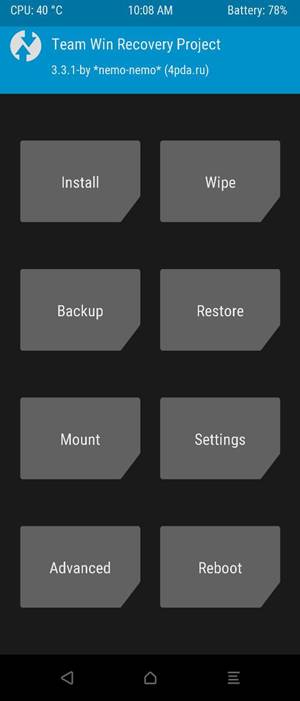
TWRP Home
All the features and options are organized precisely, and you won’t find any clutter while going through the custom recovery. Recovery is a very important and small part of your device’s software. TWRP recovery gives access to this part of the software, which you can use to tweak your phone’s system settings.
Features of TWRP Recovery
Here is the list of features that you can perform using TWRP Recovery:
Take a complete backup of your phone’s data.
Install custom files on your phone.
Gain root access on your phone.
Swipe to confirm the interface helps negate accidental flashes.
You can make use of the Wipe menu to clear partitions based on choosing.
You can use TWRP to mount partitions individually.
One tap ADB sideload feature allows access to the system to flash files from the computer.
What’s New in TWRP 3.7.1 Version?
TWRP 3.7.1 has officially been released for a wide range of supported devices. This update marks a significant milestone, particularly for those running Android 12. A big thank you goes out to all the maintainers and the community for your ongoing support.
For more details about this release, please refer to the list below. Stay updated on our progress by following us on Zulip. You can also find the device-specific builds under their respective Jenkins view.
Android 12.1 Devices (A12.1 and up)
Add lpdump library – bigbiff
Update Czech translation – kacskrz
Support QTI Vibrator updates – sekaiacg
Support boot-hal-1.2 – CaptainThrowback
Allow device disablement of Flash Current TWRP – CaptainThrowback
Restore with PIN enabled – sekaiacg & CaptainThrowback
Install custom theme – sekaiacg
Set prop after kernel module loading is done – ghostrider-reborn
Add gki directory for kernel module loading – sekaiacg
Exclude com.android.art apex from backup – nijel8
twrpRepacker code duplication – DarthJabba9
fstab flag cleanup – CaptainThrowback
What’s New in TWRP 3.6.0 Version?
TWRP 3.6.0 is out now for most currently supported devices.
This release has feature updates for Android 9 based devices compiled for TWRP and up-to-date support for Android 11. Devices compiled under the android-10 branch now have been moved to the android-11 branch for up-to-date support.
Android 9 Branch:
Fixes
SAR Update script name for clarity – CaptainThrowback
Fix building toolbox in android-7.1 – CaptainThrowback
Fix bash – Jarl-Penguin
Android 11 Branch:
Add support for installation realme/OPPO OTA – Ctapchuk
update custom makefiles to golang modules – bigbiff
fix creation of digests for sub-partitions (was bugfix applied to many devices since last year) – Bigbiff
Encryption
ext4Crypt Wrapped Key Update – Peter Cai
Fix upgrading encryption key if export fails – Peter Cai
Fix wrapped key support for devices without metadata partition – mauronofrio
Don’t skip decryption when using block map file in order to write to /data in ORS – CaptainThrowback
FDE – Decrypt master key first – AndroidableDroid
vold_decrypt – set Android version and patch level automatically – CaptainThrowback
Set wrapped decrypt support by twrp flag – Peter Cai
Don’t try wrapped support unless needed – mauronofrio
restore ext4 policy on /data/cache – Bigbiff
multiuser decryption – Noah Jacobson
FDE retry – AndroidableDroid
TWRP App
unmount system after checking for the app – Bigbiff
Prebuilt updates
android.hardware.confirmationui@1.0 – cryptomilk
Compilation Fixes
TW_EXFAT_FUSE compilation fixes – Bigbiff
libuuid – cryptomilk
‘system/etc/ld.config.txt’ not found error – Martin Dünkelmann
Language Updates
Portugal – Vasco Machado
Dutch – Ian Macdonald
Turkish – Fatih Fırıncı
The localisation of Backup_Tar: Ian Macdonald
ld.config.txt
updates for 8.x trees – CaptainThrowback
fix search path for /sbin – CaptainThrowback
/sbin should come first in search path – Ian Macdonald
General Bugs
Fix persistent log storage – SyberHexen
Compress Persistent Logs – Bigbiff
FB2PNG compilation errors – Bigbiff
exclude per_boot from backups – Darth9
Unmount all directories that point to the same block device – AndroidableDroid
Blank screen fixes – Sean hoyt
Toolbox is default on android-9+ – mauronofrio
Cleanup
Typo fix in a comment – VDavid003
newlines in ext4crypt – CaptainThrowback
TW_OEM_BUILD compilation issue – Patrick Zacharias
Fix Dependency requirements – Dees_Troy
Fix Symbolic links for BB and Toolbox – Dees_Troy
Bootloader Message
cleanup – Alessandro Astone
add configurable offsets
Error Cleanup
uevent errors and decryption error – mauronofrio
using copy_file to copy files from /etc – CaptainThrowback
ueventd access to /acct – early directory creation in init – cryptomilk
Haptics
TSP Driver – LameMonster82
QTI Input – AndroidableDroid
update_engine
read all asserts – Hernán Castañón
Resetprop
Add Resetprop from Magisk – CaptainThrowback & mauronofrio
compile from source – Chaosmaster
fix for android-7 and earlier – Chaosmaster
cleanup for spaces in properties – AndroidableDroid
Properties
Add Property override – Chaosmaster
Backuptool
mount system and vendor for A/B installs for backuptool – Chaosmaster
twrpTar
fix backup freezes when pigz and openaes are used – Fabrice Bellet
Zip Installs
Info for A/B zip installing to inactive slot – Chaosmaster
Reboot to system button now allows being rebooted to different partitions after zip install
progressbar rework – Chaosmaster
Magisk updates
update binaries from the source – AndroidableDroid
A/B Updater Zip Template
rewrite A/B installer zip from scratch using a new generic template and latest magiskboot – osm0sis
installer zip support for recovery_a/recovery_b partition ramdisks on newer 2SI SAR A/B devices – osm0sis
generate installer zips for all prod A/B devices – bigbiff
improve installer zip dump/write speed and add more error catching – arter97 & osm0sis
OZIP Encryption Support
add OZIP encryption – mauronofrio
File Selector
Support for more extensions in File Selector – mauronofrio
TWRP 3.3.1-0
* Fix SELinux issues during formatting – dianlujitao
* Various fixes for toybox and toolbox builds – CaptainThrowback and bigbiff
* Flash both A and B partitions when installing a recovery ramdisk – Dees_Troy
* Add option to uninstall TWRP app from /system – Dees_Troy
* Create digest for subpartitions – bigbiff
TWRP 3.3.0-0
Date of release: April 15, 2019
* Merge AOSP 9.0 r3 (Dees_Troy)
* Use ANDROID_ROOT variable instead of hard coding to /system (CaptainThrowback)
* Decrypt FBE on 9.0 and metadata decrypt (Dees_Troy)
* vold decrypt updates (CaptainThrowback and nijel8)
* Support vibration on LED class devices (notsyncing)
* Metadata decrypt support for Pixel 3 (Dees_Troy)
* Support rotating the display via build flag (vladimiroltean)
* Reboot to EDL mode button (mauronofrio)
* Support MTP on FFS devices (bigbiff)
* Update FDE decrypt to support keymaster 3 and 4 (Dees_Troy)
* Detect mkfs.f2fs version to properly format on f2fs partitions (Dees_Troy)
* Allow TWRP to use md5 and sha256 checksums for zip installs (bigbiff)
* TWRP can use /data/cache/recovery and /persist/cache/recovery on AB devices with no cache partition (bigbiff)
* Switch part of advanced menus in TWRP to use a listbox of options (Dees_Troy)
* Use magiskboot to allow repacking boot images for installing TWRP (Dees_Troy with thanks to topjohnwu of course)
TWRP 3.2.3-0
Date of release: August 6, 2018
* Fix automatic installing of OTA zips on encrypted devices
* Remove SuperSU from TWRP
* Support both md5 and md5sum file extensions when doing MD5 checking for zip files
Install TWRP 3.7.1-0 Recovery on Android using Fastboot
This method is the one most people opt-in for, since it writes the Recovery to the partition of your phone permanently, and you can easily boot into it at any later date on command. This method requires a PC with the latest ADB and Fastboot installed with all the optimal drivers, and a data transfer cable.
Pre-Requisites:
Charge your phone: Make sure to charge your Android device to about 50% or more for a smoother, uninterrupted process.
Install USB drivers and ADB Fastboot Tools: You need the latest USB drivers corresponding to your Android device and the latest ADB and Fastboot tools installed on your PC.
Enable Developer Option: The developer Option is a hidden set of settings in your Android phone, which you can enable by tapping on the build number 7 times until it says, “You are now a developer.“
Enable USB Debugging and OEM Unlock: You also need to enable USB debugging, and OEM unlock on your phone. In order to do that, follow our guide here. In the same place, you will also find a toggle to enable OEM to unlock as well.
Unlock The Bootloader: Make sure to unlock the bootloader before installing TWRP Recovery on your phone.
USB Cable: Grab the official USB cable for this process.
Instructions:
Download the latest TWRP 3.7.1-0 Recovery and transfer it into the same folder as your ADB and Fastboot directories. Rename this file to something simpler like Recovery .img for convenience.
Right-click your mouse while holding down the shift key, and from the menu, select Open Command Prompt to launch a terminal.
Now, boot your Android device into the fastboot mode (usually done by holding down the Power and Volume Up keys simultaneously).
Connect it to your PC, and type in the following command to confirm the connection :
fastboot devices
If everything’s fine, you should see your device connected in Fastboot mode with a serial identifier next to it.
Now, proceed with installing the Recovery using the following command :
fastboot flash recovery recovery.img
(Replace the filename with what you have saved)
For devices with an A/B partition, you can’t flash the Recovery to the system partition permanently. You will have to manually boot into the Recovery every time you want to use it. For that, enter the following command :
fastboot boot recovery.img
(Replace the filename with what you have saved)
Once done, type in the following command to boot directly into the recovery mode :
adb reboot recovery
Upgrade TWRP Version on Existing device
If you already have an older version of TWRP recovery installed on your phone, then you can follow the steps below to update the TWRP recovery on your phone with the latest version available.
Download the latest version of TWRP and place it in the root directory of your phone.
Boot your phone into recovery mode.
Head over to Install>>Install Image.
Now locate the TWRP recovery file on your root directory.
Tap on it and Swipe to flash the file.
Then go to Reboot>>and tap on Recovery to boot to the latest TWRP version.
That’s all, folks! We hope you’ve successfully flashed and updated to the latest TWRP Recovery available using our guide! If you have any queries regarding the guide, do let us know down below, we’d be glad to help!
OnePlus 2 (nombre en clave: oneplus2) se lanzó en julio de 2015. El teléfono salió de la caja con Android 5.1 Lollipop y luego se actualizó a Android 6.0.1 Marshmallow. Recientemente, este dispositivo recibió soporte oficial de recuperación TWRP. Entonces, en esta página, lo guiaremos para instalar TWRP Recovery en OnePlus 2. Esta guía contiene instrucciones escritas y un video tutorial para ayudarlo a instalarlo rápidamente. Asegúrese de descargar los archivos necesarios y luego continúe directamente con las instrucciones de instalación. Recuperación TWRP y root de tu OnePlus 2.
Ten en cuenta que antes de continuar con el proceso, primero deberás desbloquear el gestor de arranque del dispositivo. Como los fabricantes de teléfonos inteligentes proporcionan un gestor de arranque bloqueado en sus dispositivos debido a algunos problemas de seguridad, para instalar un archivo de terceros deberá desbloquear el gestor de arranque. Luego puede instalar TWRP Custom Recovery en su dispositivo OnePlus 2 y rootearlo también. TWRP Recovery también puede realizar copias de seguridad de Nandroid, restaurar, borrar el sistema/datos/caché y mucho más.
En cuanto a las especificaciones, el OnePlus 2 tiene una pantalla óptica AMOLED de 5,50 pulgadas con una resolución de pantalla de 1080 x 1920 píxeles protegida por Corning Gorilla Glass 3. Está alimentado por un procesador Qualcomm Snapdragon 810 emparejado con 3 GB o 4 GB de RAM y viene con almacenamiento integrado de 16/64 GB. Sin soporte para tarjetas microSD. OnePlus 2 viene con una cámara principal de 13 MP y 5 MP en la parte frontal para tomar selfies. OnePlus 2 admite doble SIM y tiene un conector reversible Tipo-C 1.0. Otras opciones de conectividad son Wi-Fi, 4G, 3G, Bluetooth 5.0, NFC, huella (frontal) y GPS.
Team Win Recovery Project es una imagen de recuperación personalizada de software de código abierto para dispositivos Android. Proporciona una interfaz de pantalla táctil que permite a los usuarios instalar firmware de terceros y realizar copias de seguridad del sistema actual, cuyas funciones a menudo no son compatibles con las imágenes de recuperación de stock. – Wikipedia
Ventajas de la recuperación TWRP:
Puede actualizar una ROM personalizada en OnePlus 2 usando TWRP
Puede actualizar archivos zip de modificación para personalizar su teléfono
Fácil de flashear y usar módulos Xposed usando TWRP
Fácil de rootear y desrootear usando el zip flashable TWRP Recovery SuperSU
Puedes instalar Magisk en OnePlus 2
Fácil de crear y restaurar copias de seguridad de Nandroid usando TWRP Recovery.
Fácil acceso para restaurar la copia de seguridad de Nandroid.
Puede actualizar un archivo de imagen usando TWRP Recovery en OnePlus 2
Es fácil eliminar todo el bloatware usando TWRP Recovery en OnePlus 2.
Para underclock y overclock.
Puede limpiar, borrar caché y datos.
Cómo instalar la recuperación TWRP oficial en OnePlus 2 (oneplus2)
Antes de continuar con el proceso de instalación de TWRP, asegúrese de seguir correctamente todos los requisitos previos que se mencionan a continuación.
GetDroidTips no será responsable de ningún tipo de daño o error que ocurra en su dispositivo durante/después de instalar los archivos o después de seguir esta guía. Asegúrate de hacer una copia de seguridad completa antes de hacer cualquier cosa. Haga esto bajo su propio riesgo.
Método: herramienta ADB y Fastboot
Después de descargar todos los archivos, controladores y herramientas necesarios, siga el proceso de instalación.
En primer lugar, habilite las opciones de desarrollador y el modo de depuración USB en su dispositivo.
Ir al dispositivo Ajustes > Sistema > sobre el telefono > luego toque el número de compilación siete veces para habilitar el modo de opciones de desarrollador.
Ahora vaya a Opciones de desarrollador en el menú Configuración y active el botón para habilitar Depuración USB.
A continuación, abra la carpeta ADB y Fastboot en su computadora. Luego mantenga presionada la tecla Mayús y haga clic derecho para abrir la ventana de comandos.
Apague su dispositivo> Presione los botones Subir volumen y Encendido juntos durante unos segundos para ingresar al modo Fastboot.
Conecte su dispositivo a la PC mediante un cable USB, escriba el siguiente código en la ventana de comandos y presione Enter:
adb reboot bootloader
Ahora su dispositivo está conectado correctamente como dispositivo fastboot.
Escriba el siguiente comando y presione Enter para verificar que el dispositivo fastboot esté conectado o no:
fastboot devices
Ahora, para instalar TWRP Recovery en su teléfono, escriba el siguiente comando y presione Enter:
fastboot flash recovery twrpname.img
Para comenzar, puedes usar el comando inicio rápido nomtwrp.img
Eso es todo. Ha instalado correctamente TWRP Recovery en el dispositivo OnePlus 2. Ahora necesitas actualizar la raíz.
¿Cuál es la raíz?
El rooteo de un teléfono inteligente es la forma no oficial de permitir que un administrador o superusuario acceda al sistema y al subsistema de su dispositivo. Por lo tanto, el usuario puede cambiar, modificar, editar o eliminar fácilmente archivos y aplicaciones del sistema.
Con la ayuda de root, puede desinstalar bloatware, aumentar el rendimiento del dispositivo, reducir el consumo de batería, instalar módulos Xposed y mucho más. Sin embargo, rootear el teléfono inteligente anulará la garantía del dispositivo y ya no podrá obtener actualizaciones de software OTA. La forma incorrecta de rootear también puede bloquear fácilmente su dispositivo. Así que asegúrese de seguir la guía correctamente.
La ventaja del enraizamiento:
Puede acceder a todos los archivos de su OnePlus 2, incluso a los archivos presentes en el directorio raíz de su teléfono.
Puedes aumentar el rendimiento de tu OnePlus 2 mediante overclocking.
Al rootear puedes aumentar la duración de la batería al hacer underclocking en OnePlus 2.
Desinstale Bloatware en OnePlus 2.
Puede bloquear anuncios en todas las aplicaciones de Android como Youtube y otras aplicaciones relacionadas con juegos.
Leer también: Las 5 mejores alternativas de Adblock Plus para Android
Al rootear OnePlus 2, puede ver, editar o eliminar cualquier archivo del sistema en el directorio raíz.
Puede instalar Xposed Framework y muchos módulos Xposed compatibles.
Pasos para rootear OnePlus 2
Guía para rootear OnePlus 2 a través de SuperSU
Guía para rootear OnePlus 2 a través de Magisk
Asumimos que esta guía de instalación completa le resultará útil. Si tiene alguna pregunta, no dude en preguntar en los comentarios a continuación.
OnePlus One (nombre en clave: bacon) se lanzó en abril de 2014. El teléfono salió de la caja con Android 4.4.2 KitKat y luego se actualizó a Android 6.0.1 Marshmallow. Recientemente, este dispositivo recibió soporte oficial de recuperación TWRP. Entonces, en esta página, lo guiaremos para instalar TWRP Recovery en OnePlus One. Esta guía contiene instrucciones escritas y un video tutorial para ayudarlo a instalarla rápidamente. Asegúrese de descargar los archivos necesarios y luego continúe directamente con las instrucciones de instalación. Recuperación TWRP y root de tu OnePlus One.
Ten en cuenta que antes de continuar con el proceso, primero deberás desbloquear el gestor de arranque del dispositivo. Como los fabricantes de teléfonos inteligentes proporcionan un gestor de arranque bloqueado en sus dispositivos debido a algunos problemas de seguridad, para instalar un archivo de terceros deberá desbloquear el gestor de arranque. Luego puede instalar TWRP Custom Recovery en su dispositivo OnePlus One y también como root. TWRP Recovery también puede realizar copias de seguridad de Nandroid, restaurar, borrar el sistema/datos/caché y mucho más.
Recuperación de TWRP y sus beneficios
Team Win Recovery Project es una imagen de recuperación personalizada de software de código abierto para dispositivos Android. Proporciona una interfaz de pantalla táctil que permite a los usuarios instalar firmware de terceros y realizar copias de seguridad del sistema actual, cuyas funciones a menudo no son compatibles con las imágenes de recuperación de stock. – Wikipedia
Ventajas de la recuperación TWRP:
Puede actualizar una ROM personalizada en OnePlus One usando TWRP
Puede actualizar archivos zip de modificación para personalizar su teléfono
Fácil de flashear y usar módulos Xposed usando TWRP
Fácil de rootear y desrootear usando el zip flashable TWRP Recovery SuperSU
Puedes instalar Magisk en OnePlus One
Fácil de crear y restaurar copias de seguridad de Nandroid usando TWRP Recovery.
Fácil acceso para restaurar la copia de seguridad de Nandroid.
Puede actualizar un archivo de imagen usando TWRP Recovery en OnePlus One
Es fácil eliminar todo el bloatware usando TWRP Recovery en OnePlus One.
Para underclock y overclock.
Puede limpiar, borrar caché y datos.
Cómo instalar la recuperación TWRP oficial en OnePlus One (tocino)
Antes de continuar con el proceso de instalación de TWRP, asegúrese de seguir correctamente todos los requisitos previos que se mencionan a continuación.
GetDroidTips no será responsable de ningún tipo de daño o error que ocurra en su dispositivo durante/después de instalar los archivos o después de seguir esta guía. Asegúrate de hacer una copia de seguridad completa antes de hacer cualquier cosa. Haga esto bajo su propio riesgo.
Método: herramienta ADB y Fastboot
Después de descargar todos los archivos, controladores y herramientas necesarios, siga el proceso de instalación.
En primer lugar, habilite las opciones de desarrollador y el modo de depuración USB en su dispositivo.
Ir al dispositivo Ajustes > Sistema > sobre el telefono > luego toque el número de compilación siete veces para habilitar el modo de opciones de desarrollador.
Ahora vaya a Opciones de desarrollador en el menú Configuración y active el botón para habilitar Depuración USB.
A continuación, abra la carpeta ADB y Fastboot en su computadora. Luego mantenga presionada la tecla Mayús y haga clic derecho para abrir la ventana de comandos.
Apague su dispositivo> Presione los botones Subir volumen y Encendido juntos durante unos segundos para ingresar al modo Fastboot.
Conecte su dispositivo a la PC mediante un cable USB, escriba el siguiente código en la ventana de comandos y presione Enter:
adb reboot bootloader
Ahora su dispositivo está conectado correctamente como dispositivo fastboot.
Escriba el siguiente comando y presione Enter para verificar que el dispositivo fastboot esté conectado o no:
fastboot devices
Ahora, para instalar TWRP Recovery en su teléfono, escriba el siguiente comando y presione Enter:
fastboot flash recovery twrpname.img
Para comenzar, puedes usar el comando inicio rápido nomtwrp.img
Eso es todo. Ha instalado correctamente TWRP Recovery en el dispositivo OnePlus One. Ahora necesitas actualizar la raíz.
¿Cuál es la raíz?
El rooteo de un teléfono inteligente es la forma no oficial de permitir que un administrador o superusuario acceda al sistema y al subsistema de su dispositivo. Por lo tanto, el usuario puede cambiar, modificar, editar o eliminar fácilmente archivos y aplicaciones del sistema.
Con la ayuda de root, puede desinstalar bloatware, aumentar el rendimiento del dispositivo, reducir el consumo de batería, instalar módulos Xposed y mucho más. Sin embargo, rootear el teléfono inteligente anulará la garantía del dispositivo y ya no podrá obtener actualizaciones de software OTA. La forma incorrecta de rootear también puede bloquear fácilmente su dispositivo. Así que asegúrese de seguir la guía correctamente.
La ventaja del enraizamiento:
Puede acceder a todos los archivos de su OnePlus One, incluso a los archivos presentes en el directorio raíz de su teléfono.
Puedes aumentar el rendimiento de tu OnePlus One mediante overclocking.
Al rootear, puedes aumentar la duración de la batería al hacer underclocking en OnePlus One.
Desinstale Bloatware en OnePlus One.
Puede bloquear anuncios en todas las aplicaciones de Android como Youtube y otras aplicaciones relacionadas con juegos.
Leer también: Las 5 mejores alternativas de Adblock Plus para Android
Al rootear OnePlus One, puede ver, editar o eliminar cualquier archivo del sistema en el directorio raíz.
Puede instalar Xposed Framework y muchos módulos Xposed compatibles.
Pasos para rootear OnePlus One
Guía para rootear OnePlus One a través de SuperSU
Guía para rootear OnePlus One a través de Magisk
Asumimos que esta guía de instalación completa le resultará útil. Si tiene alguna pregunta, no dude en preguntar en los comentarios a continuación.
OnePlus 3 (nombre en clave: oneplus3) se lanzó en junio de 2016. El teléfono salió de la caja con Android 6.0.1 Marshmallow y luego se actualizó a Android 9.0 Pie. Recientemente, este dispositivo recibió soporte oficial de recuperación TWRP. Entonces, en esta página, lo guiaremos para instalar TWRP Recovery en OnePlus 3. Esta guía contiene instrucciones escritas y un video tutorial para ayudarlo a instalarlo rápidamente. Asegúrese de descargar los archivos necesarios y luego continúe directamente con las instrucciones de instalación. Recuperación TWRP y root de tu OnePlus 3.
Ten en cuenta que antes de continuar con el proceso, primero deberás desbloquear el gestor de arranque del dispositivo. Como los fabricantes de teléfonos inteligentes proporcionan un gestor de arranque bloqueado en sus dispositivos debido a algunos problemas de seguridad, para instalar un archivo de terceros deberá desbloquear el gestor de arranque. Luego puede instalar TWRP Custom Recovery en su dispositivo OnePlus 3 y rootearlo también. TWRP Recovery también puede realizar copias de seguridad de Nandroid, restaurar, borrar el sistema/datos/caché y mucho más.
Recuperación de TWRP y sus beneficios
Team Win Recovery Project es una imagen de recuperación personalizada de software de código abierto para dispositivos Android. Proporciona una interfaz de pantalla táctil que permite a los usuarios instalar firmware de terceros y realizar copias de seguridad del sistema actual, cuyas funciones a menudo no son compatibles con las imágenes de recuperación de stock. – Wikipedia
Ventajas de la recuperación TWRP:
Puede actualizar una ROM personalizada en OnePlus 3 usando TWRP
Puede actualizar archivos zip de modificación para personalizar su teléfono
Fácil de flashear y usar módulos Xposed usando TWRP
Fácil de rootear y desrootear usando el zip flashable TWRP Recovery SuperSU
Puedes instalar Magisk en OnePlus 3
Fácil de crear y restaurar copias de seguridad de Nandroid usando TWRP Recovery.
Fácil acceso para restaurar la copia de seguridad de Nandroid.
Puede actualizar un archivo de imagen usando TWRP Recovery en OnePlus 3
Es fácil eliminar todo el bloatware usando TWRP Recovery en OnePlus 3.
Para underclock y overclock.
Puede limpiar, borrar caché y datos.
Cómo instalar la recuperación TWRP oficial en OnePlus 3 (oneplus3)
Antes de continuar con el proceso de instalación de TWRP, asegúrese de seguir correctamente todos los requisitos previos que se mencionan a continuación.
GetDroidTips no será responsable de ningún tipo de daño o error que ocurra en su dispositivo durante/después de instalar los archivos o después de seguir esta guía. Asegúrate de hacer una copia de seguridad completa antes de hacer cualquier cosa. Haga esto bajo su propio riesgo.
Método: herramienta ADB y Fastboot
Después de descargar todos los archivos, controladores y herramientas necesarios, siga el proceso de instalación.
En primer lugar, habilite las opciones de desarrollador y el modo de depuración USB en su dispositivo.
Ir al dispositivo Ajustes > Sistema > sobre el telefono > luego toque el número de compilación siete veces para habilitar el modo de opciones de desarrollador.
Ahora vaya a Opciones de desarrollador en el menú Configuración y active el botón para habilitar Depuración USB.
A continuación, abra la carpeta ADB y Fastboot en su computadora. Luego mantenga presionada la tecla Mayús y haga clic derecho para abrir la ventana de comandos.
Apague su dispositivo> Presione los botones Subir volumen y Encendido juntos durante unos segundos para ingresar al modo Fastboot.
Conecte su dispositivo a la PC mediante un cable USB, escriba el siguiente código en la ventana de comandos y presione Enter:
adb reboot bootloader
Ahora su dispositivo está conectado correctamente como dispositivo fastboot.
Escriba el siguiente comando y presione Enter para verificar que el dispositivo fastboot esté conectado o no:
fastboot devices
Ahora, para instalar TWRP Recovery en su teléfono, escriba el siguiente comando y presione Enter:
fastboot flash recovery twrpname.img
Para comenzar, puedes usar el comando inicio rápido nomtwrp.img
Eso es todo. Ha instalado correctamente TWRP Recovery en el dispositivo OnePlus 3. Ahora necesitas actualizar la raíz.
¿Cuál es la raíz?
El rooteo de un teléfono inteligente es la forma no oficial de permitir que un administrador o superusuario acceda al sistema y al subsistema de su dispositivo. Por lo tanto, el usuario puede cambiar, modificar, editar o eliminar fácilmente archivos y aplicaciones del sistema.
Con la ayuda de root, puede desinstalar bloatware, aumentar el rendimiento del dispositivo, reducir el consumo de batería, instalar módulos Xposed y mucho más. Sin embargo, rootear el teléfono inteligente anulará la garantía del dispositivo y ya no podrá obtener actualizaciones de software OTA. La forma incorrecta de rootear también puede bloquear fácilmente su dispositivo. Así que asegúrese de seguir la guía correctamente.
La ventaja del enraizamiento:
Puede acceder a todos los archivos de su OnePlus 3, incluso a los archivos presentes en el directorio raíz de su teléfono.
Puedes aumentar el rendimiento de tu OnePlus 3 mediante overclocking.
Al rootear, puedes aumentar la duración de la batería al hacer underclocking en OnePlus 3.
Desinstale Bloatware en OnePlus 3.
Puede bloquear anuncios en todas las aplicaciones de Android como Youtube y otras aplicaciones relacionadas con juegos.
Leer también: Las 5 mejores alternativas de Adblock Plus para Android
Al rootear OnePlus 3, puede ver, editar o eliminar cualquier archivo del sistema en el directorio raíz.
Puede instalar Xposed Framework y muchos módulos Xposed compatibles.
Pasos para rootear OnePlus 3
Guía para rootear OnePlus 3 a través de SuperSU
Guía para rootear OnePlus 3 a través de Magisk
Asumimos que esta guía de instalación completa le resultará útil. Si tiene alguna pregunta, no dude en preguntar en los comentarios a continuación.
OnePlus 3T (nombre en clave: oneplus3) se lanzó en noviembre de 2016. El teléfono salió de la caja con Android 6.0.1 Marshmallow y una actualización posterior a Android 9.0 Pie. Recientemente, este dispositivo recibió soporte oficial de recuperación TWRP. Entonces, en esta página, lo guiaremos para instalar TWRP Recovery en OnePlus 3T. Esta guía contiene instrucciones escritas y un video tutorial para ayudarlo a instalarla rápidamente. Asegúrese de descargar los archivos necesarios y luego continúe directamente con las instrucciones de instalación. TWRP y recuperación Root de tu OnePlus 3T.
Ten en cuenta que antes de continuar con el proceso, primero deberás desbloquear el gestor de arranque del dispositivo. Como los fabricantes de teléfonos inteligentes proporcionan un gestor de arranque bloqueado en sus dispositivos debido a algunos problemas de seguridad, para instalar un archivo de terceros deberá desbloquear el gestor de arranque. Luego puede instalar TWRP Custom Recovery en su dispositivo OnePlus 3T y rootearlo también. TWRP Recovery también puede realizar copias de seguridad de Nandroid, restaurar, borrar el sistema/datos/caché y mucho más.
Recuperación de TWRP y sus beneficios
Team Win Recovery Project es una imagen de recuperación personalizada de software de código abierto para dispositivos Android. Proporciona una interfaz de pantalla táctil que permite a los usuarios instalar firmware de terceros y realizar copias de seguridad del sistema actual, cuyas funciones a menudo no son compatibles con las imágenes de recuperación de stock. – Wikipedia
Ventajas de la recuperación TWRP:
Puede actualizar una ROM personalizada en OnePlus 3T usando TWRP
Puede actualizar archivos zip de modificación para personalizar su teléfono
Fácil de flashear y usar módulos Xposed usando TWRP
Fácil de rootear y desrootear usando el zip flashable TWRP Recovery SuperSU
Puedes instalar Magisk en OnePlus 3T
Fácil de crear y restaurar copias de seguridad de Nandroid usando TWRP Recovery.
Fácil acceso para restaurar la copia de seguridad de Nandroid.
Puede actualizar un archivo de imagen usando TWRP Recovery en OnePlus 3T
Es fácil eliminar todo el bloatware usando TWRP Recovery en OnePlus 3T.
Para underclock y overclock.
Puede limpiar, borrar caché y datos.
Cómo instalar la recuperación TWRP oficial en OnePlus 3T (oneplus3)
Antes de continuar con el proceso de instalación de TWRP, asegúrese de seguir correctamente todos los requisitos previos que se mencionan a continuación.
GetDroidTips no será responsable de ningún tipo de daño o error que ocurra en su dispositivo durante/después de instalar los archivos o después de seguir esta guía. Asegúrate de hacer una copia de seguridad completa antes de hacer cualquier cosa. Haga esto bajo su propio riesgo.
Método: herramienta ADB y Fastboot
Después de descargar todos los archivos, controladores y herramientas necesarios, siga el proceso de instalación.
En primer lugar, habilite las opciones de desarrollador y el modo de depuración USB en su dispositivo.
Ir al dispositivo Ajustes > Sistema > sobre el telefono > luego toque el número de compilación siete veces para habilitar el modo de opciones de desarrollador.
Ahora vaya a Opciones de desarrollador en el menú Configuración y active el botón para habilitar Depuración USB.
A continuación, abra la carpeta ADB y Fastboot en su computadora. Luego mantenga presionada la tecla Mayús y haga clic derecho para abrir la ventana de comandos.
Apague su dispositivo> Presione los botones Subir volumen y Encendido juntos durante unos segundos para ingresar al modo Fastboot.
Conecte su dispositivo a la PC mediante un cable USB, escriba el siguiente código en la ventana de comandos y presione Enter:
adb reboot bootloader
Ahora su dispositivo está conectado correctamente como dispositivo fastboot.
Escriba el siguiente comando y presione Enter para verificar que el dispositivo fastboot esté conectado o no:
fastboot devices
Ahora, para instalar TWRP Recovery en su teléfono, escriba el siguiente comando y presione Enter:
fastboot flash recovery twrpname.img
Para comenzar, puedes usar el comando inicio rápido nomtwrp.img
Eso es todo. Ha instalado correctamente TWRP Recovery en el dispositivo OnePlus 3T. Ahora necesitas actualizar la raíz.
¿Cuál es la raíz?
El rooteo de un teléfono inteligente es la forma no oficial de permitir que un administrador o superusuario acceda al sistema y al subsistema de su dispositivo. Por lo tanto, el usuario puede cambiar, modificar, editar o eliminar fácilmente archivos y aplicaciones del sistema.
Con la ayuda de root, puede desinstalar bloatware, aumentar el rendimiento del dispositivo, reducir el consumo de batería, instalar módulos Xposed y mucho más. Sin embargo, rootear el teléfono inteligente anulará la garantía del dispositivo y ya no podrá obtener actualizaciones de software OTA. La forma incorrecta de rootear también puede bloquear fácilmente su dispositivo. Así que asegúrese de seguir la guía correctamente.
La ventaja del enraizamiento:
Puede acceder a todos los archivos de su OnePlus 3T, incluso a los archivos presentes en el directorio raíz de su teléfono.
Puede aumentar el rendimiento de su OnePlus 3T mediante overclocking.
Al rootear, puedes aumentar la duración de la batería al hacer underclocking en el OnePlus 3T.
Desinstale Bloatware en OnePlus 3T.
Puede bloquear anuncios en todas las aplicaciones de Android como Youtube y otras aplicaciones relacionadas con juegos.
Leer también: Las 5 mejores alternativas de Adblock Plus para Android
Al rootear OnePlus 3T, puede ver, editar o eliminar cualquier archivo del sistema en el directorio raíz.
Puede instalar Xposed Framework y muchos módulos Xposed compatibles.
Pasos para rootear OnePlus 3T
Guía para rootear OnePlus 3T a través de SuperSU
Guía para rootear OnePlus 3T a través de Magisk
Asumimos que esta guía de instalación completa le resultará útil. Si tiene alguna pregunta, no dude en preguntar en los comentarios a continuación.
Google Nexus 6 (nombre en clave: shamu) se lanzó en octubre de 2014. El teléfono salió de la caja con Android 5.0 Lollipop y luego se actualizó a Android 7.1.1 Nougat. Recientemente, este dispositivo recibió soporte oficial de recuperación TWRP. Entonces, en esta página, lo guiaremos para instalar TWRP Recovery en Nexus 6. Esta guía contiene instrucciones escritas y un video tutorial para ayudarlo a instalarlo rápidamente. Asegúrese de descargar los archivos necesarios y luego continúe directamente con las instrucciones de instalación. Recuperación TWRP y root de tu Nexus 6.
Ten en cuenta que antes de continuar con el proceso, primero deberás desbloquear el gestor de arranque del dispositivo. Como los fabricantes de teléfonos inteligentes proporcionan un gestor de arranque bloqueado en sus dispositivos debido a algunos problemas de seguridad, para instalar un archivo de terceros deberá desbloquear el gestor de arranque. Luego puede instalar TWRP Custom Recovery en su dispositivo Nexus 6 y rootearlo también. TWRP Recovery también puede realizar copias de seguridad de Nandroid, restaurar, borrar el sistema/datos/caché y mucho más.
En cuanto a las especificaciones, el Nexus 6 tiene una pantalla de 5,96 pulgadas con una resolución de 1440 x 2560 píxeles. Está alimentado por el procesador Qualcomm Snapdragon 805 junto con 3 GB de RAM. El teléfono contiene 32/64 GB de memoria interna. La cámara del Nexus 6 viene con una cámara frontal de 13 MP y 2 MP. Está respaldado por una batería Li-Po de 3220 mAh no extraíble con carga inalámbrica Qi.
Recuperación de TWRP y sus beneficios
Team Win Recovery Project es una imagen de recuperación personalizada de software de código abierto para dispositivos Android. Proporciona una interfaz de pantalla táctil que permite a los usuarios instalar firmware de terceros y realizar copias de seguridad del sistema actual, cuyas funciones a menudo no son compatibles con las imágenes de recuperación de stock. – Wikipedia
Ventajas de la recuperación TWRP:
Puedes actualizar una ROM personalizada en Nexus 6 usando TWRP
Puede actualizar archivos zip de modificación para personalizar su teléfono
Fácil de flashear y usar módulos Xposed usando TWRP
Fácil de rootear y desrootear usando el zip flashable TWRP Recovery SuperSU
Puedes instalar Magisk en Nexus 6
Fácil de crear y restaurar copias de seguridad de Nandroid usando TWRP Recovery.
Fácil acceso para restaurar la copia de seguridad de Nandroid.
Puede actualizar un archivo de imagen usando TWRP Recovery en Nexus 6
Es fácil eliminar todo el bloatware usando TWRP Recovery en Nexus 6.
Para underclock y overclock.
Puede limpiar, borrar caché y datos.
Cómo instalar el recovery oficial TWRP en Nexus 6 (shamu)
Antes de continuar con el proceso de instalación de TWRP, asegúrese de seguir correctamente todos los requisitos previos que se mencionan a continuación.
Requisitos previos:
El archivo y la guía solo son compatibles con el modelo Nexus 6 (shamu). No lo pruebes en otros dispositivos.
El gestor de arranque del Nexus 6 debe estar desbloqueado.
Para este proceso se requiere una PC/portátil y un cable USB.
Asegúrese de realizar una copia de seguridad completa de los datos del dispositivo (sin root).
Cargue completamente la batería de su dispositivo.
GetDroidTips no será responsable de ningún tipo de daño o error que ocurra en su dispositivo durante/después de instalar los archivos o después de seguir esta guía. Asegúrate de hacer una copia de seguridad completa antes de hacer cualquier cosa. Haga esto bajo su propio riesgo.
Método: herramienta ADB y Fastboot
Después de descargar todos los archivos, controladores y herramientas necesarios, siga el proceso de instalación.
En primer lugar, habilite las opciones de desarrollador y el modo de depuración USB en su dispositivo.
Ir al dispositivo Ajustes > Sistema > sobre el telefono > luego toque el número de compilación siete veces para habilitar el modo de opciones de desarrollador.
Ahora vaya a Opciones de desarrollador en el menú Configuración y active el botón para habilitar Depuración USB.
A continuación, abra la carpeta ADB y Fastboot en su computadora. Luego mantenga presionada la tecla Mayús y haga clic derecho para abrir la ventana de comandos.
Apague su dispositivo> Presione los botones Subir volumen y Encendido juntos durante unos segundos para ingresar al modo Fastboot.
Conecte su dispositivo a la PC mediante un cable USB, escriba el siguiente código en la ventana de comandos y presione Enter:
adb reboot bootloader
Ahora su dispositivo está conectado correctamente como dispositivo fastboot.
Escriba el siguiente comando y presione Enter para verificar que el dispositivo fastboot esté conectado o no:
fastboot devices
Ahora, para instalar TWRP Recovery en su teléfono, escriba el siguiente comando y presione Enter:
fastboot flash recovery twrpname.img
Para comenzar, puedes usar el comando inicio rápido nomtwrp.img
Eso es todo. Ha instalado correctamente TWRP Recovery en el dispositivo Nexus 6. Ahora necesitas actualizar la raíz.
¿Cuál es la raíz?
El rooteo de un teléfono inteligente es la forma no oficial de permitir que un administrador o superusuario acceda al sistema y al subsistema de su dispositivo. Por lo tanto, el usuario puede cambiar, modificar, editar o eliminar fácilmente archivos y aplicaciones del sistema.
Con la ayuda de root, puede desinstalar bloatware, aumentar el rendimiento del dispositivo, reducir el consumo de batería, instalar módulos Xposed y mucho más. Sin embargo, rootear el teléfono inteligente anulará la garantía del dispositivo y ya no podrá obtener actualizaciones de software OTA. La forma incorrecta de rootear también puede bloquear fácilmente su dispositivo. Así que asegúrese de seguir la guía correctamente.
La ventaja del enraizamiento:
Leer también: Las 5 mejores alternativas de Adblock Plus para Android
Al rootear el Nexus 6, puedes ver, editar o eliminar cualquier archivo del sistema en el directorio raíz.
Puede instalar Xposed Framework y muchos módulos Xposed compatibles.
Pasos para rootear Nexus 6
Guía para Root Nexus 6 a través de SuperSU
Guía para rootear el Nexus 6 mediante Magisk
Asumimos que esta guía de instalación completa le resultará útil. Si tiene alguna pregunta, no dude en preguntar en los comentarios a continuación.
Google Nexus 6 (nombre en clave: shamu) se lanzó en octubre de 2014. El teléfono salió de la caja con Android 5.0 Lollipop y luego se actualizó a Android 7.1.1 Nougat. Recientemente, este dispositivo recibió soporte oficial de recuperación TWRP. Entonces, en esta página, lo guiaremos para instalar TWRP Recovery en Nexus 6. Esta guía contiene instrucciones escritas y un video tutorial para ayudarlo a instalarlo rápidamente. Asegúrese de descargar los archivos necesarios y luego continúe directamente con las instrucciones de instalación. Recuperación TWRP y root de tu Nexus 6.
Ten en cuenta que antes de continuar con el proceso, primero deberás desbloquear el gestor de arranque del dispositivo. Como los fabricantes de teléfonos inteligentes proporcionan un gestor de arranque bloqueado en sus dispositivos debido a algunos problemas de seguridad, para instalar un archivo de terceros deberá desbloquear el gestor de arranque. Luego puede instalar TWRP Custom Recovery en su dispositivo Nexus 6 y rootearlo también. TWRP Recovery también puede realizar copias de seguridad de Nandroid, restaurar, borrar el sistema/datos/caché y mucho más.
En cuanto a las especificaciones, el Nexus 6 tiene una pantalla de 5,96 pulgadas con una resolución de 1440 x 2560 píxeles. Está alimentado por el procesador Qualcomm Snapdragon 805 junto con 3 GB de RAM. El teléfono contiene 32/64 GB de memoria interna. La cámara del Nexus 6 viene con una cámara frontal de 13 MP y 2 MP. Está respaldado por una batería Li-Po de 3220 mAh no extraíble con carga inalámbrica Qi.
Recuperación de TWRP y sus beneficios
Team Win Recovery Project es una imagen de recuperación personalizada de software de código abierto para dispositivos Android. Proporciona una interfaz de pantalla táctil que permite a los usuarios instalar firmware de terceros y realizar copias de seguridad del sistema actual, cuyas funciones a menudo no son compatibles con las imágenes de recuperación de stock. – Wikipedia
Ventajas de la recuperación TWRP:
Puedes actualizar una ROM personalizada en Nexus 6 usando TWRP
Puede actualizar archivos zip de modificación para personalizar su teléfono
Fácil de flashear y usar módulos Xposed usando TWRP
Fácil de rootear y desrootear usando el zip flashable TWRP Recovery SuperSU
Puedes instalar Magisk en Nexus 6
Fácil de crear y restaurar copias de seguridad de Nandroid usando TWRP Recovery.
Fácil acceso para restaurar la copia de seguridad de Nandroid.
Puede actualizar un archivo de imagen usando TWRP Recovery en Nexus 6
Es fácil eliminar todo el bloatware usando TWRP Recovery en Nexus 6.
Para underclock y overclock.
Puede limpiar, borrar caché y datos.
Cómo instalar el recovery oficial TWRP en Nexus 6 (shamu)
Antes de continuar con el proceso de instalación de TWRP, asegúrese de seguir correctamente todos los requisitos previos que se mencionan a continuación.
Requisitos previos:
El archivo y la guía solo son compatibles con el modelo Nexus 6 (shamu). No lo pruebes en otros dispositivos.
El gestor de arranque del Nexus 6 debe estar desbloqueado.
Para este proceso se requiere una PC/portátil y un cable USB.
Asegúrese de realizar una copia de seguridad completa de los datos del dispositivo (sin root).
Cargue completamente la batería de su dispositivo.
GetDroidTips no será responsable de ningún tipo de daño o error que ocurra en su dispositivo durante/después de instalar los archivos o después de seguir esta guía. Asegúrate de hacer una copia de seguridad completa antes de hacer cualquier cosa. Haga esto bajo su propio riesgo.
Método: herramienta ADB y Fastboot
Después de descargar todos los archivos, controladores y herramientas necesarios, siga el proceso de instalación.
En primer lugar, habilite las opciones de desarrollador y el modo de depuración USB en su dispositivo.
Ir al dispositivo Ajustes > Sistema > sobre el telefono > luego toque el número de compilación siete veces para habilitar el modo de opciones de desarrollador.
Ahora vaya a Opciones de desarrollador en el menú Configuración y active el botón para habilitar Depuración USB.
A continuación, abra la carpeta ADB y Fastboot en su computadora. Luego mantenga presionada la tecla Mayús y haga clic derecho para abrir la ventana de comandos.
Apague su dispositivo> Presione los botones Subir volumen y Encendido juntos durante unos segundos para ingresar al modo Fastboot.
Conecte su dispositivo a la PC mediante un cable USB, escriba el siguiente código en la ventana de comandos y presione Enter:
adb reboot bootloader
Ahora su dispositivo está conectado correctamente como dispositivo fastboot.
Escriba el siguiente comando y presione Enter para verificar que el dispositivo fastboot esté conectado o no:
fastboot devices
Ahora, para instalar TWRP Recovery en su teléfono, escriba el siguiente comando y presione Enter:
fastboot flash recovery twrpname.img
Para comenzar, puedes usar el comando inicio rápido nomtwrp.img
Eso es todo. Ha instalado correctamente TWRP Recovery en el dispositivo Nexus 6. Ahora necesitas actualizar la raíz.
¿Cuál es la raíz?
El rooteo de un teléfono inteligente es la forma no oficial de permitir que un administrador o superusuario acceda al sistema y al subsistema de su dispositivo. Por lo tanto, el usuario puede cambiar, modificar, editar o eliminar fácilmente archivos y aplicaciones del sistema.
Con la ayuda de root, puede desinstalar bloatware, aumentar el rendimiento del dispositivo, reducir el consumo de batería, instalar módulos Xposed y mucho más. Sin embargo, rootear el teléfono inteligente anulará la garantía del dispositivo y ya no podrá obtener actualizaciones de software OTA. La forma incorrecta de rootear también puede bloquear fácilmente su dispositivo. Así que asegúrese de seguir la guía correctamente.
La ventaja del enraizamiento:
Leer también: Las 5 mejores alternativas de Adblock Plus para Android
Al rootear el Nexus 6, puedes ver, editar o eliminar cualquier archivo del sistema en el directorio raíz.
Puede instalar Xposed Framework y muchos módulos Xposed compatibles.
Pasos para rootear Nexus 6
Guía para Root Nexus 6 a través de SuperSU
Guía para rootear el Nexus 6 mediante Magisk
Asumimos que esta guía de instalación completa le resultará útil. Si tiene alguna pregunta, no dude en preguntar en los comentarios a continuación.
LeEco Le Max 2 (nombre en clave: x2) se lanzó en abril de 2016. El dispositivo salió de la caja con Android 6.0.1 Marshmallow. Recientemente, este dispositivo recibió soporte oficial de recuperación TWRP. Entonces, en esta página, lo guiaremos para instalar TWRP Recovery en LeEco Le Max 2. Esta guía contiene instrucciones escritas y un video tutorial para ayudarlo a instalarlo rápidamente. Asegúrese de descargar los archivos necesarios y luego continúe directamente con las instrucciones de instalación. TWRP y recuperación Root de tu LeEco Le Max 2.
Artículo relacionado
Ten en cuenta que antes de continuar con el proceso, primero deberás desbloquear el gestor de arranque del dispositivo. Como los fabricantes de teléfonos inteligentes proporcionan un gestor de arranque bloqueado en sus dispositivos debido a algunos problemas de seguridad, para instalar un archivo de terceros deberá desbloquear el gestor de arranque. Luego puede instalar TWRP Custom Recovery en su dispositivo LeEco Le Max 2 y también rootearlo. TWRP Recovery también puede realizar copias de seguridad de Nandroid, restaurar, borrar el sistema/datos/caché y mucho más.
En cuanto a las especificaciones, LeEco Le Max 2 tiene una pantalla de 5,7 pulgadas con una resolución de pantalla de 1440 x 2560 píxeles. Está alimentado por el procesador Qualcomm MSM8996 Snapdragon 820 junto con 4/6 GB de RAM. El teléfono contiene 32/64/128 GB de memoria interna. La cámara del LeEco Le Max 2 viene con una cámara frontal de 21MP y 8MP. Está respaldado por una batería Li-Ion de 3100 mAh no extraíble con carga rápida: (Quick Charge 2.0). También cuenta con un sensor de huellas dactilares en la parte trasera.
Recuperación de TWRP y sus beneficios
Team Win Recovery Project es una imagen de recuperación personalizada de software de código abierto para dispositivos Android. Proporciona una interfaz de pantalla táctil que permite a los usuarios instalar firmware de terceros y realizar copias de seguridad del sistema actual, cuyas funciones a menudo no son compatibles con las imágenes de recuperación de stock. – Wikipedia
Ventajas de la recuperación TWRP:
Puede actualizar una ROM personalizada en LeEco Le Max 2 usando TWRP
Puede actualizar archivos zip de modificación para personalizar su teléfono
Fácil de flashear y usar módulos Xposed usando TWRP
Fácil de rootear y desrootear usando el zip flashable TWRP Recovery SuperSU
Puedes instalar Magisk en LeEco Le Max 2
Fácil de crear y restaurar copias de seguridad de Nandroid usando TWRP Recovery.
Fácil acceso para restaurar la copia de seguridad de Nandroid.
Puede flashear un archivo de imagen usando TWRP Recovery en LeEco Le Max 2
Fácil de eliminar todo el bloatware usando TWRP Recovery en LeEco Le Max 2.
Para underclock y overclock.
Puede limpiar, borrar caché y datos.
Cómo instalar la recuperación TWRP oficial en LeEco Le Max 2 (x2)
Antes de continuar con el proceso de instalación de TWRP, asegúrese de seguir correctamente todos los requisitos previos que se mencionan a continuación.
Requisitos previos:
El archivo y la guía solo son compatibles con el modelo LeEco Le Max 2 (x2). No lo pruebes en otros dispositivos.
El gestor de arranque LeEco Le Max 2 debe estar desbloqueado.
Para este proceso se requiere una PC/portátil y un cable USB.
Asegúrese de realizar una copia de seguridad completa de los datos del dispositivo (sin root).
Cargue completamente la batería de su dispositivo.
GetDroidTips no será responsable de ningún tipo de daño o error que ocurra en su dispositivo durante/después de instalar los archivos o después de seguir esta guía. Asegúrate de hacer una copia de seguridad completa antes de hacer cualquier cosa. Haga esto bajo su propio riesgo.
Método: herramienta ADB y Fastboot
Después de descargar todos los archivos, controladores y herramientas necesarios, siga el proceso de instalación.
En primer lugar, habilite las opciones de desarrollador y el modo de depuración USB en su dispositivo.
Ir al dispositivo Ajustes > Sistema > sobre el telefono > luego toque el número de compilación siete veces para habilitar el modo de opciones de desarrollador.
Ahora vaya a Opciones de desarrollador en el menú Configuración y active el botón para habilitar Depuración USB.
A continuación, abra la carpeta ADB y Fastboot en su computadora. Luego mantenga presionada la tecla Mayús y haga clic derecho para abrir la ventana de comandos.
Apague su dispositivo> Presione los botones Subir volumen y Encendido juntos durante unos segundos para ingresar al modo Fastboot.
Conecte su dispositivo a la PC mediante un cable USB, escriba el siguiente código en la ventana de comandos y presione Enter:
adb reboot bootloader
Ahora su dispositivo está conectado correctamente como dispositivo fastboot.
Escriba el siguiente comando y presione Enter para verificar que el dispositivo fastboot esté conectado o no:
fastboot devices
Ahora, para instalar TWRP Recovery en su teléfono, escriba el siguiente comando y presione Enter:
fastboot flash recovery twrpname.img
Para comenzar, puedes usar el comando inicio rápido nomtwrp.img
Eso es todo. Ha instalado correctamente TWRP Recovery en el dispositivo LeEco Le Max 2. Ahora necesitas actualizar la raíz.
¿Cuál es la raíz?
El rooteo de un teléfono inteligente es la forma no oficial de permitir que un administrador o superusuario acceda al sistema y al subsistema de su dispositivo. Por lo tanto, el usuario puede cambiar, modificar, editar o eliminar fácilmente archivos y aplicaciones del sistema.
Con la ayuda de root, puede desinstalar bloatware, aumentar el rendimiento del dispositivo, reducir el consumo de batería, instalar módulos Xposed y mucho más. Sin embargo, rootear el teléfono inteligente anulará la garantía del dispositivo y ya no podrá obtener actualizaciones de software OTA. La forma incorrecta de rootear también puede bloquear fácilmente su dispositivo. Así que asegúrese de seguir la guía correctamente.
La ventaja del enraizamiento:
Puede acceder a todos los archivos en su LeEco Le Max 2, incluso a los archivos presentes en el directorio raíz de su teléfono.
Puede aumentar el rendimiento de su LeEco Le Max 2 mediante overclocking.
Al rootear, puede aumentar la duración de la batería al hacer underclocking en LeEco Le Max 2.
Desinstale Bloatware en LeEco Le Max 2.
Puede bloquear anuncios en todas las aplicaciones de Android como Youtube y otras aplicaciones relacionadas con juegos.
Leer también: Las 5 mejores alternativas de Adblock Plus para Android
Al rootear LeEco Le Max 2, puede ver, editar o eliminar cualquier archivo del sistema en el directorio raíz.
Puede instalar Xposed Framework y muchos módulos Xposed compatibles.
Pasos para rootear LeEco Le Max 2
Guía para Rootear LeEco Le Max 2 vía SuperSU
Guía para rootear LeEco Le Max 2 a través de Magisk
Asumimos que esta guía de instalación completa le resultará útil. Si tiene alguna pregunta, no dude en preguntar en los comentarios a continuación.
El HTC One M8 (nombre en clave: m8) se lanzó en marzo de 2014. El teléfono salió de la caja con Android 4.4.2 KitKat y luego se actualizó a Android 6.0 Marshmallow. Recientemente, este dispositivo recibió soporte oficial de recuperación TWRP. Entonces, en esta página, lo guiaremos para instalar TWRP Recovery en HTC One M8. Esta guía contiene instrucciones escritas y un video tutorial para ayudarlo a instalarla rápidamente. Asegúrese de descargar los archivos necesarios y luego continúe directamente con las instrucciones de instalación. TWRP y recuperación Root de tu HTC One M8.
Ten en cuenta que antes de continuar con el proceso, primero deberás desbloquear el gestor de arranque del dispositivo. Como los fabricantes de teléfonos inteligentes proporcionan un gestor de arranque bloqueado en sus dispositivos debido a algunos problemas de seguridad, para instalar un archivo de terceros deberá desbloquear el gestor de arranque. Luego puede instalar TWRP Custom Recovery en su dispositivo HTC One M8 y rootearlo también. TWRP Recovery también puede realizar copias de seguridad de Nandroid, restaurar, borrar el sistema/datos/caché y mucho más.
Recuperación de TWRP y sus beneficios
Team Win Recovery Project es una imagen de recuperación personalizada de software de código abierto para dispositivos Android. Proporciona una interfaz de pantalla táctil que permite a los usuarios instalar firmware de terceros y realizar copias de seguridad del sistema actual, cuyas funciones a menudo no son compatibles con las imágenes de recuperación de stock. – Wikipedia
Ventajas de la recuperación TWRP:
Puede actualizar una ROM personalizada en HTC One M8 usando TWRP
Puede actualizar archivos zip de modificación para personalizar su teléfono
Fácil de flashear y usar módulos Xposed usando TWRP
Fácil de rootear y desrootear usando el zip flashable TWRP Recovery SuperSU
Puedes instalar Magisk en HTC One M8
Fácil de crear y restaurar copias de seguridad de Nandroid usando TWRP Recovery.
Fácil acceso para restaurar la copia de seguridad de Nandroid.
Puede actualizar un archivo de imagen usando TWRP Recovery en HTC One M8
Es fácil eliminar todo el bloatware usando TWRP Recovery en HTC One M8.
Para underclock y overclock.
Puede limpiar, borrar caché y datos.
Cómo instalar la recuperación TWRP oficial en HTC One M8 (m8)
Antes de continuar con el proceso de instalación de TWRP, asegúrese de seguir correctamente todos los requisitos previos que se mencionan a continuación.
GetDroidTips no será responsable de ningún tipo de daño o error que ocurra en su dispositivo durante/después de instalar los archivos o después de seguir esta guía. Asegúrate de hacer una copia de seguridad completa antes de hacer cualquier cosa. Haga esto bajo su propio riesgo.
Método: herramienta ADB y Fastboot
Después de descargar todos los archivos, controladores y herramientas necesarios, siga el proceso de instalación.
En primer lugar, habilite las opciones de desarrollador y el modo de depuración USB en su dispositivo.
Ir al dispositivo Ajustes > Sistema > sobre el telefono > luego toque el número de compilación siete veces para habilitar el modo de opciones de desarrollador.
Ahora vaya a Opciones de desarrollador en el menú Configuración y active el botón para habilitar Depuración USB.
A continuación, abra la carpeta ADB y Fastboot en su computadora. Luego mantenga presionada la tecla Mayús y haga clic derecho para abrir la ventana de comandos.
Apague su dispositivo> Presione los botones Subir volumen y Encendido juntos durante unos segundos para ingresar al modo Fastboot.
Conecte su dispositivo a la PC mediante un cable USB, escriba el siguiente código en la ventana de comandos y presione Enter:
adb reboot bootloader
Ahora su dispositivo está conectado correctamente como dispositivo fastboot.
Escriba el siguiente comando y presione Enter para verificar que el dispositivo fastboot esté conectado o no:
fastboot devices
Ahora, para instalar TWRP Recovery en su teléfono, escriba el siguiente comando y presione Enter:
fastboot flash recovery twrpname.img
Para comenzar, puedes usar el comando inicio rápido nomtwrp.img
Eso es todo. Ha instalado correctamente TWRP Recovery en el dispositivo HTC One M8. Ahora necesitas actualizar la raíz.
¿Cuál es la raíz?
El rooteo de un teléfono inteligente es la forma no oficial de permitir que un administrador o superusuario acceda al sistema y al subsistema de su dispositivo. Por lo tanto, el usuario puede cambiar, modificar, editar o eliminar fácilmente archivos y aplicaciones del sistema.
Con la ayuda de root, puede desinstalar bloatware, aumentar el rendimiento del dispositivo, reducir el consumo de batería, instalar módulos Xposed y mucho más. Sin embargo, rootear el teléfono inteligente anulará la garantía del dispositivo y ya no podrá obtener actualizaciones de software OTA. La forma incorrecta de rootear también puede bloquear fácilmente su dispositivo. Así que asegúrese de seguir la guía correctamente.
La ventaja del enraizamiento:
Puede acceder a todos los archivos en su HTC One M8, incluso a los archivos en el directorio raíz de su teléfono.
Puede aumentar el rendimiento de su HTC One M8 mediante overclocking.
Al rootear, puedes aumentar la duración de la batería al hacer underclocking en el HTC One M8.
Desinstale Bloatware en HTC One M8.
Puede bloquear anuncios en todas las aplicaciones de Android como Youtube y otras aplicaciones relacionadas con juegos.
Leer también: Las 5 mejores alternativas de Adblock Plus para Android
Al rootear su HTC One M8, puede ver, editar o eliminar cualquier archivo del sistema en el directorio raíz.
Puede instalar Xposed Framework y muchos módulos Xposed compatibles.
Pasos para rootear tu HTC One M8
Guía para rootear tu HTC One M8 mediante SuperSU
Guía para rootear HTC One M8 a través de Magisk
Asumimos que esta guía de instalación completa le resultará útil. Si tiene alguna pregunta, no dude en preguntar en los comentarios a continuación.
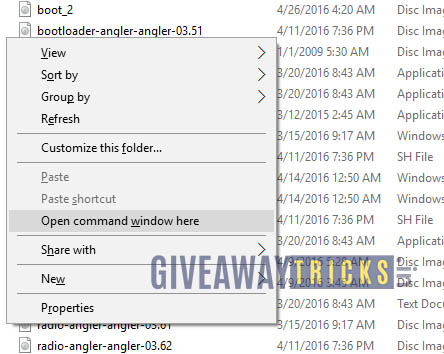
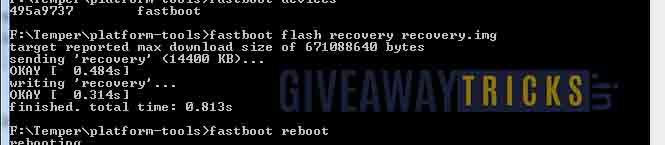 Ahora, si el comando aparece así, reinicie su dispositivo. TWRP se ha instalado correctamente. Agradecer