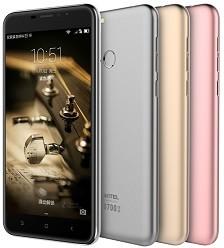
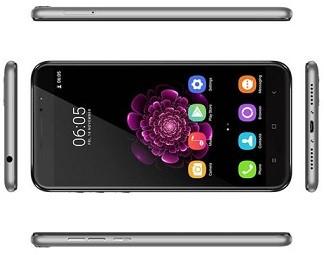
El teléfono Oukitel U20 Plus es el hermano mayor del U7 Plus, al que recientemente habíamos rooteado en una entrada a principios de este mes (Root Oukitel U7 Plus)
A pesar de presentar diferentes características técnicas, entre las que destaca la notable superioridad general del Oukitel U20 sobre el U7, el proceso de rooteo es aproximadamente el mismo.
Sólo varían los archivos raíz que usaremos para este tutorial, como es lógico, ya que ni Scatter ni recovery son compatibles.
Rootear Oukitel U20 Plus
Este móvil, como la mayoría, viene de fábrica con algunas protecciones activadas por defecto, por lo que primero tendremos que realizar algunos cambios para poder continuar con el proceso root.
Activar opciones de desarrollador: Accedemos al menú de ajustes del teléfono/ Acerca del teléfono/ donde veremos la caja número de compilación, sobre el que realizaremos siete clics consecutivos.
Habilitar la depuración USB: Entramos en Opciones de desarrollador y activamos la pestaña correspondiente a Depuración de USB.
Activar desbloqueo OEM: En estas mismas opciones, justo debajo de la opción anterior, podremos ver y activar la pestaña de Desbloqueo OEM.
Una vez realizados los ajustes descritos anteriormente, podemos proceder con la descarga e instalación de los archivos raíz en nuestro Oukitel U20 Plus.
Descargamos el archivo recovery + SuperSU del Oukitel U20 Plus a nuestro PC.
Copiamos SuperSU.zip a la tarjeta de memoria MicroSD y apagamos completamente el teléfono móvil, conectándolo por el cable si es así.
Si no tenemos instalados los controladores Mediatek USB/Vcom para Windows, podemos descargarlos y utilizarlos.
Finalmente procedemos a descargar la versión más reciente de SP-Flash-Tool y la extraemos junto con el resto de archivos.
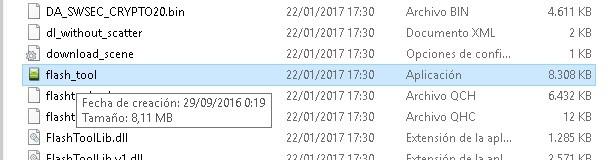
Ejecutamos el archivo Flash-Tool.exe que se encuentra dentro de la carpeta extraída de SP-Flash-Tool.
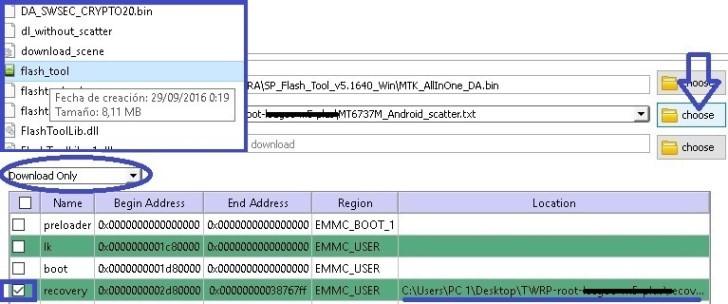
Pulsamos el botón Elegir desde la sección Scatter_Loadding y busque el archivo MT6737T_Android_scatter.txtse encuentra junto a los archivos raíz de la primera descarga.
Comprobamos que todas las casillas estén desmarcadas excepto recovery y que tenga la ruta correcta al archivo recovery.img (ver foto)
Seleccionamos la opción Sólo Descargar del menú desplegable principal.
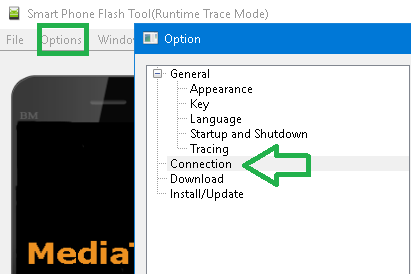
En la parte superior izquierda está el menú de opciones del programa, presiona y selecciona Conexión.
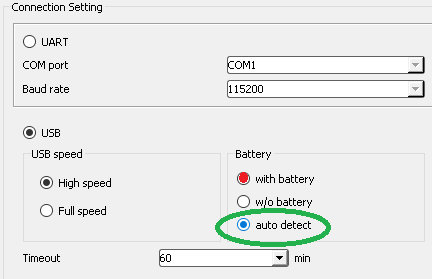
En las opciones del paquete cambiamos el parámetro Batería a Detección automática y cerramos la ventana de opciones.
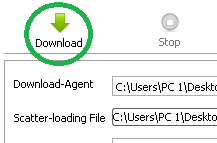
Volviendo a la pantalla inicial de SP-Flash-Tool, pulsamos en descargar y notaremos que el programa se congela.
Sin tocar nada más, conectamos nuestro teléfono móvil, aún apagado, al puerto USB del ordenador mediante el cable de datos.
La herramienta detectará el dispositivo y se pondrá a trabajar al instante.
Esperamos unos segundos hasta que aparezca el mensaje Descargar OK y desconectamos el cable USB.
Encendemos el teléfono en modo recovery siguiendo la siguiente secuencia:
Pulsamos simultáneamente subir volumen+potencia.
Cuando veamos el logo, soltamos y las opciones del gestor de arranque.
Pulsamos Subir Volumen y luego Bajar Volumen.
Una vez dentro de TWRP lo primero que veremos será una pantalla para confirmar modificaciones.
Deslizamos hacia la derecha para permitir modificaciones y continuamos hasta el menú principal de TWRP.
Nos dirigimos a la opción Instalar y seleccionamos el archivo SuperSU.zip que copiamos al principio a la tarjeta de memoria externa.
Finalmente confirmamos la instalación y esperamos hasta que termine para reiniciar usando la opción Reboot.
Importante: Si TWRP sugiere actualizar o reinstalar SuperSU, lo ignoraremos, lo que puede provocar el temido bootloop en el dispositivo en el peor de los casos.
Tienes en tus manos un Meizu U20 ¿Y te gustaría convertirte en administrador con privilegios de root? Entonces sin duda has llegado al lugar más indicado.
Bueno, es cierto que al rootear un teléfono específico Conseguiremos beneficios considerables, también es cierto que esto puede conllevar ciertas desventajas.
En los siguientes párrafos revisaremos cuáles son los pros así como el inconvenientes ocasionalespara que puedas decidir por tu cuenta si ¿Realmente vale la pena rootear tu Meizu U20 o no?.
Él uso excesivo oh raíz es el nombre convencional asignado a las cuentas de usuario que tienen todos los privilegios en todos los tipos de acceso (usuario único y multiusuario).
Asimismo, rootear un dispositivo consiste en una técnica que permite a los usuarios de un ordenador Android obtener acceso privilegiado al sistema de forma similar a los permisos administrativos en máquinas Linux, lo que también les permite saltarse cualquier reducción de sistema o hardware impuesta por el fabricante y/u operador de red.
Aspectos positivos de rootear tu Meizu U20
Elimine cualquier Bloatware fácilmente y desinstale aplicaciones improductivas del sistema.
Libere más capacidad de almacenamiento.
Modifique parámetros avanzados en el sistema, como desbloqueo, restauración del número IMEI y MAC del teléfono, overclocking del procesador y muchos más.
Posibilidad de utilizar utilidades desarrolladas específicamente para aquellos equipos sujetos a permisos root.
Eliminar, adaptar o dividir nuevas particiones (¡Atención! Hacer esto puede resultar muy peligroso para la integridad del dispositivo.).
Realice copias de seguridad de las particiones, incluida la posibilidad de exportar la ROM completa.
Precauciones e inconvenientes que se deben tener en cuenta
Su teléfono anulará la cobertura de garantía otorgada por el fabricante.
Riesgo de que aplicaciones maliciosas puedan obtener derechos de superusuario.
Amenaza de daño o deterioro de los datos durante o después del procedimiento, por lo que es recomendable en cualquier caso realizar una copia de seguridad antes de iniciar el proceso de root.
El Firmware/Rom de su dispositivo puede estar dañado, se recomienda asegurarse de poder obtener una copia válida de su firmware si es necesario.
Se cancelarán las actualizaciones OTA/FOTA.
Requisitos de este proceso
Un PC equipado con cualquier versión de Windows XP/7/8 o posterior, tanto de microarquitectura de 32 como de 64 bits.
Descarga el firmware original de tu Meizu U20 del que extraerás el archivo de arranque preferiblemente del soporte del fabricante.
Nota: Sí No puedes descargar el firmware original de tu Meizu U20 Tienes la posibilidad de arrancar directamente desde el dispositivo móvil simplemente siguiendo los pasos de este tutorial.
Configurar el teléfono Meizu U20
Primero tendrás que realizar algunos ajustes específicos en el panel de configuración del dispositivo, que básicamente consisten en Desbloquear OEM así como Habilitar la depuración USB.
Estas configuraciones se encuentran en el menú de desarrollo, que deberás haber habilitado previamente. presionando siete veces sucesivamente encima del cuadro;
Ajusta-> Información del dispositivo -> Número de compilación.
Rootear el Meizu U20 fácilmente
En primer lugar, descomprima el contenido del archivo previamente descargado en el escritorio de su PC con Windows y luego inicie la utilidad MTKroot v2.5.5.
Abrir MTKroot v2.5.5 en Meizu U20
Haga clic una vez en Controladores -> MediaTek y finaliza la instalación de los respectivos drivers.
Instalar los controladores Meizu U20
Asimismo, repita estos pasos exactamente para ejecutar la instalación de los controladores -> BAsD.
Nota: La utilidad MTKroot v2.5.5 ya tiene todos los controladores USB y Fastboot que requiere el dispositivo Meizu U20.
Luego conecta el teléfono Meizu U20 con su computadora usando un puerto de datos Micro USB y luego haga clic en el botón una vez Restablecer USB.
Haga clic en la zona superior izquierda de la pestaña ¡¡Sin botas de heno!! -> Llevaragregue el archivo de arranque y luego presione Parche de proceso.
El software Magisk Manager se abrirá automáticamente en tu Meizu U20, sigue los pasos que aparecerán en pantalla para parchear el arranque.
Luego haga clic en el botón Prueba del BAD y espera un momento hasta que puedas ver la línea ‘Dispositivo detectado’ momento en el cual tendrás que hacer clic en el botón Soy un fastboot.
Meizu U20 Reiniciar USB, probar ADB, ir a Fastboot
Ahora espera un segundo mientras Meizu U20 reinicie con el modo de gestor de arranque, luego presione el botón Probar arranque rápido.
Nuevamente debes prestar atención hasta que puedas leer la frase ‘Dispositivo detectado’ para pasar a la siguiente etapa.
Abre el gestor de arranque de tu Meizu U20
En la siguiente etapa pasaremos a desbloquear el gestor de arranque de tu celular, otra tarea que también realizaremos con un clic.
Debes ignorar el paso si lo has desbloqueado en otro momento.
Hacer clic en Prueba del cargador de arranque para comprobar si ya está desbloqueado.
Verifique el gestor de arranque Meizu U20
En el caso de que considere necesario abre el gestor de arranque de tu Meizu U20 sólo tendrás que hacer clic en el botón Liberar cargador de arranque -> Acepta y luego completa las instrucciones que verás en la pantalla del teléfono.
aumentar el volumen para confirmar.
Desbloquear el gestor de arranque en Meizu U20
Atención: cuando libere el gestor de arranque, el software de su computadora se restablecerá al estado predeterminado.
Por esta misma razón, deberías considerar realizar copias de seguridad o copiar archivos, contactos, fotos y otros datos a una unidad de almacenamiento Micro SD externa.
Después de abrir el gestor de arranque estás a un paso de terminar el tutorial y dejar finalmente el Meizu U20 con privilegios de root.
En la parte superior del programa, seleccione la opción raíz, luego haga clic en Root en la esquina opuesta.
Opción Root Meizu U20
En apenas unos segundos el teléfono móvil estará rooteado, por lo tanto podrás leer las letras “OK” reflejadas en la pantalla de tu teléfono móvil y en la aplicación MTKroot v2.5.5.
A continuación tendrás que hacer clic en el botón Salir del arranque rápido Al reiniciar el celular se reiniciará al sistema Android.
Cuando tu dispositivo se haya iniciado por completo, debes hacer clic en el botón Aplicaciones -> instalar magia y confirme que la aplicación Magisk Manager se haya instalado en su dispositivo.
Para poder utilizar la aplicación Magisk Manager primero debes conectar el dispositivo a Internet, ya sea mediante datos de red o Wi-Fi.
Y para terminar solo presiona el botón Comprobar raíz -> seguido de Aceptar y nada más.
Prueba de raíz Meizu U20
Nota: En caso de que la aplicación Magisk no se instale, haga clic en el botón Desinstalarespere unos segundos y una vez más haga clic en el botón instalar magia.
Proceso simplificado
Simplificación del proceso Root Meizu U20
Inicie el software MTKroot v2.5.5 y luego conecte el Meizu U20 a su computadora.
Reinicia el Meizu U20 al modo bootloader haciendo clic en el botón Soy un fastboot -> Probar arranque rápido.
Si es necesario, desbloquee el gestor de arranque haciendo clic en Liberar cargador de arranque.
Finalmente seleccione la opción raíz y presione el botón Raíz.
¿No encuentras el maletero? archivo, luego verifique este
¿Qué es la raíz?
Él usuario root oh uso excesivo es el nombre convencional que se suele asignar a las cuentas de usuario que tienen privilegios completos en todos los modos de acceso, tanto monousuario como multiusuario.
Rootear un dispositivo consiste en una técnica que permite al usuario de un teléfono móvil con sistema Android obtener acceso privilegiado de forma similar a los permisos administrativos en máquinas Unix o Linux, permitiéndole superar cualquier reducción de sistema y software establecida por el fabricante u operador de red.
¿Qué beneficios puede aportar rootear el Vivo U20?
Capacidad para eliminar fácilmente cualquier Bloatware y desinstalar aplicaciones improductivas del sistema.
Libere más memoria para almacenamiento.
Adapte cualquier configuración profunda del sistema, como desbloquear el Vivo U20, cambiar el IMEI y/o MAC, hacer overclocking de la CPU y otros.
Haga uso de aplicaciones desarrolladas únicamente para Smartphones que tengan permisos de root.
Dividir, crear y formatear particiones en la memoria interna (¡Advertencia! Hacer esto puede ser extremadamente peligroso.).
Realiza copias de seguridad o copias de seguridad completas y poder exportar la ROM completa.
Precauciones y advertencias que debemos tener en cuenta
Su teléfono anulará la garantía otorgada por el fabricante.
Amenaza de que aplicaciones dañinas puedan obtener permisos de Superusuario.
Amenaza de corrupción o pérdida de datos durante o después del proceso, por lo que es recomendable crear una copia de seguridad antes de rootear.
La ROM de tu teléfono móvil puede estar dañada, es recomendable asegurarte de poder conseguir una copia oficial de la ROM si es necesario.
Se desactivará la compatibilidad con actualizaciones OTA/FOTA.
Requisitos previos para realizar el proceso
PC con cualquier versión de sistema operativo Windows w7/w10 o superior, ya sean arquitecturas de 32 o 64 bits.
Descargue la rom original o el archivo boot.img para su teléfono inteligente Vivo U20, idealmente desde la página de soporte del fabricante.
Y No puedes descargar el firmware de tu terminal Vivo U20 También puedes adquirir fácilmente el archivo de inicio directamente desde tu dispositivo siguiendo este tutorial.
Ajustes a realizar en el Vivo U20
Lo primero que tendremos que hacer es configurar los ajustes necesarios para el proceso, estos básicamente consisten en Desbloquear OEM y Habilitar la depuración USB.
Las dos preferencias se combinan en el panel de desarrollo, que debes tener activado previamente presionando 7 veces ininterrumpidamente en la caja ->
Menú de configuración-> Acerca del teléfono -> versión de software.
Cómo rootear el teléfono inteligente Vivo U20 fácilmente
Primero debes extraer el archivo previamente descargado en tu computadora con Windows e iniciar el programa MTKroot v2.5.5.
Abra MTKroot v2.5.5 para Vivo U20
Haga clic una vez en Controladores -> Qualcomm y continúe instalando los controladores.
Instale los controladores USB Qualcomm Vivo U20
Repetir este paso exactamente para realizar la instalación con los drivers -> BAsD.
Nota: La utilidad MTKroot v2.5.5 incluye todos los controladores actualizados necesarios para los teléfonos Vivo U20.
Luego conecta tu Vive U20 con su PC usando un puerto Micro USB y luego haga clic en Restablecer USB.
Haga clic en la esquina superior izquierda en ¡¡Sin botas de heno!! -> Llevarbusque el archivo de arranque y finalmente haga clic en Parche de proceso.
La utilidad Magisk Manager se abrirá automáticamente en su Vivo U20, siga los pasos que aparecen en pantalla para crear el parche.
Luego tienes que hacer clic en el botón Prueba del BAD y espera hasta que puedas ver el mensaje’Dispositivo reconocido‘justo en ese momento tendrás que hacer clic en el botón Soy un fastboot.
Vivo U20 Restablecer USB + Probar ADB + Fastboot
Ahora espera mientras el dispositivo Vive U20 reinicie con el modo Fastboot y luego haga clic en Probar arranque rápido.
Nuevamente tendrás que esperar hasta que veas el texto ‘Dispositivo detectado‘ para continuar con el siguiente punto.
Cómo abrir el gestor de arranque en tu teléfono móvil Vivo U20
En la siguiente fase deberás liberar el gestor de arranque de tu dispositivo móvil, paso fundamental que podrás realizar de forma 100% automática.
Es recomendable saltarse el paso si ya lo has liberado en algún otro momento.
presione el botón Prueba del cargador de arranque para asegurarse de que esté desbloqueado.
Prueba el gestor de arranque y Vivo U20
Si es necesario desbloquear el gestor de arranque Vivo U20 simplemente haga clic en Liberar cargador de arranque -> Aceptar y luego realizar las sugerencias que se reflejarán en la pantalla de tu terminal.
Presione el botón aumentar el volumen para continuar.
Abra el gestor de arranque Vivo U20
Atención: En el momento en que desbloquees el gestor de arranque, tu Vivo U20 se restaurará a su estado predeterminado.
Considere si es conveniente crear una copia de seguridad o realizar una copia de seguridad de fotos, contactos, archivos y otros datos en una memoria externa.
Luego de desbloquear el gestor de arranque, el siguiente paso es finalizar este tutorial, dejando finalmente tu dispositivo móvil con los privilegios de root correspondientes.
Desplácese hasta la parte superior de la aplicación y verifique la preferencia de raíz, luego haga clic en el botón Raíz en el lado opuesto.
Opción raíz Vivo U20
En cuestión de segundos el Vivo U20 estará rooteado, por lo que la palabra “OK” aparecerá proyectada tanto en tu ordenador como simultáneamente en la ventana de MTKroot v2.5.5.
Luego haga clic Salir del arranque rápido Al reiniciar el dispositivo Vivo U20 volverá al sistema Android.
Cuando su Vivo U20 termine de iniciarse por completo, haga clic en Aplicaciones -> instalar magia y confirma que la aplicación Magisk Manager se encuentra entre las aplicaciones del Vivo U20.
Para poder utilizar la aplicación Magisk Manager primero debes conectar tu Smartphone a Internet.
Para finalizar sólo tienes que hacer clic en el botón Comprobar raíz -> luego acepta y listo.
Verificar Root Vivo U20
Nota: Si la aplicación Magisk Manager no se instala la primera vez, haga clic en el botón Desinstalarespere un par de segundos y una vez más haga clic en el botón Instalar Administrador Mágico.
Resumen de pasos
Proceso simplificado Root Vivo U20
Abra la aplicación MTKroot v2.5.5 y luego conecte el teléfono inteligente Vivo U20 a su computadora.
Restablezca el teléfono inteligente Vivo U20 a las opciones de arranque rápido presionando el botón Soy un fastboot -> Probar arranque rápido.
Si es necesario, desbloquee el gestor de arranque haciendo clic en Liberar cargador de arranque.
Finalmente seleccione la opción raíz y presione el botón Raíz.
Vídeo tutorial de ayuda para rootear el dispositivo Vivo U20
Esta descarga incluye todo lo que necesitas para poder rootear el teléfono móvil Oukitel U20 Plus MT6737T, con ROM original basada en Android 6.0 Marshmallow.
La tableta incluye recuperación TWRP personalizada de Teamwin, el archivo MT6737T_Android_scatter.txt para poder subirlo al SP-Flash-Tool y SuperSU.zip de Chainfire para instalarlo desde el recovery y obtener fácilmente privilegios de root.
A flashear recuperación TWRP en Oukitel U20 Plus debemos descargar la última versión de SP-Flash-Tool y seguir los pasos descritos en este guía sobre cómo rootear el Oukitel U20 Plus.
En esta ocasión os vamos a dejar otra publicación paso a paso para rootear dispositivos Wiko Power U20.
A continuación te mostraremos otro procedimiento automático para rootear dispositivos Wiko Power U20a través del cual obtendrás un usuario Root en unos minutos.
Superusuario oh raíz es el nombre común normalmente asignado a las cuentas de usuario administrador que tienen todos los derechos en todos los niveles de acceso (usuario único y multiusuario).
Rootear un teléfono móvil es un procedimiento que permite al usuario de cualquier teléfono obtener acceso privilegiado de forma similar a los permisos administrativos en máquinas Linux o Unix, pudiendo así romper cualquier barrera de sistema y software que pueda haber impuesto el fabricante y/u operador de red.
¿Cuáles son las ventajas de rootear tu Wiko Power U20?
Ser capaz de eliminar Bloatware con facilidad y desinstalar aplicaciones del sistema potencialmente inoperativas.
Posibilidad de ganar más espacio para almacenamiento interno.
Ajuste los parámetros avanzados del sistema, como reparar el número IMEI y MAC, overclockear la CPU y muchos otros.
Utilice Apps programadas sólo para celulares que tengan permisos de superusuario.
Adaptar, dividir y/o formatear nuevas particiones en la memoria interna (¡Atención! Hacer esto es muy peligroso.).
Realizar copias de seguridad de todas las particiones y poder exportar la rom completa.
Precauciones e inconvenientes que se deben tener en cuenta
Tu dispositivo móvil perderá la vigencia de la garantía otorgada por el fabricante.
Exposición a aplicaciones dañinas que obtienen derechos de superusuario.
Peligro de daño o deterioro de los datos durante el proceso, por ello es recomendable realizar una copia de seguridad antes de iniciar root.
El software de su Wiko Power U20 puede estar dañado, se recomienda asegurarse de poder obtener una copia flasheable de su firmware si es necesario.
La compatibilidad con actualizaciones FOTA/OTA quedará inutilizable.
Requisitos para el método.
PC con cualquier versión de Windows XP/W7/8 o superior.
Un cable USB.
Descarga la aplicación MTKroot v2.6 para tu Wiko Power U20 a tu computadora.
Descarga el firmware original o el archivo de arranque de tu Wiko Power U20 si es posible desde el servicio técnico online del fabricante.
Y No encuentras una rom oficial para el celular Wiko Power U20 Tienes la opción de quitar el arranque directamente desde el dispositivo móvil de forma sencilla siguiendo este tutorial.
Configurar el teléfono
Lo primero que vas a hacer es proceder a configurar los ajustes necesarios para este proceso, estos básicamente consisten en Desbloquear OEM así como Habilitar la depuración USB.
Ambas opciones están incluidas en el apartado de programador, que deberás tener activado previamente presionando 7 veces consecutivamente encima del cuadro ->
Menú-> Acerca del dispositivo -> Número de compilación.
Rootear Wiko Power U20 fácilmente
Primero descomprima el contenido del paquete previamente descargado en su computadora y luego inicie la aplicación MTKroot v2.6.
Ejecute MTKroot v2.6 para Wiko Power U20
Pulsa sobre Controladores -> MediaTek e instalar los controladores.
Instalar los controladores Wiko Power U20
Realice exactamente estos mismos pasos para ejecutar la instalación con los controladores -> BAsD.
Nota: El software MTKroot v2.6 tiene todos los controladores necesarios para el Wiko Power U20.
Luego conecta el celular Wiko Power U20 a la PC usando un cable USB y luego haga clic en el botón Restablecer USB.
Ahora haga clic en el botón Aplicaciones y seleccione Magisk para transferir Magisk Manager automáticamente a su teléfono móvil.
Haga clic en la parte superior izquierda en ¡¡Sin botas de heno!! -> Llevaragregue el archivo de inicio y finalmente haga clic una vez en Parche de proceso.
El software Magisk Manager se abrirá automáticamente en tu terminal, sigue las instrucciones que aparecerán en pantalla para parchear el arranque.
Luego haga clic en el botón Prueba del BAD y espera hasta que puedas ver el texto’Dispositivo detectado‘ en cuyo momento tendrás que presionar Soy un fastboot.
Wiko Power U20 Reiniciar USB + Test ADB + Fastboot
Espera unos segundos mientras tu terminal Wiko Power U20 reinicie a las opciones del gestor de arranque, luego haga clic una vez en Probar arranque rápido.
Espere nuevamente hasta que pueda leer el mensaje “Dispositivo encontrado” antes de poder pasar a la siguiente fase.
Desbloquear el gestor de arranque en el celular Wiko Power U20
En el siguiente punto intentaremos desbloquear el gestor de arranque de tu Wiko Power U20, un proceso fundamental que también podemos realizar de modo completamente automático.
Es recomendable saltarse el paso si ya lo has liberado en otra ocasión.
Haga clic en el botón Prueba del cargador de arranque si necesita asegurarse del estado del gestor de arranque.
Comprobar el gestor de arranque en Wiko Power U20
En el caso de que consideres necesario liberar el gestor de arranque en tu Wiko Power U20, haz clic en Liberar cargador de arranque -> Acepta y luego completa el consejo que aparece en la pantalla de tu teléfono.
No olvides presionar el botón aumentar el volumen para autorizar.
Liberar el gestor de arranque Wiko Power U20
Atención: Al liberar el gestor de arranque, el software de su teléfono móvil se restablecerá a su estado de fábrica.
Por este motivo deberás realizar una copia de seguridad u opcionalmente hacer una copia de seguridad de los contactos, fotos, archivos, etc., en la tarjeta de memoria externa o SD.
Luego de abrir el gestor de arranque, el siguiente paso es finalizar este tutorial, dejando finalmente tu celular Wiko Power U20 con el acceso root correspondiente.
Desplácese hasta la esquina superior izquierda del software y elija la opción raíz, luego haga clic una vez en Root en la parte inferior.
Marcar Root Wiko Power U20
Casi inmediatamente el Wiko Power U20 habrá sido rooteado y verás proyectado el texto “OK” tanto en la pantalla del terminal como simultáneamente en la ventana de MTKroot v2.6.
Luego haga clic en el botón Salir del arranque rápido Al devolver su dispositivo móvil Wiko Power U20 volverá al sistema Android.
Cuando el Wiko Power U20 se haya reiniciado por completo deberás pulsar el botón Aplicaciones -> instalar magia y confirme que la aplicación Magisk Manager se encuentre entre las aplicaciones del teléfono móvil.
Para utilizar la aplicación Magisk Manager, primero debe conectar el dispositivo a Internet.
Para concluir este tutorial solo tienes que hacer clic en el botón Comprobar raíz -> luego acepta y listo.
Testear Root Wiko Power U20
Nota: En caso de que la aplicación Magisk no aparezca instalada, haga clic una vez en Desinstalarespera unos segundos y vuelve a hacer clic en el botón Instalar Administrador Mágico.
Simplificación de procesos
Pasos simplificados Root Wiko Power U20
Inicie la herramienta MTKroot v2.6 y conecte su dispositivo móvil Wiko Power U20 con su PC.
Reinicia tu dispositivo móvil Wiko Power U20 con modo bootloader haciendo clic en Soy un fastboot -> Probar arranque rápido.
Si es necesario, desbloquee el gestor de arranque haciendo clic en Liberar cargador de arranque.
Finalmente seleccione la opción raíz y presione el botón Raíz.
Vídeo tutorial paso a paso para rootear el Wiko Power U20