El teléfono Oukitel U20 Plus es el hermano mayor del U7 Plus, al que recientemente habíamos rooteado en una entrada a principios de este mes (Root Oukitel U7 Plus)
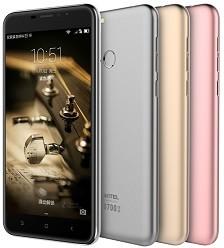
A pesar de presentar diferentes características técnicas, entre las que destaca la notable superioridad general del Oukitel U20 sobre el U7, el proceso de rooteo es aproximadamente el mismo.
Sólo varían los archivos raíz que usaremos para este tutorial, como es lógico, ya que ni Scatter ni recovery son compatibles.
Rootear Oukitel U20 Plus
Este móvil, como la mayoría, viene de fábrica con algunas protecciones activadas por defecto, por lo que primero tendremos que realizar algunos cambios para poder continuar con el proceso root.
- Activar opciones de desarrollador: Accedemos al menú de ajustes del teléfono/ Acerca del teléfono/ donde veremos la caja número de compilación, sobre el que realizaremos siete clics consecutivos.
- Habilitar la depuración USB: Entramos en Opciones de desarrollador y activamos la pestaña correspondiente a Depuración de USB.
- Activar desbloqueo OEM: En estas mismas opciones, justo debajo de la opción anterior, podremos ver y activar la pestaña de Desbloqueo OEM.
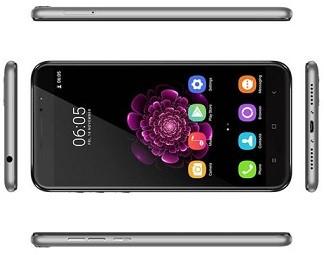
Una vez realizados los ajustes descritos anteriormente, podemos proceder con la descarga e instalación de los archivos raíz en nuestro Oukitel U20 Plus.
- Descargamos el archivo recovery + SuperSU del Oukitel U20 Plus a nuestro PC.

- Copiamos SuperSU.zip a la tarjeta de memoria MicroSD y apagamos completamente el teléfono móvil, conectándolo por el cable si es así.
- Si no tenemos instalados los controladores Mediatek USB/Vcom para Windows, podemos descargarlos y utilizarlos.
- Finalmente procedemos a descargar la versión más reciente de SP-Flash-Tool y la extraemos junto con el resto de archivos.
- Ejecutamos el archivo Flash-Tool.exe que se encuentra dentro de la carpeta extraída de SP-Flash-Tool.
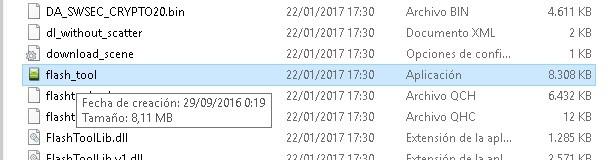
- Pulsamos el botón Elegir desde la sección Scatter_Loadding y busque el archivo MT6737T_Android_scatter.txtse encuentra junto a los archivos raíz de la primera descarga.
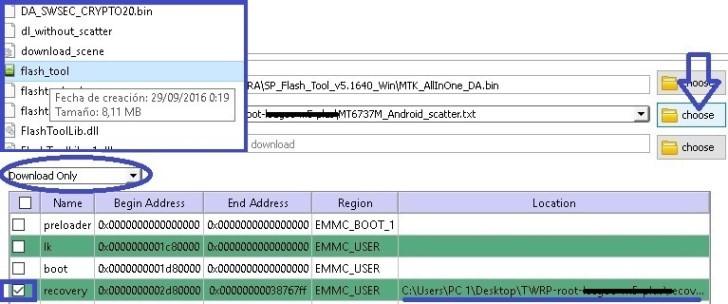
- Comprobamos que todas las casillas estén desmarcadas excepto recovery y que tenga la ruta correcta al archivo recovery.img (ver foto)
- Seleccionamos la opción Sólo Descargar del menú desplegable principal.
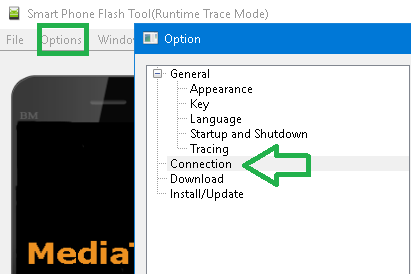
- En la parte superior izquierda está el menú de opciones del programa, presiona y selecciona Conexión.
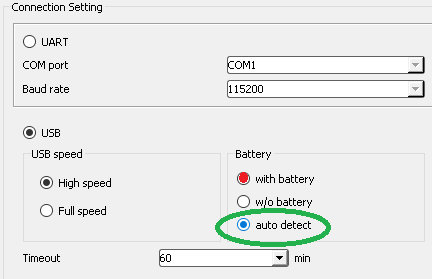
- En las opciones del paquete cambiamos el parámetro Batería a Detección automática y cerramos la ventana de opciones.
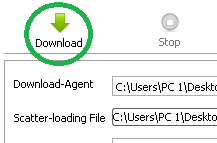
- Volviendo a la pantalla inicial de SP-Flash-Tool, pulsamos en descargar y notaremos que el programa se congela.
- Sin tocar nada más, conectamos nuestro teléfono móvil, aún apagado, al puerto USB del ordenador mediante el cable de datos.
- La herramienta detectará el dispositivo y se pondrá a trabajar al instante.
- Esperamos unos segundos hasta que aparezca el mensaje Descargar OK y desconectamos el cable USB.
Encendemos el teléfono en modo recovery siguiendo la siguiente secuencia:
- Pulsamos simultáneamente subir volumen+potencia.
- Cuando veamos el logo, soltamos y las opciones del gestor de arranque.
- Pulsamos Subir Volumen y luego Bajar Volumen.
- Una vez dentro de TWRP lo primero que veremos será una pantalla para confirmar modificaciones.

- Deslizamos hacia la derecha para permitir modificaciones y continuamos hasta el menú principal de TWRP.
- Nos dirigimos a la opción Instalar y seleccionamos el archivo SuperSU.zip que copiamos al principio a la tarjeta de memoria externa.

- Finalmente confirmamos la instalación y esperamos hasta que termine para reiniciar usando la opción Reboot.
Importante: Si TWRP sugiere actualizar o reinstalar SuperSU, lo ignoraremos, lo que puede provocar el temido bootloop en el dispositivo en el peor de los casos.

Leave a Reply