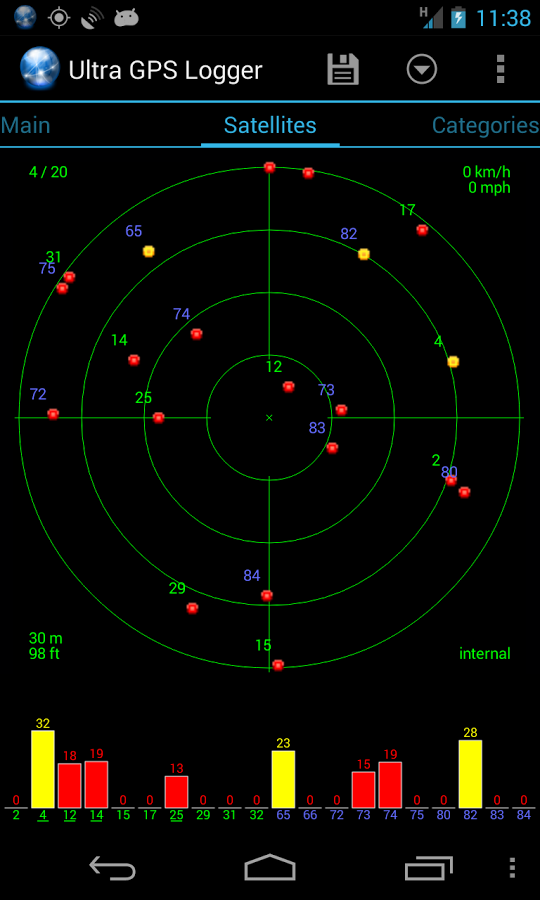
Usted está aquí: Descarga completa del programa Descarga completa del programa – Descarga del juego / Navegación GPS Android / Ultra GPS Logger Apk completo v3.146j Android
Ultra GPS Logger Apk completo v3.146j Android
Ultra GPS Logger Apk Descargar Apk completoOrientación mejorada para GPS, uso de servicios en línea, calles y más
Puedes encontrarlo en la aplicación, se recomienda la versión completa.
Usted está aquí: Descargar programas completos Descargar programas completos: descargar juegos / descargar juegos de tamaño reducido, descargar juegos completos, juegos para PC, descargar juegos turcos / Descarga Plus Ultra Legado – PC completa en turco
Descarga Plus Ultra Legado – PC completa en turco
Plus Ultra Legado lleno Descargar – PC turco
Plus Ultra Legado, lanzado en 2025 Ambientado en el siglo XVI en México, participarás en una compleja aventura entre Europa y América. Serás arrastrado a una experiencia emocionante y escribirás tu propia epopeya en esta aventura. Prepárate para explorar y luchar contra jefes en una plataforma 2D. Sé el primero en desbloquear áreas a las que nunca antes has accedido y adquirir nuevas habilidades. Muévete libremente tomando todos los controles.
¿Más sistema y requisitos de PC Ultra Legado?
RAM: Memoria de 4 GB ++ y superior ++ Disco duro: 5GB++ Tarjeta gráfica: NVIDIA GTX 285 o HD 4850 Ventanas: 10 Procesador: IntelCore i5 4570
¿No encuentras el archivo boot.img? Entonces verifica este
¿Qué significa raíz?
Él uso excesivo oh raíz es el nombre habitual asignado a las cuentas de usuario administrador que tienen todos los derechos en todos los niveles de acceso (usuario único y multiusuario).
Asimismo, rootear un dispositivo móvil consiste en un proceso que permite a los usuarios de teléfonos obtener acceso privilegiado de manera similar a los permisos administrativos en Unix, lo que permite superar cualquier límite de sistema o hardware que pueda establecer el fabricante y/u operador de red.
¿Cuáles son las ventajas de rootear tu Realme X7 Pro Ultra?
Posibilidad de desinstalar todo tipo de Bloatware fácilmente y deshacerse de las molestas aplicaciones del sistema.
Poder ganar memoria extra para almacenamiento interno.
Personaliza configuraciones avanzadas en el sistema, como desbloqueo, recuperación del número IMEI y MAC de Realme X7 Pro Ultra, entre muchas otras opciones.
Utilice utilidades programadas para teléfonos móviles rooteados.
Adaptar, formatear y/o dividir nuevas particiones (Cuidado, hacer esto puede ser muy peligroso.).
Crear copias de seguridad completas incluyendo poder exportar la rom.
Precauciones y contras que debemos considerar
Su teléfono celular invalidará la validez de la garantía proporcionada por el fabricante.
Exposición a aplicaciones dañinas pudiendo obtener permisos de Superusuario.
Peligro de daño o deterioro de los datos durante el procedimiento, por lo que siempre se recomienda realizar una copia de seguridad antes de iniciar root.
El Firmware/Rom del Realme X7 Pro Ultra puede estar dañado, se recomienda asegurarse de poder obtener una copia válida de la rom si es necesario.
Actualizaciones FOTA (Firmware por aire) acabará anulado.
requisitos esenciales para el procedimiento
Un ordenador con sistema Windows XP/W7/8 o posterior, ya sea de 32 o 64 bits.
Descarga la rom original de tu celular Realme X7 Pro Ultra de donde obtendrás el archivo boot.img, idealmente desde la web de soporte del fabricante.
Y No encuentro rom para Realme X7 Pro Ultra Tienes la alternativa de obtener el boot.img directamente desde el teléfono de forma sencilla siguiendo los pasos de este tutorial.
Ajustes a realizar en el celular Realme X7 Pro Ultra
Lo primero que vas a hacer es configurar los ajustes necesarios para este proceso, estos básicamente consisten en Desbloquear OEM y Habilitar la depuración USB.
Estas configuraciones se encuentran en el menú del desarrollador, que debes haber habilitado de antemano. presionando 7 veces continuamente en la caja;
Sistema-> Acerca del dispositivo -> Número de compilación oh versión de software.
Cómo rootear el dispositivo móvil Realme X7 Pro Ultra
En primer lugar deberás extraer el paquete previamente descargado en el escritorio de tu ordenador y luego iniciar el programa MTKroot v2.5.5.
Arranque MTKroot v2.5.5 en Realme X7 Pro Ultra
Haga clic una vez en el botón Controladores -> MediaTek y finaliza la instalación de los drivers específicos.
Instalar controladores para Realme X7 Pro Ultra
Realice exactamente estos mismos pasos para instalar los controladores -> BAsD.
Nota: El software MTKroot v2.5.5 ya tiene todos los controladores USB y Fastboot que requieren los teléfonos Realme X7 Pro Ultra.
Luego conecte el Realme X7 Pro Ultra con el ordenador a través del puerto USB y luego haga clic en el botón Restablecer USB.
Haga clic en el área superior izquierda en ¡¡Sin botas de heno!! -> Llevarabra el archivo de arranque y finalmente haga clic en el botón Parche de proceso.
La aplicación Magisk Manager se iniciará automáticamente en su Realme X7 Pro Ultra, siga las instrucciones que aparecerán en la pantalla para parchear el arranque.
Luego haga clic Prueba del BAD y espera un segundo hasta que puedas ver el mensaje ‘Dispositivo detectado’ momento en el cual tienes que hacer clic Soy un fastboot.
Realme X7 Pro Ultra Reiniciar USB, probar ADB, ir a Fastboot
Espere hasta que el teléfono inteligente Realme X7 Pro Ultra Inicie las opciones del gestor de arranque y luego haga clic en el botón Probar arranque rápido.
Luego tienes que esperar hasta que puedas leer el mensaje’Dispositivo reconocido‘ antes de pasar a la siguiente etapa.
Desbloquear el gestor de arranque de dispositivos Realme X7 Pro Ultra
En la siguiente fase tendrás que abrir el gestor de arranque de tu Realme X7 Pro Ultra, otro paso imprescindible que también haremos de forma 100% automatizada.
Aunque recuerda que debes excluir este paso en caso de que lo hubieras abierto de nuevo.
Haga clic una vez en Prueba del cargador de arranque para verificar el estado del gestor de arranque.
Verifique el gestor de arranque en Realme X7 Pro Ultra
En caso de que necesites abre el gestor de arranque del Realme X7 Pro Ultra simplemente haga clic en el botón Liberar cargador de arranque -> Acepta y luego sigue las instrucciones que aparecerán en la pantalla de tu teléfono móvil.
Presione el botón sube el volumen para desbloquear.
Desbloquear el gestor de arranque en Realme X7 Pro Ultra
Importante: Cuando abras el gestor de arranque, tu Smartphone volverá a su estado original.
Por este motivo, considera hacer copias de seguridad o simplemente copiar todos tus archivos, contactos, fotos y otros datos a la unidad Micro SD externa.
Una vez que hayas abierto el gestor de arranque, lo siguiente que debes hacer es finalizar el tutorial, dejando finalmente el teléfono con acceso root.
Vaya al área superior izquierda de la herramienta y elija la opción raíz, luego haga clic una vez en el botón Raíz en la parte inferior.
Seleccionar Root Realme X7 Pro Ultra
El dispositivo será rooteado automáticamente y podrá ver el mensaje “OK” que se muestra en el dispositivo móvil y en la ventana MTKroot v2.5.5.
Luego tendrás que hacer clic en el botón Salir del arranque rápido Para reiniciar el dispositivo, se reiniciará en el entorno de Android.
Cuando el Realme X7 Pro Ultra se reinicie por completo, haz clic en Aplicaciones -> instalar magia y verifique que la aplicación Magisk Manager esté instalada en el Realme X7 Pro Ultra.
Para que la aplicación Magisk Manager funcione correctamente, primero debes conectar tu teléfono móvil a Internet.
Finalmente solo tienes que hacer clic en Comprobar raíz -> luego acepta y listo.
Prueba Root Realme X7 Pro Ultra
Nota: Si la aplicación Magisk Manager no aparece instalada, haga clic en el botón Desinstalarespera dos segundos y haz clic nuevamente instalar magia.
Abreviatura de pasos
Proceso simplificado Root Realme X7 Pro Ultra
Inicie la aplicación MTKroot v2.5.5 y luego conecte su Realme X7 Pro Ultra a su computadora.
Reinicie su Realme X7 Pro Ultra para acceder a las opciones de inicio rápido haciendo clic en el botón Soy un fastboot -> Probar arranque rápido.
Si es necesario, desbloquee el gestor de arranque haciendo clic en Liberar cargador de arranque.
Finalmente seleccione la opción raíz y presione el botón Raíz.
Vídeo tutorial indicativo para rootear el Realme X7 Pro Ultra
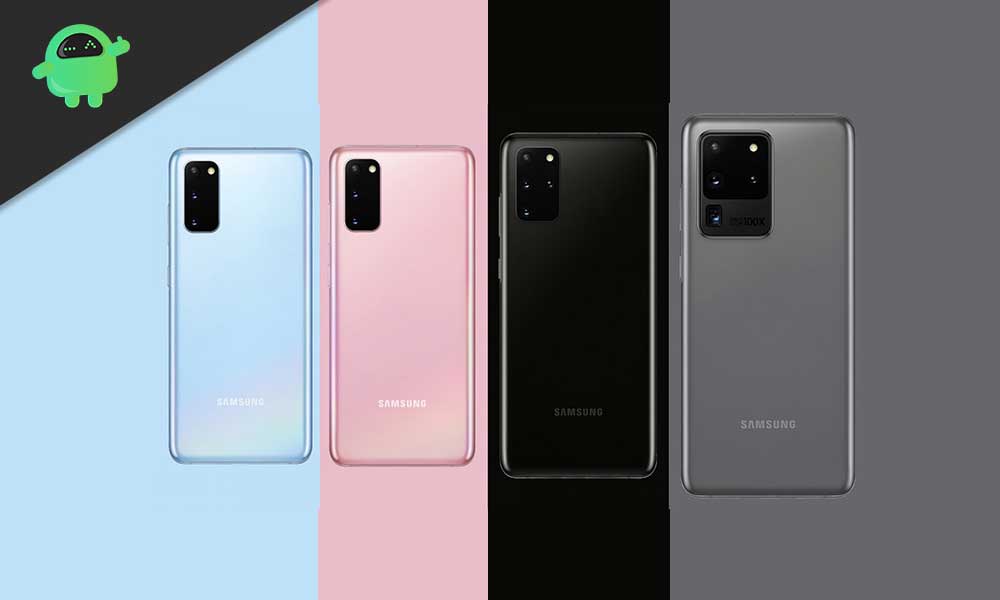
En este tutorial, le mostraremos cómo instalar TWRP Recovery en Samsung Galaxy S20, S20+ o S20 Ultra (Exynos). Los productos estrella de Samsung han puesto el listón alto para que otros lo sigan. Estos tres dispositivos tienen algunas de las fichas técnicas más impresionantes. Si hablamos de la variante Ultra, cuenta con una enorme pantalla de 6,9 pulgadas con una resolución de 1440 x 3200 píxeles, con una frecuencia de actualización de 120Hz. Debajo del capó, la variante global está equipada con el chipset Exynos 990, mientras que la versión estadounidense está equipada con el Qualcomm SM8250 Snapdragon 865.
El primero tiene una GPU Mali-G77 MP11, mientras que el segundo viene con Adreno 650. Además, viene en tres variantes diferentes, y la de gama alta tiene 512 GB y 16 GB de RAM. Luego hay una configuración de cámara trasera cuádruple de 108+48+12+0,3MP seguida de una cámara frontal de 40MP. Al tener una huella digital debajo de la pantalla, el dispositivo incluye una batería gigantesca de 5000 mAh que admite carga rápida de 45 W y carga inalámbrica de 15 W.
Sin embargo, esto es sólo la punta del iceberg. Hay muchos otros ajustes que puedes probar una vez que ingreses al desarrollo personalizado. Para ello, uno de los principales requisitos previos es tener instalado un recovery personalizado como TWRP. Y en esta guía, lo ayudaremos a lograrlo. Dicho esto, estos son los pasos para instalar TWRP Recovery en Samsung Galaxy S20, S20+ o S20 Ultra. Recuerde que los pasos a continuación solo se aplican a las variantes Exynos de estos tres dispositivos.
Instale TWRP Recovery en Samsung Galaxy S20, S20+ o S20 Ultra (Exynos)
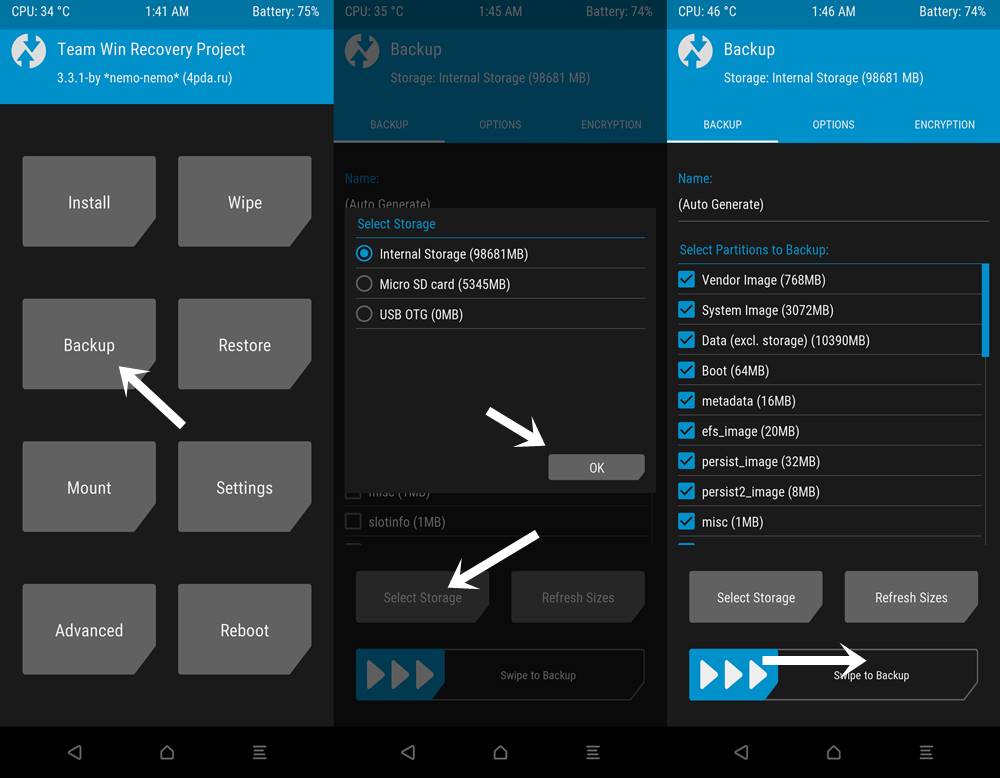
TWRP es una recuperación personalizada que brinda al usuario una multitud de opciones que no podría usar con una recuperación de stock. Estos incluyen la capacidad de actualizar archivos ZIP e IMG, actualizar ROM personalizadas o incluso actualizar archivos Magisk ZIP para root. También puedes realizar una copia de seguridad completa de Nandroid y restaurarla si es necesario de la misma manera. También proporciona una plataforma conveniente para borrar las particiones del dispositivo. Asimismo, para usuarios avanzados, pueden utilizar Fix Recovery Bootloop, Terminal Command, entre otras funciones.
Función de copia de seguridad Nandroid de TWRP
También puede utilizar la función Montar de Recovery para conectar unidades USB externas mediante un cable OTG. Entonces, con una lista tan larga de beneficios, no tiene sentido adivinar por qué la gente busca instalar TWRP Recovery en Samsung Galaxy S20, S20+ o S20 Ultra (Exynos). Y en esta guía, te ayudaremos precisamente con eso. Pero antes de enumerar los pasos para actualizar la recuperación TWRP, vale la pena discutir algunos puntos importantes. Asegúrese de revisar cada uno de ellos y luego continúe con los pasos de instalación.
Cosas a tener en cuenta
Solo puedes flashear este TWRP en variantes globales de Galaxy S20, S20+ o S20 Ultra con chipset Exynos 990. Las variantes estadounidenses y canadienses de estos dispositivos que vienen con el chipset Qualcomm Snapdragon 865 no son compatibles con este TWRP.
Además, el proceso también activará la garantía KNOX y, por lo tanto, anulará la garantía del dispositivo.
Además, las actualizaciones OTA posteriores se desactivarán.
Otra cosa a tener en cuenta es que también deberás desactivar el cifrado. Para ello, deberá borrar la partición de datos. Esto borrará todos los datos de su dispositivo.
MTP también está roto en esta versión inicial de TWRP; Sin embargo, siempre puede desactivar MTP en la configuración de montaje TWRP y luego usar ADB para transferir archivos hacia y desde su PC.
Aunque la versión TWRP es estable, no es oficial.
Todos estos son puntos importantes que necesitaban ser discutidos. Ahora puedes seguir las instrucciones para instalar TWRP Recovery en Samsung Galaxy S20, S20+ o S20 Ultra (Exynos).
Advertencia
Antes de comenzar este procedimiento, le recomiendo encarecidamente que cree una copia de seguridad del almacenamiento de su dispositivo y de todos los archivos almacenados en su dispositivo. Además, se recomienda seguir los pasos mencionados en este artículo con mucho cuidado para evitar daños permanentes o bloquear su dispositivo. Si algo sale mal, el autor o GetDroidTips no son responsables.
Requisitos previos
Pasos para flashear TWRP en Galaxy S20, S20+ o S20 Ultra (Exynos)
Las instrucciones a continuación están divididas en secciones separadas para facilitar su comprensión. Siga la misma secuencia mencionada.
PASO 1: Habilite el desbloqueo OEM
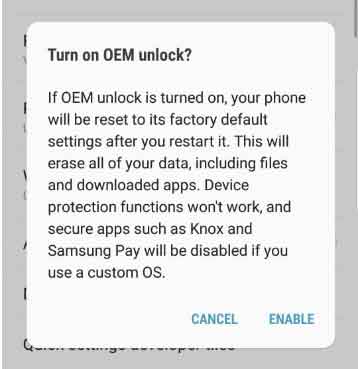
Para comenzar, deberá habilitar el desbloqueo OEM. Para hacer esto, vaya a Configuración > Acerca del teléfono > Toque Número de compilación 7 veces > Vuelva a Configuración > Sistema > Avanzado > Opciones de desarrollador > Habilitar desbloqueo OEM. O consulte nuestra guía detallada sobre depuración de USB para obtener instrucciones detalladas sobre este tema.
PASO 2: inicie en modo de descarga
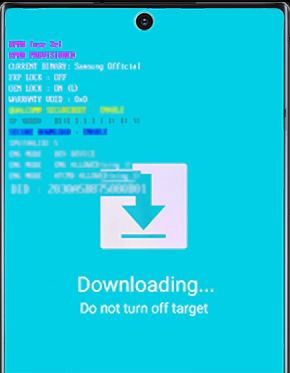
Ahora apaga tu dispositivo e inícialo en modo de descarga. Para hacer esto, use los botones Encendido + Bajar volumen y conecte su dispositivo a un cable USB, que a su vez debe estar conectado a la PC. También puedes utilizar nuestra guía detallada para comenzar en el modo de descarga en el Galaxy S20 (Plus) y S20 Ultra.
PASO 3: Desbloquea el gestor de arranque
Una vez que su dispositivo inicie en modo de descarga, verá la opción de presionar prolongadamente la opción de subir volumen para desbloquear el gestor de arranque. Entonces use la tecla Vol Up para iniciar el proceso de desbloqueo, que también borrará todos los datos de su dispositivo. En ese sentido, también puede consultar nuestra guía sobre Cómo desbloquear el gestor de arranque en teléfonos Samsung Galaxy.
Cuando haya terminado, inicie su dispositivo y conéctelo a Internet. No es necesario configurarlo con su cuenta de Google, porque tendremos que borrar todos los datos nuevamente más tarde.
PASO 4: Instale TWRP a través de ODIN
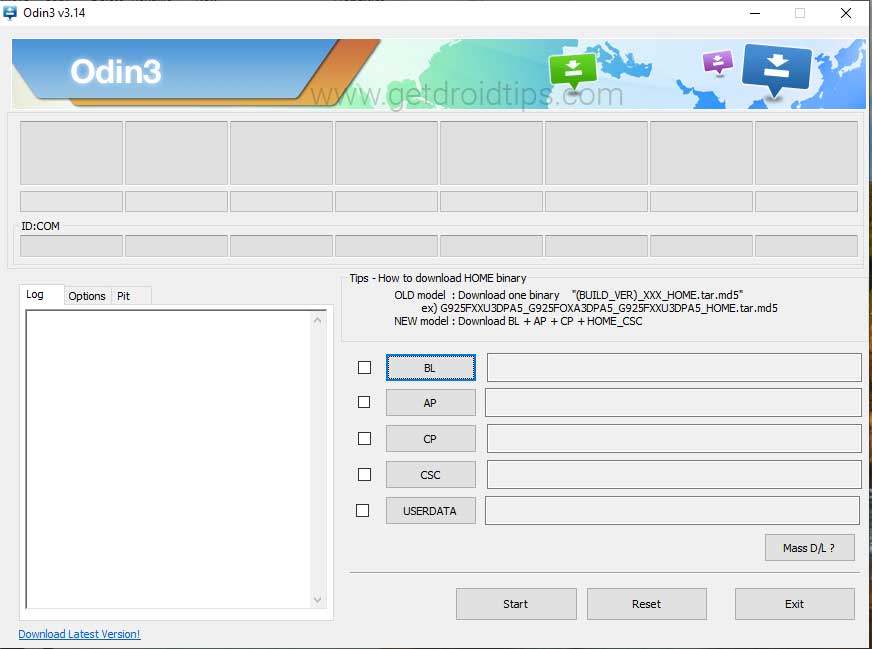
Nuevamente, inicie su dispositivo en modo de descarga y conéctelo a la PC mediante un cable USB. Luego inicie la herramienta ODIN como administrador en su PC. Ahora deberá agregar el archivo .tar de TWRP Recovery que descargó anteriormente. Para hacer esto, haga clic en el botón AP para cargarlo.
Luego haga clic en el botón Inicio para comenzar, la parte parpadeante. También siga presionando y manteniendo presionado el botón Subir volumen + Encendido mientras Odin muestra la recuperación TWRP. Haga esto hasta que su dispositivo comience a recuperarse. Una vez que su dispositivo inicie TWRP, puede soltar los botones.
PASO 5: Desactive el cifrado
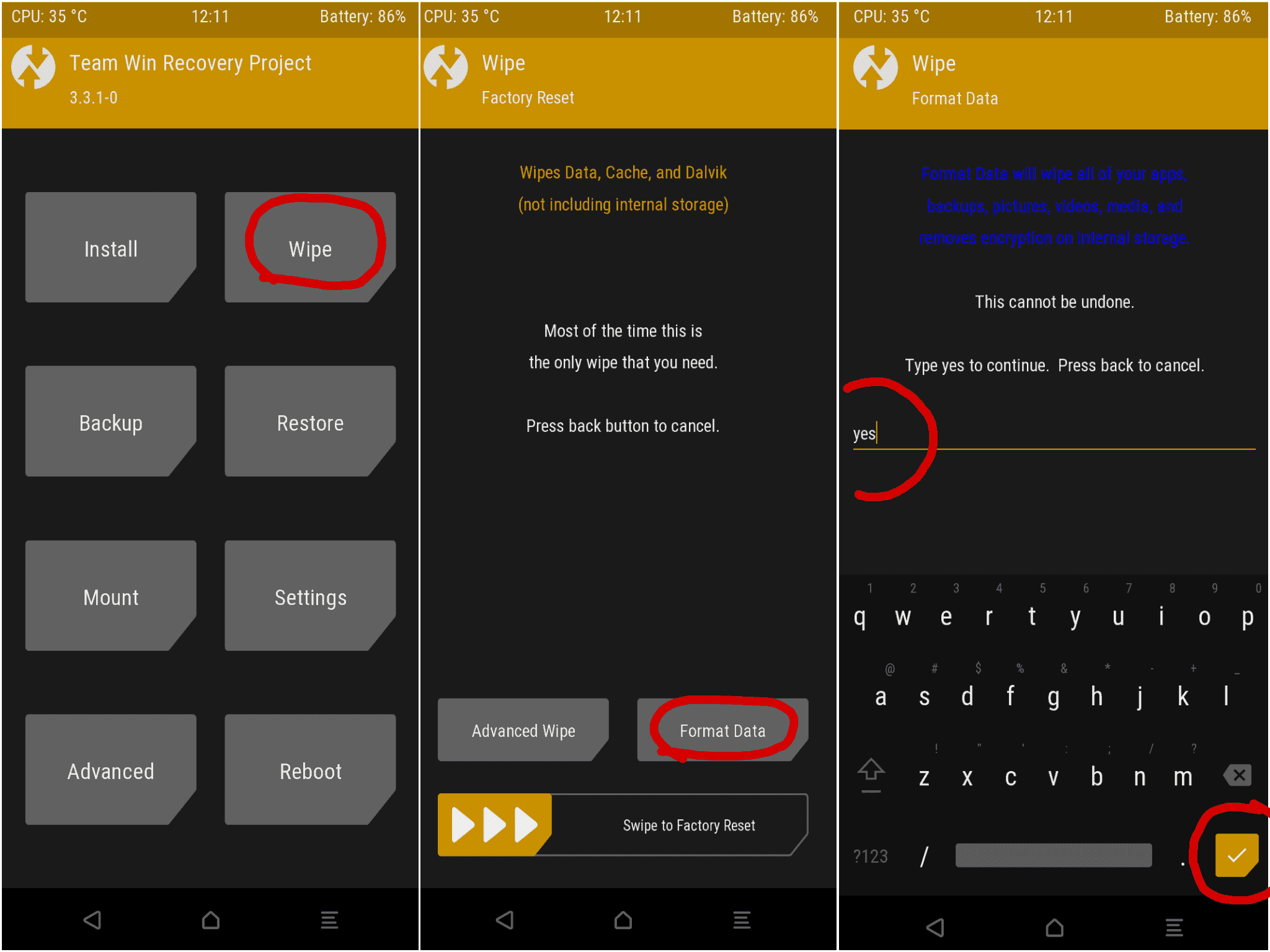
Ahora también deberás desactivar el cifrado. Para ello, necesitará formatear la partición de datos desde TWRP. Entonces, desde el menú principal de TWRP, vaya a Limpiar y toque Formatear datos. En el siguiente campo que aparece, escriba SÍ y toque el icono de marca de verificación ubicado en la parte inferior derecha. El proceso de formateo comenzará ahora y se completará en unos minutos. Una vez hecho esto, también deberá actualizar el archivo ZIP del desactivador de cifrado. Para hacer esto, vaya a Instalar> Seleccione el archivo ZIP Encryption Disabler y deslice el dedo hacia la derecha para actualizarlo.
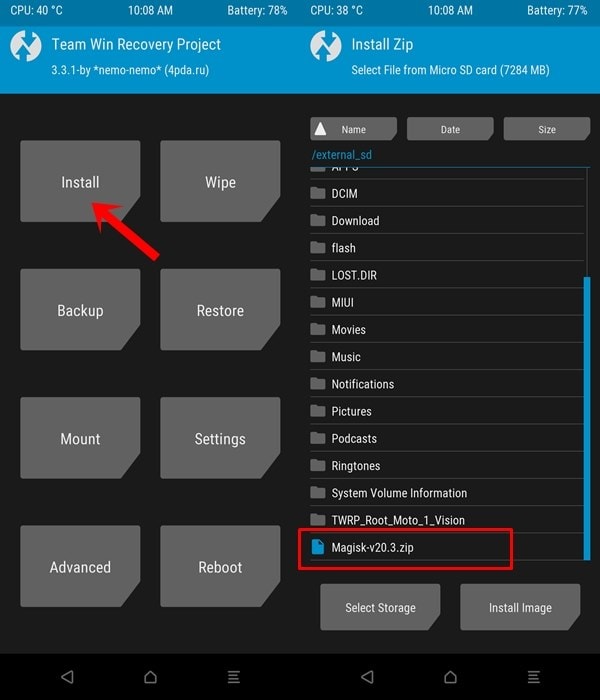
PASO 6: Instale Magisk
Además, también puede actualizar el último archivo ZIP del instalador de Magisk si desea rootear su dispositivo. Para hacer esto, vaya a Instalar, seleccione el archivo ZIP Magisk y deslícese hacia la derecha para actualizarlo.
PASO 7: reinicie el sistema operativo Android
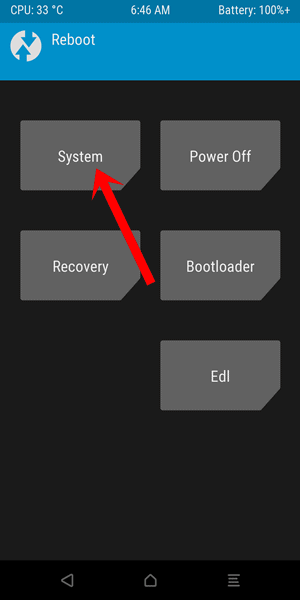
Una vez hecho esto, puede reiniciar su dispositivo en el sistema. Para hacer esto, vaya a la opción Reiniciar desde la pantalla de inicio de TWRP y toque Sistema.
Eso es todo. Estos son los pasos a seguir para instalar TWRP Recovery en Samsung Galaxy S20, S20+ o S20 Ultra. Como se mencionó anteriormente, la versión TWRP solo afecta a las variantes Exynos de estos tres dispositivos. En ese sentido, si encuentra algún problema con respecto a los pasos anteriores, háganoslo saber en la sección de comentarios a continuación. Finalmente, aquí hay algunos consejos y trucos para iPhone, consejos y trucos para PC y consejos y trucos para Android que también deberías consultar.
Lea también: Actualización de firmware original del Samsung Galaxy S20
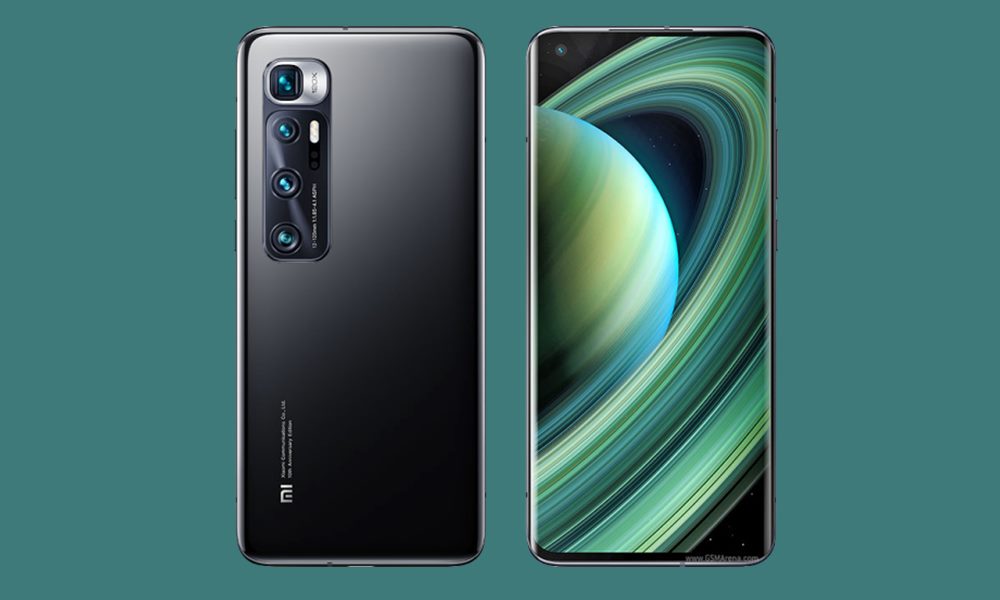
Xiaomi Mi 10 Ultra (nombre en clave: cas) se lanzó en agosto de 2020. El teléfono salió de la caja con Android 10 Q. En esta página, lo guiaremos para instalar la recuperación TWRP en Xiaomi Mi 10 Ultra. Esta guía contiene instrucciones escritas y un video tutorial para ayudarlo a instalarla rápidamente. Asegúrese de descargar los archivos necesarios y luego continúe directamente con las instrucciones sobre cómo instalar TWRP Recovery en Xiaomi Mi 10 Ultra.
Ten en cuenta que antes de continuar con el proceso, primero deberás desbloquear el gestor de arranque del dispositivo. Dado que los fabricantes de teléfonos inteligentes proporcionan un gestor de arranque bloqueado en sus dispositivos debido a algunos problemas de seguridad, para instalar un archivo de terceros deberá desbloquear el gestor de arranque. Luego puede instalar TWRP Custom Recovery en su dispositivo Xiaomi Mi 10 Ultra y también rootearlo. TWRP Recovery también puede realizar copias de seguridad de Nandroid, restaurar, borrar el sistema/datos/caché y mucho más.
Xiaomi está lanzando teléfonos en rápida sucesión y en diferentes regiones. El mismo teléfono se vende en diferentes regiones con diferentes nombres. Xiaomi Mi 10 Ultra se lanzó en agosto de 2020 y es el producto estrella del año de la compañía. Está alimentado por un procesador Qualcomm Snapdragon 865, combinado con 8 a 16 GB de RAM. El Mi 10 Ultra ofrece 128/256/512 GB de almacenamiento integrado y no hay ranura para tarjetas de expansión de memoria. La pantalla del teléfono es un panel OLED de 1080p de 6,67 pulgadas que produce 800 nits de brillo máximo. El teléfono ejecuta Android 10 con MIUI 12 en la parte superior.
Recuperación de TWRP y sus beneficios
Team Win Recovery Project es una imagen de recuperación personalizada de software de código abierto para dispositivos Android. Proporciona una interfaz de pantalla táctil que permite a los usuarios instalar firmware de terceros y realizar copias de seguridad del sistema actual, cuyas funciones a menudo no son compatibles con las imágenes de recuperación de stock. – Wikipedia
Ventajas de la recuperación TWRP:
Puede actualizar una ROM personalizada en Xiaomi Mi 10 Ultra usando TWRP
Puedes modificar archivos zip para personalizar tu teléfono
Fácil de flashear y usar módulos Xposed usando TWRP
Fácil de rootear y desrootear usando el zip flashable TWRP Recovery SuperSU
Puedes instalar Magisk en Xiaomi Mi 10 Ultra
Fácil de crear y restaurar copias de seguridad de Nandroid usando TWRP Recovery.
Fácil acceso para restaurar la copia de seguridad de Nandroid.
Puede flashear un archivo de imagen usando TWRP Recovery en Xiaomi Mi 10 Ultra
Es fácil eliminar todo el bloatware usando TWRP Recovery en Xiaomi Mi 10 Ultra.
Para underclock y overclock.
Puede limpiar, borrar caché y datos.
Pasos para instalar TWRP Recovery en Xiaomi Mi 10 Ultra
Antes de continuar con el proceso de instalación de TWRP, asegúrese de seguir correctamente todos los requisitos previos que se mencionan a continuación.
GetDroidTips no será responsable de ningún tipo de daño o error que ocurra en su dispositivo durante/después de instalar los archivos o seguir esta guía. Asegúrate de hacer una copia de seguridad completa antes de hacer cualquier cosa. Haga esto bajo su propio riesgo.
Método: herramienta ADB y Fastboot
Después de descargar todos los archivos, controladores y herramientas necesarios, siga el proceso de instalación.
En primer lugar, habilite las opciones de desarrollador y el modo de depuración USB en su dispositivo.
Ir al dispositivo Ajustes > Sistema > Sobre el telefono > luego toque el número de compilación siete veces para habilitar el modo de opciones de desarrollador.
Ahora vaya a Opciones de desarrollador en el menú Configuración y active el botón para habilitar Depuración USB.
A continuación, abra la carpeta ADB y Fastboot en su computadora. Luego mantenga presionada la tecla Mayús y haga clic derecho para abrir la ventana de comandos.
Apague su dispositivo> Presione los botones Subir volumen y Encendido juntos durante unos segundos para ingresar al modo Fastboot.
Conecte su dispositivo a la PC mediante un cable USB, escriba el siguiente código en la ventana de comandos y presione Enter:
adb reboot bootloader
Ahora su dispositivo está conectado correctamente como dispositivo fastboot.
Escriba el siguiente comando y presione Enter para verificar que el dispositivo fastboot esté conectado o no:
fastboot devices
Ahora, para instalar TWRP Recovery en su teléfono, escriba el siguiente comando y presione Enter:
fastboot flash recovery twrpname.img
Para comenzar, puedes usar el comando inicio rápido nomtwrp.img
Eso es todo. Ha instalado correctamente TWRP Recovery en el dispositivo Xiaomi Mi 10 Ultra. Ahora necesitas actualizar la raíz.
¿Cuál es la raíz?
El rooteo de un teléfono inteligente es la forma no oficial de permitir que un administrador o superusuario acceda al sistema y al subsistema de su dispositivo. Por lo tanto, el usuario puede cambiar, modificar, editar o eliminar fácilmente archivos y aplicaciones del sistema.
Con la ayuda de root, puede desinstalar bloatware, aumentar el rendimiento del dispositivo, reducir el consumo de batería, instalar módulos Xposed y mucho más. Sin embargo, rootear el teléfono inteligente anulará la garantía del dispositivo y ya no podrá obtener actualizaciones de software OTA. La forma incorrecta de rootear también puede bloquear fácilmente su dispositivo. Así que asegúrese de seguir la guía correctamente.
La ventaja del enraizamiento:
Puede acceder a todos los archivos de su Xiaomi Mi 10 Ultra, incluso a los archivos presentes en el directorio raíz de su teléfono.
Puedes aumentar el rendimiento de tu Xiaomi Mi 10 Ultra mediante overclocking.
Al rootear puedes aumentar la duración de la batería haciendo underclocking en el Xiaomi Mi 10 Ultra.
Desinstalar Bloatware en Xiaomi Mi 10 Ultra.
Puede bloquear anuncios en todas las aplicaciones de Android como Youtube y otras aplicaciones relacionadas con juegos.
Leer también: Las 5 mejores alternativas de Adblock Plus para Android
Al rootear el Xiaomi Mi 10 Ultra, puedes ver, editar o eliminar cualquier archivo del sistema en el directorio raíz.
Puede instalar Xposed Framework y muchos módulos Xposed compatibles.
Pasos para Rootear Xiaomi Mi 10 Ultra
Guía para Rootear Xiaomi Mi 10 Ultra vía SuperSU
Guía para Rootear Xiaomi Mi 10 Ultra a través de Magisk
Asumimos que esta guía de instalación completa le resultará útil. Si tiene alguna pregunta, no dude en preguntar en los comentarios a continuación.
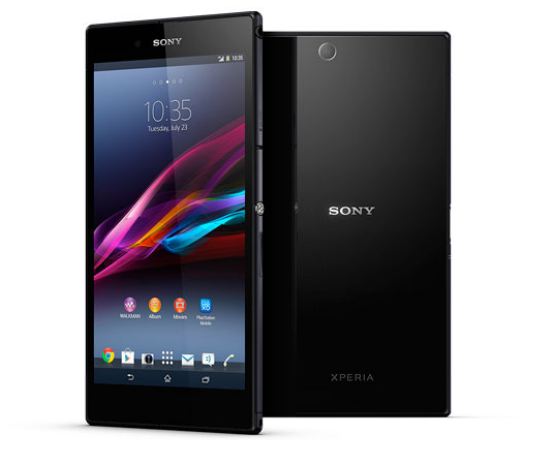
Xiaomi Redmi K30 Ultra (nombre en clave: Cezanne) se lanzó en agosto de 2020. El teléfono salió de la caja con Android 10 Q. En esta página, lo guiaremos para instalar la recuperación TWRP en Redmi K30 Ultra. Esta guía contiene instrucciones escritas y un video tutorial para ayudarlo a instalarla rápidamente. Asegúrese de descargar los archivos necesarios y luego continúe directamente con las instrucciones sobre cómo instalar TWRP Recovery en Redmi K30 Ultra.
Ten en cuenta que antes de continuar con el proceso, primero deberás desbloquear el gestor de arranque del dispositivo. Como los fabricantes de teléfonos inteligentes proporcionan un gestor de arranque bloqueado en sus dispositivos debido a algunos problemas de seguridad, para instalar un archivo de terceros deberá desbloquear el gestor de arranque. Luego puede instalar TWRP Custom Recovery en su dispositivo Redmi K30 Ultra y también rootearlo. TWRP Recovery también puede realizar copias de seguridad de Nandroid, restaurar, borrar el sistema/datos/caché y mucho más.
Xiaomi Redmi K30 Ultra funciona con el chipset Mediatek Dimensity 1000+ junto con 6/8 GB de RAM. Ofrece 128/256/512 GB de opciones de almacenamiento integradas. No hay una ranura para tarjetas dedicada para la expansión del almacenamiento. Redmi K30 Ultra viene con una pantalla de 6,67 pulgadas con 1080 x 2400 píxeles, con una relación de 20:9 y una densidad de 395 PPI. El teléfono viene con Android 10 MIUI 12 listo para usar.
Recuperación de TWRP y sus beneficios
Team Win Recovery Project es una imagen de recuperación personalizada de software de código abierto para dispositivos Android. Proporciona una interfaz de pantalla táctil que permite a los usuarios instalar firmware de terceros y realizar copias de seguridad del sistema actual, cuyas funciones a menudo no son compatibles con las imágenes de recuperación de stock. – Wikipedia
Ventajas de la recuperación TWRP:
Puede actualizar una ROM personalizada en Redmi K30 Ultra usando TWRP
Puedes modificar archivos zip para personalizar tu teléfono
Fácil de flashear y usar módulos Xposed usando TWRP
Fácil de rootear y desrootear usando el zip flashable TWRP Recovery SuperSU
Puedes instalar Magisk en Redmi K30 Ultra
Fácil de crear y restaurar copias de seguridad de Nandroid usando TWRP Recovery.
Fácil acceso para restaurar la copia de seguridad de Nandroid.
Puede actualizar un archivo de imagen usando TWRP Recovery en Redmi K30 Ultra
Fácil de eliminar todo el bloatware usando TWRP Recovery en Redmi K30 Ultra.
Para underclock y overclock.
Puede limpiar, borrar caché y datos.
Pasos para instalar TWRP Recovery en Redmi K30 Ultra
Antes de continuar con el proceso de instalación de TWRP, asegúrese de seguir correctamente todos los requisitos previos que se mencionan a continuación.
GetDroidTips no será responsable de ningún tipo de daño o error que ocurra en su dispositivo durante/después de instalar los archivos o seguir esta guía. Asegúrate de hacer una copia de seguridad completa antes de hacer cualquier cosa. Haga esto bajo su propio riesgo.
Método: herramienta ADB y Fastboot
Después de descargar todos los archivos, controladores y herramientas necesarios, siga el proceso de instalación.
En primer lugar, habilite las opciones de desarrollador y el modo de depuración USB en su dispositivo.
Ir al dispositivo Ajustes > Sistema > Sobre el telefono > luego toque el número de compilación siete veces para habilitar el modo de opciones de desarrollador.
Ahora vaya a Opciones de desarrollador en el menú Configuración y active el botón para habilitar Depuración USB.
A continuación, abra la carpeta ADB y Fastboot en su computadora. Luego mantenga presionada la tecla Mayús y haga clic derecho para abrir la ventana de comandos.
Apague su dispositivo> Presione los botones Subir volumen y Encendido juntos durante unos segundos para ingresar al modo Fastboot.
Conecte su dispositivo a la PC mediante un cable USB, escriba el siguiente código en la ventana de comandos y presione Enter:
adb reboot bootloader
Ahora su dispositivo está conectado correctamente como dispositivo fastboot.
Escriba el siguiente comando y presione Enter para verificar que el dispositivo fastboot esté conectado o no:
fastboot devices
Ahora, para instalar TWRP Recovery en su teléfono, escriba el siguiente comando y presione Enter:
fastboot flash recovery twrpname.img
Para comenzar, puedes usar el comando inicio rápido nomtwrp.img
Eso es todo. Ha instalado correctamente TWRP Recovery en el dispositivo Redmi K30 Ultra. Ahora necesitas actualizar la raíz.
¿Cuál es la raíz?
El rooteo de un teléfono inteligente es la forma no oficial de permitir que un administrador o superusuario acceda al sistema y al subsistema de su dispositivo. Por lo tanto, el usuario puede cambiar, modificar, editar o eliminar fácilmente archivos y aplicaciones del sistema.
Con la ayuda de root, puede desinstalar bloatware, aumentar el rendimiento del dispositivo, reducir el consumo de batería, instalar módulos Xposed y mucho más. Sin embargo, rootear el teléfono inteligente anulará la garantía del dispositivo y ya no podrá obtener actualizaciones de software OTA. La forma incorrecta de rootear también puede bloquear fácilmente su dispositivo. Así que asegúrese de seguir la guía correctamente.
La ventaja del enraizamiento:
Puede acceder a todos los archivos de su Redmi K30 Ultra, incluso a los archivos presentes en el directorio raíz de su teléfono.
Puedes aumentar el rendimiento de tu Redmi K30 Ultra mediante overclocking.
Al rootear, puedes aumentar la duración de la batería al hacer underclocking en el Redmi K30 Ultra.
Desinstale Bloatware en Redmi K30 Ultra.
Puede bloquear anuncios en todas las aplicaciones de Android como Youtube y otras aplicaciones relacionadas con juegos.
Leer también: Las 5 mejores alternativas de Adblock Plus para Android
Al rootear Redmi K30 Ultra, puede ver, editar o eliminar cualquier archivo del sistema en el directorio raíz.
Puede instalar Xposed Framework y muchos módulos Xposed compatibles.
Pasos para rootear Redmi K30 Ultra
Guía para rootear Redmi K30 Ultra a través de SuperSU
Guía para rootear Redmi K30 Ultra a través de Magisk
Asumimos que esta guía de instalación completa le resultará útil. Si tiene alguna pregunta, no dude en preguntar en los comentarios a continuación.

Xiaomi Redmi K30 Ultra (nombre en clave: Cezanne) se lanzó en agosto de 2020. El teléfono salió de la caja con Android 10 Q. En esta página, lo guiaremos para instalar la recuperación TWRP en Redmi K30 Ultra. Esta guía contiene instrucciones escritas y un video tutorial para ayudarlo a instalarla rápidamente. Asegúrese de descargar los archivos necesarios y luego continúe directamente con las instrucciones sobre cómo instalar TWRP Recovery en Redmi K30 Ultra.
Ten en cuenta que antes de continuar con el proceso, primero deberás desbloquear el gestor de arranque del dispositivo. Como los fabricantes de teléfonos inteligentes proporcionan un gestor de arranque bloqueado en sus dispositivos debido a algunos problemas de seguridad, para instalar un archivo de terceros deberá desbloquear el gestor de arranque. Luego puede instalar TWRP Custom Recovery en su dispositivo Redmi K30 Ultra y también rootearlo. TWRP Recovery también puede realizar copias de seguridad de Nandroid, restaurar, borrar el sistema/datos/caché y mucho más.
Xiaomi Redmi K30 Ultra funciona con el chipset Mediatek Dimensity 1000+ junto con 6/8 GB de RAM. Ofrece 128/256/512 GB de opciones de almacenamiento integradas. No hay una ranura para tarjetas dedicada para la expansión del almacenamiento. Redmi K30 Ultra viene con una pantalla de 6,67 pulgadas con 1080 x 2400 píxeles, con una relación de 20:9 y una densidad de 395 PPI. El teléfono viene con Android 10 MIUI 12 listo para usar.
Recuperación de TWRP y sus beneficios
Team Win Recovery Project es una imagen de recuperación personalizada de software de código abierto para dispositivos Android. Proporciona una interfaz de pantalla táctil que permite a los usuarios instalar firmware de terceros y realizar copias de seguridad del sistema actual, cuyas funciones a menudo no son compatibles con las imágenes de recuperación de stock. – Wikipedia
Ventajas de la recuperación TWRP:
Puede actualizar una ROM personalizada en Redmi K30 Ultra usando TWRP
Puedes modificar archivos zip para personalizar tu teléfono
Fácil de flashear y usar módulos Xposed usando TWRP
Fácil de rootear y desrootear usando el zip flashable TWRP Recovery SuperSU
Puedes instalar Magisk en Redmi K30 Ultra
Fácil de crear y restaurar copias de seguridad de Nandroid usando TWRP Recovery.
Fácil acceso para restaurar la copia de seguridad de Nandroid.
Puede actualizar un archivo de imagen usando TWRP Recovery en Redmi K30 Ultra
Fácil de eliminar todo el bloatware usando TWRP Recovery en Redmi K30 Ultra.
Para underclock y overclock.
Puede limpiar, borrar caché y datos.
Pasos para instalar TWRP Recovery en Redmi K30 Ultra
Antes de continuar con el proceso de instalación de TWRP, asegúrese de seguir correctamente todos los requisitos previos que se mencionan a continuación.
GetDroidTips no será responsable de ningún tipo de daño o error que ocurra en su dispositivo durante/después de instalar los archivos o seguir esta guía. Asegúrate de hacer una copia de seguridad completa antes de hacer cualquier cosa. Haga esto bajo su propio riesgo.
Método: herramienta ADB y Fastboot
Después de descargar todos los archivos, controladores y herramientas necesarios, siga el proceso de instalación.
En primer lugar, habilite las opciones de desarrollador y el modo de depuración USB en su dispositivo.
Ir al dispositivo Ajustes > Sistema > Sobre el telefono > luego toque el número de compilación siete veces para habilitar el modo de opciones de desarrollador.
Ahora vaya a Opciones de desarrollador en el menú Configuración y active el botón para habilitar Depuración USB.
A continuación, abra la carpeta ADB y Fastboot en su computadora. Luego mantenga presionada la tecla Mayús y haga clic derecho para abrir la ventana de comandos.
Apague su dispositivo> Presione los botones Subir volumen y Encendido juntos durante unos segundos para ingresar al modo Fastboot.
Conecte su dispositivo a la PC mediante un cable USB, escriba el siguiente código en la ventana de comandos y presione Enter:
adb reboot bootloader
Ahora su dispositivo está conectado correctamente como dispositivo fastboot.
Escriba el siguiente comando y presione Enter para verificar que el dispositivo fastboot esté conectado o no:
fastboot devices
Ahora, para instalar TWRP Recovery en su teléfono, escriba el siguiente comando y presione Enter:
fastboot flash recovery twrpname.img
Para comenzar, puedes usar el comando inicio rápido nomtwrp.img
Eso es todo. Ha instalado correctamente TWRP Recovery en el dispositivo Redmi K30 Ultra. Ahora necesitas actualizar la raíz.
¿Cuál es la raíz?
El rooteo de un teléfono inteligente es la forma no oficial de permitir que un administrador o superusuario acceda al sistema y al subsistema de su dispositivo. Por lo tanto, el usuario puede cambiar, modificar, editar o eliminar fácilmente archivos y aplicaciones del sistema.
Con la ayuda de root, puede desinstalar bloatware, aumentar el rendimiento del dispositivo, reducir el consumo de batería, instalar módulos Xposed y mucho más. Sin embargo, rootear el teléfono inteligente anulará la garantía del dispositivo y ya no podrá obtener actualizaciones de software OTA. La forma incorrecta de rootear también puede bloquear fácilmente su dispositivo. Así que asegúrese de seguir la guía correctamente.
La ventaja del enraizamiento:
Puede acceder a todos los archivos de su Redmi K30 Ultra, incluso a los archivos presentes en el directorio raíz de su teléfono.
Puedes aumentar el rendimiento de tu Redmi K30 Ultra mediante overclocking.
Al rootear, puedes aumentar la duración de la batería al hacer underclocking en el Redmi K30 Ultra.
Desinstale Bloatware en Redmi K30 Ultra.
Puede bloquear anuncios en todas las aplicaciones de Android como Youtube y otras aplicaciones relacionadas con juegos.
Leer también: Las 5 mejores alternativas de Adblock Plus para Android
Al rootear Redmi K30 Ultra, puede ver, editar o eliminar cualquier archivo del sistema en el directorio raíz.
Puede instalar Xposed Framework y muchos módulos Xposed compatibles.
Pasos para rootear Redmi K30 Ultra
Guía para rootear Redmi K30 Ultra a través de SuperSU
Guía para rootear Redmi K30 Ultra a través de Magisk
Asumimos que esta guía de instalación completa le resultará útil. Si tiene alguna pregunta, no dude en preguntar en los comentarios a continuación.

El Samsung Galaxy S21 Ultra se lanzó en enero de 2021 y salió de la caja con Android 11. En este artículo, le diremos cómo instalar TWRP Recovery en el Galaxy S21 Ultra.
La recuperación TWRP es probablemente la recuperación personalizada más utilizada y popular que todos conocemos. Para aquellos que están bastante familiarizados con el rooteo y la actualización de ROM personalizadas, etc., saben qué es TWRP Recovery. Sin embargo, para los ingenuos, TWRP Recovery permite a los usuarios instalar ROM/mods personalizados, realizar una copia de seguridad completa de su teléfono y obtener acceso de root en su teléfono usando Magisk Manager.
Sin embargo, necesitas tener acceso TWRP antes de poder rootear tu Galaxy S21 Ultra. Y para actualizar la imagen de recuperación TWRP, debe seguir la guía correctamente para evitar errores. Y si posee un Galaxy S21 Ultra y está buscando formas de descargar e instalar TWRP Recovery en su teléfono, está en el lugar correcto, como en este artículo, y lo guiaremos sobre cómo descargar e instalar TWRP Recovery en Galaxy S21 Ultra y, opcionalmente, rootear usando Magisk. Dicho esto, vayamos directamente al artículo en sí:
El Samsung Galaxy S21 Ultra tiene un panel Dynamic AMOLED de 6,8 pulgadas con una frecuencia de actualización de 120 Hz. Tiene una resolución de 1440 x 3200 píxeles y una relación de aspecto de 20:9. El brillo también es bastante alto, con un brillo máximo que alcanza los 1500 nits, lo que hace que la visibilidad en exteriores no sea ningún problema. Cuando se trata de protección, tenemos la mejor protección Gorilla Glass Victus de la industria en el S21+ y también tenemos la certificación HDR10+ para reproducción de video HDR.
¿Qué es la recuperación TWRP?
Team Win Recovery Project o TWRP Recovery es una recuperación personalizada útil y popular, que es un software de código abierto. La interfaz de pantalla táctil permite a los usuarios actualizar firmware de terceros y realizar copias de seguridad del sistema o de los datos fácilmente como nunca antes. Para los entusiastas o desarrolladores de la personalización de Android, una recuperación personalizada es una herramienta o software imprescindible.
Además, puede instalar kernel, módulos, rootear o desrootear, realizar copias de seguridad de Nandroid, etc. Mientras tanto, puede borrar particiones del sistema, almacenamiento interno, datos, caché, proveedor, etc. muy fácilmente.
Beneficios de la recuperación TWRP
Copias de seguridad de particiones en formato TAR o Raw Image
Restaurar copias de seguridad desde almacenamiento interno, almacenamiento SD externo o dispositivos OTG
Instalar firmware personalizado
Instalar archivos ZIP e imágenes flasheables
Limpiando las particiones
Eliminar sistema, caché, proveedor, partición, datos de usuario, etc.
Instale Root o Unroot flasheando archivos ZIP
Acceso a terminales
shell raíz ADB
Soporte temático
Posible soporte para descifrado según el dispositivo.
Pasos para instalar TWRP Recovery en Galaxy S21 Ultra:
Ahora, antes de instalar TWRP Recovery en Galaxy S21 Ultra, hagamos una lista de requisitos previos necesarios para desbloquearlo:
Carga tu teléfono
Debes asegurarte de que tu Galaxy S21 Ultra esté cargado alrededor del 60% antes de instalar la recuperación TWRP para evitar problemas de bucle de arranque durante el proceso de desbloqueo.
Realizar una copia de seguridad completa
Antes de rootear, una de las cosas más importantes que debe hacer en su teléfono es realizar una copia de seguridad completa de su teléfono. Para ello, puedes seguir la guía haciendo clic en el siguiente enlace:
Habilitar opciones de desarrollador
TIENE Permitir EL Opción de desarrollador en su dispositivo, siga los pasos a continuación:
Ir a Ajustes menú de su dispositivo Android.
Luego desplácese hacia abajo y navegue hasta Acerca de.
Ahora tienes que dirigirte hacia Información del software >> Más.
Aquí, toca el Número de compilación 7-8 veces hasta que veas un mensaje “Ahora eres desarrollador”.
También debe habilitar la opción Depuración USB y Desbloqueo OEM en el menú Opciones de desarrollador. Y para hacer esto:
Vaya a Opciones de desarrollador y habilite la opción Depuración USB y la opción Desbloqueo OEM.
Instalar la herramienta ODIN
Debe instalar la última herramienta Odin en su PC. Para ello, puede seguir el enlace que se menciona a continuación:
Desbloquear el gestor de arranque
Para instalar TWRP Recovery, primero debe desbloquear el gestor de arranque en el Galaxy S21 Ultra.
¡Advertencia!
Antes de comenzar a desbloquear el gestor de arranque, le recomiendo encarecidamente que cree una copia de seguridad del almacenamiento de su dispositivo y de todos los archivos almacenados en su dispositivo. Al desbloquear el gestor de arranque se borrarán todos los datos de su dispositivo. Además, se recomienda seguir los pasos mencionados en este artículo con mucho cuidado para evitar daños permanentes o bloqueo de su dispositivo. Si algo sale mal, el autor o GetDroidTips no son responsables.
Descargar controladores USB de Samsung
Puede seguir el enlace a continuación para descargar los controladores USB Samsung adecuados para su teléfono.
Descargue los controladores USB de Samsung para Windows y Mac
Descargar recuperación TWRP
Aquí encontrará la última recuperación TWRP para Galaxy S21 Ultra.
Una vez que el dispositivo se inicia en el modo de recuperación TWRP, debe descifrar la partición de datos. Para hacer esto: vaya a Borrar > Formatear datos y siga las instrucciones en pantalla.
Luego reinicie nuevamente en modo de recuperación.
Ahora actualice no-verity-opt-encrypt, Magisk y RMM Bypass se comprime uno por uno para evitar bucles de arranque.
Eso es todo. Finalmente reinicie el sistema. ¡Agradecer!
Luego vaya a recuperación presionando el botón Subir volumen + botón de encendido juntos.
Asegúrese de haber creado una copia de seguridad de su Galaxy S21 Ultra.
En TWRP, seleccione Instalar, busque Magisk.zip y seleccione el archivo.
Desliza para instalarlo y flashearlo.
Reinicie su dispositivo.
Entonces !
Esa es mi versión en este artículo. Espero que te haya gustado este artículo y hayas podido instalar TWRP Recovery y rootear tu teléfono inteligente Galaxy S21 Ultra. Háganos saber en los comentarios a continuación si tuvo algún problema al instalar la recuperación TWRP en su teléfono y luego rootearlo con Magisk. Esperando el próximo post… ¡Bravo!
En este tutorial, le diremos cómo instalar TWRP Recovery en Samsung Galaxy S22 Ultra. La recuperación TWRP es probablemente la recuperación personalizada más utilizada y popular que todos conocemos. Para aquellos que están bastante familiarizados con el rooteo y la actualización de ROM personalizadas, etc., sepan qué es TWRP Recovery. Sin embargo, para los ingenuos, TWRP Recovery permite a los usuarios instalar ROM/mods personalizados, realizar una copia de seguridad completa de su teléfono y obtener acceso root a su teléfono usando Magisk Manager.
Sin embargo, necesitas tener acceso TWRP antes de poder rootear tu Samsung Galaxy S22 Ultra. Para actualizar la imagen de recuperación TWRP, debe seguir la guía correctamente para evitar errores. Y si posee un Samsung Galaxy S22 Ultra y busca formas de descargar e instalar TWRP Recovery en su teléfono, está en el lugar correcto, como en este artículo, y lo guiaremos sobre cómo descargar e instalar TWRP Recovery en Samsung Galaxy S22 Ultra y, opcionalmente, rootear usando Magisk. Dicho esto, vayamos directamente al artículo en sí:
¿Qué es la recuperación TWRP?
Team Win Recovery Project o TWRP Recovery es una recuperación personalizada útil y popular, que es un software de código abierto. La interfaz de pantalla táctil permite a los usuarios actualizar firmware de terceros y realizar copias de seguridad del sistema o de los datos fácilmente como nunca antes. Para los entusiastas o desarrolladores de la personalización de Android, una recuperación personalizada es una herramienta o software imprescindible.
Además, puede instalar kernel, módulos, rootear o desrootear, realizar copias de seguridad de Nandroid, etc. Mientras tanto, puede borrar particiones del sistema, almacenamiento interno, datos, caché, proveedor, etc. muy fácilmente.
Beneficios de la recuperación TWRP
Copias de seguridad de particiones en formato TAR o Raw Image
Restaurar copias de seguridad desde almacenamiento interno, almacenamiento SD externo o dispositivos OTG
Instalar firmware personalizado
Instalar archivos ZIP e imágenes flasheables
Limpiando las particiones
Eliminar sistema, caché, proveedor, partición, datos de usuario, etc.
Instale Root o Unroot actualizando ZIP
Acceso a terminales
shell raíz ADB
Soporte de tema
Posible soporte para descifrado según el dispositivo.
Pasos para instalar TWRP Recovery en Galaxy S22 Ultra
Ahora, antes de instalar TWRP Recovery en Samsung Galaxy S22 Ultra, hagamos una lista de requisitos previos necesarios para desbloquearlo:
Carga tu teléfono
Debes asegurarte de que tu Samsung Galaxy S22 Ultra esté cargado alrededor del 60% antes de instalar la recuperación TWRP para evitar problemas de bucle de arranque durante el proceso de desbloqueo.
Realizar una copia de seguridad completa
Antes de rootear, una de las cosas más importantes que debe hacer en su teléfono es realizar una copia de seguridad completa de su teléfono. Para ello, puedes seguir la guía haciendo clic en el siguiente enlace:
Habilitar opciones de desarrollador
TIENE Permitir EL Opción de desarrollador en su dispositivo, siga los pasos a continuación:
Ir a Ajustes menú de su dispositivo Android.
Luego desplácese hacia abajo y navegue hasta Acerca de.
Ahora tienes que dirigirte hacia Información del software >> Más.
Aquí, toca Número de compilación 7-8 veces hasta que veas un mensaje “Ahora eres desarrollador”.
También debe habilitar la opción Depuración USB y Desbloqueo OEM en el menú Opciones de desarrollador. Y para hacer esto:
Vaya a Opciones de desarrollador y habilite la opción Depuración USB y la opción Desbloqueo OEM.
Instalar la herramienta ODIN
Debe instalar la última herramienta Odin en su PC. Para ello, puede seguir el enlace que se menciona a continuación:
Desbloquear el gestor de arranque
Para instalar TWRP Recovery, primero debe desbloquear el gestor de arranque en Samsung Galaxy S22 Ultra.
¡Advertencia!
Antes de comenzar a desbloquear el gestor de arranque, le recomiendo encarecidamente que cree una copia de seguridad del almacenamiento de su dispositivo y de todos los archivos almacenados en su dispositivo. Al desbloquear el gestor de arranque se borrarán todos los datos de su dispositivo. Además, se recomienda seguir los pasos mencionados en este artículo con mucho cuidado para evitar daños permanentes o roturas en su dispositivo. Si algo sale mal, el autor o GetDroidTips no son responsables.
Descargar controladores USB de Samsung
Puede seguir el enlace para descargar los controladores USB de Samsung adecuados para Windows y Mac.
Descargar recuperación TWRP
Aquí encontrará la última recuperación TWRP para Samsung Galaxy S22 Ultra.
El dispositivo ahora se iniciará en modo de recuperación y le solicitará que borre los datos.
Borre datos y reinicie nuevamente en modo descarga
Abra Odin y agregue el archivo TWRP Tar en la ubicación AP y haga clic en Iniciar para flashear.
Una vez hecho esto, puede reiniciar en modo de recuperación mediante la combinación de teclas de recuperación (Vol UP + botón de encendido + USB conectado).
Vaya a Avanzado > Terminal, escriba: multidisabler.
Si el proveedor se queja del espacio libre que queda en el dispositivo, intentará cambiar el tamaño del proveedor. y el pregunta - Run multidisabler again!.
Tipo: multidisabler una vez más y verás - Finished. una vez terminado.
Regrese a Borrar > Formatear datos > escribir yes.
Sigue nuestro tutorial
También puedes consultar nuestro vídeo tutorial detallado:
Una vez que el dispositivo se inicia en el modo de recuperación TWRP, debe descifrar la partición de datos. Para hacer esto: vaya a Borrar > Formatear datos y siga las instrucciones en pantalla.
Luego reinicie nuevamente en modo de recuperación.
Ahora actualice el zip del multidisabler de Samsung, luego actualice el DM Verity Force Disabler (para evitar algunos problemas, como reiniciar).
Eso es todo. Finalmente reinicie el sistema. ¡Agradecer!
Luego vaya a recuperación presionando el botón Subir volumen + botón de encendido juntos.
Asegúrese de haber creado una copia de seguridad de su Samsung Galaxy S22 Ultra.
En TWRP, seleccione Instalar, busque Magisk.zip y seleccione el archivo.
Desliza para instalarlo y flashearlo.
Reinicie su dispositivo.
Entonces !
Esa es mi versión en este artículo. Espero que te haya gustado este artículo y hayas podido instalar TWRP Recovery y rootear tu teléfono inteligente Samsung Galaxy S22 Ultra. Háganos saber en los comentarios a continuación si tuvo algún problema al instalar la recuperación TWRP en su teléfono y luego rootearlo con Magisk. Esperando el próximo post… ¡Bravo!
Usted está aquí: Descargar Programa Completo Descargar Programas Completos – Descargar Juegos / Programas Completos, Audio y Video Desatendidos / Descargar Cyberlink PowerDVD Ultra Full v24.0.1105.62
Descargar Cyberlink PowerDVD Ultra Full v24.0.1105.62
Cyberlink PowerDVD Ultra Desatendidoes un popular software de visualización de películas Blu-ray en 3D, admite muchas extensiones de video y audio Se instala y obtiene licencia automáticamente sin su participación, es un software que podemos recomendar para quienes ven películas de alta calidad.
————————————————————-
Dimensión:177-mb Compresión: Rar / Sin Contraseña Exploración: Webroot. / Condición clara
En este tutorial, le diremos cómo instalar TWRP Recovery en Samsung Galaxy S23 Ultra (dm3q). La recuperación TWRP es probablemente la recuperación personalizada más utilizada y popular que todos conocemos. Aquellos que están bastante familiarizados con el rooteo y la actualización de ROM personalizadas, etc., saben qué es TWRP Recovery. Sin embargo, para los ingenuos, TWRP Recovery permite a los usuarios instalar ROM/mods personalizados, realizar una copia de seguridad completa de su teléfono y obtener acceso root a su teléfono usando Magisk Manager.
Sin embargo, necesitas tener acceso TWRP antes de poder rootear tu Samsung Galaxy S23 Ultra. Para actualizar la imagen de recuperación TWRP, debe seguir la guía correctamente para evitar errores. Y si posee un Samsung Galaxy S23 Ultra y está buscando formas de descargar e instalar TWRP Recovery en su teléfono, está en el lugar correcto, como en este artículo, y lo guiaremos sobre cómo descargar e instalar TWRP Recovery en Samsung Galaxy S23 Ultra y, opcionalmente, rootear usando Magisk. Dicho esto, vayamos directamente al artículo en sí:
Samsung Galaxy S23 Ultra Presentación del dispositivo:
El Samsung Galaxy S23 Ultra cuenta con un panel Dynamic AMOLED de 6,8 pulgadas con una frecuencia de actualización de 120 Hz y compatibilidad con HDR10+. Se trata de un panel FHD+ con una resolución de 1440 x 3088 píxeles y una relación de aspecto de 19,5:9. La pantalla tiene un brillo máximo de 1750 nits y en términos de protección tenemos protección Gorilla Glass Victus 2 en el panel frontal y posterior. Debajo del capó encontramos el procesador Qualcomm Snapdragon 8 Gen 2 construido en un proceso de fabricación de 4 nm. Es un procesador de ocho núcleos con un núcleo Cortex-X3 a 3,36 GHz, dos núcleos Cortex-A715 a 2,8 GHz, dos núcleos Cortex-A710 a 2,8 GHz y tres núcleos Cortex-A510 a 2,0 GHz. Para manejar tareas con uso intensivo de gráficos, tenemos el Adreno 740. El teléfono inteligente viene con Android 13 listo para usar con la máscara One UI 5.1 ejecutándose en la parte superior.
En términos de óptica, tenemos una configuración de cámara cuádruple en la parte trasera y una sola cámara para selfies en la parte delantera. La configuración de la cámara trasera consta de un sensor primario de 200 MP emparejado con una lente f/1.7, un teleobjetivo periscopio de 10 MP emparejado con una lente f/4.9, un teleobjetivo de 10 MP emparejado con una lente f/2.4 y un sensor ultra gran angular de 12 MP emparejado con una lente f/2.2. La cámara para selfies en la parte frontal es un sensor primario de 12 MP combinado con una lente f/2.2. La configuración de la cámara trasera puede capturar vídeo de 8K a 24/30 fps, mientras que la cámara frontal está limitada a grabación de vídeo de 4K a 30/60 fps.
El teléfono inteligente viene en dos opciones de almacenamiento: 256 GB de almacenamiento interno + 8 GB de RAM, 256 GB de RAM + 12 GB de RAM, 512 GB + 12 GB de RAM y 1 TB de almacenamiento interno + 12 GB de RAM. No tenemos una ranura microSD dedicada para expansión de almacenamiento. En cuanto a comunicaciones, obtenemos Wi-Fi 802.11 b/g/n/ac/6e, Bluetooth 5.3, GPS, NFC y micro USB Type-C 3.2. Y para los sensores, tenemos un sensor ultrasónico de huellas dactilares debajo de la pantalla, acelerómetro, giroscopio, proximidad, brújula y barómetro. Todo funciona con una batería de 5.000 mAh que admite carga rápida de 45W. El teléfono inteligente ofrece ocho opciones de color: Phantom Black, Green, Cream, Lavender, Graphite, Sky Blue, Lima y Red.
¿Qué es la recuperación TWRP?
Team Win Recovery Project o TWRP Recovery es una recuperación personalizada útil y popular, que es un software de código abierto. La interfaz de pantalla táctil permite a los usuarios actualizar firmware de terceros y realizar copias de seguridad del sistema o de los datos fácilmente como nunca antes. Para los entusiastas o desarrolladores de la personalización de Android, una recuperación personalizada es una herramienta o software imprescindible.
Además, puede instalar kernel, módulos, rootear o desrootear, realizar copias de seguridad de Nandroid, etc. Mientras tanto, puede borrar particiones del sistema, almacenamiento interno, datos, caché, proveedor, etc. muy fácilmente.
Beneficios de la recuperación TWRP
Copias de seguridad de particiones en formato TAR o Raw Image
Restaurar copias de seguridad desde almacenamiento interno, almacenamiento SD externo o dispositivos OTG
Instalar firmware personalizado
Instalar archivos ZIP e imágenes flasheables
Limpiando las particiones
Eliminar sistema, caché, proveedor, partición, datos de usuario, etc.
Instale Root o Unroot actualizando ZIP
Acceso a terminales
shell raíz ADB
Soporte de tema
Posible soporte para descifrado según el dispositivo.
Pasos para instalar TWRP Recovery en Galaxy S23 Ultra (dm3q)
Ahora, antes de instalar TWRP Recovery en Samsung Galaxy S23 Ultra, hagamos una lista de requisitos previos necesarios para desbloquearlo:
Carga tu teléfono
Debes asegurarte de que tu Samsung Galaxy S23 Ultra esté cargado alrededor del 60% antes de instalar la recuperación TWRP para evitar problemas de bucle de arranque durante el proceso de desbloqueo.
Realizar una copia de seguridad completa
Antes de rootear, una de las cosas más importantes que debe hacer en su teléfono es realizar una copia de seguridad completa de su teléfono. Para ello, puedes seguir la guía haciendo clic en el siguiente enlace:
Habilitar opciones de desarrollador
TIENE Permitir EL Opción de desarrollador en su dispositivo, siga los pasos a continuación:
Ir a Ajustes menú de su dispositivo Android.
Luego desplácese hacia abajo y navegue hasta Acerca de.
Ahora tienes que dirigirte hacia Información del software >> Más.
Aquí, toca Número de compilación 7-8 veces hasta que veas un mensaje “Ahora eres desarrollador”.
También debe habilitar la opción Depuración USB y Desbloqueo OEM en el menú Opciones de desarrollador. Y para hacer esto:
Vaya a Opciones de desarrollador y habilite la opción Depuración USB y la opción Desbloqueo OEM.
Instalar la herramienta ODIN
Debe instalar la última herramienta Odin en su PC. Para ello, puede seguir el enlace que se menciona a continuación:
Desbloquear el gestor de arranque
Para instalar TWRP Recovery, primero debe desbloquear el gestor de arranque en el Samsung Galaxy S23 Ultra.
¡Advertencia!
Antes de comenzar a desbloquear el gestor de arranque, le recomiendo encarecidamente que cree una copia de seguridad del almacenamiento de su dispositivo y de todos los archivos almacenados en su dispositivo. Al desbloquear el gestor de arranque se borrarán todos los datos de su dispositivo. Además, se recomienda seguir los pasos mencionados en este artículo con mucho cuidado para evitar daños permanentes o roturas en su dispositivo. Si algo sale mal, el autor o GetDroidTips no son responsables.
Descargar controladores USB de Samsung
Puede seguir el enlace para descargar los controladores USB de Samsung adecuados para Windows y Mac.
Descargar recuperación TWRP
Aquí encontrará la última recuperación TWRP para Samsung Galaxy S23 Ultra.
El dispositivo ahora se iniciará en modo de recuperación y le solicitará que borre los datos.
Borre datos y reinicie nuevamente en modo descarga
Abra Odin y agregue el archivo TWRP Tar en la ubicación AP y haga clic en Iniciar para flashear.
Una vez hecho esto, puede reiniciar en modo de recuperación mediante la combinación de teclas de recuperación (Vol UP + botón de encendido + USB conectado).
Vaya a Avanzado > Terminal, escriba: multidisabler.
Si el proveedor se queja del espacio libre que queda en el dispositivo, intentará cambiar el tamaño del proveedor. y el pregunta - Run multidisabler again!.
Tipo: multidisabler una vez más y verás - Finished. una vez terminado.
Regrese a Borrar > Formatear datos > escribir yes.
Sigue nuestro tutorial
También puedes consultar nuestro vídeo tutorial detallado:
Una vez que el dispositivo se inicia en el modo de recuperación TWRP, debe descifrar la partición de datos. Para hacer esto: vaya a Borrar > Formatear datos y siga las instrucciones en pantalla.
Luego reinicie nuevamente en modo de recuperación.
Luego vaya a recuperación presionando el botón Subir volumen + botón de encendido juntos.
Asegúrese de haber creado una copia de seguridad de su Samsung Galaxy S23 Ultra.
En TWRP, seleccione Instalar, busque Magisk.zip y seleccione el archivo.
Desliza para instalarlo y flashearlo.
Reinicie su dispositivo.
Entonces !
Esa es mi versión en este artículo. Espero que te haya gustado este artículo y hayas podido instalar TWRP Recovery y rootear tu teléfono inteligente Samsung Galaxy S23 Ultra. Háganos saber en los comentarios a continuación si tuvo algún problema al instalar la recuperación TWRP en su teléfono y luego rootearlo con Magisk. Esperando el próximo post… ¡Bravo!
Usted está aquí: Descargar Programa Completo Descargar Programas Completos – Descargar Juegos / Programas de Audio y Video / Descargar CyberLink ColorDirector Ultra – Completo 2026 v14.0.5921.11
Descarga de CyberLink ColorDirector Ultra – Completo 2026
CyberLink ColorDirector Ultra,Es un programa de edición y coloración de películas. También es compatible con H.265 y 4K.
Puedes aplicar cualquier efecto de gradación de color que desees en plataformas digitales con inteligencia artificial.
Crea tus mejores vídeos.
En este tutorial, le diremos cómo instalar TWRP Recovery en Samsung Galaxy Tab S8, S8 Plus y S8 Ultra (gts8/gts8p/gts8u). La recuperación TWRP es probablemente la recuperación personalizada más utilizada y popular que todos conocemos. Aquellos que están bastante familiarizados con el rooteo y la actualización de ROM personalizadas, etc., saben qué es TWRP Recovery. Sin embargo, para los ingenuos, TWRP Recovery permite a los usuarios instalar ROM/mods personalizados, realizar una copia de seguridad completa de su teléfono y obtener acceso root a su teléfono usando Magisk Manager.
Sin embargo, necesita tener acceso TWRP antes de poder rootear su Samsung Galaxy Tab S8, S8 Plus y S8 Ultra. Para actualizar la imagen de recuperación TWRP, debe seguir la guía correctamente para evitar errores. Y si posee un Samsung Galaxy Tab S8, S8 Plus y S8 Ultra y está buscando formas de descargar e instalar TWRP Recovery en su teléfono, entonces está en el lugar correcto, como en este artículo, y lo guiaremos sobre cómo descargar e instalar TWRP Recovery en Samsung Galaxy Tab S8, S8 Plus y S8 Ultra y, opcionalmente, rootear usando Magisk. Dicho esto, vayamos directamente al artículo en sí:
Descripción general del dispositivo Samsung Galaxy Tab S8 Ultra
El Samsung Galaxy Tab S8 Ultra cuenta con un enorme panel Super AMOLED de 14,6 pulgadas. Este es un panel de alta frecuencia de actualización con una frecuencia de actualización de 120 Hz. La resolución de este panel es de 1848 x 2960 píxeles con una relación de aspecto de 16:10. La pantalla está protegida por Corning Gorilla Glass 5. Debajo del capó, tenemos el chip Qualcomm Snapdragon 8 Gen 1 construido en un proceso de fabricación de 4 nm. Es un procesador de ocho núcleos con un núcleo Cortex-X2 a 3,00 GHz, tres núcleos Cortex-A710 a 2,50 GHz y cuatro núcleos Cortex-A510 a 1,80 GHz. Para manejar tareas con uso intensivo de gráficos, tenemos la Adreno 730.
En términos de óptica, tenemos una configuración de cámara dual en la parte trasera y también una cámara dual en la parte delantera. La configuración de la cámara dual trasera consta de un sensor primario de 13 MP combinado con una lente f/2.0 y un sensor ultra gran angular de 6 MP combinado con una lente f/2.2. En la parte frontal, tenemos un sensor primario de 12 MP emparejado con una lente f/2.2 y un sensor ultra gran angular de 12 MP emparejado con una lente f/2.4. Tanto la configuración de la cámara trasera como la frontal pueden capturar videos 4K a 60 fps.
La tableta viene en cuatro opciones de almacenamiento: 128 GB + 8 GB de RAM, 256 GB + 12 GB de RAM, 512 GB + 12 GB de RAM, 512 GB + 16 GB de RAM. También hay una ranura MicroSD dedicada para expansión de almacenamiento. Para las comunicaciones contamos con Wi-Fi 802.11 a/b/g/n/ac/6e, Bluetooth 5.2, GPS, USB Type-C 3.2 y conector magnético para el S-Pen. Y en cuanto a los sensores, tenemos un sensor óptico de huellas dactilares debajo de la pantalla, acelerómetro, giroscopio, proximidad y brújula. Todo está alimentado por una batería de 11.200 mAh que se puede recargar en menos de 90 minutos mediante el adaptador de carga rápida de 45W. La tableta está disponible en una sola opción de color: Grafito.
¿Qué es la recuperación TWRP?
Team Win Recovery Project o TWRP Recovery es una recuperación personalizada útil y popular, que es un software de código abierto. La interfaz de pantalla táctil permite a los usuarios actualizar firmware de terceros y realizar copias de seguridad del sistema o de los datos fácilmente como nunca antes. Para los entusiastas o desarrolladores de la personalización de Android, una recuperación personalizada es una herramienta o software imprescindible.
Además, puede instalar kernel, módulos, rootear o desrootear, realizar copias de seguridad de Nandroid, etc. Mientras tanto, puede borrar particiones del sistema, almacenamiento interno, datos, caché, proveedor, etc. muy fácilmente.
Beneficios de la recuperación TWRP
Copias de seguridad de particiones en formato TAR o Raw Image
Restaurar copias de seguridad desde almacenamiento interno, almacenamiento SD externo o dispositivos OTG
Instalar firmware personalizado
Instalar archivos ZIP e imágenes flasheables
Limpiando las particiones
Eliminar sistema, caché, proveedor, partición, datos de usuario, etc.
Instale Root o Unroot actualizando ZIP
Acceso a terminales
shell raíz ADB
Soporte de tema
Posible soporte para descifrado según el dispositivo.
Pasos para instalar TWRP Recovery en Galaxy Tab S8, S8 Plus y S8 Ultra (gts8/gts8p/gts8u)
Ahora, antes de instalar TWRP Recovery en Samsung Galaxy Tab S8, S8 Plus y S8 Ultra, hagamos una lista de requisitos previos necesarios para desbloquearlo:
Carga tu teléfono
Debes asegurarte de que tu Samsung Galaxy Tab S8, S8 Plus y S8 Ultra esté cargado alrededor del 60% antes de instalar la recuperación TWRP para evitar problemas de bucle de arranque durante el proceso de desbloqueo.
Realizar una copia de seguridad completa
Antes de rootear, una de las cosas más importantes que debe hacer en su teléfono es realizar una copia de seguridad completa de su teléfono. Para ello, puedes seguir la guía haciendo clic en el siguiente enlace:
Habilitar opciones de desarrollador
TIENE Permitir EL Opción de desarrollador en su dispositivo, siga los pasos a continuación:
Ir a Ajustes menú de su dispositivo Android.
Luego desplácese hacia abajo y navegue hasta Acerca de.
Ahora tienes que dirigirte hacia Información del software >> Más.
Aquí, toca Número de compilación 7-8 veces hasta que veas un mensaje “Ahora eres desarrollador”.
También debe habilitar la opción Depuración USB y Desbloqueo OEM en el menú Opciones de desarrollador. Y para hacer esto:
Vaya a Opciones de desarrollador y habilite la opción Depuración USB y la opción Desbloqueo OEM.
Instalar la herramienta ODIN
Debe instalar la última herramienta Odin en su PC. Para ello, puede seguir el enlace que se menciona a continuación:
Desbloquear el gestor de arranque
Para instalar TWRP Recovery, primero debe desbloquear el gestor de arranque en Samsung Galaxy Tab S8, S8 Plus y S8 Ultra.
¡Advertencia!
Antes de comenzar a desbloquear el gestor de arranque, le recomiendo encarecidamente que cree una copia de seguridad del almacenamiento de su dispositivo y de todos los archivos almacenados en su dispositivo. Al desbloquear el gestor de arranque se borrarán todos los datos de su dispositivo. Además, se recomienda seguir los pasos mencionados en este artículo con mucho cuidado para evitar daños permanentes o roturas en su dispositivo. Si algo sale mal, el autor o GetDroidTips no son responsables.
Descargar controladores USB de Samsung
Puede seguir el enlace para descargar los controladores USB de Samsung adecuados para Windows y Mac.
Descargar recuperación TWRP
Aquí encontrará la última recuperación TWRP para Samsung Galaxy Tab S8, S8 Plus y S8 Ultra.
Siga las instrucciones paso a paso que se mencionan a continuación para simplemente instalar TWRP Recovery en su Samsung Galaxy Tab S8, S8 Plus y S8 Ultra:
Una vez que se complete la descarga, reinicie su dispositivo en modo de descarga.
El dispositivo ahora se iniciará en modo de recuperación y le solicitará que borre los datos.
Borre datos y reinicie nuevamente en modo descarga
Abra Odin y agregue el archivo TWRP Tar en la ubicación AP y haga clic en Iniciar para flashear.
Una vez hecho esto, puede reiniciar en modo de recuperación mediante la combinación de teclas de recuperación (Vol UP + botón de encendido + USB conectado).
Vaya a Avanzado > Terminal, escriba: multidisabler.
Si el proveedor se queja del espacio libre que queda en el dispositivo, intentará cambiar el tamaño del proveedor. y el pregunta - Run multidisabler again!.
Tipo: multidisabler una vez más y verás - Finished. una vez terminado.
Regrese a Borrar > Formatear datos > escribir yes.
Sigue nuestro tutorial
También puedes consultar nuestro vídeo tutorial detallado:
Una vez que el dispositivo se inicia en el modo de recuperación TWRP, debe descifrar la partición de datos. Para hacer esto: vaya a Borrar > Formatear datos y siga las instrucciones en pantalla.
Luego reinicie nuevamente en modo de recuperación.
Luego vaya a recuperación presionando el botón Subir volumen + botón de encendido juntos.
Asegúrese de haber creado una copia de seguridad de su Samsung Galaxy Tab S8, S8 Plus y S8 Ultra.
En TWRP, seleccione Instalar, busque Magisk.zip y seleccione el archivo.
Desliza para instalarlo y flashearlo.
Reinicie su dispositivo.
Entonces !
Esa es mi versión en este artículo. Espero que te haya gustado este artículo y hayas podido instalar TWRP Recovery y rootear tu teléfono inteligente Samsung Galaxy Tab S8, S8 Plus y S8 Ultra. Háganos saber en los comentarios a continuación si tuvo algún problema al instalar la recuperación TWRP en su teléfono y luego rootearlo con Magisk. Esperando el próximo post… ¡Bravo!
En esta página, lo guiaremos para instalar TWRP Recovery en Xiaomi 13 Ultra (ishtar). Esta guía contiene instrucciones escritas y un video tutorial para ayudarlo a instalarla rápidamente. Asegúrese de descargar los archivos necesarios y luego continúe directamente con las instrucciones sobre cómo instalar TWRP Recovery en Xiaomi 13 Ultra.
Ten en cuenta que antes de continuar con el proceso, primero deberás desbloquear el gestor de arranque del dispositivo. Dado que los fabricantes de teléfonos inteligentes proporcionan un gestor de arranque bloqueado en sus dispositivos debido a algunos problemas de seguridad, para instalar un archivo de terceros deberá desbloquear el gestor de arranque. Luego puede instalar TWRP Custom Recovery en su dispositivo Xiaomi 13 Ultra y rootearlo también. TWRP Recovery también puede realizar copias de seguridad de Nandroid, restaurar, borrar el sistema/datos/caché y mucho más.
Descripción general del dispositivo Xiaomi 13 Ultra:
El Xiaomi 13 Ultra se lanzó en abril de 2023. Presenta un diseño elegante con unas dimensiones de 163,2 x 74,6 x 9,1 mm y un peso de 227 g. El teléfono presenta una combinación de materiales de primera calidad, incluido un frente Gorilla Glass Victus, una parte trasera de cuero ecológico y un marco de aluminio. Xiaomi 13 Ultra admite tarjetas SIM duales, es resistente al polvo y al agua IP68 y cuenta con una gran pantalla LTPO AMOLED de 6,73 pulgadas con una frecuencia de actualización de 120 Hz, Dolby Vision, HDR10+ y niveles de brillo impresionantes. Debajo del capó, Xiaomi 13 Ultra ejecuta Android 13 con MIUI 14, impulsado por un chipset Qualcomm Snapdragon 8 Gen 2, CPU de ocho núcleos y GPU Adreno 740.
Xiaomi 13 Ultra ofrece múltiples configuraciones de memoria, que van desde 256 GB hasta 1 TB de almacenamiento, y cuenta con un versátil sistema de cuatro cámaras de Leica, que incluye lentes gran angular de 50 MP, teleobjetivo de periscopio, teleobjetivo y lentes ultra gran angular. Xiaomi 13 Ultra admite capacidades avanzadas de grabación de video, como 8K a 24 fps y 4K a diferentes velocidades de cuadros, así como varias funciones de estabilización. Xiaomi 13 Ultra también cuenta con una cámara frontal de 32 MP, parlantes estéreo, NFC, puerto de infrarrojos y puerto USB Type-C 3.2.
Una de las características más notables del Xiaomi 13 Ultra es su capacidad de carga rápida, que ofrece carga por cable de 90 W para una carga completa en solo 35 minutos y carga inalámbrica de 50 W para una carga completa en 49 minutos. Xiaomi 13 Ultra está equipado con una batería no extraíble de 5000 mAh y ofrece varios sensores, incluido un sensor óptico de huellas dactilares debajo de la pantalla, acelerómetro, sensor de proximidad, giroscopio, brújula, sensor de espectro de color y barómetro.
Recuperación de TWRP y sus beneficios
Team Win Recovery Project, o TWRP para abreviar, es un software de código abierto que ofrece soluciones de recuperación personalizadas para dispositivos Android. Su punto de venta único es su interfaz táctil fácil de usar, que simplifica el proceso de instalación de firmware de terceros o creación de copias de seguridad del sistema existente, tareas que a menudo no son compatibles con las imágenes de recuperación estándar.
Ventajas de la recuperación TWRP:
Puede actualizar una ROM personalizada en Xiaomi 13 Ultra usando TWRP
Puedes modificar archivos zip para personalizar tu teléfono
Fácil de flashear y usar módulos Xposed usando TWRP
Fácil de rootear y desrootear usando el zip flashable TWRP Recovery SuperSU
Puedes instalar Magisk en Xiaomi 13 Ultra
Fácil de crear y restaurar copias de seguridad de Nandroid usando TWRP Recovery.
Fácil acceso para restaurar la copia de seguridad de Nandroid.
Puede actualizar un archivo de imagen usando TWRP Recovery en Xiaomi 13 Ultra
Es fácil eliminar todo el bloatware usando TWRP Recovery en Xiaomi 13 Ultra.
Para underclock y overclock.
Puede limpiar, borrar caché y datos.
Pasos para instalar TWRP Recovery en Xiaomi 13 Ultra
Antes de continuar con el proceso de instalación de TWRP, asegúrese de seguir correctamente todos los requisitos previos que se mencionan a continuación.
GetDroidTips no será responsable de ningún tipo de daño o error que ocurra en su dispositivo durante/después de instalar los archivos o seguir esta guía. Asegúrate de hacer una copia de seguridad completa antes de hacer cualquier cosa. Haga esto bajo su propio riesgo.
Método: herramienta ADB y Fastboot
Después de descargar todos los archivos, controladores y herramientas necesarios, siga el proceso de instalación.
En primer lugar, habilite las opciones de desarrollador y el modo de depuración USB en su dispositivo.
Ir al dispositivo Ajustes > Sistema > Sobre el telefono > luego toque el número de compilación siete veces para habilitar el modo de opciones de desarrollador.
Ahora vaya a Opciones de desarrollador en el menú Configuración y active el botón para habilitar Depuración USB.
A continuación, abra la carpeta ADB y Fastboot en su computadora. Luego mantenga presionada la tecla Mayús y haga clic derecho para abrir la ventana de comandos.
Apague su dispositivo> Presione los botones Subir volumen y Encendido juntos durante unos segundos para ingresar al modo Fastboot.
Conecte su dispositivo a la PC mediante un cable USB, escriba el siguiente código en la ventana de comandos y presione Enter:
adb reboot bootloader
Ahora su dispositivo está conectado correctamente como dispositivo fastboot.
Escriba el siguiente comando y presione Enter para verificar que el dispositivo fastboot esté conectado o no:
fastboot devices
Ahora, para instalar TWRP Recovery en su teléfono, escriba el siguiente comando y presione Enter:
fastboot flash recovery twrpname.img
Para comenzar, puedes usar el comando inicio rápido nomtwrp.img
Eso es todo. Ha instalado correctamente TWRP Recovery en el dispositivo Xiaomi 13 Ultra. Ahora necesitas actualizar la raíz.
¿Cuál es la raíz?
El rooteo de un teléfono inteligente es la forma no oficial de permitir que un administrador o superusuario acceda al sistema y al subsistema de su dispositivo. Por lo tanto, el usuario puede cambiar, modificar, editar o eliminar fácilmente archivos y aplicaciones del sistema.
Con la ayuda de root, puede desinstalar bloatware, aumentar el rendimiento del dispositivo, reducir el consumo de batería, instalar módulos Xposed y mucho más. Sin embargo, rootear el teléfono inteligente anulará la garantía del dispositivo y ya no podrá obtener actualizaciones de software OTA. Un método de enraizamiento incorrecto también puede bloquear fácilmente tu dispositivo. Por lo tanto, asegúrese de seguir la guía correctamente.
La ventaja del enraizamiento:
Puede acceder a todos los archivos de su Xiaomi 13 Ultra, incluso a los archivos presentes en el directorio raíz de su teléfono.
Puedes aumentar el rendimiento de tu Xiaomi 13 Ultra mediante overclocking.
Al rootear, puedes aumentar la duración de la batería al hacer underclocking en el Xiaomi 13 Ultra.
Desinstalar Bloatware en Xiaomi 13 Ultra.
Puede bloquear anuncios en todas las aplicaciones de Android como YouTube y otras aplicaciones relacionadas con juegos.
Leer también: Las 5 mejores alternativas de Adblock Plus para Android
Al rootear Xiaomi 13 Ultra, puede ver, editar o eliminar cualquier archivo del sistema en el directorio raíz.
Puede instalar Xposed Framework y muchos módulos Xposed compatibles.
Pasos para Rootear Xiaomi 13 Ultra
Guía para Rootear Xiaomi 13 Ultra vía SuperSU
Guía para Rootear Xiaomi 13 Ultra a través de Magisk
Asumimos que esta guía de instalación completa le resultará útil. Si tiene alguna pregunta, no dude en preguntar en los comentarios a continuación.

En esta página, lo guiaremos para instalar TWRP Recovery en Motorola Razr 40 Ultra / Razr 2023 (lynkco/lynco_g). Esta guía contiene instrucciones escritas y un video tutorial para ayudarlo a instalarla rápidamente. Asegúrese de descargar los archivos necesarios y luego continúe directamente con las instrucciones sobre cómo instalar TWRP Recovery en Motorola Razr 40 Ultra / Razr 2023.
Ten en cuenta que antes de continuar con el proceso, primero deberás desbloquear el gestor de arranque del dispositivo. Dado que los fabricantes de teléfonos inteligentes proporcionan un gestor de arranque bloqueado en sus dispositivos debido a algunos problemas de seguridad, para instalar un archivo de terceros deberá desbloquear el gestor de arranque. Luego puede instalar TWRP Custom Recovery en su dispositivo Motorola Razr 40 Ultra / Razr 2023 y también rootearlo. TWRP Recovery también puede realizar copias de seguridad de Nandroid, restaurar, borrar el sistema/datos/caché y mucho más.
Descripción general del dispositivo Motorola Razr 40 y 40 Ultra:
El Motorola Razr 40 y el Razr 40 Ultra son impresionantes manifestaciones del compromiso de Motorola con los teléfonos inteligentes plegables. Ambos modelos tienen una pantalla pOLED plegable de 6,9 pulgadas, pero el Razr 40 Ultra sale adelante con una frecuencia de actualización de 165 Hz y un brillo 1200 nits más alto, mientras que el Razr 40 se instala en 144 Hz. Además, el Razr 40 Ultra tiene un panel exterior POLED más grande de 3,6 pulgadas, superando a la modesta pantalla exterior de 1,5 pulgadas del Razr 40.
En términos de rendimiento, el Razr 40 Ultra funciona con el SoC Snapdragon 8+ Gen 1 de última generación, a diferencia del Snapdragon 7 Gen 1 del Razr 40. Ambos teléfonos albergan hasta 8 GB de RAM y 256 GB de almacenamiento. Las configuraciones de la cámara también difieren: la versión Ultra incluye un sensor principal de 12 megapíxeles y una lente ultra gran angular de 13 megapíxeles, mientras que el Razr 40 tiene una cámara principal prominente de 64 megapíxeles junto con un módulo ultra gran angular de 12 megapíxeles. Cada dispositivo está equipado con una cámara interior de 32 megapíxeles para captura personal.
Las capacidades de las baterías y las capacidades de carga presentan otra dimensión de distinción. El Razr 40 Ultra está equipado con una batería de 3800 mAh y ofrece carga inalámbrica de 8 W, mientras que el Razr 40 incluye una batería más pesada de 4200 mAh, y ambos dispositivos admiten carga rápida por cable de 30 W.
Recuperación de TWRP y sus beneficios
Team Win Recovery Project es una imagen de recuperación personalizada de software de código abierto para dispositivos Android. Proporciona una interfaz de pantalla táctil que permite a los usuarios instalar firmware de terceros y realizar copias de seguridad del sistema actual, cuyas funciones a menudo no son compatibles con las imágenes de recuperación de stock. – Wikipedia
Ventajas de la recuperación TWRP:
Puede actualizar una ROM personalizada en Motorola Razr 40 Ultra/Razr 2023 usando TWRP
Puedes modificar archivos zip para personalizar tu teléfono
Fácil de flashear y usar módulos Xposed usando TWRP
Fácil de rootear y desrootear usando el zip flashable TWRP Recovery SuperSU
Puede instalar Magisk en Motorola Razr 40 Ultra / Razr 2023
Fácil de crear y restaurar copias de seguridad de Nandroid usando TWRP Recovery.
Fácil acceso para restaurar la copia de seguridad de Nandroid.
Puede actualizar un archivo de imagen usando TWRP Recovery en Motorola Razr 40 Ultra/Razr 2023
Es fácil eliminar todo el bloatware usando TWRP Recovery en Motorola Razr 40 Ultra / Razr 2023.
Para underclock y overclock.
Puede limpiar, borrar caché y datos.
Pasos para instalar TWRP Recovery para Motorola Razr 40 Ultra / Razr 2023 (lynkco/lynco_g)
Antes de continuar con el proceso de instalación de TWRP, asegúrese de seguir correctamente todos los requisitos previos que se mencionan a continuación.
GetDroidTips no será responsable de ningún tipo de daño o error que ocurra en su dispositivo durante/después de instalar los archivos o seguir esta guía. Asegúrate de hacer una copia de seguridad completa antes de hacer cualquier cosa. Haga esto bajo su propio riesgo.
Método: herramienta ADB y Fastboot
Después de descargar todos los archivos, controladores y herramientas necesarios, siga el proceso de instalación.
En primer lugar, habilite las opciones de desarrollador y el modo de depuración USB en su dispositivo.
Ir al dispositivo Ajustes > Sistema > Sobre el telefono > luego toque el número de compilación siete veces para habilitar el modo de opciones de desarrollador.
Ahora vaya a Opciones de desarrollador en el menú Configuración y active el botón para habilitar Depuración USB.
A continuación, abra la carpeta ADB y Fastboot en su computadora. Luego mantenga presionada la tecla Mayús y haga clic derecho para abrir la ventana de comandos.
Apague su dispositivo> Presione los botones Subir volumen y Encendido juntos durante unos segundos para ingresar al modo Fastboot.
Conecte su dispositivo a la PC mediante un cable USB, escriba el siguiente código en la ventana de comandos y presione Enter:
adb reboot bootloader
Ahora su dispositivo está conectado correctamente como dispositivo fastboot.
Escriba el siguiente comando y presione Enter para verificar que el dispositivo fastboot esté conectado o no:
fastboot devices
Ahora, para instalar TWRP Recovery en su teléfono, escriba el siguiente comando y presione Enter:
fastboot flash recovery_a twrp.img
fastboot flash recovery_b twrp.img
¿Cuál es la raíz?
El rooteo de un teléfono inteligente es la forma no oficial de permitir que un administrador o superusuario acceda al sistema y al subsistema de su dispositivo. Por lo tanto, el usuario puede cambiar, modificar, editar o eliminar fácilmente archivos y aplicaciones del sistema.
Con la ayuda de root, puede desinstalar bloatware, aumentar el rendimiento del dispositivo, reducir el consumo de batería, instalar módulos Xposed y mucho más. Sin embargo, rootear el teléfono inteligente anulará la garantía del dispositivo y ya no podrá obtener actualizaciones de software OTA. Un método de enraizamiento incorrecto también puede bloquear fácilmente tu dispositivo. Por lo tanto, asegúrese de seguir la guía correctamente.
La ventaja del enraizamiento:
Puede acceder a todos los archivos de su Motorola Razr 40 Ultra / Razr 2023, incluso a los archivos presentes en el directorio raíz de su teléfono.
Puede aumentar el rendimiento de su Motorola Razr 40 Ultra / Razr 2023 mediante overclocking.
Al rootear puedes aumentar la duración de la batería haciendo underclocking en el Motorola Razr 40 Ultra / Razr 2023.
Desinstale Bloatware en Motorola Razr 40 Ultra / Razr 2023.
Puede bloquear anuncios en todas las aplicaciones de Android como Youtube y otras aplicaciones relacionadas con juegos.
Leer también: Las 5 mejores alternativas de Adblock Plus para Android
Al rootear el Motorola Razr 40 Ultra / Razr 2023, puede ver, editar o eliminar cualquier archivo del sistema en el directorio raíz.
Puede instalar Xposed Framework y muchos módulos Xposed compatibles.
Pasos para rootear Motorola Razr 40 Ultra / Razr 2023
Guía para rootear Motorola Razr 40 Ultra / Razr 2023 a través de SuperSU
Guía para rootear Motorola Razr 40 Ultra / Razr 2023 a través de Magisk
Asumimos que esta guía de instalación completa le resultará útil. Si tiene alguna pregunta, no dude en preguntar en los comentarios a continuación.
Usted está aquí: Descarga completa del programa Descarga completa del programa – Descarga de juegos / Varios programas generales, Descarga portátil del programa / Descarga DAEMON Tools Ultra – Completa v6.1.0.1723 Turco
Herramientas DAEMON Ultra La nueva versión es el mejor instalador de juegos y programa de virtualización en su campo.
con esto DVD-CD-USB Puede escribir datos o virtualizarlos e instalar juegos del sistema, etc.
También puedes conocer toda la información sobre tus colecciones de imágenes, juegos, vídeos, etc. con la función Gamespace. ….Extensiones compatibles….
*.mdx, *.mds/*.mdf, *.iso, *.b5t, *.b6t, *.bwt, *.ccd, *.cdi, *.bin/*.cue, *.ape/*.cue, *.flac/*.cue, *.nrg, *.isz
y más la versión completa vale $44.99
Una de las mejores formas de aprovechar al máximo tu experiencia con el teléfono móvil Motorola Edge 30 Ultra 5Gsin duda es adquiriendo previamente permisos de root.
En las siguientes líneas podrás encontrar un proceso automático para rootear dispositivos móviles Motorola Edge 30 Ultra 5Gcon el que lograrás usuario Root en cuestión de minutos.
Él uso excesivo oh raíz es el nombre convencional asignado a las cuentas de usuario administrador que tienen todos los derechos de acceso, tanto de usuario único como multiusuario.
Rootear una computadora es un procedimiento que permite al usuario de cualquier computadora obtener acceso privilegiado al sistema similar a los permisos administrativos de Unix, lo que también permite romper todas las restricciones del sistema y hardware que puedan imponer los fabricantes y/u operadores de red.
Ventajas de rootear el Motorola Edge 30 Ultra 5G
Elimine todo el Bloatware con facilidad y elimine las aplicaciones potencialmente inútiles del sistema.
Obtenga memoria adicional para almacenamiento.
Personalice cualquier configuración avanzada del sistema, como recuperar o reparar IMEI de teléfono inteligente y/o MAC, realizar overclocking y mucho más.
Posibilidad de utilizar utilidades diseñadas únicamente para aquellos teléfonos sujetos a permisos de usuario root.
Dividir, adaptar y crear particiones en la memoria (Tenga cuidado, esto puede ser muy peligroso.).
Crea copias de seguridad completas y exporta la rom completa.
Precauciones y contras que debemos tener en cuenta
El teléfono móvil suspenderá la cobertura de garantía proporcionada por el fabricante.
Amenaza de que aplicaciones dañinas se apoderen de los permisos de superusuario.
Exposición a daños o pérdida de datos durante el procedimiento, en cuyo caso siempre es recomendable realizar una copia de seguridad antes de proceder con el root.
El firmware/ROM de su dispositivo puede estar dañado; se recomienda asegurarse de poder obtener una copia original de su ROM si es necesario.
Se cancelarán las actualizaciones de FOTA/OTA.
Requisitos previos para realizar el proceso
Computadora con Windows XP o más reciente, ya sea con arquitectura de 32 o 64 bits.
Conector de datos USB.
Descarga una de las versiones recientes de la aplicación MTKroot v2.7.2 para tu Motorola Edge 30 Ultra 5G a tu computadora.
Descarga el firmware original para tu Motorola Edge 30 Ultra 5G del cual deberás obtener el archivo de arranque si es posible desde la página oficial de soporte y descargas.
Y No se puede descargar un firmware para el Motorola Edge 30 Ultra 5G Tienes la posibilidad de extraer el archivo de arranque directamente desde tu dispositivo móvil simplemente siguiendo los pasos de este tutorial.
Configuración del teléfono Motorola Edge 30 Ultra 5G
Primero debes modificar varios parámetros específicos en el panel de configuración de tu Motorola Edge 30 Ultra 5G, estos especialmente radican en Habilitar la depuración USB así como Habilitar desbloqueo OEM.
Estas configuraciones las puedes encontrar en la sección de desarrollo, que deberás tener activada previamente presionando siete veces seguido en la sección ->
Configuración del dispositivo móvil-> Acerca del teléfono -> Número de compilación oh versión de software.
Tutorial para rootear el Smartphone Motorola Edge 30 Ultra 5G fácilmente
En primer lugar tendrás que descomprimir el archivo que has descargado en tu ordenador con Windows y luego ejecutar la herramienta MTKroot v2.7.2.
Ejecutando MTKroot v2.7.2 en Motorola Edge 30 Ultra 5G
Haga clic en Controladores -> Qualcomm y finaliza la instalación de los controladores necesarios.
Repita también los pasos para instalar los controladores. BAsD.
Nota: La utilidad MTKroot v2.7.2 ya tiene los controladores actualizados necesarios para el Motorola Edge 30 Ultra 5G.
Luego conecta tu Motorola Edge 30 Ultra 5G con la PC usando un cable de datos y luego haga clic en el botón Restablecer USB.
Toque Aplicaciones y seleccione el ícono Magisk para transferir automáticamente Magisk Manager a su teléfono.
Haga clic en la zona superior izquierda sobre el texto ¡¡Sin botas de heno!! -> Llevaragregue el archivo boot.img y luego haga clic una vez en Parche de proceso.
Automáticamente se iniciará la herramienta Magisk Manager en tu terminal, sigue los pasos que aparecerán en tu pantalla para crear el parche.
Luego haga clic en Prueba del BAD y una vez puedes ver el mensaje ‘Dispositivo detectado‘debes hacer clic en el botón Soy un fastboot.
Motorola Edge 30 Ultra 5G Reiniciar USB, probar ADB, ir a Fastboot
Espere un segundo mientras el Motorola Edge 30 Ultra 5G reinicie con el modo de gestor de arranque, haga clic en Probar arranque rápido.
Luego debes prestar atención hasta que puedas ver la frase ‘Dispositivo encontrado‘ antes de poder continuar con la siguiente fase.
Desbloquear el gestor de arranque en teléfonos Motorola Edge 30 Ultra 5G
En la siguiente etapa llegará el momento de desbloquear el gestor de arranque de tu Motorola Edge 30 Ultra 5G, acto que haremos con un solo clic.
Debes saltarte el procedimiento si lo has hecho antes.
Haga clic una vez en el botón Prueba del cargador de arranque si quieres asegurarte de su estado.
Verifique el gestor de arranque en Motorola Edge 30 Ultra 5G
En caso de que consideres desbloquear el gestor de arranque en tu Motorola Edge 30 Ultra 5G, haz clic en el botón Liberar cargador de arranque -> Acepta y luego completa las sugerencias que verás proyectadas en la pantalla de tu Motorola Edge 30 Ultra 5G.
tendrás que presionar sube el volumen para continuar.
Lanzamiento del gestor de arranque del Motorola Edge 30 Ultra 5G
Nota: Cuando abra el gestor de arranque, el software de su Motorola Edge 30 Ultra 5G se restaurará a su estado inicial.
Por lo tanto, debes considerar si deseas realizar una copia de seguridad o copiar contactos, fotos, archivos, etc. en la unidad Micro SD externa.
Tras desbloquear el bootloader el siguiente paso será finalizar el tutorial y finalmente dejar tu Smartphone Motorola Edge 30 Ultra 5G perfectamente rooteado.
Vaya a la esquina superior izquierda de MTKroot v2.7.2 y seleccione la opción raíz, luego haga clic en Root en la esquina opuesta.
Opción Rootear Motorola Edge 30 Ultra 5G
En apenas unos segundos el Smartphone Motorola Edge 30 Ultra 5G habrá sido rooteado, por lo que verás el texto “OK” proyectado tanto en la pantalla del celular como en la aplicación MTKroot v2.7.2.
Luego haga clic una vez en el botón Salir del arranque rápido y el celular se reiniciará con el sistema Android.
Una vez que el Motorola Edge 30 Ultra 5G se inicie por completo deberás pulsar en el botón Aplicaciones -> instalar magia y confirme que la aplicación Magisk Manager aparece en el panel de su dispositivo.
Para que la aplicación Magisk Manager funcione correctamente es necesario conectar el Motorola Edge 30 Ultra 5G a Internet, ya sea mediante datos móviles o Wi-Fi.
Para finalizar este tutorial sólo tienes que hacer clic en el botón Comprobar raíz -> Aceptar y nada más.
Comprobar Root Motorola Edge 30 Ultra 5G
Nota: En caso de que no se pueda instalar la aplicación Magisk Manager, haga clic en Desinstalarespere dos segundos y presione el botón nuevamente instalar.
Resumen del método
Proceso simplificado Root Motorola Edge 30 Ultra 5G
Inicie el programa MTKroot v2.7.2 y conecte su teléfono móvil con su computadora.
Reinicia tu teléfono móvil en modo fastboot haciendo clic en el botón Soy un fastboot -> Probar arranque rápido.
Si es necesario, desbloquee el gestor de arranque haciendo clic en Liberar cargador de arranque.
Finalmente seleccione la opción raíz y presione el botón Raíz.
Vídeo tutorial orientativo sobre cómo rootear el Motorola Edge 30 Ultra 5G
En este tutorial, le diremos cómo instalar TWRP Recovery en Samsung Galaxy S24 Ultra (e3q). La recuperación TWRP es probablemente la recuperación personalizada más utilizada y popular que todos conocemos. Aquellos que están bastante familiarizados con el rooteo y la actualización de ROM personalizadas, etc., saben qué es TWRP Recovery. Sin embargo, para los ingenuos, TWRP Recovery permite a los usuarios instalar ROM/mods personalizados, realizar una copia de seguridad completa de su teléfono y obtener acceso root a su teléfono usando Magisk Manager.
Sin embargo, necesitas tener acceso TWRP antes de poder rootear tu Samsung Galaxy S24 Ultra. Para actualizar la imagen de recuperación TWRP, debe seguir la guía correctamente para evitar errores. Y si posee un Samsung Galaxy S24 Ultra y está buscando formas de descargar e instalar TWRP Recovery en su teléfono, está en el lugar correcto, como en este artículo, y lo guiaremos sobre cómo descargar e instalar TWRP Recovery en Samsung Galaxy S24 Ultra y, opcionalmente, rootear usando Magisk. Dicho esto, vayamos directamente al artículo en sí:
Descripción general del dispositivo Samsung Galaxy S24 Ultra:
El Samsung Galaxy S24 Ultra cuenta con una impresionante pantalla táctil QHD+ de 6,80 pulgadas, mejorada con una frecuencia de actualización de 120 Hz para disfrutar de imágenes fluidas. Esta impresionante pantalla está protegida además por Gorilla Glass, lo que garantiza durabilidad y resistencia. El corazón del S24 Ultra es su procesador Snapdragon 8 Gen 3 de ocho núcleos, combinado con 12 GB de RAM, que promete un rendimiento sólido incluso para las tareas y aplicaciones más exigentes.
En términos de fotografía, el Samsung Galaxy S24 Ultra establece un nuevo estándar con su configuración avanzada de cuatro cámaras en la parte posterior. Esto incluye una revolucionaria cámara principal de 200 megapíxeles con apertura f/1.8, acompañada de una cámara de 12 megapíxeles y una cámara de 50 megapíxeles, lo que permite experiencias fotográficas versátiles y de alta calidad. Las cámaras traseras están equipadas con enfoque automático por detección de fase, lo que mejora la claridad y precisión de la imagen. Para selfies y videollamadas, el teléfono tiene una cámara frontal de 12 megapíxeles con apertura f/2.2 y capacidad de enfoque automático, lo que garantiza autorretratos de alta calidad y una comunicación de vídeo clara.
El Samsung Galaxy S24 Ultra, que se ejecuta en One UI 6.1 basado en Android 14, ofrece una variedad de opciones de almacenamiento, que incluyen 256 GB, 512 GB y 1 TB, para satisfacer las diferentes necesidades de los usuarios. La capacidad de doble SIM, que acepta tarjetas Nano-SIM, aumenta su versatilidad. El diseño del teléfono es a la vez elegante y práctico, con unas dimensiones de 162,30 x 79,00 x 8,60 mm y un peso de 232 gramos, disponible en colores como gris titanio, negro, morado y amarillo. También tiene una clasificación IP68, lo que garantiza resistencia al polvo y al agua. El completo conjunto de conectividad del dispositivo incluye Wi-Fi 802.11 a/b/g/n/ac/ax, GPS, Bluetooth v5.30, NFC, USB Type-C y capacidades 5G. La gama de sensores, incluido un sensor de huellas dactilares en pantalla, proporciona seguridad mejorada y una experiencia de usuario fluida.
¿Qué es la recuperación TWRP?
Team Win Recovery Project o TWRP Recovery es una recuperación personalizada útil y popular, que es un software de código abierto. La interfaz de pantalla táctil permite a los usuarios actualizar firmware de terceros y realizar copias de seguridad del sistema o de los datos fácilmente como nunca antes. Para los entusiastas o desarrolladores de la personalización de Android, una recuperación personalizada es una herramienta o software imprescindible.
Además, puede instalar kernel, módulos, rootear o desrootear, realizar copias de seguridad de Nandroid, etc. Mientras tanto, puede borrar particiones del sistema, almacenamiento interno, datos, caché, proveedor, etc. muy fácilmente.
Beneficios de la recuperación TWRP
Copias de seguridad de particiones en formato TAR o Raw Image
Restaurar copias de seguridad desde almacenamiento interno, almacenamiento SD externo o dispositivos OTG
Instalar firmware personalizado
Instalar archivos ZIP e imágenes flasheables
Limpiando las particiones
Eliminar sistema, caché, proveedor, partición, datos de usuario, etc.
Instale Root o Unroot actualizando ZIP
Acceso a terminales
shell raíz ADB
Soporte de tema
Posible soporte para descifrado según el dispositivo.
Pasos para instalar TWRP Recovery en Galaxy S24 Ultra (e3q)
Ahora, antes de instalar TWRP Recovery en Samsung Galaxy S24 Ultra, hagamos una lista de requisitos previos necesarios para desbloquearlo:
Carga tu teléfono
Debes asegurarte de que tu Samsung Galaxy S24 Ultra esté cargado alrededor del 60% antes de instalar la recuperación TWRP para evitar problemas de bucle de arranque durante el proceso de desbloqueo.
Realizar una copia de seguridad completa
Antes de rootear, una de las cosas más importantes que debe hacer en su teléfono es realizar una copia de seguridad completa de su teléfono. Para ello, puedes seguir la guía haciendo clic en el siguiente enlace:
Habilitar opciones de desarrollador
TIENE Permitir EL Opción de desarrollador en su dispositivo, siga los pasos a continuación:
Ir a Ajustes menú de su dispositivo Android.
Luego desplácese hacia abajo y navegue hasta Acerca de.
Ahora tienes que dirigirte hacia Información del software >> Más.
Aquí, toca Número de compilación 7-8 veces hasta que veas un mensaje “Ahora eres desarrollador”.
También debe habilitar la opción Depuración USB y Desbloqueo OEM en el menú Opciones de desarrollador. Y para hacer esto:
Vaya a Opciones de desarrollador y habilite la opción Depuración USB y la opción Desbloqueo OEM.
Instalar la herramienta ODIN
Debe instalar la última herramienta Odin en su PC. Para ello, puede seguir el enlace que se menciona a continuación:
Desbloquear el gestor de arranque
Para instalar TWRP Recovery, primero debe desbloquear el gestor de arranque en el Samsung Galaxy S24 Ultra.
¡Advertencia!
Antes de comenzar a desbloquear el gestor de arranque, le recomiendo encarecidamente que cree una copia de seguridad del almacenamiento de su dispositivo y de todos los archivos almacenados en su dispositivo. Al desbloquear el gestor de arranque se borrarán todos los datos de su dispositivo. Además, se recomienda seguir los pasos mencionados en este artículo con mucho cuidado para evitar daños permanentes o roturas en su dispositivo. Si algo sale mal, el autor o GetDroidTips no son responsables.
Descargar controladores USB de Samsung
Puede seguir el enlace para descargar los controladores USB de Samsung adecuados para Windows y Mac.
Descargar recuperación TWRP
Aquí encontrará la última recuperación TWRP para Samsung Galaxy S24 Ultra.
El dispositivo ahora se iniciará en modo de recuperación y le solicitará que borre los datos.
Borre datos y reinicie nuevamente en modo descarga
Abra Odin y agregue el archivo TWRP Tar en la ubicación AP y haga clic en Iniciar para flashear.
Una vez hecho esto, puede reiniciar en modo de recuperación mediante la combinación de teclas de recuperación (Vol UP + botón de encendido + USB conectado).
Vaya a Avanzado > Terminal, escriba: multidisabler.
Si el proveedor se queja del espacio libre que queda en el dispositivo, intentará cambiar el tamaño del proveedor. y el pregunta - Run multidisabler again!.
Tipo: multidisabler una vez más y verás - Finished. una vez terminado.
Regrese a Borrar > Formatear datos > escribir yes.
Sigue nuestro tutorial
También puedes consultar nuestro vídeo tutorial detallado:
Una vez que el dispositivo se inicia en el modo de recuperación TWRP, debe descifrar la partición de datos. Para hacer esto: vaya a Borrar > Formatear datos y siga las instrucciones en pantalla.
Luego reinicie nuevamente en modo de recuperación.
Luego vaya a recuperación presionando el botón Subir volumen + botón de encendido juntos.
Asegúrese de haber creado una copia de seguridad de su Samsung Galaxy S24 Ultra.
En TWRP, seleccione Instalar, busque Magisk.zip y seleccione el archivo.
Desliza para instalarlo y flashearlo.
Reinicie su dispositivo.
Entonces !
Esa es mi versión en este artículo. Espero que te haya gustado este artículo y hayas podido instalar TWRP Recovery y rootear tu teléfono inteligente Samsung Galaxy S24 Ultra. Háganos saber en los comentarios a continuación si tuvo algún problema al instalar la recuperación TWRP en su teléfono y luego rootearlo con Magisk. Esperando el próximo post… ¡Bravo!
En esta página, lo guiaremos para instalar TWRP Recovery en Xiaomi 12S Ultra (thor). Esta guía contiene instrucciones escritas y un video tutorial para ayudarlo a instalarla rápidamente. Asegúrese de descargar los archivos necesarios y luego continúe directamente con las instrucciones sobre cómo instalar TWRP Recovery en Xiaomi 12S Ultra.
Ten en cuenta que antes de continuar con el proceso, primero deberás desbloquear el gestor de arranque del dispositivo. Dado que los fabricantes de teléfonos inteligentes proporcionan un gestor de arranque bloqueado en sus dispositivos debido a algunos problemas de seguridad, para instalar un archivo de terceros deberá desbloquear el gestor de arranque. Luego puede instalar TWRP Custom Recovery en su dispositivo Xiaomi 12S Ultra y rootearlo también. TWRP Recovery también puede realizar copias de seguridad de Nandroid, restaurar, borrar el sistema/datos/caché y mucho más.
Descripción general del dispositivo Xiaomi 12S Ultra:
El Xiaomi 12S Ultra cuenta con un panel AMOLED LTPO2 de 6,73 pulgadas con una frecuencia de actualización de 120 Hz. Se trata de un panel QHD+ con una resolución de 1440 x 3200 píxeles y una relación de aspecto de 20:9. La pantalla tiene un brillo máximo de 1500 nits y es compatible con Dolby Vision y HDR10+. Debajo del capó, tenemos el procesador Qualcomm Snapdragon 8+ Gen 1 construido en un proceso de fabricación de 4 nm. Es un procesador de ocho núcleos con un Cortex-X2 a 3,19 GHz, tres núcleos Cortex-A710 a 2,75 GHz y cuatro núcleos Cortex-A510 a 1,8 GHz. Para manejar tareas con uso intensivo de gráficos, tenemos el Adreno 730. El teléfono inteligente viene con Android 12 listo para usar con la máscara MUI 13 ejecutándose en la parte superior.
En óptica, tenemos una configuración de cámara cuádruple en la parte trasera y una sola cámara para selfies en la parte delantera. La configuración de la cámara trasera cuádruple consta de un sensor primario de 50,3 MP combinado con una lente f/1.9, un teleobjetivo periscópico de 48 MP combinado con una lente f/4.1, un sensor ultra gran angular de 48 MP combinado con una lente f/2.2 y un sensor de profundidad TOF. La cámara para selfies en la parte frontal es un sensor primario de 32 MP combinado con una lente f/2.5. El sistema de cámara trasera puede grabar videos de 8K a 24 fps con grabación Dolby Vision HDR de 10 bits. Admite grabación de vídeo (4K, 1080p). La cámara frontal está limitada a la grabación de vídeo 4K.
El teléfono inteligente viene en tres opciones de almacenamiento: 256 GB de almacenamiento interno + 8 GB de RAM, 256 GB de almacenamiento interno + 12 GB de RAM y 512 GB de almacenamiento interno + 12 GB de RAM. No disponemos de ranura MicroSD para ampliación de almacenamiento. En cuanto a comunicaciones, obtenemos Wi-Fi 802.11 a/b/g/n/ac/6e, Bluetooth 5.2, GPS, NFC, puerto de infrarrojos y USB Type-C 2.0. Y en cuanto a los sensores, tenemos un sensor óptico de huellas dactilares debajo de la pantalla, acelerómetro, giroscopio, brújula, espectro de colores y barómetro. Todo funciona con una batería de 4860 mAh que se puede recargar rápidamente con un adaptador de corriente de 67 W. La compañía afirma que el teléfono inteligente puede pasar de 0 a 100% en 41 minutos. El teléfono inteligente está disponible en dos opciones de color: negro y verde oscuro.
Recuperación de TWRP y sus beneficios
Team Win Recovery Project, o TWRP para abreviar, es un software de código abierto que ofrece soluciones de recuperación personalizadas para dispositivos Android. Su punto de venta único es su interfaz táctil fácil de usar, que simplifica el proceso de instalación de firmware de terceros o creación de copias de seguridad del sistema existente, tareas que a menudo no son compatibles con las imágenes de recuperación estándar.
Ventajas de la recuperación TWRP:
Puede actualizar una ROM personalizada en Xiaomi 12S Ultra usando TWRP
Puedes modificar archivos zip para personalizar tu teléfono
Fácil de flashear y usar módulos Xposed usando TWRP
Fácil de rootear y desrootear usando el zip flashable TWRP Recovery SuperSU
Puedes instalar Magisk en Xiaomi 12S Ultra
Fácil de crear y restaurar copias de seguridad de Nandroid usando TWRP Recovery.
Fácil acceso para restaurar la copia de seguridad de Nandroid.
Puede actualizar un archivo de imagen usando TWRP Recovery en Xiaomi 12S Ultra
Es fácil eliminar todo el bloatware usando TWRP Recovery en Xiaomi 12S Ultra.
Para underclock y overclock.
Puede limpiar, borrar caché y datos.
Pasos para instalar TWRP Recovery en Xiaomi 12S Ultra
Antes de continuar con el proceso de instalación de TWRP, asegúrese de seguir correctamente todos los requisitos previos que se mencionan a continuación.
GetDroidTips no será responsable de ningún tipo de daño o error que ocurra en su dispositivo durante/después de instalar los archivos o seguir esta guía. Asegúrate de hacer una copia de seguridad completa antes de hacer cualquier cosa. Haga esto bajo su propio riesgo.
Método: herramienta ADB y Fastboot
Después de descargar todos los archivos, controladores y herramientas necesarios, siga el proceso de instalación.
En primer lugar, habilite las opciones de desarrollador y el modo de depuración USB en su dispositivo.
Ir al dispositivo Ajustes > Sistema > Sobre el telefono > luego toque el número de compilación siete veces para habilitar el modo de opciones de desarrollador.
Ahora vaya a Opciones de desarrollador en el menú Configuración y active el botón para habilitar Depuración USB.
A continuación, abra la carpeta ADB y Fastboot en su computadora. Luego mantenga presionada la tecla Mayús y haga clic derecho para abrir la ventana de comandos.
Apague su dispositivo> Presione los botones Subir volumen y Encendido juntos durante unos segundos para ingresar al modo Fastboot.
Conecte su dispositivo a la PC mediante un cable USB, escriba el siguiente código en la ventana de comandos y presione Enter:
adb reboot bootloader
Ahora su dispositivo está conectado correctamente como dispositivo fastboot.
Escriba el siguiente comando y presione Enter para verificar que el dispositivo fastboot esté conectado o no:
fastboot devices
Ahora, para instalar TWRP Recovery en su teléfono, escriba el siguiente comando y presione Enter:
fastboot flash recovery twrpname.img
Para comenzar, puedes usar el comando inicio rápido nomtwrp.img
Eso es todo. Ha instalado correctamente TWRP Recovery en el dispositivo Xiaomi 12S Ultra. Ahora necesitas actualizar la raíz.
¿Cuál es la raíz?
El rooteo de un teléfono inteligente es la forma no oficial de permitir que un administrador o superusuario acceda al sistema y al subsistema de su dispositivo. Por lo tanto, el usuario puede cambiar, modificar, editar o eliminar fácilmente archivos y aplicaciones del sistema.
Con la ayuda de root, puede desinstalar bloatware, aumentar el rendimiento del dispositivo, reducir el consumo de batería, instalar módulos Xposed y mucho más. Sin embargo, rootear el teléfono inteligente anulará la garantía del dispositivo y ya no podrá obtener actualizaciones de software OTA. Un método de enraizamiento incorrecto también puede bloquear fácilmente tu dispositivo. Por lo tanto, asegúrese de seguir la guía correctamente.
La ventaja del enraizamiento:
Puede acceder a todos los archivos de su Xiaomi 12S Ultra, incluso a los archivos presentes en el directorio raíz de su teléfono.
Puedes aumentar el rendimiento de tu Xiaomi 12S Ultra mediante overclocking.
Al rootear, puedes aumentar la duración de la batería al hacer underclocking en el Xiaomi 12S Ultra.
Desinstalar Bloatware en Xiaomi 12S Ultra.
Puede bloquear anuncios en todas las aplicaciones de Android como YouTube y otras aplicaciones relacionadas con juegos.
Leer también: Las 5 mejores alternativas de Adblock Plus para Android
Al rootear el Xiaomi 12S Ultra, puede ver, editar o eliminar cualquier archivo del sistema en el directorio raíz.
Puede instalar Xposed Framework y muchos módulos Xposed compatibles.
Pasos para Rootear Xiaomi 12S Ultra
Guía para rootear Xiaomi 12S Ultra vía SuperSU
Guía para rootear el Xiaomi 12S Ultra vía Magisk
Asumimos que esta guía de instalación completa le resultará útil. Si tiene alguna pregunta, no dude en preguntar en los comentarios a continuación.
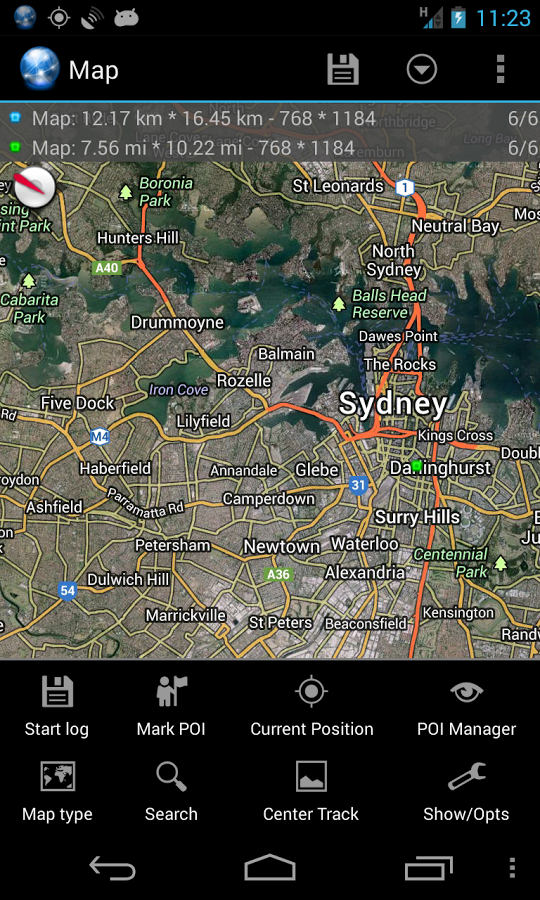
En esta página, lo guiaremos para instalar TWRP Recovery en Xiaomi 15 Ultra (xuanyuan). Esta guía contiene instrucciones escritas y un video tutorial para ayudarlo a instalarla rápidamente. Asegúrese de descargar los archivos necesarios y luego continúe directamente con las instrucciones sobre cómo instalar TWRP Recovery en Xiaomi 15 Ultra.
Ten en cuenta que antes de continuar con el proceso, primero deberás desbloquear el gestor de arranque del dispositivo. Dado que los fabricantes de teléfonos inteligentes proporcionan un gestor de arranque bloqueado en sus dispositivos debido a algunos problemas de seguridad, para instalar un archivo de terceros deberá desbloquear el gestor de arranque. Luego puede instalar TWRP Custom Recovery en su dispositivo Xiaomi 15 Ultra y rootearlo también. TWRP Recovery también puede realizar copias de seguridad de Nandroid, restaurar, borrar el sistema/datos/caché y mucho más.
Descripción general del dispositivo Xiaomi 15 Ultra:
El Xiaomi 15 Ultra es un potente teléfono inteligente insignia que combina tecnología de punta con un diseño premium. Cuenta con una pantalla LTPO AMOLED de 6,73 pulgadas con resolución de 1440 x 3200 y frecuencia de actualización de 120 Hz, que ofrece una experiencia visual vívida y ultrasuave. La pantalla está protegida por Xiaomi Shield Glass 2.0 y es compatible con Dolby Vision, HDR10+ y HDR Vivid, lo que garantiza un brillo y contraste de primer nivel. Construido con un marco de aluminio y una parte trasera de fibra de vidrio o cuero ecológico, el teléfono tiene clasificación IP68 de resistencia al polvo y al agua.
Admite configuraciones duales Nano-SIM o eSIM, lo que permite una conectividad flexible. Equipado con el procesador Snapdragon 8 Elite (3 nm) y con Android 15 con HyperOS 2, el Xiaomi 15 Ultra ofrece un rendimiento de primer nivel, capacidades de inteligencia artificial mejoradas y cuatro años de importantes actualizaciones de software.
El sistema de cámara es un punto destacado, que presenta una configuración de cuatro cámaras con lentes Leica: un sensor gran angular de 50 MP con un tamaño de sensor de 1 pulgada, un teleobjetivo de 50 MP con zoom de 3x, un teleobjetivo de periscopio de 200 MP con zoom de 4,3x y un lente ultra gran angular de 50 MP. La configuración admite grabación de video 8K, Dolby Vision HDR y un soporte de anillo de filtro opcional de 67 mm, lo que la hace ideal para fotografía profesional. La cámara frontal de 32 MP graba en 4K a 60 fps, garantizando selfies y videollamadas de alta calidad.
La batería del dispositivo es de 5410 mAh (global) o 6000 mAh (China) y se puede cargar con cable de 90 W, inalámbrico de 80 W o inalámbrico inverso de 10 W, lo que lo convierte en uno de los buques insignia de carga más rápida. Las características adicionales como parlantes estéreo, comunicación satelital bidireccional y USB 3.2 con soporte DisplayPort mejoran aún más su atractivo.
Recuperación de TWRP y sus beneficios
Team Win Recovery Project, o TWRP para abreviar, es un software de código abierto que ofrece soluciones de recuperación personalizadas para dispositivos Android. Su punto de venta único es su interfaz táctil fácil de usar, que simplifica el proceso de instalación de firmware de terceros o creación de copias de seguridad del sistema existente, tareas que a menudo no son compatibles con las imágenes de recuperación estándar.
Ventajas de la recuperación TWRP:
Puede actualizar una ROM personalizada en Xiaomi 15 Ultra usando TWRP
Puedes modificar archivos zip para personalizar tu teléfono
Fácil de flashear y usar módulos Xposed usando TWRP
Fácil de rootear y desrootear usando el zip flashable TWRP Recovery SuperSU
Puedes instalar Magisk en Xiaomi 15 Ultra
Fácil de crear y restaurar copias de seguridad de Nandroid usando TWRP Recovery.
Fácil acceso para restaurar la copia de seguridad de Nandroid.
Puede actualizar un archivo de imagen usando TWRP Recovery en Xiaomi 15 Ultra
Es fácil eliminar todo el bloatware usando TWRP Recovery en Xiaomi 15 Ultra.
Para underclock y overclock.
Puede limpiar, borrar caché y datos.
Pasos para instalar TWRP Recovery en Xiaomi 15 Ultra
Antes de continuar con el proceso de instalación de TWRP, asegúrese de seguir correctamente todos los requisitos previos que se mencionan a continuación.

GetDroidTips no será responsable de ningún tipo de daño o error que ocurra en su dispositivo durante/después de instalar los archivos o seguir esta guía. Asegúrate de hacer una copia de seguridad completa antes de hacer cualquier cosa. Haga esto bajo su propio riesgo.
Método: herramienta ADB y Fastboot
Después de descargar todos los archivos, controladores y herramientas necesarios, siga el proceso de instalación.
En primer lugar, habilite las opciones de desarrollador y el modo de depuración USB en su dispositivo.
Ir al dispositivo Ajustes > Sistema > Sobre el telefono > luego toque el número de compilación siete veces para habilitar el modo de opciones de desarrollador.
Ahora vaya a Opciones de desarrollador en el menú Configuración y active el botón para habilitar Depuración USB.
A continuación, abra la carpeta ADB y Fastboot en su computadora. Luego mantenga presionada la tecla Mayús y haga clic derecho para abrir la ventana de comandos.
Apague su dispositivo> Presione los botones Subir volumen y Encendido juntos durante unos segundos para ingresar al modo Fastboot.
Conecte su dispositivo a la PC mediante un cable USB, escriba el siguiente código en la ventana de comandos y presione Enter:
adb reboot bootloader
Ahora su dispositivo está conectado correctamente como dispositivo fastboot.
Escriba el siguiente comando y presione Enter para verificar que el dispositivo fastboot esté conectado o no:
fastboot devices
Ahora, para instalar TWRP Recovery en su teléfono, escriba el siguiente comando y presione Enter:
fastboot flash recovery twrpname.img
Para comenzar, puedes usar el comando inicio rápido nomtwrp.img
Eso es todo. Ha instalado correctamente TWRP Recovery en el dispositivo Xiaomi 15 Ultra. Ahora necesitas actualizar la raíz.
¿Cuál es la raíz?
El rooteo de un teléfono inteligente es la forma no oficial de permitir que un administrador o superusuario acceda al sistema y al subsistema de su dispositivo. Por lo tanto, el usuario puede cambiar, modificar, editar o eliminar fácilmente archivos y aplicaciones del sistema.
Con la ayuda de root, puede desinstalar bloatware, aumentar el rendimiento del dispositivo, reducir el consumo de batería, instalar módulos Xposed y mucho más. Sin embargo, rootear el teléfono inteligente anulará la garantía del dispositivo y ya no podrá obtener actualizaciones de software OTA. Un método de enraizamiento incorrecto también puede bloquear fácilmente tu dispositivo. Por lo tanto, asegúrese de seguir la guía correctamente.
La ventaja del enraizamiento:
Puede acceder a todos los archivos de su Xiaomi 15 Ultra, incluso a los archivos presentes en el directorio raíz de su teléfono.
Puedes aumentar el rendimiento de tu Xiaomi 15 Ultra mediante overclocking.
Al rootear, puedes aumentar la duración de la batería al hacer underclocking en el Xiaomi 15 Ultra.
Desinstalar Bloatware en Xiaomi 15 Ultra.
Puede bloquear anuncios en todas las aplicaciones de Android como YouTube y otras aplicaciones relacionadas con juegos.
Leer también: Las 5 mejores alternativas de Adblock Plus para Android
Al rootear el Xiaomi 15 Ultra, puedes ver, editar o eliminar cualquier archivo del sistema en el directorio raíz.
Puede instalar Xposed Framework y muchos módulos Xposed compatibles.
Pasos para Rootear Xiaomi 15 Ultra
Guía para rootear el Xiaomi 15 Ultra vía SuperSU
Guía para Rootear Xiaomi 15 Ultra a través de Magisk
Asumimos que esta guía de instalación completa le resultará útil. Si tiene alguna pregunta, no dude en preguntar en los comentarios a continuación.