Tag: X19

  • Rootear Cubot X19

    Rootear Cubot X19

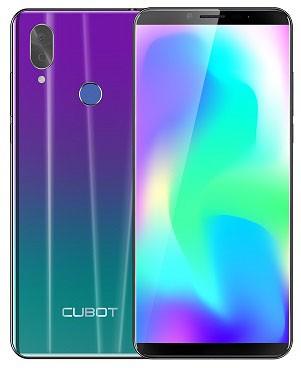
    Siguiendo el camino del root entre los últimos móviles del fabricante Cubot que lanzamos ayer con el artículo cómo rootear el Cubot R11, y aprovechando la fantástica herramienta MTKroot creado específicamente para este propósito, hoy te dejaremos un tutorial para rootear el Cubot X19 paso a paso con MTKroot.

    El Cubot Sitio web oficial de Cubot.

    Basado nada menos que en el increíble chip MT6763T Helio P23 de Mediatek, lo que le otorga una tremenda capacidad de procesamiento media de 2,5 Ghz para cada uno de sus 8 núcleos.

    Sus destacables memoria RAM de 4 GB, su pantalla Full HD+ de alta densidad de casi 6 pulgadas y un gran kit de cámaras, todo ello propio de la gama alta, chocan mucho con un precio sorprendentemente asequible.

    Pero esto no es algo nuevo en Cubot, fabricante de dispositivos móviles de excelente calidad al mejor precio.
    Contenido del tutorial
    Descargar recursos
    Habilite la depuración de USB y el desbloqueo OEM
    Obtener y parchear boot.img
    Instalar Administrador Mágico
    Desbloquear el gestor de arranque
    Recuperación de TWRP instalada (opcional)

    Pero no os voy a hablar de las características ni del precio del Cubot X19, sino que, como os decía al principio, os dejaré cómo rootear el smartphone Cubot X19 con el proceso más fácil y seguro que puedes encontrar en internet.

    Y lo que es mejor, reversible en cualquier momentolo que significa que podremos desrootear con un solo clic cuando queramos.

    Esto último es extremadamente útil, por ejemplo, una vez que el Cubot

    ¿Cómo rootear el Cubot X19?

    Insisto una vez más en lo fácil y seguro del siguiente método que os vamos a ofrecer, ya que sólo debemos utilizar un PC para descargar las herramientas así como los pocos recursos necesarios y en unos pocos clics tendremos nuestro Cubot X19 perfectamente rooteado.

    ¿Qué recursos se necesitan para rootear el Cubot X19?

    Nada que no sea gratuito y no esté disponible para todos, es decir;

    1. La herramienta raíz MTKroot
    2. Él firmware original del Cubot X19 con los conductores correspondientes
    3. Y un cable de datos USB

    Tras descargar los archivos anteriores al ordenador, procedemos a instalar los controladores (tanto los que hemos descargado de Cubot como los de la carpeta MTKroot) y luego entramos en el menú de ajustes del Cubot X19 para aplicar algunos cambios insignificantes.

    En el Cubot nos dirigimos a Ajustes -> Sistema -> Acerca del teléfono y bajamos a la sección versión de software donde haremos siete pulsaciones de forma continua.

    Con este paso activaremos el menú de opciones ocultas del programador desde donde podremos Habilitar la depuración USB y el Desbloqueo OEM.

    Estas configuraciones básicas permitirán que nuestro teléfono móvil Cubot X19 reconozca programas externos y acepte los cambios.

    Volvemos al escritorio del ordenador y abrimos el archivo que hemos descargado con el firmware original del Cubot X19.

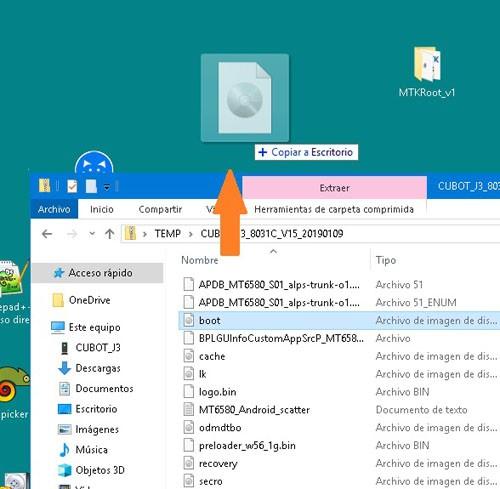
    Este paso es muy fácil, solo tenemos que hacer doble clic en el archivo CUBOT_X19_8031C_V13_20181212.zip y listo.

    A continuación podemos ver todos los archivos que componen la ROM del dispositivo, de los cuales en este caso sólo nos interesa uno llamado “boot-verified.img”.

    No es necesario extraer todo el contenido de la ROM, simplemente arrastramos boot-verified.img y lo soltamos en el escritorio del PC.
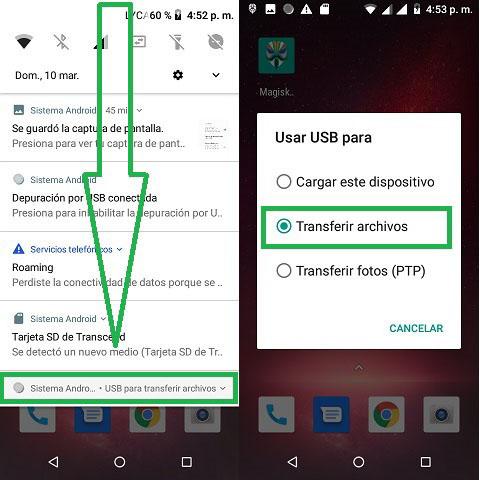
    Conectamos el Cubot X19 al ordenador y aceptamos el aviso en la pantalla del móvil.

    Nota: Si el PC no reconoce el Cubot X19 como unidad de almacenamiento, debemos deslizar hacia abajo la parte superior de la pantalla y cambiar el Utilice la opción USB para en la vía Transferir archivoscomo se muestra en la siguiente imagen.
    Arrastramos el archivo boot-verified.img desde el escritorio y lo soltamos en la unidad de almacenamiento del Cubot X19, sin importar si es la tarjeta SD o la memoria interna.
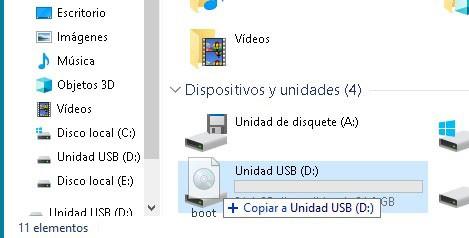
    Nos dirigimos al directorio MTKroot\unroot\ y movemos dentro el archivo boot.img que queda en el escritorio, de manera que tengamos una copia en la memoria del teléfono y otra en la carpeta raíz del programa MTKroot.

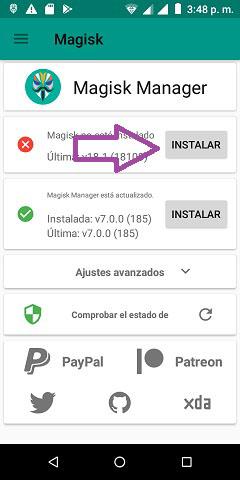
    A continuación, desde nuestro dispositivo Cubot X19 debemos descargar la aplicación Magisk Manager para ejecutarla una vez instalada.

    Pulsamos el primer botón Instalar que corresponde al aviso Magisk no está instalado y en la notificación emergente pulsamos Instalar nuevamente.

    A continuación seleccionamos la opción Parchear la imagen de arranque.
    Se abrirá el explorador de archivos de Android donde tendremos que navegar en busca del archivo boot.img que copiamos en la memoria hace unos párrafos.

    Si fue copiado a la memoria principal lo veremos en el primer directorio. Si lo has copiado en la tarjeta SD debemos navegar hasta ella.

    Al hacer clic en boot.img, la aplicación Magisk Manager procederá a parchear el archivo inmediatamente.

    Una vez finalizado el proceso, presione el botón cerrar.
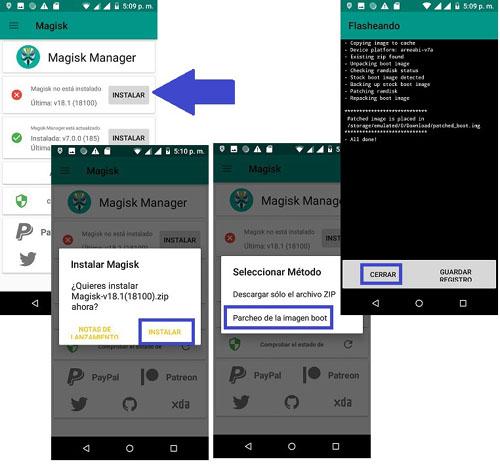
    Se creará una copia parcheada del archivo y se guardará en el directorio \Descargas\ con el nombre patched_boot.img.

    Arrastramos este archivo (patched_boot.img) desde el dispositivo móvil y lo soltamos en el escritorio de la PC.

    A continuación movemos patched_boot.img dentro del directorio \MTKroot\root\

    Repasemos; Tenemos el archivo boot-verified.img original ubicado dentro de \unroot\ y la copia parcheada por Magisk dentro de \root\

    Cambiamos el nombre de patched-boot.img a root.img.
    Cambiamos el nombre de boot-verified.img a unroot.imb.

    Ejecutamos la herramienta MTKroot y pulsamos el botón Test ADB y luego Bootloader.
    Después de 2 segundos nuestro Cubot X19 cambiará al modo Fastboot.
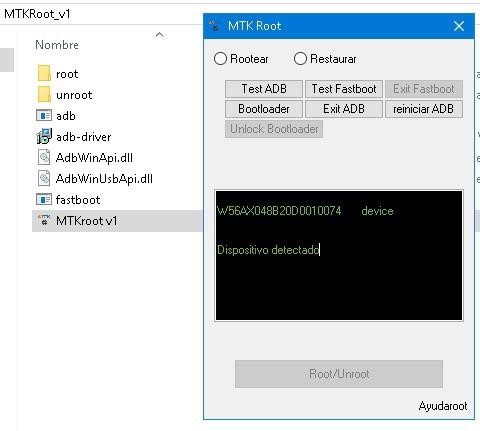
    Si no hemos desbloqueado previamente el bootloader de nuestro Cubot X19 tendremos que hacerlo, MTKroot puede hacerlo fácilmente con un solo clic.

    Nota; Al desbloquear el gestor de arranque del Cubot X19 el dispositivo volverá a su estado original de fábrica y se eliminará cualquier aplicación o archivo que tengamos instalado.

    Es probable que también se anule la garantía del fabricante.

    Para desbloquear el gestor de arranque del Cubot X19 debemos pulsar el botón Test Fastboot y luego el botón Desbloquear Bootloader.

    Aparecerá un aviso en la pantalla del dispositivo móvil con dos opciones; Subir volumen para aceptar y continuar, Bajar volumen para cancelar.

    Lógicamente pulsaremos volumen arriba para aceptar y desbloquear el gestor de arranque, ya que no nos queda otra alternativa para finalizar el proceso root.

    Pasados ​​unos 5 segundos pulsamos de nuevo Test Fastboot y Exit Fastboot, con lo que el teléfono móvil saldrá del modo bootloader e iniciará el sistema.

    Habiendo desbloqueado el gestor de arranque, la configuración del dispositivo ha quedado restablecida, por lo que tendremos que activar de nuevo la opción de depuración USB.

    Volvemos a la utilidad MTKroot y pulsamos Bootloader para volver al modo fastboot.

    Marcamos la opción root y se abrirá una ventana de selección para cargar el archivo patched_boot.img ubicado en la carpeta \root\

    Pulsamos el botón Root/Unroot en la parte inferior del programa y esperamos 2 segundos.
    Para finalizar hacemos clic en Test Fastboot -> Exist Fastboot y listo, nuestro Cubot X19 comenzará rooteado.

    En el escritorio del teléfono móvil abrimos la aplicación Magisk Manager y podemos ver que esta vez en lugar de la frase Magisk no está instalado Aparecerá el check verde y la frase Magisk se actualizalo que significa que lo hemos hecho bien.

    Para deshacer el root y restaurar el Cubot

    Instalar recuperación TWRP en Cubot X19

    Si además de root también necesitáramos instalar TWRP en el Cubot X19 podemos descargar la aplicación oficial Proyecto de recuperación Team Win de Tienda Google Playa través del cual podemos gestionar todos los aspectos relacionados con Recuperación TWRP para el Cubot X19desde flashear TWRP hasta realizar copias de seguridad, etc.

    Nota; Si no encontramos el Cubot X19 en la lista de aplicaciones, debemos descargar un archivo TWRP externo e instalarlo usando la opción de flasheo TWRP de la misma aplicación.

    Publicaciones relacionadas
    Raíz Cubot R11
    Cómo parchear boot.img paso a paso con Magisk
    Rootear con TWRP y Magisk
    Cómo extraer el archivo boot.img de cualquier rom
    Cómo instalar controladores no firmados digitalmente en Windows 8 y 10
    ¿Qué es MTKroot?
  • Cómo rootear el teléfono inteligente Cubot X19 S

    Cómo rootear el teléfono inteligente Cubot X19 S

    Maximiza el rendimiento de los terminales Cubot X19 S V02 obteniendo fácilmente privilegios de root.

    El Cubot X19 S en el que obtendremos root a continuación, también cuenta con el chipset óptimo MT6763 hecho por la corporación MediaTekuna gran pantalla LCD IPS FHD+ de 5,93″ y un procesador de gráficos BRAZO Mali-G71 MP2.

    Cubot X19SCubot X19S
    Cubot X19S

    Índice
    Beneficios
    Advertencias y contras
    Requisitos Cubot X19 S
    Configuración anterior de Cubot X19 S
    Iniciar Root en Cubot X19 S
    Desbloquear el gestor de arranque Cubot X19 S
    Comprobar cargador de arranque
    Verificar raíz

    Introducción sobre el Cubot X19 S del artículo

    Marca Cubot
    Modelo X19S
    conjunto de chips MediaTek MT6763
    Procesador Octa-núcleo de 2,5 GHz
    Núcleos (8)
    Arquitectura 64 bits
    Pantalla LCD 5,93″ IPS FHD+
    GPU BRAZO Mali-G71 MP2
    Versión V02
    firmware 9021C-3_V02_20191106
    fecha del firmware 11/06/2019
    Software Pastel de Android 9.0

    Importante; Debes asegurarte de que tu dispositivo móvil corresponda con los datos descritos anteriormente.

    Ventajas de rootear el Cubot X19 S

    • Pudiendo desinstalar Bloatware fácilmente y eliminar aplicaciones molestas del sistema.
    • Personalice configuraciones profundas del sistema, como desbloquear, cambiar o reparar Cubot X19 S IMEI, MAC, overclock y muchos más.
    • Pudiendo utilizar aplicaciones diseñadas únicamente para terminales que tengan permisos root.
    • Cree y cambie el tamaño de las particiones (hacer esto es muy peligroso).
    • Crea copias de seguridad completas además de exportar todo el Firmware.

    Precauciones y contras que debemos considerar

    1. Su teléfono móvil anulará la validez de la garantía proporcionada por el fabricante.
    2. Riesgo de que aplicaciones maliciosas obtengan derechos de superusuario.
    3. Riesgo de daño o deterioro de los datos durante o después del procedimiento, por lo que se recomienda en cualquier caso crear una copia de seguridad antes de iniciar un proceso raíz.
    4. La rom de su dispositivo Cubot X19 S puede estar dañada, se recomienda asegurarse de poder obtener una copia original de la rom si es necesario.
    5. Se cancelarán las actualizaciones automáticas.

    Requisitos del proceso

    • PC con sistema operativo Windows XP/W7/W8 o posterior, ya sea de 32 o 64 bits.
    • Cable de datos USB.
    • Descarga la utilidad para terminales Cubot X19 S desde tu ordenador.

    Configurar el teléfono inteligente Cubot X19 S

    El primer paso es realizar algunos cambios específicos dentro de las opciones del teléfono móvil, que incluyen: Desbloquear OEM y Activar la depuración USB.

    Estas configuraciones se encuentran en la sección de desarrollo, que debes desbloquear con anticipación. presionando 7 veces ininterrumpidamente en la sección:

    Menú de configuración-> Acerca del teléfono -> versión de software.

    Rootear Cubot X19 S MT6763

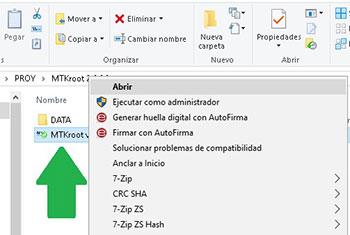
    En primer lugar, descomprime el archivo previamente descargado en el escritorio de tu computadora con Windows y luego ejecuta la aplicación MTKroot v2.4.4.2.

    Iniciando MTKroot v2.4.4.2 en Cubot X19 SIniciando MTKroot v2.4.4.2 en Cubot X19 S
    Inicie MTKroot v2.4.4.2 en Cubot X19 S

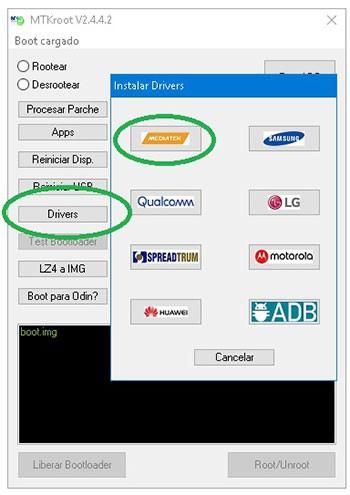
    Controladores Pulsa -> MediaTek y finaliza la instalación de los drivers indicados.

    Controladores MTK para Cubot X19 SControladores MTK para Cubot X19 S
    Instalar controladores MTK Cubot X19 S

    Siga estos mismos pasos para instalar los controladores. BAsD.

    Luego conecte el X19S con su PC usando un puerto de datos Micro USB y luego haga clic una vez en el botón Restablecer USB.

    Luego debes hacer clic en Prueba del BAD y una vez que puedas leer la línea ‘Dispositivo encontrado‘haga clic en el botón Soy un fastboot.

    Cubot X19 S reinicia USB, prueba ADB, ir a FastbootCubot X19 S reinicia USB, prueba ADB, ir a Fastboot
    Cubot X19 S Reiniciar USB + Test ADB + Fastboot

    Ahora espera unos segundos mientras Cubot X19S Comience con las opciones de Fastboot y luego haga clic en el botón Probar arranque rápido.

    Luego tendrás que esperar hasta que aparezca el mensaje ‘Dispositivo reconocido‘ para continuar al siguiente estado.

    Desbloquear el gestor de arranque en Cubot X19 S

    En la siguiente etapa es el turno de liberar el gestor de arranque de tu Cubot X19 S, acción que también se realizará en modo automático.

    Tienes que ignorar este paso si ya lo has liberado anteriormente.

    Haz clic en Prueba del cargador de arranque para comprobar el estado del gestor de arranque desbloqueado.

    Prueba del gestor de arranque Cubot X19 SPrueba del gestor de arranque Cubot X19 S
    Prueba el gestor de arranque del Cubot X19 S

    Si es necesario desbloquear el gestor de arranque en el Cubot X19 S luego haga clic en Liberar cargador de arranque -> Acepta y luego sigue los consejos que aparecerán en la pantalla de tu Cubot.

    Sube el volumen para proceder.

    Lanzar el gestor de arranque Cubot X19 SLanzar el gestor de arranque Cubot X19 S
    Desbloquear el gestor de arranque en Cubot X19 S

    Atención: Al abrir el gestor de arranque el terminal se restaurará a su estado inicial.
    Considere hacer una copia de seguridad u opcionalmente copiar fotos, contactos, archivos y otros datos a una tarjeta de memoria externa.

    Después de abrir el gestor de arranque, la siguiente etapa consiste en completar el tutorial, dejando finalmente tu Cubot con los privilegios de root correspondientes.

    Desplácese hasta la parte superior izquierda de la herramienta y elija la opción raíz, luego haga clic en Root en la parte inferior.

    Seleccionar Root Cubot X19 SSeleccionar Root Cubot X19 S
    Seleccionar Root Cubot X19 S

    En unos segundos tu Cubot X19 S estará rooteado y podrás ver el texto “OK” en la pantalla de tu Cubot y en el software MTKroot v2.4.4.2.

    Luego haga clic en Salir del arranque rápido para devolver su dispositivo Cubot al modo Android normal.

    Cuando el teléfono se haya encendido por completo deberás pulsar el botón Aplicaciones -> instalar magia y asegúrese de que la aplicación Magisk Manager realmente aparezca en el escritorio de su Cubot.

    Para finalizar este tutorial sólo tienes que hacer clic en el botón Comprobar raíz -> luego aceptar y nada más.

    Prueba Root Cubot X19 SPrueba Root Cubot X19 S
    Prueba Root Cubot X19 S

    Contenido relacionado
    Rootear el teléfono móvil Cubot R19
    Enraizar Smartphone Cubot Power
    Cómo rootear el teléfono móvil Cubot A5
    Cómo rootear el teléfono inteligente Cubot King Kong Mini
    Cómo rootear el teléfono móvil Cubot P30
    Rootear Cubot X20 Pro fácilmente
    Rootear Cubot J7 MT6580 Smartphone
    Rootear el Cubot Quest Lite
    Rootear Smartphone Cubot Max 2
    Rootear el teléfono móvil Cubot Quest

  • Cómo rootear dispositivos móviles Cubot X19

    Cómo rootear dispositivos móviles Cubot X19

    Él Cubot X19 Al igual que la mayoría de terminales fabricados a base del chip Mediatek, se trata de un móvil que no supone ningún problema a la hora de rootearlo.
    En los siguientes párrafos le proporcionaremos otro procedimiento automático para rootear dispositivos Cubot X19mediante el cual obtendrás acceso Root en unos minutos.

    Índice de artículos
    ¿Qué es la raíz?
    Beneficios
    Advertencias y contras
    Requisitos Cubot X19
    Configuración anterior de Cubot X19
    Iniciar Root en Cubot X19
    Desbloquear el gestor de arranque Cubot X19
    Comprobar el gestor de arranque Cubot X19
    Verificar Root Cubot X19
    Resumen
    Vídeotutorial paso a paso

    ¿Qué es la raíz?

    Superusuario oh raíz es el nombre estándar normalmente asignado a las cuentas de usuario administrador que tienen todos los derechos de acceso (usuario único o multiusuario).

    Rootear un Smartphone es el procedimiento que permite al usuario de cualquier computadora obtener acceso privilegiado al sistema similar a los permisos administrativos de los sistemas Linux o Unix, pudiendo así romper todas las limitaciones del sistema y software establecidas por los fabricantes y/u operadores de red.

    ¿Qué beneficios puede traer rootear tu Cubot X19?

    • Posibilidad de eliminar cualquier Bloatware y desinstalar aplicaciones potencialmente inútiles del sistema.
    • Libere memoria de almacenamiento interna adicional.
    • Personaliza cualquier configuración compleja del sistema, como desbloquear el celular, restaurar o reescribir el IMEI del dispositivo o MAC, overclocking, entre muchas otras posibilidades.
    • Poder utilizar Software creado específicamente para terminales que tengan privilegios de root.
    • Modificar, adaptar y/o crear nuevas particiones (Hacer esto es muy peligroso para la integridad del dispositivo.).
    • Realiza copias de seguridad o copias de seguridad completas incluyendo la exportación de la ROM.

    Precauciones y advertencias que debemos tener en cuenta

    1. El equipo ya no estará cubierto por la garantía emitida por el fabricante.
    2. Exposición a aplicaciones dañinas realizadas con permiso de superusuario.
    3. Riesgo de daño o deterioro de datos durante el procedimiento, en este caso se recomienda realizar una copia de seguridad antes de iniciar el proceso raíz.
    4. El software Cubot X19 puede estar dañado, se recomienda asegurarse de poder obtener una copia válida del firmware si es necesario.
    5. Soporte para actualizaciones OTA (Por el aire) terminará invalidado.

    Pautas para el procedimiento.

      • Computador que cuente con sistema operativo Windows XP/7/8 o posterior, ya sea con microarquitecturas de 32 o 64 bits.
      • Un cable de datos USB a Micro USB.
      • Descarga a tu computadora la nueva versión de la utilidad MTKroot v2.5.5 Para el Cubot X19.
      • Descarga el firmware original de tu terminal Cubot X19 donde extraerás el componente de arranque si es posible desde la página de descarga oficial.

    Nota: Si no encuentras el firmware oficial para tu teléfono móvil Cubot X19, tienes la posibilidad de obtener el componente de arranque directamente desde el teléfono móvil únicamente siguiendo las instrucciones de este tutorial.

    Configuraciones en el terminal Cubot X19

    Lo primero que tendremos que hacer, por supuesto, será proceder a configurar los ajustes necesarios para este proceso, estos básicamente consisten en Desbloquear OEM y Activar la depuración USB.

    Estas configuraciones están integradas en el menú del programador, que deberás tener habilitado previamente presionando siete veces ininterrumpidamente en la caja;

    Menú de configuración-> Acerca del teléfono -> versión de software oh Número de compilación.

    Rootear Cubot X19 fácilmente

    En primer lugar, tendrás que descomprimir el contenido del archivo previamente descargado en el escritorio de tu PC y luego abrir la utilidad MTKroot v2.5.5.

    Iniciar MTKroot v2.5.5 en Cubot X19Iniciar MTKroot v2.5.5 en Cubot X19
    Ejecutando MTKroot v2.5.5 en Cubot X19

    Haga clic en Controladores -> MediaTek y termina de instalar los controladores.

    Controladores MTK Cubot X19Controladores MTK Cubot X19
    Instalar los controladores MTK Cubot X19

    Repita este mismo paso para instalar con los controladores. BAsD.

    Nota: La aplicación MTKroot v2.5.5 ya incluye todos los controladores USB y Fastboot necesarios para el Cubot X19.

    Luego conecte el Cubot X19 con el ordenador mediante un puerto USB y luego haga clic en el botón Restablecer USB.

    Haga clic en la zona superior izquierda de la pestaña ¡¡Sin botas de heno!! -> Llevaragregue el archivo de arranque y luego haga clic en el botón Parche de proceso.

    cargar boot.img Cubot X19cargar boot.img Cubot X19

    La aplicación Magisk Manager se abrirá automáticamente en tu computadora, sigue los pasos que verás en tu pantalla para crear el parche.

    Luego tienes que hacer clic en el botón Prueba del BAD y espera hasta que puedas ver la línea ‘Dispositivo reconocido‘entonces debes hacer clic en el botón Soy un fastboot.

    Cubot X19 reinicia USB, prueba ADB, ir a FastbootCubot X19 reinicia USB, prueba ADB, ir a Fastboot
    Cubot X19 Reiniciar USB + Test ADB + Fastboot

    Espere unos segundos mientras Cubot X19 inicie en modo gestor de arranque y luego haga clic en Probar arranque rápido.

    Nuevamente debes esperar hasta que aparezca el mensaje ‘Dispositivo reconocido‘ antes de pasar al siguiente asunto.

    Cómo abrir el gestor de arranque en teléfonos móviles Cubot X19

    En el siguiente punto procederemos a desbloquear el gestor de arranque en tu Cubot X19, un proceso fundamental que te ayudaremos a realizar con tan solo un clic.

    Pero recuerda que hay que excluir el trámite si ya se había realizado en otro momento.

    Hacer clic en Prueba del cargador de arranque para asegurarse del estado del gestor de arranque.

    Comprobar el gestor de arranque Cubot X19Comprobar el gestor de arranque Cubot X19
    Comprobar el gestor de arranque Cubot X19

    En caso de que sea necesario abrir el gestor de arranque en su Cubot X19, simplemente haga clic en el botón una vez Liberar cargador de arranque -> Aceptar y luego cumplir con las sugerencias que se mostrarán en la pantalla de la computadora.

    Presione el botón aumentar el volumen aceptar.

    Desbloquear el gestor de arranque en Cubot X19Desbloquear el gestor de arranque en Cubot X19
    Lanzar el gestor de arranque Cubot X19

    Recuerde: en el momento en que abra el gestor de arranque, el software de su terminal se restaurará a su estado original.

    Por lo tanto, deberías considerar crear copias de seguridad o, si lo prefieres, copiar los archivos, contactos, fotos y otros datos a la unidad Micro SD externa.

    Tras desbloquear el gestor de arranque, la siguiente fase consiste en completar este proceso, quedando finalmente el terminal perfectamente rooteado.

    Vaya a la esquina superior izquierda de la aplicación MTKroot v2.5.5 y seleccione la preferencia Root, luego haga clic una vez en Root en la esquina opuesta.

    Seleccione Rootear Cubot X19Seleccione Rootear Cubot X19
    Seleccione Rootear Cubot X19

    El Cubot

    Luego haga clic una vez en Salir del arranque rápido Para reiniciar el dispositivo móvil, se reiniciará el sistema.

    Cuando el Cubot X19 se haya reiniciado por completo deberás pulsar Aplicaciones -> instalar magia y verifique si la aplicación Magisk Manager está instalada en su computadora.

    Para que la aplicación Magisk Manager funcione correctamente, primero debes conectar tu Cubot X19 a Internet, ya sea mediante Wi-Fi o un operador de red.

    Y para finalizar sólo tienes que pulsar el botón Comprobar raíz -> siguiente Aceptar y eso es todo.

    Comprobar raíz Cubot X19Comprobar raíz Cubot X19
    Comprobar raíz Cubot X19

    Nota: Si la aplicación Magisk no se instala, haga clic en el botón Desinstalarespera dos segundos y vuelve a hacer clic en el botón instalar.

    resumen abreviado

    Resumen de pasos para Rootear Cubot X19Resumen de pasos para Rootear Cubot X19
    Resumen de pasos para Rootear Cubot X19
    1. Abra la utilidad MTKroot v2.5.5 y luego conecte el Cubot X19 a su PC.
    2. Reinicia el Cubot X19 en modo bootloader pulsando en el botón Soy un fastboot -> Probar arranque rápido.
    3. Si es necesario, desbloquee el gestor de arranque haciendo clic en Liberar cargador de arranque.
    4. Finalmente seleccione la opción raíz y presione el botón Raíz.

    Vídeo tutorial de ayuda para rootear el celular Cubot X19

  • Cómo rootear el Lava X19

    Cómo rootear el Lava X19

    A través de la guía de hoy te mostraremos cómo rootear teléfonos. lava x19 automáticamente.

    A continuación vamos a presentarte un procedimiento Root automático para dispositivos móviles Lava X19mediante el cual lograrás rootear en pocos minutos.

    Índice de artículos
    ¿Qué es la raíz?
    Beneficios
    Advertencias y contras
    Requisitos de Lava X19
    Configuraciones anteriores de Lava X19
    Iniciar Root en Lava X19
    Desbloquear el gestor de arranque Lava X19
    Comprobar el gestor de arranque Lava X19
    Comprobar raíz de lava X19
    Resumen
    Vídeotutorial paso a paso

    ¿No encuentras el archivo boot.img? Compruébalo. este

    ¿Qué es el enraizamiento?

    Raíz oh uso excesivo es el nombre común que normalmente se asigna a las cuentas de usuario que tienen todos los derechos en todos los niveles de acceso (usuario único o multiusuario).

    Asimismo, rootear un teléfono celular consiste en una técnica que permite a los usuarios de un dispositivo Android obtener acceso privilegiado al sistema de manera similar a los permisos administrativos en máquinas Unix, lo que también permite romper las limitaciones de hardware y software que puedan haber sido impuestas por el fabricante y/u operador de red.

    Ventajas de rootear tu Lava X19

    • Pudiendo eliminar todo el Bloatware de forma sencilla así como desinstalar el software del sistema.
    • Pudiendo obtener memoria extra para el almacenamiento interno.
    • Modificar parámetros sofisticados del sistema, como desbloquear el dispositivo, restaurar el número IMEI de nuestro Lava X19, dirección MAC, overclockear la CPU y/o GPU, etc.
    • Poder utilizar utilidades creadas exclusivamente para celulares que tengan permisos root.
    • Dividir, cambiar el tamaño y eliminar nuevas particiones en la memoria interna (Cuidado, esto puede ser muy peligroso para el dispositivo.).
    • Realiza copias de seguridad o copias de seguridad completas o también exporta la ROM completa.

    Precauciones y advertencias a tener en cuenta

    1. El Smartphone invalidará la cobertura de garantía otorgada por el fabricante.
    2. Amenaza de que aplicaciones dañinas puedan obtener derechos de superusuario.
    3. Amenaza de daño o pérdida de datos durante o después del procedimiento, por lo que recomiendo en cualquier caso realizar una copia de seguridad antes de iniciar un proceso de root.
    4. El Firmware/ROM del terminal puede estar dañado, se recomienda asegurarse de poder obtener una copia flasheable de la ROM si es necesario.
    5. La compatibilidad con actualizaciones automáticas eventualmente quedará invalidada.

    Requisitos previos para el proceso.

    • Un PC con Windows XP o superior, sea de 32 o 64 bits.
    • Cable de transferencia de datos USB.
    • Descargar a la computadora la nueva versión de la aplicación MTKroot v2.5.5 para tu terminal Lava X19.
    • Descargue la rom original o el archivo boot.img para su Lava X19, preferiblemente desde el soporte técnico en línea del fabricante.

    Y No encuentras un firmware oficial para tu Lava X19 Puede obtener fácilmente el archivo boot.img directamente desde su teléfono siguiendo los pasos de este tutorial.

    Configurando el Lava X19

    En el primer paso tendrás que aplicar ciertos ajustes a la configuración del celular, que consisten principalmente en Habilitar la depuración USB al igual que Activar desbloqueo OEM.

    Puede encontrar estas configuraciones en la sección de desarrollador, que debe habilitar con anticipación presionando siete veces continuo encima de la caja;

    Configuración-> Acerca del teléfono -> Número de compilación.

    Rootear el Lava X19 paso a paso

    Primero tendrás que descomprimir el archivo previamente descargado en el escritorio de tu computadora y ejecutar la aplicación MTKroot v2.5.5.

    Ejecute MTKroot v2.5.5 en Lava X19Ejecute MTKroot v2.5.5 en Lava X19
    Abrir MTKroot v2.5.5 para Lava X19

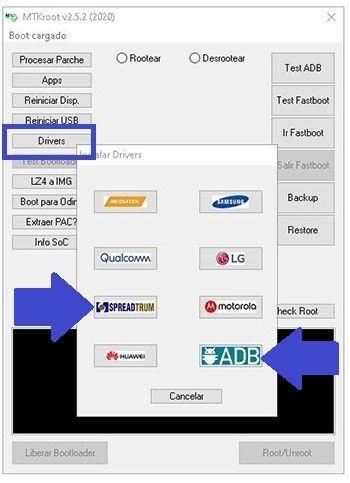
    Pulsa y Controladores -> Spreadtrum y finaliza la instalación de los drivers específicos.

    Controladores Spreadtrum para Lava X19Controladores Spreadtrum para Lava X19
    Instalar controladores SPD Lava X19

    Repita estos pasos exactamente para completar la instalación de los controladores -> BAsD.

    Nota: La aplicación MTKroot v2.5.5 incluye los controladores necesarios para que la PC pueda detectar el teléfono Lava X19.

    Luego conecta tu celular lava x19 con su computadora usando el cable USB y haga clic en el botón Restablecer USB.

    Haga clic en el área superior izquierda en ¡¡Sin botas de heno!! -> Llevarbusque el archivo boot.img y finalmente haga clic en el botón Parche de proceso.

    cargar boot.img Lava X19cargar boot.img Lava X19

    La aplicación Magisk Manager se iniciará automáticamente en tu teléfono móvil, sigue las instrucciones que aparecerán en pantalla para parchear el arranque.

    Luego haga clic en el botón Prueba del BAD y espera hasta que puedas ver la línea’Dispositivo reconocido‘Allí debes presionar Soy un fastboot.

    Lava X19 reinicia USB + prueba ADB + FastbootLava X19 reinicia USB + prueba ADB + Fastboot
    Lava X19 Reinicie USB, pruebe ADB, vaya a Fastboot

    Ahora presta atención durante unos segundos mientras lava x19 Inicie las opciones de Fastboot y luego presione el botón Probar arranque rápido.

    Nuevamente tendrás que esperar hasta que aparezca el texto’Dispositivo reconocido‘ para poder pasar al siguiente párrafo.

    Desbloquee el gestor de arranque en su dispositivo Lava X19

    En el siguiente paso procederemos a abrir el gestor de arranque en tu Lava X19, paso que también lo haremos con tan solo un clic.

    Se recomienda ignorar este paso si ya lo has realizado anteriormente.

    Haga clic una vez en el botón Prueba del cargador de arranque para asegurarse de su estado.

    Verifique el gestor de arranque Lava X19Verifique el gestor de arranque Lava X19
    Verifique el gestor de arranque en Lava X19

    Si lo considera necesario liberar el gestor de arranque Lava X19 solo tienes que hacer clic en Liberar cargador de arranque -> Acepta y realiza los tracks que se mostrarán en la pantalla de tu Smartphone.

    Presione el botón aumentar el volumen para confirmar.

    Abrir el gestor de arranque Lava X19Abrir el gestor de arranque Lava X19
    Abrir el gestor de arranque Lava X19

    Nota: Al abrir el gestor de arranque, el Lava X19 se restaurará a su estado original.

    Considera si es conveniente hacer copias de seguridad o si prefieres simplemente copiar todas las fotos, contactos, archivos y otros datos personales a la unidad de almacenamiento SD.

    Una vez hayas abierto el gestor de arranque solo te falta finalizar este proceso y dejar el móvil Lava X19 correctamente rooteado.

    Desplácese hasta la esquina superior izquierda de la utilidad MTKroot v2.5.5 y seleccione la opción raíz, luego haga clic una vez en Root en el lado opuesto.

    Marcar raíz de lava X19Marcar raíz de lava X19
    Marcar raíz de lava X19

    En apenas unos segundos el móvil habrá sido rooteado y la palabra “OK” aparecerá reflejada tanto en el Lava X19 como simultáneamente en la utilidad MTKroot v2.5.5.

    Luego haga clic una vez Salir del arranque rápido y el dispositivo se reiniciará en el sistema Android.

    Cuando el Lava X19 se haya cargado por completo, haz clic en el botón Aplicaciones -> instalar magia y verifique si la aplicación Magisk Manager está realmente en el escritorio del Lava X19.

    Para que la aplicación Magisk Manager funcione correctamente, primero debes conectar el Lava X19 a Internet.

    Para concluir este tutorial solo tienes que hacer clic en Comprobar raíz -> siguiente Aceptar y eso es todo.

    Comprobar raíz de lava X19Comprobar raíz de lava X19
    Comprobar raíz de lava X19

    Nota: Si la aplicación Magisk no está instalada, haga clic en DesinstalarEspere unos segundos y presione el botón nuevamente. Instalar Administrador Mágico.

    Resumen de pasos

    Pasos simplificados para rootear Lava X19Pasos simplificados para rootear Lava X19
    Pasos simplificados para rootear Lava X19
    1. Ejecute la aplicación MTKroot v2.5.5 y luego conecte el celular Lava X19 a su computadora.
    2. Reinicia el celular Lava X19 en modo bootloader haciendo clic Soy un fastboot -> Probar arranque rápido.
    3. Si es necesario, desbloquee el gestor de arranque haciendo clic en Liberar cargador de arranque.
    4. Finalmente seleccione la opción raíz y presione el botón Raíz.

    Vídeo tutorial indicativo para rootear el Lava X19