Maximiza el rendimiento de los terminales Cubot X19 S V02 obteniendo fácilmente privilegios de root.
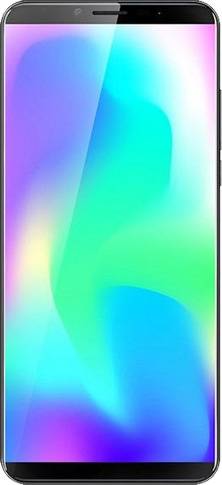
El Cubot X19 S en el que obtendremos root a continuación, también cuenta con el chipset óptimo MT6763 hecho por la corporación MediaTekuna gran pantalla LCD IPS FHD+ de 5,93″ y un procesador de gráficos BRAZO Mali-G71 MP2.
Índice
Beneficios
Advertencias y contras
Requisitos Cubot X19 S
Configuración anterior de Cubot X19 S
Iniciar Root en Cubot X19 S
Desbloquear el gestor de arranque Cubot X19 S
Comprobar cargador de arranque
Verificar raíz
Introducción sobre el Cubot X19 S del artículo
| Marca | Cubot |
| Modelo | X19S |
| conjunto de chips | MediaTek MT6763 |
| Procesador | Octa-núcleo de 2,5 GHz |
| Núcleos | (8) |
| Arquitectura | 64 bits |
| Pantalla | LCD 5,93″ IPS FHD+ |
| GPU | BRAZO Mali-G71 MP2 |
| Versión | V02 |
| firmware | 9021C-3_V02_20191106 |
| fecha del firmware | 11/06/2019 |
| Software | Pastel de Android 9.0 |
Importante; Debes asegurarte de que tu dispositivo móvil corresponda con los datos descritos anteriormente.
Ventajas de rootear el Cubot X19 S
- Pudiendo desinstalar Bloatware fácilmente y eliminar aplicaciones molestas del sistema.
- Personalice configuraciones profundas del sistema, como desbloquear, cambiar o reparar Cubot X19 S IMEI, MAC, overclock y muchos más.
- Pudiendo utilizar aplicaciones diseñadas únicamente para terminales que tengan permisos root.
- Cree y cambie el tamaño de las particiones (hacer esto es muy peligroso).
- Crea copias de seguridad completas además de exportar todo el Firmware.
Precauciones y contras que debemos considerar
- Su teléfono móvil anulará la validez de la garantía proporcionada por el fabricante.
- Riesgo de que aplicaciones maliciosas obtengan derechos de superusuario.
- Riesgo de daño o deterioro de los datos durante o después del procedimiento, por lo que se recomienda en cualquier caso crear una copia de seguridad antes de iniciar un proceso raíz.
- La rom de su dispositivo Cubot X19 S puede estar dañada, se recomienda asegurarse de poder obtener una copia original de la rom si es necesario.
- Se cancelarán las actualizaciones automáticas.
Requisitos del proceso
- PC con sistema operativo Windows XP/W7/W8 o posterior, ya sea de 32 o 64 bits.
- Cable de datos USB.
- Descarga la utilidad para terminales Cubot X19 S desde tu ordenador.
Configurar el teléfono inteligente Cubot X19 S
El primer paso es realizar algunos cambios específicos dentro de las opciones del teléfono móvil, que incluyen: Desbloquear OEM y Activar la depuración USB.
Estas configuraciones se encuentran en la sección de desarrollo, que debes desbloquear con anticipación. presionando 7 veces ininterrumpidamente en la sección:
Menú de configuración-> Acerca del teléfono -> versión de software.
Rootear Cubot X19 S MT6763
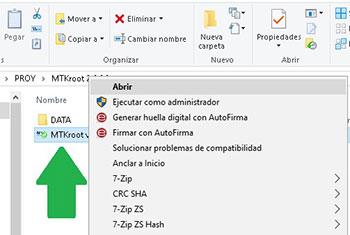
En primer lugar, descomprime el archivo previamente descargado en el escritorio de tu computadora con Windows y luego ejecuta la aplicación MTKroot v2.4.4.2.
Controladores Pulsa -> MediaTek y finaliza la instalación de los drivers indicados.
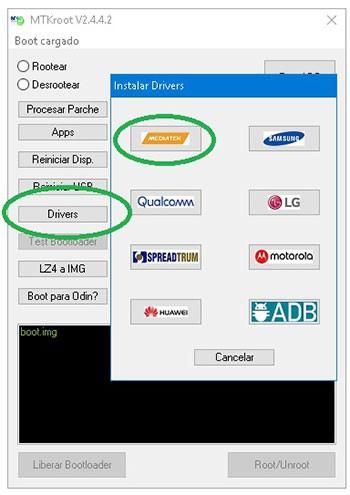
Siga estos mismos pasos para instalar los controladores. BAsD.
Luego conecte el X19S con su PC usando un puerto de datos Micro USB y luego haga clic una vez en el botón Restablecer USB.
Luego debes hacer clic en Prueba del BAD y una vez que puedas leer la línea ‘Dispositivo encontrado‘haga clic en el botón Soy un fastboot.

Ahora espera unos segundos mientras Cubot X19S Comience con las opciones de Fastboot y luego haga clic en el botón Probar arranque rápido.
Luego tendrás que esperar hasta que aparezca el mensaje ‘Dispositivo reconocido‘ para continuar al siguiente estado.
Desbloquear el gestor de arranque en Cubot X19 S
En la siguiente etapa es el turno de liberar el gestor de arranque de tu Cubot X19 S, acción que también se realizará en modo automático.
Tienes que ignorar este paso si ya lo has liberado anteriormente.
Haz clic en Prueba del cargador de arranque para comprobar el estado del gestor de arranque desbloqueado.

Si es necesario desbloquear el gestor de arranque en el Cubot X19 S luego haga clic en Liberar cargador de arranque -> Acepta y luego sigue los consejos que aparecerán en la pantalla de tu Cubot.
Sube el volumen para proceder.

Atención: Al abrir el gestor de arranque el terminal se restaurará a su estado inicial.
Considere hacer una copia de seguridad u opcionalmente copiar fotos, contactos, archivos y otros datos a una tarjeta de memoria externa.
Después de abrir el gestor de arranque, la siguiente etapa consiste en completar el tutorial, dejando finalmente tu Cubot con los privilegios de root correspondientes.
Desplácese hasta la parte superior izquierda de la herramienta y elija la opción raíz, luego haga clic en Root en la parte inferior.

En unos segundos tu Cubot X19 S estará rooteado y podrás ver el texto “OK” en la pantalla de tu Cubot y en el software MTKroot v2.4.4.2.
Luego haga clic en Salir del arranque rápido para devolver su dispositivo Cubot al modo Android normal.
Cuando el teléfono se haya encendido por completo deberás pulsar el botón Aplicaciones -> instalar magia y asegúrese de que la aplicación Magisk Manager realmente aparezca en el escritorio de su Cubot.
Para finalizar este tutorial sólo tienes que hacer clic en el botón Comprobar raíz -> luego aceptar y nada más.

Contenido relacionado
Rootear el teléfono móvil Cubot R19
Enraizar Smartphone Cubot Power
Cómo rootear el teléfono móvil Cubot A5
Cómo rootear el teléfono inteligente Cubot King Kong Mini
Cómo rootear el teléfono móvil Cubot P30
Rootear Cubot X20 Pro fácilmente
Rootear Cubot J7 MT6580 Smartphone
Rootear el Cubot Quest Lite
Rootear Smartphone Cubot Max 2
Rootear el teléfono móvil Cubot Quest
Leave a Reply